> For the complete documentation index, see [llms.txt](https://docs.keeper.io/llms.txt). Markdown versions of documentation pages are available by appending `.md` to page URLs; this page is available as [Markdown](https://docs.keeper.io/user-guides/de/keeperfill-for-apps.md).
# KeeperFill für Apps
Dieser Leitfaden bietet einen Überblick über die wichtigsten Funktionen von KeeperFill für Apps, einem praktischen Tool zur Verbesserung Ihrer Erfahrung mit der Keeper Desktop-App unter Mac und Window
## Übersicht
KeeperFill für Apps ist ein praktisches Tool, das in die Keeper Desktop-Anwendung für Mac und PC integriert ist. Es befindet sich im System-Tray bzw. in der Menüleiste Ihres Computers und ermöglicht Ihnen mit einer einfachen Tastenkombination schnellen und einfachen Zugriff auf Ihren Tresor.
## Funktionen
* Schneller Zugriff auf Ihren Tresor
* Ausfüllen per Tastenkombination in nativen Anwendungen und Browsern
* Benutzerdefiniertes Ausfüllen von Tastenanschlägen mit mehreren Schritten, wie ein „Makro“
* Funktioniert mit RDP-Sitzungen und anderen Remote-Desktop-Produkten
* Automatische Datensatzauswahl basierend auf dem Anwendungstitel
* Erweiterter Datensatzabgleich mittels OCR (optische Zeichenerkennung)
* Funktioniert mit „Green Screen“-Terminalemulatoren wie Rumba AS400 und anderen
Sie können Datensätze durchsuchen und mit wenigen Klicks auf alle Informationen in Ihrem Tresor zugreifen. Mit Tastenkombinationen füllen Sie Anmeldung, Passwort und andere Tastenanschlagfolgen in Anwendungen aus.
{% embed url="" %}
Überblick über KeeperFill für Apps
{% endembed %}
Nach dem Herunterladen der neuesten Version der [Keeper Desktop-App](https://www.keepersecurity.com/download.html?t=v) können Sie KeeperFill für Apps uneingeschränkt nutzen; es ist sowohl unter macOS als auch unter Windows verfügbar. Wenn Sie sich bei der Keeper Desktop-App anmelden, werden Sie gleichzeitig auch bei KeeperFill für Apps angemeldet (und umgekehrt). Die Keeper Desktop-App kann geschlossen werden, läuft jedoch weiterhin im Hintergrund und ist über das bekannte Keeper-Symbol in der Menüleiste Ihres Computers (macOS) bzw. im System-Tray (Windows) erreichbar.

{% hint style="success" %}
Sie können KeeperFill für Apps jederzeit starten, indem Sie entweder auf das Keeper-Symbol in Ihrer Menüleiste/im System-Tray klicken oder die Tastenkombination **Ctrl/Cmd + Umschalt + K** verwenden.
{% endhint %}
## Datensatz in KeeperFill für Apps starten
Klicken Sie beim Anzeigen eines Datensatzes in der Keeper Desktop-App auf das **Startsymbol**.

Das Fenster der Keeper Desktop-App wird geschlossen, läuft aber weiterhin im Hintergrund, und der Datensatz wird in KeeperFill für Apps geöffnet.

## Anmeldung bei Apps
Sie können sich bei den Apps Ihres Geräts entweder anmelden, indem Sie den Datensatz aus der Keeper Desktop-App heraus in KeeperFill für Apps starten (siehe vorherigen Abschnitt), oder Sie melden sich direkt über KeeperFill für Apps an.
Klicken Sie auf das Keeper-Symbol in der Menüleiste bzw. im System-Tray Ihres Geräts, um KeeperFill für Apps zu öffnen (melden Sie sich bei Aufforderung mit Ihrem Master-Passwort an).

Suchen Sie den Datensatz entweder über die bereitgestellte Suchleiste oder finden Sie ihn unter **Alle Datensätze** oder **Favoriten** und klicken Sie anschließend darauf, um ihn zu öffnen.

Öffnen Sie die Anwendung, bei der Sie sich anmelden möchten, und klicken Sie einmal in das Feld für den Benutzernamen. Bewegen Sie in KeeperFill für Apps den Mauszeiger über die Anmeldung und klicken Sie auf **Wert ausfüllen**, um Ihren Benutzernamen in die Anwendung einzufügen.
{% hint style="info" %}
Tastenkombination zum Ausfüllen des Benutzernamens: **Ctrl/Cmd + Umschalt + U**
{% endhint %}

Klicken Sie anschließend einmal in das Passwortfeld der geöffneten Anwendung. Bewegen Sie in KeeperFill für Apps den Mauszeiger über das Passwort und klicken Sie auf **Passwort ausfüllen**.
{% hint style="info" %}
Tastenkombination zum Ausfüllen des Passworts: **Ctrl/Cmd + Umschalt + P**
{% endhint %}

Wenn ein Datensatz einen Zwei-Faktor-Code enthält, können Sie diesen Wert über eine Tastenkombination ausfüllen.
{% hint style="info" %}
Tastenkombination zum Ausfüllen des Zwei-Faktor-Codes: **Ctrl/Cmd + Umschalt + T**
{% endhint %}
KeeperFill für Apps füllt den zuletzt fokussierten Bereich aus (z. B. Anmeldefeld, Passwortfeld usw.). Klicken Sie daher beim Ausfüllen Ihrer Zugangsdaten unbedingt jeweils auf das entsprechende Feld der Anwendung.
## Website eines Datensatzes starten
Öffnen Sie die Website eines Datensatzes schnell im Standard-Webbrowser Ihres Geräts, indem Sie den Mauszeiger über einen Datensatz bewegen und auf **Starten** klicken.

Sie können die Website eines Datensatzes auch in der Detailansicht starten, indem Sie auf das **Startsymbol** klicken.

## Tastenkombinationen
Tastenkombinationen sind alternative Tastaturkürzel, die Ihre Erfahrung mit Keeper weiter optimieren und die Anzahl der Mausklicks reduzieren, die zum Abschließen einer Aktion erforderlich sind.
Zeigen Sie die Tastenkombinationen von KeeperFill für Apps an und passen Sie sie an, indem Sie auf **Einstellungen** > **KeeperFill-Tastenkombinationen** klicken.

Klicken Sie auf das **Stiftsymbol**, um die folgenden Aktionen anzupassen:
* KeeperFill starten
* Benutzername ausfüllen
* Passwort ausfüllen
* Zwei-Faktor-Code ausfüllen
* Desktop-App öffnen
* Abmelden

{% hint style="warning" %}
Um sicherzustellen, dass KeeperFill für Apps nicht mit den vorhandenen Tastenkombinationen Ihres Geräts (z. B. der Screenshot-Funktion) in Konflikt gerät, setzen Sie KeeperFill für Apps auf die Standardeinstellungen zurück, indem Sie auf **Einstellungen > Standardeinstellungen wiederherstellen** klicken.
{% endhint %}

## Zu Keeper Desktop zurückkehren
Kehren Sie über das Hauptmenü schnell zur Keeper Desktop-App zurück, indem Sie auf **Desktop-App** klicken.

Sie können auch beim Anzeigen eines Datensatzes zur Desktop-App zurückkehren, indem Sie auf das **Zurück-Symbol** klicken.

{% hint style="info" %}
Tastenkombination zum Öffnen der Desktop-App: **Ctrl/Cmd + Umschalt + D**
{% endhint %}
## Keeper auf dem Mac aktivieren
Damit die Ausfüllfunktion von KeeperFill für Apps ordnungsgemäß funktioniert, muss Keeper Password Manager in den Datenschutzeinstellungen Ihres Computers aktiviert sein.
Klicken Sie in den Systemeinstellungen Ihres Computers auf **Sicherheit & Datenschutz**.

Klicken Sie auf **Bedienungshilfen > Datenschutz** und aktivieren Sie anschließend das Kontrollkästchen neben Keeper Password Manager.

{% hint style="info" %}
Bitte beachten Sie, dass in Version 16.4 und höher von Keeper Desktop für das automatische Ausfüllen von Tastenanschlägen mit OCR (optische Zeichenerkennung) in nativen Apps auch die Berechtigung „Bildschirmaufnahme“ erforderlich ist.
{% endhint %}
## KeeperFill für Apps über Remote-Sitzungen verwenden
KeeperFill für Apps ist eine hervorragende Lösung zum Ausfüllen von Passwörtern und anderen Inhalten über eine Remote-Sitzung, beispielsweise bei der Verwendung von Microsoft Remote Desktop. Im Folgenden finden Sie ein Beispiel für die Verwendung von KeeperFill für Apps über RDP bei einer Remote-Website-Anmeldung auf Amazon AWS.

KeeperFill für Apps ist mit den meisten Remote-Sitzungstools kompatibel. Möglicherweise müssen Sie den Tastaturmodus auf „Unicode“ einstellen, um sicherzustellen, dass die Zeichen korrekt übertragen werden.

## Native App Filler
Keeper kann Felder in jeder nativen Anwendung mithilfe einer Reihe von benutzerdefinierten Tastenanschlägen automatisch ausfüllen.
Mit der Einführung der Funktion „Datensatztypen“ von Keeper wurde ein neuer Feldtyp namens „Native App Filler“ eingeführt.
{% embed url="" %}
Native App Filler
{% endembed %}
* Die Funktion „Native App Filler“ umfasst ein Feld für den Titelabgleich und ein Feld für den Datensatzabgleich.
* Der Titelabgleich berücksichtigt den Anwendungstitel oder Programmnamen.
* Der Datensatzabgleich erfasst den Bildschirminhalt per OCR-Scan und wählt nur dann einen passenden Datensatz aus, wenn der Titel übereinstimmt. Dies ist nützlich für ältere Terminalverbindungstools wie TN3270-Client-Emulatoren.
* Mit dem Feld „Auto-Type-Tastenanschläge“ können Sie eine bestimmte Tastenanschlagfolge auslösen, die Teile des Datensatzes und beliebige andere Tastaturaktionen verwendet.

Im folgenden einfachen Beispiel wird der App-Name „Zoom“ abgeglichen, und beim Drücken der Tastenkombination „ctrl+shift+M“ werden Benutzername + \ + Passwort eingegeben.

Wenn Sie eine Anwendung starten, die mit dem Feld „Anwendungstitel oder Programmname“ übereinstimmt, ändert sich das Symbol von KeeperFill für Apps im System-Tray vom Keeper-Logo zu einem Schlosssymbol. Sobald dies der Fall ist, löst das Drücken der zugewiesenen Tastenkombination die Auto-Type-Tastenanschlagfolge aus.

Standardmäßig ist die Tastenkombination für Native App Filler auf **Ctrl/Cmd + Umschalt + M** eingestellt. Um die Tastenkombination zu ändern, gehen Sie einfach zu **Einstellungen > KeeperFill-Tastenkombinationen**.

Die Auto-Type-Tastenanschläge können viele verschiedene Tastenanschlagelemente enthalten. Die unterstützten Tastenanschläge sind wie folgt:
| Tastenanschlag | Beschreibung |
| -------------- | ---------------------------------------------------- |
| {USERNAME} | Benutzername-Feld des Datensatzes |
| {PASSWORD} | Passwort-Feld des Datensatzes |
| {TOTP} | Zwei-Faktor-Code-Feld des Datensatzes |
| {URL} | Website-URL-Feld des Datensatzes |
| {FIELD:XXX} | XXX=Wert für den Namen des benutzerdefinierten Felds |
| {ENTER} | Eingabetaste |
| {TAB} | Tabulatortaste |
| {DELAY:X} | Verzögerung um X Sekunden |
| {UP} | Pfeiltaste nach oben |
| {DOWN} | Pfeiltaste nach unten |
| {LEFT} | Pfeiltaste nach links |
| {RIGHT} | Pfeiltaste nach rechts |
| {TEXT:XXX} | XXX=Beliebiger einzufügender Text |
| {SPACE} | Leerzeichen |
#### Native App Filler für mehrere Apps mit identischen Zugangsdaten
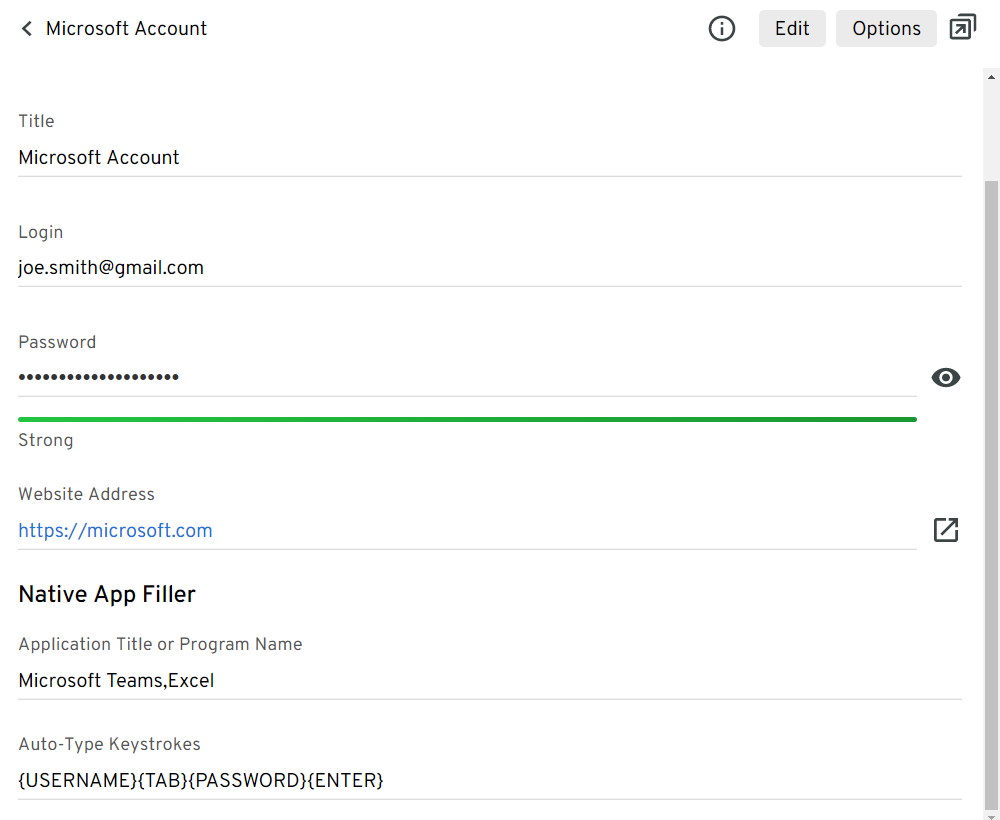
Eine weitere Funktion von Native App Filler ist die Möglichkeit, denselben Keeper-Datensatz zum Ausfüllen von Zugangsdaten für mehrere Anwendungen zu verwenden. Für Microsoft Office verfügen Sie beispielsweise wahrscheinlich über einen Satz Microsoft-Zugangsdaten, mit denen Sie sich bei mehreren Anwendungen der Office-Suite anmelden. Listen Sie Ihre Anwendungen einfach durch Kommas getrennt im Feld **Anwendungstitel oder Programmname** im Abschnitt „Native App Filler“ des Datensatzes auf.
In diesem Beispiel können wir Zugangsdaten für Teams und Excel automatisch ausfüllen, indem wir „Microsoft Teams,Excel“ im Feld **Anwendungstitel oder Programmname** auflisten.
Einen einzelnen Datensatz zum Ausfüllen von Zugangsdaten für mehrere native Apps verwenden
## Fehlerbehebung
Hilfreiche Tipps und Tricks zur Fehlerbehebung bei Problemen mit KeeperFill für Apps.
#### Fehler beim Ausfüllen per Tastenkombination unter macOS
Wenn das Ausfüllen per Tastenkombination nicht funktioniert, müssen Sie höchstwahrscheinlich Ihre macOS-Bedienungshilfen-Einstellungen erneut aktivieren. Befolgen Sie dazu die nachstehenden Anweisungen:
1. Öffnen Sie die Terminal-App, die Sie unter *Programme > Dienstprogramme* finden.
2. Kopieren Sie Folgendes und drücken Sie die Eingabetaste: `sudo tccutil reset Accessibility`
3. Geben Sie bei Aufforderung Ihr Administratorpasswort ein, um den Befehl zu bestätigen.
4. Starten Sie Ihren Mac anschließend sofort über \_ > Neustart\_ neu.
5. Wenn Sie Keeper das nächste Mal öffnen und versuchen, die automatische Ausfüllfunktion zu nutzen, werden Sie aufgefordert, Keeper die entsprechenden Berechtigungen zu erteilen.
6. Öffnen Sie \_ > Systemeinstellungen > Sicherheit & Datenschutz > Bedienungshilfen.\_
7. Stellen Sie sicher, dass Keeper auf dem Bildschirm „Bedienungshilfen“ in der Liste der Anwendungen aufgeführt und ausgewählt ist. Falls nicht, klicken Sie auf die Schaltfläche „+“ und fügen Sie die Keeper-Anwendung hinzu.
8. Wählen Sie anschließend links den Bereich „Bildschirmaufnahme“ aus und stellen Sie sicher, dass Keeper dort aufgeführt ist. Falls nicht, klicken Sie auf die Schaltfläche „+“ und fügen Sie die Keeper-Anwendung hinzu.
.png?alt=media)

---
# Agent Instructions
This documentation is published with GitBook. GitBook is the documentation platform designed so that both humans and AI agents can read, navigate, and reason over technical content effectively. Learn more at gitbook.com.
## Querying This Documentation
If you need additional information that is not directly available in this page, you can query the documentation by asking a question.
Perform an HTTP GET request on the following URL with the `ask` and `goal` query parameters:
```
GET https://docs.keeper.io/user-guides/de/keeperfill-for-apps.md?ask=&goal=
```
`ask` is the immediate question: it should be specific, self-contained, and written in natural language.
`goal` is what the user is ultimately trying to achieve, the reason they need the answer. Sharing it helps GitBook give you a better, more relevant answer. A goal is most helpful when it describes the outcome the user wants rather than restating the question. For example, with `ask=how do I create an API token`, a goal like `automate deployments from our CI pipeline` lets GitBook tailor the answer to that use case.
The response will contain a direct answer to the question and relevant excerpts and sources from the documentation.
Use this mechanism when the answer is not explicitly present in the current page, you need clarification or additional context, or you want to retrieve related documentation sections.