> For the complete documentation index, see [llms.txt](https://docs.keeper.io/llms.txt). Markdown versions of documentation pages are available by appending `.md` to page URLs; this page is available as [Markdown](https://docs.keeper.io/user-guides/de/notification-center.md).
# Benachrichtigungszentrum
Das Benachrichtigungszentrum bündelt wichtige In-App-Nachrichten für die Keeper-Plattform
## Überblick
Das **Benachrichtigungszentrum** ist ein sicherer, in die App integrierter Bereich im Tresor, in dem Sie wichtige Konto-, Sicherheits- und Produktupdates einsehen und verwalten können – ohne sich ausschließlich auf E-Mails verlassen zu müssen. Benachrichtigungen werden direkt im Tresor angezeigt und können zusätzlich über native Betriebssystem- oder Browserbenachrichtigungen zugestellt werden. Wenn Sie auf eine native Benachrichtigung klicken, gelangen Sie direkt zur entsprechenden Benachrichtigung im Tresor.
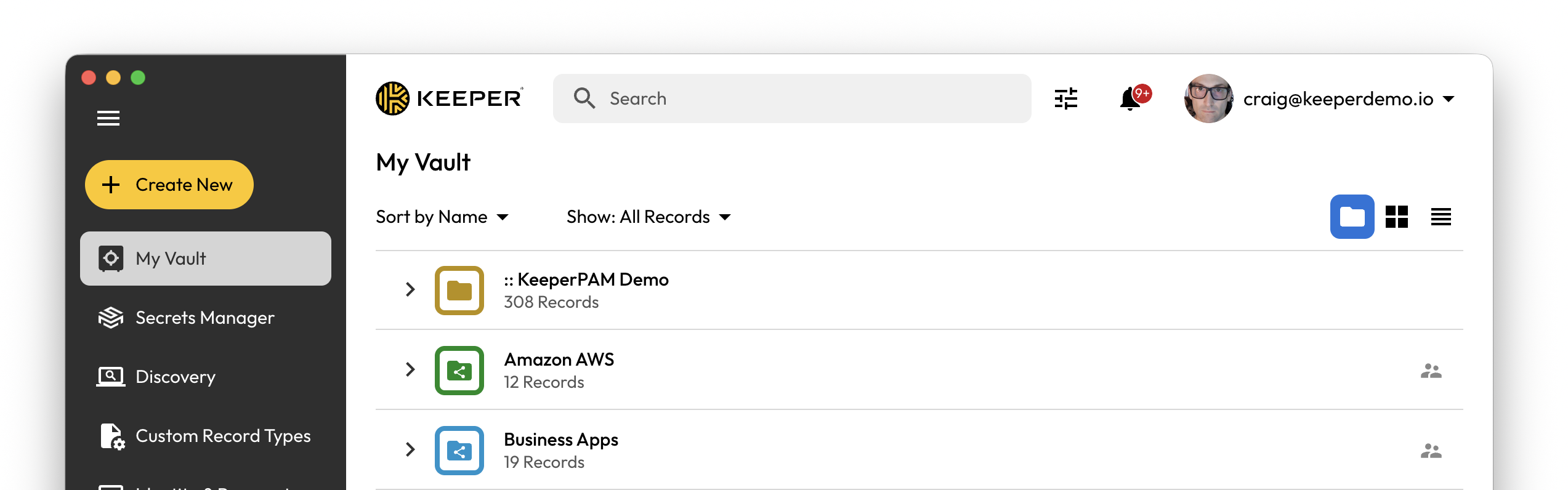
Nachdem Sie sich beim Tresor angemeldet haben, sehen Sie oben rechts neben Ihrem Profil ein **Glockensymbol**. Dies ist Ihr Benachrichtigungszentrum. Die Glocke zeigt außerdem auf einen Blick an, wie viele ungelesene Benachrichtigungen Sie haben.
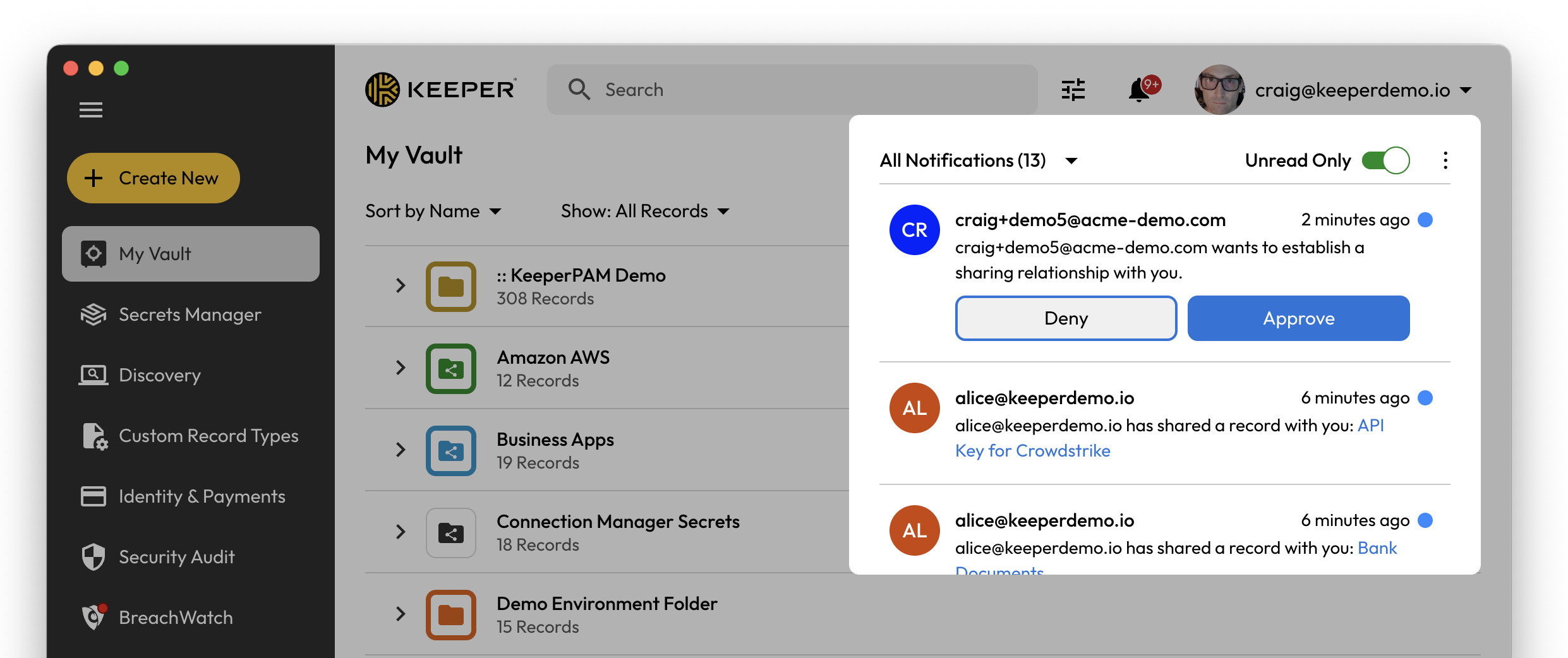
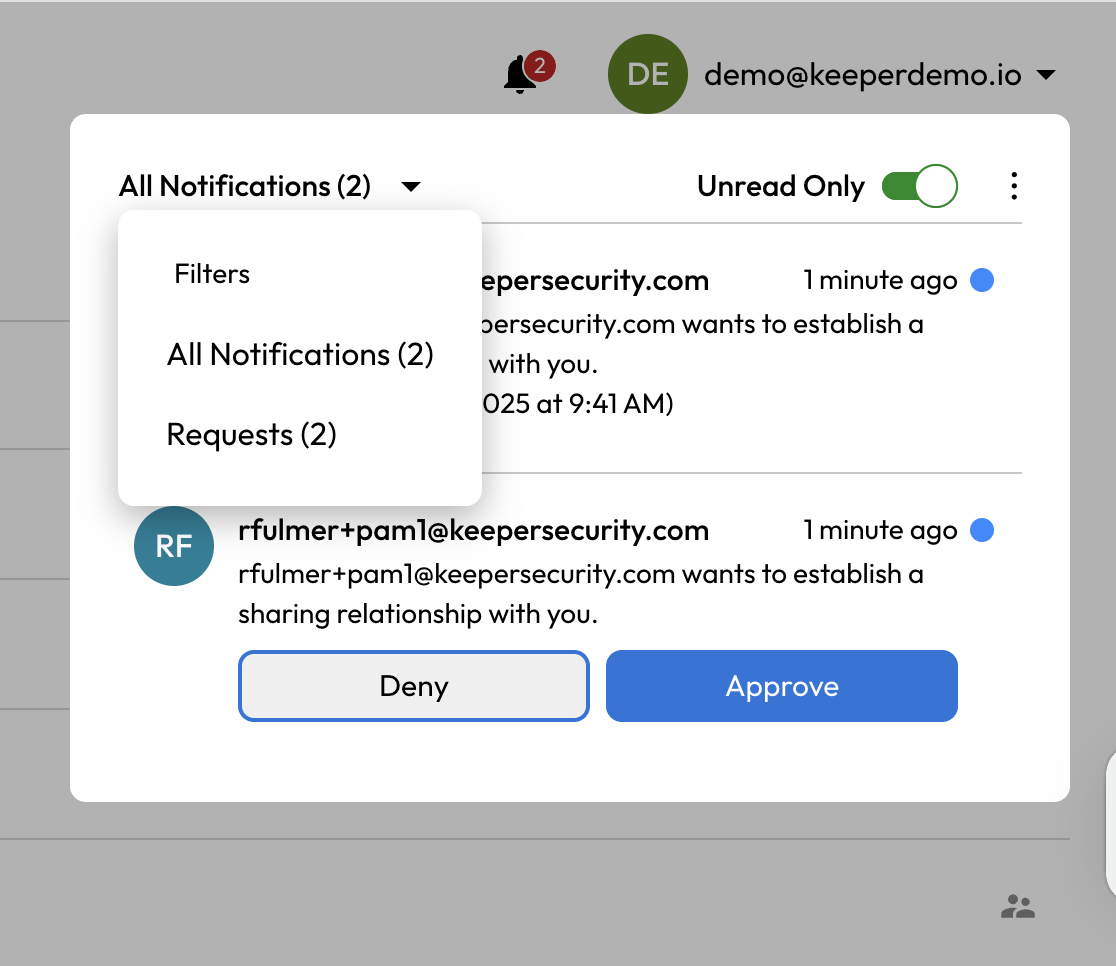
Im Benachrichtigungszentrum können Sie **Benachrichtigungen filtern** und auf **umsetzbare Ereignisse** wie Gerätegenehmigungen und Freigabeanfragen reagieren. Neben dem Zeitstempel jeder Benachrichtigung sehen Sie einen kleinen **Punkt** – durch Klicken auf diesen Punkt markieren Sie die Benachrichtigung als gelesen. Sie können eine Benachrichtigung auch über das **Überlaufmenü** (drei Punkte) als gelesen markieren.
Benachrichtigungszentrum-Warnungen
Benachrichtigungsfilter
## Funktionen
Mit dem Benachrichtigungszentrum können Sie wichtige Hinweise direkt in Keeper empfangen und einsehen, darunter:
* **Sicherheitswarnungen** – Verdächtige Anmeldeversuche, Änderungen an Kontoeinstellungen und andere sicherheitsrelevante Ereignisse.
* **Abo-Erinnerungen** – Anstehende Verlängerungen und abgelaufene Zahlungsmethoden, damit Sie schnell reagieren können.
* **Produkt- und Wachstumsupdates** – In-App-Werbeaktionen und Produktankündigungen, die Ihren Arbeitsablauf nicht unterbrechen.
* **Zugriffsanfragen** – Anfragen zum Zugriff auf geteilte Datensätze oder Dateien, mit schnellen Möglichkeiten zur Genehmigung oder Ablehnung.
* **Warnungen zur Geräteverwaltung** – Benachrichtigungen über neue Geräteanmeldungen und Erinnerungen, aktive Gerätesitzungen zu überprüfen.
* **Master-Passwort-Benachrichtigungen** – Erinnerungen, Ihr Master-Passwort zu aktualisieren, oder Bestätigungen zu Aktivitäten beim Zurücksetzen des Passworts.
* **Datensatzerinnerungen** – Warnungen zu zeitkritischen Elementen wie ablaufenden Passwörtern oder Zugriffsschlüsseln.
* **PAM-Workflow-Benachrichtigungen** – Updates zu PAM-Genehmigungen, Check-in-/Check-out-Status, Zugriffskontrollanfragen und automatischen Rotationsereignissen für Zugangsdaten.
Das Benachrichtigungszentrum bündelt alle diese Updates an einem Ort und macht es so einfacher, im Blick zu behalten, was mit Ihrem Konto und Ihren Ressourcen geschieht.
***
## Einrichtung
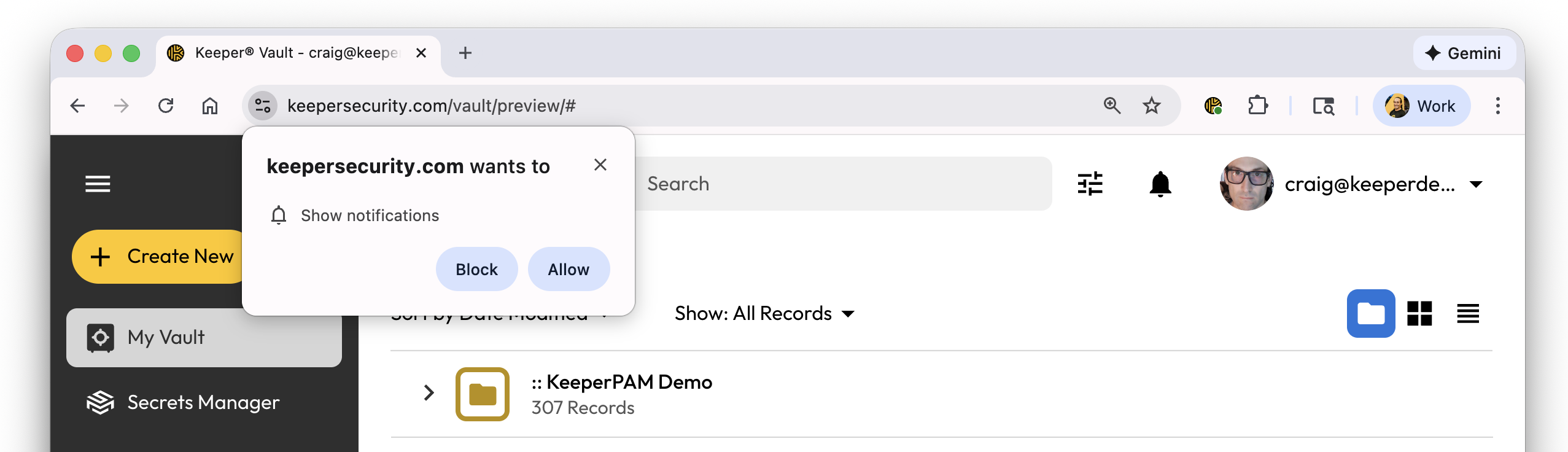
Auf Desktop- und Mobilgeräten werden Sie möglicherweise beim ersten Zugriff auf den Keeper-Tresor gebeten, Systembenachrichtigungen zuzulassen. Klicken Sie auf „Zulassen“, um die Benachrichtigungen auf Systemebene zu erhalten.
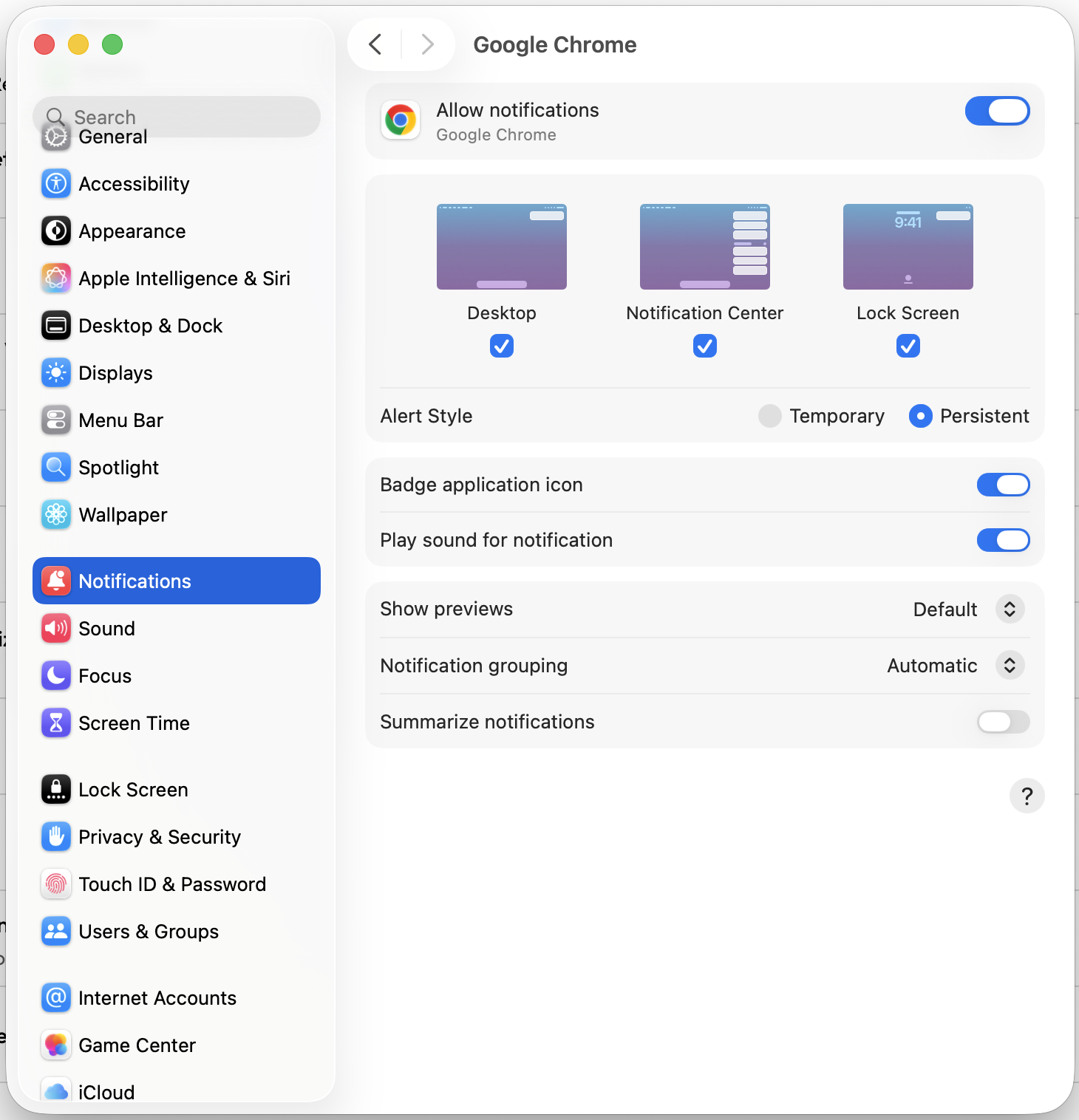
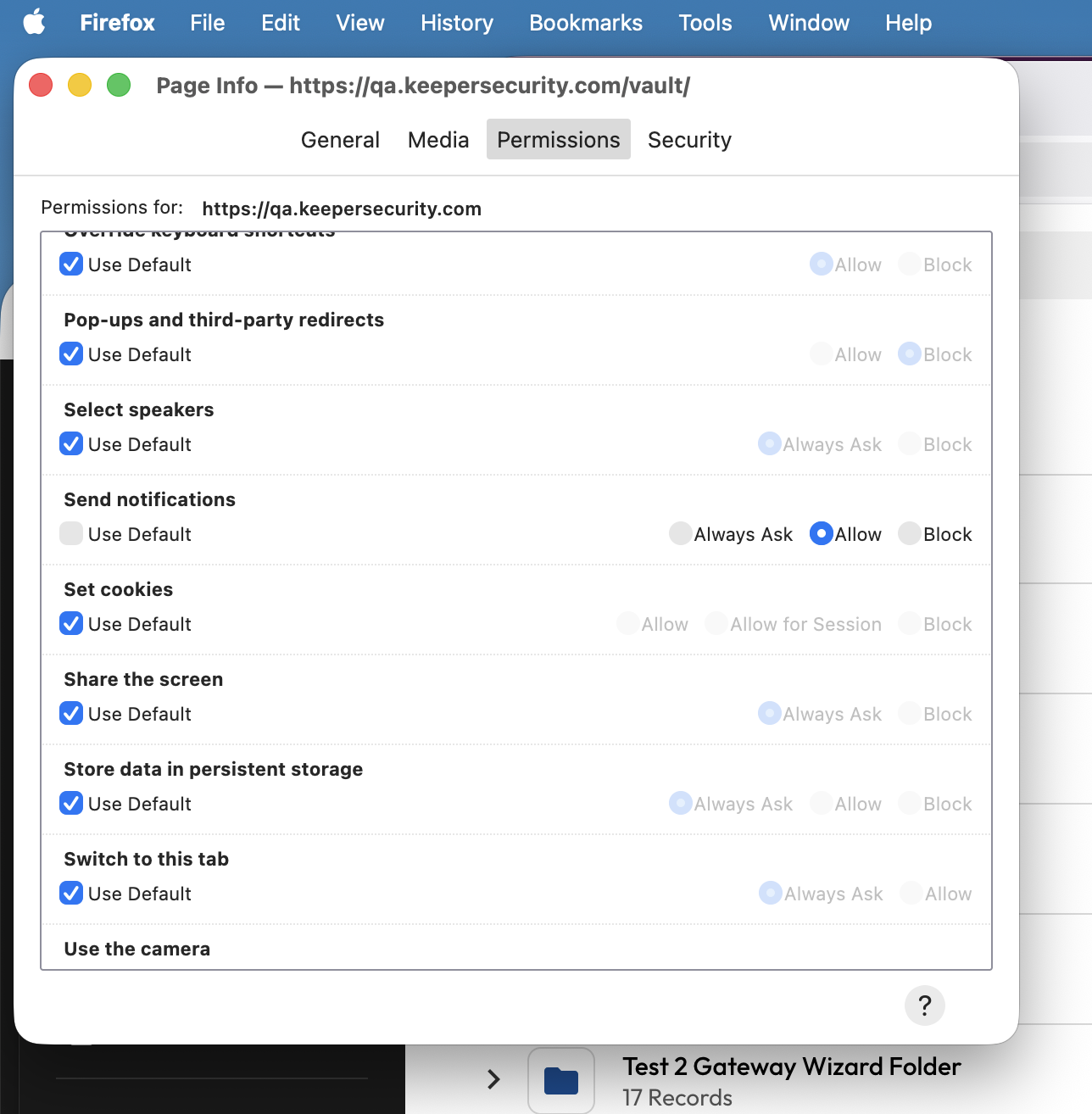
Wenn Sie versehentlich auf „Blockieren“ geklickt haben, können Sie dies in Ihren Systemeinstellungen wieder aktivieren. Damit Systembenachrichtigungen angezeigt werden, müssen Sie sie möglicherweise an 3 Stellen aktivieren: in der Website-Berechtigung, in den Browser-Benachrichtigungsberechtigungen und in den Benachrichtigungseinstellungen Ihres Betriebssystems bzw. Ihrer App.
## Betriebssystem-/App-Einstellungen
Stellen Sie sicher, dass Ihr Betriebssystem Benachrichtigungen für den verwendeten Webbrowser zulässt.
#### **macOS**
Gehen Sie zu Systemeinstellungen → Benachrichtigungen → wählen Sie Ihren Browser aus → Benachrichtigungen zulassen
#### **Windows**
Gehen Sie zu Einstellungen → System → Benachrichtigungen → für Ihren Browser aktivieren
***
### Chrome auf Mac/PC/Linux
#### Benachrichtigungen in Chrome zulassen (global)
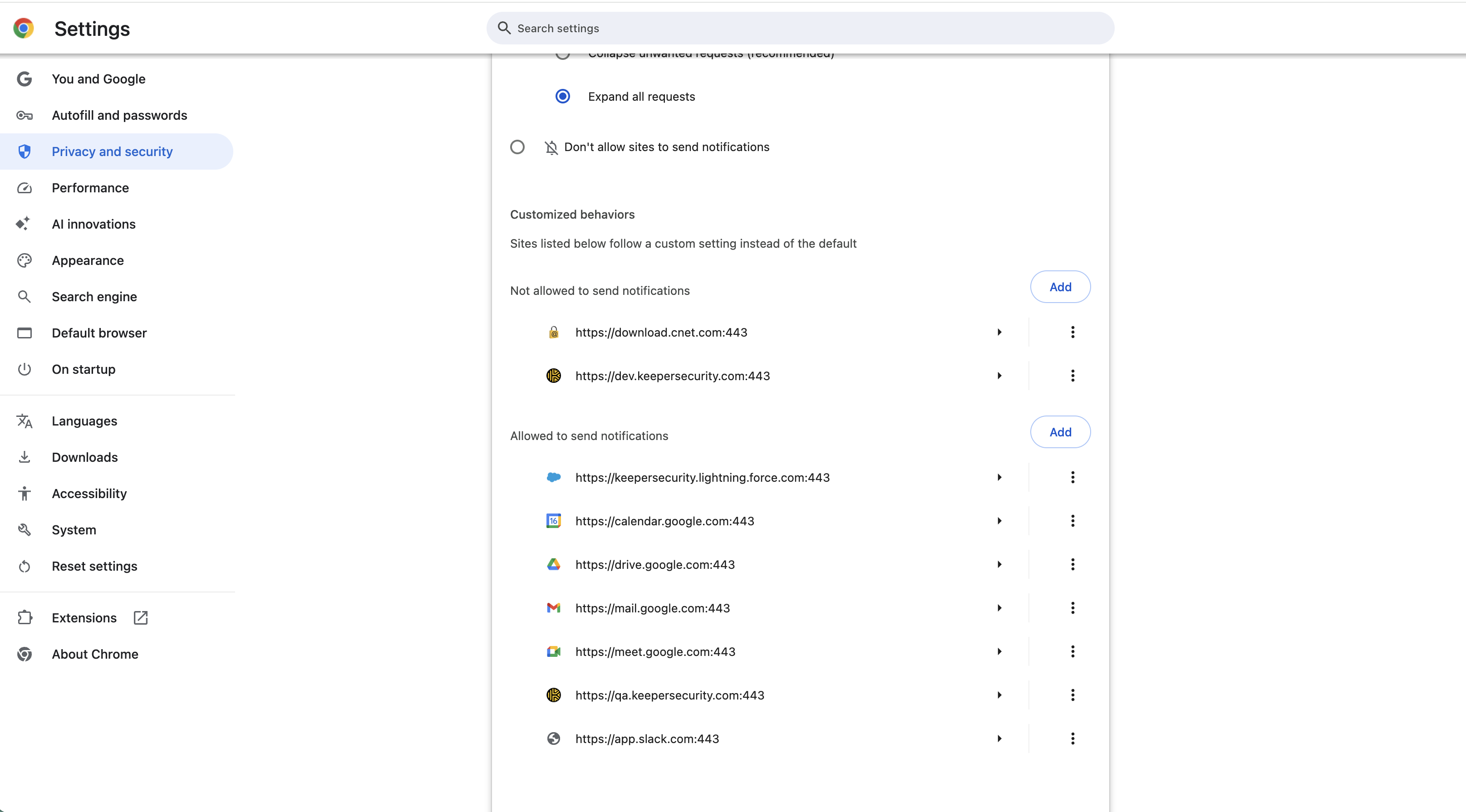
* Öffnen Sie Chrome → gehen Sie zu **chrome://settings/content/notifications**
* Stellen Sie sicher, dass **Websites dürfen um Erlaubnis zum Senden von Benachrichtigungen bitten** auf **AN** steht (empfohlen)
* Stellen Sie sicher, dass die Keeper-Domain **Benachrichtigungen senden darf**
#### Benachrichtigungen für eine bestimmte Website zulassen
* Rufen Sie die Website/Web-App auf
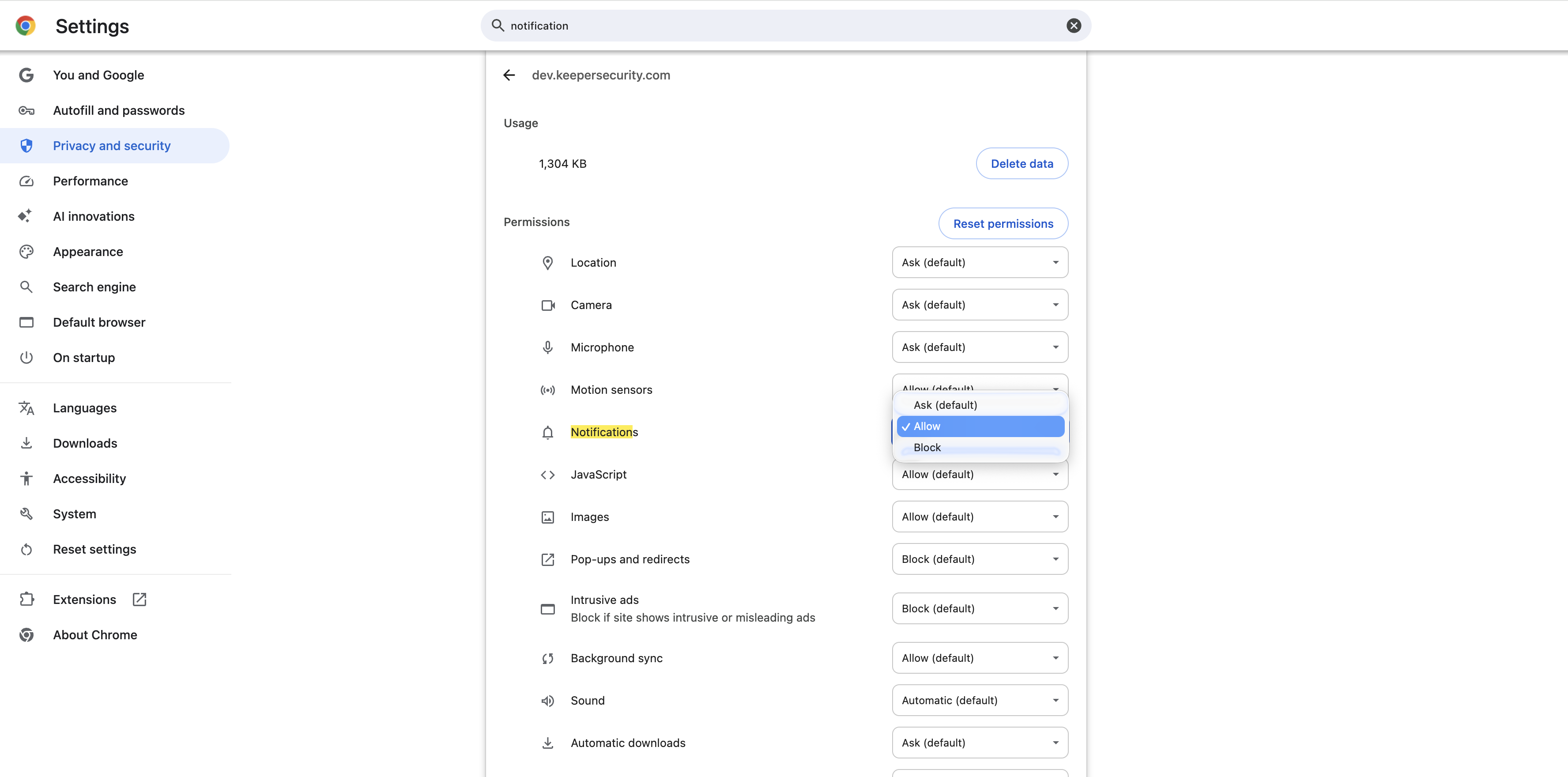
* Klicken Sie auf das **Schlosssymbol** (links neben der URL) → **Website-Einstellungen**
* Suchen Sie **Benachrichtigungen** → stellen Sie auf **Zulassen**
* Laden Sie die Seite neu und verwenden Sie dann die Schaltfläche „Benachrichtigungen aktivieren“ der App/Website (oder warten Sie auf die entsprechende Aufforderung)
***
### Safari auf dem Mac
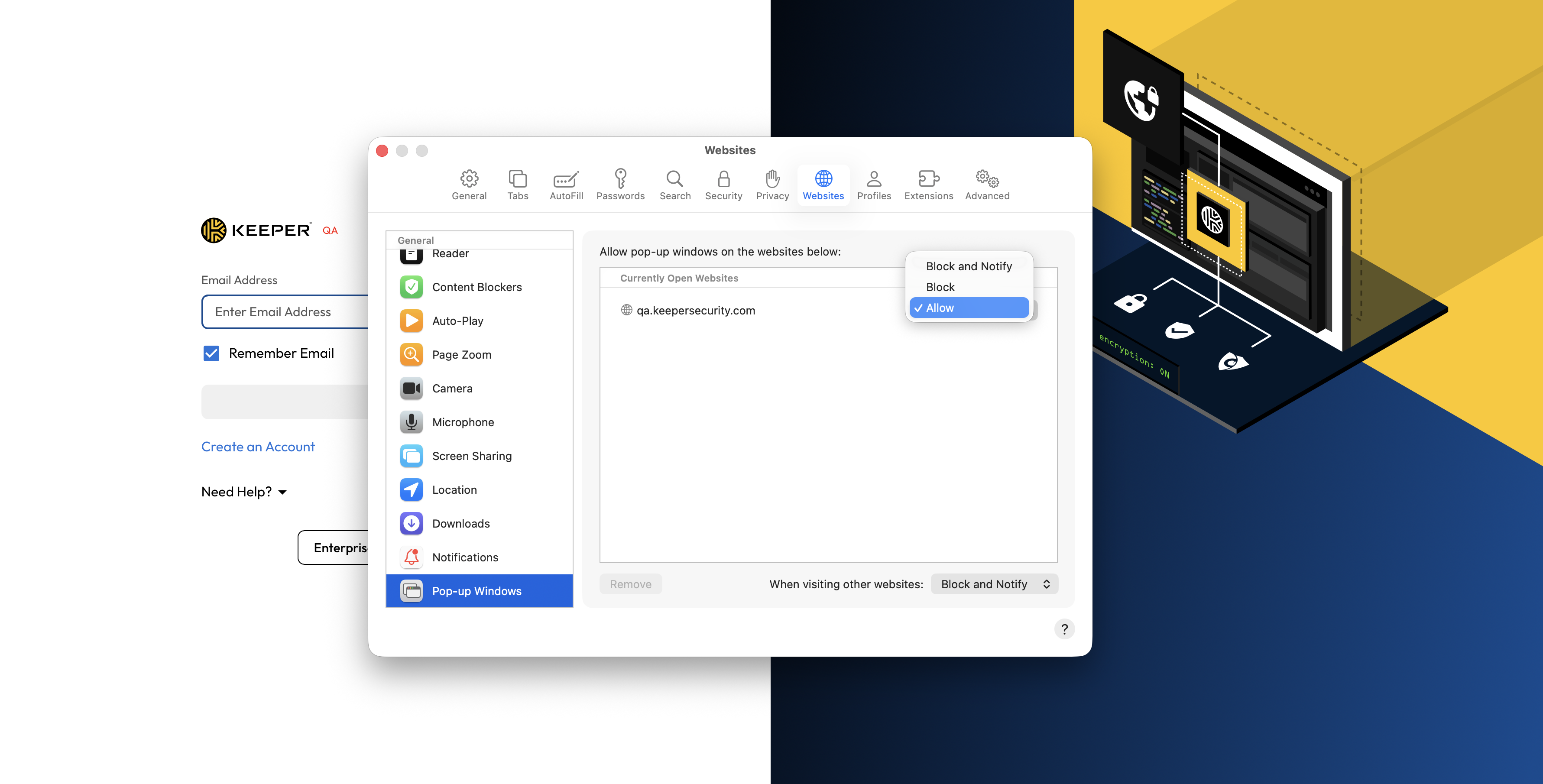
* Gehen Sie zu **Safari → Einstellungen…** (bzw. **Voreinstellungen…** auf älteren macOS-Versionen)
* Klicken Sie auf **Websites**
* Klicken Sie in der linken Seitenleiste auf **Benachrichtigungen**
* Stellen Sie sicher, dass **„Websites erlauben, um Erlaubnis zum Senden von Push-Benachrichtigungen zu bitten“** aktiviert ist.
* Stellen Sie sicher, dass keepersecurity.com (oder keepersecurity.eu, .com.au, .ca, .jp usw.) zugelassen ist
#### Benachrichtigungen für die jeweilige Website zulassen
* Bleiben Sie in **Safari → Einstellungen… → Websites → Benachrichtigungen**
* Suchen Sie die Website in der Liste
* Stellen Sie sie auf **Zulassen** (statt Verweigern).
* Aktualisieren Sie die Website und nutzen Sie, falls vorhanden, den Ablauf „Benachrichtigungen aktivieren“ der App/Website.
***
### Firefox auf Mac/PC/Linux
#### Benachrichtigungen in Firefox zulassen
* Öffnen Sie die **Firefox-Einstellungen**
* Windows/Linux: ☰ → **Einstellungen**
* Mac: ☰ → **Einstellungen** (bzw. **Firefox → Einstellungen**)
* Gehen Sie zu **Datenschutz & Sicherheit**
* Scrollen Sie zu **Berechtigungen → Benachrichtigungen**
* Klicken Sie auf **Einstellungen…**
* Stellen Sie sicher, dass die Website nicht auf Blockieren gesetzt ist
* Stellen Sie sicher, dass **„Neue Anfragen zum Zulassen von Benachrichtigungen blockieren“** **deaktiviert** ist (falls Websites um Erlaubnis bitten dürfen sollen)
#### Benachrichtigungen für die jeweilige Website zulassen
* Rufen Sie die Website/App in Firefox auf
* Klicken Sie auf das **Schlosssymbol** (links neben der Adressleiste) → **Verbindung sicher / Berechtigungen**
* Stellen Sie **Benachrichtigungen** auf **Zulassen** (oder entfernen Sie eine bestehende Blockierung)
* Verwenden Sie anschließend die Schaltfläche „Benachrichtigungen aktivieren“ der Website, um die Aufforderung auszulösen
***
### Chrome auf Android
* Gehen Sie zu **Android-Einstellungen → Apps → Chrome → Benachrichtigungen** → aktivieren Sie diese
* In Chrome: Gehen Sie zu **Einstellungen → Website-Einstellungen → Benachrichtigungen** → zulassen
***
### Firefox auf Android
1. **Android-Einstellungen → Apps → Firefox → Benachrichtigungen** → aktivieren Sie diese
2. In Firefox: ☰ → **Einstellungen → Website-Berechtigungen → Benachrichtigungen** → zulassen
3. Rufen Sie die Website auf und akzeptieren Sie die Benachrichtigungsaufforderung
***
### Safari auf iPhone/iPad
Unter iOS/iPadOS funktionieren Web-Push-Benachrichtigungen für Web-Apps auf dem Home-Bildschirm (hinzugefügt über „Zum Home-Bildschirm“), die mit **iOS/iPadOS 16.4+** eingeführt wurden.
**So aktivieren Sie diese Funktion:**
* Öffnen Sie die Website in Safari
* Freigabesymbol → **Zum Home-Bildschirm**
* Öffnen Sie die App über den Home-Bildschirm
* Tippen Sie bei der Aufforderung auf **Erlauben** für Benachrichtigungen (und stellen Sie sicher, dass Benachrichtigungen für diese Web-App in den iOS-Einstellungen nicht deaktiviert sind).
---
# Agent Instructions
This documentation is published with GitBook. GitBook is the documentation platform designed so that both humans and AI agents can read, navigate, and reason over technical content effectively. Learn more at gitbook.com.
## Querying This Documentation
If you need additional information that is not directly available in this page, you can query the documentation by asking a question.
Perform an HTTP GET request on the following URL with the `ask` and `goal` query parameters:
```
GET https://docs.keeper.io/user-guides/de/notification-center.md?ask=&goal=
```
`ask` is the immediate question: it should be specific, self-contained, and written in natural language.
`goal` is what the user is ultimately trying to achieve, the reason they need the answer. Sharing it helps GitBook give you a better, more relevant answer. A goal is most helpful when it describes the outcome the user wants rather than restating the question. For example, with `ask=how do I create an API token`, a goal like `automate deployments from our CI pipeline` lets GitBook tailor the answer to that use case.
The response will contain a direct answer to the question and relevant excerpts and sources from the documentation.
Use this mechanism when the answer is not explicitly present in the current page, you need clarification or additional context, or you want to retrieve related documentation sections.