> For the complete documentation index, see [llms.txt](https://docs.keeper.io/llms.txt). Markdown versions of documentation pages are available by appending `.md` to page URLs; this page is available as [Markdown](https://docs.keeper.io/user-guides/de/passkeys.md).
# Passkeys
Wie Sie Ihre Passkeys mit Keeper speichern und verwalten
## Was ist ein Passkey?
Ein Passkey ist ein kryptografischer Schlüssel, mit dem Sie sich bei Ihren Konten und Apps anmelden können, ohne ein Passwort oder einen zweiten Faktor eingeben zu müssen. Passkeys sind phishing-resistent.
Wenn Sie Passkeys in Ihrem Keeper-Tresor speichern, können Sie diese browser- und betriebssystemübergreifend verwenden. Sie können außerdem, wie jeder andere Datensatz in Ihrem Tresor, mit anderen Benutzern geteilt werden.
{% embed url="" %}
## Unterstützte Websites
Passkeys funktionieren nur auf Websites und in Anwendungen, die speziell dafür entwickelt wurden. [Die Liste der unterstützten Websites](https://www.keepersecurity.com/passkeys-directory/) ist derzeit noch recht klein, wird aber mit der Zeit wachsen.
## Erstellen eines Passkeys
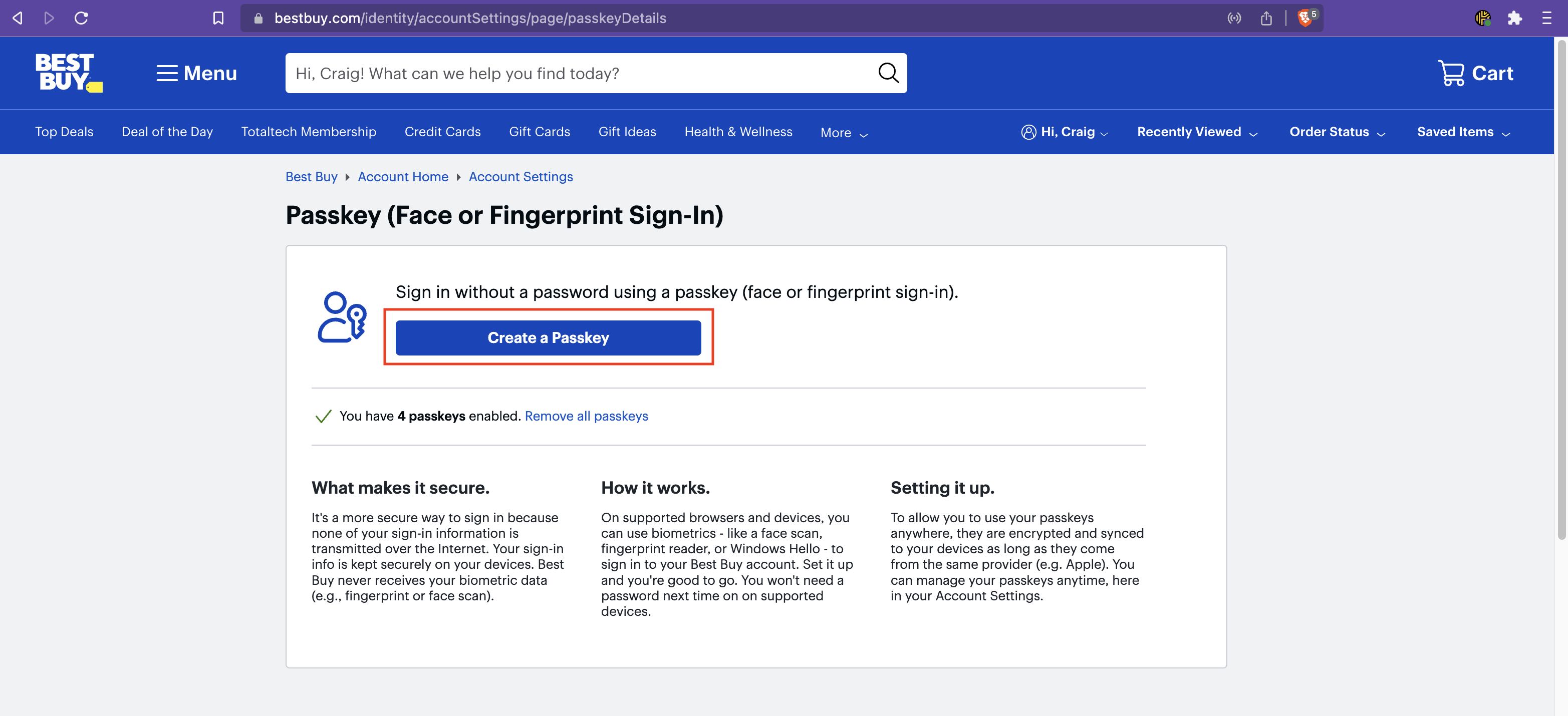
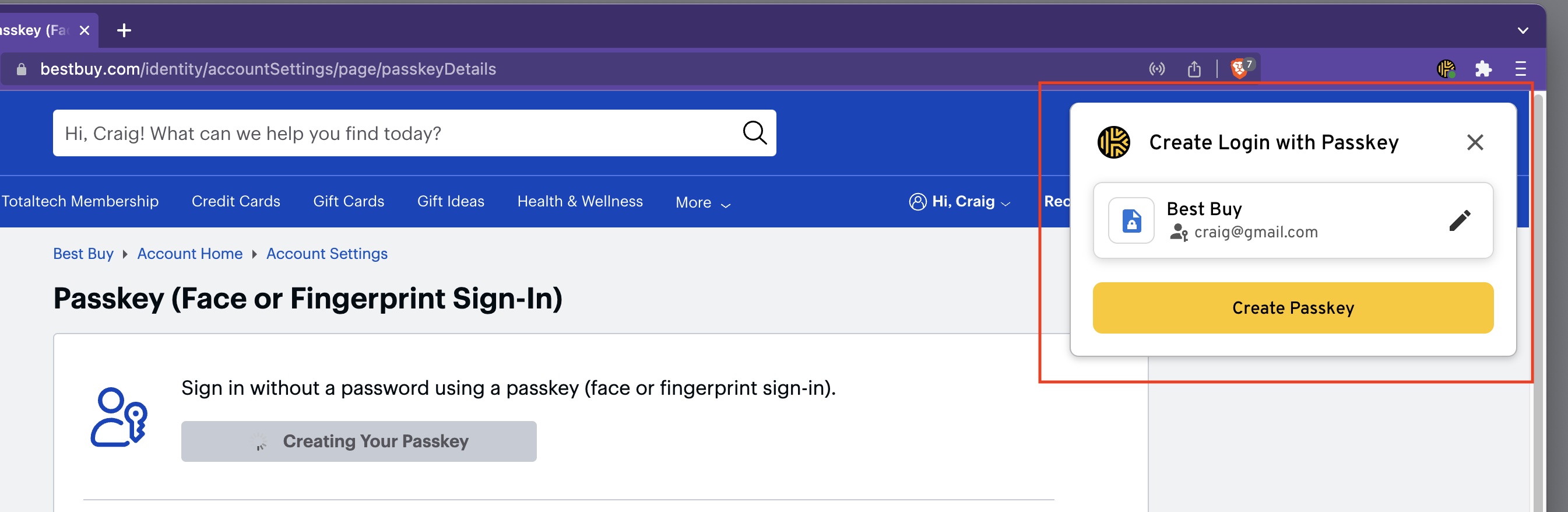
Um einen Passkey für eine Website zu erstellen und zu speichern, müssen Sie in der Regel den Bildschirm „Sicherheit“ oder „Kontoeinstellungen“ der Website aufrufen. Im folgenden Beispiel zeigen wir dies anhand von Best Buy.
Kontoeinstellungen einer Website aufrufen, die Passkeys unterstützt
Wenn Sie auf die Schaltfläche „Create a Passkey“ klicken, fängt Keeper die Anfrage ab und bittet Sie, den Passkey in Ihrem Tresor zu speichern.
Passkey erstellen
## Anmeldung mit einem Passkey
Wenn Sie das nächste Mal eine Website besuchen, die die Anmeldung per Passkey unterstützt, suchen Sie nach der Schaltfläche „Sign in with a Passkey“ oder einer ähnlichen Aktion auf der Website und klicken Sie anschließend im KeeperFill-Fenster auf **Use Passkey**, um sich anzumelden. Manchmal müssen Sie zunächst Ihre E-Mail-Adresse eingeben, bevor die Website Sie zur Auswahl der Passkey-Anmeldung auffordert.
Bei Best Buy startet ein Klick auf „Sign in with a Passkey“ den Passkey-Anmeldevorgang mit Keeper. Klicken Sie auf „Use Passkey“ und Sie werden angemeldet.
Anmeldung mit Passkey
Das war's schon! Die Verwendung eines Passkeys mit Keeper ist auf Websites, die diese Funktion unterstützen, denkbar einfach.
## Speicherung im Tresor
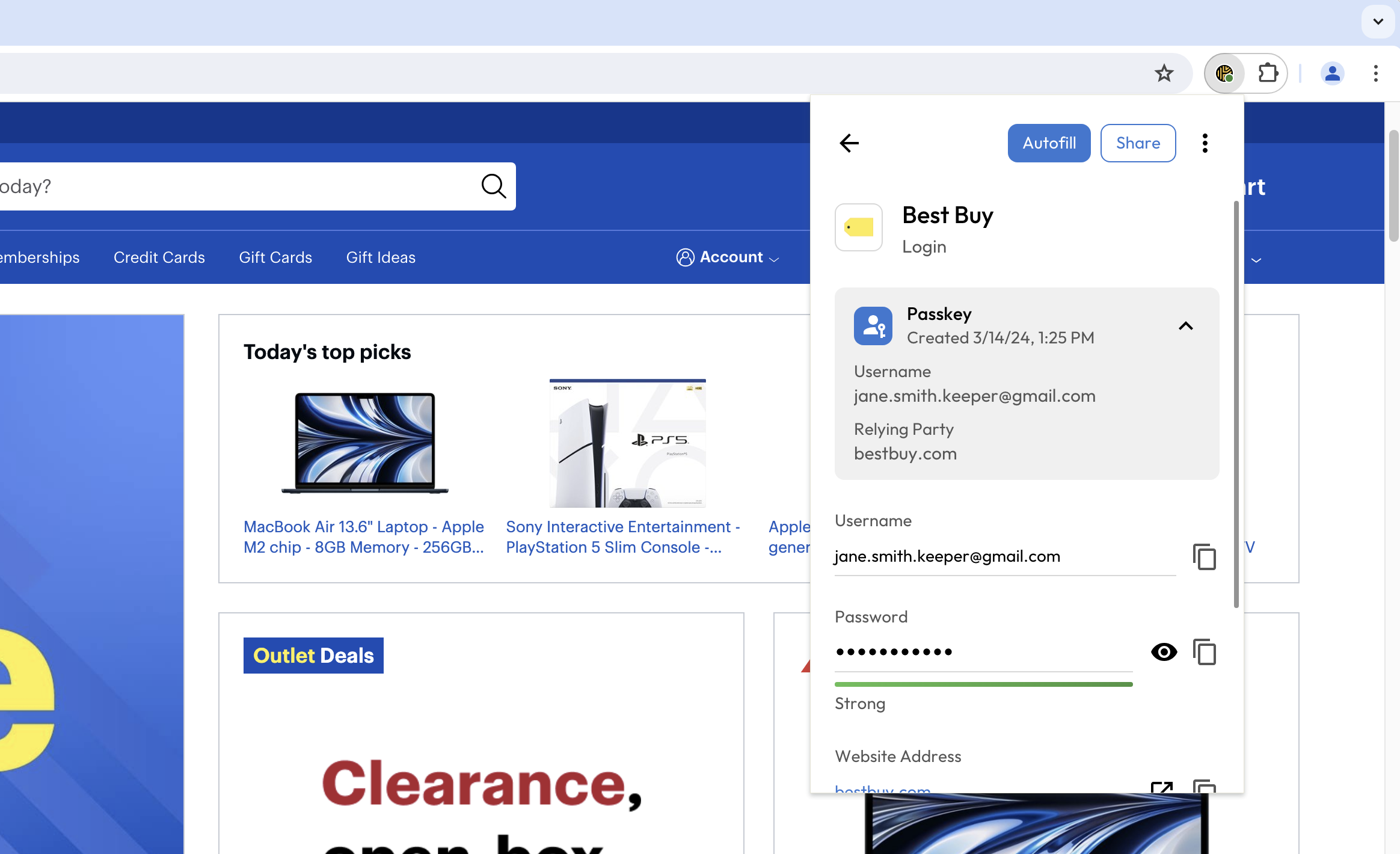
Im Keeper-Tresor sehen Sie ein Passkey-Feld, das dem Datensatz zugeordnet ist. Das Passkey-Feld enthält mehrere Informationen:
* Datum der Passkey-Erstellung
* Benutzername
* Relying Party (Website oder App)
Datensätze mit Passkeys können in Ihrem Tresor verwaltet, in Ordnern abgelegt oder mit anderen Benutzern geteilt werden.
Keeper-Datensatz mit Passkey
## Verwendung von Passkeys auf Mobilgeräten
Passkeys auf Mobilgeräten – eine lang erwartete Funktion für mehr Sicherheit und Komfort – sind jetzt auf Android-Geräten mit **Android 14** und auf Apple-Geräten mit **iOS 17** verfügbar. Dieses Update ist eine bedeutende Erweiterung der Funktionen unserer mobilen Apps und bietet Benutzern ein noch sichereres und optimiertes Erlebnis.
{% embed url="" %}
Passkey-Unterstützung für KeeperFill, iOS und Android
{% endembed %}
{% hint style="success" %}
Passkeys sind auf Android 14+ und iOS 17+ verfügbar
{% endhint %}
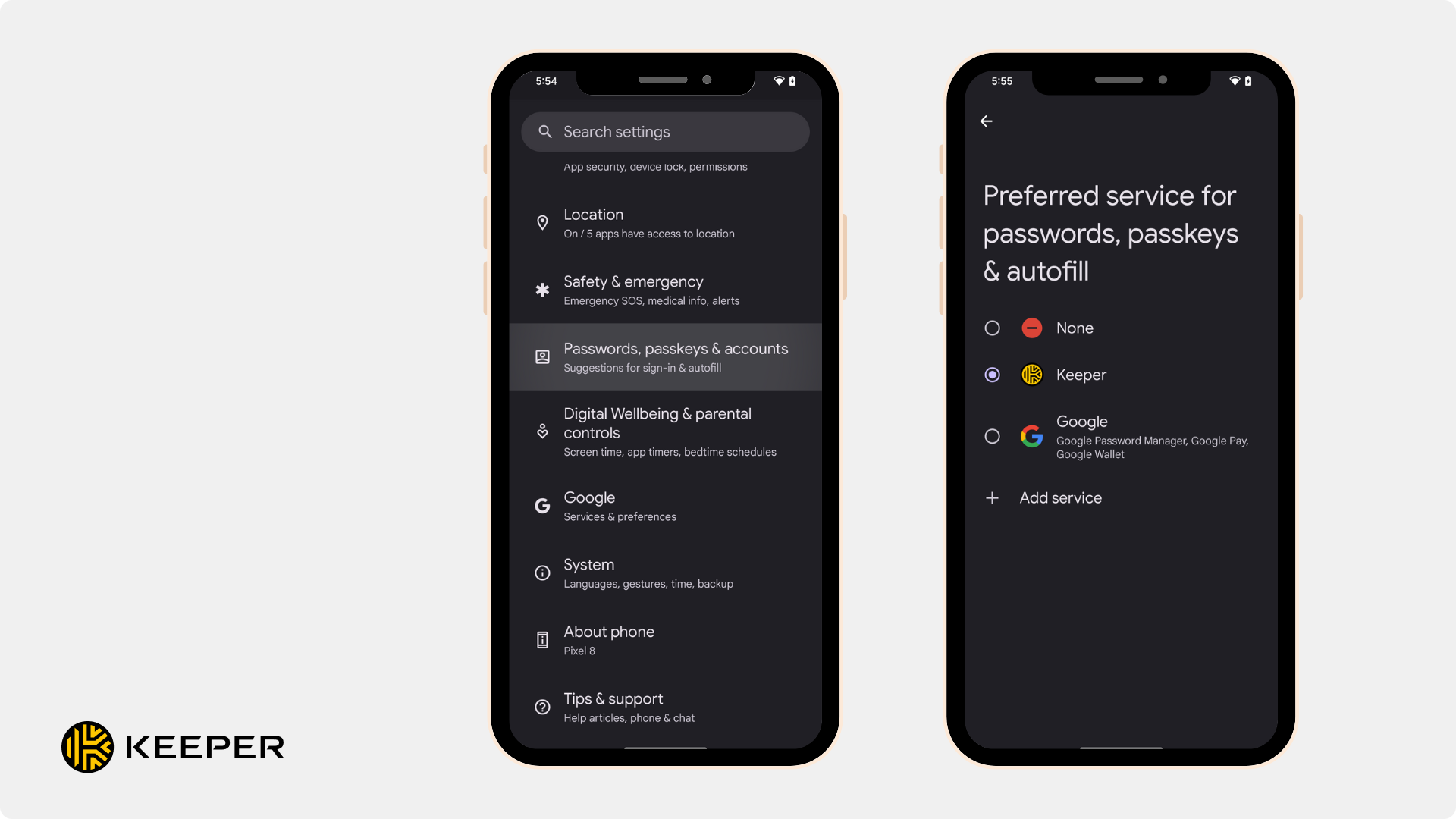
### Passkey-Einrichtung für Android
1. Öffnen Sie die App **Einstellungen** auf Ihrem Android-Gerät und wählen Sie **Passwörter, Passkeys & Konten** aus.
2. **Legen Sie Keeper als bevorzugten Autofill-Dienst fest**
1. Wenn Keeper nicht bereits über die Keeper-App aktiviert wurde, tippen Sie auf „**Ändern**“ und wählen Sie **Keeper** aus der Liste der verfügbaren Dienste aus.
1. Wenn Sie KeeperFill bereits in der Keeper-App aktiviert haben, ist es normalerweise bereits als Ihr Autofill-Dienst festgelegt.
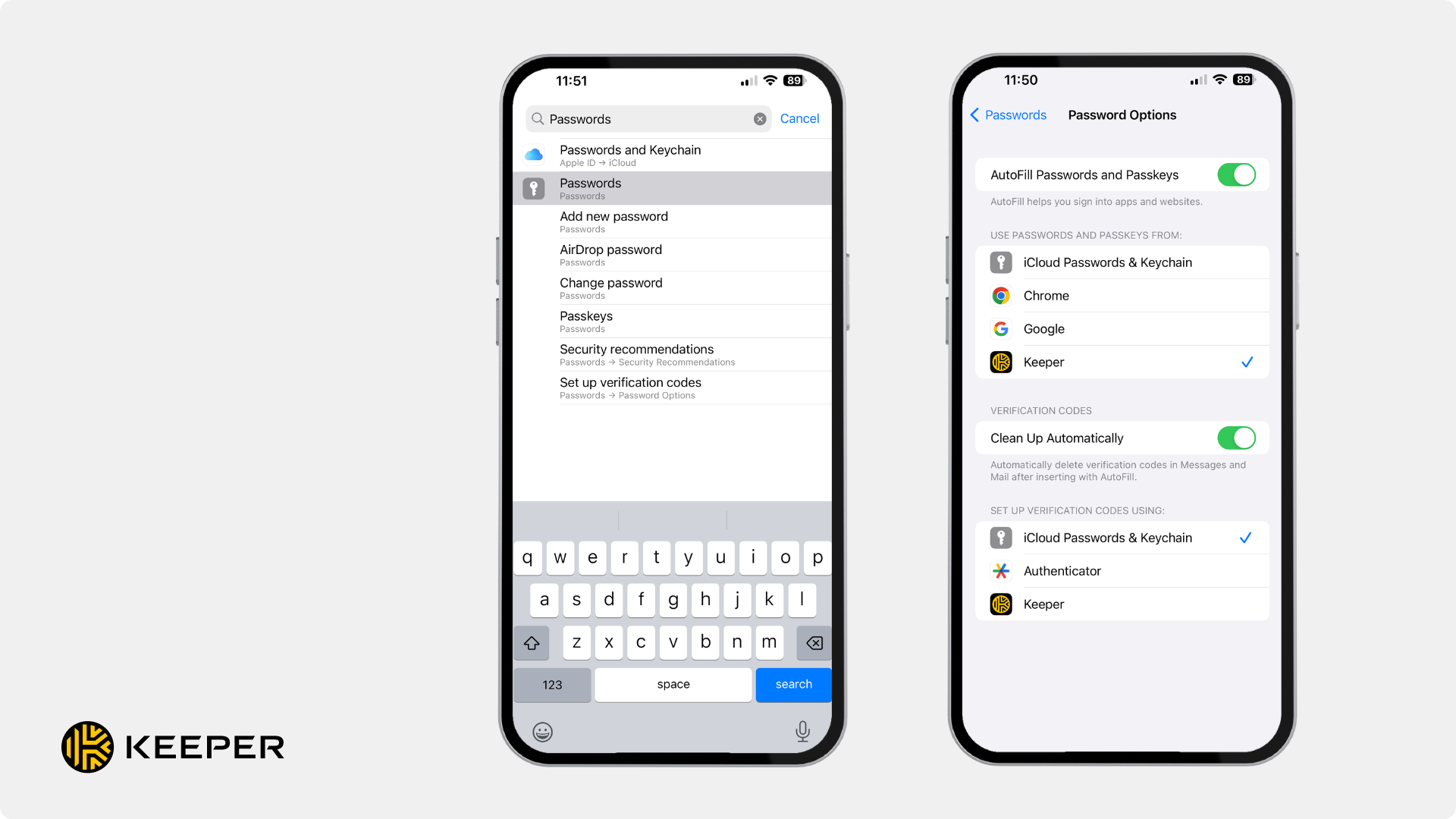
### Passkey-Einrichtung für iOS
1. Öffnen Sie die App **Einstellungen** auf Ihrem iOS-Gerät und wählen Sie **Passwörter** aus.
2. Wählen Sie anschließend **Passwortoptionen** aus.
3. Aktivieren Sie **AutoFill-Passwörter und Passkeys**.
4. Tippen Sie dann auf **Keeper**, sodass ein blaues Häkchen angezeigt wird. Wenn Sie Autofill zuvor bereits verwendet haben, ist möglicherweise auch bei **iCloud-Passwörter und Schlüsselbund** ein blaues Häkchen gesetzt. Für optimale Genauigkeit bei der Verwendung von Keeper für Passkeys sollten Sie auf **iCloud-Passwörter und Schlüsselbund** tippen, um diese Option zu entfernen.
## Die Zukunft von Passkeys
Wir freuen uns auf die Zukunft von Passkeys. Das ist unser Plan für Passkeys in diesem Jahr:
* Die Unterstützung für Desktop-Webbrowser ist jetzt verfügbar
* Die Unterstützung von Web-Tresor und Desktop-App für die Passkey-Verwaltung ist jetzt verfügbar
{% embed url="" %}
## Haben Sie Fragen?
Wir freuen uns über Ihr Feedback zu Passkeys. Schreiben Sie unserem Team eine E-Mail an .
---
# Agent Instructions
This documentation is published with GitBook. GitBook is the documentation platform designed so that both humans and AI agents can read, navigate, and reason over technical content effectively. Learn more at gitbook.com.
## Querying This Documentation
If you need additional information that is not directly available in this page, you can query the documentation by asking a question.
Perform an HTTP GET request on the following URL with the `ask` and `goal` query parameters:
```
GET https://docs.keeper.io/user-guides/de/passkeys.md?ask=&goal=
```
`ask` is the immediate question: it should be specific, self-contained, and written in natural language.
`goal` is what the user is ultimately trying to achieve, the reason they need the answer. Sharing it helps GitBook give you a better, more relevant answer. A goal is most helpful when it describes the outcome the user wants rather than restating the question. For example, with `ask=how do I create an API token`, a goal like `automate deployments from our CI pipeline` lets GitBook tailor the answer to that use case.
The response will contain a direct answer to the question and relevant excerpts and sources from the documentation.
Use this mechanism when the answer is not explicitly present in the current page, you need clarification or additional context, or you want to retrieve related documentation sections.

.jpg?alt=media)