> For the complete documentation index, see [llms.txt](https://docs.keeper.io/llms.txt). Markdown versions of documentation pages are available by appending `.md` to page URLs; this page is available as [Markdown](https://docs.keeper.io/user-guides/de/quick-start-guides/android.md).

# Android – Telefon und Tablet

Diese Schnellstartanleitung führt Sie durch die Einrichtungsschritte und die wichtigsten Funktionen der Android-App von Keeper und verlinkt durchgehend zusätzliche Ressourcen für detailliertere Anweis

## Einrichtungsschritte <a href="#set-up-steps" id="set-up-steps"></a>

Hier behandeln wir die wichtigen Einrichtungsschritte und Kernfunktionen, mit denen Sie Keeper schnell in Betrieb nehmen.

{% stepper %}
{% step %}
**Passwörter importieren**

Sparen Sie Zeit und migrieren Sie vorhandene Anmeldungen nahtlos aus Browsern, Dateien und anderen Passwortmanagern. Öffnen Sie den [Keeper-Web-Tresor](https://keepersecurity.com/vault/) oder laden Sie die [Keeper Desktop-App](https://www.keepersecurity.com/download.html?t=d) herunter, melden Sie sich an, starten Sie einen [Import](/user-guides/de/web-vault.md#importing-passwords) und kehren Sie anschließend zu Ihrem Android-Gerät zurück. Wenn Sie noch keine Passwörter gespeichert haben oder lieber neu beginnen möchten, können Sie diesen Schritt überspringen.
{% endstep %}

{% step %}
[**Sicherheits-, Anmelde- und Wiederherstellungsfunktionen aktivieren**](#set-up-account-recovery)

Aktivieren Sie Zwei-Faktor-Authentifizierung (2FA), Kontowiederherstellung und biometrische Anmeldung.
{% endstep %}

{% step %}
[**Datensätze und Ordner erstellen**](#create-a-record)

Jetzt ist es an der Zeit, Ihren ersten Datensatz zu erstellen und Ihren Tresor in Ordnern und Unterordnern zu organisieren.
{% endstep %}

{% step %}
[**KeeperFill zum automatischen Ausfüllen Ihrer Passwörter aktivieren**](#enable-keeperfill)

Füllen Sie Anmeldungen und Passwörter geräteübergreifend mit KeeperFill aus. KeeperFill ist vollständig in die Anmeldeerfahrung jeder Website und App auf Ihrem Android-Gerät integriert.
{% endstep %}

{% step %}
[**Weitere Funktionen entdecken**](#explore-more-features-1)

Jetzt, da Sie startklar sind, entdecken Sie die weiteren Funktionen von Keeper.
{% endstep %}
{% endstepper %}

## Konto erstellen und anmelden <a href="#create-your-account-log-in" id="create-your-account-log-in"></a>

Die Anmeldung für die mobile Android-App von Keeper ist einfach. Öffnen Sie einfach den [Google Play](https://play.google.com/store/apps/details?id=com.callpod.android_apps.keeper)-Store auf Ihrem Gerät und installieren Sie **Keeper Password Manager**. Sehen Sie sich das Video unten an, um zu erfahren, wie Sie Ihr Konto erstellen und sich anmelden, oder lesen Sie weiter.

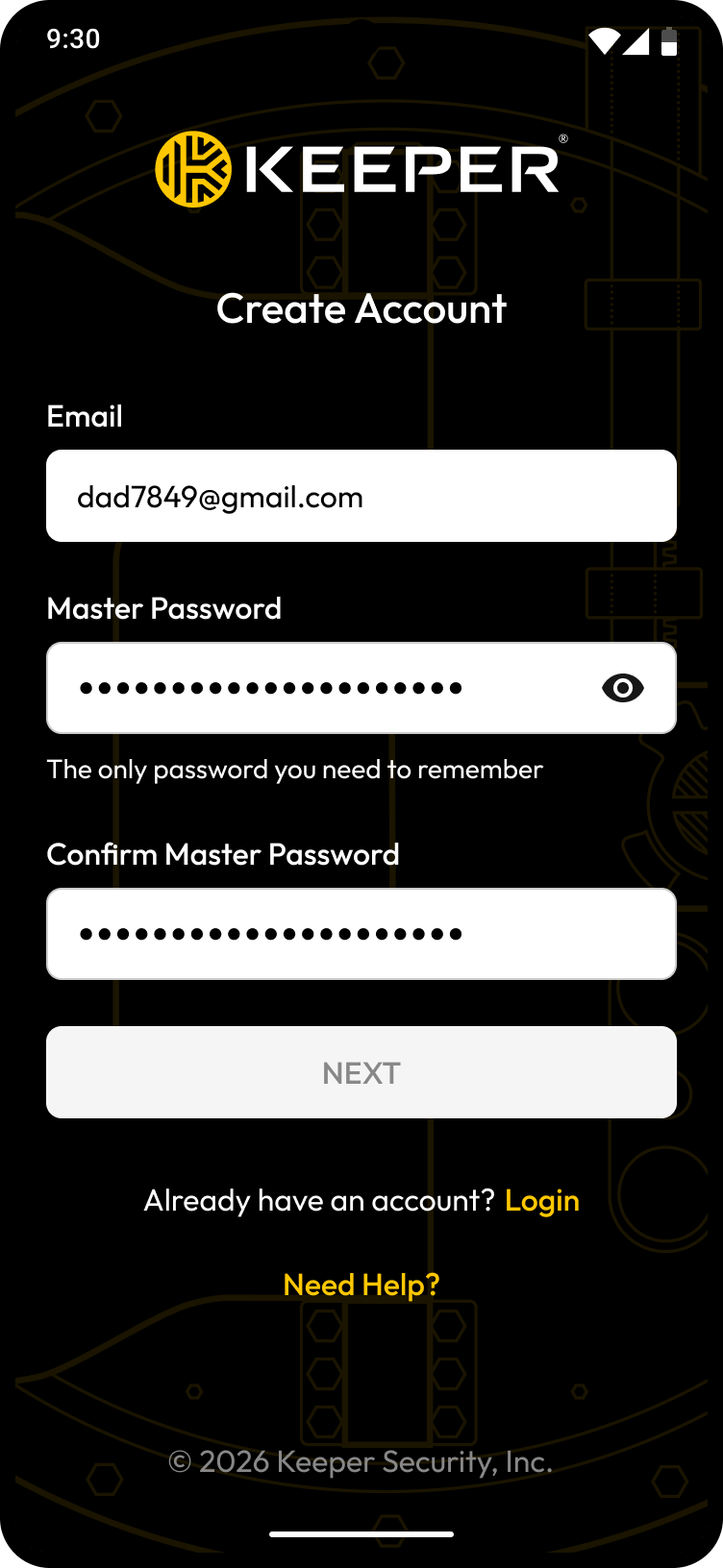
Geben Sie nach Abschluss des Downloads Ihre E-Mail-Adresse ein. Wenn Sie noch kein Benutzer sind, werden Sie aufgefordert, ein **Master-Passwort** zu erstellen. Das ist das einzige Passwort, das Sie sich merken müssen. Wir empfehlen, ein starkes Master-Passwort zu wählen, das nur für Keeper verwendet wird. Vergessen Sie Ihr Master-Passwort nicht!

Als Nächstes werden Sie aufgefordert, Ihre E-Mail-Adresse zu verifizieren, indem Sie den **Bestätigungscode** eingeben, der an Ihre E-Mail gesendet wurde. Nach der Verifizierung geben Sie Ihr Master-Passwort ein und melden sich an.

<div><figure><img src="https://1198115200-files.gitbook.io/~/files/v0/b/gitbook-x-prod.appspot.com/o/spaces%2FgRgUWEybfIlyqfDGDuSq%2Fuploads%2Fgit-blob-3f9ca182fb32d1b8bb080d2e2143d5b3865229e8%2Fcreate_account%20(2).png?alt=media" alt="" width="188"><figcaption><p>Konto erstellen</p></figcaption></figure> <figure><img src="https://1198115200-files.gitbook.io/~/files/v0/b/gitbook-x-prod.appspot.com/o/spaces%2FgRgUWEybfIlyqfDGDuSq%2Fuploads%2Fgit-blob-e17df0646e95fbeb7ff77d2e4d77bd2112a5cb75%2FMP%20-%20filled.png?alt=media" alt="" width="188"><figcaption><p>Master-Passwort erstellen</p></figcaption></figure></div>

{% embed url="<https://vimeo.com/585561067?share=copy>" %}
Konto erstellen und anmelden
{% endembed %}

## Kontowiederherstellung einrichten <a href="#set-up-account-recovery" id="set-up-account-recovery"></a>

Wenn Sie Ihr Master-Passwort vergessen, hilft Ihnen die Kontowiederherstellung, schnell wieder Zugriff zu erhalten.

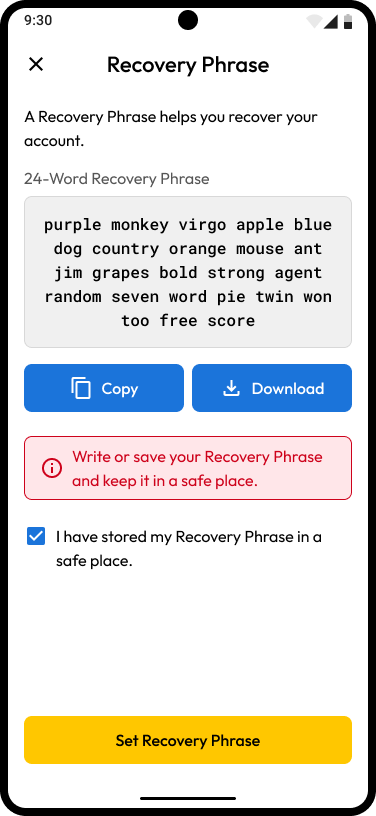
1. **Einstellungen > Kontowiederherstellung**
2. Bestätigen Sie Ihr Master-Passwort und tippen Sie auf **Neue Phrase generieren**.
3. Speichern Sie die generierte Wiederherstellungsphrase an einem sicheren Ort. Zur Erleichterung können Sie sie kopieren oder herunterladen.
4. Aktivieren Sie das Bestätigungskästchen, um zu bestätigen, dass Sie Ihre Wiederherstellungsphrase gespeichert haben.
5. Tippen Sie auf **Wiederherstellungsphrase festlegen**.

<figure><img src="https://1198115200-files.gitbook.io/~/files/v0/b/gitbook-x-prod.appspot.com/o/spaces%2FgRgUWEybfIlyqfDGDuSq%2Fuploads%2Fgit-blob-3f3101bd47e9ac4b787f68e7c71e980cc6ca877f%2FRecovery%20Phrase%20Setup%20-%20Checked.png?alt=media" alt="" width="188"><figcaption><p>Wiederherstellungsphrase festlegen</p></figcaption></figure>

## Tresor mit 2FA schützen <a href="#protect-your-vault-with-2fa" id="protect-your-vault-with-2fa"></a>

Fügen Sie beim Anmelden in Ihrem Keeper-Tresor eine zusätzliche Sicherheitsebene hinzu, indem Sie die Zwei-Faktor-Authentifizierung (2FA) einrichten.

Um 2FA für Ihren Keeper-Tresor zu aktivieren, tippen Sie auf **Einstellungen > Zwei-Faktor-Authentifizierung.** Tippen Sie unter „Primäre Methode“ auf das Dropdown-Menü, wählen Sie eine Methode aus der Liste und tippen Sie auf **Weiter**. Folgen Sie den Anweisungen auf dem Bildschirm, um die Einrichtung abzuschließen (mehr dazu [hier](/user-guides/de/android.md#two-factor-authentication)).

<figure><img src="https://914511346-files.gitbook.io/~/files/v0/b/gitbook-x-prod.appspot.com/o/spaces%2F-LSGVtOTYUIkVBoYtFvK%2Fuploads%2FHbJPZ0HBpXMkqQMg4iv6%2Fimage%20(29).png?alt=media&#x26;token=f2cc45b3-9dd5-4646-b5c4-6c40bedbb851" alt="" width="188"><figcaption><p>Zwei-Faktor-Authentifizierung aktivieren</p></figcaption></figure>

## Biometrische Anmeldung aktivieren <a href="#enable-biometric-login" id="enable-biometric-login"></a>

Die biometrische Anmeldung ist eine zeitsparende Komfortfunktion, mit der Sie sich bei Keeper nur mit Fingerabdruck, Gesicht oder Iris authentifizieren. Sehen Sie sich das Video unten an oder lesen Sie weiter, um zu erfahren, wie Sie sie auf Ihrem Gerät aktivieren.

Aktivieren Sie im Menü Einstellungen die Option „Biometrische Anmeldung“.

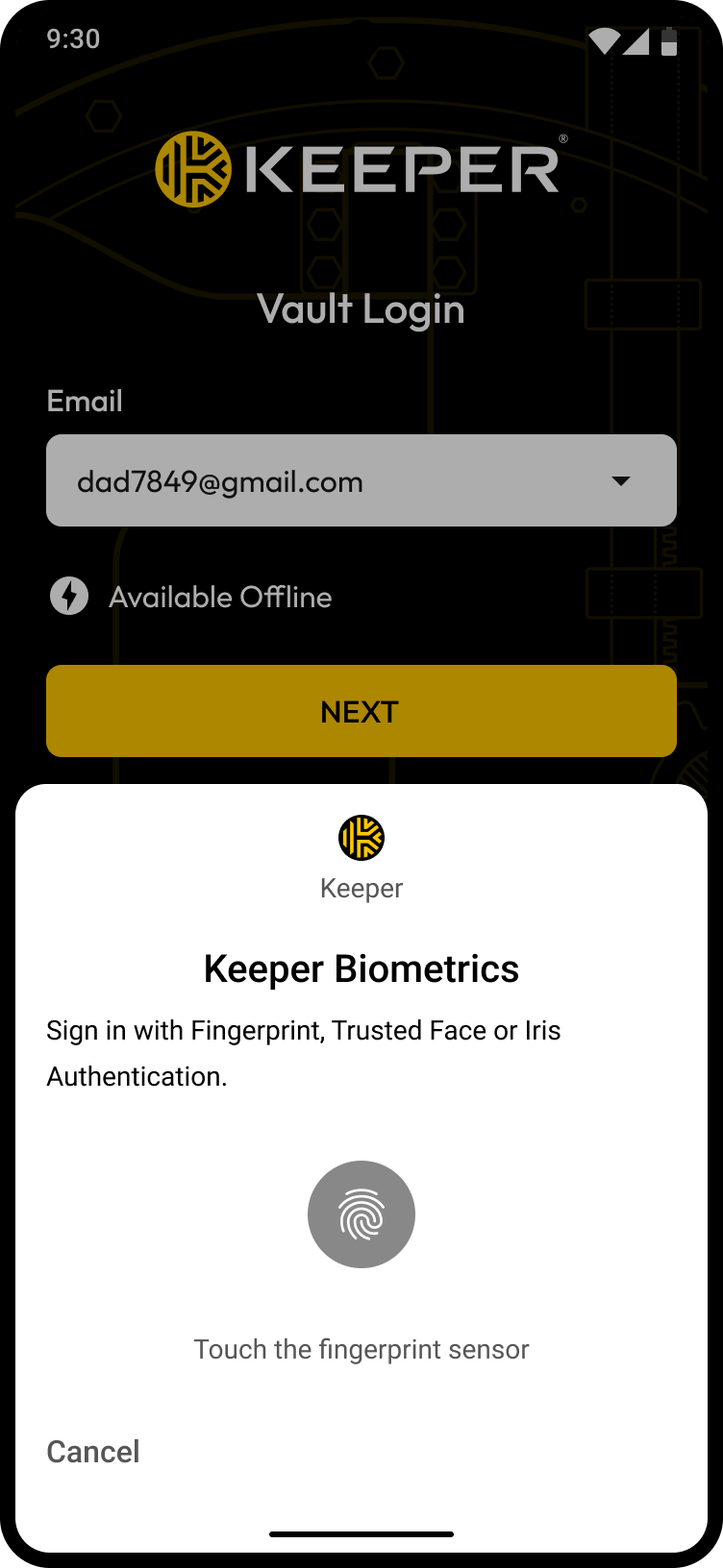
Tippen Sie nach der Aktivierung auf dem Keeper-Anmeldebildschirm auf **Biometrische Anmeldung** und berühren Sie bei Aufforderung den Fingerabdrucksensor (oder nutzen Sie die Gesichts-/Iris-Authentifizierung, sofern verfügbar).

<div><figure><img src="https://1198115200-files.gitbook.io/~/files/v0/b/gitbook-x-prod.appspot.com/o/spaces%2FgRgUWEybfIlyqfDGDuSq%2Fuploads%2Fgit-blob-c9b5b1353cfb659b4b26d9c183094d2dcf7aa1eb%2Fimage%20(30)%20(1).png?alt=media" alt="" width="188"><figcaption><p>Biometrische Anmeldung aktivieren</p></figcaption></figure> <figure><img src="https://1198115200-files.gitbook.io/~/files/v0/b/gitbook-x-prod.appspot.com/o/spaces%2FgRgUWEybfIlyqfDGDuSq%2Fuploads%2Fgit-blob-e81dc3ea34a6dc3bfdfed8ba001be3119b515788%2Flogin%20(10).png?alt=media" alt="" width="188"><figcaption><p>Mit Biometrie anmelden</p></figcaption></figure> <figure><img src="https://1198115200-files.gitbook.io/~/files/v0/b/gitbook-x-prod.appspot.com/o/spaces%2FgRgUWEybfIlyqfDGDuSq%2Fuploads%2Fgit-blob-53ef2e0feb3516e8e257960868c91bae65584c00%2FBiometric%20Login.png?alt=media" alt="" width="188"><figcaption><p>Authentifizierung</p></figcaption></figure></div>

{% embed url="<https://vimeo.com/585563712>" %}
Übersicht zur biometrischen Anmeldung unter Android
{% endembed %}

## KeeperFill aktivieren <a href="#enable-keeperfill" id="enable-keeperfill"></a>

KeeperFill füllt Anmeldungen und Passwörter nahtlos in Apps und Webbrowser aus. KeeperFill ist unter Android 9 und neuer verfügbar. Aktualisieren Sie Ihr Android-Gerät für die beste Erfahrung auf die neueste Version.

1. Um KeeperFill zu aktivieren, öffnen Sie das Menü **Einstellungen** von Keeper, aktivieren Sie **„KeeperFill“** und tippen Sie auf **Einrichten > Einstellungen für automatisches Ausfüllen öffnen**.

<div><figure><img src="https://914511346-files.gitbook.io/~/files/v0/b/gitbook-x-prod.appspot.com/o/spaces%2F-LSGVtOTYUIkVBoYtFvK%2Fuploads%2F2BBem92EIqi4DKiUVCEt%2Fimage%20(14).png?alt=media&#x26;token=3a402fb4-dc87-4e0f-a1c2-1fde5319ed77" alt="" width="188"><figcaption><p>Einstellungsmenü</p></figcaption></figure> <figure><img src="https://914511346-files.gitbook.io/~/files/v0/b/gitbook-x-prod.appspot.com/o/spaces%2F-LSGVtOTYUIkVBoYtFvK%2Fuploads%2FQBeRCFc0E8LbCbvDX6Kp%2Fimage%20(15).png?alt=media&#x26;token=aa215d49-c88d-44d9-8169-fa999683757f" alt="" width="188"><figcaption><p>KeeperFill aktivieren</p></figcaption></figure> <figure><img src="https://914511346-files.gitbook.io/~/files/v0/b/gitbook-x-prod.appspot.com/o/spaces%2F-LSGVtOTYUIkVBoYtFvK%2Fuploads%2Fo4LQr2odefJO6J9C5gz6%2Fimage%20(33).png?alt=media&#x26;token=89c7f200-f077-41a9-a6e9-d2c18eca1c33" alt="" width="188"><figcaption><p>Einrichten</p></figcaption></figure></div>

2. Sie werden zu den Geräteeinstellungen weitergeleitet, um Keeper als „Bevorzugten Dienst für Passwörter, Passkeys und automatisches Ausfüllen“ auszuwählen.

<figure><img src="https://914511346-files.gitbook.io/~/files/v0/b/gitbook-x-prod.appspot.com/o/spaces%2F-LSGVtOTYUIkVBoYtFvK%2Fuploads%2FYdif9y5jioFUx50YZwzV%2Fimage%20(34).png?alt=media&#x26;token=936e6745-6da0-4aa3-980e-9d36286499a3" alt="" width="188"><figcaption><p>Keeper als bevorzugten Dienst auswählen</p></figcaption></figure>

3. Anschließend werden Sie aufgefordert, verschiedene Einstellungen auf Ihrem Gerät zu aktivieren, darunter:

* Keeper als „Dienst für automatisches Ausfüllen“ auswählen
* KeeperFill in Chrome aktivieren, indem Sie **Automatisches Ausfüllen mit einem anderen Dienst >** **Chrome neu starten** wählen (wenn Chrome als Standardbrowser auf Ihrem Gerät festgelegt ist).

4. Kehren Sie zu Keeper zurück und tippen Sie auf **Fertig**. Sie können KeeperFill jetzt verwenden.

{% hint style="info" %}
Android unterstützt außerdem „Zusätzliche Dienste für automatisches Ausfüllen“, die Pop-ups über den Google Credential Manager erzeugen, eine separate Option für automatisches Ausfüllen. Keeper als zusätzlichen Dienst zu aktivieren, wird nicht empfohlen, da dadurch die Ausfülloptionen über Ihrer Tastatur nicht ausgelöst werden, die die zuverlässigste und nahtloseste Ausfüllerfahrung bieten.
{% endhint %}

## Passwörter automatisch ausfüllen <a href="#autofill-your-passwords" id="autofill-your-passwords"></a>

Um Passwörter in Websites und Apps mit KeeperFill automatisch auszufüllen, sehen Sie sich das Video unten an oder lesen Sie weiter.

Tippen Sie auf dem Anmeldebildschirm einer App oder Website über der Tastatur auf **Bei Keeper anmelden** und geben Sie Ihr Keeper-Master-Passwort ein.

<figure><img src="https://914511346-files.gitbook.io/~/files/v0/b/gitbook-x-prod.appspot.com/o/spaces%2F-LSGVtOTYUIkVBoYtFvK%2Fuploads%2FbOoi77rpFAq7Xm0S3G4D%2Fimage%20(18).png?alt=media&#x26;token=db2ba2b8-c46c-4910-850e-21d9b7a27af9" alt="" width="188"><figcaption><p>Bei Keeper anmelden</p></figcaption></figure>

Wenn Keeper eine Datensatzübereinstimmung erkennt, wird Ihre Anmeldung angezeigt. Tippen Sie einfach neben dem Keeper-Symbol auf Ihre **Anmeldung**, um Ihre Zugangsdaten automatisch auszufüllen. Einige Apps und Websites haben mehr als einen Anmeldebildschirm und erfordern möglicherweise, dass Sie Ihre Anmeldung auf jedem Bildschirm antippen.

<div><figure><img src="https://914511346-files.gitbook.io/~/files/v0/b/gitbook-x-prod.appspot.com/o/spaces%2F-LSGVtOTYUIkVBoYtFvK%2Fuploads%2Fdjja0XWd34MT0ilQl01w%2Fimage%20(35).png?alt=media&#x26;token=bf82a2ac-7ce8-4f0b-979e-f1f82ed1c7e1" alt="" width="188"><figcaption><p>Passenden Datensatz auswählen</p></figcaption></figure> <figure><img src="https://914511346-files.gitbook.io/~/files/v0/b/gitbook-x-prod.appspot.com/o/spaces%2F-LSGVtOTYUIkVBoYtFvK%2Fuploads%2F2S7mw0GH6JU4GPhlEDcS%2Fimage%20(19).png?alt=media&#x26;token=dff695ec-631e-49e2-8f67-b3f854fb474f" alt="" width="188"><figcaption><p>Anmeldung automatisch ausgefüllt</p></figcaption></figure></div>

{% hint style="info" %}
KeeperFill wird je nach Android-Version Ihres Geräts etwas anders dargestellt. Orientieren Sie sich an den Screenshots unten, die für Ihre aktuelle Android-Version gelten.
{% endhint %}

Wenn die Tastatur Ihres Geräts automatisches Ausfüllen nicht unterstützt, können Aussehen und Position von KeeperFill wie in den Beispielen unten variieren.

<div><figure><img src="https://914511346-files.gitbook.io/~/files/v0/b/gitbook-x-prod.appspot.com/o/spaces%2F-LSGVtOTYUIkVBoYtFvK%2Fuploads%2FLf5NmgBZsIAI5y1IaKfU%2Fimage%20(20).png?alt=media&#x26;token=043773e3-f621-48b2-b6d5-2565c5cd0562" alt="" width="188"><figcaption><p>Alternative KeeperFill-Darstellung</p></figcaption></figure> <figure><img src="https://914511346-files.gitbook.io/~/files/v0/b/gitbook-x-prod.appspot.com/o/spaces%2F-LSGVtOTYUIkVBoYtFvK%2Fuploads%2FhMVTSmIhTfBXPx6PLWbb%2Fimage%20(21).png?alt=media&#x26;token=55f8b5b8-be94-4660-b4c3-6cb06b20c64f" alt="" width="188"><figcaption><p>Alternative KeeperFill-Darstellung</p></figcaption></figure></div>

{% embed url="<https://vimeo.com/585568378>" %}
Anmeldungen mit KeeperFill automatisch ausfüllen
{% endembed %}

## Datensatz erstellen <a href="#create-a-record" id="create-a-record"></a>

Mit Keeper speichern Sie Passwörter, Anmeldungen und andere persönliche Informationen in einem privaten digitalen Tresor. Hier können Sie alle Anmeldedaten und Details Ihrer Websites/Apps anzeigen und bearbeiten sowie wichtige Dateien und Fotos speichern. Sehen Sie sich das Video unten an oder lesen Sie weiter, um zu erfahren, wie Sie Ihren ersten Datensatz erstellen.

Tippen Sie auf das **Erstellen-Symbol (+)** **>** **Neuen Datensatz erstellen** und geben Sie einen Namen für den Datensatz ein.

<div><figure><img src="https://914511346-files.gitbook.io/~/files/v0/b/gitbook-x-prod.appspot.com/o/spaces%2F-LSGVtOTYUIkVBoYtFvK%2Fuploads%2FU8WG2v2nNwSO58WvEyOV%2Fimage%20(22).png?alt=media&#x26;token=a92ff2a4-f8b2-406f-a759-29dbc0d08ed7" alt="" width="188"><figcaption><p>+ Erstellen</p></figcaption></figure> <figure><img src="https://914511346-files.gitbook.io/~/files/v0/b/gitbook-x-prod.appspot.com/o/spaces%2F-LSGVtOTYUIkVBoYtFvK%2Fuploads%2FL3mI5AC38ECIee8ZKiHa%2Fimage%20(23).png?alt=media&#x26;token=097e4d11-b57d-4e87-bc0e-607b25848570" alt="" width="188"><figcaption><p>Neuen Datensatz erstellen</p></figcaption></figure></div>

Geben Sie anschließend die unten aufgeführten Datensatzdetails ein (dies gilt für den Standard-Datensatztyp „Anmeldung“; die Felder variieren je nach gewähltem Datensatztyp).

* Wählen Sie den [Datensatztyp](/user-guides/de/record-types.md)
* Geben Sie den **Benutzernamen** ein
* Geben Sie das **Passwort/Passkey** ein oder tippen Sie auf das **Würfelsymbol**, um eines zu generieren (mehr dazu [hier](/user-guides/de/android.md#password-and-passphrase-generators))
* Fügen Sie einen [Zwei-Faktor-Code](/user-guides/de/web-vault.md#two-factor-codes-for-totp) hinzu
* Geben Sie die **Webadresse** ein
* [Dateien, Fotos, Videos anhängen](/user-guides/de/android.md#secure-file-storage), [benutzerdefinierte Felder](/user-guides/de/web-vault.md#custom-fields) und Notizen hinzufügen

Tippen Sie zum Abschluss auf **Speichern**.

<div><figure><img src="https://914511346-files.gitbook.io/~/files/v0/b/gitbook-x-prod.appspot.com/o/spaces%2F-LSGVtOTYUIkVBoYtFvK%2Fuploads%2F75PCFlGSTsCGdfS8oqbl%2Fimage%20(24).png?alt=media&#x26;token=e045b731-ebad-4306-8488-d1ecfab1a14a" alt="" width="188"><figcaption><p>Neuen Datensatz erstellen</p></figcaption></figure> <figure><img src="https://914511346-files.gitbook.io/~/files/v0/b/gitbook-x-prod.appspot.com/o/spaces%2F-LSGVtOTYUIkVBoYtFvK%2Fuploads%2Ft4gHg9juvy9Xnb4t2cmO%2Fimage%20(25).png?alt=media&#x26;token=f5c749da-678b-42c9-b6cd-0d4b3ea336b8" alt="" width="188"><figcaption><p>Gespeicherter Datensatz</p></figcaption></figure></div>

{% embed url="<https://vimeo.com/585569056?share=copy>" %}
Datensatz erstellen
{% endembed %}

## Ordner erstellen <a href="#create-a-folder" id="create-a-folder"></a>

Organisieren Sie Ihre Datensätze einfach in Ordnern und Unterordnern. Sehen Sie sich das Video unten an oder lesen Sie weiter, um zu erfahren, wie das geht.

Um einen Ordner zu erstellen, tippen Sie auf das **Erstellen-Symbol (+)** **>** **Neuen Ordner erstellen** und geben Sie einen Namen für den Ordner ein.

Um Datensätze zum Ordner hinzuzufügen, tippen Sie auf **+** und **Vorhandenen Datensatz hinzufügen**, oder tippen Sie auf **Neuen Datensatz erstellen**, um einen neuen Datensatz zum Ordner hinzuzufügen. Um einen Unterordner innerhalb des Ordners zu erstellen, tippen Sie auf **+** und **Neuen Ordner erstellen**.

<div><figure><img src="https://914511346-files.gitbook.io/~/files/v0/b/gitbook-x-prod.appspot.com/o/spaces%2F-LSGVtOTYUIkVBoYtFvK%2Fuploads%2FGLa9KkhoKI93cgc49NTH%2Fimage%20(26).png?alt=media&#x26;token=8510b16c-fb36-4737-aeed-069fdd260db9" alt="" width="188"><figcaption><p>+ Erstellen</p></figcaption></figure> <figure><img src="https://914511346-files.gitbook.io/~/files/v0/b/gitbook-x-prod.appspot.com/o/spaces%2F-LSGVtOTYUIkVBoYtFvK%2Fuploads%2FJaiB6iOk8DPx5kDrHl9C%2Fimage%20(27).png?alt=media&#x26;token=d0cfefcc-6c84-4b96-ab23-79e4a6b9c367" alt="" width="188"><figcaption><p>Neuen Ordner erstellen</p></figcaption></figure> <figure><img src="https://914511346-files.gitbook.io/~/files/v0/b/gitbook-x-prod.appspot.com/o/spaces%2F-LSGVtOTYUIkVBoYtFvK%2Fuploads%2FMn5xnRh0dIHtTbJm0tgR%2Fimage%20(28).png?alt=media&#x26;token=848f3ee1-6753-48f7-bed9-51c78cccbeca" alt="" width="188"><figcaption><p>Datensätze zum Ordner hinzufügen</p></figcaption></figure></div>

{% embed url="<https://vimeo.com/585566607>" %}
Ordner erstellen
{% endembed %}

## Weitere Funktionen entdecken <a href="#explore-more-features-1" id="explore-more-features-1"></a>

* [Freigabe](/user-guides/de/android.md#sharing)
* [Geteilte Ordner](/user-guides/de/android.md#share-a-folder)
* [Mit Nicht-Keeper-Benutzern teilen (einmalige Freigabe)](/user-guides/de/sharing/one-time-share.md#android)
* [Sicherer Dateispeicher](/user-guides/de/android.md#secure-file-storage)

{% hint style="info" %}
Besuchen Sie unsere Seite [Keeper 101 Videos](https://www.keepersecurity.com/getting-started.html) für weitere Tutorials zu Web-Tresor und Desktop, iOS, Android und Browsererweiterung.
{% endhint %}


---

# Agent Instructions
This documentation is published with GitBook. GitBook is the documentation platform designed so that both humans and AI agents can read, navigate, and reason over technical content effectively. Learn more at gitbook.com.

## Querying This Documentation
If you need additional information that is not directly available in this page, you can query the documentation dynamically by asking a question.

Perform an HTTP GET request on the current page URL with the `ask` query parameter, and the optional `goal` query parameter:

```
GET https://docs.keeper.io/user-guides/de/quick-start-guides/android.md?ask=<question>&goal=<endgoal>
```

`ask` is the immediate question: it should be specific, self-contained, and written in natural language.
`goal` is optional and describes the broader end goal you are ultimately trying to accomplish on behalf of the user. GitBook uses it to tailor the answer towards what is most useful for that goal.

The response will contain a direct answer to the question and relevant excerpts and sources from the documentation.

Use this mechanism when the answer is not explicitly present in the current page, you need clarification or additional context, or you want to retrieve related documentation sections.