> For the complete documentation index, see [llms.txt](https://docs.keeper.io/llms.txt). Markdown versions of documentation pages are available by appending `.md` to page URLs; this page is available as [Markdown](https://docs.keeper.io/user-guides/de/sharing.md).

# Freigabe

Mit den leistungsstarken Freigabefunktionen von Keeper können Benutzer ihre Datensätze und Ordner sicher und einfach mit Familie, Freunden, Kollegen und anderen geräteübergreifend teilen.

![](https://1198115200-files.gitbook.io/~/files/v0/b/gitbook-x-prod.appspot.com/o/spaces%2FgRgUWEybfIlyqfDGDuSq%2Fuploads%2Fgit-blob-649f5ee7c1e1148b4e15539daaf8ae666865f21c%2Fconsumer-enduser-guide-header.jpg?alt=media)

## Übersicht <a href="#overview" id="overview"></a>

Müssen Sie vertrauliche Dokumente mit einem Familienmitglied teilen? Oder möchten Sie Ihr WLAN-Passwort mit einem Freund teilen? Freigabe gehört zu den häufigsten Anwendungsfällen von Passwortmanagern. Keeper bietet verschiedene einfach nutzbare Freigabelösungen mit einer Reihe von Zugriffsberechtigungen für Ihre Anforderungen.

## Arten der Freigabe <a href="#types-of-sharing" id="types-of-sharing"></a>

* **Datensatz teilen:** Teilen Sie einfach einen einzelnen Datensatz mit einem anderen Keeper-Benutzer und wählen Sie aus verschiedenen Berechtigungstypen zur Zugriffskontrolle (Kann bearbeiten, Kann teilen, Kann bearbeiten & teilen, Schreibgeschützt und Eigentum übertragen).
* **Ordner teilen:** Teilen Sie mehrere Datensätze gleichzeitig, indem Sie einen Ordner mit einem oder mehreren Keeper-Benutzern teilen. Legen Sie Berechtigungen fest, die die Datensätze und Benutzer im Ordner steuern. Keeper ermöglicht Benutzern derzeit die Wahl zwischen zwei Ordnersystemen:
  * **Geteilte Unterordner:** Das neue Ordnermodell von Keeper unterstützt verschachtelte Hierarchien bis zu fünf Ebenen tief, rollenbasierte Berechtigungen und unabhängige Freigabekonfigurationen auf jeder Ebene. Um Zugriff anzufordern und mehr zu erfahren, klicken Sie [hier](/user-guides/de/sharing/nested-shared-subfolders.md#introducing-nested-share-subfolders).
  * **Klassische Ordner:** Das ursprüngliche Ordner-, Freigabe- und Berechtigungsmodell von Keeper bleibt vollständig funktionsfähig, um bestehende Workflows zu unterstützen.
* **Datei teilen:** Teilen Sie Dateien sicher mit anderen Keeper-Benutzern über Datensatz- oder Ordnerfreigabe.
* [**Einmalige Freigabe**](/user-guides/de/sharing/one-time-share.md): Ermöglicht die zeitlich begrenzte sichere Freigabe eines Datensatzes an jeden, auch ohne Keeper-Konto.
* [**Zeitlich begrenzter Zugriff**](/user-guides/de/sharing/time-limited-access.md): Teilen Sie Datensätze und Ordner vorübergehend mit anderen Keeper-Benutzern.
* [**Selbstzerstörende Datensätze**](/user-guides/de/sharing/self-destructing-records.md): Teilen Sie Datensätze mit Benutzern außerhalb von Keeper und löschen Sie den Datensatz zu einem festgelegten Zeitpunkt automatisch aus Ihrem Tresor und deaktivieren den Freigabelink.

## Datensatz teilen <a href="#share-a-record" id="share-a-record"></a>

Klicken Sie auf die Schaltfläche **Teilen**.

![Datensatz teilen](https://1198115200-files.gitbook.io/~/files/v0/b/gitbook-x-prod.appspot.com/o/spaces%2FgRgUWEybfIlyqfDGDuSq%2Fuploads%2Fgit-blob-25f7809ab3ed60b431cdb44677c203d9618a7d3f%2FScreen%20Shot%202023-04-13%20at%2010.47.42%20AM.png?alt=media)

Klicken Sie unter der Registerkarte „Personen hinzufügen“ in das **E-Mail-Adressfeld** und geben Sie die E-Mail-Adresse des Keeper-Benutzers ein, mit dem Sie den Datensatz teilen möchten.

Klicken Sie auf den Dropdown-Pfeil, um die Berechtigungsstufe festzulegen (Kann bearbeiten, teilen, bearbeiten & teilen, Schreibgeschützt und Eigentum übertragen), und klicken Sie auf **`Hinzufügen`**.

{% hint style="success" %}
Lesen Sie weiter, um mehr über „Benutzerberechtigungen“ zu erfahren.
{% endhint %}

![Benutzersuchleiste](https://1198115200-files.gitbook.io/~/files/v0/b/gitbook-x-prod.appspot.com/o/spaces%2FgRgUWEybfIlyqfDGDuSq%2Fuploads%2Fgit-blob-9cde65954276cdd36363593c0107b6d774f9df34%2FScreen%20Shot%202023-04-13%20at%2011.22.09%20AM.png?alt=media)

Wenn Sie zum ersten Mal mit dieser Person teilen, müssen Sie zunächst eine „Freigabebeziehung“ herstellen. Der Benutzer erhält eine E-Mail mit der Aufforderung, sich bei Keeper anzumelden und die Freigabeanfrage anzunehmen oder abzulehnen. Sobald die Freigabebeziehung hergestellt ist, erscheint der Benutzer in der E-Mail-Dropdown-Liste.

Business- und Enterprise-Benutzer innerhalb desselben Mandanten haben bereits eine Freigabebeziehung und benötigen keine zusätzliche Verifizierung.

![Einladungsaufforderung senden](https://1198115200-files.gitbook.io/~/files/v0/b/gitbook-x-prod.appspot.com/o/spaces%2FgRgUWEybfIlyqfDGDuSq%2Fuploads%2Fgit-blob-5c25890aa22e912f8fbe5d6e7b99f00bfbfab296%2FScreen%20Shot%202023-07-18%20at%2011.31.31%20AM.png?alt=media)

![E-Mail zur Keeper-Freigabeanfrage](https://1198115200-files.gitbook.io/~/files/v0/b/gitbook-x-prod.appspot.com/o/spaces%2FgRgUWEybfIlyqfDGDuSq%2Fuploads%2Fgit-blob-15ace9d7f2064a403abd17a29de5b0b62c5a90ba%2FScreen%20Shot%202022-06-01%20at%2011.50.24%20AM.png?alt=media)

Die Liste der Benutzer, mit denen der Datensatz geteilt ist, erscheint nun im Freigabebildschirm des Datensatzes. Sie können die Benutzerberechtigungen jederzeit ändern, indem Sie auf den **Dropdown-Pfeil** neben der E-Mail-Adresse des Benutzers klicken.

![Dropdown für Benutzerberechtigungen](https://1198115200-files.gitbook.io/~/files/v0/b/gitbook-x-prod.appspot.com/o/spaces%2FgRgUWEybfIlyqfDGDuSq%2Fuploads%2Fgit-blob-7107710cba2ac0c6afd34a344ecc04de4d7ac7c6%2FScreen%20Shot%202023-07-18%20at%2011.33.01%20AM.png?alt=media)

![Menü für Benutzerberechtigungen](https://1198115200-files.gitbook.io/~/files/v0/b/gitbook-x-prod.appspot.com/o/spaces%2FgRgUWEybfIlyqfDGDuSq%2Fuploads%2Fgit-blob-8b657829f9ee6e7bad9c12d893897d95debb8bb8%2FScreen%20Shot%202023-07-18%20at%2011.33.20%20AM.png?alt=media)

### Benutzerberechtigungen <a href="#user-permissions" id="user-permissions"></a>

Benutzerberechtigungen steuern, welche Rechte ein Benutzer für den mit ihm geteilten Datensatz hat.

| Berechtigungsname        | Berechtigungsstufe                                                               |
| ------------------------ | -------------------------------------------------------------------------------- |
| Kann bearbeiten          | Benutzer kann diesen Datensatz bearbeiten                                        |
| Kann teilen              | Benutzer kann diesen Datensatz teilen                                            |
| Kann bearbeiten & teilen | Benutzer kann diesen Datensatz bearbeiten und teilen                             |
| Schreibgeschützt         | Benutzer kann den Datensatz nur anzeigen                                         |
| Eigentum übertragen      | Benutzer erhält das Eigentum am Datensatz und steuert die Benutzerberechtigungen |

## Ordner teilen <a href="#share-a-folder" id="share-a-folder"></a>

{% hint style="info" %}
Diese Anleitung behandelt das „klassische“ Ordnersystem von Keeper. Weitere Informationen zu unserem neuen System der geteilten Unterordner finden Sie [hier](/user-guides/de/sharing/nested-shared-subfolders.md).
{% endhint %}

Geteilte Ordner ermöglichen es Ihnen, mehrere Datensätze gleichzeitig zu teilen. Bei Bedarf können dem Ordner neue Datensätze hinzugefügt werden.

#### Geteilten Ordner erstellen <a href="#create-a-shared-folder" id="create-a-shared-folder"></a>

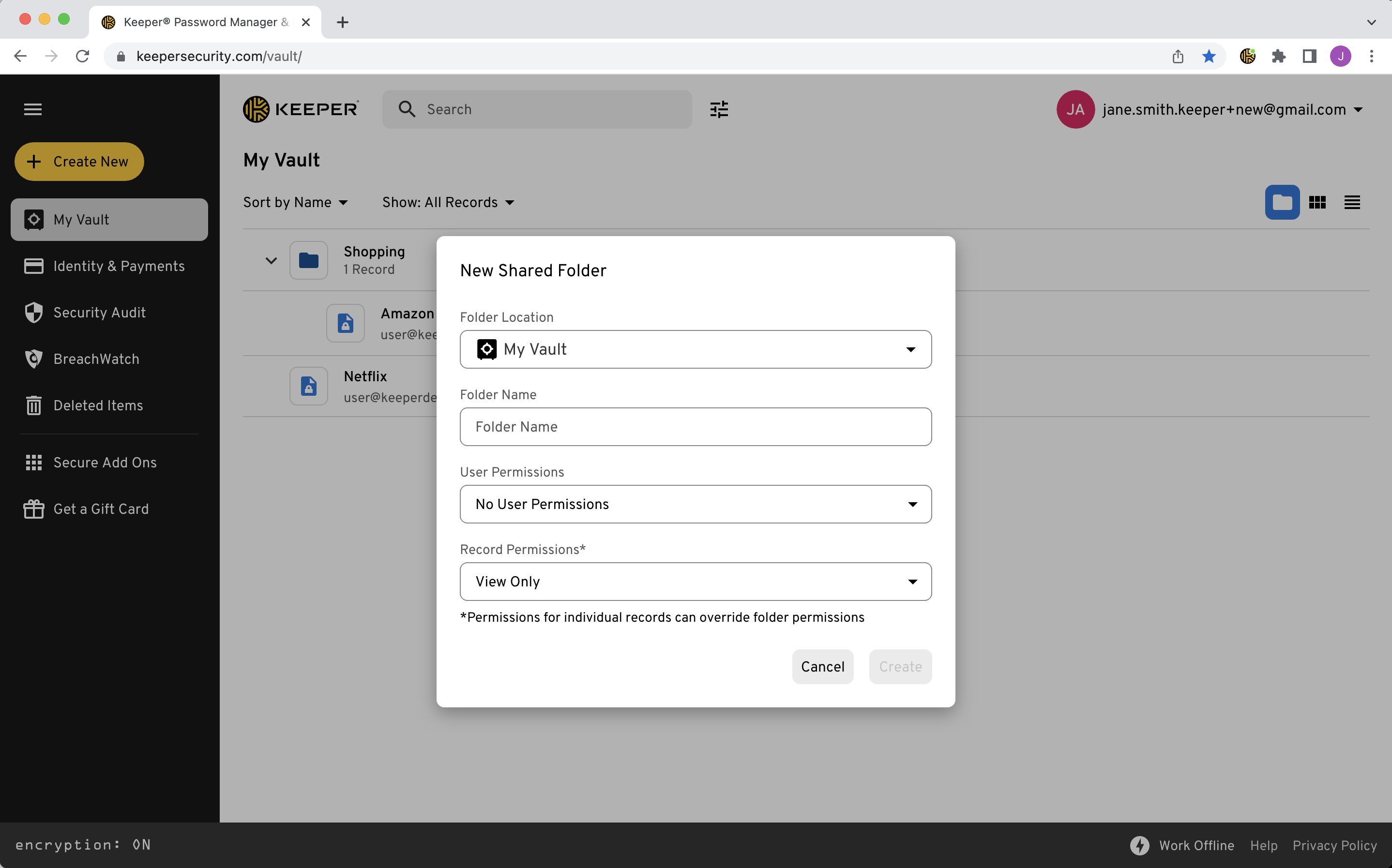
Um einen geteilten Ordner zu erstellen, klicken Sie auf **Neu erstellen > Geteilter Ordner**.

![Neu erstellen > Geteilter Ordner](https://1198115200-files.gitbook.io/~/files/v0/b/gitbook-x-prod.appspot.com/o/spaces%2FgRgUWEybfIlyqfDGDuSq%2Fuploads%2Fgit-blob-c7dd36c5ab39f3533054e82bbcd31e7a5012a301%2FScreen%20Shot%202023-04-13%20at%2011.30.12%20AM.png?alt=media)

Wählen Sie im Dropdown-Menü aus, wo der Ordner verschachtelt werden soll, und geben Sie einen Namen für den Ordner ein. Legen Sie die Benutzer- und Ordnerberechtigungen fest und klicken Sie auf **Erstellen**.

<figure><img src="https://1198115200-files.gitbook.io/~/files/v0/b/gitbook-x-prod.appspot.com/o/spaces%2FgRgUWEybfIlyqfDGDuSq%2Fuploads%2Fgit-blob-7340388a65604efc8c0919f0888981580ac4275f%2FScreen%20Shot%202023-04-13%20at%2011.32.02%20AM.png?alt=media" alt=""><figcaption><p>Neuen geteilten Ordner erstellen</p></figcaption></figure>

{% hint style="success" %}
„Benutzer- und Datensatzberechtigungen“ werden in den nachfolgenden Abschnitten dieser Anleitung behandelt.
{% endhint %}

#### Datensätze zu einem geteilten Ordner hinzufügen <a href="#add-records-to-a-shared-folder" id="add-records-to-a-shared-folder"></a>

Sie können Datensätze per Drag-and-drop zum Ordner hinzufügen oder auf **Bearbeiten** klicken und die Datensätze über die Datensatz-Suchleiste hinzufügen.

![Datensätze per Drag-and-drop zu einem Ordner hinzufügen](https://1198115200-files.gitbook.io/~/files/v0/b/gitbook-x-prod.appspot.com/o/spaces%2FgRgUWEybfIlyqfDGDuSq%2Fuploads%2Fgit-blob-c25e0b6203d1bd4cf1e71b5f1fb251b06af26cdf%2FScreen%20Shot%202023-07-18%20at%2011.39.38%20AM.png?alt=media)

![Datensatz-Suchleiste](https://1198115200-files.gitbook.io/~/files/v0/b/gitbook-x-prod.appspot.com/o/spaces%2FgRgUWEybfIlyqfDGDuSq%2Fuploads%2Fgit-blob-04d6ebd5ac25144e17ca7603af98f2b101cfe2f0%2FScreen%20Shot%202023-07-18%20at%2011.40.49%20AM.png?alt=media)

Legen Sie die Berechtigungen für den/die Datensatz/Datensätze fest, indem Sie auf den **Dropdown-Pfeil** neben dem Datensatz klicken.

![Berechtigungsmenü](https://1198115200-files.gitbook.io/~/files/v0/b/gitbook-x-prod.appspot.com/o/spaces%2FgRgUWEybfIlyqfDGDuSq%2Fuploads%2Fgit-blob-f5a68c1a7ebbe75ba8f4b89beba0b3d0071efc4e%2FScreen%20Shot%202023-07-18%20at%2011.43.18%20AM.png?alt=media)

### Datensatzberechtigungen <a href="#record-permissions" id="record-permissions"></a>

Datensatzberechtigungen steuern die Interaktionen der Ordnermitglieder (Benutzer) mit jedem einzelnen *Datensatz* im Ordner. Sie finden diese Berechtigungen unter der Registerkarte „Datensätze“ und klicken auf das Dropdown neben dem Datensatznamen.

| Berechtigung             | Beschreibung                                                     |
| ------------------------ | ---------------------------------------------------------------- |
| Kann bearbeiten          | Benutzer im Ordner können diesen Datensatz bearbeiten            |
| Kann teilen              | Benutzer im Ordner können diesen Datensatz teilen                |
| Kann bearbeiten & teilen | Benutzer im Ordner können diesen Datensatz bearbeiten und teilen |
| Schreibgeschützt         | Benutzer im Ordner können diesen Datensatz nur anzeigen          |

#### Ordner mit anderen Benutzern teilen <a href="#share-a-folder-with-other-users" id="share-a-folder-with-other-users"></a>

Klicken Sie unter der Registerkarte „Benutzer“ in das E-Mail-Adressfeld und geben Sie die E-Mail-Adresse des Keeper-Benutzers ein, mit dem Sie den Ordner teilen möchten.

Möglicherweise müssen Sie eine „Freigabebeziehung“ herstellen. Der Benutzer erhält eine E-Mail mit der Aufforderung, sich bei Keeper anzumelden und die Freigabeanfrage anzunehmen oder abzulehnen. Sobald die Freigabebeziehung hergestellt ist, können Sie den Datensatz teilen, und die E-Mail-Adresse des Benutzers erscheint in der E-Mail-Dropdown-Liste.

Business- und Enterprise-Benutzer innerhalb desselben Mandanten müssen keine Freigabebeziehung genehmigen.

![Benutzer über die Benutzersuchleiste zu einem Ordner hinzufügen](https://1198115200-files.gitbook.io/~/files/v0/b/gitbook-x-prod.appspot.com/o/spaces%2FgRgUWEybfIlyqfDGDuSq%2Fuploads%2Fgit-blob-6bbb26568940df51978f8046e08d6c4b9ed7116d%2FScreen%20Shot%202023-07-18%20at%2011.44.42%20AM.png?alt=media)

Legen Sie die Benutzerberechtigungen fest, indem Sie auf den **Dropdown-Pfeil** neben der E-Mail-Adresse des Benutzers klicken.

![Menü für Benutzerberechtigungen](https://1198115200-files.gitbook.io/~/files/v0/b/gitbook-x-prod.appspot.com/o/spaces%2FgRgUWEybfIlyqfDGDuSq%2Fuploads%2Fgit-blob-1c43468f8dcf69b8a4e85ec6fc1d26d27473d770%2FScreen%20Shot%202023-07-18%20at%2011.45.56%20AM.png?alt=media)

### Benutzerberechtigungen <a href="#user-permissions-1" id="user-permissions-1"></a>

Benutzerberechtigungen steuern die Fähigkeit jedes einzelnen Benutzers, *Datensätze und andere Benutzer zum Ordner hinzuzufügen oder daraus zu entfernen.* Sie finden Benutzerberechtigungen unter der Registerkarte „Benutzer“ und klicken auf das Dropdown neben der E-Mail-Adresse des Benutzers.

| Berechtigung                      | Beschreibung                                                                              |
| --------------------------------- | ----------------------------------------------------------------------------------------- |
| Benutzer verwalten                | Der Benutzer kann andere Benutzer im Ordner hinzufügen oder entfernen                     |
| Datensätze verwalten              | Der Benutzer kann Datensätze im Ordner hinzufügen oder entfernen                          |
| Benutzer und Datensätze verwalten | Der Benutzer kann andere Benutzer und Datensätze im Ordner hinzufügen oder entfernen      |
| Keine Benutzergenehmigung         | Der Benutzer hat keine Berechtigungen über die anderen Benutzer oder Datensätze im Ordner |

### Unterordner <a href="#subfolders" id="subfolders"></a>

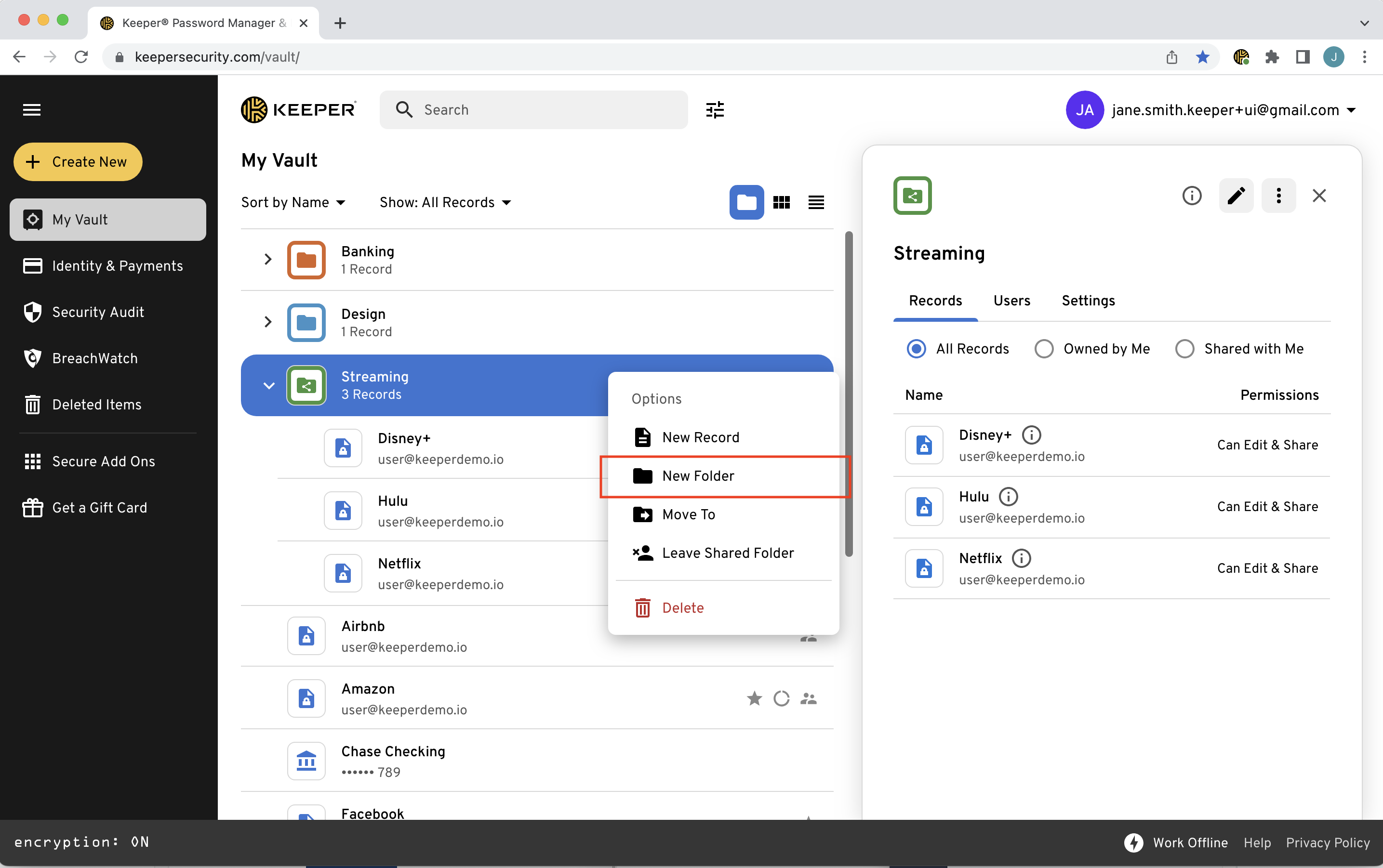
Um innerhalb eines geteilten Ordners einen Unterordner zu erstellen, klicken Sie mit der rechten Maustaste auf einen **Geteilten Ordner** und wählen Sie **Neuer Ordner**. Geben Sie den Namen des Unterordners ein und fügen Sie Datensätze per Drag-and-drop oder über die Datensatz-Suchleiste hinzu.

<figure><img src="https://1198115200-files.gitbook.io/~/files/v0/b/gitbook-x-prod.appspot.com/o/spaces%2FgRgUWEybfIlyqfDGDuSq%2Fuploads%2Fgit-blob-dadfd49c453639c94b493bf8bc4e360d29b8d463%2FScreen%20Shot%202023-07-18%20at%2011.47.34%20AM.png?alt=media" alt=""><figcaption><p>Rechtsklick zum Erstellen eines Unterordners</p></figcaption></figure>

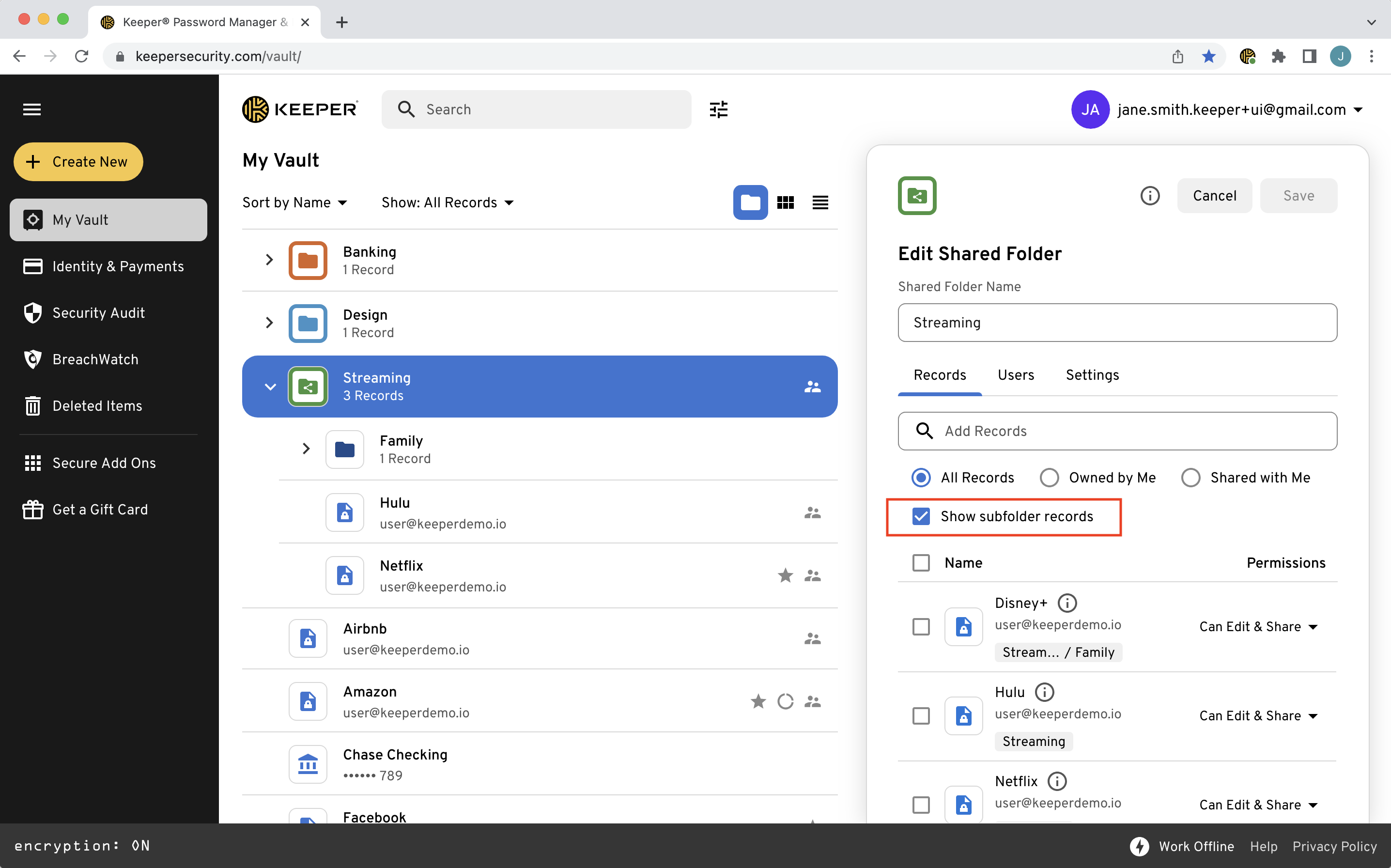
Während Sie die Datensätze in einem geteilten Ordner anzeigen, klicken Sie auf **Bearbeiten** und aktivieren Sie das Kontrollkästchen neben „Unterordnerdatensätze anzeigen“ unter der Registerkarte Datensätze, um diese Datensätze einzublenden, oder lassen Sie es deaktiviert, um sie auszublenden.

<figure><img src="https://1198115200-files.gitbook.io/~/files/v0/b/gitbook-x-prod.appspot.com/o/spaces%2FgRgUWEybfIlyqfDGDuSq%2Fuploads%2Fgit-blob-4b13057ae56cb93f443b04771c9e677ac63ad881%2FScreen%20Shot%202023-07-18%20at%2011.49.33%20AM.png?alt=media" alt=""><figcaption><p>Unterordnerdatensätze anzeigen</p></figcaption></figure>

### Standardeinstellungen für geteilte Ordner <a href="#default-shared-folder-settings" id="default-shared-folder-settings"></a>

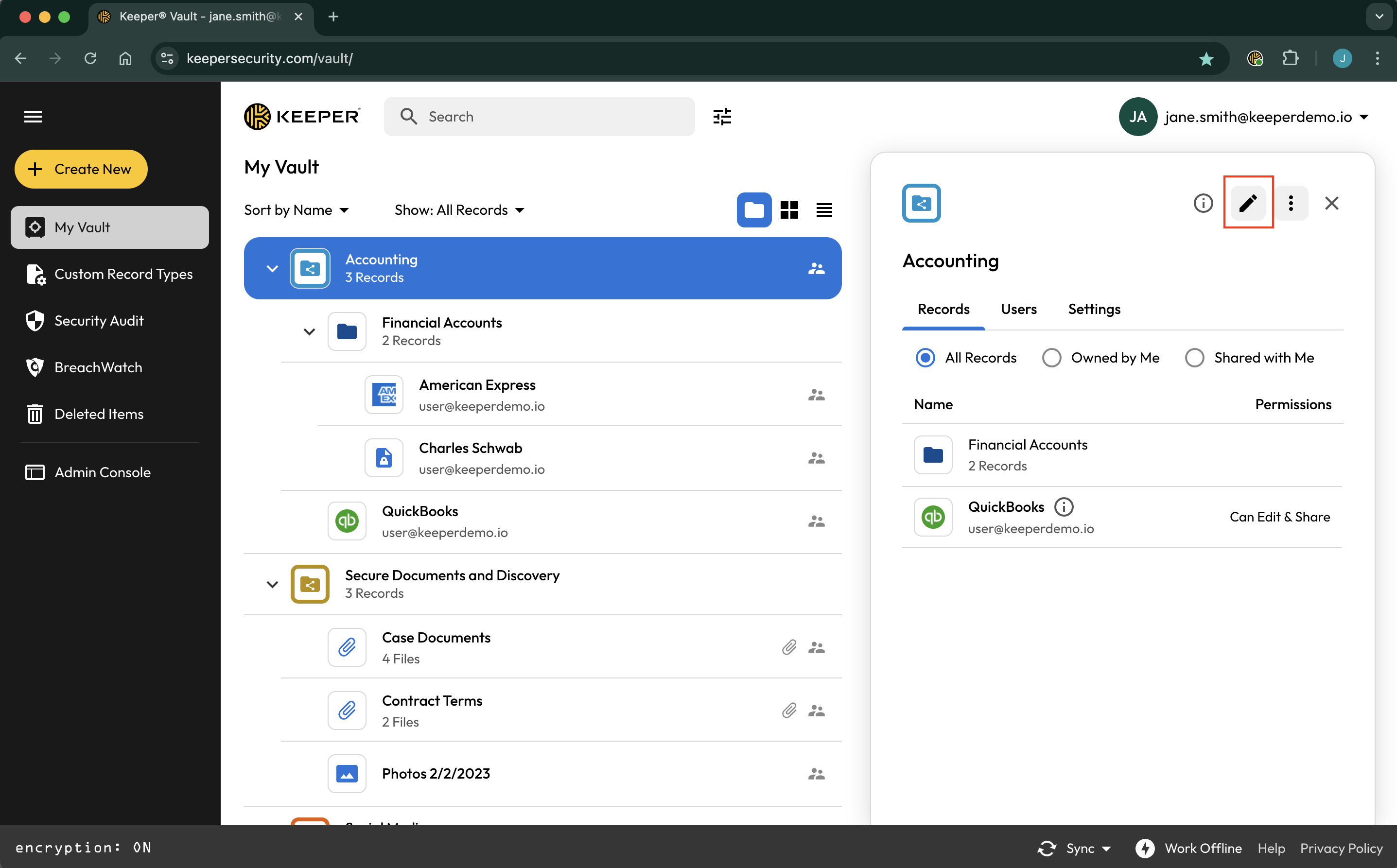
Standardeinstellungen für geteilte Ordner werden konfiguriert, um Ordnerberechtigungen für alle Benutzer und Datensätze im Ordner und in den Unterordnern einfach festzulegen. Diese werden bei der ersten Erstellung des geteilten Ordners ausgewählt, können aber jederzeit geändert werden, indem Sie oben rechts im geteilten Ordner auf das **Bearbeiten-Symbol** klicken.

<figure><img src="https://1198115200-files.gitbook.io/~/files/v0/b/gitbook-x-prod.appspot.com/o/spaces%2FgRgUWEybfIlyqfDGDuSq%2Fuploads%2Fgit-blob-0a46bcab460063c3400658bce399ab207127c5d5%2FScreenshot%202025-05-09%20at%209.52.35%E2%80%AFAM.png?alt=media" alt=""><figcaption><p>Geteilten Ordner bearbeiten</p></figcaption></figure>

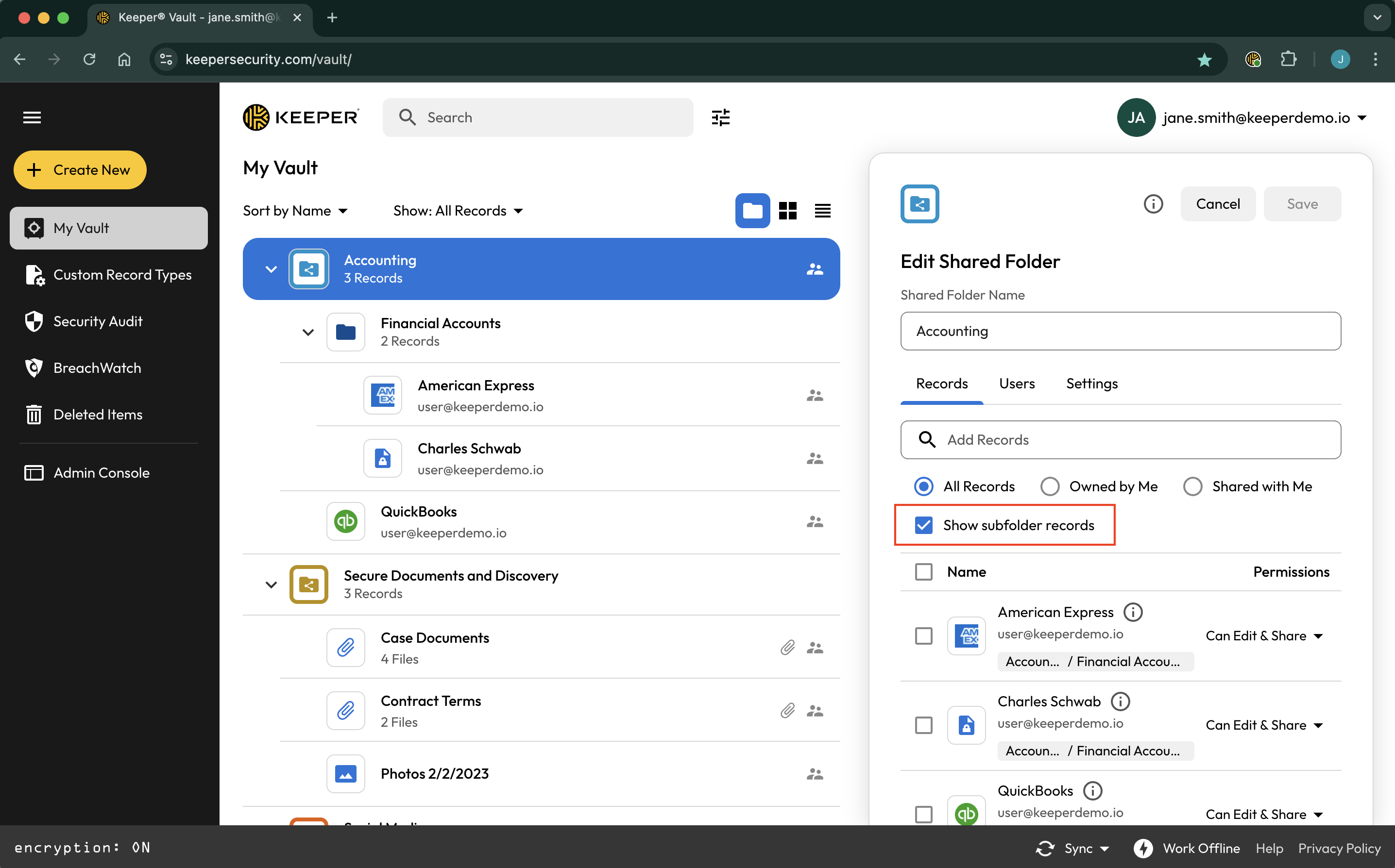
Wenn Sie die Berechtigungsänderung auch auf Ihre Unterordnerdatensätze anwenden möchten, müssen Sie zuerst das Kontrollkästchen neben „Unterordnerdatensätze anzeigen“ unter der Registerkarte „Datensätze“ aktivieren.

<figure><img src="https://1198115200-files.gitbook.io/~/files/v0/b/gitbook-x-prod.appspot.com/o/spaces%2FgRgUWEybfIlyqfDGDuSq%2Fuploads%2Fgit-blob-7b3c5b15b6fd5b325fab8eb7e13b3017270637e0%2FScreenshot%202025-05-09%20at%2010.18.14%E2%80%AFAM.png?alt=media" alt=""><figcaption><p>Konfiguration „Unterordnerdatensätze anzeigen“</p></figcaption></figure>

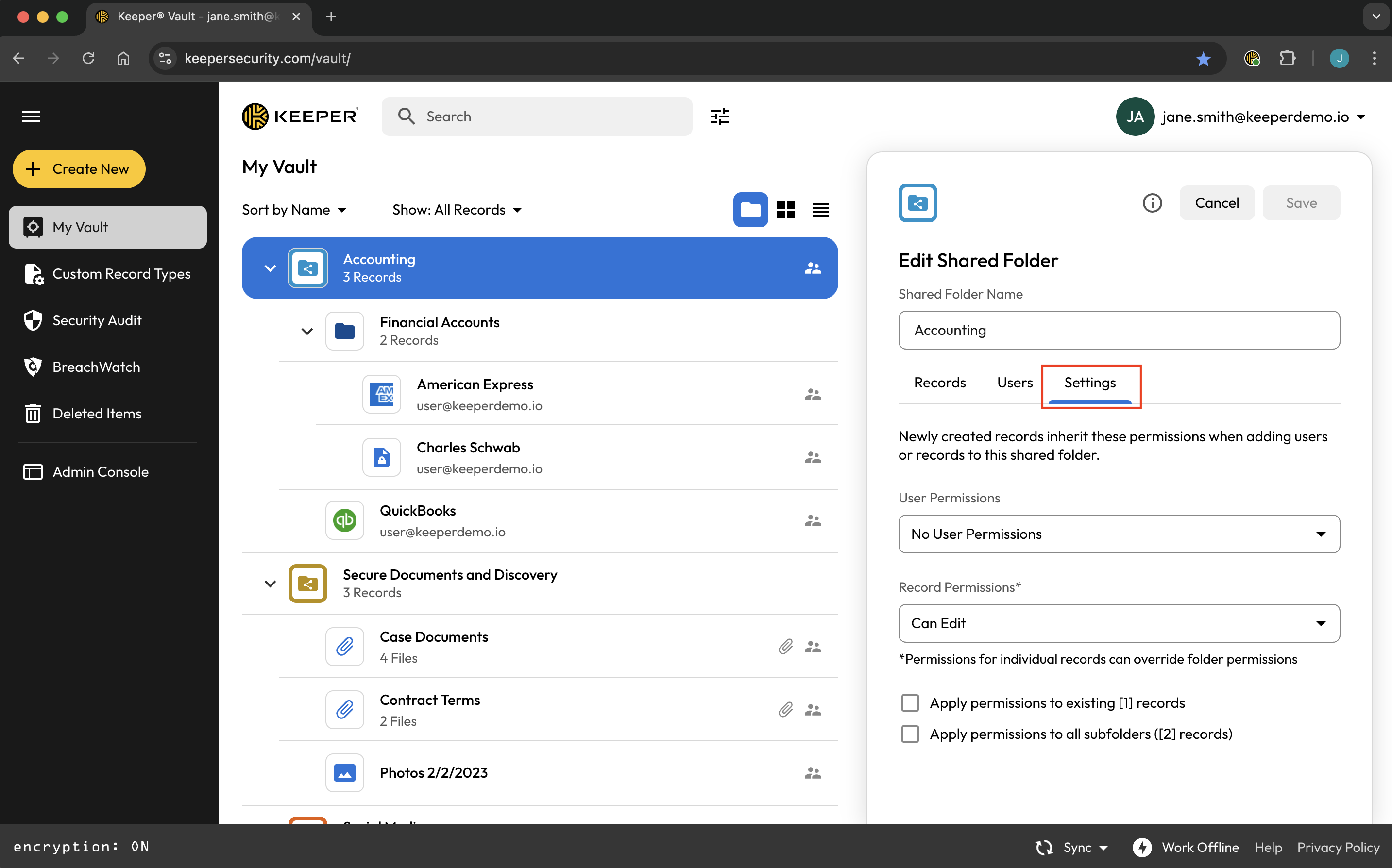
Wählen Sie anschließend die Registerkarte „Einstellungen“ und klicken Sie auf die jeweiligen Dropdown-Pfeile, um Ihre Standardberechtigungen für „Benutzer“ und „Datensatz“ für den Ordner festzulegen.

<figure><img src="https://1198115200-files.gitbook.io/~/files/v0/b/gitbook-x-prod.appspot.com/o/spaces%2FgRgUWEybfIlyqfDGDuSq%2Fuploads%2Fgit-blob-df34e00a151f51e9195ca1c8cb5f6171308bff04%2FScreenshot%202025-05-09%20at%2011.08.36%E2%80%AFAM.png?alt=media" alt=""><figcaption></figcaption></figure>

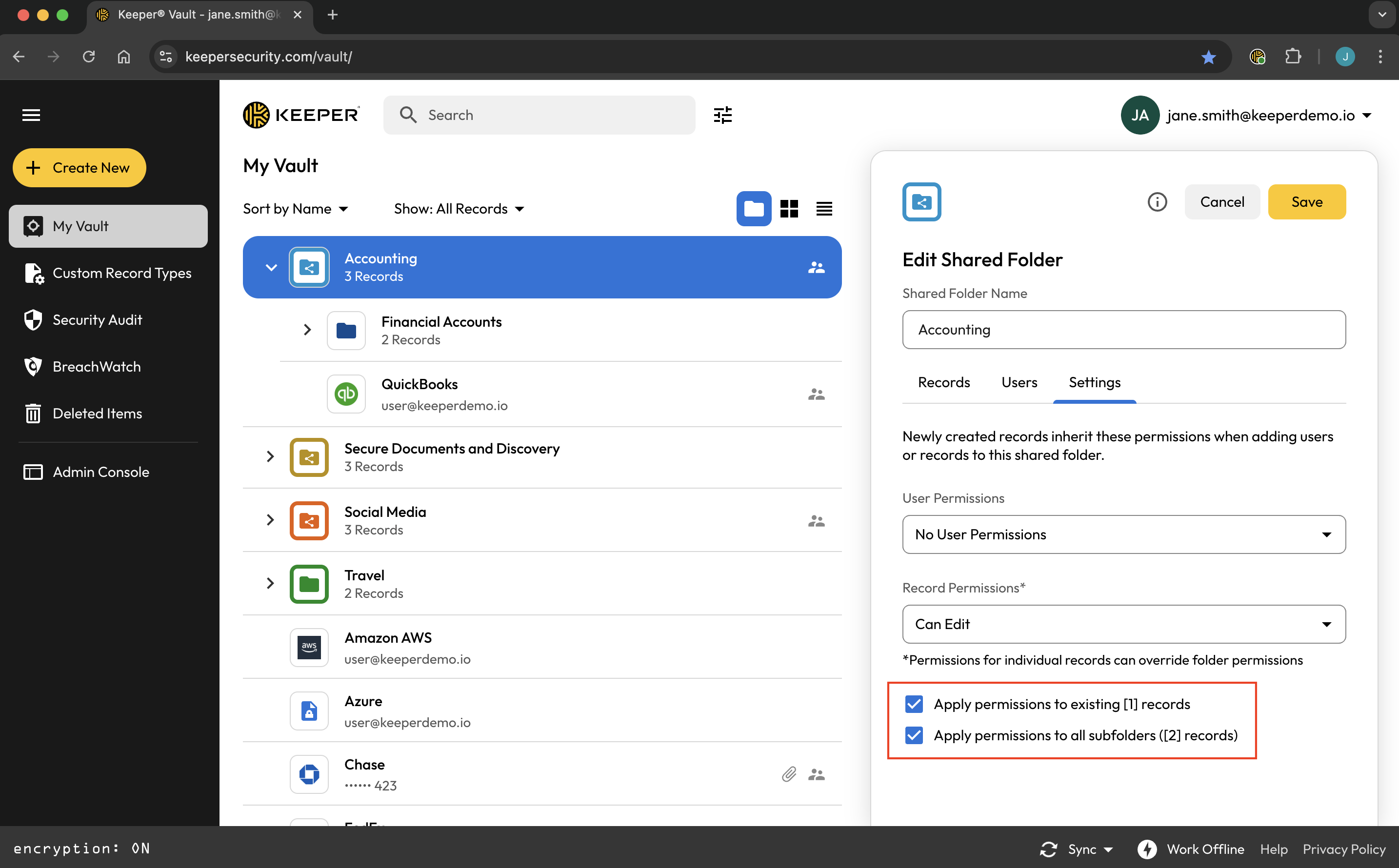
Optional aktivieren Sie das Kontrollkästchen neben „Berechtigungen auf bestehende \[x] Datensätze anwenden“, um die Änderungen auf vorhandene Ordnerdatensätze anzuwenden. Sie können auch das Kontrollkästchen neben „Berechtigungen auf alle Unterordner anwenden (\[x] Datensätze)“ aktivieren.

<figure><img src="https://1198115200-files.gitbook.io/~/files/v0/b/gitbook-x-prod.appspot.com/o/spaces%2FgRgUWEybfIlyqfDGDuSq%2Fuploads%2Fgit-blob-0fc82c0d379ab34d53964c793416bee2436f87ec%2FScreenshot%202025-05-09%20at%2011.12.24%E2%80%AFAM.png?alt=media" alt=""><figcaption><p>Optionen zum Anwenden von Berechtigungen auf bestehende Ordner- und Unterordnerdatensätze</p></figcaption></figure>

{% hint style="warning" %}
Wenn die Standardordnereinstellungen nicht korrekt festgelegt sind, stellen Benutzer, die Datensätze zum geteilten Ordner hinzufügen, fest, dass die Datensätze für andere Mitglieder des geteilten Ordners „Schreibgeschützt“ sind, auch wenn diese Benutzer die Berechtigung „Datensätze verwalten“ haben. Wenn alle Ordnermitglieder Bearbeitungsrechte für alle zum Ordner hinzugefügten Datensätze haben sollen, setzen Sie die Einstellung **Datensatzberechtigungen** auf **„Kann bearbeiten“**.

Die Benutzerberechtigung „Datensätze verwalten“ ermöglicht Benutzern nur das Hinzufügen oder Entfernen von Datensätzen. Sie gewährt KEINE Datensatzberechtigungen.
{% endhint %}

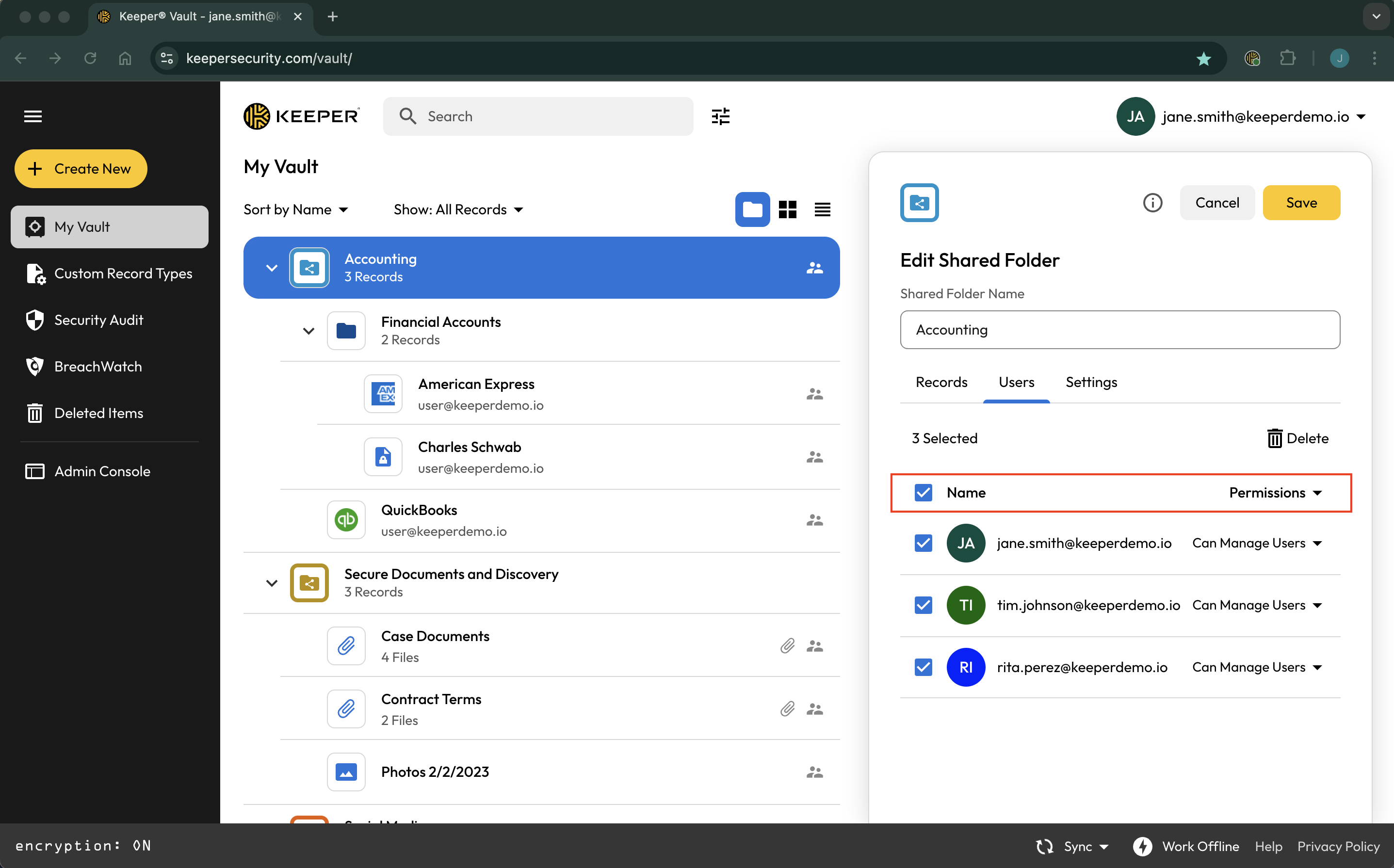
Sobald die Standardordnereinstellungen konfiguriert sind, wirken sie sich nur auf Benutzer aus, die nach der Änderung hinzugefügt wurden. Um Berechtigungen für Benutzer zu bearbeiten, die vor der Änderung der Standardeinstellungen hinzugefügt wurden, bearbeiten Sie sie einzeln oder über eine Massenänderung unter der Registerkarte „Benutzer“.

Eine Massenänderung erreichen Sie, indem Sie das Kontrollkästchen neben „Name“ aktivieren und im Dropdown „Berechtigungen“ Ihre Auswahl treffen.

<figure><img src="https://1198115200-files.gitbook.io/~/files/v0/b/gitbook-x-prod.appspot.com/o/spaces%2FgRgUWEybfIlyqfDGDuSq%2Fuploads%2Fgit-blob-430130bd759e585f7f7c2958c70072dc0eee5067%2FScreenshot%202025-05-09%20at%2010.50.25%E2%80%AFAM.png?alt=media" alt=""><figcaption><p>Massenänderung der Berechtigungen für Benutzer des geteilten Ordners</p></figcaption></figure>

Nachdem alle Änderungen vorgenommen wurden, klicken Sie auf **Speichern**.

### Granulare Berechtigungen für geteilte Ordner <a href="#granular-shared-folder-permissions" id="granular-shared-folder-permissions"></a>

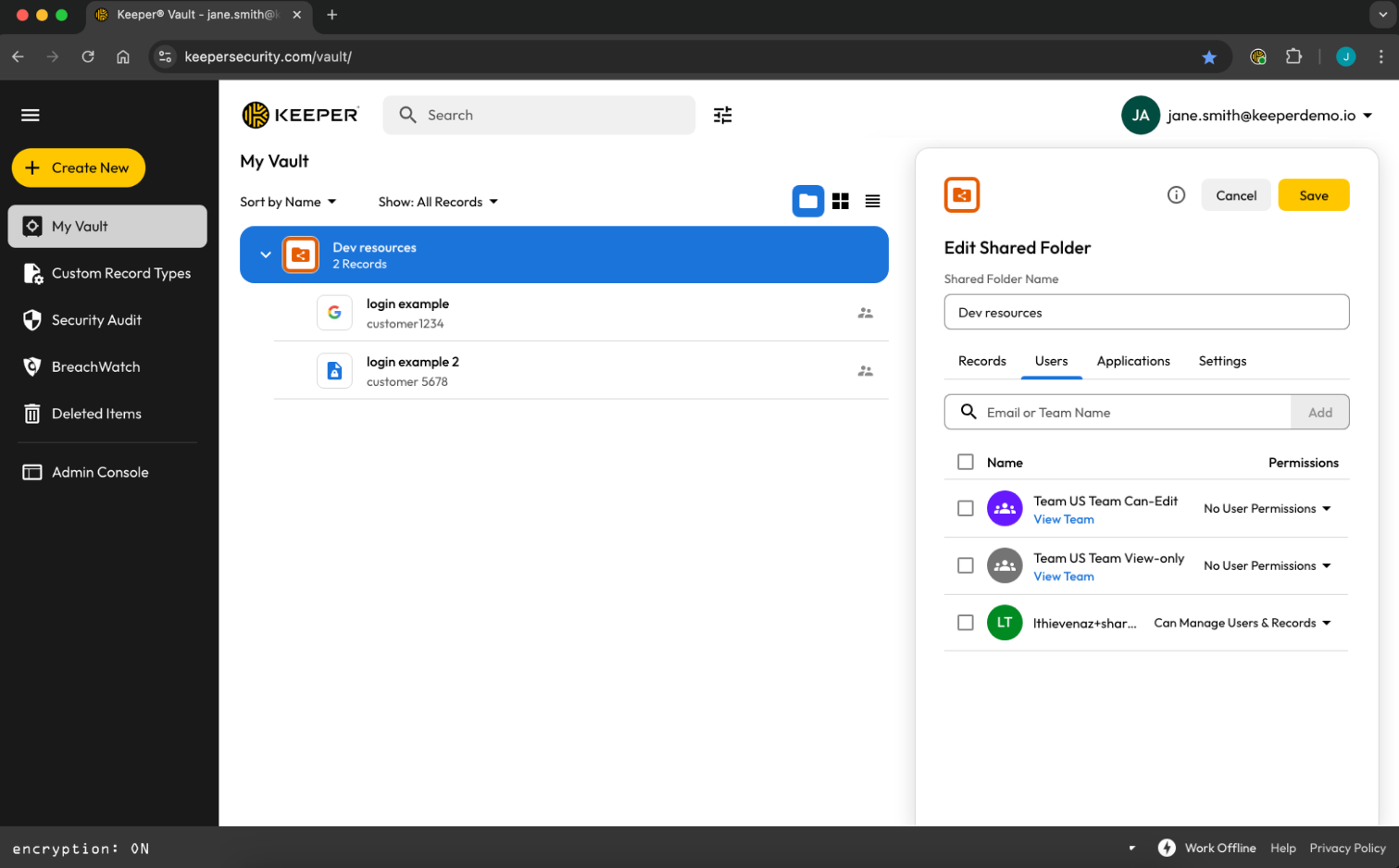
Bearbeitungsrechte für Datensätze werden durch Datensatzberechtigungen definiert (die standardmäßig auf der Registerkarte Ordnereinstellungen festgelegt werden können). Wenn Teams unterschiedliche Rechte für dieselben Datensätze in einem Ordner haben müssen, gibt es zwei Lösungen:

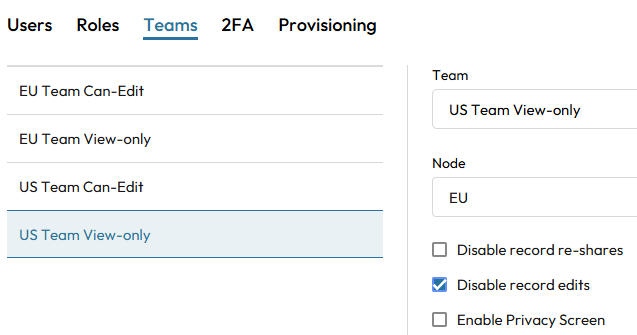
* Verwendung schreibgeschützter Teams:

In der Admin-Konsole können Benutzer zu schreibgeschützten Teams hinzugefügt werden. Das sind Teams mit aktivierter Option „Datensatzbearbeitungen deaktivieren“:

<figure><img src="https://1198115200-files.gitbook.io/~/files/v0/b/gitbook-x-prod.appspot.com/o/spaces%2FgRgUWEybfIlyqfDGDuSq%2Fuploads%2Fgit-blob-b0d361e90b519dd42fa4ebd8f667e01038d47e3e%2FScreenshot%202025-06-12%20131334.png?alt=media" alt="" width="478"><figcaption></figcaption></figure>

Diese Teams können anschließend unter der Registerkarte Benutzer des geteilten Ordners hinzugefügt werden, um unterschiedliche Rechte für den Ordnerinhalt zu gewähren:

<figure><img src="https://1198115200-files.gitbook.io/~/files/v0/b/gitbook-x-prod.appspot.com/o/spaces%2FgRgUWEybfIlyqfDGDuSq%2Fuploads%2Fgit-blob-956a9e439063c57bdd5ff1b4ad46b525bb225580%2FScreenshot%202025-06-16%20095229.png?alt=media" alt=""><figcaption></figcaption></figure>

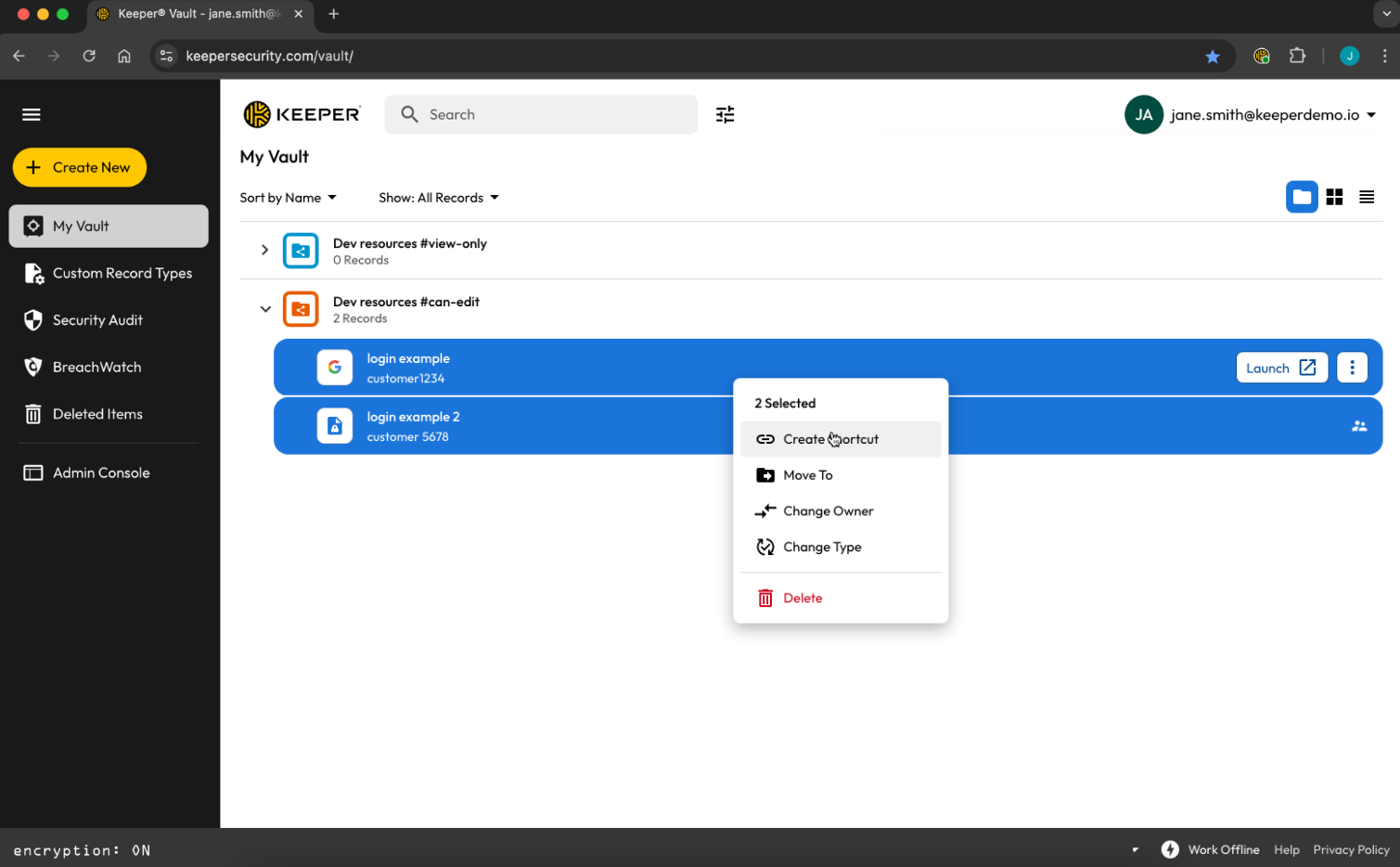
* Verwendung separater geteilter Ordner und Verknüpfungen:

Wenn schreibgeschützte Teams aus irgendeinem Grund nicht möglich sind, können unterschiedliche geteilte Ordner mit unterschiedlichen Datensatzberechtigungen erstellt und bestimmte Benutzer/Teams dem jeweiligen geteilten Ordner hinzugefügt werden. Um dieselben Datensätze über alle Kopien geteilter Ordner hinweg zu behalten, sollten Verknüpfungen erstellt werden:

<figure><img src="https://1198115200-files.gitbook.io/~/files/v0/b/gitbook-x-prod.appspot.com/o/spaces%2FgRgUWEybfIlyqfDGDuSq%2Fuploads%2Fgit-blob-c44f1bf56d43f529d7d54705b34402e662a0957b%2FScreenshot%202025-06-16%20092755.png?alt=media" alt=""><figcaption></figcaption></figure>

### Geteilten Ordner löschen und verlassen <a href="#deleting-leaving-a-shared-folder" id="deleting-leaving-a-shared-folder"></a>

Ein Benutzer mit Zugriff auf einen geteilten Ordner kann sich selbst aus dem geteilten Ordner entfernen. Wenn dem Benutzer die Berechtigung **Benutzer und Datensätze verwalten** gewährt wurde, kann er den geteilten Ordner auch löschen.

![Geteilten Ordner verlassen vs. geteilten Ordner löschen](https://1198115200-files.gitbook.io/~/files/v0/b/gitbook-x-prod.appspot.com/o/spaces%2FgRgUWEybfIlyqfDGDuSq%2Fuploads%2Fgit-blob-3e8f98147ee165c7cef879dfc5b8a1c0d1390aa6%2FScreen%20Shot%202023-07-18%20at%2011.53.44%20AM.png?alt=media)

{% hint style="info" %}
Wenn ein geteilter Ordner gelöscht wird, werden die darin gespeicherten Datensätze für den jeweiligen Datensatzbesitzer in den Bereich „Gelöschte Objekte“ des Tresors verschoben.
{% endhint %}

## Datei teilen <a href="#share-a-file" id="share-a-file"></a>

Keeper bietet sicheren Dateispeicher zum Schutz vertraulicher Dateien, Fotos und Videos. Laden Sie Dateien wie Passfotos, Krankenversicherungskarten, Führerscheine, Steuer- und Kreditunterlagen, Videos und andere private Dateien sicher hoch und teilen Sie sie.

Um eine Datei zu teilen, können Sie entweder einen neuen Datensatz oder geteilten Ordner erstellen oder eine Datei zu einem bestehenden Datensatz oder geteilten Ordner hinzufügen.

Um eine Datei in einen neuen oder bestehenden Datensatz hochzuladen, klicken Sie auf **Dateien oder Fotos** oder ziehen Sie die Datei per Drag-and-drop direkt in den Datensatz.

![Sicherer Datei-Upload über die Schaltfläche Dateien oder Fotos](https://1198115200-files.gitbook.io/~/files/v0/b/gitbook-x-prod.appspot.com/o/spaces%2FgRgUWEybfIlyqfDGDuSq%2Fuploads%2Fgit-blob-d7c5c9b8b9324ba41a23349cb5af20d1f618bb5c%2FScreen%20Shot%202023-07-18%20at%2011.57.02%20AM.png?alt=media)

![Sicherer Datei-Upload per Drag-and-drop](https://1198115200-files.gitbook.io/~/files/v0/b/gitbook-x-prod.appspot.com/o/spaces%2FgRgUWEybfIlyqfDGDuSq%2Fuploads%2Fgit-blob-cf61ebac0d6a580674d3a9721a24ae6ec109cf9f%2FScreen%20Shot%202023-07-18%20at%2011.58.55%20AM.png?alt=media)

Anschließend können Sie den Datensatz wie jeden anderen Datensatz teilen, indem Sie auf die Schaltfläche **Teilen** klicken (mehr dazu [hier](#share-a-record)).

![Datensatz teilen](https://1198115200-files.gitbook.io/~/files/v0/b/gitbook-x-prod.appspot.com/o/spaces%2FgRgUWEybfIlyqfDGDuSq%2Fuploads%2Fgit-blob-f13052063c4fcc5e34a7b907dc5a253e56c2ffbb%2FScreen%20Shot%202023-07-18%20at%2011.59.57%20AM.png?alt=media)

{% hint style="info" %}
Wenn Sie Enterprise-Benutzer sind, kann die Dateifreigabe durch Ihren Keeper-Administrator eingeschränkt sein.
{% endhint %}

## Einmalige Freigabe <a href="#one-time-share" id="one-time-share"></a>

Die „einmalige Freigabe“ von Keeper ermöglicht die zeitlich begrenzte sichere Freigabe eines Datensatzes an Personen ohne Keeper-Konto. Die einmalige Freigabe ist der sicherste Weg, vertrauliche Informationen zu senden, ohne sie per E-Mail, SMS oder Messaging offenzulegen.

{% embed url="<https://vimeo.com/701772231>" %}
Einmalige Freigabe von Keeper
{% endembed %}

{% hint style="info" %}
Weitere Informationen zur einmaligen Freigabe von Keeper finden Sie [hier](/user-guides/de/sharing/one-time-share.md).
{% endhint %}

## Sicherheit der Freigabe <a href="#sharing-security" id="sharing-security"></a>

Die Datensatzfreigabe nutzt Elliptic-Curve-Verschlüsselung (EC). Weitere Informationen zum Freigabe-Verschlüsselungsmodell von Keeper finden Sie [hier](/enterprise-guide/keeper-encryption-model.md#sharing).

![](https://1198115200-files.gitbook.io/~/files/v0/b/gitbook-x-prod.appspot.com/o/spaces%2FgRgUWEybfIlyqfDGDuSq%2Fuploads%2Fgit-blob-82a04a39707cb3a8ad383f43973191d098221c06%2Fkeeper-encryption-model-header.jpeg?alt=media)

* Keeper ist ein Zero-Knowledge-Sicherheitsanbieter. Zero-Knowledge ist eine Systemarchitektur, die höchste Sicherheits- und Datenschutzstandards garantiert. Ver- und Entschlüsselung von Daten erfolgen stets lokal auf dem Gerät des Benutzers.
* Wie bei unserer Passwortverschlüsselung schützt Keeper Ihre vertraulichen Dateien mit 256-Bit-AES-Verschlüsselung über datensatzbezogene Schlüssel.
* Das Verschlüsselungsmodell für die einmalige Freigabe nutzt dieselbe Technologie wie [Keeper Secrets Manager](https://docs.keeper.io/keeperpam/), eine Zero-Knowledge- und Zero-Trust-Plattform zum Schutz der Cloud-Infrastruktur.


---

# Agent Instructions
This documentation is published with GitBook. GitBook is the documentation platform designed so that both humans and AI agents can read, navigate, and reason over technical content effectively. Learn more at gitbook.com.

## Querying This Documentation
If you need additional information that is not directly available in this page, you can query the documentation dynamically by asking a question.

Perform an HTTP GET request on the current page URL with the `ask` query parameter, and the optional `goal` query parameter:

```
GET https://docs.keeper.io/user-guides/de/sharing.md?ask=<question>&goal=<endgoal>
```

`ask` is the immediate question: it should be specific, self-contained, and written in natural language.
`goal` is optional and describes the broader end goal you are ultimately trying to accomplish on behalf of the user. GitBook uses it to tailor the answer towards what is most useful for that goal.

The response will contain a direct answer to the question and relevant excerpts and sources from the documentation.

Use this mechanism when the answer is not explicitly present in the current page, you need clarification or additional context, or you want to retrieve related documentation sections.