> For the complete documentation index, see [llms.txt](https://docs.keeper.io/llms.txt). Markdown versions of documentation pages are available by appending `.md` to page URLs; this page is available as [Markdown](https://docs.keeper.io/user-guides/de/sharing/nested-shared-subfolders.md).

# Geteilte Unterordner

Leitfaden zu den geteilten Unterordnern von Keeper mit rollenbasierten Berechtigungen und vererbten Zugriffskontrollen.

<figure><img src="https://1198115200-files.gitbook.io/~/files/v0/b/gitbook-x-prod.appspot.com/o/spaces%2FgRgUWEybfIlyqfDGDuSq%2Fuploads%2Fgit-blob-d6ab9538d746db54179fd73368a009489b2473dd%2FKeeper%20-%20Nested%20Subfolders.jpg?alt=media" alt=""><figcaption></figcaption></figure>

## Einführung in geteilte Unterordner <a href="#introducing-nested-share-subfolders" id="introducing-nested-share-subfolders"></a>

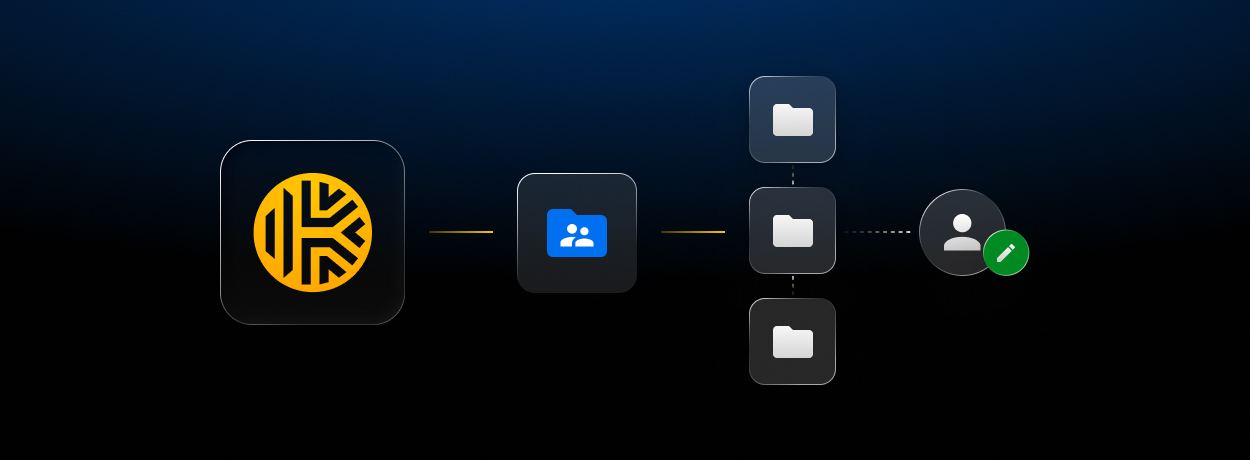
Keeper definiert neu, wie Benutzer und Teams ihre sensibelsten Datensätze organisieren, teilen und schützen. Mit der Einführung von **geteilten Unterordnern mit rollenbasierten Ordnerberechtigungen** haben wir das Ordner-, Freigabe- und Berechtigungsmodell des Tresors von Grund auf neu aufgebaut und bieten so eine flexiblere und skalierbarere Erfahrung für jeden Benutzer und jedes Team.

Während dieser Umstellung besteht das neue System der geteilten Unterordner neben dem bestehenden klassischen Ordnersystem und Berechtigungsmodell. Zwei unterschiedliche Ordnersymbole helfen Benutzern, die Systeme leicht zu unterscheiden.

Um Klarheit zu wahren und Kompatibilitätsprobleme zu vermeiden, können das klassische System und das System der geteilten Unterordner nicht in derselben Ordnerstruktur gemischt werden. Bestehende Workflows bleiben unberührt, während Organisationen die neue Erfahrung in ihrem eigenen Tempo einführen. Zukünftig planen wir die Unterstützung einer Konvertierung zwischen den beiden Systemen. Derzeit bleiben sie getrennt.

{% hint style="info" %}
Diese Funktion ist derzeit nur auf Einladung verfügbar. Um Zugriff anzufordern oder mehr zu erfahren, wenden Sie sich an Ihren Keeper-Ansprechpartner oder besuchen Sie [keepersecurity.com/contact](https://www.keepersecurity.com/contact.html).
{% endhint %}

<figure><img src="https://1198115200-files.gitbook.io/~/files/v0/b/gitbook-x-prod.appspot.com/o/spaces%2FgRgUWEybfIlyqfDGDuSq%2Fuploads%2Fgit-blob-6e81c474c3d0727110c39f60820c2c3c2da7339f%2Fimage%20(15).avif?alt=media" alt=""><figcaption><p>Geteilte Unterordner</p></figcaption></figure>

## Wichtige Funktionen <a href="#key-features" id="key-features"></a>

* **Hierarchische Organisation bis zu fünf Ebenen tief:** Erstellen Sie Ordner und Unterordner mit unabhängigen Freigabekonfigurationen auf jeder Ebene und ermöglichen Sie so eine logische Organisation, die mit Ihrer Teamstruktur skaliert.
* **Rollenbasierte Ordnerberechtigungen:** Weisen Sie granulare Berechtigungen auf Ordner- und Datensatzebene zu, sodass jeder Benutzer genau den Zugriff erhält, den seine Rolle erfordert. Berechtigungen können durch Vererbung (automatisch vom übergeordneten zum untergeordneten Ordner), direkte Ordnerzuweisung oder direkte Datensatzzuweisung angewendet werden.
* **Berechtigungsvererbung mit gezielten Überschreibungen:** Breite Zugriffsrichtlinien gelten konsistent über eine Ordnerstruktur hinweg, mit der Flexibilität, auf jeder Ebene präzise Ausnahmen zu setzen. Wenn mehrere Berechtigungspfade gelten, stellen Vorrangregeln sicher, dass die spezifischste Zuweisung gewinnt: Datensatzberechtigungen überschreiben Ordnerberechtigungen, die wiederum geerbte Berechtigungen vom übergeordneten Ordner überschreiben.
* **Zugriffskontrollen:** Freigabemanager können Benutzer und Teams hinzufügen, Massenänderungen an Berechtigungen vornehmen und Ablaufdaten festlegen oder den Zugriff auf Ordner- oder Datensatzebene vollständig widerrufen. Benutzer können keine höheren Berechtigungen vergeben als ihre eigene Zugriffsebene.

## Berechtigungen und Zugriffsmodell <a href="#permissions-access-model" id="permissions-access-model"></a>

Rollenbasierte Ordnerberechtigungen geben Administratoren granulare Kontrolle darüber, wer Inhalte auf jeder Ebene der Ordnerhierarchie anzeigen, bearbeiten, teilen und verwalten kann, ob Sie einzelner Benutzer sind, ein kleines Team verwalten oder unternehmensweit arbeiten.

Berechtigungen können auf drei Arten angewendet werden:

* **Geerbter Zugriff:** Berechtigungen fließen automatisch von einem übergeordneten Ordner durch alle verschachtelten Unterordner und Datensätze darin, sodass breite Zugriffsrichtlinien konsistent ohne manuellen Aufwand gelten
* **Direkte Ordnerberechtigungen:** Einem Benutzer oder Team wird eine bestimmte Berechtigungsstufe für einen bestimmten Ordner zugewiesen
* **Direkte Datensatzberechtigungen:** Einem Benutzer oder Team wird eine bestimmte Berechtigungsstufe für einen einzelnen Datensatz zugewiesen

Wenn mehrere Pfade gelten, bestimmen Vorrangregeln die effektive Zugriffsebene. So können Administratoren breite Richtlinien an der Spitze einer Struktur festlegen und gleichzeitig präzise Ausnahmen setzen. Benutzerrollen definieren den Umfang dessen, was jeder Einzelne tun kann, von der Arbeit auf Datensatzebene bis zur administrativen Kontrolle im gesamten Unternehmen.

{% hint style="info" %}
Weitere Informationen zu Vorrangregeln finden Sie weiter unten oder klicken Sie [hier](#how-precedence-rules-work).
{% endhint %}

## Berechtigungstypen <a href="#permission-types" id="permission-types"></a>

| Berechtigungstyp             | Berechtigungen                                                                 | Einschränkungen                                                                                                                             |
| ---------------------------- | ------------------------------------------------------------------------------ | ------------------------------------------------------------------------------------------------------------------------------------------- |
| Schreibgeschützt             | Kann Inhalte und Teilnehmer anzeigen                                           | Kann Inhalte nicht bearbeiten, nicht mit anderen teilen und Berechtigungen nicht verwalten                                                  |
| Freigabemanager              | Kann Freigabeberechtigungen verwalten, andere einladen und Anfragen genehmigen | Kann keinen höheren Zugriff vergeben als den eigenen, verknüpfte Objekte nicht teilen und die eigenen Berechtigungen nicht erhöhen          |
| Manager für Inhalte          | Kann Inhalte bearbeiten und hinzufügen                                         | Kann Freigabe oder Berechtigungen nicht verwalten                                                                                           |
| Inhalts- und Freigabemanager | Kann Inhalte und Freigabeberechtigungen verwalten                              | Kann keinen höheren Zugriff vergeben als den eigenen, verknüpfte Objekte nicht teilen und Datensätze nicht dauerhaft aus dem Tresor löschen |
| Vollständiger Manager        | Kann bearbeiten, teilen und Eigentum verwalten                                 | Kann unternehmensweite Admin-Einstellungen nicht verwalten                                                                                  |

#### Wichtige Hinweise zu Berechtigungen <a href="#important-notes-about-permissions" id="important-notes-about-permissions"></a>

* Freigabelimits gelten für die eigene Zugriffsebene des Teilenden. Benutzer, die Freigaben verwalten, können keine höheren Berechtigungen vergeben als sie selbst haben. Ein Freigabemanager kann beispielsweise niemanden zum vollständigen Manager hochstufen.
* Das Entfernen eines Datensatzes aus einem Ordner ist nicht dasselbe wie das Löschen. Einige Rollen können Datensätze aus einem Ordner entfernen, ohne sie dauerhaft aus dem Tresor löschen zu können.

## So funktionieren Vorrangregeln <a href="#how-precedence-rules-work" id="how-precedence-rules-work"></a>

Wenn ein Benutzer Berechtigungen aus mehreren Quellen hat, zum Beispiel eine geerbte Rolle von einem übergeordneten Ordner *und* eine direkte Rolle für einen bestimmten Datensatz, bestimmen Vorrangregeln, welche gilt.

Die Logik ist einfach:

* **Direkte Berechtigungen überschreiben geerbte.** Ein Benutzer, der „Schreibgeschützt“ erbt, dem aber für einen bestimmten Datensatz explizit „Manager für Inhalte“ gewährt wird, hat für diesen Datensatz Zugriff als „Manager für Inhalte“.
* **Spezifischere Zuweisungen gewinnen.** Datensatzberechtigungen überschreiben Ordnerberechtigungen, die wiederum geerbte Berechtigungen vom übergeordneten Ordner überschreiben.

## Endbenutzererfahrung <a href="#end-user-experience" id="end-user-experience"></a>

#### Ordner erstellen <a href="#create-a-folder" id="create-a-folder"></a>

Um einen neuen Ordner zu erstellen, klicken Sie auf **Neu erstellen** > **Ordner**. Sie müssen nicht zwischen einem normalen oder einem geteilten Unterordner wählen. Sie können den Ordner teilen, sobald er erstellt wurde. Wählen Sie den Ordnerort im Dropdown-Menü und geben Sie den Ordnernamen ein.

<figure><img src="https://1198115200-files.gitbook.io/~/files/v0/b/gitbook-x-prod.appspot.com/o/spaces%2FgRgUWEybfIlyqfDGDuSq%2Fuploads%2Fgit-blob-eabc6c34fc6c3a6b36bac3d021a6cf5da5092a5a%2Fimage%20(42).png?alt=media" alt=""><figcaption><p>Ordner erstellen</p></figcaption></figure>

Hier haben Sie die Option, das klassische Berechtigungsmodell zu verwenden, indem Sie das Kontrollkästchen aktivieren. Dadurch wird die Freigabe auf grundlegende Zugriffsebenen beschränkt und kann für die Kompatibilität mit älteren Workflows genutzt werden.

<figure><img src="https://1198115200-files.gitbook.io/~/files/v0/b/gitbook-x-prod.appspot.com/o/spaces%2FgRgUWEybfIlyqfDGDuSq%2Fuploads%2Fgit-blob-48874de3edbad123ceb4dcc44289ba10a4984f4e%2Fimage%20(1).jpeg?alt=media" alt=""><figcaption><p>Kontrollkästchen für klassisches Berechtigungsmodell</p></figcaption></figure>

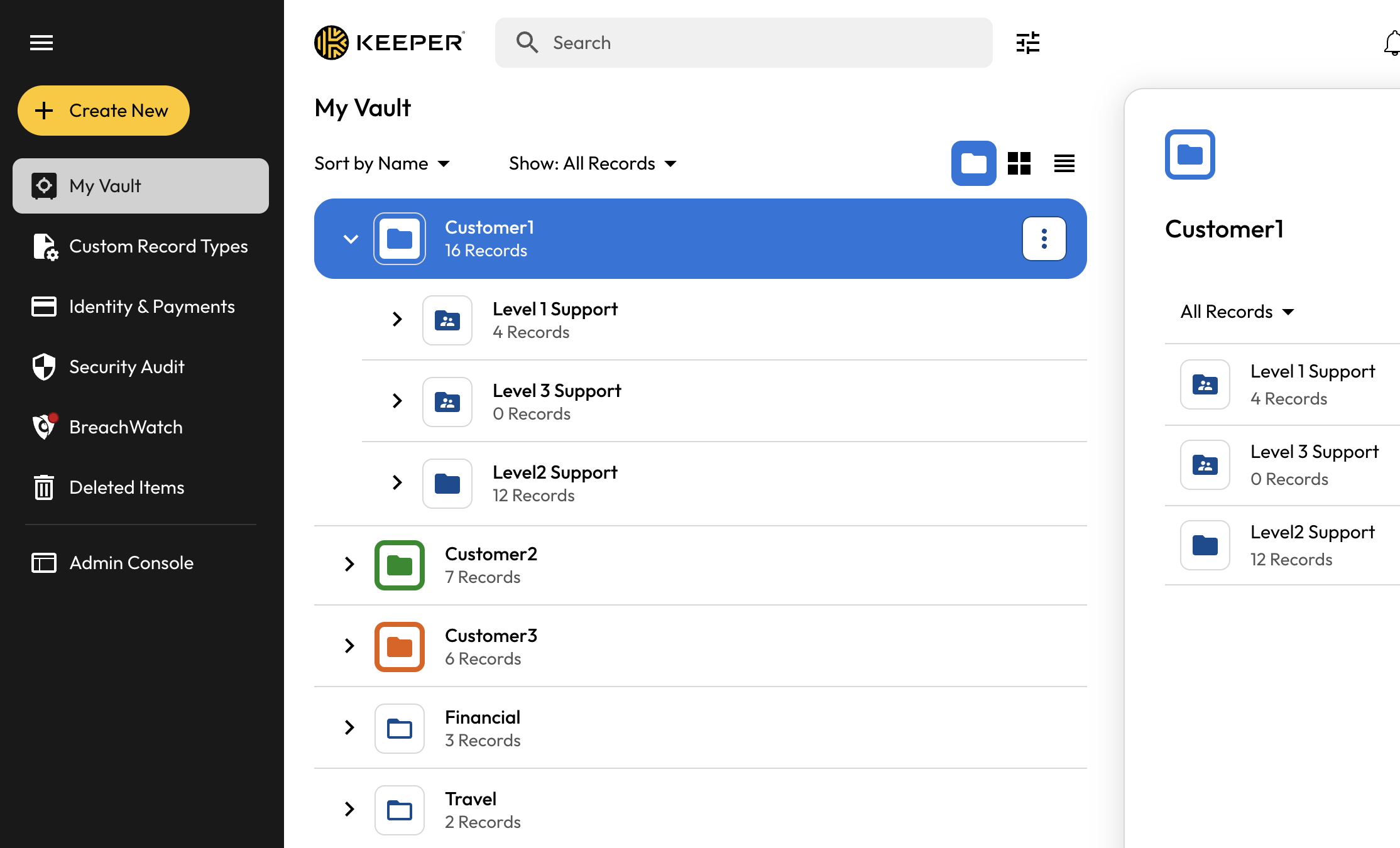
Klassische Ordner und geteilte Unterordner unterscheiden sich leicht anhand zweier Ordnersymbole: Geteilte Unterordner werden in Vollfarbe angezeigt, klassische Ordner mit transparentem Symbol.

<figure><img src="https://1198115200-files.gitbook.io/~/files/v0/b/gitbook-x-prod.appspot.com/o/spaces%2FgRgUWEybfIlyqfDGDuSq%2Fuploads%2Fgit-blob-f9646a5cc29b1afc1e0dd116df1f4ebf989aae87%2FScreenshot%202026-05-14%20at%209.45.14%E2%80%AFAM.png?alt=media" alt=""><figcaption><p>Symbole für geteilte Unterordner vs. klassische Ordner</p></figcaption></figure>

#### **Verschachtelte Ordner erstellen** <a href="#create-nested-folders" id="create-nested-folders"></a>

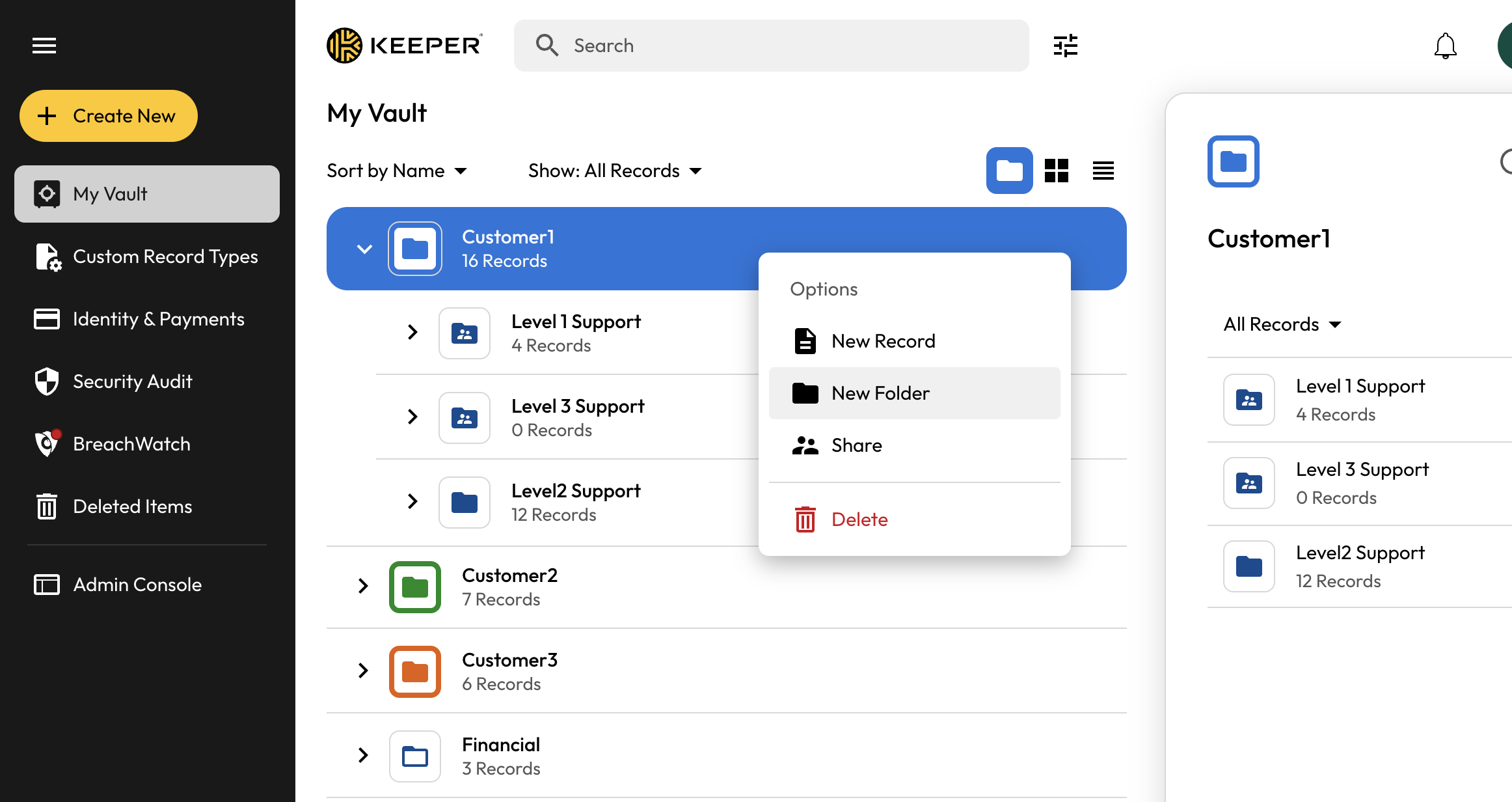
Um Unterordner zu erstellen, klicken Sie mit der rechten Maustaste auf den übergeordneten Ordner und wählen Sie **Neuer Ordner**, geben Sie den Ordnernamen ein und klicken Sie auf **Erstellen**. Sie können Unterordner bis zu 5 Ebenen tief mit unabhängigen Freigabekonfigurationen auf jeder Ebene erstellen.

<figure><img src="https://1198115200-files.gitbook.io/~/files/v0/b/gitbook-x-prod.appspot.com/o/spaces%2FgRgUWEybfIlyqfDGDuSq%2Fuploads%2Fgit-blob-0b6c3c6b11747316ba506fddb07aaef6dd405464%2FScreenshot%202026-05-14%20at%209.50.14%E2%80%AFAM.png?alt=media" alt=""><figcaption><p>Unterordner erstellen</p></figcaption></figure>

#### **Datensätze hinzufügen** <a href="#add-records" id="add-records"></a>

Nachdem Sie den Ordner und ggf. Unterordner erstellt haben, können Sie Datensätze hinzufügen.

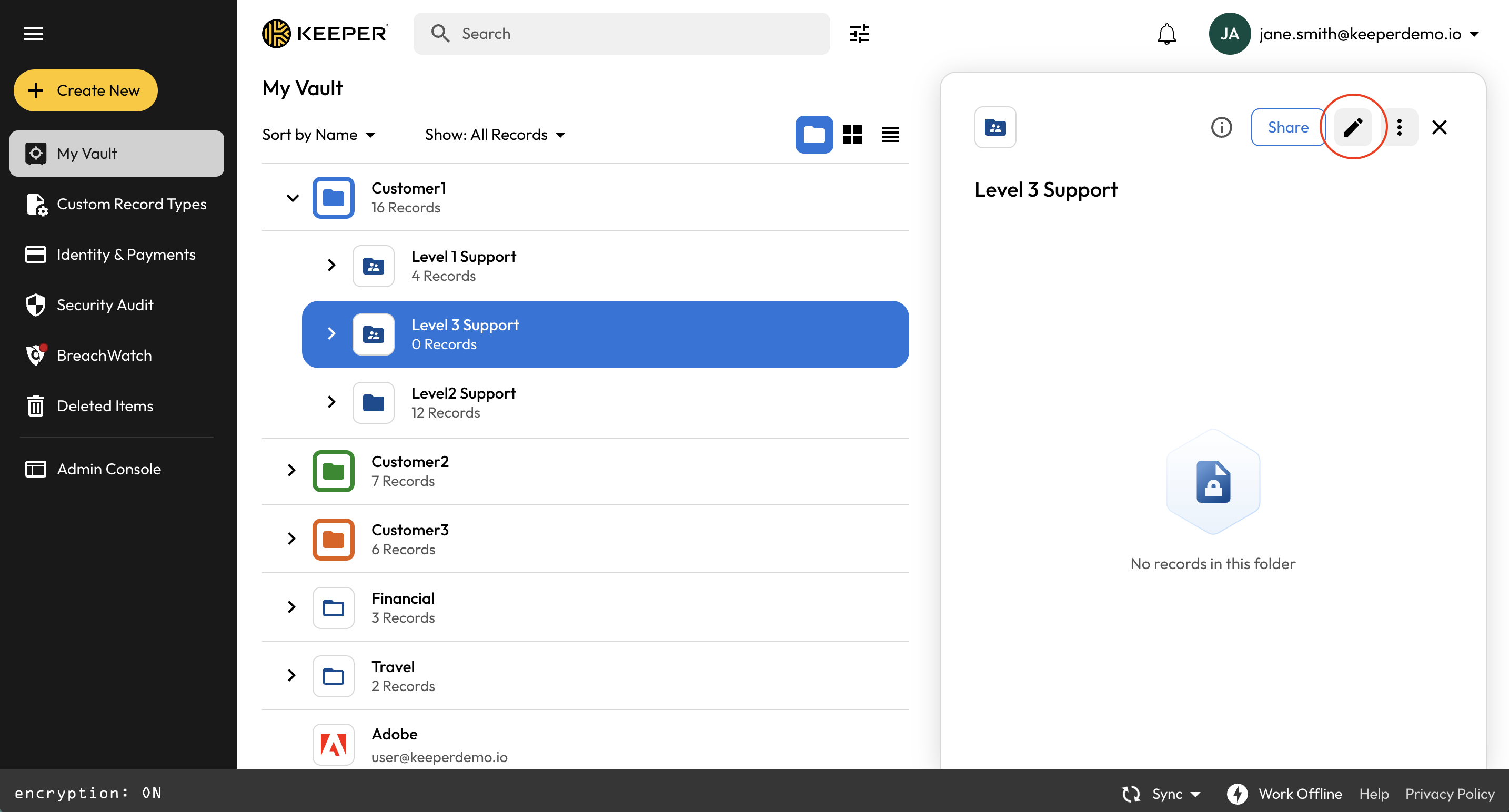
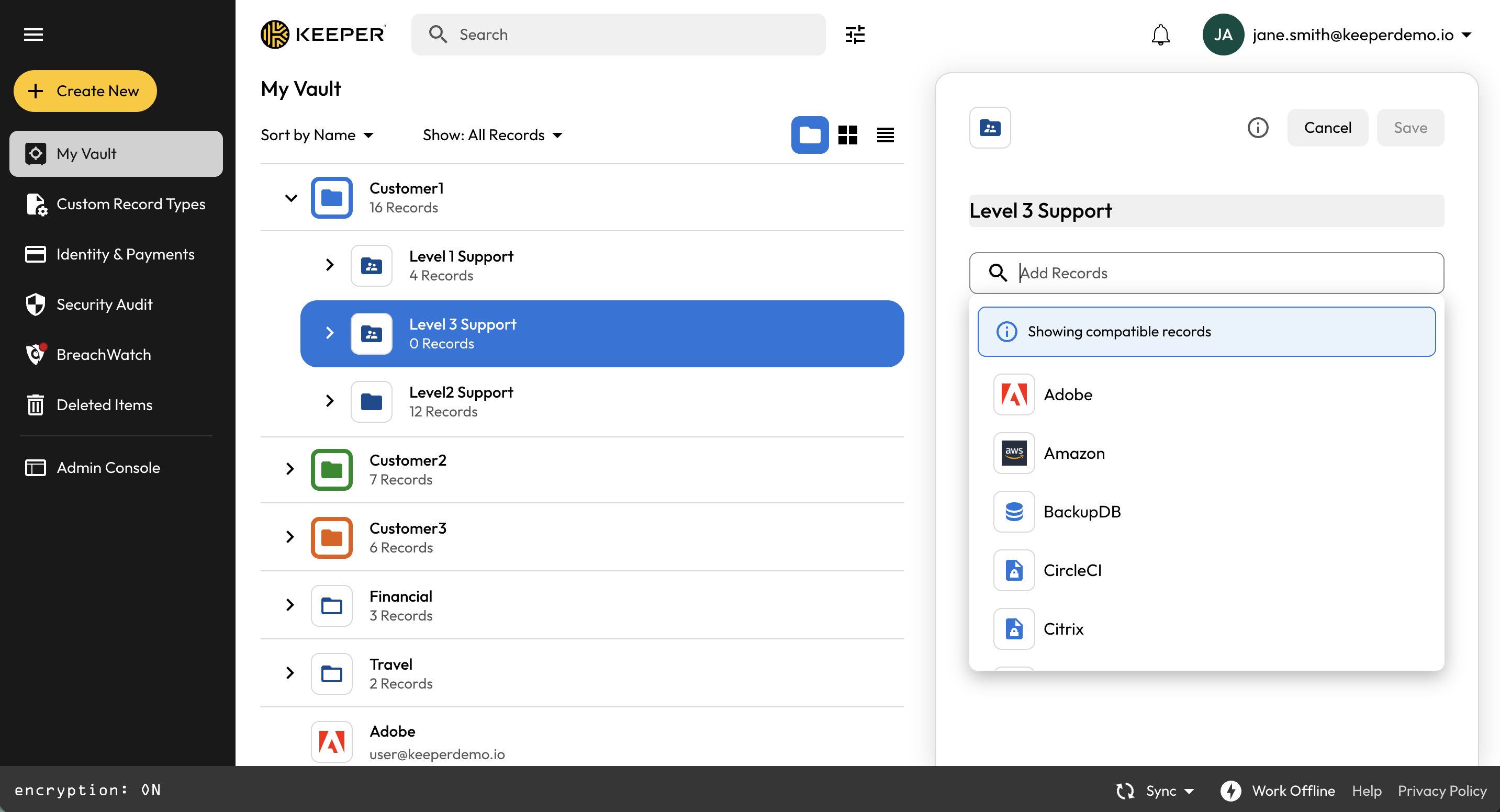
Fügen Sie Datensätze hinzu, indem Sie auf das **Bearbeiten-Symbol** des Ordners klicken und sie über das Dropdown-Menü der Suchleiste hinzufügen.

<figure><img src="https://1198115200-files.gitbook.io/~/files/v0/b/gitbook-x-prod.appspot.com/o/spaces%2FgRgUWEybfIlyqfDGDuSq%2Fuploads%2Fgit-blob-707b9e22e07c5348ccbfb4f303e7af24d5d82441%2FScreenshot%202026-05-14%20at%209.53.26%E2%80%AFAM.png?alt=media" alt=""><figcaption><p>Ordner bearbeiten, um Datensätze hinzuzufügen</p></figcaption></figure>

<figure><img src="https://1198115200-files.gitbook.io/~/files/v0/b/gitbook-x-prod.appspot.com/o/spaces%2FgRgUWEybfIlyqfDGDuSq%2Fuploads%2Fgit-blob-2e46fb93b814b3065072fe47dcfd151a6b4b150f%2FScreenshot%202026-05-14%20at%209.57.14%E2%80%AFAM.png?alt=media" alt=""><figcaption><p>Datensatzauswahl über die Suchleiste</p></figcaption></figure>

#### **Teilen und Berechtigungen festlegen** <a href="#share-set-permissions" id="share-set-permissions"></a>

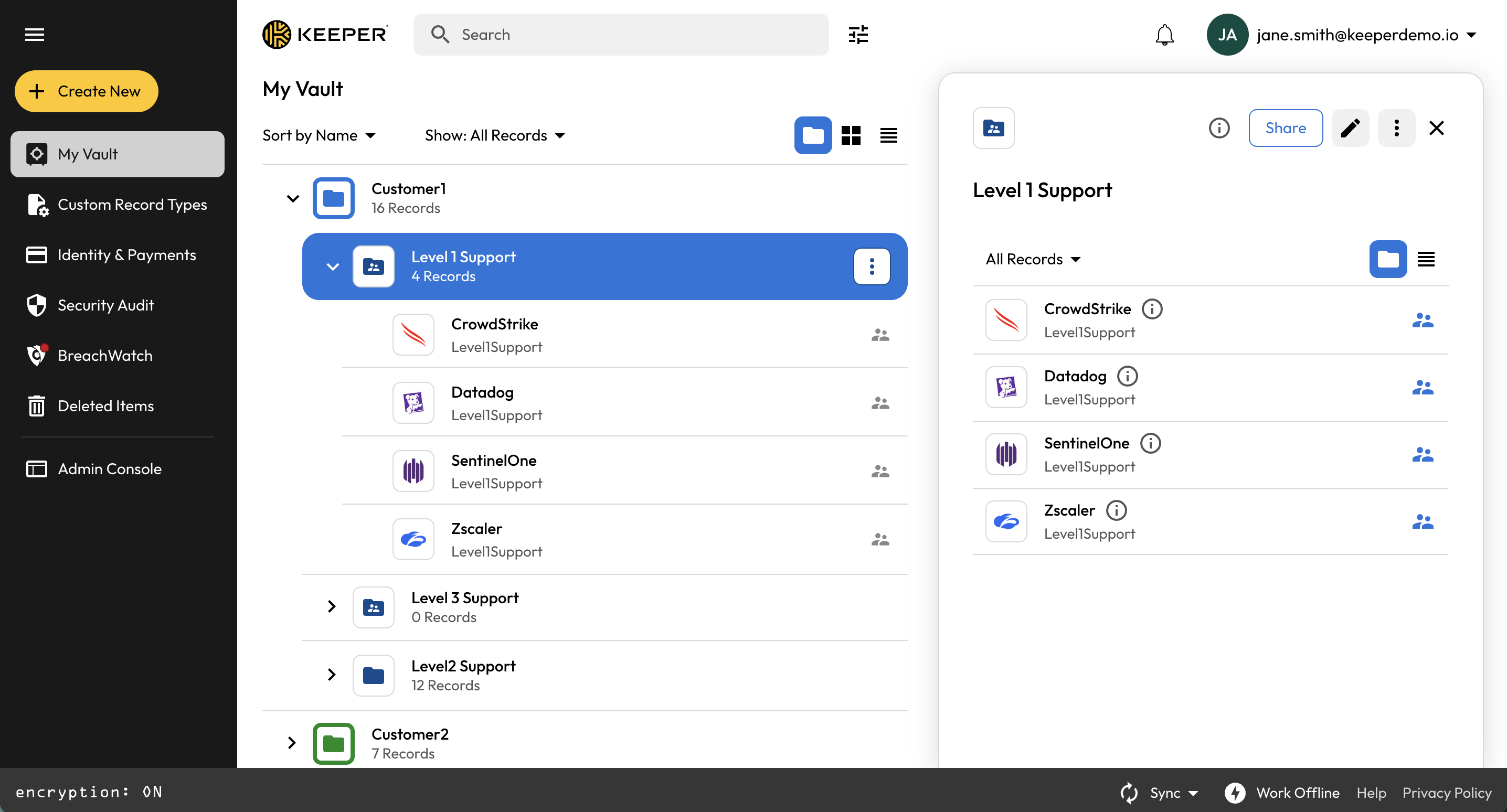
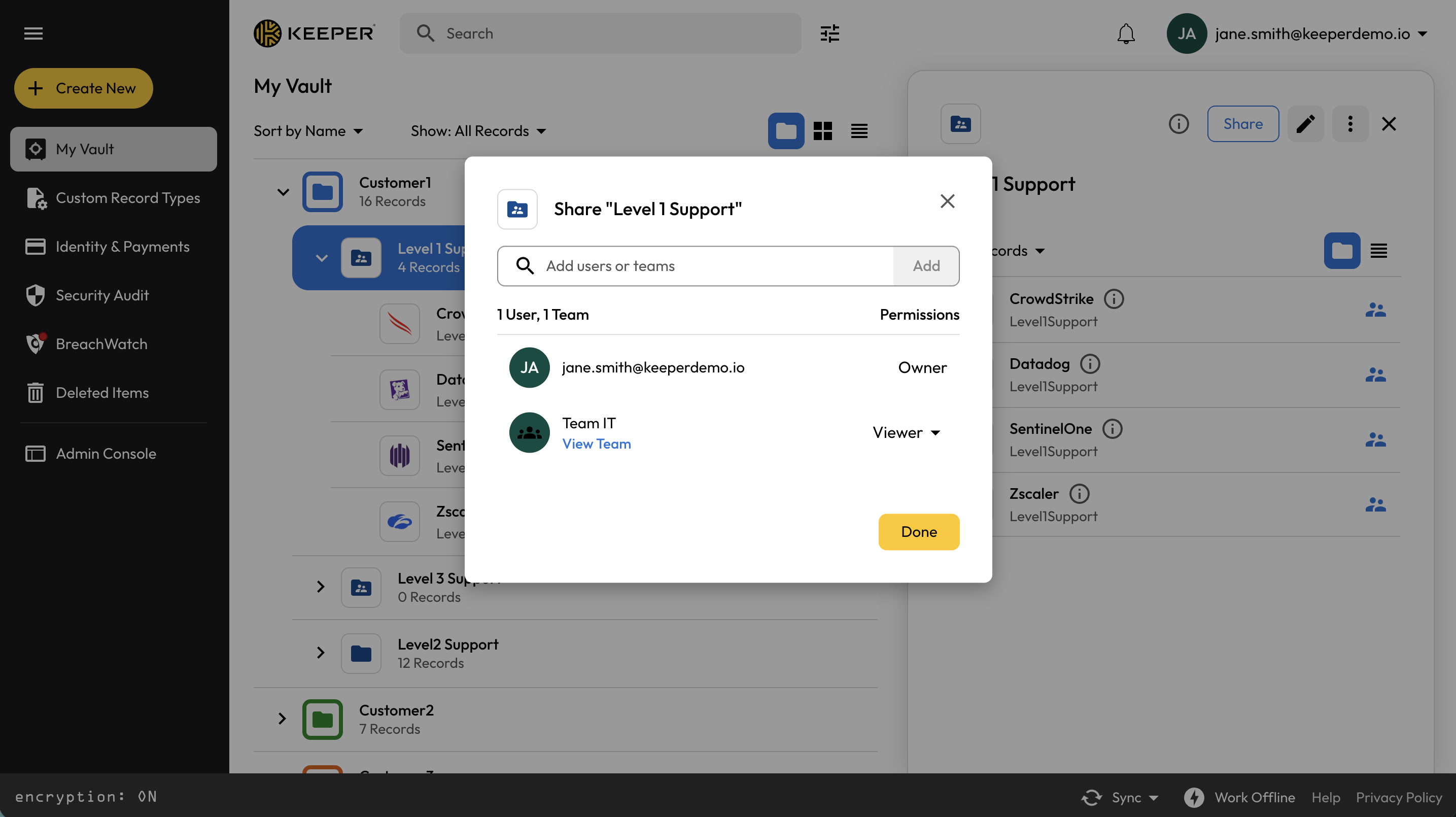
Um auf Datensatz- oder Ordnerebene zu teilen, wählen Sie den Datensatz/Ordner aus, klicken Sie auf **Teilen** und fügen Sie Benutzer oder Teams über die Suchleiste hinzu.

<figure><img src="https://1198115200-files.gitbook.io/~/files/v0/b/gitbook-x-prod.appspot.com/o/spaces%2FgRgUWEybfIlyqfDGDuSq%2Fuploads%2Fgit-blob-ec3cb94fa7dd38fffeeefb1f07e76cbf503d3114%2FScreenshot%202026-05-14%20at%2010.01.41%E2%80%AFAM.png?alt=media" alt=""><figcaption><p>Teilen-Schaltfläche am ausgewählten Ordner</p></figcaption></figure>

<figure><img src="https://1198115200-files.gitbook.io/~/files/v0/b/gitbook-x-prod.appspot.com/o/spaces%2FgRgUWEybfIlyqfDGDuSq%2Fuploads%2Fgit-blob-f277511285b741a87a01e091ccd035d60ac52f08%2FScreenshot%202026-05-14%20at%2010.10.53%E2%80%AFAM.png?alt=media" alt=""><figcaption><p>Benutzer oder Teams zum Ordner hinzufügen</p></figcaption></figure>

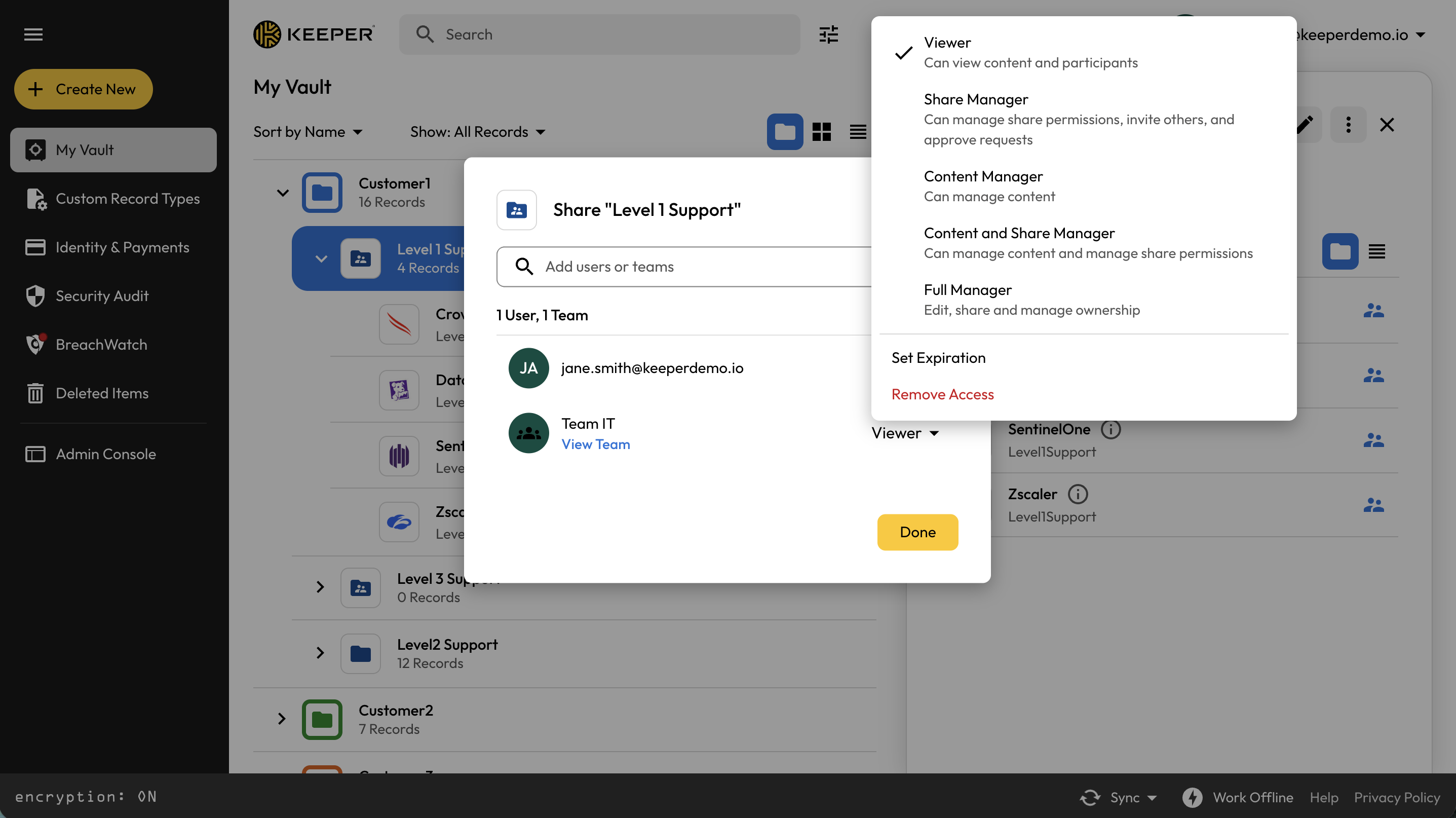
Sie können beim Hinzufügen Berechtigungen zuweisen, indem Sie auf das Dropdown-Symbol neben jedem Eintrag klicken. Klicken Sie [hier](#permission-types), um mehr über die einzelnen Berechtigungstypen zu erfahren.

Zusätzlich zum Festlegen der Berechtigungen können Sie folgende Aktionen ausführen:

* **Ablaufdatum festlegen:** Legen Sie ein Datum fest, nach dem der Datensatz-/Ordnerzugriff automatisch widerrufen wird
* **Zugriff entfernen:** Widerrufen Sie den Datensatz-/Ordnerzugriff eines Benutzers sofort vollständig

<figure><img src="https://1198115200-files.gitbook.io/~/files/v0/b/gitbook-x-prod.appspot.com/o/spaces%2FgRgUWEybfIlyqfDGDuSq%2Fuploads%2Fgit-blob-9dccef9702faf973ed70ba75dafee60873d86f4c%2FScreenshot%202026-05-14%20at%2010.12.01%E2%80%AFAM.png?alt=media" alt=""><figcaption><p>Berechtigungen auswählen, Ablauf festlegen und Zugriff entfernen</p></figcaption></figure>

Für eine Massenänderung der Berechtigungen aktivieren Sie das Kontrollkästchen neben den Benutzern/Teams, klicken Sie auf das dann erscheinende Dropdown-Menü **Optionen** und wählen Sie die gewünschte Berechtigung.

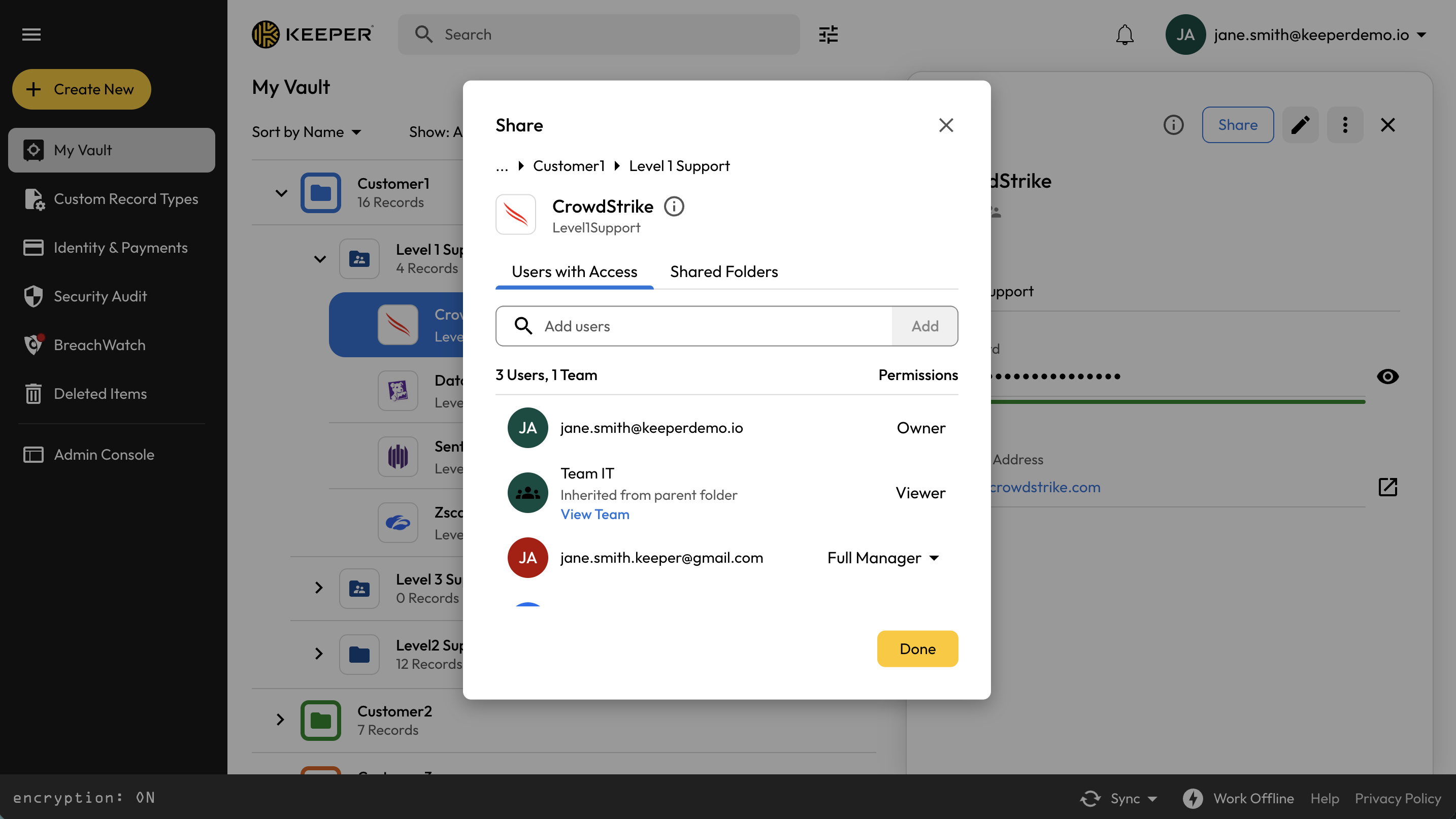
Klicken Sie auf einen Datensatz in einem Ordner, um alle „Benutzer mit Zugriff“ und alle „Geteilten Ordner“ anzuzeigen, in denen sich der Datensatz befindet. So wird klar, ob der Datensatz über Vererbung von einem übergeordneten Ordner und/oder von einem einzelnen Ordner weiter unten in der Hierarchie geteilt wird.

<figure><img src="https://1198115200-files.gitbook.io/~/files/v0/b/gitbook-x-prod.appspot.com/o/spaces%2FgRgUWEybfIlyqfDGDuSq%2Fuploads%2Fgit-blob-a410c6138838a87558ba22d02b0fce2ffe662b3f%2FScreenshot%202026-05-14%20at%2010.15.05%E2%80%AFAM.png?alt=media" alt=""><figcaption><p>Benutzer mit Zugriff und Details zu geteilten Ordnern</p></figcaption></figure>

## Geteilte Unterordner auf Mobilgeräten <a href="#nested-shared-folders-on-mobile" id="nested-shared-folders-on-mobile"></a>

Geteilte Unterordner werden auch in den mobilen Apps von Keeper für iOS und Android unterstützt, mit einer Endbenutzererfahrung, die dem Web-Tresor entspricht.

### iOS <a href="#ios" id="ios"></a>

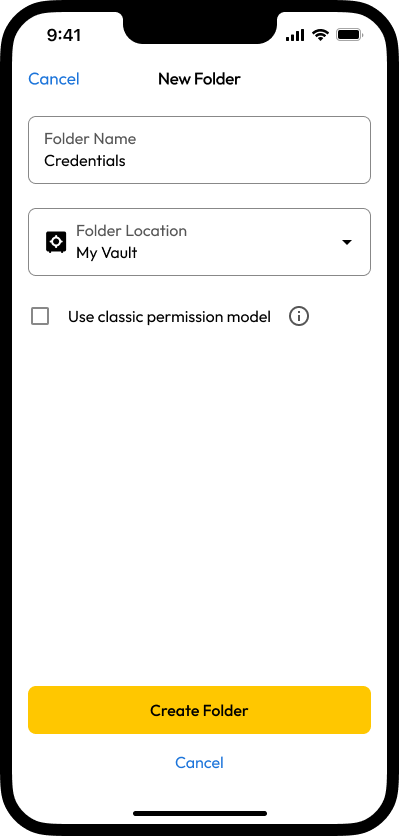
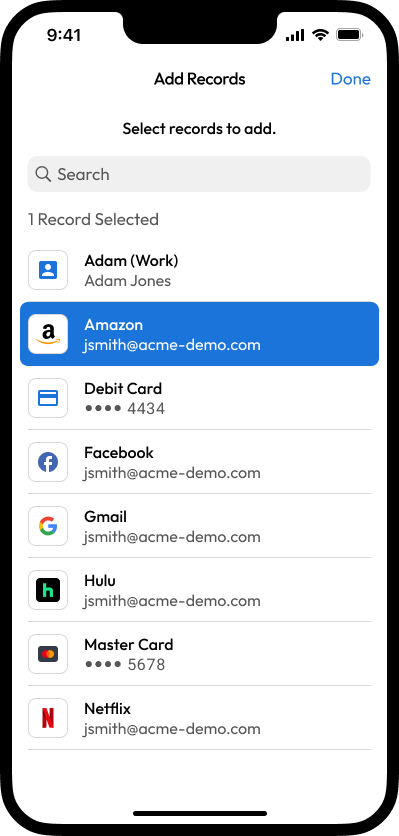
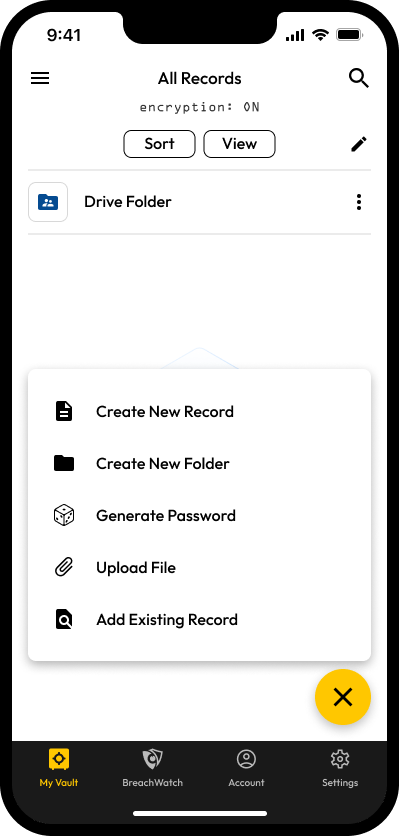
Um auf iOS einen neuen Ordner zu erstellen, tippen Sie auf die Schaltfläche **Erstellen** und wählen Sie **Neuen Ordner erstellen**. Geben Sie einen Ordnernamen ein und wählen Sie den Ordnerort im Dropdown-Menü. Sobald Sie auf **Ordner erstellen** tippen, können Sie Datensätze hinzufügen.

{% hint style="info" %}
Beim Erstellen eines neuen Ordners können Sie über ein Kontrollkästchen das klassische Berechtigungsmodell verwenden. Dadurch wird die Freigabe auf grundlegende Zugriffsebenen beschränkt und kann für die Kompatibilität mit älteren Workflows genutzt werden.
{% endhint %}

<div><figure><img src="https://1198115200-files.gitbook.io/~/files/v0/b/gitbook-x-prod.appspot.com/o/spaces%2FgRgUWEybfIlyqfDGDuSq%2Fuploads%2Fgit-blob-6bb387f2b555583c1d6eae5a64cc920ab9501836%2FCreate%20Menu%20(2).png?alt=media" alt="" width="200"><figcaption><p>Erstellen-Schaltfläche > Neuen Ordner erstellen</p></figcaption></figure> <figure><img src="https://1198115200-files.gitbook.io/~/files/v0/b/gitbook-x-prod.appspot.com/o/spaces%2FgRgUWEybfIlyqfDGDuSq%2Fuploads%2Fgit-blob-5f4f92d8f8a43f50a620ad610e7ee470f585f198%2FNew%20Folder%20-%20Full%20screen%20-%20filled.png?alt=media" alt="" width="200"><figcaption><p>Neuen Ordner erstellen</p></figcaption></figure> <figure><img src="https://1198115200-files.gitbook.io/~/files/v0/b/gitbook-x-prod.appspot.com/o/spaces%2FgRgUWEybfIlyqfDGDuSq%2Fuploads%2Fgit-blob-715c1c14d8e8e0c0510c22438f536123854b67e6%2FTap%20Done.png?alt=media" alt="" width="200"><figcaption><p>Datensätze zum Ordner hinzufügen</p></figcaption></figure></div>

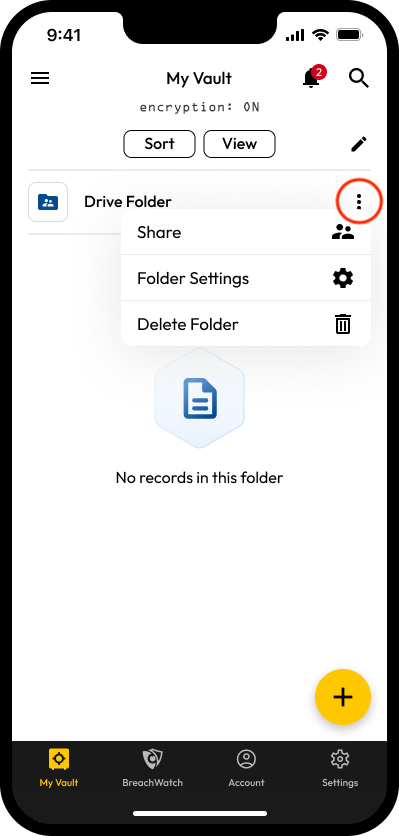
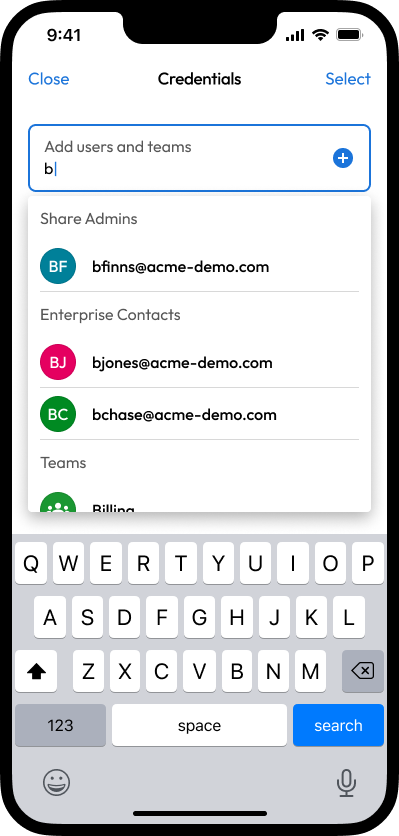
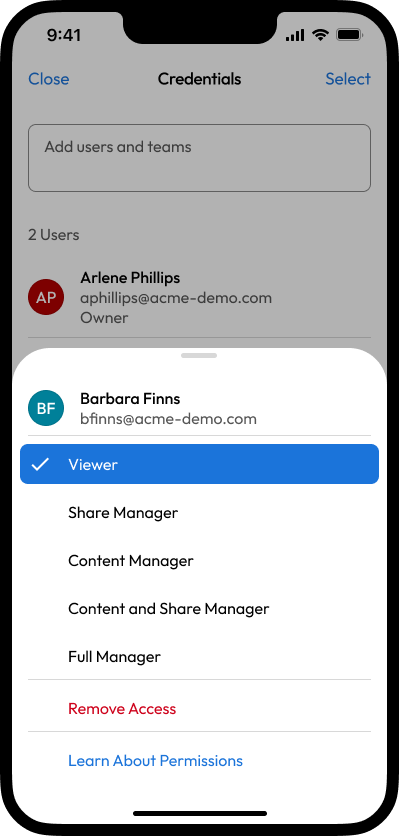
Um den Ordner zu teilen, tippen Sie auf das **Optionsmenü (⋮)** und wählen Sie **Teilen**, um Benutzer und/oder Teams hinzuzufügen. Wählen Sie anschließend einen Benutzer oder ein Team aus, um die Berechtigungsstufe anzupassen oder den Zugriff zu entfernen.<br>

<div><figure><img src="https://1198115200-files.gitbook.io/~/files/v0/b/gitbook-x-prod.appspot.com/o/spaces%2FgRgUWEybfIlyqfDGDuSq%2Fuploads%2Fgit-blob-91d5636cbb2890441c53cf73596d5f9f6b1dbb5c%2FFolder%20-%20Empty.png?alt=media" alt="" width="200"><figcaption><p>Ordner-Optionsmenü</p></figcaption></figure> <figure><img src="https://1198115200-files.gitbook.io/~/files/v0/b/gitbook-x-prod.appspot.com/o/spaces%2FgRgUWEybfIlyqfDGDuSq%2Fuploads%2Fgit-blob-bf6ae8c0053d619cd0a20c147f316cdc4f96b489%2FSuggested%20User%20and%20Teams%20Typing.png?alt=media" alt="" width="200"><figcaption><p>Benutzer und Teams suchen</p></figcaption></figure> <figure><img src="https://1198115200-files.gitbook.io/~/files/v0/b/gitbook-x-prod.appspot.com/o/spaces%2FgRgUWEybfIlyqfDGDuSq%2Fuploads%2Fgit-blob-7e3eb8be87e3de6913f183f1514dba9e598b0b07%2FTap%20Share%20Manager.png?alt=media" alt="" width="200"><figcaption><p>Benutzerberechtigungen festlegen</p></figcaption></figure></div>

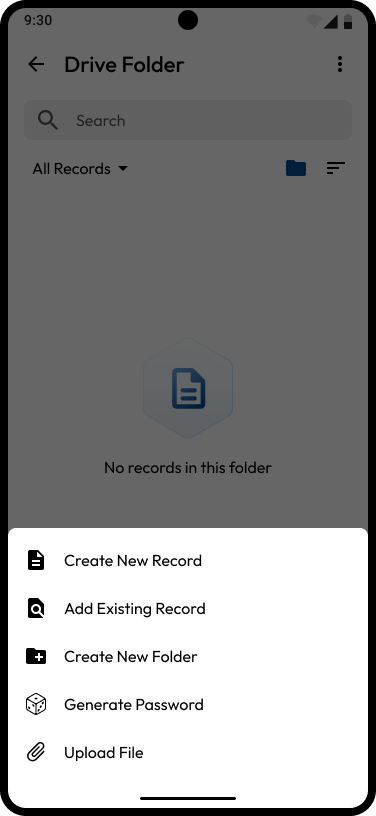
Um innerhalb eines vorhandenen geteilten Unterordners einen Unterordner zu erstellen, öffnen Sie den Ordner, tippen Sie auf die Schaltfläche **Erstellen** und wählen Sie **Neuen Ordner erstellen**. Anschließend können Sie denselben Prozess zum Hinzufügen von Datensätzen und zum Teilen mit anderen Benutzern und Teams wiederholen.

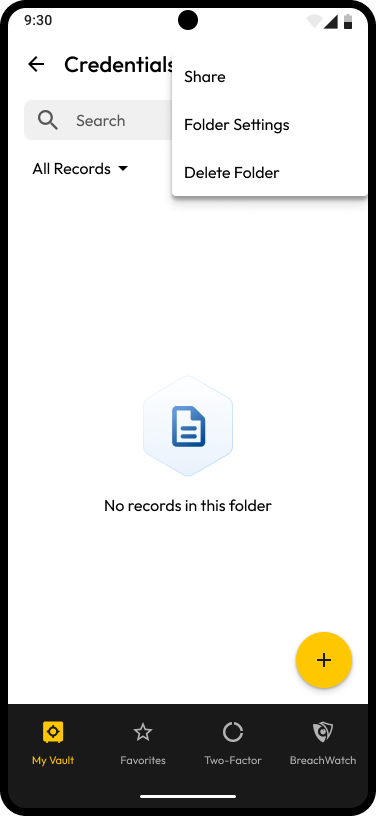
<div><figure><img src="https://1198115200-files.gitbook.io/~/files/v0/b/gitbook-x-prod.appspot.com/o/spaces%2FgRgUWEybfIlyqfDGDuSq%2Fuploads%2Fgit-blob-67ff29dfa43df56204d455e1746123098f06b96c%2FDrive%20Folder%20-%20Empty.png?alt=media" alt="" width="200"><figcaption><p>Erstellen-Schaltfläche > Neuen Ordner erstellen</p></figcaption></figure> <figure><img src="https://1198115200-files.gitbook.io/~/files/v0/b/gitbook-x-prod.appspot.com/o/spaces%2FgRgUWEybfIlyqfDGDuSq%2Fuploads%2Fgit-blob-4da579768f3483856734b3337c91832b078cc57d%2FNew%20Folder%20-%20Full%20screen%20-%20filled%20(1).png?alt=media" alt="" width="200"><figcaption><p>Neuen Unterordner erstellen</p></figcaption></figure></div>

### Android <a href="#android" id="android"></a>

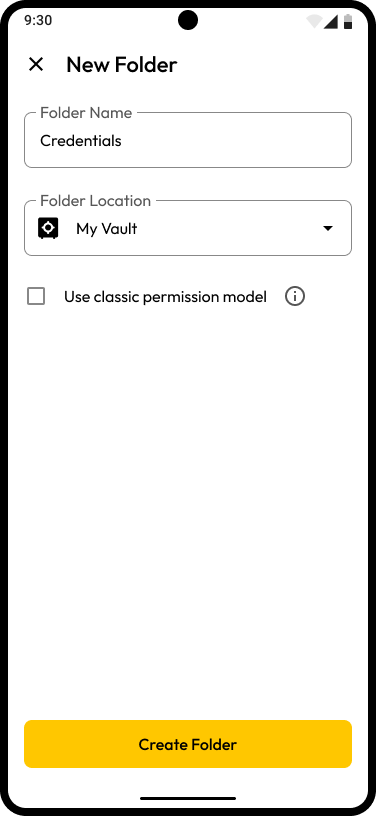
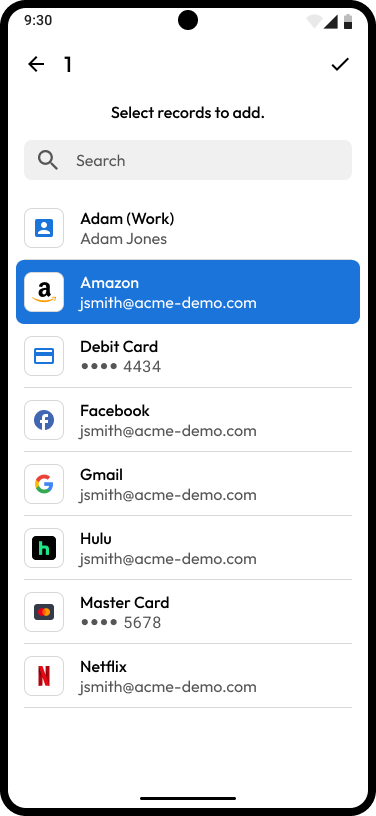
Um auf Android einen neuen Ordner zu erstellen, tippen Sie auf die Schaltfläche **Erstellen** und wählen Sie **Neuen Ordner erstellen**. Geben Sie einen Ordnernamen ein und wählen Sie den Ordnerort im Dropdown-Menü. Sobald Sie auf **Ordner erstellen** tippen, können Sie Datensätze hinzufügen.

{% hint style="info" %}
Beim Erstellen eines neuen Ordners können Sie über ein Kontrollkästchen das klassische Berechtigungsmodell verwenden. Dadurch wird die Freigabe auf grundlegende Zugriffsebenen beschränkt und kann für die Kompatibilität mit älteren Workflows genutzt werden.
{% endhint %}

<div><figure><img src="https://1198115200-files.gitbook.io/~/files/v0/b/gitbook-x-prod.appspot.com/o/spaces%2FgRgUWEybfIlyqfDGDuSq%2Fuploads%2Fgit-blob-f78249011e46221a4246ff2fec6ab6a2e624c586%2FMy%20Vault%20(4).png?alt=media" alt="" width="282"><figcaption><p>Erstellen-Schaltfläche</p></figcaption></figure> <figure><img src="https://1198115200-files.gitbook.io/~/files/v0/b/gitbook-x-prod.appspot.com/o/spaces%2FgRgUWEybfIlyqfDGDuSq%2Fuploads%2Fgit-blob-6d001d0d67e592b353af51a2fbd8fe99e7554027%2FCreate%20Menu%20(3).png?alt=media" alt="" width="282"><figcaption><p>Neuen Ordner erstellen</p></figcaption></figure> <figure><img src="https://1198115200-files.gitbook.io/~/files/v0/b/gitbook-x-prod.appspot.com/o/spaces%2FgRgUWEybfIlyqfDGDuSq%2Fuploads%2Fgit-blob-d9eb3dd22d97de7e95eece09e6e41fe5b4eb9cff%2FNew%20Folder%20-%20Full%20screen%20dialog%20-%20filled.png?alt=media" alt="" width="282"><figcaption><p>Neuen Ordner erstellen</p></figcaption></figure> <figure><img src="https://1198115200-files.gitbook.io/~/files/v0/b/gitbook-x-prod.appspot.com/o/spaces%2FgRgUWEybfIlyqfDGDuSq%2Fuploads%2Fgit-blob-535e45db4ba6c8a5838c5029fa2e3a77252597bc%2FTap%20Check.png?alt=media" alt="" width="282"><figcaption><p>Datensätze zum Ordner hinzufügen</p></figcaption></figure></div>

Um den Ordner zu teilen, tippen Sie auf das **Optionsmenü (⋮)** und wählen Sie **Teilen**, um Benutzer und/oder Teams hinzuzufügen. Wählen Sie anschließend einen Benutzer oder ein Team aus, um die Berechtigungsstufe anzupassen oder den Zugriff zu entfernen.

<div><figure><img src="https://1198115200-files.gitbook.io/~/files/v0/b/gitbook-x-prod.appspot.com/o/spaces%2FgRgUWEybfIlyqfDGDuSq%2Fuploads%2Fgit-blob-d0af1805880d9c2124bb62813938a02b7527ccb4%2FFolder%20Empty.png?alt=media" alt="" width="188"><figcaption><p>Ordner-Optionsmenü</p></figcaption></figure> <figure><img src="https://1198115200-files.gitbook.io/~/files/v0/b/gitbook-x-prod.appspot.com/o/spaces%2FgRgUWEybfIlyqfDGDuSq%2Fuploads%2Fgit-blob-7f462d2ca9c810ac304682ac78fbcb1db3289572%2FSuggested%20User%20and%20Teams%20Typing%20(1).png?alt=media" alt="" width="188"><figcaption><p>Benutzer und Teams suchen</p></figcaption></figure> <figure><img src="https://1198115200-files.gitbook.io/~/files/v0/b/gitbook-x-prod.appspot.com/o/spaces%2FgRgUWEybfIlyqfDGDuSq%2Fuploads%2Fgit-blob-f1c207a412de20fb4a86cf1cb9a3808c8c1548ef%2FTap%20Share%20Manager%20(1).png?alt=media" alt="" width="188"><figcaption><p>Benutzerberechtigungen festlegen</p></figcaption></figure></div>

Um innerhalb eines vorhandenen geteilten Unterordners einen Unterordner zu erstellen, öffnen Sie den Ordner, tippen Sie auf die Schaltfläche **Erstellen** und wählen Sie **Neuen Ordner erstellen**. Anschließend können Sie denselben Prozess zum Hinzufügen von Datensätzen und zum Teilen mit anderen Benutzern und Teams wiederholen.

<div><figure><img src="https://1198115200-files.gitbook.io/~/files/v0/b/gitbook-x-prod.appspot.com/o/spaces%2FgRgUWEybfIlyqfDGDuSq%2Fuploads%2Fgit-blob-56fa6957c766b1b04a5810f545b86b90aae50f13%2FDrive%20Folder%20-%20Empty%20(1).png?alt=media" alt="" width="188"><figcaption><p>Erstellen-Schaltfläche</p></figcaption></figure> <figure><img src="https://1198115200-files.gitbook.io/~/files/v0/b/gitbook-x-prod.appspot.com/o/spaces%2FgRgUWEybfIlyqfDGDuSq%2Fuploads%2Fgit-blob-32e6d733d52a0c09aa4c225969a7ed92398cb2c4%2Fdrive%20Folder%20Create%20Menu.png?alt=media" alt="" width="188"><figcaption><p>Neuen Ordner erstellen</p></figcaption></figure> <figure><img src="https://1198115200-files.gitbook.io/~/files/v0/b/gitbook-x-prod.appspot.com/o/spaces%2FgRgUWEybfIlyqfDGDuSq%2Fuploads%2Fgit-blob-27752f0465ba2011e68466ed2eefaf4f2ff91e7c%2FNew%20Folder%20-%20Full%20screen%20dialog%20-%20filled%20(1).png?alt=media" alt="" width="188"><figcaption><p>Neuen Unterordner erstellen</p></figcaption></figure></div>

## Datensatzlöschung <a href="#record-deletion" id="record-deletion"></a>

Die Datensatzlöschung folgt denselben rollenbasierten Berechtigungen, die auch alle anderen Zugriffe im Tresor steuern. Nur Benutzer mit der entsprechenden Berechtigungsstufe können Datensätze löschen. Wer einen Datensatz entfernen darf, richtet sich nach der Rolle, nicht nach dem verwendeten Ordnersystem.

## Rollout-Ansatz <a href="#rollout-approach" id="rollout-approach"></a>

Der Rollout der geteilten Unterordner ist so gestaltet, dass Störungen minimiert und Flexibilität maximiert werden:

* Das klassische Ordnersystem bleibt während der Übergangsphase vollständig unterstützt und betriebsbereit
* Das System der geteilten Unterordner ist derzeit nur auf Anfrage verfügbar
* Es gibt KEINE erzwungene Migration
* Es gibt derzeit KEINE automatische Konvertierung zwischen klassischen Ordnern und geteilten Unterordnern
* Beide Systeme können während der Übergangsphase parallel betrieben werden

Dieser Ansatz gibt Organisationen die Freiheit, in ihrem eigenen Tempo vorzugehen und geteilte Unterordner bei Bedarf zu erkunden, ohne bestehenden Tresor-Workflows aufzugeben.

## Roadmap <a href="#roadmap" id="roadmap"></a>

Die Funktion der geteilten Unterordner ist über ein „Feature-Flag“ verfügbar, das vom Keeper-Supportteam aktiviert werden kann. In den kommenden Wochen planen wir, Kundenfeedback zu sammeln und kritische Funktionen auszurollen, darunter:

* Tresor-Übertragungsrichtlinie
* Löschen und Wiederherstellen
* Datensätze verschieben
* Import
* Einmalige Freigabe
* Drag-and-Drop
* Migration aus klassischen geteilten Ordnern
* Endbenutzer-Anwendungsunterstützung für iOS, Android und Browsererweiterung
* Secrets Manager SDKs und Integrationen

## Häufig gestellte Fragen <a href="#frequently-asked-questions" id="frequently-asked-questions"></a>

<details>

<summary><strong>Kann ich eine Rolle vergeben, die meine eigene Berechtigungsstufe überschreitet?</strong></summary>

Nein. Sie können nur Rollen bis einschließlich Ihrer eigenen Berechtigungsstufe vergeben.

</details>

<details>

<summary><strong>Was ist der Unterschied zwischen Manager für Inhalte und Inhalts- und Freigabemanager?</strong></summary>

Der Manager für Inhalte kann Datensätze bearbeiten und erstellen, kann aber nicht verwalten, wer Zugriff auf den Ordner hat. Der Inhalts- und Freigabemanager kombiniert die Inhaltsverwaltung mit der Möglichkeit, Benutzer einzuladen und Freigaben zu steuern.

</details>

<details>

<summary><strong>Beeinträchtigt das Entfernen des Zugriffs einer Person auf einen Ordner die Datensätze darin?</strong></summary>

Ja. Wenn der Zugriff eines Benutzers auf einen Ordner entfernt wird, verliert er auch den Zugriff auf die Datensätze in diesem Ordner, es sei denn, er hat direkte Berechtigungen für einzelne Datensätze.

</details>

<details>

<summary><strong>Was passiert, wenn ich ein Ablaufdatum festlege?</strong></summary>

Der Zugriff wird am Ablaufdatum automatisch widerrufen. Es ist keine manuelle Aktion erforderlich. Das ist nützlich für vorübergehenden Zugriff (z. B. Auftragnehmerzugriff oder zeitlich begrenzte Projekte).

</details>


---

# Agent Instructions
This documentation is published with GitBook. GitBook is the documentation platform designed so that both humans and AI agents can read, navigate, and reason over technical content effectively. Learn more at gitbook.com.

## Querying This Documentation
If you need additional information that is not directly available in this page, you can query the documentation dynamically by asking a question.

Perform an HTTP GET request on the current page URL with the `ask` query parameter, and the optional `goal` query parameter:

```
GET https://docs.keeper.io/user-guides/de/sharing/nested-shared-subfolders.md?ask=<question>&goal=<endgoal>
```

`ask` is the immediate question: it should be specific, self-contained, and written in natural language.
`goal` is optional and describes the broader end goal you are ultimately trying to accomplish on behalf of the user. GitBook uses it to tailor the answer towards what is most useful for that goal.

The response will contain a direct answer to the question and relevant excerpts and sources from the documentation.

Use this mechanism when the answer is not explicitly present in the current page, you need clarification or additional context, or you want to retrieve related documentation sections.