> For the complete documentation index, see [llms.txt](https://docs.keeper.io/llms.txt). Markdown versions of documentation pages are available by appending `.md` to page URLs; this page is available as [Markdown](https://docs.keeper.io/user-guides/de/sharing/one-time-share.md).

# Einmalige Freigabe

Zeitlich begrenzte, sichere Freigabe eines Datensatzes an jeden – auch wenn diese Person kein Keeper-Konto besitzt.

![](https://1198115200-files.gitbook.io/~/files/v0/b/gitbook-x-prod.appspot.com/o/spaces%2FgRgUWEybfIlyqfDGDuSq%2Fuploads%2Fgit-blob-d36a13b52a3f8c07092190a4234fdb7803d5b394%2FOne-Time%20Share.jpg?alt=media)

## Übersicht <a href="#overview" id="overview"></a>

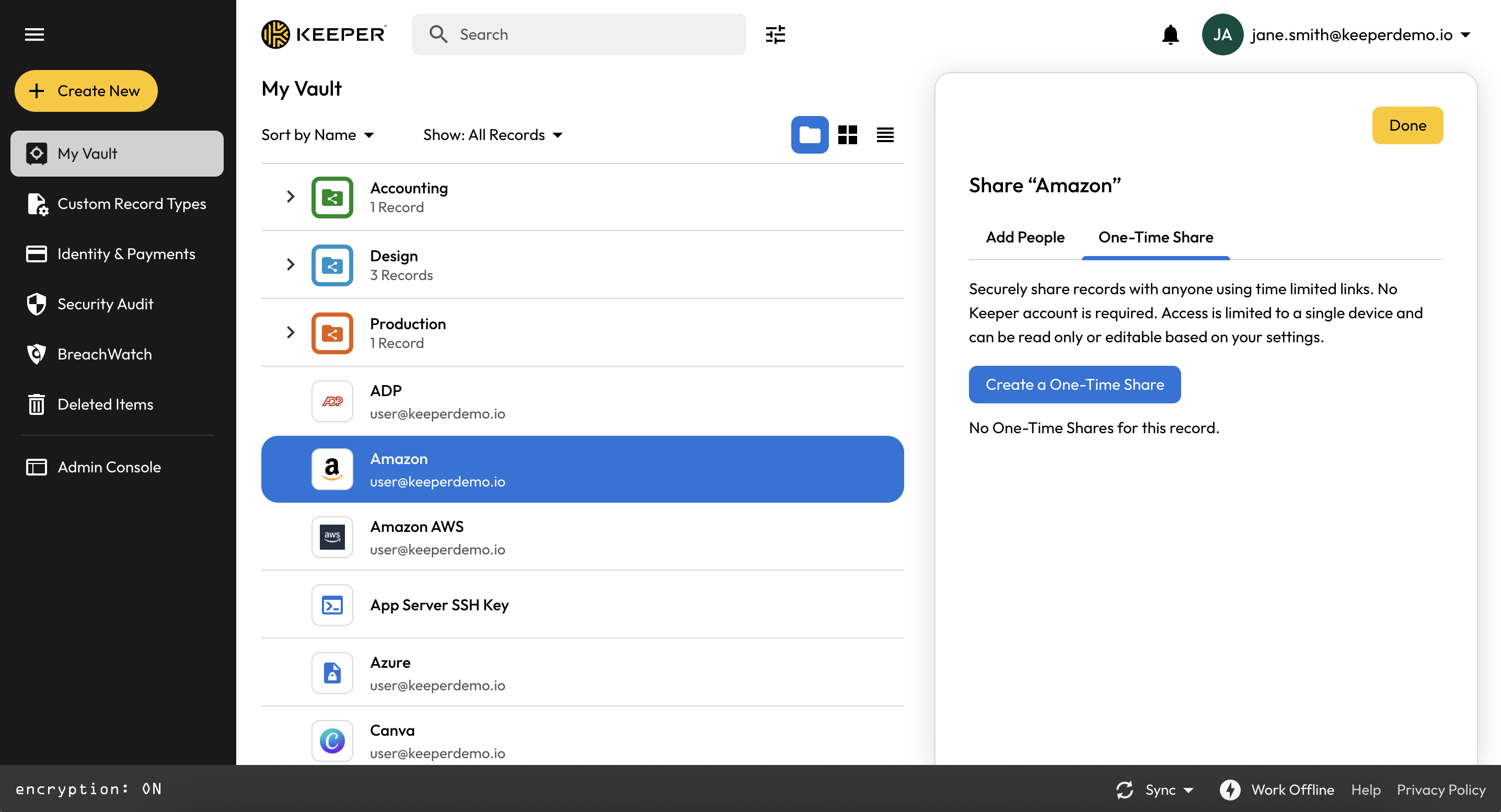
Mit der „Einmaligen Freigabe“ von Keeper können Sie einen Datensatz zeitlich begrenzt und sicher an jede Person freigeben, ohne dass diese Person ein Keeper-Konto erstellen muss. Die einmalige Freigabe ist der sicherste Weg, um vertrauliche Informationen an einen Freund, ein Familienmitglied oder einen Kollegen zu senden, ohne die Informationen per E-Mail, SMS oder Messaging offenzulegen.

![Eine einmalige Freigabe im Web-Tresor erstellen](https://1198115200-files.gitbook.io/~/files/v0/b/gitbook-x-prod.appspot.com/o/spaces%2FgRgUWEybfIlyqfDGDuSq%2Fuploads%2Fgit-blob-7e65a9bea144ace03af6d3d5883f8e9d8e6c080a%2FScreen%20Shot%202023-09-27%20at%2010.57.35%20AM.png?alt=media)

Einmalige Freigaben sind von Grund auf sicher konzipiert und nutzen die Zero-Knowledge-Verschlüsselung von Keeper. Die Datensatzdaten werden lokal auf dem Gerät des Empfängers mit 256-Bit-AES entschlüsselt, und alle Anfragen an den Server werden mit Elliptic-Curve-Kryptographie (ECDSA) signiert.

Freigabelinks laufen automatisch zu einem von Ihnen festgelegten Zeitpunkt ab und können nur auf einem Gerät verwendet werden. Selbst wenn Sie vergessen, die Freigabe des Datensatzes aufzuheben, läuft der Link ab, und der Zugriff wird entzogen. Als zusätzliche Sicherheitsebene sind einmalige Freigaben gerätegebunden, sodass nur der ursprüngliche Empfänger auf die Daten zugreifen kann. Wird der Link später von einem Dritten geöffnet oder wird Ihr E-Mail-Konto kompromittiert, kann auf den Link nicht zugegriffen werden – außer auf dem ursprünglichen Gerät.

{% embed url="<https://vimeo.com/701772231/d3c4fc9712>" %}
Einmalige Freigabe von Keeper
{% endembed %}

## Anwendungsfälle <a href="#use-cases" id="use-cases"></a>

#### Anwendungsfälle für Privatanwender <a href="#consumer-use-cases" id="consumer-use-cases"></a>

* Teilen Sie Ihr WLAN-Passwort mit einem Gast
* Teilen Sie eine verschlüsselte Datei mit einem Familienmitglied
* Gewähren Sie zeitlich begrenzten Zugriff auf Zahlungskarten

#### Anwendungsfälle für Unternehmen <a href="#business-use-cases" id="business-use-cases"></a>

* Teilen Sie Zugangsdaten mit einem Auftragnehmer
* Teilen Sie eine verschlüsselte Datei mit einem Kollegen
* Stellen Sie sichere Dokumentationen oder Anweisungen bereit

## Übermittlungsoptionen <a href="#delivery-options" id="delivery-options"></a>

* QR-Code
* Airdrop
* E-Mail
* SMS
* Andere Out-of-Band-Kanäle

Die Anwendungsmöglichkeiten hierfür sind praktisch unbegrenzt. Immer wenn Sie Daten sicher an eine Person ohne Keeper-Konto übermitteln müssen, ist die einmalige Freigabe die perfekte Wahl.

## Eine einmalige Freigabe erstellen <a href="#create-a-one-time-share" id="create-a-one-time-share"></a>

Um einen Link für eine einmalige Freigabe zu erstellen, klicken Sie innerhalb des ausgewählten Datensatzes auf **Teilen > Einmalige Freigabe > Einmalige Freigabe erstellen**.

![Datensatz teilen](https://1198115200-files.gitbook.io/~/files/v0/b/gitbook-x-prod.appspot.com/o/spaces%2FgRgUWEybfIlyqfDGDuSq%2Fuploads%2Fgit-blob-978e4997172713b47d90c941fca39753afc78469%2FScreenshot%202025-05-29%20at%2011.56.11%E2%80%AFAM.png?alt=media)

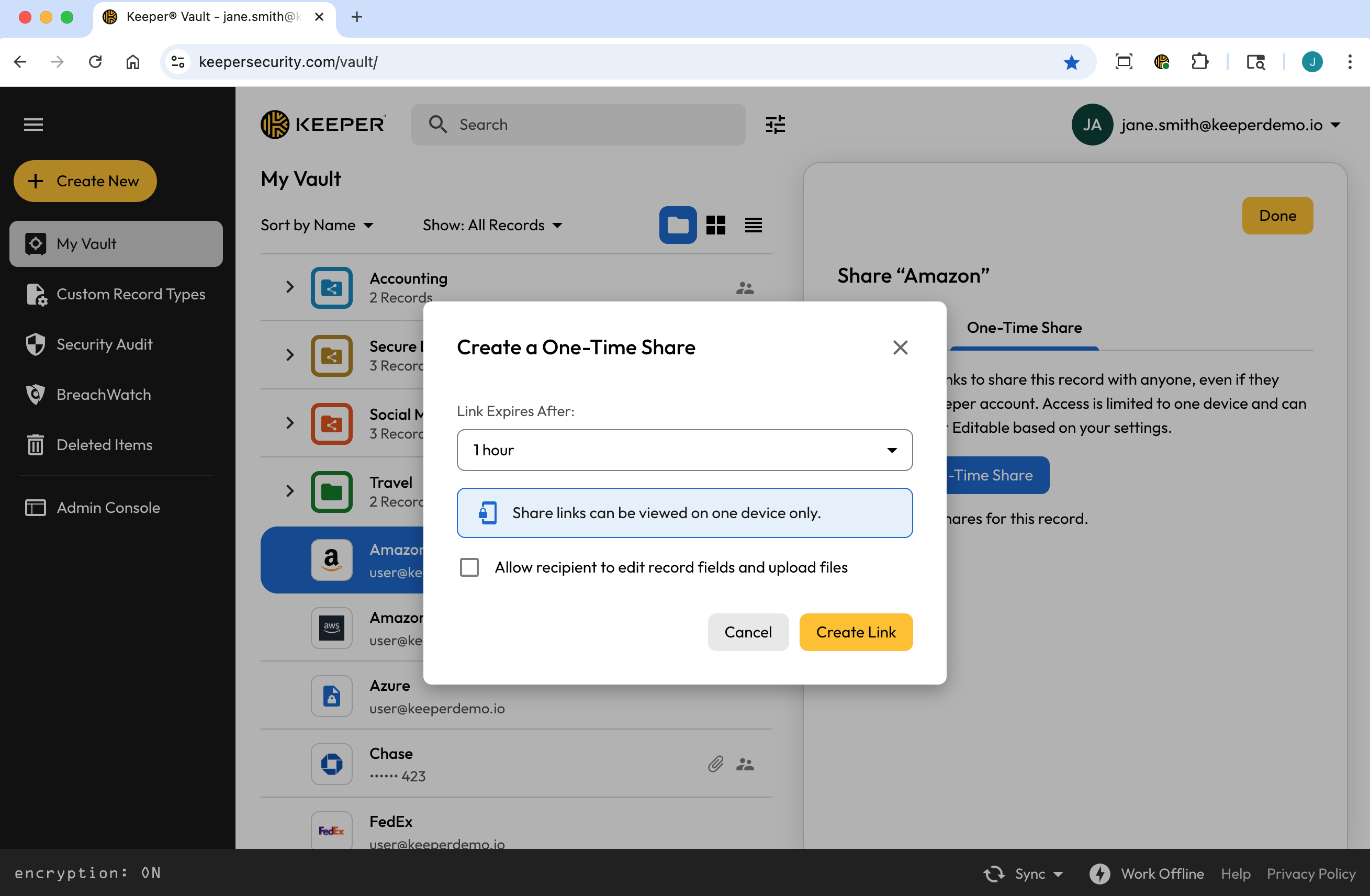
<figure><img src="https://1198115200-files.gitbook.io/~/files/v0/b/gitbook-x-prod.appspot.com/o/spaces%2FgRgUWEybfIlyqfDGDuSq%2Fuploads%2Fgit-blob-47aac7bec795ca4dea2421fcef5ed7cf5b981c40%2FScreenshot%202025-05-29%20at%2011.58.40%E2%80%AFAM.png?alt=media" alt=""><figcaption><p>Einmalige Freigabe erstellen</p></figcaption></figure>

{% hint style="info" %}
Die einmalige Freigabe ist nur für Datensätze verfügbar, die nach dem 26. April 2021 erstellt wurden, als wir Datensatztypen veröffentlicht haben. Wenn die Funktion „Einmalige Freigabe“ bei Ihnen nicht angezeigt wird, versuchen Sie, einen neuen Datensatz zu erstellen.

Wenn Sie Enterprise-Benutzer sind, kann die Nutzung der einmaligen Freigabe durch Ihren Keeper-Administrator eingeschränkt sein.
{% endhint %}

Wählen Sie anschließend im Dropdown-Menü aus, wann der Freigabelink ablaufen soll, und klicken Sie auf **Link erstellen**. Verfügbare Ablaufoptionen sind **1 Stunde**, **24 Stunden**, **1 Woche**, **30 Tage**, **90 Tage** oder ein **benutzerdefiniertes Datum und eine Uhrzeit** (bis zu **180 Tage**).

<figure><img src="https://1198115200-files.gitbook.io/~/files/v0/b/gitbook-x-prod.appspot.com/o/spaces%2FgRgUWEybfIlyqfDGDuSq%2Fuploads%2Fgit-blob-bf10ee9044957acd394f7a72965d01a280185ce6%2FScreenshot%202025-07-25%20at%2010.31.00%E2%80%AFAM.png?alt=media" alt=""><figcaption></figcaption></figure>

{% hint style="success" %}
Wenn Sie erfahren möchten, wie Sie die bidirektionale Funktion für die Freigabe aktivieren, damit der Empfänger den Datensatz bearbeiten und Dateien hochladen kann, klicken Sie [hier](#bidirectional-sharing).
{% endhint %}

Um den Link zu teilen, können Sie entweder die URL angeben, die vorgefertigte Einladung kopieren (um dem Empfänger zusätzliche Kontextinformationen zu senden) oder dem Empfänger einen QR-Code zum Scannen und Anzeigen des Datensatzes bereitstellen.

![Kopieren Sie den Link oder die Einladung für die einmalige Freigabe, oder stellen Sie einen QR-Code bereit](https://1198115200-files.gitbook.io/~/files/v0/b/gitbook-x-prod.appspot.com/o/spaces%2FgRgUWEybfIlyqfDGDuSq%2Fuploads%2Fgit-blob-e9a21834ae4b63c25150cac5c88a3069467485f3%2FScreenshot%202025-07-25%20at%2010.35.15%E2%80%AFAM.png?alt=media)

Wenn der Empfänger des Freigabelinks den Datensatz öffnet, wird dieser in seinem Webbrowser geöffnet und an sein (einziges) Gerät gebunden. Der Zugriff auf den Datensatz läuft nach dem festgelegten Zeitraum automatisch ab.

![Ansicht der einmaligen Freigabe aus Empfängersicht](https://1198115200-files.gitbook.io/~/files/v0/b/gitbook-x-prod.appspot.com/o/spaces%2FgRgUWEybfIlyqfDGDuSq%2Fuploads%2Fgit-blob-4c1776d5c3b3fbeea7d4a52d66ff8deb63f3c07f%2FScreenshot%202025-07-25%20at%2010.40.01%E2%80%AFAM.png?alt=media)

Nachdem der Zugriff auf den Datensatz abgelaufen ist oder wenn der Absender ihn gelöscht hat, ist der Link nicht mehr gültig, und vorhandene Geräte laden die Informationen nicht mehr.

![Abgelaufener Zugriff](https://1198115200-files.gitbook.io/~/files/v0/b/gitbook-x-prod.appspot.com/o/spaces%2FgRgUWEybfIlyqfDGDuSq%2Fuploads%2Fgit-blob-a35f16613e5159a6de6bcf332cad097e1debe5f2%2FScreenshot%202025-07-25%20at%2010.40.32%E2%80%AFAM.png?alt=media)

## Eine einmalige Freigabe löschen <a href="#delete-a-one-time-share" id="delete-a-one-time-share"></a>

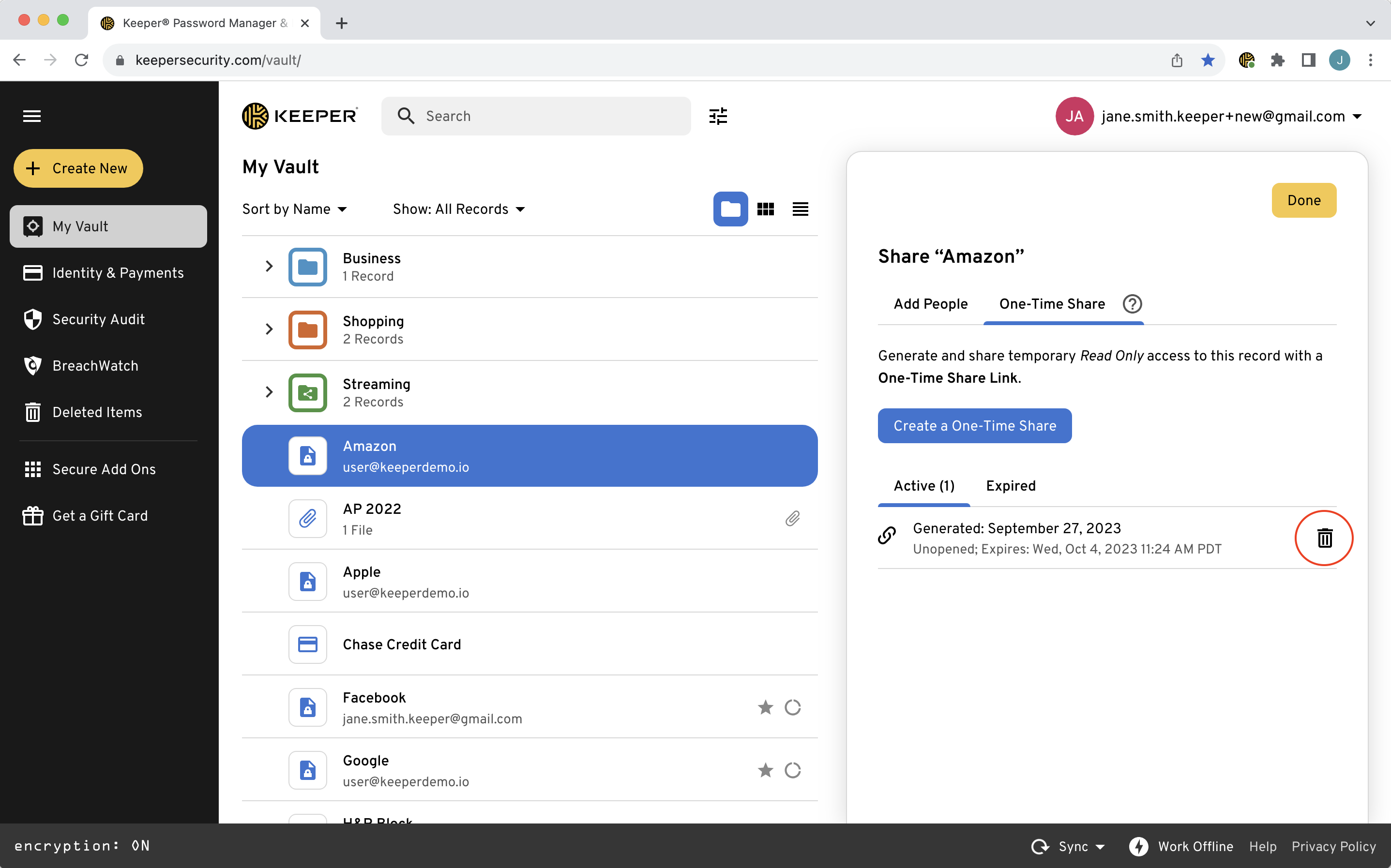
Um eine einmalige Freigabe zu löschen, klicken Sie auf das **Papierkorbsymbol** neben der Freigabe. Dadurch wird der Freigabelink sofort deaktiviert. Abgelaufene Freigaben werden unter der Registerkarte „Abgelaufen“ angezeigt.

<figure><img src="https://1198115200-files.gitbook.io/~/files/v0/b/gitbook-x-prod.appspot.com/o/spaces%2FgRgUWEybfIlyqfDGDuSq%2Fuploads%2Fgit-blob-3ca793ed8001cd68d2f10afe9cd2d14d47f328b7%2FScreen%20Shot%202023-09-27%20at%2011.24.57%20AM.png?alt=media" alt=""><figcaption><p>Einmalige Freigabe löschen</p></figcaption></figure>

## Bidirektionale Freigabe <a href="#bidirectional-sharing" id="bidirectional-sharing"></a>

Die verbesserte einmalige Freigabefunktion von Keeper ermöglicht eine bidirektionale Freigabe zwischen Keeper-Benutzern und Nicht-Benutzern und bietet damit eine sichere Möglichkeit zum Austausch vertraulicher Informationen und Dateien.

Die bidirektionale einmalige Freigabe ermöglicht eine nahtlose Zusammenarbeit: So können Sie unterschriebene Dokumente, Feedback oder vertrauliche Dateien und Informationen von Kunden, Auftragnehmern, Rechtsteams und anderen Personen einholen, ohne dass diese ein Keeper-Konto erstellen müssen.

{% embed url="<https://vimeo.com/1106264709?share=copy>" %}
Vorstellung der bidirektionalen einmaligen Freigabe von Keeper
{% endembed %}

Um die bidirektionale einmalige Freigabe zu nutzen, erstellen Sie zunächst wie gewohnt eine einmalige Freigabe. Klicken Sie innerhalb des ausgewählten Datensatzes auf **Teilen > Einmalige Freigabe > Einmalige Freigabe erstellen**.

<figure><img src="https://1198115200-files.gitbook.io/~/files/v0/b/gitbook-x-prod.appspot.com/o/spaces%2FgRgUWEybfIlyqfDGDuSq%2Fuploads%2Fgit-blob-f8c01091b938aaff337062ff46f7b13954344743%2FScreenshot%202025-05-29%20at%2010.54.35%E2%80%AFAM%20(1).png?alt=media" alt=""><figcaption><p>Datensatz teilen</p></figcaption></figure>

{% hint style="info" %}
Der Absender kann im Feld „Notizen“ des Datensatzes beliebige benutzerdefinierte Anweisungen für den Empfänger eingeben.
{% endhint %}

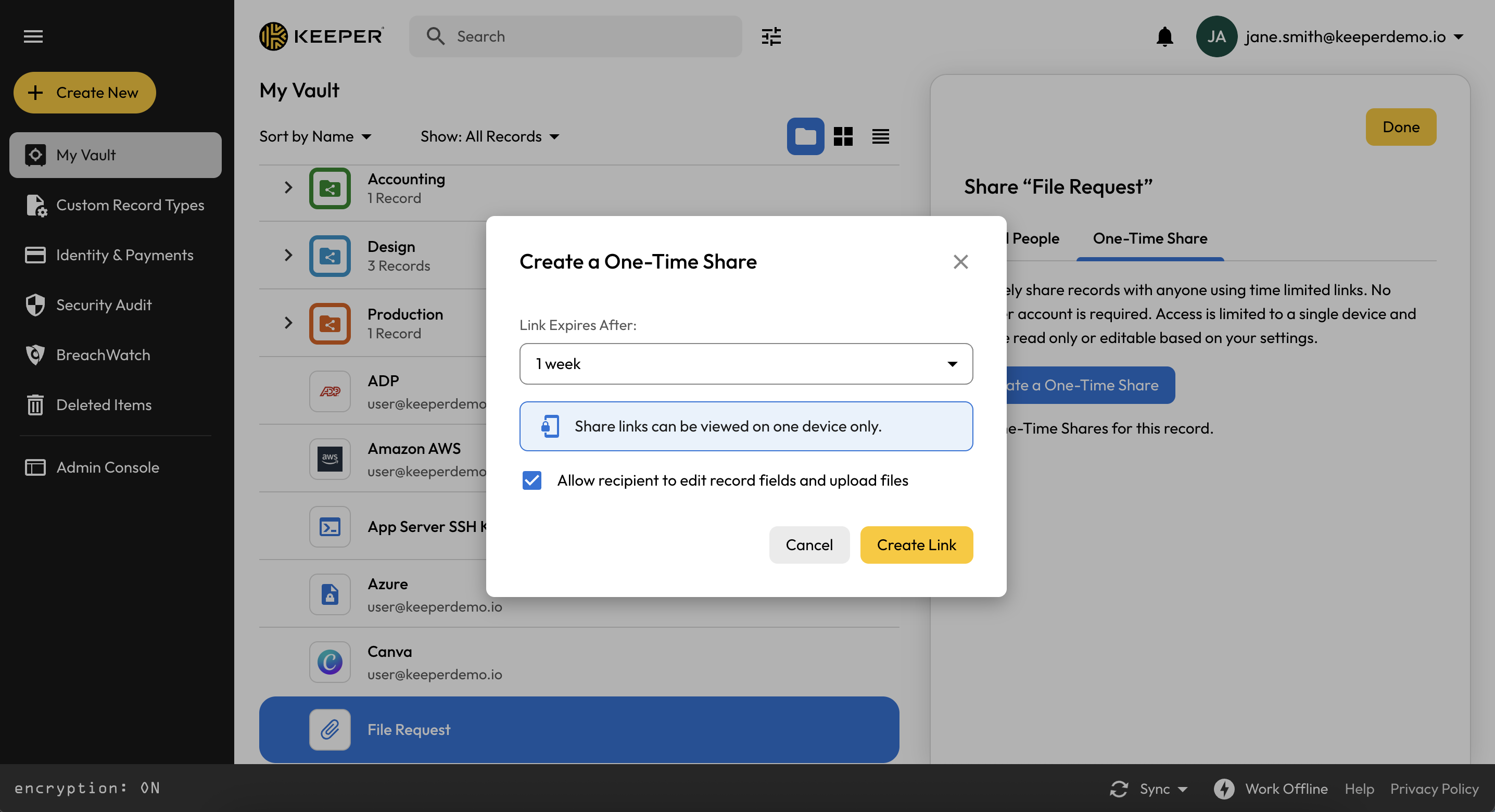
Um die bidirektionalen Freigabefunktionen für den Datensatz zu aktivieren, aktivieren Sie das Kontrollkästchen neben „Empfänger darf Datensatzfelder bearbeiten und Dateien hochladen“. Wählen Sie im Dropdown-Menü aus, wann die Freigabe ablaufen soll, und klicken Sie auf **Link erstellen**.

<figure><img src="https://1198115200-files.gitbook.io/~/files/v0/b/gitbook-x-prod.appspot.com/o/spaces%2FgRgUWEybfIlyqfDGDuSq%2Fuploads%2Fgit-blob-6f03fd89194452c07056182c78a383e7b6548751%2FScreenshot%202025-05-29%20at%2010.55.20%E2%80%AFAM.png?alt=media" alt=""><figcaption><p>Empfänger das Bearbeiten und Hochladen erlauben</p></figcaption></figure>

{% hint style="info" %}
Wenn Sie Enterprise-Kunde sind, kann die Nutzung der bidirektionalen einmaligen Freigabe durch Ihren Keeper-Administrator eingeschränkt sein.
{% endhint %}

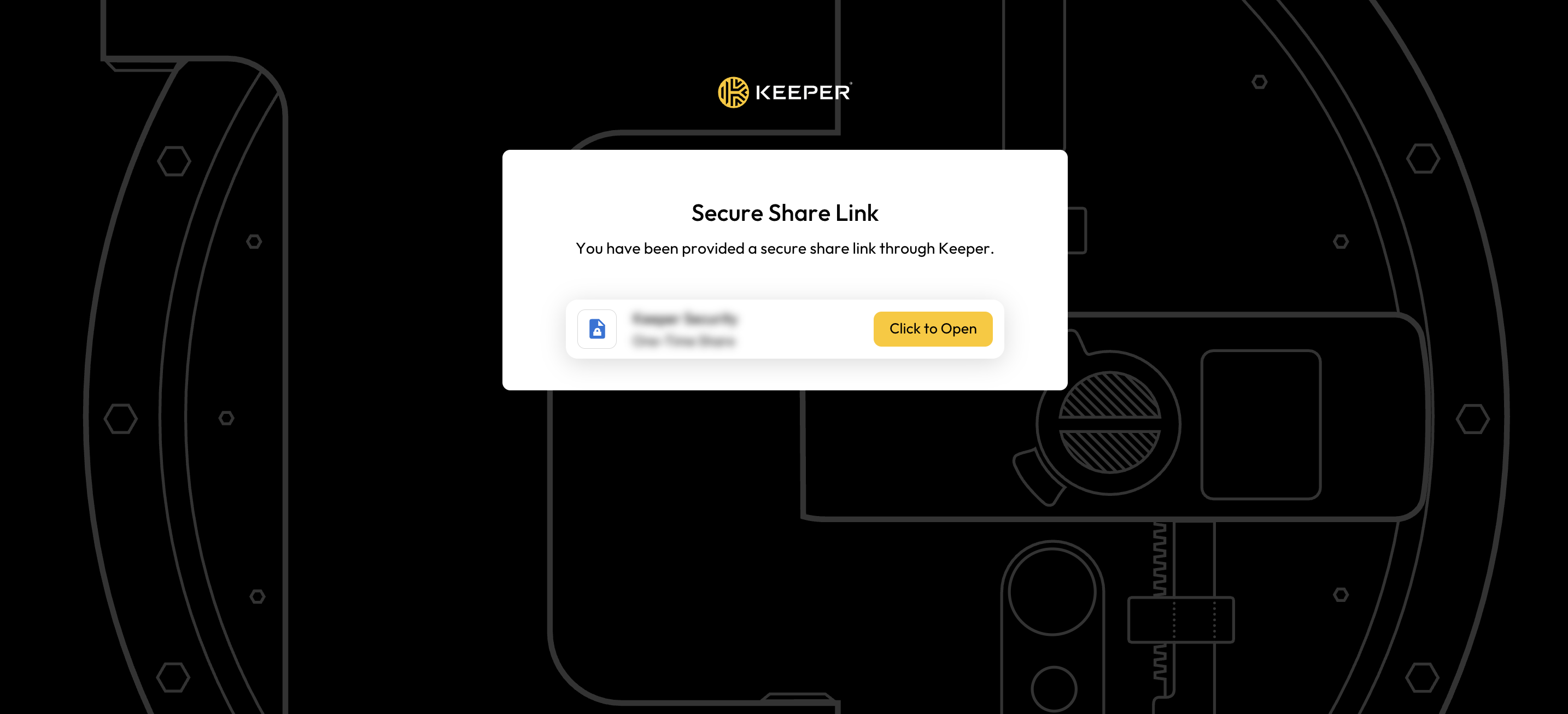
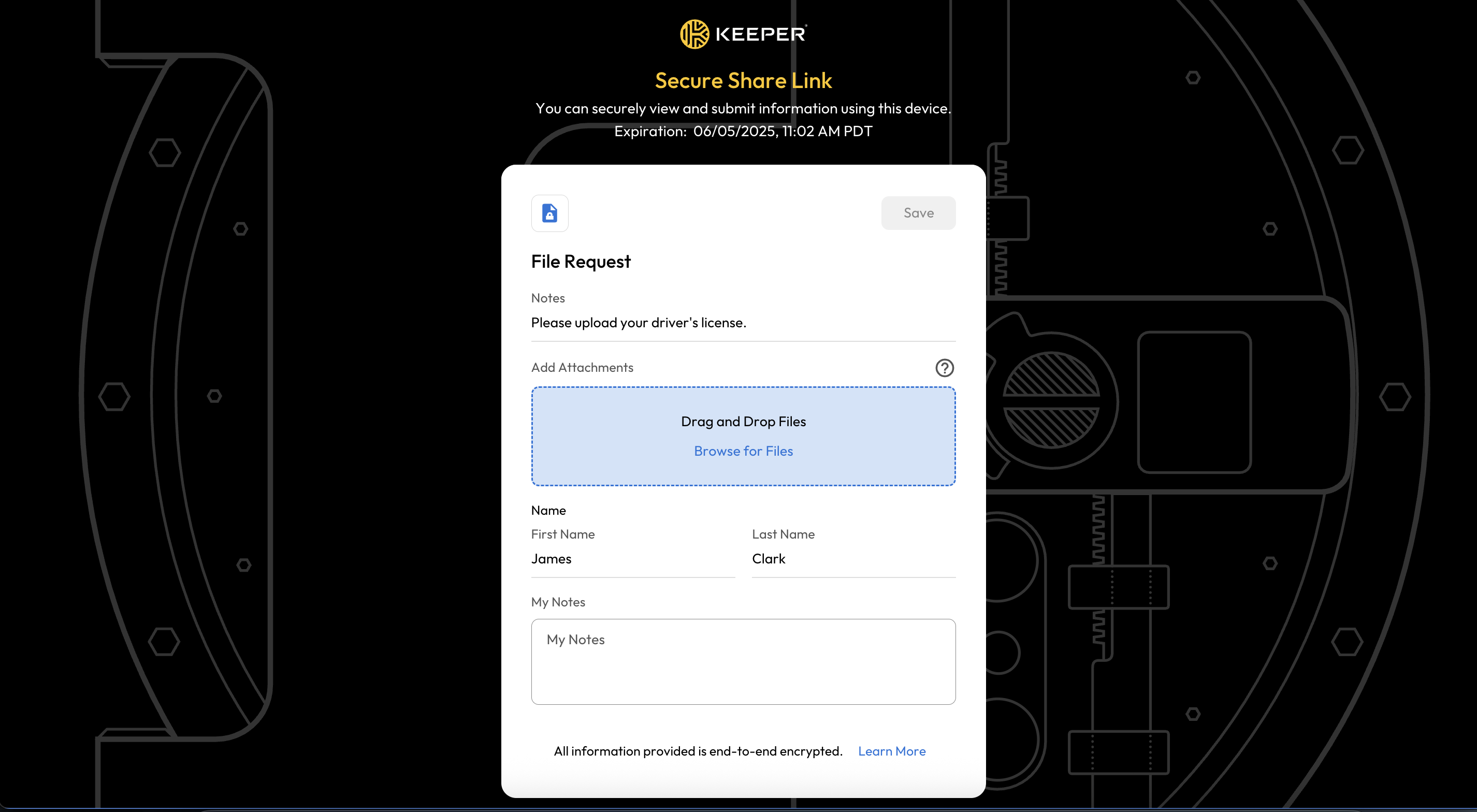
Sobald der Empfänger den sicheren Freigabelink erhalten hat, kann er auf **Zum Öffnen klicken** klicken, um den Inhalt des geteilten Datensatzes anzuzeigen.

<figure><img src="https://1198115200-files.gitbook.io/~/files/v0/b/gitbook-x-prod.appspot.com/o/spaces%2FgRgUWEybfIlyqfDGDuSq%2Fuploads%2Fgit-blob-b1c3cd598750bb123b28ca0b683822f570f79b7b%2FScreenshot%202025-05-29%20at%2011.05.10%E2%80%AFAM.png?alt=media" alt=""><figcaption><p>Klicken, um die Datensatzdetails zu öffnen</p></figcaption></figure>

<figure><img src="https://1198115200-files.gitbook.io/~/files/v0/b/gitbook-x-prod.appspot.com/o/spaces%2FgRgUWEybfIlyqfDGDuSq%2Fuploads%2Fgit-blob-bf61b34e03184c6a6998d57c219f1a470dda8b42%2FScreenshot%202025-05-29%20at%2011.04.46%E2%80%AFAM.png?alt=media" alt=""><figcaption><p>Ansicht der Datensatzdetails aus Empfängersicht</p></figcaption></figure>

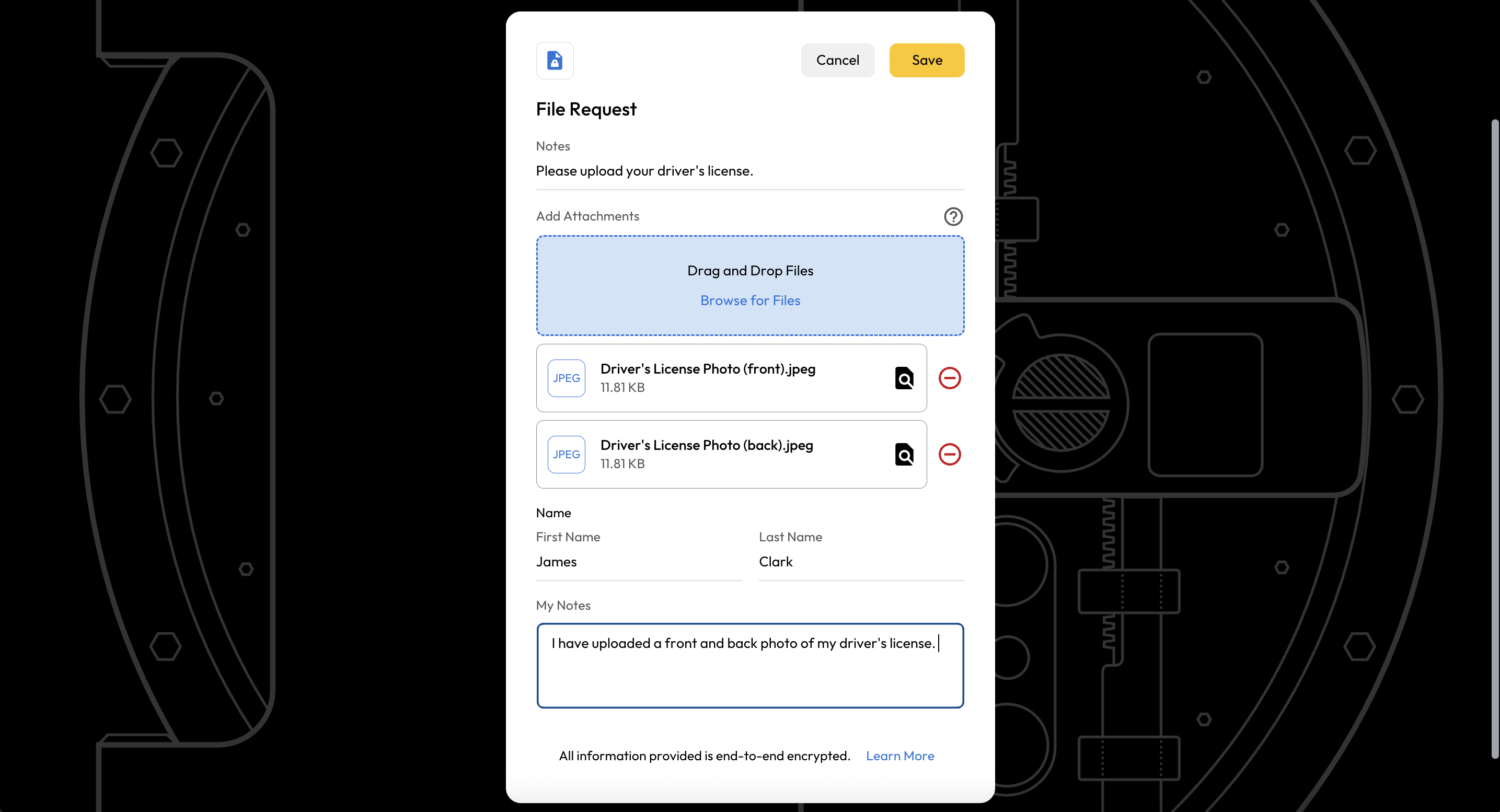
Der Empfänger kann Dateianhänge hochladen und weitere angeforderte Informationen oder Notizen eingeben.

<figure><img src="https://1198115200-files.gitbook.io/~/files/v0/b/gitbook-x-prod.appspot.com/o/spaces%2FgRgUWEybfIlyqfDGDuSq%2Fuploads%2Fgit-blob-306932edcf09ef9f707b143bd8d7e8bcca438b9d%2FScreenshot%202025-05-29%20at%2011.15.51%E2%80%AFAM.png?alt=media" alt=""><figcaption><p>Bearbeitbare einmalige Freigabe mit Dateianhängen</p></figcaption></figure>

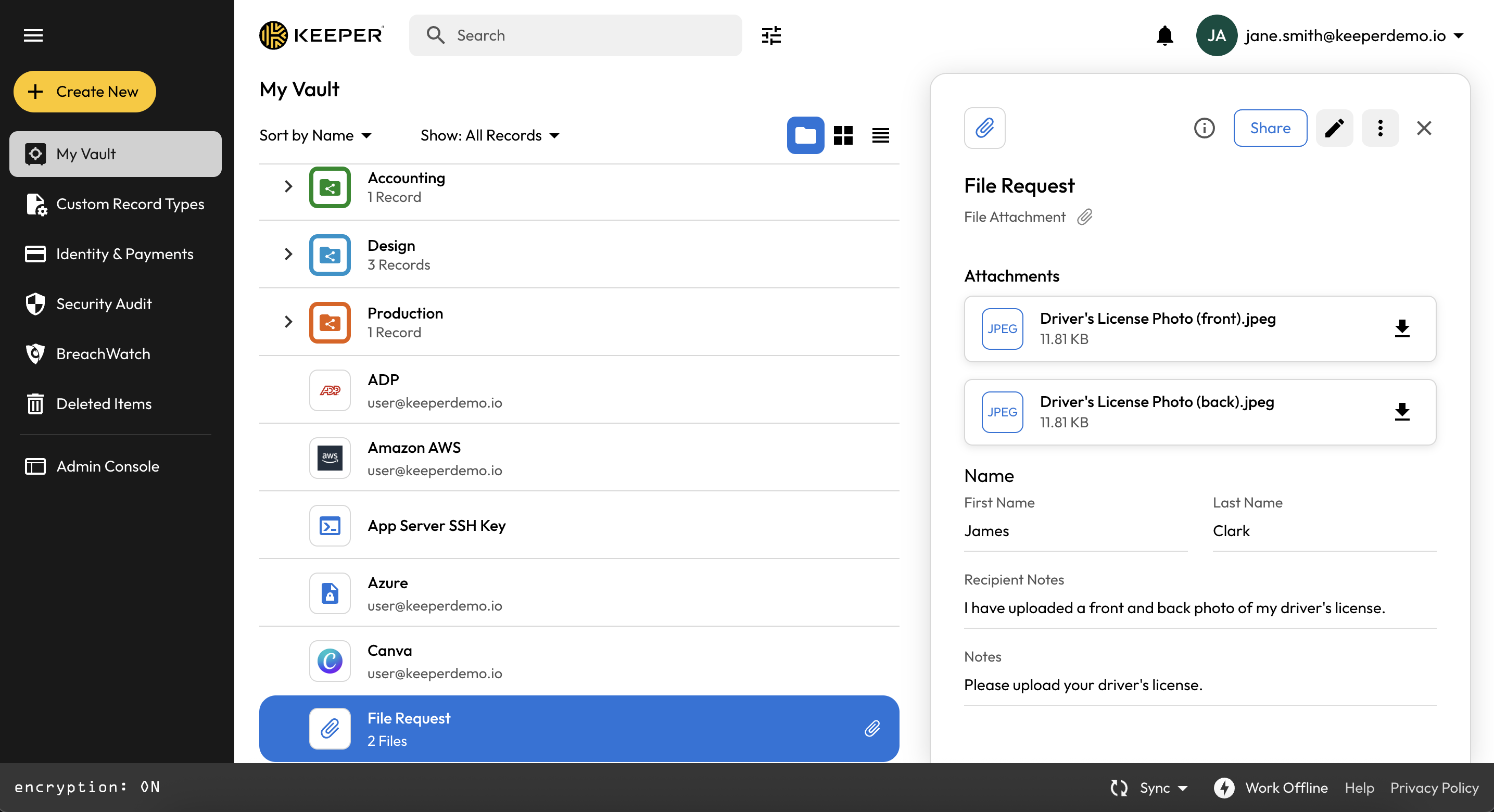
Sobald der Empfänger auf **Speichern** klickt, wird der ursprüngliche Datensatz im Tresor des Absenders automatisch mit den hinzugefügten Dateien bzw. Informationen aktualisiert. Absender und Empfänger können den Datensatz weiterhin bearbeiten, bis der Freigabelink abläuft oder der Zugriff entzogen wird.

<figure><img src="https://1198115200-files.gitbook.io/~/files/v0/b/gitbook-x-prod.appspot.com/o/spaces%2FgRgUWEybfIlyqfDGDuSq%2Fuploads%2Fgit-blob-e1ee55d2628509dcf74ca307a57abb72cad1dd24%2FScreenshot%202025-05-29%20at%2011.17.54%E2%80%AFAM.png?alt=media" alt=""><figcaption><p>Datensatzdetails der einmaligen Freigabe</p></figcaption></figure>

## iOS <a href="#ios" id="ios"></a>

Die einmalige Freigabe von Keeper mit bidirektionalen Freigabefunktionen ist auch für iOS verfügbar.

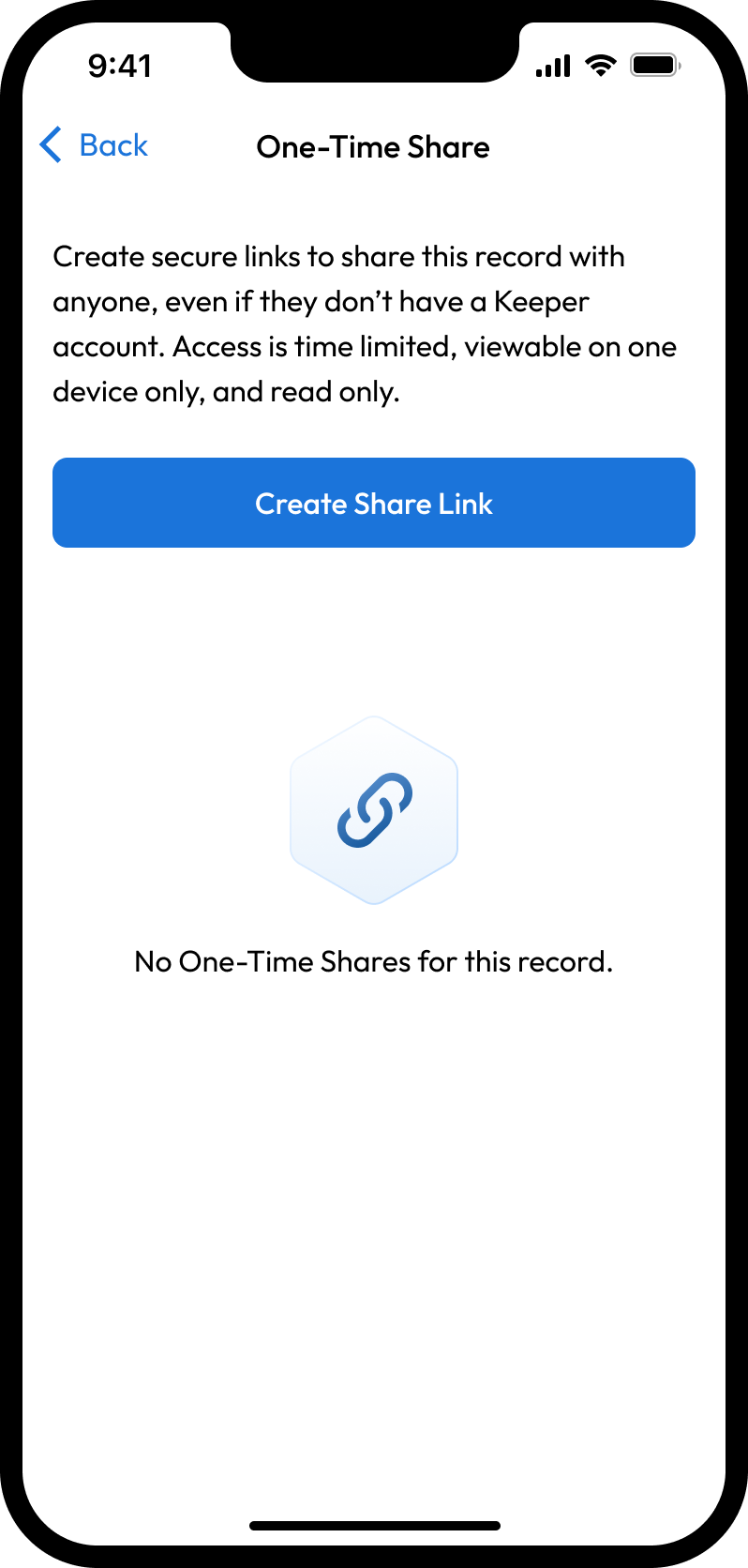
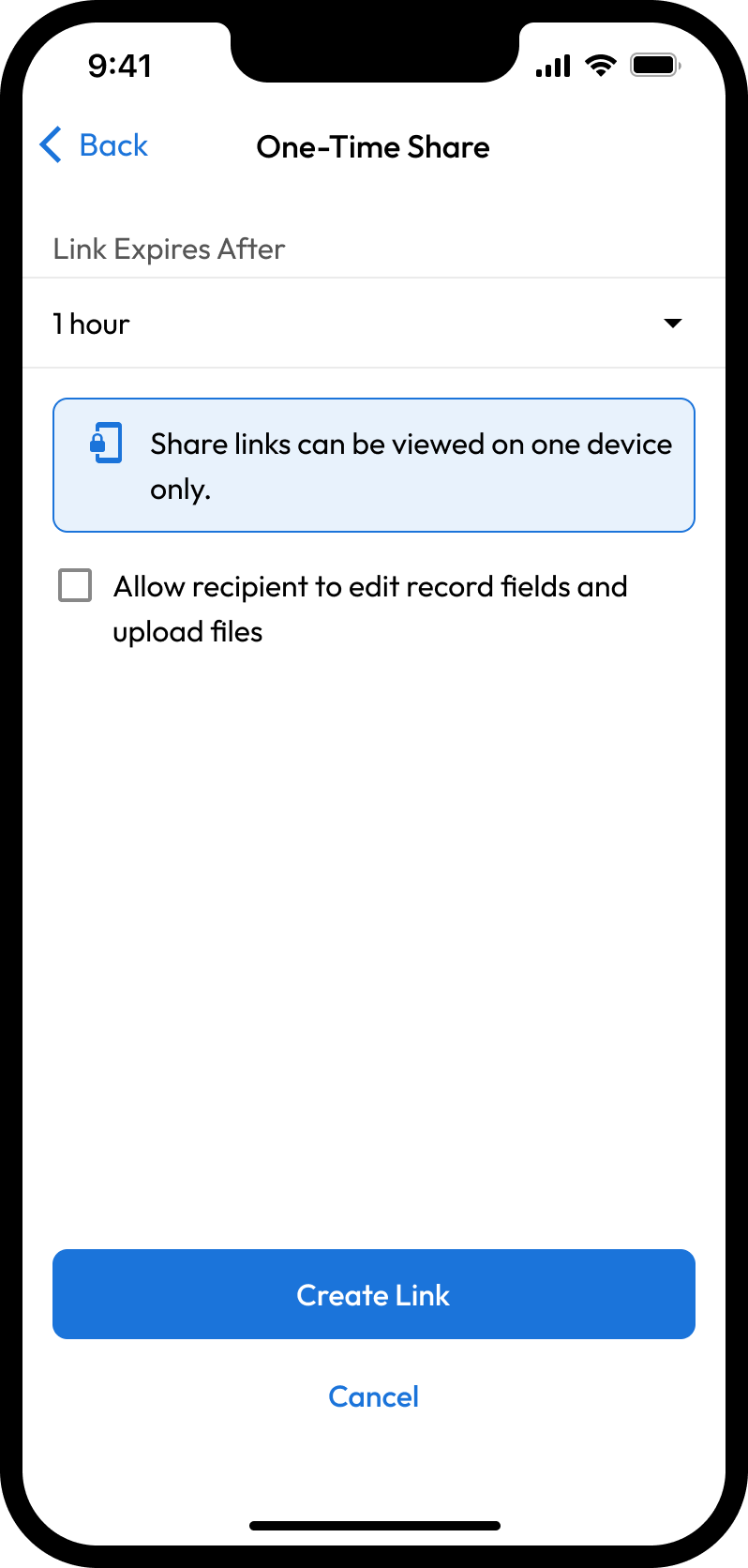
Öffnen Sie einen Datensatz und tippen Sie dann auf **Teilen > Einmalige Freigabe > Freigabelink erstellen**.

<figure><img src="https://1198115200-files.gitbook.io/~/files/v0/b/gitbook-x-prod.appspot.com/o/spaces%2FgRgUWEybfIlyqfDGDuSq%2Fuploads%2Fgit-blob-aed98e15f1128bacd1606435449c16e815d4bd8d%2FEmpty.png?alt=media" alt="" width="188"><figcaption><p>Freigabelink erstellen</p></figcaption></figure>

Wählen Sie im Dropdown-Menü aus, wann der Freigabelink ablaufen soll, und aktivieren Sie das Kontrollkästchen, wenn Sie die bidirektionalen Freigabefunktionen zulassen möchten (sodass der Empfänger Datensatzfelder bearbeiten und Dateien hochladen kann). Klicken Sie anschließend auf **Link erstellen**.

<figure><img src="https://1198115200-files.gitbook.io/~/files/v0/b/gitbook-x-prod.appspot.com/o/spaces%2FgRgUWEybfIlyqfDGDuSq%2Fuploads%2Fgit-blob-7a5b37d3dab6d74792931cb8120ad2deb8accf47%2FLink%20Creation.png?alt=media" alt="" width="188"><figcaption><p>Ablauf &#x26; bidirektionale Freigabe<br>Optionen</p></figcaption></figure>

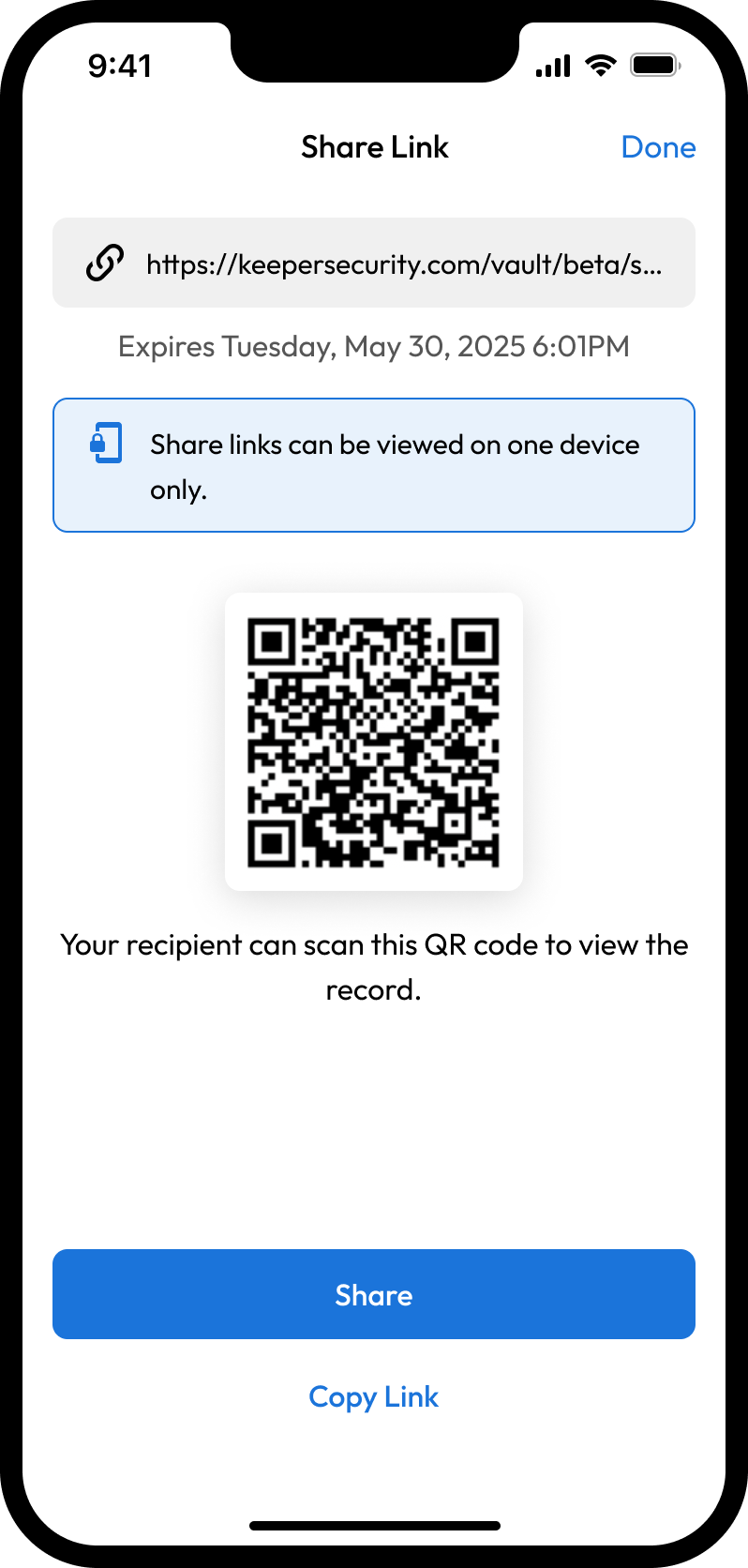
Sobald der Freigabelink erstellt wurde, tippen Sie auf **Teilen** oder **Link kopieren** (um ihn in eine Nachricht einzufügen); zusätzlich kann der Empfänger den bereitgestellten QR-Code scannen, um den Datensatz anzuzeigen.

<figure><img src="https://1198115200-files.gitbook.io/~/files/v0/b/gitbook-x-prod.appspot.com/o/spaces%2FgRgUWEybfIlyqfDGDuSq%2Fuploads%2Fgit-blob-d49359b0c85a4807ac3e908ca0666c1d36eb9e89%2FLink%20Created.png?alt=media" alt="" width="188"><figcaption><p>Teilen oder Link kopieren</p></figcaption></figure>

{% embed url="<https://vimeo.com/705443423>" %}
Einmalige Freigabe von Keeper für iOS
{% endembed %}

## Android <a href="#android" id="android"></a>

Die einmalige Freigabe von Keeper ist auch für Android verfügbar.

1. Öffnen Sie den Datensatz, den Sie teilen möchten, und tippen Sie dann auf **Teilen > Einmalige Freigabe.**
2. Tippen Sie auf das **Symbol zum Hinzufügen einer Freigabe** unten rechts auf Ihrem Bildschirm.
3. Wählen Sie einen Ablaufzeitpunkt für den Datensatzzugriff aus den angegebenen Optionen aus, oder legen Sie ein benutzerdefiniertes Datum und eine Uhrzeit fest.
4. Sobald der Freigabelink erstellt wurde, tippen Sie auf **Teilen** oder **Link kopieren** (um ihn in eine Nachricht einzufügen), oder der Empfänger kann den bereitgestellten QR-Code scannen, um den Datensatz anzuzeigen. Wenn der Empfänger des Freigabelinks den Datensatz öffnet, wird dieser in seinem Webbrowser geöffnet und an sein Gerät gebunden. Der Zugriff auf den Datensatz läuft nach dem festgelegten Zeitraum automatisch ab.

Die einmalige Freigabe von Keeper mit bidirektionalen Freigabefunktionen ist auch für Android verfügbar.

Öffnen Sie einen Datensatz und tippen Sie dann auf **Teilen > Einmalige Freigabe > Freigabelink erstellen**.

<div><figure><img src="https://1198115200-files.gitbook.io/~/files/v0/b/gitbook-x-prod.appspot.com/o/spaces%2FgRgUWEybfIlyqfDGDuSq%2Fuploads%2Fgit-blob-618e0952a7aa7c68b126dfed66add89183ab5bc4%2FLogin%20(7).png?alt=media" alt="" width="188"><figcaption><p>Teilen > Link für einmalige Freigabe</p></figcaption></figure> <figure><img src="https://1198115200-files.gitbook.io/~/files/v0/b/gitbook-x-prod.appspot.com/o/spaces%2FgRgUWEybfIlyqfDGDuSq%2Fuploads%2Fgit-blob-136df7252d9a124e173e874229842f296b71d250%2FEmpty%20(1).png?alt=media" alt="" width="188"><figcaption><p>Freigabelink erstellen</p></figcaption></figure></div>

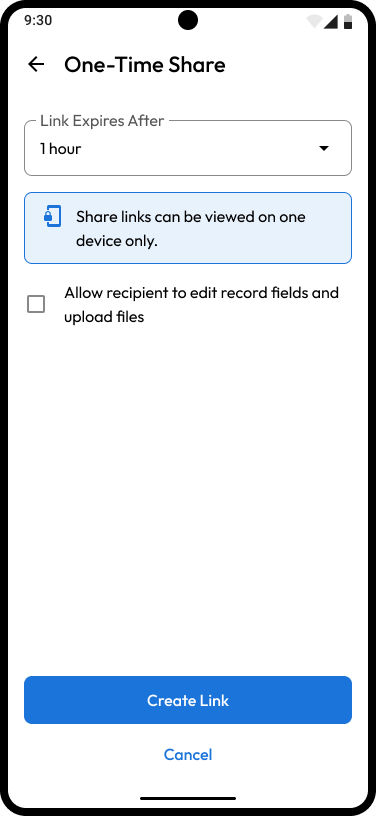
Wählen Sie im Dropdown-Menü aus, wann der Freigabelink ablaufen soll, und aktivieren Sie das Kontrollkästchen, wenn Sie die bidirektionalen Freigabefunktionen zulassen möchten (sodass der Empfänger Datensatzfelder bearbeiten und Dateien hochladen kann). Klicken Sie anschließend auf **Link erstellen**.

<figure><img src="https://1198115200-files.gitbook.io/~/files/v0/b/gitbook-x-prod.appspot.com/o/spaces%2FgRgUWEybfIlyqfDGDuSq%2Fuploads%2Fgit-blob-38166f9a25628547c191fe22d32d05607dec87b1%2FCreate%20a%20Share%20Link.png?alt=media" alt="" width="188"><figcaption><p>Ablauf &#x26; bidirektionale Freigabe<br>Optionen</p></figcaption></figure>

Sobald der Freigabelink erstellt wurde, tippen Sie auf **Teilen** oder **Link kopieren** (um ihn in eine Nachricht einzufügen); zusätzlich kann der Empfänger den bereitgestellten QR-Code scannen, um den Datensatz anzuzeigen.

<figure><img src="https://1198115200-files.gitbook.io/~/files/v0/b/gitbook-x-prod.appspot.com/o/spaces%2FgRgUWEybfIlyqfDGDuSq%2Fuploads%2Fgit-blob-98f90a9575ba50cf3895038755dd99ff2dc5309e%2FLink%20Created%20(1).png?alt=media" alt="" width="188"><figcaption><p>Teilen oder Link kopieren</p></figcaption></figure>

{% embed url="<https://vimeo.com/725743762>" %}
Einmalige Freigabe von Keeper für Android
{% endembed %}

## Sicherheit <a href="#security" id="security"></a>

Um mehr über das Sicherheits- und Verschlüsselungsmodell hinter der einmaligen Freigabe zu erfahren, [lesen Sie hier unsere Dokumentation zu Sicherheit und Verschlüsselung](/enterprise-guide/keeper-encryption-model.md#one-time-share-encryption-model).


---

# Agent Instructions
This documentation is published with GitBook. GitBook is the documentation platform designed so that both humans and AI agents can read, navigate, and reason over technical content effectively. Learn more at gitbook.com.

## Querying This Documentation
If you need additional information that is not directly available in this page, you can query the documentation dynamically by asking a question.

Perform an HTTP GET request on the current page URL with the `ask` query parameter, and the optional `goal` query parameter:

```
GET https://docs.keeper.io/user-guides/de/sharing/one-time-share.md?ask=<question>&goal=<endgoal>
```

`ask` is the immediate question: it should be specific, self-contained, and written in natural language.
`goal` is optional and describes the broader end goal you are ultimately trying to accomplish on behalf of the user. GitBook uses it to tailor the answer towards what is most useful for that goal.

The response will contain a direct answer to the question and relevant excerpts and sources from the documentation.

Use this mechanism when the answer is not explicitly present in the current page, you need clarification or additional context, or you want to retrieve related documentation sections.