> For the complete documentation index, see [llms.txt](https://docs.keeper.io/llms.txt). Markdown versions of documentation pages are available by appending `.md` to page URLs; this page is available as [Markdown](https://docs.keeper.io/user-guides/de/sharing/time-limited-access.md).

# Zeitlich begrenzter Zugriff

Mit dem zeitlich begrenzten Zugriff können Sie Datensätze und Ordner sicher und vorübergehend mit anderen Keeper-Benutzern teilen.

<figure><img src="https://1198115200-files.gitbook.io/~/files/v0/b/gitbook-x-prod.appspot.com/o/spaces%2FgRgUWEybfIlyqfDGDuSq%2Fuploads%2Fgit-blob-8b098abcef04f9f84eb503a7e16556652a6ee03f%2FTime-Limited%20Access%20(2).jpg?alt=media" alt=""><figcaption></figcaption></figure>

## Übersicht <a href="#overview" id="overview"></a>

Mit dem zeitlich begrenzten Zugriff können Sie Zugangsdaten oder Geheimnisse sicher und vorübergehend mit anderen Keeper-Benutzern teilen. Der Zugriff wird zu einem festgelegten Zeitpunkt automatisch widerrufen. So vermeiden Sie dauerhafte Berechtigungen, und die Informationen werden aus dem Tresor des Empfängers entfernt. Das Risiko unbefugten Zugriffs sinkt dadurch deutlich.

{% embed url="<https://vimeo.com/930338779>" %}
Zeitlich begrenzter Zugriff
{% endembed %}

## Datensatz teilen <a href="#share-a-record" id="share-a-record"></a>

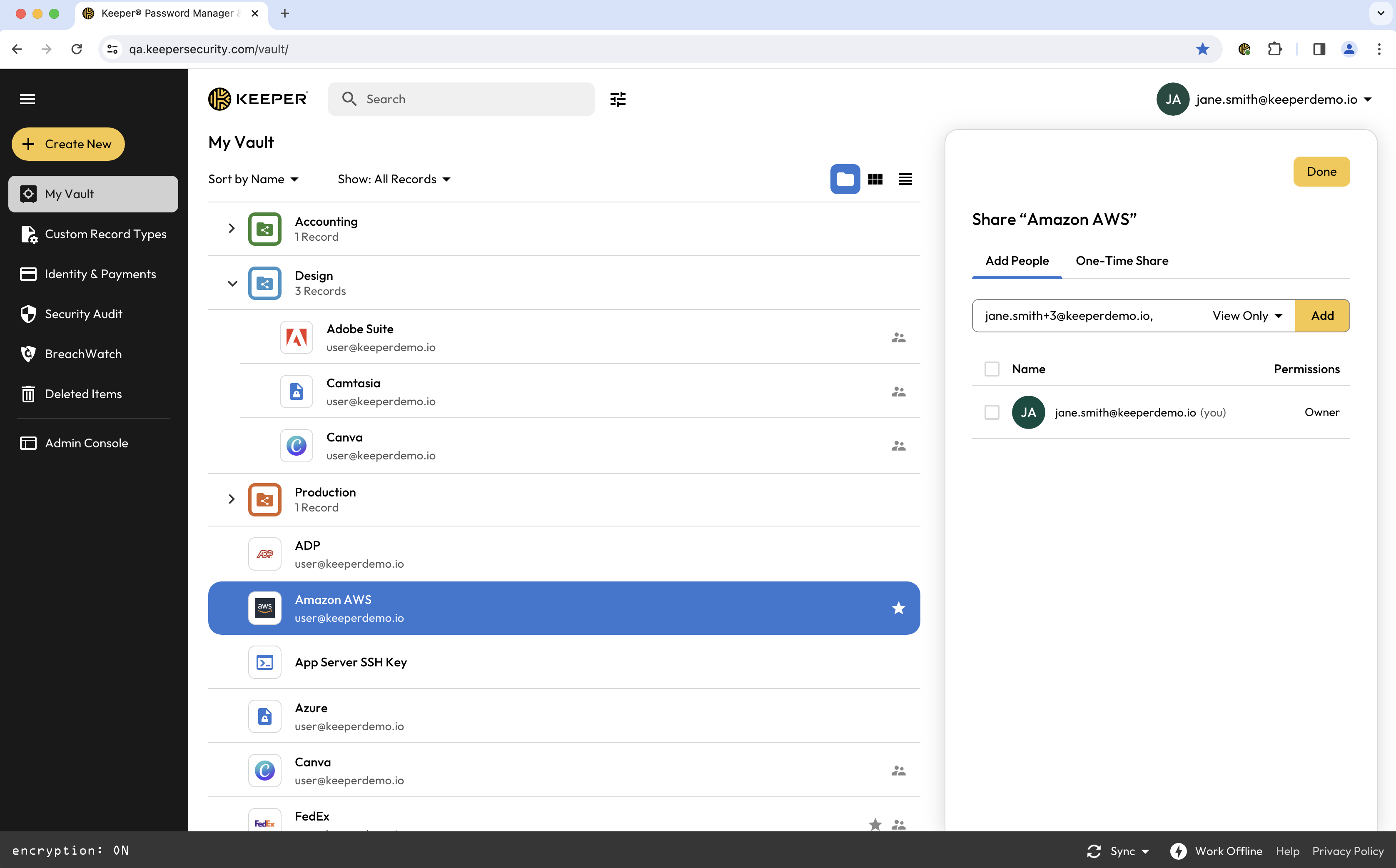
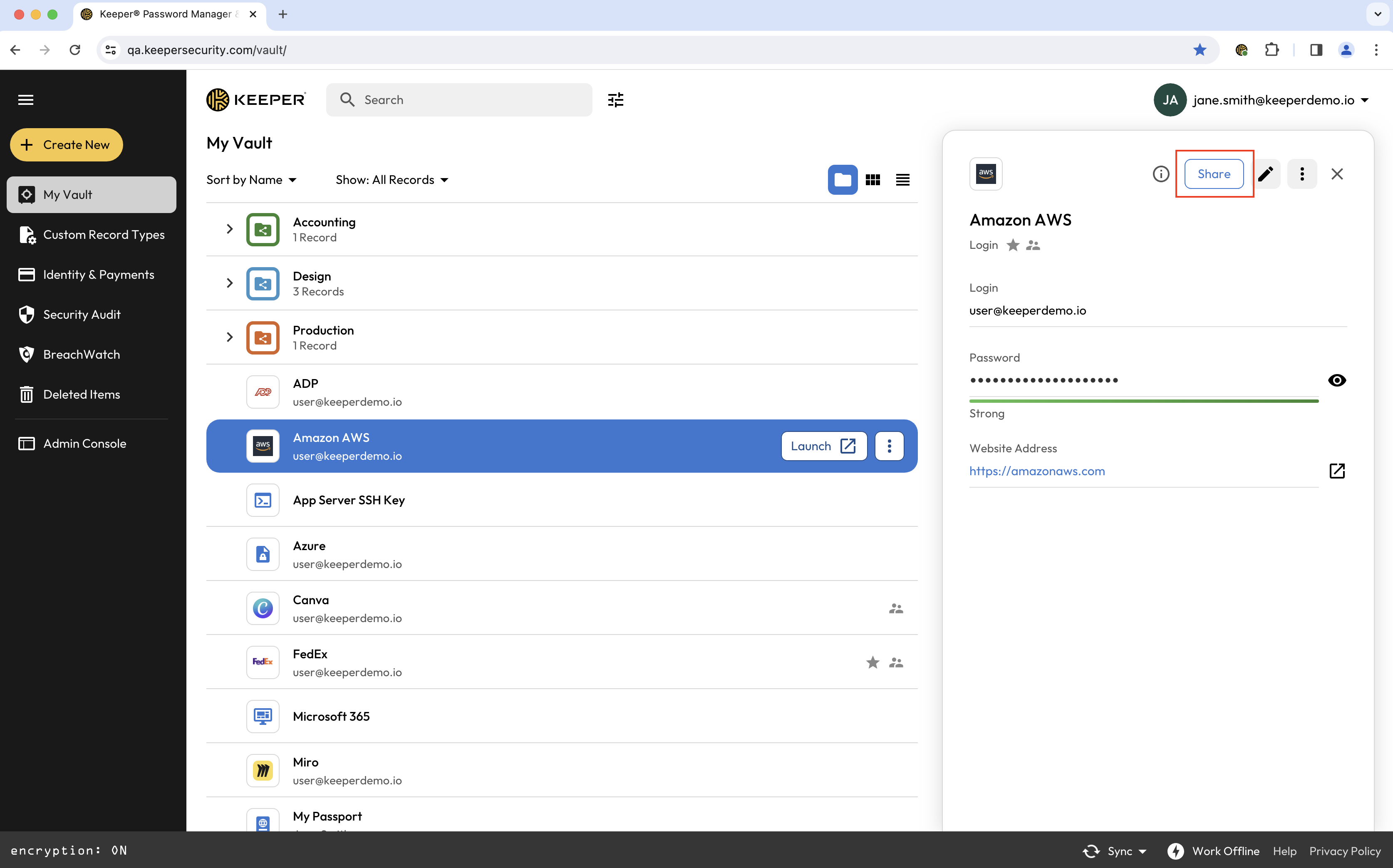
Wählen Sie den Datensatz in Ihrem Tresor aus und klicken Sie auf **Teilen**. Geben Sie die E-Mail-Adresse ein oder wählen Sie sie aus Ihrer Kontaktliste. Legen Sie die Berechtigungsstufe fest und klicken Sie auf **Hinzufügen**.

<figure><img src="https://1198115200-files.gitbook.io/~/files/v0/b/gitbook-x-prod.appspot.com/o/spaces%2FgRgUWEybfIlyqfDGDuSq%2Fuploads%2Fgit-blob-89e0103601f7b04601d8a7992354a439417bf875%2FScreen%20Shot%202024-02-21%20at%2011.24.44%20AM.png?alt=media" alt=""><figcaption><p>Datensatz teilen</p></figcaption></figure>

<figure><img src="https://1198115200-files.gitbook.io/~/files/v0/b/gitbook-x-prod.appspot.com/o/spaces%2FgRgUWEybfIlyqfDGDuSq%2Fuploads%2Fgit-blob-f19c03ea15f32998bf44db37a0110f7a4da4b5e4%2FScreen%20Shot%202024-02-21%20at%2011.46.20%20AM.png?alt=media" alt=""><figcaption><p>Benutzer hinzufügen und Berechtigungen festlegen</p></figcaption></figure>

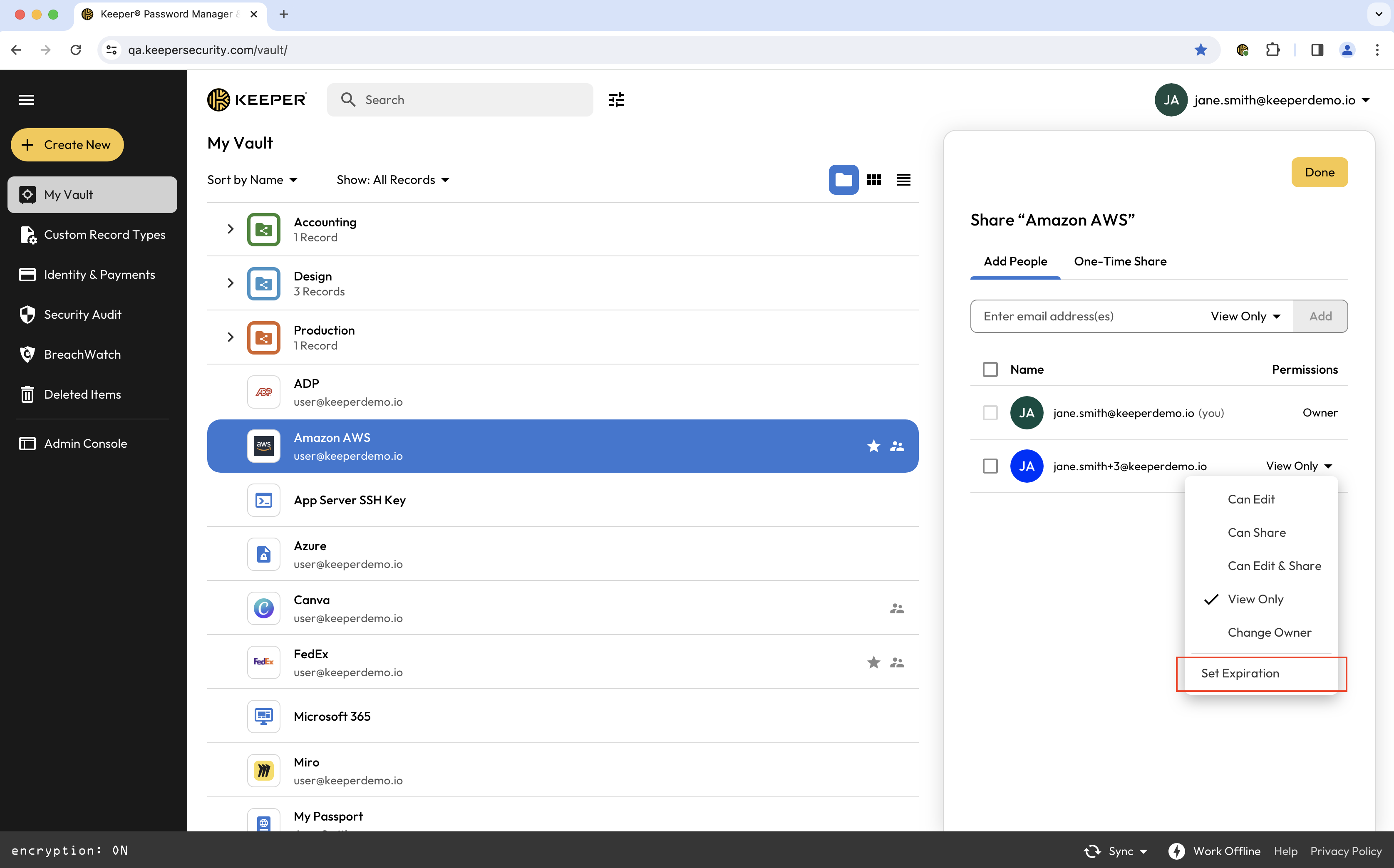
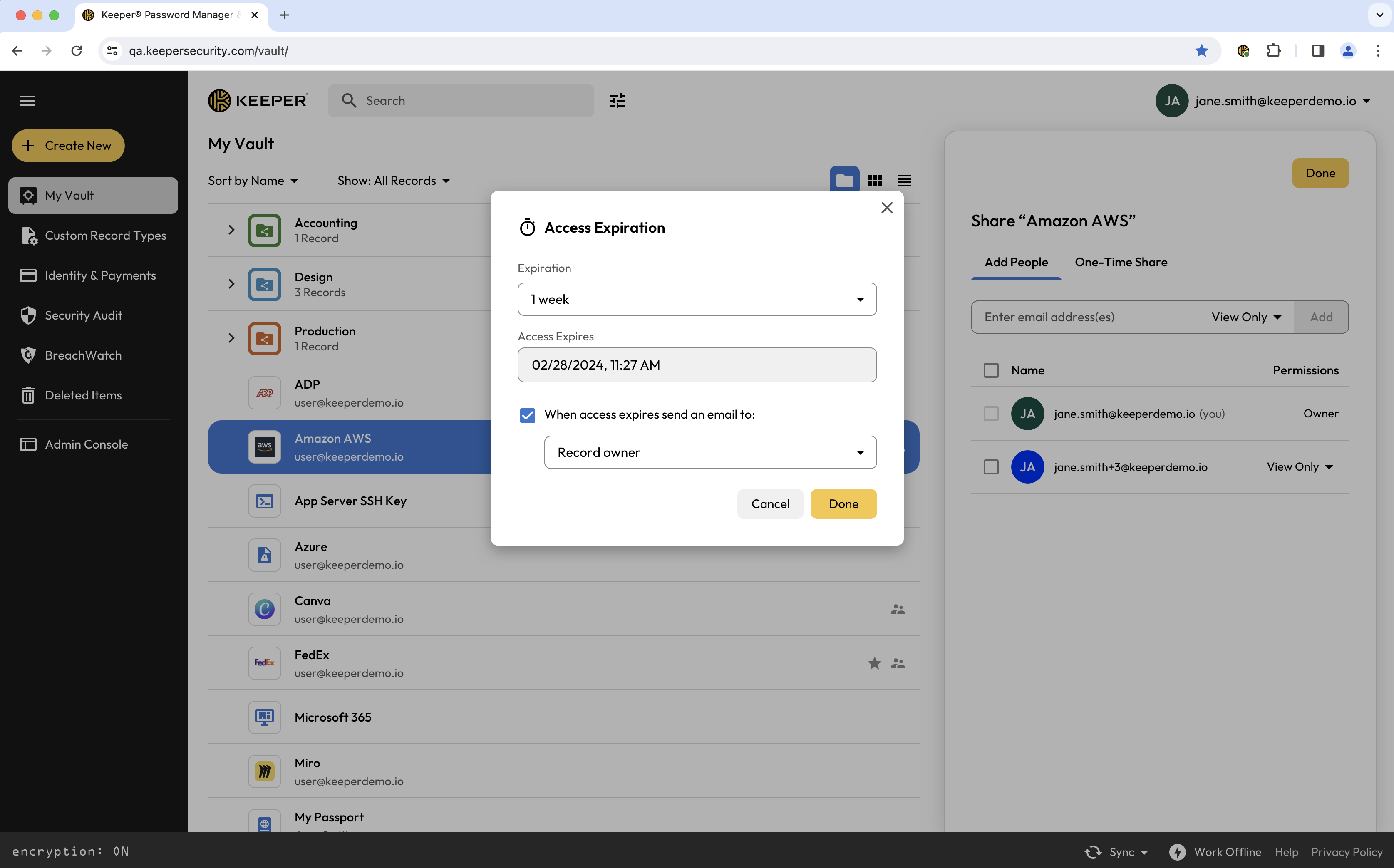
Öffnen Sie das Dropdown-Menü „Berechtigungen“ und klicken Sie auf **Ablaufdatum festlegen**. Wählen Sie eines der Standardablaufdaten oder klicken Sie auf **Benutzerdef. Datum und Uhrzeit**, um ein eigenes festzulegen. Aktivieren Sie anschließend das Kontrollkästchen, wenn der Datensatzbesitzer (z. B. Sie) oder Benutzer mit Bearbeitungszugriff per E-Mail benachrichtigt werden sollen, sobald der Datensatzzugriff des Empfängers abläuft. Klicken Sie auf **Fertig**, um zu speichern.

<figure><img src="https://1198115200-files.gitbook.io/~/files/v0/b/gitbook-x-prod.appspot.com/o/spaces%2FgRgUWEybfIlyqfDGDuSq%2Fuploads%2Fgit-blob-a173235828e9a39e3c916ec972ea1d2710fcc72c%2FScreen%20Shot%202024-02-21%20at%2011.26.15%20AM.png?alt=media" alt=""><figcaption><p>Berechtigungen und Option zum Hinzufügen eines Ablaufs</p></figcaption></figure>

<figure><img src="https://1198115200-files.gitbook.io/~/files/v0/b/gitbook-x-prod.appspot.com/o/spaces%2FgRgUWEybfIlyqfDGDuSq%2Fuploads%2Fgit-blob-e52760a8295ca3a5027f73a74c2c885514ca4f9b%2FScreen%20Shot%202024-02-21%20at%2011.27.46%20AM.png?alt=media" alt=""><figcaption><p>Ablaufdatum und E-Mail-Benachrichtigung festlegen</p></figcaption></figure>

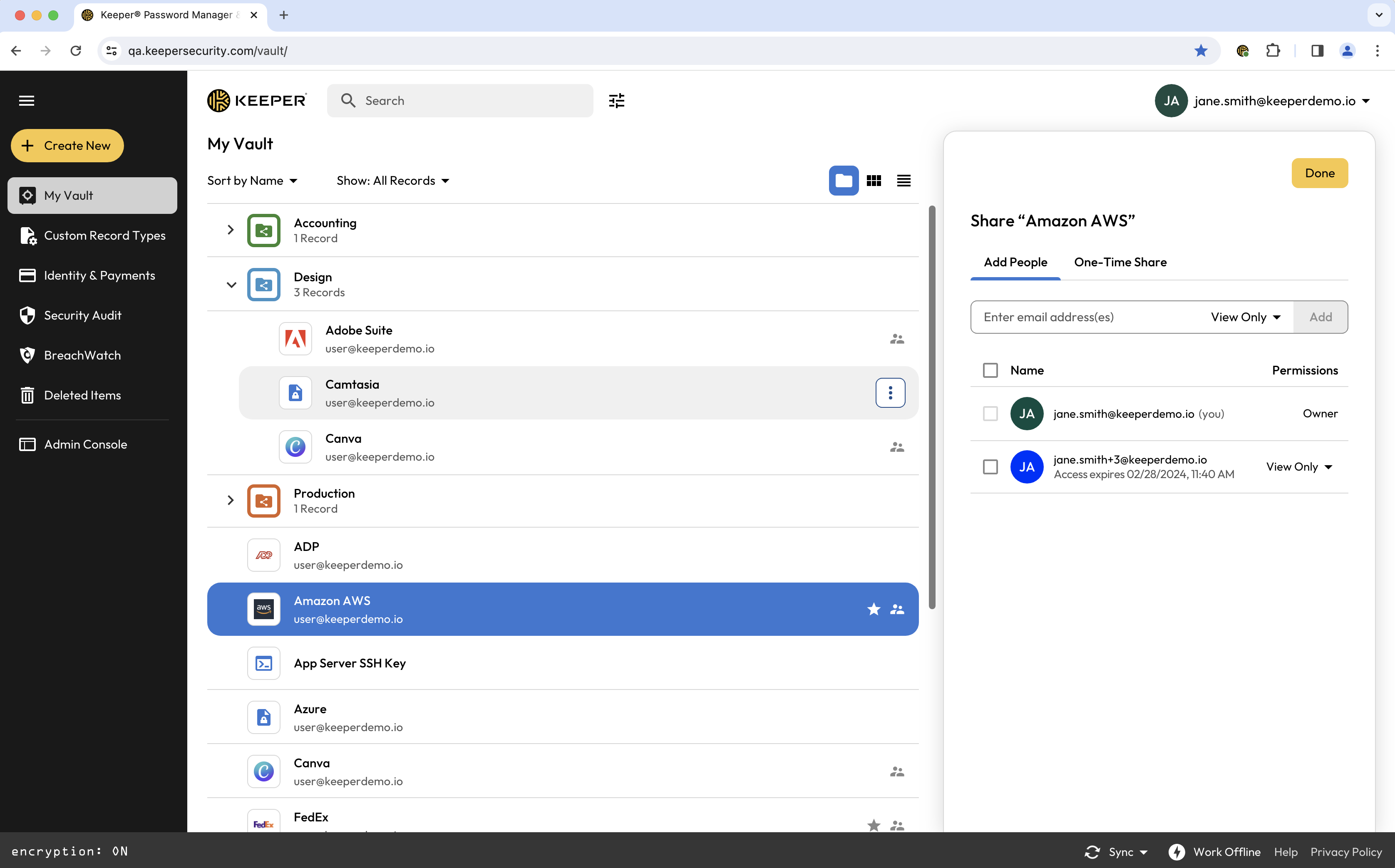
<figure><img src="https://1198115200-files.gitbook.io/~/files/v0/b/gitbook-x-prod.appspot.com/o/spaces%2FgRgUWEybfIlyqfDGDuSq%2Fuploads%2Fgit-blob-8091000b1c3d327f1c9c603f9a040ba80b2d386f%2FScreen%20Shot%202024-02-21%20at%2011.40.32%20AM.png?alt=media" alt=""><figcaption><p>Zugriffsablauf auf Benutzer angewendet</p></figcaption></figure>

{% hint style="info" %}
Der Empfänger eines geteilten Datensatzes mit zeitlich begrenztem Zugriff kann Berechtigungen zum Anzeigen und Bearbeiten haben, den Datensatz jedoch nicht teilen. Wenn Freigabeberechtigungen angewendet werden, wird der Ablauf entfernt.
{% endhint %}

## Ordner teilen <a href="#share-a-folder" id="share-a-folder"></a>

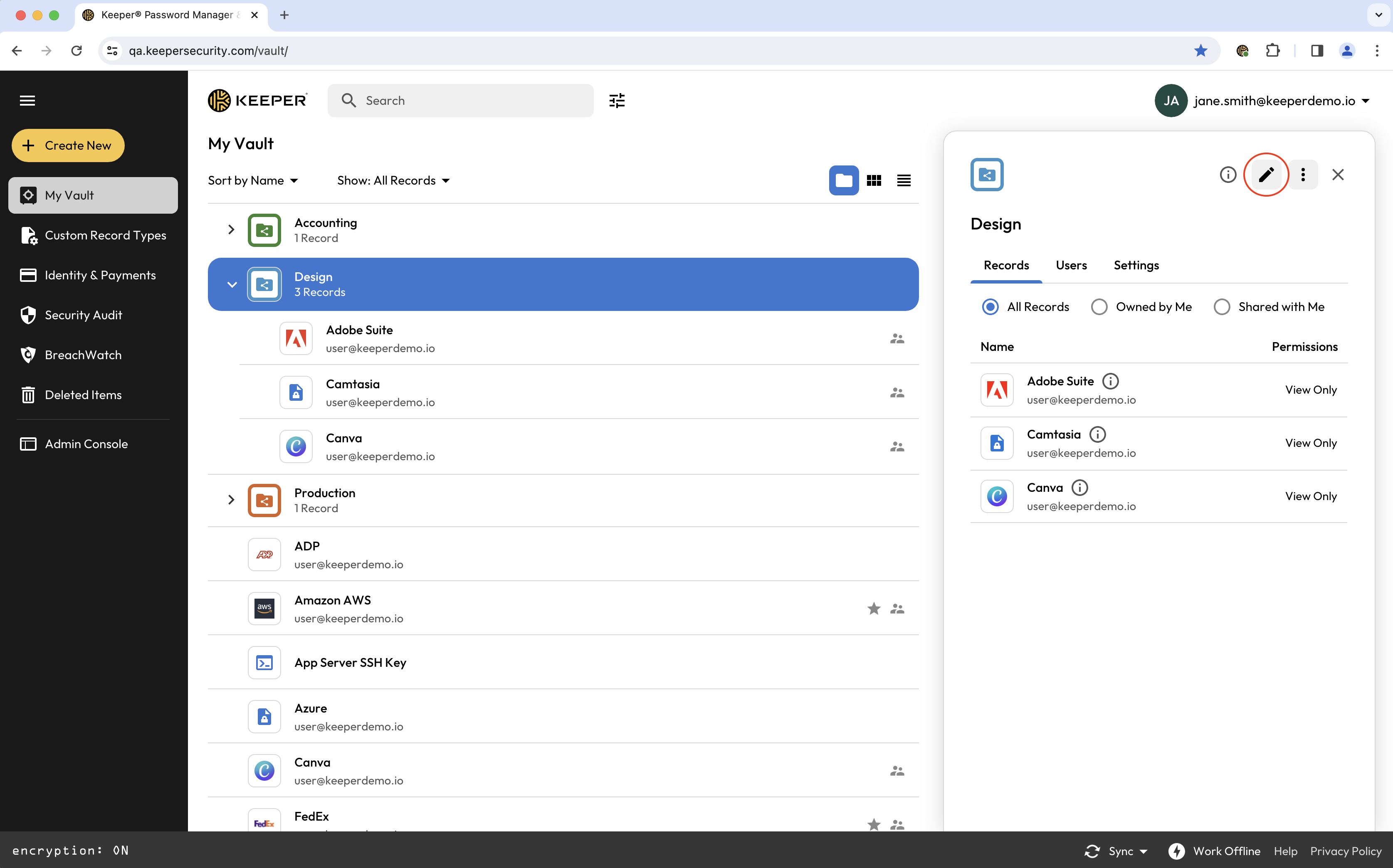
Öffnen Sie den geteilten Ordner in Ihrem Tresor, klicken Sie auf das **Bearbeiten-Symbol** und fügen Sie unter der Registerkarte „Benutzer“ den Benutzer oder das Team hinzu, mit dem Sie den Ordner teilen möchten.

<figure><img src="https://1198115200-files.gitbook.io/~/files/v0/b/gitbook-x-prod.appspot.com/o/spaces%2FgRgUWEybfIlyqfDGDuSq%2Fuploads%2Fgit-blob-56f96151bdbd27f8129cd74c38e6c4f7fdb933bb%2FScreen%20Shot%202024-02-21%20at%2011.31.19%20AM.png?alt=media" alt=""><figcaption><p>Geteilten Ordner bearbeiten</p></figcaption></figure>

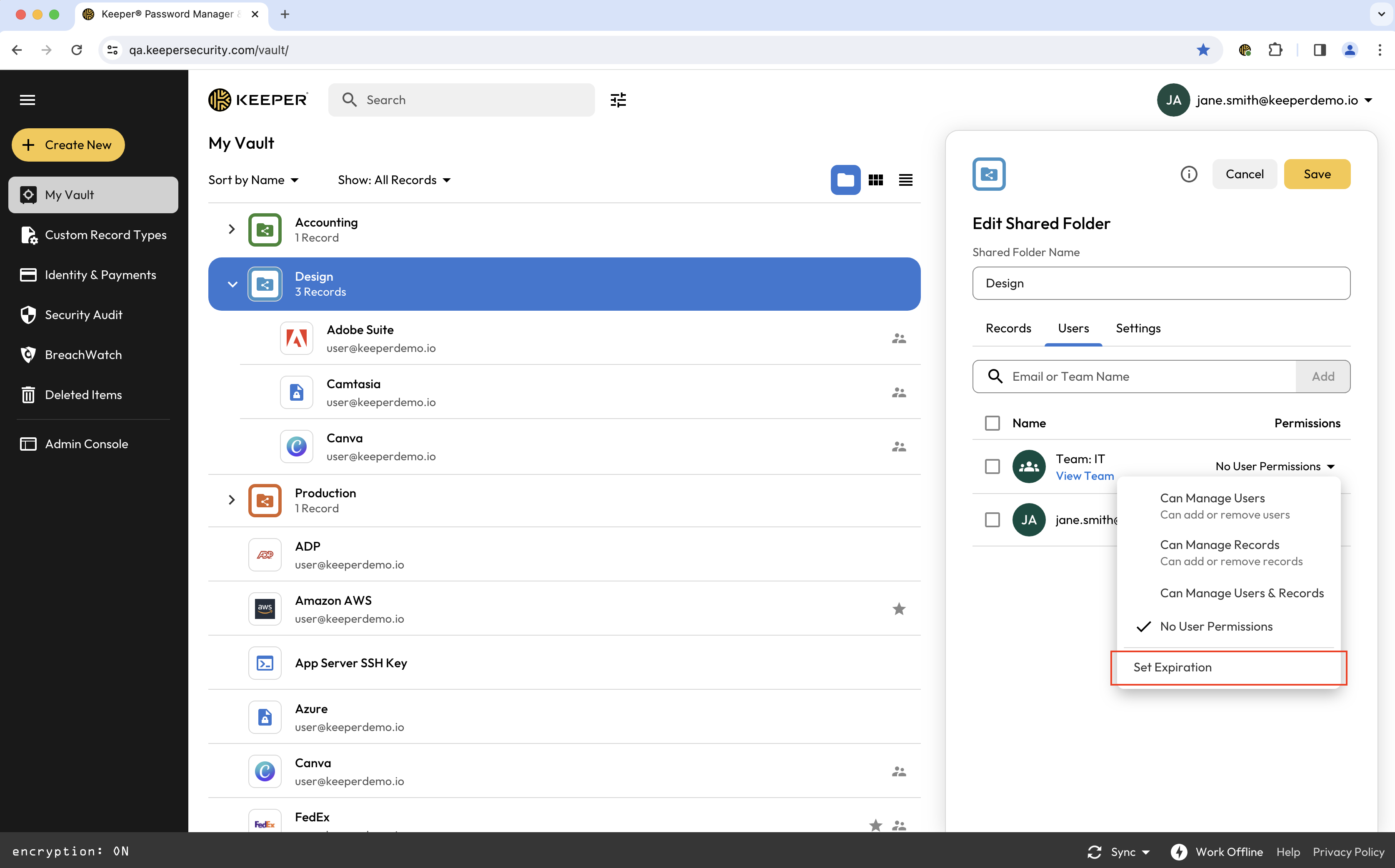
Legen Sie die Berechtigungen fest und klicken Sie im Dropdown-Menü auf **Ablaufdatum festlegen**. Folgen Sie denselben Schritten wie bei der Freigabe eines einzelnen Datensatzes (siehe oben).

<figure><img src="https://1198115200-files.gitbook.io/~/files/v0/b/gitbook-x-prod.appspot.com/o/spaces%2FgRgUWEybfIlyqfDGDuSq%2Fuploads%2Fgit-blob-ece31807d69ab91ad636916854615ed249c3fa1b%2FScreen%20Shot%202024-02-21%20at%2011.50.17%20AM.png?alt=media" alt=""><figcaption><p>Berechtigungen und Option zum Hinzufügen eines Ablaufs</p></figcaption></figure>

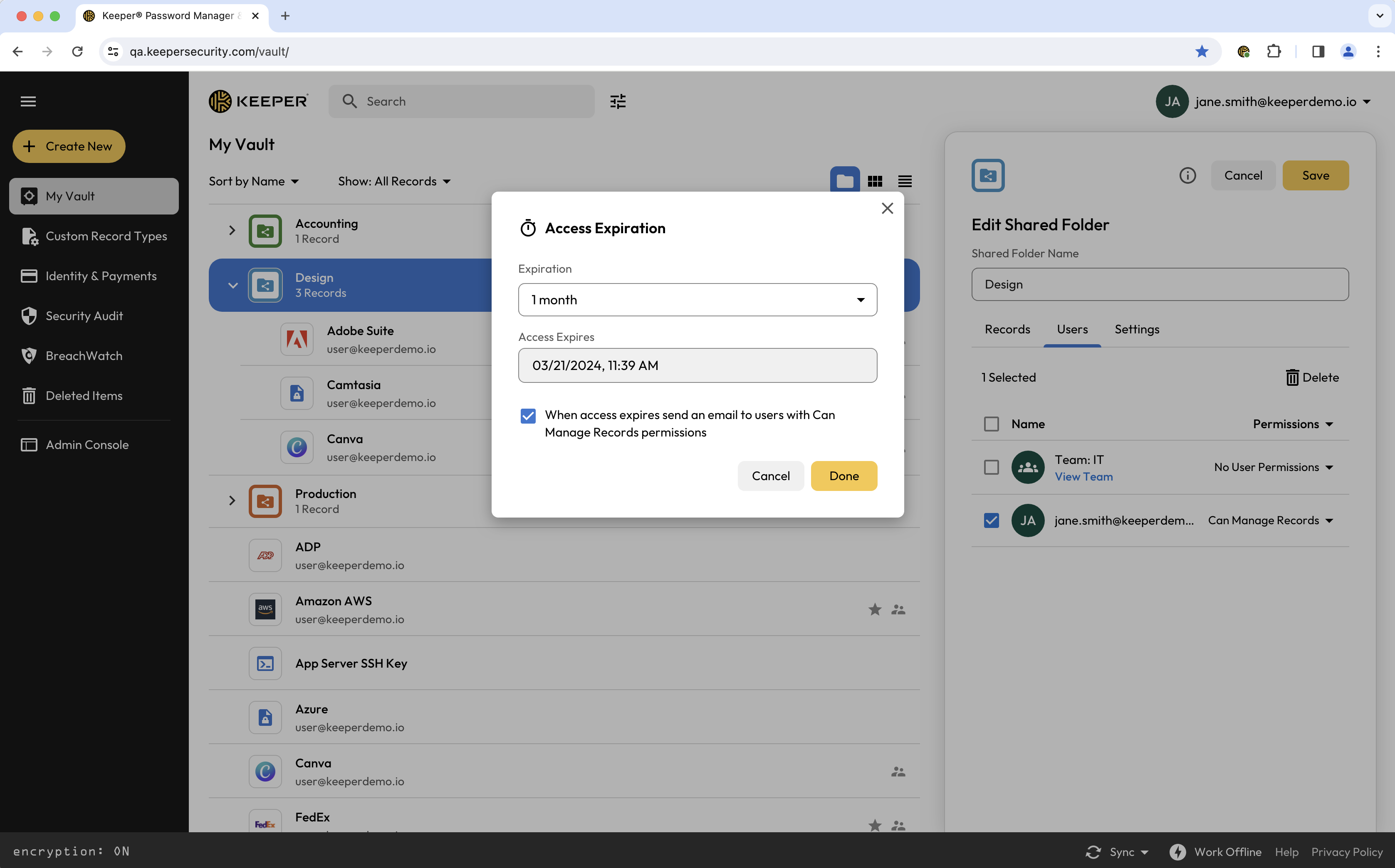
Aktivieren Sie anschließend das Kontrollkästchen, wenn Benutzer mit der Berechtigung „Datensätze verwalten“ für den Ordner per E-Mail benachrichtigt werden sollen, sobald der Datensatzzugriff des Empfängers abläuft. Klicken Sie auf **Fertig**, um zu speichern.

<figure><img src="https://1198115200-files.gitbook.io/~/files/v0/b/gitbook-x-prod.appspot.com/o/spaces%2FgRgUWEybfIlyqfDGDuSq%2Fuploads%2Fgit-blob-18920ddfe747fa3e55d051643d1e465bfe7e4ee5%2FScreen%20Shot%202024-02-21%20at%2011.39.49%20AM.png?alt=media" alt=""><figcaption><p>Ablaufdatum und E-Mail-Benachrichtigung festlegen</p></figcaption></figure>

{% hint style="info" %}
Der Empfänger eines geteilten Ordners mit zeitlich begrenztem Zugriff kann die Berechtigung „Datensätze verwalten“ haben. Die Möglichkeit, „Benutzer zu verwalten“, ist eingeschränkt. Wenn diese Berechtigungen angewendet werden, wird der Ablauf entfernt.
{% endhint %}


---

# Agent Instructions
This documentation is published with GitBook. GitBook is the documentation platform designed so that both humans and AI agents can read, navigate, and reason over technical content effectively. Learn more at gitbook.com.

## Querying This Documentation
If you need additional information that is not directly available in this page, you can query the documentation dynamically by asking a question.

Perform an HTTP GET request on the current page URL with the `ask` query parameter, and the optional `goal` query parameter:

```
GET https://docs.keeper.io/user-guides/de/sharing/time-limited-access.md?ask=<question>&goal=<endgoal>
```

`ask` is the immediate question: it should be specific, self-contained, and written in natural language.
`goal` is optional and describes the broader end goal you are ultimately trying to accomplish on behalf of the user. GitBook uses it to tailor the answer towards what is most useful for that goal.

The response will contain a direct answer to the question and relevant excerpts and sources from the documentation.

Use this mechanism when the answer is not explicitly present in the current page, you need clarification or additional context, or you want to retrieve related documentation sections.