> For the complete documentation index, see [llms.txt](https://docs.keeper.io/llms.txt). Markdown versions of documentation pages are available by appending `.md` to page URLs; this page is available as [Markdown](https://docs.keeper.io/user-guides/de/social-media-management.md).

# Social-Media-Verwaltung

Dieser Leitfaden behandelt die häufigsten Anwendungsfälle von Keeper für die Verwaltung von Social-Media-Konten.

<figure><img src="https://1198115200-files.gitbook.io/~/files/v0/b/gitbook-x-prod.appspot.com/o/spaces%2FgRgUWEybfIlyqfDGDuSq%2Fuploads%2Fgit-blob-da37688bbd55d63c68d5b9ddf88382bfb78f4116%2FSocial%20Media%20Management%20guide.jpg?alt=media" alt=""><figcaption></figcaption></figure>

In den folgenden Beispielen wird die Website „X“ (Twitter) verwendet. Keeper funktioniert jedoch mit allen Social-Media-Plattformen.

## Einen Datensatz erstellen <a href="#create-a-record" id="create-a-record"></a>

#### Web und Desktop-App <a href="#web-and-desktop-app" id="web-and-desktop-app"></a>

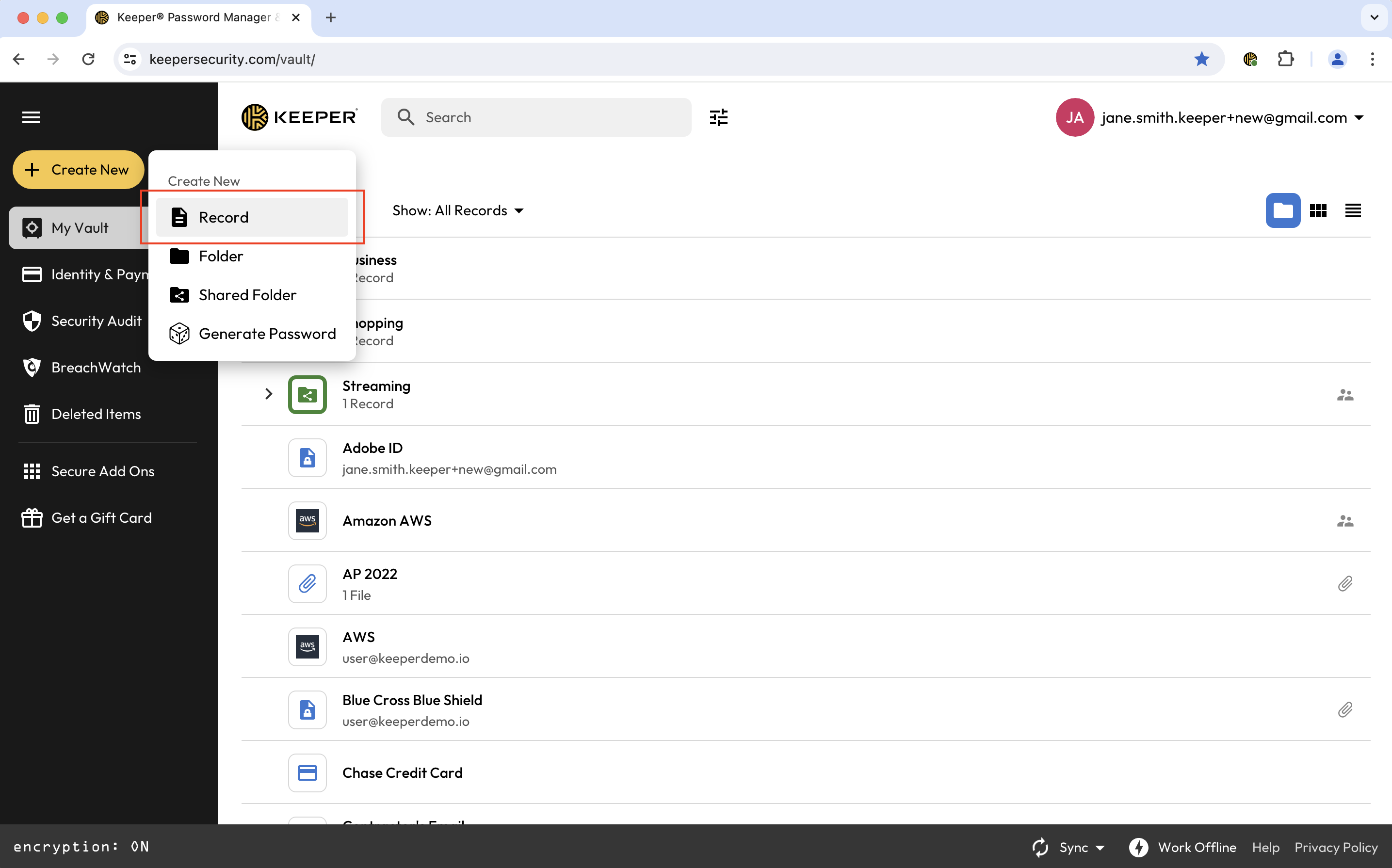
Um über den Web-Tresor oder die Desktop-App von Keeper einen neuen Datensatz zu erstellen, klicken Sie auf **Neu erstellen > Datensatz**. Wählen Sie im Dropdown-Menü einen Datensatztyp aus und geben Sie einen Titel für den Datensatz ein.

<figure><img src="https://1198115200-files.gitbook.io/~/files/v0/b/gitbook-x-prod.appspot.com/o/spaces%2FgRgUWEybfIlyqfDGDuSq%2Fuploads%2Fgit-blob-905c6b3866d459637761a6c0c0cc827dbaaa6b11%2FScreen%20Shot%202024-06-04%20at%2012.54.08%20PM.png?alt=media" alt=""><figcaption><p>Neu erstellen > Datensatz</p></figcaption></figure>

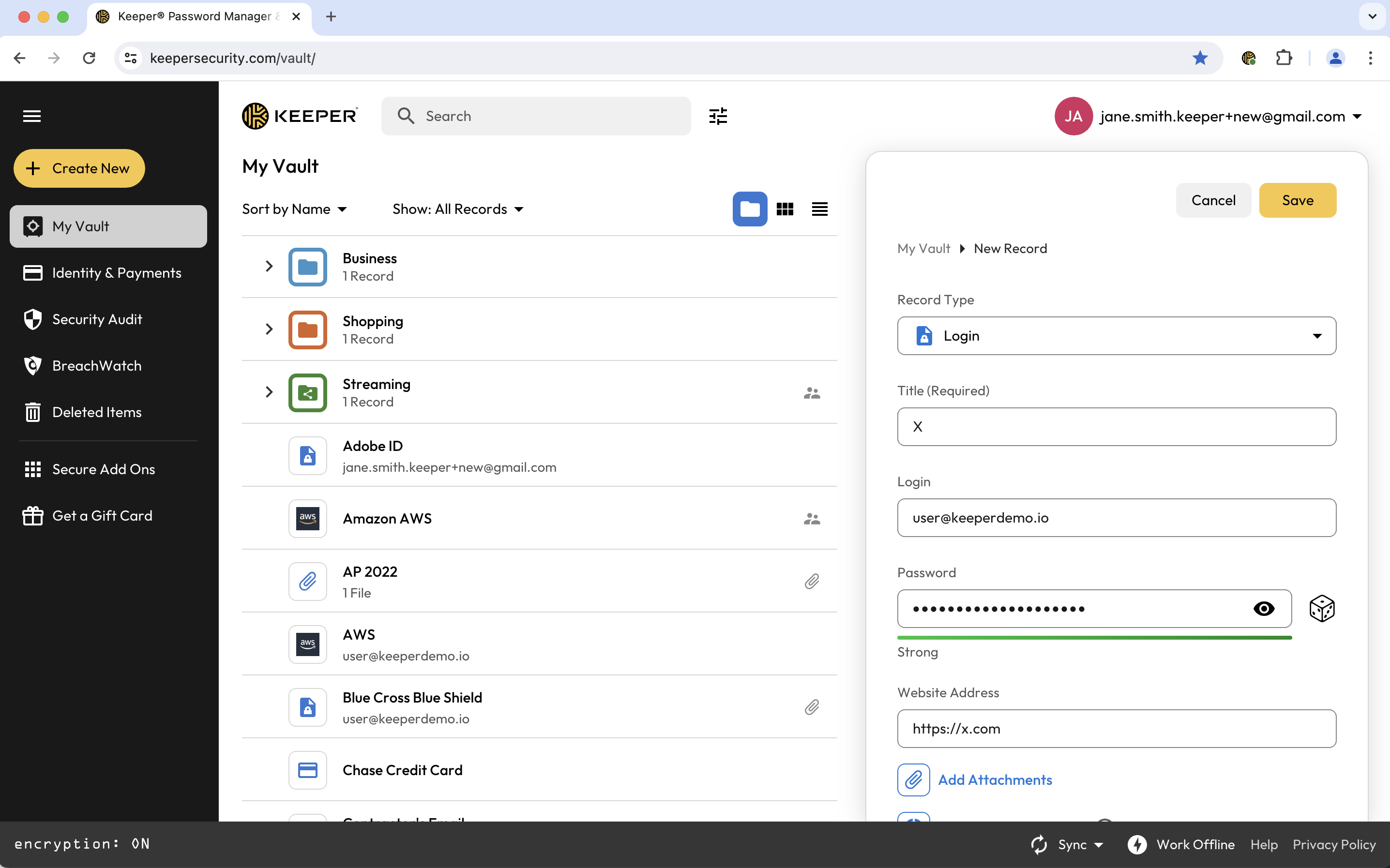
Geben Sie die Datensatzdetails ein, einschließlich Benutzername, Passwort und URL (falls diese nicht automatisch generiert wurden). Klicken Sie auf den **Würfel**, um mit dem Passwort-Generator von Keeper ein starkes, zufälliges Passwort zu erstellen, oder geben Sie Ihr vorhandenes Passwort ein. Klicken Sie abschließend auf **Speichern**.

<figure><img src="https://1198115200-files.gitbook.io/~/files/v0/b/gitbook-x-prod.appspot.com/o/spaces%2FgRgUWEybfIlyqfDGDuSq%2Fuploads%2Fgit-blob-4eac40cfb47ba1b8a3537a32611e73420059955d%2FScreen%20Shot%202024-06-04%20at%2012.53.46%20PM.png?alt=media" alt=""><figcaption><p>Datensatzdetails eingeben</p></figcaption></figure>

#### KeeperFill <a href="#keeperfill" id="keeperfill"></a>

Sie können auch mit der KeeperFill-Browsererweiterung neue Datensätze erstellen. Diese ermöglicht das automatische Ausfüllen Ihrer Passwörter und das Speichern neuer Zugangsdaten in Ihrem Tresor. KeeperFill ist für jeden Webbrowser verfügbar. Laden Sie KeeperFill für Ihren Browser auf unserer [Download-Seite](https://www.keepersecurity.com/download.html?t=v) herunter.

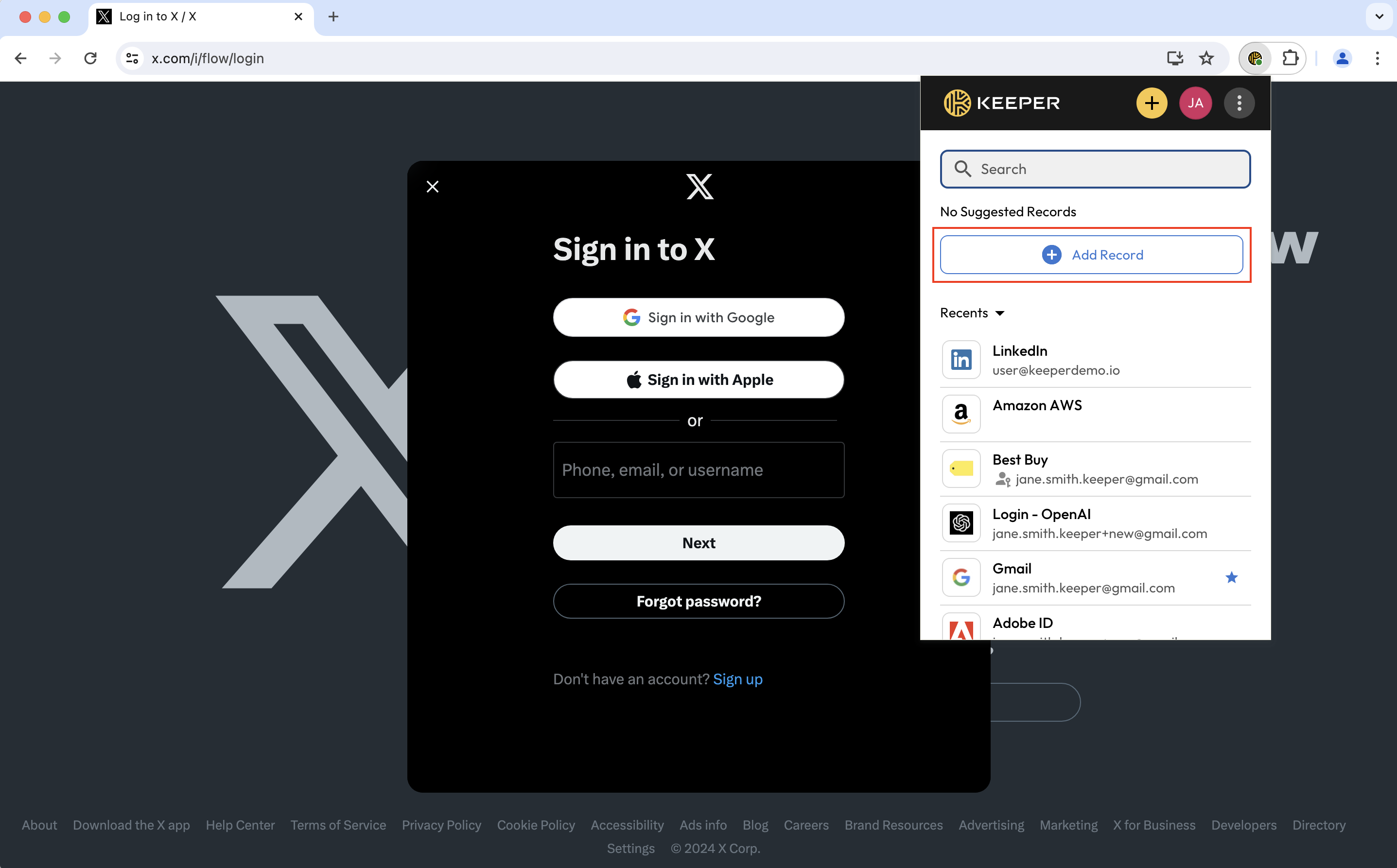
Um auf der Anmeldeseite einer Website einen Datensatz zu erstellen, klicken Sie auf die Schaltfläche **Datensatz hinzufügen** in der KeeperFill-Toolbar. Diese „Schnellerstellungs“-Funktion generiert automatisch einen Titel und eine URL für den Datensatz basierend auf der besuchten Website.

<figure><img src="https://1198115200-files.gitbook.io/~/files/v0/b/gitbook-x-prod.appspot.com/o/spaces%2FgRgUWEybfIlyqfDGDuSq%2Fuploads%2Fgit-blob-f0d5a3893f34b763d7d36239f25d2aa61c0a0b3d%2FScreen%20Shot%202024-06-04%20at%2012.34.33%20PM.png?alt=media" alt=""><figcaption><p>Datensatz mit KeeperFill hinzufügen</p></figcaption></figure>

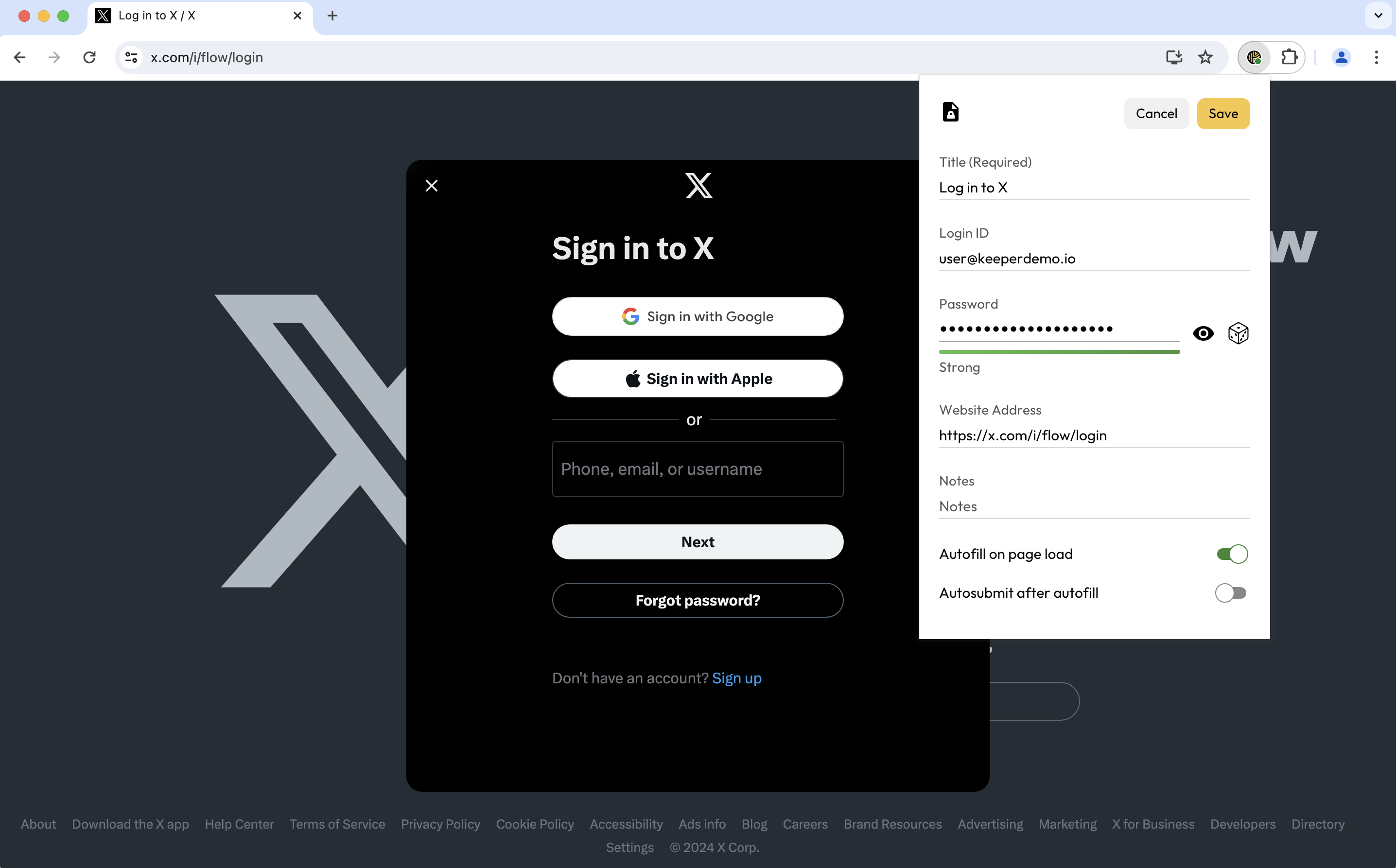
Klicken Sie auf den **Würfel**, um mit dem Passwort-Generator von Keeper ein starkes, zufälliges Passwort zu erstellen, oder geben Sie Ihr vorhandenes Passwort ein.

{% hint style="warning" %}
Die Verwendung des Passwort-Generators von Keeper ändert NICHT automatisch das vorhandene Anmeldepasswort der Website. Sie müssen die Seite „Passwort ändern“ der Website aufrufen, um das alte Passwort durch das neue, stärkere Passwort zu ersetzen.
{% endhint %}

Nehmen Sie die erforderlichen Änderungen an den Datensatzdetails vor und klicken Sie abschließend auf **Speichern**.

<figure><img src="https://1198115200-files.gitbook.io/~/files/v0/b/gitbook-x-prod.appspot.com/o/spaces%2FgRgUWEybfIlyqfDGDuSq%2Fuploads%2Fgit-blob-18037c8c2363aa1c68fb4033ec6e46b7eae42d04%2FScreen%20Shot%202024-06-04%20at%2012.36.19%20PM.png?alt=media" alt=""><figcaption><p>Neue Datensatzdetails</p></figcaption></figure>

## Anmeldung starten und automatisch ausfüllen <a href="#launch-and-autofill-log-in" id="launch-and-autofill-log-in"></a>

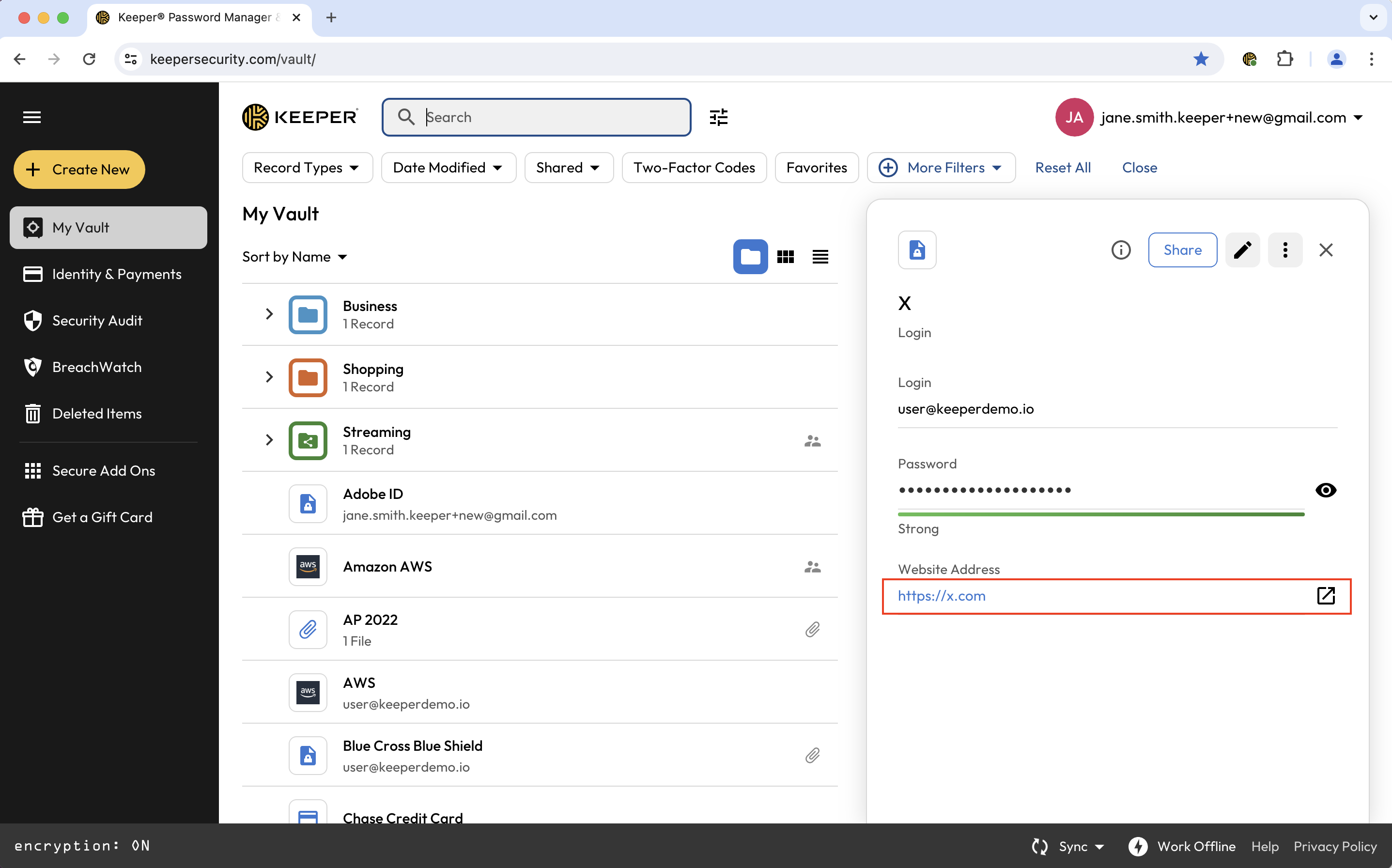
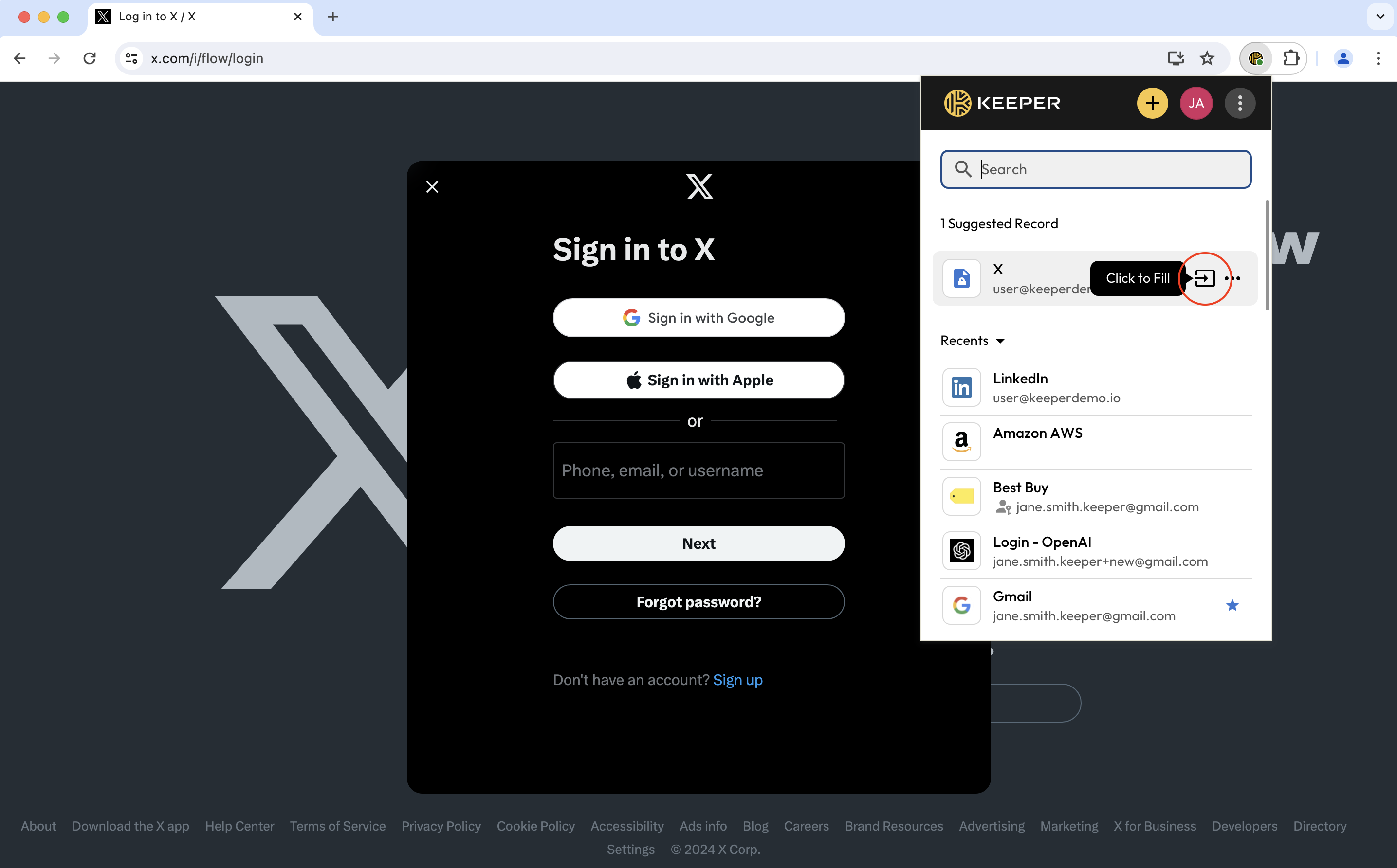
Wenn Sie sich das nächste Mal bei einer Website anmelden möchten, können Sie die zugehörige Website des Datensatzes schnell über Ihren Web- oder Desktop-Tresor starten, direkt zur Website navigieren oder den Datensatz in der KeeperFill-Toolbar suchen und Ihre Zugangsdaten durch Klicken auf das **Ausfüllsymbol** automatisch ausfüllen.

<figure><img src="https://1198115200-files.gitbook.io/~/files/v0/b/gitbook-x-prod.appspot.com/o/spaces%2FgRgUWEybfIlyqfDGDuSq%2Fuploads%2Fgit-blob-5295220ded51917b637203b176b6cc3249c4cb6c%2FScreen%20Shot%202024-06-04%20at%201.00.43%20PM.png?alt=media" alt=""><figcaption><p>Website eines Datensatzes starten</p></figcaption></figure>

<figure><img src="https://1198115200-files.gitbook.io/~/files/v0/b/gitbook-x-prod.appspot.com/o/spaces%2FgRgUWEybfIlyqfDGDuSq%2Fuploads%2Fgit-blob-32c76fd414a91ba8d3051f8e1d37862296d31d21%2FScreen%20Shot%202024-06-04%20at%201.01.49%20PM.png?alt=media" alt=""><figcaption><p>Zugangsdaten eines Datensatzes automatisch in ein Anmeldeformular ausfüllen</p></figcaption></figure>

## Einrichtung und Verwendung des Zwei-Faktor-Codes <a href="#two-factor-code-setup-and-use" id="two-factor-code-setup-and-use"></a>

### Einrichtung <a href="#setup" id="setup"></a>

Für zusätzliche Sicherheit auf unterstützten Websites und Apps können Sie Zwei-Faktor-Authentifizierungscodes (2FA) für Standard-TOTP (zeitbasierte Einmal-Passwörter) in Ihren Keeper-Datensätzen speichern.

Rufen Sie die Seite „Sicherheitseinstellungen“ oder eine ähnliche Seite der Website auf, um die Zwei-Faktor-Authentifizierung zu aktivieren. Wählen Sie aus den aufgeführten Methoden „Authentifizierungs-App“ aus und folgen Sie den angezeigten Schritten.

<figure><img src="https://1198115200-files.gitbook.io/~/files/v0/b/gitbook-x-prod.appspot.com/o/spaces%2FgRgUWEybfIlyqfDGDuSq%2Fuploads%2Fgit-blob-f0898facfd2715af8613632e42d65becc7499af4%2FScreen%20Shot%202024-06-05%20at%2011.19.59%20AM%20(1).png?alt=media" alt=""><figcaption><p>Zwei-Faktor-Authentifizierung aktivieren</p></figcaption></figure>

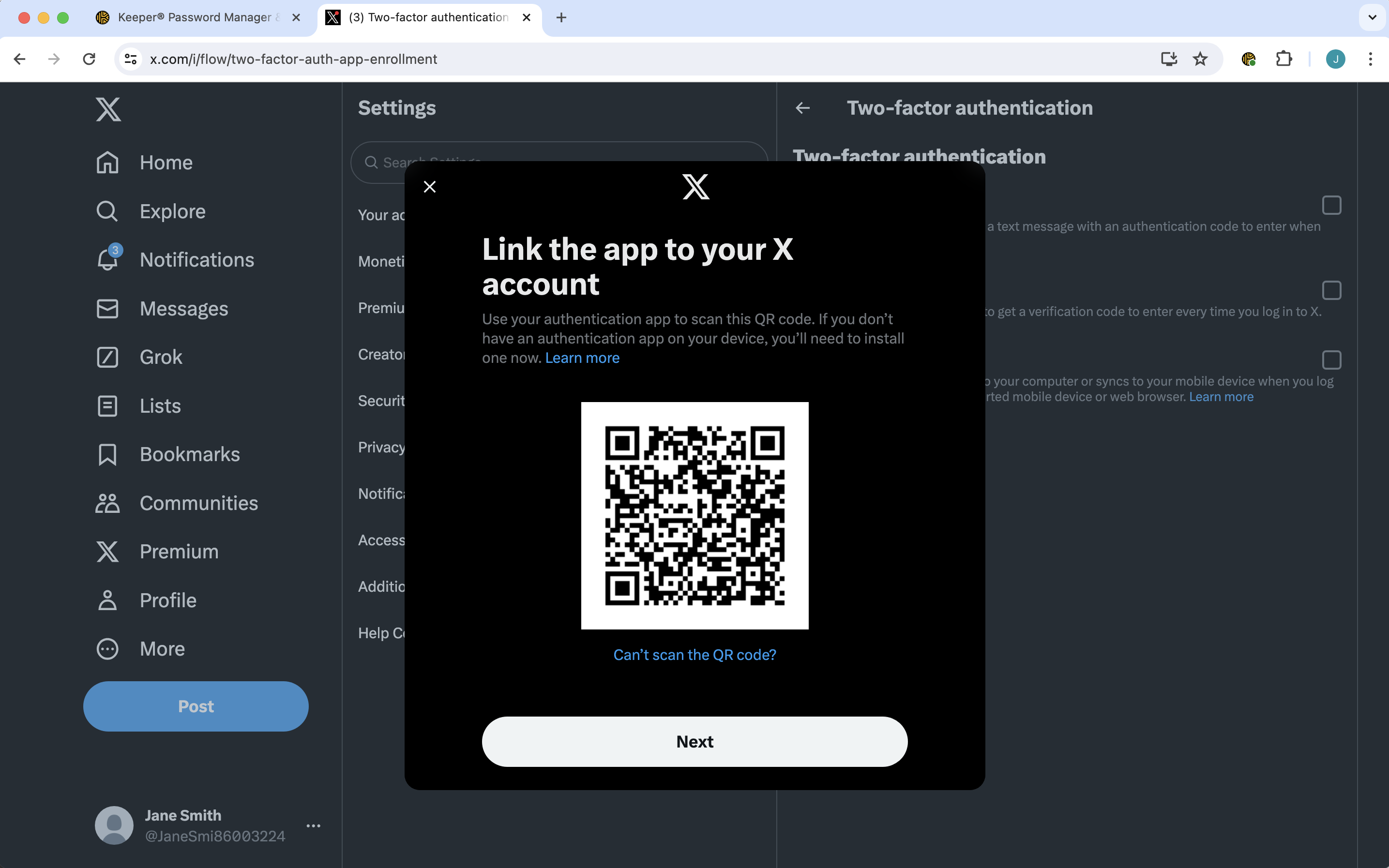
Anschließend werden Sie aufgefordert, die Authentifizierungs-App (Keeper) mit Ihrem Konto zu verknüpfen.

<figure><img src="https://1198115200-files.gitbook.io/~/files/v0/b/gitbook-x-prod.appspot.com/o/spaces%2FgRgUWEybfIlyqfDGDuSq%2Fuploads%2Fgit-blob-49d04d2c92ab0b74792618f58fa68205b51a0a71%2FScreen%20Shot%202024-06-05%20at%2011.19.52%20AM.png?alt=media" alt=""><figcaption><p>Konto mit Keeper verknüpfen</p></figcaption></figure>

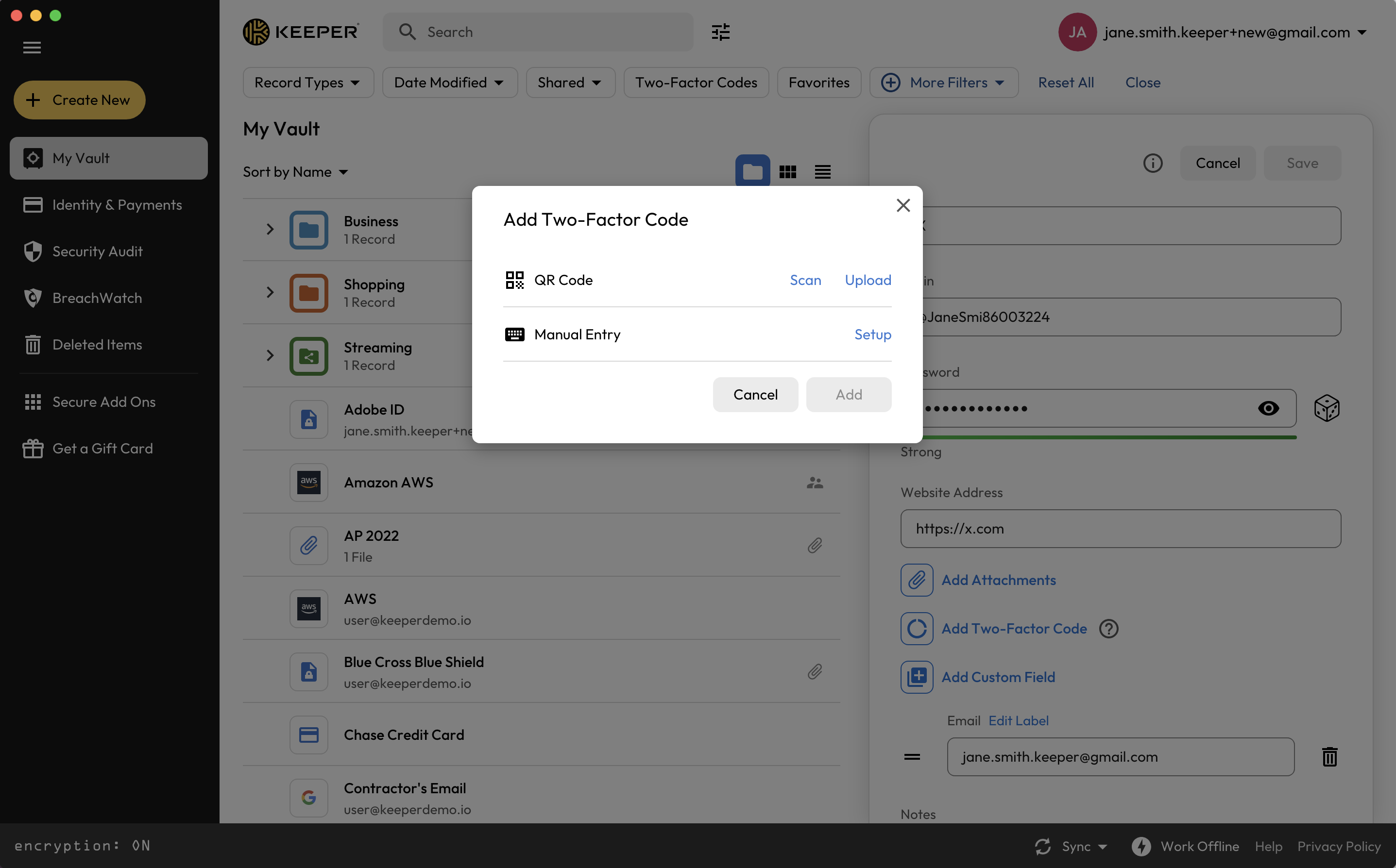
Melden Sie sich in der Keeper-Desktop-App an, navigieren Sie zum entsprechenden Datensatz, klicken Sie auf das **Bearbeitungssymbol** und dann auf **Zwei-Faktor-Code hinzufügen**.

<figure><img src="https://1198115200-files.gitbook.io/~/files/v0/b/gitbook-x-prod.appspot.com/o/spaces%2FgRgUWEybfIlyqfDGDuSq%2Fuploads%2Fgit-blob-464927f2e77e500820f2daeed7d93d4755c91365%2FScreen%20Shot%202024-06-05%20at%2011.47.34%20AM%20(1).png?alt=media" alt=""><figcaption><p>Bearbeiten > Zwei-Faktor-Code hinzufügen</p></figcaption></figure>

Klicken Sie auf **Scannen**. Dadurch wird ein Scanfenster geöffnet.

{% hint style="info" %}
Bitte beachten Sie, dass die Scan-Funktion von Keeper nur in der Keeper-Desktop-Anwendung verfügbar ist, die Sie [hier](https://www.keepersecurity.com/download.html?t=d) herunterladen können.
{% endhint %}

<figure><img src="https://1198115200-files.gitbook.io/~/files/v0/b/gitbook-x-prod.appspot.com/o/spaces%2FgRgUWEybfIlyqfDGDuSq%2Fuploads%2Fgit-blob-bd9d4ab7987b9635f62c643dd95fb04cd8f3081a%2FScreen%20Shot%202024-06-05%20at%2011.47.41%20AM.png?alt=media" alt=""><figcaption><p>Scanfenster öffnen</p></figcaption></figure>

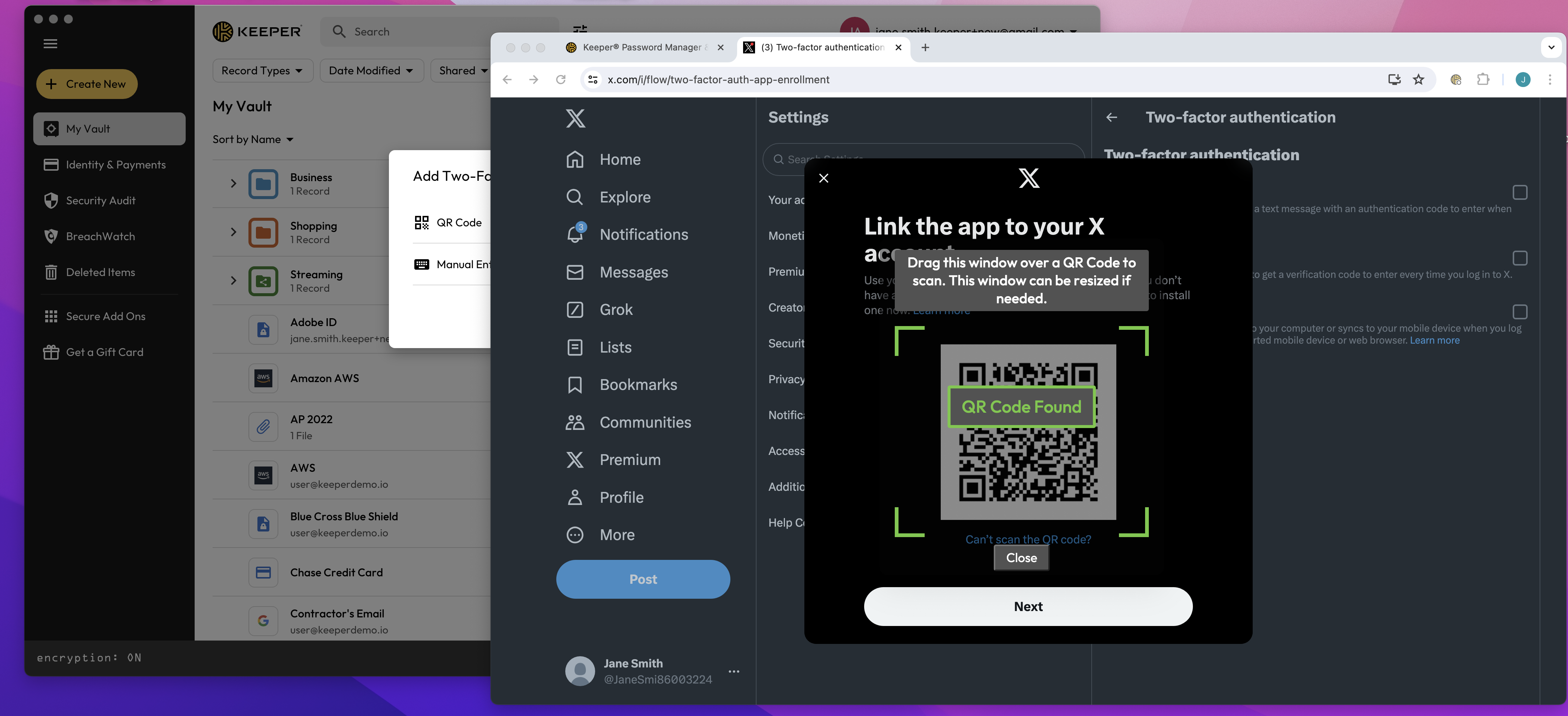
Kehren Sie zur Zielwebsite zurück und ziehen Sie das Scanfenster über den angezeigten QR-Code.

<figure><img src="https://1198115200-files.gitbook.io/~/files/v0/b/gitbook-x-prod.appspot.com/o/spaces%2FgRgUWEybfIlyqfDGDuSq%2Fuploads%2Fgit-blob-ac34099c7a473fdb7ad82d0f3bda6d8733bf1549%2FScreen%20Shot%202024-06-05%20at%2011.50.10%20AM.png?alt=media" alt=""><figcaption><p>QR-Code scannen</p></figcaption></figure>

Sobald der QR-Code erkannt wurde, wird automatisch ein Zwei-Faktor-Code im Keeper-Datensatz generiert. Bewegen Sie den Mauszeiger neben den Zwei-Faktor-Code und klicken Sie auf das daraufhin angezeigte **Kopiersymbol**.

<figure><img src="https://1198115200-files.gitbook.io/~/files/v0/b/gitbook-x-prod.appspot.com/o/spaces%2FgRgUWEybfIlyqfDGDuSq%2Fuploads%2Fgit-blob-522d6b4079b453f6d7e80211c4a0e10d75eab5f7%2FScreen%20Shot%202024-06-05%20at%2011.53.54%20AM%20(1).png?alt=media" alt=""><figcaption><p>Zwei-Faktor-Code kopieren</p></figcaption></figure>

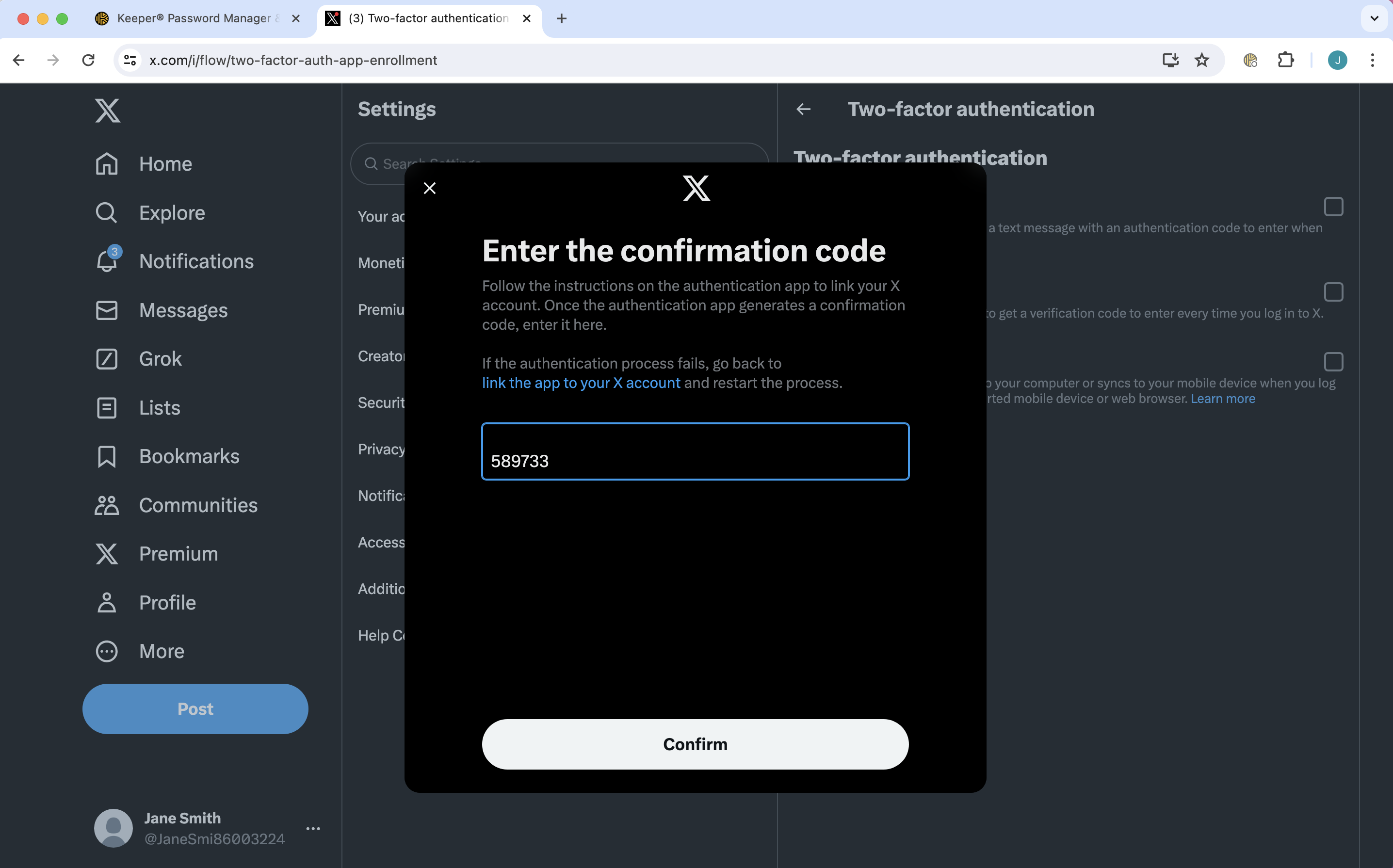
Fügen Sie den Code in das vorgesehene Feld ein. Nach der Bestätigung ist die Einrichtung abgeschlossen.

<figure><img src="https://1198115200-files.gitbook.io/~/files/v0/b/gitbook-x-prod.appspot.com/o/spaces%2FgRgUWEybfIlyqfDGDuSq%2Fuploads%2Fgit-blob-b91cdaa95f6d38e1d827dae675b24c653ca05c4f%2FScreen%20Shot%202024-06-05%20at%2011.54.07%20AM.png?alt=media" alt=""><figcaption><p>Code einfügen</p></figcaption></figure>

### Zwei-Faktor-Codes automatisch ausfüllen <a href="#autofill-two-factor-codes" id="autofill-two-factor-codes"></a>

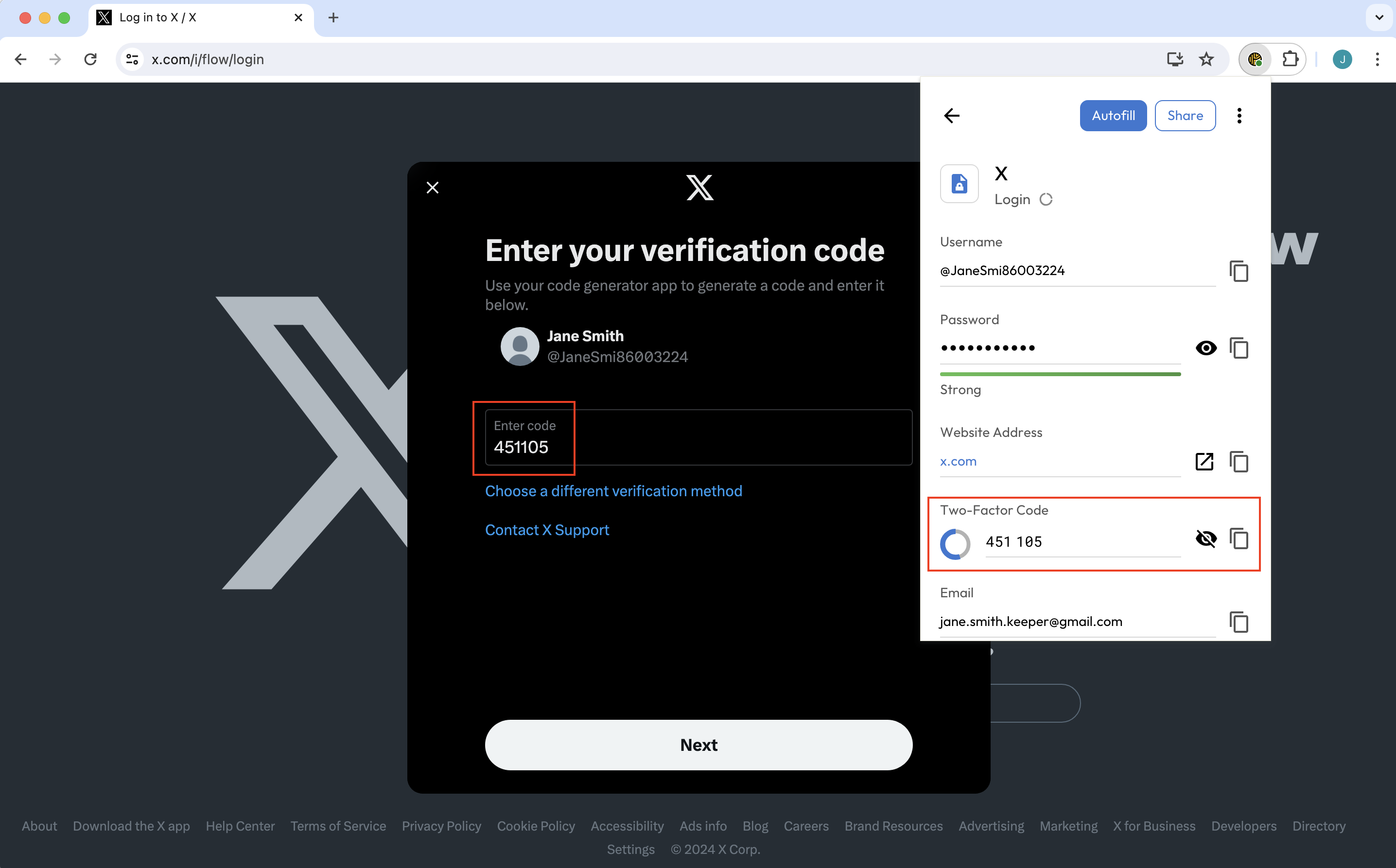
Wenn Sie sich das nächste Mal bei einer Website oder App anmelden, für die Sie die Zwei-Faktor-Authentifizierung aktiviert haben, kopieren Sie den Code aus Ihrem Keeper-Tresor oder lassen Sie ihn über die KeeperFill-Browsererweiterung automatisch ausfüllen.

<figure><img src="https://1198115200-files.gitbook.io/~/files/v0/b/gitbook-x-prod.appspot.com/o/spaces%2FgRgUWEybfIlyqfDGDuSq%2Fuploads%2Fgit-blob-522d6b4079b453f6d7e80211c4a0e10d75eab5f7%2FScreen%20Shot%202024-06-05%20at%2011.53.54%20AM%20(1).png?alt=media" alt=""><figcaption></figcaption></figure>

Wenn Ihr Benutzername und Passwort über KeeperFill automatisch ausgefüllt werden, wird bei entsprechender Aufforderung auch der gespeicherte Zwei-Faktor-Code automatisch in das vorgesehene Feld eingetragen.

Alternativ können Sie auf das **Kopiersymbol** neben dem Code klicken und ihn in das vorgesehene Feld einfügen.

<figure><img src="https://1198115200-files.gitbook.io/~/files/v0/b/gitbook-x-prod.appspot.com/o/spaces%2FgRgUWEybfIlyqfDGDuSq%2Fuploads%2Fgit-blob-e22cfd7fbfe3c8d67c22d362275615ad9311290f%2FScreen%20Shot%202024-06-05%20at%2012.29.44%20PM.png?alt=media" alt=""><figcaption><p>Automatisch ausgefüllter Zwei-Faktor-Code</p></figcaption></figure>

## Passwörter ändern <a href="#changing-your-passwords" id="changing-your-passwords"></a>

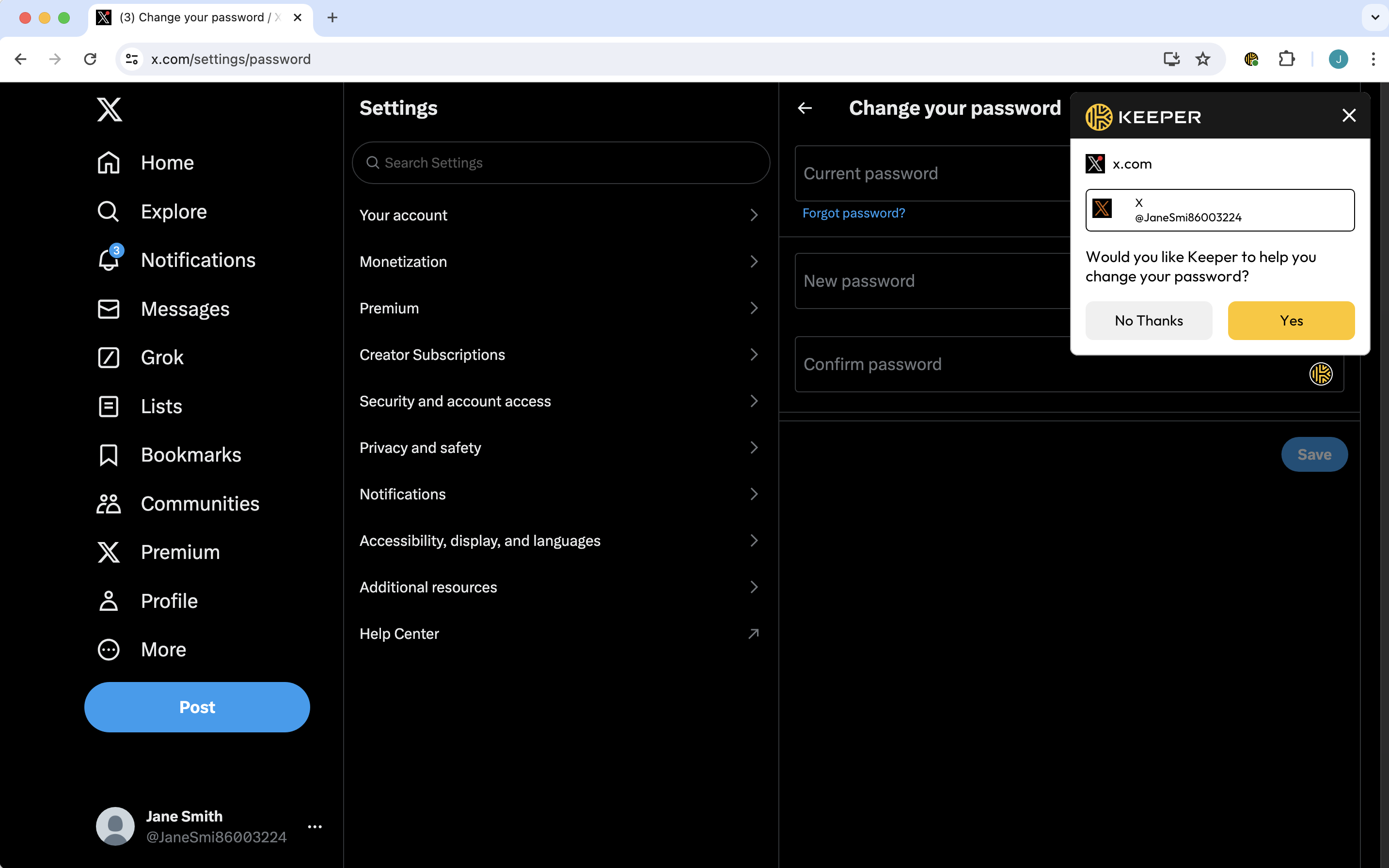
Mit KeeperFill können Sie Ihre Passwörter ganz einfach ändern. Wenn Sie die Seite „Passwort ändern“ einer Website aufrufen, erhalten Sie von Keeper eine Aufforderung, ob Sie Hilfe beim Ändern Ihres Passworts möchten. Keeper führt Sie dann in wenigen kurzen Schritten durch einen Assistenten, der Ihr Passwort ändert und gleichzeitig den Datensatz in Ihrem Tresor aktualisiert.

Rufen Sie dazu zunächst die Seite „Passwort ändern“ oder eine ähnliche Seite der Website auf. Keeper erkennt die Seite und fragt, ob Sie Hilfe beim Ändern Ihres Passworts möchten, klicken Sie auf **Ja**.

<figure><img src="https://1198115200-files.gitbook.io/~/files/v0/b/gitbook-x-prod.appspot.com/o/spaces%2FgRgUWEybfIlyqfDGDuSq%2Fuploads%2Fgit-blob-5ce187d0388386c24de6cd5ed1fe54b1bb757096%2FScreen%20Shot%202024-06-05%20at%2012.37.25%20PM.png?alt=media" alt=""><figcaption><p>Aufforderung von Keeper zum Ändern des Passworts</p></figcaption></figure>

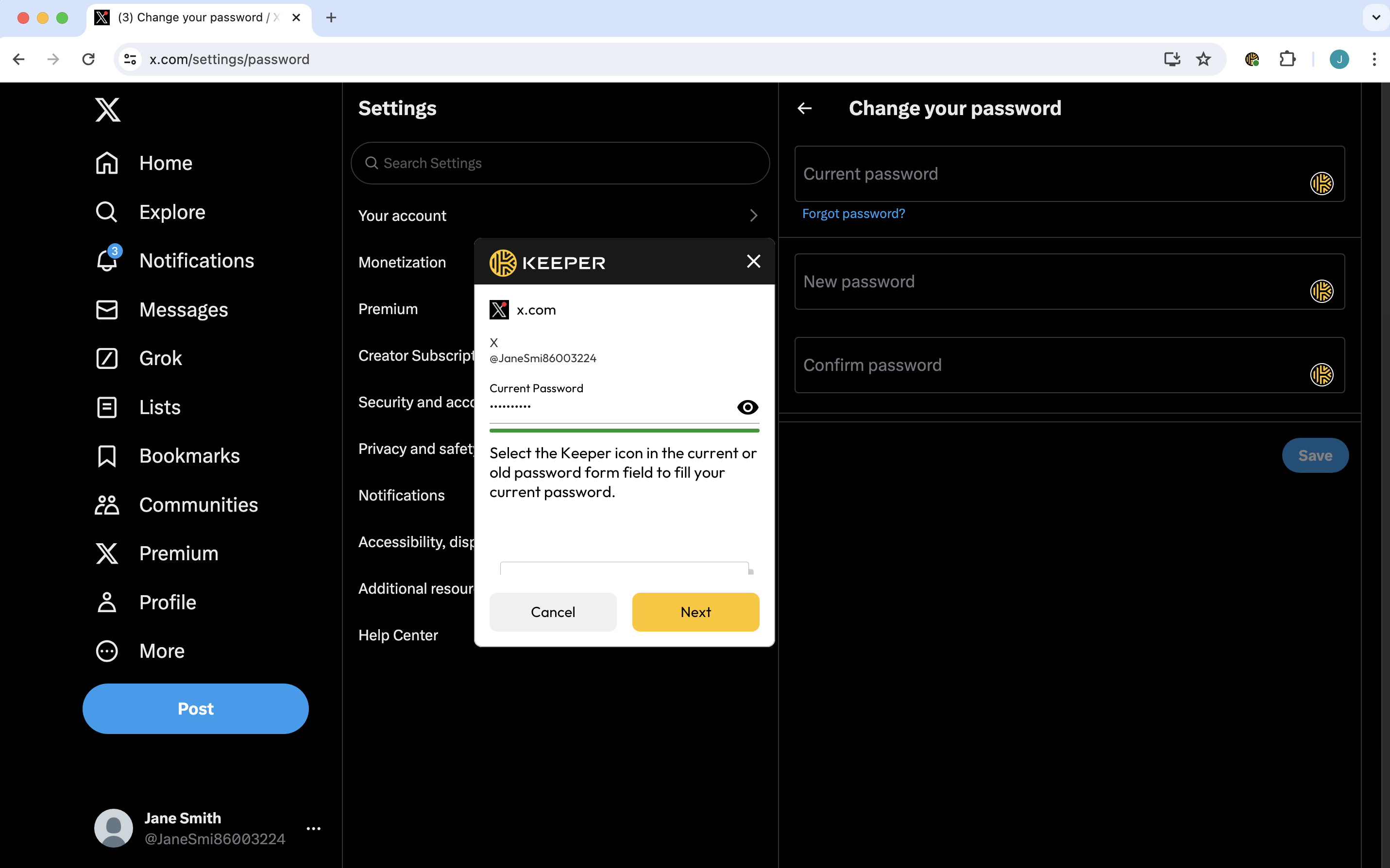
Folgen Sie anschließend den angezeigten Schritten, die Sie anweisen, auf die Keeper-Symbole in jedem Passwortfeld zu klicken. Dadurch wird mit dem Passwort-Generator von Keeper ein starkes, zufälliges Passwort erstellt und eingetragen.

<figure><img src="https://1198115200-files.gitbook.io/~/files/v0/b/gitbook-x-prod.appspot.com/o/spaces%2FgRgUWEybfIlyqfDGDuSq%2Fuploads%2Fgit-blob-254d9093b4375020f13b7f0122ecb268c38381fa%2FScreen%20Shot%202024-06-05%20at%2012.37.37%20PM.png?alt=media" alt=""><figcaption><p>Bei Aufforderung die Keeper-Symbole auswählen</p></figcaption></figure>

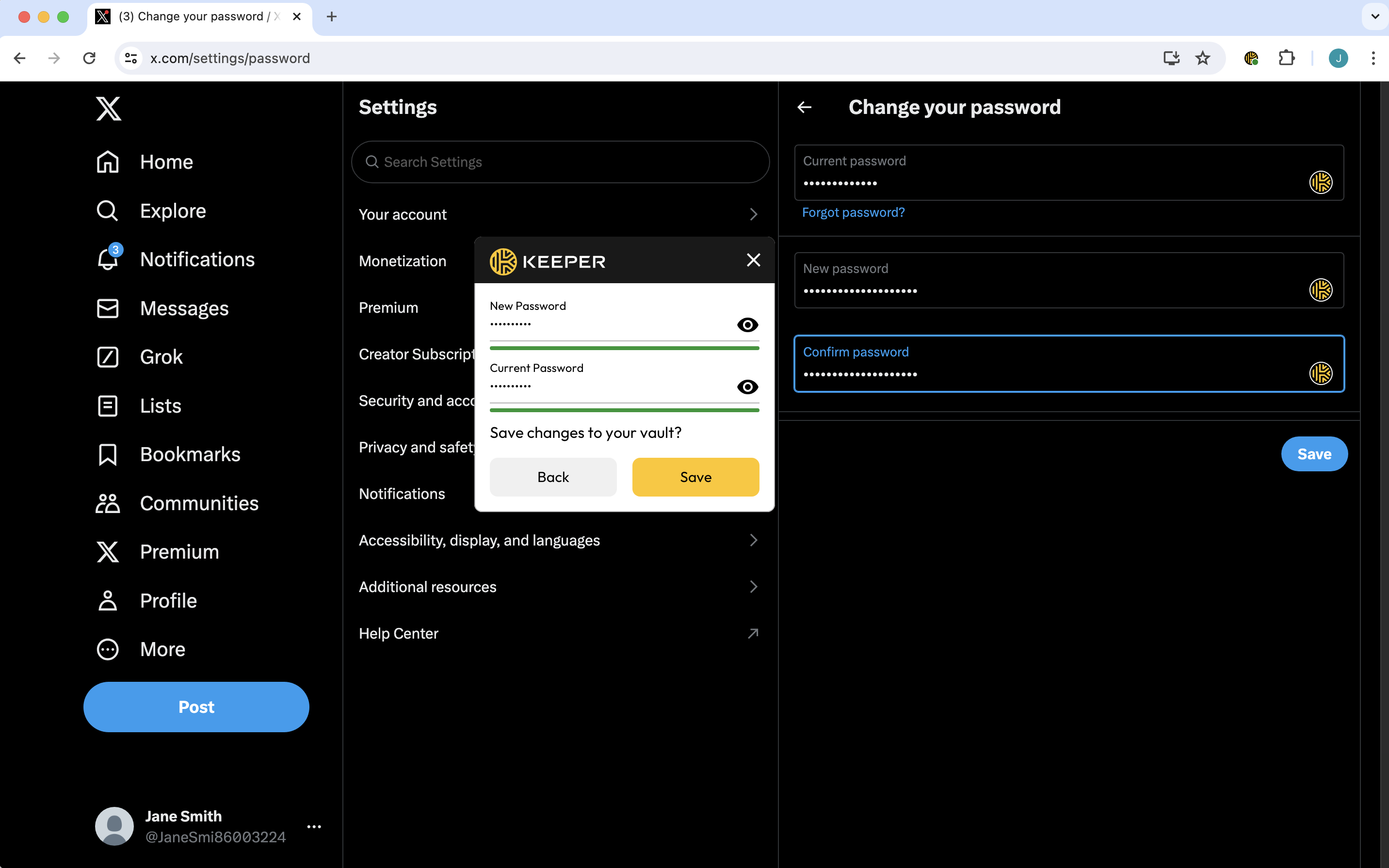
Nachdem Sie die Änderung auf der Website übermittelt haben, können Sie die Änderungen überprüfen und in Ihrem Tresor speichern.

<figure><img src="https://1198115200-files.gitbook.io/~/files/v0/b/gitbook-x-prod.appspot.com/o/spaces%2FgRgUWEybfIlyqfDGDuSq%2Fuploads%2Fgit-blob-a99f07486ec982d6e4d0c643132a064c52a9bb3e%2FScreen%20Shot%202024-06-05%20at%2012.37.58%20PM.png?alt=media" alt=""><figcaption><p>Änderungen in Ihrem Tresor speichern</p></figcaption></figure>

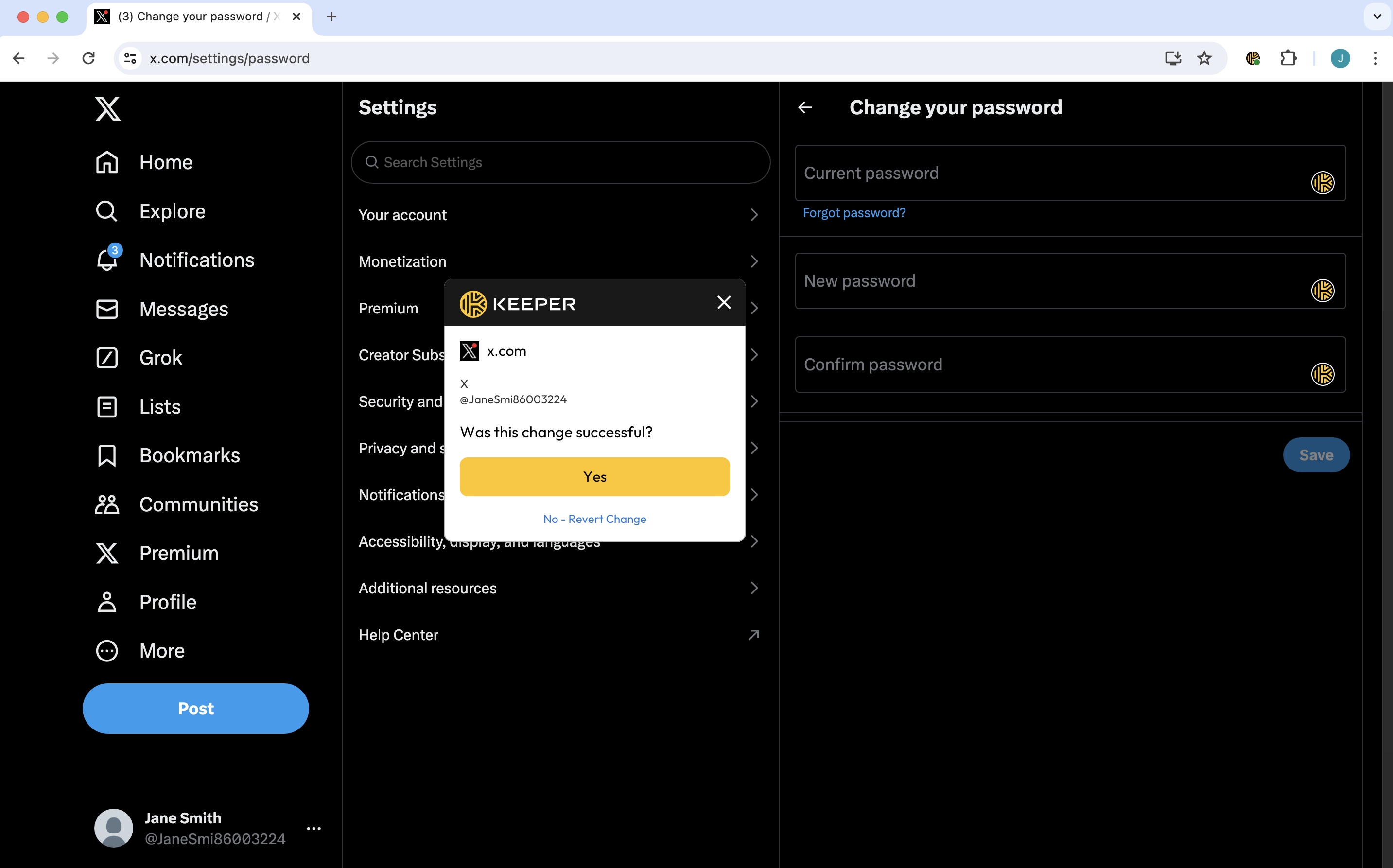
War die Änderung erfolgreich, klicken Sie auf **Ja**. War sie nicht erfolgreich, klicken Sie auf **Nein – Änderung zurücksetzen**, um den Datensatz auf seinen ursprünglichen Zustand zurückzusetzen.

<figure><img src="https://1198115200-files.gitbook.io/~/files/v0/b/gitbook-x-prod.appspot.com/o/spaces%2FgRgUWEybfIlyqfDGDuSq%2Fuploads%2Fgit-blob-6002c068e923d9977c6919836088a156331e44a1%2FScreen%20Shot%202024-06-05%20at%2012.38.16%20PM.png?alt=media" alt=""><figcaption><p>Aktualisierung akzeptieren oder zurücksetzen</p></figcaption></figure>


---

# Agent Instructions
This documentation is published with GitBook. GitBook is the documentation platform designed so that both humans and AI agents can read, navigate, and reason over technical content effectively. Learn more at gitbook.com.

## Querying This Documentation
If you need additional information that is not directly available in this page, you can query the documentation dynamically by asking a question.

Perform an HTTP GET request on the current page URL with the `ask` query parameter, and the optional `goal` query parameter:

```
GET https://docs.keeper.io/user-guides/de/social-media-management.md?ask=<question>&goal=<endgoal>
```

`ask` is the immediate question: it should be specific, self-contained, and written in natural language.
`goal` is optional and describes the broader end goal you are ultimately trying to accomplish on behalf of the user. GitBook uses it to tailor the answer towards what is most useful for that goal.

The response will contain a direct answer to the question and relevant excerpts and sources from the documentation.

Use this mechanism when the answer is not explicitly present in the current page, you need clarification or additional context, or you want to retrieve related documentation sections.