> For the complete documentation index, see [llms.txt](https://docs.keeper.io/llms.txt). Markdown versions of documentation pages are available by appending `.md` to page URLs; this page is available as [Markdown](https://docs.keeper.io/user-guides/de/troubleshooting/autofill-issues.md).
# Probleme mit dem automatischen Ausfüllen melden
So melden Sie Probleme mit dem automatischen Ausfüllen an Keeper
## Übersicht
Ab Version 17.1 der Keeper-Browsererweiterung können wir Probleme mit dem automatischen Ausfüllen deutlich schneller beheben und gleichzeitig die Machine-Learning-Modelle von Keeper trainieren, um die Genauigkeit des automatischen Ausfüllens im Web zu sichern.
Wir haben in der Keeper-Browsererweiterung ein neues „Schnappschuss-Tool“ eingeführt, das die Behebung von Problemen mit dem automatischen Ausfüllen auf kundeneigenen Websites oder internen Tools stark vereinfacht, auf die unsere Entwickler zuvor nur schwer zugreifen konnten. Wenn Sie einen Schnappschuss an unser Team senden, können wir website-spezifische Verbesserungen oft innerhalb weniger Minuten bereitstellen.
### Probleme mit dem automatischen Ausfüllen mit dem Schnappschuss-Tool melden
Zum Melden eines Problems mit dem automatischen Ausfüllen gibt es 2 Einstiege: über das Ausfüllen von Formularen auf der Seite und über die Symbolleiste der Browsererweiterung.
#### Formularausfüllung auf der Seite
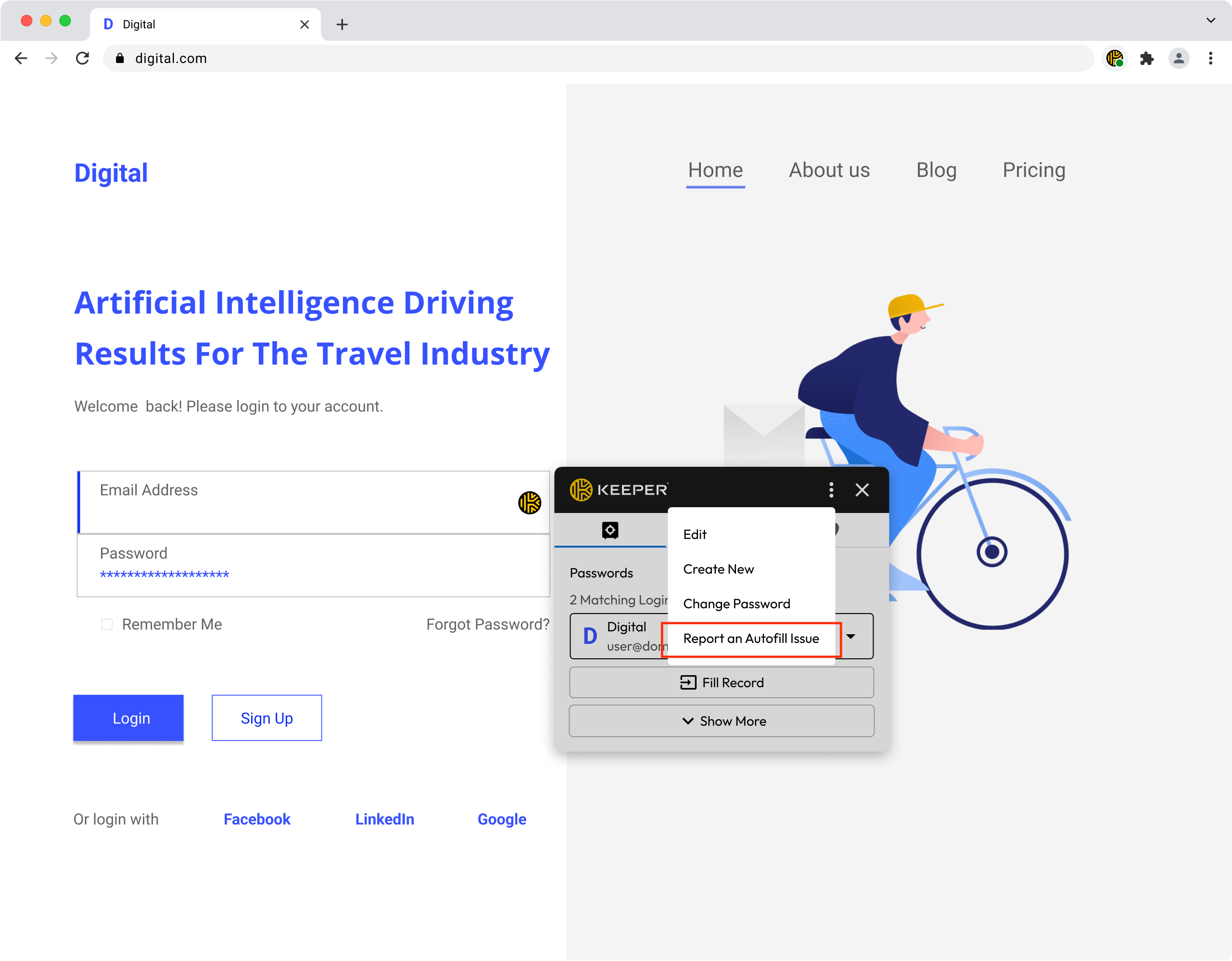
Klicken Sie im Bildschirm zum Ausfüllen von Formularen auf der Seite auf das **Optionsmenü (⋮)** > **Problem mit automatischem Ausfüllen melden**
#### Symbolleiste der Browsererweiterung
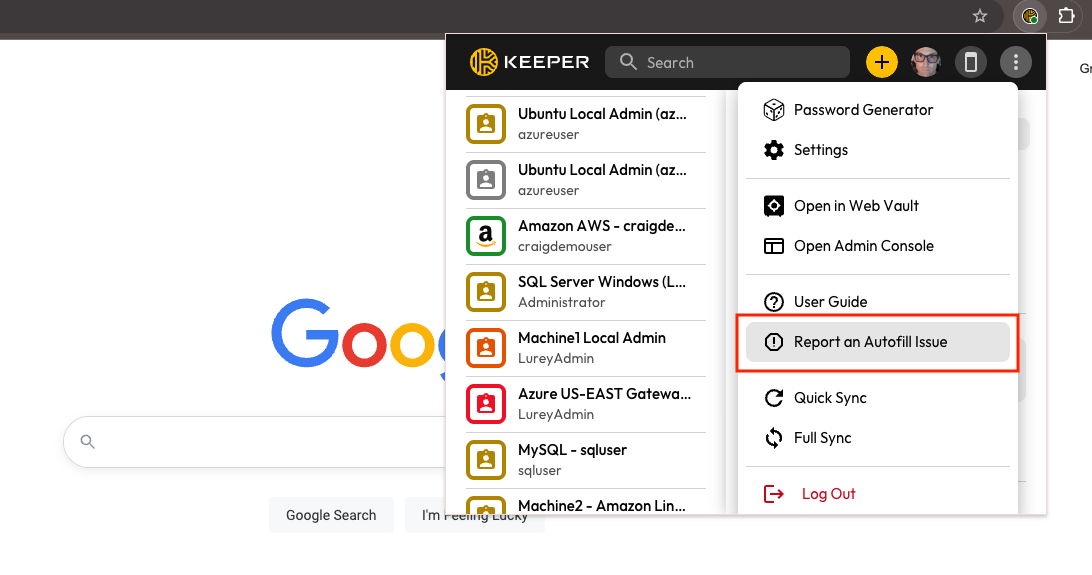
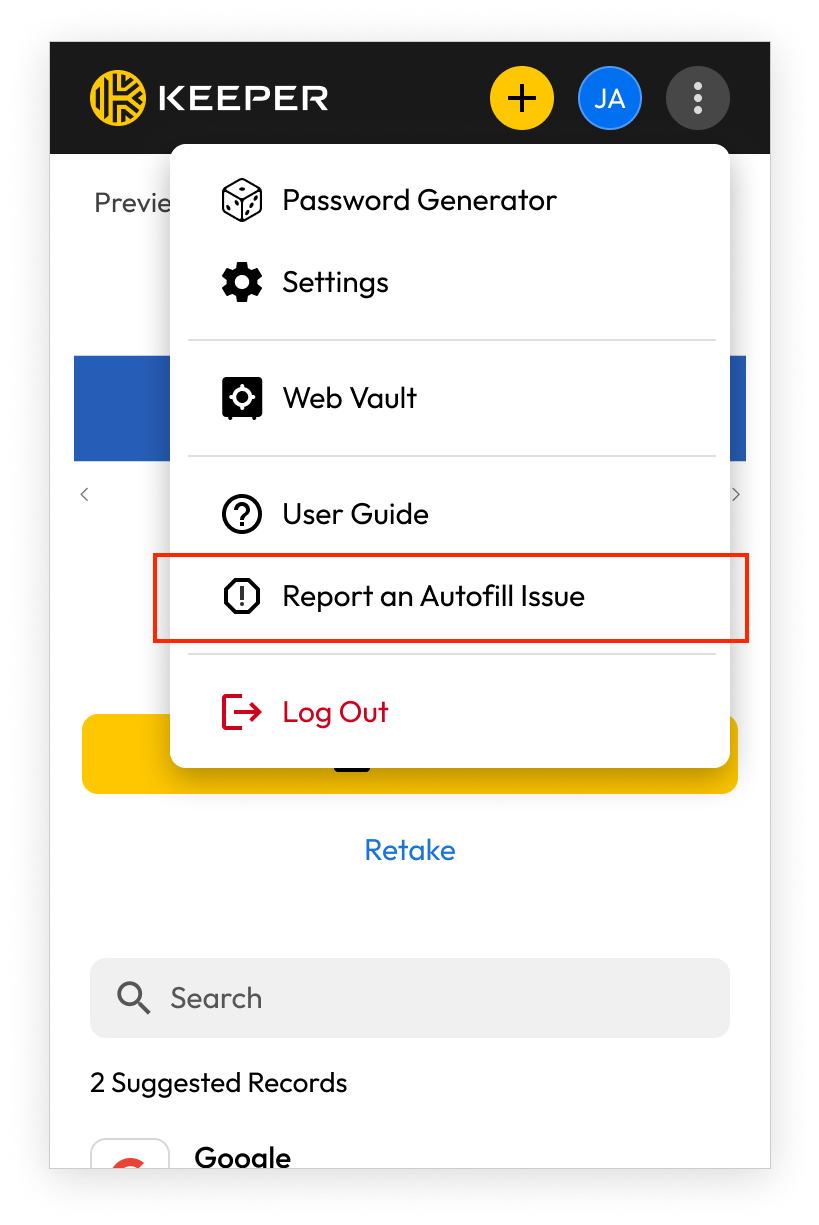
Klicken Sie im Fenster der Symbolleiste der Browsererweiterung auf das **Optionsmenü (⋮)** > **Problem mit automatischem Ausfüllen melden**.
## Schnappschüsse senden und Probleme melden
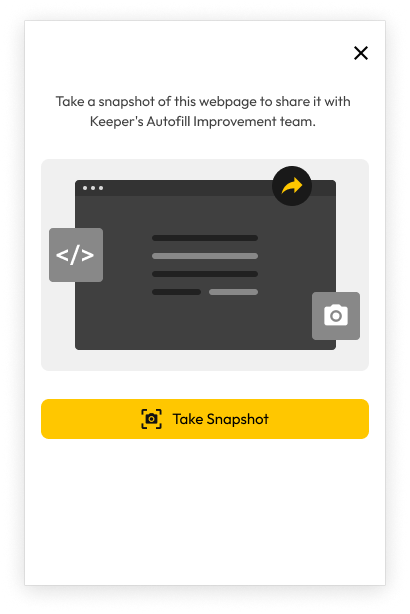
Klicken Sie anschließend auf **Schnappschuss aufnehmen**, um eine Bildschirmaufnahme Ihres Browserfensters zu erstellen.
Wenn Sie Probleme mit der Anmeldeseite einer Website haben, wählen Sie einfach **Problem mit automatischem Ausfüllen melden** im Optionsmenü der Erweiterung oder im Ausfüll-Tool.
Problem aus der Symbolleiste der Erweiterung melden
Problem aus dem Autofill-Tool melden
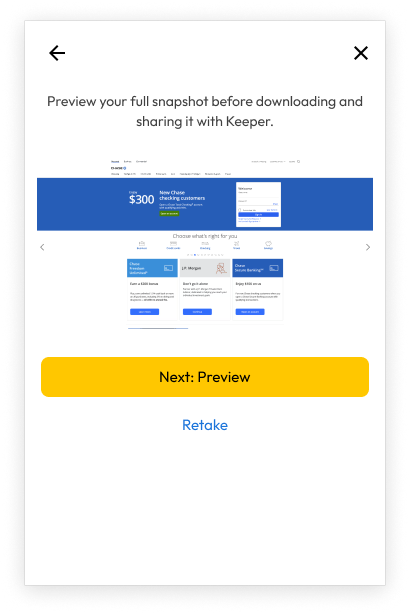
Klicken Sie auf **Schnappschuss aufnehmen**, um eine Bildschirmaufnahme Ihres aktuellen Browserfensters zu erstellen. Klicken Sie auf **Nächster Schritt: Vorschau**, um genau zu prüfen, welche Daten an Keeper gesendet werden, und stellen Sie sicher, dass keine vertraulichen Informationen enthalten sind, bevor Sie fortfahren.
Schnappschuss aufnehmen
Nächster Schritt: Vorschau
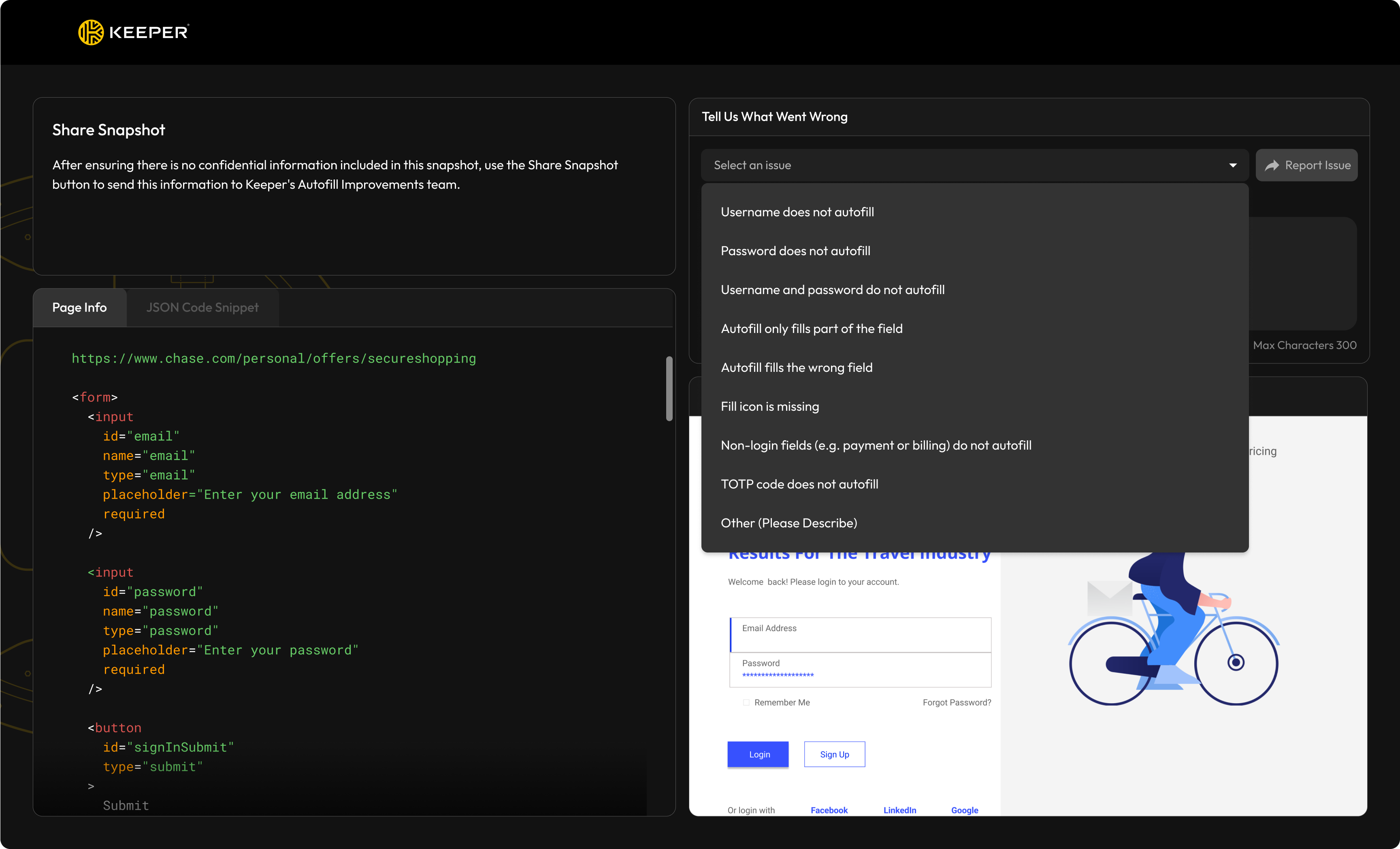
Wählen Sie anschließend aus der Liste der Probleme mit dem automatischen Ausfüllen aus oder beschreiben Sie Ihr eigenes.
Keeper sendet KEINE Zugangsdaten oder vertraulichen Informationen. Wir senden nur den Screenshot und die HTML-Seitenstruktur genau so, wie sie im Vorschaufenster angezeigt werden.
Klicken Sie auf **Problem melden**, um die Informationen an das Keeper-Team zu senden.
{% hint style="info" %}
Wenn Sie ein Problem für eine Website erneut einreichen müssen, kehren Sie zur Symbolleiste der Erweiterung oder zum Ausfüll-Tool zurück und klicken Sie auf **Problem mit automatischem Ausfüllen melden > Neu aufnehmen**.
{% endhint %}
### Schnappschuss-Auflösung
Das Keeper-Team erhält umgehend die benötigten Informationen, um das Ausfüllproblem zu diagnostizieren und zu beheben. Sobald eine Lösung implementiert ist, wird ein Update für alle Kunden veröffentlicht. Sie erhalten eine E-Mail-Benachrichtigung zur Bestätigung des Updates. In vielen Fällen können website-spezifische Korrekturen noch am selben Tag bereitgestellt werden.
---
# Agent Instructions
This documentation is published with GitBook. GitBook is the documentation platform designed so that both humans and AI agents can read, navigate, and reason over technical content effectively. Learn more at gitbook.com.
## Querying This Documentation
If you need additional information that is not directly available in this page, you can query the documentation by asking a question.
Perform an HTTP GET request on the following URL with the `ask` and `goal` query parameters:
```
GET https://docs.keeper.io/user-guides/de/troubleshooting/autofill-issues.md?ask=&goal=
```
`ask` is the immediate question: it should be specific, self-contained, and written in natural language.
`goal` is what the user is ultimately trying to achieve, the reason they need the answer. Sharing it helps GitBook give you a better, more relevant answer. A goal is most helpful when it describes the outcome the user wants rather than restating the question. For example, with `ask=how do I create an API token`, a goal like `automate deployments from our CI pipeline` lets GitBook tailor the answer to that use case.
The response will contain a direct answer to the question and relevant excerpts and sources from the documentation.
Use this mechanism when the answer is not explicitly present in the current page, you need clarification or additional context, or you want to retrieve related documentation sections.
.png?alt=media)
.png?alt=media)