> For the complete documentation index, see [llms.txt](https://docs.keeper.io/llms.txt). Markdown versions of documentation pages are available by appending `.md` to page URLs; this page is available as [Markdown](https://docs.keeper.io/user-guides/de/troubleshooting/reset-your-master-password.md).

# Master-Passwort zurücksetzen und Kontowiederherstellung
So stellen Sie Ihr Keeper-Konto wieder her

## Übersicht <a href="#overview" id="overview"></a>

Keeper ist eine Zero-Knowledge-Plattform. Bitte beachten Sie: Wenn Sie Ihr Master-Passwort vergessen und Ihre Wiederherstellungsphrase verlieren, können Sie sich nicht bei Ihrem Tresor anmelden, und der Keeper-Support kann Ihnen nicht helfen, den Zugriff wiederherzustellen.

**Kunden mit Consumer- und Family-Plan:** Wenn Sie Ihr Master-Passwort vergessen und Ihre Wiederherstellungsphrase verloren haben, erstellen Sie bitte ein neues Konto. Um ein neues Konto mit derselben E-Mail-Adresse zu erstellen, wenden Sie sich an <deleteme@keepersecurity.com>. Wenn Sie weiterhin Hilfe benötigen, öffnen Sie [ein Support-Ticket](https://www.keepersecurity.com/personal-support/) (Englisch) bei unserem Consumer-Support-Team.

**Enterprise- und MSP-Endbenutzer:** Business-Konten können sich bei Keeper über ein Single-Sign-On-Produkt anmelden; dabei ist kein Master-Passwort erforderlich. Wenn Sie Endbenutzer in einem Business-Konto sind, wenden Sie sich an Ihren Keeper-Administrator. Wenn Sie weiterhin Hilfe benötigen, [öffnen Sie ein Ticket](https://keepersecurity.servicenowservices.com/csm?id=csm_index) (Englisch).

**Enterprise-Admins:** Bitte [öffnen Sie ein Ticket](https://keepersecurity.servicenowservices.com/csm?id=csm_index) (Englisch) beim Keeper-Support.

### Was tun, wenn Sie Ihr Master-Passwort vergessen haben <a href="#what-to-do-if-you-forget-your-master-password" id="what-to-do-if-you-forget-your-master-password"></a>

* Klicken Sie im Web-Tresor oder in der Desktop-App auf **Benötigen Sie Hilfe?** > **Master-Passwort vergessen**, um den Kontowiederherstellungsprozess zu starten. Wenn Sie Ihr Master-Passwort vergessen und Ihre Wiederherstellungsphrase verloren haben, kann der Keeper-Support Ihnen nicht helfen.
* Wenn Sie sich mit Biometrie (Face ID, Touch ID) auf einem Mobil- oder Desktop-Gerät anmelden können, melden Sie sich einfach an und öffnen Sie anschließend den Bildschirm **Einstellungen > Master-Passwort zurücksetzen**.
* Wenn Sie die zulässige Anzahl fehlgeschlagener Versuche überschritten haben, wenden Sie sich an den Support. Wir setzen das Drosselungssystem für Sie zurück, damit Sie es erneut versuchen können.
* Sobald Sie Ihr Konto wiederhergestellt haben, sichern Sie Ihr Master-Passwort und Ihre Wiederherstellungsphrase an einem sicheren Ort, damit dies nicht erneut vorkommt.

## Kontowiederherstellung <a href="#account-recovery" id="account-recovery"></a>

Keeper bietet Kontowiederherstellung über eine zufällig generierte Wiederherstellungsphrase mit 24 Wörtern. Mit der Wiederherstellungsphrase können Sie den Zugriff auf Ihren Keeper-Tresor wiederherstellen, falls Sie Ihr Master-Passwort vergessen.

Keeper implementiert Wiederherstellungsphrasen anhand der branchenüblichen BIP39-Wortliste, einer Liste mit 2.048 Wörtern zur Erzeugung eines Verschlüsselungsschlüssels mit 256 Bit Entropie. Jedes Wort in der BIP39-Liste ist sorgfältig ausgewählt, um die Lesbarkeit zu verbessern und den Wiederherstellungsprozess weniger fehleranfällig zu machen.

Die Wiederherstellungsphrase wird lokal auf dem Gerät des Benutzers anhand der BIP39-Wortliste erzeugt. Die Backend-Systeme von Keeper haben **keinen** Zugriff auf diese Wiederherstellungsphrase, ebenso wenig wie Mitarbeiter von Keeper. Keeper ist eine Zero-Knowledge-Plattform und kann beim Wiederherstellungsprozess nicht unterstützen.

{% embed url="<https://vimeo.com/585500674>" %}
Wiederherstellungsphrase für den Tresor
{% endembed %}

### Ihr Master-Passwort zurücksetzen <a href="#resetting-your-master-password" id="resetting-your-master-password"></a>

#### Web-Tresor und Desktop-App <a href="#web-vault-and-desktop-app" id="web-vault-and-desktop-app"></a>

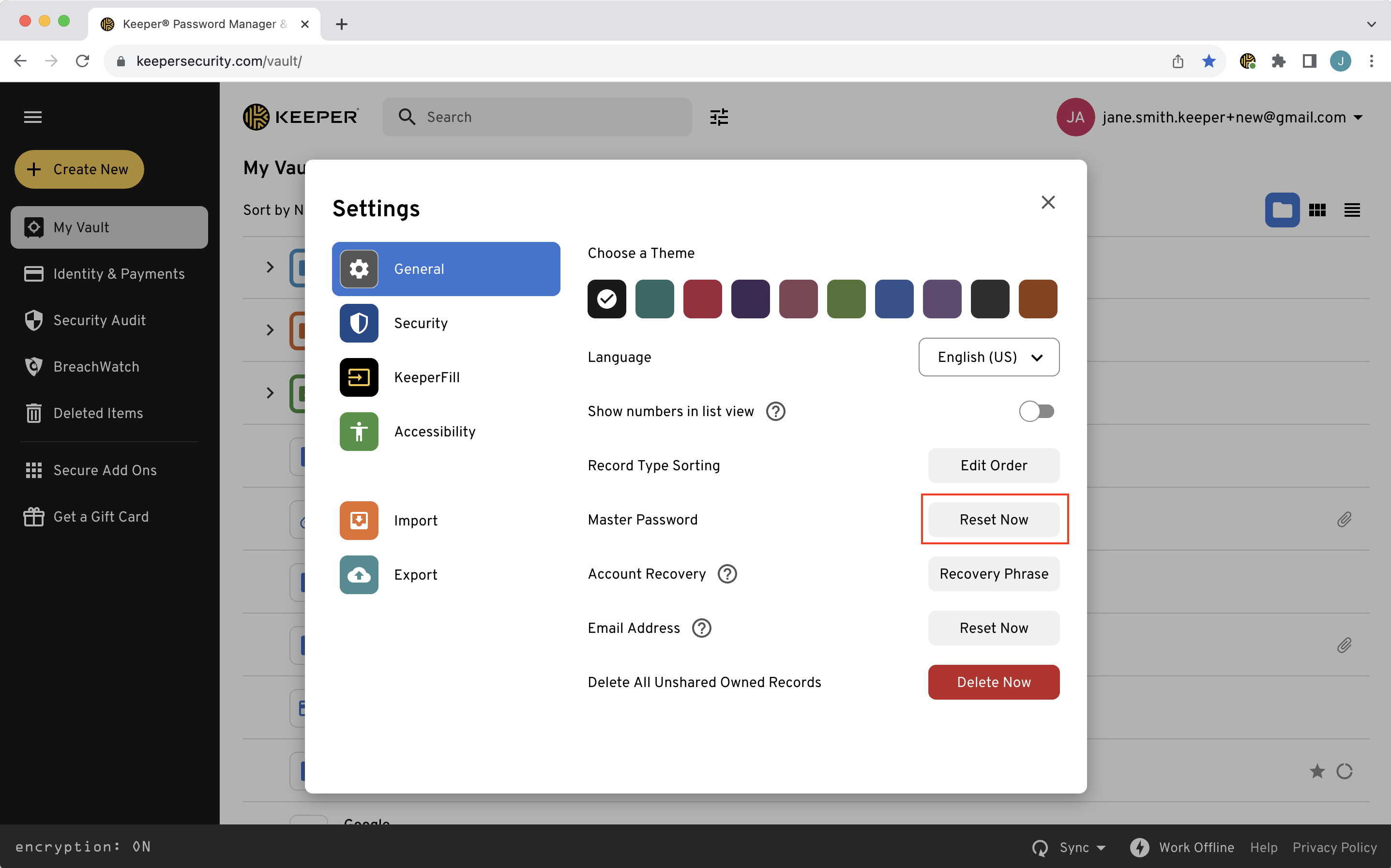
Wenn Sie Ihr Master-Passwort im Web-Tresor und in der Desktop-App ändern möchten, klicken Sie auf das Kontodropdown-Menü (Ihre E-Mail), wählen Sie **Einstellungen** und klicken Sie neben „Master-Passwort“ auf **Jetzt zurücksetzen**. Anschließend werden Sie aufgefordert, Ihr aktuelles Master-Passwort einzugeben und ein neues Master-Passwort zu erstellen und zu bestätigen.

*Wenn Sie sich in der mobilen App von Keeper mit Biometrie anmelden können, können Sie Ihr Master-Passwort zurücksetzen, ohne Ihr aktuelles Master-Passwort eingeben zu müssen. Navigieren Sie zu **Einstellungen > Master-Passwort zurücksetzen** und authentifizieren Sie sich mit Biometrie.*

<figure><img src="https://1198115200-files.gitbook.io/~/files/v0/b/gitbook-x-prod.appspot.com/o/spaces%2FgRgUWEybfIlyqfDGDuSq%2Fuploads%2Fgit-blob-618ff2c219bbae3a550148c7141d236e107e9e81%2FScreen%20Shot%202023-09-28%20at%201.06.28%20PM.png?alt=media" alt=""><figcaption><p>Master-Passwort zurücksetzen</p></figcaption></figure>

#### Mobile App für iOS und Android <a href="#ios-and-android-mobile-app" id="ios-and-android-mobile-app"></a>

Um Ihr Master-Passwort auf iOS- und Android-Geräten zu ändern, tippen Sie unter **Einstellungen** nach unten und tippen Sie auf **Master-Passwort zurücksetzen**. Anschließend werden Sie aufgefordert, Ihr aktuelles Master-Passwort einzugeben (sofern Biometrie nicht aktiviert und Sie authentifiziert sind) und anschließend ein neues Master-Passwort zu erstellen und zu bestätigen.

![Master-Passwort unter iOS zurücksetzen](https://1198115200-files.gitbook.io/~/files/v0/b/gitbook-x-prod.appspot.com/o/spaces%2FgRgUWEybfIlyqfDGDuSq%2Fuploads%2Fgit-blob-33426e8b2bbf2af0238491fee12225aa4d5ff82f%2Frename-this-image%20\(77\).png?alt=media)

![Master-Passwort unter Android zurücksetzen](https://1198115200-files.gitbook.io/~/files/v0/b/gitbook-x-prod.appspot.com/o/spaces%2FgRgUWEybfIlyqfDGDuSq%2Fuploads%2Fgit-blob-fbf099815ca0360e99570b64cd3a1ed18a875300%2Frename-this-image%20\(78\).png?alt=media)

### Einrichtung der Kontowiederherstellung <a href="#account-recovery-setup" id="account-recovery-setup"></a>

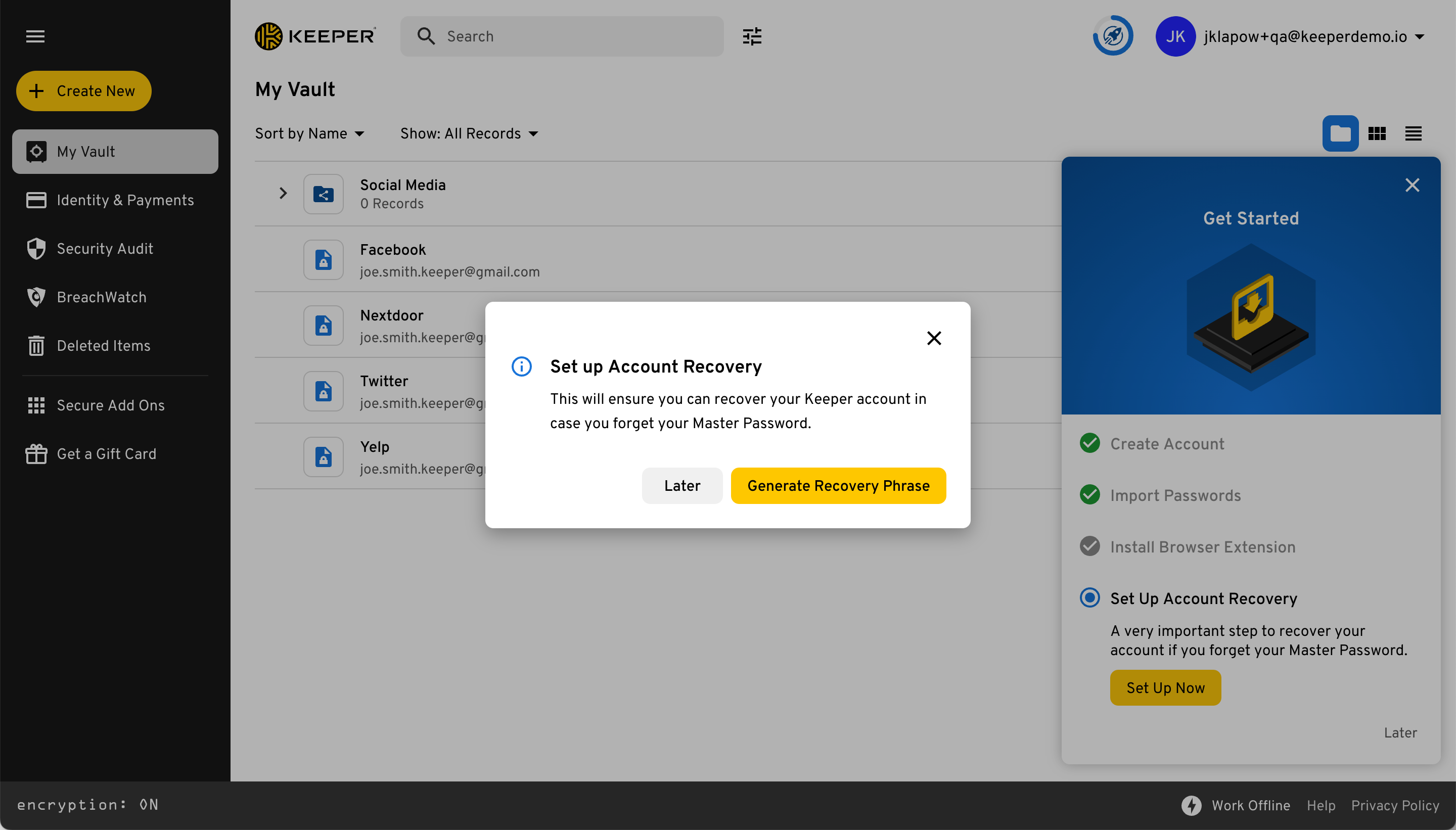
Bei der ersten Anmeldung am Tresor werden neue Benutzer aufgefordert, die Kontowiederherstellung einzurichten. Klicken Sie auf **Wiederherstellungsphrase erstellen**, um zu beginnen.

<figure><img src="https://1198115200-files.gitbook.io/~/files/v0/b/gitbook-x-prod.appspot.com/o/spaces%2FgRgUWEybfIlyqfDGDuSq%2Fuploads%2Fgit-blob-d094f1a9bc4a84ac4723895346bd8768388aeb77%2F2023-04-24_09-37-23.png?alt=media" alt=""><figcaption><p>Wiederherstellungsphrase erstellen</p></figcaption></figure>

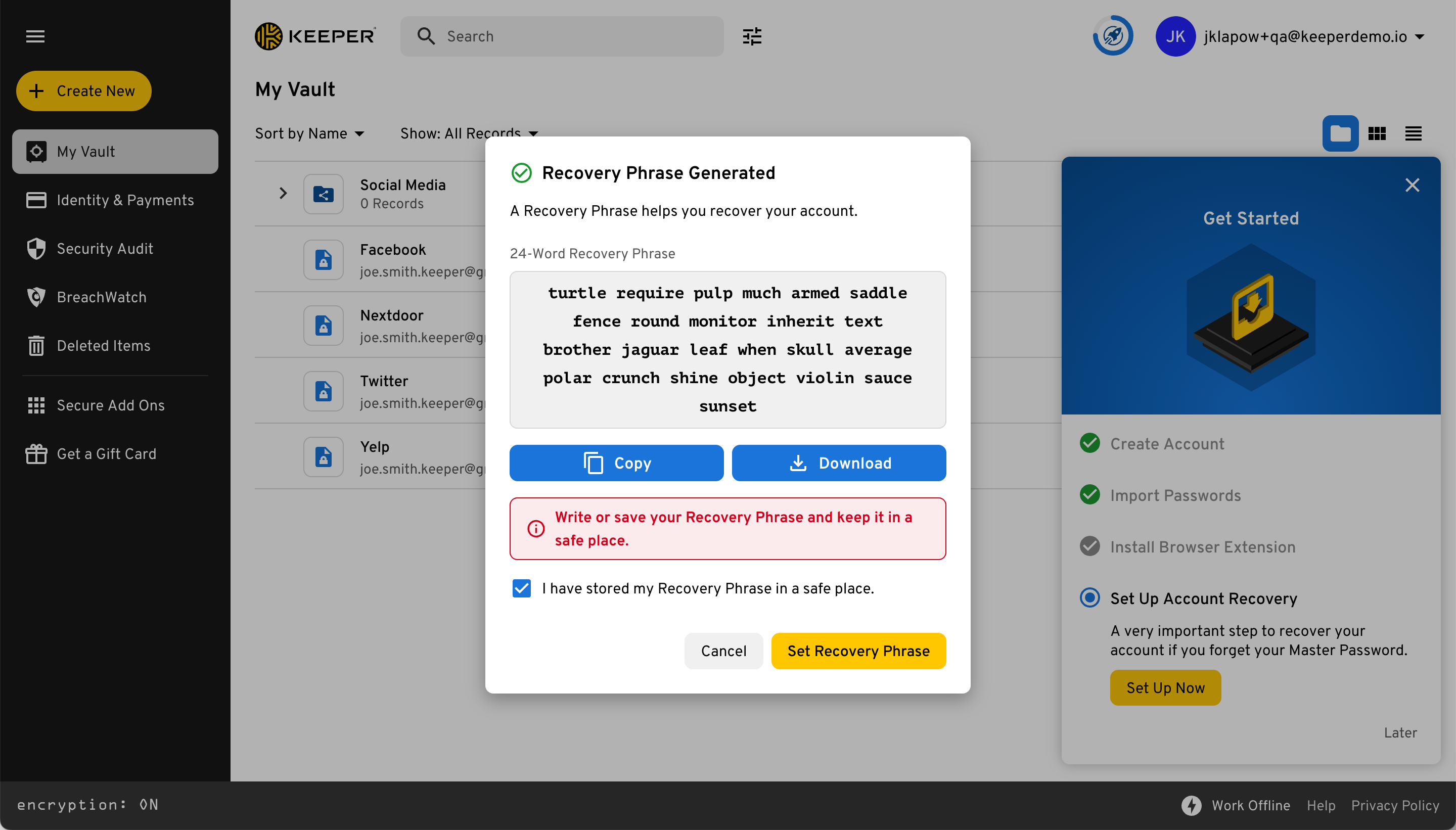
Sobald Ihre Wiederherstellungsphrase erstellt wurde, bewahren Sie sie an einem sicheren Ort auf. Zur Erleichterung erhalten Sie die Option, sie zu kopieren oder herunterzuladen. Aktivieren Sie das Kontrollkästchen, um zu bestätigen, dass Sie sie sicher gespeichert haben, und klicken Sie auf **Wiederherstellungsphrase festlegen**, um die Einrichtung abzuschließen.

<figure><img src="https://1198115200-files.gitbook.io/~/files/v0/b/gitbook-x-prod.appspot.com/o/spaces%2FgRgUWEybfIlyqfDGDuSq%2Fuploads%2Fgit-blob-daedfbe178d8dcaf782b91bacb2d7dc2799d2f3c%2F2023-04-24_09-37-49.png?alt=media" alt=""><figcaption><p>Wiederherstellungsphrase kopieren oder herunterladen</p></figcaption></figure>

### Wiederherstellungsphrase zurücksetzen <a href="#reset-recovery-phrase" id="reset-recovery-phrase"></a>

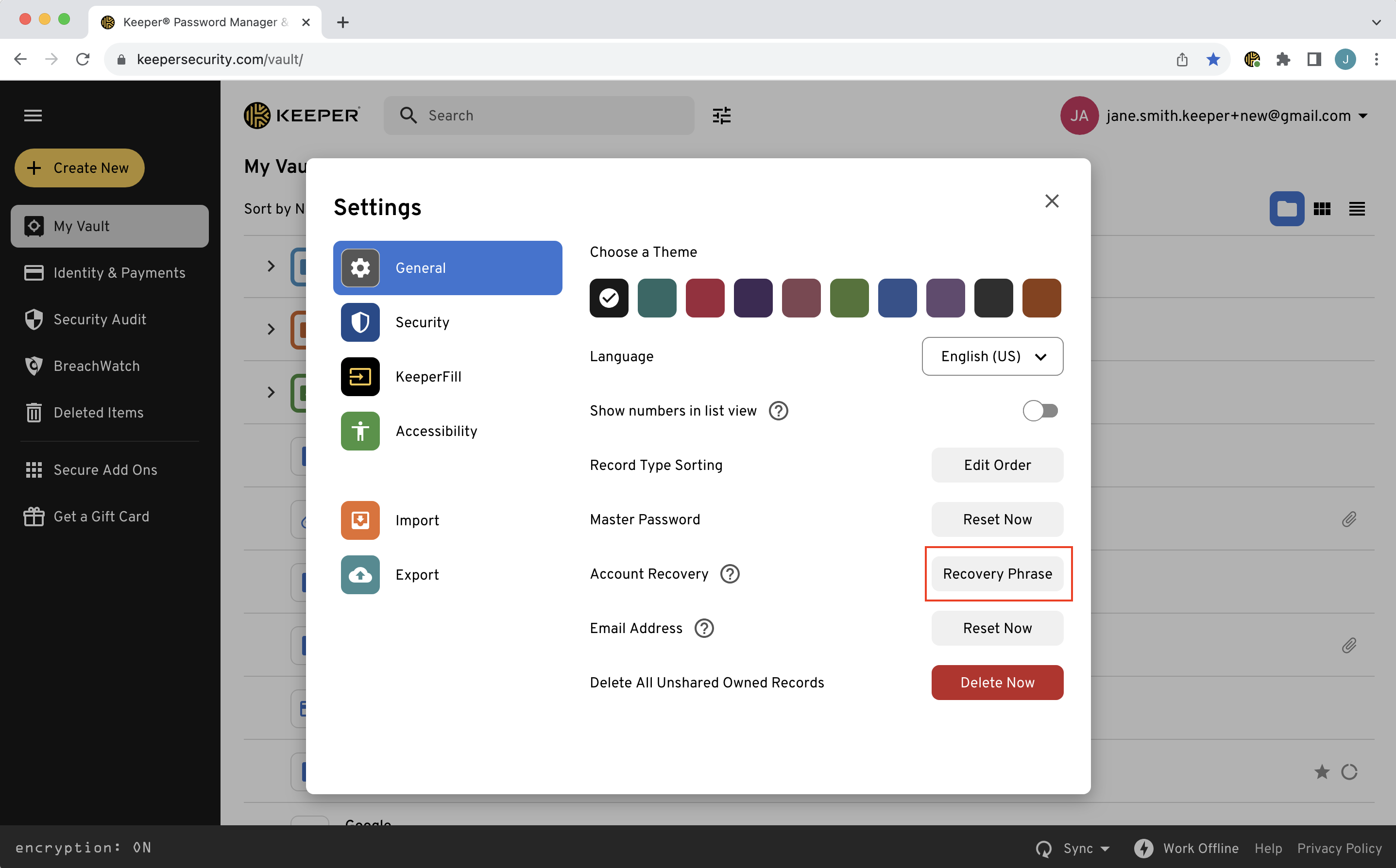
Wenn Sie Ihr Master-Passwort kennen und lediglich die Kontowiederherstellung einrichten möchten, wählen Sie im Kontodropdown-Menü (Ihre E-Mail) **Einstellungen** **>** **Wiederherstellungsphrase**.

<figure><img src="https://1198115200-files.gitbook.io/~/files/v0/b/gitbook-x-prod.appspot.com/o/spaces%2FgRgUWEybfIlyqfDGDuSq%2Fuploads%2Fgit-blob-1f15857f7082fbbe69de1cca064753600e0dafd0%2FScreen%20Shot%202023-09-28%20at%201.06.43%20PM.png?alt=media" alt=""><figcaption><p>Wiederherstellungsphrase festlegen oder zurücksetzen</p></figcaption></figure>


---

# Agent Instructions
This documentation is published with GitBook. GitBook is the documentation platform designed so that both humans and AI agents can read, navigate, and reason over technical content effectively. Learn more at gitbook.com.

## Querying This Documentation
If you need additional information that is not directly available in this page, you can query the documentation dynamically by asking a question.

Perform an HTTP GET request on the current page URL with the `ask` query parameter, and the optional `goal` query parameter:

```
GET https://docs.keeper.io/user-guides/de/troubleshooting/reset-your-master-password.md?ask=<question>&goal=<endgoal>
```

`ask` is the immediate question: it should be specific, self-contained, and written in natural language.
`goal` is optional and describes the broader end goal you are ultimately trying to accomplish on behalf of the user. GitBook uses it to tailor the answer towards what is most useful for that goal.

The response will contain a direct answer to the question and relevant excerpts and sources from the documentation.

Use this mechanism when the answer is not explicitly present in the current page, you need clarification or additional context, or you want to retrieve related documentation sections.