> For the complete documentation index, see [llms.txt](https://docs.keeper.io/llms.txt). Markdown versions of documentation pages are available by appending `.md` to page URLs; this page is available as [Markdown](https://docs.keeper.io/user-guides/de/use-cases.md).
# Anwendungsfälle
Dieses Dokument behandelt die häufigsten Anwendungsfälle für das Keeper Enterprise-Produkt.
## Endbenutzer-Tresor
Nach der Bereitstellung des Keeper Enterprise-Produkts erhält jeder Benutzer einen sicheren, privaten Keeper-Tresor. Keeper funktioniert auf allen Gerätetypen, Plattformen und Betriebssystemen und ermöglicht Benutzern:
* Starke Passwörter über alle Gerätetypen hinweg zu erstellen und zu verwalten
* Dateien und andere private Informationen sicher zu speichern
* Passwörter über Webbrowser, Apps und Mobilgeräte hinweg automatisch auszufüllen
* Vertrauliche Informationen zwischen Benutzern und Teams zu teilen
### Einen Zero-Knowledge-Tresor für Mitarbeiter bereitstellen
Der sichere Zero-Knowledge-Tresor von Keeper ist durch mehrere Verschlüsselungsebenen geschützt. Der Tresor jedes Benutzers wird durch ein Master-Passwort geschützt, das zur Ver- und Entschlüsselung von Daten auf dem lokalen Gerät verwendet wird. Zusätzlich schützt die Zwei-Faktor-Authentifizierung den Cloud-Zugriff. Nachfolgend einige der wichtigsten Sicherheitsfunktionen des Tresors:
* Aus dem Master-Passwort eines Benutzers wird mittels PBKDF2 ein Verschlüsselungsschlüssel abgeleitet, der seinen Tresor ver- und entschlüsselt.
* Jedes im Tresor gespeicherte Passwort und jede Datei wird mit einem separaten, starken 256-Bit-AES-Schlüssel geschützt.
* Benutzer, die sich über die Keeper SSO Connect-Integration anmelden, benötigen kein Master-Passwort, da die Verschlüsselungsschlüssel vom Unternehmen verwaltet werden. Zur Vereinfachung können Admins die biometrische Anmeldung am Tresor zulassen (Face ID/Touch ID, Windows Hello usw.).

### Starke Passwörter generieren
Das Erstellen starker, zufällig generierter Anmeldepasswörter für jede Website ist entscheidend für den Schutz vor Datenschutzverletzungen, Credential Stuffing und Password-Spraying-Angriffen. Der Passwort-Generator und die Auditfunktionen von Keeper stellen die unternehmensweite Einhaltung der Passwortrichtlinien sicher.

### Alle Plattformen und Geräte schützen
Keeper schützt Passwörter und private Informationen auf allen Geräten und Betriebssystemen. Bereitstellungsoptionen sind über die Website von Keeper Security und jeden großen App-Store verfügbar. SCCM-Bereitstellungen und virtuelle Umgebungen (z. B. Citrix) werden vollständig unterstützt.
#### **Keeper® Desktop App**
Die voll ausgestattete Desktop-Anwendung von Keeper für schnellen und sicheren Zugriff auf Ihren Keeper-Tresor.

#### **KeeperFill®**
Die KeeperFill-Browsererweiterung füllt Ihre Anmeldedaten schnell automatisch auf Ihren bevorzugten Websites aus.
.png?alt=media)
#### **Keeper® Mobile App**
Die voll ausgestattete mobile Anwendung von Keeper für schnellen und sicheren Zugriff auf Ihren Keeper-Tresor.

### Website-Passwörter mit KeeperFill® automatisch ausfüllen
KeeperFill für Webbrowser bietet eine leistungsstarke und einfach zu nutzende Autofill-Funktion. Die Browsererweiterungen decken verschiedene Abläufe und Szenarien ab, darunter:
* Ausfüllen von Anmeldung und Passwort
* Auswahl zwischen mehreren Passwörtern auf derselben Website
* Automatisches Ausfüllen von Anmeldung, Passwort und Zwei-Faktor-Code
* Aufforderung zum Ausfüllen oder manuelles Klicken zum Ausfüllen
* Speichern neuer Passwörter im Tresor während der Eingabe
Das Verhalten der Browsererweiterung lässt sich über das Einstellungsmenü der Erweiterung individuell anpassen.

### Passwörter ändern und die Sicherheit mit KeeperFill überwachen
Mit KeeperFill lassen sich Passwörter einfach ändern. Wenn Sie das Formular „Passwort ändern“ einer Website aufrufen, erhalten Sie eine Aufforderung von Keeper, ob Sie Hilfe beim Ändern Ihres Passworts möchten. Bei Zustimmung führt Keeper Sie in wenigen schnellen Schritten durch das Ändern Ihres Passworts und aktualisiert gleichzeitig den Datensatz in Ihrem Tresor. Zusätzlich können Benutzer mithilfe der Sicherheitsüberprüfungsfunktion im Tresor erkennen, welche Konten schwache Passwörter enthalten, und die notwendigen Schritte zur Änderung unternehmen.
### Native Desktop-Anwendungen mit KeeperFill für Apps automatisch ausfüllen
KeeperFill für Apps ist ein praktisches Tool, das Ihre Erfahrung mit der voll ausgestatteten Keeper Desktop-App weiter verbessert. In Verbindung mit Ihren Desktop-Anwendungen bietet KeeperFill für Apps eine einfache Anmeldelösung und schnellen Zugriff auf Ihre Tresordatensätze.
Zusätzlich bietet KeeperFill für Apps eine einzigartige und leistungsstarke Funktion zum automatischen Ausfüllen nativer Apps über einfache Tastenkombinationen. IT-Administratoren, die auf Remote-Dienste zugreifen, können diese Funktion nutzen, ohne auf „Kopieren“ und „Einfügen“ zurückgreifen zu müssen. Indem Sie alle Ihre Passwörter im Tresor speichern und KeeperFill für Apps verwenden, können Sie sicher sein, dass selbst Ihre Anwendungspasswörter nicht im Klartext angreifbar bleiben.
KeeperFill für Apps funktioniert plattformübergreifend auf Mac und PC mit gängigen nativen Anwendungen wie:
* Skype, Slack, Evernote und anderen Produktivitäts-Apps
* Individuellen und/oder proprietären Anwendungen
* Remote Desktop, VNC, Terminal und anderen Befehlszeilen-Dienstprogrammen
KeeperFill für Apps lässt sich über Einstellungen > KeeperFill in der Keeper Desktop-App konfigurieren. Nach dem Öffnen ist es über das bekannte Keeper-Symbol in der Menüleiste Ihres Computers (macOS) oder in der Taskleiste (Windows) zugänglich.

### Mit den erweiterten Benutzeroberflächenfunktionen von Keeper organisiert und effizient bleiben
#### Ordner und Unterordner
Ordner und Unterordner (also Ordner innerhalb von Ordnern) bieten mehr Kontrolle und Organisation über Ihre privaten Keeper-Datensätze und -Dateien. Unterordner verbessern außerdem die Organisation über Teams und Kontotypen hinweg.

#### Kachelansicht
In der Kachelansicht werden Ihre Datensätze in einem grafischen Kachelformat mit ansprechend gestalteten Logos beliebter Websites angezeigt. Um zur Kachelansicht zu wechseln, klicken Sie einfach auf das Kachelsymbol in Ihrem Tresor.

#### Datensatzverlauf
Jede an einem Datensatz vorgenommene Änderung erzeugt eine Sicherungsversion, die jederzeit angezeigt und wiederherstellt werden kann. Ebenso lassen sich gelöschte Datensätze wiederherstellen, und es gibt keine Begrenzung für die Anzahl der speicherbaren Datensatzversionen.

#### Verknüpfungen
Ein Datensatz kann außerhalb eines Ordners, innerhalb eines Ordners oder innerhalb eines geteilten Ordners existieren. Ein Datensatz kann auch mit mehreren Ordnern oder geteilten Ordnern verknüpft werden; man spricht dann von einer „Verknüpfung“. Verknüpfungen sind wie Alias-Dateien: Sie können an zwei oder mehr Stellen existieren und werden bei einer Bearbeitung gemeinsam aktualisiert.

### Vertrauliche Dateien, Fotos und Videos schützen
Keeper bietet sicheren Dateispeicher zum Schutz Ihrer vertraulichen Dateien, Fotos und Videos. Keeper schützt diese Dateien mit 256-Bit-AES-Verschlüsselung über Schlüssel auf Datensatzebene, genau wie bei unserer Passwortverschlüsselungstechnologie. Benutzer können Dateien einfach per Drag-and-Drop direkt in ihren Tresor ziehen und Fotos & Videos direkt von ihren Mobilgeräten aus aufnehmen. Diese Dateien lassen sich einfach und sicher mit anderen Keeper-Benutzern teilen, direkt von Tresor zu Tresor.
Beispiele für Dateien, die im Tresor gespeichert werden könnten, sind:
* Kundeninformationen
* Finanz- und Bankdokumente
* Steuererklärungen
* Medizinische Fotos und Videos

### Sichere Zertifikate und SSH-Schlüssel schützen
Die wachsende Bedrohung durch vertrauensbasierte Angriffe stellt ein Sicherheitsrisiko für IT-Organisationen dar, die stark auf den Zugriff auf kritische Systeme über digitale Zertifikate und Schlüssel angewiesen sind. Keeper schützt Zertifikate und Schlüssel mit 256-Bit-AES-Zero-Knowledge-Verschlüsselung. Beispiele für Zertifikatstypen, die gespeichert werden können, sind:
* SSL-Zertifikate
* SSH-Schlüssel
* RSA-Schlüsselpaare
* Code-Signing-Zertifikate
* API-Schlüssel

Zertifikate und SSH-Schlüssel können in jedem Keeper-Tresordatensatz entweder als benutzerdefiniertes Feld, Notiz oder Dateianhang gespeichert werden.
Zusätzlich zur Speicherung können SSH-Schlüssel auch zum sicheren Herstellen von Verbindungen verwendet werden.
[Keeper Commander](https://github.com/Keeper-Security/Commander), ein Befehlszeilen-SDK und Toolkit für DevOps-Benutzer, ermöglicht die Verbindung zu Remote-Systemen mithilfe gespeicherter Zugangsdaten oder SSH-Schlüssel.
{% hint style="info" %}
Weitere Informationen zum Herstellen von Verbindungen mit Keeper Commander finden Sie [hier](https://github.com/Keeper-Security/Commander#launching-and-connecting-to-remote-servers).
{% endhint %}
### Ein Passwort mit einem Kollegen oder einem Team teilen
Keeper nutzt RSA-Verschlüsselung, um Passwörter und Dateien zu teilen. Sie können Passwörter oder Dateien direkt mit einem anderen Keeper-Benutzer oder mit einem Team teilen. Im Hintergrund werden Informationen mit dem öffentlichen Schlüssel des Empfängers verschlüsselt und mit dessen privatem Schlüssel entschlüsselt. Berechtigungen (Kann bearbeiten, Kann teilen, Kann bearbeiten und teilen sowie Schreibgeschützt) können einzelnen Benutzern oder Teams von Benutzern zugewiesen werden.

Berechtigungssätze zum Anzeigen, Bearbeiten und Teilen können auf einzelne Benutzer angewendet werden. Berechtigungen für geteilte Ordner ermöglichen die Kontrolle über die Verwaltung des Ordners, der Benutzer und der Datensätze.
Teams werden in der Keeper Admin-Konsole erstellt und verwaltet. Teams können auch automatisch bereitgestellt werden, mithilfe unserer Active Directory Bridge-Software, per SCIM-Protokolle oder über das Keeper Commander SDK.
### Geschäftliche und private Informationen trennen
Da Keeper Enterprise Administratoren einen Mechanismus zum Sperren und Übertragen von Endbenutzer-Tresoren bietet, empfiehlt Keeper, dass Endbenutzer geschäftliche und private Tresore getrennt halten. Dies lässt sich einfach mit den Kontowechsel-Funktionen von Keeper erreichen. Jede Plattform unterstützt den einfachen Wechsel zwischen geschäftlichen und privaten Tresoren.

### Mit vorhandenen Identitätsanbietern anmelden
Durch den Einsatz der Keeper SSO Connect-Technologie können sich Endbenutzer nahtlos mit jedem vorhandenen SAML-2.0-kompatiblen Identitätsanbieter wie Okta, Centrify, Microsoft AD FS/Azure, G-Suite, JumpCloud und F5 BIG-IP APN bei ihrem Keeper-Tresor anmelden.
Sobald diese Funktion vom Keeper-Administrator aktiviert wurde, verläuft die Anmeldung nahtlos über alle Gerätetypen und Plattformen hinweg. Alternativ können sich Benutzer zunächst bei ihrem Identitätsanbieter anmelden und anschließend ihren Keeper-Tresor starten.
## Verwaltung und Bereitstellung
Keeper Enterprise bietet eine webbasierte Admin-Konsolen-Anwendung. Die Admin-Konsole ermöglicht Administratoren:
* Benutzer zu onboarden und offboarden
* Rollenbasierte Durchsetzungsrichtlinien anzuwenden
* Die Zwei-Faktor-Authentifizierung zu verwalten
* Den Sicherheitswert der Organisation zu überwachen
* Die Endbenutzererfahrung anzupassen
### Benutzer verwalten und onboarden
Die Keeper Admin-Konsole bietet mehrere Lösungen zur Bereitstellung von Keeper für Benutzer, je nach Größe der Organisation. Benutzer können über eine der folgenden Methoden bereitgestellt werden:
* Active Directory- oder LDAP-Synchronisierung über die AD Bridge
* Single Sign-On (SAML 2.0)
* SCIM und Azure AD
* Automatische Bereitstellung per E-Mail
* CSV-Datei-Upload
* Manuelle Eingabe über die Weboberfläche
* Befehlszeilen-Bereitstellung über das Keeper Commander SDK
Verschiedene Organisationseinheiten (Knoten) können auf unterschiedliche Weise bereitgestellt werden. Beispielsweise können Endbenutzer innerhalb einer Organisationseinheit über Active Directory onboarden, während eine andere Benutzergruppe über eine Identitätsplattform wie Microsoft Azure oder Okta bereitgestellt wird.


### Rollenbasierte Berechtigungen durchsetzen
Die rollenbasierten Durchsetzungsrichtlinien von Keeper bieten Organisationen die größte Flexibilität, um ihre Lösung an die Anforderungen interner Kontrollen anzupassen, darunter:
* Regeln zur Komplexität des Master-Passworts
* Kanäle der Zwei-Faktor-Authentifizierung
* Physischer Standort, IP-Adressen und Geräteplattformen
* Regeln für Freigabe und Datenexport
* Biometrie des Geräts
Administrative Berechtigungen werden ebenfalls auf Rollenebene angewendet. Jede Rolle mit administrativer Berechtigung kann sich bei der Keeper Admin-Konsole anmelden und bestimmte Aufgaben ausführen.
.png?alt=media)

### Den Tresor eines Mitarbeiters übertragen, wenn dieser das Unternehmen verlässt
Der Erhalt kritischer und vertraulicher Daten ist wichtig, wenn Mitarbeiter das Unternehmen verlassen, insbesondere bei Benutzern in einer administrativen oder leitenden Funktion.
Durch die sichere Funktion „Kontoübertragung“ von Keeper kann der Tresor eines Benutzers gesperrt und anschließend an einen anderen Benutzer innerhalb der Organisation übertragen werden. Der Prozess der Kontoübertragung bleibt dabei vollständig Zero-Knowledge, und die Verantwortung für die Durchführung von Kontoübertragungen kann anhand von Rollen innerhalb der Organisation eingeschränkt werden. Beispielsweise kann nur der Engineering Manager den Tresor eines Entwicklers übertragen, oder der Marketing Manager kann nur den Tresor eines Marketing-Koordinators übertragen.
Das Sicherheitsmodell von Keeper basiert auf Least-Privilege-Zugriff. Das bedeutet, Keeper setzt Least-Privilege-Richtlinien um, sodass bei einem Benutzer, der Mitglied mehrerer Rollen ist, die restriktivste Richtlinie gilt. Die Verwaltung von Gruppen kann je nach Aufgabenbereich oder anderen Kriterien delegiert und eingeschränkt werden.

Kontoübertragungen sind ein einseitiger Vorgang. Bei der Kontoübertragung wird das Quellkonto gelöscht, und die Tresordatensätze werden auf ein anderes Benutzerkonto übertragen.
.png?alt=media)
### Den Sicherheitswert des Unternehmens überwachen
Der Gesamtsicherheitswert der Organisation kann von delegierten Keeper-Administratoren überwacht werden, um die Einhaltung der Passwortrichtlinien sicherzustellen. Detaillierte Berichte identifizieren Benutzer, die Korrekturmaßnahmen ergreifen müssen. Die Passwortstärke der Datensätze, die Stärke des Master-Passworts und die Nutzung der Zwei-Faktor-Authentifizierung können allesamt in der Registerkarte „Sicherheitsüberprüfung“ überwacht werden und bilden zusammen den Sicherheitswert einer Organisation.

### Audit-Ereignisprotokolle prüfen und forensische Analysen durchführen
#### **Modul für erweiterte Berichte und Warnungen**
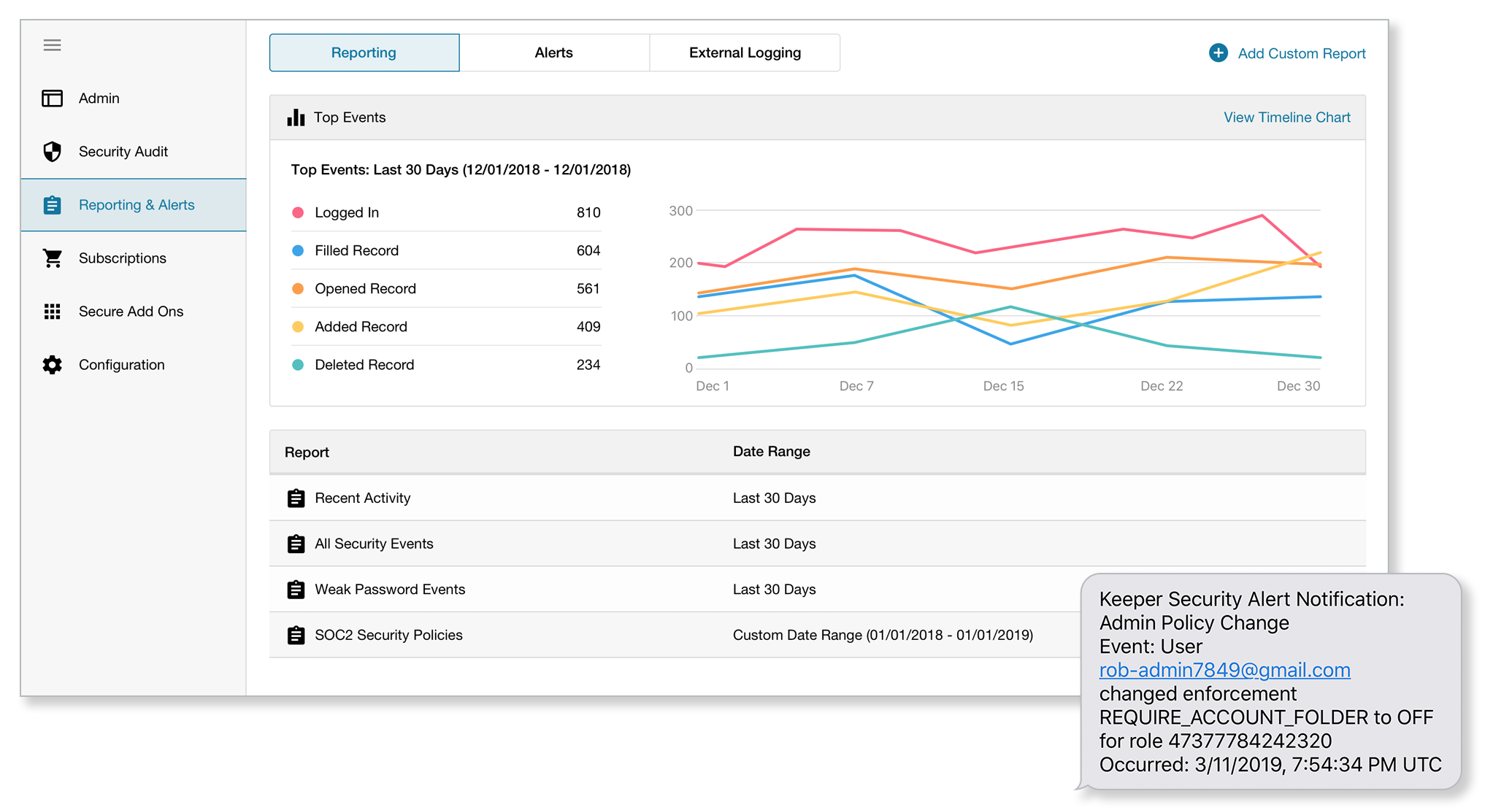
Das Modul für erweiterte Berichte und Warnungen (ARAM) von Keeper bietet Ereignisprotokollierung und Nachverfolgung von Protokollereignissen für über 75 Ereignistypen, die Möglichkeit, ereignisbasierte Warnungen zu senden, sowie die Fähigkeit, Ereignisse an ein externes System zu protokollieren.
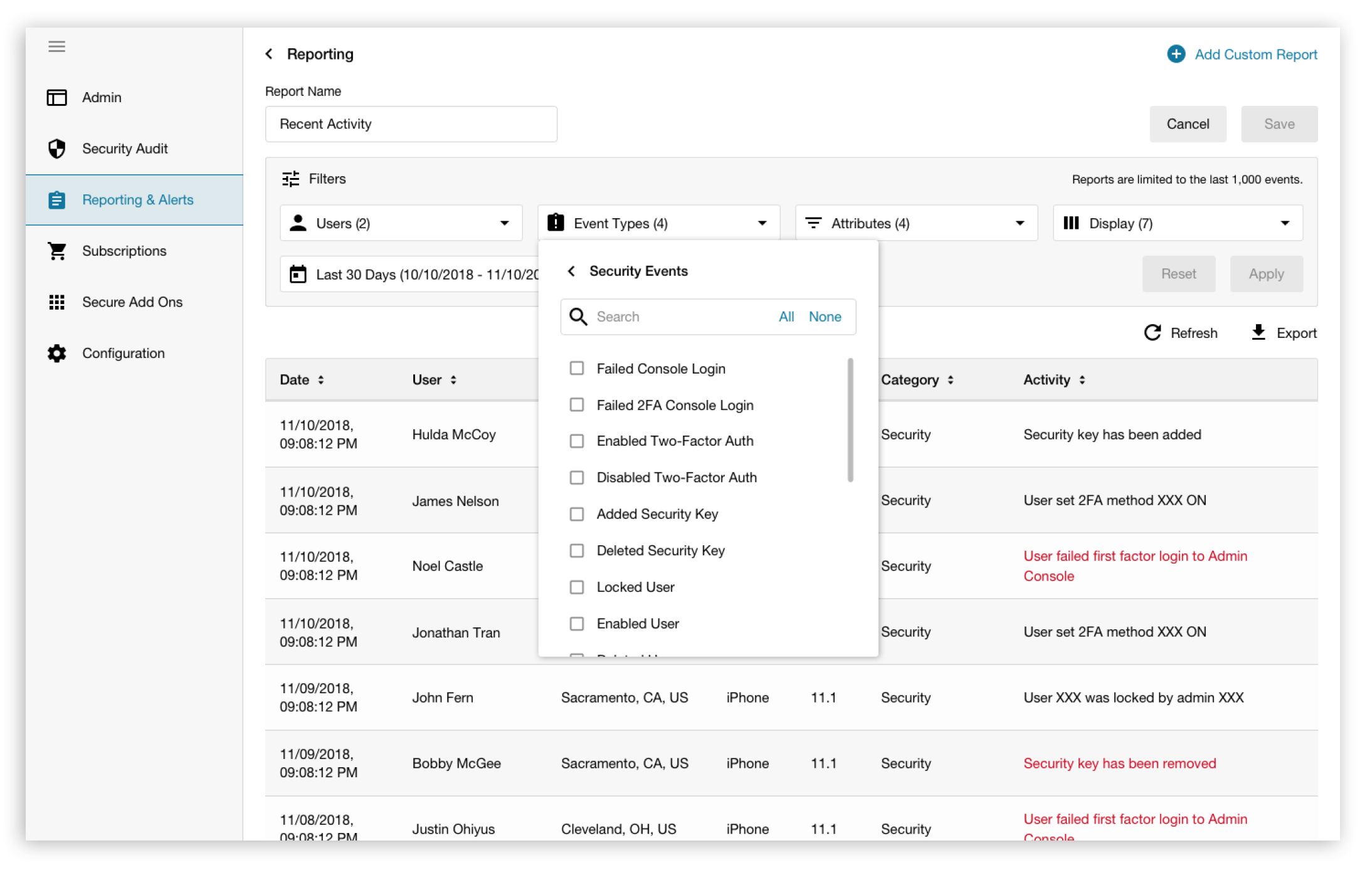
Admins können individuelle Berichte erstellen, indem sie festlegen, welche Kriterien in jeder Spalte gefiltert und angezeigt werden. Berichte können nun nach Ereignistypen (Richtlinienänderungen, Freigabe, Anmeldungen usw.), Benutzern und Attributen (Knoten, Geräte, Standort usw.) gefiltert und gespeichert werden.
Warnungen können durch beliebige Ereigniskriterien ausgelöst werden, etwa Richtlinienänderungen bei Rollen, privilegierten Passwortzugriff oder andere Sicherheitsereignisse. Warnungen können per SMS oder E-Mail gesendet und auch innerhalb der Oberfläche der Admin-Konsole angezeigt werden.
Das ARA-Modul lässt sich für die externe Protokollierung mit SIEM-Tools (Security Information and Event Management) von Drittanbietern integrieren. Zu den Integrationen gehören:
* Splunk
* Sumo Logic
* Amazon S3
* IBM QRadar
Das ARA-Modul unterstützt über 75 Ereignistypen (z. B. Abgelaufenes Master-Passwort, Master-Passwort geändert, Datensatz geteilt, Zwei-Faktor-Authentifizierung deaktiviert usw.), die automatisch an gängige SIEM-Produkte wie Splunk, Sumo und QRadar übertragen werden können.
#### **Letzte Aktivitäten**
Der Bericht „Letzte Aktivitäten“ von Keeper bietet Ereignisprotokollierung und forensische Analysefunktionen zur Einhaltung von Corporate-Governance- und Prüfungsanforderungen. Ereignisse werden systemweit nachverfolgt, während die Zero-Knowledge-Architektur erhalten bleibt. Nur privilegierte Benutzer mit Freigabe- oder Eigentumsrechten zur Entschlüsselung einzelner Tresordatensätze können die gespeicherten Tresorinformationen einsehen.
---
# Agent Instructions
This documentation is published with GitBook. GitBook is the documentation platform designed so that both humans and AI agents can read, navigate, and reason over technical content effectively. Learn more at gitbook.com.
## Querying This Documentation
If you need additional information that is not directly available in this page, you can query the documentation by asking a question.
Perform an HTTP GET request on the following URL with the `ask` and `goal` query parameters:
```
GET https://docs.keeper.io/user-guides/de/use-cases.md?ask=&goal=
```
`ask` is the immediate question: it should be specific, self-contained, and written in natural language.
`goal` is what the user is ultimately trying to achieve, the reason they need the answer. Sharing it helps GitBook give you a better, more relevant answer. A goal is most helpful when it describes the outcome the user wants rather than restating the question. For example, with `ask=how do I create an API token`, a goal like `automate deployments from our CI pipeline` lets GitBook tailor the answer to that use case.
The response will contain a direct answer to the question and relevant excerpts and sources from the documentation.
Use this mechanism when the answer is not explicitly present in the current page, you need clarification or additional context, or you want to retrieve related documentation sections.