> For the complete documentation index, see [llms.txt](https://docs.keeper.io/llms.txt). Markdown versions of documentation pages are available by appending `.md` to page URLs; this page is available as [Markdown](https://docs.keeper.io/user-guides/de/vault-offline-access.md).

# Offline-Zugriff auf den Tresor

Offline-Zugriff ist ein häufiger Anwendungsfall für Benutzer, die Tresorzugriff unter schlechten Netzwerkbedingungen benötigen.

<figure><img src="https://914511346-files.gitbook.io/~/files/v0/b/gitbook-x-prod.appspot.com/o/spaces%2F-LSGVtOTYUIkVBoYtFvK%2Fuploads%2FU5ihYBsZInGyVW2uHWvm%2FVault%20Offline%20Access.jpg?alt=media&#x26;token=05bfbf82-7930-4878-aa18-b4b512ca0751" alt=""><figcaption></figcaption></figure>

## **Überblick** <a href="#overview" id="overview"></a>

Der Offline-Modus ermöglicht Benutzern den Zugriff auf ihre Tresore von jedem Gerät aus, wenn keine Online-Verbindung zu Keeper besteht. Offline-Zugriff ist bei allen Keeper-Plänen (außer „Keeper Free“) im Keeper-Web-Tresor, in der Windows-Desktop-App, der Mac-Desktop-App und der Linux-Desktop-App verfügbar, sowie mit eingeschränktem Offline-Zugriff auf Mobilplattformen.

Diese Funktion erstellt eine Kopie Ihres verschlüsselten Tresors auf Ihrem lokalen Gerät. Die Tresordaten werden in verschlüsselter Form gespeichert und sind nur zugänglich, wenn der Benutzer sein Master-Passwort oder eine biometrische Authentifizierung angibt.

Mehrere Benutzer können sich ein einzelnes Gerät (z. B. einen Laptop) teilen, wobei der Tresor jedes Benutzers im Offline-Zustand sicher auf diesem PC gespeichert wird.

## Plattformen mit Unterstützung für Offline-Zugriff <a href="#platforms-that-support-offline-access" id="platforms-that-support-offline-access"></a>

| Plattform   | Version                                                                    |
| ----------- | -------------------------------------------------------------------------- |
| Desktop     | Keeper Desktop-App (Mac, Windows, Linux)                                   |
| Webbrowser  | [Web-Tresor](/user-guides/de/web-vault.md) (Chrome, Safari, Firefox, Edge) |
| Mobilgeräte | iOS \| Android                                                             |

## Offline arbeiten mit einem SSO-aktivierten Konto <a href="#work-offline-with-an-sso-enabled-account" id="work-offline-with-an-sso-enabled-account"></a>

#### Web-Tresor und Desktop <a href="#web-vault-and-desktop" id="web-vault-and-desktop"></a>

Wenn das SSO Ihrer Organisation nicht verfügbar ist (z. B. weil es offline ist), klicken Sie unten rechts auf Ihrem Bildschirm auf **Offline arbeiten**, dann auf das Dropdown-Menü **Enterprise-SSO-Anmeldung** und wählen Sie **Master-Passwort**, um offline auf Ihren Tresor zuzugreifen.

Geben Sie auf dem Anmeldebildschirm wie gewohnt Ihr Master-Passwort ein, um sich offline anzumelden.

![Offline arbeiten](https://914511346-files.gitbook.io/~/files/v0/b/gitbook-x-prod.appspot.com/o/spaces%2F-LSGVtOTYUIkVBoYtFvK%2Fuploads%2FyBb9LSpegdAlcHN1bJKu%2FScreen%20Shot%202022-06-24%20at%2010.00.19%20AM.png?alt=media\&token=9d433423-047c-4629-999b-1d3a72d95c46)

![SSO-Master-Passwort für die Offline-Anmeldung](https://914511346-files.gitbook.io/~/files/v0/b/gitbook-x-prod.appspot.com/o/spaces%2F-LSGVtOTYUIkVBoYtFvK%2Fuploads%2F7hSY2vixYWykfRK33tKE%2FScreen%20Shot%202022-06-24%20at%2012.04.18%20PM.png?alt=media\&token=bb68a2ee-ccf3-49b6-bb65-cb0a36a1bfdd)

Benutzer, die sich normalerweise per SSO anmelden und noch kein Master-Passwort eingerichtet haben, müssen zunächst eines konfigurieren, um sich offline bei Keeper anzumelden. Besuchen Sie dazu einfach das Einstellungsmenü Ihres Tresors und klicken Sie neben „Master-Passwort“ auf **Einrichten**.

![Kontodropdown > Einstellungen > Einrichten](https://914511346-files.gitbook.io/~/files/v0/b/gitbook-x-prod.appspot.com/o/spaces%2F-LSGVtOTYUIkVBoYtFvK%2Fuploads%2FM4YJpWPShzSyHrUusVA2%2FSettings%20Image.png?alt=media\&token=60b04dd3-e585-4810-a980-eae795c463ad)

{% hint style="info" %}
Wenn diese Option für Sie nicht verfügbar ist, fordern Sie diese Funktion bitte bei Ihrem Keeper-Administrator an, der sie über die Keeper Admin-Konsole aktivieren kann.
{% endhint %}

## Offline-Einrichtung <a href="#offline-setup" id="offline-setup"></a>

Um auf den Offline-Modus zugreifen zu können, muss Ihr Gerät zunächst „vorbereitet“ werden, indem Sie sich mindestens einmal mit einer Online-Verbindung anmelden, wodurch eine lokale Kopie Ihres Tresors erstellt wird. Danach haben Sie Zugriff auf alle Datensätze in Ihrem Tresor und können neue Datensätze erstellen sowie vorhandene Datensätze bearbeiten, ganz ohne Netzwerkverbindung.

Benutzer können anhand eines **Blitzsymbols** und des Textes **„Offline verfügbar“** erkennen, dass ihr Keeper-Tresor offline verfügbar ist. Dies zeigt an, dass die Tresordaten auf dieses Gerät geladen wurden (dasselbe gilt für Keeper auf iOS- und Android-Geräten). Falls diese Verfügbarkeitsanzeige nicht vorhanden ist, müssen Sie sich mindestens einmal online bei Ihrem Tresor anmelden.

![Offline-Verfügbarkeit im Web und auf dem Desktop](https://914511346-files.gitbook.io/~/files/v0/b/gitbook-x-prod.appspot.com/o/spaces%2F-LSGVtOTYUIkVBoYtFvK%2Fuploads%2FhNlOs6d5xpobKZJW6G6D%2FScreen%20Shot%202023-09-27%20at%2012.59.20%20PM.png?alt=media\&token=41870f6f-5359-43aa-b21e-8c50cc85c63a)

## Offline-Zugriff aktivieren <a href="#enable-offline-access" id="enable-offline-access"></a>

### Web-Tresor und Desktop-App <a href="#web-vault-and-desktop-app" id="web-vault-and-desktop-app"></a>

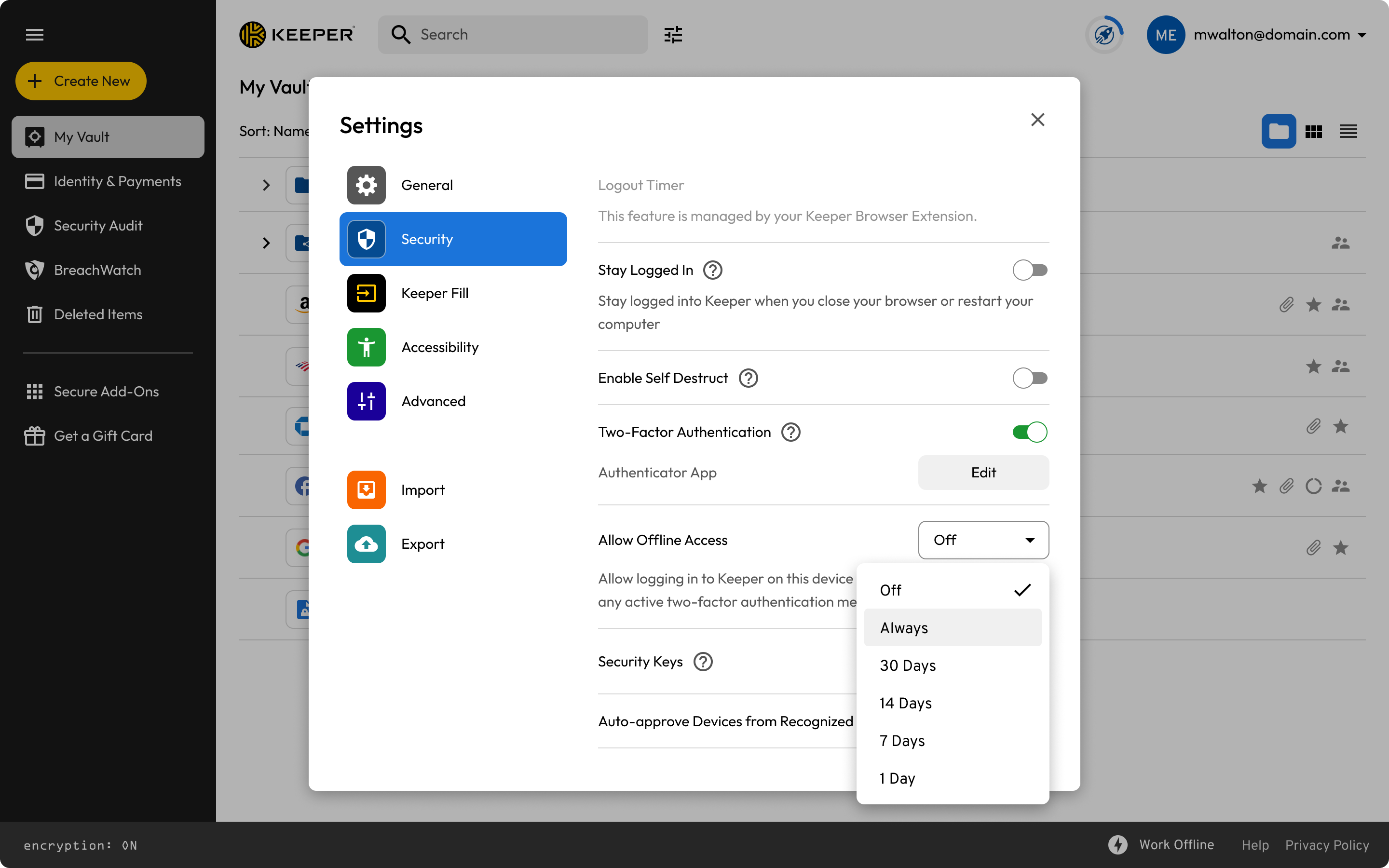
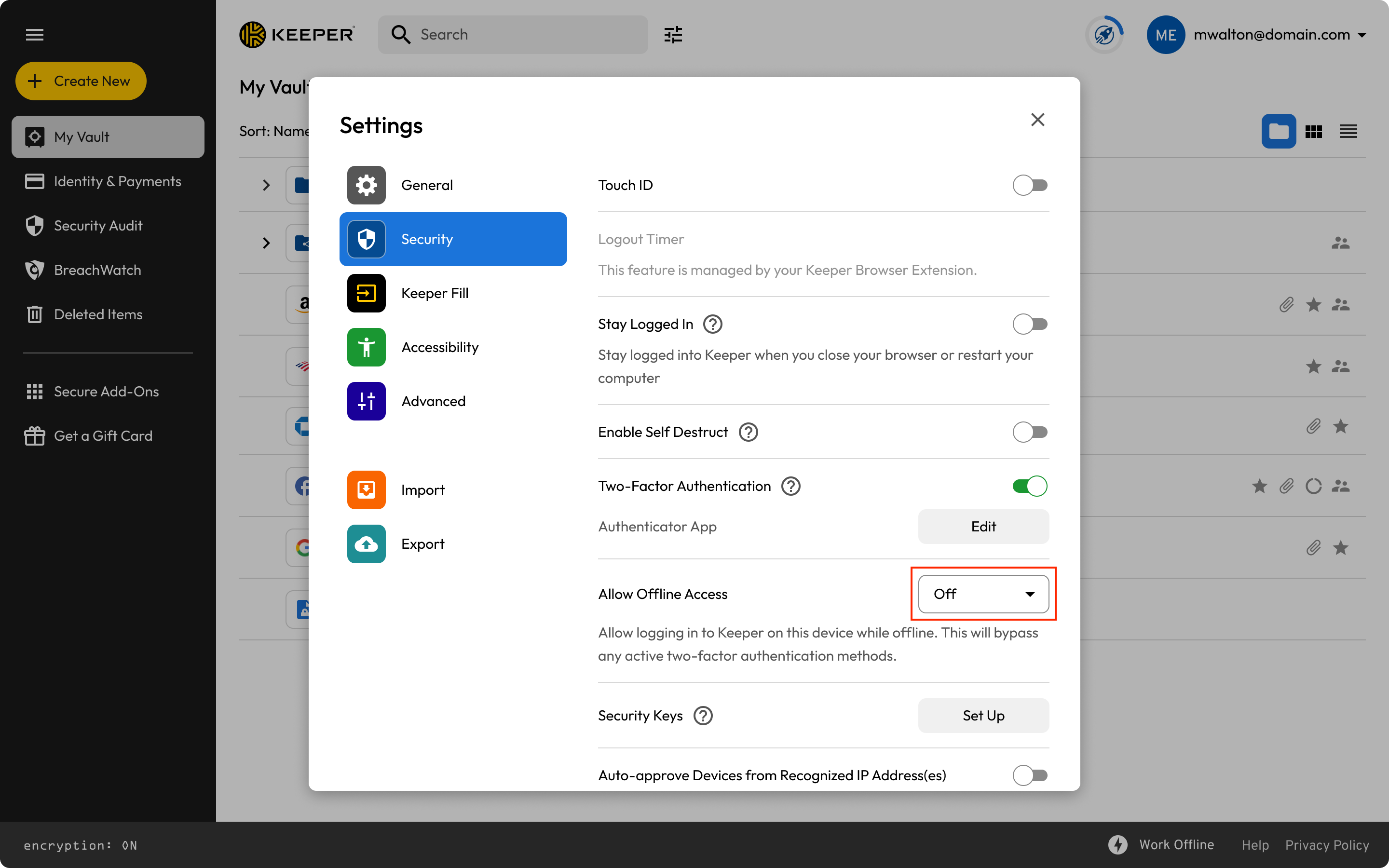
Standardmäßig ist der Offline-Zugriff deaktiviert. Um ihn zu erlauben, klicken Sie oben rechts auf dem Startbildschirm Ihres Tresors auf Ihre E-Mail-Adresse und wählen Sie **Einstellungen > Sicherheit**. Klicken Sie anschließend auf das Dropdown-Menü neben „Offline-Zugriff erlauben“. Sie werden daraufhin aufgefordert, sich erneut bei Keeper zu authentifizieren, um fortzufahren.

<figure><img src="https://914511346-files.gitbook.io/~/files/v0/b/gitbook-x-prod.appspot.com/o/spaces%2F-LSGVtOTYUIkVBoYtFvK%2Fuploads%2FihVrfLdFNjOyR2NW1z2T%2FClick%20Offline%20Access%20dropdown.png?alt=media&#x26;token=10efed0e-d4e3-46d3-ab24-d60c6080d159" alt=""><figcaption><p>Einstellungen > Sicherheit > Offline-Zugriff erlauben</p></figcaption></figure>

Sobald Sie Ihr Master-Passwort eingegeben haben, können Sie festlegen, wie lange der Offline-Zugriff verfügbar sein soll (Immer, 30 Tage, 14 Tage, 7 Tage oder 1 Tag).

<figure><img src="https://914511346-files.gitbook.io/~/files/v0/b/gitbook-x-prod.appspot.com/o/spaces%2F-LSGVtOTYUIkVBoYtFvK%2Fuploads%2FQUsIHAGU4cOSRODfqnic%2FClick%2030%20Days.png?alt=media&#x26;token=20ff0208-5685-4f39-93de-b8b073fdad84" alt=""><figcaption><p>Dauer des Offline-Zugriffs festlegen</p></figcaption></figure>

### Android <a href="#android" id="android"></a>

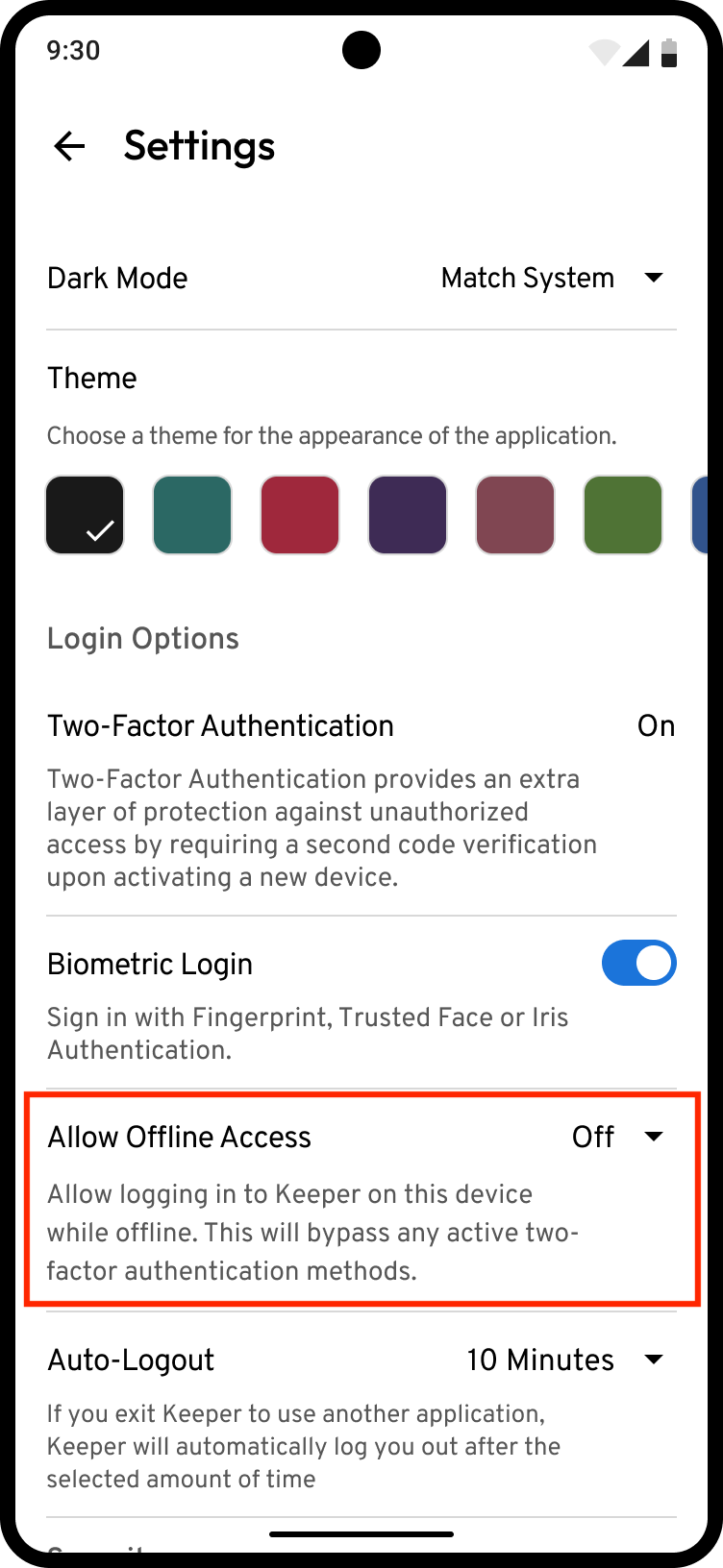
Um den Offline-Zugriff auf Ihrem Android-Gerät zu erlauben, navigieren Sie zum **Einstellungen**-Menü von Keeper (die Einstellungen befinden sich unter Ihrem Avatar oben rechts in der App).

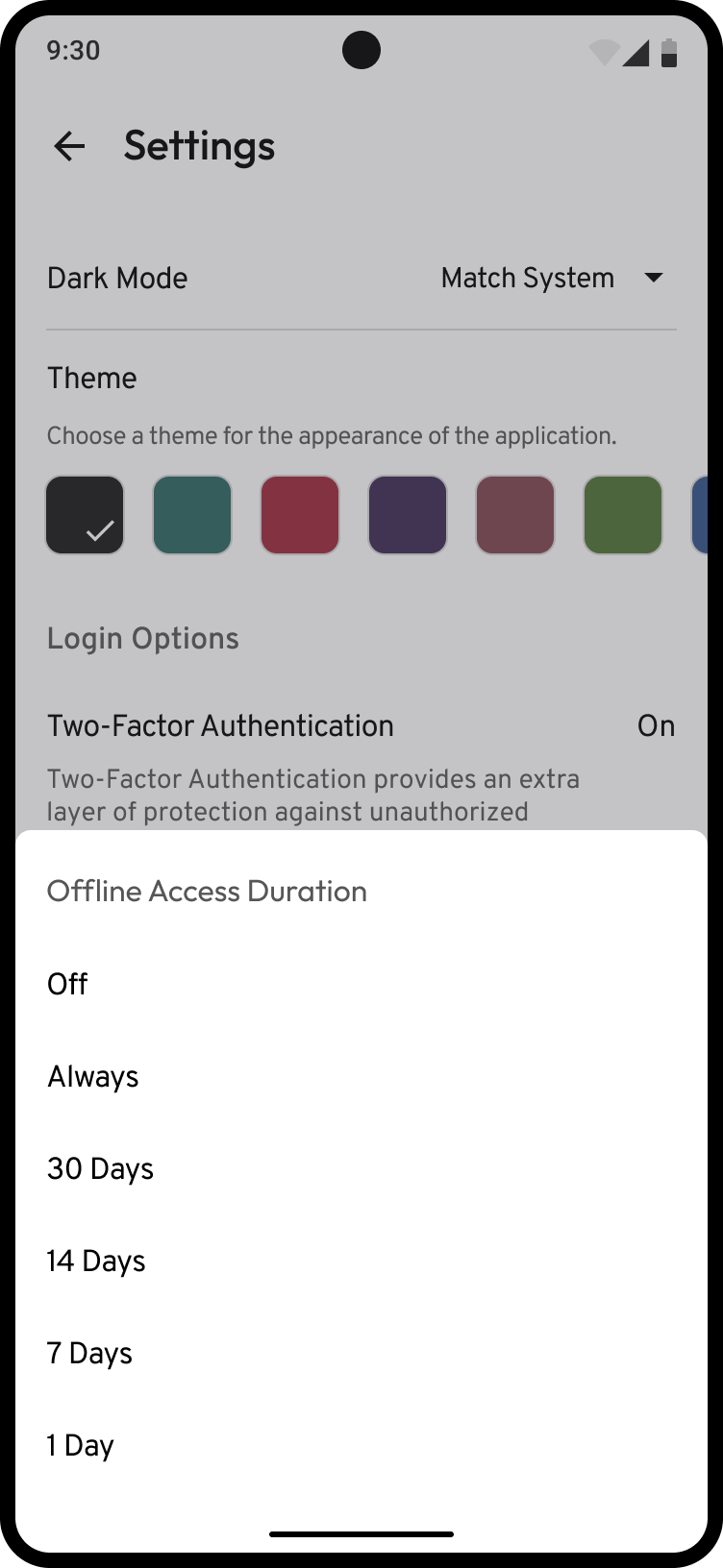
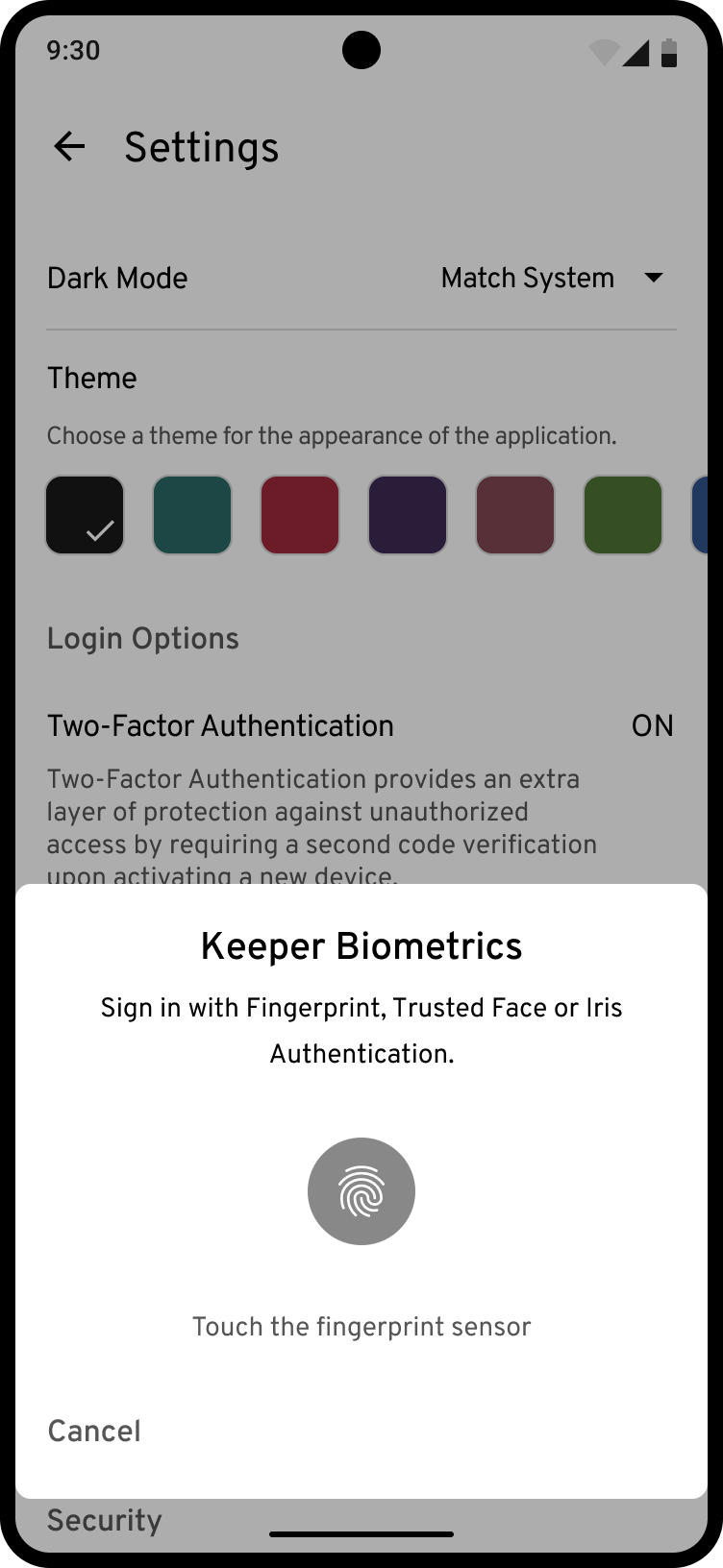
Tippen Sie anschließend auf **Offline-Zugriff erlauben** und wählen Sie Ihre bevorzugte Offline-Dauer (Immer, 30 Tage, 14 Tage, 7 Tage oder 1 Tag). Authentifizieren Sie sich abschließend bei Aufforderung erneut bei Keeper.

<div><figure><img src="https://914511346-files.gitbook.io/~/files/v0/b/gitbook-x-prod.appspot.com/o/spaces%2F-LSGVtOTYUIkVBoYtFvK%2Fuploads%2FXrsHUOJdea2ZteN7pFO4%2Foffline%20acces.png?alt=media&#x26;token=1ab35ef7-8642-4299-a85c-094121304f3b" alt="" width="375"><figcaption><p>Offline-Zugriff aktivieren</p></figcaption></figure> <figure><img src="https://914511346-files.gitbook.io/~/files/v0/b/gitbook-x-prod.appspot.com/o/spaces%2F-LSGVtOTYUIkVBoYtFvK%2Fuploads%2F2Z7yn1K17tfDsmWATGqR%2Fimage.png?alt=media&#x26;token=72ec5fb8-5110-4a88-8f42-6e417e8def60" alt="" width="375"><figcaption><p>Dauer des Offline-Zugriffs auswählen</p></figcaption></figure> <figure><img src="https://914511346-files.gitbook.io/~/files/v0/b/gitbook-x-prod.appspot.com/o/spaces%2F-LSGVtOTYUIkVBoYtFvK%2Fuploads%2FBbxjx7aprqXiBmYyQGPV%2Fimage.png?alt=media&#x26;token=30672a4e-f649-4f8e-9e62-38f58cfbbb2d" alt="" width="375"><figcaption><p>Erneut bei Keeper authentifizieren</p></figcaption></figure></div>

### **iOS** <a href="#ios" id="ios"></a>

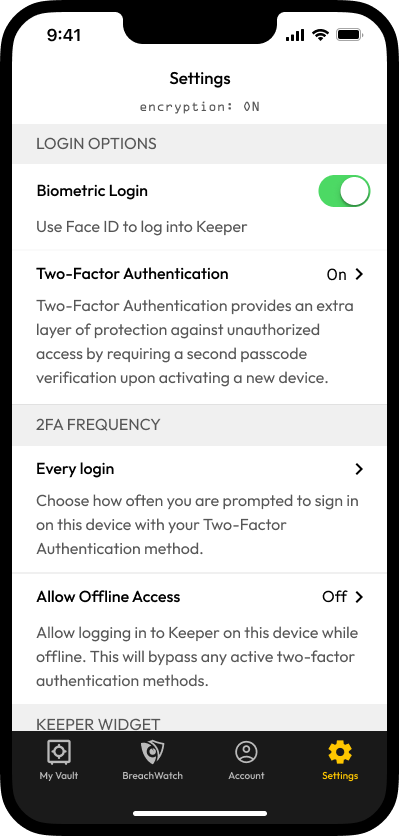
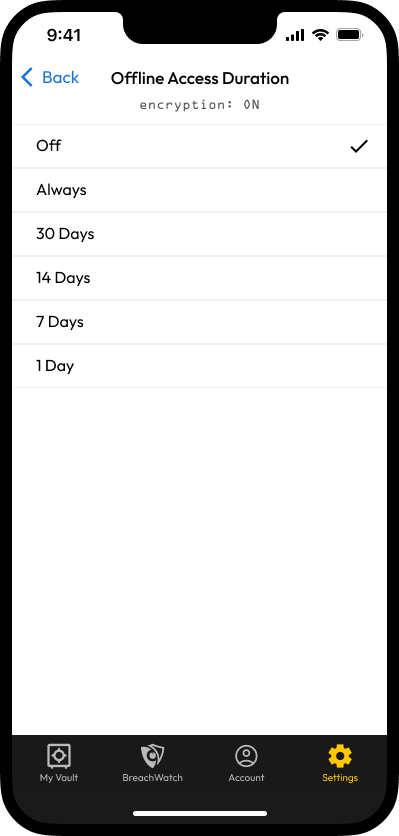
Um den Offline-Zugriff auf Ihrem iOS-Gerät zu erlauben, navigieren Sie zum **Einstellungen**-Menü von Keeper. Scrollen Sie nach unten und wählen Sie **Offline-Zugriff erlauben**.

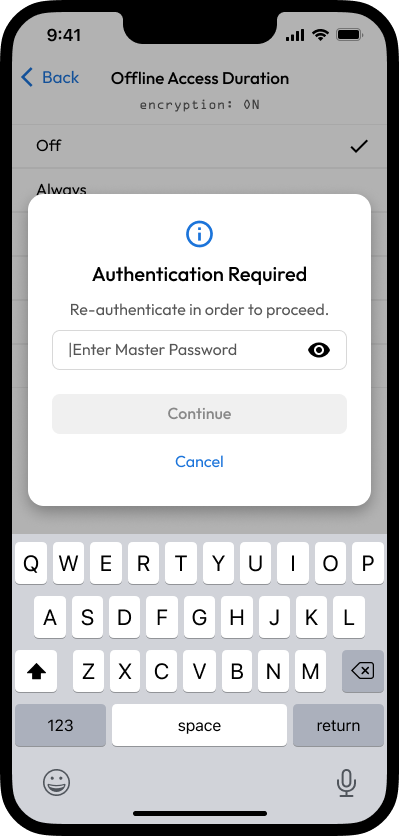
Wählen Sie anschließend Ihre bevorzugte Offline-Dauer (Aus, Immer, 30 Tage, 14 Tage, 7 Tage oder 1 Tag). Authentifizieren Sie sich abschließend bei Aufforderung erneut bei Keeper.

<div><figure><img src="https://914511346-files.gitbook.io/~/files/v0/b/gitbook-x-prod.appspot.com/o/spaces%2F-LSGVtOTYUIkVBoYtFvK%2Fuploads%2FtoOM9V2icpAp7Qv0G7YD%2FTap%20Off.png?alt=media&#x26;token=fb41ac3f-7c9f-4392-af05-1406cda671e3" alt="" width="200"><figcaption><p>Einstellungen > Offline-Zugriff erlauben</p></figcaption></figure> <figure><img src="https://914511346-files.gitbook.io/~/files/v0/b/gitbook-x-prod.appspot.com/o/spaces%2F-LSGVtOTYUIkVBoYtFvK%2Fuploads%2F4FkkyBU3b3HQnJaYC1OE%2FSelect%2030%20Days.png?alt=media&#x26;token=eae28caf-7a76-428c-a502-7f1ddbcf701d" alt="" width="200"><figcaption><p>Dauer auswählen</p></figcaption></figure> <figure><img src="https://914511346-files.gitbook.io/~/files/v0/b/gitbook-x-prod.appspot.com/o/spaces%2F-LSGVtOTYUIkVBoYtFvK%2Fuploads%2FOIT1UZ7MGhGIdbLIKUdW%2FMaster%20Password%20Input%20Dialog%20-%20Empty.png?alt=media&#x26;token=01ff1fcd-2da6-41b2-96f8-b967e643b77d" alt="" width="200"><figcaption><p>Erneut authentifizieren</p></figcaption></figure></div>

## **2FA und Offline-Modus** <a href="#id-2fa-and-offline-mode" id="id-2fa-and-offline-mode"></a>

Wenn **2FA** in Ihrem Konto aktiviert ist, erscheint eine Warnung, dass die 2FA beim Zugriff auf Ihren Tresor im Offline-Modus umgangen wird. Dies stellt sicher, dass Benutzer sich der potenziell verringerten Sicherheit beim Offline-Zugriff auf ihren Tresor bewusst sind.

## **Erneute Authentifizierung bei Änderungen am Offline-Zugriff** <a href="#re-authentication-for-offline-access-changes" id="re-authentication-for-offline-access-changes"></a>

Sie müssen sich jedes Mal erneut authentifizieren, wenn Sie den Offline-Zugriff aktivieren, einschließlich der Auswahl einer bestimmten Offline-Dauer (z. B. Immer erlaubt oder 30 Tage). Beim Wechsel zwischen den bereits aktivierten Optionen (z. B. von 30 Tagen zu 14 Tagen) ist keine erneute Authentifizierung erforderlich.

## **Admin-Kontrolle über den Offline-Modus** <a href="#admin-control-over-offline-mode" id="admin-control-over-offline-mode"></a>

Für Enterprise-Benutzer können Administratoren den Offline-Zugriff gemäß den Unternehmensrichtlinien einschränken. Wenn der Offline-Modus von einem Administrator deaktiviert wurde, erscheint in den Einstellungen ein Hinweis, der erklärt, warum der Offline-Zugriff nicht verfügbar ist.

## Offline arbeiten <a href="#work-offline" id="work-offline"></a>

Um den Offline-Modus über den Anmeldebildschirm des Tresors oder innerhalb Ihres Tresors bei Keeper Web oder Desktop zu aktivieren, klicken Sie unten rechts auf Ihrem Bildschirm auf **Offline arbeiten**. Auf iOS- und Android-Geräten wird der Offline-Modus bei der Anmeldung automatisch aktiviert, wenn keine Internetverbindung besteht.

![Offline-Modus aktivieren](https://914511346-files.gitbook.io/~/files/v0/b/gitbook-x-prod.appspot.com/o/spaces%2F-LSGVtOTYUIkVBoYtFvK%2Fuploads%2F6UCgYlGSAG3dYhQWqSkS%2FScreen%20Shot%202022-06-24%20at%2010.00.19%20AM.png?alt=media\&token=5ae513d9-9395-4bba-a223-a05436beec98)

Die Anzeige **„Offline-Modus“** erscheint oben in Ihrem Tresorfenster.

{% hint style="info" %}
Sie können jederzeit (sofern eine stabile Netzwerkverbindung besteht) zu einer Online-Sitzung zurückkehren, indem Sie oben rechts in Ihrem Tresorfenster auf **Online gehen** klicken.
{% endhint %}

## Offline-Funktionen <a href="#offline-features" id="offline-features"></a>

Die Offline-Funktionen von Keeper sind entscheidend dafür, dass Benutzer auch unter den schlechtesten Netzwerkbedingungen auf wichtige Daten zugreifen können. Zu den wichtigsten Tresorfunktionen, die offline verfügbar sind, gehören:

* Neue Datensätze erstellen
* Datensätze bearbeiten
* Ihren Sicherheitsüberprüfungs-Score anzeigen
* Gelöschte Elemente anzeigen (Web und Desktop)

Ein Hinweis erscheint, wenn Sie versuchen, eine Aktion auszuführen, die offline nicht verfügbar ist.

![Funktion im Offline-Modus nicht verfügbar](https://914511346-files.gitbook.io/~/files/v0/b/gitbook-x-prod.appspot.com/o/spaces%2F-LSGVtOTYUIkVBoYtFvK%2Fuploads%2FBuymD7qqcBqOxFLP09Jz%2FScreen%20Shot%202023-09-27%20at%201.05.21%20PM.png?alt=media\&token=95f94b7d-908f-4f6d-b24e-a47c636244e0)

Wenn ein Gerät nur vorübergehend genutzt wird (z. B. ein ausgeliehener PC), kann der gespeicherte Offline-Tresor von diesem Gerät gelöscht werden.

Klicken Sie auf dem Keeper-Anmeldebildschirm auf das **Dropdown-Symbol** im E-Mail-Adressfeld und anschließend auf das „**X**“ rechts neben Ihrer E-Mail-Adresse, um alle mit diesem Tresor verknüpften Offline-Daten von dem Gerät zu löschen. Dieser Vorgang lässt sich auf allen Keeper-Plattformen in ähnlicher Weise durchführen.

![Offline-Daten löschen](https://914511346-files.gitbook.io/~/files/v0/b/gitbook-x-prod.appspot.com/o/spaces%2F-LSGVtOTYUIkVBoYtFvK%2Fuploads%2FyaEkwyI6IQ5kohFf3RzR%2FScreen%20Shot%202022-06-24%20at%2010.32.43%20AM.png?alt=media\&token=aa50d3af-4a6d-40af-8f7f-043cd32f2480)

## Fehlerbehebung <a href="#troubleshooting" id="troubleshooting"></a>

Je nach Konfiguration gibt es Szenarien, in denen der Offline-Modus möglicherweise nicht funktioniert.

* Wenn Sie Fehlermeldungen zur Netzwerkverbindung erhalten, schalten Sie das WLAN oder die Netzwerkverbindung Ihres Geräts vollständig aus und versuchen Sie erneut, sich anzumelden.
* Wenn Sie den Keeper-Web-Tresor verwenden, stellen Sie sicher, dass Sie den Tresor über eine der unten aufgeführten URLs laden. Der Offline-Modus im Web-Tresor erfordert, dass Sie die Anmeldeseite des Tresors direkt laden (anstatt zunächst zur Keeper-Website zu navigieren).
* Wenn Sie Keeper über Ihren Arbeitgeber nutzen, kann der Offline-Modus je nach den Sicherheitseinstellungen Ihres Administrators deaktiviert sein.

{% hint style="info" %}
Bei der Offline-Anmeldung über einen Webbrowser (Chrome, Firefox, Safari, Edge) muss der Benutzer zu genau dieser URL navigieren:\
\
US-Rechenzentrum:\
<https://keepersecurity.com/vault>\
\
EU-Rechenzentrum:\
<https://keepersecurity.eu/vault>

\
AU-Rechenzentrum:\
<https://keepersecurity.com.au/vault>\
\
CA-Rechenzentrum:\
<https://keepersecurity.ca/vault>\
\
JP-Rechenzentrum:\
<https://keepersecurity.jp/vault>\
\
Öffentlicher Sektor USA / GovCloud:\
<https://govcloud.keepersecurity.us/vault>
{% endhint %}


---

# Agent Instructions
This documentation is published with GitBook. GitBook is the documentation platform designed so that both humans and AI agents can read, navigate, and reason over technical content effectively. Learn more at gitbook.com.

## Querying This Documentation
If you need additional information that is not directly available in this page, you can query the documentation dynamically by asking a question.

Perform an HTTP GET request on the current page URL with the `ask` query parameter, and the optional `goal` query parameter:

```
GET https://docs.keeper.io/user-guides/de/vault-offline-access.md?ask=<question>&goal=<endgoal>
```

`ask` is the immediate question: it should be specific, self-contained, and written in natural language.
`goal` is optional and describes the broader end goal you are ultimately trying to accomplish on behalf of the user. GitBook uses it to tailor the answer towards what is most useful for that goal.

The response will contain a direct answer to the question and relevant excerpts and sources from the documentation.

Use this mechanism when the answer is not explicitly present in the current page, you need clarification or additional context, or you want to retrieve related documentation sections.