> For the complete documentation index, see [llms.txt](https://docs.keeper.io/llms.txt). Markdown versions of documentation pages are available by appending `.md` to page URLs; this page is available as [Markdown](https://docs.keeper.io/user-guides/de/web-vault.md).

# Web-Tresor und Desktop-App

Ein umfassender Leitfaden für den Keeper-Web-Tresor und die plattformübergreifende Keeper-Desktop-App.

## Ihr Keeper-Tresor <a href="#your-keeper-vault" id="your-keeper-vault"></a>

Mit Keeper werden Ihre Passwörter, Anmeldungen und anderen persönlichen Informationen in einem privaten, digitalen Tresor gespeichert. Hier können Sie alle Anmeldedaten und Details Ihrer Websites anzeigen und bearbeiten sowie wichtige Dateien und Fotos speichern.

![Keeper-Tresor](https://914511346-files.gitbook.io/~/files/v0/b/gitbook-x-prod.appspot.com/o/spaces%2F-LSGVtOTYUIkVBoYtFvK%2Fuploads%2FOF3E9M7ev2LyZrua5pBF%2FScreen%20Shot%202023-04-14%20at%2012.39.13%20PM.png?alt=media\&token=a034366a-d265-47ba-9df8-456376693bc8)

## Anmeldung mit Master-Passwort für bestehende Benutzer <a href="#master-password-login-for-existing-users" id="master-password-login-for-existing-users"></a>

Sehen Sie sich das Video unten an, um einen Überblick über den Tresor mit Master-Passwort-Anmeldung zu erhalten.

{% embed url="<https://vimeo.com/824184109>" %}
Endbenutzer-Tresor (Anmeldung mit Master-Passwort)
{% endembed %}

Wenn Sie sich bereits auf Ihren Mobilgeräten für Keeper registriert haben, können Sie sich einfach mit Ihrer E-Mail-Adresse, Ihrem Master-Passwort und der Zwei-Faktor-Authentifizierung (falls in Ihrem Konto aktiviert) beim Web-Tresor oder der Desktop-App (Links unten) anmelden.

Beim Keeper-Web-Tresor anmelden:

* <https://keepersecurity.com/vault> (USA)
* <https://keepersecurity.eu/vault> (Europa)
* <https://keepersecurity.com.au/vault> (Australien)
* <https://keepersecurity.ca/vault> (Kanada)
* <https://keepersecurity.jp/vault> (Japan)
* <https://govcloud.keepersecurity.us/vault> (US GovCloud)

Keeper Desktop-App herunterladen:

* <https://keepersecurity.com/download.html>

| Gerät   | Unterstützte Betriebssystemversion            |
| ------- | --------------------------------------------- |
| Windows | 7 / 8 / 10+                                   |
| macOS   | Aktuelle Version und die 2 vorherigen         |
| Linux   | Fedora, Red Hat, CentOS, Debian, Ubuntu, Mint |

### Gerätegenehmigungen <a href="#device-approvals" id="device-approvals"></a>

Bei der Anmeldung kann eine „Gerätegenehmigung“ angefordert werden. Wenn Sie versuchen, sich auf einem nicht erkannten Gerät oder Browser anzumelden, muss eine Gerätegenehmigung erfolgen, bevor Sie zu Ihrem Keeper-Tresor weitergeleitet werden. Benutzer können aus drei Genehmigungsmethoden wählen: **E-Mail**, **Keeper Push** oder **Zwei-Faktor-Methode**.

{% hint style="success" %}
**Keeper Push** ist das firmeneigene, benachrichtigungsbasierte System von Keeper zur Gerätegenehmigung, das eine Push-Benachrichtigung an ein vorhandenes, erkanntes Gerät sendet.
{% endhint %}

Wenn Sie **Keeper Push** auswählen, erscheint eine Benachrichtigung (Push) in Ihrem Keeper-Tresor auf einem genehmigten Gerät oder Browser.

![Optionen zur Gerätegenehmigung](https://914511346-files.gitbook.io/~/files/v0/b/gitbook-x-prod.appspot.com/o/spaces%2F-LSGVtOTYUIkVBoYtFvK%2Fuploads%2Fqx39YgDTQDlNt0et7Sx9%2FScreen%20Shot%202023-04-14%20at%2012.51.05%20PM.png?alt=media\&token=5ed3eeb4-bc78-44a4-a01e-380e686414eb)

Wählen Sie **Ja**, um das neue Gerät zu genehmigen.

{% hint style="warning" %}
Sie müssen aktiv auf einem anderen, erkannten/genehmigten Gerät angemeldet sein, um die Benachrichtigung zu erhalten.
{% endhint %}

![Anfrage zur Gerätegenehmigung](https://914511346-files.gitbook.io/~/files/v0/b/gitbook-x-prod.appspot.com/o/spaces%2F-LSGVtOTYUIkVBoYtFvK%2Fuploads%2FXxZlpySWsHNGB3XMMJHR%2FPush%20Notification.jpeg?alt=media\&token=80e87713-9a33-41cc-b1e7-7dbc7104de91)

Sobald Ihr Gerät genehmigt wurde, werden Sie bei aktivierter 2FA zur Eingabe aufgefordert. Anschließend können Sie Ihr Master-Passwort eingeben, um zu Ihrem Tresor zu gelangen.

## Neues Benutzerkonto erstellen <a href="#new-user-account-creation" id="new-user-account-creation"></a>

Um Ihr Keeper-Konto zu erstellen, geben Sie zunächst Ihre E-Mail-Adresse ein. Anschließend werden Sie aufgefordert, ein **Master-Passwort** zu erstellen und zu bestätigen, das einzige Passwort, das Sie sich merken müssen. Wir empfehlen, ein starkes Master-Passwort zu wählen, das ausschließlich für Keeper verwendet wird – vergessen Sie Ihr Master-Passwort nicht!

Um Ihr Konto abzuschließen und zu Ihrem Tresor zu gelangen, werden Sie aufgefordert, den **Bestätigungscode** einzugeben, der an Ihre E-Mail-Adresse gesendet wurde.

{% hint style="info" %}
Enterprise-Benutzer, die sich per SSO anmelden, müssen kein Master-Passwort auswählen.
{% endhint %}

<figure><img src="https://914511346-files.gitbook.io/~/files/v0/b/gitbook-x-prod.appspot.com/o/spaces%2F-LSGVtOTYUIkVBoYtFvK%2Fuploads%2Fk1Wj5OGzyXcHNTHJajPr%2Fspaces_-LSGVtOTYUIkVBoYtFvK_uploads_zFI5MVmp0Arx7SpEU686_Screen%20Shot%202023-04-12%20at%2011.webp?alt=media&#x26;token=9f302c14-daca-4657-9a69-5c9e1a68666a" alt=""><figcaption><p>Master-Passwort festlegen</p></figcaption></figure>

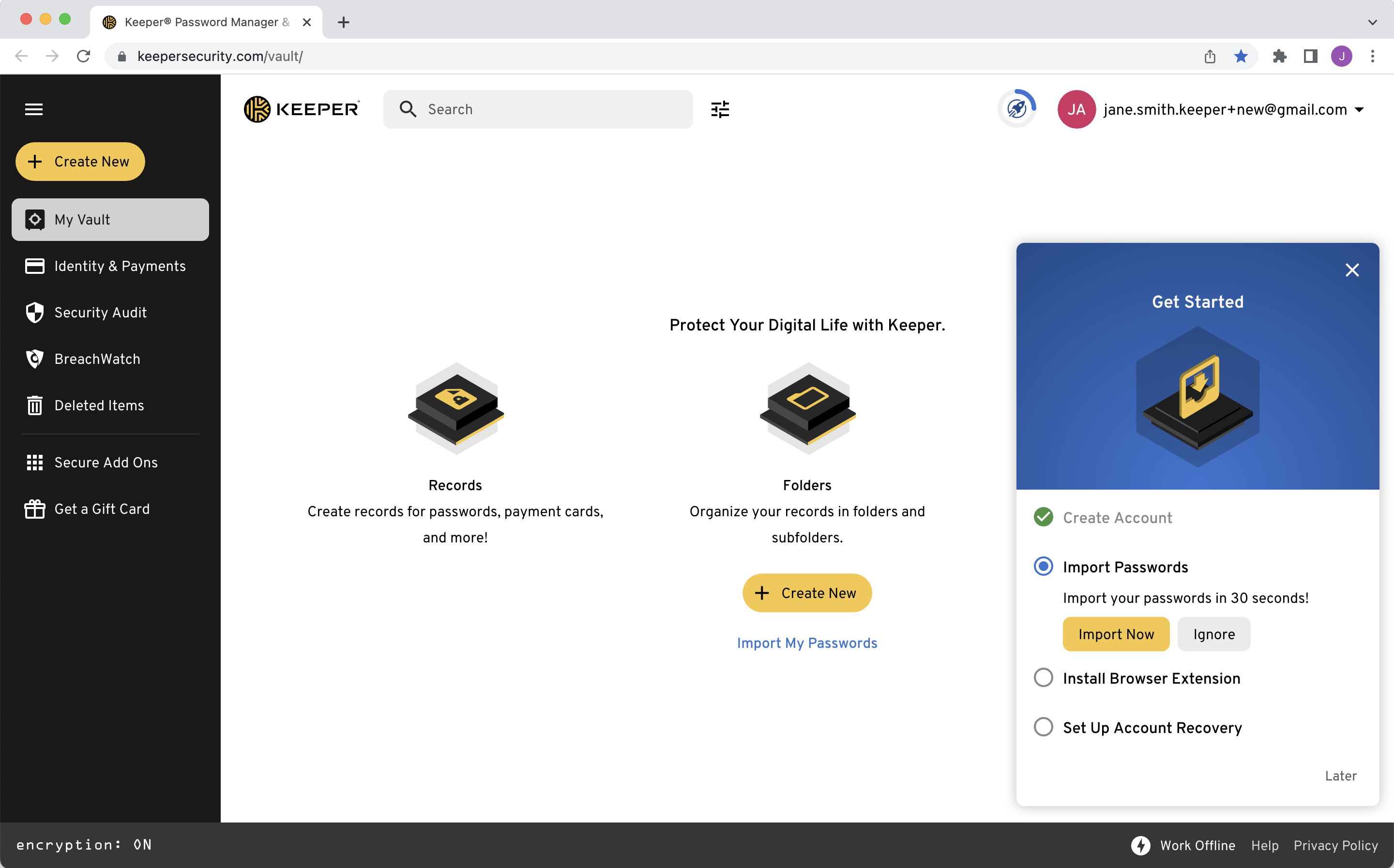
Nach der Anmeldung werden Sie durch unseren Einrichtungsassistenten geführt, der Sie beim [Importieren Ihrer Passwörter](#importing-passwords), der Installation der [KeeperFill-Browsererweiterung](/user-guides/de/browser-extensions.md) und der Einrichtung der [Kontowiederherstellung](/user-guides/de/troubleshooting/reset-your-master-password.md#forgotten-master-password-and-account-recovery) unterstützt.

<figure><img src="https://914511346-files.gitbook.io/~/files/v0/b/gitbook-x-prod.appspot.com/o/spaces%2F-LSGVtOTYUIkVBoYtFvK%2Fuploads%2F9zzFXmg3SFqs5A6UoO3L%2FScreen%20Shot%202023-04-12%20at%2011.33.56%20AM.png?alt=media&#x26;token=b51dd8cf-a820-4f30-918e-de640186c442" alt=""><figcaption><p>Einrichtungsassistent</p></figcaption></figure>

Sehen Sie sich das Video unten an, um zu erfahren, wie Sie Ihr Konto erstellen.

{% embed url="<https://vimeo.com/585496888>" %}
Konto erstellen
{% endembed %}

## Enterprise-SSO-Anmeldung <a href="#enterprise-sso-login" id="enterprise-sso-login"></a>

Benutzer, die sich mit einem vorhandenen Identitätsanbieter anmelden, haben verschiedene Anmeldeoptionen. Sie können entweder ihre E-Mail-Adresse auf dem Anmeldebildschirm eingeben oder auf **Enterprise-SSO-Anmeldung** klicken und ihre Anmeldemethode im Dropdown-Menü auswählen, wie von ihrem Keeper-Administrator festgelegt (Enterprise-Domain-Anmeldung oder Master-Passwort-Anmeldung).

{% hint style="info" %}
Enterprise-Benutzer (SSO) sollten für weitere Informationen zu Kontoerstellung, Anmeldeabläufen, Gerätegenehmigungen und mehr unseren Leitfaden „[Enterprise-Endbenutzer (SSO)](/user-guides/de/enterprise-end-user-setup-sso.md#create-your-keeper-account)“ konsultieren.
{% endhint %}

![Enterprise-SSO-Anmeldung](https://914511346-files.gitbook.io/~/files/v0/b/gitbook-x-prod.appspot.com/o/spaces%2F-LSGVtOTYUIkVBoYtFvK%2Fuploads%2F4m9wbx8gapY98Rk4UZF1%2FScreen%20Shot%202023-04-14%20at%201.10.42%20PM.png?alt=media\&token=272386c9-a5a8-44e2-aa22-2e0019759ce0)

## Einen Datensatz erstellen <a href="#create-a-record" id="create-a-record"></a>

Ihre Passwörter, Anmeldungen, Kreditkartennummern, Bankkonten und andere persönlichen Informationen werden in Ihrem privaten digitalen Tresor (als „Datensätze“) gespeichert und mit 256-Bit-AES auf Ihrem Gerät verschlüsselt.

Klicken Sie auf **+ Neu erstellen > Datensatz**.

* Wählen Sie im Dropdown-Menü einen [Datensatztyp](/user-guides/de/record-types.md) aus („Anmeldung“ ist der Standardtyp)
* Geben Sie einen Namen für den Datensatz ein und klicken Sie auf **Weiter**
* Geben Sie die Anmeldung ein (Benutzername oder E-Mail)
* Geben Sie das Passwort ein oder klicken Sie auf das **Würfelsymbol**, um eines zu generieren (mehr dazu [hier](#password-generator))
* Geben Sie die Webadresse ein
* Geben Sie Notizen ein, fügen Sie [Dateien & Fotos](#secure-file-storage), einen [Zwei-Faktor-Code](#two-factor-codes-for-totp) und [benutzerdefinierte Felder](#custom-fields) hinzu
* Klicken Sie zum Abschluss auf **Speichern**

<figure><img src="https://914511346-files.gitbook.io/~/files/v0/b/gitbook-x-prod.appspot.com/o/spaces%2F-LSGVtOTYUIkVBoYtFvK%2Fuploads%2FT1Ye1rBrU7lmFpo7dv6j%2F2023-04-12_12-45-57%20(1).gif?alt=media&#x26;token=6fd74319-b7f0-4f08-b5a5-aedbc94bfb27" alt=""><figcaption><p>Datensatz erstellen</p></figcaption></figure>

{% embed url="<https://vimeo.com/585564101>" %}
Datensatz erstellen
{% endembed %}

## Passwörter importieren <a href="#importing-passwords" id="importing-passwords"></a>

Mit Keeper importieren Sie Ihre vorhandenen Anmeldungen und Passwörter ganz einfach direkt aus Ihren Webbrowsern (z. B. Safari, Chrome, Firefox), einem anderen Passwortmanager oder aus einer Textdatei (.csv, .xls, .tsv). Sehen Sie sich das Video unten an oder lesen Sie weiter, um zu erfahren, wie das geht.

{% embed url="<https://vimeo.com/1158911270?fe=ci&fl=cl&share=copy>" %}
Passwörter mit Keeper importieren
{% endembed %}

![Importbildschirm](https://914511346-files.gitbook.io/~/files/v0/b/gitbook-x-prod.appspot.com/o/spaces%2F-LSGVtOTYUIkVBoYtFvK%2Fuploads%2FG7TMOPwU0pKkhzl5lhmN%2FSettings%20\(6\).png?alt=media\&token=30782be7-8956-4f2c-8e88-9b55329174c9)

### Aus Webbrowsern <a href="#from-web-browsers" id="from-web-browsers"></a>

Um Passwörter aus Ihrem Webbrowser zu importieren, müssen Sie zunächst das Keeper Import Tool installieren. Klicken Sie dazu im Kontodropdown-Menü auf **Einstellungen > Importieren > Importieren** (neben „Aus einem Browser“) **> Installieren**.

{% hint style="info" %}
Wenn Sie den Importvorgang in einer mobilen App gestartet haben und zum Web-Tresor gewechselt sind, werden Sie aufgefordert, Ihre vorhandenen Passwörter zu importieren. Klicken Sie auf **Weiter > Installieren.**
{% endhint %}

![Keeper Import Tool installieren](https://914511346-files.gitbook.io/~/files/v0/b/gitbook-x-prod.appspot.com/o/spaces%2F-LSGVtOTYUIkVBoYtFvK%2Fuploads%2FcBFgooe5bypx0LBxm1iC%2FSettings%20\(7\).png?alt=media\&token=994a0967-bcc3-4b44-a7ad-15aca8dc2a12)

Keeper führt Sie anschließend durch einige Schritte zum Herunterladen des Keeper Import Tools:

1. Kopieren Sie den von Keeper bereitgestellten Code (Sie benötigen ihn später, wenn Sie im Keeper Importer dazu aufgefordert werden).
2. Für **PC**: Klicken Sie bei Aufforderung auf **Ausführen**.
3. Für **Mac**: Doppelklicken Sie auf die Datei „KeeperImport.zip“ in Ihrem Download-Ordner und anschließend auf „Keeper Import App“, um den Importvorgang zu starten. Es erscheinen einige Keychain-Berechtigungsfenster, in denen Sie Ihr Computerpasswort eingeben müssen, damit Keeper auf Ihre Webbrowser zugreifen kann.
4. Keeper fragt anschließend nach dem Code aus Schritt eins. Fügen Sie den Code ein und klicken Sie auf **Importieren**. Keeper importiert daraufhin Ihre Zugangsdaten aus allen Ihren Webbrowsern gleichzeitig.
5. Fahren Sie mit unseren [Anweisungen zur Feldzuordnung](#field-mapping) unten fort, um Ihre Importdetails abzuschließen.

![Importcode kopieren](https://914511346-files.gitbook.io/~/files/v0/b/gitbook-x-prod.appspot.com/o/spaces%2F-LSGVtOTYUIkVBoYtFvK%2Fuploads%2F6oA8nwkXY1m9ZRFCZxtc%2FDownload%20Modal.png?alt=media\&token=183c6e5e-ae27-4c58-8352-156fd36c94d3)

### Aus Passwortmanagern <a href="#from-password-managers" id="from-password-managers"></a>

Keeper kann Ihre Anmeldungen und Passwörter schnell aus anderen Passwortmanagern importieren. Klicken Sie dazu im Kontodropdown-Menü auf **Einstellungen > Importieren > Importieren** (neben „Andere Quelle verwenden“).

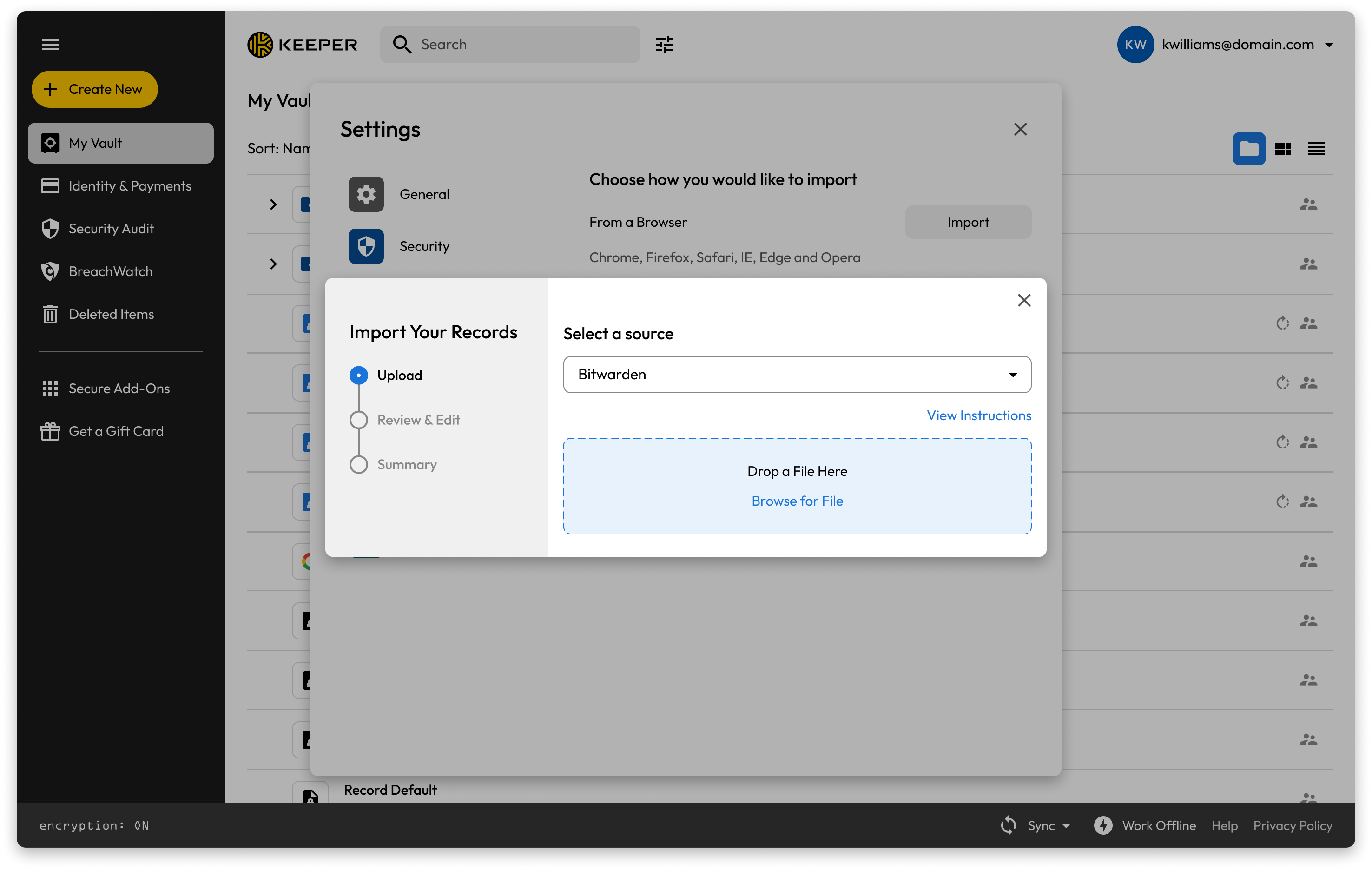
Wählen Sie im Dropdown-Menü den Passwortmanager aus, aus dem Sie importieren möchten, und klicken Sie auf **Anweisungen anzeigen**. Dabei melden Sie sich beim Passwortmanager an und exportieren Ihre vorhandenen Passwortdatensätze. Falls für den ausgewählten Passwortmanager ein automatisierter Import über die Keeper Desktop-App verfügbar ist, werden zusätzliche Anweisungen angezeigt.

![Passwortmanager-Quelle auswählen](https://914511346-files.gitbook.io/~/files/v0/b/gitbook-x-prod.appspot.com/o/spaces%2F-LSGVtOTYUIkVBoYtFvK%2Fuploads%2FDnmekbZcH6C67NcnG79Q%2FText%20file%20\(3\).png?alt=media\&token=b454d9e8-be56-41d7-98bd-fdb2b58291ba)

Sobald Sie die Exportdatei gemäß den Anweisungen erstellt haben, ziehen Sie die Datei per Drag-and-Drop in das Fenster „Datei hier ablegen“ von Keeper, oder durchsuchen Sie Ihren Computer nach der Datei, und klicken Sie auf **Weiter**. Fahren Sie mit unseren [Anweisungen zur Feldzuordnung](#field-mapping) unten fort, um Ihre Importdetails abzuschließen.

{% hint style="warning" %}
Stellen Sie sicher, dass die Exportdatei am Ende des Dateinamens die richtige Erweiterung hat (z. B. export.csv).
{% endhint %}

<figure><img src="https://914511346-files.gitbook.io/~/files/v0/b/gitbook-x-prod.appspot.com/o/spaces%2F-LSGVtOTYUIkVBoYtFvK%2Fuploads%2FCUVIfzBPObje0FGJjlaI%2FUpload%20a%20file%20and%20confirm.png?alt=media&#x26;token=5e0df032-865e-4834-bd63-de929c50f8fe" alt=""><figcaption><p>Exportierte Datei ablegen oder durchsuchen</p></figcaption></figure>

### Aus Textdateien (.csv, .xls, .tsv) <a href="#from-text-files-csv-xls-tsv" id="from-text-files-csv-xls-tsv"></a>

Keeper kann Ihre Anmeldungen und Passwörter aus einer Textdatei (.csv) importieren. Klicken Sie dazu im Kontodropdown-Menü auf **Einstellungen > Importieren > Importieren** (neben „Andere Quelle verwenden“).

Wählen Sie im Dropdown-Menü **Textdatei (.csv, .xls, .tsv)** aus und klicken Sie anschließend auf **Anweisungen anzeigen**. Die CSV-Importmethode von Keeper unterstützt erweiterte Strukturen, einschließlich Ordner, Unterordner, geteilte Ordner, TOTP-Codes und eine beliebige Anzahl benutzerdefinierter Felder.

Sobald Sie die Exportdatei gemäß den Anweisungen erstellt haben, ziehen Sie die Datei per Drag-and-Drop in das Fenster „Datei hier ablegen“ von Keeper, oder durchsuchen Sie Ihren Computer nach der Datei.

<figure><img src="https://914511346-files.gitbook.io/~/files/v0/b/gitbook-x-prod.appspot.com/o/spaces%2F-LSGVtOTYUIkVBoYtFvK%2Fuploads%2F6daXwzAxC8nbj075LW0g%2FText%20File%20(4).png?alt=media&#x26;token=ea392533-e610-4d1c-9ab3-bdd8db1db84f" alt=""><figcaption><p>Aus Textdatei importieren</p></figcaption></figure>

Aktivieren Sie das Kontrollkästchen, wenn Ihre Datei Spaltenüberschriften enthält; andernfalls wird die erste Zeile als Daten behandelt. Klicken Sie anschließend auf **Weiter.** Fahren Sie mit unseren [Anweisungen zur Feldzuordnung](#field-mapping) unten fort, um Ihre Importdetails abzuschließen.

<figure><img src="https://914511346-files.gitbook.io/~/files/v0/b/gitbook-x-prod.appspot.com/o/spaces%2F-LSGVtOTYUIkVBoYtFvK%2Fuploads%2FeSi4I97w2c0BQ53fvoCJ%2FUpload%20a%20file%20confirmation%20(2).png?alt=media&#x26;token=9e950a00-fd66-48f4-ab50-b07bbbb25fb1" alt=""><figcaption><p>Datei hochgeladen</p></figcaption></figure>

**Beispiele für Dateiformate**

```
Folder,Title,Login,Password,Website Address,Notes,Shared Folder,Custom Fields
```

• Um Unterordner anzugeben, verwenden Sie einen Backslash „\“ zwischen den Ordnernamen

• Um einen geteilten Ordner zu erstellen, geben Sie den Namen oder Pfad dazu im 7. Feld an

**Beispiel 1: Einen regulären Ordner auf der Stammebene mit 2 benutzerdefinierten Feldern erstellen**

```
My Business Stuff,Twitter,marketing@company.com,123456,https://twitter.com,These are some notes,,API Key,5555,Date Created,2018-04-02
```

**Beispiel 2: Einen geteilten Unterordner innerhalb eines anderen Ordners mit Bearbeitungs- und Weitergabeberechtigung erstellen**

```
Personal,Twitter,craig@gmail.com,123456,https://twitter.com,,Social Media#edit#reshare
```

Keeper unterstützt außerdem erweiterte, JSON-strukturierte Dateiformate. Wir empfehlen die Verwendung von JSON-Dateien für den Import und Export strukturierter Daten anstelle von CSV-Dateien. Dies wird auf der [Seite zum JSON-Import](/user-guides/de/import-records-1/import-json.md) beschrieben.

{% hint style="info" %}
Die vollständigen Anweisungen und das Dateiformat unseres CSV-Imports finden Sie [hier](/user-guides/de/import-records-1/import-a-.csv-file.md).
{% endhint %}

### Feldzuordnung <a href="#field-mapping" id="field-mapping"></a>

Sobald Sie Ihre Zugangsdaten mit einer der oben genannten Methoden importiert haben, können Sie im Feldzuordnungsbildschirm anpassen, wie die Informationen in Ihrem Tresor angezeigt werden sollen. Hier sehen Sie oben Standardfeldnamen, die unten den Daten für jeden Keeper-Datensatz „zugeordnet“ werden.

So passen Sie diese Zuordnungen an:

1. Klicken Sie auf ein beliebiges Feld, um ein Dropdown-Menü zu öffnen
2. Wählen Sie den passenden Feldnamen aus der Liste aus. Wiederholen Sie diesen Vorgang für jede Spalte nach Bedarf
3. Klicken Sie auf **Weiter**, um Ihre Auswahl abzuschließen.

{% hint style="info" %}
Ändern Sie den Titel jeder Spalte so, dass er die darunter liegenden Informationen korrekt wiedergibt (wenn Sie z. B. eine Spalte mit URLs sehen und der Spaltentitel „Notizen“ lautet, ändern Sie den Spaltentitel in „URL“).
{% endhint %}

<figure><img src="https://914511346-files.gitbook.io/~/files/v0/b/gitbook-x-prod.appspot.com/o/spaces%2F-LSGVtOTYUIkVBoYtFvK%2Fuploads%2Fy4bbjR8UIWXoyVuZrtnw%2FReview%20upload%20(1).png?alt=media&#x26;token=e266680b-0bd2-46f1-8730-19da78913ad5" alt=""><figcaption><p>Importierte Informationen überprüfen und bearbeiten</p></figcaption></figure>

Anschließend zeigt ein Übersichtsbildschirm eine Vorschau Ihres Tresors mit der Ordnerstruktur Ihrer importierten Datensätze an. Hier können Sie die Ordnerstruktur anpassen und einzelne Datensätze anklicken, um deren Details vor dem Abschluss des Imports zu überprüfen.

Klicken Sie auf **Import bestätigen**, um den Importvorgang abzuschließen.

<figure><img src="https://914511346-files.gitbook.io/~/files/v0/b/gitbook-x-prod.appspot.com/o/spaces%2F-LSGVtOTYUIkVBoYtFvK%2Fuploads%2Fr2rR0ortV1ZS3esx0Yu4%2FReview%20upload%20(3).png?alt=media&#x26;token=5659ce5c-83c3-4bdb-8b1f-a67705050a55" alt=""><figcaption><p>Zusammenfassung des Imports</p></figcaption></figure>

Sobald der Import abgeschlossen ist, empfehlen wir dringend, alle unverschlüsselten Passwortdateien von Ihrem Computer zu löschen und alte Passwortmanager zu deaktivieren.

<figure><img src="https://914511346-files.gitbook.io/~/files/v0/b/gitbook-x-prod.appspot.com/o/spaces%2F-LSGVtOTYUIkVBoYtFvK%2Fuploads%2FCBrQcou8GweuB12oofTi%2FUpload%20a%20file%20confirmation%20(1).png?alt=media&#x26;token=9f1ea266-1d65-4fef-bcb6-42445c12f4d2" alt=""><figcaption><p>Erfolgreicher Import</p></figcaption></figure>

{% hint style="success" %}
Spezifische Importanweisungen basierend auf Ihrer Importquelle finden Sie auch im Abschnitt [Import](/user-guides/de/import-records-1/import-overview.md) unserer Benutzerhandbücher.
{% endhint %}

## Keeper-Anwendungen herunterladen <a href="#download-keeper-applications" id="download-keeper-applications"></a>

Laden Sie die Keeper Desktop- und Mobile-Apps herunter, um von jeder Plattform auf Ihren Keeper-Tresor zuzugreifen und native Anwendungen auf allen Ihren Geräten zu nutzen.

{% hint style="info" %}
Besuchen Sie: <https://keepersecurity.com/download>, um die Keeper-App für alle Ihre Desktop- und Mobilgeräte herunterzuladen.
{% endhint %}

![Keeper-Downloadseite](https://914511346-files.gitbook.io/~/files/v0/b/gitbook-x-prod.appspot.com/o/spaces%2F-LSGVtOTYUIkVBoYtFvK%2Fuploads%2Fi78tt0O2iyNzr5uf51wa%2FScreenshot%202025-11-07%20at%2012.25.40%E2%80%AFPM.png?alt=media\&token=e90e1852-e867-4fbf-b707-fcd8bfed03e7)

## Organisation <a href="#organization" id="organization"></a>

Mit Keeper können Sie Ihre Datensätze in Ordnern und Unterordnern organisieren. Um einen Ordner zu erstellen, klicken Sie auf **+ Neu erstellen > Ordner**. Geben Sie den Namen des Ordners ein und klicken Sie auf **Erstellen**.

![Ordner erstellen](https://914511346-files.gitbook.io/~/files/v0/b/gitbook-x-prod.appspot.com/o/spaces%2F-LSGVtOTYUIkVBoYtFvK%2Fuploads%2FbdTS4OPYezupSUIDPlQe%2FScreen%20Shot%202023-04-12%20at%2012.54.31%20PM.png?alt=media\&token=0502f0a2-40cf-4557-93b7-7c66876fcd6c)

Um einen Unterordner zu erstellen, klicken Sie mit der rechten Maustaste auf einen vorhandenen/übergeordneten Ordner und wählen Sie **Neuer Ordner**.

![Unterordner erstellen](https://914511346-files.gitbook.io/~/files/v0/b/gitbook-x-prod.appspot.com/o/spaces%2F-LSGVtOTYUIkVBoYtFvK%2Fuploads%2FAJFKZvbSEtzzyf87GyxT%2FScreen%20Shot%202023-04-12%20at%201.02.46%20PM.png?alt=media\&token=f23fd4d7-e8d9-4867-b0d5-3d0d6166b72a)

{% embed url="<https://vimeo.com/585563908>" %}
Ordner erstellen
{% endembed %}

### Verschieben, Verknüpfung und mehr <a href="#move-shortcut-and-more" id="move-shortcut-and-more"></a>

Ziehen Sie den/die Datensatz/Datensätze, die Sie in einem Ordner oder Unterordner speichern möchten, per Drag-and-Drop und klicken Sie auf **Verschieben** oder **Verknüpfung erstellen**. Um mehrere Datensätze zu verschieben, halten Sie „Shift“ gedrückt und klicken Sie die Elemente an, um sie per Drag-and-Drop zu ziehen.

{% hint style="info" %}
Datensatzverknüpfungen = wie Alias-Dateien; sie können an zwei oder mehr Stellen existieren und werden bei einer Bearbeitung gemeinsam aktualisiert.
{% endhint %}

![Datensätze per Drag-and-Drop verschieben](https://914511346-files.gitbook.io/~/files/v0/b/gitbook-x-prod.appspot.com/o/spaces%2F-LSGVtOTYUIkVBoYtFvK%2Fuploads%2FisSpKWSijXEMzq7WJiiI%2FScreen%20Shot%202023-04-12%20at%2012.58.28%20PM.png?alt=media\&token=819d4da5-b41d-4dc3-bdbd-c1b092fc8bd8)

#### Rechtsklick-Kontextmenü <a href="#right-click-context-menu" id="right-click-context-menu"></a>

Über das Rechtsklick-Kontextmenü eines Datensatzes oder Ordners können Sie verschiedene Aktionen ausführen.

<figure><img src="https://914511346-files.gitbook.io/~/files/v0/b/gitbook-x-prod.appspot.com/o/spaces%2F-LSGVtOTYUIkVBoYtFvK%2Fuploads%2FWAvuLRA7ws1d8O3Ic0NL%2FScreen%20Shot%202023-04-17%20at%2011.37.25%20AM.png?alt=media&#x26;token=c5f8d6cc-d8b9-4dc5-a3eb-64066f8669e3" alt=""><figcaption><p>Rechtsklick-Kontextmenü</p></figcaption></figure>

### Einen Datensatz oder Ordner löschen <a href="#delete-a-record-or-folder" id="delete-a-record-or-folder"></a>

Klicken Sie mit der rechten Maustaste auf einen Datensatz oder Ordner und wählen Sie **Löschen**. Klicken Sie auf **OK**, um zu bestätigen.

Wenn Sie einen Ordner löschen, werden auch alle darin enthaltenen Datensätze gelöscht.

<figure><img src="https://914511346-files.gitbook.io/~/files/v0/b/gitbook-x-prod.appspot.com/o/spaces%2F-LSGVtOTYUIkVBoYtFvK%2Fuploads%2Fibi2x1evVwI8rCwo4gj9%2FScreen%20Shot%202023-04-17%20at%2011.29.11%20AM.png?alt=media&#x26;token=ac1cdf90-9649-44a7-96ad-ac070a942aa7" alt=""><figcaption><p>Datensatz löschen</p></figcaption></figure>

### Mehrere Datensätze oder Ordner gleichzeitig löschen <a href="#delete-multiple-records-or-folders-at-once" id="delete-multiple-records-or-folders-at-once"></a>

Um mehrere Datensätze und Ordner gleichzeitig zu löschen, halten Sie die Ctrl-/Cmd-Taste auf Ihrer Tastatur gedrückt, während Sie die zu löschenden Datensätze/Ordner auswählen. Klicken Sie anschließend mit der rechten Maustaste auf die Auswahl, wählen Sie **Löschen** und **OK**, um zu bestätigen. „Umschalt-Klick“ zur Auswahl einer Liste von Elementen wird ebenfalls unterstützt.

Wenn ein Ordner in Ihrer Auswahl enthalten ist, werden alle Datensätze im ausgewählten Ordner gelöscht.

<figure><img src="https://914511346-files.gitbook.io/~/files/v0/b/gitbook-x-prod.appspot.com/o/spaces%2F-LSGVtOTYUIkVBoYtFvK%2Fuploads%2FoN7SIGChvoUNr3xNuq4O%2Fimage.png?alt=media&#x26;token=a3acb64e-eda8-4711-8b4d-f95d027506be" alt=""><figcaption></figcaption></figure>

{% hint style="info" %}
Gelöschte Datensätze finden Sie im Bereich „Gelöschte Elemente“ Ihres Tresors (für zahlende Verbraucherkonten). Weitere Informationen zu gelöschten Elementen finden Sie [in diesem Abschnitt](#deleted-items).
{% endhint %}

{% embed url="<https://vimeo.com/585566196>" %}
Datensatz löschen
{% endembed %}

### Favoriten <a href="#favorites" id="favorites"></a>

Mit Datensatzfavoriten lassen sich Ihre am häufigsten verwendeten Datensätze einfach identifizieren. Klicken Sie mit der rechten Maustaste auf einen Datensatz und wählen Sie **Zu Favoriten hinzufügen**.

![Datensatz zu Ihren Favoriten hinzufügen](https://914511346-files.gitbook.io/~/files/v0/b/gitbook-x-prod.appspot.com/o/spaces%2F-LSGVtOTYUIkVBoYtFvK%2Fuploads%2F4ngwfVLFPsPJMibfDSMh%2FScreen%20Shot%202023-04-17%20at%2011.29.02%20AM.png?alt=media\&token=a31448fd-2795-4927-8d4a-8873873fa8db)

## Freigabe <a href="#sharing" id="sharing"></a>

Teilen Sie Datensätze und Ordner sicher mit anderen Keeper-Benutzern, wie Familie, Freunden und Kollegen.

{% hint style="info" %}
Wenn Sie versuchen, einen Datensatz oder Ordner mit jemandem zu teilen, der noch kein Keeper-Benutzer ist, erhält diese Person zunächst eine E-Mail mit der Einladung, sich bei Keeper anzumelden.
{% endhint %}

### Datensatz teilen <a href="#share-a-record" id="share-a-record"></a>

Klicken Sie beim Anzeigen eines Datensatzes auf **Teilen**.

![](https://914511346-files.gitbook.io/~/files/v0/b/gitbook-x-prod.appspot.com/o/spaces%2F-LSGVtOTYUIkVBoYtFvK%2Fuploads%2FWZF2kM3P1bLbXS9DvTBF%2FScreen%20Shot%202023-04-13%20at%2010.47.42%20AM.png?alt=media\&token=b2217599-533e-449a-b027-128cec3f2f8a)

Geben Sie die E-Mail-Adresse(n) der Benutzer ein, mit denen Sie teilen möchten, und wählen Sie deren Berechtigungstyp aus dem Dropdown-Menü aus.

![](https://914511346-files.gitbook.io/~/files/v0/b/gitbook-x-prod.appspot.com/o/spaces%2F-LSGVtOTYUIkVBoYtFvK%2Fuploads%2FXkVp9IxYsSVpZfTs65fX%2FScreen%20Shot%202023-04-13%20at%2011.22.09%20AM.png?alt=media\&token=5e14b24a-85bc-41f1-ad8b-fa572283da29)

#### Benutzerberechtigungen <a href="#user-permissions" id="user-permissions"></a>

<table><thead><tr><th width="374">Berechtigungsname</th><th>Berechtigungsstufe</th></tr></thead><tbody><tr><td>Kann bearbeiten</td><td>Benutzer kann diesen Datensatz bearbeiten</td></tr><tr><td>Kann teilen</td><td>Benutzer kann diesen Datensatz teilen</td></tr><tr><td>Kann bearbeiten &#x26; teilen</td><td>Benutzer kann diesen Datensatz bearbeiten und teilen</td></tr><tr><td>Schreibgeschützt</td><td>Benutzer kann den Datensatz nur anzeigen</td></tr><tr><td>Eigentum übertragen</td><td>Benutzer erhält das Eigentum am Datensatz und steuert die Freigabeberechtigungen</td></tr></tbody></table>

{% embed url="<https://vimeo.com/585566660>" %}
Datensatz teilen
{% endembed %}

{% hint style="info" %}
Die „Einmalige Freigabe“ von Keeper ermöglicht die zeitlich begrenzte sichere Freigabe eines Datensatzes an jeden, ohne dass ein Keeper-Konto erforderlich ist. Weitere Informationen zur einmaligen Freigabe finden Sie [hier](/user-guides/de/sharing/one-time-share.md).
{% endhint %}

### Ordner teilen <a href="#share-a-folder" id="share-a-folder"></a>

{% hint style="info" %}
Diese Anleitung behandelt das „klassische“ Ordnersystem von Keeper. Weitere Informationen zu unserem neuen System der geteilten Unterordner finden Sie [hier](/user-guides/de/sharing/nested-shared-subfolders.md).
{% endhint %}

Geteilte Ordner ermöglichen es Ihnen, mehrere Datensätze gleichzeitig zu teilen, und neue Datensätze können dem Ordner bei Bedarf hinzugefügt werden.

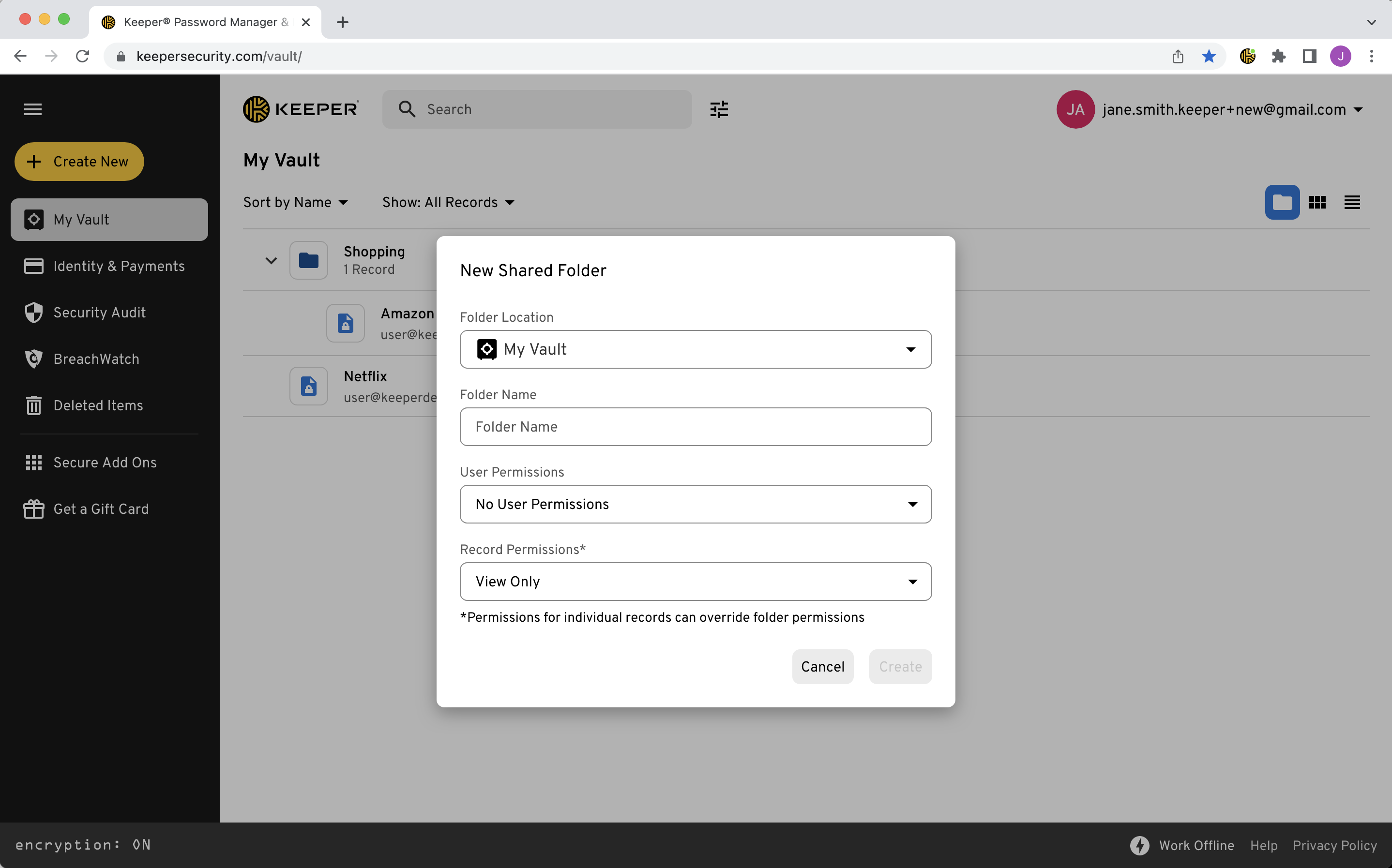
Um einen geteilten Ordner zu erstellen, klicken Sie auf **Neu erstellen > Geteilter Ordner**.

![Neu erstellen > Geteilter Ordner](https://914511346-files.gitbook.io/~/files/v0/b/gitbook-x-prod.appspot.com/o/spaces%2F-LSGVtOTYUIkVBoYtFvK%2Fuploads%2FgUCNXgANj8Biaqt5jCcu%2FScreen%20Shot%202023-04-13%20at%2011.30.12%20AM.png?alt=media\&token=a573a129-10e1-407f-8845-79e1541076da)

Wählen Sie im Dropdown-Menü aus, wo der Ordner verschachtelt werden soll, und geben Sie einen Namen für den Ordner ein. Legen Sie die Benutzer- und Datensatzberechtigungen fest und klicken Sie auf **Erstellen**.

<figure><img src="https://914511346-files.gitbook.io/~/files/v0/b/gitbook-x-prod.appspot.com/o/spaces%2F-LSGVtOTYUIkVBoYtFvK%2Fuploads%2F0mD1aucttFMTrLdAzz6Q%2FScreen%20Shot%202023-04-13%20at%2011.32.02%20AM.png?alt=media&#x26;token=0d2cba7e-369a-4180-bf9b-f72c8dd2788e" alt=""><figcaption><p>Neuen geteilten Ordner erstellen</p></figcaption></figure>

{% hint style="info" %}
Weitere Informationen zu den Freigabefunktionen von Keeper finden Sie [hier](/user-guides/de/sharing.md).
{% endhint %}

{% embed url="<https://vimeo.com/585564434>" %}
Geteilten Ordner erstellen
{% endembed %}

## Identität und Zahlungen <a href="#identity-and-payments" id="identity-and-payments"></a>

Identität und Zahlungen ist der Ort, an dem Sie Ihre persönlichen Kontakt-/Adressinformationen und Kreditkartennummern sicher speichern können.

Geben Sie unter **Identität und Zahlungen** einen Benutzernamen ein und klicken Sie auf **+ Telefonnummer** und **+ Adresse.**

Geben Sie die entsprechenden persönlichen Informationen ein und klicken Sie auf **Speichern**, um den Vorgang abzuschließen.

![Persönliche Daten hinzufügen](https://914511346-files.gitbook.io/~/files/v0/b/gitbook-x-prod.appspot.com/o/spaces%2F-LSGVtOTYUIkVBoYtFvK%2Fuploads%2FXTyy0B52MM0L4FGTEbIY%2FScreen%20Shot%202023-04-13%20at%2011.41.25%20AM.png?alt=media\&token=43262f28-f90f-447c-bdfb-c8c21886c056)

Um eine Zahlungskarte zu speichern, klicken Sie auf die Registerkarte **Zahlungskarten**, geben Sie die Kartendaten ein und klicken Sie auf **Speichern**, um den Vorgang abzuschließen.

![Zahlungskarten hinzufügen](https://914511346-files.gitbook.io/~/files/v0/b/gitbook-x-prod.appspot.com/o/spaces%2F-LSGVtOTYUIkVBoYtFvK%2Fuploads%2F6RSZrpDpd0Y74AyDNj0m%2FScreen%20Shot%202023-04-13%20at%2011.41.52%20AM.png?alt=media\&token=dc876382-5c50-4112-badc-1dededbc77e0)

{% hint style="info" %}
Sie können außerdem einen Datensatz vom Typ „Zahlungskarte“ erstellen, indem Sie bei der Datensatzerstellung das Dropdown-Menü für Datensatztypen verwenden.
{% endhint %}

### Einen Zahlungskarten-Datensatz erstellen <a href="#create-a-payment-card-record" id="create-a-payment-card-record"></a>

Klicken Sie auf **Neu erstellen > Datensatz**, wählen Sie im Dropdown-Menü „Zahlungskarte“ aus, geben Sie einen Titel ein und klicken Sie auf **Weiter**. Geben Sie Ihre Zahlungskartendaten ein und klicken Sie auf **Speichern**.

![Datensatztyp Zahlungskarte erstellen](https://914511346-files.gitbook.io/~/files/v0/b/gitbook-x-prod.appspot.com/o/spaces%2F-LSGVtOTYUIkVBoYtFvK%2Fuploads%2FxRdgfP94fbf5autagbrw%2FScreen%20Shot%202023-04-19%20at%2010.10.34%20AM.png?alt=media\&token=6ebf5f01-7908-4fbc-98f5-78e8745ece0c)

## Hauptfunktionen <a href="#key-features" id="key-features"></a>

### Passwort-Generator <a href="#password-generator" id="password-generator"></a>

Lange, zufällige Passwörter, die für jede Anmeldung erstellt werden, schützen Ihre Informationen und verringern Ihr Risiko bei Datenschutzverletzungen. Keeper generiert und speichert sicher starke, zufällige Passwörter für alle Ihre Websites und Apps, wenn Sie auf das **Würfelsymbol** klicken. Die Standardlänge für generierte Passwörter beträgt 20 Zeichen. Mit dem Längenregler können Sie für bestimmte Websites längere oder kürzere Passwörter generieren.

![Passwort-/Passphrasen-Generator](https://914511346-files.gitbook.io/~/files/v0/b/gitbook-x-prod.appspot.com/o/spaces%2F-LSGVtOTYUIkVBoYtFvK%2Fuploads%2FiAaz5XnFOpiUvoQATvx9%2FScreen%20Shot%202024-04-22%20at%2012.25.01%20PM.png?alt=media\&token=f2e444f0-48d9-4463-bc00-c09dd0d7c4e8)

<figure><img src="https://914511346-files.gitbook.io/~/files/v0/b/gitbook-x-prod.appspot.com/o/spaces%2F-LSGVtOTYUIkVBoYtFvK%2Fuploads%2FrFb7WaMHyi8OzRHfZRlz%2FScreen%20Shot%202024-03-27%20at%2010.28.14%20AM.png?alt=media&#x26;token=ad900ebd-e484-4770-8264-c68d3eee6f94" alt=""><figcaption><p>Passwortanpassung</p></figcaption></figure>

{% hint style="warning" %}
Dadurch wird das vorhandene Anmeldepasswort der Website NICHT automatisch geändert. Sie müssen weiterhin das Formular „Passwort ändern“ der jeweiligen Website aufrufen, um das alte Passwort durch das neue, stärkere Passwort zu ersetzen. Klicken Sie [hier](#changing-passwords-with-keeperfill), um zu erfahren, wie Sie Ihr Passwort einfach mit KeeperFill ändern.
{% endhint %}

#### Für die Passwortgenerierung verwendete Zeichensätze <a href="#character-sets-used-for-password-generation" id="character-sets-used-for-password-generation"></a>

| Kleinbuchstaben            | Großbuchstaben         | Ziffern    | Symbole               |
| -------------------------- | ---------------------- | ---------- | --------------------- |
| abcdefghijklmnopqrstuvwxyz | ABCDEFGHIJKLMNOPQRSTUV | 0123456789 | !@#$%()+;<>=?\[]{}^., |

### Passphrasen-Generator <a href="#passphrase-generator" id="passphrase-generator"></a>

Ähnlich wie beim Passwort-Generator von Keeper generiert ein Klick auf den **Würfel** eine hochsichere, zufällige und dennoch leicht zu merkende Passphrase für jedes Ihrer in Keeper gespeicherten Konten. Durch die Kombination mehrerer Wörter sind Passphrasen eine sicherere Alternative zu Passwörtern.

<figure><img src="https://914511346-files.gitbook.io/~/files/v0/b/gitbook-x-prod.appspot.com/o/spaces%2F-LSGVtOTYUIkVBoYtFvK%2Fuploads%2FVQWCQ72kpwDtuHkZw9WG%2FScreen%20Shot%202024-03-27%20at%2010.18.08%20AM.png?alt=media&#x26;token=eec76323-b1ff-4e48-866b-67245f7b3da2" alt=""><figcaption><p>Passwort-/Passphrasen-Generator</p></figcaption></figure>

Klicken Sie auf das Dropdown-Menü und wählen Sie **Passphrase**.

<figure><img src="https://914511346-files.gitbook.io/~/files/v0/b/gitbook-x-prod.appspot.com/o/spaces%2F-LSGVtOTYUIkVBoYtFvK%2Fuploads%2F6EC3wijTVqRDgXRuehKX%2FScreen%20Shot%202024-03-12%20at%2010.42.53%20AM.png?alt=media&#x26;token=2163e0c4-99a8-4540-9a23-8fc6281030df" alt=""><figcaption><p>Passphrase auswählen</p></figcaption></figure>

Eine starke Passphrase enthält eine Mischung aus Groß- und Kleinbuchstaben, Zahlen und Symbolen. Sie können Zahlen, Symbole oder Leerzeichen verwenden, um die einzelnen Wörter der Passphrase zu trennen.

<figure><img src="https://914511346-files.gitbook.io/~/files/v0/b/gitbook-x-prod.appspot.com/o/spaces%2F-LSGVtOTYUIkVBoYtFvK%2Fuploads%2Fwj3bEmt94WPp1wdWcdtM%2FScreen%20Shot%202024-03-12%20at%2010.43.06%20AM.png?alt=media&#x26;token=758f6810-0d2c-4972-aea7-c67aa0d6732f" alt=""><figcaption><p>Passphrase anpassen</p></figcaption></figure>

{% hint style="warning" %}
Dadurch wird das vorhandene Anmeldepasswort der Website NICHT automatisch geändert. Sie müssen weiterhin das Formular „Passwort ändern“ der jeweiligen Website aufrufen, um das alte Passwort durch die neue, stärkere Passphrase zu ersetzen.
{% endhint %}

### Password Zoom <a href="#password-zoom" id="password-zoom"></a>

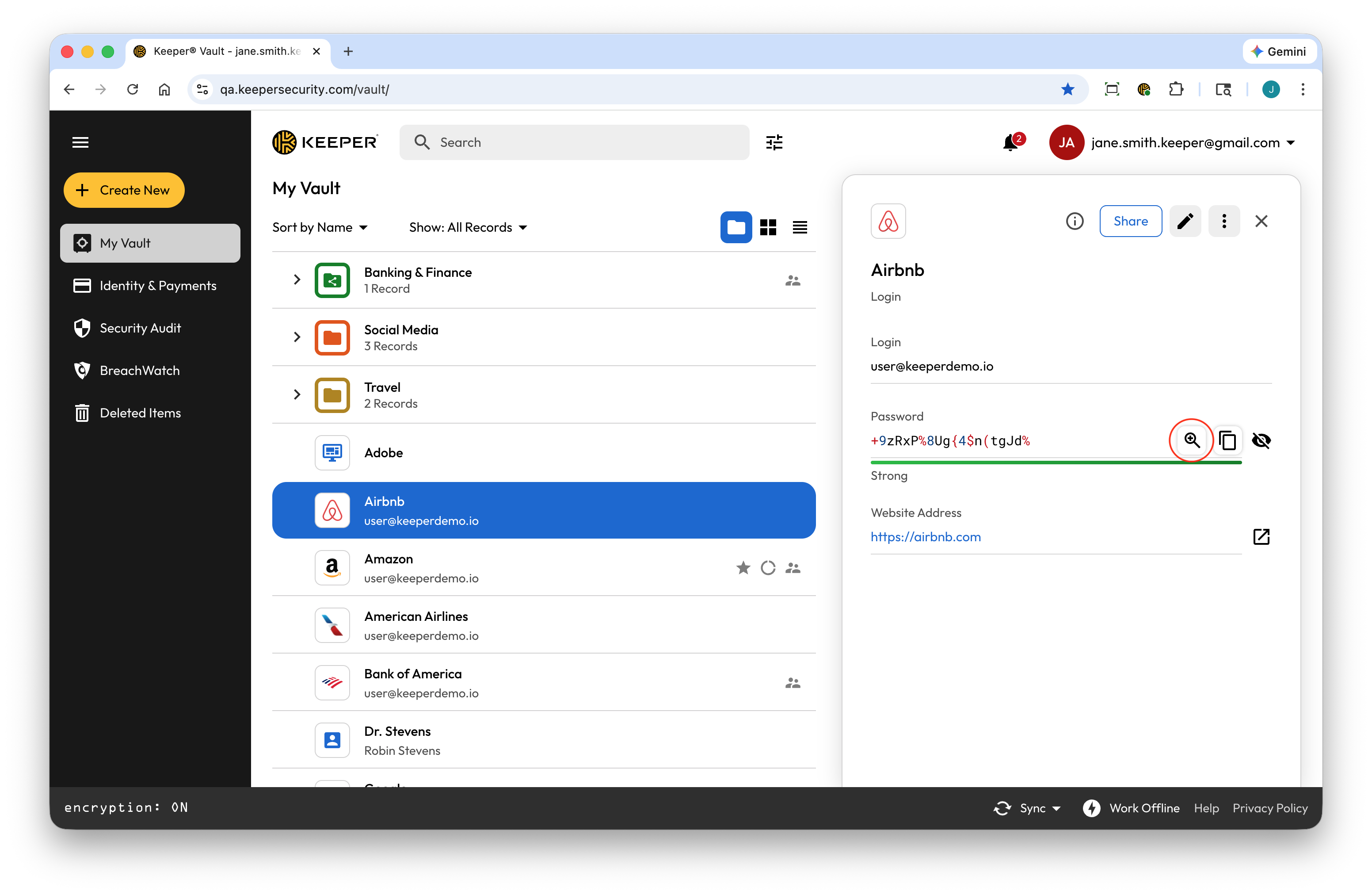
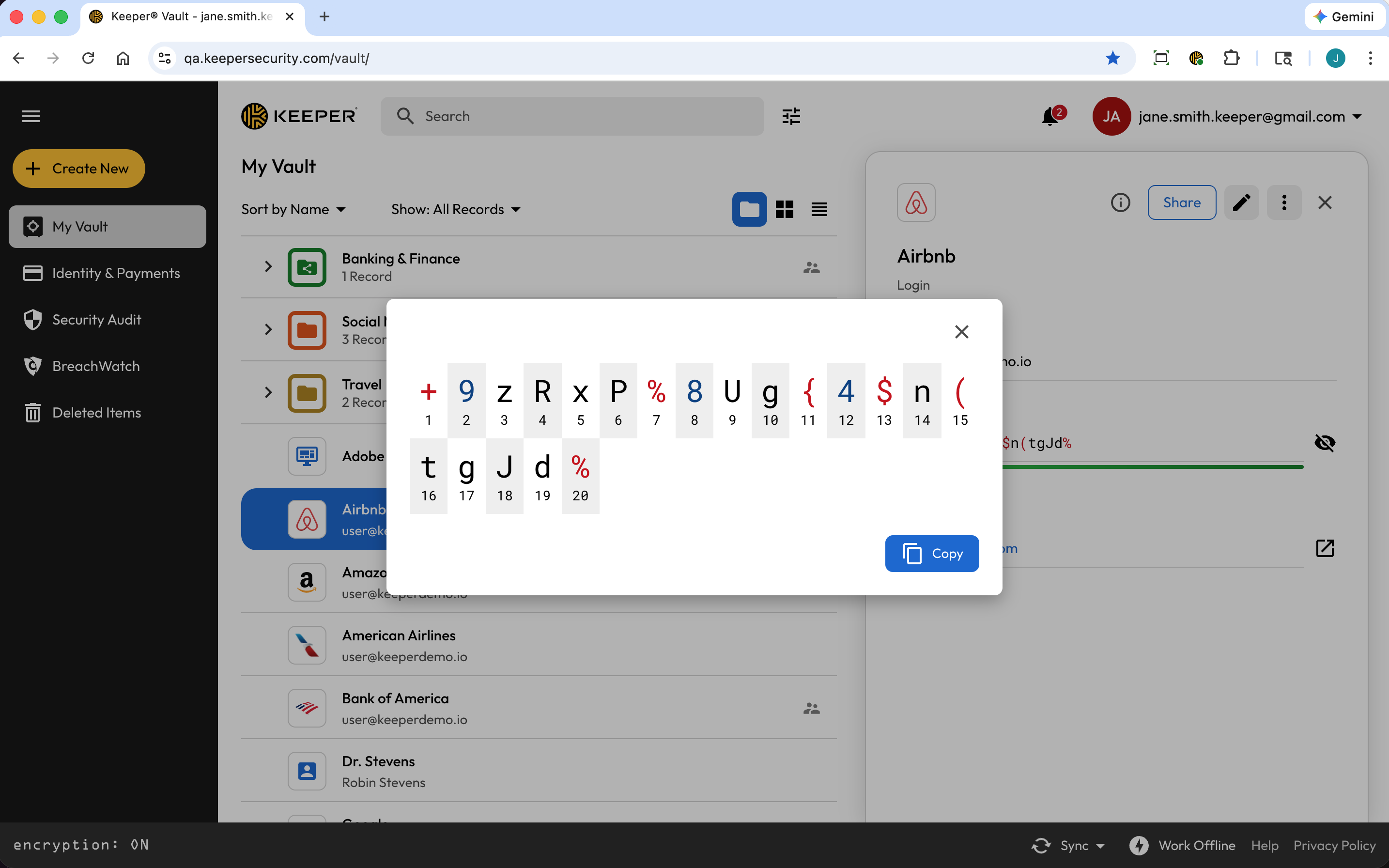
Mit Password Zoom können Sie die Positionen der Passwortzeichen in der Password-Zoom-Leiste anzeigen. Um das Password-Zoom-Symbol einzublenden, klicken Sie zunächst auf die **Schaltfläche zum Anzeigen des Passworts (Augensymbol)**. Bewegen Sie den Mauszeiger anschließend links neben das Kopiersymbol und klicken Sie auf das Symbol **Password Zoom**.

<figure><img src="https://914511346-files.gitbook.io/~/files/v0/b/gitbook-x-prod.appspot.com/o/spaces%2F-LSGVtOTYUIkVBoYtFvK%2Fuploads%2Fq3SJUNHyJuyqPdji3YA1%2FScreenshot%202026-02-23%20at%2010.56.44%E2%80%AFAM.png?alt=media&#x26;token=c9debf4f-9edc-4573-8378-4e427f46e329" alt=""><figcaption><p>Password-Zoom-Symbol</p></figcaption></figure>

<figure><img src="https://914511346-files.gitbook.io/~/files/v0/b/gitbook-x-prod.appspot.com/o/spaces%2F-LSGVtOTYUIkVBoYtFvK%2Fuploads%2Fcmvy1rZ5pZ1snLgpBrWC%2FScreenshot%202026-02-23%20at%2010.56.58%E2%80%AFAM.png?alt=media&#x26;token=5d935f24-5bbf-46eb-91e7-35453a4f2ff6" alt=""><figcaption><p>Password-Zoom-Leiste – Zeichenpositionen</p></figcaption></figure>

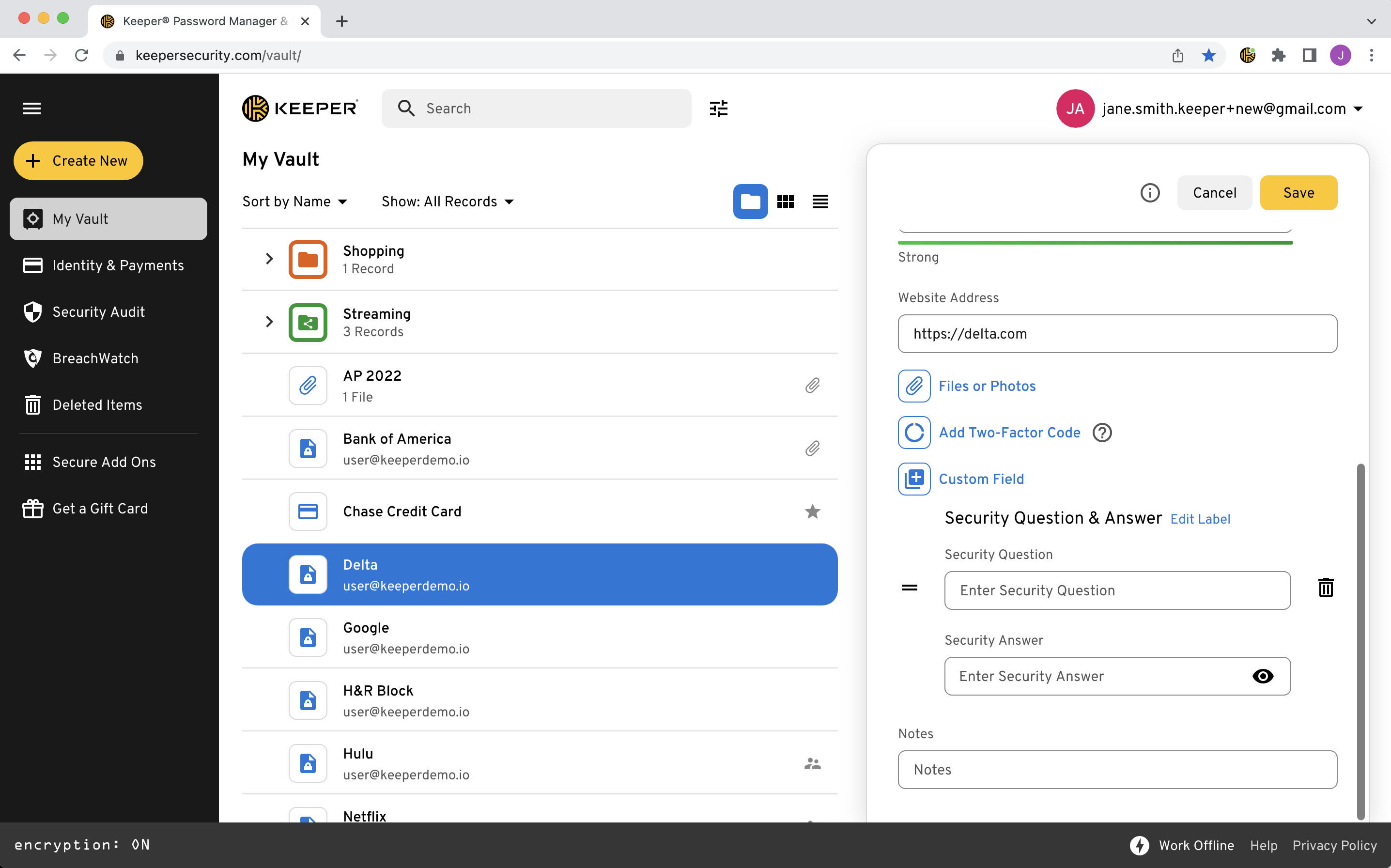
### Benutzerdefinierte Felder <a href="#custom-fields" id="custom-fields"></a>

Mit benutzerdefinierten Feldern können Sie zusätzliche Daten in einem Datensatz speichern, z. B. die Antwort auf die Sicherheitsfrage einer Website oder eine Passnummer. Jeder mit einem der [Datensatztypen](/user-guides/de/record-types.md) von Keeper erstellte Datensatz kann durch verschiedene benutzerdefinierte Feldoptionen weiter erweitert werden.

Die Bezeichnungen benutzerdefinierter Felder können bearbeitet werden. Wenn Sie mehrere benutzerdefinierte Felder erstellen, können Sie diese per Drag-and-Drop in die gewünschte Reihenfolge bringen.

{% hint style="info" %}
Weitere Informationen zu Datensatztypen finden Sie [hier](/user-guides/de/record-types.md).
{% endhint %}

Klicken Sie beim Erstellen oder Bearbeiten eines Datensatzes auf **Benutzerdefiniertes Feld**.

![Benutzerdefiniertes Feld hinzufügen](https://914511346-files.gitbook.io/~/files/v0/b/gitbook-x-prod.appspot.com/o/spaces%2F-LSGVtOTYUIkVBoYtFvK%2Fuploads%2FcV5zsW3JR1vGMSE9puAk%2FScreen%20Shot%202023-04-13%20at%2012.05.59%20PM.png?alt=media\&token=2030aea4-551d-49f5-adbb-03eff5665f3b)

Wählen Sie das benutzerdefinierte Feld aus, das Sie dem Datensatz hinzufügen möchten.

![Typ des benutzerdefinierten Felds auswählen](https://914511346-files.gitbook.io/~/files/v0/b/gitbook-x-prod.appspot.com/o/spaces%2F-LSGVtOTYUIkVBoYtFvK%2Fuploads%2FACvGfwXkZcahVhsuwlZq%2FScreen%20Shot%202023-04-13%20at%2012.06.11%20PM.png?alt=media\&token=6197c943-5f10-4d12-9b98-96d327f9b85b)

Verfügbare benutzerdefinierte Felder:

* Text
* URL (Webadresse) für Autofill
* Sicherheitsfrage und -antwort
* Mehrzeiliger Text
* Datum
* E-Mail
* Name
* Adresse (neu oder verknüpft)
* PIN-Code (4-stellig numerisch)
* Telefonnummer
* Zahlungskarte (neu oder verknüpft)
* Verstecktes Feld

Geben Sie die Feldwerte ein und klicken Sie auf **Speichern**, um den Vorgang abzuschließen.

<figure><img src="https://914511346-files.gitbook.io/~/files/v0/b/gitbook-x-prod.appspot.com/o/spaces%2F-LSGVtOTYUIkVBoYtFvK%2Fuploads%2FUA3vZoH3wUc6WomTTWKn%2FScreen%20Shot%202023-04-13%20at%2012.11.08%20PM.png?alt=media&#x26;token=10b2eeb0-922c-4c23-9087-a2ba0b967910" alt=""><figcaption><p>Benutzerdefiniertes Feld für Sicherheitsfrage und -antwort</p></figcaption></figure>

{% hint style="success" %}
Keeper füllt die benutzerdefinierten Felder von Anmeldeformularen automatisch aus, sofern sowohl die Webadresse als auch der Name des benutzerdefinierten Felds im Keeper-Datensatz mit denen des Anmeldeformulars übereinstimmen.
{% endhint %}

#### „Allgemeine“ Datensatztypen (Legacy-Version von Keeper) <a href="#general-record-types-keepers-legacy-record-version" id="general-record-types-keepers-legacy-record-version"></a>

Innerhalb eines Datensatzes vom Typ „Allgemein“ können benutzerdefinierte Felder paarweise erstellt werden: ein „Name des benutzerdefinierten Felds“ und ein „Wert des benutzerdefinierten Felds“.

![Benutzerdefiniertes Feld im Legacy-Datensatztyp](https://914511346-files.gitbook.io/~/files/v0/b/gitbook-legacy-files/o/assets%2F-LSGVtOTYUIkVBoYtFvK%2F-MGL-6CX1cBADODXsjz7%2F-MGL0ixWNY67-aTRNSPU%2FScreen%20Shot%202020-04-13%20at%201.49.17%20PM.png?alt=media\&token=644f83c4-2cc9-400e-9efd-d86b94cba839)

### Erweiterte Filter und Schnellsuche <a href="#advanced-filters-and-quick-search" id="advanced-filters-and-quick-search"></a>

Nutzen Sie erweiterte Suchfilter, um Ihre Ergebnisse schnell einzugrenzen und genau das zu finden, was Sie brauchen.

<figure><img src="https://914511346-files.gitbook.io/~/files/v0/b/gitbook-x-prod.appspot.com/o/spaces%2F-LSGVtOTYUIkVBoYtFvK%2Fuploads%2F2BQWILNKhn49nYvj0q33%2FScreen%20Shot%202023-05-01%20at%2012.12.10%20PM.png?alt=media&#x26;token=7838e39d-0d94-4dc1-9a8d-974ee74002ed" alt=""><figcaption><p>Erweiterte Suchfilter</p></figcaption></figure>

Die Schnellsuche zeigt zuletzt angesehene Elemente an und verbessert die Sortierung der Ergebnisse. Klicken Sie in das Feld „Suche“, um Ihre Ergebnisse anhand von Suchbegriffen einzugrenzen oder zuletzt angesehene Elemente anzuzeigen.

<figure><img src="https://914511346-files.gitbook.io/~/files/v0/b/gitbook-x-prod.appspot.com/o/spaces%2F-LSGVtOTYUIkVBoYtFvK%2Fuploads%2FWnGgeHW2jd5CVYTrzrXC%2FScreen%20Shot%202023-05-01%20at%2012.12.27%20PM.png?alt=media&#x26;token=cc2ab7b7-21ab-45f3-bd5b-d142e43a7f03" alt=""><figcaption><p>Schnellsuche und zuletzt angesehene Elemente</p></figcaption></figure>

### Starten <a href="#launch" id="launch"></a>

Mit Starten navigieren Sie schnell zu Ihren bevorzugten Websites. Klicken Sie einfach auf die **Webadresse**, die **Schaltfläche „Starten“** oder das **Startsymbol** eines Datensatzes, um die Zielwebsite zu öffnen und sich mit Keeper in einem neuen Fenster anzumelden.

![Starten](https://914511346-files.gitbook.io/~/files/v0/b/gitbook-x-prod.appspot.com/o/spaces%2F-LSGVtOTYUIkVBoYtFvK%2Fuploads%2FPFjipZoKdWNQlwiz57Ym%2FScreen%20Shot%202023-04-19%20at%2010.24.14%20AM.png?alt=media\&token=4f5f99da-a8ec-46f1-b1be-9700fd7d7286)

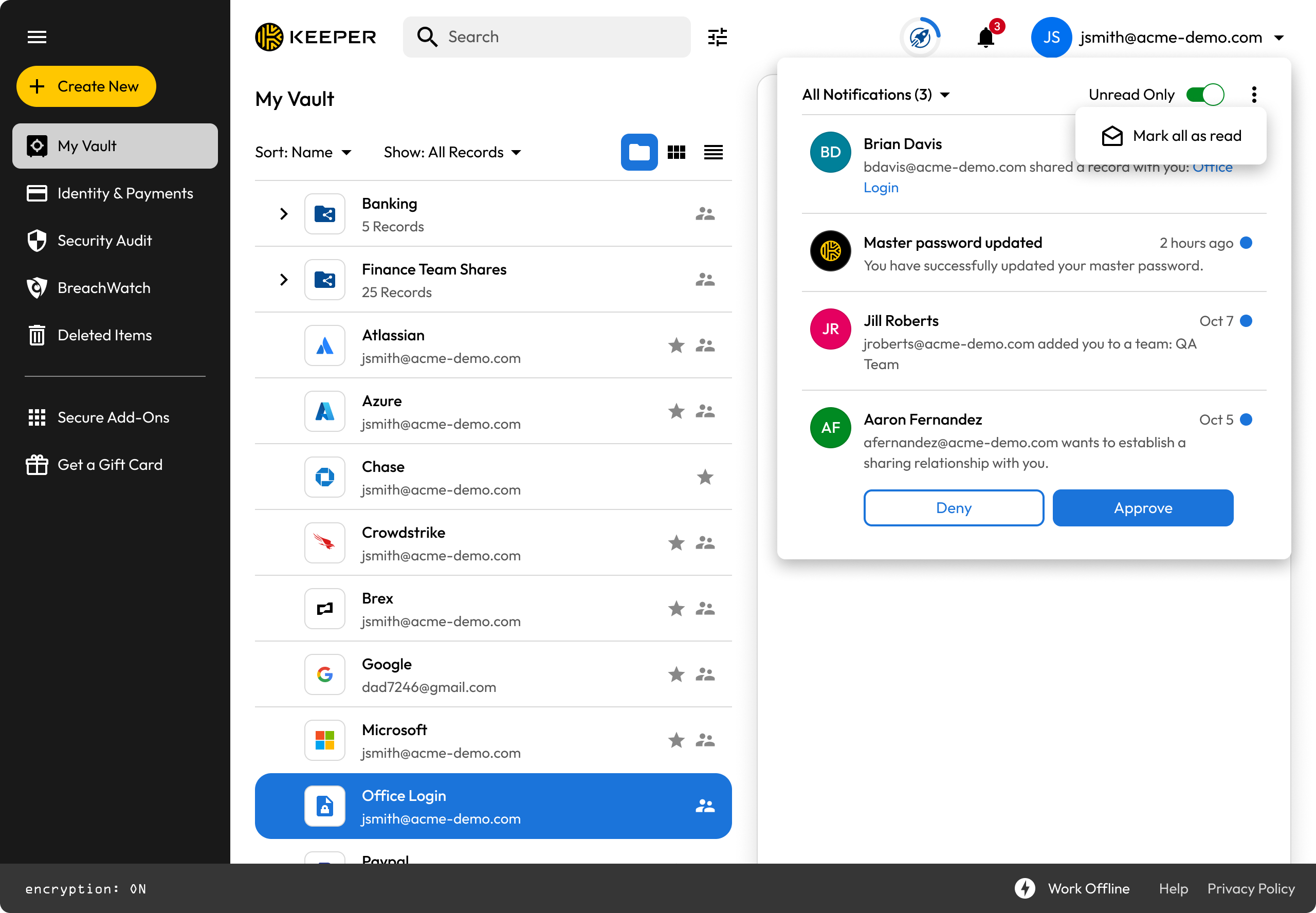
### Benachrichtigungszentrum <a href="#notification-center" id="notification-center"></a>

Das Benachrichtigungszentrum von Keeper bietet einen sicheren, integrierten Bereich zum Anzeigen und Verwalten von Benachrichtigungen. Zu den Arten von Benachrichtigungen, die Sie erhalten können, zählen:

* **Sicherheitswarnungen** – Benachrichtigt Benutzer in Echtzeit über verdächtige Anmeldeversuche oder Änderungen an ihren Kontoeinstellungen.
* **Zugriffsanfragen** – Benachrichtigt Benutzer, wenn jemand Zugriff auf geteilte Dateien oder Datensätze anfordert, und ermöglicht eine schnelle Genehmigung oder Ablehnung.
* **Geräteverwaltung** – Informiert Benutzer über neue Geräteanmeldungen oder erinnert sie daran, aktive Gerätesitzungen zu überprüfen.
* **Datensatzerinnerungen** – Benachrichtigt Benutzer über zeitkritische Aktionen im Zusammenhang mit gespeicherten Datensätzen, z. B. ablaufende Passwörter oder Zugriffsschlüssel.
* **Aktualisierungen des Master-Passworts** – Erinnert Benutzer daran, ihr Master-Passwort zu aktualisieren, oder informiert über Anfragen zum Zurücksetzen des Passworts.
* **Abo-Erinnerungen** – Informiert Benutzer über anstehende Abonnementverlängerungen oder abgelaufene Zahlungsmethoden.
* **Produktupdates** – Liefert Produktupdates nahtlos, ohne die Benutzererfahrung zu unterbrechen.

Klicken Sie auf das **Glockensymbol**, um Ihr Benachrichtigungszentrum zu öffnen.

<figure><img src="https://914511346-files.gitbook.io/~/files/v0/b/gitbook-x-prod.appspot.com/o/spaces%2F-LSGVtOTYUIkVBoYtFvK%2Fuploads%2FbpzF2zwjC1vBbvEzEO2D%2FClick%20Bell%20Icon%402x.jpg?alt=media&#x26;token=6bf9ffcf-4e9e-46be-a739-75ac2baf5141" alt=""><figcaption><p>Benachrichtigungszentrum öffnen</p></figcaption></figure>

Überprüfen Sie umsetzbare Ereignisse wie Gerätegenehmigungen und Freigabeanfragen schnell und reagieren Sie mit nur einem Klick.

<figure><img src="https://914511346-files.gitbook.io/~/files/v0/b/gitbook-x-prod.appspot.com/o/spaces%2F-LSGVtOTYUIkVBoYtFvK%2Fuploads%2F3bxiIUxSf08UZlBu4Q5g%2FClick%20Dropdown%402x.jpg?alt=media&#x26;token=dd92abe3-a2bf-4f0a-ae3f-61d9f7550e71" alt=""><figcaption><p>Anfragen genehmigen/ablehnen</p></figcaption></figure>

Mit Optionen wie dem Schalter „Nur ungelesene“ und „Alle als gelesen markieren“ können Sie Ihre Ansicht vereinfachen und filtern.

<figure><img src="https://914511346-files.gitbook.io/~/files/v0/b/gitbook-x-prod.appspot.com/o/spaces%2F-LSGVtOTYUIkVBoYtFvK%2Fuploads%2Fp2eSrJ8ReMgSDmFh3rtz%2FSelect%20Mark%20all%20as%20read.png?alt=media&#x26;token=dc6e67b9-e74b-4d35-8a98-7af46dc38cc9" alt=""><figcaption><p>Benachrichtigungen filtern, nur ungelesene und alle als gelesen markieren</p></figcaption></figure>

{% hint style="success" %}
**Weitere Informationen zum Benachrichtigungszentrum finden Sie** [**hier**](/user-guides/de/notification-center.md)**.**
{% endhint %}

### Sicherheitsüberprüfung <a href="#security-audit" id="security-audit"></a>

Der Bildschirm „Sicherheitsüberprüfung“ gibt den in Ihrem Tresor gespeicherten Passwörtern eine Gesamtsicherheitsbewertung basierend auf der Passwortstärke. Auf diesem Bildschirm können Sie übersichtlich Informationen zur Stärke und Wiederverwendung des Passworts jedes Datensatzes einsehen.

Sie können einen Datensatz mit einem risikoreichen Passwort einfach anzeigen, indem Sie in der bereitgestellten Liste darauf klicken. Um das Risiko zu beheben, werden Sie aufgefordert, das Passwort auf der Website des Datensatzes zu ändern und anschließend den entsprechenden Datensatz in Ihrem Tresor zu aktualisieren.

![Sicherheitsüberprüfung](https://914511346-files.gitbook.io/~/files/v0/b/gitbook-x-prod.appspot.com/o/spaces%2F-LSGVtOTYUIkVBoYtFvK%2Fuploads%2FeIqNEjVzlIqVHQrACKST%2FScreen%20Shot%202023-04-19%20at%2010.33.56%20AM.png?alt=media\&token=07dd537d-a095-4a62-9c56-4d4bf5b469a2)

{% hint style="info" %}
Weitere Informationen zur Sicherheitsüberprüfung finden Sie [hier](/user-guides/de/security-audit.md).
{% endhint %}

### Datensatzverlauf <a href="#record-history" id="record-history"></a>

Keeper bietet Ihnen die Möglichkeit, frühere Versionen eines Datensatzes anzuzeigen und wiederherzustellen. Klicken Sie dazu auf das **Informationssymbol** des Datensatzes und anschließend auf **Datensatzverlauf anzeigen**.

![Datensatzinformationen](https://914511346-files.gitbook.io/~/files/v0/b/gitbook-x-prod.appspot.com/o/spaces%2F-LSGVtOTYUIkVBoYtFvK%2Fuploads%2FVK0MuZ2nOAr5oK0MUehs%2FScreen%20Shot%202023-04-19%20at%2010.37.48%20AM.png?alt=media\&token=618a6fa2-6767-442c-a492-cadaacbe7be8)

Wählen Sie basierend auf dem Datum und der Uhrzeit der letzten Änderung die Version des Datensatzes aus, die Sie überprüfen und/oder wiederherstellen möchten. Klicken Sie auf **Wiederherstellen**, um den Datensatz auf die ausgewählte Version zurückzusetzen.

![](https://914511346-files.gitbook.io/~/files/v0/b/gitbook-x-prod.appspot.com/o/spaces%2F-LSGVtOTYUIkVBoYtFvK%2Fuploads%2FA2HO4CdbaiK3v5LqULCS%2FScreen%20Shot%202023-04-19%20at%2010.42.54%20AM.png?alt=media\&token=80dada95-1718-4173-836d-3edff33ef30a)

{% hint style="info" %}
Gelöschte Datensätze können im Bereich **Gelöschte Elemente** Ihres Tresors überprüft und wiederhergestellt werden (nur für zahlende Kunden verfügbar).
{% endhint %}

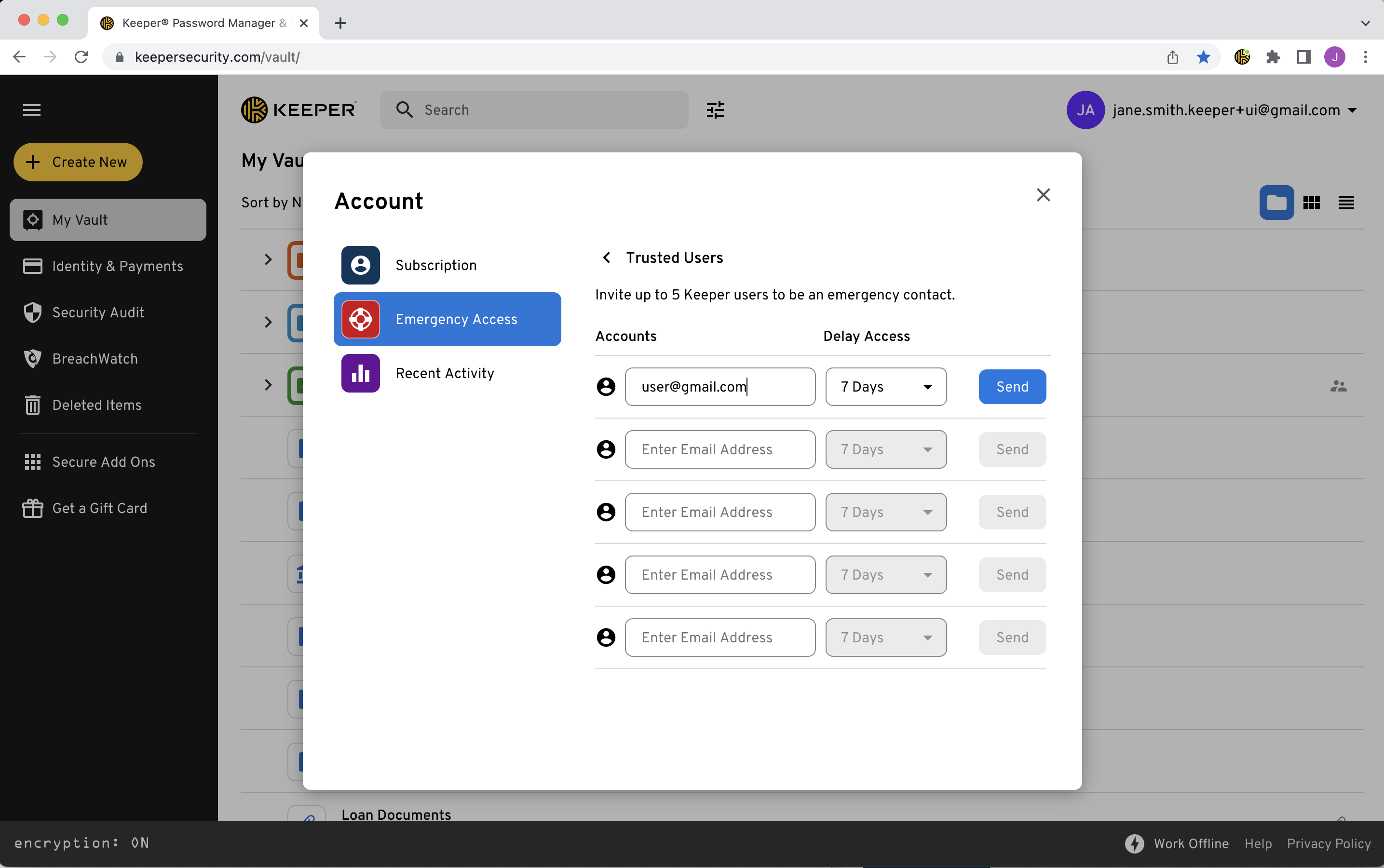
### Notfall-Zugang <a href="#emergency-access" id="emergency-access"></a>

Gewähren Sie vertrauenswürdigen Familienmitgliedern und Freunden im Notfall oder Todesfall Zugriff auf Ihren Keeper-Tresor. Sie können bis zu fünf Notfallkontakte festlegen und entscheiden, wie viel Zeit vergehen soll, bevor deren Zugriff gewährt wird.

{% hint style="info" %}
Die Funktion „Notfall-Zugang“ ist nur für Verbraucherkonten verfügbar.
{% endhint %}

Klicken Sie im Kontodropdown-Menü auf **Konto > Notfall-Zugang**

Klicken Sie auf **Vertrauenswürdige Benutzer** und geben Sie die E-Mail-Adressen von bis zu fünf Kontakten (Keeper-Benutzern) ein. Wählen Sie optional im Dropdown-Menü für jeden Benutzer eine Dauer für den „Verzögerten Zugriff“ aus und klicken Sie anschließend auf **Senden**.

Die Zeitspanne zwischen Ihrer Anfrage, Notfall-Zugang zu gewähren, und der tatsächlichen Gewährung des Zugriffs kann pro Kontakt auf bis zu drei Monate eingestellt werden. Wenn eine Verzögerung konfiguriert ist, beginnt der Countdown in dem Moment, in dem der vertrauenswürdige Benutzer versucht, sich bei Ihrem Tresor anzumelden.

![Konto > Notfall-Zugang > Vertrauenswürdige Benutzer](https://914511346-files.gitbook.io/~/files/v0/b/gitbook-x-prod.appspot.com/o/spaces%2F-LSGVtOTYUIkVBoYtFvK%2Fuploads%2FxgGAA21uembBdI2AOvSq%2FScreen%20Shot%202023-04-19%20at%2010.51.24%20AM.png?alt=media\&token=28926061-74e0-4e49-b3b6-11d6ed5227cb)

<figure><img src="https://914511346-files.gitbook.io/~/files/v0/b/gitbook-x-prod.appspot.com/o/spaces%2F-LSGVtOTYUIkVBoYtFvK%2Fuploads%2FPU8b08OsiwtBKl7OmZ0X%2FScreen%20Shot%202023-04-19%20at%2010.51.40%20AM.png?alt=media&#x26;token=26d929e8-94f6-4476-82b0-231e2711d776" alt=""><figcaption><p>Vertrauenswürdige Benutzer hinzufügen</p></figcaption></figure>

Damit der Empfänger die Anfrage annehmen kann, müssen Sie zunächst eine „Freigabebeziehung“ herstellen, sofern noch keine über die Datensatz-/Ordnerfreigabefunktionen von Keeper besteht.

Klicken Sie bei Aufforderung auf **Einladung senden**.

Wenn der Empfänger noch kein Keeper-Benutzer ist, erhält er eine E-Mail mit der Einladung, ein Keeper-Konto zu erstellen. Sobald er sich registriert und angemeldet hat, kann er die Freigabebeziehungsanfrage annehmen.

Sobald der Empfänger Ihre Freigabeanfrage angenommen hat, müssen Sie ihn erneut im Bereich „Notfall-Zugang“ Ihres Tresors als Notfallkontakt einladen. Dieser Schritt ist nicht erforderlich, wenn bereits zuvor eine Freigabebeziehung hergestellt wurde.

{% hint style="info" %}
Weitere Informationen zum Notfall-Zugang finden Sie [hier](/user-guides/de/emergency-access.md).
{% endhint %}

## Gelöschte Elemente <a href="#deleted-items" id="deleted-items"></a>

Sie können zuvor gelöschte Datensätze im Bereich „Gelöschte Elemente“ Ihres Tresors anzeigen und wiederherstellen, indem Sie auf **Wiederherstellen** klicken.

<figure><img src="https://914511346-files.gitbook.io/~/files/v0/b/gitbook-x-prod.appspot.com/o/spaces%2F-LSGVtOTYUIkVBoYtFvK%2Fuploads%2FX0wMaGXqiaQiSWywSlfs%2FScreen%20Shot%202023-04-14%20at%2011.35.12%20AM.png?alt=media&#x26;token=81d38db7-be19-4b4f-81fa-77fc831740a3" alt=""><figcaption><p>Zuletzt gelöschte Datensätze</p></figcaption></figure>

### Endgültig löschen <a href="#delete-forever" id="delete-forever"></a>

Datensätze in „Gelöschte Elemente“ können durch Auswahl der Option „Endgültig löschen“ dauerhaft entfernt werden.

<figure><img src="https://914511346-files.gitbook.io/~/files/v0/b/gitbook-x-prod.appspot.com/o/spaces%2F-LSGVtOTYUIkVBoYtFvK%2Fuploads%2FsqEYNQaPU406QDW1nfmx%2FScreenshot%202025-03-23%20at%2011.07.29%E2%80%AFAM.png?alt=media&#x26;token=7437748e-13d5-4efe-99fe-0c1dc3fd59f4" alt=""><figcaption><p>Endgültig löschen</p></figcaption></figure>

### Aufbewahrungsrichtlinie für Daten <a href="#data-retention-policy" id="data-retention-policy"></a>

Business-Kunden haben die Möglichkeit, im Bereich der Durchsetzungsrichtlinien der Keeper Admin-Konsole Datenaufbewahrungsrichtlinien anzuwenden. Wenn eine Aufbewahrungsrichtlinie festgelegt ist, kann Ihnen die Möglichkeit verweigert werden, Elemente dauerhaft aus dem Tresor zu löschen. In diesem Fall erhalten Sie eine Meldung ähnlich der folgenden:

<figure><img src="https://914511346-files.gitbook.io/~/files/v0/b/gitbook-x-prod.appspot.com/o/spaces%2F-LSGVtOTYUIkVBoYtFvK%2Fuploads%2Fn92RVANGOyt6GQVQFut9%2FScreenshot%202025-03-23%20at%2011.03.51%E2%80%AFAM.png?alt=media&#x26;token=9b08285f-c1aa-4e20-bb09-2be75147058f" alt=""><figcaption><p>Durchsetzung von Datenaufbewahrungsrichtlinien</p></figcaption></figure>

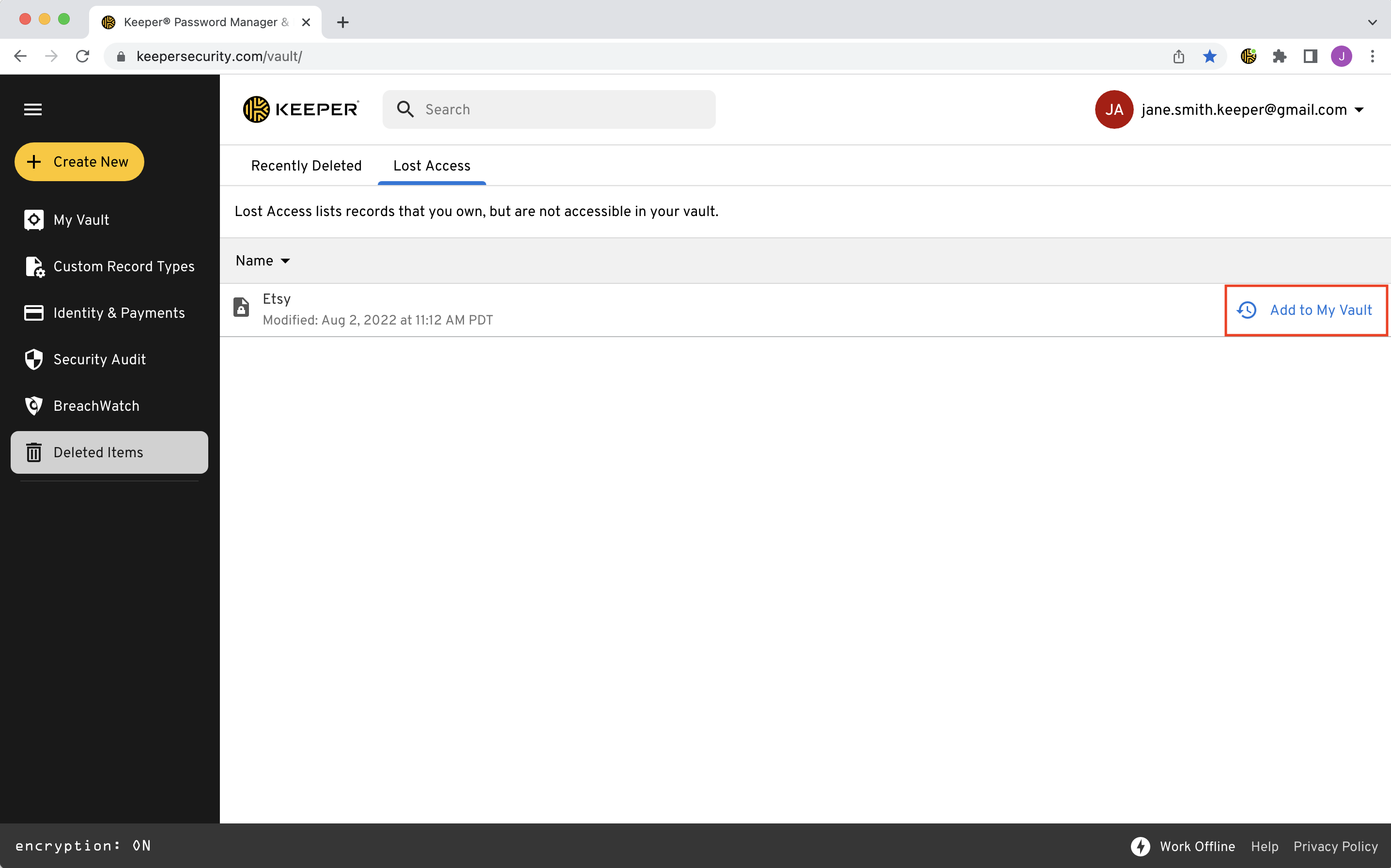
### Verlorener Zugriff <a href="#lost-access" id="lost-access"></a>

Die Registerkarte „Verlorener Zugriff“ enthält Datensätze, die Ihnen gehören, auf die Sie aber keinen Zugriff mehr haben (z. B. wenn Sie einen eigenen Datensatz löschen, der auch mit einem anderen Benutzer geteilt wurde). Mit dieser Funktion können Benutzer solche Datensätze einzeln wieder zu ihrem Tresor hinzufügen.

Klicken Sie auf **Zu meinem Tresor hinzufügen**, um einen Datensatz wieder zu Ihrem Tresor hinzuzufügen.

<figure><img src="https://914511346-files.gitbook.io/~/files/v0/b/gitbook-x-prod.appspot.com/o/spaces%2F-LSGVtOTYUIkVBoYtFvK%2Fuploads%2FEUktAH6aRvRXkMVNmPjI%2FScreen%20Shot%202023-04-14%20at%2011.35.29%20AM.png?alt=media&#x26;token=27775976-dc19-44e4-adcc-47c0294076c4" alt=""><figcaption><p>Verlorener Zugriff</p></figcaption></figure>

### Wiederherstellung geteilter Elemente <a href="#shared-item-recovery" id="shared-item-recovery"></a>

Kürzlich gelöschte geteilte Datensätze aus geteilten Ordnern können über die Registerkarte „**Inhalt des geteilten Ordners**“ wiederhergestellt werden. Diese Registerkarte enthält Datensätze, die von einem Benutzer des geteilten Ordners mit der Berechtigung „Kann Datensätze verwalten“ gelöscht wurden. Datensätze, die auf dieser Registerkarte erscheinen, können von jedem Benutzer wiederhergestellt werden, der derzeit Zugriff auf den geteilten Ordner hat. Diese Funktion wurde entwickelt, damit jedes Mitglied eines geteilten Ordners den Wiederherstellungsprozess durchführen kann, wenn ein Datensatz von einem Teammitglied entfernt wurde.

{% hint style="info" %}
Aus Sicherheitsgründen kann ein Datensatz nicht wiederhergestellt werden, wenn er nach dem Entfernen aus dem geteilten Ordner geändert wurde; in diesem Fall muss der ursprüngliche Eigentümer ihn erneut freigeben.
{% endhint %}

<figure><img src="https://914511346-files.gitbook.io/~/files/v0/b/gitbook-x-prod.appspot.com/o/spaces%2F-LSGVtOTYUIkVBoYtFvK%2Fuploads%2F2gefFd2IhFtVEA9nK2ic%2FScreenshot%202024-05-01%20at%2010.17.23%E2%80%AFAM.png?alt=media&#x26;token=530998b6-664c-43b8-921c-3b7678d15eb8" alt=""><figcaption><p>Wiederherstellung geteilter Elemente</p></figcaption></figure>

## **Zwei-Faktor-Codes für TOTP** <a href="#two-factor-codes-for-totp" id="two-factor-codes-for-totp"></a>

Klicken Sie für zusätzliche Sicherheit auf unterstützten Websites und in Apps auf **Zwei-Faktor-Code hinzufügen**, um Zwei-Faktor-Authentifizierungscodes (2FA) für Standard-TOTP (zeitbasierte Einmalpasswörter) in Ihren Keeper-Datensätzen zu speichern.

<figure><img src="https://914511346-files.gitbook.io/~/files/v0/b/gitbook-x-prod.appspot.com/o/spaces%2F-LSGVtOTYUIkVBoYtFvK%2Fuploads%2F2ozvFvCtKGC7UwWsrBIA%2FScreen%20Shot%202023-04-28%20at%2011.47.27%20AM.png?alt=media&#x26;token=b327ca6b-6b5e-4adb-81f6-6788702dc022" alt=""><figcaption><p>Zwei-Faktor-Code zu einem Datensatz hinzufügen</p></figcaption></figure>

<figure><img src="https://914511346-files.gitbook.io/~/files/v0/b/gitbook-x-prod.appspot.com/o/spaces%2F-LSGVtOTYUIkVBoYtFvK%2Fuploads%2F9DTTxMw4sWemd8753eII%2FScreen%20Shot%202023-04-28%20at%2011.49.00%20AM.png?alt=media&#x26;token=38aa1367-3f10-4d95-927d-115bb3480520" alt=""><figcaption><p>2FA-Code in einem Datensatz speichern</p></figcaption></figure>

Das Speichern von Zwei-Faktor-Codes in Ihrem Tresor bietet mehrere Vorteile:

* Die Zwei-Faktor-Codes von Keeper sind sicherer als die Verwendung von SMS-Textnachrichten.
* In Keeper gespeicherte Zwei-Faktor-Codes sind mit starker Zero-Knowledge-Verschlüsselung geschützt.
* Codes können bei der Anmeldung auf einer Website schnell automatisch ausgefüllt werden, was Zeit spart und den Aufwand reduziert.
* Keeper-Datensätze werden sicher gesichert. Wenn Sie ein Gerät verlieren, müssen Sie daher nicht alle Codes zurücksetzen.
* Da Keeper-Datensätze geteilt werden können, stehen Zwei-Faktor-Codes stets allen zur Verfügung, die Zugriff auf den Datensatz haben.

{% embed url="<https://vimeo.com/356075220>" %}
Integration von Zwei-Faktor-Codes
{% endembed %}

## KeeperFill <a href="#keeperfill" id="keeperfill"></a>

Mit der KeeperFill-Browsererweiterung können Sie Ihre Passwörter automatisch ausfüllen und neue Anmeldedaten in Ihrem Tresor speichern. KeeperFill ist für jeden Webbrowser verfügbar.

Laden Sie KeeperFill für Ihren Browser über unsere [Downloadseite](https://www.keepersecurity.com/download.html?t=v) herunter.

![Anmeldungen mit KeeperFill automatisch ausfüllen](https://914511346-files.gitbook.io/~/files/v0/b/gitbook-x-prod.appspot.com/o/spaces%2F-LSGVtOTYUIkVBoYtFvK%2Fuploads%2FDho1kLd7Zp1jpiH90Uby%2FScreen%20Shot%202024-05-15%20at%2012.15.37%20PM.png?alt=media\&token=6d5d14b1-7bef-4b74-bc87-64bc03206187)

{% embed url="<https://vimeo.com/585559712>" %}
Automatisches Ausfüllen mit KeeperFill
{% endembed %}

{% hint style="info" %}
Weitere Informationen zur KeeperFill-Browsererweiterung finden Sie [hier](/user-guides/de/browser-extensions.md).
{% endhint %}

### Passwörter mit KeeperFill ändern <a href="#changing-passwords-with-keeperfill" id="changing-passwords-with-keeperfill"></a>

Mit KeeperFill können Sie Ihre Passwörter einfach ändern. Wenn Sie das Formular „Passwort ändern“ einer Website aufrufen, erhalten Sie eine Aufforderung von Keeper, ob Sie Hilfe beim Ändern Ihres Passworts möchten. Wenn Sie auf **Ja** klicken, führt Keeper Sie in wenigen schnellen Schritten durch das Ändern Ihres Passworts und aktualisiert gleichzeitig den Datensatz in Ihrem Tresor. Diese Schritte umfassen eine Reihe von Aufforderungen zu folgenden Aktionen:

* Ihr altes/aktuelles Passwort automatisch ausfüllen
* Automatisch ein neues, sicheres Passwort generieren und ausfüllen
* Die Änderungen bestätigen und in Ihrem Tresor speichern

![KeeperFill-Aufforderung zum Ändern eines Passworts](https://914511346-files.gitbook.io/~/files/v0/b/gitbook-x-prod.appspot.com/o/spaces%2F-LSGVtOTYUIkVBoYtFvK%2Fuploads%2FTtXTvurUel6iuwwNdqDy%2Fspaces_-LSGVtOTYUIkVBoYtFvK_uploads_V13A93Uhg0hZgf7LKaPf_Screen%20Shot%202023-10-11%20at%201.webp?alt=media\&token=af40f57f-c5e5-4b09-a831-3c8a84a45a04)

{% embed url="<https://vimeo.com/736584776>" %}
Passwörter ändern
{% endembed %}

## Sichere Add-Ons <a href="#secure-add-ons" id="secure-add-ons"></a>

### Sicherer Dateispeicher <a href="#secure-file-storage" id="secure-file-storage"></a>

Keeper bietet sicheren Dateispeicher zum Schutz Ihrer vertraulichen Dateien, Fotos und Videos. Laden Sie Dateien wie Passfotos, Krankenversicherungskarten, Führerscheine, Steuer- und Kreditunterlagen, Videos und andere private Dateien sicher in Ihren Keeper-Tresor hoch und speichern Sie sie dort.

{% hint style="info" %}
Dateien können entweder zu einem vorhandenen Datensatz hinzugefügt werden, oder Sie können einen neuen Datensatz erstellen, um die Datei unabhängig von anderen Anmeldedaten zu speichern.
{% endhint %}

Klicken Sie auf **Dateien oder Fotos**, um eine Datei hochzuladen, oder ziehen Sie die Datei einfach per Drag-and-Drop direkt in Ihren Tresor.

![Dateien oder Fotos](https://914511346-files.gitbook.io/~/files/v0/b/gitbook-x-prod.appspot.com/o/spaces%2F-LSGVtOTYUIkVBoYtFvK%2Fuploads%2FVgoip4VwavpTRBUD3zQ6%2FScreen%20Shot%202023-04-13%20at%2011.58.43%20AM.png?alt=media\&token=fb727b07-4a0e-411a-a5c0-e45e78d34159)

![Datei per Drag-and-Drop direkt in Ihren Tresor ziehen](https://914511346-files.gitbook.io/~/files/v0/b/gitbook-x-prod.appspot.com/o/spaces%2F-LSGVtOTYUIkVBoYtFvK%2Fuploads%2F9GmrRFJkttX0PnfY39G0%2FScreen%20Shot%202023-04-13%20at%2011.59.31%20AM.png?alt=media\&token=39b0de38-9941-4763-8f4e-cd268bac2a6c)

{% hint style="info" %}
Weitere Informationen zum sicheren Dateispeicher finden Sie [hier](/user-guides/de/secure-file-storage.md).
{% endhint %}

### BreachWatch <a href="#breachwatch" id="breachwatch"></a>

BreachWatch ist eine leistungsstarke sichere Zusatzfunktion, die das Internet und das Dark Web nach kompromittierten Konten durchsucht, die mit in Ihrem Keeper-Tresor gespeicherten Datensätzen übereinstimmen. BreachWatch benachrichtigt Sie, damit Sie sofort Maßnahmen zum Schutz vor Hackern ergreifen können. Nach der Aktivierung überwacht BreachWatch kontinuierlich auf kompromittierte Zugangsdaten und benachrichtigt Sie, wenn eines Ihrer Datensätze gefährdet ist.

Um Ihren BreachWatch-Scan zu starten, klicken Sie im linken Navigationsmenü auf **BreachWatch > Los geht's**.

![BreachWatch](https://914511346-files.gitbook.io/~/files/v0/b/gitbook-x-prod.appspot.com/o/spaces%2F-LSGVtOTYUIkVBoYtFvK%2Fuploads%2F6WxHziyEcESe6Gi1QGC5%2FScreen%20Shot%202023-04-28%20at%2012.17.59%20PM.png?alt=media\&token=86ef6c18-7853-4211-a00e-bc0270476088)

BreachWatch durchsucht anschließend Ihre Datensätze und meldet alle damit verbundenen Risiken. Wenn Sie auf einen aufgelisteten Datensatz klicken, sehen Sie die Schritte, die zur Behebung des jeweiligen Risikos erforderlich sind.

Um das Risiko zu beheben, müssen Sie das Passwort auf der betroffenen Website ändern. Aktualisieren Sie anschließend den entsprechenden Datensatz in Ihrem Keeper-Tresor mit demselben Passwort.

![](https://914511346-files.gitbook.io/~/files/v0/b/gitbook-x-prod.appspot.com/o/spaces%2F-LSGVtOTYUIkVBoYtFvK%2Fuploads%2FtL80ZSesRxHemq6eCx5k%2FScreen%20Shot%202023-04-28%20at%2012.29.31%20PM.png?alt=media\&token=6a26ee44-200b-41c6-a974-7d8e64560ae7)

Wenn Sie auf **Ignorieren** klicken, wird dieser Datensatz bei künftigen Scans übersprungen, bis das Passwort zurückgesetzt wird. Sie können auch nichts tun (die Reaktion aufschieben) und das riskante Passwort unverändert und damit weiterhin gefährdet lassen.

{% hint style="info" %}
Weitere Informationen zu BreachWatch finden Sie [hier](/user-guides/de/breachwatch.md).
{% endhint %}

## Einstellungen <a href="#settings" id="settings"></a>

Benutzer können bestimmte Funktionen wie Sprache, Design und Zwei-Faktor-Authentifizierung über das Einstellungsmenü konfigurieren. Sie erreichen das Einstellungsmenü über das **Kontodropdown-Menü** (Ihre E-Mail) oben rechts auf Ihrem Bildschirm.

### Allgemein <a href="#general" id="general"></a>

* Design auswählen: Wählen Sie aus einer Reihe verfügbarer Designs. Das Design beeinflusst die Farbgebung von Schaltflächen, Hintergründen, Symbolen und anderen Komponenten.
* Dunkelmodus: Bietet Benutzern eine angenehmere Anzeige in Umgebungen mit wenig Licht.
* Ablauf der Zwischenablage (nur Desktop-App): Löscht Daten, die über eine Kopierschaltfläche in die Zwischenablage kopiert wurden, nach einer bestimmten Zeit. Hinweis: Wenn Ihr Betriebssystem einen Verlauf der Zwischenablage führt, können diese Informationen auch nach dem Löschen noch verfügbar sein.
* Andere Sprache wählen: Englisch (USA und UK), Spanisch, Japanisch, Rumänisch, Chinesisch (vereinfacht und traditionell), Französisch, Koreanisch, Russisch, Arabisch, Griechisch, Niederländisch, Slowakisch, Brasilianisches Portugiesisch, Hebräisch, Polnisch, Deutsch, Italienisch und Portugiesisch
* Sortierung der Datensatztypen: Passen Sie die Reihenfolge an, in der Datensatztypen im Dropdown-Menü „Neu erstellen“ angezeigt werden.
* Master-Passwort: Ermöglicht das Zurücksetzen Ihres Master-Passworts. Sie müssen Ihr aktuelles Master-Passwort erneut eingeben, um es zu ändern.
* Kontowiederherstellung: Ermöglicht die Einrichtung Ihrer Wiederherstellungsphrase, mit der Sie im Falle eines vergessenen Master-Passworts auf Ihren Tresor zugreifen können.
* E-Mail-Adresse: Ermöglicht die Änderung der mit Ihrem Konto verknüpften E-Mail-Adresse. Sie müssen Ihr aktuelles Master-Passwort erneut eingeben, um sie zu ändern.
* Alle nicht geteilten eigenen Datensätze löschen: Dadurch werden alle Datensätze in Ihrem Tresor gelöscht, die Ihnen gehören. Datensätze, die geteilt wurden, bleiben weiterhin geteilt. Gelöschte Datensätze werden in den Papierkorb verschoben. Um sie endgültig zu löschen, müssen Sie außerdem den Papierkorb leeren.

### Sicherheit <a href="#security" id="security"></a>

* Automatische Abmeldung: Meldet Sie nach einer bestimmten Anzahl von Minuten der Inaktivität von Keeper ab. Im Web-Tresor wird dies über die Einstellungen der Browsererweiterung gesteuert. Auf dem Desktop können Sie außerdem den Anwendungsspeicher löschen und die Desktop-App bei der Abmeldung neu starten lassen.
* Angemeldet bleiben: Wenn die automatische Abmeldung aktiviert ist, bewahrt diese Einstellung den Inaktivitätstimer und Ihre Anmeldung, falls das System neu gestartet oder Ihr Browser neu gestartet wird. Wenn „Angemeldet bleiben“ deaktiviert ist, werden Sie beim Schließen der Anwendung abgemeldet.
* [Zwei-Faktor-Authentifizierung](#two-factor-authentication): Aktivieren Sie einen zweiten Authentifizierungsfaktor wie SMS, RSA-Token, DUO-Sicherheitstoken, Authenticator oder KeeperDNA. Dieser wird zusätzlich zur Geräteverifizierung und einem Master-Passwort verwendet.
* [Sicherheitsschlüssel](#security-keys): Richten Sie einen Sicherheitsschlüssel wie einen Yubikey als zweiten Authentifizierungsfaktor ein.
* Geräte von bekannten IP-Adresse(n) automatisch genehmigen: Für die erstmalige Anmeldung eines Clients ist eine Gerätegenehmigung erforderlich. Das Gerätetoken wird pro Gerät gespeichert. Wenn Sie die Gerätegenehmigung automatisch überspringen möchten, sofern Sie sich auf einer IP-Adresse befinden, die mit einem bereits genehmigten Gerät übereinstimmt, wird die Prüfung dadurch übersprungen.
* [Windows-Hello-Anmeldung (nur PC)](#windows-hello-login): Melden Sie sich mit Biometrie beim Keeper-Tresor an. Dies ersetzt den ersten Faktor (Ihr Master-Passwort); weitere Faktoren sind weiterhin erforderlich.
* Touch ID (nur macOS): Melden Sie sich mit Biometrie beim Keeper-Tresor an. Dies ersetzt den ersten Faktor (Ihr Master-Passwort); weitere Faktoren sind weiterhin erforderlich.

### KeeperFill <a href="#keeperfill-1" id="keeperfill-1"></a>

* [KeeperFill für Apps](#keeperfill-for-apps): KFFA ermöglicht die Interaktion mit Desktop- und Thick-Client-Anwendungen, um Passwörter und andere Felder per Tastenkombination in Apps einzugeben. Dies erfordert die Installation der Desktop-App.
* [KeeperFill-Browsererweiterung](#keeperfill): Die Browsererweiterung stellt die meisten Keeper-Funktionen direkt im Browser bereit.

### Barrierefreiheit <a href="#accessibility" id="accessibility"></a>

* Optional die Anzeigedauer temporärer Bestätigungsmeldungen verlängern.
* Zoom-Tastenkombination: Cmd +/-

{% hint style="info" %}
Um die Schaltfläche **+Neu erstellen** und verschiedene Dropdown-Menüs des Tresors korrekt nutzen zu können, müssen Benutzer zunächst die JAWS-Einstellung „Virtueller Cursor“ deaktivieren, falls zutreffend (oder ALT + Pfeil nach oben/unten für NVDA).

Navigieren Sie in JAWS zu **Utilities > Settings Center** und suchen Sie nach „use virtual PC cursor“. Deaktivieren Sie dann „Use Virtual PC Cursor“.
{% endhint %}

### Erweitert <a href="#advanced" id="advanced"></a>

* Sucheinstellungen: Steuern Sie die Sichtbarkeit des Dropdown-Overlays der Keeper-Suchergebnisse und der erweiterten Suchfilter.
* Verzögerung der automatischen Synchronisierung (nur Business-Kunden): Legen Sie die Verzögerung der Tresorsynchronisierung fest, um die Synchronisierungsleistung bei großen Benutzergruppen zu verbessern.
* Nummerierung in der Datensatzlistenansicht anzeigen: Legen Sie fest, ob Datensätze in der „Listenansicht“ nummeriert werden sollen.

<figure><img src="https://914511346-files.gitbook.io/~/files/v0/b/gitbook-x-prod.appspot.com/o/spaces%2F-LSGVtOTYUIkVBoYtFvK%2Fuploads%2FpWeY7CWup6jCDcYUICgm%2FScreen%20Shot%202023-11-17%20at%2011.04.52%20AM.png?alt=media&#x26;token=afd41d8e-9044-4f74-8ba7-333de22d8d81" alt=""><figcaption><p>Erweiterte Kontoeinstellungen > Suche</p></figcaption></figure>

### Import und Export <a href="#import-and-export" id="import-and-export"></a>

* Import: Importieren Sie Passwörter aus Browsern oder anderen Passwortmanagern. Web-Importe basieren in der Regel auf Dateien. Keeper Desktop bietet mehr Möglichkeiten für automatisierte Importe aus anderen Lösungen.
* Export: Exportieren Sie Ihren Tresor als CSV, JSON oder PDF. Dies umfasst auch die Möglichkeit, Datensätze einzuschließen, die mit Ihnen geteilt wurden, deren Eigentümer Sie aber nicht sind.
* Bericht zu geteilten Datensätzen: Erstellen Sie einen Bericht im CSV-, JSON- oder PDF-Format. Dieser enthält eine Liste der Datensätze, die Ihnen gehören, und mit wem diese Datensätze geteilt sind.

### Keeper Forcefield <a href="#keeper-forcefield" id="keeper-forcefield"></a>

Keeper Forcefield ist eine erweiterte Endpoint-Sicherheitsfunktion für Microsoft Windows, die vertrauliche Anwendungen und Prozesse vor unbefugtem Zugriff schützt. Sie wurde speziell entwickelt, um vor Bedrohungen wie Infostealern und passwortstehlender Malware zu schützen, die über Phishing oder andere Angriffe installiert wird. Forcefield wird nur in der Windows-Version der Keeper-Desktop-Anwendung angezeigt.

<figure><img src="https://914511346-files.gitbook.io/~/files/v0/b/gitbook-x-prod.appspot.com/o/spaces%2F-LSGVtOTYUIkVBoYtFvK%2Fuploads%2FPpm3Cc3goGMZrU9TrB7e%2Fforcefield_status_on.png?alt=media&#x26;token=9977558a-86c9-47eb-93b8-60feaf0a39e7" alt=""><figcaption><p>Keeper ForceField</p></figcaption></figure>

Weitere Informationen finden Sie auf der Seite [Keeper Forcefield](/user-guides/de/keeper-forcefield.md).

## Zwei-Faktor-Authentifizierung <a href="#two-factor-authentication" id="two-factor-authentication"></a>

Die Zwei-Faktor-Authentifizierung (2FA) bietet eine zusätzliche Sicherheitsebene bei der Anmeldung an Ihrem Keeper-Tresor oder einer anderen Website oder Anwendung, indem bei der Anmeldung ein zusätzlicher Code erforderlich ist.

{% hint style="warning" %}
Wir empfehlen, die Zwei-Faktor-Authentifizierung für besonders wertvolle oder vertrauliche Konten zu aktivieren (z. B. Bank-, Gesundheits- und Social-Media-Konten).
{% endhint %}

Keeper bietet zwei Möglichkeiten, 2FA zu nutzen:

* Zur Anmeldung an Ihrem Keeper-Tresor.
* Zur Anmeldung bei einer beliebigen Website oder Anwendung von Ihrem Keeper-Tresor aus, indem Sie einen Zwei-Faktor-Code in Ihre Datensätze einbetten.

### 2FA für Ihren Keeper-Tresor <a href="#id-2fa-for-your-keeper-vault" id="id-2fa-for-your-keeper-vault"></a>

Um 2FA für Ihren Keeper-Tresor zu aktivieren, klicken Sie im Kontodropdown-Menü auf **Einstellungen > Sicherheit**, aktivieren Sie den Schalter „Zwei-Faktor-Authentifizierung“ und wählen Sie Ihre 2FA-Methode aus.

<figure><img src="https://914511346-files.gitbook.io/~/files/v0/b/gitbook-x-prod.appspot.com/o/spaces%2F-LSGVtOTYUIkVBoYtFvK%2Fuploads%2FmHYiuYTEmjmo1G0gDrFr%2FScreenshot%202024-01-18%20at%205.37.19%E2%80%AFPM.jpg?alt=media&#x26;token=f96d2654-85e0-423b-80b7-001c5fa83468" alt=""><figcaption><p>Zwei-Faktor-Authentifizierung</p></figcaption></figure>

Keeper unterstützt mehrere Methoden der Zwei-Faktor-Authentifizierung:

* Textnachricht (SMS)
* Authenticator-App (z. B. Google Authenticator, Microsoft Authenticator usw.)
* RSA SecurID (für Enterprise-Kunden)
* Duo Security (für Enterprise-Kunden)
* Keeper DNA (über Apple Watch oder Android Wear-Geräte)
* FIDO2-Sicherheitsschlüssel (oder Geräte-Passkeys)

<figure><img src="https://914511346-files.gitbook.io/~/files/v0/b/gitbook-x-prod.appspot.com/o/spaces%2F-LSGVtOTYUIkVBoYtFvK%2Fuploads%2FPKCQT4ihPEyZgjcU4GIM%2FScreenshot%202024-01-18%20at%205.39.01%E2%80%AFPM.jpg?alt=media&#x26;token=f43f8e4d-c63b-4f40-9e21-9be771ff775f" alt=""><figcaption></figcaption></figure>

#### **Einrichtung per SMS** <a href="#text-message-setup" id="text-message-setup"></a>

(1) Der Schalter für Textnachrichten ist standardmäßig aktiviert. Wählen Sie eine **Region** aus dem Dropdown-Menü (standardmäßig US+1), geben Sie Ihre **10-stellige Telefonnummer einschließlich Vorwahl** ein und klicken Sie auf **Weiter**.

(2) Um zu bestätigen, dass Sie diesem Gerät und dieser Nummer vertrauen, **geben Sie den Keeper-Webcode ein**, der an die von Ihnen angegebene Telefonnummer gesendet wurde. Wählen Sie im Dropdown-Menü die Gültigkeitsdauer Ihres 2FA-Codes aus und klicken Sie auf **Weiter**. Codes sind nur eine Minute gültig; wenn Sie einen weiteren Code benötigen, klicken Sie auf **Neuen Code senden**.

{% hint style="info" %}
Sie werden bei jeder Anmeldung an Ihrem Tresor zur 2FA aufgefordert, sofern Sie keine alternative Gültigkeitsdauer für den Code auswählen. Business-Kunden müssen den Code je nach den Vorgaben ihres Keeper-Administrators möglicherweise bei jeder Anmeldung eingeben.
{% endhint %}

![Bestätigungscode eingeben](https://914511346-files.gitbook.io/~/files/v0/b/gitbook-x-prod.appspot.com/o/spaces%2F-LSGVtOTYUIkVBoYtFvK%2Fuploads%2FUrZIVSGGoHYagka82CTZ%2FScreen%20Shot%202023-05-01%20at%2011.23.05%20AM.png?alt=media\&token=8d175c5d-f1e1-4e22-8fb5-03ccaae181a4)

(3) Anschließend werden Backup-Codes angezeigt. Falls Sie über die angegebene Telefonnummer keine Zwei-Faktor-Codes empfangen können, können Sie stattdessen einen der aufgelisteten Codes verwenden. Klicken Sie auf **Ich habe mir diese Codes aufgeschrieben**, um den Vorgang abzuschließen.

Wenn Sie KEINE SMS von Keeper erhalten, verwenden Sie bitte die TOTP-Methode.

#### Einrichtung der Authenticator-App (TOTP): <a href="#authenticator-app-totp-setup" id="authenticator-app-totp-setup"></a>

(1) Aktivieren Sie den Schalter „**Authenticator-App**“ und klicken Sie auf **Weiter**.

(2) Scannen Sie mit dem Gerät, auf dem die TOTP-Anwendung läuft, den **bereitgestellten QR-Code**, oder geben Sie den geheimen Schlüssel manuell ein. Die App erkennt den QR-Code und generiert einen Bestätigungscode.

<figure><img src="https://914511346-files.gitbook.io/~/files/v0/b/gitbook-x-prod.appspot.com/o/spaces%2F-LSGVtOTYUIkVBoYtFvK%2Fuploads%2F6K4qWXfWvKal0FLbrJZ1%2Fqr-code.png?alt=media&#x26;token=b09a94e9-d9dc-4218-8a15-2e1c24821fd6" alt=""><figcaption><p>Registrierung für die Zwei-Faktor-Authentifizierung</p></figcaption></figure>

(3) **Geben Sie diesen Bestätigungscode ein** und klicken Sie auf **Weiter**.

{% hint style="info" %}
Sie werden bei jeder Anmeldung an Ihrem Tresor zur 2FA aufgefordert, sofern Sie keine alternative Gültigkeitsdauer für den Code auswählen. Business-Kunden müssen den Code je nach den Vorgaben ihres Keeper-Administrators möglicherweise bei jeder Anmeldung eingeben.
{% endhint %}

(4) Anschließend werden Backup-Codes angezeigt. Falls Sie jemals keine Zwei-Faktor-Codes empfangen können, können Sie stattdessen einen der aufgelisteten Codes verwenden. Klicken Sie auf **Ich habe mir diese Codes aufgeschrieben**, um den Vorgang abzuschließen.

{% hint style="info" %}
Damit Azure MFA (über die Microsoft Authenticator-App) als TOTP genutzt werden kann, muss der Azure-Administrator bei der Einrichtung von MFA in Azure die Verifizierungsmethode „Verification code from mobile app or hardware token“ zulassen.
{% endhint %}

#### Einrichtung von KeeperDNA: <a href="#keeperdna-setup" id="keeperdna-setup"></a>

Keeper DNA ist eine Zwei-Faktor-Authentifizierungsmethode, die Ihre Smartwatch als zweiten Faktor nutzt.

Um diese Funktion zu nutzen, aktivieren Sie den Schalter neben Keeper DNA und folgen Sie anschließend diesen Links, um KeeperDNA auf Ihrer bevorzugten Plattform einzurichten:

* [Keeper DNA für iOS und Apple Watch](/user-guides/de/ios.md#apple-watch)
* [Keeper DNA für Android und Wear-Geräte](/user-guides/de/android.md#keeper-dna-2fa)

#### Einrichtung des Sicherheitsschlüssels: <a href="#security-key-setup" id="security-key-setup"></a>

Keeper unterstützt jeden FIDO2-kompatiblen WebAuthn-Sicherheitsschlüssel, einschließlich hardwarebasierter Sicherheitsschlüsselgeräte wie YubiKey und Geräte-Passkeys in Ihrem Webbrowser oder Betriebssystem. Ein Benutzer kann bis zu fünf Sicherheitsschlüssel registrieren. Jeder dieser Schlüssel schaltet das Konto frei.

1. Gehen Sie zu **Einstellungen > Sicherheit** und aktivieren Sie die **Zwei-Faktor-Authentifizierung**, wählen Sie dann „**Einrichten**“
2. Stellen Sie sicher, dass der Sicherheitsschlüssel NICHT bereits in Ihren USB-Anschluss eingesteckt ist, und klicken Sie auf **Weiter**.
3. Stecken Sie den Sicherheitsschlüssel in den USB-Anschluss, benennen Sie den Schlüssel und klicken Sie auf **Registrieren**.

Wenn Ihr Sicherheitsschlüssel mit einer PIN verknüpft ist, müssen Sie diese bei der Registrierung des Schlüssels eingeben. Wenn Sie die PIN-Pflicht entfernen möchten, können Sie dies nach der Registrierung tun.

<figure><img src="https://914511346-files.gitbook.io/~/files/v0/b/gitbook-x-prod.appspot.com/o/spaces%2F-LSGVtOTYUIkVBoYtFvK%2Fuploads%2F7ib1oUi9rYNtslK0p4BO%2FScreenshot%202024-01-18%20at%205.39.08%E2%80%AFPM.jpg?alt=media&#x26;token=114ecf69-c05c-45f3-b4b4-b28a034fa00b" alt=""><figcaption><p>Einrichtung des Sicherheitsschlüssels</p></figcaption></figure>

<figure><img src="https://914511346-files.gitbook.io/~/files/v0/b/gitbook-x-prod.appspot.com/o/spaces%2F-LSGVtOTYUIkVBoYtFvK%2Fuploads%2FFBktFhvUxNdBMoaBNcX0%2FScreenshot%202024-01-18%20at%205.39.49%E2%80%AFPM.jpg?alt=media&#x26;token=468a8e70-ce19-498f-b223-8915f2f0271e" alt=""><figcaption><p>Registrierung des Sicherheitsschlüssels</p></figcaption></figure>

#### Sicherheitsschlüssel mit Ausweichmethode <a href="#security-key-with-fallback-method" id="security-key-with-fallback-method"></a>

Wenn Sie Ihren Sicherheitsschlüssel nicht immer bei sich haben oder Mobilgeräte verwenden, die keine Hardware-Sicherheitsschlüssel unterstützen, können Sie zusätzliche 2FA-Methoden wie einen TOTP-Code hinzufügen. Bei der Anmeldung an einem Gerät haben Sie dann die Wahl zwischen beiden Methoden.

#### Sicherheitsschlüssel als einziger Faktor <a href="#security-key-as-the-only-factor" id="security-key-as-the-only-factor"></a>

Für den höchsten Schutz können Sie sich dafür entscheiden, Sicherheitsschlüssel als einzige 2FA-Methode zu verwenden. Dabei gibt es einige wichtige Punkte zu beachten:

* Die Unterstützung zur Durchsetzung eines FIDO2-Sicherheitsschlüssels kann je nach Betriebssystem und Firmware-Fähigkeiten des Geräts variieren.
* Keeper unter iOS erfordert derzeit die Verwendung von NFC-fähigen Schlüsseln.
* Die PIN-Pflicht wird abhängig von den Fähigkeiten des Geräts unterstützt. Zum Zeitpunkt der Erstellung dieses Textes ist die Unterstützung für PIN-Vorgaben auf mobilen Betriebssystemen begrenzt. Wir empfehlen nicht, die PIN-Pflicht zu erzwingen, wenn Benutzer auf ihr Mobilgerät zugreifen.
* Keeper unterstützt bis zu 10 Sicherheitsschlüssel pro Konto. Jeder Schlüssel kann während des Anmeldevorgangs verwendet werden.

#### PIN-Pflicht für den Sicherheitsschlüssel verwalten <a href="#managing-the-security-key-pin-requirement" id="managing-the-security-key-pin-requirement"></a>

Um die PIN-Eingabe bei jeder Anmeldung mit einem Sicherheitsschlüssel zu verwalten, gehen Sie zu Einstellungen > Sicherheit > Sicherheitsschlüssel > Bearbeiten > Bearbeiten und suchen Sie die Einstellung „PIN erfordern, falls auf dem Sicherheitsschlüssel festgelegt“.

<figure><img src="https://914511346-files.gitbook.io/~/files/v0/b/gitbook-x-prod.appspot.com/o/spaces%2F-LSGVtOTYUIkVBoYtFvK%2Fuploads%2Fp1ugo4fyLFCSpUM0oeuR%2FScreenshot%202024-01-18%20at%206.51.04%E2%80%AFPM.jpg?alt=media&#x26;token=3aa13310-d394-4726-9b21-0ab494e08b03" alt=""><figcaption><p>PIN erfordern, falls auf dem Sicherheitsschlüssel festgelegt</p></figcaption></figure>

### 2FA für **Websites und Apps** <a href="#id-2fa-for-websites-and-apps" id="id-2fa-for-websites-and-apps"></a>

Keeper kann TOTP-Codes zur Authentifizierung bei jeder Website eines Drittanbieters schützen, verwalten und speichern.

(1) Rufen Sie auf der Zielwebsite den Bildschirm für die Zwei-Faktor-Authentifizierung auf, der sich normalerweise in den Sicherheitseinstellungen befindet. Er wird manchmal auch als „Anmeldeüberprüfung“ oder „zweistufige Verifizierung“ bezeichnet. Machen Sie einen Screenshot des QR-Codes oder kopieren Sie den geheimen Code in Ihre Zwischenablage.

(2) Klicken Sie in einem Datensatz auf **Zwei-Faktor-Code hinzufügen**.

![Zwei-Faktor-Code hinzufügen](https://914511346-files.gitbook.io/~/files/v0/b/gitbook-x-prod.appspot.com/o/spaces%2F-LSGVtOTYUIkVBoYtFvK%2Fuploads%2FUmSEDYM1SHMTo6qwGbXH%2FScreen%20Shot%202023-04-13%20at%2012.25.47%20PM.png?alt=media\&token=79f1ce06-603b-4aac-9e67-74b505619d42)

(3) Laden Sie den Screenshot des Zwei-Faktor-QR-Codes (mit Sicherheitsschlüssel) hoch, der zur Website oder Anwendung gehört. Wenn kein QR-Code vorhanden ist, verwenden Sie die manuelle Eingabemethode. Geben Sie den unter „Geheimer Schlüssel“ angegebenen Code ein, oft ein 32-stelliger Code, und füllen Sie die restlichen Felder aus.

Wenn Sie Keeper Desktop verwenden, können Sie auch die praktische Funktion „Scan“ nutzen, um den Code automatisch zu erfassen.

<figure><img src="https://914511346-files.gitbook.io/~/files/v0/b/gitbook-x-prod.appspot.com/o/spaces%2F-LSGVtOTYUIkVBoYtFvK%2Fuploads%2FRmPUt73lhJfBmu78jklV%2FScreen%20Shot%202023-04-13%20at%2012.29.03%20PM.png?alt=media&#x26;token=015a6ff1-dd29-48cb-a4b3-bcb404eda268" alt=""><figcaption><p>QR-Code hochladen oder manuelle Eingabe</p></figcaption></figure>

{% hint style="info" %}
**Chrome die Aufzeichnung Ihres Bildschirms erlauben**

Wenn Sie die Scan-Funktion zum ersten Mal verwenden, fordert Ihr Browser oder Betriebssystem Sie möglicherweise auf, die Berechtigung zur Bildschirmaufzeichnung oder -erfassung zu erteilen. Folgen Sie je nach Ihrer Konfiguration den Schritten unten:

* **Unter macOS:** Ein Systemdialog fragt, ob Chrome erlaubt werden soll, Ihren Bildschirm aufzuzeichnen. Klicken Sie auf **Erlauben**. Wenn Sie diese Aufforderung geschlossen haben, gehen Sie zu **Systemeinstellungen → Datenschutz & Sicherheit → Bildschirmaufnahme**, suchen Sie **Google Chrome** in der Liste und aktivieren Sie den Schalter. Möglicherweise müssen Sie Chrome neu starten, damit die Änderung wirksam wird.
*
* **Unter Windows:** Chrome zeigt einen Dialog zur Bildschirmfreigabe an. Wählen Sie das Fenster oder den Bildschirm mit dem QR-Code aus und klicken Sie auf **Freigeben** oder **Zulassen**. Unter Windows sind in der Regel keine zusätzlichen Systemberechtigungen erforderlich.
* **Unter ChromeOS:** Chrome fordert Zugriff zur Bildschirmerfassung an. Klicken Sie bei Aufforderung auf **Erlauben**.
* **In den Chrome-Browsereinstellungen:** Wenn Sie die Berechtigung zuvor abgelehnt haben, navigieren Sie zu **chrome://settings/content** → **Weitere Berechtigungen**, suchen Sie die Einstellung für Bildschirmaufnahme oder Kamera für die Keeper-Erweiterung und setzen Sie sie auf **Zulassen**.

Sobald die Berechtigungen erteilt wurden, klicken Sie im Keeper-Datensatz auf **Scannen**, positionieren Sie den Erfassungsbereich über dem auf Ihrem Bildschirm angezeigten QR-Code, und Keeper liest und speichert den Code automatisch.

> **Hinweis:** Wenn beim Scannen weiterhin Probleme auftreten, stellen Sie sicher, dass Ihr Chrome-Browser und die Keeper-Erweiterung beide auf dem neuesten Stand sind, und versuchen Sie es nach einem Neustart von Chrome erneut.
> {% endhint %}

(4) Nachdem der Sicherheitsschlüssel dem Datensatz hinzugefügt wurde, wird im Keeper-Datensatz ein Zwei-Faktor-Code generiert.

(5) Der Zwei-Faktor-Code wird häufig neu generiert und kann anschließend kopiert und nach der Anmeldung mit Benutzername und Passwort bei Aufforderung in die Website oder App eingefügt werden.

![2FA-Code in einem Datensatz speichern](https://914511346-files.gitbook.io/~/files/v0/b/gitbook-x-prod.appspot.com/o/spaces%2F-LSGVtOTYUIkVBoYtFvK%2Fuploads%2Fm1q9m4nb1QQ6NoYX9Zo0%2FScreen%20Shot%202023-04-13%20at%2012.29.38%20PM.png?alt=media\&token=77cca885-87b9-48bd-b21e-4939720ff29c)

## KeeperFill für Apps <a href="#keeperfill-for-apps" id="keeperfill-for-apps"></a>

KeeperFill für Apps ist ein praktisches Tool, das Ihre Erfahrung mit der voll ausgestatteten Keeper Desktop-App weiter verbessert. In Verbindung mit Ihren Desktop-Anwendungen bietet KeeperFill für Apps eine einfache Anmeldelösung und schnellen Zugriff auf Ihre Tresordatensätze.

Über eine Tastenkombination bietet KeeperFill für Apps außerdem Autofill-Funktionen für native Desktop-Anwendungen. Bitte beachten Sie, dass diese Funktion nur bei Verwendung der Keeper-Desktop-Anwendung verfügbar ist.

![KeeperFill für Apps](https://914511346-files.gitbook.io/~/files/v0/b/gitbook-legacy-files/o/assets%2F-LSGVtOTYUIkVBoYtFvK%2F-M7cMeNcW3ftDbJtTyEH%2F-M7cOHaQntsE2zLc_9RX%2FScreen%20Shot%202020-04-20%20at%2010.32.44%20AM.png?alt=media\&token=5e530339-aeb7-41e0-8c1c-8c089391b70d)

{% hint style="info" %}
Weitere Informationen zu KeeperFill für Apps finden Sie [hier](/user-guides/de/keeperfill-for-apps.md).
{% endhint %}

## Biometrische Anmeldung mit Passkeys <a href="#biometric-login-with-passkeys" id="biometric-login-with-passkeys"></a>

Keeper unterstützt die biometrische Anmeldung mit Passkeys, sodass sich Benutzer mit einem geräteseitig gebundenen Passkey anstelle herkömmlicher Anmeldemethoden wie Master-Passwort, SSO oder 2FA anmelden können. Dies ermöglicht eine schnellere, phishing-resistente Anmeldung mithilfe der auf dem Gerät des Benutzers bereits konfigurierten Authentifizierungsmethode. Die Aktivierung der biometrischen Anmeldung kann:

* Die Abhängigkeit von herkömmlichen Zugangsdaten verringern
* Eine schnellere und einfachere Anmeldung ermöglichen
* Den Schutz vor Phishing und Angriffen auf Zugangsdaten verbessern
* Die Nutzung vertrauenswürdiger Geräteauthentifizierungsmethoden ermöglichen, die Sie bereits kennen

### Bevor Sie beginnen <a href="#before-you-begin" id="before-you-begin"></a>

Stellen Sie vor der Aktivierung der biometrischen Anmeldung sicher, dass die lokale Authentifizierungsmethode Ihres Geräts bereits eingerichtet ist, z. B. [**Touch ID**](#touch-id-magic-keyboard-fingerprint-login)**,** [**Windows Hello**](#windows-hello-login), Gesichtserkennung oder eine Geräte-PIN.

### Biometrische Anmeldung einrichten <a href="#set-up-biometric-login" id="set-up-biometric-login"></a>

Neue Benutzer können die biometrische Anmeldung aktivieren, indem sie in der Willkommensaufforderung **Jetzt einrichten** auswählen.

Keeper zeigt anschließend die lokale Authentifizierungsaufforderung des Geräts an. Nach erfolgreicher Authentifizierung wird die biometrische Anmeldung für den Web-Tresor aktiviert, und es erscheint eine Bestätigungsmeldung.

Bestehenden Benutzern wird möglicherweise ebenfalls eine Aufforderung zur Aktivierung der biometrischen Anmeldung angezeigt. Durch Auswahl von **Nicht mehr anzeigen** wird diese Aufforderung dauerhaft ausgeblendet.

{% hint style="info" %}
Bei Business- und Enterprise-Benutzern kann die biometrische Anmeldung durch Ihren Keeper-Administrator eingeschränkt sein.
{% endhint %}

### Biometrische Anmeldung verwalten <a href="#manage-biometric-login" id="manage-biometric-login"></a>

Sie können die biometrische Anmeldung jederzeit aktivieren oder deaktivieren und Ihre Passkeys unter **Kontoeinstellungen > Sicherheit > Biometrische Anmeldung** verwalten.

Bevor Sie die biometrische Anmeldung deaktivieren, stellen Sie sicher, dass Sie weiterhin mit Ihrem Master-Passwort oder Ihrer SSO-Anmeldung auf Ihren Tresor zugreifen können, damit Sie nicht den Zugriff auf Ihr Konto verlieren.

### Offline-Verhalten <a href="#offline-behavior" id="offline-behavior"></a>

Wenn sich Ihr Tresor im Offline-Modus befindet, ist die biometrische Anmeldung vorübergehend nicht verfügbar, und Sie müssen sich mit Ihrem Master-Passwort authentifizieren, bis Sie wieder online sind.

## Plattformspezifische Funktionen <a href="#platform-specific-features" id="platform-specific-features"></a>

### Touch ID Magic Keyboard (Anmeldung per Fingerabdruck) <a href="#touch-id-magic-keyboard-fingerprint-login" id="touch-id-magic-keyboard-fingerprint-login"></a>

Auf unterstützten Mac-Geräten mit dem Apple M1-Chip können Benutzer mit [Touch ID Magic Keyboard](https://support.apple.com/guide/mac-help/touch-id-mchl16fbf90a/mac) ihren Fingerabdruck zur Anmeldung bei der Keeper-Desktop-App verwenden.

#### Touch-ID-Konfiguration <a href="#touch-id-configuration" id="touch-id-configuration"></a>

Um die Fingerabdruck-Anmeldung Ihrer Touch ID Magic Keyboard zu konfigurieren, müssen Sie zunächst die neueste Version von macOS verwenden (Big Sur 11.5.2 oder neuer). Navigieren Sie nach der Aktualisierung zu **Systemeinstellungen > Touch ID > Fingerabdruck hinzufügen** auf Ihrem Computer. Folgen Sie den Anweisungen, um Ihren Fingerabdruck auf dem Gerät zu registrieren.

![Mac-Systemeinstellungen](https://914511346-files.gitbook.io/~/files/v0/b/gitbook-legacy-files/o/assets%2F-LSGVtOTYUIkVBoYtFvK%2F-Mi8pn29QGvzcO36d9pk%2F-Mi8qFhOPgDxGP0ZwhdQ%2FScreen%20Shot%202021-08-26%20at%2012.07.21%20PM.png?alt=media\&token=ea899e59-4f5b-4a6a-a119-91b671d7a3de)

![Systemeinstellungen > Touch ID](https://914511346-files.gitbook.io/~/files/v0/b/gitbook-legacy-files/o/assets%2F-LSGVtOTYUIkVBoYtFvK%2F-Mi8pn29QGvzcO36d9pk%2F-Mi8qThn3n3nC4HrTg_s%2FScreen%20Shot%202021-08-26%20at%2012.07.35%20PM.png?alt=media\&token=946244c7-b616-4de4-b4f0-6064135ce0e1)

![Fingerabdruck erfolgreich registriert](https://914511346-files.gitbook.io/~/files/v0/b/gitbook-legacy-files/o/assets%2F-LSGVtOTYUIkVBoYtFvK%2F-Mi8pn29QGvzcO36d9pk%2F-Mi8rjfGI636WrxQ3rQ7%2FScreen%20Shot%202021-08-26%20at%2012.15.55%20PM.png?alt=media\&token=80956160-211a-4ad7-880c-086c4c28bb47)

**Touch ID in Ihrem Keeper-Tresor aktivieren**

Nachdem Sie Ihren Fingerabdruck registriert haben, melden Sie sich bei der Keeper-Desktop-App an, klicken Sie oben rechts auf dem Bildschirm auf das Kontodropdown-Menü, dann auf **Einstellungen > Sicherheit** und aktivieren Sie den Schalter „Touch ID“.

![Touch ID aktivieren](https://914511346-files.gitbook.io/~/files/v0/b/gitbook-x-prod.appspot.com/o/spaces%2F-LSGVtOTYUIkVBoYtFvK%2Fuploads%2Fs0aBEiTtp9LRFZeEtAdq%2FScreen%20Shot%202023-06-08%20at%2012.41.29%20PM%20\(1\).png?alt=media\&token=739bff24-3e36-4c11-ad64-df0171496db1)

Wenn Sie sich das nächste Mal bei der Keeper-Desktop-App anmelden, erscheint die Schaltfläche „Touch ID“ auf dem Anmeldebildschirm. Klicken Sie auf **Touch ID** und legen Sie bei Aufforderung Ihren registrierten Finger auf den Touch-ID-Sensor Ihrer Tastatur, um sich anzumelden.

![Anmeldung mit Touch ID](https://914511346-files.gitbook.io/~/files/v0/b/gitbook-x-prod.appspot.com/o/spaces%2F-LSGVtOTYUIkVBoYtFvK%2Fuploads%2Falpw5GMLdpw5Al4w3Wtm%2Flogin-mac-toucid.jpg?alt=media\&token=2023c895-fb63-4b08-8d17-184cfd2c8ab7)

![Touch-ID-Aufforderung](https://914511346-files.gitbook.io/~/files/v0/b/gitbook-x-prod.appspot.com/o/spaces%2F-LSGVtOTYUIkVBoYtFvK%2Fuploads%2FCa3E7VBDVbZqDJi0Iv2g%2Flogin-mac-touchid-prompt.jpg?alt=media\&token=dae952a3-7b1c-4495-a4e1-19f26da9ac1e)

### Windows-Hello-Anmeldung <a href="#windows-hello-login" id="windows-hello-login"></a>

Keeper ist mit Windows Hello kompatibel, einer biometrischen Technologie, mit der sich Benutzer per Gesichtserkennung, Fingerabdruckleser oder PIN (verfügbar unter Windows 11) bei ihrem Windows-Gerät authentifizieren und anmelden können.

Um die Windows-Hello-Anmeldung für Keeper zu aktivieren, klicken Sie im Kontodropdown-Menü auf **Einstellungen > Sicherheit** und aktivieren Sie den Schalter „Windows-Hello-Anmeldung“.

![Windows-Hello-Anmeldung aktivieren](https://914511346-files.gitbook.io/~/files/v0/b/gitbook-x-prod.appspot.com/o/spaces%2F-LSGVtOTYUIkVBoYtFvK%2Fuploads%2FesFT8DksvYIAAWnicpx0%2FSettings%20for%20windows.jpg?alt=media\&token=5326bd37-8555-4168-afeb-1efc3a91be0c)

Klicken Sie bei der nächsten Anmeldung bei Keeper auf die Schaltfläche **Windows Hello**.

<figure><img src="https://914511346-files.gitbook.io/~/files/v0/b/gitbook-x-prod.appspot.com/o/spaces%2F-LSGVtOTYUIkVBoYtFvK%2Fuploads%2FnEYGSIa1gh17BWquKrUA%2Flogin-windows-hello.jpg?alt=media&#x26;token=ea7578dd-ad2a-4d61-aa72-01487c05a983" alt=""><figcaption><p>Windows-Hello-Anmeldung</p></figcaption></figure>

Windows Hello versucht anschließend, Ihre Identität zu authentifizieren. Nach der Authentifizierung werden Sie automatisch bei Keeper angemeldet.

![Windows-Hello-Aufforderung](https://914511346-files.gitbook.io/~/files/v0/b/gitbook-x-prod.appspot.com/o/spaces%2F-LSGVtOTYUIkVBoYtFvK%2Fuploads%2FpN0QwR5Wbp8Q7m6ksvwB%2Flogin-windows-hello-prompt.jpg?alt=media\&token=cef4b41e-89c3-4c93-90cd-69ab98c2c864)

{% hint style="info" %}
Weitere Informationen zur Anmeldung bei Keeper mit Windows Hello finden Sie [hier](/user-guides/de/tips-and-tricks/login-to-keeper-with-windows-hello.md).
{% endhint %}

### Keychain Access (macOS) <a href="#keychain-access-macos" id="keychain-access-macos"></a>

Beim Zugriff auf Ihren Schlüsselbund erscheint eine Aufforderung zur Eingabe Ihres Mac-Passworts. Dies liegt daran, dass die Keeper-Desktop-App lokale Daten speichert, die durch einen im Schlüsselbund (Keychain Access) gespeicherten Schlüssel geschützt sind, der zur Verschlüsselung lokaler App-Daten verwendet wird. Geben Sie Ihr Mac-Passwort ein und klicken Sie auf **Immer erlauben**.

![Passwortabfrage für Keychain Access](https://914511346-files.gitbook.io/~/files/v0/b/gitbook-x-prod.appspot.com/o/spaces%2F-LSGVtOTYUIkVBoYtFvK%2Fuploads%2FfZ7k4clSpJitXpiTmnSC%2FScreen%20Shot%202022-08-16%20at%2012.36.57%20PM.png?alt=media\&token=1b1dc0ad-21e8-4ab6-a9de-8e591ce59418)

## Passwortexport (Backup) <a href="#password-export-backup" id="password-export-backup"></a>

Um Ihre Datensätze zu sichern oder einen Bericht zu geteilten Datensätzen zu erstellen, klicken Sie im Kontodropdown-Menü auf **Einstellungen > Exportieren**. Es gibt 4 Exportformate: CSV, JSON, PDF und verschlüsseltes KeePass (.KDBX). Um die Sicherung zu starten, wählen Sie Ihr bevorzugtes Dateiformat und klicken Sie auf **Exportieren**.

<figure><img src="https://914511346-files.gitbook.io/~/files/v0/b/gitbook-x-prod.appspot.com/o/spaces%2F-LSGVtOTYUIkVBoYtFvK%2Fuploads%2FXmTYdFaDtgNmtoL9hzvr%2FScreenshot%202025-01-19%20at%2012.45.48%E2%80%AFPM.png?alt=media&#x26;token=27afd5fa-4a12-4ec2-8b4c-b70255a0883d" alt=""><figcaption><p>Exportoptionen</p></figcaption></figure>

{% hint style="warning" %}
Das verschlüsselte KeePass-Format (.kdbx) ist das einzige Format, das in Datensätzen gespeicherte Anhänge enthält. Erweiterte Backup-Funktionen finden Sie unter [Keeper Commander](/keeperpam/commander-cli/overview.md).
{% endhint %}

## Deinstallation <a href="#uninstall" id="uninstall"></a>

Die folgenden Anweisungen gelten für die Deinstallation der Keeper-Desktop-App (Keeper Password Manager) unter Mac und Windows.

{% hint style="danger" %}
Durch die Deinstallation des Keeper Password Manager werden die Daten von Keeper auf dem lokalen Gerät gelöscht. Daten, die in Keeper's Cloud Security Vault gespeichert sind, werden NICHT gelöscht.
{% endhint %}

#### Mac <a href="#mac" id="mac"></a>

1. Ziehen Sie die Keeper Password Manager-App in den **Papierkorb**.
2. Leeren Sie den Papierkorb.

{% hint style="danger" %}
Durch die Deinstallation des Keeper Password Manager wird auch die KeeperFill-Browsererweiterung aus Safari entfernt. Daten, die in Keeper's Cloud Security Vault gespeichert sind, werden NICHT gelöscht.
{% endhint %}

#### Windows <a href="#windows" id="windows"></a>

![Keeper Password Manager deinstallieren](https://914511346-files.gitbook.io/~/files/v0/b/gitbook-legacy-files/o/assets%2F-LSGVtOTYUIkVBoYtFvK%2F-M-zqL1hcX2B3ok3T7ce%2F-M-zqVMFyyksir2rHNYP%2FWindows%20Desktop%20Web%20Vault.jpg?alt=media\&token=f31a5418-e593-4ae1-9c84-22f87801112a)

1. Navigieren Sie zu **Windows-Startmenü > Einstellungen > Apps & Features**.
2. Klicken Sie unter „Apps & Features“ auf die Anwendung **Keeper Password Manager**.
3. Klicken Sie auf **Deinstallieren**.
4. Sie werden gewarnt, dass die App und die zugehörigen Informationen deinstalliert werden. Klicken Sie zur Bestätigung auf **Deinstallieren**.
5. Die Benutzerkontensteuerung fordert Sie auf, die Änderungen an Ihrem Gerät zu bestätigen. Bestätigen Sie die Änderungen, indem Sie auf **Ja** klicken.

{% hint style="info" %}
Weitere Tutorial-Videos für Benutzer finden Sie unter: <https://keepersecurity.com/support>
{% endhint %}


---

# Agent Instructions
This documentation is published with GitBook. GitBook is the documentation platform designed so that both humans and AI agents can read, navigate, and reason over technical content effectively. Learn more at gitbook.com.

## Querying This Documentation
If you need additional information that is not directly available in this page, you can query the documentation dynamically by asking a question.

Perform an HTTP GET request on the current page URL with the `ask` query parameter, and the optional `goal` query parameter:

```
GET https://docs.keeper.io/user-guides/de/web-vault.md?ask=<question>&goal=<endgoal>
```

`ask` is the immediate question: it should be specific, self-contained, and written in natural language.
`goal` is optional and describes the broader end goal you are ultimately trying to accomplish on behalf of the user. GitBook uses it to tailor the answer towards what is most useful for that goal.

The response will contain a direct answer to the question and relevant excerpts and sources from the documentation.

Use this mechanism when the answer is not explicitly present in the current page, you need clarification or additional context, or you want to retrieve related documentation sections.