> For the complete documentation index, see [llms.txt](https://docs.keeper.io/llms.txt). Markdown versions of documentation pages are available by appending `.md` to page URLs; this page is available as [Markdown](https://docs.keeper.io/user-guides/es/android.md).

# Android - teléfono y tableta

Guía completa de Keeper en teléfonos y tabletas Android.

## Su bóveda de Keeper

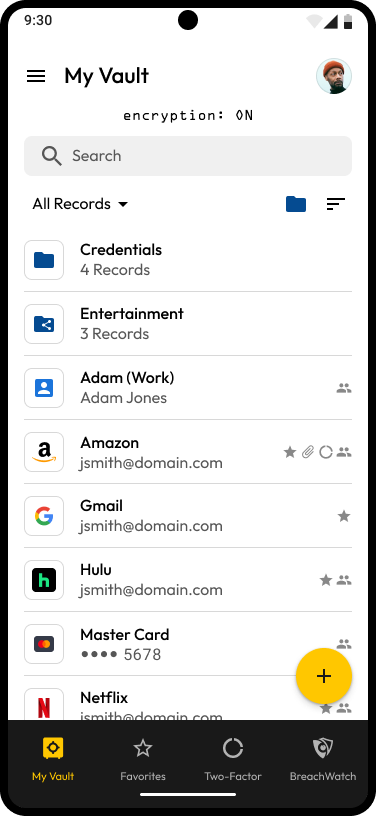
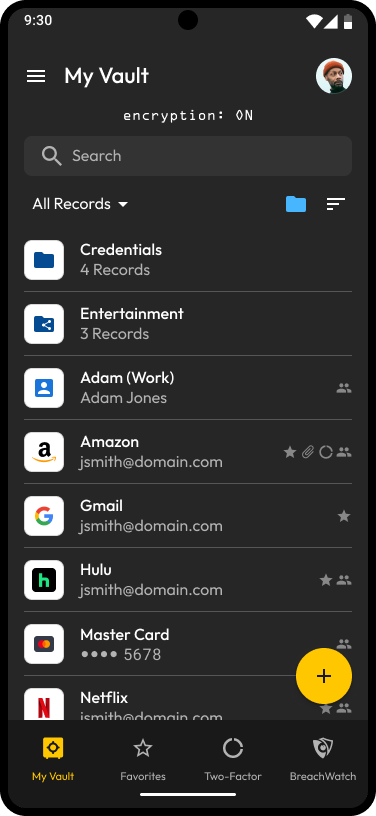
Con Keeper, sus contraseñas, inicios de sesión y otra información personal se guardan en una bóveda digital privada. Ahí puede ver y editar todas las credenciales y los detalles de inicio de sesión de sitios web, además de almacenar archivos y fotos importantes.

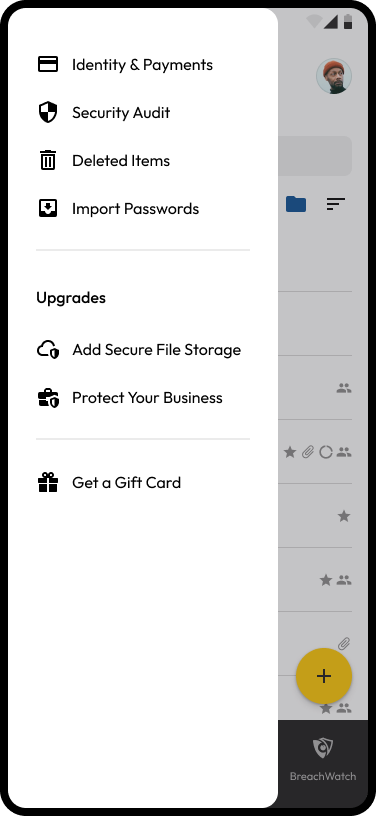
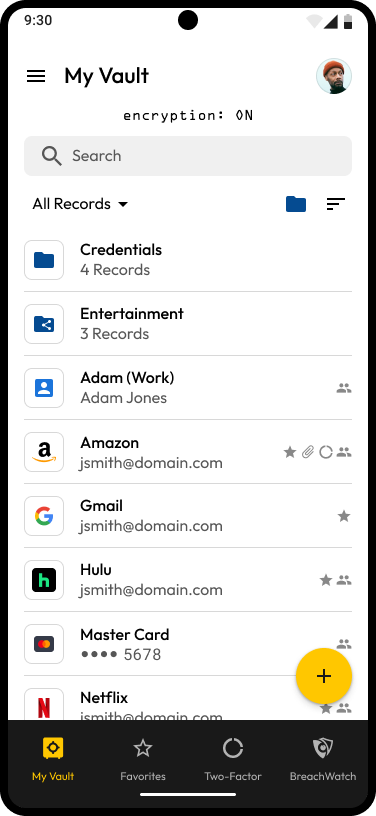
<div><figure><img src="https://914511346-files.gitbook.io/~/files/v0/b/gitbook-x-prod.appspot.com/o/spaces%2F-LSGVtOTYUIkVBoYtFvK%2Fuploads%2FWizqTxNUZc9KbH5ZiWMF%2FSide%20Menu.png?alt=media&#x26;token=9d1347db-d2dd-4058-9d92-e032d84d152f" alt="" width="188"><figcaption><p>Menú izquierdo</p></figcaption></figure> <figure><img src="https://914511346-files.gitbook.io/~/files/v0/b/gitbook-x-prod.appspot.com/o/spaces%2F-LSGVtOTYUIkVBoYtFvK%2Fuploads%2FLvCkxP2zSvr5XJzgtkFH%2FMy%20Vault.png?alt=media&#x26;token=8d14289e-abcd-4c13-a459-cc7e19ac7d6e" alt="" width="188"><figcaption><p>Mi bóveda</p></figcaption></figure></div>

## Creación de cuenta e inicio de sesión

Registrarse en la app móvil Android de Keeper es fácil. Visite [Google Play Store](https://play.google.com/store/apps/details?id=com.callpod.android_apps.keeper) en su dispositivo e instale **Keeper Password Manager.** Vea el video siguiente para saber cómo crear su cuenta e iniciar sesión.

{% embed url="<https://vimeo.com/585561067>" %}
Creación de cuenta e inicio de sesión (en inglés)
{% endembed %}

#### Usuarios nuevos

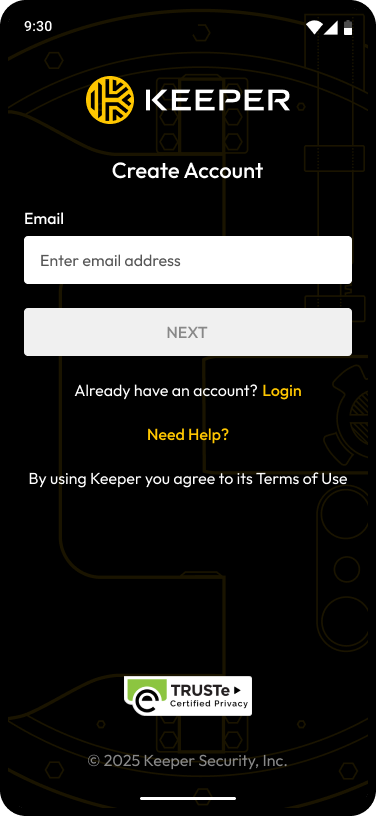
Para crear su cuenta de Keeper, primero ingrese su dirección de correo electrónico. A continuación se le pedirá que cree y confirme una **Contraseña Maestra**, que será la única contraseña que deberá recordar. Recomendamos elegir una Contraseña Maestra fuerte, usada solo en Keeper. No olvide su Contraseña Maestra.

Para finalizar su cuenta y continuar a su bóveda, se le pedirá que ingrese el **código de verificación** de seguridad que se envió a su correo electrónico.

{% hint style="info" %}
Los usuarios Enterprise que inician sesión con SSO no necesitan seleccionar una Contraseña Maestra.
{% endhint %}

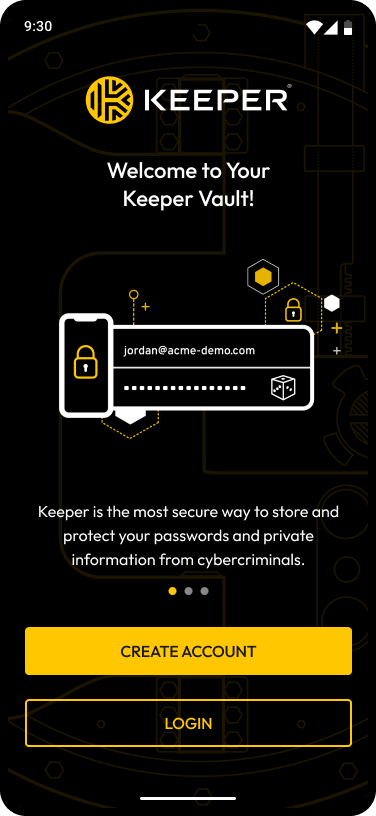
<div><img src="https://914511346-files.gitbook.io/~/files/v0/b/gitbook-x-prod.appspot.com/o/spaces%2F-LSGVtOTYUIkVBoYtFvK%2Fuploads%2F1bxzN5n6m3y4uwGg5MlK%2Fwelcome.png?alt=media&#x26;token=a536b418-5e83-4e8d-aacf-693a9c4c8581" alt="Bienvenido a Keeper" width="188"> <figure><img src="https://914511346-files.gitbook.io/~/files/v0/b/gitbook-x-prod.appspot.com/o/spaces%2F-LSGVtOTYUIkVBoYtFvK%2Fuploads%2FnMvVcZMEkgCo1yeWMBIq%2Fcreate_account.png?alt=media&#x26;token=0c7f00c7-d05c-4b58-b2a7-7531a196f57b" alt="" width="188"><figcaption><p>Crear una Cuenta</p></figcaption></figure></div>

#### Usuarios existentes <a href="#existing-users" id="existing-users"></a>

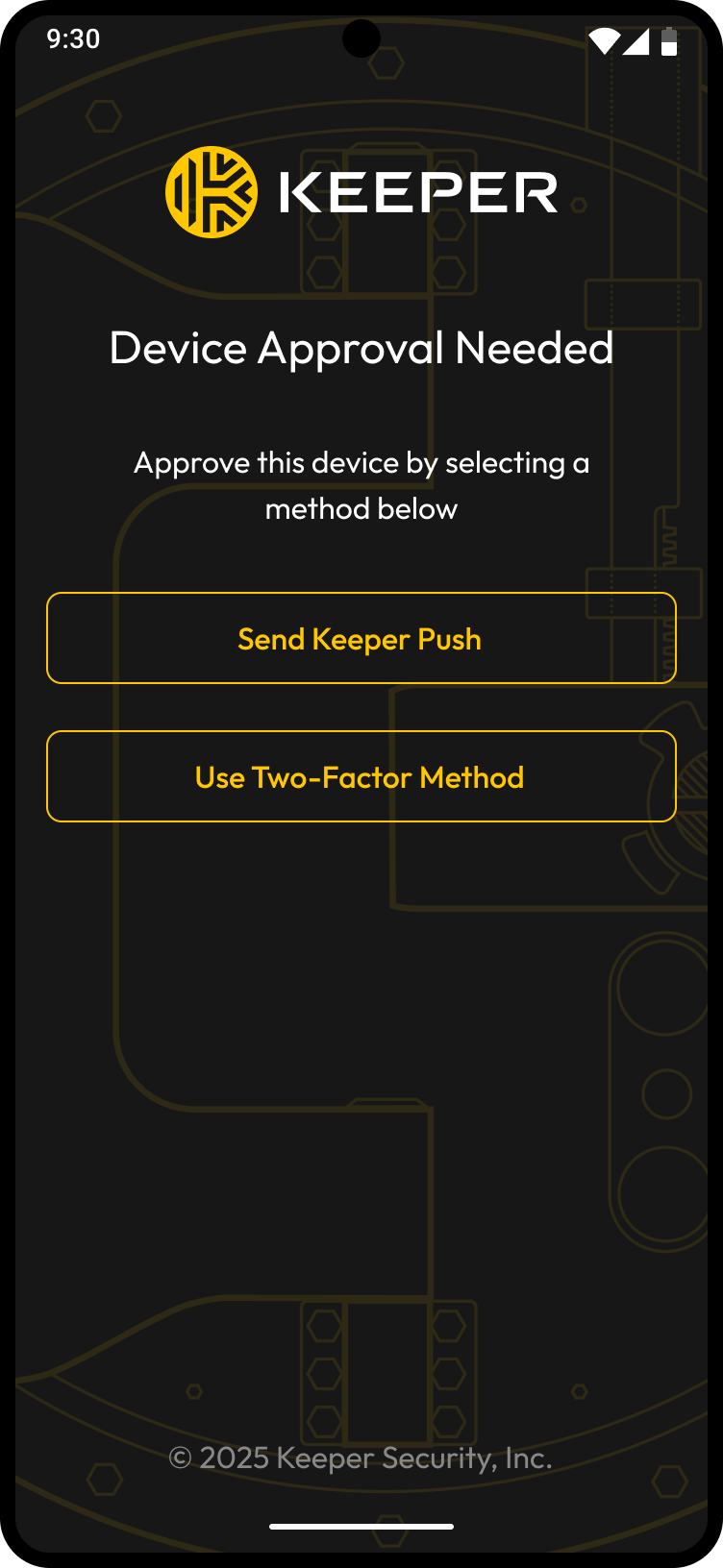
Si ya es usuario, toque **Iniciar sesión** e ingrese su dirección de correo electrónico. Si intenta iniciar sesión en un dispositivo no reconocido, debe aprobarse el dispositivo antes de continuar a su bóveda de Keeper. Los usuarios tienen tres métodos de aprobación:

* Verificación de email
* Notificación push de Keeper
* Método de dos factores

La notificación push de Keeper es el sistema de aprobación de dispositivos de Keeper basado en notificaciones que envía una notificación push a un dispositivo existente y reconocido.

Si selecciona **Enviar notificación push de Keeper**, aparecerá una notificación (push) en su bóveda de Keeper en un dispositivo o navegador aprobado alternativo.

<img src="https://914511346-files.gitbook.io/~/files/v0/b/gitbook-x-prod.appspot.com/o/spaces%2F-LSGVtOTYUIkVBoYtFvK%2Fuploads%2FUf4jcoavhbesJpi91MTY%2FApprove%20Device.png?alt=media&#x26;token=16e17d25-92ce-459c-aeb6-3472c32a3b3f" alt="Enviar notificación push de Keeper para aprobación de dispositivo" width="188">

En el dispositivo alternativo, inicie sesión en Keeper y toque **Sí** para aprobar el nuevo dispositivo. Debe tener la sesión iniciada de forma activa en un dispositivo aprobado para recibir la notificación.

![Solicitud de aprobación de dispositivo en la bóveda web](https://914511346-files.gitbook.io/~/files/v0/b/gitbook-x-prod.appspot.com/o/spaces%2F-LSGVtOTYUIkVBoYtFvK%2Fuploads%2FMMEkJE9hFuyyy0yodjO7%2FPush%20Notification.jpeg?alt=media\&token=b68c763d-4040-48e0-b5e7-e1688e383e26)

Una vez aprobado el dispositivo, se le pedirá 2FA (si está habilitada) y luego podrá ingresar su Contraseña Maestra para continuar a su bóveda.

## Inicio de sesión SSO empresarial <a href="#enterprise-sso-login" id="enterprise-sso-login"></a>

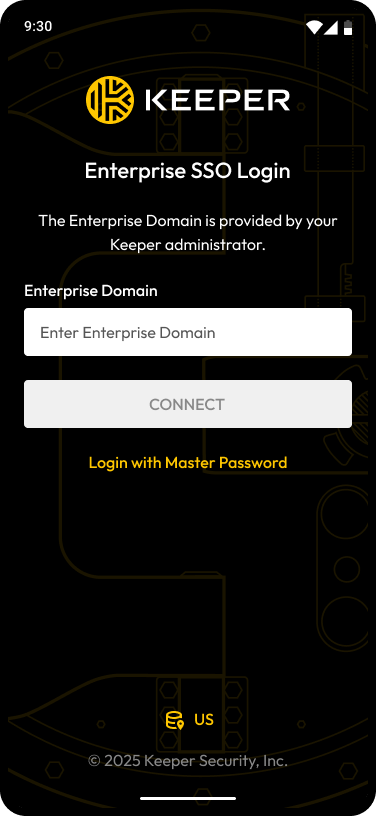
Si es un cliente Enterprise que usa inicio de sesión SSO, puede ingresar su dirección de correo electrónico y tocar **Siguiente** para iniciar sesión con SSO. También puede tocar **Usar inicio de sesión SSO empresarial**, ingresar el dominio empresarial que le proporcionó su administrador de Keeper y tocar **Conectar**.

<div><img src="https://914511346-files.gitbook.io/~/files/v0/b/gitbook-x-prod.appspot.com/o/spaces%2F-LSGVtOTYUIkVBoYtFvK%2Fuploads%2Fd7lBRpBagafdgsgOUNSc%2Flogin%20(9).png?alt=media&#x26;token=99ce91a0-81d3-4220-bcbf-a76eca6f2abb" alt="Inicio de sesión SSO empresarial" width="188"> <figure><img src="https://914511346-files.gitbook.io/~/files/v0/b/gitbook-x-prod.appspot.com/o/spaces%2F-LSGVtOTYUIkVBoYtFvK%2Fuploads%2FzLAPbonqVHuwdEBtcOlR%2Fsso_login.png?alt=media&#x26;token=746e9203-e135-4d32-8be8-589a698c3b48" alt="" width="188"><figcaption><p>Ingrese su dominio empresarial</p></figcaption></figure></div>

A continuación, se le dirigirá al navegador Safari para la autenticación SSO empresarial basada en web. Cuando haya ingresado correctamente sus credenciales SSO y el código de autenticación de dos factores (si está habilitada), volverá a Keeper para completar el inicio de sesión. Es posible que deba aprobar su dispositivo con una notificación push de Keeper o con la aprobación del administrador después de completar el proceso de inicio de sesión SSO.

{% hint style="info" %}
Para obtener más información sobre el inicio de sesión SSO empresarial, haga clic [aquí](/user-guides/es/enterprise-end-user-setup-sso.md#create-your-keeper-account).
{% endhint %}

## Importar contraseñas

Al iniciar sesión por primera vez, Keeper le guiará a través de un asistente de "Primeros pasos" en el que se le pedirá que importe sus contraseñas. Puede importar desde un navegador u otro administrador de contraseñas. Toque **Importar** para comenzar.

Si prefiere importar desde la bóveda web de Keeper o realizar la importación más adelante, seleccione **Más tarde**. Importar contraseñas está siempre disponible en el **cajón de navegación (icono de tres líneas)**.

<figure><img src="https://187056193-files.gitbook.io/~/files/v0/b/gitbook-x-prod.appspot.com/o/spaces%2Frp3ylVdg2U6pDdl81oP6%2Fuploads%2Fgit-blob-f93c6c0a810698d1cc4ad40c05e587639a1ae00a%2Ftap%20import%20(Keeper).png?alt=media" alt="" width="188"><figcaption><p>Asistente de primeros pasos</p></figcaption></figure>

### Importar desde Google

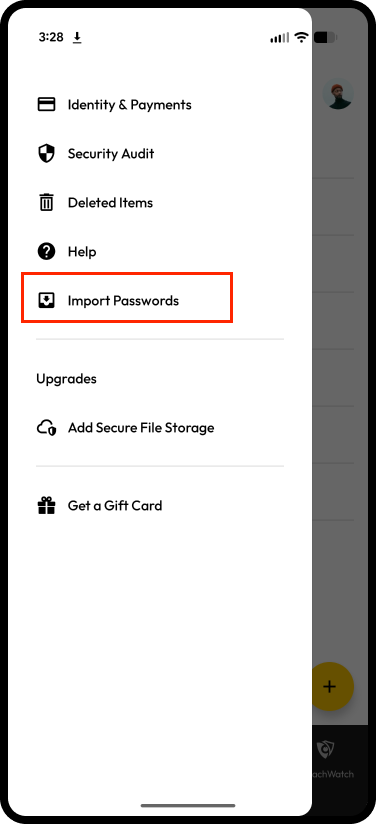
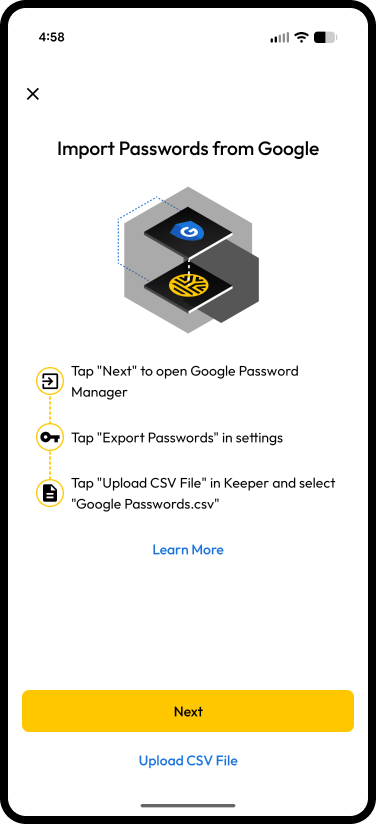
<div><figure><img src="https://914511346-files.gitbook.io/~/files/v0/b/gitbook-x-prod.appspot.com/o/spaces%2F-LSGVtOTYUIkVBoYtFvK%2Fuploads%2FpeeV3YXq5SrcgkKtol4j%2FLeft%20Menu.png?alt=media&#x26;token=8541512b-7661-4852-8704-c559aa8d448c" alt="" width="188"><figcaption><p>Menú izquierdo > Importar contraseñas</p></figcaption></figure> <figure><img src="https://187056193-files.gitbook.io/~/files/v0/b/gitbook-x-prod.appspot.com/o/spaces%2Frp3ylVdg2U6pDdl81oP6%2Fuploads%2Fgit-blob-d497d4fce50eec1d279a678232162a0938d97b1e%2FTap%20_Other%20Password%20Managers_%20(2)%20(1).png?alt=media" alt="" width="188"><figcaption><p>Seleccionar origen de importación</p></figcaption></figure> <figure><img src="https://914511346-files.gitbook.io/~/files/v0/b/gitbook-x-prod.appspot.com/o/spaces%2F-LSGVtOTYUIkVBoYtFvK%2Fuploads%2FTv1LJDUxQi5DfxJGyWCQ%2FGoogle%20import.png?alt=media&#x26;token=c757c642-cdef-4b4b-825b-d42c020d732c" alt="" width="188"><figcaption><p>Importar desde Google</p></figcaption></figure></div>

1. **Abrir la app Keeper:** inicie la app Keeper en su dispositivo Android.
2. **Abrir el menú:** toque el **cajón de navegación (icono de tres líneas)**.
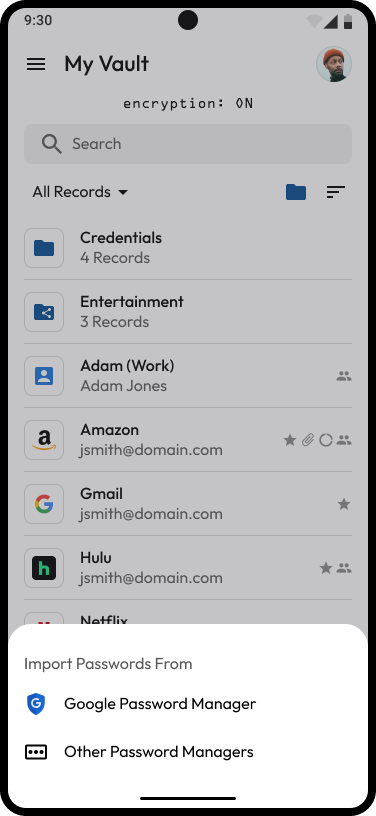
3. **Seleccionar Importar contraseñas:** en el menú, elija **Importar contraseñas**.
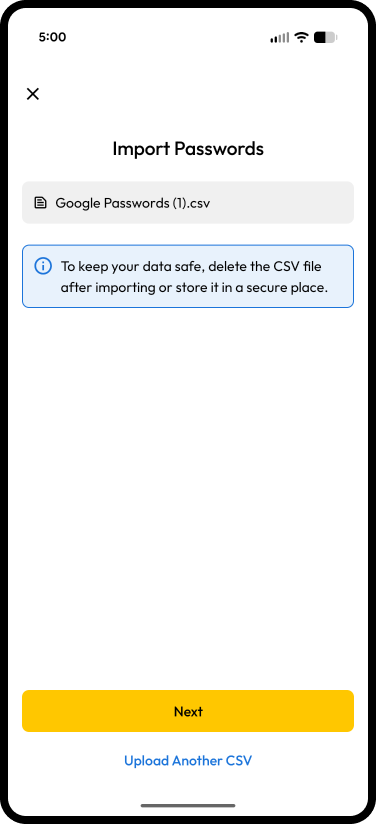
4. **Elegir el origen de importación:** en las opciones de importación, seleccione **Gestor de contraseñas de Google**.
5. **Exportar contraseñas:** se le redirigirá a **passwords.google.com/options**. Ahí, seleccione **Exportar contraseñas**. Si tiene varias cuentas de Google, confirme que inició sesión en la cuenta correcta.
6. **Confirmar la exportación:** aparecerá un diálogo de **Exportar contraseñas**. Toque **Exportar** para comenzar a descargar el archivo CSV de sus contraseñas.
7. **Confirmación de descarga:** cuando se descargue el archivo, verá un mensaje de confirmación indicando que el archivo se guardó en su dispositivo.
8. **Seleccionar el archivo descargado:**
   * La confirmación de descarga incluye la opción "Abrir"; al tocarla se muestra el diálogo "Abrir con:" en la parte inferior de la pantalla. Seleccione Keeper para continuar la importación desde su CSV.
   * Si usa el botón Atrás: elija **Subir un CSV** en la app Keeper para localizar y seleccionar el archivo descargado.
   * También puede ir al administrador de archivos: localice el archivo CSV exportado y selecciónelo para abrirlo con la app Keeper. Esto lo llevará directamente a la pantalla **Archivo seleccionado**.
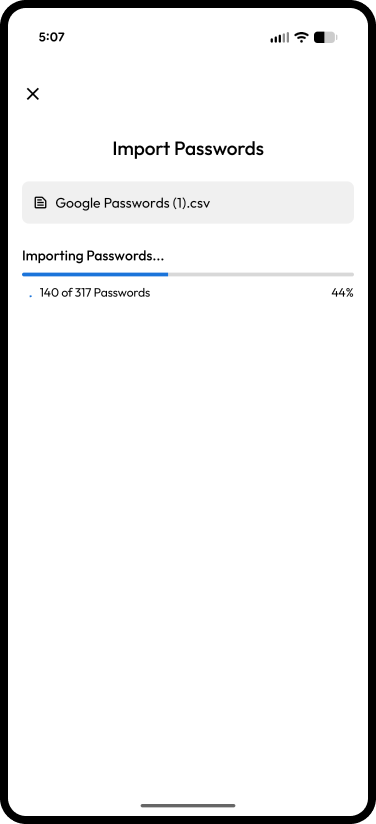
9. **Importación en curso:** Keeper mostrará una pantalla con el progreso de la importación y el cifrado de sus contraseñas.
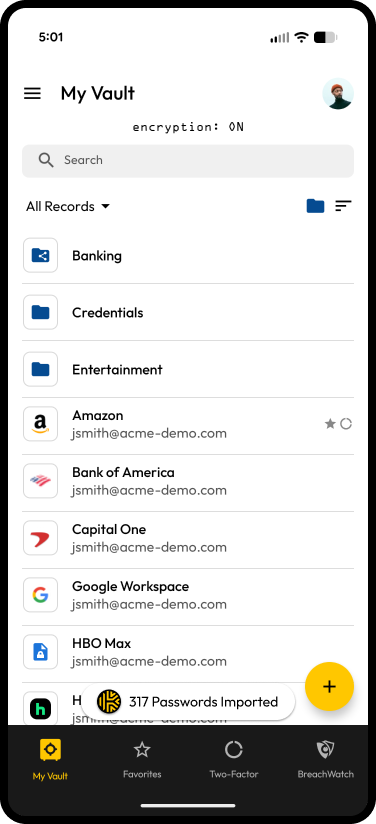
10. **Importación completa:** una notificación en su bóveda le indicará cuántas contraseñas se importaron correctamente.

<div><figure><img src="https://914511346-files.gitbook.io/~/files/v0/b/gitbook-x-prod.appspot.com/o/spaces%2F-LSGVtOTYUIkVBoYtFvK%2Fuploads%2FZJH8ypPi4mhznqCeOjEX%2Fimport%20in%20progress.png?alt=media&#x26;token=76346d5a-ff01-4f9b-98b4-6ffd77de7ac5" alt="" width="188"><figcaption><p>Importación en curso</p></figcaption></figure> <figure><img src="https://914511346-files.gitbook.io/~/files/v0/b/gitbook-x-prod.appspot.com/o/spaces%2F-LSGVtOTYUIkVBoYtFvK%2Fuploads%2FaozNDLhUkKK3rFr927qk%2Frecords%20imported.png?alt=media&#x26;token=20963f71-d9db-4d0e-b0f8-5d1516ed3f86" alt="" width="188"><figcaption><p>Contraseñas importadas</p></figcaption></figure></div>

### Importar desde un archivo CSV

Si ya tiene el archivo CSV de contraseñas de Google en su dispositivo Android:

1. **Abrir la app Keeper:** inicie la app Keeper en su dispositivo.
2. **Seleccionar Importar contraseñas:** vaya al **cajón de navegación (icono de tres líneas)** y elija **Importar contraseñas**.
3. **Elegir importación CSV:** cuando se le solicite, seleccione la opción **Subir archivo CSV**. Esto abrirá la app Archivos, filtrada para mostrar solo archivos CSV.
4. **Seleccionar el archivo CSV:** recorra sus archivos y seleccione el archivo CSV que desea importar.
5. **Importación en curso:** Keeper mostrará una pantalla con el progreso de la importación y el cifrado de sus contraseñas.
6. **Importación completa:** una notificación en su bóveda le indicará cuántas contraseñas se importaron correctamente.

<div><figure><img src="https://914511346-files.gitbook.io/~/files/v0/b/gitbook-x-prod.appspot.com/o/spaces%2F-LSGVtOTYUIkVBoYtFvK%2Fuploads%2Fzhfqd2ZecwvTkMxfzVsz%2FGoogle%20import%20-%20file%20selected.png?alt=media&#x26;token=2f284407-a8e8-4d18-8507-80dbfd9f652c" alt="" width="188"><figcaption><p>Importar desde Google</p></figcaption></figure> <figure><img src="https://914511346-files.gitbook.io/~/files/v0/b/gitbook-x-prod.appspot.com/o/spaces%2F-LSGVtOTYUIkVBoYtFvK%2Fuploads%2FsejzIzgXHiEuRBQMHONq%2Frecords%20imported%20(1).png?alt=media&#x26;token=8fab17c8-5813-4187-b490-119dbde5d67c" alt="" width="188"><figcaption><p>Contraseñas importadas</p></figcaption></figure></div>

{% hint style="info" %}
Keeper en Android admite de forma directa la importación desde el Gestor de contraseñas de Google mediante un archivo CSV. Los archivos CSV de otros orígenes *pueden* funcionar, pero su compatibilidad varía según el formato; solo la exportación de Google está garantizada para funcionar sin inconvenientes.
{% endhint %}

### Importar desde otros administradores de contraseñas

Cambiarse desde otro administrador de contraseñas es sencillo con la app de Keeper para Android. Si desea importar sus registros desde otro administrador de contraseñas, puede hacerlo directamente desde la app móvil de Keeper si ese otro administrador admite la función de transferencia de credenciales integrada de Keeper.

{% hint style="info" %}
Si prefiere importar desde la bóveda web de Keeper, vaya a [keepersecurity.com/setup](https://keepersecurity.com/setup) en su computadora de escritorio.
{% endhint %}

Para comenzar, abra el **cajón de navegación (icono de tres líneas)** en la esquina superior izquierda de la pantalla de su bóveda y seleccione **Importar > Otros administradores de contraseñas**.

<div><figure><img src="https://187056193-files.gitbook.io/~/files/v0/b/gitbook-x-prod.appspot.com/o/spaces%2Frp3ylVdg2U6pDdl81oP6%2Fuploads%2Fgit-blob-25e513d36758ea71c0ccadf3e6f916204f91b31d%2Fleft%20menu%20(2)%20(1).png?alt=media" alt="" width="188"><figcaption><p>Menú > Importar contraseñas</p></figcaption></figure> <figure><img src="https://187056193-files.gitbook.io/~/files/v0/b/gitbook-x-prod.appspot.com/o/spaces%2Frp3ylVdg2U6pDdl81oP6%2Fuploads%2Fgit-blob-6a8c6d48d1e41929926d856c90896ca2466fcdee%2Fimport%20menu.png?alt=media" alt="" width="188"><figcaption><p>Importar desde administradores de contraseñas<br></p></figcaption></figure></div>

Seleccione el origen o administrador de contraseñas desde el que desea importar y luego toque **Continuar** para autenticarse y comenzar el proceso de exportación.

<div><figure><img src="https://187056193-files.gitbook.io/~/files/v0/b/gitbook-x-prod.appspot.com/o/spaces%2Frp3ylVdg2U6pDdl81oP6%2Fuploads%2Fgit-blob-5f37eac481fca5538d423ee3c7decfade3e68772%2FApp%20selected%20(native).png?alt=media" alt="" width="188"><figcaption><p>Seleccionar origen</p></figcaption></figure> <figure><img src="https://187056193-files.gitbook.io/~/files/v0/b/gitbook-x-prod.appspot.com/o/spaces%2Frp3ylVdg2U6pDdl81oP6%2Fuploads%2Fgit-blob-255a57d98bcddba6ce4eb98fbb24724fda689063%2Flog%20in%20(original%20app).png?alt=media" alt="" width="188"><figcaption><p>Autenticarse</p></figcaption></figure> <figure><img src="https://187056193-files.gitbook.io/~/files/v0/b/gitbook-x-prod.appspot.com/o/spaces%2Frp3ylVdg2U6pDdl81oP6%2Fuploads%2Fgit-blob-9d72bbe770824613cf9589c9ce1c1fbfdd3608af%2Fconfirmation%20(original%20app)%20(3)%20(1).png?alt=media" alt="" width="188"><figcaption><p>Registros exportados</p></figcaption></figure></div>

Una vez finalizada la exportación, se le redirigirá a Keeper, donde ahora puede importar esos registros a su bóveda. Aparecerá un diálogo de confirmación con la cantidad de registros que se importaron correctamente a su bóveda de Keeper. Los registros se guardarán en una carpeta nueva con el nombre del origen de importación (p. ej. Dashlane).

<div><figure><img src="https://187056193-files.gitbook.io/~/files/v0/b/gitbook-x-prod.appspot.com/o/spaces%2Frp3ylVdg2U6pDdl81oP6%2Fuploads%2Fgit-blob-fbf22efaecbb72975c8efdcb7c1afea59e023866%2Fimport%20confirmation%20dialog%20(1).png?alt=media" alt="" width="188"><figcaption><p>Confirmación de importación</p></figcaption></figure> <figure><img src="https://187056193-files.gitbook.io/~/files/v0/b/gitbook-x-prod.appspot.com/o/spaces%2Frp3ylVdg2U6pDdl81oP6%2Fuploads%2Fgit-blob-9932a18ec5818ad020baca280cbfda798c779e59%2Fimport%20complete%20dialog%20(1).png?alt=media" alt="" width="188"><figcaption><p>Importación completa</p></figcaption></figure></div>

## Crear registros nuevos

Sus contraseñas, inicios de sesión, números de tarjeta de crédito, cuentas bancarias y otra información personal se guardan en su bóveda digital privada (como "registros") y se cifran en su dispositivo con AES de 256 bits.

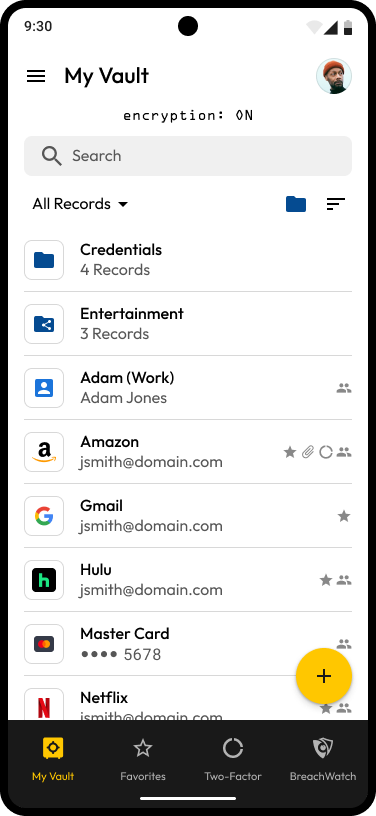
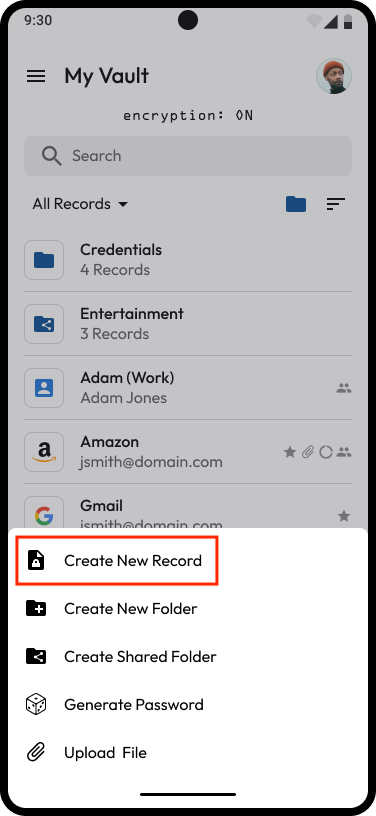
Toque el **icono de crear (+)** y seleccione **Crear Registro Nuevo**.

<div><figure><img src="https://914511346-files.gitbook.io/~/files/v0/b/gitbook-x-prod.appspot.com/o/spaces%2F-LSGVtOTYUIkVBoYtFvK%2Fuploads%2FMvTqMuzlKm5vaOdSoGkO%2FMy%20Vault.png?alt=media&#x26;token=62ca77e5-6768-4012-80ed-70c19257eb65" alt="" width="188"><figcaption><p>Crear desde la pantalla Mi bóveda</p></figcaption></figure> <figure><img src="https://914511346-files.gitbook.io/~/files/v0/b/gitbook-x-prod.appspot.com/o/spaces%2F-LSGVtOTYUIkVBoYtFvK%2Fuploads%2FdbSdv3IfycXh8tixGwjl%2FFAB%20Menu.png?alt=media&#x26;token=dcc7f591-ea10-4623-97a0-00d9ecf5329a" alt="" width="188"><figcaption><p>Crear Registro Nuevo</p></figcaption></figure></div>

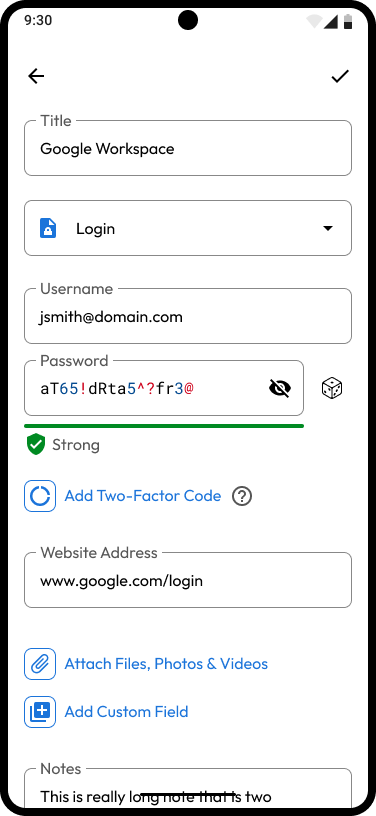
* Ingrese un título para el registro
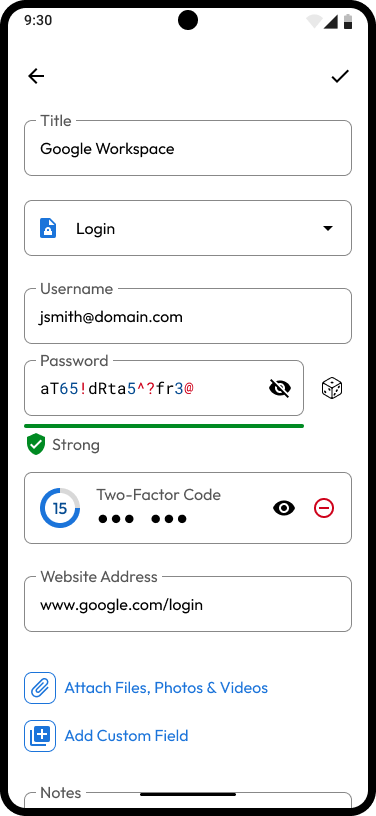
* Elija un [tipo de registro](/user-guides/es/record-types.md) en el menú desplegable ("Login" es el tipo predeterminado). Según el tipo de registro que seleccione, los campos predeterminados variarán.
* Ingrese el Nombre del Usuario
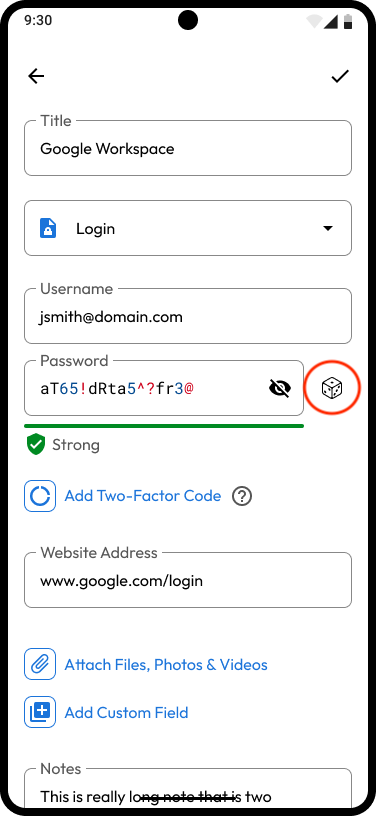
* Ingrese la Contraseña o toque el **icono de dados** para generar una (más detalles [aquí](/user-guides/es/web-vault.md#password-generator))
* Ingrese la URL Sitio Web (si aún no se ingresó por usted)
* Ingrese notas, agregue [archivos y fotos](/user-guides/es/web-vault.md#secure-file-storage), un [código de dos factores](/user-guides/es/web-vault.md#two-factor-codes-for-totp) y [campos personalizados](/user-guides/es/web-vault.md#custom-fields)
* Toque **Guardar** para terminar

<div><img src="https://914511346-files.gitbook.io/~/files/v0/b/gitbook-x-prod.appspot.com/o/spaces%2F-LSGVtOTYUIkVBoYtFvK%2Fuploads%2FXlJ9BQ66ETBIVqvXkSyW%2FRecord%20Edit%20Actions%20-%20Default.png?alt=media&#x26;token=97f62b15-2780-43bd-aa93-eba87027d975" alt="Creación de registro" width="188"> <figure><img src="https://914511346-files.gitbook.io/~/files/v0/b/gitbook-x-prod.appspot.com/o/spaces%2F-LSGVtOTYUIkVBoYtFvK%2Fuploads%2FHEEJ5MEUXmBbdw3jA2nY%2FLogin%20(1).png?alt=media&#x26;token=57320f6b-82e8-4d3b-80cb-a4a36fe0b015" alt="" width="188"><figcaption><p>Registro guardado</p></figcaption></figure></div>

{% embed url="<https://vimeo.com/585569056>" %}
Registros (en inglés)
{% endembed %}

## Organización <a href="#creating-folders-and-subfolders" id="creating-folders-and-subfolders"></a>

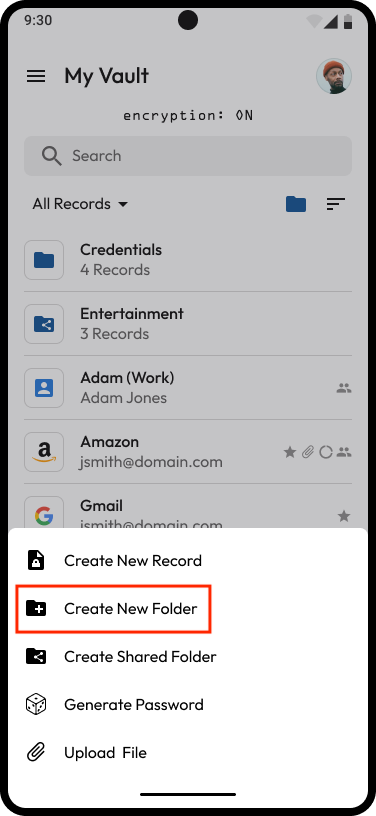
Con Keeper puede organizar sus registros en carpetas y subcarpetas. Para crear una carpeta, toque el **icono de crear (+)** y seleccione **Crear nueva carpeta**, luego ingrese un nombre para la carpeta.

Para agregar registros a la carpeta, toque **+** y **Añadir registro existente**, o toque **Crear Registro Nuevo** para agregar un registro nuevo a la carpeta. Para crear una subcarpeta dentro de la carpeta, toque **+** y **Crear nueva carpeta**.

<div><figure><img src="https://187056193-files.gitbook.io/~/files/v0/b/gitbook-x-prod.appspot.com/o/spaces%2Frp3ylVdg2U6pDdl81oP6%2Fuploads%2Fgit-blob-f70b44043ab55f215d78fd0bff30a447cb1fab7d%2FMy%20Vault%20(1)%20(1)%20(1).png?alt=media" alt="" width="188"><figcaption><p>Crear desde la pantalla Mi bóveda</p></figcaption></figure> <figure><img src="https://187056193-files.gitbook.io/~/files/v0/b/gitbook-x-prod.appspot.com/o/spaces%2Frp3ylVdg2U6pDdl81oP6%2Fuploads%2Fgit-blob-abe25ed30afdb130b286b3e770987a9ba1b7358d%2FFAB%20Menu%20copy.png?alt=media" alt="" width="188"><figcaption><p>Crear nueva carpeta</p></figcaption></figure> <figure><img src="https://187056193-files.gitbook.io/~/files/v0/b/gitbook-x-prod.appspot.com/o/spaces%2Frp3ylVdg2U6pDdl81oP6%2Fuploads%2Fgit-blob-8240d8fd430bec81ae1a7ccd59446721103488a5%2Fimage%20(28)%20(1).png?alt=media" alt="" width="188"><figcaption><p>Agregar registros a una carpeta</p></figcaption></figure></div>

<figure><img src="https://187056193-files.gitbook.io/~/files/v0/b/gitbook-x-prod.appspot.com/o/spaces%2Frp3ylVdg2U6pDdl81oP6%2Fuploads%2Fgit-blob-3cf4f0f27feaa3158efc9052b870a10c8ff1455d%2FShared%20Folder%20Manage%20Records%20-%20Record%20Added.png?alt=media" alt="" width="188"><figcaption><p>Añadir registro(s) existente(s) a una carpeta</p></figcaption></figure>

{% embed url="<https://vimeo.com/585566607>" %}
Carpetas (en inglés)
{% endembed %}

{% hint style="info" %}
Una vez creadas, las carpetas normales no se pueden convertir en una carpeta compartida. Para saber cómo crear una carpeta compartida, haga clic [aquí](#share-a-folder).
{% endhint %}

### Mover y accesos directos

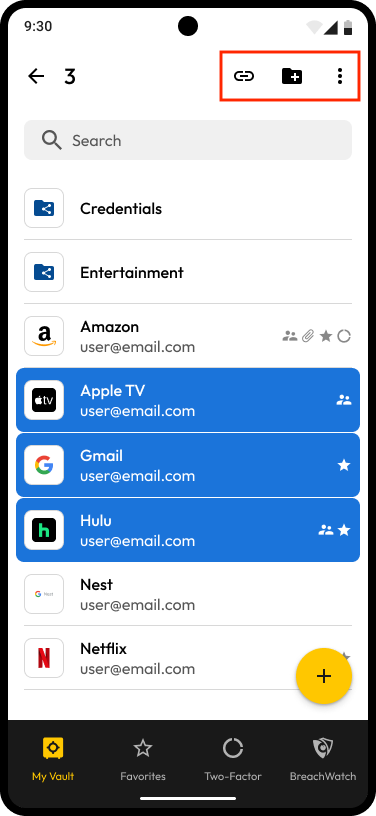
Keeper facilita mover registros dentro de su bóveda. Se pueden mover registros y carpetas individuales o múltiples, y se pueden crear accesos directos. Los accesos directos, como los alias de archivo, pueden existir en dos o más lugares y, al editarlos, cambian juntos.

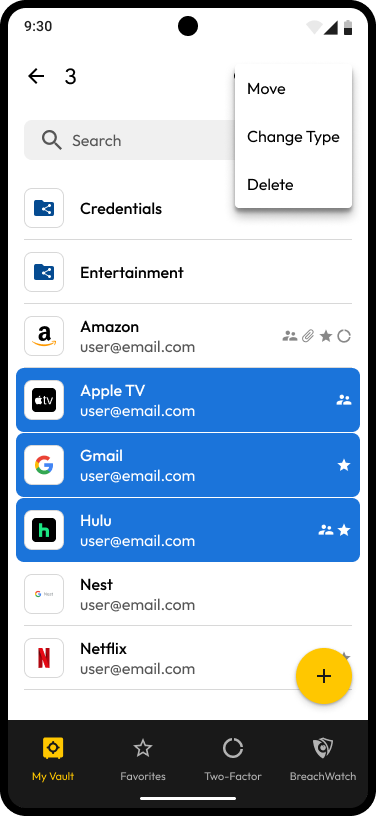
Para mover o crear un acceso directo de una carpeta, un registro o varios, mantenga pulsado el registro o la carpeta y seleccione las carpetas o los registros adicionales que desee mover o de los que desee crear un acceso directo. A continuación, seleccione la acción tocando un icono en la esquina superior derecha de la pantalla. Las opciones incluyen:

* Crear acceso directo
* Mover a una carpeta nueva
* Mover a una carpeta existente
* Cambiar el "Tipo" del o de los registros
* Eliminar

<div><figure><img src="https://914511346-files.gitbook.io/~/files/v0/b/gitbook-x-prod.appspot.com/o/spaces%2F-LSGVtOTYUIkVBoYtFvK%2Fuploads%2F6vvILnIqIbzJLs6VIfJq%2FMulti%20Select.png?alt=media&#x26;token=0143874a-7ac9-48bb-9f66-213b2a2313f0" alt="" width="188"><figcaption><p>Acceso directo, mover y más</p></figcaption></figure> <figure><img src="https://914511346-files.gitbook.io/~/files/v0/b/gitbook-x-prod.appspot.com/o/spaces%2F-LSGVtOTYUIkVBoYtFvK%2Fuploads%2F4FpCUlaXR6Yv9rSKIFjY%2FMulti%20Select.png?alt=media&#x26;token=e8463492-be83-4189-ab68-34e3a3150f44" alt="" width="188"><figcaption><p>Mover, cambiar tipo y eliminar</p></figcaption></figure></div>

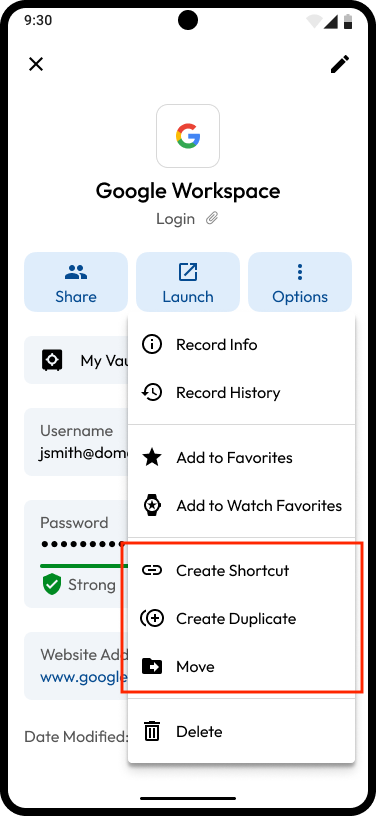
Puede seleccionar **Crear acceso directo, Crear Duplicado** o **Mover** un registro desde el menú **Opciones** en la pantalla de detalle del registro.

<img src="https://914511346-files.gitbook.io/~/files/v0/b/gitbook-x-prod.appspot.com/o/spaces%2F-LSGVtOTYUIkVBoYtFvK%2Fuploads%2Fzgpwu6IItGSHCwifIXGq%2FTap%20Create%20Duplicate.png?alt=media&#x26;token=7aa55aa9-266a-4d4c-a4b1-e5438cf7ce84" alt="Acceso directo, duplicar o mover un registro" width="188">

### Favoritos

Agregar un registro a su lista de Favoritos es una forma sencilla de localizar los registros y sitios web que usa con más frecuencia. Puede agregar un registro a los Favoritos de su bóveda o a los [favoritos del reloj (para Wear OS)](#keeper-for-wear-os) desde el menú **Opciones** en la pantalla de detalle del registro.

<img src="https://914511346-files.gitbook.io/~/files/v0/b/gitbook-x-prod.appspot.com/o/spaces%2F-LSGVtOTYUIkVBoYtFvK%2Fuploads%2FxzR47fK7iTaOWJHBpfSW%2FLogin%20(4).png?alt=media&#x26;token=0644a8ec-c78c-49a9-adff-32b97dae6667" alt="Añadir a favoritos" width="188">

## Uso compartido <a href="#sharing" id="sharing"></a>

Cree, comparta y gestione de forma segura registros y carpetas con otros usuarios de Keeper, como familiares, amigos y colegas.

{% embed url="<https://vimeo.com/585566830>" %}
Uso compartido (en inglés)
{% endembed %}

### Compartir un registro

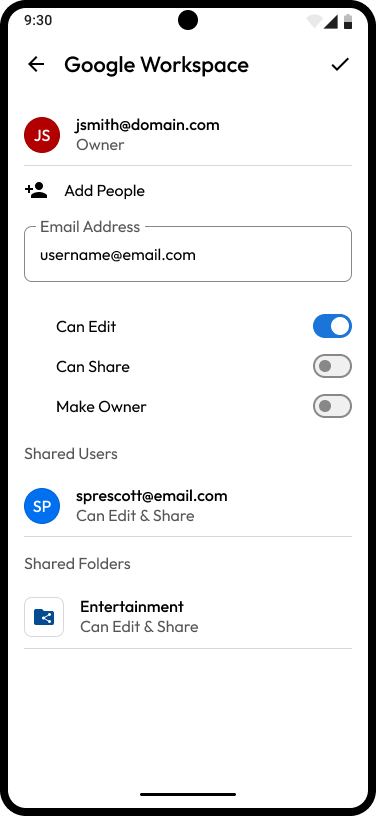
Abra el registro que desea compartir y toque **Compartir > Compartir con usuario**. Ingrese la dirección de correo electrónico del usuario, use los interruptores para seleccionar permisos (Puede Editar, Puede Compartir, Hacer Propietario) y toque el **icono de marca de verificación** para guardar.

Si es la primera vez que comparte con esta persona, primero debe establecer una "relación de uso compartido". El usuario recibirá un correo electrónico pidiéndole que inicie sesión en Keeper y acepte o deniegue la solicitud de uso compartido. Cuando establezca una relación de uso compartido, el usuario aparecerá en la lista desplegable de correo electrónico.

<div><figure><img src="https://914511346-files.gitbook.io/~/files/v0/b/gitbook-x-prod.appspot.com/o/spaces%2F-LSGVtOTYUIkVBoYtFvK%2Fuploads%2Fr8YTi70Loub0EvuVo4xs%2FLogin%20(6).png?alt=media&#x26;token=7dc6f940-db71-422b-86eb-b471439faf5a" alt="" width="188"><figcaption><p>Compartir un registro</p></figcaption></figure> <figure><img src="https://914511346-files.gitbook.io/~/files/v0/b/gitbook-x-prod.appspot.com/o/spaces%2F-LSGVtOTYUIkVBoYtFvK%2Fuploads%2F1jj7TRdwvIgNFGKq6xeU%2FRecord%20Share.png?alt=media&#x26;token=13d38e9d-30a9-45de-a5b6-7fa699dbf0d9" alt="" width="188"><figcaption><p>Correo electrónico y permisos del destinatario</p></figcaption></figure></div>

### Uso compartido único <a href="#one-time-share" id="one-time-share"></a>

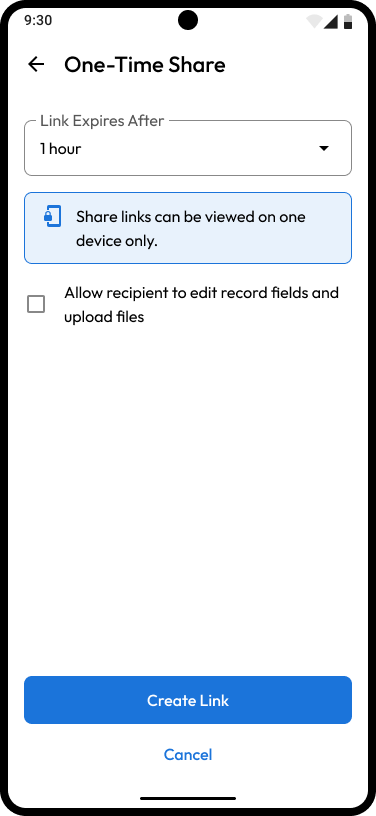
La función de uso compartido único de Keeper permite compartir de forma segura un registro durante un tiempo limitado con cualquier persona, aunque no tenga una cuenta de Keeper. El uso compartido único es la forma más segura de enviar información confidencial a un amigo, familiar o colega sin exponerla por correo electrónico, mensaje de texto o mensajería. El acceso es por tiempo limitado, visible en un solo dispositivo y de solo lectura.

Abra un registro y toque **Compartir > Uso compartido único > Crear enlace para compartir**.

<div><figure><img src="https://187056193-files.gitbook.io/~/files/v0/b/gitbook-x-prod.appspot.com/o/spaces%2Frp3ylVdg2U6pDdl81oP6%2Fuploads%2Fgit-blob-618e0952a7aa7c68b126dfed66add89183ab5bc4%2FLogin%20(7).png?alt=media" alt="" width="188"><figcaption><p>Compartir > Enlace de uso compartido único</p></figcaption></figure> <figure><img src="https://187056193-files.gitbook.io/~/files/v0/b/gitbook-x-prod.appspot.com/o/spaces%2Frp3ylVdg2U6pDdl81oP6%2Fuploads%2Fgit-blob-136df7252d9a124e173e874229842f296b71d250%2FEmpty%20(1).png?alt=media" alt="" width="188"><figcaption><p>Crear enlace para compartir</p></figcaption></figure></div>

2. Toque el **icono para compartir** en la esquina inferior derecha de la pantalla.
3. Seleccione una caducidad de acceso al registro entre las opciones proporcionadas o seleccione una fecha y hora personalizadas.
4. Cuando se haya creado el enlace para compartir, toque **Compartir**, **Copiar enlace** (para pegarlo en un mensaje) o el destinatario puede escanear el código QR proporcionado para ver el registro. Cuando el destinatario abra el registro, se abrirá en su navegador web y quedará vinculado a su dispositivo. El acceso al registro caducará automáticamente transcurrido el tiempo establecido.

<figure><img src="https://187056193-files.gitbook.io/~/files/v0/b/gitbook-x-prod.appspot.com/o/spaces%2Frp3ylVdg2U6pDdl81oP6%2Fuploads%2Fgit-blob-38166f9a25628547c191fe22d32d05607dec87b1%2FCreate%20a%20Share%20Link.png?alt=media" alt="" width="188"><figcaption><p>Caducidad y uso compartido bidireccional<br>Opciones</p></figcaption></figure>

Cuando se haya creado el enlace para compartir, toque **Compartir** o **Copiar enlace** (para pegarlo en un mensaje); además, el destinatario puede escanear el código QR proporcionado para ver el registro.

<figure><img src="https://187056193-files.gitbook.io/~/files/v0/b/gitbook-x-prod.appspot.com/o/spaces%2Frp3ylVdg2U6pDdl81oP6%2Fuploads%2Fgit-blob-98f90a9575ba50cf3895038755dd99ff2dc5309e%2FLink%20Created%20(1).png?alt=media" alt="" width="188"><figcaption><p>Compartir o copiar enlace</p></figcaption></figure>

{% hint style="info" %}
Haga clic [aquí](/user-guides/es/sharing/one-time-share.md) para obtener más información sobre la función de uso compartido único de Keeper.
{% endhint %}

### Compartir una carpeta <a href="#share-a-folder" id="share-a-folder"></a>

{% hint style="info" %}
Esta guía cubre el sistema de carpetas "Clásico" de Keeper. Si desea más información sobre el nuevo sistema de uso compartido anidado, haga clic [aquí](/user-guides/es/sharing/nested-shared-subfolders.md).
{% endhint %}

Las carpetas compartidas le permiten compartir varios registros a la vez con otras personas, y se pueden agregar nuevos registros a la carpeta según sea necesario.

#### Crear una carpeta compartida y compartirla con otros

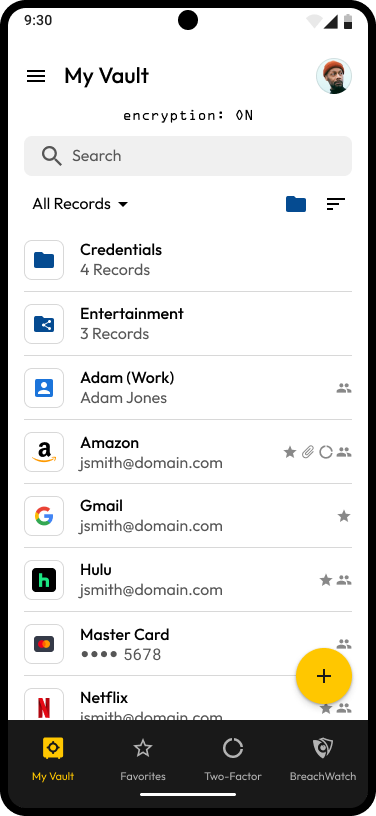
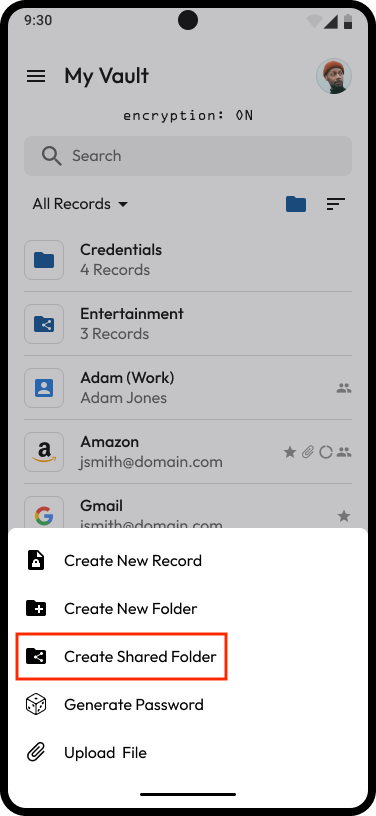
1. Toque el **icono de crear (+)** y seleccione **Crear carpeta compartida**.

<div><figure><img src="https://914511346-files.gitbook.io/~/files/v0/b/gitbook-x-prod.appspot.com/o/spaces%2F-LSGVtOTYUIkVBoYtFvK%2Fuploads%2FB0vf4aiVORjFyIlwBRcU%2FMy%20Vault.png?alt=media&#x26;token=497275e2-3d10-4103-b6b3-0bdd341d48fe" alt="" width="188"><figcaption><p>Crear desde la pantalla Mi bóveda</p></figcaption></figure> <figure><img src="https://914511346-files.gitbook.io/~/files/v0/b/gitbook-x-prod.appspot.com/o/spaces%2F-LSGVtOTYUIkVBoYtFvK%2Fuploads%2FLy6ilbVGLohGX2EfODWw%2FFAB%20Menu.png?alt=media&#x26;token=770b886b-c489-488d-a05b-a91150e65b00" alt="" width="188"><figcaption><p>Crear una carpeta compartida</p></figcaption></figure></div>

2. Ingrese un nombre para la carpeta y toque **Guardar**.
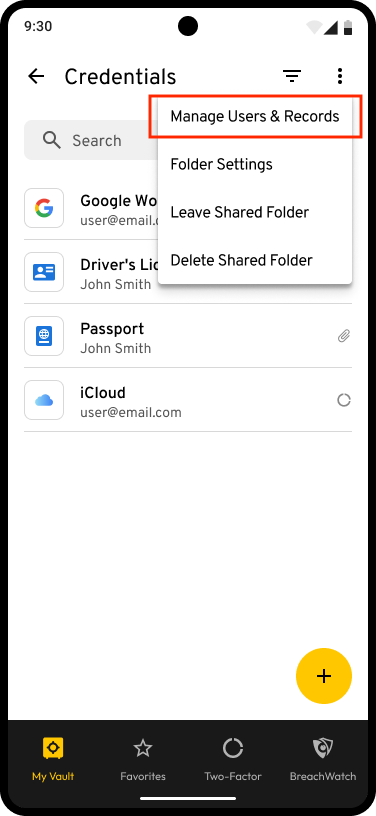
3. Toque el **icono de opciones** en la esquina superior derecha de la pantalla y seleccione **Gestionar usuarios y registros**.

<figure><img src="https://914511346-files.gitbook.io/~/files/v0/b/gitbook-x-prod.appspot.com/o/spaces%2F-LSGVtOTYUIkVBoYtFvK%2Fuploads%2FfZXtQmsnGltYNzTOZrsU%2FShared%20Folder%20Overflow%20Menu.png?alt=media&#x26;token=a8e94e0c-c838-4cff-b9f5-9b557acbea5c" alt="" width="188"><figcaption><p>Gestionar usuarios y registros</p></figcaption></figure>

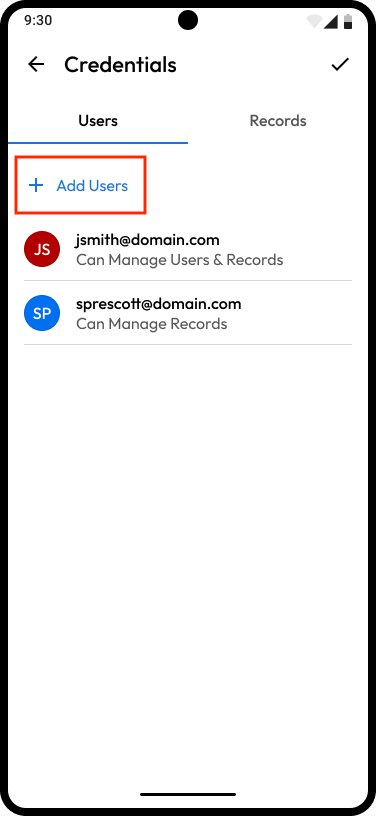
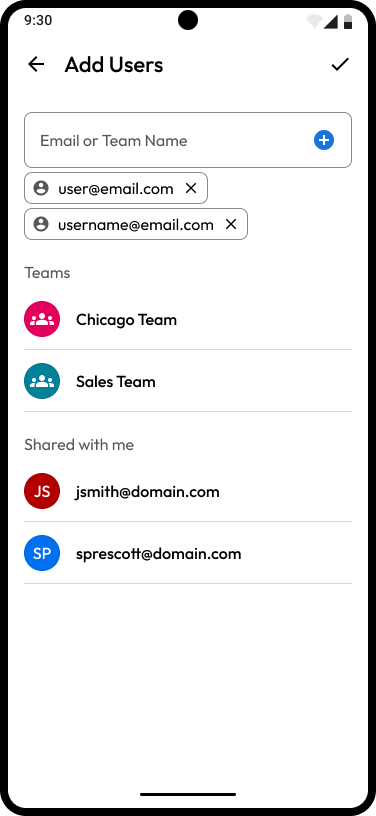
4. Toque **Añadir usuarios** e ingrese las **direcciones de correo electrónico del o de los usuarios** (o el nombre del equipo para usuarios Enterprise) con los que desea compartir la carpeta y toque la **marca de verificación** para guardar.
5. Puede asignar permisos a cada usuario tocando su dirección de correo electrónico en la pestaña "Usuarios" (Puede Administrar Usuarios, Puede Administrar Registros).

<div><figure><img src="https://914511346-files.gitbook.io/~/files/v0/b/gitbook-x-prod.appspot.com/o/spaces%2F-LSGVtOTYUIkVBoYtFvK%2Fuploads%2FWXy8o59NPleL3jMbweQz%2FUsers.png?alt=media&#x26;token=d015e6b0-93bf-4a94-adcf-e704588ccad3" alt="" width="188"><figcaption><p>Compartir carpeta con otros usuarios</p></figcaption></figure> <figure><img src="https://914511346-files.gitbook.io/~/files/v0/b/gitbook-x-prod.appspot.com/o/spaces%2F-LSGVtOTYUIkVBoYtFvK%2Fuploads%2Fcdt3VffsZDGdVIZ0O9BJ%2FAdd%20Users.png?alt=media&#x26;token=e9441ea0-cabd-4556-9724-14a1265cfe32" alt="" width="188"><figcaption><p>Ingresar correo(s) del usuario</p></figcaption></figure></div>

#### Añadir registros

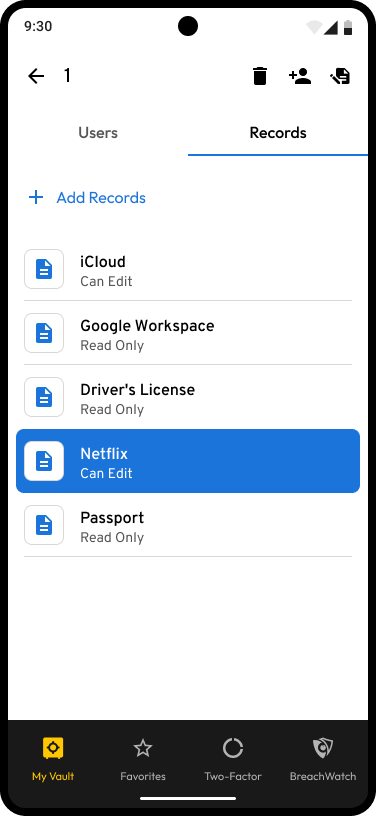
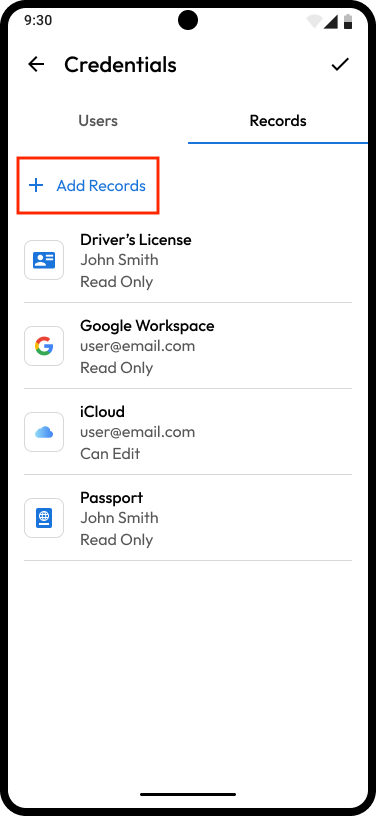
1. Para agregar registros a la carpeta, cambie a la pestaña "Registros" y toque **Añadir Registros**.

<figure><img src="https://914511346-files.gitbook.io/~/files/v0/b/gitbook-x-prod.appspot.com/o/spaces%2F-LSGVtOTYUIkVBoYtFvK%2Fuploads%2FDuLYOJZq0uiabdYkOg9R%2FRecords.png?alt=media&#x26;token=7da0af23-50ca-460a-a673-6fcc05eac779" alt="" width="188"><figcaption><p>Agregar registros a una carpeta compartida</p></figcaption></figure>

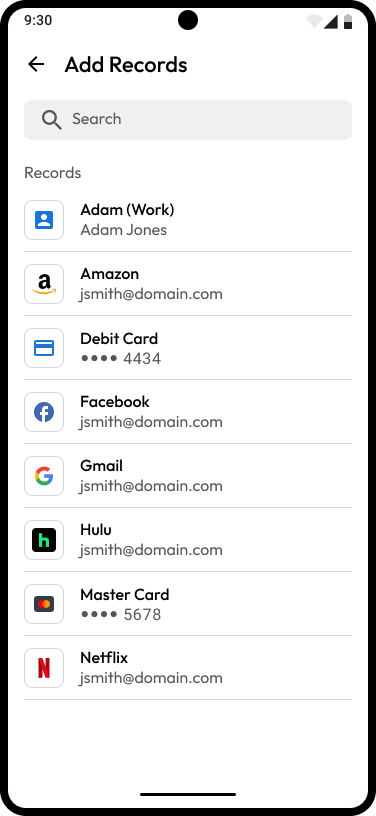
2. Seleccione el o los registros que desea agregar a la carpeta compartida y toque el **icono de marca de verificación** para guardar.

<figure><img src="https://914511346-files.gitbook.io/~/files/v0/b/gitbook-x-prod.appspot.com/o/spaces%2F-LSGVtOTYUIkVBoYtFvK%2Fuploads%2FdaV2dio8xekS4IcdXWi8%2FAdd%20records.png?alt=media&#x26;token=ec148af4-da5f-4d41-87f3-8c37d05a0bed" alt="" width="188"><figcaption><p>Selección de registros</p></figcaption></figure>

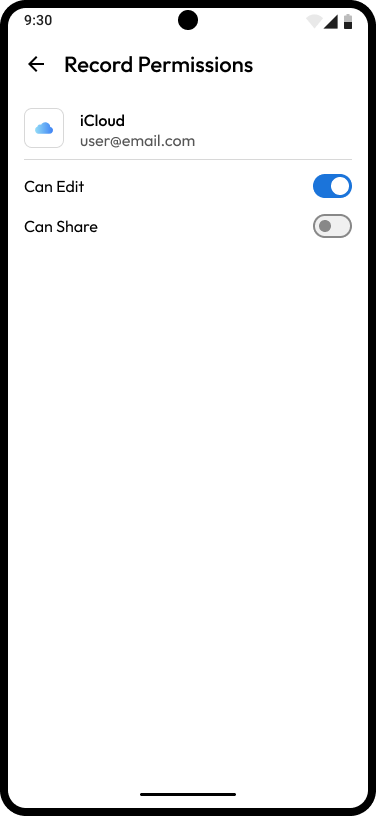
3. Cuando se haya agregado un registro, selecciónelo en la lista para asignar permisos (Puede Editar, Puede Compartir).

<figure><img src="https://914511346-files.gitbook.io/~/files/v0/b/gitbook-x-prod.appspot.com/o/spaces%2F-LSGVtOTYUIkVBoYtFvK%2Fuploads%2FPR8XLWdgkJeT0nXutgxY%2FRecord%20Permissions.png?alt=media&#x26;token=6bd8f25a-0859-414a-b1d4-39f189aa1a2f" alt="" width="188"><figcaption><p>Asignar permisos del registro</p></figcaption></figure>

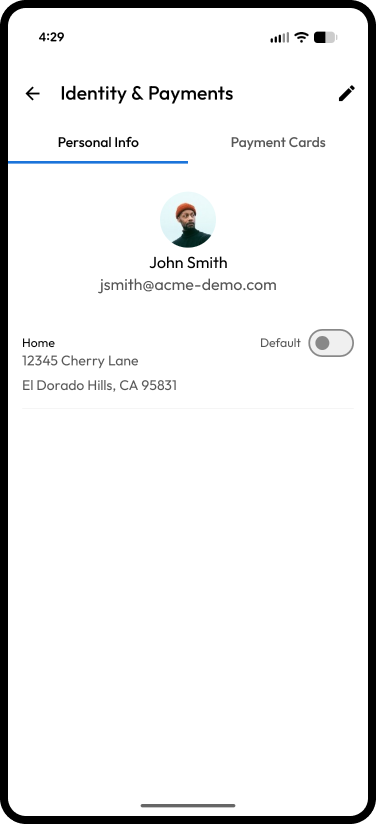
## Identidad y pagos

Identidad y pagos es el lugar para almacenar de forma segura su información personal de contacto/dirección y los números de tarjeta de crédito.

Las tarjetas de pago también se pueden almacenar en su bóveda como registros con el tipo de registro "Tarjeta de pago", lo que permite compartirlas con otros usuarios. Consulte nuestra guía de [tipos de registro](/user-guides/es/record-types.md) para más información.<br>

<div><img src="https://914511346-files.gitbook.io/~/files/v0/b/gitbook-x-prod.appspot.com/o/spaces%2F-LSGVtOTYUIkVBoYtFvK%2Fuploads%2FSXfTSfQ5oP2j79mZVz87%2FLeft%20Menu%20(1).png?alt=media&#x26;token=2fd1e7cd-4950-4d3d-be26-db79a2bee10a" alt="Menú izquierdo > Identidad y pagos" width="188"> <figure><img src="https://914511346-files.gitbook.io/~/files/v0/b/gitbook-x-prod.appspot.com/o/spaces%2F-LSGVtOTYUIkVBoYtFvK%2Fuploads%2F6bXkfqm5aHEmeB1MRNaC%2FIdentity%20%26%20Payments.png?alt=media&#x26;token=9c5f4aa6-8a68-410e-abdf-f218b23baced" alt="" width="188"><figcaption><p>Información personal y tarjetas de pago</p></figcaption></figure></div>

## Funciones clave

### Generadores de contraseña y frase de contraseña <a href="#password-and-passphrase-generators" id="password-and-passphrase-generators"></a>

Las contraseñas largas y aleatorias creadas para cada cuenta ayudan a proteger su información y a reducir su exposición a filtraciones de datos. Como alternativa, al combinar varias palabras, las *frases de contraseña* son una opción aún más segura que las contraseñas tradicionales.

El generador de contraseñas de Keeper puede crear y almacenar de forma segura contraseñas o frases de contraseña fuertes y aleatorias para todos sus sitios y apps.

**Generar una contraseña**

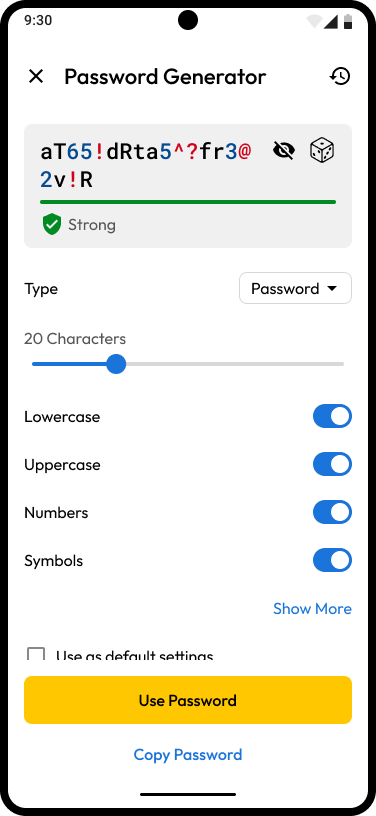
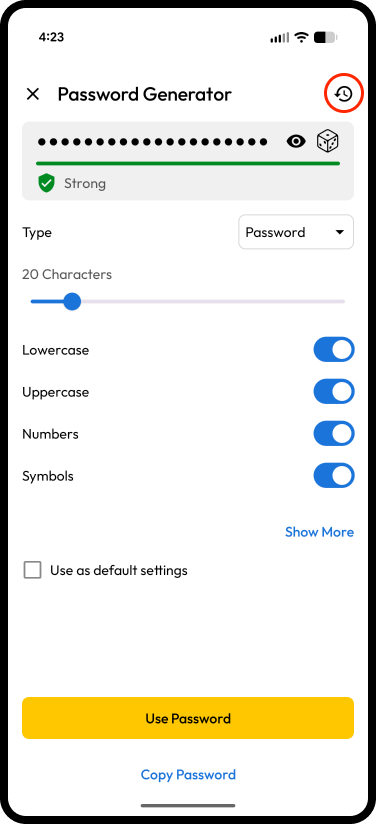
Para comenzar, toque el **icono de dados** en un registro nuevo o existente. Puede personalizar su contraseña por longitud de caracteres (8-99 caracteres) y elegir incluir letras minúsculas y mayúsculas, números y símbolos.

Marque la casilla en la parte inferior de la pantalla si desea que sus selecciones sean la configuración predeterminada para todas las contraseñas en adelante. Toque **Utilizar contraseña** para actualizar el registro o **Copiar contraseña** para copiarla al portapapeles de su dispositivo.

<div><figure><img src="https://914511346-files.gitbook.io/~/files/v0/b/gitbook-x-prod.appspot.com/o/spaces%2F-LSGVtOTYUIkVBoYtFvK%2Fuploads%2FzgChnFmbQoTPT8ulAmME%2FRecord%20Edit.png?alt=media&#x26;token=b85bba35-4902-4877-b78f-7a2257d9d148" alt="" width="188"><figcaption></figcaption></figure> <figure><img src="https://914511346-files.gitbook.io/~/files/v0/b/gitbook-x-prod.appspot.com/o/spaces%2F-LSGVtOTYUIkVBoYtFvK%2Fuploads%2FvbNXpM0i0wEdxbCuFyIM%2FPassword.png?alt=media&#x26;token=23436350-933a-4965-be81-8bae15a37d6b" alt="" width="188"><figcaption></figcaption></figure></div>

#### Generar una frase de contraseña

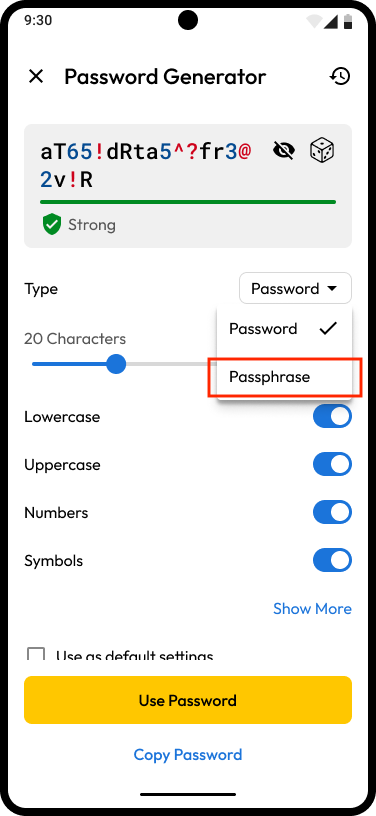
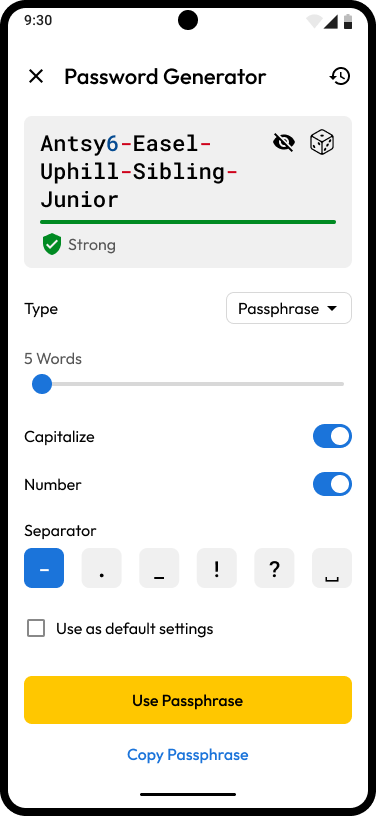
Toque el **icono de dados** y, en el menú desplegable junto a "Tipo", seleccione **Frase de contraseña**.

Puede personalizar su frase de contraseña estableciendo la longitud, incluyendo letras mayúsculas y números, y eligiendo entre varios símbolos para separar las palabras.

Las frases de contraseña pueden tener hasta 20 palabras, con una longitud mínima de 5 palabras y al menos 3 caracteres en cada palabra.

Marque la casilla en la parte inferior de la pantalla si desea que sus selecciones sean la configuración predeterminada para todas las frases de contraseña en adelante. Toque **Usar frase de contraseña** para actualizar el registro o **Copiar frase de contraseña** para copiarla al portapapeles de su dispositivo.

<div><figure><img src="https://914511346-files.gitbook.io/~/files/v0/b/gitbook-x-prod.appspot.com/o/spaces%2F-LSGVtOTYUIkVBoYtFvK%2Fuploads%2FIE9Or0ztMqGYg1V7U1zx%2Ftype%20menu.png?alt=media&#x26;token=04b92a1e-46d2-4ef8-82e8-2736af905335" alt="" width="188"><figcaption></figcaption></figure> <figure><img src="https://914511346-files.gitbook.io/~/files/v0/b/gitbook-x-prod.appspot.com/o/spaces%2F-LSGVtOTYUIkVBoYtFvK%2Fuploads%2FNDIxY6NJStwhn8ivNsP4%2FPassphrase.png?alt=media&#x26;token=a1a7ee14-0a47-4dd8-8a37-5fdeb2a907c9" alt="" width="188"><figcaption></figcaption></figure></div>

{% hint style="warning" %}
Esto NO cambia automáticamente la contraseña de inicio de sesión existente del sitio web. Debe visitar el formulario "Cambiar contraseña" del sitio correspondiente para actualizar la contraseña antigua y que coincida con la nueva, más fuerte. Haga clic [aquí ](/user-guides/es/tips-and-tricks/password-changing-with-keeperfill.md)para saber cómo cambiar su contraseña con facilidad con KeeperFill.
{% endhint %}

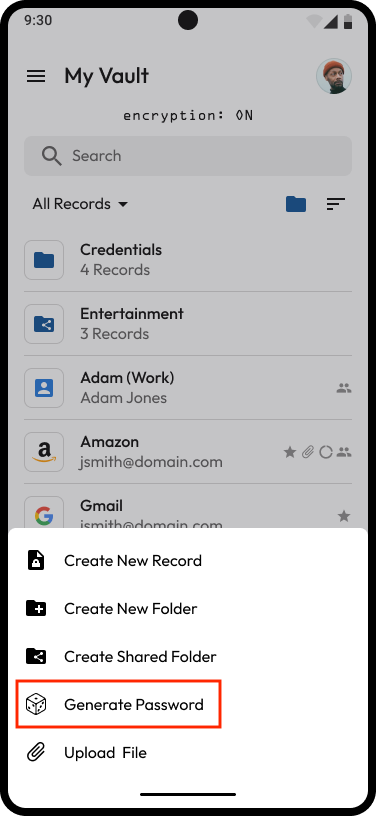
Para generar una contraseña o una frase de contraseña desde la pantalla de inicio de su bóveda, toque el **icono de crear (+)** amarillo y seleccione **Generar contraseña**. Seleccione contraseña o frase de contraseña junto a "Tipo". Puede usar la contraseña/frase de contraseña para crear un registro nuevo o copiarla al portapapeles de su dispositivo para usarla en otro lugar.

<div><figure><img src="https://914511346-files.gitbook.io/~/files/v0/b/gitbook-x-prod.appspot.com/o/spaces%2F-LSGVtOTYUIkVBoYtFvK%2Fuploads%2FzFWo36jjbSQav7d03joF%2FMy%20Vault.png?alt=media&#x26;token=81deab6e-4781-470d-a33e-00d9c485507b" alt="" width="188"><figcaption><p>Crear desde Mi bóveda</p></figcaption></figure> <figure><img src="https://914511346-files.gitbook.io/~/files/v0/b/gitbook-x-prod.appspot.com/o/spaces%2F-LSGVtOTYUIkVBoYtFvK%2Fuploads%2F58dowrRZekdBCOoV5wQD%2FFAB%20Menu.png?alt=media&#x26;token=0fffe7eb-5d33-40be-a7d6-769b9919ca26" alt="" width="188"><figcaption><p>Generar contraseña/frase de contraseña</p></figcaption></figure></div>

#### Historial del generador

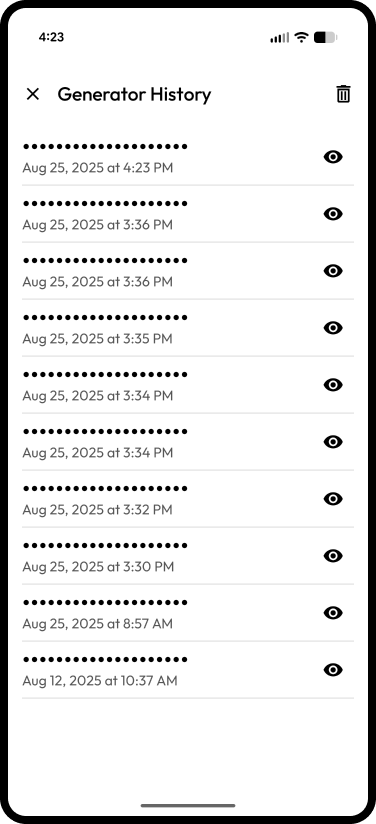
Para ver el historial de contraseñas/frases de contraseña, toque **Generar contraseña** desde la pantalla de inicio de su bóveda o créela dentro de un registro y toque el **icono de reloj**. Puede eliminar el historial del generador en cualquier momento tocando el **icono de papelera**.

<div><figure><img src="https://914511346-files.gitbook.io/~/files/v0/b/gitbook-x-prod.appspot.com/o/spaces%2F-LSGVtOTYUIkVBoYtFvK%2Fuploads%2FhGFLj566qOKA6HupLYDT%2FPassword%20Generator.png?alt=media&#x26;token=55878dee-6724-4eea-bca3-a5c36a6dcf50" alt="" width="188"><figcaption><p>Seleccionar historial del generador</p></figcaption></figure> <figure><img src="https://914511346-files.gitbook.io/~/files/v0/b/gitbook-x-prod.appspot.com/o/spaces%2F-LSGVtOTYUIkVBoYtFvK%2Fuploads%2FOou17ZARhjIQgHczkWGG%2FGenerator%20history.png?alt=media&#x26;token=ca3c48b3-d184-40f6-a2d1-65c0058b3040" alt="" width="188"><figcaption><p>Historial del generador</p></figcaption></figure></div>

#### Aumentar contraseña

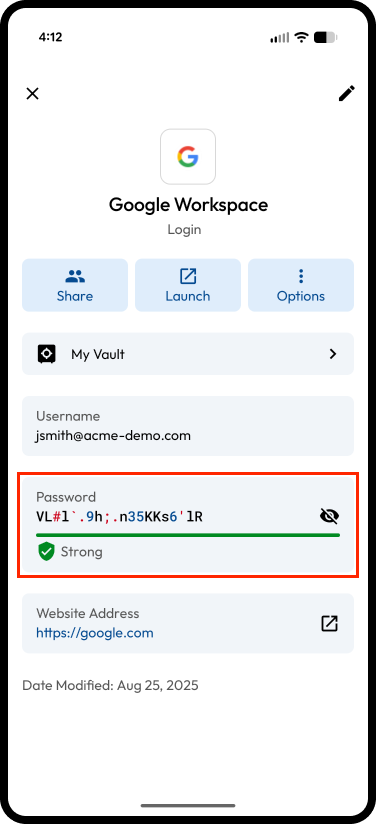
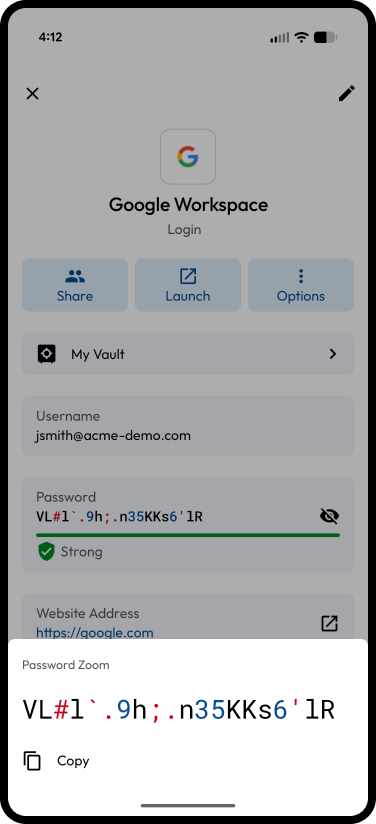
Para ver una contraseña o frase de contraseña de un registro en tamaño ampliado, toque el **icono de ojo** y luego mantenga pulsado el **campo de contraseña**. Aparecerá una vista ampliada de su contraseña/frase de contraseña en la parte inferior de la pantalla. Los números y símbolos se identifican con facilidad mediante un código de color azul y rojo.

<div><figure><img src="https://914511346-files.gitbook.io/~/files/v0/b/gitbook-x-prod.appspot.com/o/spaces%2F-LSGVtOTYUIkVBoYtFvK%2Fuploads%2FvwAuYFLf9khVamRRZ5LA%2FRecord%20Detail%20-%20Long%20hold%20visible%20password.png?alt=media&#x26;token=11a5ffd7-bbd3-4861-896f-f0bcad59c451" alt="" width="188"><figcaption><p>Mantener pulsado el campo de contraseña</p></figcaption></figure> <figure><img src="https://914511346-files.gitbook.io/~/files/v0/b/gitbook-x-prod.appspot.com/o/spaces%2F-LSGVtOTYUIkVBoYtFvK%2Fuploads%2FEZlOGtG6gdFiUW2UYryY%2FPassword%20Zoom.png?alt=media&#x26;token=2a1f9a33-1515-4ff4-9ad7-8e9b02488500" alt="" width="188"><figcaption><p>Aumentar contraseña</p></figcaption></figure></div>

#### Políticas de aplicación de contraseñas (usuarios Business/Enterprise)

El generador de contraseñas en las bóvedas de usuario final respetará la longitud mínima de caracteres, el número mínimo de minúsculas/mayúsculas/números/símbolos y la lista de símbolos permitidos que defina su administrador de Keeper.

El generador de frases de contraseña en las bóvedas de usuario final está habilitado de forma predeterminada, pero su administrador puede deshabilitarlo. Las frases de contraseña respetarán el número mínimo de palabras y se pueden configurar para incluir letras mayúsculas y números. Los separadores entre palabras se seleccionarán de la lista de símbolos permitidos.

Para más información sobre las políticas de aplicación de contraseñas de registros, consulte nuestra [Guía Enterprise](/enterprise-guide/roles/enforcement-policies.md#password-generator) (en inglés).

### **Tipo de registro Wi-Fi con código QR**

El tipo de registro "Inicio de sesión en red wifi" de Keeper simplifica crear y compartir contraseñas Wi-Fi. Este tipo de registro incluye la posibilidad de generar un código QR compartible que otros pueden escanear para unirse automáticamente a la red Wi-Fi.

Para crear un registro de inicio de sesión Wi-Fi, seleccione **Inicio de sesión en red wifi** en el menú desplegable "Tipo de registro" e ingrese los detalles del registro.

Para generar un código QR de red Wi-Fi, compruebe que los campos "Nombre de la red (SSID)" y "Contraseña" estén completos.

<figure><img src="https://914511346-files.gitbook.io/~/files/v0/b/gitbook-x-prod.appspot.com/o/spaces%2F-LSGVtOTYUIkVBoYtFvK%2Fuploads%2F6Awd0Lebrgha8LmbWBO9%2FQR%20Code%20Full%20Screen%20Dialog.png?alt=media&#x26;token=f111fe28-b3ab-436f-a276-ea009ccaad82" alt="" width="188"><figcaption><p>Código QR para acceso automático a la red</p></figcaption></figure>

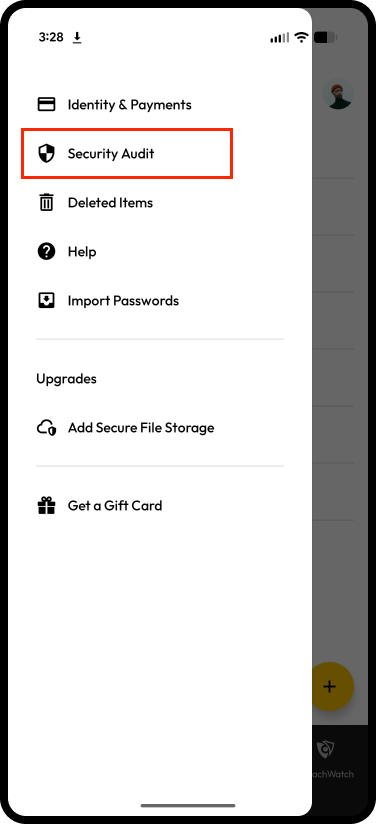
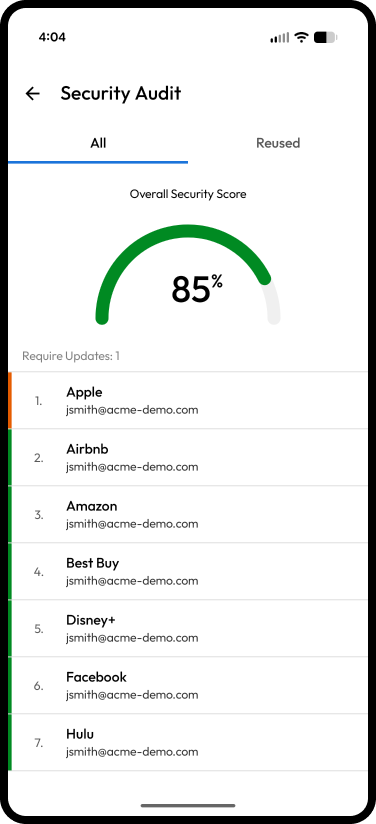
### **Auditoría de Seguridad**

Auditoría de Seguridad asigna a sus contraseñas una puntuación general de seguridad y le permite ver con claridad cuáles son débiles mediante un indicador visual de fortaleza (rojo es la más débil, verde es la más fuerte).

Si un registro se indica como de contraseña de alto riesgo, Keeper recomienda cambiar la contraseña en el sitio afectado de inmediato y actualizar el registro correspondiente en su bóveda de Keeper.

<div><img src="https://914511346-files.gitbook.io/~/files/v0/b/gitbook-x-prod.appspot.com/o/spaces%2F-LSGVtOTYUIkVBoYtFvK%2Fuploads%2Fbpa3XbOGbr6WaLcX15nb%2FLeft%20Menu.png?alt=media&#x26;token=5d08b734-bada-4caa-8984-d00f6abbe651" alt="Menú izquierdo > Auditoría de Seguridad" width="188"> <figure><img src="https://914511346-files.gitbook.io/~/files/v0/b/gitbook-x-prod.appspot.com/o/spaces%2F-LSGVtOTYUIkVBoYtFvK%2Fuploads%2FMxUZYWiLDMWyMa4NywvY%2FSecurity%20Audit.png?alt=media&#x26;token=84c26b51-0e67-47ff-a1f7-42028a7ac6b3" alt="" width="188"><figcaption><p>Auditoría de Seguridad</p></figcaption></figure></div>

### Historial de registros

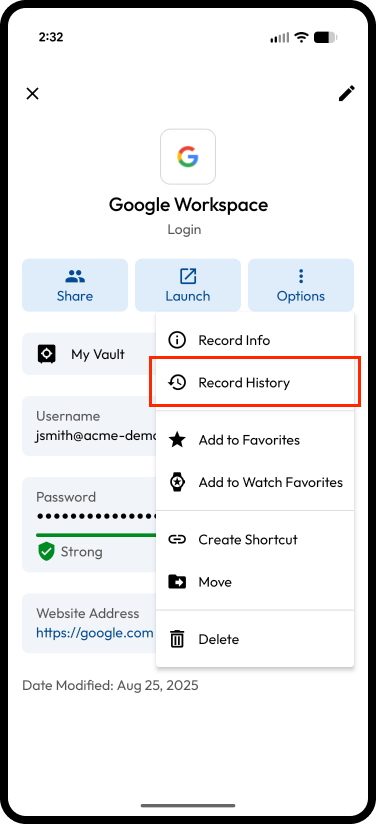
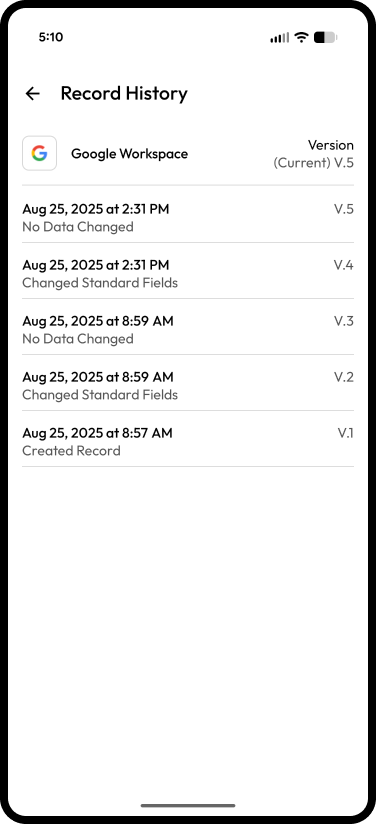
Los usuarios también pueden restaurar con facilidad versiones anteriores de un registro. Al ver un registro, toque el **icono de menú** en la esquina superior derecha de la pantalla y seleccione **Historial de registros**.

Para restaurar un registro a un estado anterior, toque la versión que desea restaurar. Revise la información del registro tocando el **icono de información** y luego toque **Restaurar**.

<div><img src="https://914511346-files.gitbook.io/~/files/v0/b/gitbook-x-prod.appspot.com/o/spaces%2F-LSGVtOTYUIkVBoYtFvK%2Fuploads%2FdwbtnEpuBgJ64Z3UDNCn%2FOptions%20Menu.png?alt=media&#x26;token=60450a48-0c01-481f-ac30-654635f7f68f" alt="Opciones > Historial de registros" width="188"> <figure><img src="https://914511346-files.gitbook.io/~/files/v0/b/gitbook-x-prod.appspot.com/o/spaces%2F-LSGVtOTYUIkVBoYtFvK%2Fuploads%2F7qvGICmC2GqHLKPkj1Ee%2Frecord%20history.png?alt=media&#x26;token=1fb1addc-1e6a-4478-9e3a-909e4375b749" alt="" width="188"><figcaption><p>Historial de registros</p></figcaption></figure></div>

Algunas notas sobre el historial de registros:

* Restaurar un registro no lo coloca de nuevo en la estructura de carpetas original.
* El historial de registros solo está disponible en los planes de consumidor de pago y Business.
* Los registros eliminados se pueden revisar y restaurar en "Elementos eliminados" en el menú de navegación izquierdo.

### Centro de Notificaciones

El Centro de Notificaciones crea un centro seguro dentro de la app para ver y gestionar notificaciones. Este sistema simplificado ayuda a no perder actualizaciones con plazo. Los tipos de notificaciones que puede recibir incluyen:

* **Alertas de seguridad:** notifica a los usuarios en tiempo real sobre intentos de inicio de sesión sospechosos o cambios en la configuración de su cuenta.
* **Solicitudes de acceso:** notifica a los usuarios cuando alguien solicita acceso a archivos o registros compartidos, para aprobar o denegar con rapidez.
* **Gestión de dispositivos:** alerta a los usuarios sobre inicios de sesión en dispositivos nuevos o recuerda revisar las sesiones de dispositivos activas.
* **Recordatorios de registros:** notifica a los usuarios sobre acciones con plazo relacionadas con registros almacenados, como contraseñas o claves de acceso que vencen.
* **Actualizaciones de Contraseña Maestra:** recuerda a los usuarios actualizar su Contraseña Maestra o notifica sobre solicitudes de restablecimiento de contraseña.
* **Recordatorios de suscripción:** informa a los usuarios sobre renovaciones de suscripción próximas o métodos de pago vencidos.
* **Actualizaciones del producto:** entrega actualizaciones del producto sin interrumpir la experiencia del usuario.

Toque el **icono de campana** para abrir su Centro de Notificaciones. Revise y responda con rapidez a eventos que requieren acción, como aprobaciones de dispositivos y solicitudes de uso compartido, con un toque, y simplifique aún más la vista con los filtros "No leídas" y "Solicitudes".

<div><figure><img src="https://187056193-files.gitbook.io/~/files/v0/b/gitbook-x-prod.appspot.com/o/spaces%2Frp3ylVdg2U6pDdl81oP6%2Fuploads%2Fgit-blob-54d2a7dbbce9b56a1d6ecd7de728ab23843148d6%2FMy%20Vault%20(1).png?alt=media" alt="" width="188"><figcaption><p>Abrir el Centro de Notificaciones</p></figcaption></figure> <figure><img src="https://187056193-files.gitbook.io/~/files/v0/b/gitbook-x-prod.appspot.com/o/spaces%2Frp3ylVdg2U6pDdl81oP6%2Fuploads%2Fgit-blob-1e0b2a40936dc20dbf33d76b361bdaa716a7ea47%2FNotifications%20(chips)%20-%20Unread%20(1).png?alt=media" alt="" width="188"><figcaption><p>Filtrar notificaciones no leídas</p></figcaption></figure></div>

{% hint style="success" %}
Para obtener más información sobre el Centro de Notificaciones, haga clic [aquí](#notification-center).
{% endhint %}

### Campos personalizados

Los campos personalizados le permiten almacenar datos adicionales en un registro, como la respuesta a la pregunta de seguridad de un sitio o un número de pasaporte. Cualquier registro creado con uno de los tipos de registro de Keeper se puede ampliar con varias opciones de campo personalizado.

Las etiquetas de los campos personalizados se pueden editar y, si crea varios campos personalizados, puede reordenarlos manteniéndolos pulsados y arrastrándolos al orden que prefiera.

{% hint style="info" %}
Para obtener más información sobre los tipos de registro, haga clic [aquí](/user-guides/es/record-types.md).
{% endhint %}

Al crear o editar un registro, toque **Añadir campos personalizados**.

<figure><img src="https://187056193-files.gitbook.io/~/files/v0/b/gitbook-x-prod.appspot.com/o/spaces%2Frp3ylVdg2U6pDdl81oP6%2Fuploads%2Fgit-blob-261fdcd6a8dbe00540b7f8cc034e4368f31aa5fd%2Fimage%20(1).png?alt=media" alt="" width="188"><figcaption></figcaption></figure>

Seleccione el tipo de campo personalizado que desea agregar al registro.

<figure><img src="https://187056193-files.gitbook.io/~/files/v0/b/gitbook-x-prod.appspot.com/o/spaces%2Frp3ylVdg2U6pDdl81oP6%2Fuploads%2Fgit-blob-448a5b46090ca7677773364fe5bf7d9ff9c90a1a%2Fimage%20(7).png?alt=media" alt="" width="188"><figcaption></figcaption></figure>

Campos personalizados disponibles:

* Texto
* Correo electrónico
* Nombre
* Dirección (nueva o vinculada)
* Código PIN
* Contraseña
* Tarjeta de pago (nueva o vinculada)
* Número de teléfono
* Campo oculto
* Fecha
* URL (dirección de sitio web) usada para el autorelleno
* Pregunta y respuesta de seguridad
* Texto multilínea

Ingrese los valores de los campos y toque **Guardar** para terminar.

## KeeperFill

Use KeeperFill para rellenar automáticamente contraseñas con rapidez en navegadores web como Chrome, Firefox, Edge, Brave, DuckDuckGo y en todas las demás apps nativas, como banca y redes sociales. Una vez habilitado, las indicaciones de inicio de sesión y los resultados de relleno de KeeperFill se integran en el teclado de su dispositivo.

{% hint style="info" %}
KeeperFill está disponible actualmente en Android 9 y versiones posteriores.
{% endhint %}

### Configuración

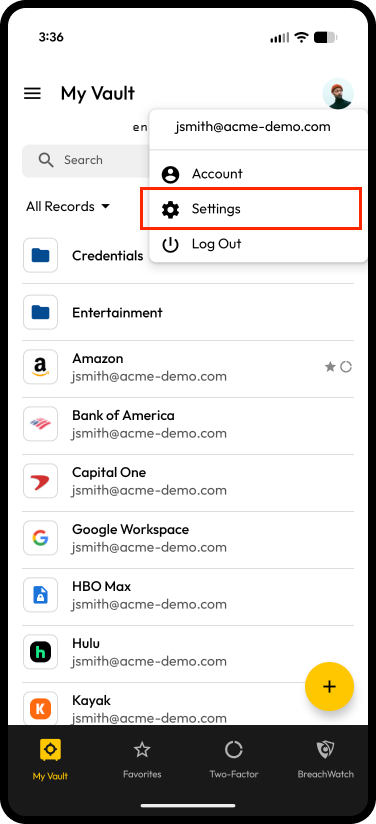
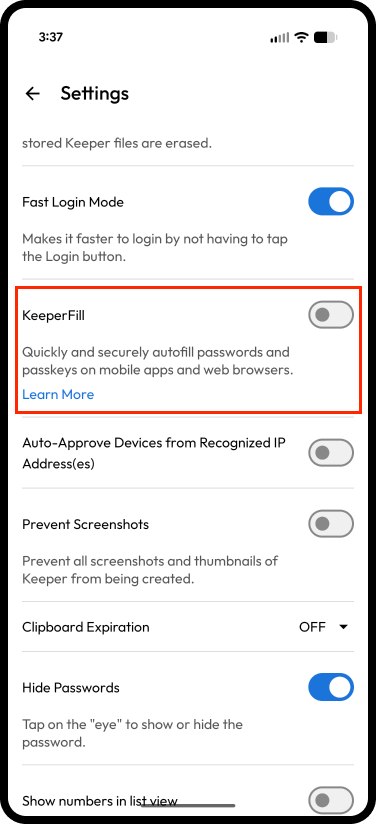
Para activar KeeperFill, vaya al menú **Configuración** de Keeper y active "KeeperFill".

<div><img src="https://914511346-files.gitbook.io/~/files/v0/b/gitbook-x-prod.appspot.com/o/spaces%2F-LSGVtOTYUIkVBoYtFvK%2Fuploads%2FC0C4rlJGPQBdG8Gx9V6s%2FAvatar%20Menu.png?alt=media&#x26;token=3760803c-274d-4456-ae39-daff4b929cb8" alt="Menú Configuración" width="188"> <figure><img src="https://914511346-files.gitbook.io/~/files/v0/b/gitbook-x-prod.appspot.com/o/spaces%2F-LSGVtOTYUIkVBoYtFvK%2Fuploads%2FcGdndx3XLCZwgoyXtrsu%2Fsettings%20-%20Keeperfill.png?alt=media&#x26;token=17af2cbb-ad6e-4b19-b082-534aeb3146ca" alt="" width="188"><figcaption><p>Activar KeeperFill</p></figcaption></figure></div>

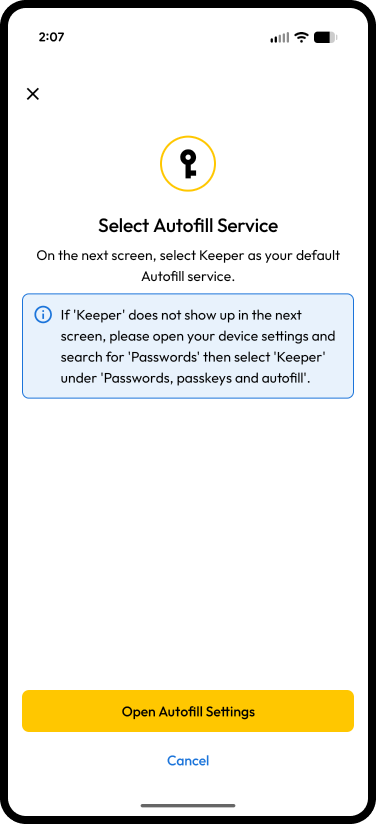
A continuación se le pedirá que habilite varias configuraciones en su dispositivo, entre ellas:

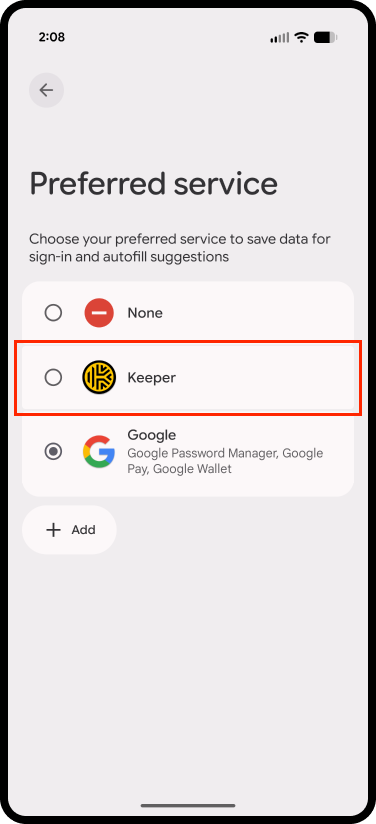
* Seleccionar Keeper como el servicio de rellenado automático
* Habilitar KeeperFill en Chrome seleccionando **Autocompletar con otro servicio** (si Chrome es el navegador predeterminado en su dispositivo)

<div><img src="https://914511346-files.gitbook.io/~/files/v0/b/gitbook-x-prod.appspot.com/o/spaces%2F-LSGVtOTYUIkVBoYtFvK%2Fuploads%2FwTmX6TBowuaUPllqbrRA%2FKeeperFill%20Set%20Up%20continued.png?alt=media&#x26;token=6bf33d06-7870-41c8-bcc5-ce7a115fbeb2" alt="Seleccionar servicio de rellenado automático" width="188"> <figure><img src="https://914511346-files.gitbook.io/~/files/v0/b/gitbook-x-prod.appspot.com/o/spaces%2F-LSGVtOTYUIkVBoYtFvK%2Fuploads%2FYS6eeBWSZhKYZPzpORhO%2FSelect%20Preferred%20service.png?alt=media&#x26;token=42f90ba2-8d33-4cdf-bbba-bd29ec6dbbac" alt="" width="188"><figcaption><p>Seleccionar Keeper como servicio preferido</p></figcaption></figure></div>

### Autorelleno en apps y navegadores web <a href="#autofill-for-apps-and-web-browsers" id="autofill-for-apps-and-web-browsers"></a>

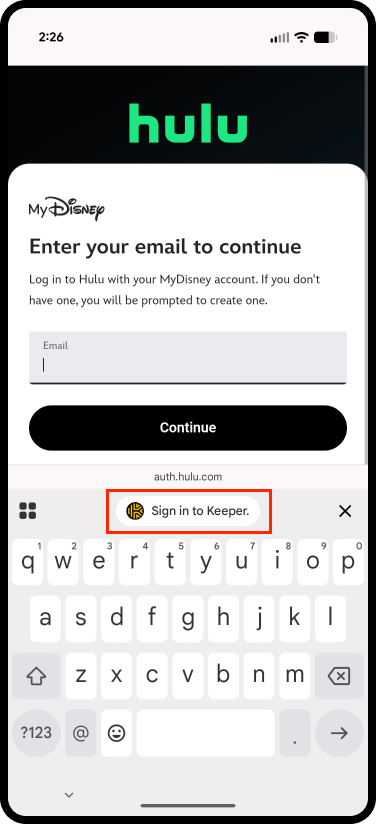
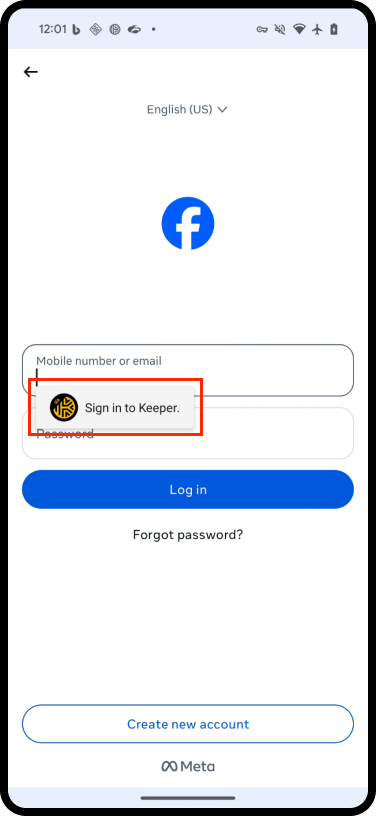
En la pantalla de inicio de sesión de una app o un sitio web, toque **Inicie sesión en Keeper** encima del teclado e ingrese su Contraseña Maestra de Keeper.

<img src="https://914511346-files.gitbook.io/~/files/v0/b/gitbook-x-prod.appspot.com/o/spaces%2F-LSGVtOTYUIkVBoYtFvK%2Fuploads%2FuyTn8bYAnC9ut62rMBHt%2FAutofill%20-%20Logged%20Out.png?alt=media&#x26;token=e7445632-f28c-443b-ae64-fcec5711b711" alt="Inicie sesión en Keeper" width="188">

Si Keeper identifica un registro coincidente, se mostrará su inicio de sesión. Toque su **inicio de sesión** junto al icono de Keeper para rellenar automáticamente sus credenciales e iniciar sesión.

{% hint style="info" %}
Algunas apps y sitios tienen más de una pantalla de inicio de sesión y pueden requerir que toque su inicio de sesión en cada pantalla.
{% endhint %}
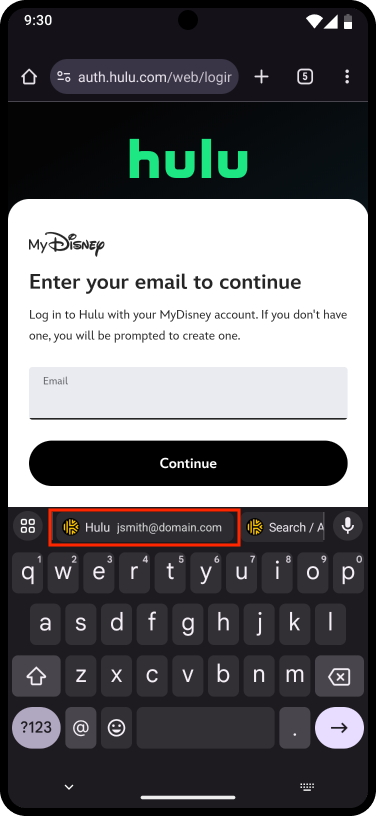
<div><img src="https://914511346-files.gitbook.io/~/files/v0/b/gitbook-x-prod.appspot.com/o/spaces%2F-LSGVtOTYUIkVBoYtFvK%2Fuploads%2F8b8aKMKR1AZV1i08RPRB%2Fselect%20Search-Add.png?alt=media&#x26;token=0d8b0e7f-e77b-4d26-8b7b-debaca565695" alt="Integración de KeeperFill" width="188"> <figure><img src="https://914511346-files.gitbook.io/~/files/v0/b/gitbook-x-prod.appspot.com/o/spaces%2F-LSGVtOTYUIkVBoYtFvK%2Fuploads%2FIqwGCQJ3hBEMGOhFkxY8%2FFilled%20(1).png?alt=media&#x26;token=0c573c30-8768-4ae6-a2d8-a40415eac425" alt="" width="188"><figcaption><p>Inicio de sesión rellenado</p></figcaption></figure></div>

{% hint style="info" %}
Si el teclado de su dispositivo no admite el relleno automático, la apariencia y la ubicación de KeeperFill variarán, como en el ejemplo siguiente.
{% endhint %}

<div><figure><img src="https://914511346-files.gitbook.io/~/files/v0/b/gitbook-x-prod.appspot.com/o/spaces%2F-LSGVtOTYUIkVBoYtFvK%2Fuploads%2FCv516x5065IoZKTBw6s4%2Fautofill%20-%20menu.png?alt=media&#x26;token=a822244f-0f86-4357-a4a0-4f8d0f8c3e0c" alt="" width="188"><figcaption><p>Inicie sesión en Keeper</p></figcaption></figure> <figure><img src="https://914511346-files.gitbook.io/~/files/v0/b/gitbook-x-prod.appspot.com/o/spaces%2F-LSGVtOTYUIkVBoYtFvK%2Fuploads%2F5S7ylxLJbzq4YI0TVnSW%2Fautofill%20-%20menu%20(1).png?alt=media&#x26;token=2c458b43-3db1-443f-af9c-3dbbcaa4b335" alt="" width="188"><figcaption><p>Variante de KeeperFill</p></figcaption></figure></div>

## Claves de acceso en Android

Las claves de acceso en dispositivos Android, una función muy esperada para más seguridad y comodidad, ya están disponibles en dispositivos con **Android 14+**. Esta actualización mejora de forma significativa las capacidades de nuestras aplicaciones móviles y ofrece a los usuarios una experiencia aún más segura y fluida. Para obtener más información sobre las claves de acceso con Keeper, haga clic [AQUÍ](/user-guides/es/passkeys.md).

{% hint style="info" %}
Las claves de acceso funcionan en sitios web y aplicaciones creados específicamente para admitirlas. Keeper mantiene un directorio de claves de acceso, que puede consultar [AQUÍ](https://www.keepersecurity.com/passkeys-directory/).
{% endhint %}

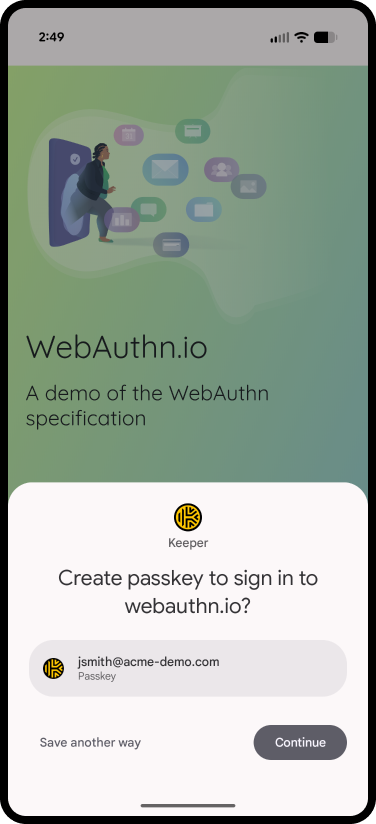
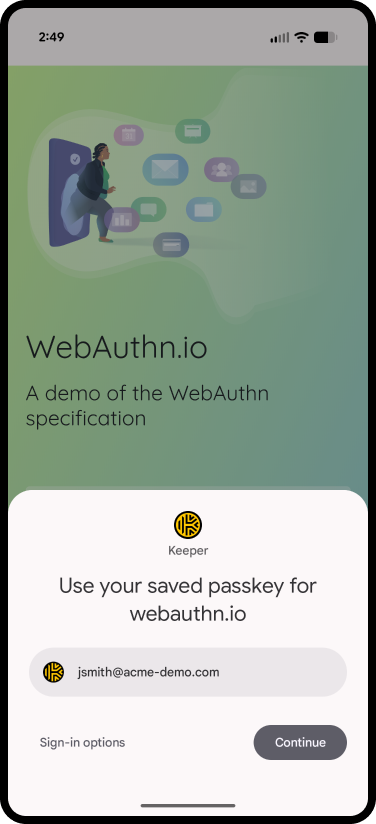
<div><figure><img src="https://914511346-files.gitbook.io/~/files/v0/b/gitbook-x-prod.appspot.com/o/spaces%2F-LSGVtOTYUIkVBoYtFvK%2Fuploads%2FNcF1rKnwxqp3yTF9hxe4%2FSign%20in%20with%20Passkey.png?alt=media&#x26;token=94bb2909-a5f4-4d49-b449-8005e09d694f" alt="" width="188"><figcaption><p>Crear una clave de acceso</p></figcaption></figure> <figure><img src="https://914511346-files.gitbook.io/~/files/v0/b/gitbook-x-prod.appspot.com/o/spaces%2F-LSGVtOTYUIkVBoYtFvK%2Fuploads%2FEHJksrFUaMf9RQaQwaKw%2FCreate%20Passkey.png?alt=media&#x26;token=ea88243b-b756-418b-9563-3b71037ef5c2" alt="" width="188"><figcaption><p>Iniciar sesión con clave de acceso</p></figcaption></figure></div>

* Crear una clave de acceso para un sitio web o una app es un proceso sencillo en su dispositivo Android.
* Al tocar **Crear clave de acceso** en un sitio o una app, Keeper interceptará la solicitud. Keeper le pedirá entonces crear una clave de acceso para el inicio de sesión asociado y la guardará en su bóveda.
* Al volver a sitios o apps donde tenga una clave de acceso almacenada, se le pedirá iniciar sesión con clave de acceso o podrá seleccionar **Iniciar sesión con clave de acceso**. Keeper se encarga del resto.

{% hint style="warning" %}
La funcionalidad de claves de acceso no está habilitada de forma predeterminada en los dispositivos Android. Para habilitar las claves de acceso con Keeper, siga los pasos siguientes.
{% endhint %}

## Configuración de claves de acceso

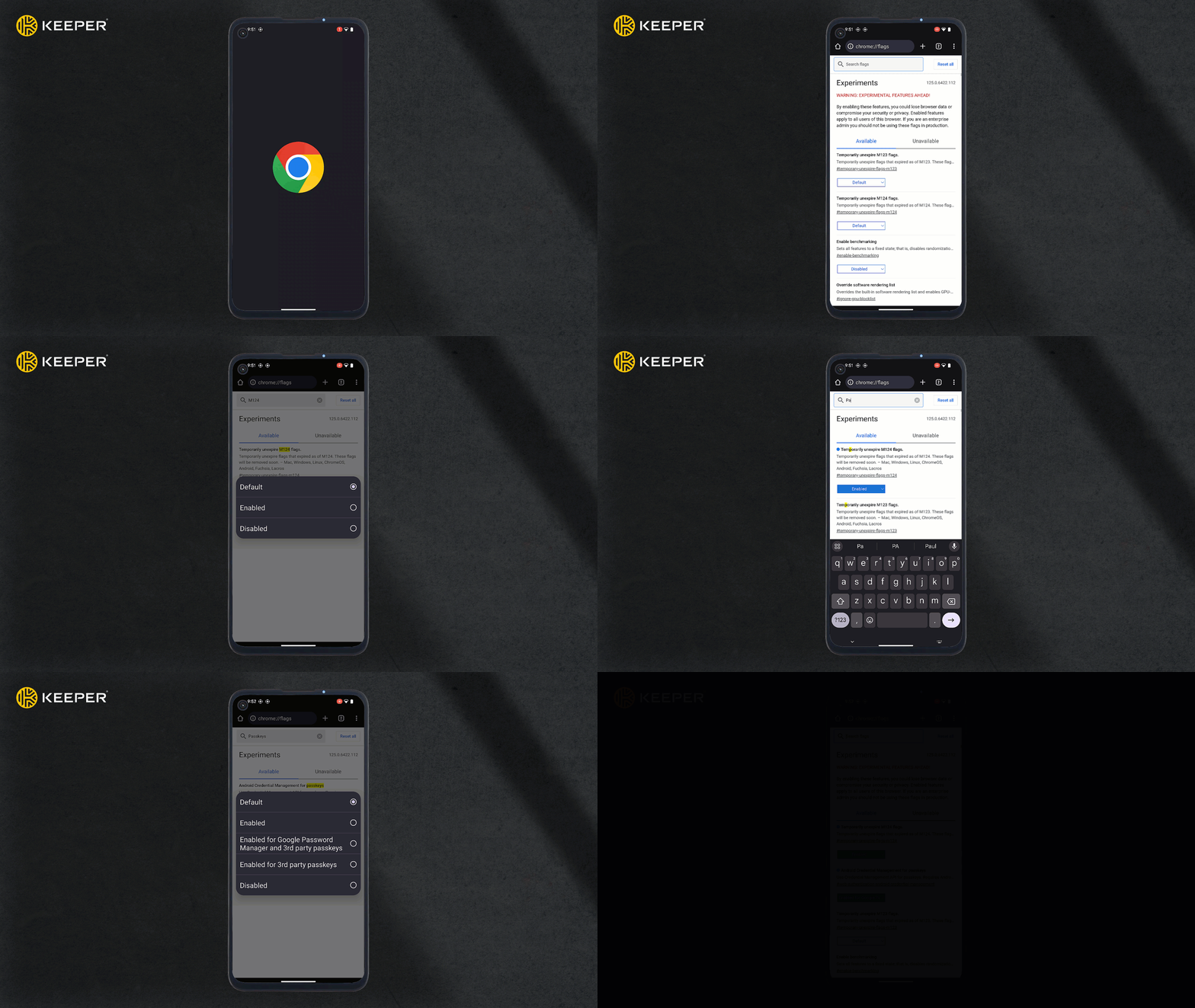
Algunos dispositivos Android no tienen las claves de acceso habilitadas de forma predeterminada. Para habilitar las claves de acceso en su dispositivo, siga estos pasos:

1. Abra Chrome o un navegador basado en Chromium en su dispositivo Android.
2. Ingrese **chrome://flags** en la barra de direcciones.
3. A continuación, ingrese **"Passkeys"** en la barra de búsqueda.
4. En "Android Credential Management for passkeys" seleccione **Enabled for Google Password Manager and 3rd Party Passkeys** en el menú desplegable y luego toque el botón **Relaunch** que aparece en la parte inferior del navegador.

<figure><img src="https://914511346-files.gitbook.io/~/files/v0/b/gitbook-x-prod.appspot.com/o/spaces%2F-LSGVtOTYUIkVBoYtFvK%2Fuploads%2F4wVJiFDu5ZN32FVrWWDw%2FEnable%20Passkeys%20on%20Android%205.29.24.gif?alt=media&#x26;token=12de0432-927c-4d14-a210-0106137a0e32" alt=""><figcaption><p>Configuración de claves de acceso</p></figcaption></figure>

### Búsqueda y creación de registros

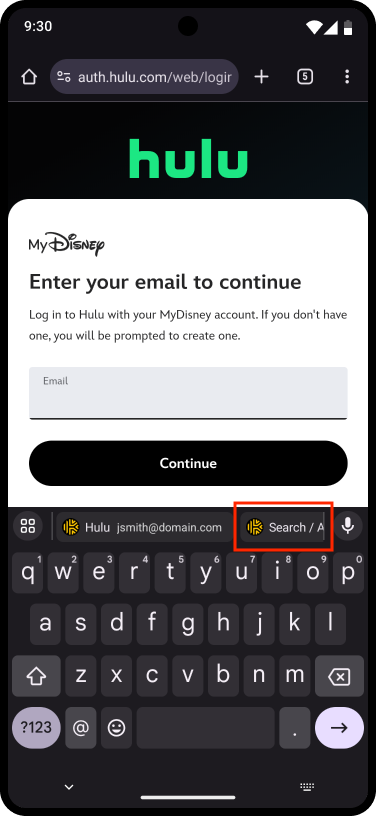
Si desea buscar un registro en su bóveda o crear uno nuevo, toque el botón **Buscar/añadir** encima del teclado.

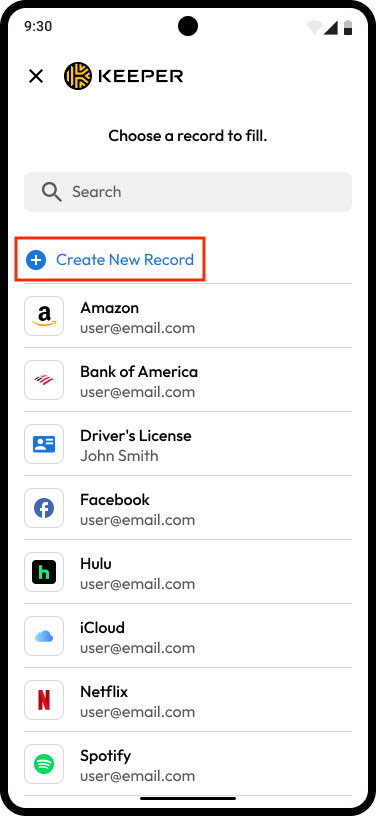
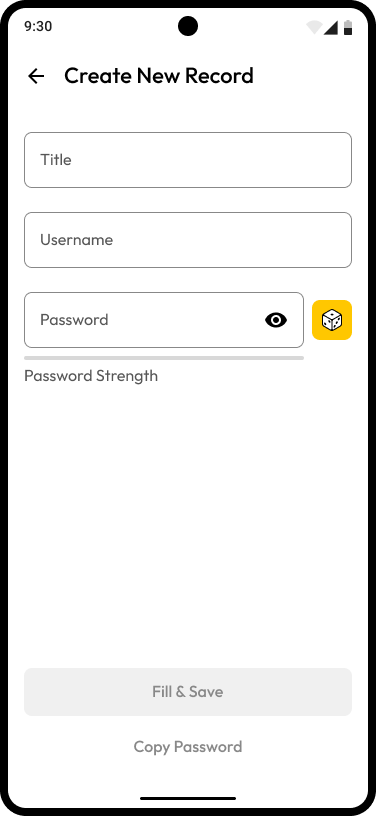
Luego toque **Crear Registro Nuevo**, ingrese los detalles del registro y toque **Llenar & Guardar** para guardar el registro en su bóveda y rellenar automáticamente el inicio de sesión recién creado en la app o el sitio.

<div align="center" data-full-width="true"><figure><img src="https://914511346-files.gitbook.io/~/files/v0/b/gitbook-x-prod.appspot.com/o/spaces%2F-LSGVtOTYUIkVBoYtFvK%2Fuploads%2F5fTDHGaWW3Sl06Iz9aDk%2Fselect%20Search-Add.png?alt=media&#x26;token=fb21385d-097e-42cf-bf6e-5bbb5cb09cba" alt="" width="188"><figcaption><p>Buscar/añadir registro</p></figcaption></figure> <figure><img src="https://914511346-files.gitbook.io/~/files/v0/b/gitbook-x-prod.appspot.com/o/spaces%2F-LSGVtOTYUIkVBoYtFvK%2Fuploads%2F0B6F35AJzX2RXR5vKRwB%2FRecords.png?alt=media&#x26;token=c3ad5e90-8157-4c2e-9eb0-57cb9cc662c2" alt="" width="188"><figcaption><p>Crear un registro nuevo</p></figcaption></figure> <figure><img src="https://914511346-files.gitbook.io/~/files/v0/b/gitbook-x-prod.appspot.com/o/spaces%2F-LSGVtOTYUIkVBoYtFvK%2Fuploads%2FKu7Oz9aPyb83QJhzO8X2%2FCreate%20New%20Record%20-%20Empty.png?alt=media&#x26;token=dc16d649-0066-4d50-a1cc-9e536ba400a9" alt="" width="188"><figcaption><p>Ingresar los detalles del registro y rellenar</p></figcaption></figure></div>

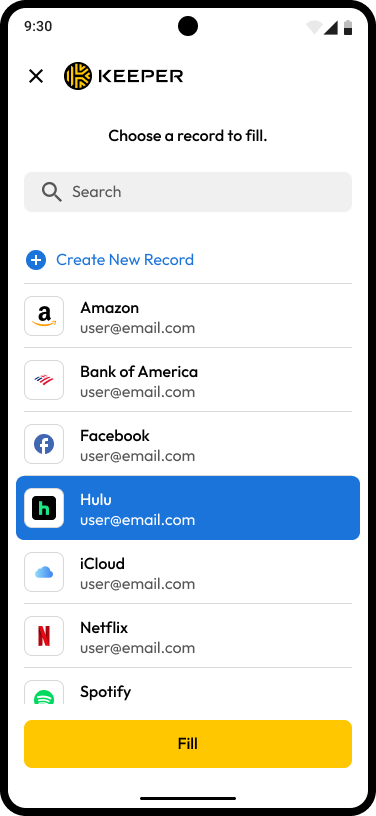
O, si desea buscar un registro existente, selecciónelo en la lista de registros y toque **Llenar** para rellenar automáticamente el inicio de sesión en la app o el sitio.

<div><figure><img src="https://914511346-files.gitbook.io/~/files/v0/b/gitbook-x-prod.appspot.com/o/spaces%2F-LSGVtOTYUIkVBoYtFvK%2Fuploads%2Fbqb9mOf5LV0L9L7Q47b8%2FRecord%20Selected.png?alt=media&#x26;token=5067cd2e-2f65-4f6e-b712-ca327ec0a65f" alt="" width="188"><figcaption><p>Seleccionar registro > Llenar</p></figcaption></figure> <figure><img src="https://914511346-files.gitbook.io/~/files/v0/b/gitbook-x-prod.appspot.com/o/spaces%2F-LSGVtOTYUIkVBoYtFvK%2Fuploads%2Flv4FLBTiPcjGDwL5U8s2%2FFilled.png?alt=media&#x26;token=a5fb29a6-b974-4eb2-9bf4-b3f9e57fc87b" alt="" width="188"><figcaption><p>Rellenar automáticamente su inicio de sesión</p></figcaption></figure></div>

## Keeper para Wear OS

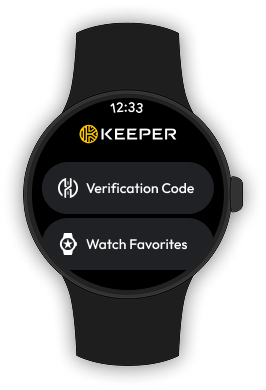
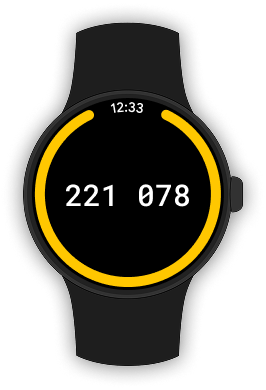
Disponible para descargar en [Google Play Store](https://play.google.com/store/apps/details?id=com.callpod.android_apps.keeper\&hl), la app de reloj inteligente de Keeper para Wear OS ofrece acceso rápido a sus registros favoritos, además de un método de dos factores práctico para iniciar sesión en su bóveda de Keeper.

{% hint style="info" %}
Para la mejor experiencia, la app Keeper para Wear OS requiere un teléfono con Android 9.0 (nivel de API 28) o posterior y un reloj con Wear OS 5.0 o posterior.
{% endhint %}

<figure><img src="https://914511346-files.gitbook.io/~/files/v0/b/gitbook-x-prod.appspot.com/o/spaces%2F-LSGVtOTYUIkVBoYtFvK%2Fuploads%2FLMiv6jduArarZR9pNYmn%2FHome%20Screen.png?alt=media&#x26;token=5a25bec4-6bee-4986-b322-61ca00be46b4" alt=""><figcaption><p>Pantalla de inicio de Keeper</p></figcaption></figure>

#### Autenticación de dos factores

Para configurar la autenticación de dos factores de su bóveda de Keeper usando Keeper para Wear OS como segundo factor, primero compruebe que su reloj inteligente esté emparejado con su teléfono móvil.

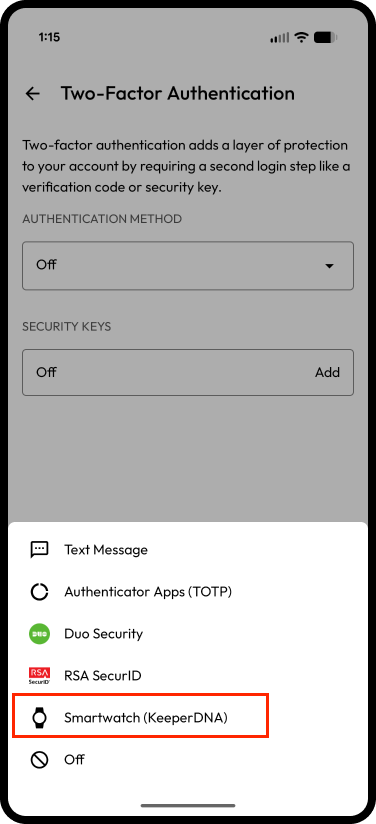
En su teléfono, vaya al menú **Configuración** de Keeper y toque **Autenticación de dos factores**. En el menú desplegable "Método de autenticación", seleccione **Smartwatch** y siga las indicaciones para verificar su identidad.

<div><figure><img src="https://914511346-files.gitbook.io/~/files/v0/b/gitbook-x-prod.appspot.com/o/spaces%2F-LSGVtOTYUIkVBoYtFvK%2Fuploads%2FpGKM9V2GY0Jgl7cjIroE%2FSettings%20(4).png?alt=media&#x26;token=5a0cea1e-823f-4438-946f-1f65681dedce" alt="" width="188"><figcaption><p>Habilitar 2FA</p></figcaption></figure> <figure><img src="https://914511346-files.gitbook.io/~/files/v0/b/gitbook-x-prod.appspot.com/o/spaces%2F-LSGVtOTYUIkVBoYtFvK%2Fuploads%2FOiMokDgmPIRd7xFhvcn3%2F2FA%20Menu%20(1).png?alt=media&#x26;token=3b3c88c0-b883-4855-a991-7922fef76f42" alt="" width="188"><figcaption><p>2FA con Smartwatch</p></figcaption></figure></div>

{% hint style="info" %}
Si no recibe notificaciones, es posible que no estén habilitadas para Keeper. Para activarlas, en su teléfono vaya a **Configuración** > **Notificaciones** > **Keeper** y active "Permitir notificaciones".
{% endhint %}

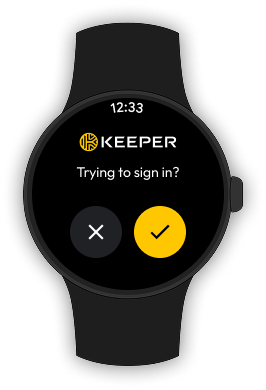
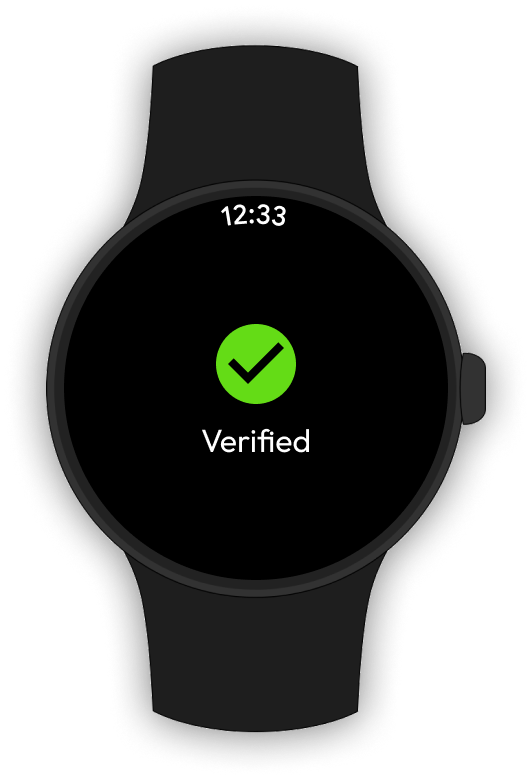
La próxima vez que inicie sesión en Keeper, recibirá una solicitud de verificación push en su reloj inteligente para aprobar o denegar el intento de inicio de sesión.

<div align="center"><figure><img src="https://914511346-files.gitbook.io/~/files/v0/b/gitbook-x-prod.appspot.com/o/spaces%2F-LSGVtOTYUIkVBoYtFvK%2Fuploads%2F6LkIUxpWO8vwhRrBUeM5%2FVerification%20Request.png?alt=media&#x26;token=330cea37-d307-49cb-89aa-5cceee0fa292" alt=""><figcaption><p>Solicitud de verificación de inicio de sesión</p></figcaption></figure> <figure><img src="https://914511346-files.gitbook.io/~/files/v0/b/gitbook-x-prod.appspot.com/o/spaces%2F-LSGVtOTYUIkVBoYtFvK%2Fuploads%2FmIQMEPeLoAXh3uKwbvpH%2Fw4.png?alt=media&#x26;token=ff1f1d6f-982d-4865-a073-6f9359618557" alt="" width="265"><figcaption><p>Solicitud verificada</p></figcaption></figure></div>

También puede ingresar el código de verificación basado en tiempo desde la pantalla de inicio de la app Keeper. Esto es especialmente útil si la notificación push de Keeper caduca.

<figure><img src="https://914511346-files.gitbook.io/~/files/v0/b/gitbook-x-prod.appspot.com/o/spaces%2F-LSGVtOTYUIkVBoYtFvK%2Fuploads%2FzKHwwPCbZWdVwHnY1McZ%2FVerification%20Code.png?alt=media&#x26;token=5edfdec7-11fa-4ed4-bf0b-795aab56ca4b" alt=""><figcaption><p>Código de verificación</p></figcaption></figure>

## Complementos seguros

### Almacenamiento seguro de archivos <a href="#secure-file-storage" id="secure-file-storage"></a>

Keeper ofrece Almacenamiento seguro de archivos para proteger sus archivos, fotos y videos confidenciales. Cargue y almacene de forma segura archivos como fotos de pasaporte, tarjetas médicas, licencias de conducir, documentos fiscales y de préstamos, videos y cualquier otro archivo privado en su bóveda de Keeper.

Puede agregar un archivo adjunto a cualquier registro existente o crear un registro nuevo (de forma opcional con el tipo de registro "Archivo adjunto"). Toque **Adjuntar archivos, fotos y vídeos** para cargar su archivo.

<figure><img src="https://914511346-files.gitbook.io/~/files/v0/b/gitbook-x-prod.appspot.com/o/spaces%2F-LSGVtOTYUIkVBoYtFvK%2Fuploads%2FOeDBZkfJbk62IMlO5k41%2FRecord%20Edit%20Actions%20-%20Default%20(1).png?alt=media&#x26;token=4a936aa5-c723-400e-9eb3-9125603a7414" alt="" width="188"><figcaption><p>Adjuntar archivos, fotos y vídeos a un registro</p></figcaption></figure>

{% hint style="info" %}
Para obtener más información sobre Almacenamiento seguro de archivos, haga clic [aquí](/user-guides/es/secure-file-storage.md).
{% endhint %}

### BreachWatch

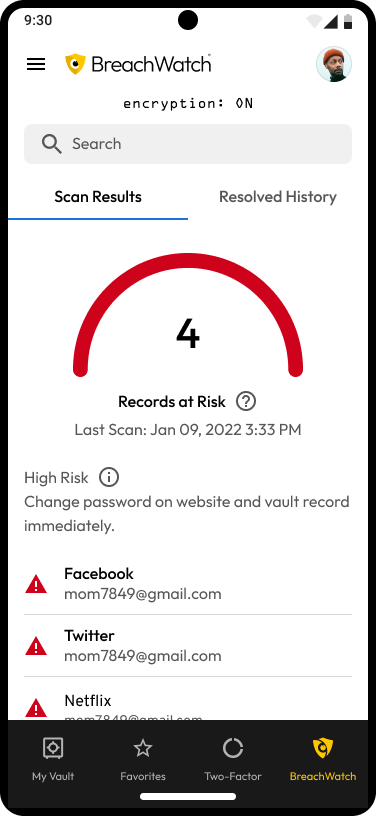
BreachWatch es una potente función de complemento seguro que monitorea internet y la dark web en busca de cuentas filtradas que coincidan con registros almacenados en su bóveda de Keeper. BreachWatch le alerta para que pueda actuar de inmediato y protegerse contra atacantes. Una vez activado, BreachWatch monitorea de forma continua las credenciales comprometidas y le notifica si alguno de sus registros está en riesgo.

Para iniciar su análisis de BreachWatch, toque **BreachWatch** en el menú inferior de la pantalla y luego **Comencemos > Escanear**.

BreachWatch analizará sus registros e informará los riesgos asociados. Resolver el riesgo requiere cambiar la contraseña en el sitio web afectado. Cuando lo haya hecho, actualice el registro correspondiente en su bóveda de Keeper con la misma contraseña.

Si toca **Ignorar**, ese registro se omitirá en análisis futuros hasta que se restablezca la contraseña. También puede no hacer nada (aplazar una respuesta) y dejar la contraseña de riesgo sin cambiar, y por lo tanto aún en riesgo.

<img src="https://914511346-files.gitbook.io/~/files/v0/b/gitbook-x-prod.appspot.com/o/spaces%2F-LSGVtOTYUIkVBoYtFvK%2Fuploads%2FeIrTdWsowRoKxy2bS81m%2FBreachWatch.png?alt=media&#x26;token=8d8d85b0-3116-4507-9daf-ad20d9216fe7" alt="Resultados del análisis de BreachWatch" width="188">

{% hint style="info" %}
Para obtener más información sobre BreachWatch, haga clic [aquí](/user-guides/es/breachwatch.md).
{% endhint %}

## Configuración

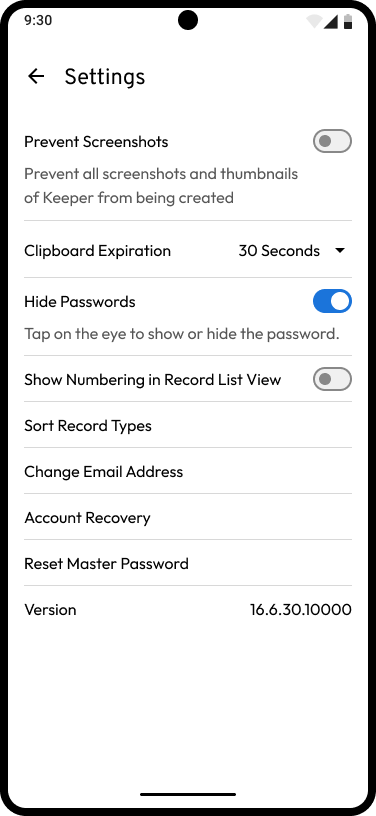
El menú Configuración le permite personalizar la visualización, la personalización y las funciones de seguridad de la aplicación, entre ellas:

* Modo oscuro
* Tema
* Opciones de inicio de sesión (Autenticación de dos factores, Inicio de sesión biométrico, Permitir acceso sin conexión, Mantener la sesión iniciada, Salida Automática)
* Activar la autodestrucción
* Validación estricta de claves de acceso
* Modo de Ingreso Rápido
* KeeperFill
* Aprobar automáticamente los dispositivos de direcciones IP reconocidas
* Prevenir Capturas de Pantalla
* Caducidad del portapapeles
* Esconder Contraseñas
* Mostrar números en la vista de lista
* Ordenar tipos de registro
* Cambiar Dirección de Email
* Recuperación de Cuenta
* Restablecer Contraseña Maestra

{% hint style="info" %}
Algunas configuraciones de seguridad pueden estar aplicadas por su administrador de Keeper si forma parte de una cuenta Keeper Business.
{% endhint %}
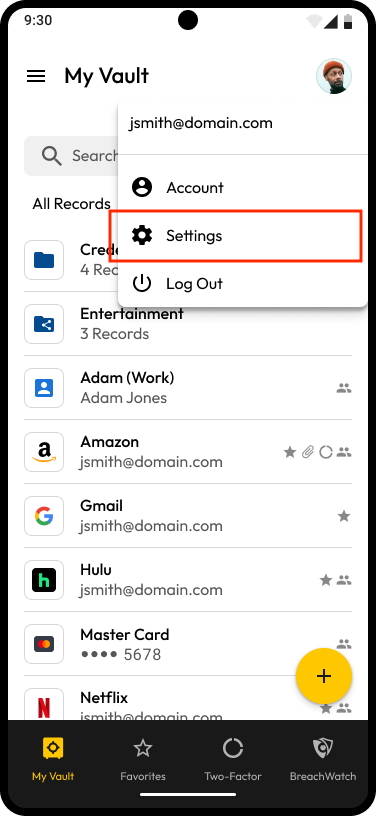
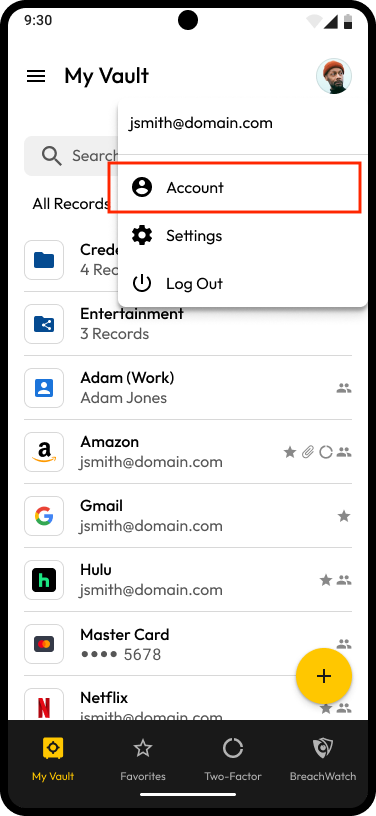
<div><img src="https://914511346-files.gitbook.io/~/files/v0/b/gitbook-x-prod.appspot.com/o/spaces%2F-LSGVtOTYUIkVBoYtFvK%2Fuploads%2F8Aoe5r3RV8j8iNrr5bjH%2FMy%20Vault.png?alt=media&#x26;token=b80a32d6-463a-44fa-ab90-6d036554899c" alt="Cuenta > Configuración" width="188"> <figure><img src="https://914511346-files.gitbook.io/~/files/v0/b/gitbook-x-prod.appspot.com/o/spaces%2F-LSGVtOTYUIkVBoYtFvK%2Fuploads%2FeYiENsYPfb5TkDvMPAsD%2FSettings%20(5).png?alt=media&#x26;token=1d2782b9-7bcf-41f5-a7e5-257ec590828e" alt="" width="188"><figcaption><p>Menú Configuración</p></figcaption></figure> <figure><img src="https://914511346-files.gitbook.io/~/files/v0/b/gitbook-x-prod.appspot.com/o/spaces%2F-LSGVtOTYUIkVBoYtFvK%2Fuploads%2Fsbx3xh2mpvVJFJcNfj12%2FSettings%20-%20Option%20to%20show%20numbers%20in%20list%20view.png?alt=media&#x26;token=bbf30c73-2803-4101-a636-0f1c4d56422b" alt="" width="188"><figcaption><p>Menú Configuración (continuación)</p></figcaption></figure></div>

### Modo oscuro

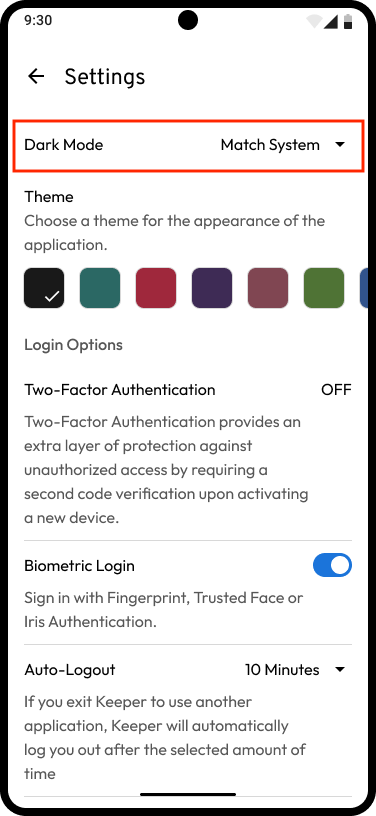
Puede habilitar el modo oscuro desde el menú Configuración. Toque el menú desplegable **Ajustar al sistema** para activar o desactivar el modo oscuro de Keeper. De forma predeterminada, la app coincidirá con la configuración de visualización del sistema de su dispositivo.

<div><figure><img src="https://914511346-files.gitbook.io/~/files/v0/b/gitbook-x-prod.appspot.com/o/spaces%2F-LSGVtOTYUIkVBoYtFvK%2Fuploads%2FAnfXKOVZQC2dh6e8t2ez%2FSettings.png?alt=media&#x26;token=ac2dff26-cb90-47ed-8d3c-b7320dd56dd9" alt="" width="188"><figcaption><p>Configuración de modo oscuro</p></figcaption></figure> <figure><img src="https://914511346-files.gitbook.io/~/files/v0/b/gitbook-x-prod.appspot.com/o/spaces%2F-LSGVtOTYUIkVBoYtFvK%2Fuploads%2FeYzlikHF7KAufCmO5nxE%2FMy%20Vault.png?alt=media&#x26;token=c7f04da8-5fba-4d18-8f24-4c4857ce810f" alt="" width="188"><figcaption><p>Modo oscuro en Android</p></figcaption></figure></div>

### Recuperación de Cuenta

Si olvida su Contraseña Maestra, la Recuperación de Cuenta le ayudará a recuperar el acceso rápidamente.

1. **Configuración > Recuperación de Cuenta**
2. Confirme su Contraseña Maestra y toque **Crear frase nueva**.
3. Cuando se haya generado su frase de recuperación, guárdela en un lugar seguro. Por comodidad, se le ofrecerá la opción de copiarla o descargarla.
4. Marque la casilla de confirmación para confirmar que almacenó su frase de recuperación.
5. Toque **Establecer frase de recuperación**.

### Restablecer Contraseña Maestra

1. **Configuración > Restablecer Contraseña Maestra**.
2. Ingrese su Contraseña Maestra actual.
3. Cree y confirme una Contraseña Maestra nueva.

{% hint style="info" %}
Si tiene habilitado el inicio de sesión biométrico, no se le pedirá ingresar su Contraseña Maestra actual.
{% endhint %}

{% hint style="danger" %}
Si no puede iniciar sesión con su Contraseña Maestra actual y estableció una frase de recuperación, vaya a [Contraseña Maestra olvidada y Recuperación de Cuenta](/user-guides/es/troubleshooting/reset-your-master-password.md#forgotten-master-password-and-account-recovery) para recuperar su cuenta.
{% endhint %}

## Autenticación de dos factores <a href="#two-factor-authentication" id="two-factor-authentication"></a>

La autenticación de dos factores (2FA) agrega una capa extra de seguridad al iniciar sesión en su bóveda de Keeper o en otro sitio o aplicación, al requerir un código secundario al iniciar sesión.

{% hint style="success" %}
Se recomienda especialmente habilitar la autenticación de dos factores en cuentas de alto valor o sensibles (p. ej. cuentas bancarias, médicas y de redes sociales).
{% endhint %}

Keeper ofrece dos formas de aprovechar 2FA:

* Para iniciar sesión en su bóveda de Keeper.
* Para iniciar sesión en cualquier sitio o aplicación desde su bóveda de Keeper insertando un TOTP (contraseña de un solo uso basada en tiempo) en sus registros.

### 2FA para su bóveda de Keeper

Para habilitar 2FA en su bóveda de Keeper, toque **Configuración > Autenticación de dos factores**, toque el menú desplegable en "Método principal" y seleccione un método de la lista de opciones.

<img src="https://914511346-files.gitbook.io/~/files/v0/b/gitbook-x-prod.appspot.com/o/spaces%2F-LSGVtOTYUIkVBoYtFvK%2Fuploads%2FWVhQZDQCALJx6IDoUkLk%2FSettings%20(2).png?alt=media&#x26;token=e4539d8d-257c-47be-93c4-2c0a99f39f2b" alt="Habilitar autenticación de dos factores" width="188">

#### Configuración de mensaje de texto:

1. Seleccione una región (US+1 de forma predeterminada), ingrese su número de teléfono de 10 dígitos, incluido el código de área, y toque el **icono de marca de verificación** para guardar.
2. Seleccione durante cuánto tiempo desea que el método de dos factores sea válido (no volver a preguntar en este dispositivo, cada 30 días, 24 horas, 12 horas o en cada inicio de sesión).

{% hint style="info" %}
Es posible que a los clientes Business se les exija ingresar el código en cada inicio de sesión, según lo determine su administrador de Keeper.
{% endhint %}

3. Ingrese el **código** que se envió al número de teléfono que proporcionó y toque el **icono de marca de verificación** para guardar. Los códigos solo duran un minuto; si necesita que se envíe otro código, toque **Enviar un código nuevo.**
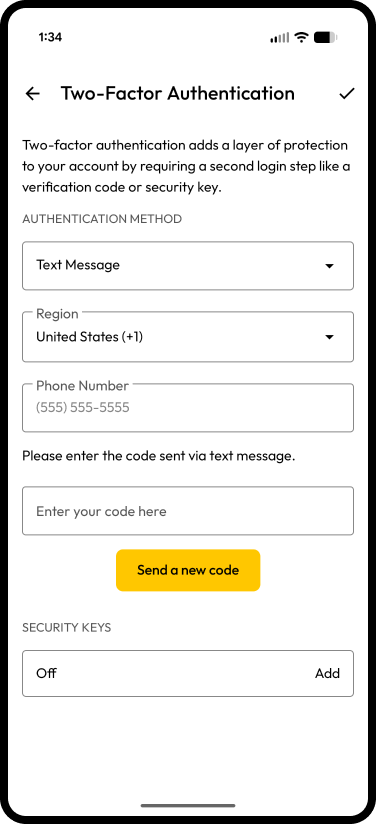
<figure><img src="https://914511346-files.gitbook.io/~/files/v0/b/gitbook-x-prod.appspot.com/o/spaces%2F-LSGVtOTYUIkVBoYtFvK%2Fuploads%2FaYam1yhgpVfIdiq4xkhI%2FSMS%202FA%20Setup.png?alt=media&#x26;token=280ac22c-5dd4-4338-9a17-da5073823a48" alt="" width="188"><figcaption><p>Ingresar código</p></figcaption></figure>

4. A continuación se mostrarán códigos de respaldo. Si no puede recibir códigos de dos factores en el número de teléfono que ingresó, puede ingresar uno de los códigos de la lista. Toque una de las opciones listadas para confirmar que guardó los códigos en un lugar seguro.

{% hint style="warning" %}
Si no recibe mensajes SMS de Keeper, use el método TOTP o envíe un ticket de soporte en <https://www.keepersecurity.com/support.html>.
{% endhint %}

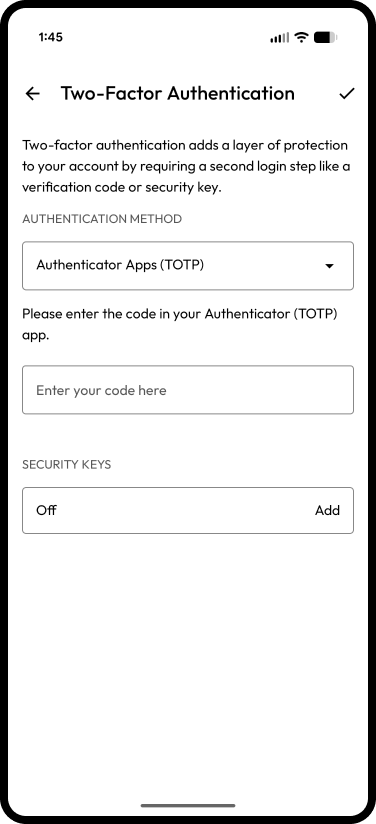
#### Configuración de aplicación de autenticación (TOTP):

1. Cuando seleccione "Aplicación de autenticación", toque el **icono de marca de verificación** para guardar.
2. Seleccione durante cuánto tiempo desea que el método de dos factores sea válido (no volver a preguntar en este dispositivo, cada 30 días, 24 horas, 12 horas o en cada inicio de sesión).

{% hint style="info" %}
Es posible que a los clientes Business se les exija ingresar el código en cada inicio de sesión, según lo determine su administrador de Keeper.
{% endhint %}

3. Se le pedirá escanear el código QR o ingresar su clave secreta en su aplicación de autenticación o TOTP. Si no tiene una aplicación de autenticación instalada, la app mostrará el código QR para que lo escanee de forma directa. Si ya tiene una o más aplicaciones de autenticación instaladas en su dispositivo Android, aparecerá un menú en la parte inferior de la pantalla para seleccionar la app que desea usar.

* **Si tiene varias aplicaciones de autenticación instaladas:**\
  Elija la app que desea usar. La app seleccionada se abrirá y le preguntará si desea agregar el token.
* **Si solo tiene una aplicación de autenticación instalada:**\
  La app instalada se abrirá de forma automática y se le preguntará si desea agregar el token.
* **Guardar el token en su aplicación de autenticación**

  * **Para una sola app:** la aplicación de autenticación le pedirá de forma automática agregar el token. Toque para confirmar.
  * **Para varias apps:** después de seleccionar su aplicación de autenticación, la app le pedirá agregar el token. Toque para confirmar.

  **Importante:** después de registrar el token en su aplicación de autenticación, no hay un botón evidente de "Volver a Keeper". Deberá volver a Keeper de forma manual de una de estas formas:

  * Usar el botón "Aplicaciones recientes" para volver a Keeper, o
  * Usar el gesto de deslizar (según la configuración de su dispositivo) para volver a Keeper.

4. Cuando el token esté registrado en su aplicación de autenticación, vuelva a Keeper e ingrese el código TOTP que proporciona su app para completar la configuración.

<img src="https://914511346-files.gitbook.io/~/files/v0/b/gitbook-x-prod.appspot.com/o/spaces%2F-LSGVtOTYUIkVBoYtFvK%2Fuploads%2FNnGFDu9BVlJ4KsL5yPZu%2FTOTP%20Set%20Up.png?alt=media&#x26;token=d899e027-85e8-48ae-9417-397da2e97072" alt="Ingresar código" width="188">

5. A continuación se mostrarán códigos de respaldo. Si no puede recibir códigos de dos factores en el número de teléfono que ingresó, puede ingresar uno de los códigos de la lista. Toque una de las opciones listadas para confirmar que guardó los códigos en un lugar seguro.

{% hint style="info" %}
Para que Azure MFA (con la app Microsoft Authenticator) se pueda utilizar como TOTP, el administrador de Azure debe permitir el método de verificación "Código de verificación de la aplicación móvil o token de hardware" al configurar MFA en Azure.
{% endhint %}

#### Configuración de Keeper para Wear OS:

Para configurar la autenticación de dos factores de su bóveda de Keeper usando Keeper para Wear OS como segundo factor, primero compruebe que su reloj inteligente esté emparejado con su teléfono móvil.

En su teléfono, vaya al menú **Configuración** de Keeper y toque **Autenticación de dos factores**. En el menú desplegable "Método de autenticación", seleccione **Smartwatch** y siga las indicaciones para verificar su identidad.

<div><figure><img src="https://914511346-files.gitbook.io/~/files/v0/b/gitbook-x-prod.appspot.com/o/spaces%2F-LSGVtOTYUIkVBoYtFvK%2Fuploads%2FiqxvcV6QJY2lK36oXmvm%2FSettings%20(3).png?alt=media&#x26;token=1a1b7761-0900-44a0-8342-74f75244e296" alt="" width="188"><figcaption><p>Habilitar autenticación de dos factores</p></figcaption></figure> <figure><img src="https://914511346-files.gitbook.io/~/files/v0/b/gitbook-x-prod.appspot.com/o/spaces%2F-LSGVtOTYUIkVBoYtFvK%2Fuploads%2FyDFyHNr6oAllo6X1Kzjs%2F2FA%20Menu.png?alt=media&#x26;token=6a1e0c5c-ad87-4dc4-b02a-25af5ca9b05b" alt="" width="188"><figcaption><p>Configuración para Smartwatch</p></figcaption></figure></div>

La próxima vez que inicie sesión en Keeper, recibirá una solicitud de verificación push en su reloj inteligente para aprobar o denegar el intento de inicio de sesión. También puede ingresar el código de verificación basado en tiempo desde la pantalla de inicio de la app Keeper. Esto es especialmente útil si la notificación push de Keeper caduca.

<div><figure><img src="https://914511346-files.gitbook.io/~/files/v0/b/gitbook-x-prod.appspot.com/o/spaces%2F-LSGVtOTYUIkVBoYtFvK%2Fuploads%2Fe3CYLZClgWSzJ9BpTx9K%2Fan3.avif?alt=media&#x26;token=3a187153-6cad-4f85-8e91-8bd8a171613d" alt=""><figcaption><p>Solicitud de verificación de inicio de sesión</p></figcaption></figure> <figure><img src="https://914511346-files.gitbook.io/~/files/v0/b/gitbook-x-prod.appspot.com/o/spaces%2F-LSGVtOTYUIkVBoYtFvK%2Fuploads%2F7S2XawSj7pUqRHmSkV7W%2Fan2.avif?alt=media&#x26;token=358b4d50-1762-4e45-98f9-7cd86ddcb5d6" alt="" width="265"><figcaption><p>Solicitud verificada</p></figcaption></figure></div>

{% hint style="info" %}
Para obtener más información sobre la app Keeper para Wear OS, haga clic [aquí](#keeper-for-wear-os).
{% endhint %}

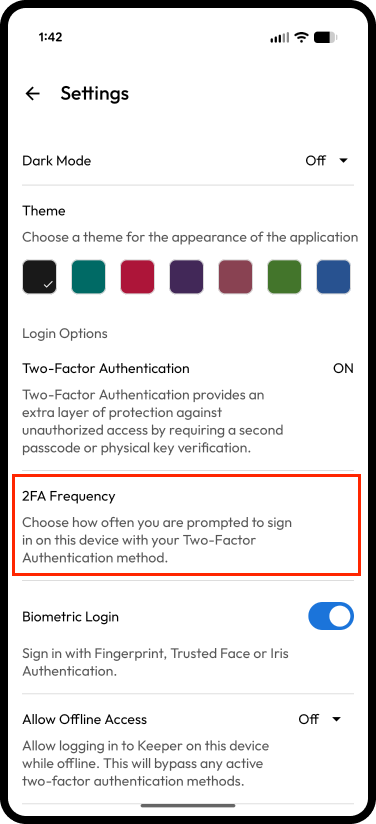
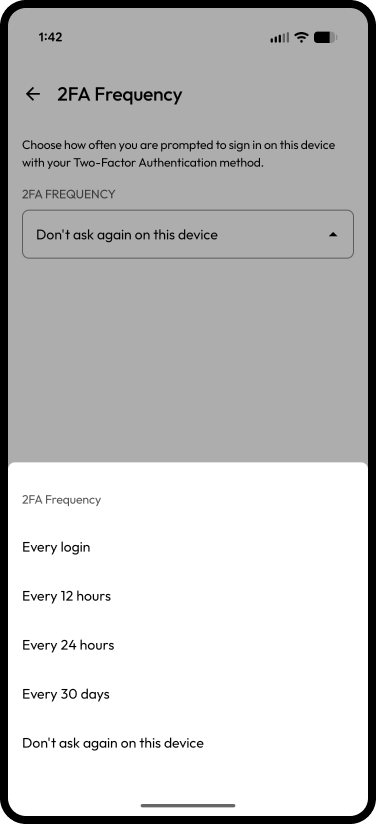
### Frecuencia de la 2FA

Puede gestionar con qué frecuencia se le pide iniciar sesión en su dispositivo con el método de dos factores seleccionado. Cuando haya configurado la autenticación de dos factores para su bóveda (siguiendo los pasos anteriores), la configuración Frecuencia de la 2FA estará disponible en el menú "Configuración". Toque **Frecuencia de la 2FA** y seleccione entre: en cada inicio de sesión, cada 12 horas, cada 24 horas, cada 30 días, o no volver a preguntar en este dispositivo.

<div><figure><img src="https://914511346-files.gitbook.io/~/files/v0/b/gitbook-x-prod.appspot.com/o/spaces%2F-LSGVtOTYUIkVBoYtFvK%2Fuploads%2FVKlCHB479nhBc4eWUhl9%2FSettings%20-%202FA%20Frequency.png?alt=media&#x26;token=bf6e204a-dfed-4a1e-ad08-e96ee6cd6098" alt="" width="188"><figcaption><p>Modificar la frecuencia de la 2FA</p></figcaption></figure> <figure><img src="https://914511346-files.gitbook.io/~/files/v0/b/gitbook-x-prod.appspot.com/o/spaces%2F-LSGVtOTYUIkVBoYtFvK%2Fuploads%2FFEfECkfI1wvua4COnZd8%2F2FA%20Frequency%20Menu.png?alt=media&#x26;token=44a9317a-daef-4640-aa32-b19a4a79c6a1" alt="" width="188"><figcaption><p>Seleccionar frecuencia</p></figcaption></figure></div>

### 2FA para sitios web y apps

Keeper puede rellenar códigos 2FA en cualquier sitio web o aplicación que admita TOTP escaneando un código QR para generar un código (requiere un segundo dispositivo).

1. Abra y edite el registro de Keeper en su dispositivo móvil y toque **Añadir autenticación de dos factores** (esto abrirá la cámara de su dispositivo).

{% hint style="info" %}
Para abrir la cámara de su dispositivo, primero debe "permitir" el permiso a Keeper cuando se le solicite.
{% endhint %}

<div><img src="https://914511346-files.gitbook.io/~/files/v0/b/gitbook-x-prod.appspot.com/o/spaces%2F-LSGVtOTYUIkVBoYtFvK%2Fuploads%2FLbDBit3whN8usg6Absmd%2FRecord%20Edit%20Actions%20-%20Default%20(2).png?alt=media&#x26;token=7f7aca30-37c8-48b2-8f41-fbaedb0dfb7d" alt="Añadir autenticación de dos factores" width="188"> <figure><img src="https://914511346-files.gitbook.io/~/files/v0/b/gitbook-x-prod.appspot.com/o/spaces%2F-LSGVtOTYUIkVBoYtFvK%2Fuploads%2F0ONzKKGrX70j9b0qRBfz%2FRecord%20Edit%20Actions%20-%20TOTP%20Added.png?alt=media&#x26;token=de7c4c91-6523-4c1f-ba2f-a4fb125daf42" alt="" width="188"><figcaption><p>Código de dos factores agregado</p></figcaption></figure></div>

2. En un dispositivo secundario (p. ej. tableta, computadora), vaya a la pantalla de configuración de 2FA del registro correspondiente para obtener el código QR del sitio.
3. Escanee el código QR con su dispositivo móvil. Verá que el código se agregó al registro.
4. Toque el **icono de marca de verificación** para guardar y luego toque el código para copiarlo al portapapeles de su dispositivo.
5. Vuelva al sitio para pegar el código y completar la configuración.

## Inicio de sesión biométrico

En el menú Configuración, active "Inicio de sesión biométrico".

{% hint style="warning" %}
Por motivos de seguridad, Android ha designado como seguros solo ciertos métodos de autenticación biométrica. La biometría facial de Samsung se considera *insegura* para el sistema operativo Android (porque se puede [engañar con una foto](https://www.theregister.com/2023/05/19/2d_photograph_facial_recog/) (en inglés)). Keeper Security no permite el acceso biométrico inseguro a la bóveda.
{% endhint %}

<figure><img src="https://914511346-files.gitbook.io/~/files/v0/b/gitbook-x-prod.appspot.com/o/spaces%2F-LSGVtOTYUIkVBoYtFvK%2Fuploads%2F6QcNDz2ovxvMJVmFsmEI%2FSettings%20(1).png?alt=media&#x26;token=683a6984-27c1-45a4-b814-5d647adf043b" alt="" width="188"><figcaption><p>Configuración > Inicio de sesión biométrico</p></figcaption></figure>

Una vez habilitado, en la pantalla de inicio de sesión de Keeper, toque **Inicio de sesión biométrico** y toque el sensor de huellas cuando se le solicite (o use autenticación facial/de iris donde esté disponible).

<figure><img src="https://914511346-files.gitbook.io/~/files/v0/b/gitbook-x-prod.appspot.com/o/spaces%2F-LSGVtOTYUIkVBoYtFvK%2Fuploads%2FSfyqqXRqJKctA4AkjsgU%2FLogin%20Screen%20(1).png?alt=media&#x26;token=f2fa99b0-fbdb-4749-ba33-663cec6da493" alt="" width="188"><figcaption><p>Inicio de sesión biométrico en Keeper</p></figcaption></figure>

{% embed url="<https://vimeo.com/585563712>" %}
Inicio de sesión biométrico (en inglés)
{% endembed %}

## Claves de seguridad FIDO2 WebAuthn

Keeper ofrece autenticación de dos factores (2FA) en Android con claves de hardware compatibles como [**YubiKey 5 NFC**](https://www.yubico.com/product/yubikey-5-nfc/) (en inglés), [**YubiKey 5C NFC**](https://www.yubico.com/product/yubikey-5c-nfc/) (en inglés) y [**YubiKey 5Ci**](https://www.yubico.com/product/yubikey-5ci) (en inglés). A continuación se enumeran las claves físicas compatibles en Android.

| Claves físicas compatibles | Compatibilidad con NFC | Compatibilidad con conexión |
| -------------------------- | ---------------------- | --------------------------- |
| Yubikey 5 NFC              | ✅                      | ❌                           |
| YubiKey 5C NFC             | ✅                      | ✅                           |
| YubiKey 5Ci                | ❌                      | ✅                           |
| Identiv uTrust NFC         | ✅                      | ❌                           |
| Feittian ePass K9 NFC      | ✅                      | ❌                           |
| GoTrust Idem NFC           | ❌                      | ✅                           |
| Thetis Pro NFC             | ✅                      | ✅                           |

{% hint style="info" %}
Keeper se compromete a mejorar la seguridad y la flexibilidad de su experiencia. La compatibilidad con más claves físicas de conexión se incluirá en una versión futura.
{% endhint %}

### Configuración y registro

1. Antes de agregar una clave de seguridad, debe haber un método de autenticación de dos factores configurado como respaldo.
2. Vaya a **Configuración > Autenticación de dos factores** y toque **Añadir** junto a "Llaves de seguridad".
3. Toque **+ Añadir llave**, ingrese un nombre para la clave de seguridad y toque **REGISTRAR**.
4. Seleccione **Clave de seguridad NFC** en la lista de dispositivos.
5. Mantenga la clave plana contra la parte posterior de su dispositivo hasta que deje de vibrar.

Su clave de seguridad ha sido registrada. Puede registrar hasta 5 claves de seguridad. Cualquiera de esas claves desbloqueará la cuenta.

<div><figure><img src="https://914511346-files.gitbook.io/~/files/v0/b/gitbook-x-prod.appspot.com/o/spaces%2F-LSGVtOTYUIkVBoYtFvK%2Fuploads%2Fy9cJ6wcl1sEDiAcXq2Kx%2FSecurity%20Key%20Set%20Up.png?alt=media&#x26;token=4d2fdfd3-af60-4dfa-9f4c-026d5f65523d" alt="" width="188"><figcaption><p>Registrar clave de seguridad para 2FA</p></figcaption></figure> <figure><img src="https://914511346-files.gitbook.io/~/files/v0/b/gitbook-x-prod.appspot.com/o/spaces%2F-LSGVtOTYUIkVBoYtFvK%2Fuploads%2FsOZZqz3NUIslRsaQz22M%2FSecurity%20Key%20Set%20Up%20-%20Connect%20Key.png?alt=media&#x26;token=615665db-4ba9-4fc2-a259-b8708186f4ec" alt="" width="188"><figcaption><p>Conectar su clave</p></figcaption></figure></div>

### **Frecuencia de solicitud y acceso sin conexión**

El dispositivo FIDO2 WebAuthn se exigirá para el inicio de sesión según la configuración del primer método de 2FA. Por ejemplo:

* Si el primer método de 2FA está configurado en "En cada inicio de sesión", se exigirá la Yubikey en cada inicio de sesión y el inicio de sesión sin conexión estará *deshabilitado.*
* Si el primer método de 2FA está configurado en "Cada 30 días", se exigirá la Yubikey cada 30 días y el inicio de sesión sin conexión estará *deshabilitado.*
* Si el primer método de 2FA está configurado en "Recordar para siempre", la Yubikey solo se exigirá una vez en cada dispositivo nuevo. El inicio de sesión en la bóveda sin conexión estará *habilitado.*

## Cambio de cuenta <a href="#account-switching-and-vault-selection" id="account-switching-and-vault-selection"></a>

¿Tiene más de una cuenta de Keeper? Keeper admite el uso de varias bóvedas en el mismo dispositivo y facilita cambiar sin interrupciones entre sus cuentas personal y de trabajo sin tener que cerrar la sesión actual.

Para cambiar de cuenta, vaya al menú "Cuenta" tocando su **icono de usuario** en la esquina superior derecha de la pantalla y seleccionando **Cuenta**. A continuación, toque el **icono del menú desplegable** a la derecha de su dirección de correo electrónico.

Seleccione la cuenta a la que desea cambiar o toque **Añadir cuenta** para iniciar sesión y registrar otra cuenta en ese dispositivo.

<div><img src="https://914511346-files.gitbook.io/~/files/v0/b/gitbook-x-prod.appspot.com/o/spaces%2F-LSGVtOTYUIkVBoYtFvK%2Fuploads%2FKFoEPRiHCz7aReTofwBK%2FMy%20Vault.png?alt=media&#x26;token=3e395a5a-4e78-4a65-9884-998e52ea8e4e" alt="Menú Cuenta" width="188"> <figure><img src="https://914511346-files.gitbook.io/~/files/v0/b/gitbook-x-prod.appspot.com/o/spaces%2F-LSGVtOTYUIkVBoYtFvK%2Fuploads%2FKvVlHhkIxcNI6S8BKOIx%2FAccount%20-%20Account%20Menu.png?alt=media&#x26;token=fc3b689a-9442-4b73-8603-892d8578299f" alt="" width="188"><figcaption><p>Cambiar/añadir cuenta</p></figcaption></figure></div>

{% hint style="info" %}
El cambio rápido de cuenta solo funciona en sesiones activas en las que ya inició sesión.
{% endhint %}

Puede quitar con facilidad las cuentas no deseadas del dispositivo deslizando hacia la izquierda sobre el correo electrónico de una cuenta y tocando el **icono de eliminar**.

<figure><img src="https://914511346-files.gitbook.io/~/files/v0/b/gitbook-x-prod.appspot.com/o/spaces%2F-LSGVtOTYUIkVBoYtFvK%2Fuploads%2F3JBgnwDLzgC5CIhhKly6%2FRemove%20Account%20(1).png?alt=media&#x26;token=5f5d3ea3-d379-424d-a23b-e8a8380c9ece" alt="" width="188"><figcaption><p>Quitar cuenta del dispositivo</p></figcaption></figure>

{% hint style="success" %}
También puede cambiar y añadir cuentas desde la pantalla de inicio de sesión de Keeper.
{% endhint %}

## Administración de sesiones

La administración de sesiones le permite ver y gestionar todas las sesiones de dispositivos conectadas a su cuenta. En esta interfaz, puede ver información detallada de cada dispositivo registrado, como el nombre del modelo, el sistema operativo y la hora del último inicio de sesión.

Primero vaya al menú "Cuenta" tocando su **icono de usuario** en la esquina superior derecha de la pantalla y luego seleccione **Administrar sesiones**. Aquí puede ver todas las sesiones existentes; las sesiones activas se marcan con un indicador de estado verde.

<div><figure><img src="https://187056193-files.gitbook.io/~/files/v0/b/gitbook-x-prod.appspot.com/o/spaces%2Frp3ylVdg2U6pDdl81oP6%2Fuploads%2Fgit-blob-528432b00d7274b57894d9a359a9d7fa6ba1dcd6%2FManage%20Sessions%20(2).png?alt=media" alt=""><figcaption><p>Sesiones existentes</p></figcaption></figure> <figure><img src="https://187056193-files.gitbook.io/~/files/v0/b/gitbook-x-prod.appspot.com/o/spaces%2Frp3ylVdg2U6pDdl81oP6%2Fuploads%2Fgit-blob-0eaab5fe80b8734ddeb3e5d52d63b0c1ebdc3f05%2FOptions%20Menu%20(3).png?alt=media" alt=""><figcaption><p>Administrar sesión (bloquear, cerrar sesión, eliminar)</p></figcaption></figure></div>

Ahora puede **bloquear** sesiones de forma remota, **cerrar sesión** en sesiones activas o **eliminar** por completo sesiones antiguas o inactivas para mantener su bóveda segura.

También puede *desbloquear* una sesión bloqueada previamente desde otro dispositivo registrado.

<div><figure><img src="https://187056193-files.gitbook.io/~/files/v0/b/gitbook-x-prod.appspot.com/o/spaces%2Frp3ylVdg2U6pDdl81oP6%2Fuploads%2Fgit-blob-5748d3b3c534ae115c7d84259006f8c51d8fab99%2FTap%20Lock%20(1).png?alt=media" alt=""><figcaption><p>Bloquear sesión</p></figcaption></figure> <figure><img src="https://187056193-files.gitbook.io/~/files/v0/b/gitbook-x-prod.appspot.com/o/spaces%2Frp3ylVdg2U6pDdl81oP6%2Fuploads%2Fgit-blob-295a9fd22c45e9889b5d778978e0e43327d68f41%2FTap%20Logout.png?alt=media" alt=""><figcaption><p>Cerrar sesión</p></figcaption></figure> <figure><img src="https://187056193-files.gitbook.io/~/files/v0/b/gitbook-x-prod.appspot.com/o/spaces%2Frp3ylVdg2U6pDdl81oP6%2Fuploads%2Fgit-blob-4e23fd46cd61536bef2d5078558c57ec729cb610%2FTap%20Remove%20(1).png?alt=media" alt=""><figcaption><p>Eliminar sesión</p></figcaption></figure></div>

## Comportamiento de solicitud de 2FA y acceso sin conexión

Cuando se activa la 2FA en una cuenta, protege al usuario en todos los dispositivos y plataformas, porque la 2FA protege el acceso al sistema en la nube.

Por definición, la autenticación de dos factores protege el acceso a la nube y a las cuentas en línea. Por lo tanto, se requiere una conexión en línea para que se solicite 2FA. La 2FA se activa cuando el dispositivo cliente hace una solicitud al servidor. Por ejemplo, al iniciar sesión en un dispositivo nuevo, al sincronizar información nueva en un dispositivo existente o al usar cualquier otra función basada en la nube.

De forma predeterminada, la app nativa de Keeper para iOS, Android, Mac y Windows permite a los usuarios iniciar sesión con rapidez con su Contraseña Maestra (modo sin conexión) para acceder a su bóveda. Después de ingresar la Contraseña Maestra o usar el inicio de sesión biométrico, el usuario descifra los datos de forma local y luego la app envía una solicitud de sincronización al servidor, momento en el que se le puede pedir el código 2FA. Según la velocidad de la conexión a internet, la solicitud de 2FA puede recibirse un par de segundos después de iniciar sesión en la aplicación nativa, porque el descifrado local de los datos ocurre mucho más rápido.

La autenticación y el acceso a la bóveda sin conexión están permitidos para todos los clientes de consumidor. Los clientes Enterprise pueden restringir el uso del acceso sin conexión para sus empleados.

## Retención y caducidad del token 2FA

Al activar la 2FA en su dispositivo Android por primera vez, el usuario selecciona con qué frecuencia desea que se le solicite. Se puede pedir 2FA en cada inicio de sesión, una vez cada 12 horas, cada 24 horas, cada 30 días, o solo una vez por dispositivo. Es importante entender que la 2FA siempre está habilitada en los servidores de Keeper. Después de un inicio de sesión correcto en un dispositivo, se genera un "token" a partir del código 2FA y se almacena de forma local en el dispositivo mientras el servidor lo considere válido. Por eso puede iniciar sesión en el mismo dispositivo repetidamente sin que se le vuelva a solicitar. De forma predeterminada, a los clientes de consumidor se les solicita solo una vez por dispositivo. Los clientes Enterprise pueden exigir que se pida un código nuevo en cada ocasión.

En la actualidad, la retención del token 2FA en Android se establecerá de forma predeterminada en "solo una vez" en un dispositivo si la 2FA se configuró inicialmente en la bóveda web o en la aplicación de escritorio. Para cambiar este comportamiento, desactive la 2FA y luego vuelva a activarla en el dispositivo iOS.

## Importar y exportar

Para importar y exportar datos de su bóveda de Keeper, visite la bóveda web de Keeper o descargue Keeper Desktop para su computadora.

Bóveda web de Keeper: <https://keepersecurity.com/vault>

Todas las descargas: <https://keepersecurity.com/download>

## Desinstalación y restablecimiento de cuenta

Las instrucciones siguientes se aplican al sistema operativo más reciente. Las instrucciones de sistemas operativos de terceros pueden diferir.

#### Desinstalar Keeper:

{% hint style="danger" %}
Desinstalar Keeper eliminará los datos de Keeper en el dispositivo local. Los datos almacenados en la bóveda de seguridad en la nube de Keeper NO se borran.
{% endhint %}

1. Abra el **menú Configuración** de su dispositivo.
2. Toque **Apps** o **Administrador de aplicaciones** (según el dispositivo).
3. Vaya a la **app Keeper**.
4. Toque **Desinstalar**.
5. Confirme tocando **Aceptar** cuando se le solicite.

#### Restablecimiento de cuenta:

{% hint style="danger" %}
Restablecer Keeper borrará todos los registros de todas las cuentas de Keeper almacenadas de forma local en su dispositivo. Los datos almacenados en la bóveda de seguridad en la nube de Keeper NO se borran.
{% endhint %}

1. Abra el **menú Configuración** de su dispositivo.
2. Toque **Apps** o **Administrador de aplicaciones** (según el dispositivo).
3. Vaya a **app Keeper > Almacenamiento**.
4. Toque **Borrar datos** y **Borrar caché**.
5. Confirme tocando **Aceptar** cuando se le solicite.

## Privacidad

Las apps móviles de Keeper no contienen ningún rastreador. Todas las apps móviles pasan por pruebas de vulnerabilidad con los testers externos de Keeper y el programa Bugcrowd Bug Bounty.

Exodus Privacy es una organización que monitorea las aplicaciones que realizan seguimiento de usuarios. La aplicación Android de Keeper, con cero rastreadores, aparece a continuación:

<https://reports.exodus-privacy.eu.org/en/reports/com.callpod.android_apps.keeper/latest/#trackers> (en inglés)

## Enlaces útiles <a href="#helpful-links" id="helpful-links"></a>

Formulario de soporte al cliente: <https://keepersecurity.com/support.html>​​

Clientes Business: <business.support@keepersecurity.com>​

Estado del sistema: [https://statuspage.keeper.io](https://statuspage.keeper.io/)


---

# Agent Instructions
This documentation is published with GitBook. GitBook is the documentation platform designed so that both humans and AI agents can read, navigate, and reason over technical content effectively. Learn more at gitbook.com.

## Querying This Documentation
If you need additional information that is not directly available in this page, you can query the documentation by asking a question.

Perform an HTTP GET request on the following URL with the `ask` and `goal` query parameters:

```
GET https://docs.keeper.io/user-guides/es/android.md?ask=<question>&goal=<user_goal>
```

`ask` is the immediate question: it should be specific, self-contained, and written in natural language.
`goal` is what the user is ultimately trying to achieve, the reason they need the answer. Sharing it helps GitBook give you a better, more relevant answer. A goal is most helpful when it describes the outcome the user wants rather than restating the question. For example, with `ask=how do I create an API token`, a goal like `automate deployments from our CI pipeline` lets GitBook tailor the answer to that use case.

The response will contain a direct answer to the question and relevant excerpts and sources from the documentation.

Use this mechanism when the answer is not explicitly present in the current page, you need clarification or additional context, or you want to retrieve related documentation sections.