> For the complete documentation index, see [llms.txt](https://docs.keeper.io/llms.txt). Markdown versions of documentation pages are available by appending `.md` to page URLs; this page is available as [Markdown](https://docs.keeper.io/user-guides/es/browser-extensions.md).

# Extensiones de navegador

Guías de usuario de la extensión de navegador KeeperFill para Chrome, Firefox, Safari, Microsoft Edge, Opera y otros navegadores basados en Chromium.

<figure><img src="https://187056193-files.gitbook.io/~/files/v0/b/gitbook-x-prod.appspot.com/o/spaces%2Frp3ylVdg2U6pDdl81oP6%2Fuploads%2Fgit-blob-e961de8e0ce02892f99d9d2d9d00939b2fdcce23%2FBE.jpg?alt=media" alt=""><figcaption></figcaption></figure>

## Descripción general

KeeperFill es la extensión de navegador de Keeper para el relleno automático. Una vez instalada la extensión de navegador de Keeper, puede rellenar automáticamente inicios de sesión, contraseñas y claves de acceso, y guardar en su bóveda de Keeper los registros nuevos que cree. La extensión de navegador KeeperFill está disponible para todos los navegadores web, incluidos Chrome, Firefox, Safari, Edge, Opera y otros navegadores basados en Chromium.

## Instalación y configuración

A continuación encontrará instrucciones de instalación y configuración específicas de cada navegador. Los pasos varían según el navegador y el sistema operativo.

* [Chrome](/user-guides/es/browser-extensions/keeperfill-for-chrome-and-brave.md)
* [Firefox](/user-guides/es/browser-extensions/keeperfill-for-firefox.md)
* [Safari](/user-guides/es/browser-extensions/keeperfill-for-safari.md)
* [Edge](/user-guides/es/browser-extensions/keeperfill-for-edge.md)
* [Opera](/user-guides/es/browser-extensions/keeperfill-for-opera.md)
* [Otros navegadores basados en Chromium](/user-guides/es/browser-extensions/keeperfill-for-chrome-and-brave.md), como Brave

## Desactivar el administrador de contraseñas del navegador

El administrador de contraseñas nativo del navegador puede interferir con Keeper. Recomendamos desactivarlo una vez descargada la extensión de navegador de Keeper. Así se evitan conflictos y se obtiene la mejor experiencia con KeeperFill, sin configuración manual.

* **Controles administrativos:** En una versión futura, se implementarán controles administrativos en la Consola de administración de Keeper para que las organizaciones definan si KeeperFill desactiva automáticamente el administrador de contraseñas integrado del navegador.
* **Contraseñas existentes:** Las contraseñas ya guardadas en el administrador de contraseñas del navegador no se eliminarán si esta función está habilitada.
* **Autorelleno de pagos, direcciones e información personal:** Los pagos, direcciones e información personal guardados en el administrador de contraseñas del navegador no se verán afectados por esta función.

**Usuarios existentes**

Si ya es usuario, esta actualización *puede* hacer que la extensión de navegador registre un error. Si ocurre, haga clic en **Activar** o **Aceptar permisos** (según el navegador) para volver a habilitar Keeper. Al aceptar los permisos, Keeper puede desactivar el administrador de contraseñas integrado del navegador.

<div><figure><img src="https://187056193-files.gitbook.io/~/files/v0/b/gitbook-x-prod.appspot.com/o/spaces%2Frp3ylVdg2U6pDdl81oP6%2Fuploads%2Fgit-blob-86ef2e3feb61871e0291d30315e9e630eba41671%2Fimage%20(36)%20(1).png?alt=media" alt=""><figcaption></figcaption></figure> <figure><img src="https://187056193-files.gitbook.io/~/files/v0/b/gitbook-x-prod.appspot.com/o/spaces%2Frp3ylVdg2U6pDdl81oP6%2Fuploads%2Fgit-blob-2e0d0d5af4dc621fdaad71b0a820fae52e48e1a3%2Fimage%20(37)%20(1).png?alt=media" alt=""><figcaption></figcaption></figure></div>

**Configuración**

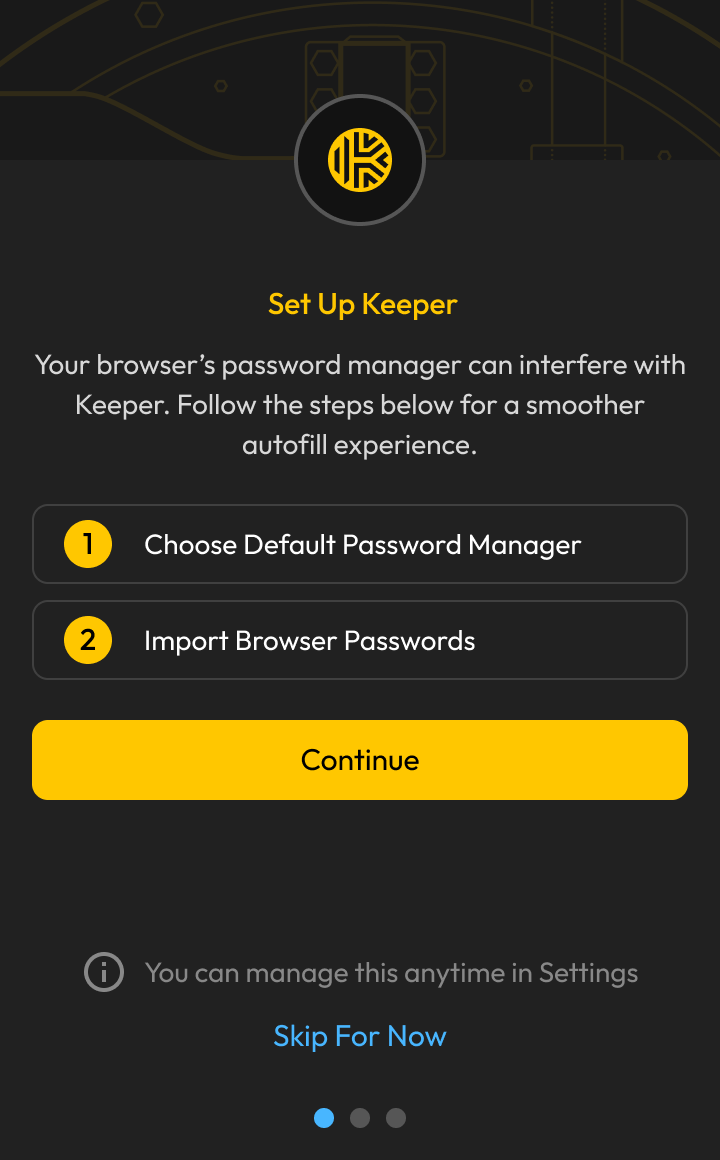
Al iniciar sesión en Keeper por primera vez (o tras una actualización), un mensaje sugerirá elegir el administrador de contraseñas predeterminado e importar las contraseñas del navegador. Haga clic en **Continuar** para completar esta configuración rápida o en **Omitir por ahora.**

<figure><img src="https://187056193-files.gitbook.io/~/files/v0/b/gitbook-x-prod.appspot.com/o/spaces%2Frp3ylVdg2U6pDdl81oP6%2Fuploads%2Fgit-blob-0d2a221265a5398f2d913a9084e94d77d77849ac%2FIntro.png?alt=media" alt="" width="180"><figcaption><p>Mensaje para iniciar la configuración</p></figcaption></figure>

Marque la casilla de **Keeper Security** o active **Deshabilitar el administrador de contraseñas integrado** (este mensaje varía según si se detecta su tipo de navegador). A continuación, haga clic en **Continuar** para completar el proceso.

<div><figure><img src="https://187056193-files.gitbook.io/~/files/v0/b/gitbook-x-prod.appspot.com/o/spaces%2Frp3ylVdg2U6pDdl81oP6%2Fuploads%2Fgit-blob-4dbbac87b4575fb59a181362eaf14f9f2267ab80%2FWith%20Browser%20Detection%20(3).png?alt=media" alt="" width="180"><figcaption><p>Keeper seleccionado como administrador<br>de contraseñas predeterminado</p></figcaption></figure> <figure><img src="https://187056193-files.gitbook.io/~/files/v0/b/gitbook-x-prod.appspot.com/o/spaces%2Frp3ylVdg2U6pDdl81oP6%2Fuploads%2Fgit-blob-63750e6d4e29ce6a5acb879388b2b5ab6f2f567c%2FWithout%20Browser%20Detection%20(2).png?alt=media" alt="" width="180"><figcaption><p>Deshabilitar el administrador de contraseñas integrado</p></figcaption></figure></div>

{% hint style="info" %}

### Haga clic en **Omitir por ahora** en la parte inferior de la ventana de la extensión si desea saltar este proceso en cualquier punto del asistente. También puede administrar esta función en cualquier momento desde el menú **Configuración** de Keeper.

{% endhint %}

## Iniciar sesión

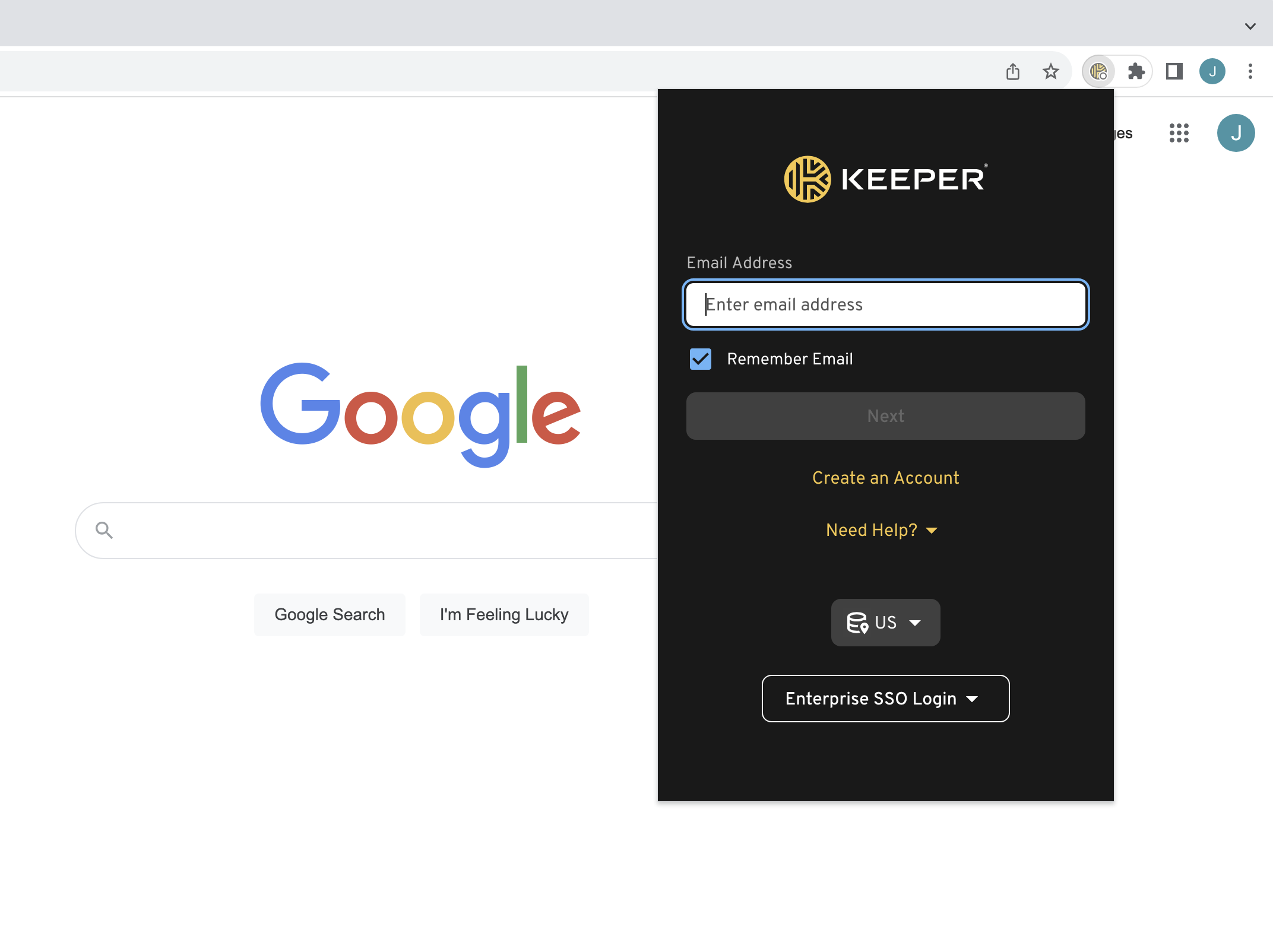
La mayoría de los usuarios inician sesión en la extensión de navegador KeeperFill con su dirección de correo electrónico y Contraseña Maestra. Si forma parte de una implementación Enterprise, es posible que se le indique iniciar sesión con las credenciales de Inicio de sesión SSO empresarial.

Al iniciar o cerrar sesión en la bóveda web de Keeper, también iniciará o cerrará sesión en KeeperFill al mismo tiempo, y viceversa.

<figure><img src="https://187056193-files.gitbook.io/~/files/v0/b/gitbook-x-prod.appspot.com/o/spaces%2Frp3ylVdg2U6pDdl81oP6%2Fuploads%2Fgit-blob-c87315d970eedc3e73f861bc17fa4a892a2164e2%2FScreen%20Shot%202023-10-10%20at%2011.48.53%20AM.png?alt=media" alt=""><figcaption><p>Inicio de sesión en KeeperFill con Contraseña Maestra</p></figcaption></figure>

Para los clientes que inician sesión con SSO, normalmente al ingresar la dirección de correo electrónico se les dirige a la pantalla de inicio de sesión del proveedor de identidad correspondiente. Si su administrador de Keeper exige una entrada específica de dominio empresarial, haga clic en **Inicio de sesión SSO empresarial**.

<figure><img src="https://187056193-files.gitbook.io/~/files/v0/b/gitbook-x-prod.appspot.com/o/spaces%2Frp3ylVdg2U6pDdl81oP6%2Fuploads%2Fgit-blob-f655d91642f28920d8b3e4eb5a51e9b2abfa02c7%2FScreen%20Shot%202023-10-10%20at%2011.48.53%20AM%20(1).png?alt=media" alt=""><figcaption><p>Inicio de sesión en KeeperFill para SSO empresarial</p></figcaption></figure>

{% hint style="info" %}
Si Keeper no le dirige automáticamente al centro de datos o al proveedor de identidad correcto, contacte a su administrador de Keeper.

Para clientes GovCloud, compruebe que esté seleccionada la región **US (GOV)**.
{% endhint %}

## Mantener la sesión iniciada

De forma predeterminada, se cierra la sesión de Keeper si se cierra la ventana del navegador o se reinicia la computadora. La función **Mantener la sesión iniciada** de Keeper le permite permanecer con la sesión iniciada durante un periodo configurable.

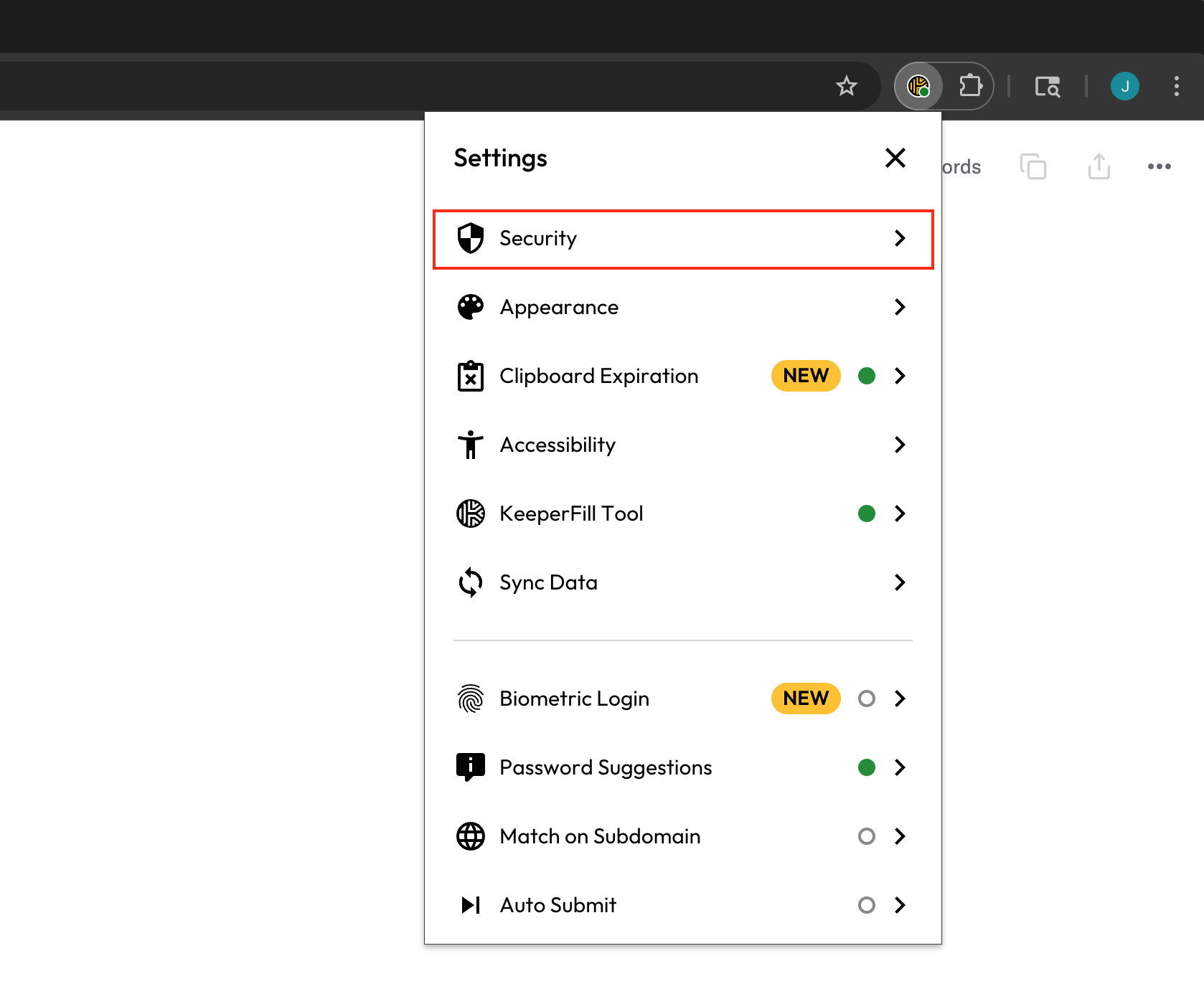
<figure><img src="https://187056193-files.gitbook.io/~/files/v0/b/gitbook-x-prod.appspot.com/o/spaces%2Frp3ylVdg2U6pDdl81oP6%2Fuploads%2Fgit-blob-f92d7a00626df19fbdf4f2b15101dcfcb21e9a9a%2FScreenshot%202025-06-26%20at%2010.43.36%E2%80%AFAM.png?alt=media" alt="" width="563"><figcaption><p>KeeperFill Configuración > Seguridad</p></figcaption></figure>

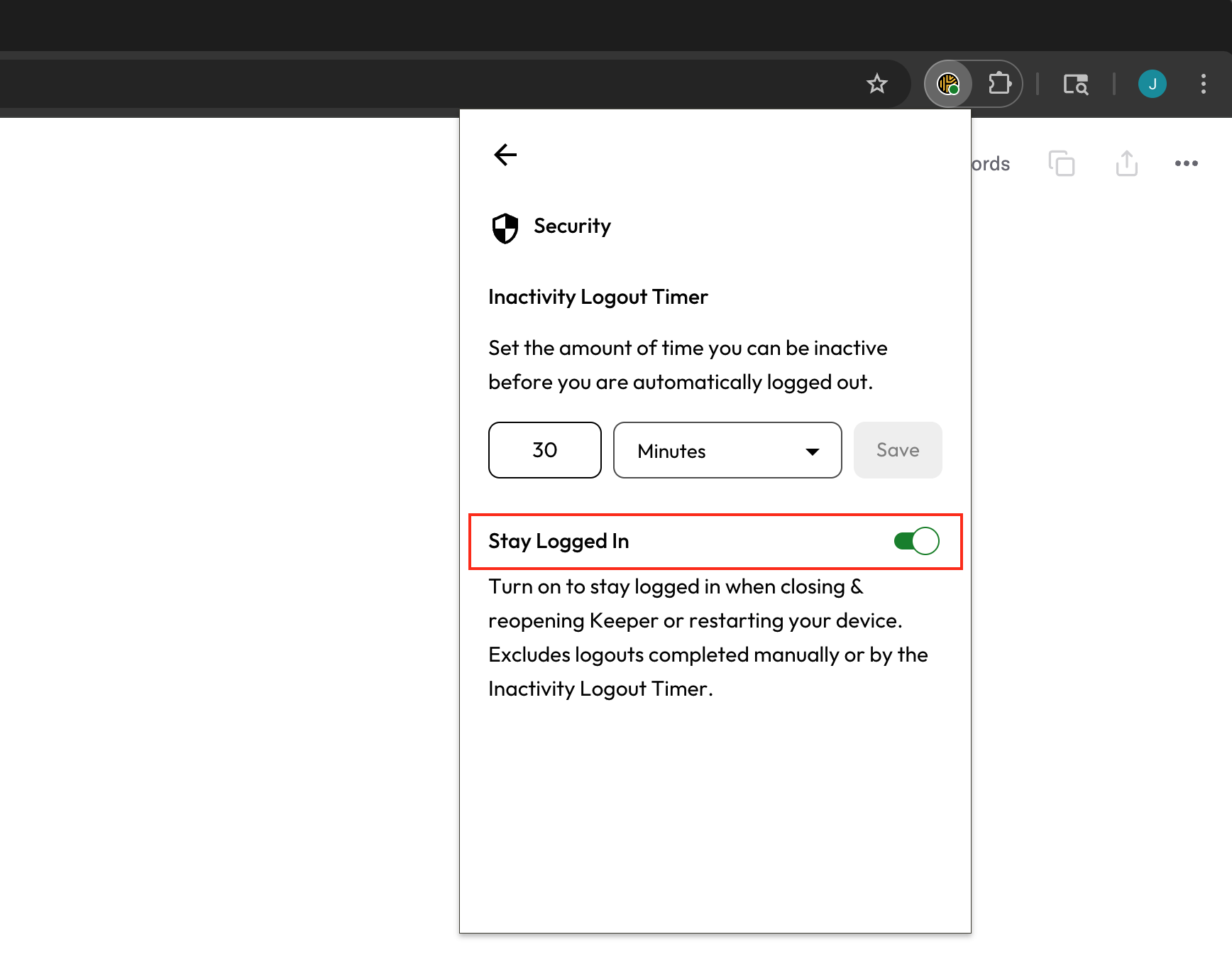
Para habilitar **Mantener la sesión iniciada**, haga clic en el **icono de opciones** > **Configuración > Seguridad** y active **Mantener la sesión iniciada**.

<figure><img src="https://187056193-files.gitbook.io/~/files/v0/b/gitbook-x-prod.appspot.com/o/spaces%2Frp3ylVdg2U6pDdl81oP6%2Fuploads%2Fgit-blob-5460f70ff9ad640a8e8242a22d6bebab81bfe400%2FScreenshot%202025-06-26%20at%2010.43.26%E2%80%AFAM.png?alt=media" alt="" width="563"><figcaption><p>Mantener la sesión iniciada habilitado</p></figcaption></figure>

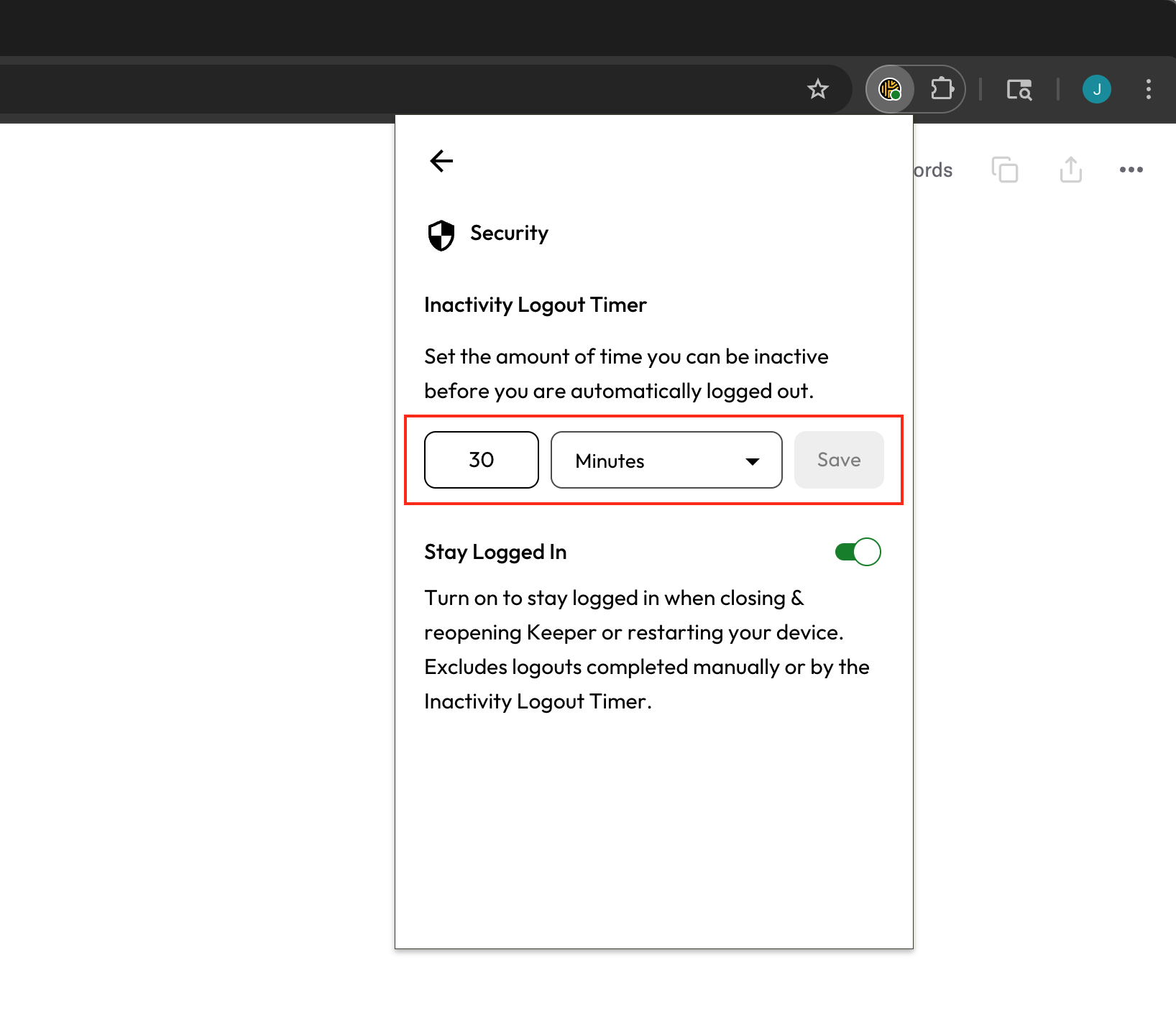
Keeper recomienda configurar también el **Temporizador de cierre de sesión por inactividad**, que cierra la sesión de Keeper automáticamente tras un periodo de inactividad. Puede establecer este temporizador en la duración que prefiera (minutos, horas o días) y su sesión se reanudará incluso después de cerrar el navegador.

<figure><img src="https://187056193-files.gitbook.io/~/files/v0/b/gitbook-x-prod.appspot.com/o/spaces%2Frp3ylVdg2U6pDdl81oP6%2Fuploads%2Fgit-blob-9ad9eec14efb4edbb3fc4e6a6e271e281dc925cf%2FScreenshot%202025-06-26%20at%2010.47.54%E2%80%AFAM.png?alt=media" alt="" width="563"><figcaption><p>Temporizador de cierre de sesión por inactividad</p></figcaption></figure>

## Descripción general del registro

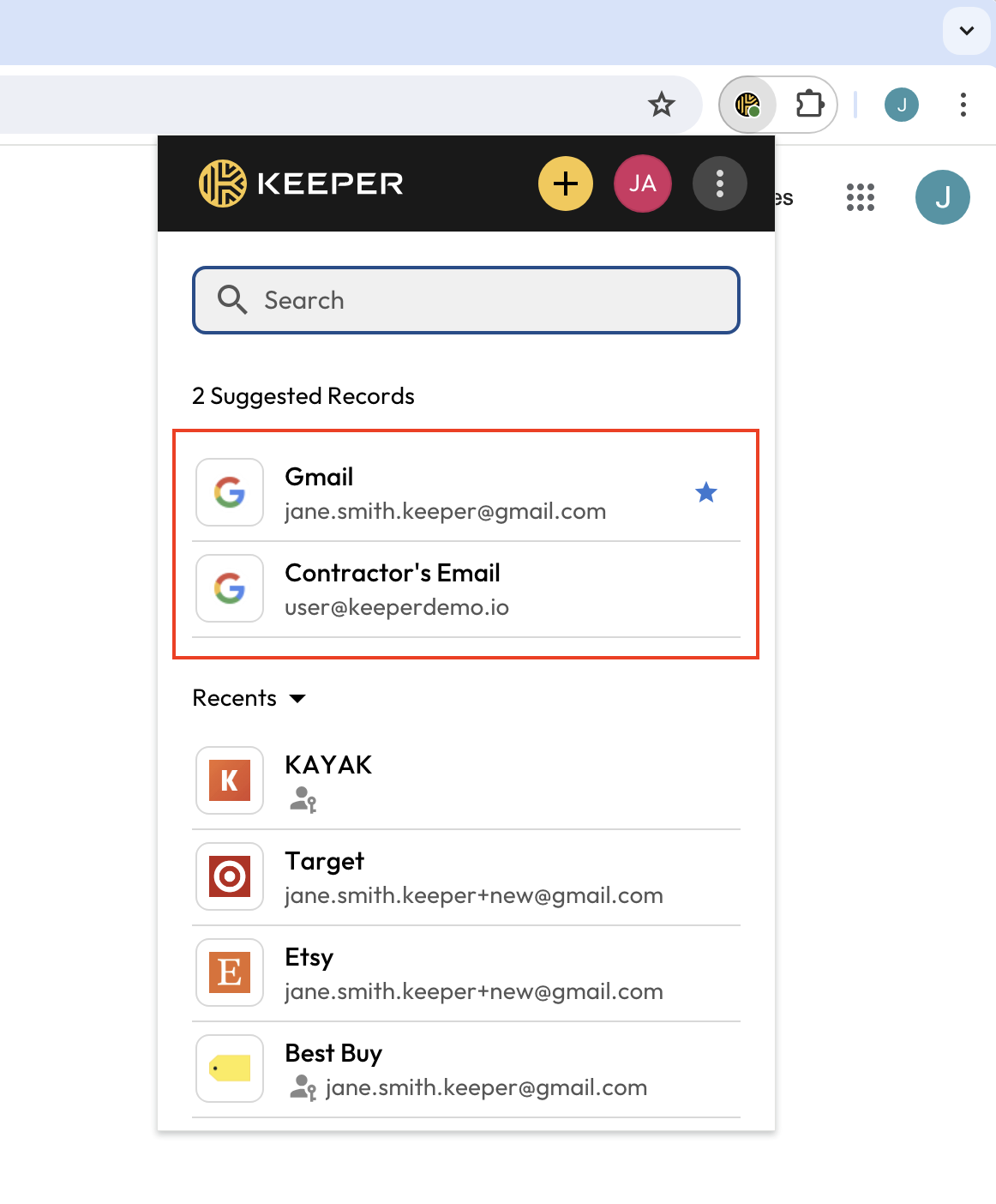
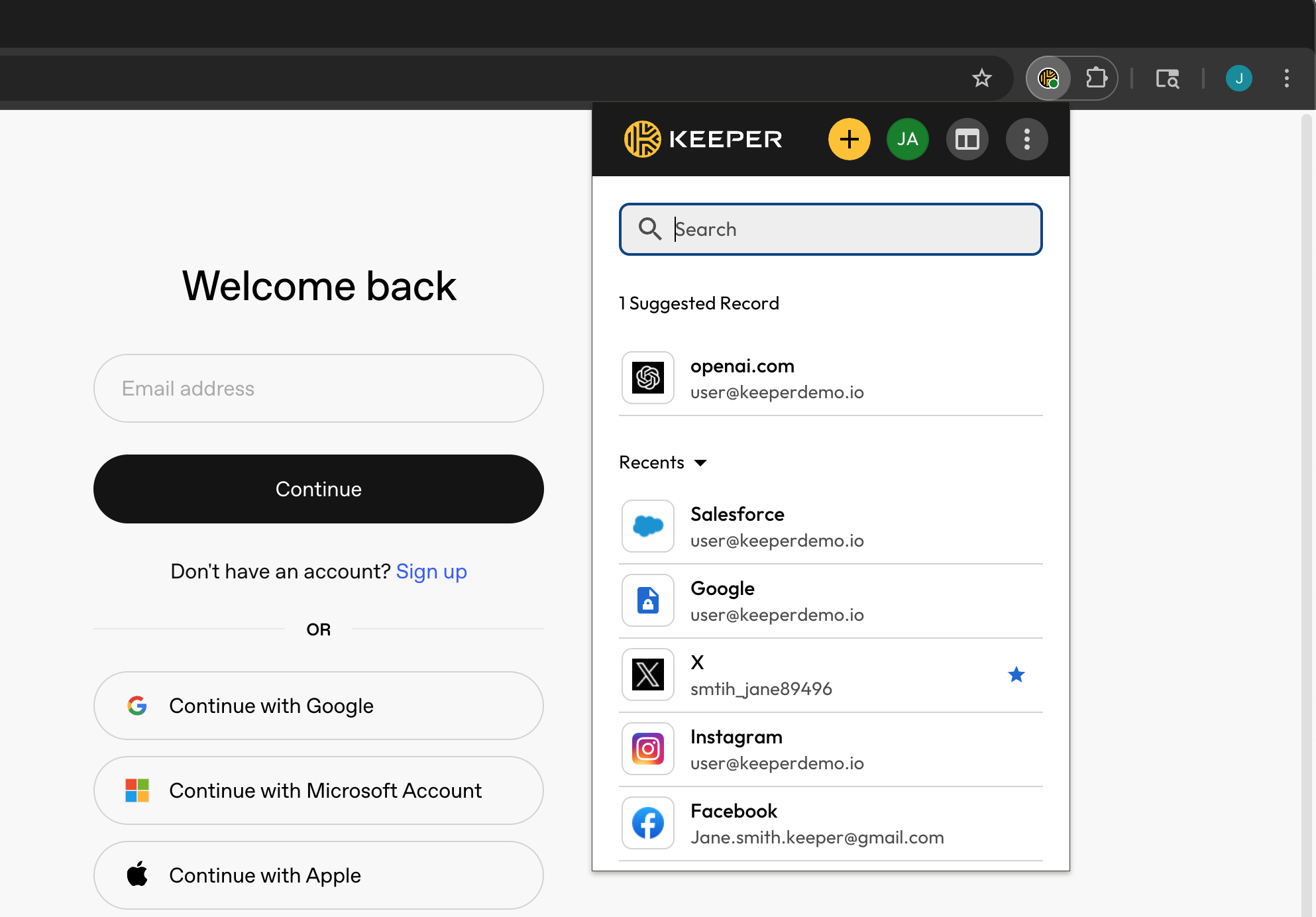
Los registros aparecen ahora en la pantalla de inicio como una lista, con **registros sugeridos** en la parte superior para rellenar con facilidad las credenciales que coinciden con el sitio en el que está.

<figure><img src="https://187056193-files.gitbook.io/~/files/v0/b/gitbook-x-prod.appspot.com/o/spaces%2Frp3ylVdg2U6pDdl81oP6%2Fuploads%2Fgit-blob-a3001e27f6ea54e9e4d947f4e370ca4e8f8af092%2Fimage%20(7)%20(1).png?alt=media" alt=""><figcaption><p>Registros sugeridos y usados recientemente</p></figcaption></figure>

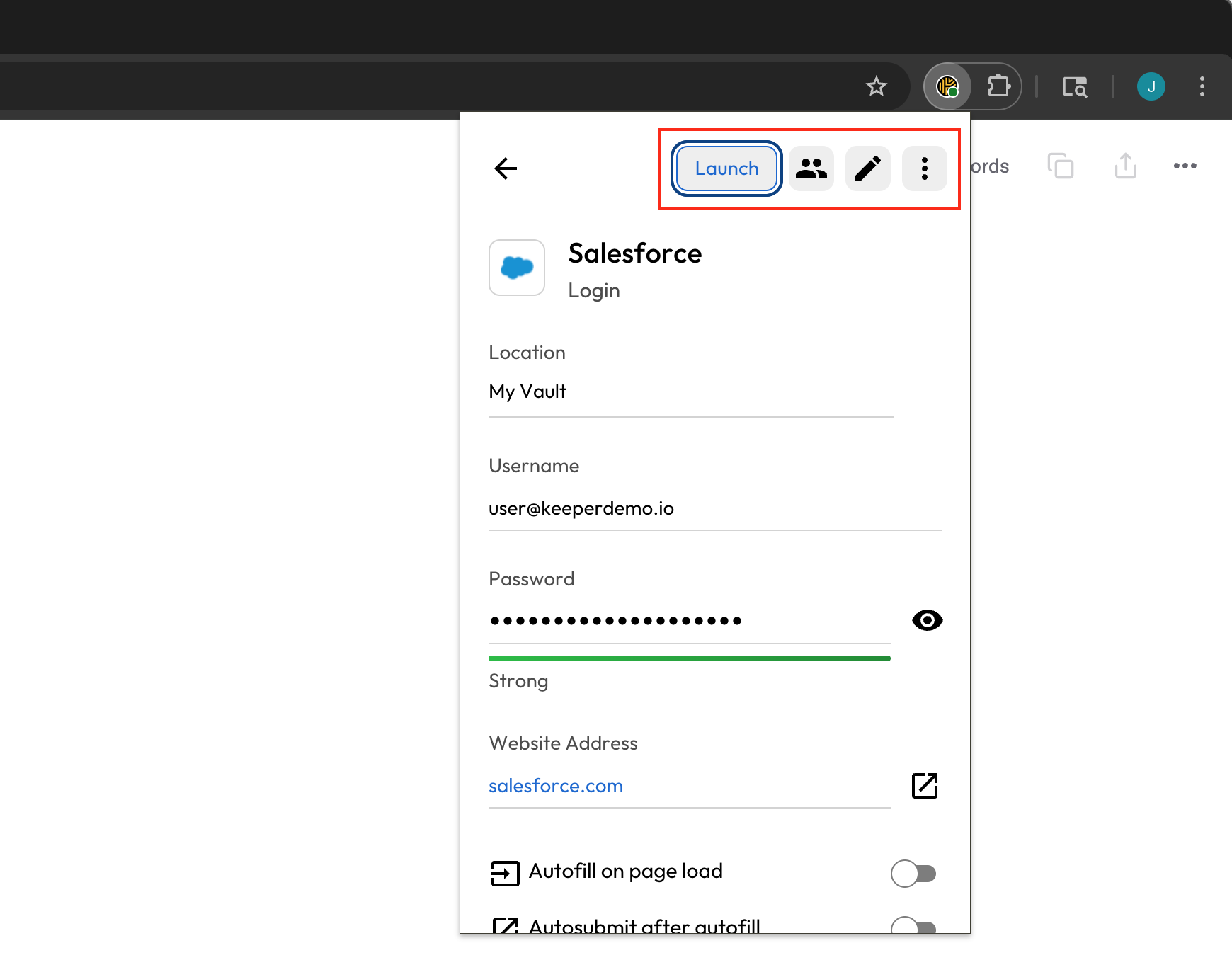
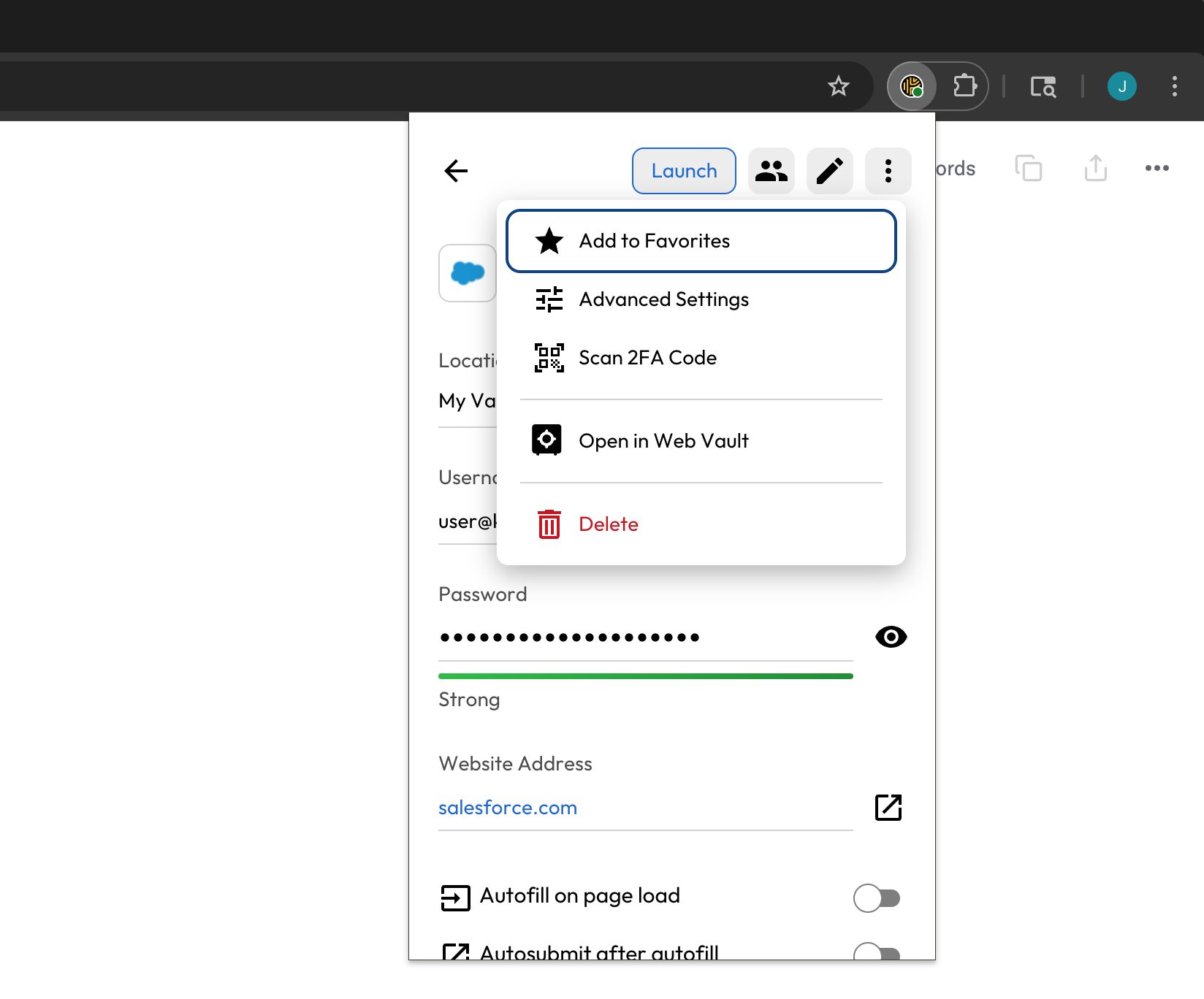
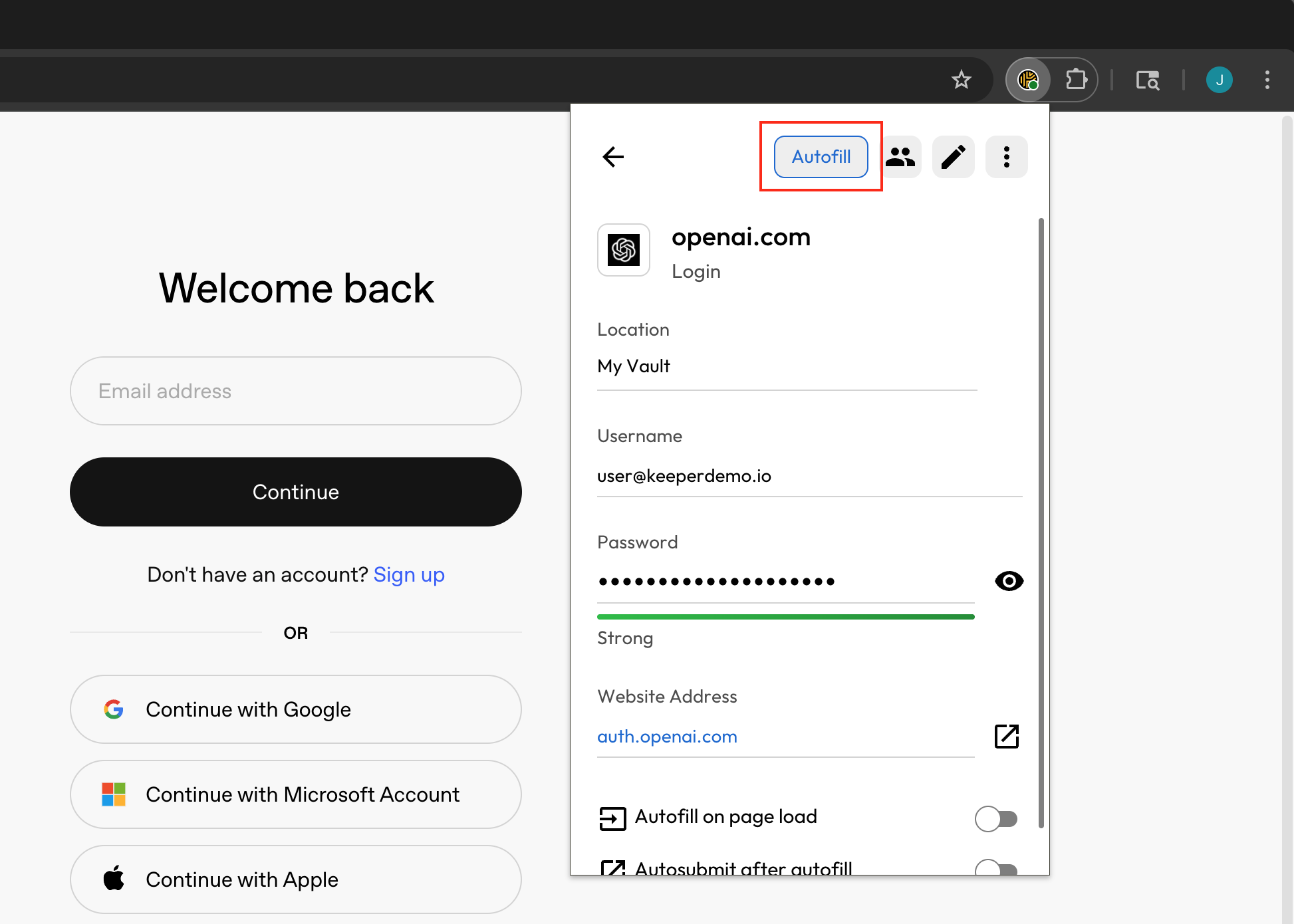
Seleccione un registro para ver todos sus detalles y realizar acciones habituales como iniciar, compartir, editar y abrir el menú de opciones del registro.

<div><figure><img src="https://187056193-files.gitbook.io/~/files/v0/b/gitbook-x-prod.appspot.com/o/spaces%2Frp3ylVdg2U6pDdl81oP6%2Fuploads%2Fgit-blob-a5b57b1d049ec2237957a030fac37e821650d703%2FScreenshot%202025-06-26%20at%2010.55.51%E2%80%AFAM.png?alt=media" alt="" width="563"><figcaption><p>Detalles del registro y botones de acción</p></figcaption></figure> <figure><img src="https://187056193-files.gitbook.io/~/files/v0/b/gitbook-x-prod.appspot.com/o/spaces%2Frp3ylVdg2U6pDdl81oP6%2Fuploads%2Fgit-blob-4082194792e65ddf4010a4243a748c0b6713f148%2FScreenshot%202025-06-26%20at%2010.56.12%E2%80%AFAM.png?alt=media" alt="" width="563"><figcaption><p>Menú de opciones</p></figcaption></figure></div>

## Registros sugeridos, ordenar y filtrar

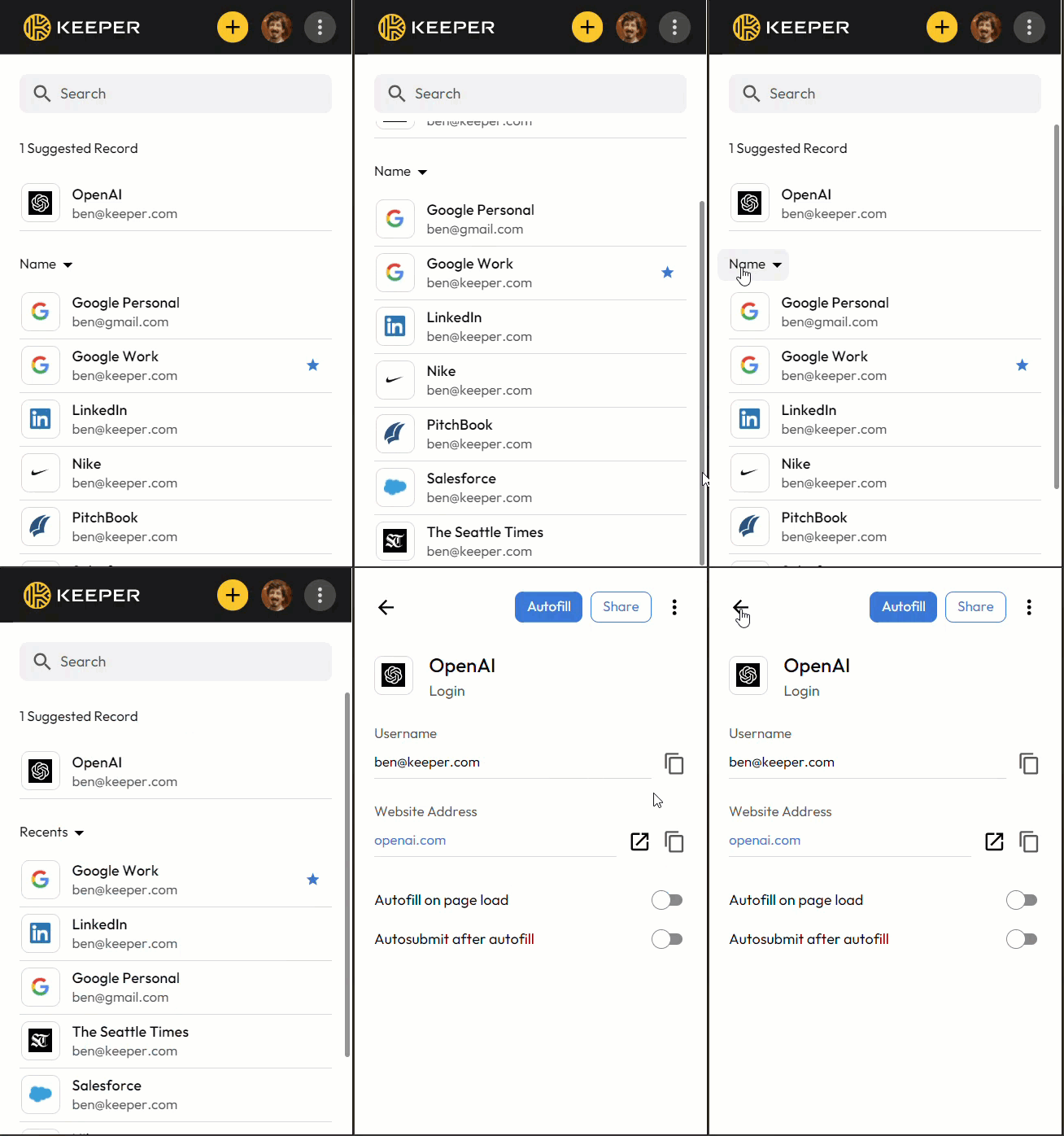
Los registros de la bóveda aparecen directamente en la pantalla de inicio de la extensión de navegador, para encontrar con rapidez lo que busca.

<figure><img src="https://187056193-files.gitbook.io/~/files/v0/b/gitbook-x-prod.appspot.com/o/spaces%2Frp3ylVdg2U6pDdl81oP6%2Fuploads%2Fgit-blob-f8ad038e3630c040d253452f973678179fabbcb7%2FUpdated%2016.9%20GIF.gif?alt=media" alt="" width="218"><figcaption></figcaption></figure>

Rellene credenciales con facilidad con los registros sugeridos que coinciden con el sitio en el que está. Los registros favoritos aparecen primero cuando se muestra más de un registro sugerido.

<figure><img src="https://187056193-files.gitbook.io/~/files/v0/b/gitbook-x-prod.appspot.com/o/spaces%2Frp3ylVdg2U6pDdl81oP6%2Fuploads%2Fgit-blob-fc8448604d4f9f4ae67bc2723ecc6b0b1dca3199%2FScreen%20Shot%202024-05-14%20at%201.18.56%20PM.png?alt=media" alt="" width="375"><figcaption><p>Lista de registros sugeridos</p></figcaption></figure>

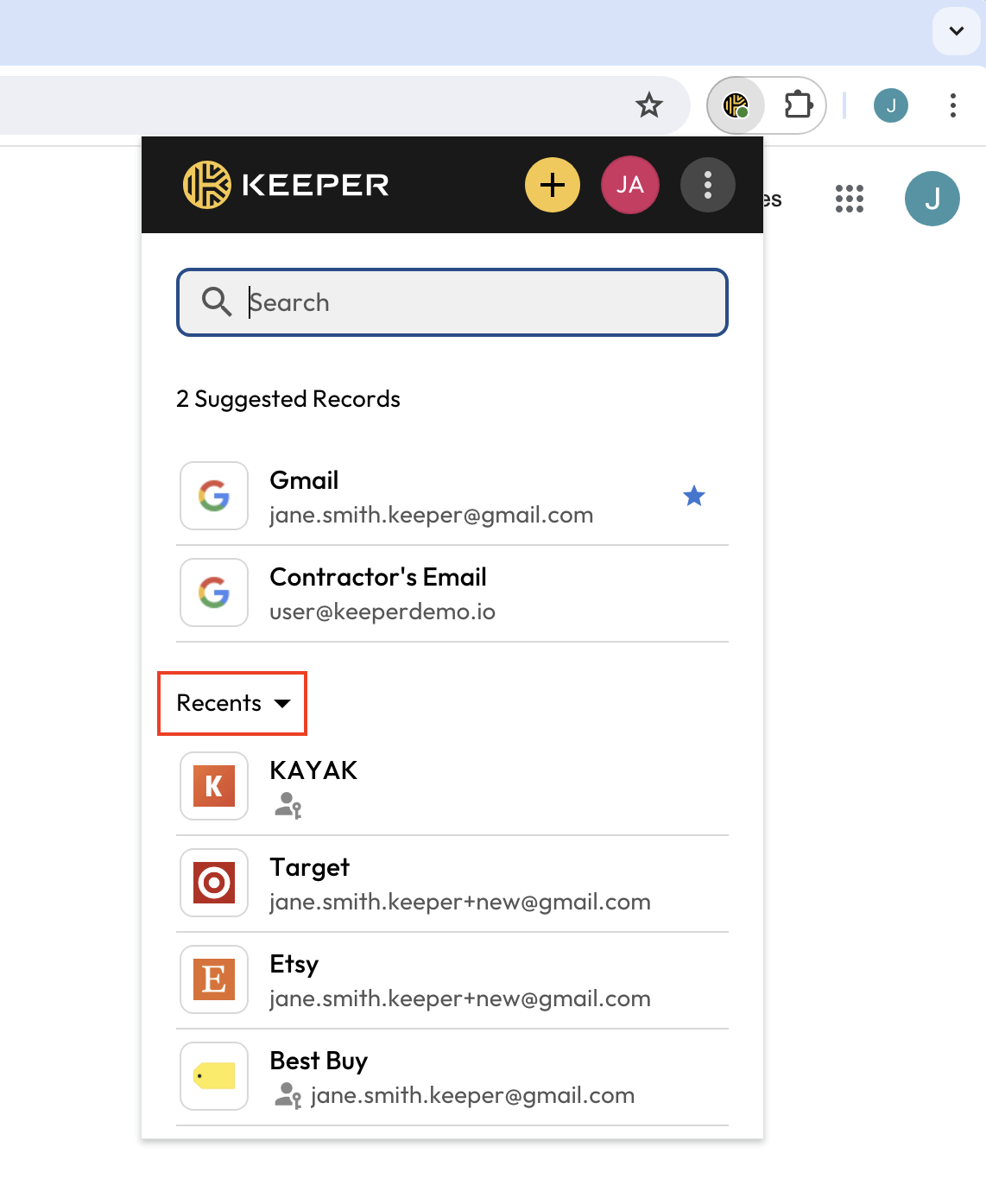
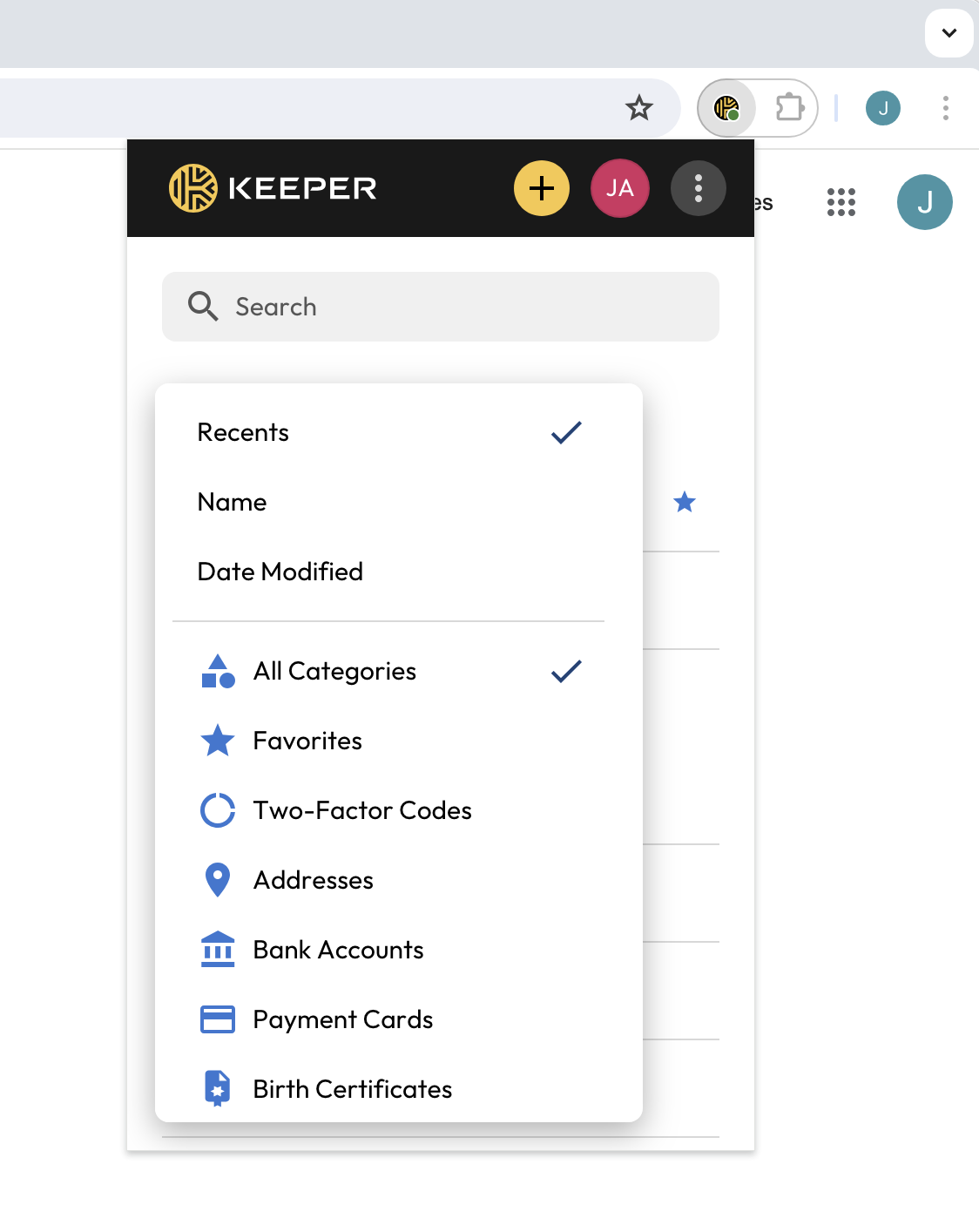
Ordene los registros por uso más reciente, nombre o fecha de modificación. Filtre por favoritos, tipo de registro y más.

<div align="center"><figure><img src="https://187056193-files.gitbook.io/~/files/v0/b/gitbook-x-prod.appspot.com/o/spaces%2Frp3ylVdg2U6pDdl81oP6%2Fuploads%2Fgit-blob-e9f686a0a7b358f40b8fd2d0f3cd33937970abae%2FScreen%20Shot%202024-05-14%20at%201.23.55%20PM.png?alt=media" alt="" width="563"><figcaption><p>Registros recientes</p></figcaption></figure> <figure><img src="https://187056193-files.gitbook.io/~/files/v0/b/gitbook-x-prod.appspot.com/o/spaces%2Frp3ylVdg2U6pDdl81oP6%2Fuploads%2Fgit-blob-b10b24d6add1174edbcc7a86fa2dfef0792ef144%2FScreen%20Shot%202024-05-14%20at%201.19.44%20PM.png?alt=media" alt="" width="563"><figcaption><p>Ordenar y filtrar</p></figcaption></figure></div>

## Rellenar automáticamente sus contraseñas

La extensión de navegador KeeperFill le permite rellenar automáticamente sus contraseñas y guardar en la bóveda las credenciales de inicio de sesión nuevas que cree.

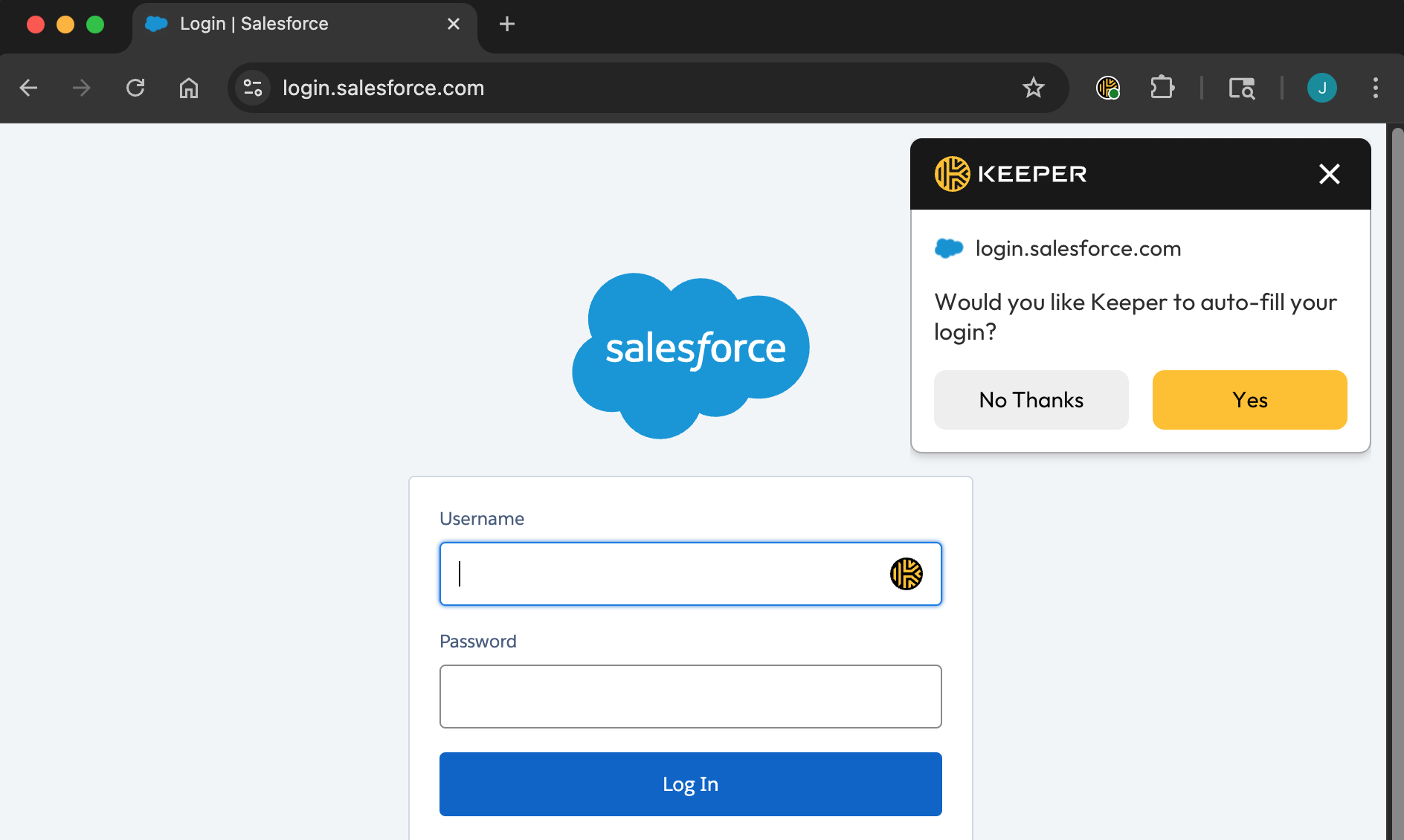
Si es la primera vez que inicia sesión en un sitio con KeeperFill, se le preguntará si desea que Keeper rellene automáticamente su inicio de sesión.

Debe haber creado ya un registro de Keeper para ese sitio, con la dirección del sitio web, para que Keeper reconozca, coincida y rellene el inicio de sesión. Al hacer clic en **Sí**, las credenciales se rellenarán en el formulario de inicio de sesión y se iniciará la sesión.

<figure><img src="https://187056193-files.gitbook.io/~/files/v0/b/gitbook-x-prod.appspot.com/o/spaces%2Frp3ylVdg2U6pDdl81oP6%2Fuploads%2Fgit-blob-5b73ec826c199cd27df767c633252238938de24f%2FScreenshot%202025-06-26%20at%2011.52.15%E2%80%AFAM.png?alt=media" alt=""><figcaption><p>Rellenar automáticamente las credenciales de inicio de sesión con Keeper</p></figcaption></figure>

Los registros aparecen en la pantalla de inicio como una lista, con **registros sugeridos** en la parte superior para rellenar con facilidad las credenciales que coinciden con el sitio en el que está. Seleccione el registro y haga clic en **Auto-Llenado** para rellenar las credenciales en el formulario de inicio de sesión del sitio.

<figure><img src="https://187056193-files.gitbook.io/~/files/v0/b/gitbook-x-prod.appspot.com/o/spaces%2Frp3ylVdg2U6pDdl81oP6%2Fuploads%2Fgit-blob-4d5f061f35a03ce8bb57e082568ebd17d4e5d05f%2FScreenshot%202025-06-26%20at%2011.04.21%E2%80%AFAM.png?alt=media" alt=""><figcaption><p>Registros sugeridos</p></figcaption></figure>

<figure><img src="https://187056193-files.gitbook.io/~/files/v0/b/gitbook-x-prod.appspot.com/o/spaces%2Frp3ylVdg2U6pDdl81oP6%2Fuploads%2Fgit-blob-0bf5cc6be2b7bf41b8bd82d08975d0a87ebbdd35%2FScreenshot%202025-06-26%20at%2011.03.53%E2%80%AFAM.png?alt=media" alt=""><figcaption><p>Rellenar automáticamente las credenciales de inicio de sesión con KeeperFill</p></figcaption></figure>

{% embed url="<https://vimeo.com/585559712>" %}
Autorelleno con KeeperFill (en inglés)
{% endembed %}

## Autocompletado de KeeperAI

Keeper ofrece autorelleno con IA que reconoce y rellena formularios de inicio de sesión en sitios web mediante procesamiento de IA local con cifrado zero-knowledge.

A diferencia de las soluciones tradicionales de autorelleno, que tienen dificultades con las aplicaciones de página única modernas, los flujos de autenticación complejos y los sitios multilingües, Autocompletado de KeeperAI usa aprendizaje automático procesado en el dispositivo para entender el contexto del formulario, reconocer patrones de uso y predecir secuencias de autenticación en varios pasos, y así sugerir las credenciales de inicio de sesión más adecuadas.

El sistema está diseñado con la privacidad como principio central. Toda la inferencia del modelo de IA se ejecuta de forma local en el entorno de la extensión de navegador, de modo que los datos de formularios, las credenciales y los patrones de navegación no salen del dispositivo del usuario.

{% hint style="info" %}
Para informar de problemas con Autocompletado de KeeperAI, envíe un correo a [feedback+aIautofill@keepersecurity.com](mailto:feedback+AIautofill@keepersecurity.com).
{% endhint %}

#### Activar KeeperAI

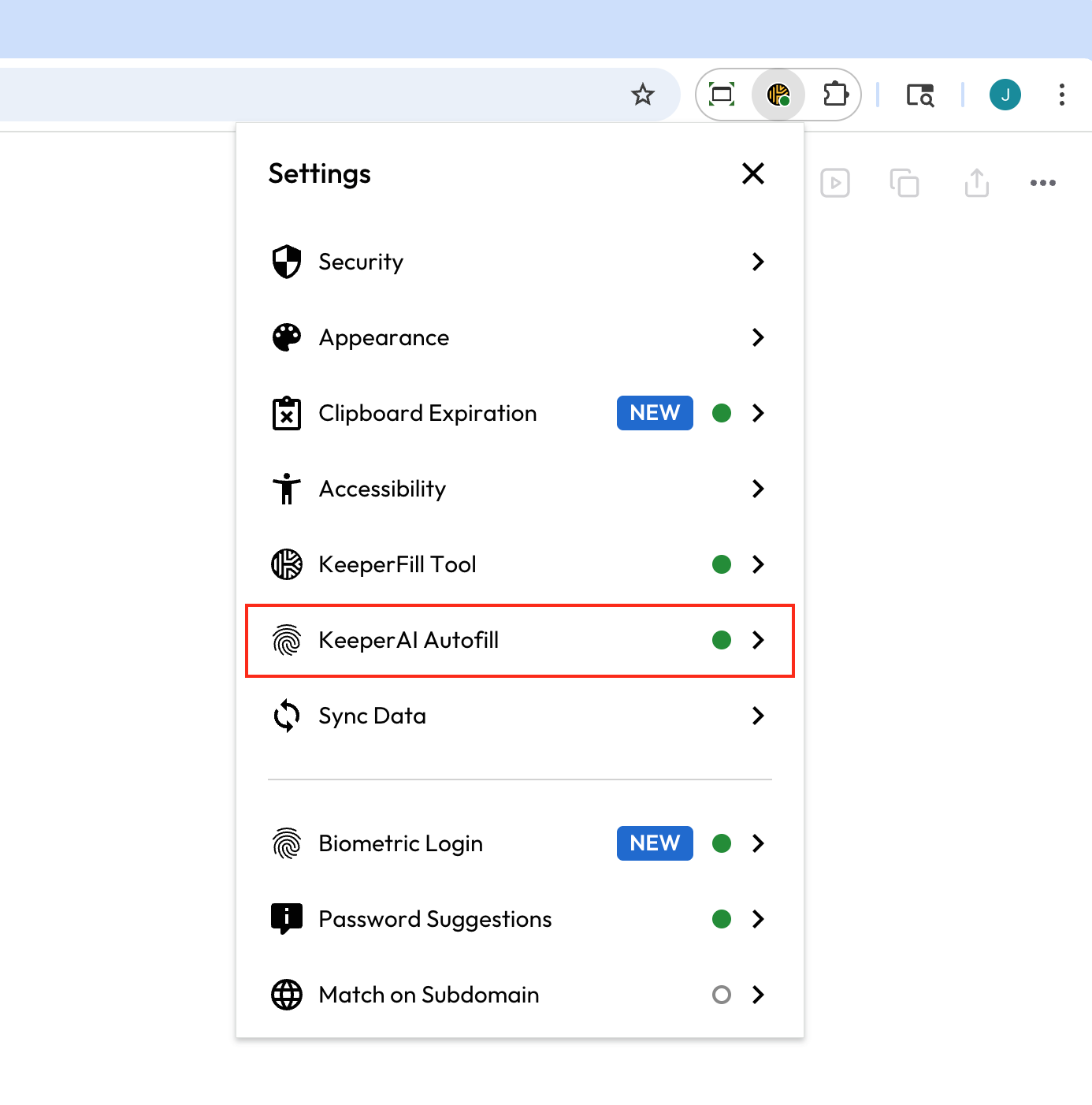
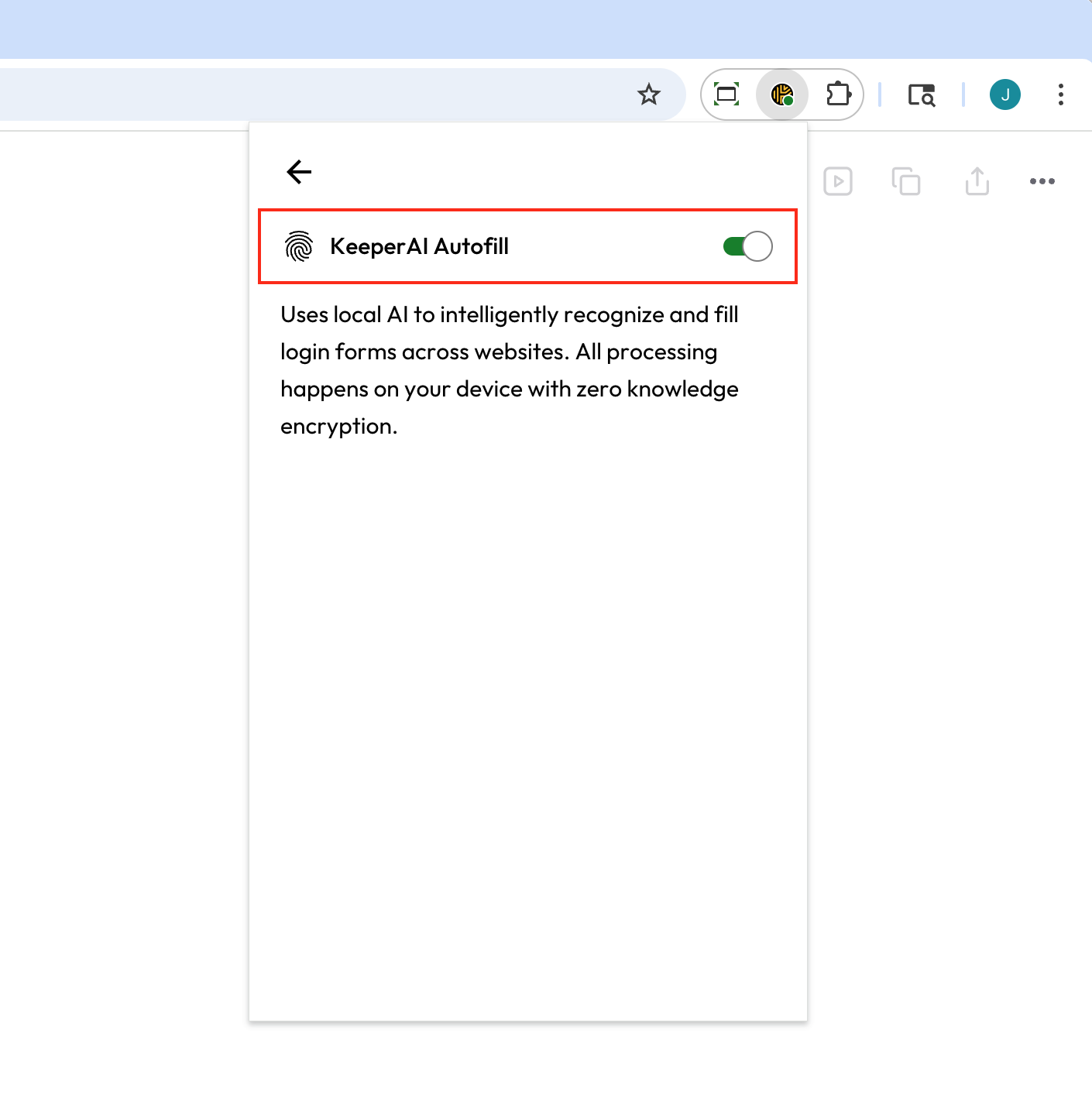
Para activar Autocompletado de KeeperAI, vaya a **Configuración** de la extensión, seleccione **Autocompletado de KeeperAI** y active la función.

<div><figure><img src="https://187056193-files.gitbook.io/~/files/v0/b/gitbook-x-prod.appspot.com/o/spaces%2Frp3ylVdg2U6pDdl81oP6%2Fuploads%2Fgit-blob-6d11f0cf0ccc560433afc8771f017abcb78a5481%2FScreenshot%202025-09-17%20at%2011.52.43%E2%80%AFAM.png?alt=media" alt="" width="375"><figcaption><p>Configuración > Autocompletado de KeeperAI</p></figcaption></figure> <figure><img src="https://187056193-files.gitbook.io/~/files/v0/b/gitbook-x-prod.appspot.com/o/spaces%2Frp3ylVdg2U6pDdl81oP6%2Fuploads%2Fgit-blob-c432484a72a74fb9db8532f4a86a09444d3bb6c5%2FScreenshot%202025-09-17%20at%2011.55.33%E2%80%AFAM.png?alt=media" alt="" width="375"><figcaption><p>Autocompletado de KeeperAI habilitado</p></figcaption></figure></div>

{% hint style="info" %}
Para usuarios Business y Enterprise, el uso de Autocompletado de KeeperAI puede estar restringido por su administrador de Keeper.
{% endhint %}

## Buscar en su bóveda

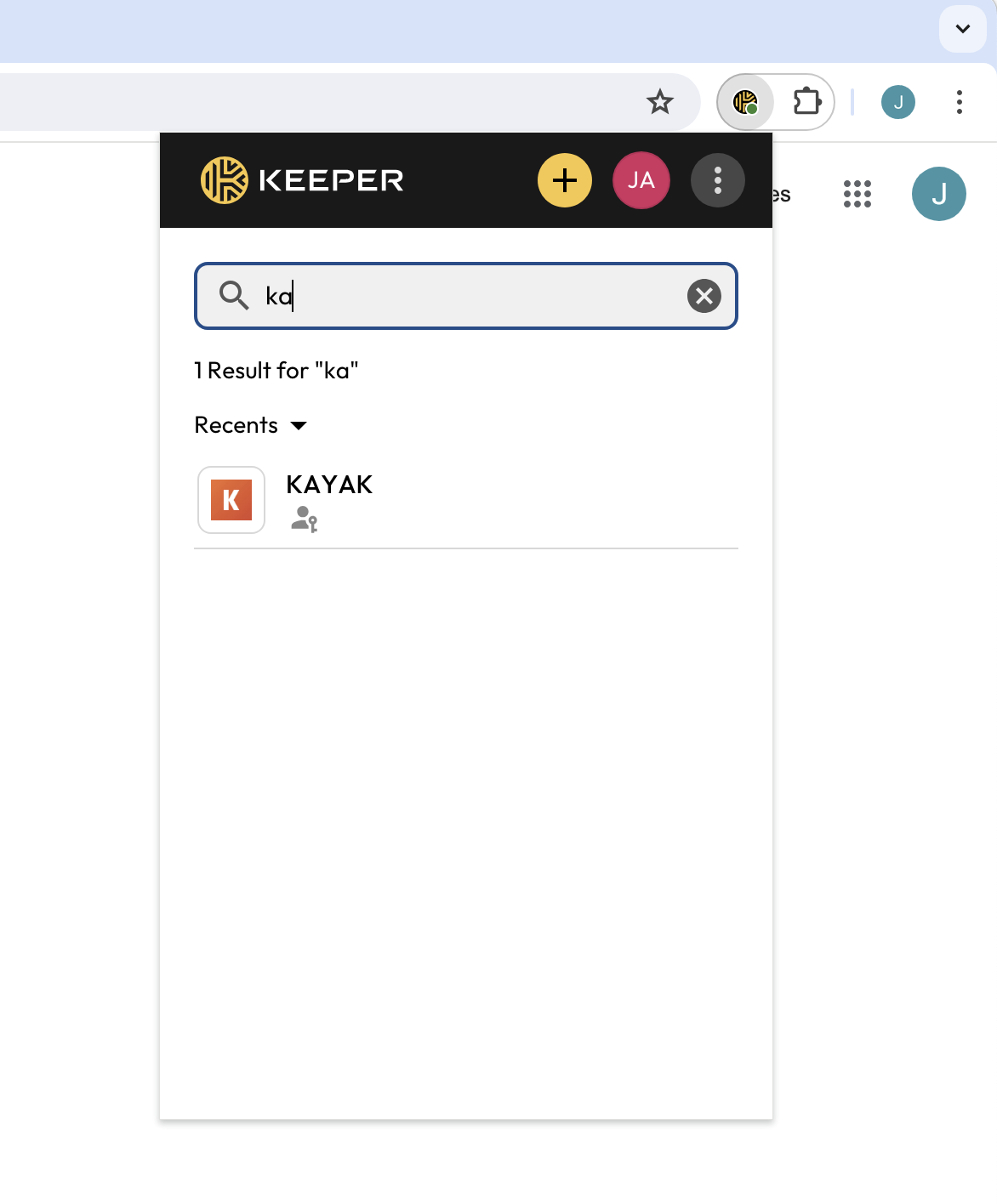
La barra de herramientas de KeeperFill da acceso a todos los registros de su bóveda. Puede buscar con rapidez un inicio de sesión de un sitio web o cualquier otro elemento almacenado en la bóveda. La búsqueda no distingue mayúsculas de minúsculas y coincidirá con cualquier registro de la bóveda a medida que escribe.

<figure><img src="https://187056193-files.gitbook.io/~/files/v0/b/gitbook-x-prod.appspot.com/o/spaces%2Frp3ylVdg2U6pDdl81oP6%2Fuploads%2Fgit-blob-7c8ac2f0df71cc7284b161615b926b1568354990%2FScreen%20Shot%202024-05-14%20at%201.45.23%20PM.png?alt=media" alt="" width="375"><figcaption><p>Buscar en su bóveda</p></figcaption></figure>

## Cómo funciona la coincidencia de registros

Al iniciar sesión en un sitio web, KeeperFill mostrará una lista de registros coincidentes. La coincidencia se realiza a partir del campo **URL Sitio Web** del registro y de los campos personalizados.

La lista de registros coincidentes se determina a partir de las URL almacenadas en el registro de Keeper. Una vez generada la lista, una serie de pasos lógicos determina el orden de la lista de selección y qué registro se elige como opción predeterminada.

**(1)** Si la página que visita tiene un subdominio (p. ej. xyz.google.com), Keeper busca primero el subdominio para la coincidencia más cercana en los registros de la bóveda. Las mejores coincidencias se ordenan por la última vez que se usaron.

**(2)** Tras comprobar el subdominio, Keeper observa la información de "ruta" (p. ej. xyz.google.com/some/path) y la compara con la ruta almacenada en el registro de Keeper. Las mejores coincidencias se ordenan de nuevo por la última vez que se usaron.

**(3)** Si la página contiene una dirección de correo electrónico en pantalla (por ejemplo, un campo de correo ya rellenado), Keeper preseleccionará el registro de los criterios de subdominio y ruta que contenga ese campo de correo.

## Crear un registro nuevo

Con KeeperFill hay varias formas de crear un registro nuevo y guardarlo en la bóveda.

### Ventana de la barra de herramientas

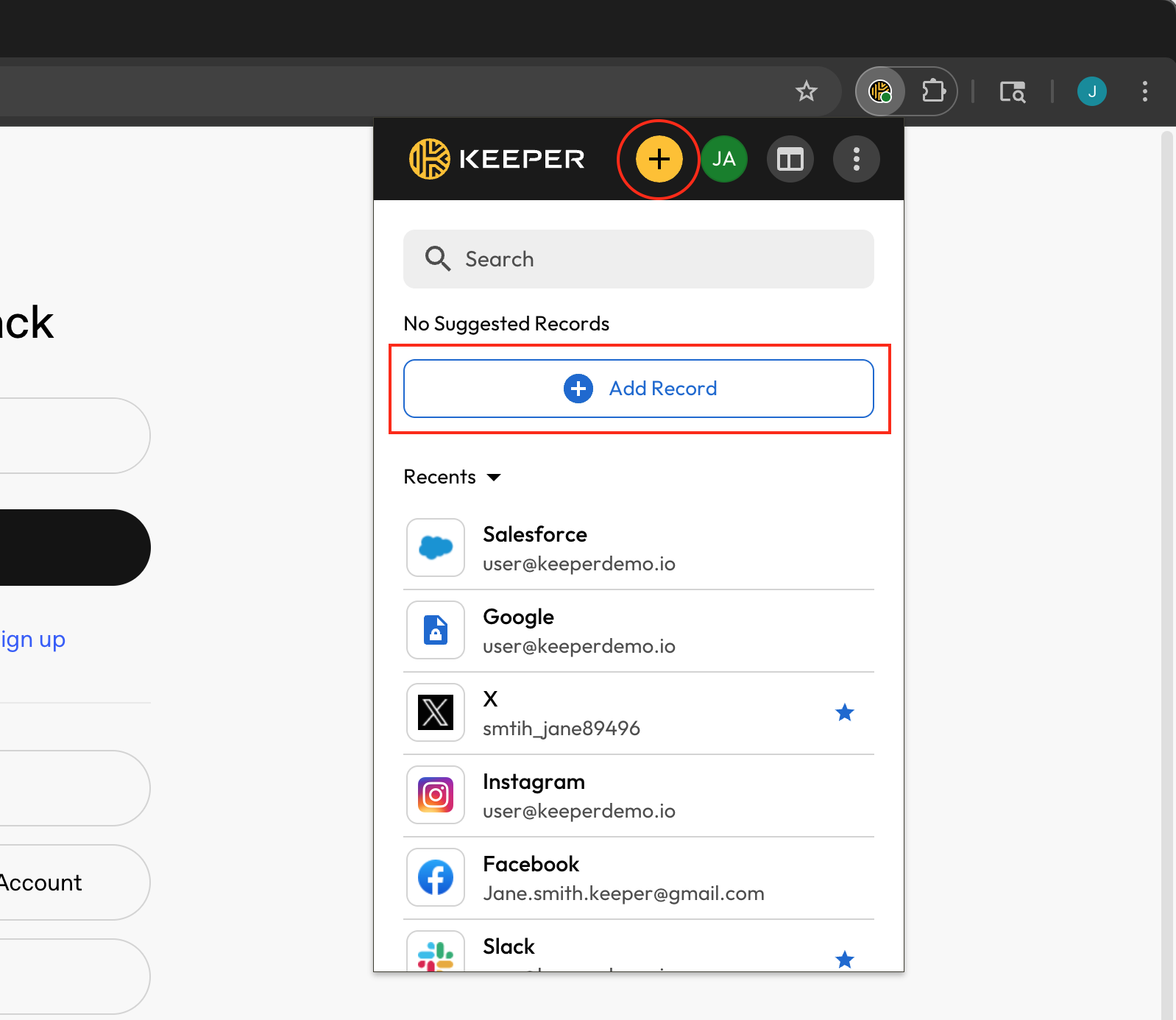
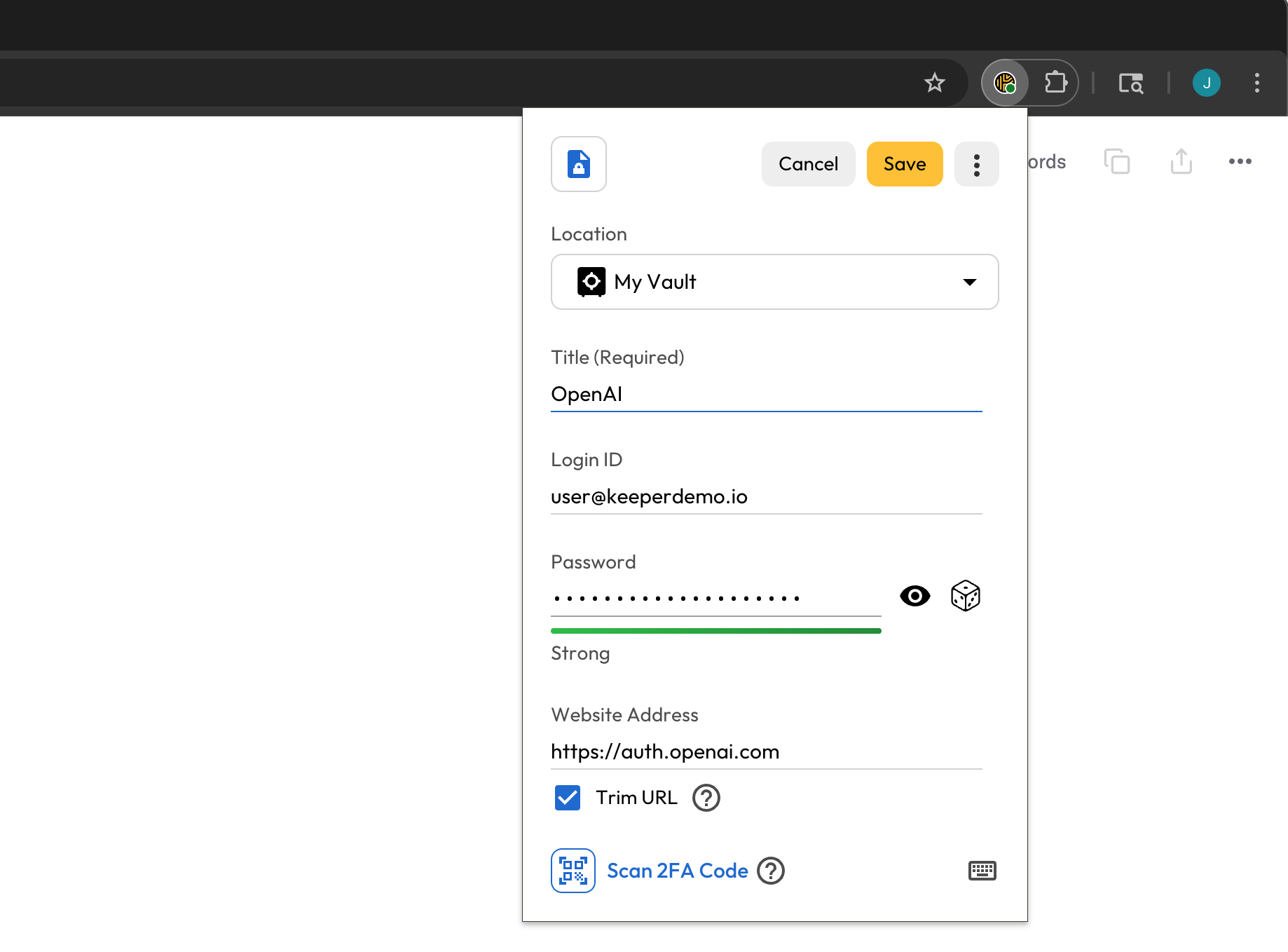
Puede crear un registro con rapidez desde la barra de herramientas de KeeperFill en cualquier momento haciendo clic en el **botón más amarillo**. Si no hay registros sugeridos para el sitio en el que está, Keeper mostrará un botón **Añadir registro**. Haga clic en ese botón para añadir un registro de forma rápida; el **Título** y la **URL** se generan automáticamente a partir del sitio que visita.

<figure><img src="https://187056193-files.gitbook.io/~/files/v0/b/gitbook-x-prod.appspot.com/o/spaces%2Frp3ylVdg2U6pDdl81oP6%2Fuploads%2Fgit-blob-e9341f069d69614af57f18f8ccb5217cf53e27a8%2FScreenshot%202025-06-26%20at%2011.11.13%E2%80%AFAM.png?alt=media" alt="" width="563"><figcaption><p>Añadir o crear registro</p></figcaption></figure>

También puede elegir en qué carpetas se almacena cada registro. La ubicación se puede seleccionar en registros existentes y en registros nuevos que esté creando. Haga clic en el menú desplegable **Ubicación** para seleccionar la carpeta o subcarpeta en la que desea que resida el registro.

<figure><img src="https://187056193-files.gitbook.io/~/files/v0/b/gitbook-x-prod.appspot.com/o/spaces%2Frp3ylVdg2U6pDdl81oP6%2Fuploads%2Fgit-blob-93685588bec9e52e3e6b5e05b79cfede9c423f29%2FScreenshot%202025-06-26%20at%2011.12.58%E2%80%AFAM.png?alt=media" alt="" width="563"><figcaption><p>Crear un registro nuevo</p></figcaption></figure>

{% hint style="info" %}
**Marque la casilla de "Recortar URL" si desea que Keeper simplifique automáticamente la URL y mejore la coincidencia en distintas páginas del sitio.**
{% endhint %}

### Mensaje de relleno

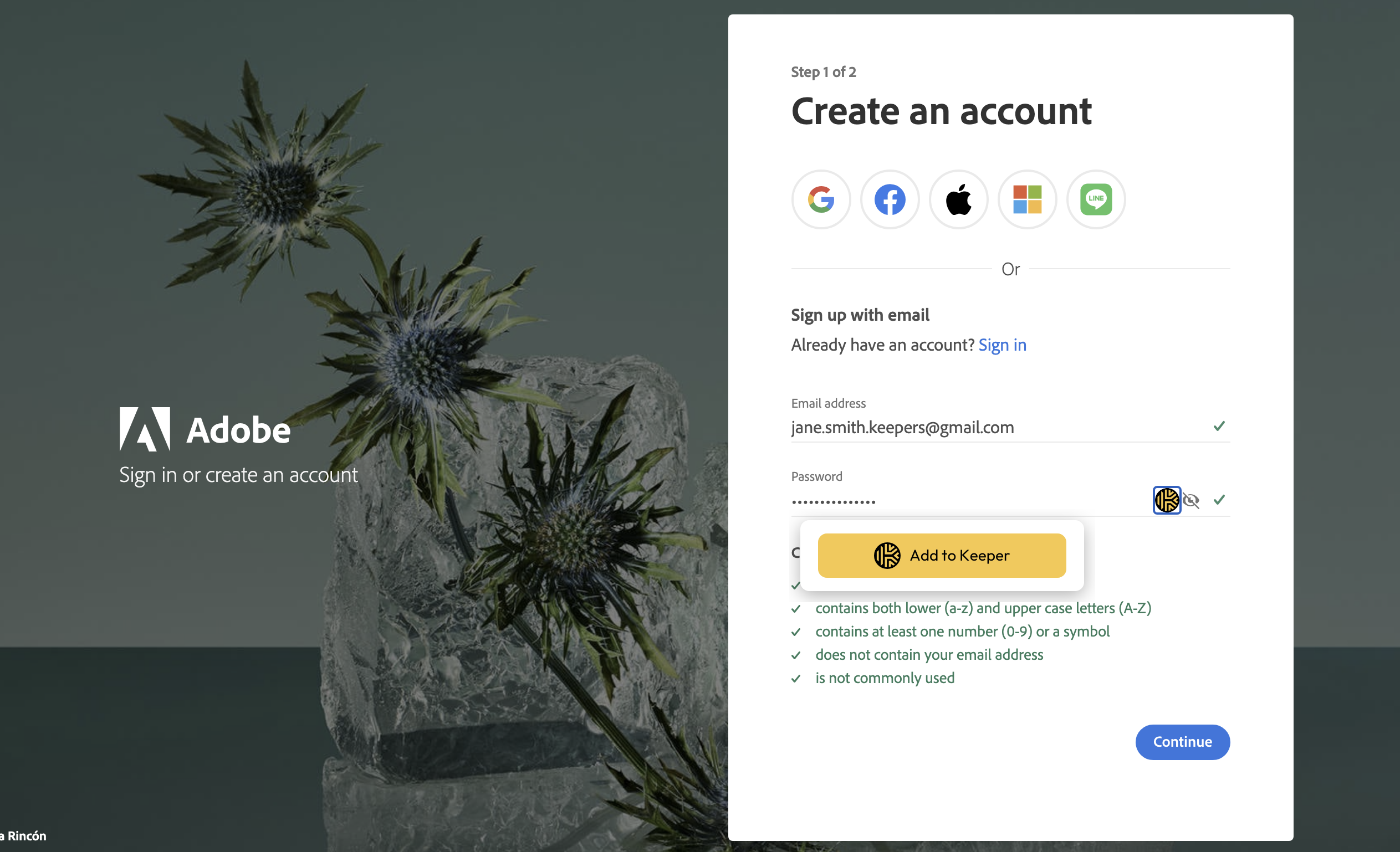
También puede crear un registro nuevo desde la página de "creación de cuenta" o "inicio de sesión" de un sitio seleccionando el icono de Keeper en el campo del formulario. En páginas de creación de cuenta, haga clic en **Crear un registro** o **Añadir a Keeper** para ir a una pestaña segura de la extensión, donde puede crear un registro nuevo en la bóveda. En páginas de inicio de sesión, los mismos botones **Crear un registro** y **Añadir a Keeper** aparecerán si no hay registros coincidentes para ese sitio.

<figure><img src="https://187056193-files.gitbook.io/~/files/v0/b/gitbook-x-prod.appspot.com/o/spaces%2Frp3ylVdg2U6pDdl81oP6%2Fuploads%2Fgit-blob-ccce1c94bd2ec3475606eef3c61c6aea2280482f%2FScreen%20Shot%202024-06-28%20at%2012.17.49%20PM.png?alt=media" alt=""><figcaption><p>Añadir una cuenta nueva a Keeper</p></figcaption></figure>

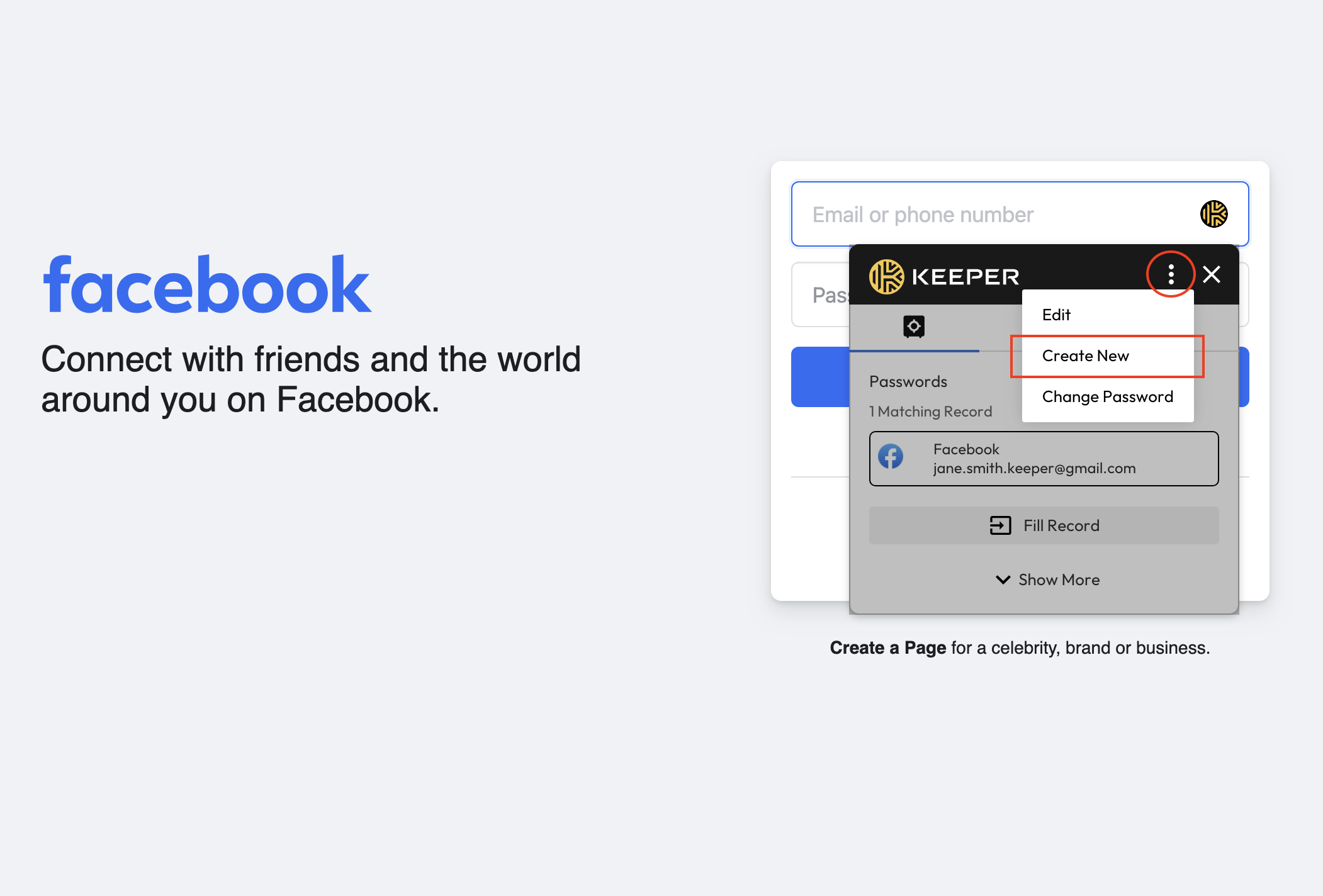
Si sí hay registros coincidentes y desea crear uno nuevo, use el menú de opciones del mensaje que aparece para empezar a crear un registro nuevo en la pestaña segura de la extensión.

<figure><img src="https://187056193-files.gitbook.io/~/files/v0/b/gitbook-x-prod.appspot.com/o/spaces%2Frp3ylVdg2U6pDdl81oP6%2Fuploads%2Fgit-blob-193fc579d5f7a8ae3609c447724801686a7d84ff%2FScreen%20Shot%202024-07-02%20at%2011.02.15%20AM.png?alt=media" alt=""><figcaption><p>Menú de opciones > Crear nuevo</p></figcaption></figure>

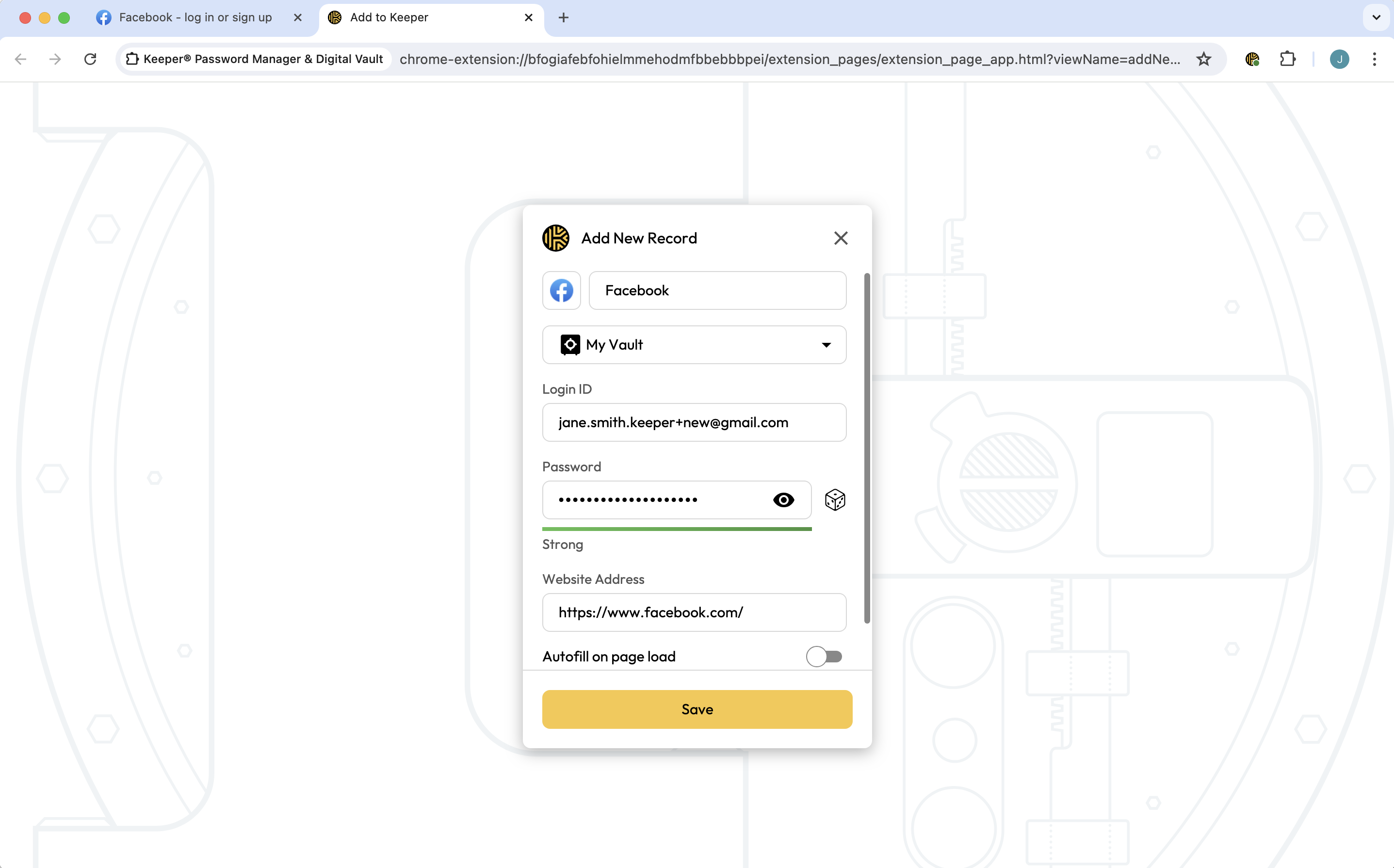
Al empezar a crear un registro en la pestaña de la extensión de Keeper, la **URL** y el **Título** del registro se generan automáticamente. Si ingresó datos en los campos de nombre de usuario o contraseña del sitio antes de abrir la pestaña de la extensión, esos valores también se rellenarán en el formulario del registro nuevo.

Tras revisar y guardar los detalles del registro, la pestaña de la extensión se cerrará y volverá automáticamente al sitio del que partió. Para mayor comodidad, Keeper rellenará automáticamente los campos de nombre de usuario y contraseña de ese sitio si aún no están rellenados.

<figure><img src="https://187056193-files.gitbook.io/~/files/v0/b/gitbook-x-prod.appspot.com/o/spaces%2Frp3ylVdg2U6pDdl81oP6%2Fuploads%2Fgit-blob-4ee774e8acd57a1b12d995d221d60550ef3a1acf%2FScreen%20Shot%202024-07-02%20at%2011.06.24%20AM.png?alt=media" alt=""><figcaption><p>Crear un registro nuevo en la pestaña de la extensión de Keeper</p></figcaption></figure>

### Mensaje para guardar

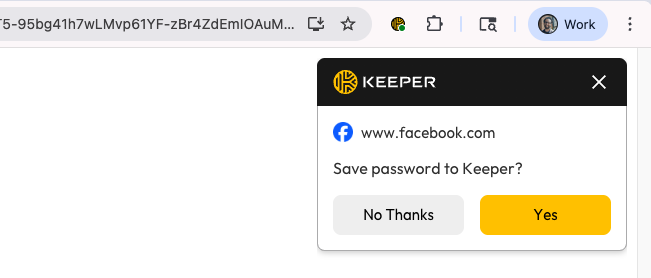
Keeper ofrecerá guardar una contraseña en la bóveda si inicia sesión de forma manual en un sitio escribiendo o pegando el inicio de sesión y la contraseña. La función **Solicitud para guardar contraseña** está habilitada de forma predeterminada y se puede desactivar en el menú de configuración de la extensión de navegador. Para clientes Enterprise, esta función también se puede aplicar activada o desactivada.

<figure><img src="https://187056193-files.gitbook.io/~/files/v0/b/gitbook-x-prod.appspot.com/o/spaces%2Frp3ylVdg2U6pDdl81oP6%2Fuploads%2Fgit-blob-573b3c7d7af99c296e5798b4f1989b39a521a3ab%2FScreenshot%202025-06-19%20at%2010.34.20%E2%80%AFPM.png?alt=media" alt=""><figcaption><p>Solicitud para guardar contraseña</p></figcaption></figure>

Nota: En entornos empresariales, la **Solicitud para guardar contraseña** solo aparece si la contraseña ingresada por el usuario cumple los requisitos de complejidad aplicados por el administrador de Keeper. Consulte las [políticas de rol](/enterprise-guide/roles/enforcement-policies.md#record-passwords) (en inglés) para más información sobre las políticas de complejidad de contraseñas.

### Campos personalizados

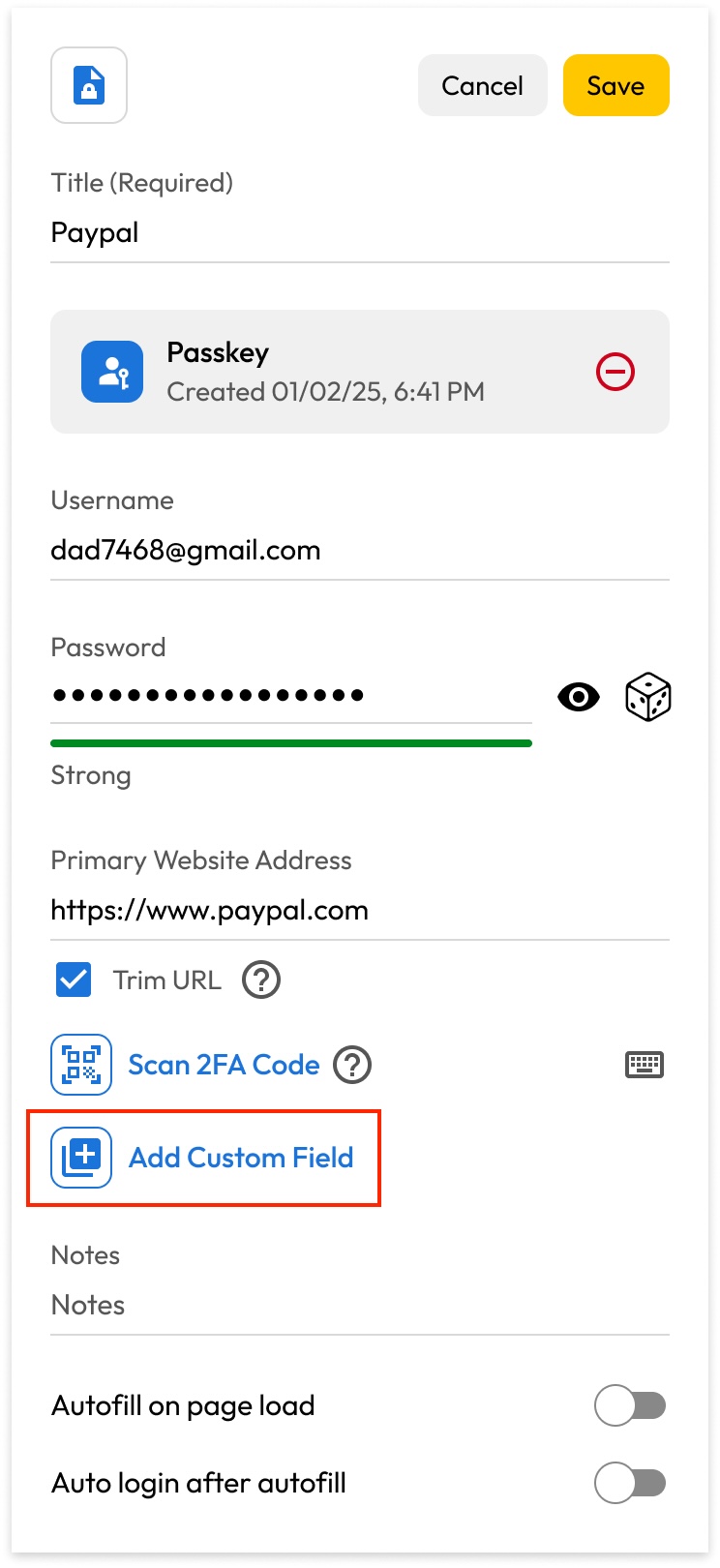
Añada campos personalizados a sus registros desde la extensión de navegador, sin cambiar a la bóveda web.

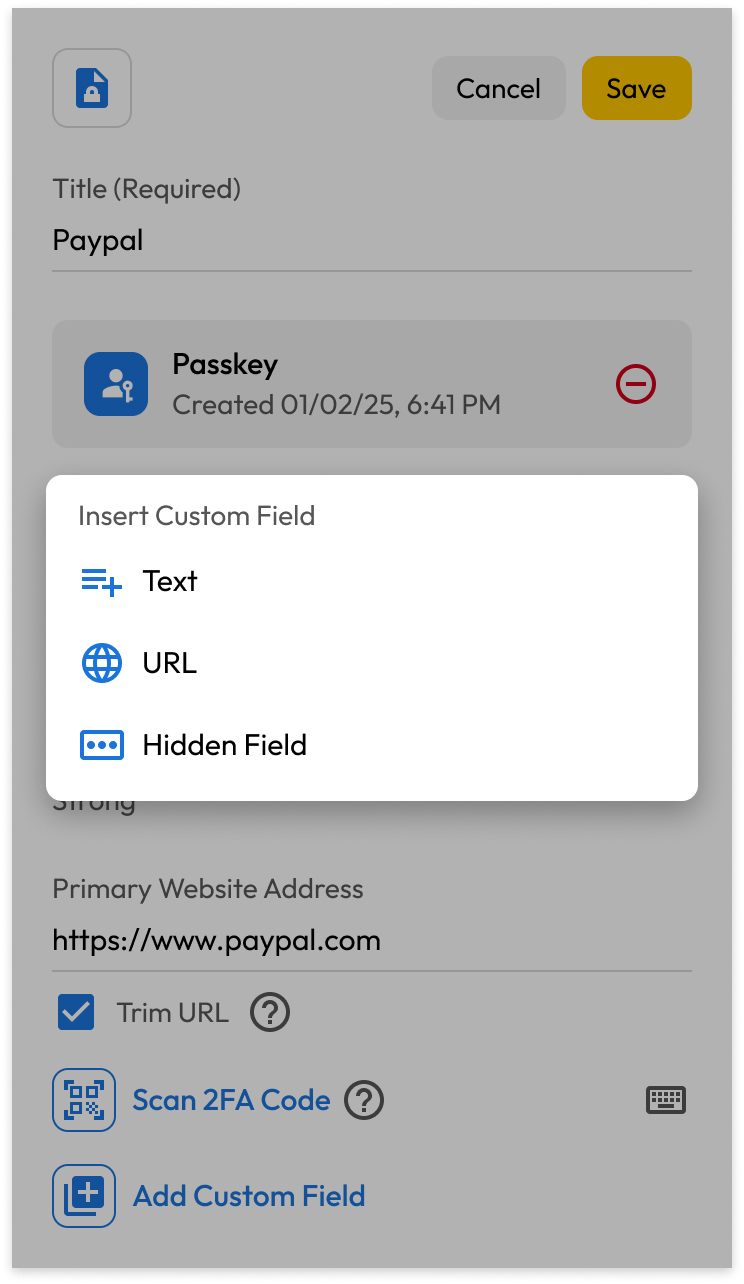
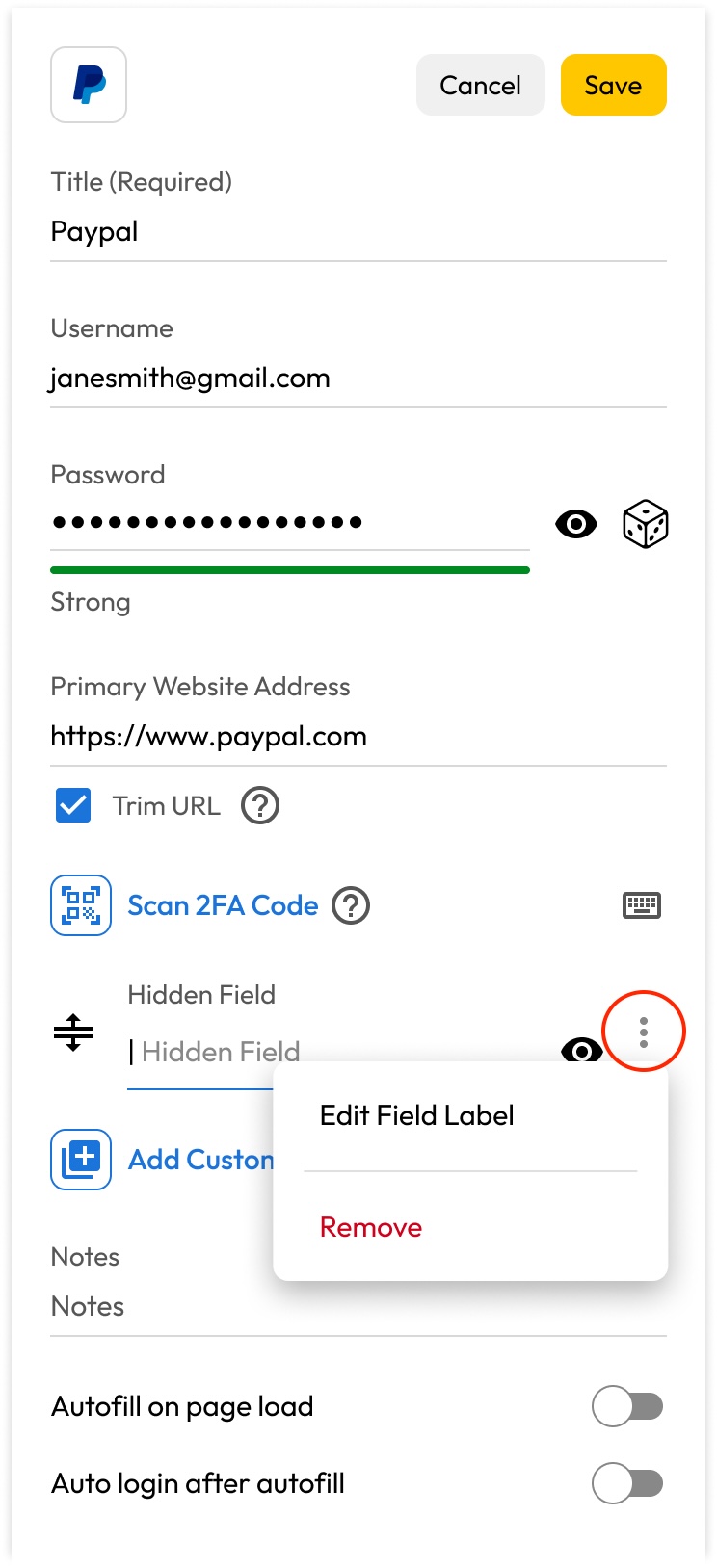
Haga clic en **Añadir campos personalizados** dentro de un registro para crear un campo de texto, URL o **Campo oculto** y almacenar información sensible como preguntas de seguridad, PIN o notas privadas junto al inicio de sesión. El **Campo oculto** está enmascarado de forma predeterminada para mantener sus datos privados.

<div><figure><img src="https://187056193-files.gitbook.io/~/files/v0/b/gitbook-x-prod.appspot.com/o/spaces%2Frp3ylVdg2U6pDdl81oP6%2Fuploads%2Fgit-blob-10496bfcafe0c2e8df9dbdb20a2766105e9125b9%2FEdit%20mode%20(1).jpg?alt=media" alt="" width="186"><figcaption><p>Añadir campos personalizados</p></figcaption></figure> <figure><img src="https://187056193-files.gitbook.io/~/files/v0/b/gitbook-x-prod.appspot.com/o/spaces%2Frp3ylVdg2U6pDdl81oP6%2Fuploads%2Fgit-blob-cee1e7dd073dc5ca711f638aae5f89f78c37228d%2FCustom%20Fields.jpg?alt=media" alt="" width="186"><figcaption><p>Añadir campo de texto, URL o Campo oculto</p></figcaption></figure></div>

Añada tantos campos personalizados como desee, reordénelos arrastrándolos y edite o elimine el campo haciendo clic en el icono de opciones a la derecha del campo nuevo.

<figure><img src="https://187056193-files.gitbook.io/~/files/v0/b/gitbook-x-prod.appspot.com/o/spaces%2Frp3ylVdg2U6pDdl81oP6%2Fuploads%2Fgit-blob-aa0aa5aad65b98ab57d64d3870159d4ee16cdda5%2FHidden%20Field.jpg?alt=media" alt="" width="186"><figcaption><p>Menú de opciones del Campo oculto</p></figcaption></figure>

### Añadir otra dirección de sitio web

Añada direcciones de sitio web adicionales a un registro haciendo clic en **Añadir campos personalizados** y seleccionando **URL**. Así puede almacenar y organizar todos los dominios de sitio relacionados con un registro directamente desde la extensión de navegador.

<div><figure><img src="https://187056193-files.gitbook.io/~/files/v0/b/gitbook-x-prod.appspot.com/o/spaces%2Frp3ylVdg2U6pDdl81oP6%2Fuploads%2Fgit-blob-8d01864e9f2b1c4c5b3910315afd03dafdaeaa7f%2FEdit%20mode.jpg?alt=media" alt="" width="186"><figcaption><p>Añadir campos personalizados</p></figcaption></figure> <figure><img src="https://187056193-files.gitbook.io/~/files/v0/b/gitbook-x-prod.appspot.com/o/spaces%2Frp3ylVdg2U6pDdl81oP6%2Fuploads%2Fgit-blob-481af2cc742514ee218ee7bc74b188d4706b4ec0%2FCustom%20Fields%20(1).jpg?alt=media" alt="" width="186"><figcaption><p>Añadir URL adicional</p></figcaption></figure></div>

Añada tantas direcciones de sitio web como desee y reordénelas arrastrándolas.

Haga clic en el **icono de opciones** a la derecha de una dirección de sitio web para:

* Establecerla como dirección principal (se intercambiará la dirección seleccionada con la dirección principal del registro)
* Editar la etiqueta del campo
* Eliminar la dirección de sitio web

## Claves de acceso

Una clave de acceso es una clave criptográfica que le permite iniciar sesión en cuentas y apps sin ingresar una contraseña ni un segundo factor.

Almacenar claves de acceso en su bóveda de Keeper permite usarlas en distintos navegadores y sistemas operativos. También se pueden compartir con otros usuarios, como cualquier otro registro de la bóveda.

Las claves de acceso se pueden usar como reemplazo de cualquier clave de seguridad FIDO2, como primer o segundo factor de inicio de sesión en sitios web compatibles.

{% hint style="info" %}
Las claves de acceso como factor principal de inicio de sesión solo funcionan en sitios web y aplicaciones creados específicamente para admitirlas. [La lista de sitios compatibles](https://www.keepersecurity.com/passkeys-directory/) crece cada día.
{% endhint %}

### Crear una clave de acceso

Para crear y guardar una clave de acceso para un sitio, normalmente deberá visitar la página de "Seguridad" o "Configuración de la cuenta" del sitio.

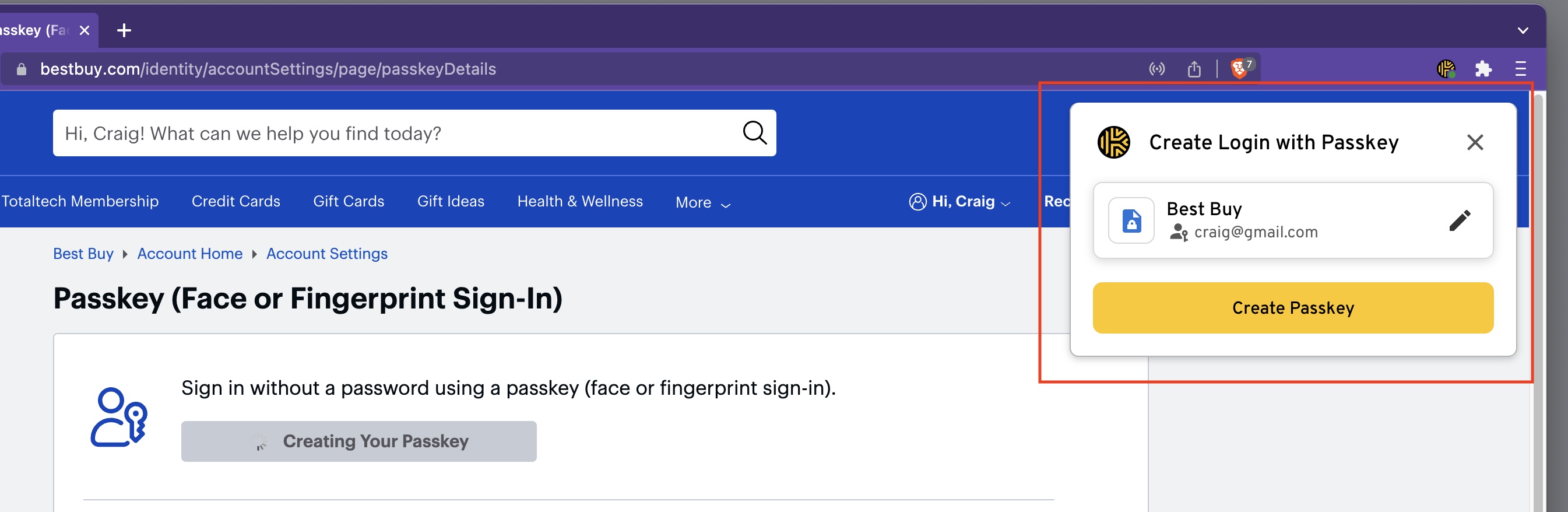
Al hacer clic en "Crear clave de acceso" en el sitio deseado, Keeper interceptará la solicitud. Haga clic en **Crear clave de acceso** para crear y guardar la clave de acceso en su bóveda.

<figure><img src="https://187056193-files.gitbook.io/~/files/v0/b/gitbook-x-prod.appspot.com/o/spaces%2Frp3ylVdg2U6pDdl81oP6%2Fuploads%2Fgit-blob-baff0d9626c19bf8e36272a1f5e8eb0f8c3c89ed%2Fpasskey3.jpeg?alt=media" alt=""><figcaption><p>Crear una clave de acceso con Keeper</p></figcaption></figure>

### Iniciar sesión con una clave de acceso

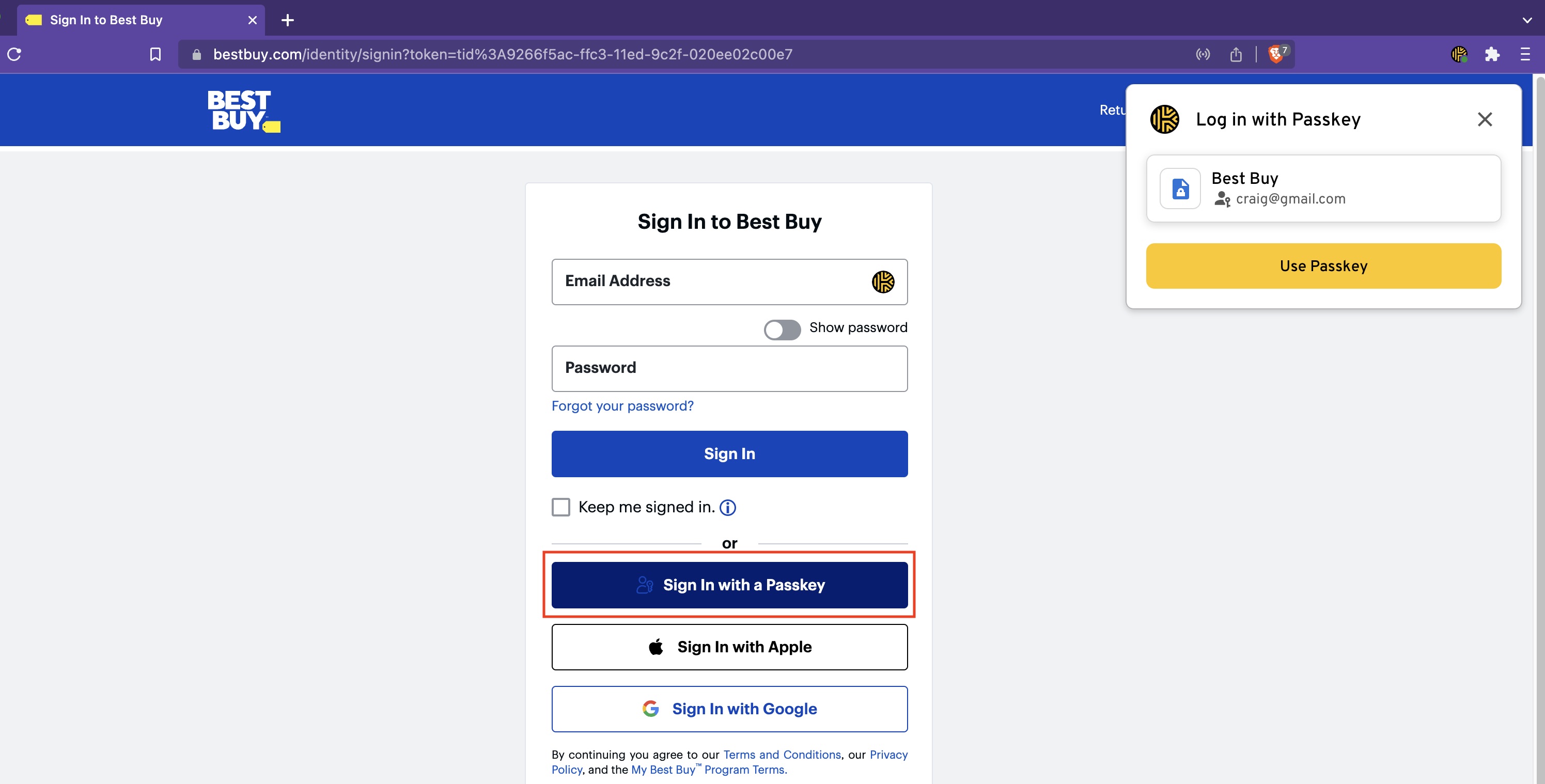
La próxima vez que visite un sitio compatible con inicio de sesión mediante clave de acceso, localice el botón "Iniciar sesión con una clave de acceso" o una acción similar en el sitio y haga clic en **Usar clave de acceso** en la ventana de KeeperFill para iniciar sesión.

<figure><img src="https://187056193-files.gitbook.io/~/files/v0/b/gitbook-x-prod.appspot.com/o/spaces%2Frp3ylVdg2U6pDdl81oP6%2Fuploads%2Fgit-blob-c3e11fb5ea0e2b2451ae4d1bf3f7bcf2b349ee30%2FScreenshot%202023-05-31%20at%207.59.37%20AM.jpg?alt=media" alt=""><figcaption><p>Iniciar sesión con clave de acceso</p></figcaption></figure>

{% hint style="info" %}
Para más información sobre Keeper y las claves de acceso, incluidas las claves de acceso en dispositivos móviles, [haga clic aquí](/user-guides/es/passkeys.md).
{% endhint %}

## Generadores de contraseña y frase de contraseña

Las contraseñas largas y aleatorias creadas para cada cuenta ayudan a proteger su información y a reducir su exposición a filtraciones de datos. Como alternativa, al combinar varias palabras, las *frases de contraseña* son una opción aún más segura que las contraseñas tradicionales.

El generador de contraseñas de Keeper puede crear y almacenar de forma segura contraseñas o frases de contraseña fuertes y aleatorias para todos sus sitios y apps.

### **Generar una contraseña**

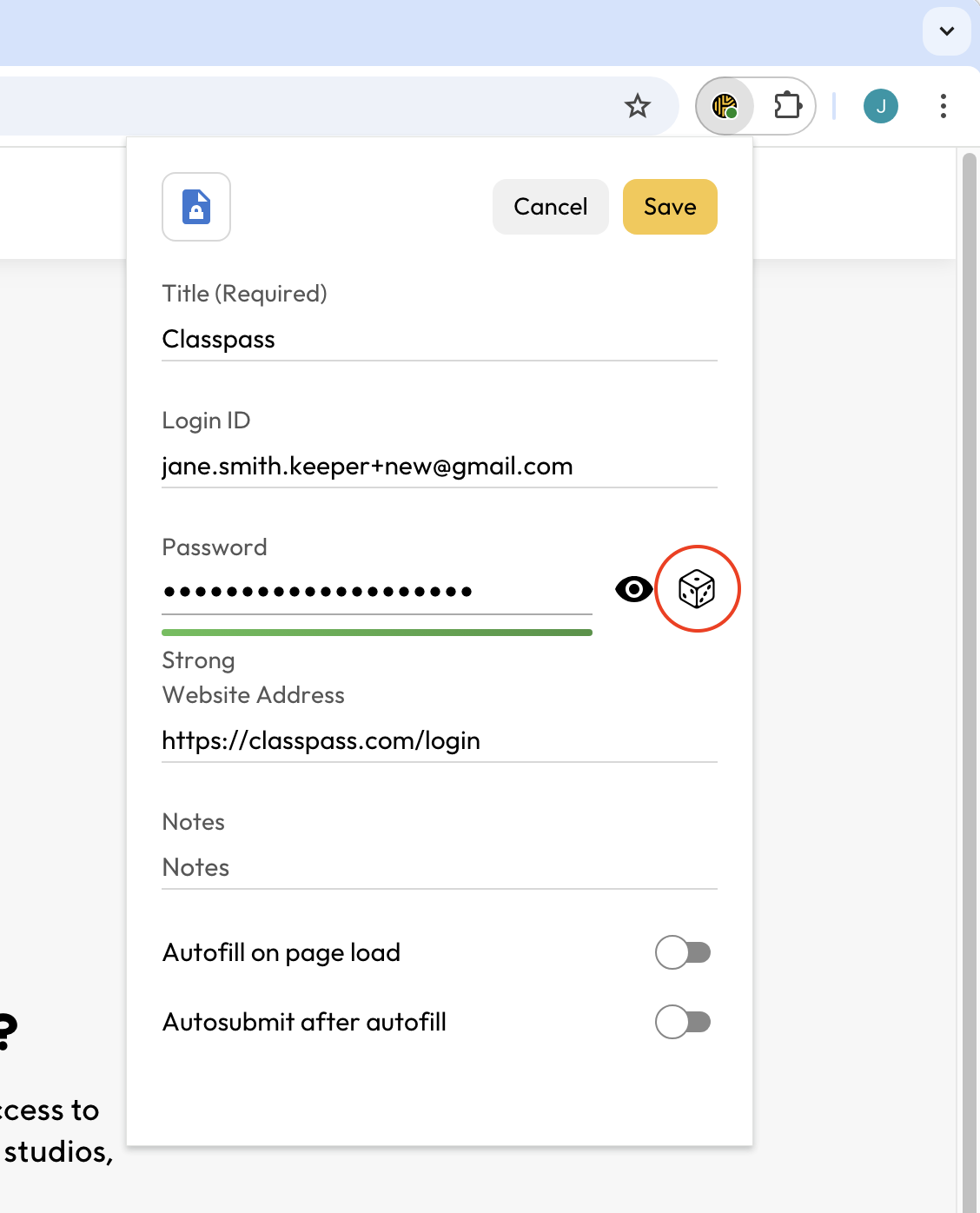
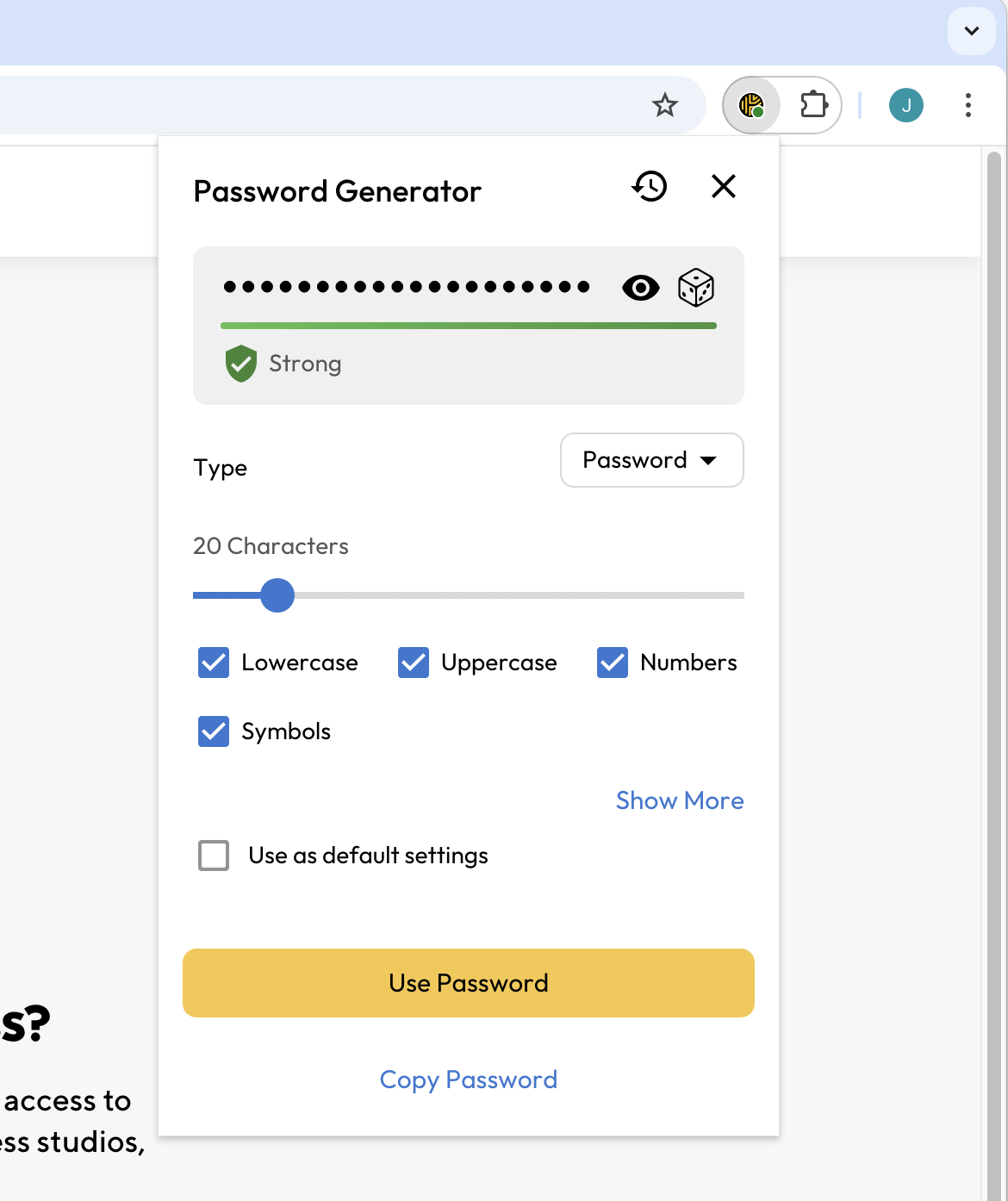
Para empezar, haga clic en el **icono de dados** dentro de un registro nuevo o existente. Puede personalizar la contraseña por longitud de caracteres (8-99 caracteres) e incluir letras minúsculas y mayúsculas, números y símbolos.

Marque la casilla en la parte inferior de la barra de herramientas si desea que sus selecciones sean la configuración predeterminada para todas las contraseñas en adelante. Seleccione **Utilizar contraseña** para actualizar el registro o **Copiar contraseña** para copiarla al portapapeles.

<div><figure><img src="https://187056193-files.gitbook.io/~/files/v0/b/gitbook-x-prod.appspot.com/o/spaces%2Frp3ylVdg2U6pDdl81oP6%2Fuploads%2Fgit-blob-99a5c3b3a77ca6b5204ceab3530934a6aab87a4a%2FScreen%20Shot%202024-10-02%20at%2010.53.51%20AM.png?alt=media" alt="" width="563"><figcaption><p>Editar/crear contraseña</p></figcaption></figure> <figure><img src="https://187056193-files.gitbook.io/~/files/v0/b/gitbook-x-prod.appspot.com/o/spaces%2Frp3ylVdg2U6pDdl81oP6%2Fuploads%2Fgit-blob-ba5e96b02c6104b264144b30e97d430905683f4f%2FScreen%20Shot%202024-10-02%20at%2010.53.14%20AM.png?alt=media" alt="" width="563"><figcaption><p>Generador de contraseñas</p></figcaption></figure></div>

### **Generar una frase de contraseña**

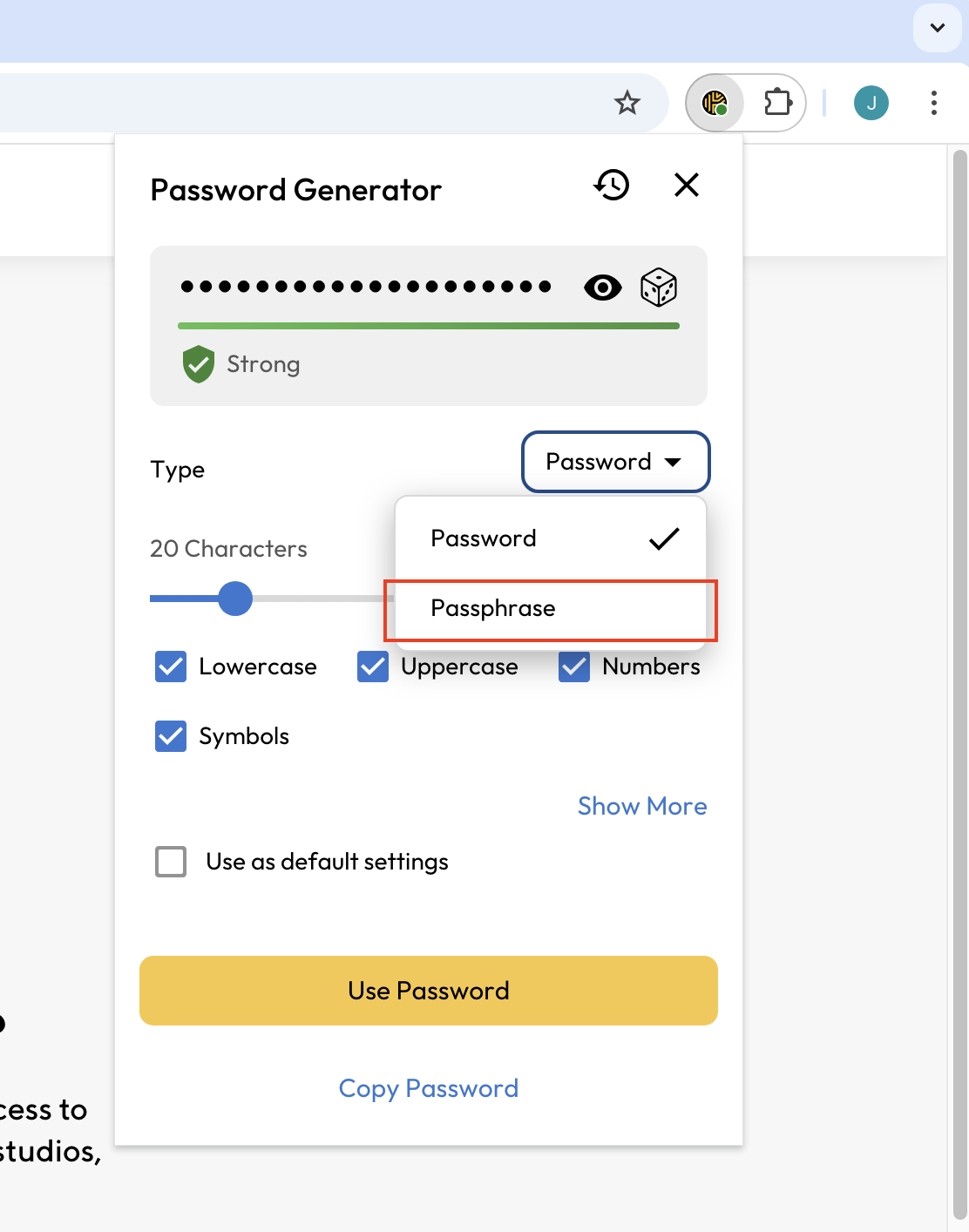
Haga clic en el **icono de dados** dentro de un registro nuevo o existente y, en el menú desplegable junto a **Tipo**, seleccione **Frase de contraseña**.

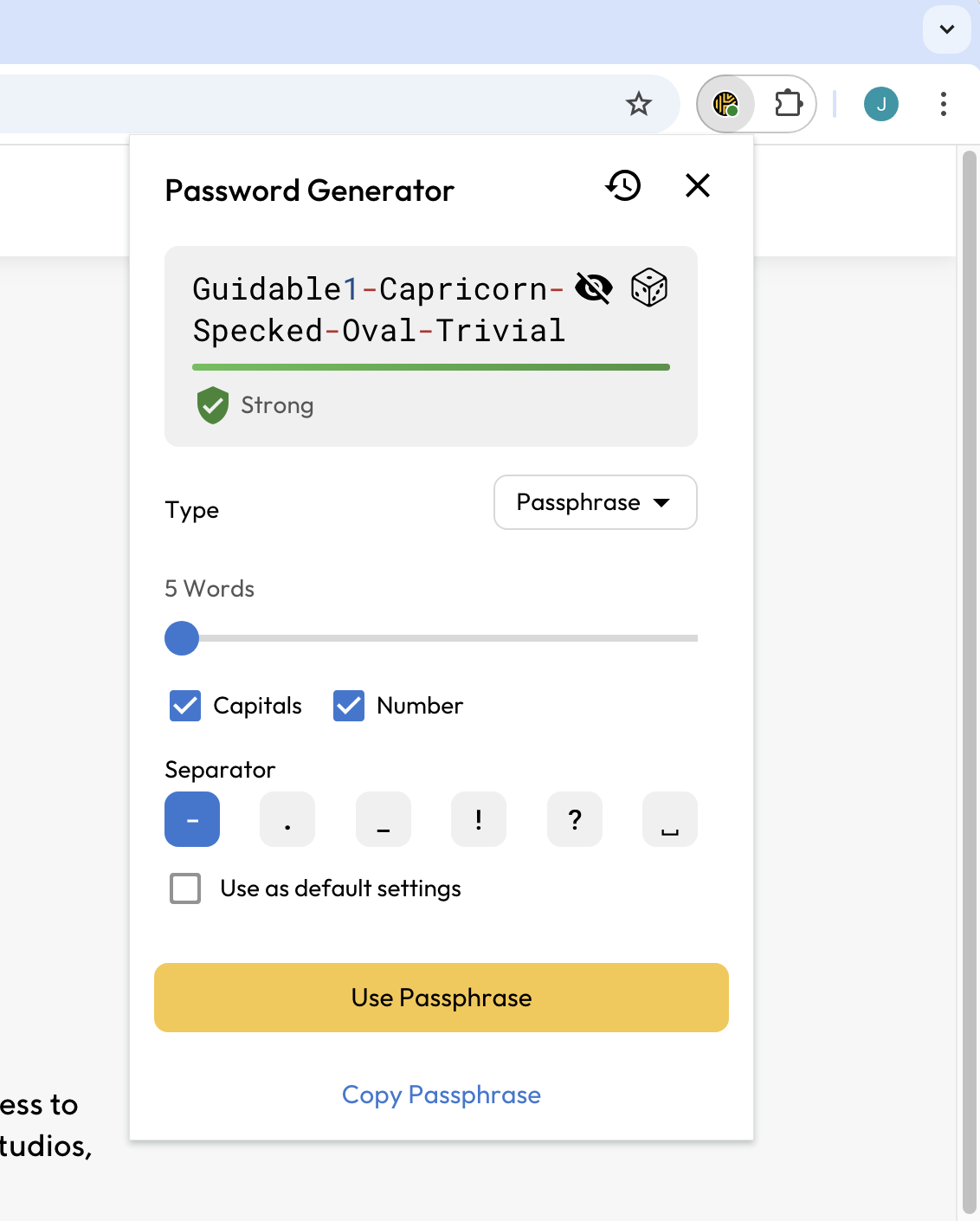
Puede personalizar la frase de contraseña estableciendo la longitud, incluyendo mayúsculas y números, y eligiendo distintos símbolos para separar las palabras.

Las frases de contraseña pueden tener hasta 20 palabras, con una longitud mínima de 5 palabras y al menos 3 caracteres por palabra.

Marque la casilla en la parte inferior de la barra de herramientas si desea que sus selecciones sean la configuración predeterminada para todas las frases de contraseña en adelante. Seleccione **Usar frase de contraseña** para actualizar el registro o **Copiar frase de contraseña** para copiarla al portapapeles.

<div><figure><img src="https://187056193-files.gitbook.io/~/files/v0/b/gitbook-x-prod.appspot.com/o/spaces%2Frp3ylVdg2U6pDdl81oP6%2Fuploads%2Fgit-blob-6962de6e49644a59e851ab579026e32b7ce7c057%2FScreen%20Shot%202024-10-02%20at%2010.53.04%20AM.png?alt=media" alt="" width="563"><figcaption><p>Seleccionar frase de contraseña</p></figcaption></figure> <figure><img src="https://187056193-files.gitbook.io/~/files/v0/b/gitbook-x-prod.appspot.com/o/spaces%2Frp3ylVdg2U6pDdl81oP6%2Fuploads%2Fgit-blob-8d83d7086aebb3ee60aa0b9e31ea47feb56a5810%2FScreen%20Shot%202024-10-02%20at%2010.58.03%20AM.png?alt=media" alt="" width="563"><figcaption><p>Generador de frases de contraseña</p></figcaption></figure></div>

{% hint style="info" %}
Esto NO cambia automáticamente la contraseña de inicio de sesión existente del sitio web. Debe visitar el formulario "Cambiar contraseña" del sitio correspondiente para actualizar la contraseña antigua y que coincida con la nueva, más fuerte. Haga clic [aquí](/user-guides/es/tips-and-tricks/password-changing-with-keeperfill.md) para saber cómo cambiar su contraseña con facilidad con KeeperFill.
{% endhint %}

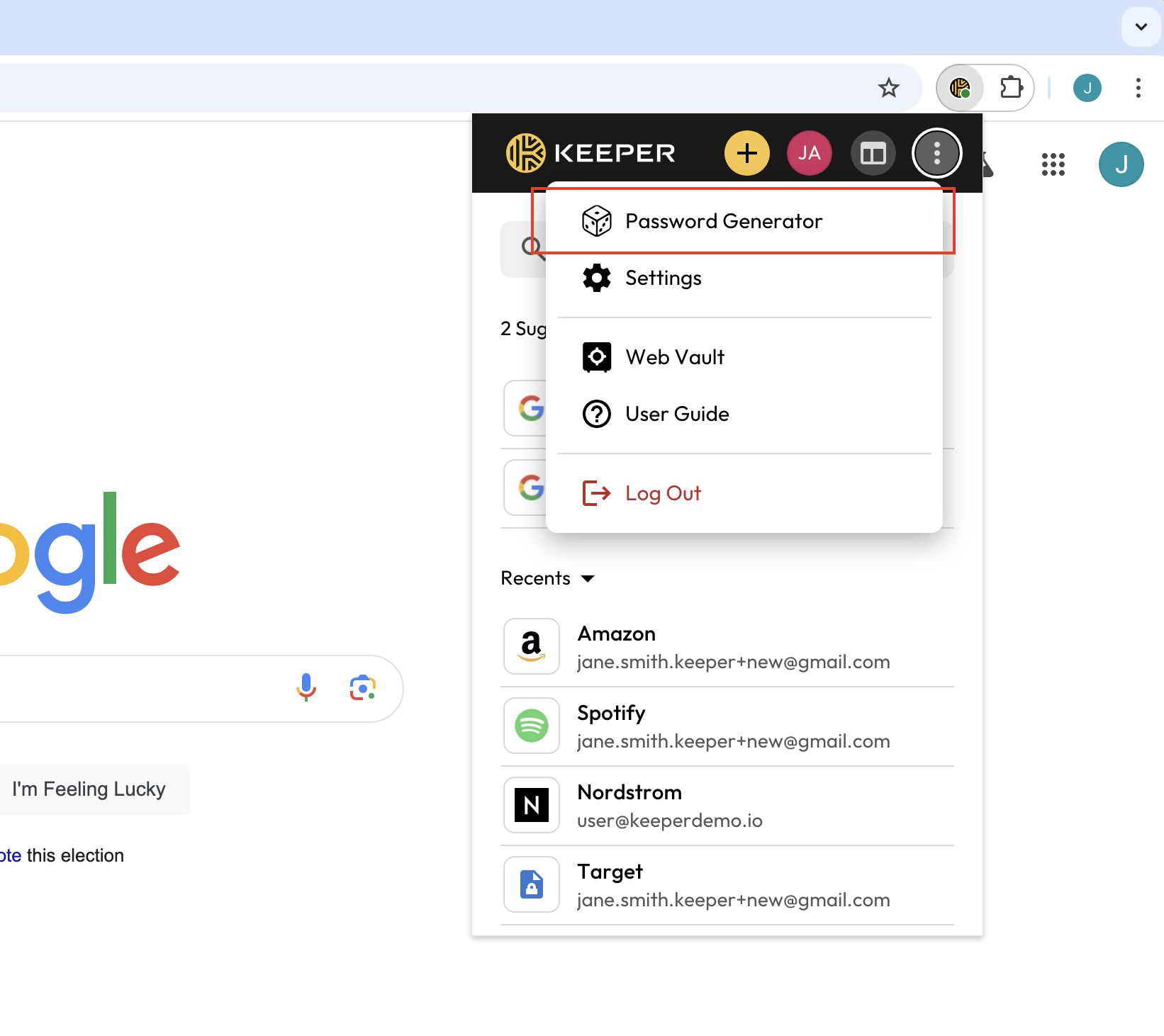
También puede generar una contraseña o frase de contraseña independiente haciendo clic en **Menú de opciones > Generador de contraseñas**.

<figure><img src="https://187056193-files.gitbook.io/~/files/v0/b/gitbook-x-prod.appspot.com/o/spaces%2Frp3ylVdg2U6pDdl81oP6%2Fuploads%2Fgit-blob-eb9d6302a704c46ea27644f017c33fa7b4f64cc7%2FScreen%20Shot%202024-10-02%20at%2011.29.11%20AM.png?alt=media" alt=""><figcaption><p>Menú de opciones > Generador de contraseña/frase de contraseña</p></figcaption></figure>

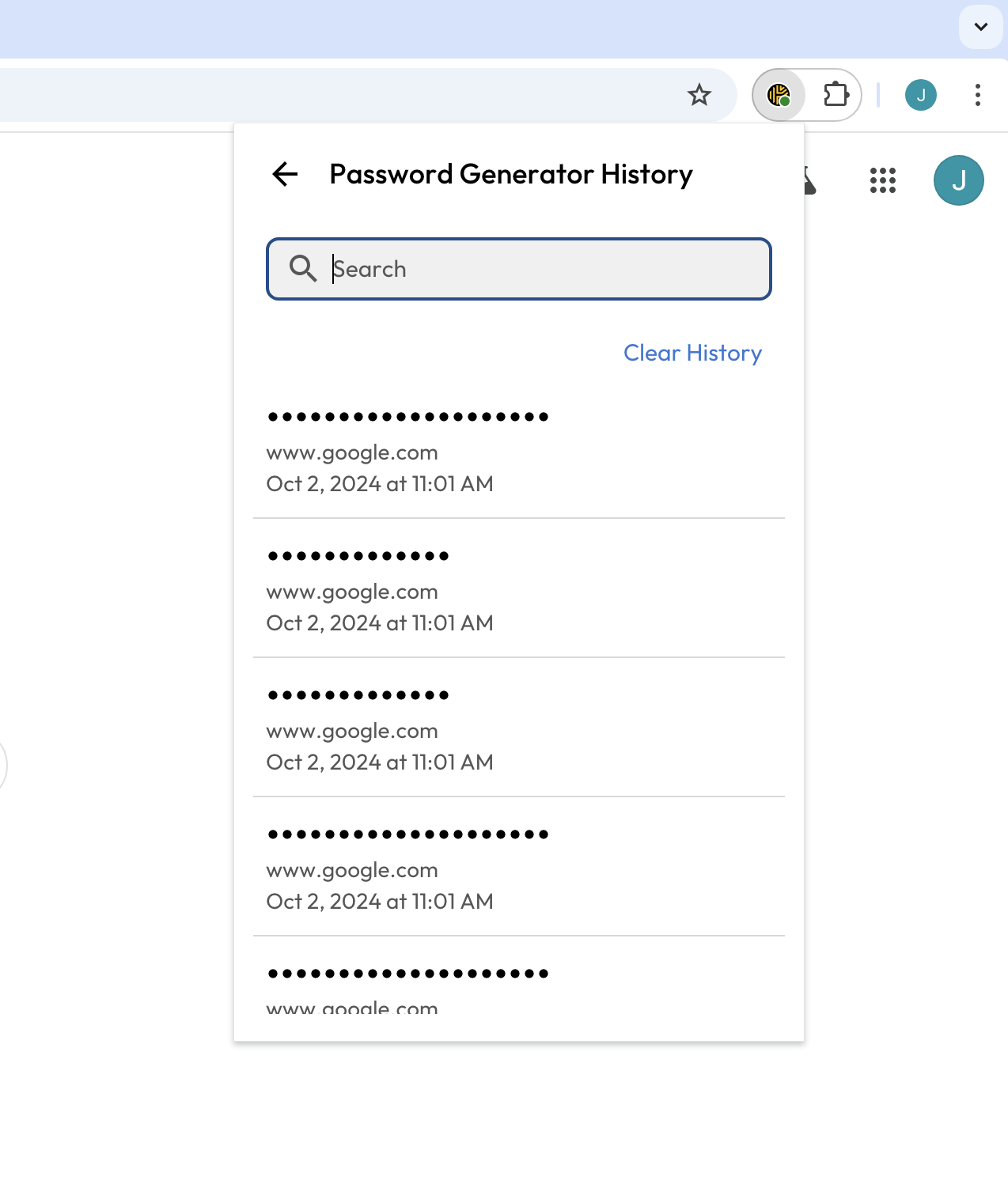
### Historial del generador

Para ver el historial de contraseñas y frases de contraseña, haga clic en el **icono de reloj** en la pantalla del generador. Coloque el cursor sobre una contraseña para verla o copiarla al portapapeles.

<div><figure><img src="https://187056193-files.gitbook.io/~/files/v0/b/gitbook-x-prod.appspot.com/o/spaces%2Frp3ylVdg2U6pDdl81oP6%2Fuploads%2Fgit-blob-8091d5ce534a4889f73c648037017227759c840c%2FScreen%20Shot%202024-10-02%20at%2010.58.03%20AM%20(1).png?alt=media" alt="" width="563"><figcaption><p>Ver historial del generador</p></figcaption></figure> <figure><img src="https://187056193-files.gitbook.io/~/files/v0/b/gitbook-x-prod.appspot.com/o/spaces%2Frp3ylVdg2U6pDdl81oP6%2Fuploads%2Fgit-blob-58e47e6c3c081169b1f0c3c01c32dd88031a5f8a%2FScreen%20Shot%202024-10-02%20at%2011.03.55%20AM.png?alt=media" alt="" width="563"><figcaption><p>Mostrar o copiar contraseña</p></figcaption></figure></div>

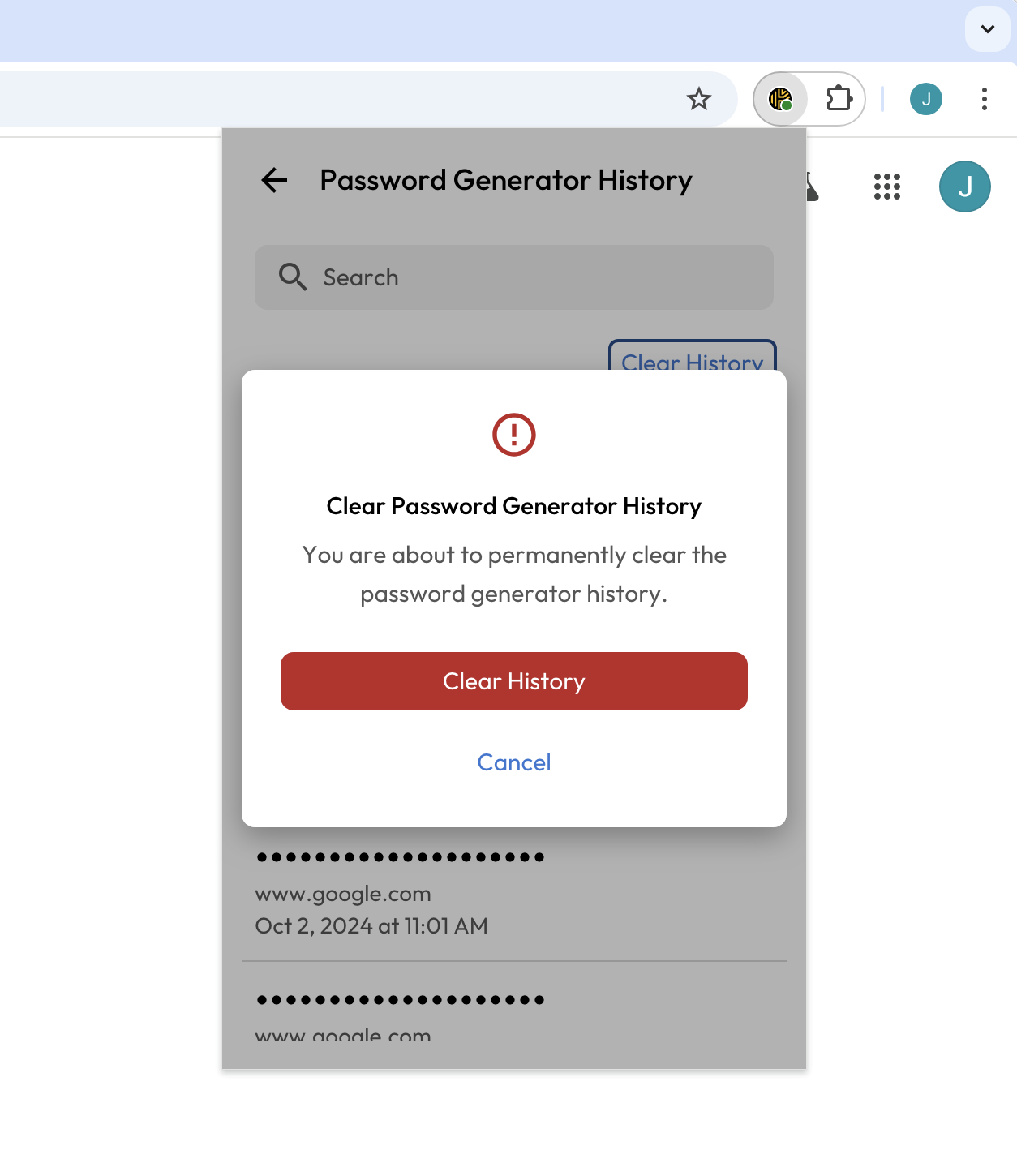
Puede borrar el historial del generador de contraseñas en cualquier momento haciendo clic en **Borrar historial**.

<figure><img src="https://187056193-files.gitbook.io/~/files/v0/b/gitbook-x-prod.appspot.com/o/spaces%2Frp3ylVdg2U6pDdl81oP6%2Fuploads%2Fgit-blob-7c71c37a2cade3e6e2c999ea5808bb4ef1702130%2FScreen%20Shot%202024-10-02%20at%2011.04.56%20AM.png?alt=media" alt="" width="375"><figcaption><p>Historial del generador</p></figcaption></figure>

### **Políticas de aplicación de contraseñas**

Para clientes Enterprise, el generador de contraseñas de las bóvedas de usuario final respetará la longitud mínima de caracteres, el número mínimo de minúsculas/mayúsculas/números/símbolos y la lista de símbolos permitidos definidos por su administrador de Keeper.

El generador de frases de contraseña de las bóvedas de usuario final está habilitado de forma predeterminada, pero su administrador puede desactivarlo. Las frases de contraseña respetarán el número mínimo de palabras y se pueden configurar para incluir letras mayúsculas y números. Los separadores entre palabras se seleccionarán de la lista de símbolos permitidos.

Para más información sobre las políticas de aplicación de contraseñas de registros, consulte nuestra [Guía Enterprise](/enterprise-guide/roles/enforcement-policies.md) (en inglés).

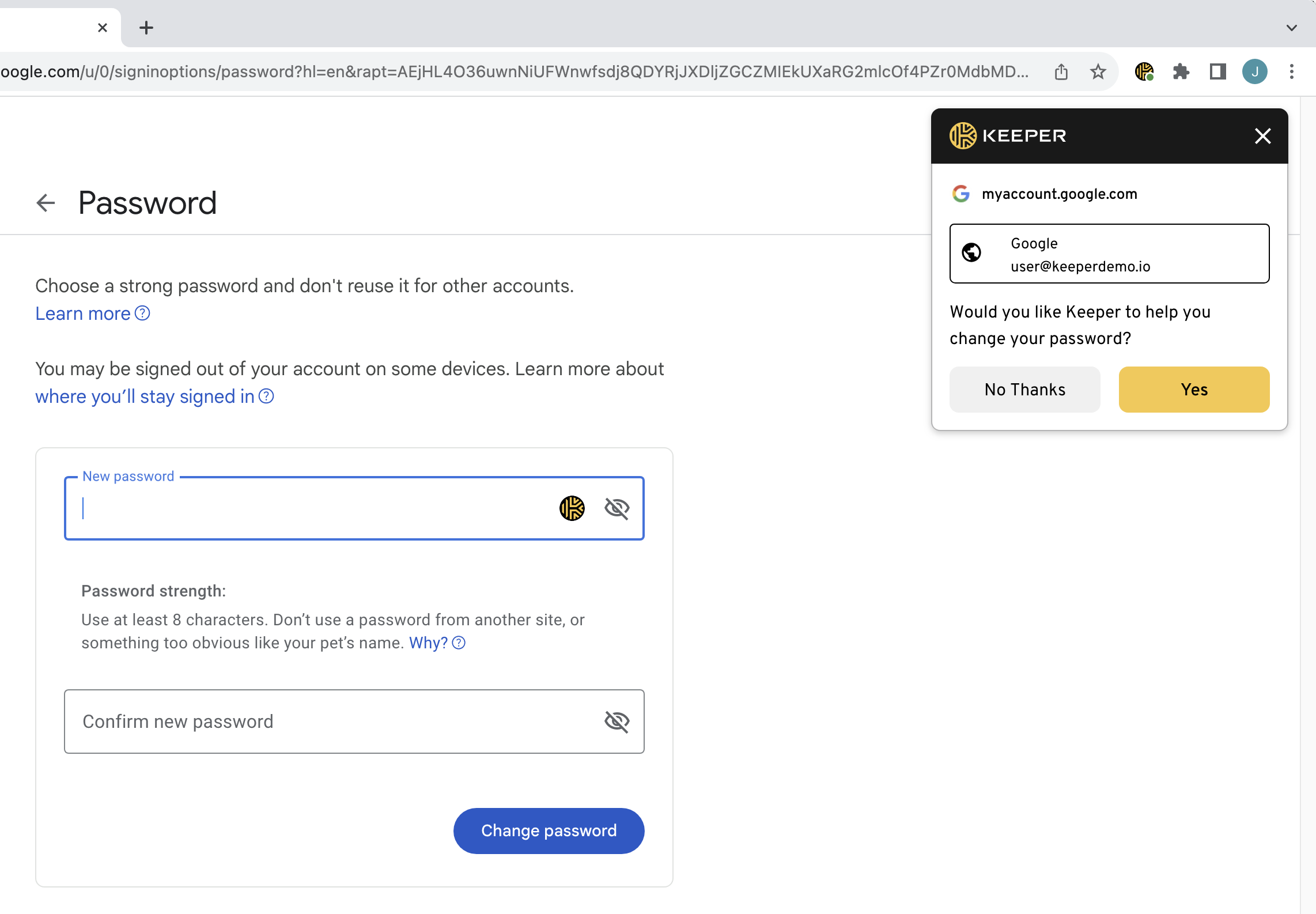
## Cambiar una contraseña

KeeperFill facilita el cambio de contraseñas. Cuando un usuario visita la página "Cambiar contraseña" de un sitio, Keeper preguntará si desea ayuda para cambiarla. Al hacer clic en **Sí**, Keeper ejecutará un asistente que le guiará por unos pasos rápidos para cambiar la contraseña y actualizar al mismo tiempo el registro en la bóveda. Estos pasos incluyen una serie de mensajes con las siguientes acciones:

* Rellenar automáticamente la contraseña anterior/actual
* Generar y rellenar automáticamente una contraseña nueva y segura
* Confirmar los cambios y guardarlos en la bóveda

<figure><img src="https://187056193-files.gitbook.io/~/files/v0/b/gitbook-x-prod.appspot.com/o/spaces%2Frp3ylVdg2U6pDdl81oP6%2Fuploads%2Fgit-blob-e342a55beeeb227875ed6051e6fd8ab2f743999b%2FScreen%20Shot%202023-10-11%20at%201.01.07%20PM.png?alt=media" alt=""><figcaption><p>Mensaje de cambio de contraseña de KeeperFill</p></figcaption></figure>

{% embed url="<https://vimeo.com/736584776>" %}
Cambiar sus contraseñas (en inglés)
{% endembed %}

## Rellenar automáticamente campos personalizados

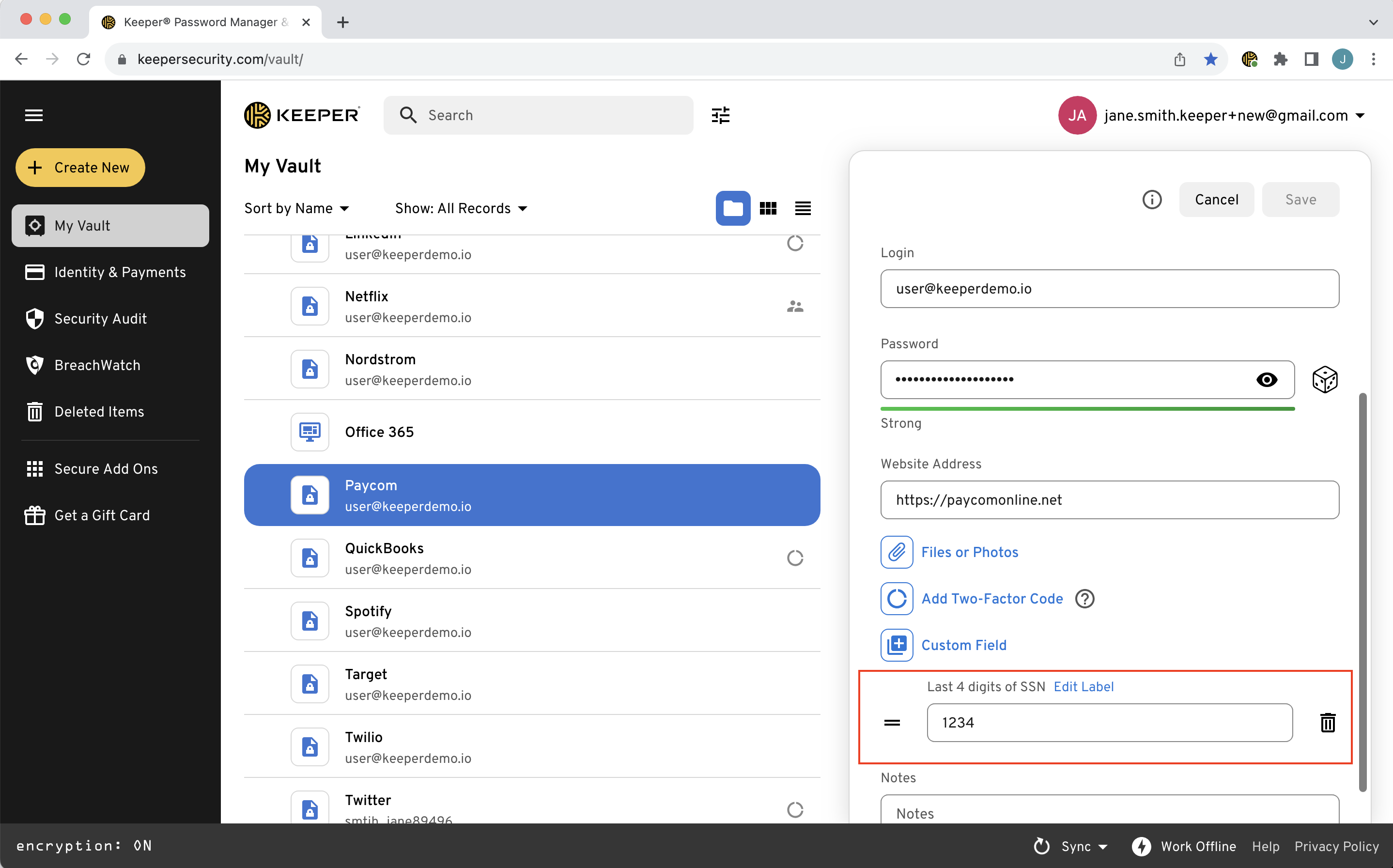
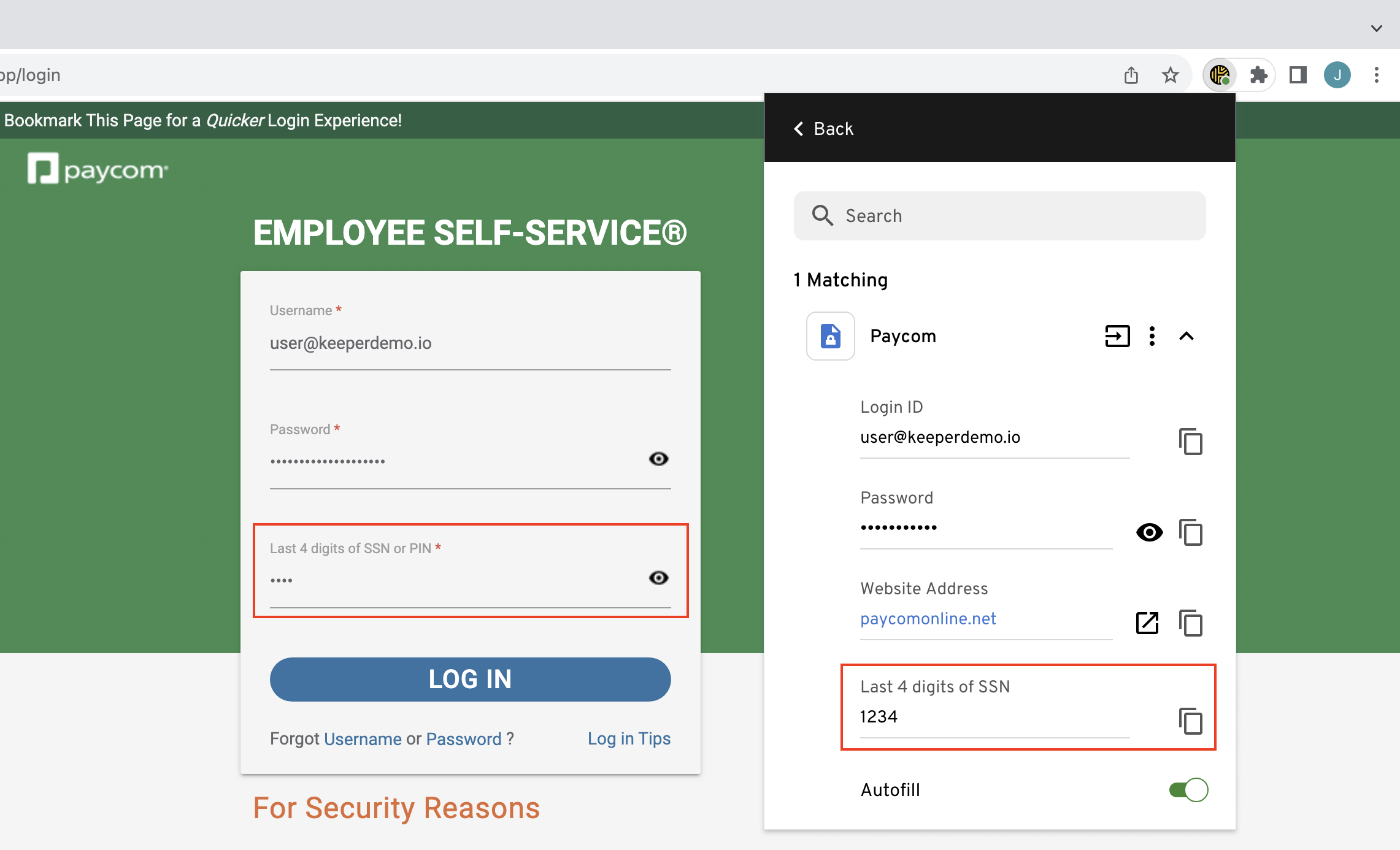
Keeper puede rellenar automáticamente campos personalizados en formularios de inicio de sesión. Desde la bóveda web de Keeper, cree un campo personalizado en el registro y compruebe que la etiqueta coincida con la del campo que desea rellenar (p. ej. "Last 4 digits of SSN").

<figure><img src="https://187056193-files.gitbook.io/~/files/v0/b/gitbook-x-prod.appspot.com/o/spaces%2Frp3ylVdg2U6pDdl81oP6%2Fuploads%2Fgit-blob-493c3e4af4052c3a3d0b1aa0bf5a21c868b4c8fe%2FScreen%20Shot%202023-10-16%20at%2010.29.19%20AM.png?alt=media" alt=""><figcaption><p>Crear campo personalizado</p></figcaption></figure>

<figure><img src="https://187056193-files.gitbook.io/~/files/v0/b/gitbook-x-prod.appspot.com/o/spaces%2Frp3ylVdg2U6pDdl81oP6%2Fuploads%2Fgit-blob-79e8cdfbb9844bb4716ff55e55f4be5f515c0268%2FScreen%20Shot%202023-10-16%20at%2010.23.27%20AM.png?alt=media" alt=""><figcaption><p>Campo personalizado rellenado automáticamente</p></figcaption></figure>

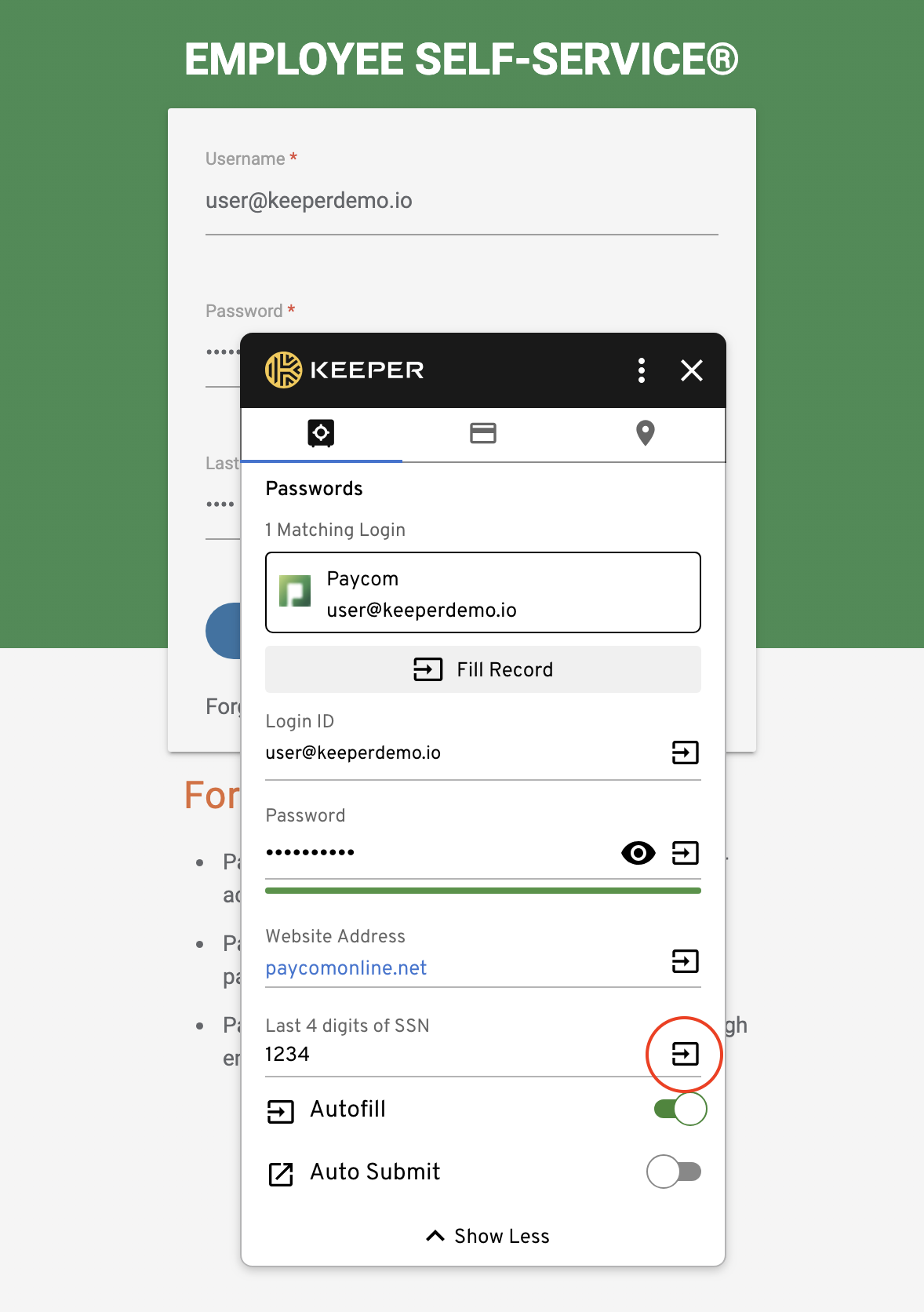
También puede rellenar el valor del campo personalizado desde la ventana de relleno.

<figure><img src="https://187056193-files.gitbook.io/~/files/v0/b/gitbook-x-prod.appspot.com/o/spaces%2Frp3ylVdg2U6pDdl81oP6%2Fuploads%2Fgit-blob-f0e21df3e1a46d97103da15e68cf51167a3c380e%2FScreen%20Shot%202023-10-16%20at%2010.25.32%20AM.png?alt=media" alt="" width="375"><figcaption><p>Rellenar campo personalizado</p></figcaption></figure>

## Atajos de teclado

Si prefiere usar atajos de teclado en lugar de clics del mouse para rellenar automáticamente sus contraseñas, siga estos pasos:

1. Vaya al sitio en el que desea iniciar sesión.
2. Para abrir la extensión KeeperFill, ingrese **shift+command+K** (Mac) o **Alt+K** (Windows).
3. En el campo indicado, ingrese los términos de búsqueda.
4. Use las **flechas arriba y abajo** del teclado para encontrar y seleccionar el registro que busca.
5. Use la tecla **enter/return** para abrir los detalles del registro y **shift+enter/return** para iniciar y rellenar un registro.

{% hint style="info" %}
Puede modificar el atajo a su preferencia en la configuración de extensiones de su navegador.
{% endhint %}

<figure><img src="https://187056193-files.gitbook.io/~/files/v0/b/gitbook-x-prod.appspot.com/o/spaces%2Frp3ylVdg2U6pDdl81oP6%2Fuploads%2Fgit-blob-051d25fa7d459e3b1aab062e49df09e38c8fa441%2FScreen%20Shot%202022-07-26%20at%2011.59.15%20AM.png?alt=media" alt=""><figcaption><p>chrome://extensions/shortcuts</p></figcaption></figure>

## Códigos de dos factores para TOTP

### Autorelleno de códigos 2FA

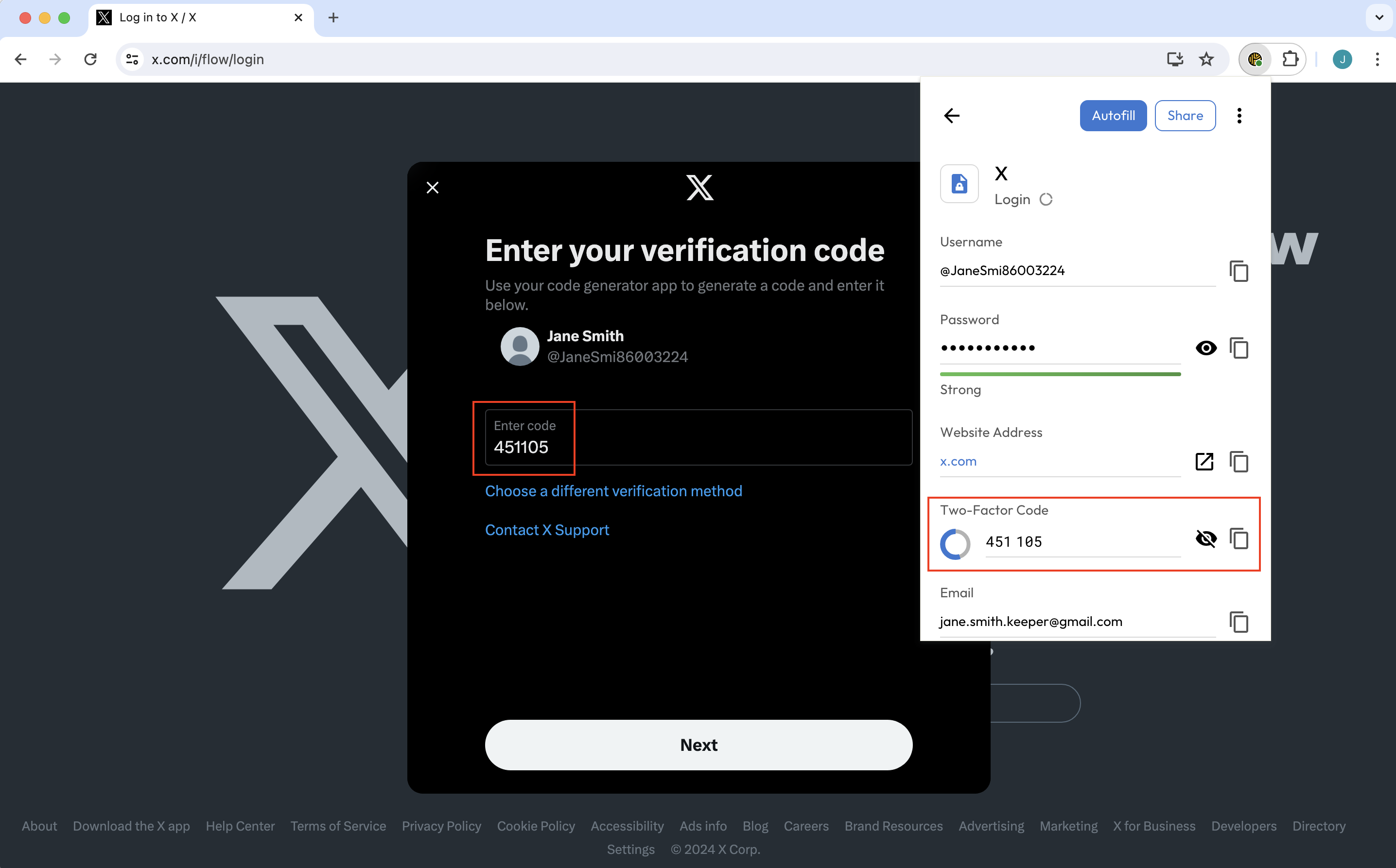
Tras rellenar automáticamente el nombre de usuario y la contraseña con KeeperFill, cuando se solicite, un código de dos factores almacenado también se rellenará en el campo indicado.

También puede hacer clic en el **icono de copiar** junto al código y pegarlo en el campo indicado.

<figure><img src="https://187056193-files.gitbook.io/~/files/v0/b/gitbook-x-prod.appspot.com/o/spaces%2Frp3ylVdg2U6pDdl81oP6%2Fuploads%2Fgit-blob-e22cfd7fbfe3c8d67c22d362275615ad9311290f%2FScreen%20Shot%202024-06-05%20at%2012.29.44%20PM.png?alt=media" alt=""><figcaption><p>Rellenar código de dos factores</p></figcaption></figure>

{% embed url="<https://vimeo.com/356075220>" %}
Integración de códigos de dos factores (en inglés)
{% endembed %}

Almacenar códigos de dos factores en su bóveda de Keeper tiene varias ventajas:

* Los códigos de dos factores de Keeper son más seguros que usar mensajes de texto SMS.
* Los códigos de dos factores almacenados en Keeper están protegidos con cifrado fuerte zero-knowledge.
* Se pueden rellenar automáticamente con rapidez al iniciar sesión en un sitio, lo que ahorra tiempo y reduce fricción.
* Los registros de Keeper se respaldan de forma segura, así que si pierde un dispositivo no tiene que restablecer todos los códigos.
* Los registros de Keeper se pueden compartir. Si varias personas necesitan iniciar sesión con las mismas credenciales, no tendrán que localizar a quien tenga el único dispositivo con el código.

### Escáner TOTP

Al configurar la autenticación multifactor de cualquier cuenta, puede capturar códigos TOTP directamente desde la extensión de navegador, sin cambiar de app.

Coloque el cursor a la derecha del nombre de un registro, haga clic en el **icono de opciones** y seleccione **Escanear código 2FA**. Keeper detectará y guardará automáticamente el código 2FA en el registro de Keeper, para que esté disponible de inmediato en inicios de sesión futuros.

<div><figure><img src="https://187056193-files.gitbook.io/~/files/v0/b/gitbook-x-prod.appspot.com/o/spaces%2Frp3ylVdg2U6pDdl81oP6%2Fuploads%2Fgit-blob-d485770765b05ba41e7f810d9df4d608f199017a%2FBE%20Toolbar%20Home%20-%20Portrait%20(1).png?alt=media" alt="" width="361"><figcaption><p>Opciones > Escanear código 2FA</p></figcaption></figure> <figure><img src="https://187056193-files.gitbook.io/~/files/v0/b/gitbook-x-prod.appspot.com/o/spaces%2Frp3ylVdg2U6pDdl81oP6%2Fuploads%2Fgit-blob-3f33db5dfdf3a36362c9ecb2003527c7f35d143b%2FBE%20Toolbar%20Home%20-%20Portrait%20(2).png?alt=media" alt=""><figcaption><p>Código 2FA añadido al registro</p></figcaption></figure></div>

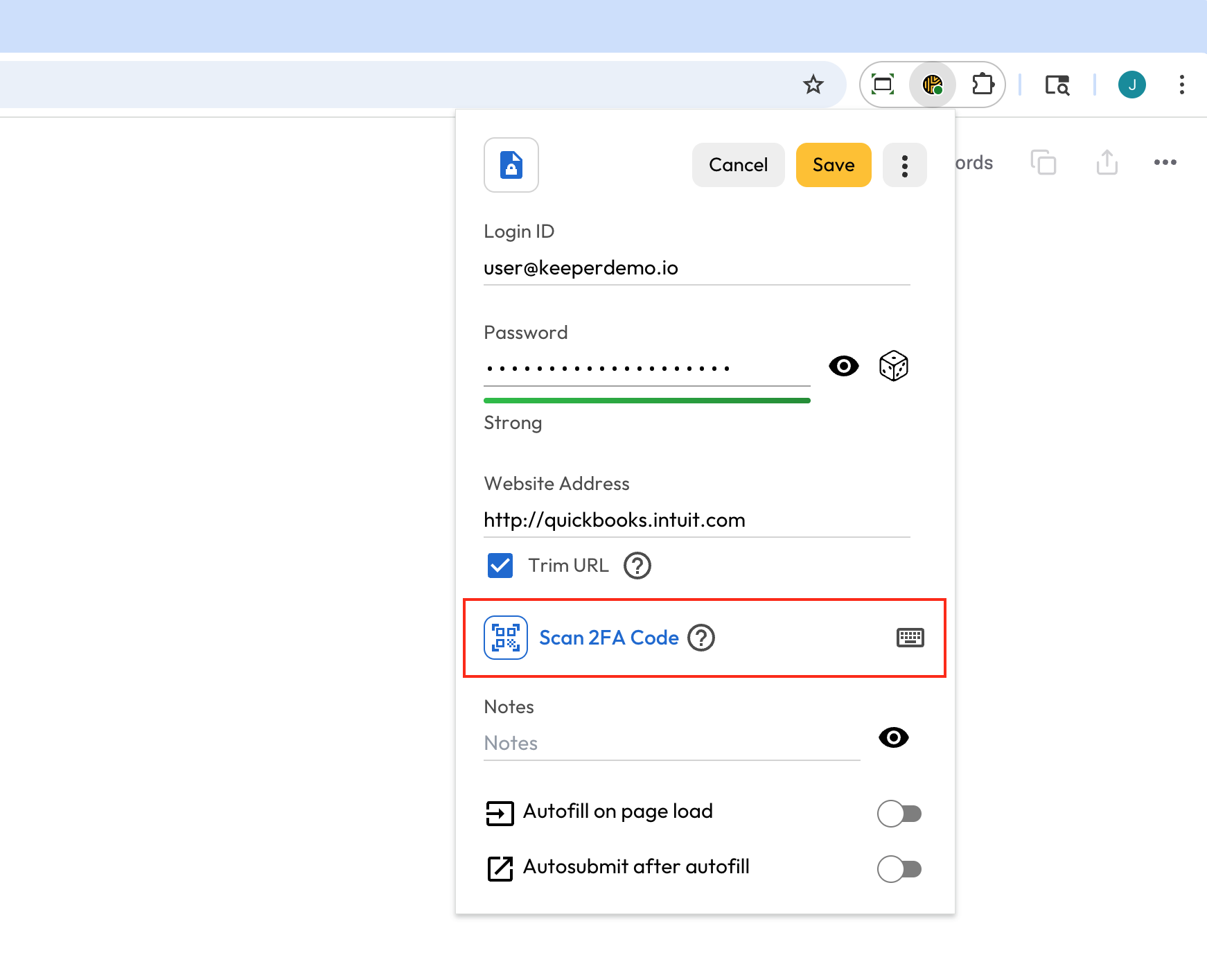
Los códigos TOTP también se pueden añadir con rapidez desde las pantallas **Crear** y **Editar** del registro. Si se proporciona una clave secreta en lugar de un código QR, puede ingresarla de forma manual para generar el código de dos factores.

<figure><img src="https://187056193-files.gitbook.io/~/files/v0/b/gitbook-x-prod.appspot.com/o/spaces%2Frp3ylVdg2U6pDdl81oP6%2Fuploads%2Fgit-blob-65f6a2db6ef396dbf430d0fe3220d858be5cb0db%2FScreenshot%202025-07-11%20at%2010.50.37%E2%80%AFAM.png?alt=media" alt="" width="563"><figcaption><p>Escanear código 2FA o ingresar clave secreta</p></figcaption></figure>

## Tarjetas de pago y direcciones

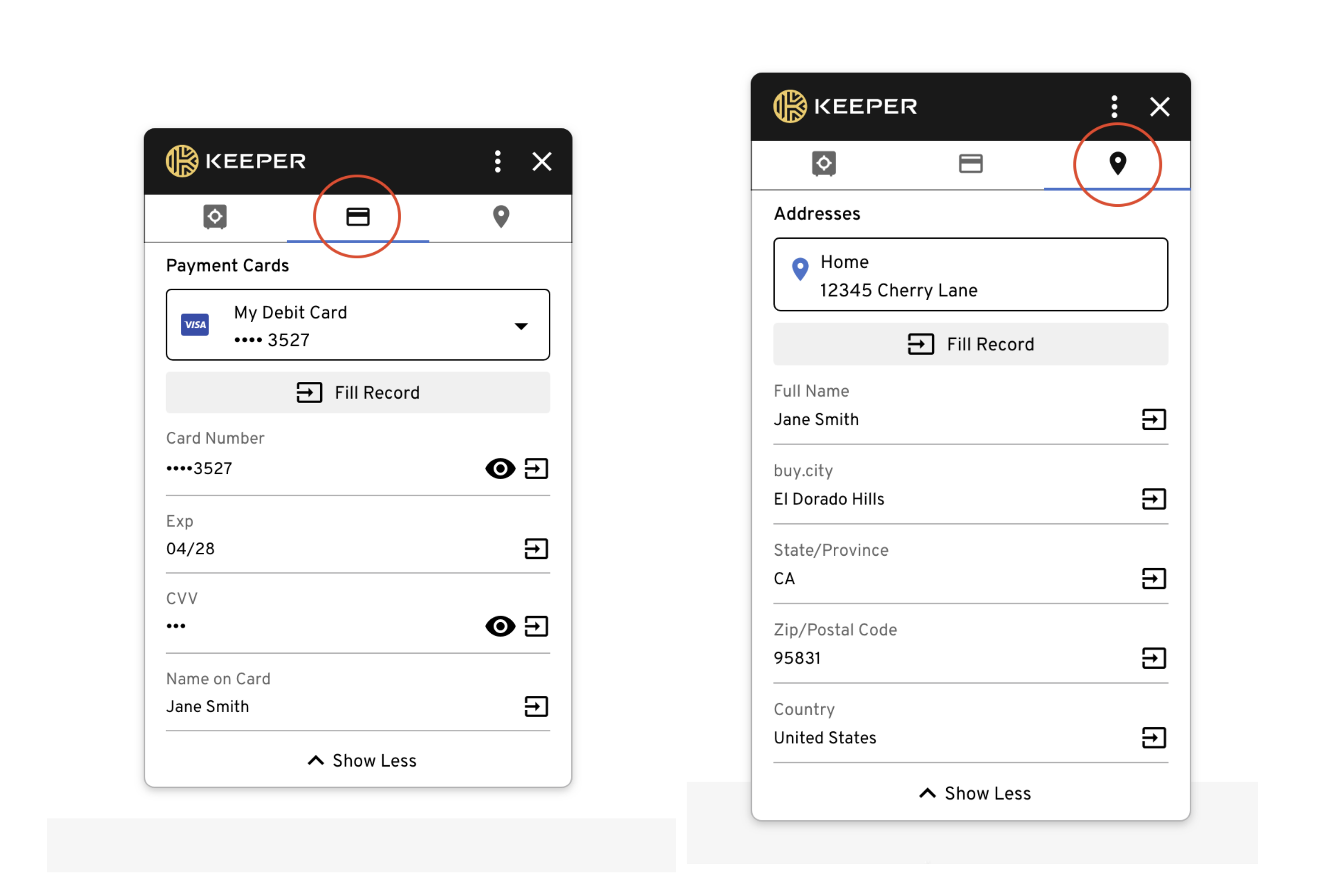
Desde la ventana de relleno puede ver y rellenar las tarjetas de pago y direcciones almacenadas en su bóveda.

<figure><img src="https://187056193-files.gitbook.io/~/files/v0/b/gitbook-x-prod.appspot.com/o/spaces%2Frp3ylVdg2U6pDdl81oP6%2Fuploads%2Fgit-blob-937234ff2f88653d947c198a4d060bdf1afe54a0%2FScreen%20Shot%202023-10-16%20at%2011.32.57%20AM.png?alt=media" alt=""><figcaption><p>Tarjetas de pago y direcciones almacenadas en Keeper</p></figcaption></figure>

## Menú contextual de clic derecho

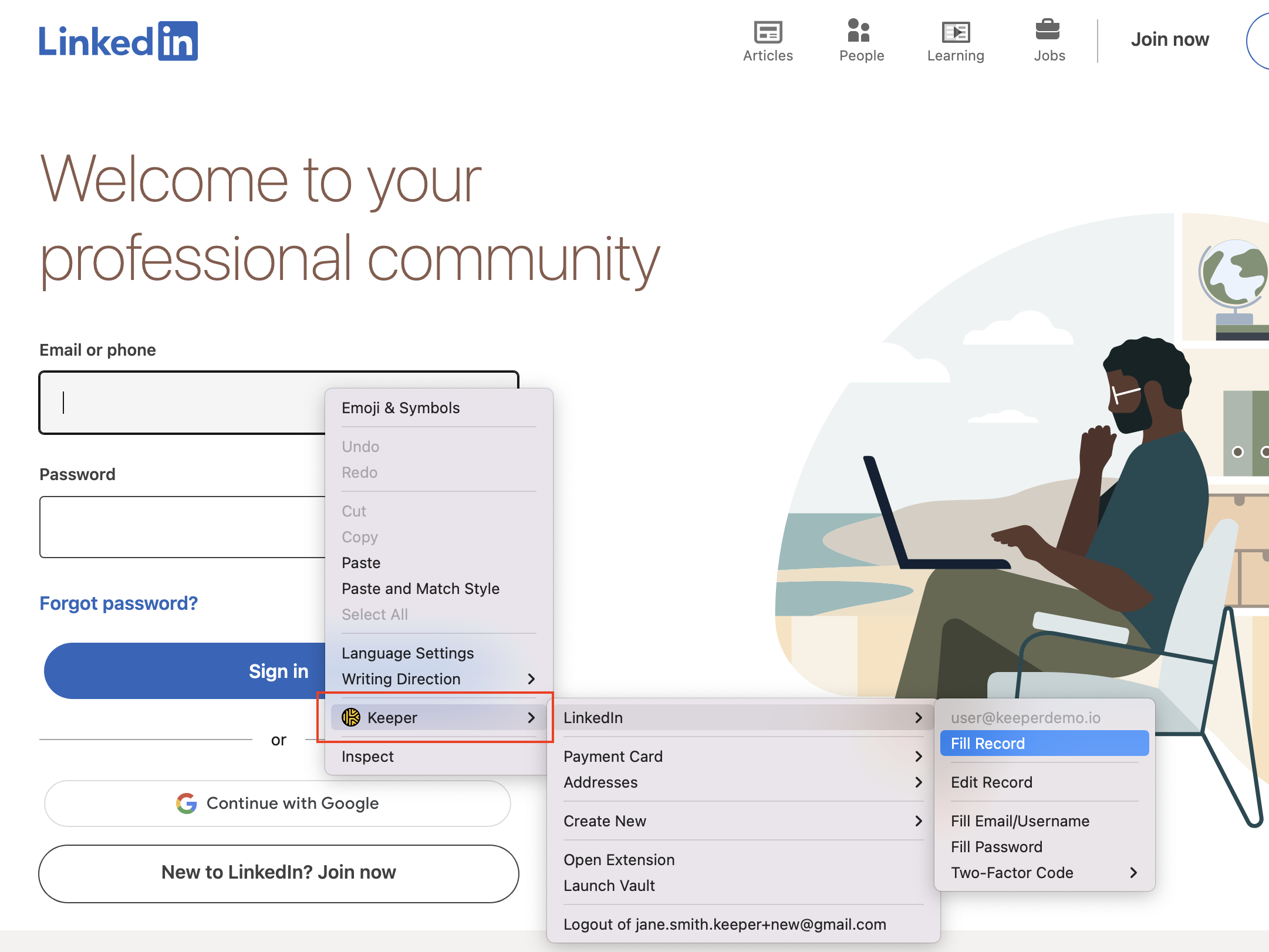
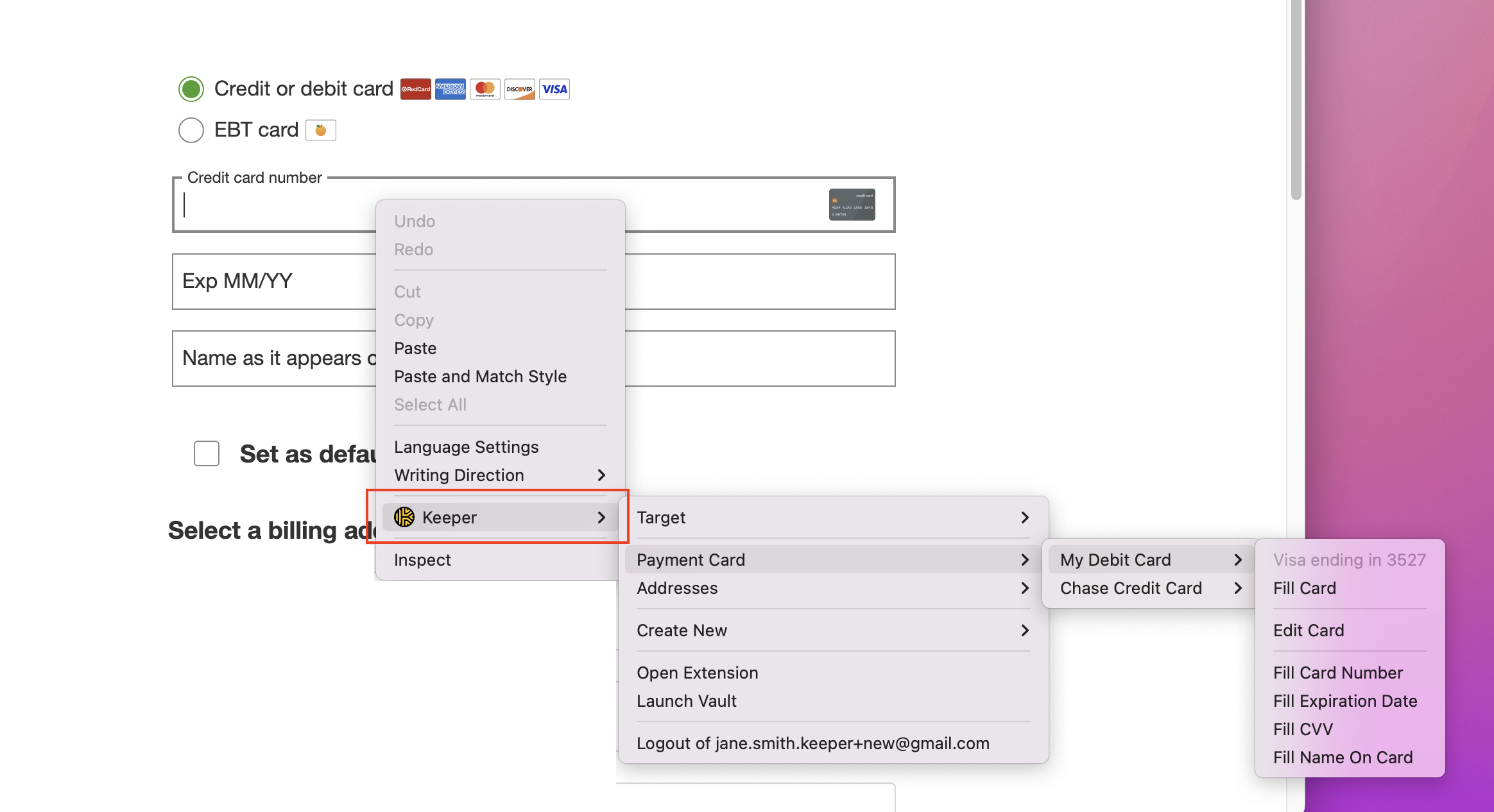
KeeperFill está integrado por completo con el menú contextual de clic derecho del navegador y ofrece un método de relleno alternativo. Haga clic derecho en un campo de inicio de sesión para abrir un menú contextual. Seleccione Keeper para rellenar inicios de sesión, códigos de dos factores, tarjetas de pago y direcciones, y para crear y editar registros.

<figure><img src="https://187056193-files.gitbook.io/~/files/v0/b/gitbook-x-prod.appspot.com/o/spaces%2Frp3ylVdg2U6pDdl81oP6%2Fuploads%2Fgit-blob-f4cef64bb673a6c978b2ed75e6c609d291c68a5c%2FScreen%20Shot%202023-10-16%20at%2011.00.13%20AM.png?alt=media" alt=""><figcaption><p>Rellenar inicio de sesión desde el menú contextual de clic derecho</p></figcaption></figure>

<figure><img src="https://187056193-files.gitbook.io/~/files/v0/b/gitbook-x-prod.appspot.com/o/spaces%2Frp3ylVdg2U6pDdl81oP6%2Fuploads%2Fgit-blob-e83e70bb5d669d568f4f175cbc0ce1a106bbe245%2FScreen%20Shot%202023-10-16%20at%2011.12.16%20AM.png?alt=media" alt=""><figcaption><p>Rellenar tarjeta de pago desde el menú contextual de clic derecho</p></figcaption></figure>

{% hint style="info" %}
Por motivos de seguridad, solo se mostrarán en el menú de opciones de autorelleno los registros cuyo nombre de dominio coincida con el sitio que visita.
{% endhint %}

### Añadir códigos 2FA a registros

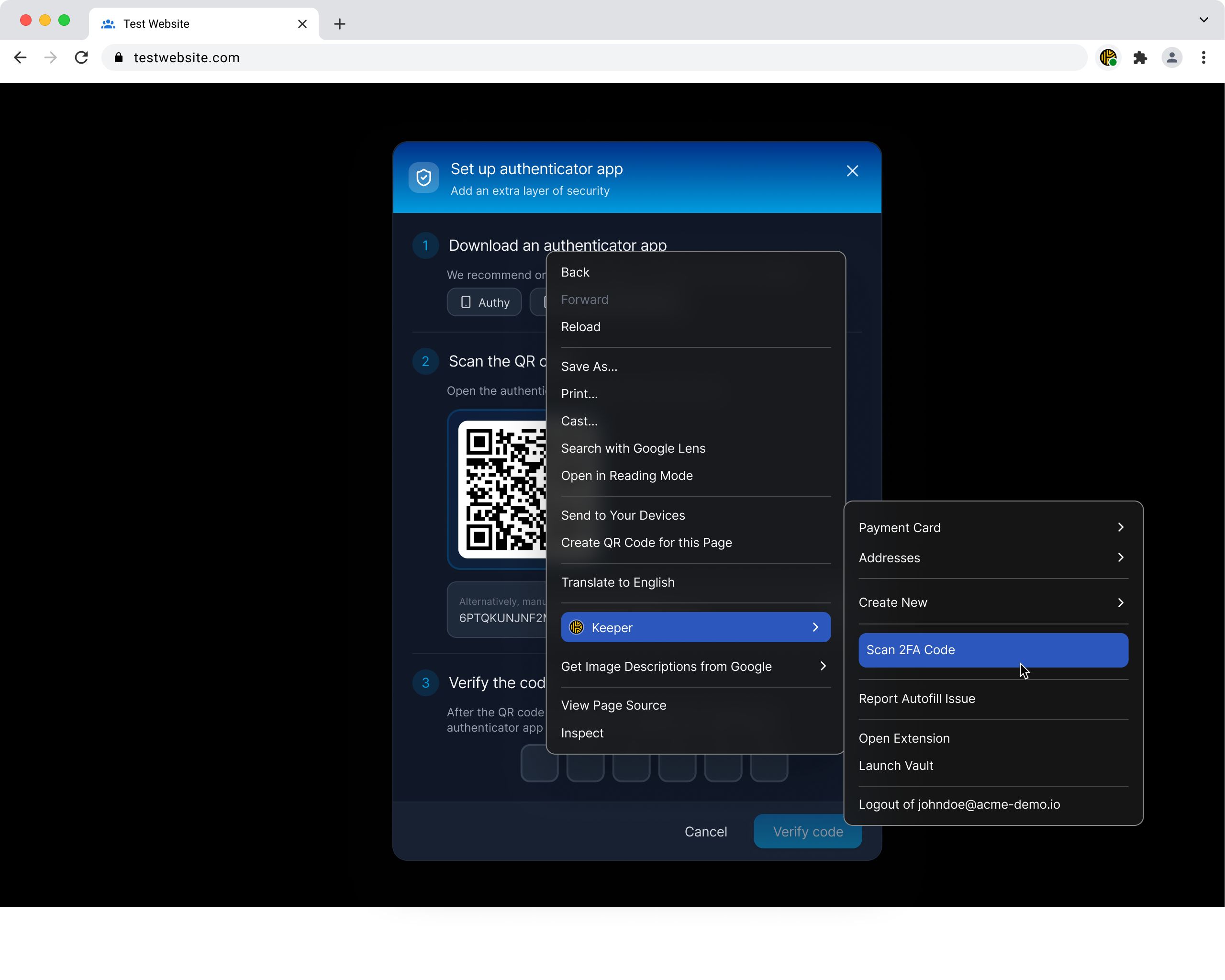
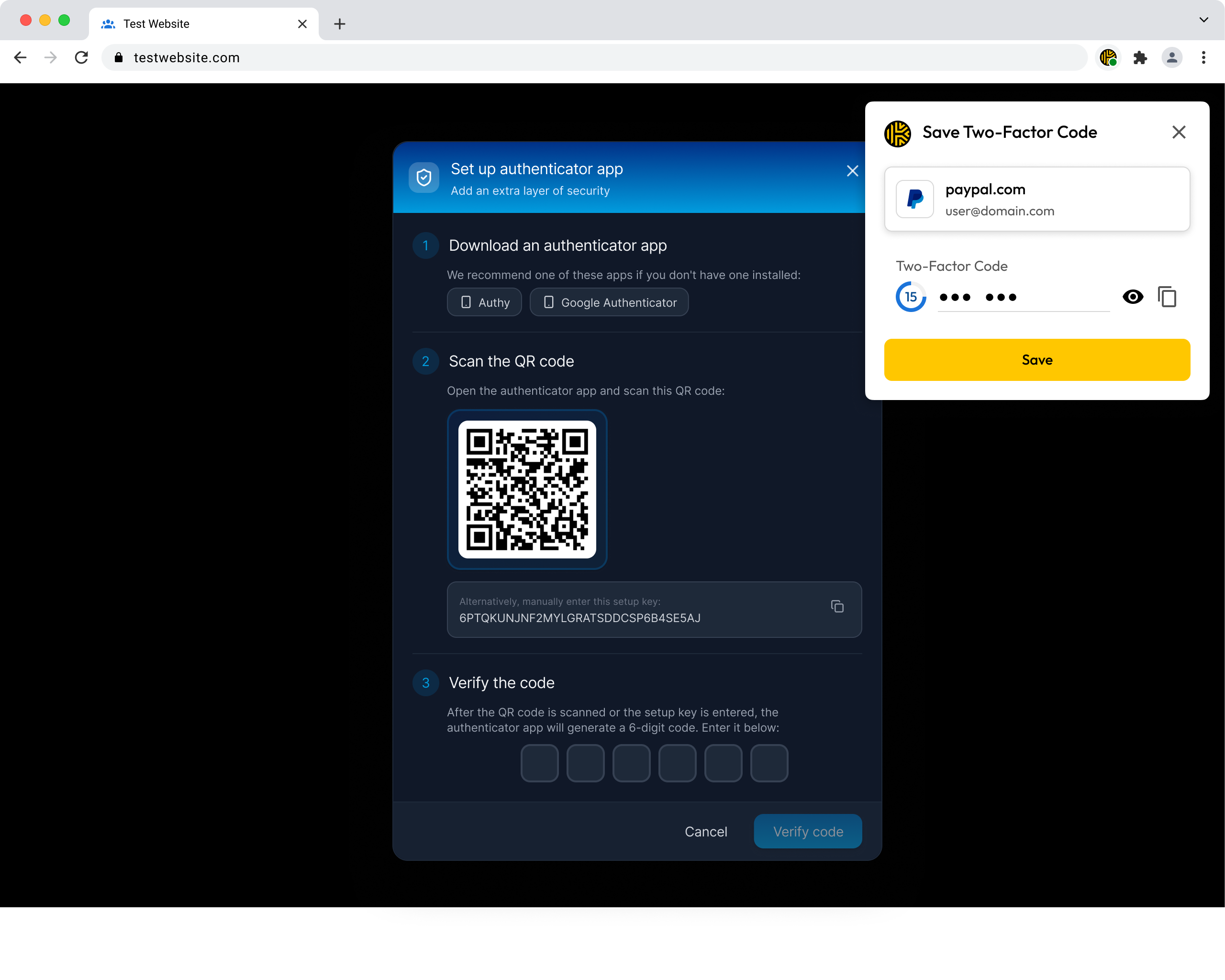
También puede capturar códigos 2FA con rapidez desde el menú contextual de clic derecho. Cuando un sitio muestre un código QR durante la configuración de autenticación de dos factores (2FA), haga clic derecho en el código QR para abrir el menú contextual y seleccione **Keeper > Escanear código 2FA** para guardarlo directamente en el registro coincidente de su bóveda.

<figure><img src="https://187056193-files.gitbook.io/~/files/v0/b/gitbook-x-prod.appspot.com/o/spaces%2Frp3ylVdg2U6pDdl81oP6%2Fuploads%2Fgit-blob-f6f323298e7a1741989f5c22391427d9437ea810%2FContext%20Menu%402x.png?alt=media" alt=""><figcaption><p>Menú contextual de clic derecho para escanear código 2FA</p></figcaption></figure>

<figure><img src="https://187056193-files.gitbook.io/~/files/v0/b/gitbook-x-prod.appspot.com/o/spaces%2Frp3ylVdg2U6pDdl81oP6%2Fuploads%2Fgit-blob-24d8369f4aa49dc2861e3900757b13c8626428e8%2FSide%20Panel%20-%20Single%20record%20suggestion%402x.png?alt=media" alt=""><figcaption><p>Añadir el código 2FA escaneado al registro</p></figcaption></figure>

## Ocultar Keeper <a href="#hide-keeper" id="hide-keeper"></a>

A veces no desea que la extensión de navegador de Keeper rellene automáticamente ni muestre sugerencias en un sitio web concreto, por ejemplo cuando completa un formulario largo de forma manual o visita un sitio en el que el autorelleno estorba. Ocultar Keeper le permite pausar la extensión de navegador de Keeper en cualquier dominio con un solo clic.

**Qué hace**

* Oculta todos los mensajes emergentes de autorelleno, las sugerencias y los iconos de candado de Keeper en el sitio de destino
* Mantiene activo el icono de la barra de herramientas de la extensión para que aún pueda abrir su bóveda o reanudar en cualquier momento
* Funciona en sitios ya guardados en su bóveda *y* en sitios que aún no ha guardado

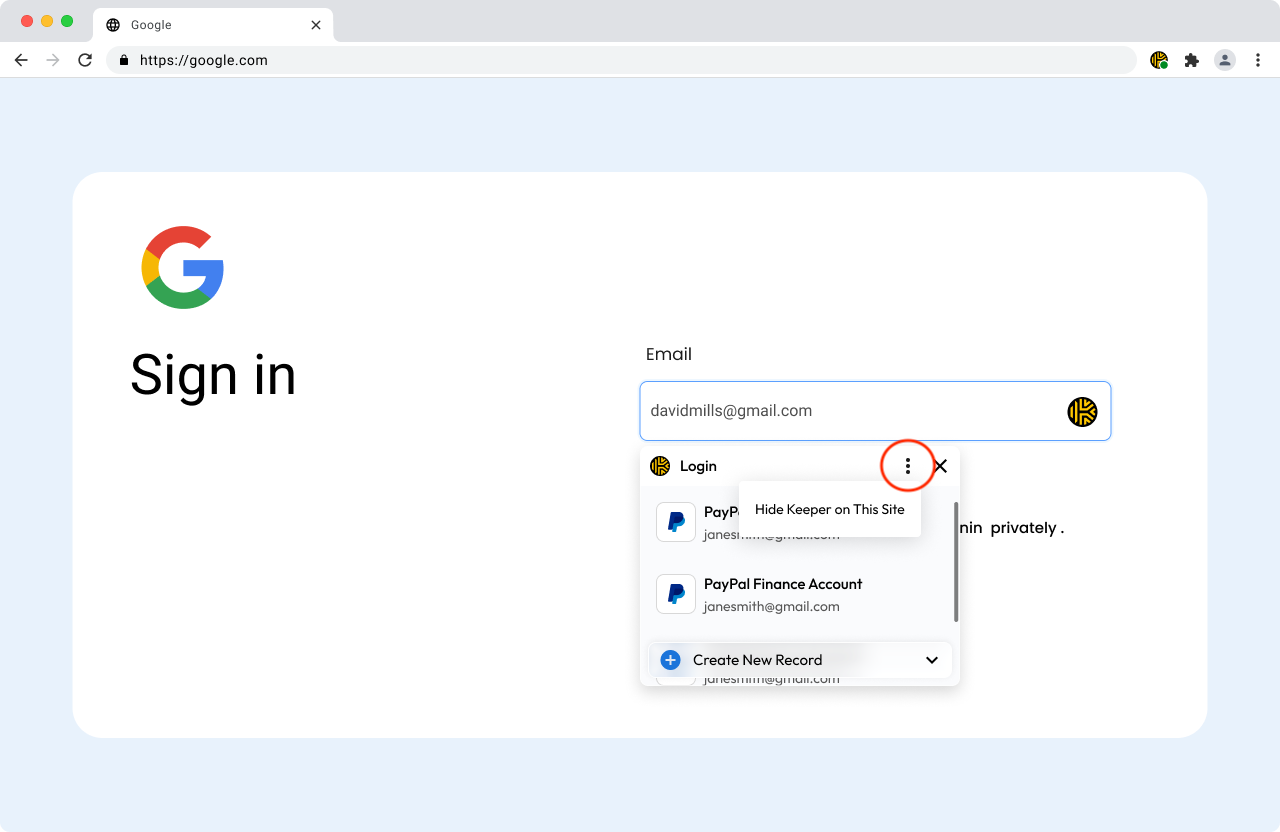
Haga clic en el **icono de candado de Keeper** y, en el menú overflow (tres puntos verticales), seleccione **Ocultar Keeper en este sitio**.

<figure><img src="https://187056193-files.gitbook.io/~/files/v0/b/gitbook-x-prod.appspot.com/o/spaces%2Frp3ylVdg2U6pDdl81oP6%2Fuploads%2Fgit-blob-bf7080448e4a8e0835b770eb0e57cf96ca175617%2FHide%20Option%20copy.png?alt=media" alt=""><figcaption><p>Ocultar Keeper desde el mensaje de autorelleno</p></figcaption></figure>

Como alternativa, haga clic derecho en cualquier campo de autorelleno y seleccione **Ocultar Keeper en este sitio** en el menú contextual de Keeper.

<figure><img src="https://187056193-files.gitbook.io/~/files/v0/b/gitbook-x-prod.appspot.com/o/spaces%2Frp3ylVdg2U6pDdl81oP6%2Fuploads%2Fgit-blob-b5066de12ff84ccaf17aff20ab77425cc59d5487%2Fimage%20(48).png?alt=media" alt="" width="375"><figcaption><p>Menú contextual de clic derecho</p></figcaption></figure>

{% hint style="info" %}
Ocultar Keeper en un sitio se aplica a todo el dominio (por ejemplo, todas las páginas de [example.com](http://example.com/)), no solo a la URL actual. Las preferencias de ocultar/restaurar se recuerdan de forma local en el navegador hasta que las cambie.
{% endhint %}

**Cómo restaurar Keeper**

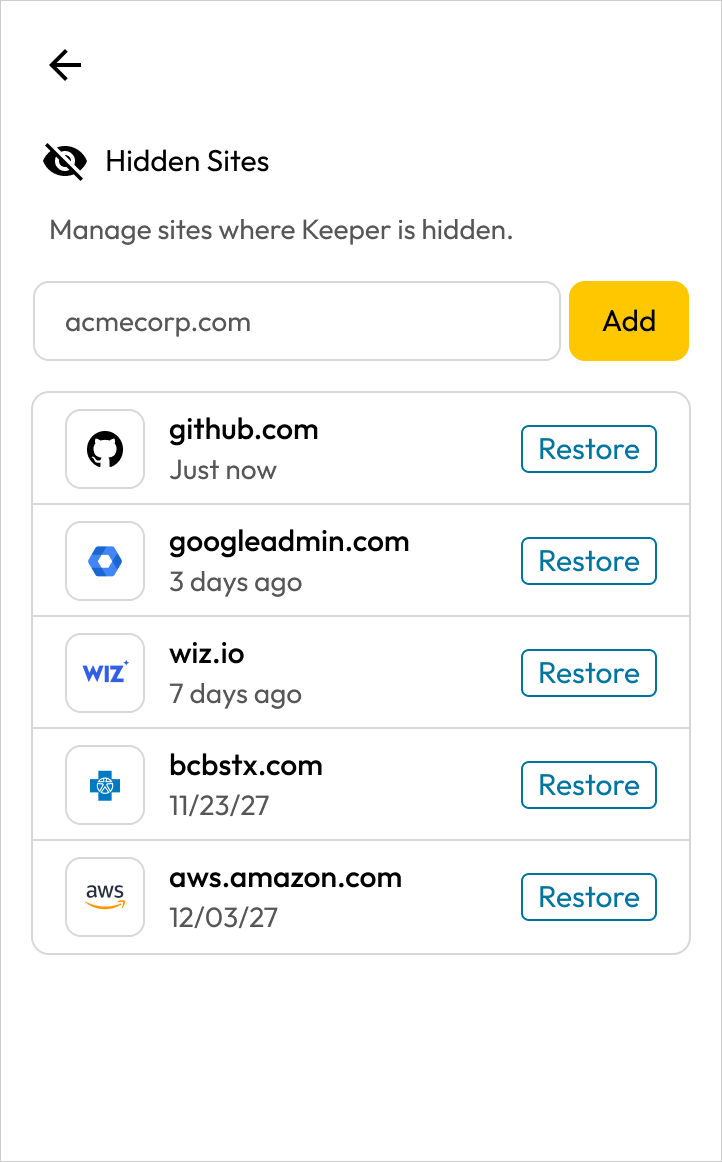
Cuando esté listo para reanudar las funciones de Keeper en un sitio, haga clic en el botón **Restaurar** en la parte superior de la barra de herramientas de la extensión. Como alternativa, en el menú **Configuración** de la extensión, seleccione **Sitios ocultos > Restaurar** junto al nombre de dominio del sitio. El autorelleno y las sugerencias de Keeper volverán de inmediato al funcionamiento normal.

<div><figure><img src="https://187056193-files.gitbook.io/~/files/v0/b/gitbook-x-prod.appspot.com/o/spaces%2Frp3ylVdg2U6pDdl81oP6%2Fuploads%2Fgit-blob-f0f2f6d831a7e0e57d889671f4b7bad4a5121b90%2Fimage%20(49)%20(1).png?alt=media" alt=""><figcaption><p>Restaurar Keeper en el sitio actual</p></figcaption></figure> <figure><img src="https://187056193-files.gitbook.io/~/files/v0/b/gitbook-x-prod.appspot.com/o/spaces%2Frp3ylVdg2U6pDdl81oP6%2Fuploads%2Fgit-blob-f2b137b169ef29b0cb6543a9734ea23b342b36d2%2Fimage%20(50).png?alt=media" alt=""><figcaption><p>Configuración > Sitios ocultos</p></figcaption></figure> <figure><img src="https://187056193-files.gitbook.io/~/files/v0/b/gitbook-x-prod.appspot.com/o/spaces%2Frp3ylVdg2U6pDdl81oP6%2Fuploads%2Fgit-blob-b8ad79eeba6d72e4a91fd84e5aff07a73b5d0c33%2Fimage%20(51).png?alt=media" alt=""><figcaption><p>Administrar todos los sitios ocultos</p></figcaption></figure></div>

## Cambio de cuenta

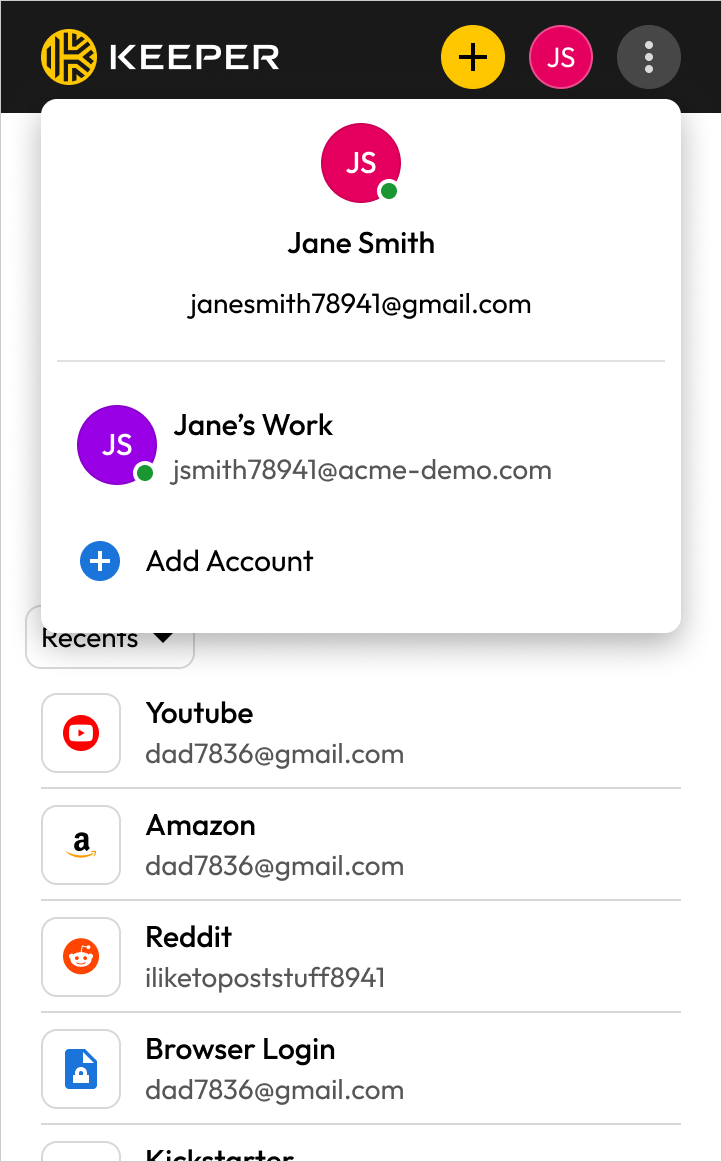
¿Tiene más de una cuenta de Keeper? Keeper admite el uso de varias bóvedas en el mismo dispositivo y facilita el cambio entre, por ejemplo, su cuenta personal y la de trabajo, sin cerrar la sesión actual.

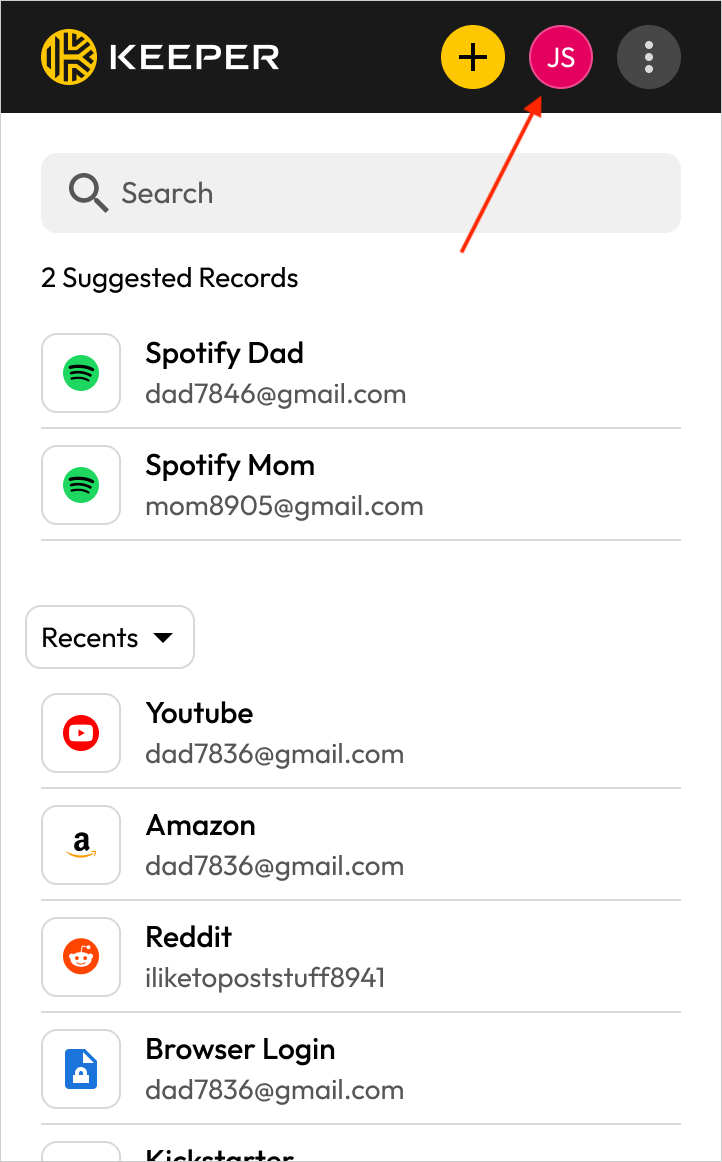
Para cambiar de cuenta, haga clic en su **icono de usuario** y seleccione la cuenta a la que desea cambiar, o pulse **Añadir cuenta** para registrar otra cuenta en ese navegador.

<div><figure><img src="https://187056193-files.gitbook.io/~/files/v0/b/gitbook-x-prod.appspot.com/o/spaces%2Frp3ylVdg2U6pDdl81oP6%2Fuploads%2Fgit-blob-18d635d462b8318e0a7a5fc4b8c07e47b1a81616%2FMulti%20Accounts.png?alt=media" alt="" width="181"><figcaption><p>Icono de usuario de la cuenta</p></figcaption></figure> <figure><img src="https://187056193-files.gitbook.io/~/files/v0/b/gitbook-x-prod.appspot.com/o/spaces%2Frp3ylVdg2U6pDdl81oP6%2Fuploads%2Fgit-blob-4e794ab9ab36f49dbb229c6dc987eca60d85e766%2F2x%20Accounts.png?alt=media" alt="" width="181"><figcaption><p>Cambiar/añadir cuenta</p></figcaption></figure></div>

{% hint style="info" %}
El cambio rápido de cuenta solo funciona para sesiones activas que ya tienen la sesión iniciada.
{% endhint %}

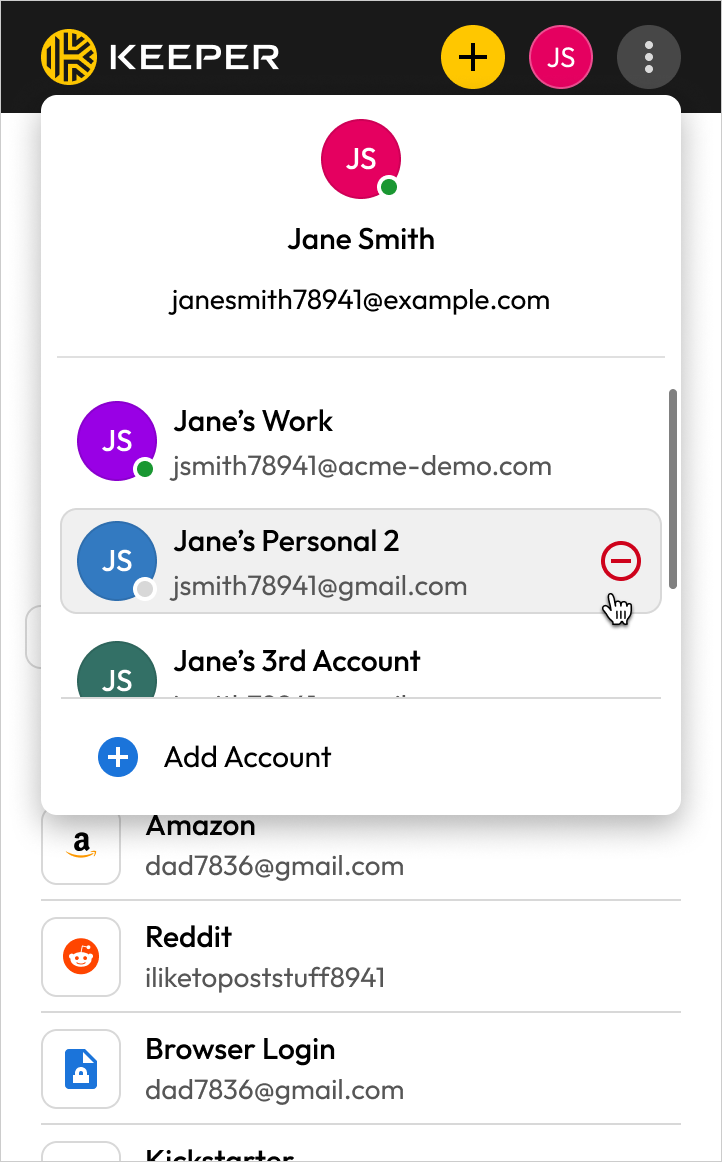
Elimine con facilidad las cuentas no deseadas del navegador colocando el cursor a la derecha del correo de una cuenta y haciendo clic en el **icono de eliminar**.

<figure><img src="https://187056193-files.gitbook.io/~/files/v0/b/gitbook-x-prod.appspot.com/o/spaces%2Frp3ylVdg2U6pDdl81oP6%2Fuploads%2Fgit-blob-abd0f086debdde97c402fc98b23562c4ce3341fe%2FAccount%20Hover.png?alt=media" alt="" width="181"><figcaption><p>Eliminar cuenta del navegador</p></figcaption></figure>

## Herramientas y configuración

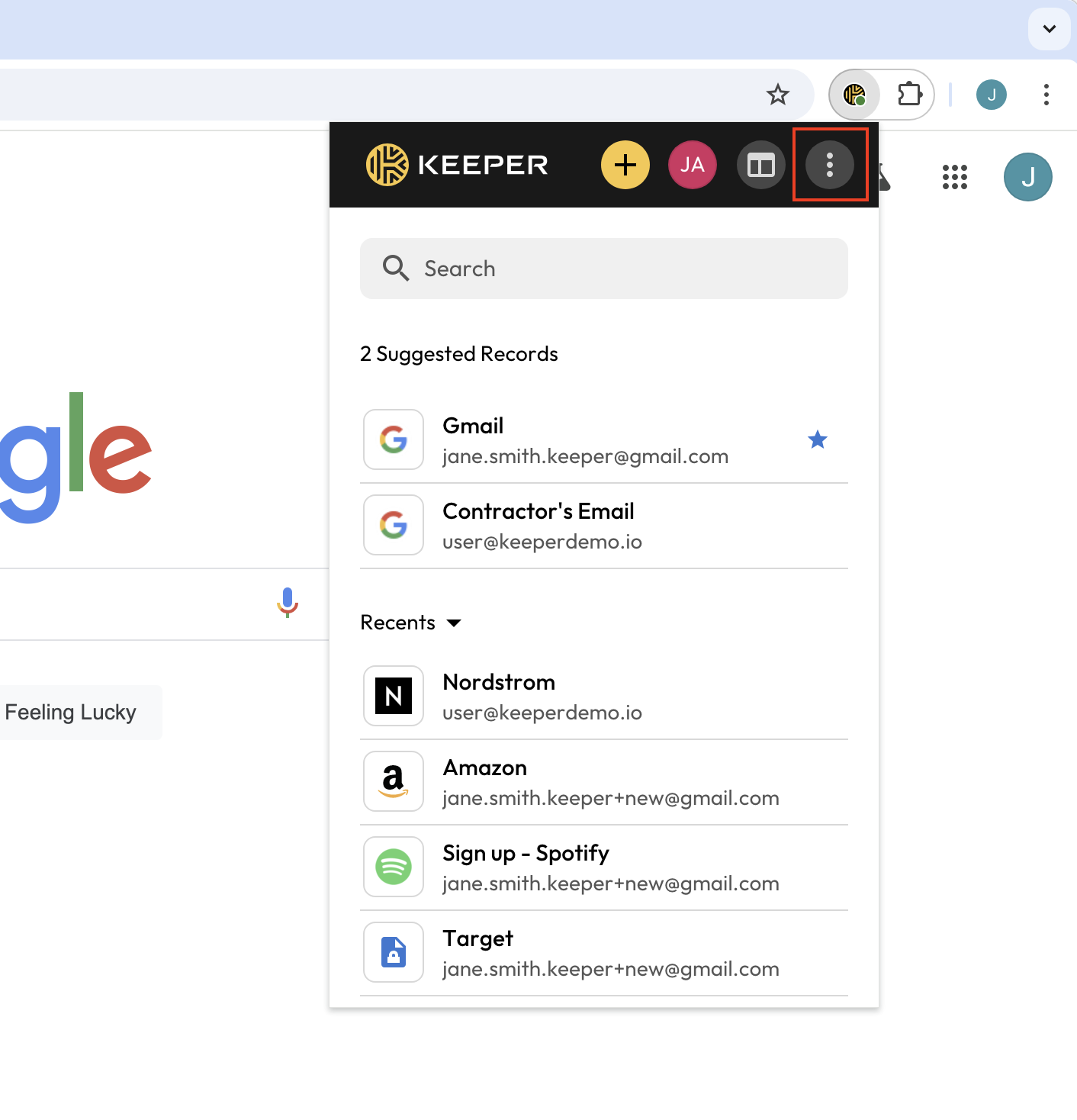
Todas las herramientas y la configuración de KeeperFill están reunidas en un menú de opciones fácil de usar, en la esquina superior derecha de la barra de herramientas de KeeperFill.

<figure><img src="https://187056193-files.gitbook.io/~/files/v0/b/gitbook-x-prod.appspot.com/o/spaces%2Frp3ylVdg2U6pDdl81oP6%2Fuploads%2Fgit-blob-f6324d87cbef69a0e2eb165dc9ba2510ff347a11%2FScreen%20Shot%202024-10-01%20at%2012.25.27%20PM.png?alt=media" alt="" width="375"><figcaption><p>Menú de opciones > Menú Configuración</p></figcaption></figure>

El menú Configuración cubre desde la configuración de seguridad y la apariencia hasta las funciones de autorelleno y envío automático, los distintos mensajes de KeeperFill y más.

<figure><img src="https://187056193-files.gitbook.io/~/files/v0/b/gitbook-x-prod.appspot.com/o/spaces%2Frp3ylVdg2U6pDdl81oP6%2Fuploads%2Fgit-blob-8d6a30b2de5d121595d2d6684240c2b2a1bfadde%2FSettings%20%E2%80%93%20Full%20Menu%20(2).png?alt=media" alt="" width="181"><figcaption><p>Menú Configuración</p></figcaption></figure>

### Modo horizontal

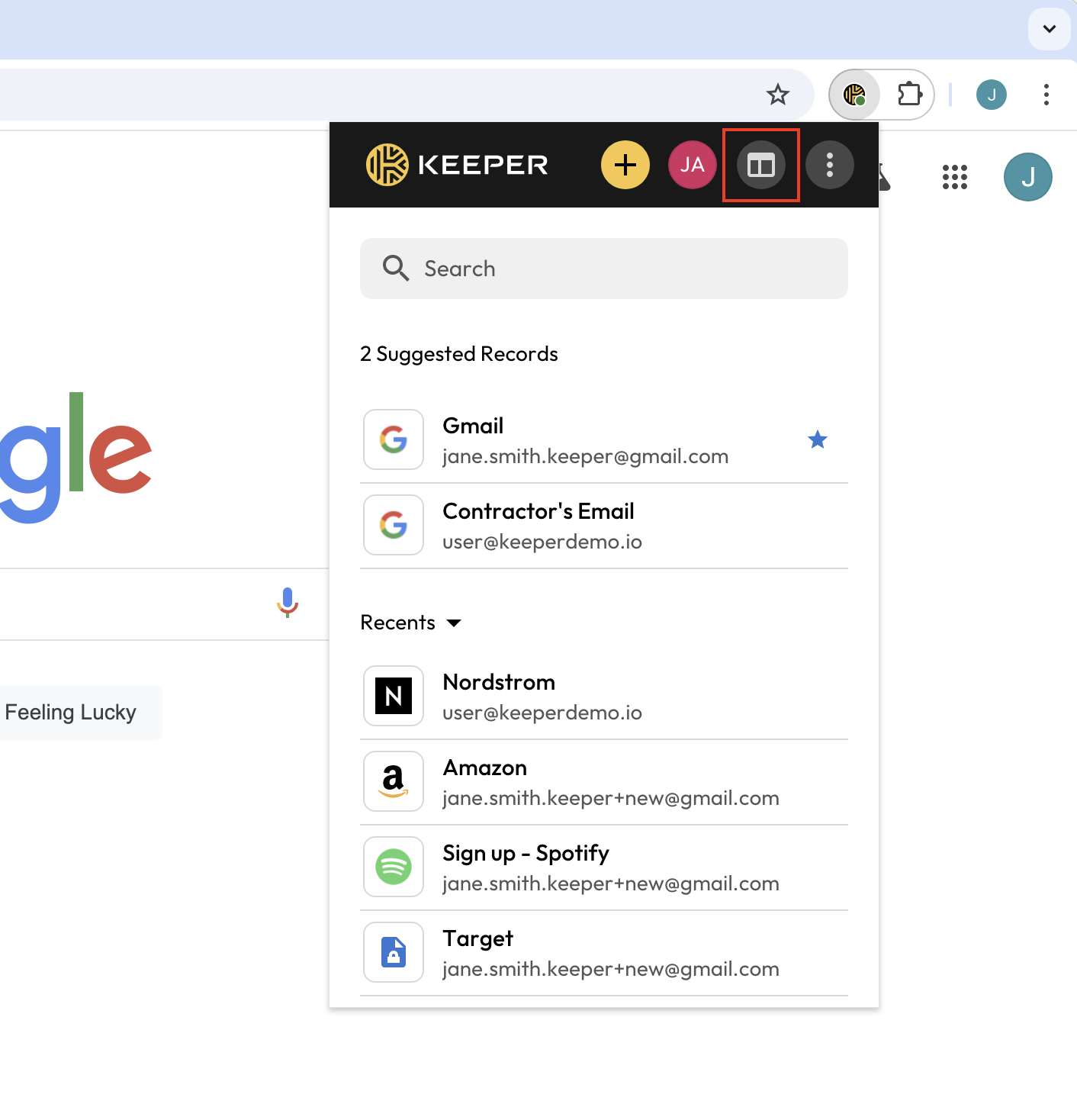
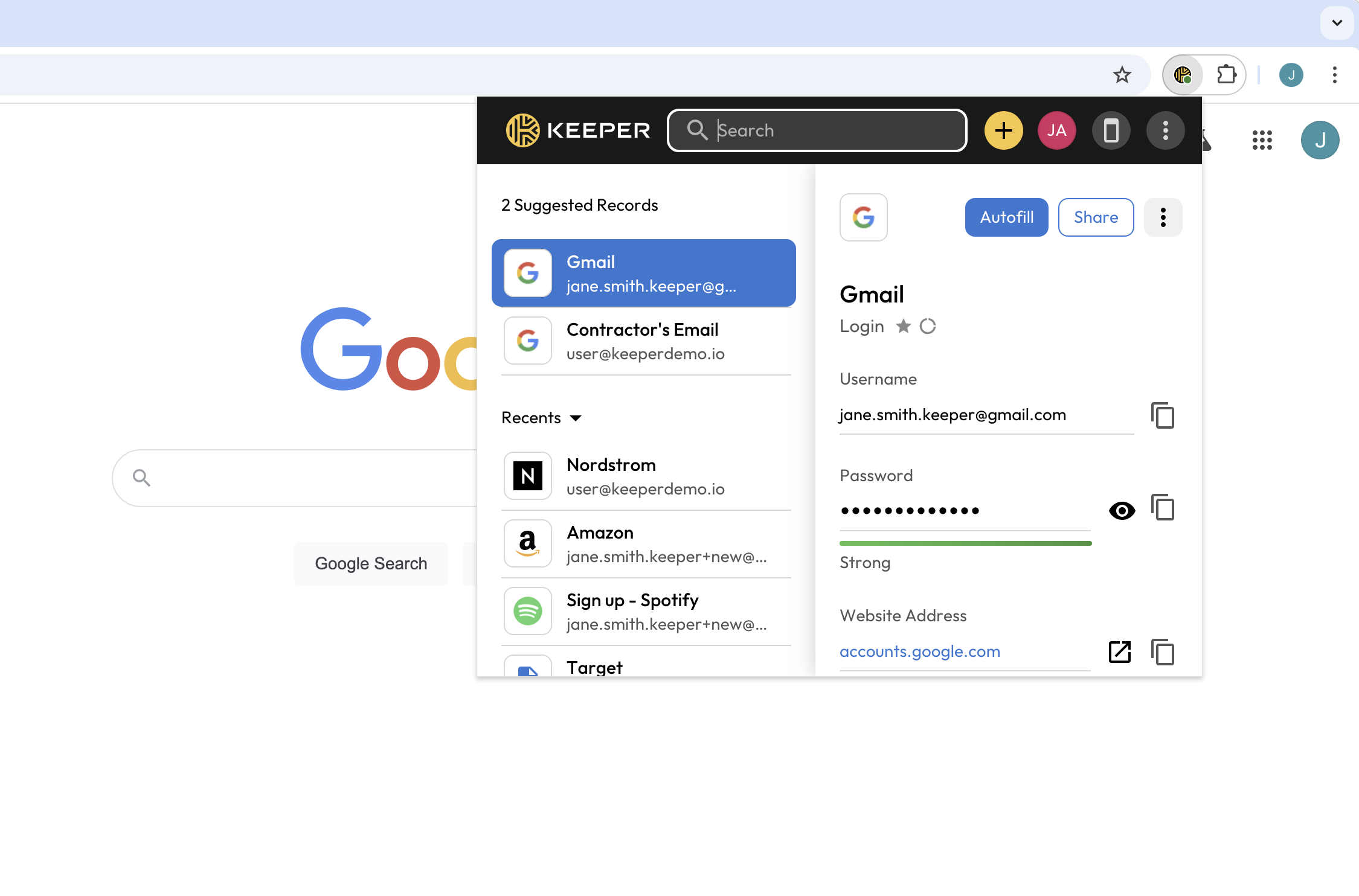
Los usuarios pueden personalizar la vista ampliando la ventana de la extensión con el **Modo horizontal**. La ventana de dos paneles permite ver los detalles del registro y la lista de registros al mismo tiempo, con acceso directo a lo que más necesita.

Puede cambiar entre **Modo horizontal** y **Modo vertical** con un solo clic en un botón de la barra de herramientas de la extensión.

<figure><img src="https://187056193-files.gitbook.io/~/files/v0/b/gitbook-x-prod.appspot.com/o/spaces%2Frp3ylVdg2U6pDdl81oP6%2Fuploads%2Fgit-blob-20d7a8dae82921e7a511451ecd8513f774960df8%2FScreen%20Shot%202024-10-01%20at%2012.25.27%20PM%20copy.png?alt=media" alt="" width="375"><figcaption><p>Cambiar a Modo horizontal</p></figcaption></figure>

<figure><img src="https://187056193-files.gitbook.io/~/files/v0/b/gitbook-x-prod.appspot.com/o/spaces%2Frp3ylVdg2U6pDdl81oP6%2Fuploads%2Fgit-blob-8a3a63d465c21b67f09be16150df8ad9d7c35163%2FScreen%20Shot%202024-10-01%20at%2012.28.30%20PM.png?alt=media" alt="" width="563"><figcaption><p>Modo horizontal</p></figcaption></figure>

### Informar de problemas de autollenado con la herramienta Snapshot

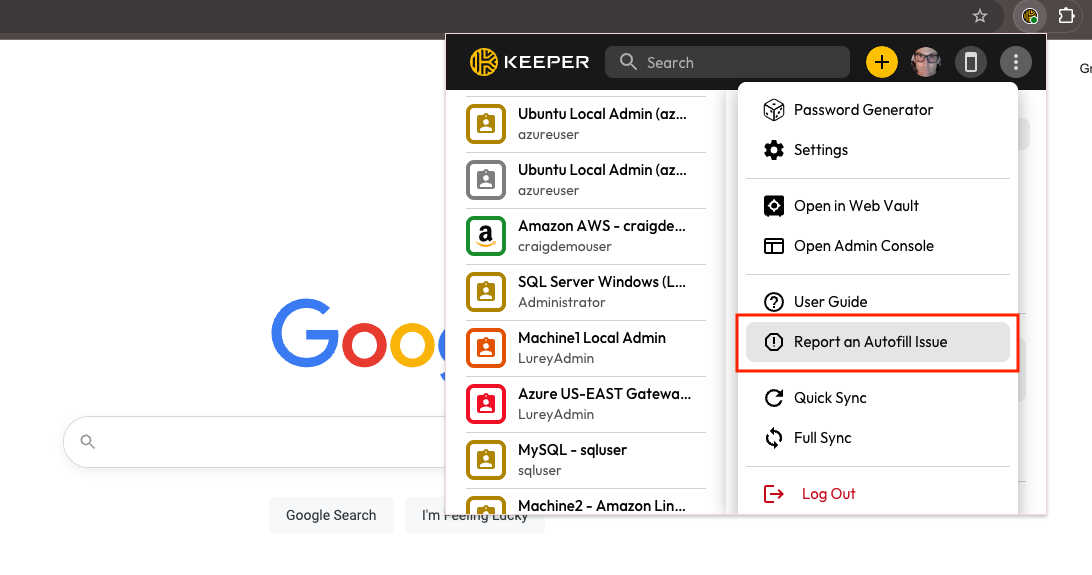
De vez en cuando, los usuarios informan de que el autorelleno no funciona como se espera en ciertos sitios. La herramienta Snapshot simplifica el proceso de informar y corregir problemas de autollenado al proporcionar al equipo de ingeniería de Keeper información clave del sitio.

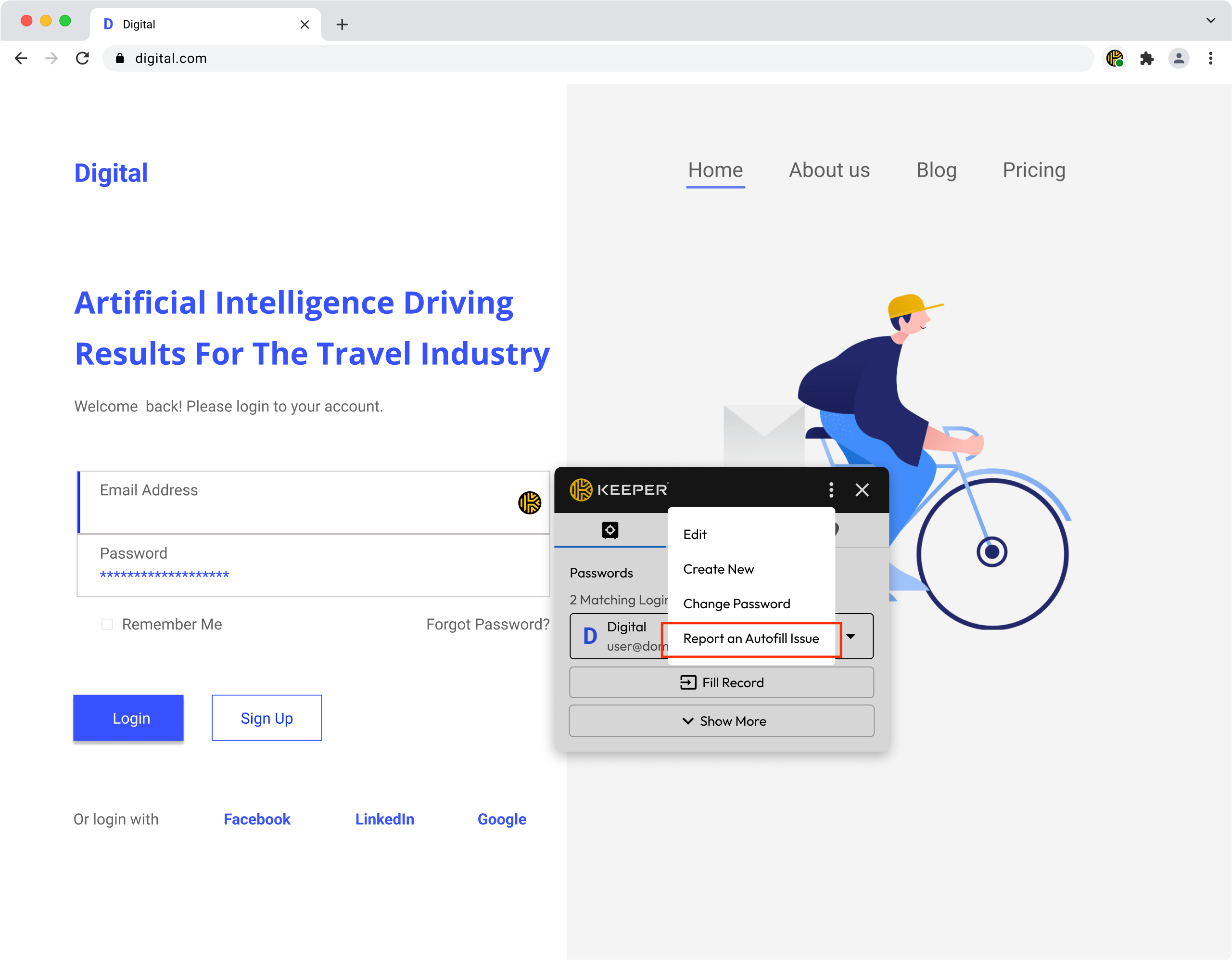
Para informar de un problema de autollenado hay 2 ubicaciones: desde el relleno del formulario en la página y desde la barra de herramientas de la extensión de navegador.
#### Relleno del formulario en la página

En la pantalla de relleno del formulario en la página, haga clic en el menú de desbordamiento > **Informar de un problema de autollenado**

<figure><img src="https://187056193-files.gitbook.io/~/files/v0/b/gitbook-x-prod.appspot.com/o/spaces%2Frp3ylVdg2U6pDdl81oP6%2Fuploads%2Fgit-blob-328543305bd0395ef288f0e0310848394d1e044b%2Fsnapshot-tool-1%20(1).png?alt=media" alt=""><figcaption></figcaption></figure>

#### Activación

Funciona en:

* Páginas de inicio de sesión (nombre de usuario, contraseña)
* Páginas de código TOTP
* Páginas de pago e identidad

#### Informar de problemas

Si tiene problemas con la página de inicio de sesión de un sitio, seleccione **Informar de un problema de autollenado** en el menú de opciones de la extensión o en la herramienta de relleno.

<figure><img src="https://187056193-files.gitbook.io/~/files/v0/b/gitbook-x-prod.appspot.com/o/spaces%2Frp3ylVdg2U6pDdl81oP6%2Fuploads%2Fgit-blob-6c87253328b1d81e3d63b39fb82f219ce31cc447%2FBE%20Toolbar%20Home%20-%20Capture.png?alt=media" alt="" width="375"><figcaption><p>Informar de un problema desde la barra de herramientas de la extensión</p></figcaption></figure>

#### Barra de herramientas de la extensión de navegador

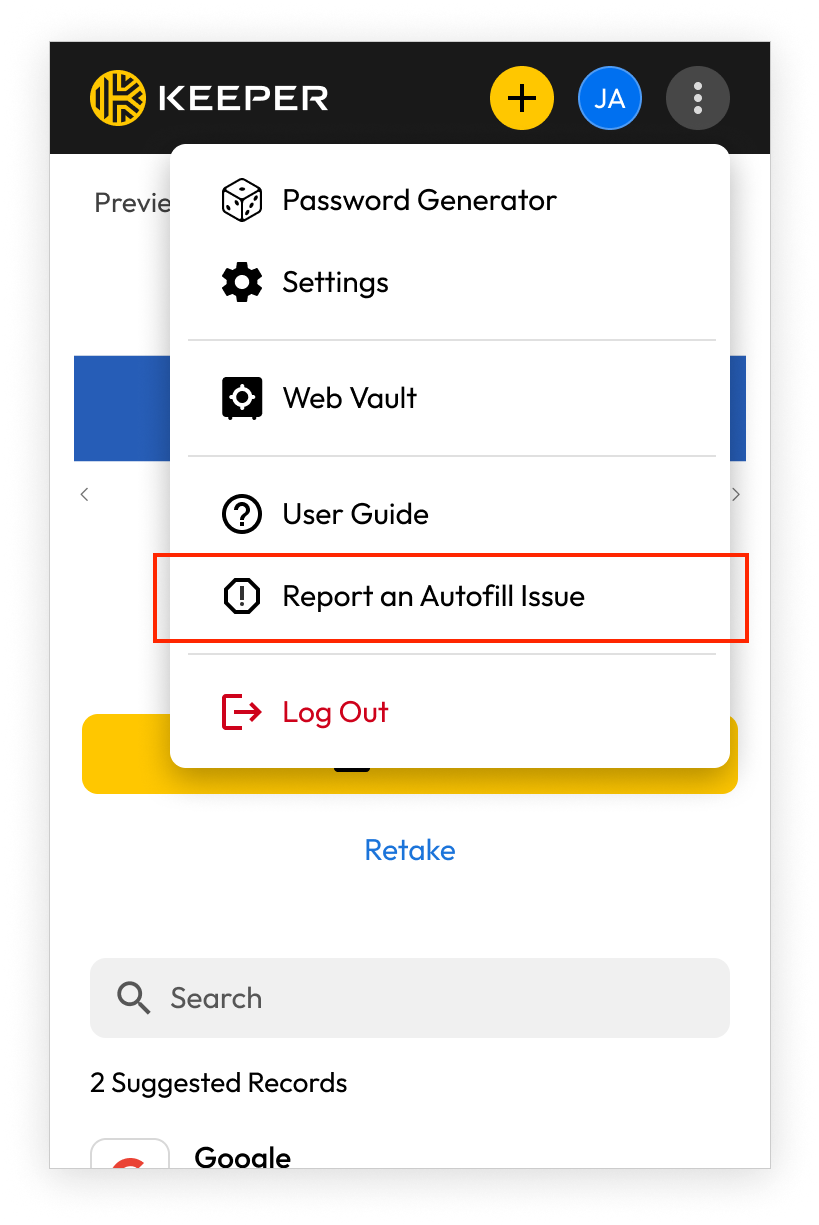
Desde la ventana de la barra de herramientas de la extensión de navegador, haga clic en el **menú de desbordamiento** > **Informar de un problema de autollenado**.

<figure><img src="https://187056193-files.gitbook.io/~/files/v0/b/gitbook-x-prod.appspot.com/o/spaces%2Frp3ylVdg2U6pDdl81oP6%2Fuploads%2Fgit-blob-2177d2e70f19a119592367bf5170a57fb7857558%2Fsnapshot-tool-2.png?alt=media" alt=""><figcaption></figcaption></figure>

<figure><img src="https://187056193-files.gitbook.io/~/files/v0/b/gitbook-x-prod.appspot.com/o/spaces%2Frp3ylVdg2U6pDdl81oP6%2Fuploads%2Fgit-blob-f5c998aca9f48bbb7ad040aa8edcfb366067f922%2FAutofill%20Prompt%402x.png?alt=media" alt="" width="563"><figcaption><p>Informar de un problema desde la herramienta de relleno</p></figcaption></figure>

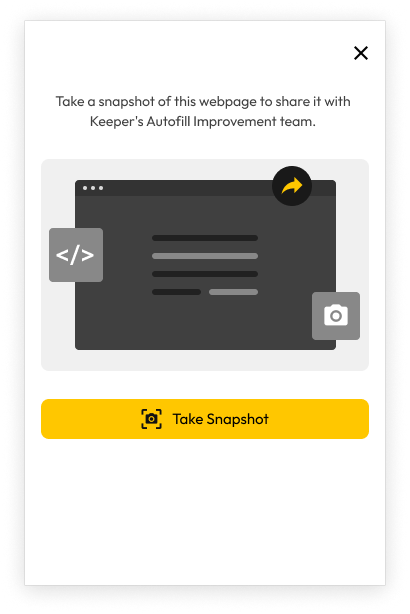
Haga clic en **Tomar instantánea** para capturar la ventana actual del navegador. Haga clic en **Siguiente: Vista previa** para revisar exactamente qué datos se enviarán a Keeper y comprobar que no se incluya información confidencial antes de continuar.

<figure><img src="https://187056193-files.gitbook.io/~/files/v0/b/gitbook-x-prod.appspot.com/o/spaces%2Frp3ylVdg2U6pDdl81oP6%2Fuploads%2Fgit-blob-a89ea426a6d78a786dc7b30b1dfa02c775943852%2FTake%20a%20Screenshot.png?alt=media" alt="" width="308"><figcaption><p>Tomar instantánea</p></figcaption></figure>

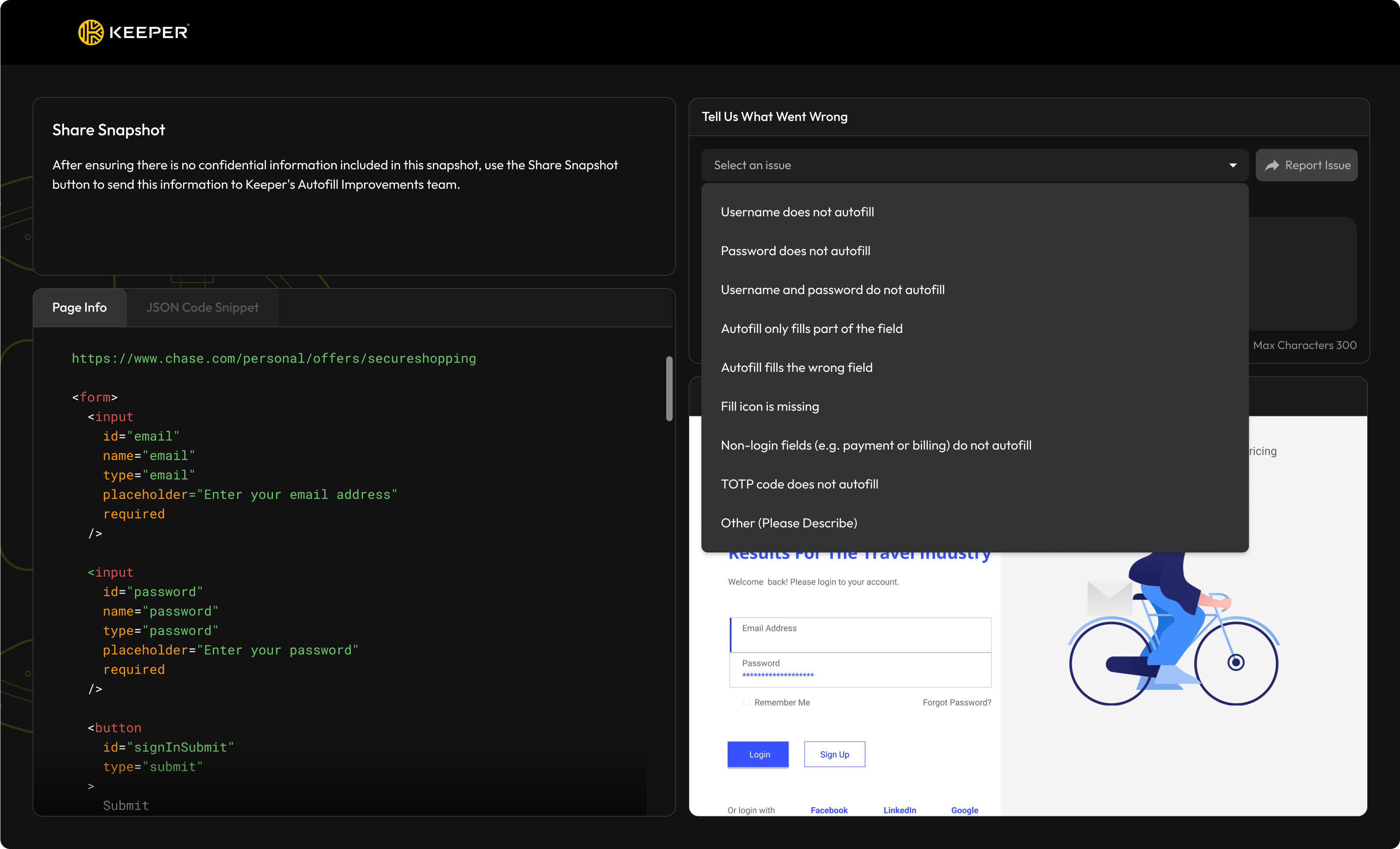
A continuación, seleccione de la lista de problemas de autollenado o describa el suyo.

Keeper NO enviará credenciales ni información confidencial. Solo se envían la captura de pantalla y la estructura HTML de la página exactamente como se muestra en la ventana de vista previa.

<figure><img src="https://187056193-files.gitbook.io/~/files/v0/b/gitbook-x-prod.appspot.com/o/spaces%2Frp3ylVdg2U6pDdl81oP6%2Fuploads%2Fgit-blob-be3cbd8327004ee8c26f6bdbde404c06e1b32aaf%2FPreview%20Tab%20-%20%20Dropdown.png?alt=media" alt=""><figcaption></figcaption></figure>

Haga clic en **Informar de un problema** para enviar la información al equipo de Keeper.

<figure><img src="https://187056193-files.gitbook.io/~/files/v0/b/gitbook-x-prod.appspot.com/o/spaces%2Frp3ylVdg2U6pDdl81oP6%2Fuploads%2Fgit-blob-877ab1869f90104f15b959bae6dc5e206cef4fa6%2FPreview%20Tab%20-%20%20Complete%20(2).png?alt=media" alt=""><figcaption></figcaption></figure>

{% hint style="info" %}
Si necesita volver a enviar un problema de un sitio, vuelva a la barra de herramientas de la extensión o a la herramienta de relleno y haga clic en **Informar de un problema de autollenado > Retomar**.
{% endhint %}

#### Correcciones de autollenado

Si informa de un problema de autollenado, el equipo de Keeper revisa el informe y lo corrige. Cuando la corrección está lista, se envía una actualización a todos los usuarios y recibe un correo. Si el problema afecta solo a un sitio, a menudo se puede resolver el mismo día.

### Inicio de sesión biométrico con claves de acceso

Keeper admite el inicio de sesión biométrico con una clave de acceso, lo que permite autenticarse con una clave de acceso vinculada al dispositivo que reemplaza todos los métodos de inicio de sesión tradicionales, incluida la Contraseña Maestra, SSO y 2FA.

{% hint style="info" %}
**El inicio de sesión biométrico con claves de acceso está disponible en Chrome, Edge y otros navegadores basados en Chromium**. La compatibilidad con Mozilla Firefox estará disponible con Firefox 147 o 148, pendiente de [este ticket de Mozilla](https://bugzilla.mozilla.org/show_bug.cgi?id=1956484) (en inglés). Safari también está pendiente del soporte nativo de claves de acceso de Apple.
{% endhint %}

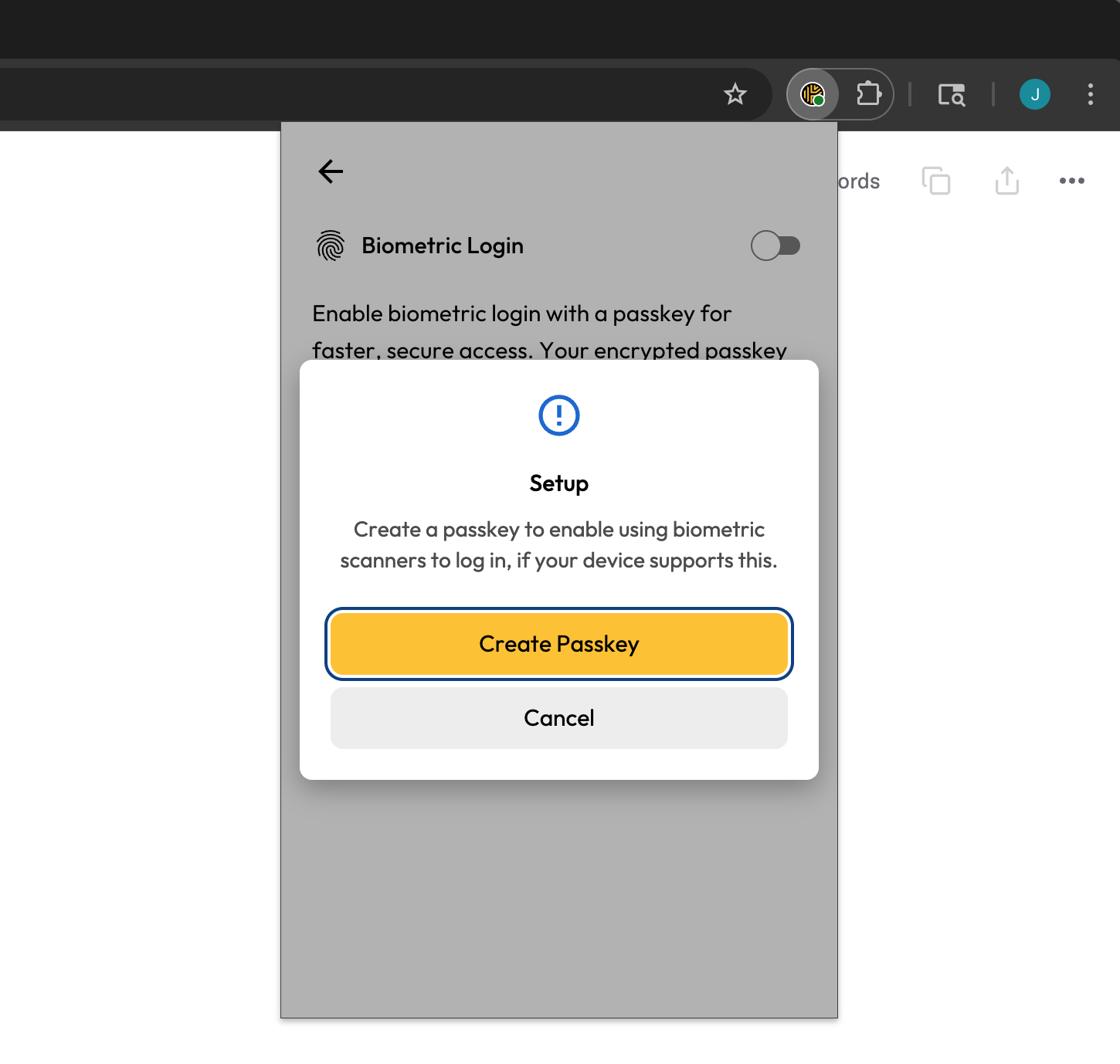
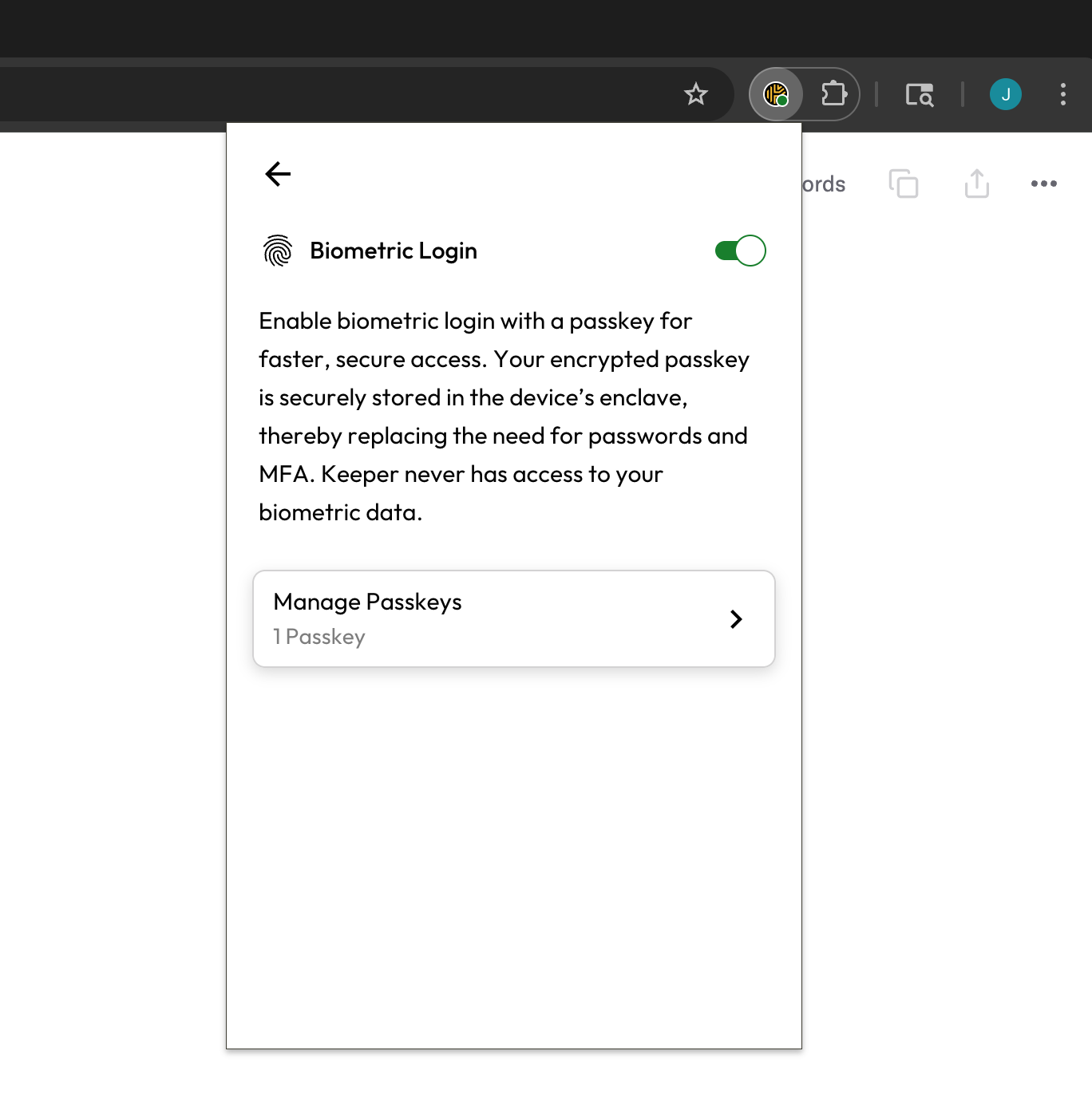
Para activar el inicio de sesión biométrico, vaya al menú **Configuración** de la extensión y seleccione **Inicio de sesión biométrico**. Al activar el inicio de sesión biométrico, Keeper le pedirá crear una clave de acceso y la plataforma solicitará autenticación biométrica o PIN, según las capacidades de su dispositivo.

<figure><img src="https://187056193-files.gitbook.io/~/files/v0/b/gitbook-x-prod.appspot.com/o/spaces%2Frp3ylVdg2U6pDdl81oP6%2Fuploads%2Fgit-blob-c83e75c43042a39b5aceba4bb6e577bcdd7c32e7%2FScreenshot%202025-06-26%20at%2012.59.22%E2%80%AFPM.png?alt=media" alt="" width="563"><figcaption><p>Crear una clave de acceso con el escáner biométrico de su dispositivo</p></figcaption></figure>

{% hint style="info" %}
Para usuarios Business y Enterprise, el uso de Inicio de sesión biométrico puede estar restringido por su administrador de Keeper.
{% endhint %}

Una vez creada, la clave de acceso actúa como reemplazo completo del primer factor (Contraseña Maestra o SSO) y del segundo factor, como TOTP, SMS o DUO (si está configurado).

<figure><img src="https://187056193-files.gitbook.io/~/files/v0/b/gitbook-x-prod.appspot.com/o/spaces%2Frp3ylVdg2U6pDdl81oP6%2Fuploads%2Fgit-blob-396322cacbb9353c7e34d6f35e0c09125728bb72%2FScreenshot%202025-06-26%20at%2012.59.00%E2%80%AFPM.png?alt=media" alt="" width="563"><figcaption><p>Inicio de sesión biométrico habilitado</p></figcaption></figure>

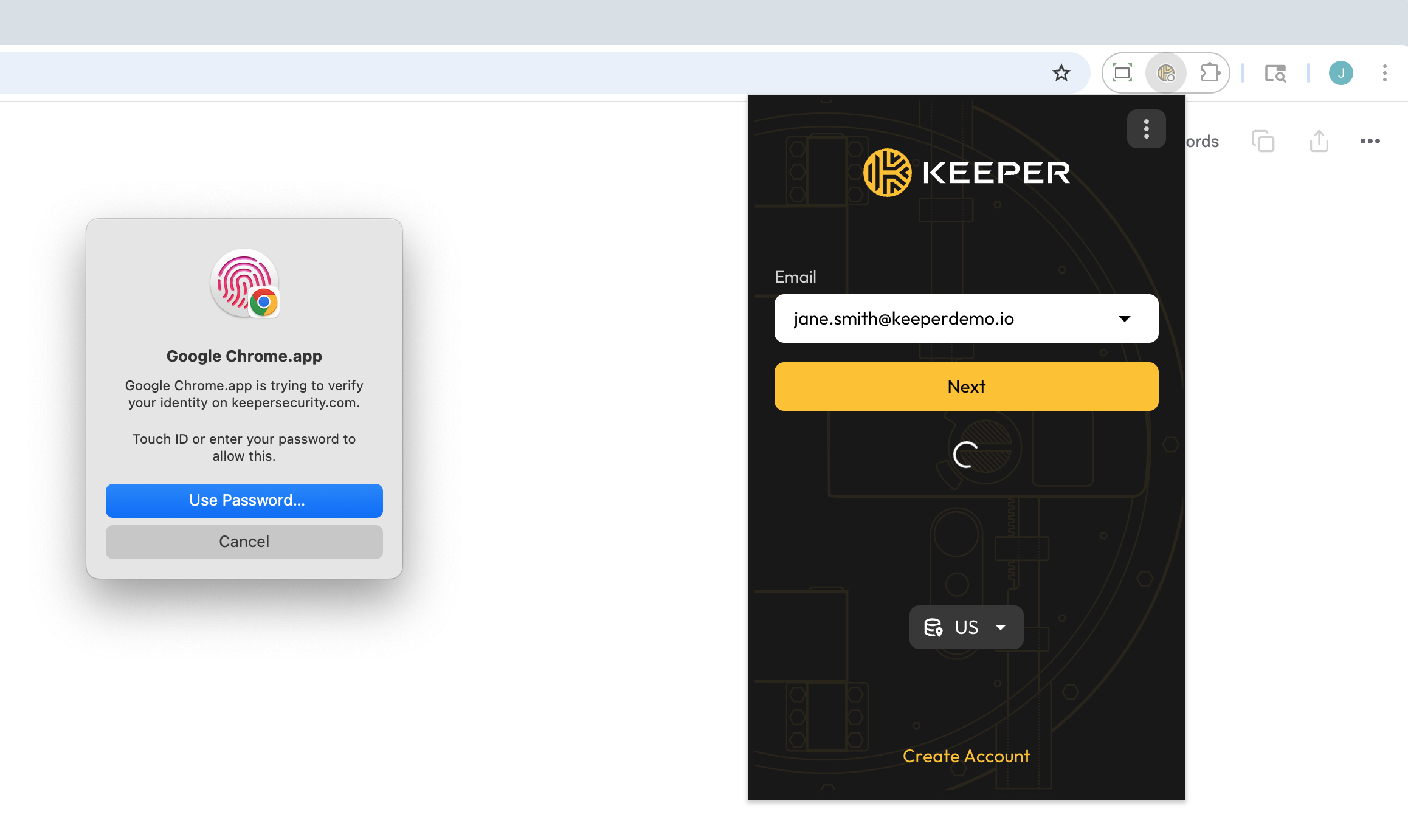
Ahora puede desbloquear la extensión de navegador de Keeper usando la autenticación biométrica integrada de su dispositivo. Haga clic en **Inicio de sesión biométrico** en la pantalla de inicio de sesión de Keeper y use su huella o reconocimiento facial para acceder a su bóveda de inmediato.

<figure><img src="https://187056193-files.gitbook.io/~/files/v0/b/gitbook-x-prod.appspot.com/o/spaces%2Frp3ylVdg2U6pDdl81oP6%2Fuploads%2Fgit-blob-56f8e10ec5db7bc993447b19e43f5dc0bf002fb1%2FScreenshot%202025-07-11%20at%2010.59.36%E2%80%AFAM.png?alt=media" alt=""><figcaption><p>Inicio de sesión biométrico iniciado en Google Chrome para Mac</p></figcaption></figure>

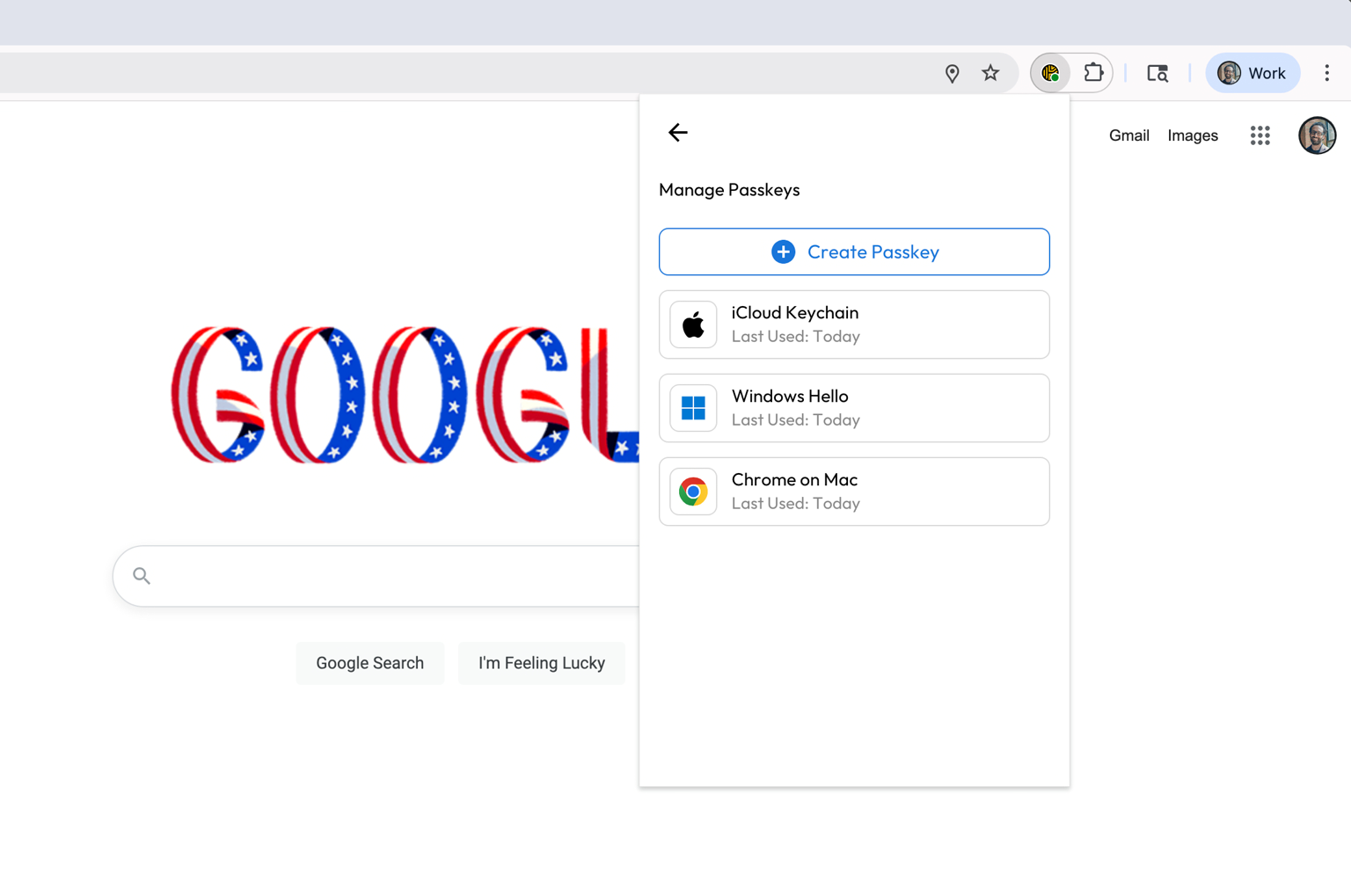
Se pueden almacenar varias claves de acceso en su cuenta de Keeper para las distintas plataformas que use. En este ejemplo, hay una clave de acceso disponible en iCloud Keychain, Windows Hello y Google Chrome. En cada plataforma donde use Keeper, haga clic en **Gestionar las claves de acceso** para crear una nueva.

<figure><img src="https://187056193-files.gitbook.io/~/files/v0/b/gitbook-x-prod.appspot.com/o/spaces%2Frp3ylVdg2U6pDdl81oP6%2Fuploads%2Fgit-blob-12e149ac28d52226f4ad423ade7501a60c6a41ec%2Fbio%20login.avif?alt=media" alt=""><figcaption><p>Varias claves de acceso configuradas</p></figcaption></figure>

### Configuración avanzada

Keeper ofrece dos ajustes avanzados por registro, pensados para ciertos casos de uso de autorelleno.

#### **Sobrescriba el contenido del campo**

Este ajuste permite controlar si los campos personalizados de un registro pueden rellenarse automáticamente en campos de una página web que ya están ocupados. Antes, el contenido de los campos personalizados no se rellenaba en un campo ya ocupado.

#### **Autocompletar en páginas siguientes**

Este ajuste evita que Keeper intente rellenar automáticamente un registro dado en varias páginas seguidas. Desactivar este ajuste puede ayudar a evitar escenarios accidentales de "falso positivo", en los que Keeper rellena en una página en la que no lo desea.

Para acceder al menú de configuración avanzada, seleccione el menú de desbordamiento/icono de opciones del registro.

<figure><img src="https://187056193-files.gitbook.io/~/files/v0/b/gitbook-x-prod.appspot.com/o/spaces%2Frp3ylVdg2U6pDdl81oP6%2Fuploads%2Fgit-blob-9f24a73686be6f7df34d3e97aecdcc9227f76947%2F7%20(3).png?alt=media" alt=""><figcaption><p>Menú de configuración avanzada</p></figcaption></figure>

<figure><img src="https://187056193-files.gitbook.io/~/files/v0/b/gitbook-x-prod.appspot.com/o/spaces%2Frp3ylVdg2U6pDdl81oP6%2Fuploads%2Fgit-blob-5e2d3f2d8701ddbdf53ee3d7b27e12365008322e%2F8%20(3).png?alt=media" alt=""><figcaption><p>Configuración avanzada</p></figcaption></figure>

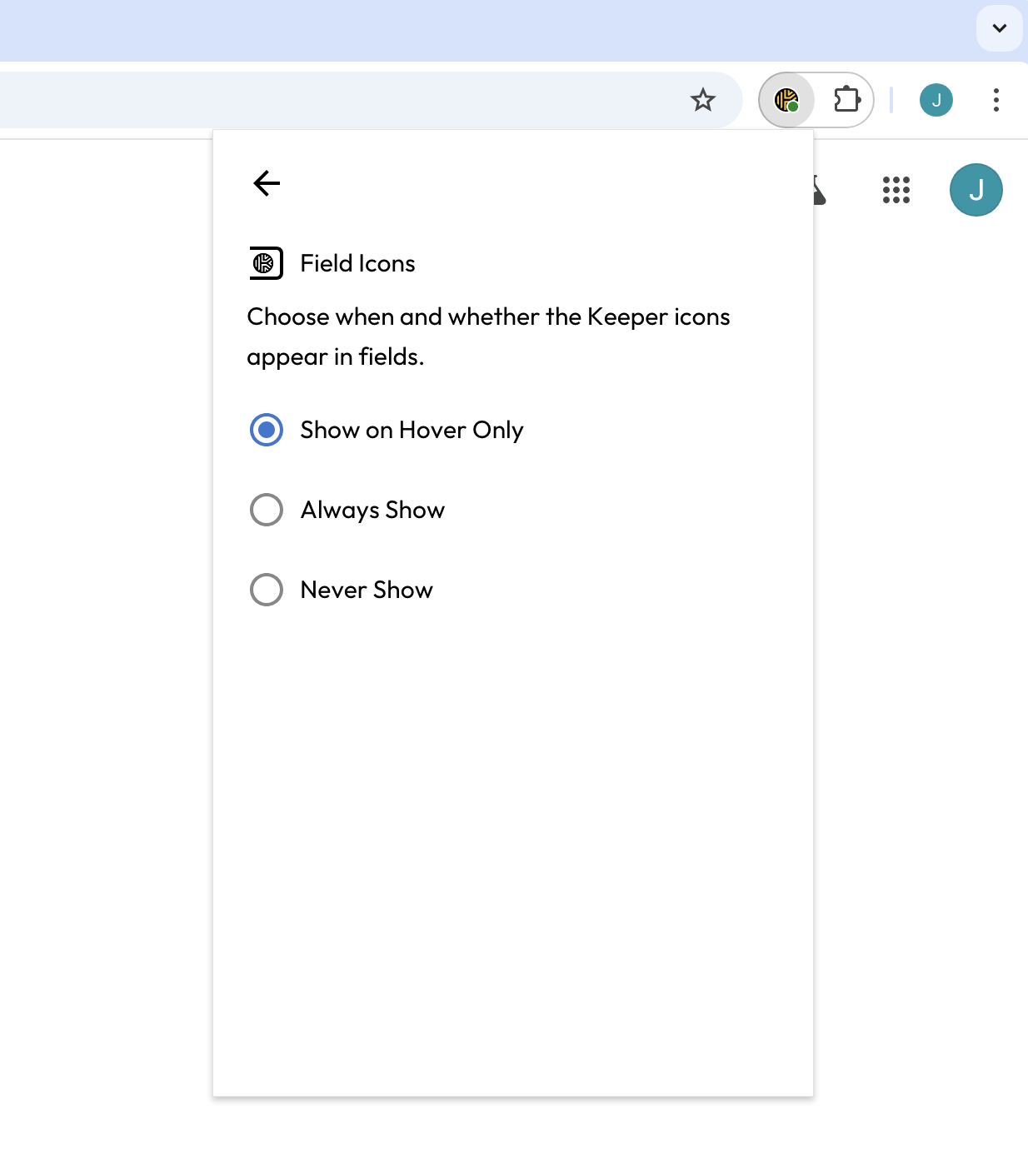
### Iconos de campo

Los usuarios pueden desactivar por completo los iconos de campo de formulario: los iconos de Keeper que aparecen en los campos de inicio de sesión de los sitios. Así puede desactivar los iconos sin desactivar el autorelleno y el envío automático de KeeperFill.

<figure><img src="https://187056193-files.gitbook.io/~/files/v0/b/gitbook-x-prod.appspot.com/o/spaces%2Frp3ylVdg2U6pDdl81oP6%2Fuploads%2Fgit-blob-76612722371e95f1d50b841efa2b8b3fcce7071b%2FScreen%20Shot%202024-10-02%20at%2012.54.25%20PM.png?alt=media" alt="" width="375"><figcaption><p>Ajuste Iconos de campo</p></figcaption></figure>

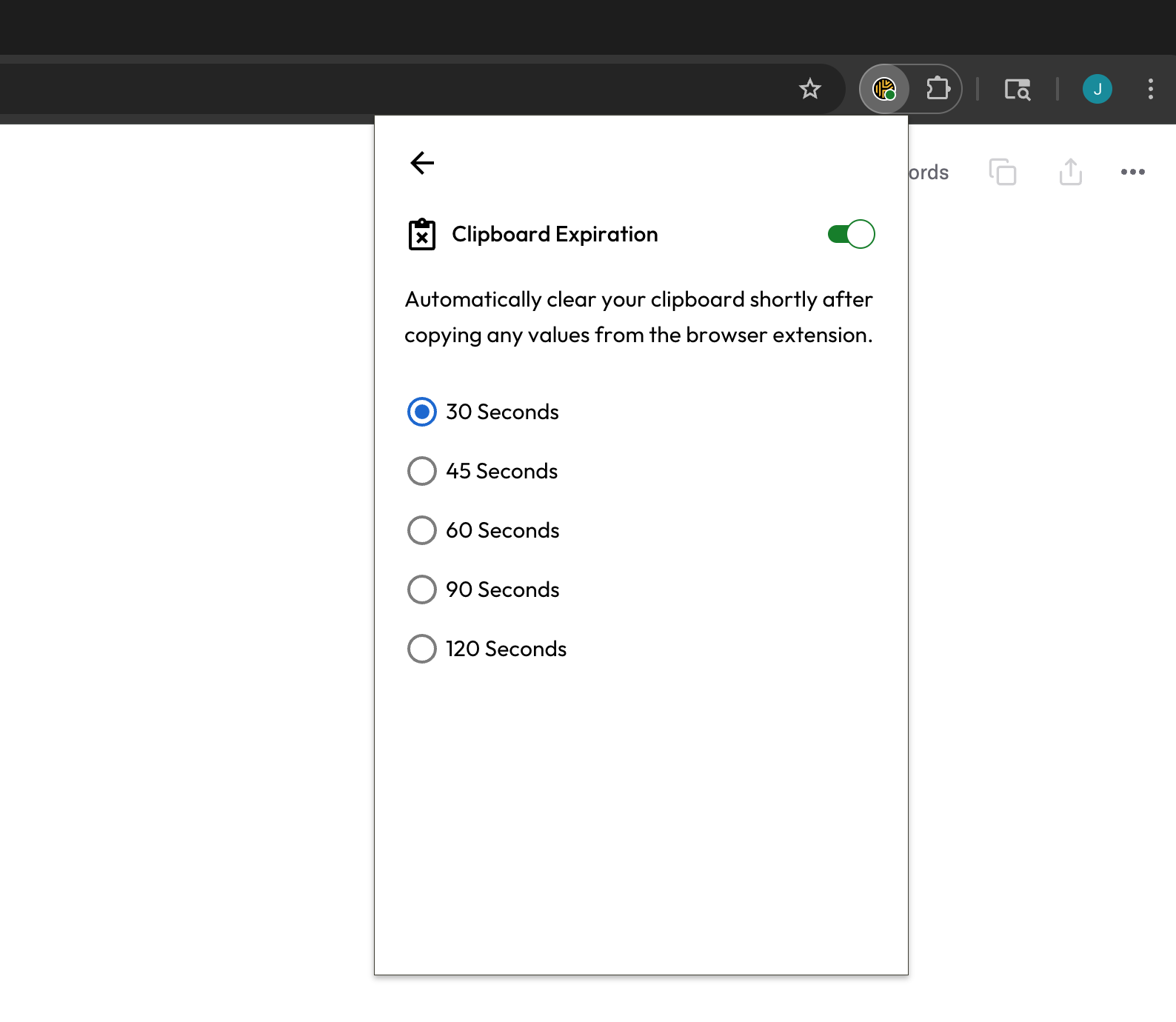
### Caducidad del portapapeles

Si **Caducidad del portapapeles** está habilitada, Keeper borrará automáticamente el portapapeles de su computadora tras un breve retraso cada vez que copie información desde la extensión de navegador. Las duraciones van de 30 a 120 segundos. Esta función de seguridad reduce el riesgo de que datos confidenciales permanezcan en el portapapeles durante periodos prolongados y, con ello, la exposición potencial a otras aplicaciones.

<figure><img src="https://187056193-files.gitbook.io/~/files/v0/b/gitbook-x-prod.appspot.com/o/spaces%2Frp3ylVdg2U6pDdl81oP6%2Fuploads%2Fgit-blob-dfbd1f05834d4a7130a4deae599babacadfe9cf1%2FScreenshot%202025-06-26%20at%2012.14.27%E2%80%AFPM.png?alt=media" alt="" width="563"><figcaption><p>Ajuste Caducidad del portapapeles</p></figcaption></figure>

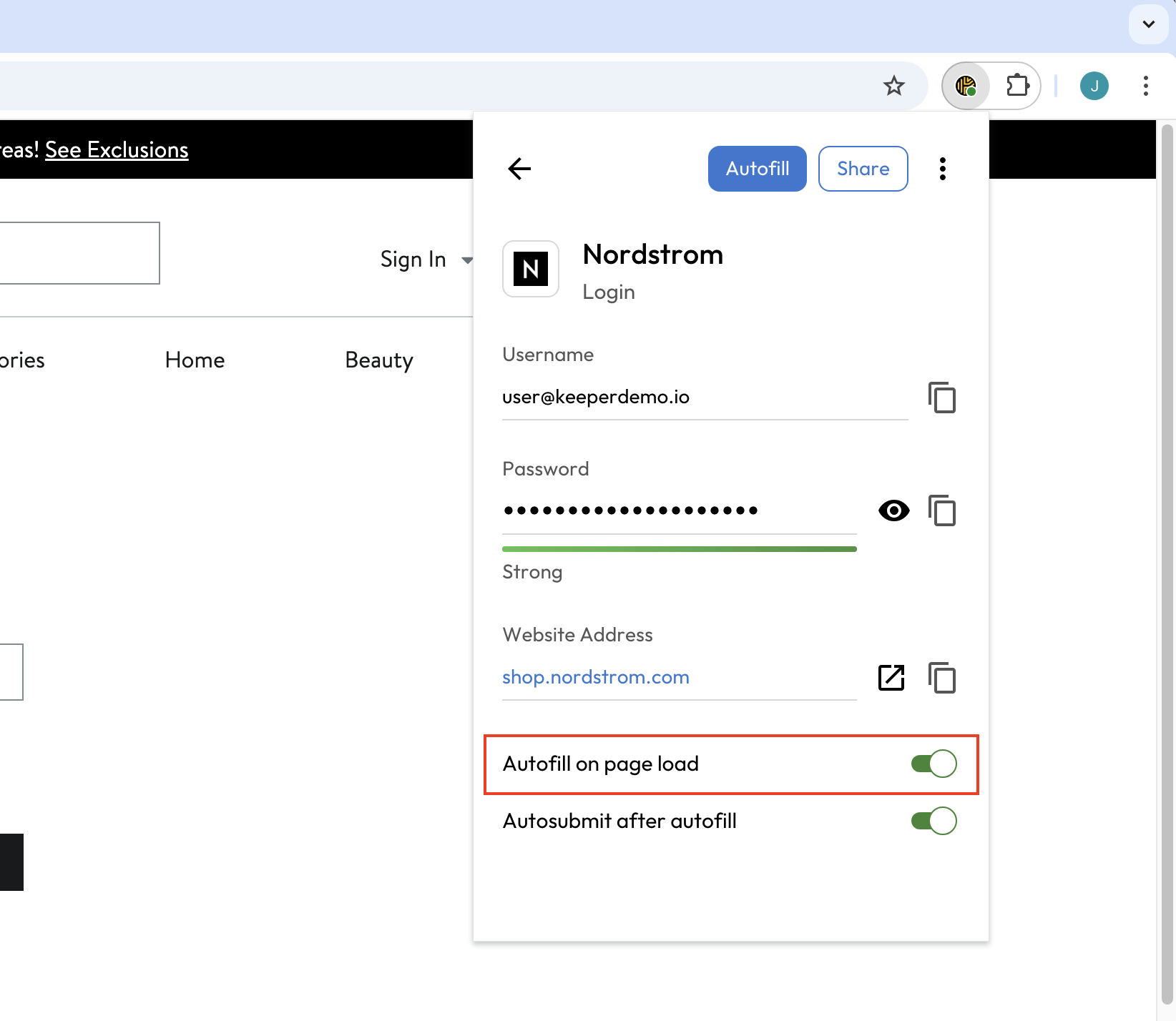
### Autorrellenar al cargar la página

Si **Autorrellenar al cargar la página** está habilitado, Keeper rellenará automáticamente un registro coincidente en los campos de inicio de sesión del sitio. Los usuarios pueden habilitar esta función por registro.

<figure><img src="https://187056193-files.gitbook.io/~/files/v0/b/gitbook-x-prod.appspot.com/o/spaces%2Frp3ylVdg2U6pDdl81oP6%2Fuploads%2Fgit-blob-2d706d6bf8365cd63a2d6ed8e552f193309028cc%2FScreen%20Shot%202024-09-17%20at%209.53.09%20AM.png?alt=media" alt="" width="563"><figcaption><p>Autorrellenar al cargar la página habilitado para el registro</p></figcaption></figure>

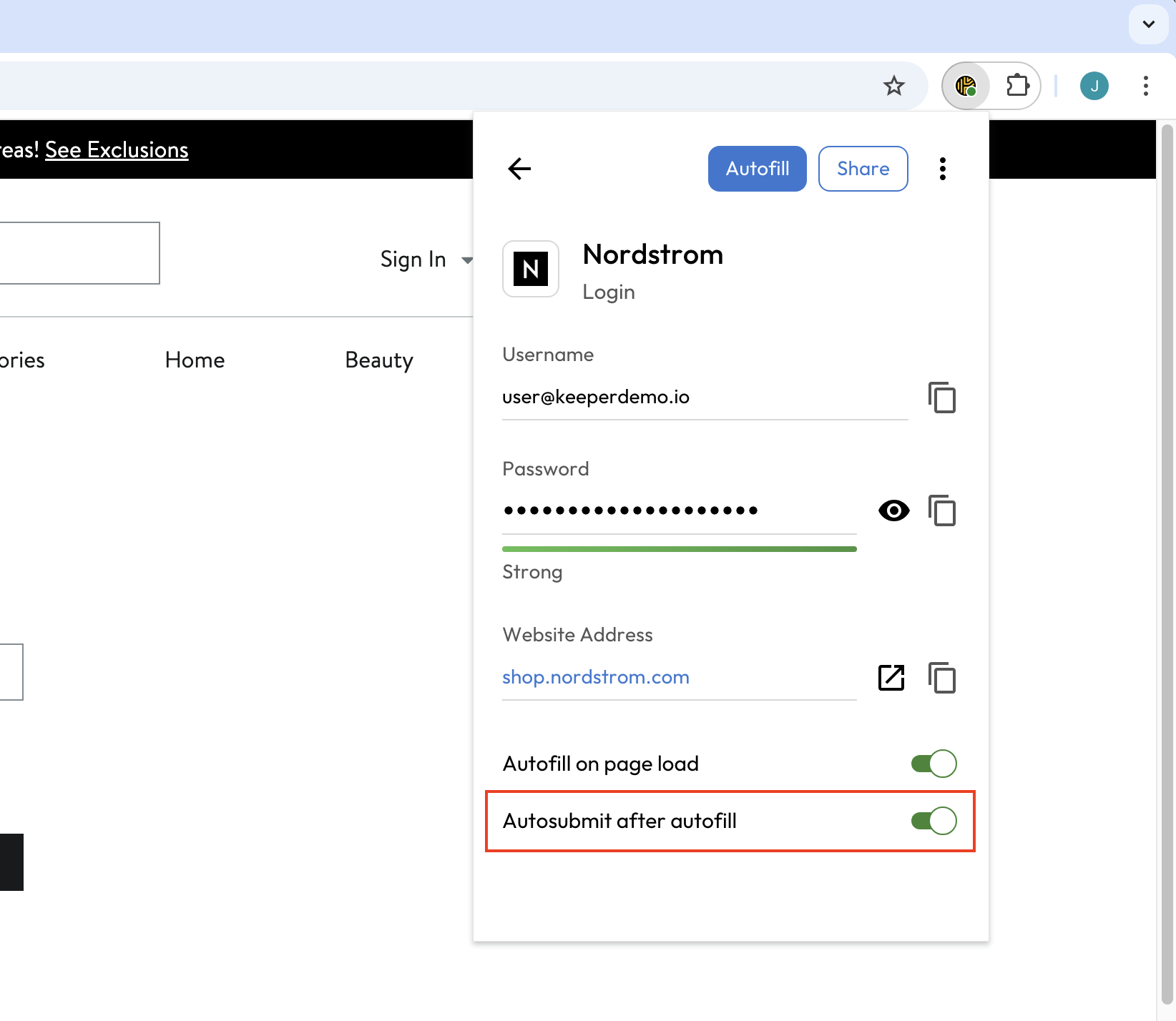
### Enviar automáticamente tras autocompletar

Si **Enviar automáticamente tras autocompletar** está habilitado, Keeper enviará automáticamente el formulario e iniciará sesión en el sitio después de rellenar el nombre de usuario y la contraseña. Los usuarios pueden habilitar esta función por registro o de forma global para todos los registros en el menú Configuración de KeeperFill.

<figure><img src="https://187056193-files.gitbook.io/~/files/v0/b/gitbook-x-prod.appspot.com/o/spaces%2Frp3ylVdg2U6pDdl81oP6%2Fuploads%2Fgit-blob-f6cd6bb5fd4c9740ef6df3a4eeabad3e92c8e96c%2FScreen%20Shot%202024-09-17%20at%209.53.09%20AM%20copy.png?alt=media" alt="" width="563"><figcaption><p>Enviar automáticamente tras autocompletar habilitado para el registro</p></figcaption></figure>

### Ocultar Keeper

A veces no desea que la extensión de navegador de Keeper rellene automáticamente ni muestre sugerencias en un sitio web en particular; por ejemplo, al completar manualmente un formulario largo o navegar por un sitio donde el autorelleno resulta molesto. Esta función permite silenciar temporalmente la extensión de navegador de Keeper en cualquier dominio con un solo clic.

#### **Qué hace**

* Oculta todas las ventanas emergentes de autorelleno, las sugerencias de autorelleno y los iconos de bloqueo de Keeper en el sitio pausado
* Mantiene activo el icono de la extensión en la barra de herramientas para que aún pueda abrir su bóveda o reanudar en cualquier momento
* Funciona tanto en sitios que ya guardó en su bóveda *como* en sitios que aún no guardó

{% hint style="info" %}
Ocultar Keeper en un sitio se aplica a todo el dominio (por ejemplo, a todas las páginas en [example.com](http://example.com/)), no solo a la URL actual. Sus preferencias de ocultar/restaurar se recuerdan localmente en su navegador hasta que las cambie.
{% endhint %}

#### **Cómo funciona**

Haga clic en el **icono de bloqueo de Keeper** y, en el **menú de desbordamiento (tres puntos verticales)**, seleccione **Ocultar Keeper en este sitio**.

<figure><img src="https://187056193-files.gitbook.io/~/files/v0/b/gitbook-x-prod.appspot.com/o/spaces%2Frp3ylVdg2U6pDdl81oP6%2Fuploads%2Fgit-blob-ea2975472f5877476d71c5684efdf8d7b85e69e2%2Fimage%20(19).avif?alt=media" alt="" width="375"><figcaption></figcaption></figure>

Alternativamente, haga clic derecho en cualquier campo de autorelleno y seleccione **Ocultar Keeper en este sitio** desde el menú contextual de Keeper.

<figure><img src="https://187056193-files.gitbook.io/~/files/v0/b/gitbook-x-prod.appspot.com/o/spaces%2Frp3ylVdg2U6pDdl81oP6%2Fuploads%2Fgit-blob-849f472d694d4e2e6aef579baef81c215abb28fa%2Fimage%20(20).avif?alt=media" alt="" width="375"><figcaption></figcaption></figure>

#### **Cómo restaurar Keeper**

Si desea reanudar la funcionalidad de Keeper en un sitio, haga clic en el botón **Restaurar** en la parte superior de la barra de herramientas de la extensión.

<figure><img src="https://187056193-files.gitbook.io/~/files/v0/b/gitbook-x-prod.appspot.com/o/spaces%2Frp3ylVdg2U6pDdl81oP6%2Fuploads%2Fgit-blob-3808a31e02d0b6bd02a68cddcdcc2cc7b34eb41b%2FInline%20Banner%20(No%20Suggested%20Records).png?alt=media" alt="" width="271"><figcaption></figcaption></figure>

Alternativamente, dentro del menú **Configuración** de la extensión, seleccione **Sitios ocultos > Restaurar** junto al dominio del sitio. El autorelleno y las sugerencias de Keeper para ese sitio volverán a la normalidad de inmediato.

<div><figure><img src="https://187056193-files.gitbook.io/~/files/v0/b/gitbook-x-prod.appspot.com/o/spaces%2Frp3ylVdg2U6pDdl81oP6%2Fuploads%2Fgit-blob-c1b1772b6a99a7d8fdee6762c31b70b516ccf951%2FSettings%20(Full)%20(4).png?alt=media" alt="" width="178"><figcaption></figcaption></figure> <figure><img src="https://187056193-files.gitbook.io/~/files/v0/b/gitbook-x-prod.appspot.com/o/spaces%2Frp3ylVdg2U6pDdl81oP6%2Fuploads%2Fgit-blob-f7806f6fffc5b61e5abb5268c6b93d6c059f7a02%2FHidden%20Sites.png?alt=media" alt="" width="181"><figcaption></figcaption></figure></div>

### Modo de verificación

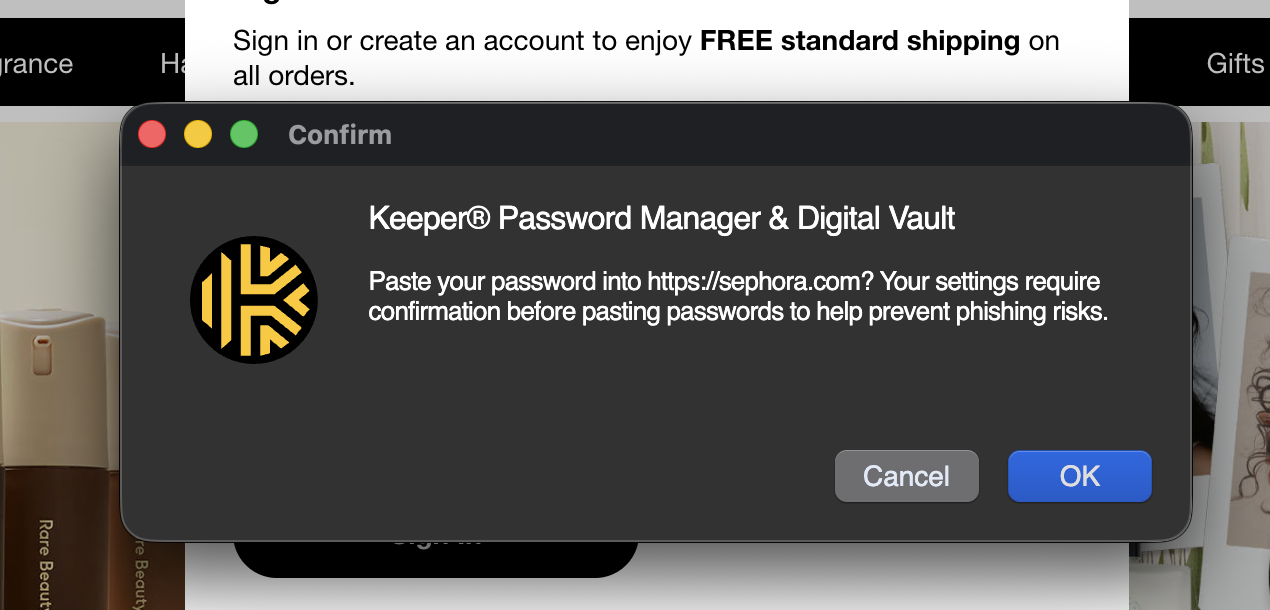
Cuando el Modo de verificación está habilitado, pegar una contraseña en un formulario de inicio de sesión dispara una comprobación instantánea contra los registros de su bóveda. Si el sitio no coincide con un registro, recibirá un aviso en tiempo real antes de enviar nada, con el sitio que disparó la alerta y la opción de continuar o cancelar. Esta configuración de seguridad protege contra phishing y exposición accidental.

<figure><img src="https://187056193-files.gitbook.io/~/files/v0/b/gitbook-x-prod.appspot.com/o/spaces%2Frp3ylVdg2U6pDdl81oP6%2Fuploads%2Fgit-blob-48e1814b1cc1ae919bb736170c79d4bea7626350%2FScreenshot%202026-04-02%20at%2011.18.03%E2%80%AFAM.png?alt=media" alt="" width="563"><figcaption><p>Aviso del Modo de verificación</p></figcaption></figure>

Para habilitar el Modo de verificación, vaya a **Configuración > Seguridad**.

<div><figure><img src="https://187056193-files.gitbook.io/~/files/v0/b/gitbook-x-prod.appspot.com/o/spaces%2Frp3ylVdg2U6pDdl81oP6%2Fuploads%2Fgit-blob-edb770843894cd304226055b105915916320c19a%2Fimage%20(40).png?alt=media" alt="" width="181"><figcaption><p>Configuración > Seguridad</p></figcaption></figure> <figure><img src="https://187056193-files.gitbook.io/~/files/v0/b/gitbook-x-prod.appspot.com/o/spaces%2Frp3ylVdg2U6pDdl81oP6%2Fuploads%2Fgit-blob-b9add4ade723c57aa7811a35cd54c2357d2e672a%2Fimage%20(41).png?alt=media" alt="" width="188"><figcaption><p>Configuración del Modo de verificación</p></figcaption></figure></div>

A continuación puede personalizar el nivel de monitoreo de la extensión:

* **Desactivado:** Las contraseñas se rellenan o pegan sin confirmación.
* **Medio:** Solo se le avisará si copia una contraseña de su bóveda y la pega en un sitio *distinto* de aquel para el que está guardada.
* **Alta:** Se le avisará cada vez que pegue una contraseña en un sitio que no esté guardado en su bóveda, independientemente del origen de la contraseña.
* **Máximo:** Siempre se le pedirá confirmar antes de pegar una contraseña, incluso en sitios que ya guardó y en los que confía.

Elija un nivel de protección más alto si desea más tranquilidad, o uno más bajo si prefiere menos interrupciones durante la navegación habitual.

### Protección contra phishing con IA (opcional)

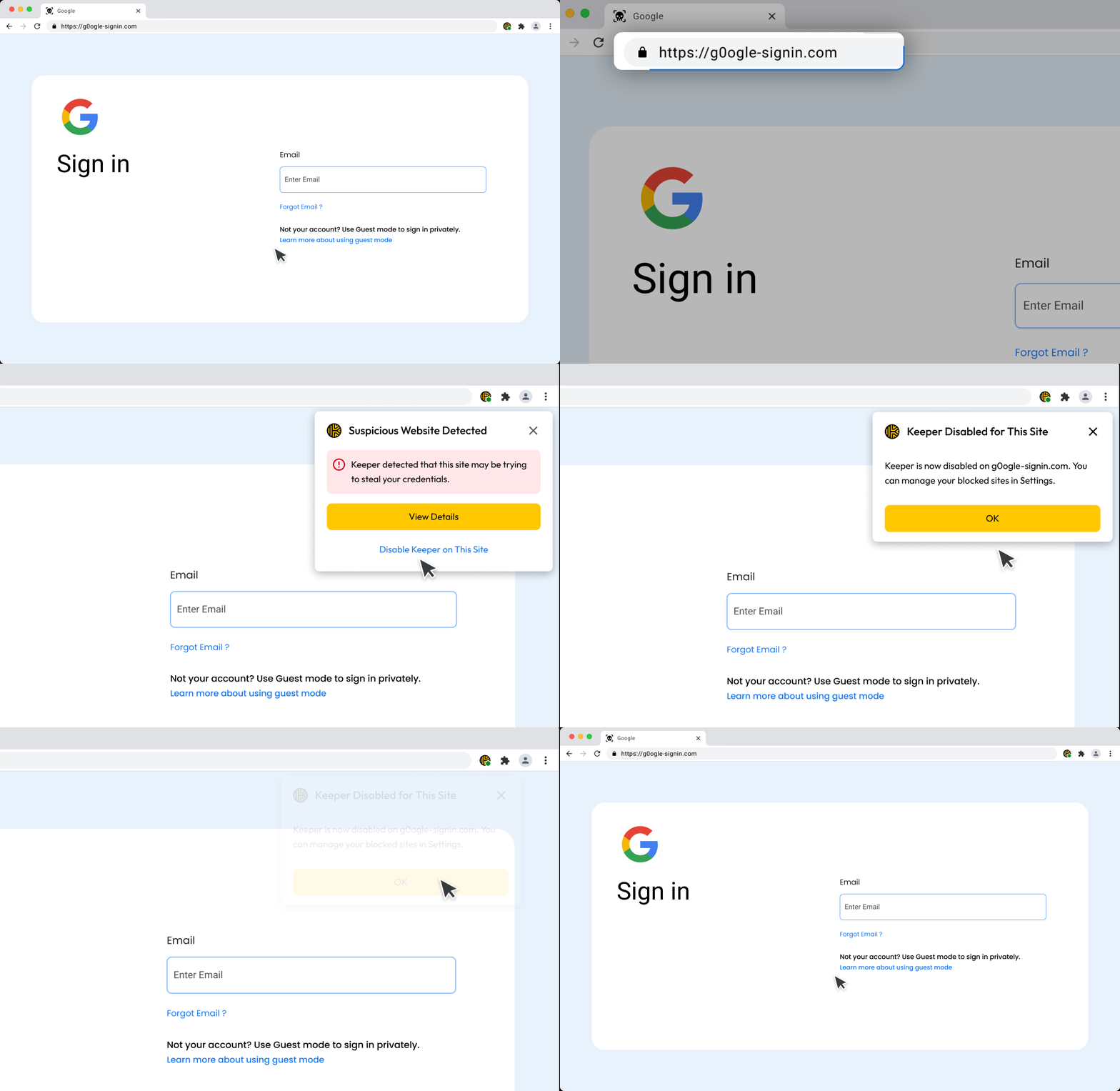
La protección contra phishing con IA de Keeper usa un motor de IA local de conocimiento cero para protegerlo contra posibles sitios de phishing. Si encuentra un sitio sospechoso, puede bloquearlo. Usted mantiene el control total de su lista de sitios bloqueados y puede restaurar el acceso en cualquier momento. La protección contra phishing de Keeper es completamente opcional y está deshabilitada de forma predeterminada.

<figure><img src="https://187056193-files.gitbook.io/~/files/v0/b/gitbook-x-prod.appspot.com/o/spaces%2Frp3ylVdg2U6pDdl81oP6%2Fuploads%2Fgit-blob-d82b10933ca9dbfe0c70d4fe5fa2c66ae472f725%2FGRAP-6551%20Keeperfill%20Phishing%20Site%20Detection%20GIF.gif?alt=media" alt=""><figcaption><p>Sitio web sospechoso detectado</p></figcaption></figure>

#### **Cómo habilitar y gestionar la protección contra phishing**

La protección contra phishing está deshabilitada de forma predeterminada; para habilitarla, vaya a **Configuración > Sitios bloqueados** y active "Protección contra phishing". Aquí también puede ver y agregar sitios donde el autorelleno de Keeper está deshabilitado, o restaurar sitios bloqueados anteriormente.

<div><figure><img src="https://187056193-files.gitbook.io/~/files/v0/b/gitbook-x-prod.appspot.com/o/spaces%2Frp3ylVdg2U6pDdl81oP6%2Fuploads%2Fgit-blob-61beb349b980aa180bb6a68c2fcb65ca8c9ff1b0%2Fimage%20(55)%20(1).png?alt=media" alt="" width="181"><figcaption><p>Configuración > Sitios bloqueados</p></figcaption></figure> <figure><img src="https://187056193-files.gitbook.io/~/files/v0/b/gitbook-x-prod.appspot.com/o/spaces%2Frp3ylVdg2U6pDdl81oP6%2Fuploads%2Fgit-blob-05e20aa884ce5799d74d6ae89cf575c1f65b4acb%2Fimage%20(56)%20(1).png?alt=media" alt="" width="181"><figcaption><p>Gestionar la protección contra phishing<br>(agregar/restaurar dominios)</p></figcaption></figure></div>

#### **Cómo funciona**

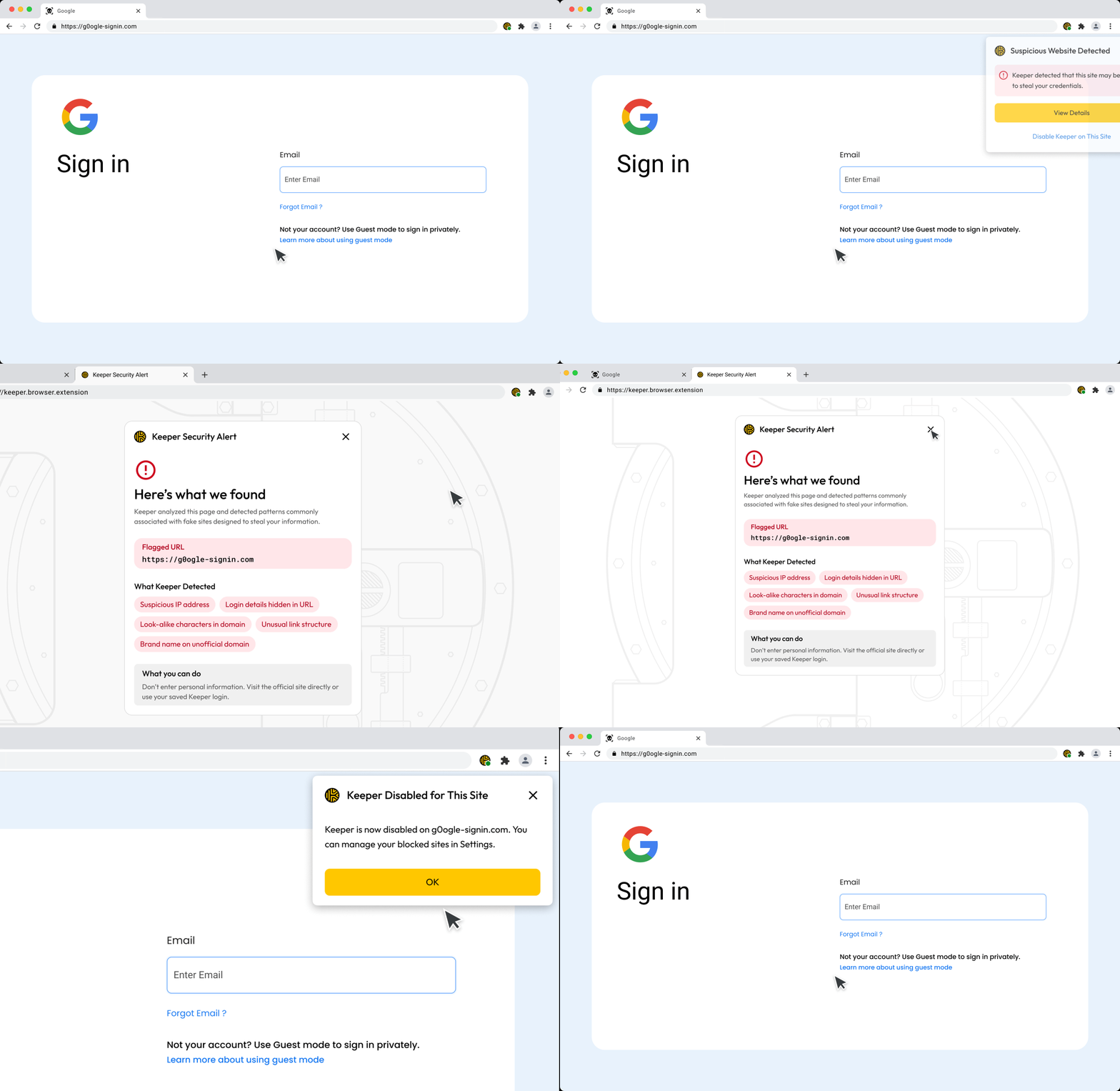
Cuando se detecta un sitio web sospechoso, Keeper le notifica que el sitio podría estar intentando robar sus credenciales. Puede ver detalles sobre lo que Keeper detectó, deshabilitar Keeper en ese sitio o descartar la advertencia. Si la descarta, Keeper no le volverá a alertar sobre ese sitio.

Patrones detectados comúnmente asociados con sitios falsos diseñados para robar su información:

* Dirección IP sospechosa
* Datos de inicio de sesión ocultos en la URL
* Caracteres similares en el dominio
* Nombre de marca en un dominio no oficial
* Contraseña solicitada por el sitio
* Estructura de enlace inusual

<figure><img src="https://187056193-files.gitbook.io/~/files/v0/b/gitbook-x-prod.appspot.com/o/spaces%2Frp3ylVdg2U6pDdl81oP6%2Fuploads%2Fgit-blob-25d67a92e8839fd149ba79a71d421f115aff6cc6%2FGRAP-6551%20Keeperfill%20Phishing%20Site%20Detection%20Details%20GIF.gif?alt=media" alt=""><figcaption><p>Detalle de la alerta de seguridad</p></figcaption></figure>

### Accesibilidad

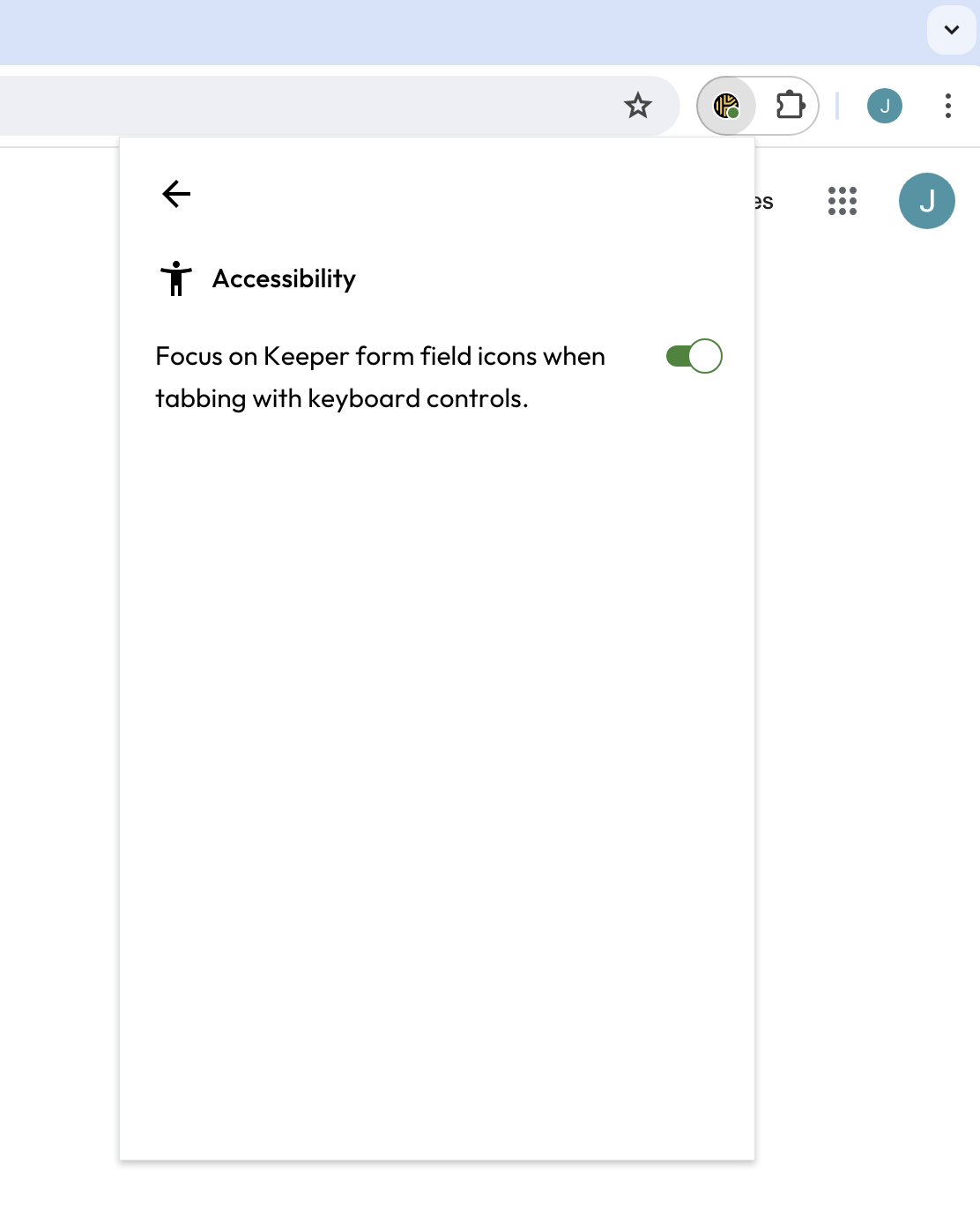
Con el ajuste de accesibilidad, los usuarios pueden controlar el comportamiento de tabulador y el foco en el icono de Keeper dentro de los campos de formulario.

Seleccione **Menú de opciones > Configuración > Accesibilidad** para desactivar este ajuste y evitar el foco en los iconos de Keeper al recorrer los campos de formulario con el teclado.

<figure><img src="https://187056193-files.gitbook.io/~/files/v0/b/gitbook-x-prod.appspot.com/o/spaces%2Frp3ylVdg2U6pDdl81oP6%2Fuploads%2Fgit-blob-6f860b86ff365ffba62c2f4179cfd0f2125e518a%2FScreen%20Shot%202024-05-15%20at%201.03.46%20PM.png?alt=media" alt="" width="375"><figcaption><p>Ajuste de foco de accesibilidad</p></figcaption></figure>

### **Coincidencia en el subdominio**

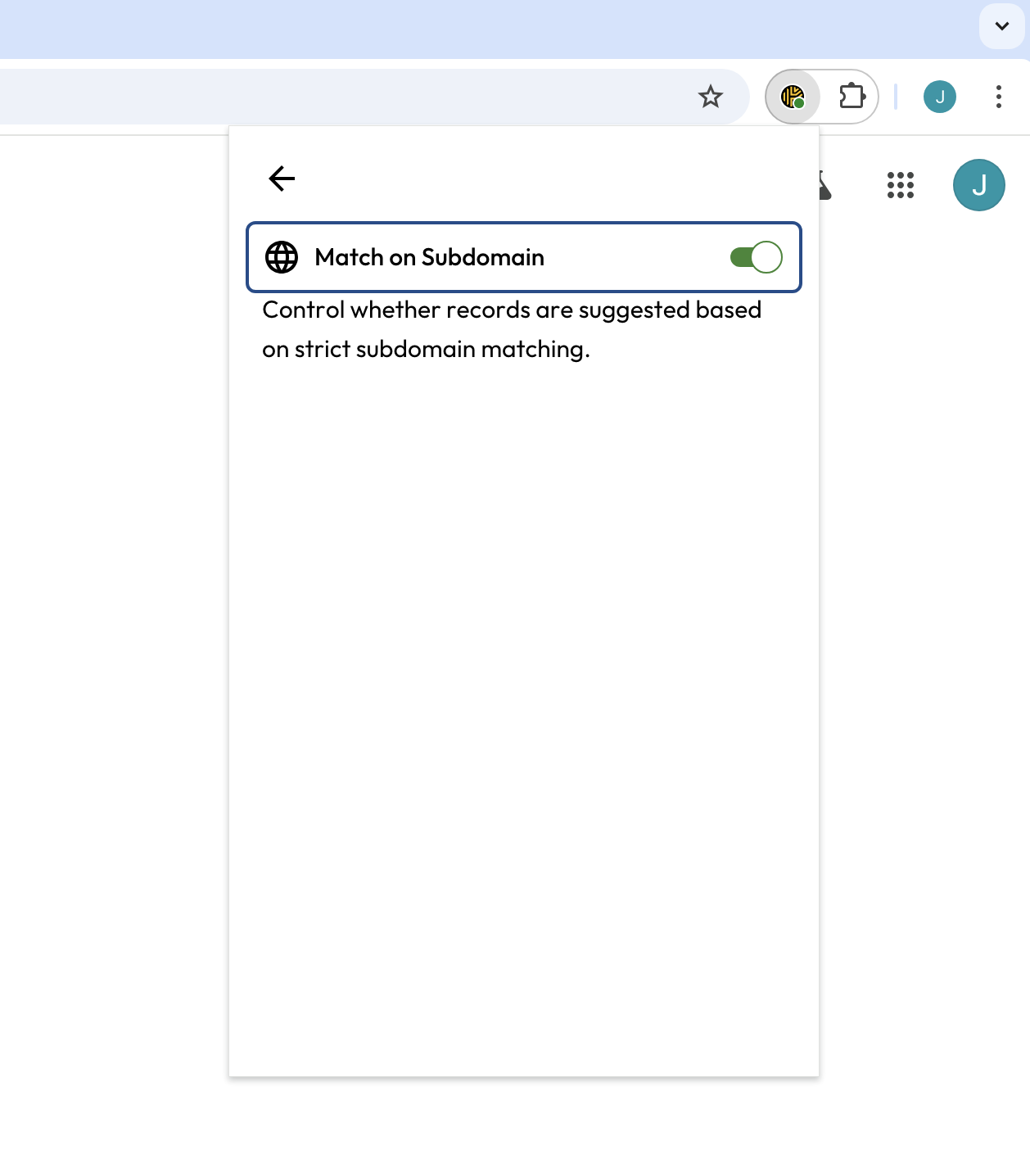
El ajuste **Coincidencia en el subdominio** permite que KeeperFill diferencie el subdominio de un registro (si existe) de su dominio. Así, Keeper solo mostrará coincidencias de registros basadas en coincidencia estricta de subdominio con el sitio que visita.

Ejemplo: si un usuario tiene un registro con una dirección de sitio web que contiene un **subdominio** y un **dominio**, como "subdomain1.company.com", y otro registro con la dirección de sitio web que contiene solo el **dominio** "company.com", y intenta iniciar sesión en "subdomain1.company.com", la única coincidencia que aparecerá es "subdomain1.company.com".

Para habilitar esta función, seleccione **Menú de opciones > Configuración > Coincidencia en el subdominio**.

<figure><img src="https://187056193-files.gitbook.io/~/files/v0/b/gitbook-x-prod.appspot.com/o/spaces%2Frp3ylVdg2U6pDdl81oP6%2Fuploads%2Fgit-blob-99d521fd32aea03bab507f54c5b767cc126a3759%2FScreen%20Shot%202024-10-02%20at%2012.49.20%20PM.png?alt=media" alt="" width="375"><figcaption><p>Ajuste Coincidencia en el subdominio</p></figcaption></figure>


---

# Agent Instructions
This documentation is published with GitBook. GitBook is the documentation platform designed so that both humans and AI agents can read, navigate, and reason over technical content effectively. Learn more at gitbook.com.

## Querying This Documentation
If you need additional information that is not directly available in this page, you can query the documentation by asking a question.

Perform an HTTP GET request on the following URL with the `ask` and `goal` query parameters:

```
GET https://docs.keeper.io/user-guides/es/browser-extensions.md?ask=<question>&goal=<user_goal>
```

`ask` is the immediate question: it should be specific, self-contained, and written in natural language.
`goal` is what the user is ultimately trying to achieve, the reason they need the answer. Sharing it helps GitBook give you a better, more relevant answer. A goal is most helpful when it describes the outcome the user wants rather than restating the question. For example, with `ask=how do I create an API token`, a goal like `automate deployments from our CI pipeline` lets GitBook tailor the answer to that use case.

The response will contain a direct answer to the question and relevant excerpts and sources from the documentation.

Use this mechanism when the answer is not explicitly present in the current page, you need clarification or additional context, or you want to retrieve related documentation sections.