> For the complete documentation index, see [llms.txt](https://docs.keeper.io/llms.txt). Markdown versions of documentation pages are available by appending `.md` to page URLs; this page is available as [Markdown](https://docs.keeper.io/user-guides/es/emergency-access.md).

# Acceso de emergencia

Otorgue a familiares y amigos de confianza acceso a su bóveda de Keeper.

<figure><img src="https://187056193-files.gitbook.io/~/files/v0/b/gitbook-x-prod.appspot.com/o/spaces%2Frp3ylVdg2U6pDdl81oP6%2Fuploads%2Fgit-blob-91406cdac07cb26e0e1f95870e9f879fdb66af7e%2Femergency%20access.jpg?alt=media" alt=""><figcaption></figcaption></figure>

Otorgue a familiares y amigos de confianza acceso a su bóveda de Keeper en caso de emergencia o fallecimiento. Puede designar hasta cinco contactos de emergencia y decidir cuánto tiempo debe pasar antes de que se les conceda el acceso.

{% hint style="info" %}
La función Acceso de emergencia solo está disponible para cuentas de consumidor.
{% endhint %}

{% embed url="<https://vimeo.com/817048166>" %}
Acceso de emergencia (en inglés)
{% endembed %}

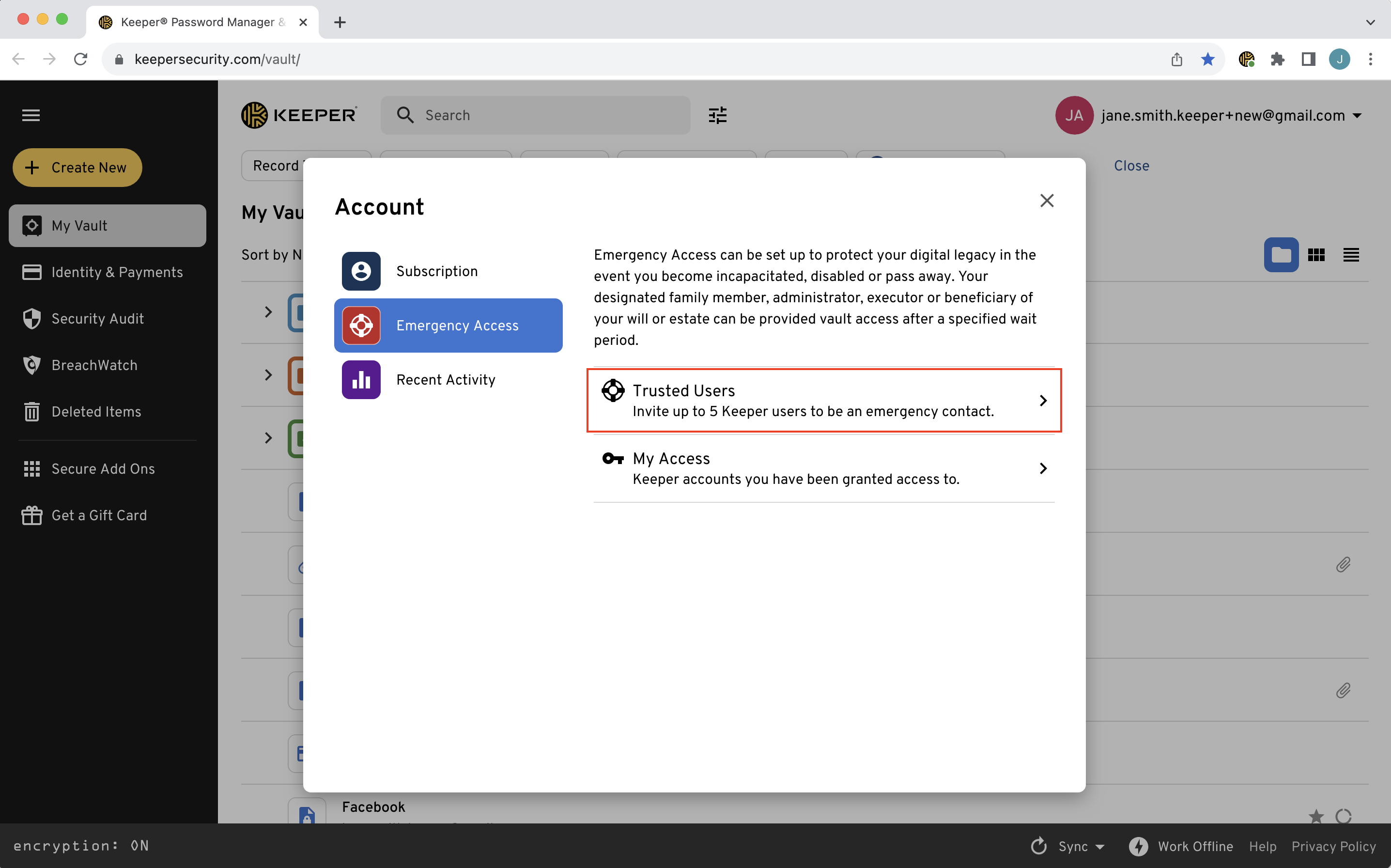
En el menú desplegable de la cuenta (su dirección de correo electrónico), seleccione **Cuenta > Acceso de emergencia**.

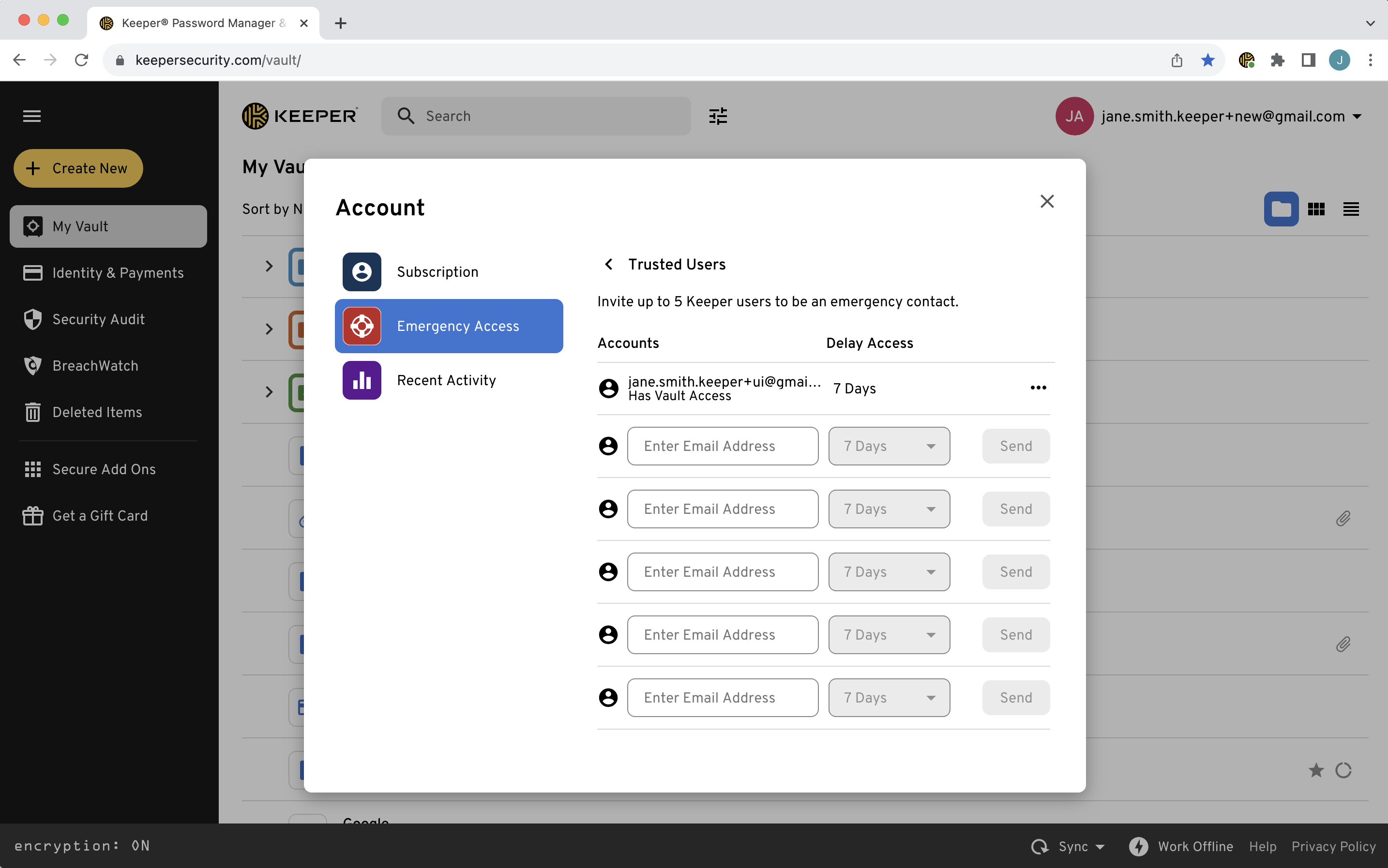
Haga clic en **Usuarios de confianza** e ingrese las direcciones de correo electrónico de hasta cinco contactos (usuarios de Keeper). De forma opcional, seleccione una duración de **Retrasar el acceso** en el menú desplegable para cada usuario y luego haga clic en **Enviar**.

El tiempo entre su solicitud de acceso de emergencia y el acceso concedido se puede configurar hasta tres meses por contacto. Si hay un retraso configurado, la cuenta regresiva comienza en el momento en que el usuario de confianza intenta iniciar sesión en su bóveda.

<figure><img src="https://187056193-files.gitbook.io/~/files/v0/b/gitbook-x-prod.appspot.com/o/spaces%2Frp3ylVdg2U6pDdl81oP6%2Fuploads%2Fgit-blob-149692ae4702595aec536d5da75705fdb6b8b1bd%2FScreen%20Shot%202023-09-28%20at%2010.42.34%20AM.png?alt=media" alt=""><figcaption><p>Cuenta > Acceso de emergencia > Usuarios de confianza</p></figcaption></figure>

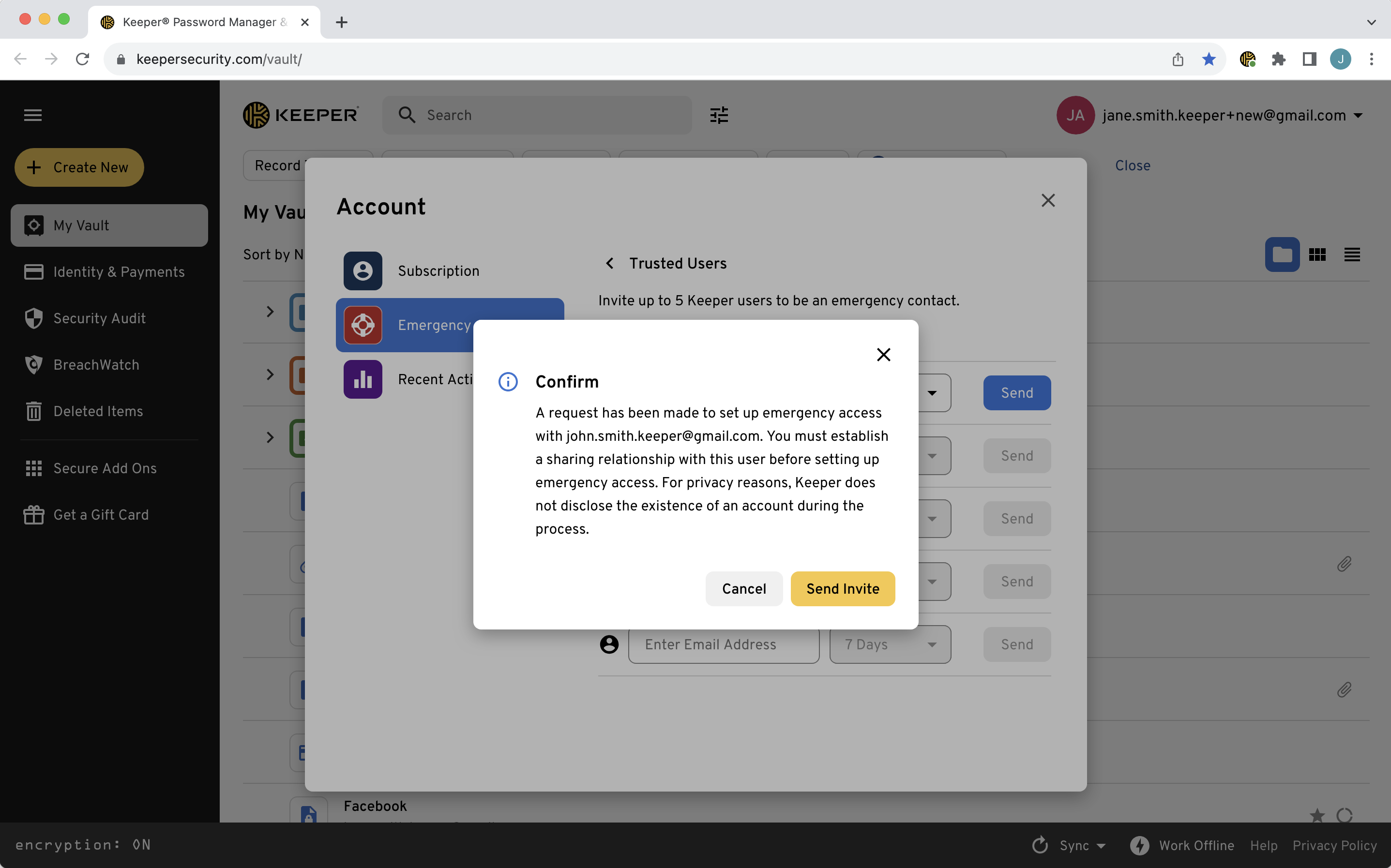
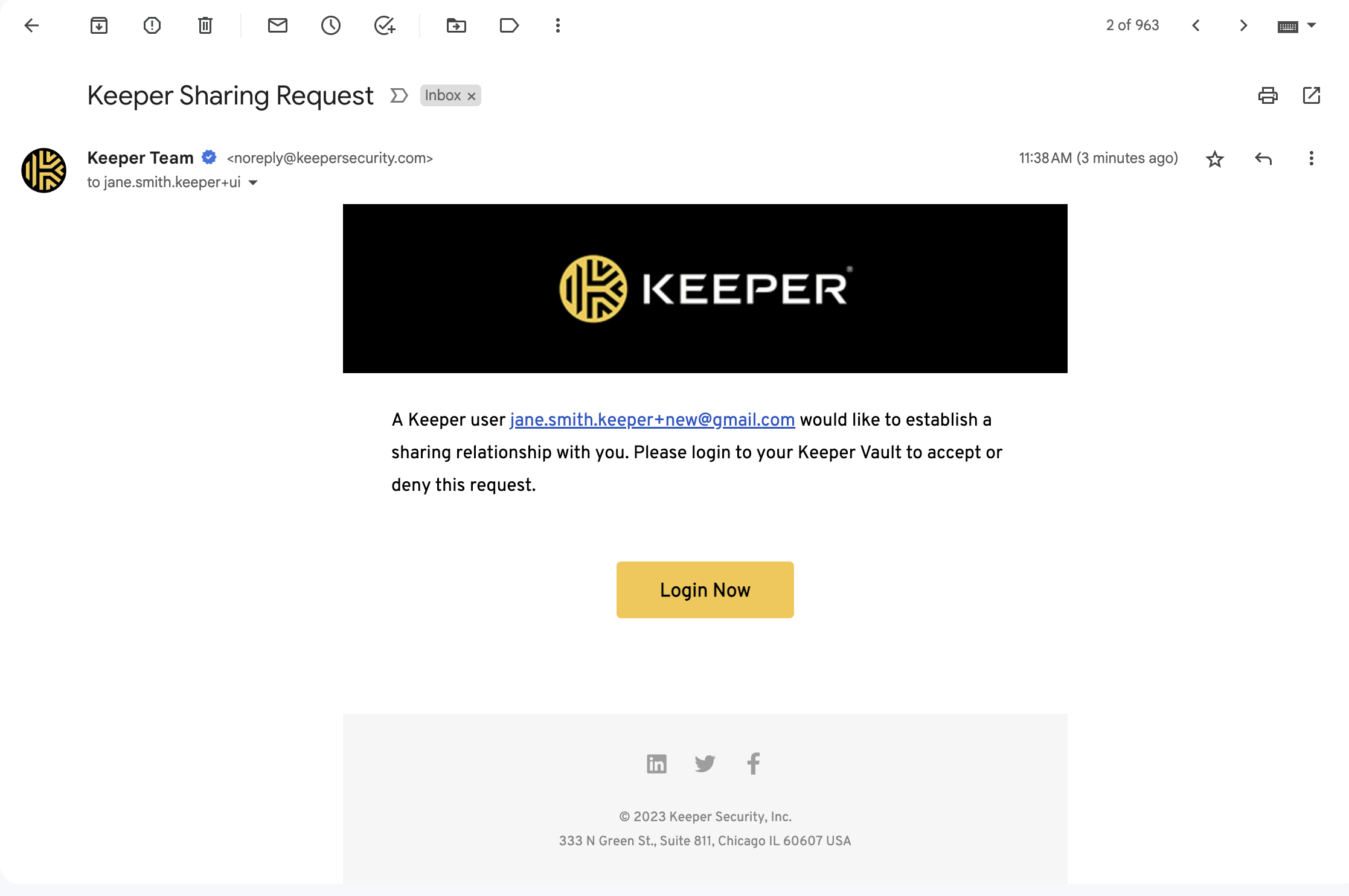
Para que el destinatario acepte la solicitud, primero debe establecer una relación de uso compartido, si aún no se estableció mediante las funciones de uso compartido de registros y carpetas de Keeper.

Si se le solicita, haga clic en **Enviar invitación**.

<figure><img src="https://187056193-files.gitbook.io/~/files/v0/b/gitbook-x-prod.appspot.com/o/spaces%2Frp3ylVdg2U6pDdl81oP6%2Fuploads%2Fgit-blob-dfb546a7c6bb5ad25985f7c4bcc5554e67da0e7b%2FScreen%20Shot%202023-09-28%20at%2011.30.19%20AM.png?alt=media" alt=""><figcaption><p>Enviar invitación para establecer una relación de uso compartido</p></figcaption></figure>

<figure><img src="https://187056193-files.gitbook.io/~/files/v0/b/gitbook-x-prod.appspot.com/o/spaces%2Frp3ylVdg2U6pDdl81oP6%2Fuploads%2Fgit-blob-30deeb8263e9de95b2bb0cb2f73a6f35fd7b614d%2FScreen%20Shot%202023-09-28%20at%2011.41.54%20AM.png?alt=media" alt=""><figcaption><p>Invitación de uso compartido del destinatario por correo</p></figcaption></figure>

{% hint style="info" %}
Si el destinatario aún no es usuario de Keeper, recibirá un correo invitándolo a registrarse. Una vez que se registre e inicie sesión, podrá aceptar la solicitud de relación de uso compartido.
{% endhint %}

Cuando el destinatario acepte su solicitud de uso compartido, deberá invitarlo de nuevo a ser su contacto de emergencia desde la sección **Acceso de emergencia** de su bóveda. Este paso no es necesario si ya existe una relación de uso compartido.

#### Flujo del contacto de emergencia

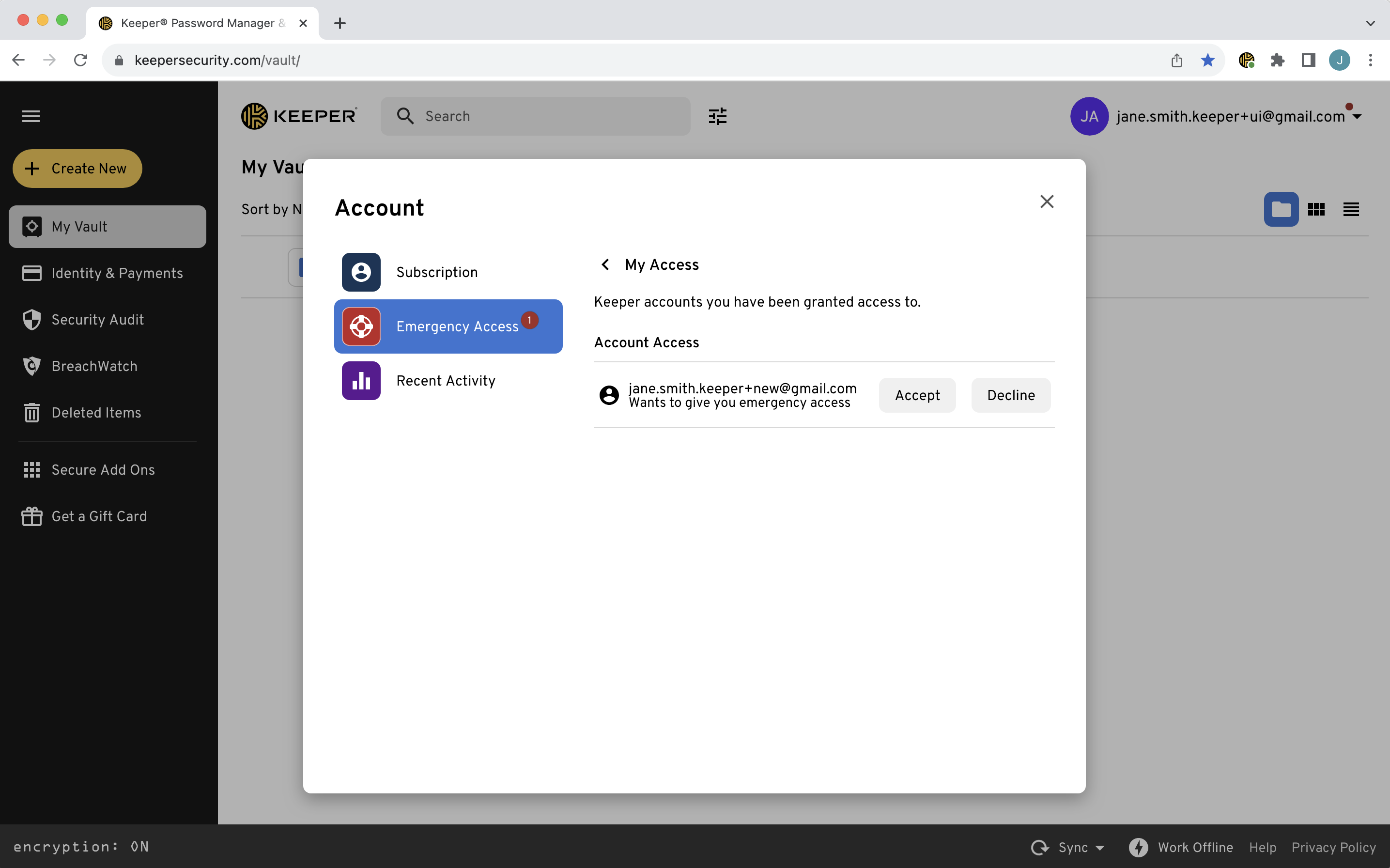
Una vez establecida la relación de uso compartido, el destinatario verá un indicador rojo de notificación en la sección **Acceso de emergencia** de su pantalla de cuenta. Al hacer clic en **Mi acceso** puede **Aceptar** o **Rechazar** el acceso de emergencia a su cuenta.

<figure><img src="https://187056193-files.gitbook.io/~/files/v0/b/gitbook-x-prod.appspot.com/o/spaces%2Frp3ylVdg2U6pDdl81oP6%2Fuploads%2Fgit-blob-657d2abf6ae0536eb0fffd949c200aff93ce7b43%2FScreen%20Shot%202023-09-28%20at%2011.41.06%20AM.png?alt=media" alt=""><figcaption><p>Notificación de acceso a la cuenta del destinatario</p></figcaption></figure>

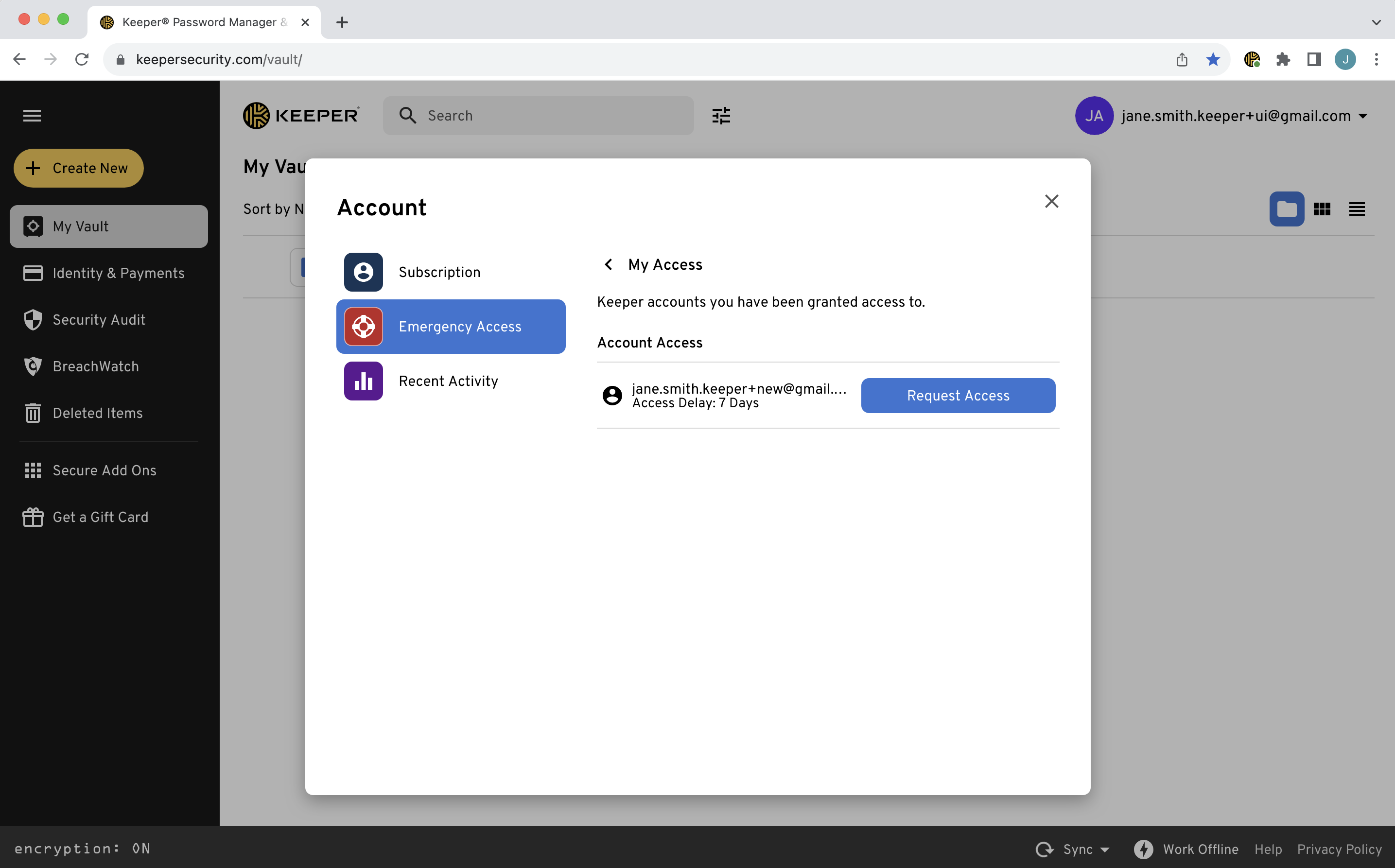
Una vez aceptado, al hacer clic en **Iniciar sesión** podrá acceder a la cuenta a la que se le concedió acceso (cuando haya pasado el retraso de acceso, si está habilitado).

<figure><img src="https://187056193-files.gitbook.io/~/files/v0/b/gitbook-x-prod.appspot.com/o/spaces%2Frp3ylVdg2U6pDdl81oP6%2Fuploads%2Fgit-blob-09a0e359c0d25b44fbccd36c1d18c237285d5c09%2FScreen%20Shot%202023-09-28%20at%2011.41.15%20AM.png?alt=media" alt=""><figcaption><p>Inicio de sesión de acceso a la cuenta del destinatario</p></figcaption></figure>

#### Ver el estado de las invitaciones y editar contactos

Para ver el estado de sus invitaciones de acceso de emergencia, haga clic en **Cuenta > Acceso de emergencia > Usuarios de confianza**. Desde aquí también puede eliminar sus contactos de emergencia en cualquier momento.

<figure><img src="https://187056193-files.gitbook.io/~/files/v0/b/gitbook-x-prod.appspot.com/o/spaces%2Frp3ylVdg2U6pDdl81oP6%2Fuploads%2Fgit-blob-7025748f8c2c0a1dcad96fefb7f49ef796d9a528%2FScreen%20Shot%202023-09-28%20at%2011.47.48%20AM.png?alt=media" alt=""><figcaption><p>Ver y eliminar sus contactos de emergencia</p></figcaption></figure>


---

# Agent Instructions
This documentation is published with GitBook. GitBook is the documentation platform designed so that both humans and AI agents can read, navigate, and reason over technical content effectively. Learn more at gitbook.com.

## Querying This Documentation
If you need additional information that is not directly available in this page, you can query the documentation by asking a question.

Perform an HTTP GET request on the following URL with the `ask` and `goal` query parameters:

```
GET https://docs.keeper.io/user-guides/es/emergency-access.md?ask=<question>&goal=<user_goal>
```

`ask` is the immediate question: it should be specific, self-contained, and written in natural language.
`goal` is what the user is ultimately trying to achieve, the reason they need the answer. Sharing it helps GitBook give you a better, more relevant answer. A goal is most helpful when it describes the outcome the user wants rather than restating the question. For example, with `ask=how do I create an API token`, a goal like `automate deployments from our CI pipeline` lets GitBook tailor the answer to that use case.

The response will contain a direct answer to the question and relevant excerpts and sources from the documentation.

Use this mechanism when the answer is not explicitly present in the current page, you need clarification or additional context, or you want to retrieve related documentation sections.