> For the complete documentation index, see [llms.txt](https://docs.keeper.io/llms.txt). Markdown versions of documentation pages are available by appending `.md` to page URLs; this page is available as [Markdown](https://docs.keeper.io/user-guides/es/import-records-1/import-from-mobile-apps.md).

# Importar desde apps móviles

Keeper admite la importación de contraseñas desde dispositivos iOS y Android.

## iOS

Si usa iOS versión 26 o posterior, puede importar sus contraseñas, claves de acceso y códigos de dos factores desde Contraseñas de Apple directamente a Keeper.

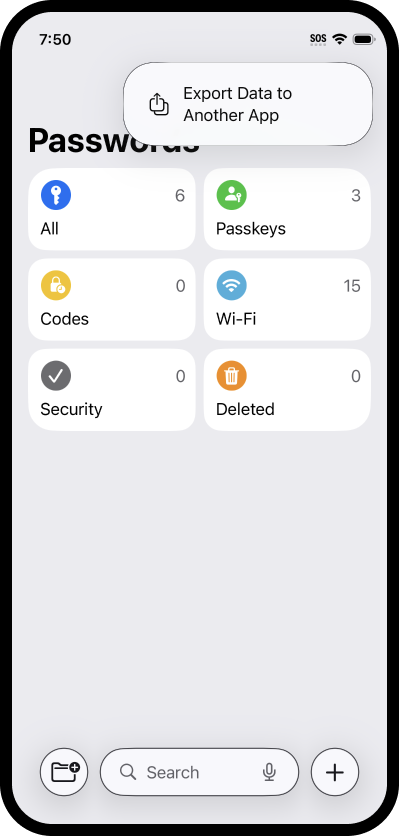
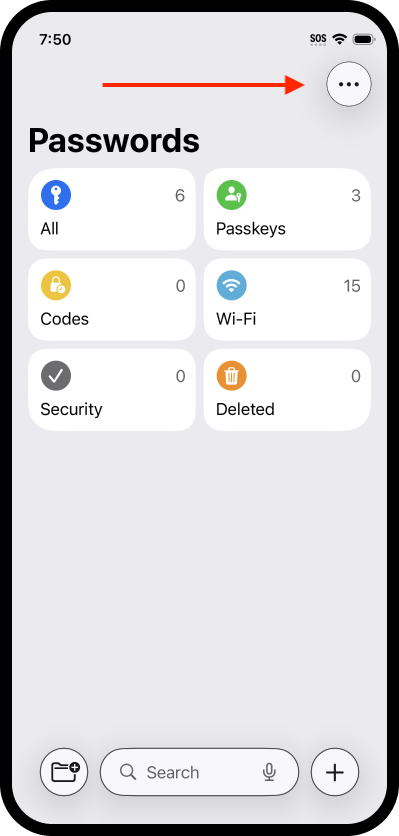
Para comenzar, abra la app Contraseñas de Apple en su dispositivo móvil y toque el **icono de Opciones** **>** **Exportar datos a otra app**.

<div><figure><img src="https://187056193-files.gitbook.io/~/files/v0/b/gitbook-x-prod.appspot.com/o/spaces%2Frp3ylVdg2U6pDdl81oP6%2Fuploads%2Fgit-blob-f3a4d98a71309e7f59a4b110e891ed788f189e40%2FApple%20Passwords%20-%20Tap%20Menu.png?alt=media" alt="" width="200"><figcaption><p>Opciones de Contraseñas de Apple</p></figcaption></figure> <figure><img src="https://187056193-files.gitbook.io/~/files/v0/b/gitbook-x-prod.appspot.com/o/spaces%2Frp3ylVdg2U6pDdl81oP6%2Fuploads%2Fgit-blob-f27512d168c9d87b3872487b5b33078ea31275bd%2FTap%20Export.png?alt=media" alt="" width="200"><figcaption><p>Exportar datos</p></figcaption></figure></div>

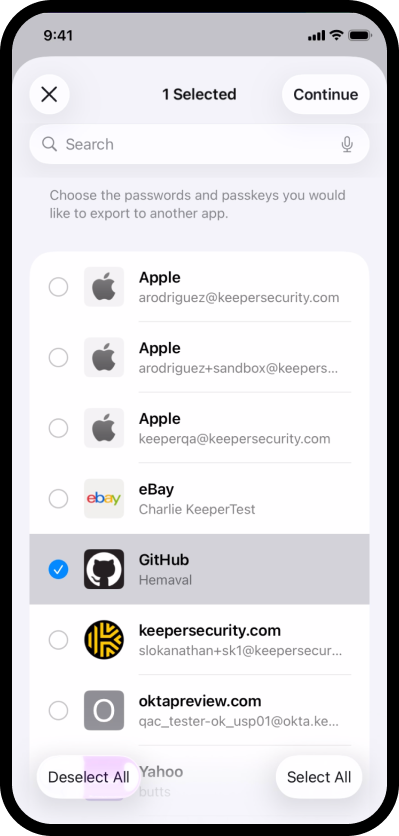
Seleccione los inicios de sesión que desea exportar a Keeper y toque **Continuar**. Seleccione Keeper en la lista de apps compatibles y toque **Continuar > Continuar en "Keeper"**.

<div><figure><img src="https://187056193-files.gitbook.io/~/files/v0/b/gitbook-x-prod.appspot.com/o/spaces%2Frp3ylVdg2U6pDdl81oP6%2Fuploads%2Fgit-blob-9bbfd801ceefa164efd37569684605d5adc808b8%2FTap%20continue.png?alt=media" alt="" width="200"><figcaption><p>Seleccionar contraseñas para exportar</p></figcaption></figure> <figure><img src="https://187056193-files.gitbook.io/~/files/v0/b/gitbook-x-prod.appspot.com/o/spaces%2Frp3ylVdg2U6pDdl81oP6%2Fuploads%2Fgit-blob-73f727c7e3c97ed38e5329560ccf7c8d4b2cda8a%2FTap%20Continue%20(1).png?alt=media" alt="" width="200"><figcaption><p>Elegir Keeper como destino</p></figcaption></figure></div>

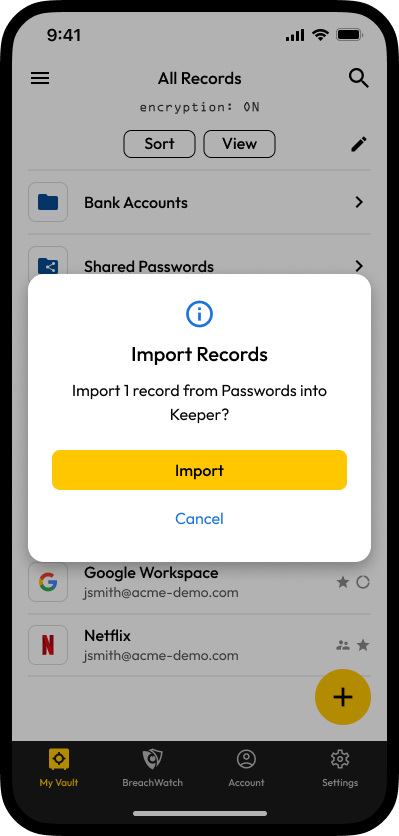
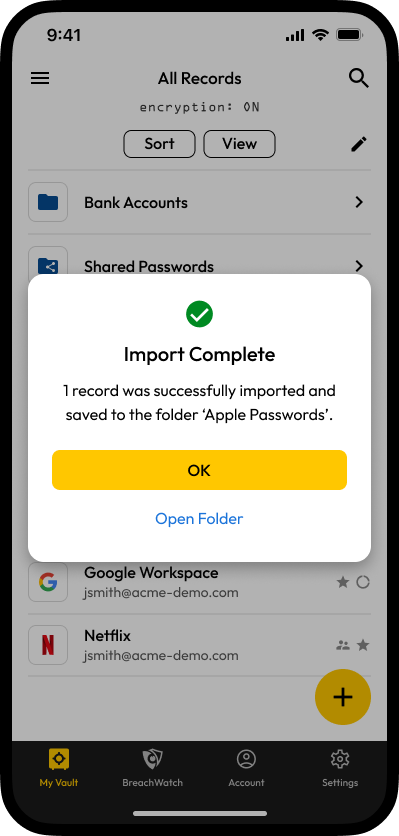
Cuando se haya autenticado en Keeper, toque **Importar**. Al completar la importación, encontrará todos sus inicios de sesión en la carpeta de Keeper llamada "Apple Passwords".

<div><figure><img src="https://187056193-files.gitbook.io/~/files/v0/b/gitbook-x-prod.appspot.com/o/spaces%2Frp3ylVdg2U6pDdl81oP6%2Fuploads%2Fgit-blob-0ff2e90bd93bf9fa6045721c3501ca51506394ea%2Fimport%20dialog.png?alt=media" alt="" width="200"><figcaption><p>Importar a Keeper</p></figcaption></figure> <figure><img src="https://187056193-files.gitbook.io/~/files/v0/b/gitbook-x-prod.appspot.com/o/spaces%2Frp3ylVdg2U6pDdl81oP6%2Fuploads%2Fgit-blob-ccf0b839f82f9ad99977e2d20aa3e053792c5ac5%2Fimport%20complete%20dialog.png?alt=media" alt="" width="200"><figcaption><p>Importación completada</p></figcaption></figure></div>

## Android

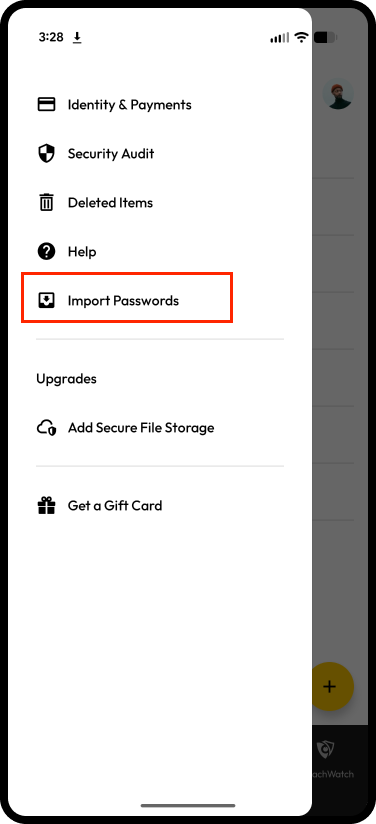
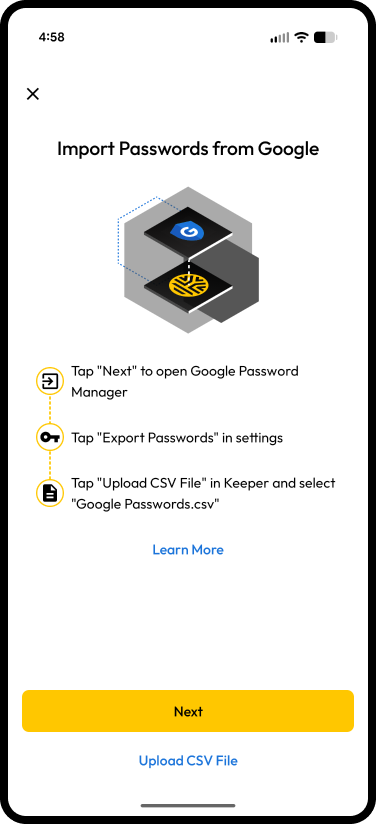
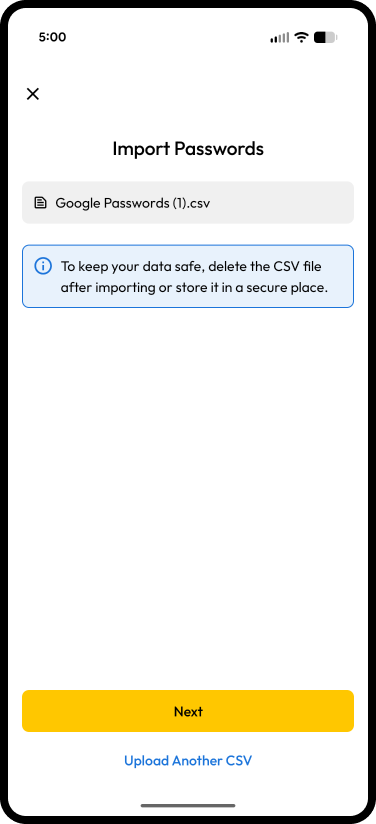
En la app Android, seleccione **Importar contraseñas** en el menú lateral para importar directamente desde Google mediante la carga de un archivo CSV.

<div><figure><img src="https://187056193-files.gitbook.io/~/files/v0/b/gitbook-x-prod.appspot.com/o/spaces%2Frp3ylVdg2U6pDdl81oP6%2Fuploads%2Fgit-blob-3bef578bc5b45bd067e7aaec4facb9c0f057087e%2FLeft%20Menu.png?alt=media" alt="" width="188"><figcaption><p>Menú izquierdo > Importar contraseñas</p></figcaption></figure> <figure><img src="https://187056193-files.gitbook.io/~/files/v0/b/gitbook-x-prod.appspot.com/o/spaces%2Frp3ylVdg2U6pDdl81oP6%2Fuploads%2Fgit-blob-219b3a0048d657b51d175bbb6cd849715b4e43eb%2FGoogle%20import.png?alt=media" alt="" width="188"><figcaption><p>Importar desde Google</p></figcaption></figure></div>

1. **Abrir la app Keeper:** inicie la app Keeper en su dispositivo Android.
2. **Abrir el menú:** toque el **menú hamburguesa** (tres líneas horizontales) en la esquina superior izquierda.
3. **Seleccionar Importar contraseñas:** en el menú, elija **Importar contraseñas**.
4. **Elegir el origen de importación:** en las opciones de importación, seleccione **Importar desde Google**.
5. **Exportar contraseñas:** se le redirigirá a **passwords.google.com/options**. Ahí, seleccione **Exportar contraseñas**. Si tiene varias cuentas de Google, confirme que inició sesión en la cuenta correcta.
6. **Confirmar la exportación:** aparecerá un diálogo de **Exportar contraseñas**. Toque **Exportar** para comenzar a descargar el archivo CSV de sus contraseñas.
7. **Confirmación de descarga:** cuando se descargue el archivo, verá un mensaje de confirmación indicando que el archivo se guardó en su dispositivo.
8. **Seleccionar el archivo descargado:**
   * La confirmación de descarga incluye la opción "Abrir"; al tocarla se muestra el diálogo "Abrir con:" en la parte inferior de la pantalla. Seleccione Keeper para continuar la importación desde su CSV.
   * Si usa el botón Atrás: elija **Subir un CSV** en la app Keeper para localizar y seleccionar el archivo descargado.
   * También puede ir al administrador de archivos: localice el archivo CSV exportado y selecciónelo para abrirlo con la app Keeper. Esto lo llevará directamente a la pantalla **Archivo seleccionado**.
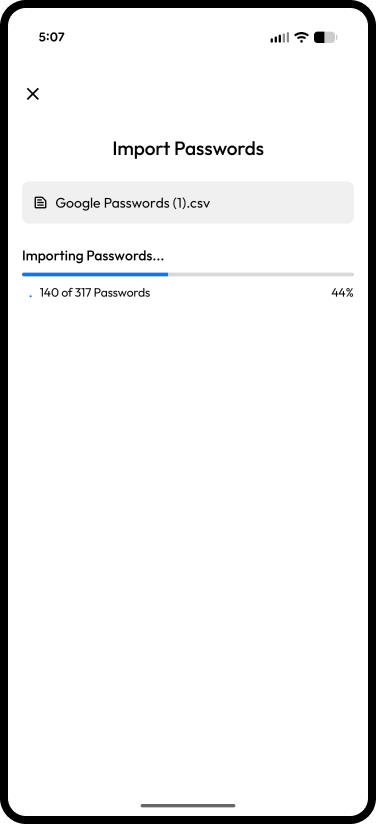
9. **Importación en curso:** Keeper mostrará una pantalla con el progreso de la importación y el cifrado de sus contraseñas.
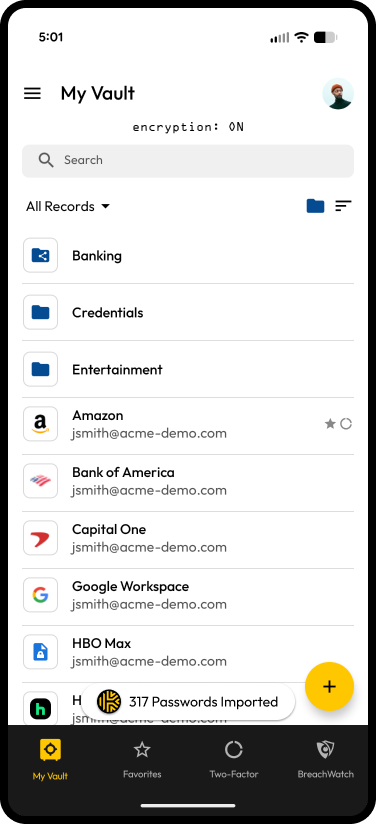
10. **Importación completada:** una notificación en su bóveda le indicará cuántas contraseñas se importaron correctamente.

<div><figure><img src="https://187056193-files.gitbook.io/~/files/v0/b/gitbook-x-prod.appspot.com/o/spaces%2Frp3ylVdg2U6pDdl81oP6%2Fuploads%2Fgit-blob-6358031d1550e180ba680355f909b6de7f6fccfc%2Fimport%20in%20progress.png?alt=media" alt="" width="188"><figcaption><p>Importación en curso</p></figcaption></figure> <figure><img src="https://187056193-files.gitbook.io/~/files/v0/b/gitbook-x-prod.appspot.com/o/spaces%2Frp3ylVdg2U6pDdl81oP6%2Fuploads%2Fgit-blob-a0a0b2b593615f7d089496c1cace35d116ad568a%2Frecords%20imported.png?alt=media" alt="" width="188"><figcaption><p>Contraseñas importadas</p></figcaption></figure></div>

### Importar desde un archivo CSV

Si ya tiene el archivo CSV de contraseñas de Google en su dispositivo Android:

1. **Abrir la app Keeper:** inicie la app Keeper en su dispositivo.
2. **Seleccionar Importar contraseñas:** vaya al **menú hamburguesa** y elija **Importar contraseñas**.
3. **Elegir importación CSV:** cuando se le solicite, seleccione la opción **Subir archivo CSV**. Esto abrirá la app Archivos, filtrada para mostrar solo archivos CSV.
4. **Seleccionar el archivo CSV:** recorra sus archivos y seleccione el archivo CSV que desea importar.
5. **Importación en curso:** Keeper mostrará una pantalla con el progreso de la importación y el cifrado de sus contraseñas.
6. **Importación completada:** una notificación en su bóveda le indicará cuántas contraseñas se importaron correctamente.

<div><figure><img src="https://187056193-files.gitbook.io/~/files/v0/b/gitbook-x-prod.appspot.com/o/spaces%2Frp3ylVdg2U6pDdl81oP6%2Fuploads%2Fgit-blob-17c72b09e2a178fcb6e2e5dfc96f6c565f367c7b%2FGoogle%20import%20-%20file%20selected.png?alt=media" alt="" width="188"><figcaption><p>Importar desde Google</p></figcaption></figure> <figure><img src="https://187056193-files.gitbook.io/~/files/v0/b/gitbook-x-prod.appspot.com/o/spaces%2Frp3ylVdg2U6pDdl81oP6%2Fuploads%2Fgit-blob-53170ddd2213ffd1aacb0bdfd7d3506db129eba9%2Frecords%20imported%20(1).png?alt=media" alt="" width="188"><figcaption><p>Contraseñas importadas</p></figcaption></figure></div>

{% hint style="info" %}
Keeper en Android admite de forma directa la importación desde el Gestor de contraseñas de Google mediante un archivo CSV. Los archivos CSV de otros orígenes *pueden* funcionar, pero su compatibilidad varía según el formato; solo la exportación de Google está garantizada para funcionar sin inconvenientes.
{% endhint %}


---

# Agent Instructions
This documentation is published with GitBook. GitBook is the documentation platform designed so that both humans and AI agents can read, navigate, and reason over technical content effectively. Learn more at gitbook.com.

## Querying This Documentation
If you need additional information that is not directly available in this page, you can query the documentation by asking a question.

Perform an HTTP GET request on the following URL with the `ask` and `goal` query parameters:

```
GET https://docs.keeper.io/user-guides/es/import-records-1/import-from-mobile-apps.md?ask=<question>&goal=<user_goal>
```

`ask` is the immediate question: it should be specific, self-contained, and written in natural language.
`goal` is what the user is ultimately trying to achieve, the reason they need the answer. Sharing it helps GitBook give you a better, more relevant answer. A goal is most helpful when it describes the outcome the user wants rather than restating the question. For example, with `ask=how do I create an API token`, a goal like `automate deployments from our CI pipeline` lets GitBook tailor the answer to that use case.

The response will contain a direct answer to the question and relevant excerpts and sources from the documentation.

Use this mechanism when the answer is not explicitly present in the current page, you need clarification or additional context, or you want to retrieve related documentation sections.