> For the complete documentation index, see [llms.txt](https://docs.keeper.io/llms.txt). Markdown versions of documentation pages are available by appending `.md` to page URLs; this page is available as [Markdown](https://docs.keeper.io/user-guides/es/keeper-family-plan.md).
# Plan Keeper Family
Esta guía ofrece una descripción general del Plan Keeper Family, incluida la forma de registrarse, invitar a miembros de la familia y aceptar invitaciones de cuenta.
## Descripción general y beneficios
Las familias comparten casi todo: documentos, fotos, videos, cuentas de sitios web, información bancaria, redes sociales, códigos de sistemas de seguridad y números de identificación personal. El Plan Keeper Family le permite almacenar y compartir esta información de forma segura entre los miembros de la familia con facilidad.
Las funciones y beneficios principales incluidos en el Plan Keeper Family:
* Hasta 5 miembros de la familia con bóvedas privadas
* Mínimo de 10 GB de Almacenamiento seguro de archivos
* Almacenamiento ilimitado de contraseñas
* Dispositivos y sincronización ilimitados
* Uso compartido seguro de registros
## Registrarse
Registrarse en el Plan Keeper Family es fácil y se puede hacer visitando nuestra [página del Family Plan](https://www.keepersecurity.com/family-plan.html); simplemente haga clic en "Comprar ahora" para comenzar. Luego se le pedirá que ingrese su dirección de correo electrónico, que se usará para crear e iniciar sesión en su cuenta de Keeper.
En la página de pago, puede hacer las siguientes personalizaciones a su plan:
* Plazo de suscripción
* Plan base
* Complementos recomendados: [Almacenamiento seguro de archivos](/user-guides/es/secure-file-storage.md) (10 GB, 50 GB, 100 GB), [KeeperChat](https://www.keepersecurity.com/keeperchat.html?tab=personal\&t=p) y [BreachWatch](/user-guides/es/breachwatch.md)
Tras enviar el pago, revise su bandeja de entrada para un correo de Keeper Security que lo invita a crear su cuenta de Keeper.
## Invitar a miembros de la familia
Una vez que haya iniciado sesión en su cuenta de Keeper, invitar a miembros de la familia es fácil y se puede hacer desde un escritorio (bóveda web, aplicación de escritorio) o un dispositivo móvil (iOS, Android).
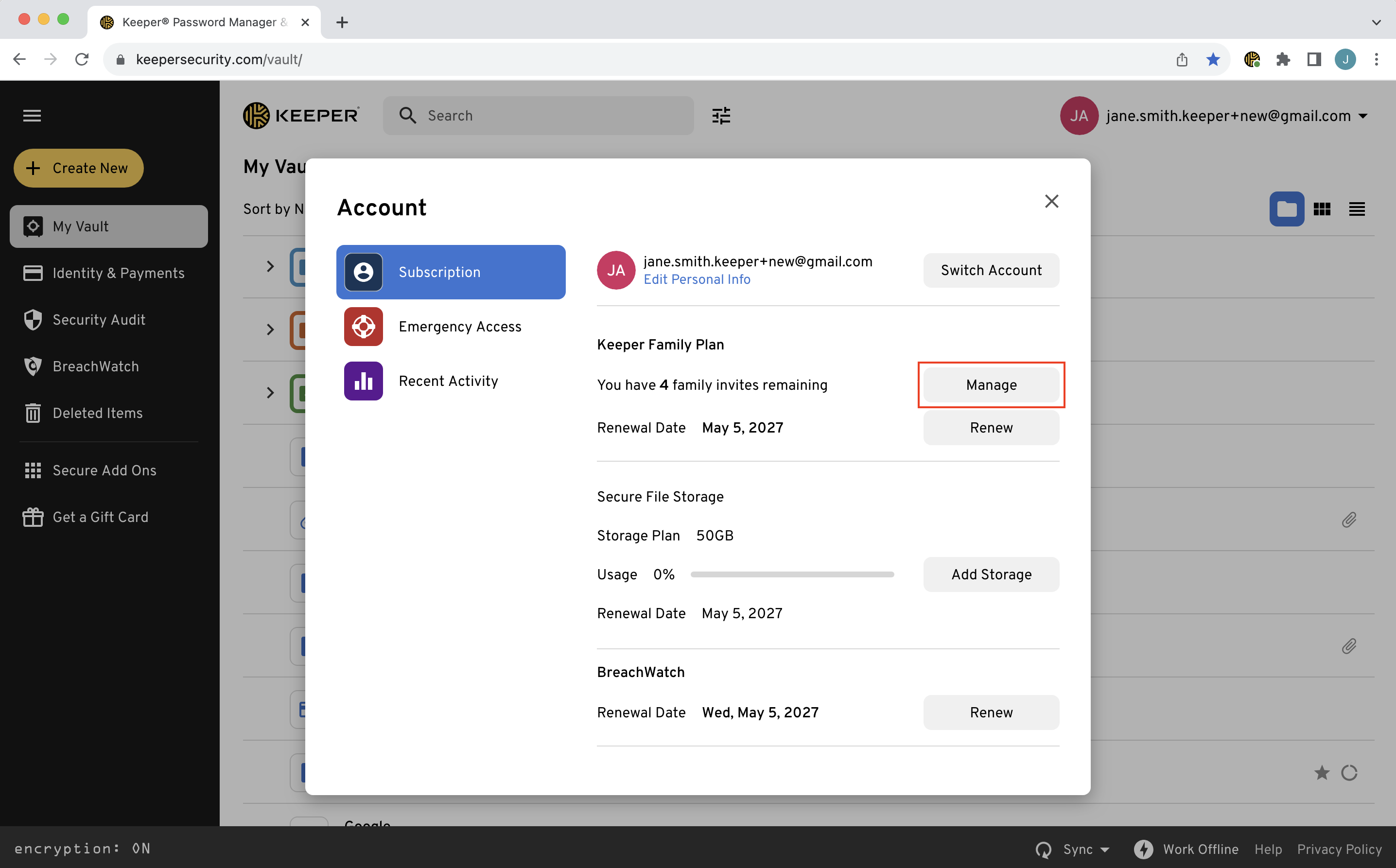
En el menú desplegable de la cuenta, haga clic en **Cuenta > Suscripción > Administrar**.
{% hint style="info" %}
El número de invitaciones familiares disponibles/restantes se mostrará en esta pantalla.
{% endhint %}
Invitar a miembros de la familia a Keeper
Ingrese el o los correos de los miembros de la familia que desea invitar y luego haga clic en **Enviar**. Esto generará un correo invitando al usuario a configurar su cuenta privada de Keeper.

Una vez enviada, puede ver el estado de cada invitación y hacer clic en el **icono de más opciones** (tres puntos horizontales) para reenviar o eliminar la invitación.

## Aceptar una invitación de Keeper
Si alguien de su familia lo invitó a unirse a Keeper, recibirá un correo de Keeper Security (Asunto: Keeper Invitation) invitándolo a configurar su propia cuenta privada.
Para configurar su cuenta, haga clic en **Comenzar**.

Luego será dirigido a la página "Crear su cuenta de Keeper" de Keeper.
Para crear su cuenta de Keeper, primero ingrese su dirección de correo electrónico y luego se le pedirá que cree y confirme una **Contraseña Maestra**, que será la única contraseña que deberá recordar. Recomendamos elegir una Contraseña Maestra fuerte, usada solo en Keeper. No olvide su Contraseña Maestra.
Para finalizar su cuenta y continuar a su bóveda, se le pedirá que ingrese el **código de verificación** de seguridad que se envió a su correo electrónico.
{% hint style="info" %}
Una vez que haya creado su cuenta, use nuestras [Guías de inicio rápido](/user-guides/es/quick-start-guides.md) para configurar su nueva cuenta de Keeper.
{% endhint %}
## Compartir registros
Una vez que un miembro de la familia invitado haya creado una cuenta de Keeper, se pueden compartir registros con él.
Para compartir un registro, simplemente haga clic en **Compartir**.

Ingrese la o las direcciones de correo electrónico de los miembros de la familia con los que desea compartir el registro, o seleccione su **correo o correos en el menú desplegable**.

{% hint style="info" %}
Para más información sobre el uso compartido, haga clic [aquí](/user-guides/es/sharing.md).
{% endhint %}
## Keeper for Business
Si el Plan Keeper Family es ideal para las familias, el plan Keeper Business es el más adecuado para su organización. Keeper creó de forma deliberada planes diferentes para ajustarse a las necesidades únicas de todo tipo de usuarios. Por eso Keeper tiene un plan Business dedicado, especializado en proteger empresas de todos los tamaños en todas las industrias.
Solo Keeper for Business/Enterprise ofrece las siguientes funciones de clase mundial, diseñadas específicamente para entornos empresariales:
* Carpetas compartidas de equipo
* Políticas de cumplimiento
* Auditoría de Seguridad
* Acceso basado en roles
* Informes de actividad
* Gestión de equipos
* Usuarios ilimitados (facturación por usuario)
{% hint style="info" %}
Para más información sobre Keeper for Business, haga clic [aquí](https://www.keepersecurity.com/business.html).
{% endhint %}
---
# Agent Instructions
This documentation is published with GitBook. GitBook is the documentation platform designed so that both humans and AI agents can read, navigate, and reason over technical content effectively. Learn more at gitbook.com.
## Querying This Documentation
If you need additional information that is not directly available in this page, you can query the documentation by asking a question.
Perform an HTTP GET request on the following URL with the `ask` and `goal` query parameters:
```
GET https://docs.keeper.io/user-guides/es/keeper-family-plan.md?ask=&goal=
```
`ask` is the immediate question: it should be specific, self-contained, and written in natural language.
`goal` is what the user is ultimately trying to achieve, the reason they need the answer. Sharing it helps GitBook give you a better, more relevant answer. A goal is most helpful when it describes the outcome the user wants rather than restating the question. For example, with `ask=how do I create an API token`, a goal like `automate deployments from our CI pipeline` lets GitBook tailor the answer to that use case.
The response will contain a direct answer to the question and relevant excerpts and sources from the documentation.
Use this mechanism when the answer is not explicitly present in the current page, you need clarification or additional context, or you want to retrieve related documentation sections.