> For the complete documentation index, see [llms.txt](https://docs.keeper.io/llms.txt). Markdown versions of documentation pages are available by appending `.md` to page URLs; this page is available as [Markdown](https://docs.keeper.io/user-guides/es/keeperfill-for-apps.md).
# KeeperFill para apps
Esta guía ofrece una descripción general de las funciones principales de KeeperFill para apps, una herramienta práctica para mejorar su experiencia con la aplicación de escritorio de Keeper en Mac y W
## Descripción general
KeeperFill para apps es una herramienta integrada en la aplicación de escritorio de Keeper para Mac y PC. Reside en la bandeja del sistema/barra de menús de su computadora y le da acceso rápido y sencillo a su bóveda con un atajo de teclado.
## Funciones
* Acceso rápido a su bóveda
* Relleno con atajo de teclado en aplicaciones nativas y navegadores
* Relleno personalizado de teclas en varios pasos, como una "macro"
* Compatible con sesiones RDP y otros productos de escritorio remoto
* Selección automática de registros según el título de la aplicación
* Coincidencia avanzada de registros con OCR (reconocimiento óptico de caracteres)
* Compatible con emuladores de terminal "green screen", como Rumba AS400 y otros
Puede buscar registros y acceder a cualquier información de su bóveda con unos clics, usando atajos de teclado para rellenar el inicio de sesión, la contraseña y otras secuencias de teclas en las aplicaciones.
{% embed url="" %}
Descripción general de KeeperFill para apps (en inglés)
{% endembed %}
Al descargar la versión más reciente de la [aplicación de escritorio de Keeper](https://www.keepersecurity.com/download.html?t=v), tendrá uso completo de KeeperFill para apps, disponible en dispositivos MacOS y Windows. Al iniciar sesión en la aplicación de escritorio de Keeper, también iniciará sesión en KeeperFill para apps (y viceversa). La aplicación de escritorio de Keeper se puede cerrar, pero seguirá en ejecución y se puede acceder a ella desde la barra de menús (MacOS) o la bandeja del sistema (Windows) con el icono conocido de Keeper.

.PNG?alt=media)
{% hint style="success" %}
Puede abrir KeeperFill para apps en cualquier momento haciendo clic en el icono de Keeper en la barra de menús/bandeja del sistema o usando el atajo: **Ctrl/Cmd + Shift + K**.
{% endhint %}
## Abrir un registro en KeeperFill para apps
Al ver un registro en la aplicación de escritorio de Keeper, haga clic en el **icono de iniciar**.

La ventana de la aplicación de escritorio de Keeper se cerrará, pero seguirá en ejecución, y el registro se abrirá en KeeperFill para apps.

## Iniciar sesión en apps
Puede iniciar sesión en las apps de su dispositivo abriendo el registro en KeeperFill para apps desde la aplicación de escritorio de Keeper (consulte la sección anterior) o iniciar sesión directamente desde KeeperFill para apps.
Haga clic en el icono de Keeper en la barra de menús/bandeja del sistema de su dispositivo para abrir KeeperFill para apps (inicie sesión con su Contraseña Maestra si se le solicita).

Busque el registro en la barra de búsqueda o localícelo en **Todos los Registros** o **Favoritos** y luego haga clic en el registro para abrirlo.

Abra la aplicación en la que desea iniciar sesión y haga clic una vez en el campo de nombre de usuario. En KeeperFill para apps, coloque el cursor sobre el inicio de sesión y haga clic en **Rellenar valor** para rellenar su nombre de usuario en la aplicación.
{% hint style="info" %}
Atajo para Nombre de usuario que se rellenará: **Ctrl/Cmd + Shift + U**
{% endhint %}

A continuación, haga clic una vez en el campo de contraseña de la aplicación abierta. En KeeperFill para apps, coloque el cursor sobre la Contraseña y haga clic en **Contraseña que se rellenará**.
{% hint style="info" %}
Atajo para Contraseña que se rellenará: **Ctrl/Cmd + Shift + P**
{% endhint %}

Si un registro contiene un código de dos factores, puede usar un atajo para rellenar el valor.
{% hint style="info" %}
Atajo para Rellenar código de dos factores: **Ctrl/Cmd + Shift + T**
{% endhint %}
KeeperFill para apps rellena la última área enfocada (p. ej. campo de inicio de sesión, campo de contraseña, etc.), así que haga clic en cada campo individual de la aplicación al rellenar sus credenciales.
## Abrir el sitio web del registro
Abra rápidamente el sitio web de un registro en el navegador predeterminado de su dispositivo colocando el cursor sobre un registro y haciendo clic en **Iniciar.**

También puede abrir el sitio web de un registro al verlo en vista detallada haciendo clic en el **icono de iniciar**.

## Atajos de teclado
Los atajos de teclado son combinaciones alternativas que agilizan aún más su experiencia con Keeper y reducen el número de clics necesarios para completar una acción.
Vea y personalice las acciones de atajo de KeeperFill para apps haciendo clic en **Configuración** > **Atajos de teclado de KeeperFill**.

Haga clic en el **icono de lápiz** para personalizar las siguientes acciones:
* Abrir KeeperFill
* Nombre de usuario que se rellenará
* Contraseña que se rellenará
* Rellenar código de dos factores
* Abrir aplicación de escritorio
* Cerrar Sesión

{% hint style="warning" %}
Para que KeeperFill para apps no interfiera con los atajos existentes de su dispositivo (p. ej. captura de pantalla), restablezca KeeperFill para apps a los valores predeterminados haciendo clic en **Configuración > Restaurar los ajustes predeterminados**.
{% endhint %}

## Volver a Keeper Desktop
Vuelva rápidamente a la aplicación de escritorio de Keeper desde el menú principal haciendo clic en **Aplicación de escritorio**.

También puede volver a la aplicación de escritorio al ver un registro haciendo clic en el **icono de volver**.

{% hint style="info" %}
Atajo para Abrir aplicación de escritorio: **Ctrl/Cmd + Shift + D**
{% endhint %}
## Habilitar Keeper en Mac
Para que la función de "relleno" de KeeperFill para apps funcione con normalidad, Keeper Password Manager debe estar habilitado en la configuración de privacidad de su computadora.
En Preferencias del Sistema de su computadora, haga clic en **Seguridad y privacidad**.

Haga clic en **Accesibilidad > Privacidad** y marque la casilla junto a Keeper Password Manager.

{% hint style="info" %}
Tenga en cuenta que también se requiere el permiso "Grabación de pantalla" para el relleno de teclas de Native App Autofill con OCR (reconocimiento óptico de caracteres) en la versión 16.4+ de Keeper Desktop.
{% endhint %}
## Usar KeeperFill para apps en sesiones remotas
KeeperFill para apps es una buena solución para rellenar contraseñas y otro contenido en una sesión remota, por ejemplo al usar Microsoft Remote Desktop. A continuación hay un ejemplo de uso de KeeperFill para apps sobre RDP con un inicio de sesión web remoto en Amazon AWS.

KeeperFill para apps es compatible con la mayoría de las herramientas de sesión remota. Es posible que deba ajustar el modo de teclado a "Unicode" para que los caracteres se transmitan correctamente.

## Relleno de aplicación nativa
Keeper puede rellenar automáticamente campos en cualquier aplicación nativa usando un conjunto de teclas personalizadas.
Con la función "Tipos de registros" de Keeper, se introduce un nuevo tipo de campo llamado "Relleno de aplicación nativa".
{% embed url="" %}
Relleno de aplicación nativa (en inglés)
{% endembed %}
* La función Relleno de aplicación nativa incluye un campo de coincidencia de título y un campo de coincidencia de registro.
* La coincidencia de título observa el título de la aplicación o el nombre del programa.
* La coincidencia de registro observa el contenido de la pantalla con escaneo OCR y solo selecciona un registro coincidente cuando coincide el título. Esto es útil para herramientas de conexión a terminales heredadas, como emuladores de cliente TN3270.
* El campo "Autorrellenar al escribir" le permite iniciar una secuencia de teclas específica usando partes del registro y cualquier otra acción de teclado.

En el ejemplo simple siguiente, se coincide el nombre de la app "Zoom" y se escribe el nombre de usuario + \ + contraseña cuando el usuario pulsa el atajo "ctrl+shift+M".

Cuando abre una aplicación que coincide con el campo Título de la aplicación o nombre del programa, el icono de la bandeja del sistema de KeeperFill para apps cambia del logotipo de Keeper a un icono de candado. En ese momento, pulsar el atajo asignado inicia la secuencia de relleno Autorrellenar al escribir.

De forma predeterminada, el atajo de Relleno de aplicación nativa es **Ctrl/Cmd + Shift + M**. Para cambiarlo, vaya a **Configuración > Atajos de teclado de KeeperFill**.

Autorrellenar al escribir puede contener muchos elementos de teclado distintos. Las teclas admitidas son las siguientes:
| Tecla | Descripción |
| ----------- | -------------------------------------------- |
| {USERNAME} | Campo de nombre de usuario del registro |
| {PASSWORD} | Campo de contraseña del registro |
| {TOTP} | Campo de código de dos factores del registro |
| {URL} | Campo de URL del sitio web del registro |
| {FIELD:XXX} | XXX=valor del nombre de campo personalizado |
| {ENTER} | Tecla Entrar |
| {TAB} | Tecla Tab |
| {DELAY:X} | Retraso de X segundos |
| {UP} | Flecha arriba |
| {DOWN} | Flecha abajo |
| {LEFT} | Flecha izquierda |
| {RIGHT} | Flecha derecha |
| {TEXT:XXX} | XXX=texto arbitrario para rellenar |
| {SPACE} | Carácter de espacio |
#### Relleno de aplicación nativa para varias apps con las mismas credenciales
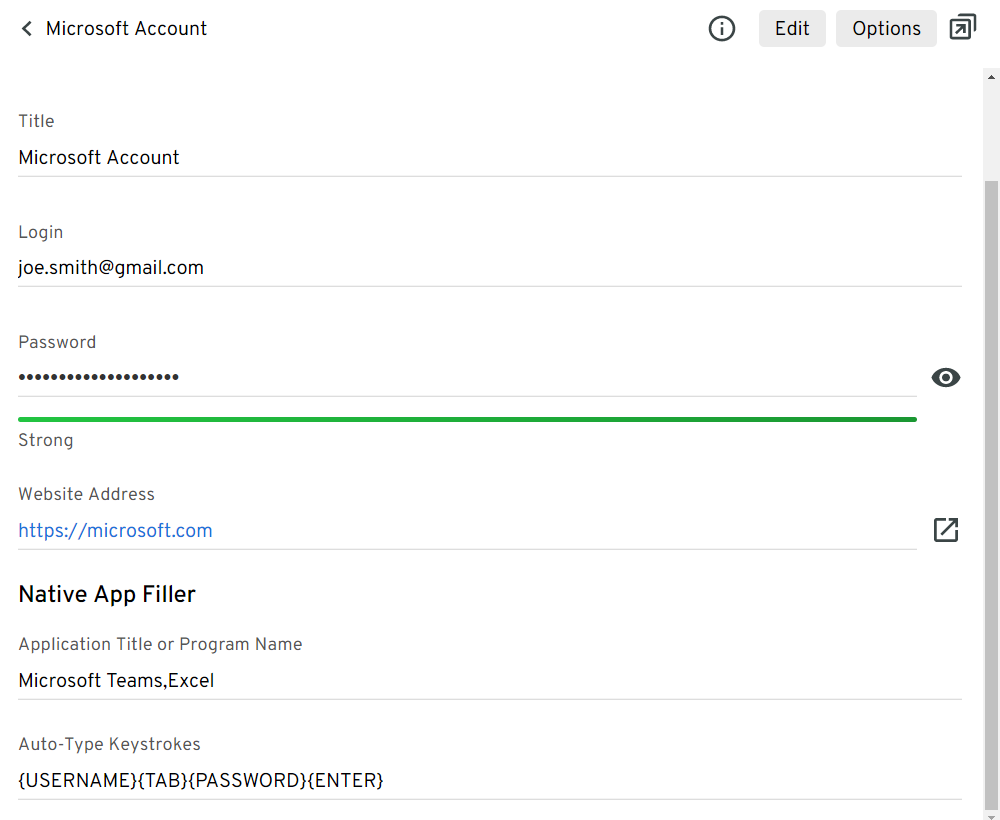
Otra función de Relleno de aplicación nativa es usar el mismo registro de Keeper para rellenar credenciales en varias aplicaciones. Por ejemplo, en Microsoft Office suele tener un conjunto de credenciales de Microsoft para iniciar sesión en varias aplicaciones de la suite Office. Simplemente enumere sus aplicaciones separadas por comas en el campo **Título de la aplicación o nombre del programa** de la sección Relleno de aplicación nativa del registro.
En este ejemplo, se pueden rellenar automáticamente las credenciales de Teams y Excel enumerando "Microsoft Teams,Excel" en el campo **Título de la aplicación o nombre del programa**.
Usar un solo registro para rellenar credenciales en varias apps nativas
## Solución de problemas
Consejos útiles para solucionar problemas de KeeperFill para apps.
#### Fallo de relleno con atajo en Mac OS
Si el relleno con atajo no funciona, lo más probable es que deba reactivar la configuración de accesibilidad de Mac OS. Siga las instrucciones siguientes:
1. Abra la app Terminal, en *Aplicaciones > Utilidades*.
2. Copie lo siguiente y pulse Retorno: `sudo tccutil reset Accessibility`
3. Cuando se le solicite, ingrese su contraseña de administrador para aprobar el comando.
4. Reinicie de inmediato su Mac desde * > Reiniciar*.
5. La próxima vez que abra Keeper e intente el relleno automático, se le pedirá que permita los permisos a Keeper.
6. Abra * > Preferencias del Sistema > Seguridad y privacidad > Accesibilidad.*
7. Compruebe que Keeper esté en la lista y seleccionado en la pantalla Accesibilidad, en la lista de aplicaciones. Si no, haga clic en el botón "+" y agregue la aplicación Keeper.
8. A continuación, seleccione la sección "Grabación de pantalla" a la izquierda y compruebe que Keeper esté en la lista. Si no, haga clic en el botón "+" y agregue la aplicación Keeper.
.png?alt=media)

---
# Agent Instructions
This documentation is published with GitBook. GitBook is the documentation platform designed so that both humans and AI agents can read, navigate, and reason over technical content effectively. Learn more at gitbook.com.
## Querying This Documentation
If you need additional information that is not directly available in this page, you can query the documentation by asking a question.
Perform an HTTP GET request on the following URL with the `ask` and `goal` query parameters:
```
GET https://docs.keeper.io/user-guides/es/keeperfill-for-apps.md?ask=&goal=
```
`ask` is the immediate question: it should be specific, self-contained, and written in natural language.
`goal` is what the user is ultimately trying to achieve, the reason they need the answer. Sharing it helps GitBook give you a better, more relevant answer. A goal is most helpful when it describes the outcome the user wants rather than restating the question. For example, with `ask=how do I create an API token`, a goal like `automate deployments from our CI pipeline` lets GitBook tailor the answer to that use case.
The response will contain a direct answer to the question and relevant excerpts and sources from the documentation.
Use this mechanism when the answer is not explicitly present in the current page, you need clarification or additional context, or you want to retrieve related documentation sections.