> For the complete documentation index, see [llms.txt](https://docs.keeper.io/llms.txt). Markdown versions of documentation pages are available by appending `.md` to page URLs; this page is available as [Markdown](https://docs.keeper.io/user-guides/es/notification-center.md).
# Centro de notificaciones
El centro de notificaciones consolida los mensajes importantes en la app para la plataforma Keeper
## Descripción general
El **Centro de Notificaciones** es un centro seguro dentro de la app, en la bóveda, donde puede ver y gestionar actualizaciones importantes de cuenta, seguridad y producto, sin depender solo del correo electrónico. Las notificaciones aparecen directamente en la bóveda y también se pueden entregar mediante notificaciones nativas del sistema operativo o del navegador. Al hacer clic en una notificación nativa, irá directo a la notificación correspondiente en la bóveda.
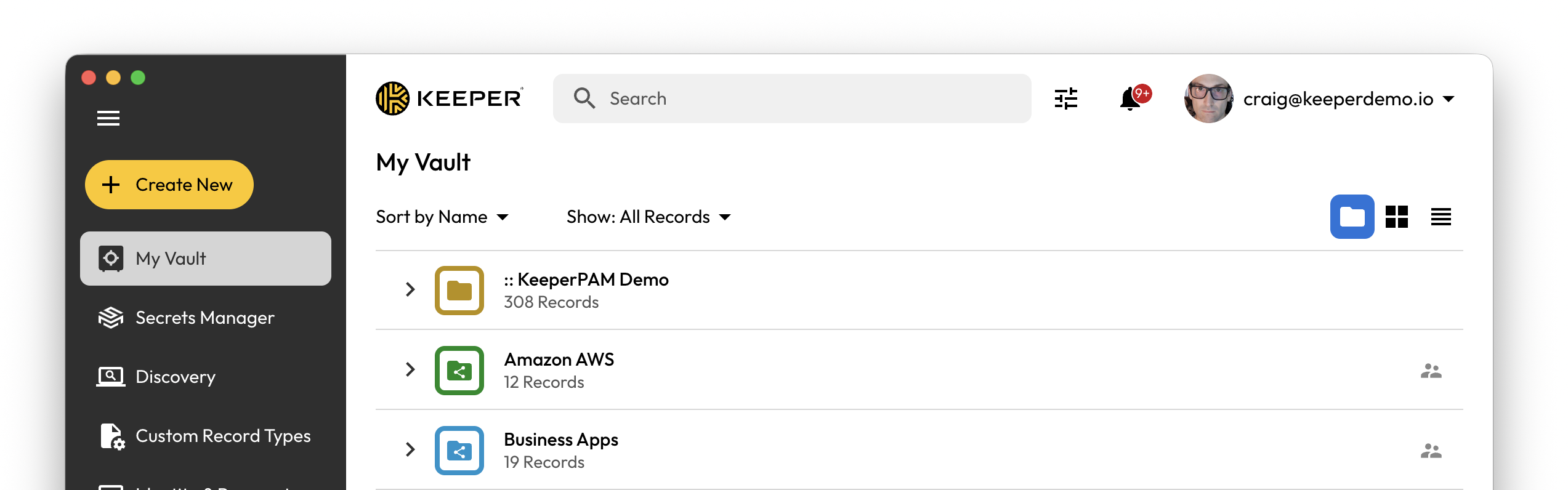
Después de iniciar sesión en la bóveda, verá un **icono de campana** en la esquina superior derecha, junto a su perfil. Ese es su Centro de Notificaciones. La campana también muestra de un vistazo cuántas notificaciones no leídas tiene.
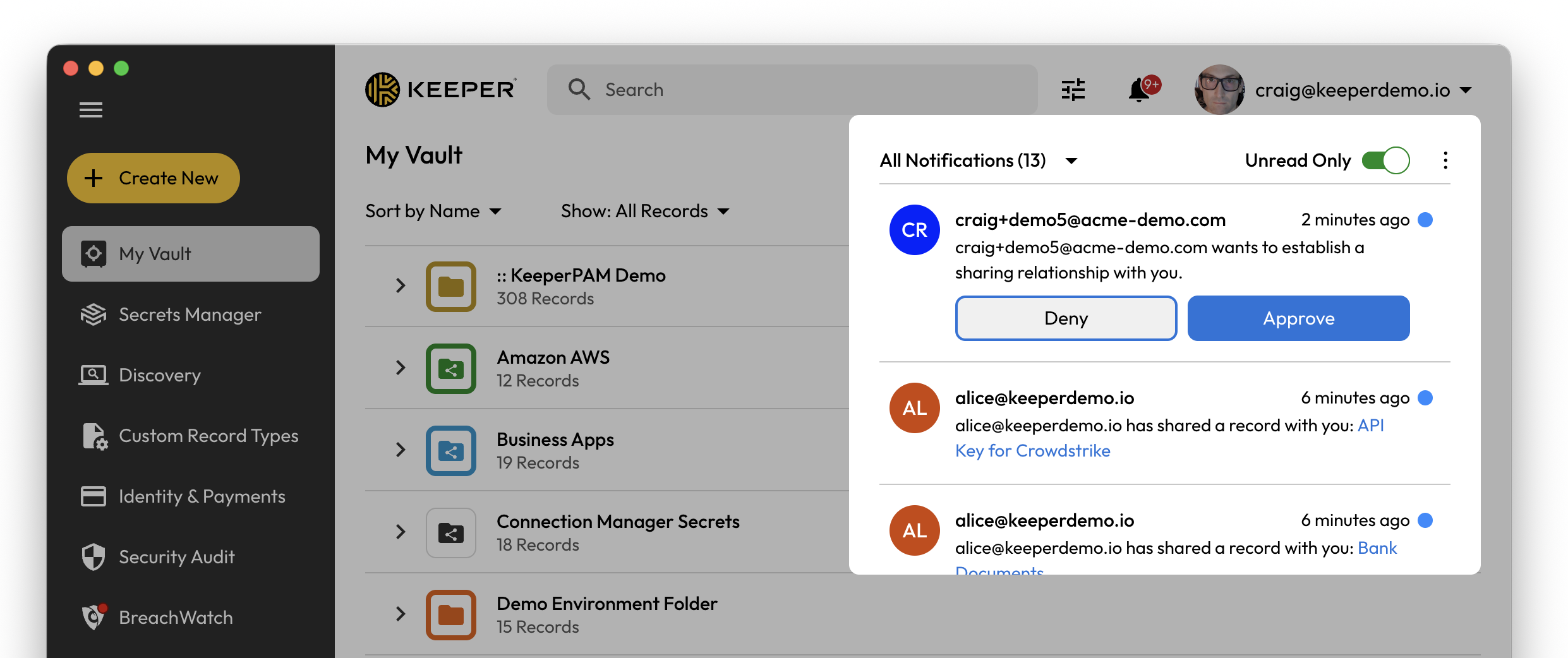
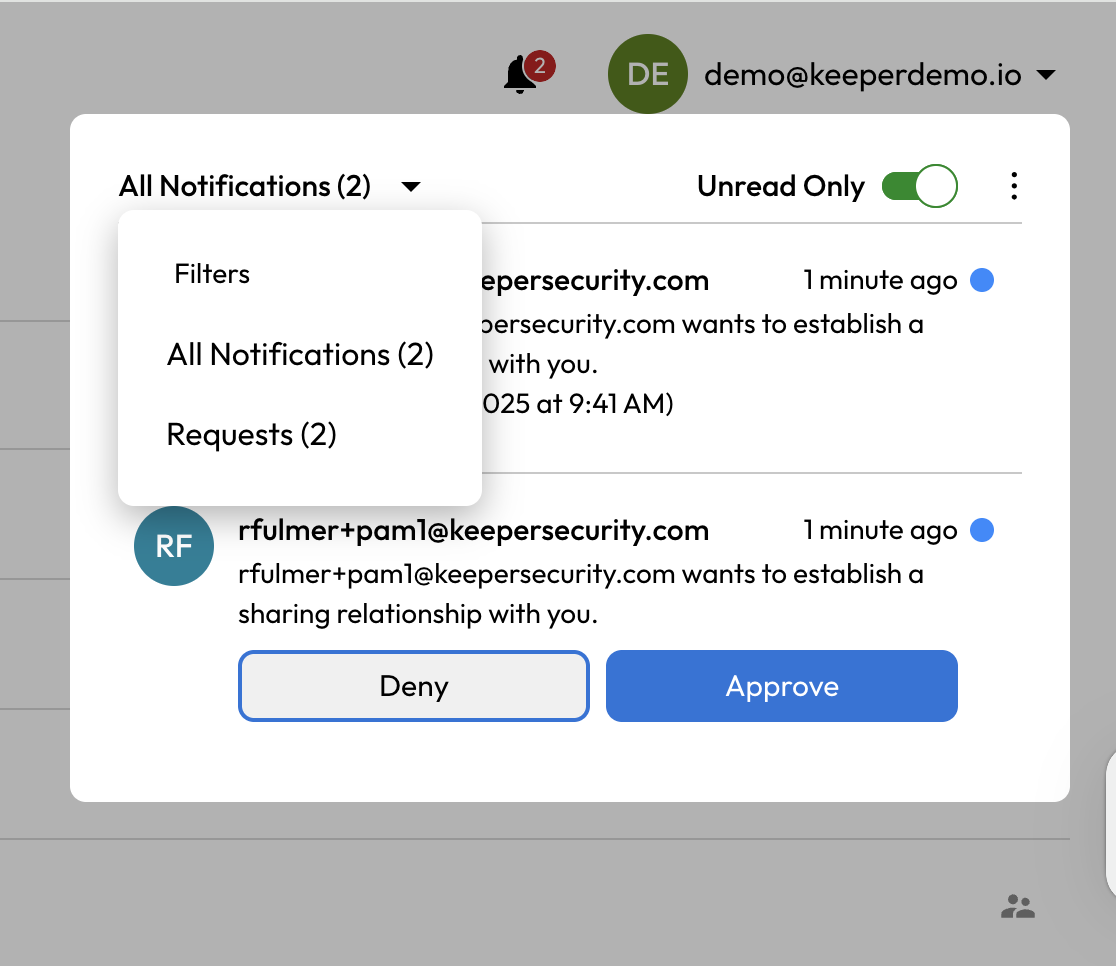
Dentro del Centro de Notificaciones, puede **filtrar las notificaciones** y responder a **eventos con acción**, como aprobaciones de dispositivos y solicitudes de uso compartido. Junto a la marca de tiempo de cada notificación, verá un **punto** pequeño: al hacer clic en este punto, la notificación se marca como leída. También puede usar el **menú de desbordamiento** (tres puntos) de cada notificación para marcarla como leída.
Alertas del Centro de Notificaciones
Filtros de notificaciones
## Funciones
Con el Centro de Notificaciones, puede recibir y revisar alertas clave directamente dentro de Keeper, incluidas:
* **Alertas de seguridad:** intentos de inicio de sesión sospechosos, cambios en la configuración de la cuenta y otros eventos relacionados con la seguridad.
* **Recordatorios de suscripción:** renovaciones próximas y métodos de pago vencidos, para que pueda actuar con rapidez.
* **Actualizaciones de producto y crecimiento:** promociones en la app y anuncios de producto que no interrumpen su flujo de trabajo.
* **Solicitudes de acceso:** solicitudes para acceder a registros o archivos compartidos, con rutas rápidas para aprobar o denegar.
* **Alertas de gestión de dispositivos:** notificaciones sobre inicios de sesión en dispositivos nuevos y recordatorios para revisar las sesiones de dispositivos activas.
* **Notificaciones de Contraseña Maestra:** recordatorios para actualizar su Contraseña Maestra o confirmar la actividad de restablecimiento de contraseña.
* **Recordatorios de registros:** alertas para elementos sensibles al tiempo, como contraseñas o claves de acceso que vencen.
* **Notificaciones de flujo de trabajo PAM:** actualizaciones sobre aprobaciones PAM, estado de check-in/check-out, solicitudes de control de acceso y eventos de rotación automática de credenciales.
El Centro de Notificaciones reúne todas estas actualizaciones en un solo lugar, lo que facilita estar al tanto de lo que ocurre con su cuenta y sus recursos.
***
## Configuración
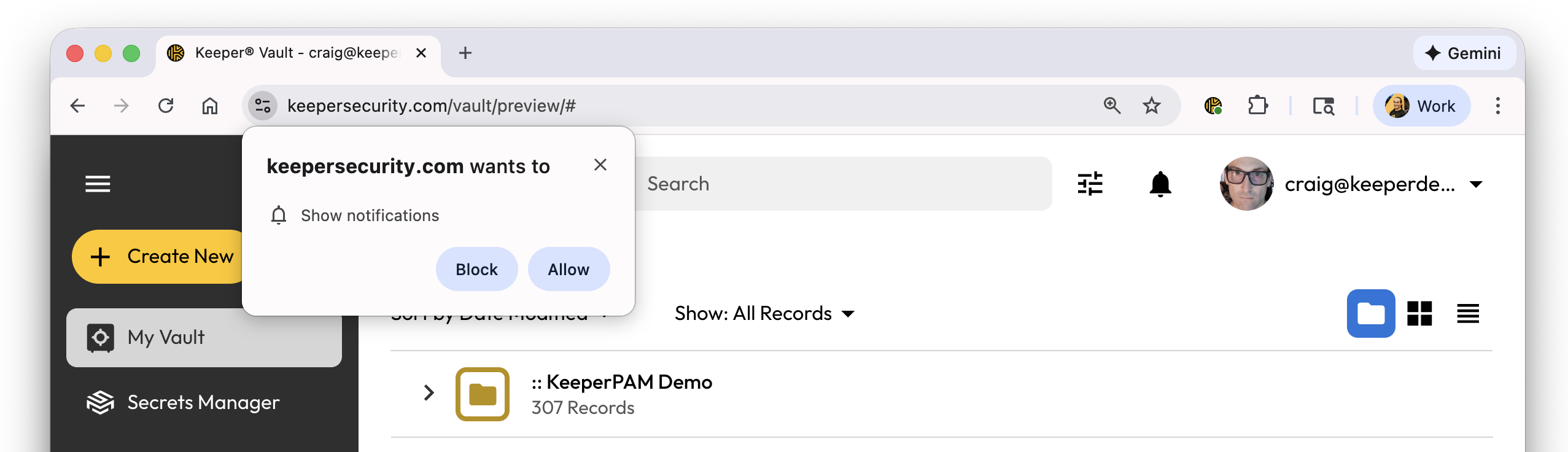
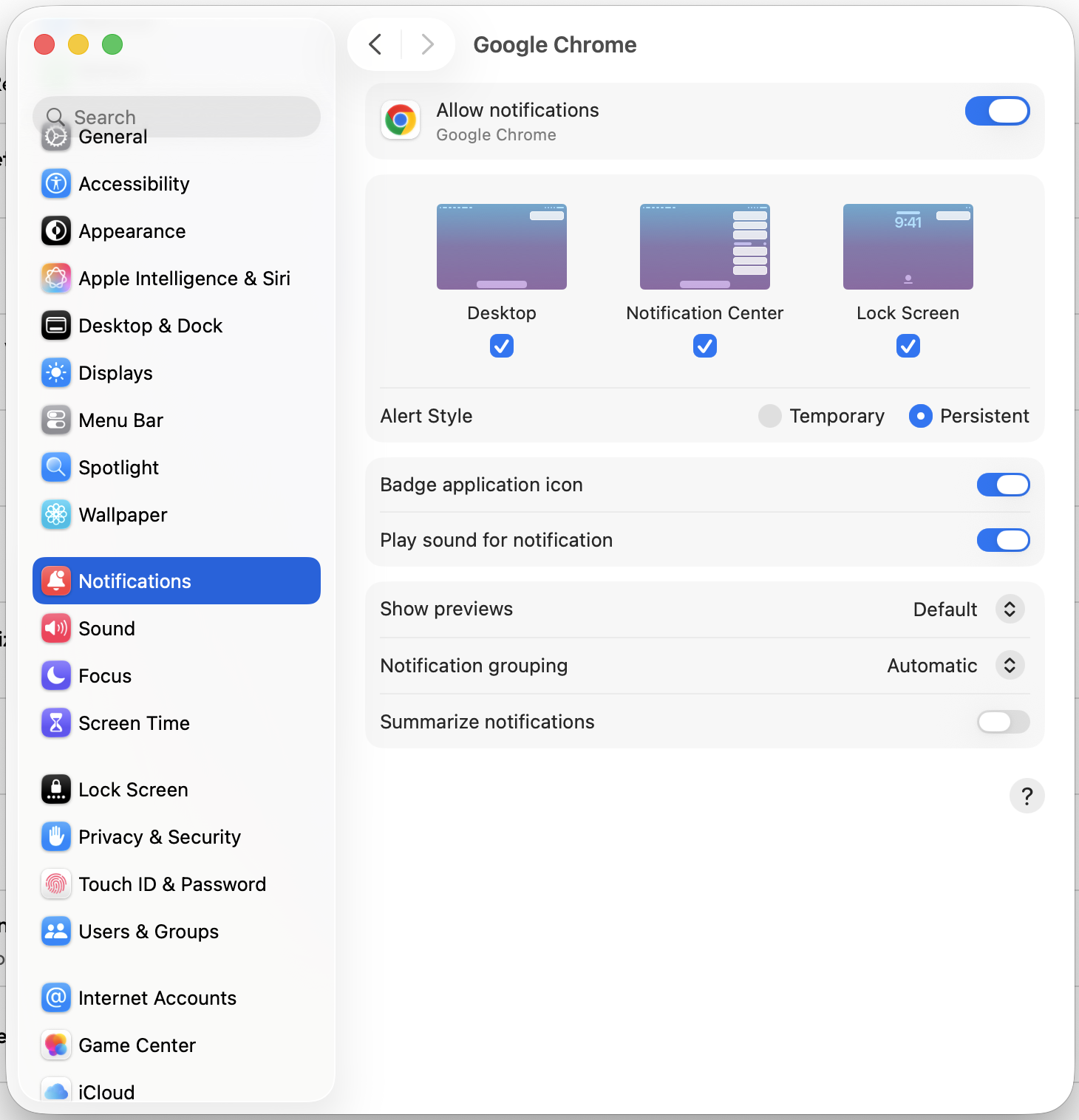
En dispositivos de escritorio y móviles, es posible que se le pida aprobar las notificaciones del sistema al acceder a la bóveda de Keeper por primera vez. Haga clic en **Permitir** para recibir las notificaciones a nivel del sistema.
Si hizo clic en **Bloquear** por error, puede volver a activarlas desde la configuración de su sistema. Para que aparezcan las notificaciones del sistema, es posible que deba activarlas en 3 lugares: el permiso del sitio web, los permisos de notificaciones del navegador y la configuración de notificaciones de su SO/app.
## Configuración de SO/app
Compruebe que su SO permita notificaciones para el navegador web que está usando.
#### **macOS**
Vaya a Configuración del Sistema → Notificaciones → elija su navegador → Permitir notificaciones
#### **Windows**
Vaya a Configuración → Sistema → Notificaciones → actívelas para su navegador
***
### Chrome en Mac/PC/Linux
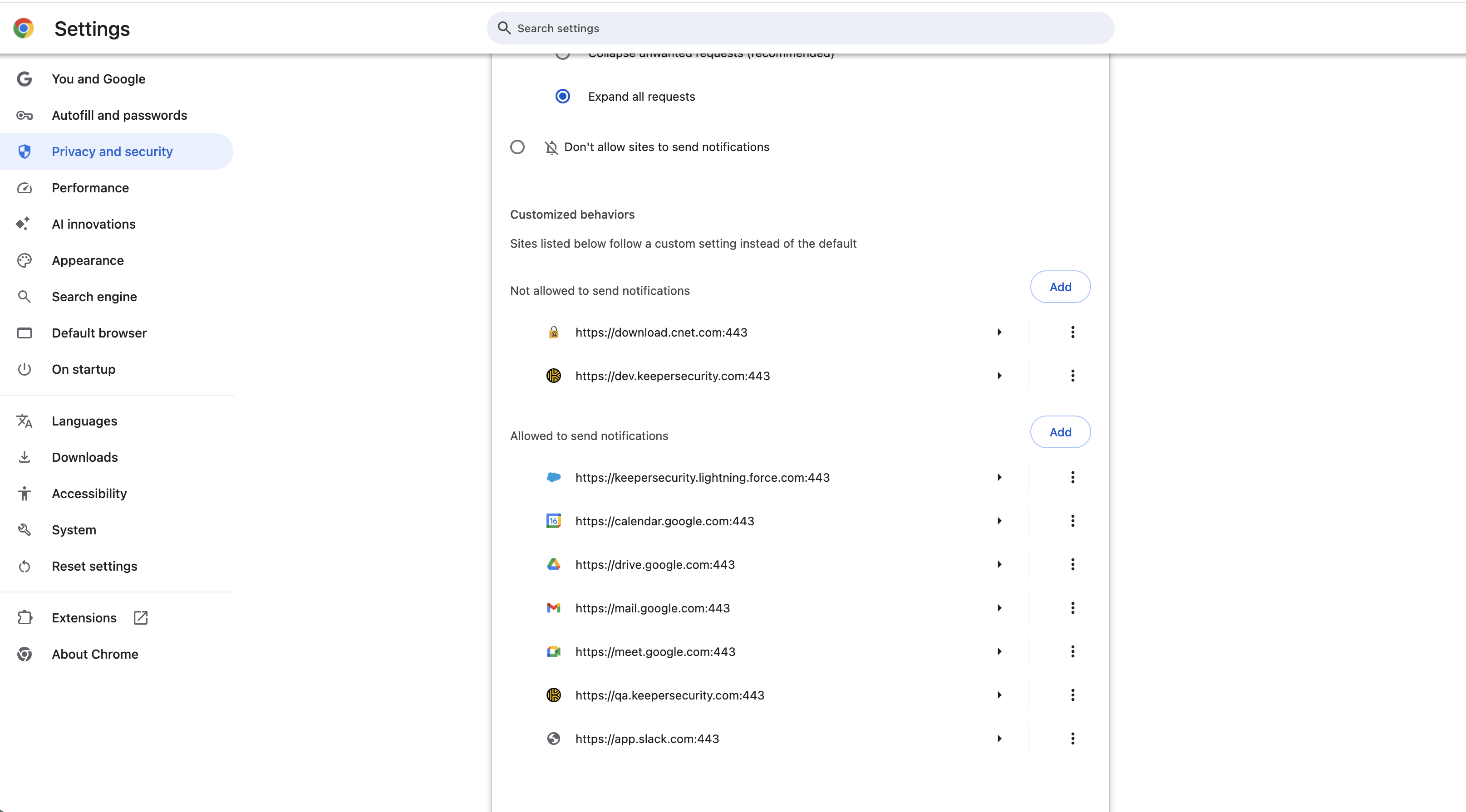
#### Permitir notificaciones en Chrome (global)
* Abra Chrome → vaya a **chrome://settings/content/notifications**
* Compruebe que: **Los sitios pueden pedir que se envíen notificaciones** esté **ACTIVADO** (recomendado)
* Verifique que el dominio de Keeper esté **autorizado para enviar notificaciones**
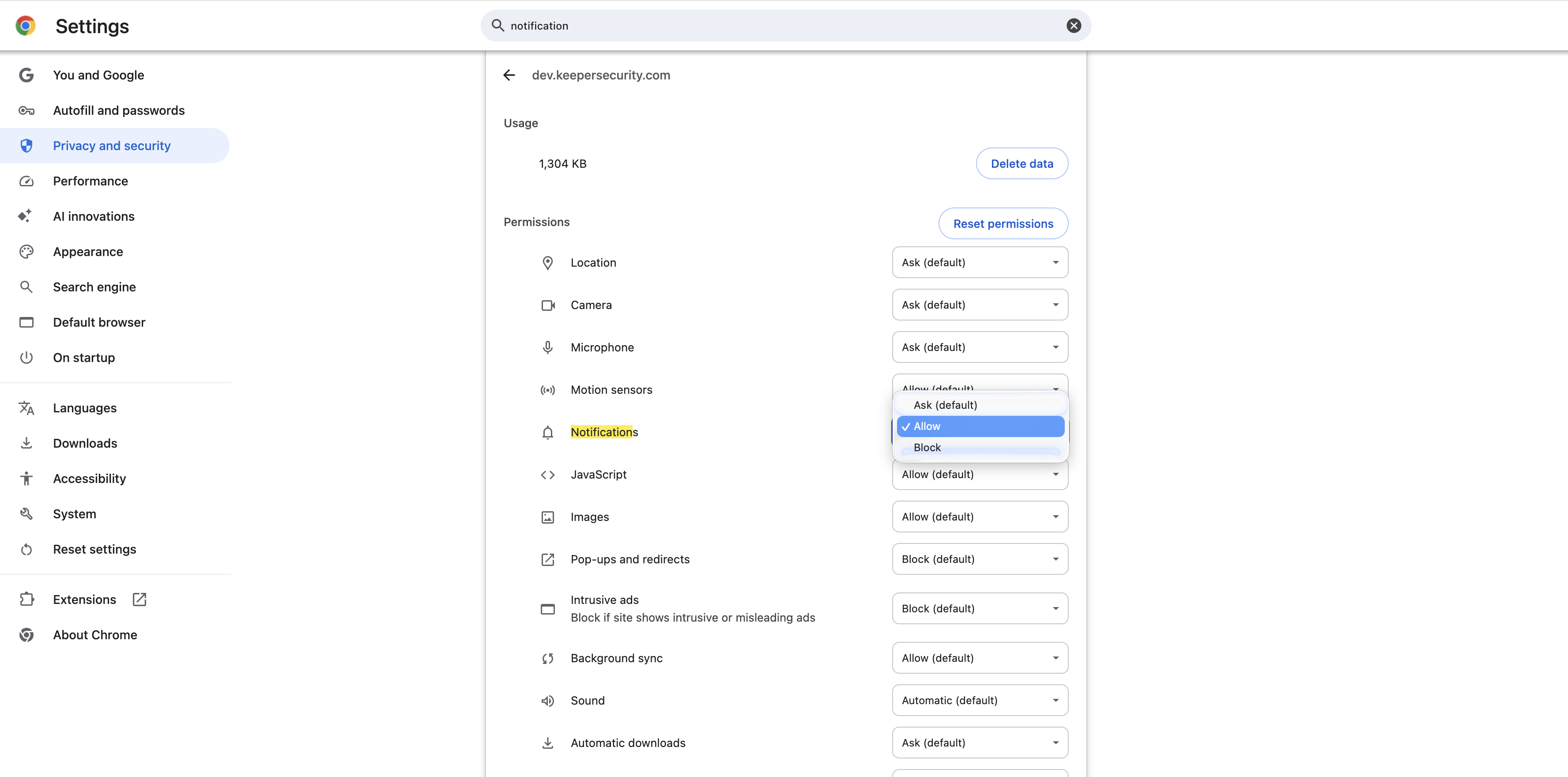
#### Permitir notificaciones para un sitio específico
* Vaya al sitio/app web
* Haga clic en el **icono de candado** (a la izquierda de la URL) → **Configuración del sitio**
* Busque **Notificaciones** → establézcalo en **Permitir**
* Recargue la página y luego use el botón "Activar notificaciones" de la app/sitio (o espere el aviso)
***
### Safari en Mac
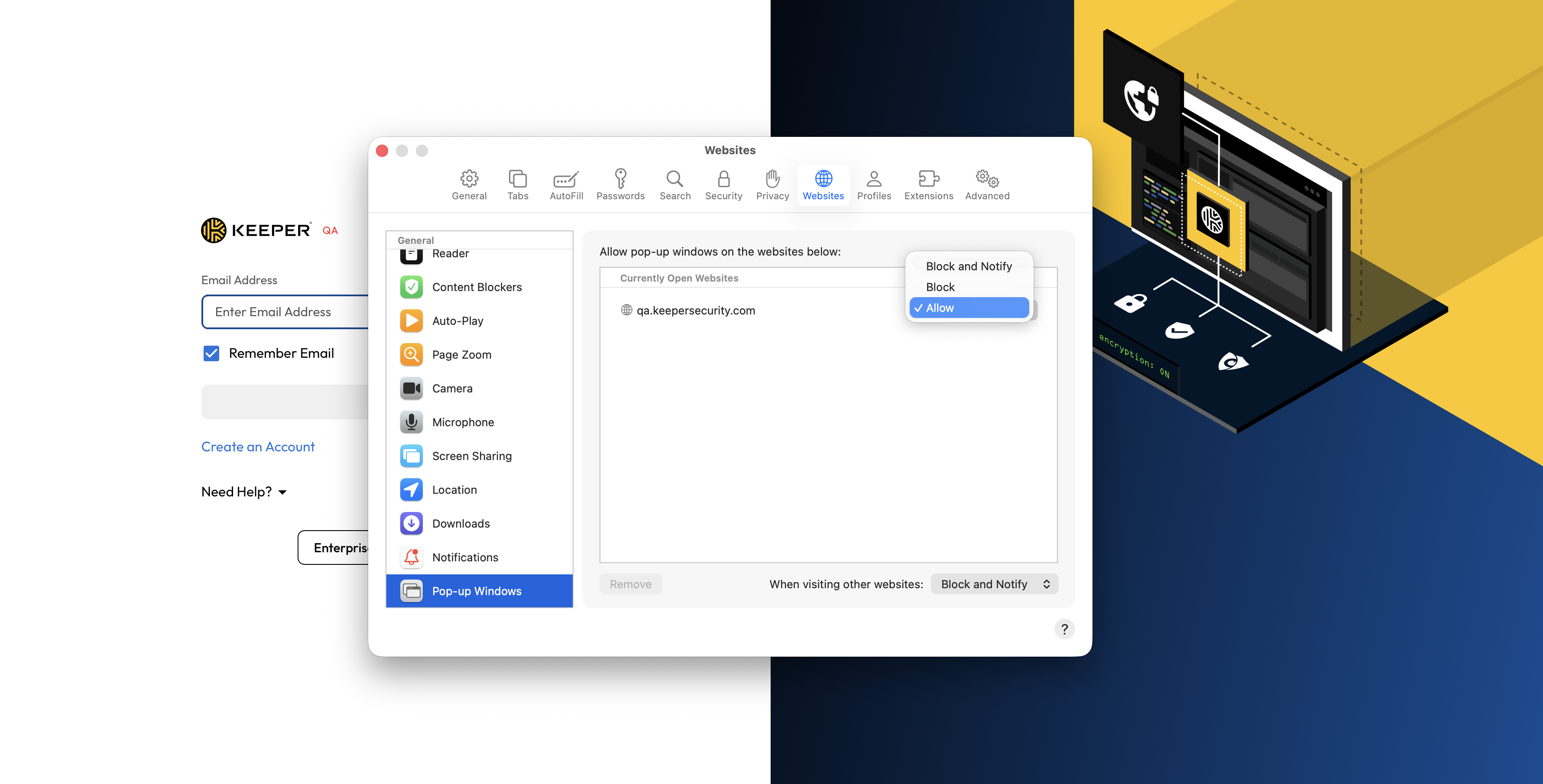
* Vaya a **Safari → Configuración…** (o **Preferencias…** en macOS anteriores)
* Haga clic en **Sitios web**
* En la barra lateral izquierda, haga clic en **Notificaciones**
* Compruebe que **"Permitir que los sitios web pidan permiso para enviar notificaciones push"** esté marcado.
* Verifique que keepersecurity.com (o keepersecurity.eu, .com.au, .ca, .jp, etc.) esté permitido
#### Permitir notificaciones para el sitio específico
* Permanezca en **Safari → Configuración… → Sitios web → Notificaciones**
* Busque el sitio en la lista
* Establézcalo en **Permitir** (en lugar de Denegar).
* Actualice el sitio y use el flujo "Activar notificaciones" de la app/sitio si lo tiene.
***
### Firefox en Mac/PC/Linux
#### Permitir notificaciones en Firefox
* Abra **Configuración de Firefox**
* Windows/Linux: ☰ → **Configuración**
* Mac: ☰ → **Configuración** (o **Firefox → Configuración**)
* Vaya a **Privacidad y seguridad**
* Desplácese a **Permisos → Notificaciones**
* Haga clic en **Configuración…**
* Compruebe que el sitio no esté establecido en Bloquear
* Verifique que **"Bloquear nuevas solicitudes de permiso para enviar notificaciones"** esté **desmarcado** (si desea que los sitios puedan pedir permiso)
#### Permitir notificaciones para el sitio específico
* Vaya al sitio/app en Firefox
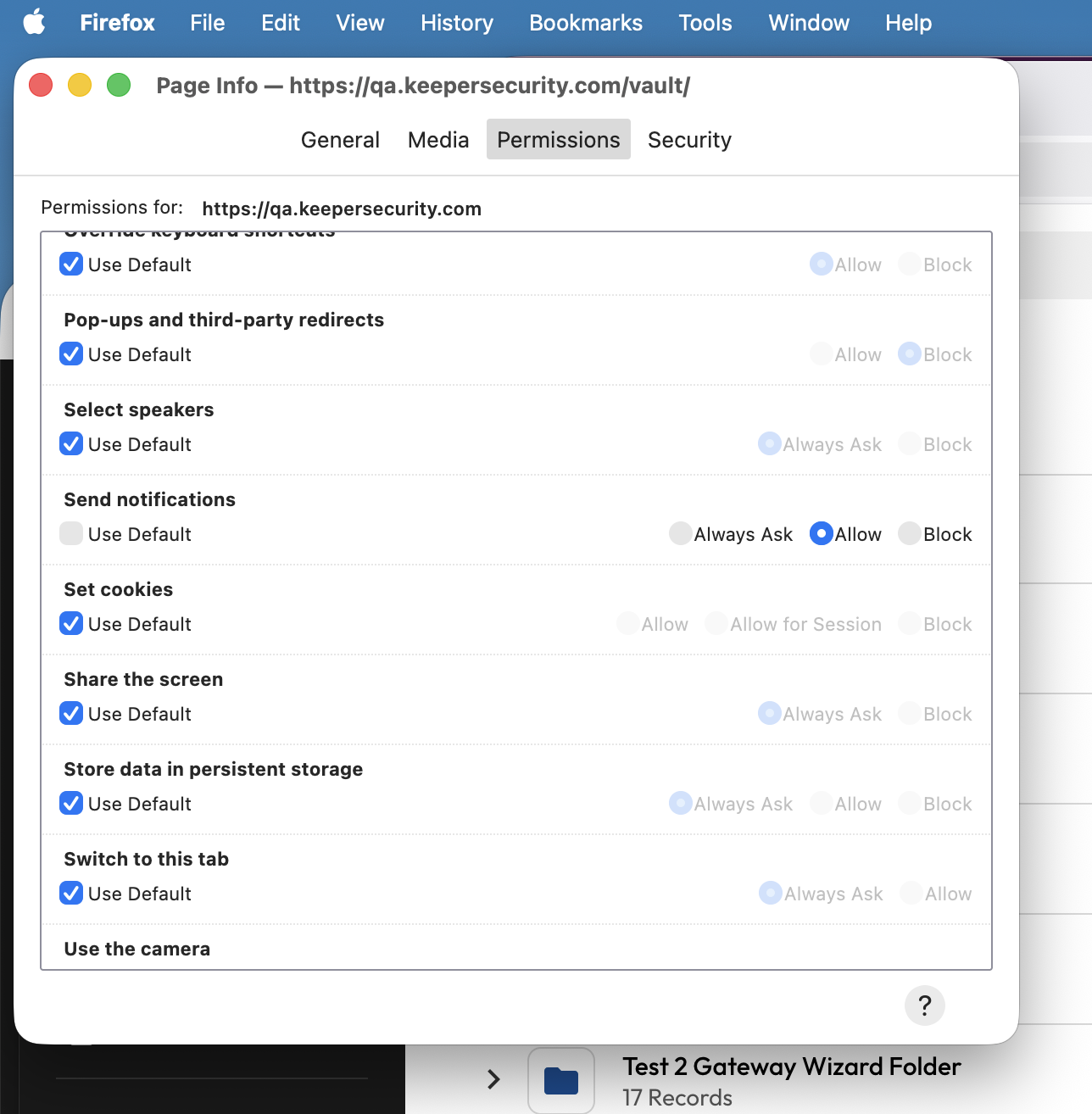
* Haga clic en el **icono de candado** (a la izquierda de la barra de direcciones) → **Conexión segura / Permisos**
* Establezca **Notificaciones** en **Permitir** (o quite cualquier bloqueo existente)
* Luego use el botón "Activar notificaciones" del sitio para activar el aviso
***
### Chrome en Android
* Vaya a **Configuración de Android → Apps → Chrome → Notificaciones** → actívelas (**Activado**)
* En Chrome: vaya a **Configuración → Configuración de sitios → Notificaciones** → permita
***
### Firefox en Android
1. **Configuración de Android → Apps → Firefox → Notificaciones** → actívelas (**Activado**)
2. En Firefox: ☰ → **Configuración → Permisos de sitios → Notificaciones** → permita
3. Visite el sitio y acepte el aviso de notificaciones
***
### Safari en iPhone/iPad
En iOS/iPadOS, las notificaciones push web funcionan para apps web de la pantalla de inicio (agregadas con "Añadir a pantalla de inicio"), introducidas con **iOS/iPadOS 16.4+**.
**Para activarlas:**
* Abra el sitio en Safari
* Icono de compartir → **Añadir a pantalla de inicio**
* Ábralo desde la pantalla de inicio (como una app)
* Cuando se le solicite, toque **Permitir** para las notificaciones (y compruebe que las notificaciones no estén desactivadas en la configuración de iOS para esa app web).
---
# Agent Instructions
This documentation is published with GitBook. GitBook is the documentation platform designed so that both humans and AI agents can read, navigate, and reason over technical content effectively. Learn more at gitbook.com.
## Querying This Documentation
If you need additional information that is not directly available in this page, you can query the documentation by asking a question.
Perform an HTTP GET request on the following URL with the `ask` and `goal` query parameters:
```
GET https://docs.keeper.io/user-guides/es/notification-center.md?ask=&goal=
```
`ask` is the immediate question: it should be specific, self-contained, and written in natural language.
`goal` is what the user is ultimately trying to achieve, the reason they need the answer. Sharing it helps GitBook give you a better, more relevant answer. A goal is most helpful when it describes the outcome the user wants rather than restating the question. For example, with `ask=how do I create an API token`, a goal like `automate deployments from our CI pipeline` lets GitBook tailor the answer to that use case.
The response will contain a direct answer to the question and relevant excerpts and sources from the documentation.
Use this mechanism when the answer is not explicitly present in the current page, you need clarification or additional context, or you want to retrieve related documentation sections.