> For the complete documentation index, see [llms.txt](https://docs.keeper.io/llms.txt). Markdown versions of documentation pages are available by appending `.md` to page URLs; this page is available as [Markdown](https://docs.keeper.io/user-guides/es/passkeys.md).
# Claves de acceso
Cómo almacenar y administrar sus claves de acceso con Keeper
## ¿Qué es una clave de acceso?
Una clave de acceso es una clave criptográfica que le permite iniciar sesión en sus cuentas y apps sin ingresar una contraseña ni un segundo factor. Las claves de acceso son resistentes al phishing.
Almacenar claves de acceso en su bóveda de Keeper permite usarlas en distintos navegadores y sistemas operativos. También se pueden compartir con otros usuarios, como cualquier otro registro de la bóveda.
{% embed url="" %}
## Sitios web compatibles
Las claves de acceso solo funcionan en sitios web y aplicaciones creados específicamente para admitirlas. [La lista de sitios compatibles](https://www.keepersecurity.com/passkeys-directory/) es relativamente pequeña por ahora, pero crecerá con el tiempo.
## Crear una clave de acceso
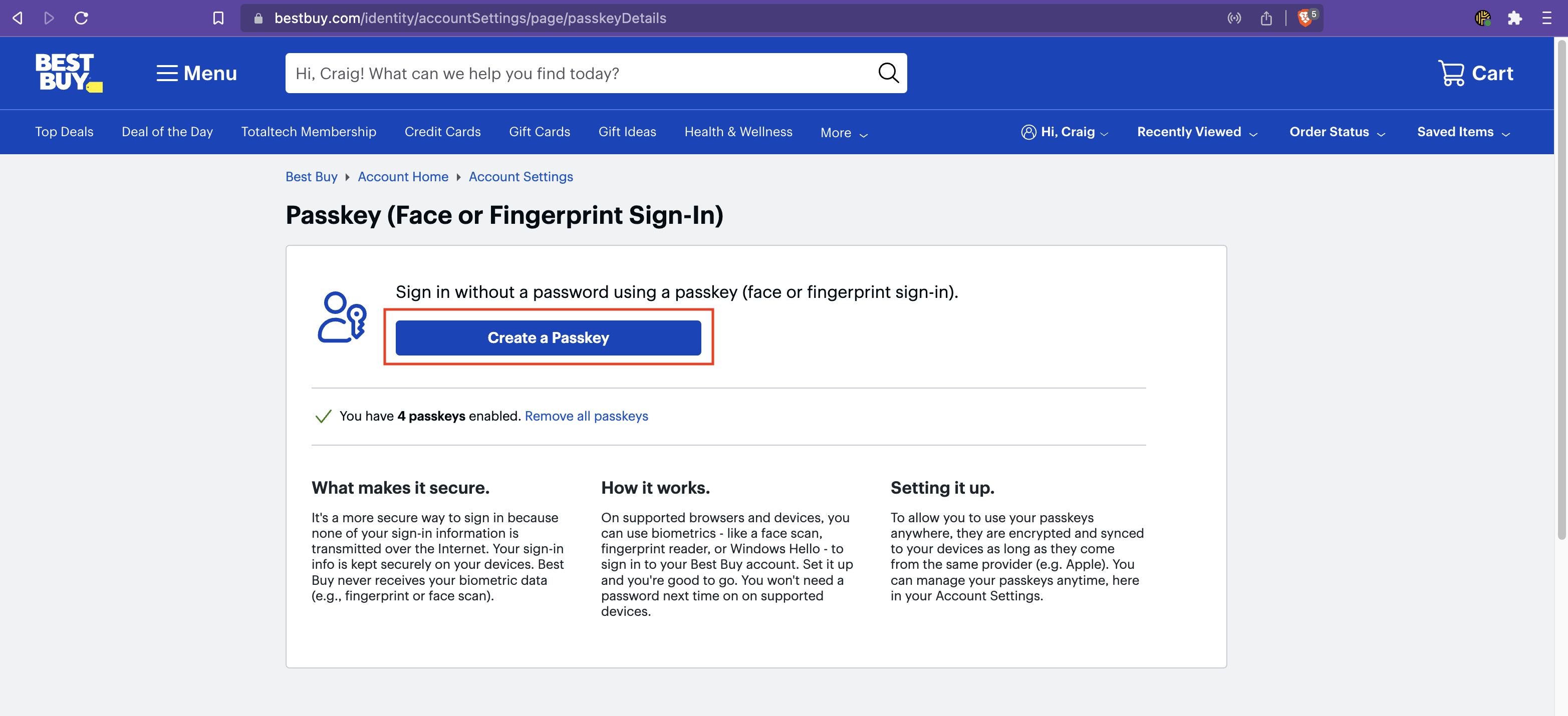
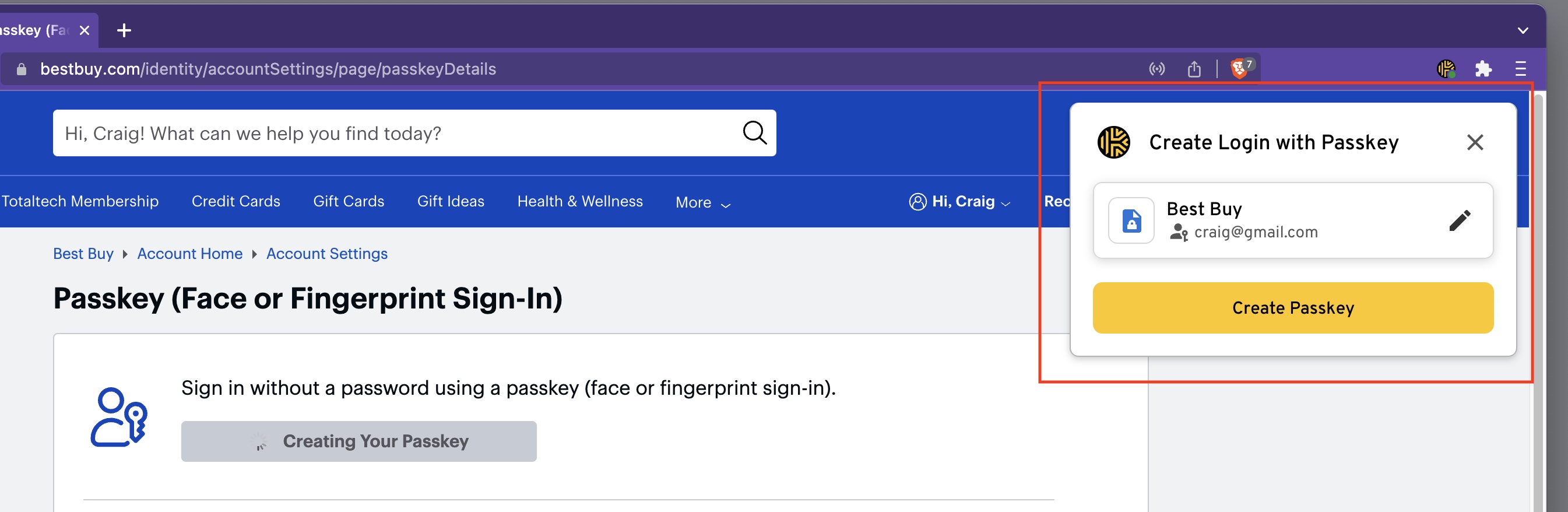
Para crear y guardar una clave de acceso para un sitio, normalmente deberá visitar la pantalla de "Seguridad" o "Configuración de la cuenta" del sitio. En el ejemplo siguiente usamos Best Buy.
Visite la configuración de la cuenta de un sitio compatible con claves de acceso
Al hacer clic en el botón "Crear una clave de acceso", Keeper interceptará la solicitud y le pedirá guardar la clave de acceso en su bóveda.
Crear clave de acceso
## Iniciar sesión con una clave de acceso
La próxima vez que visite un sitio compatible con inicio de sesión mediante clave de acceso, localice el botón "Iniciar sesión con una clave de acceso" o una acción similar en el sitio y haga clic en **Usar clave de acceso** en la ventana de KeeperFill para iniciar sesión. A veces primero deberá ingresar su dirección de correo electrónico y el sitio le pedirá seleccionar el inicio de sesión con clave de acceso.
En el caso de Best Buy, al hacer clic en "Iniciar sesión con una clave de acceso" se inicia el proceso de inicio de sesión con Keeper. Haga clic en **Usar clave de acceso** y se iniciará la sesión.
Iniciar sesión con clave de acceso
Eso es todo. Usar una clave de acceso con Keeper y los sitios compatibles es un proceso directo en los sitios que la admiten.
## Almacenamiento en la bóveda
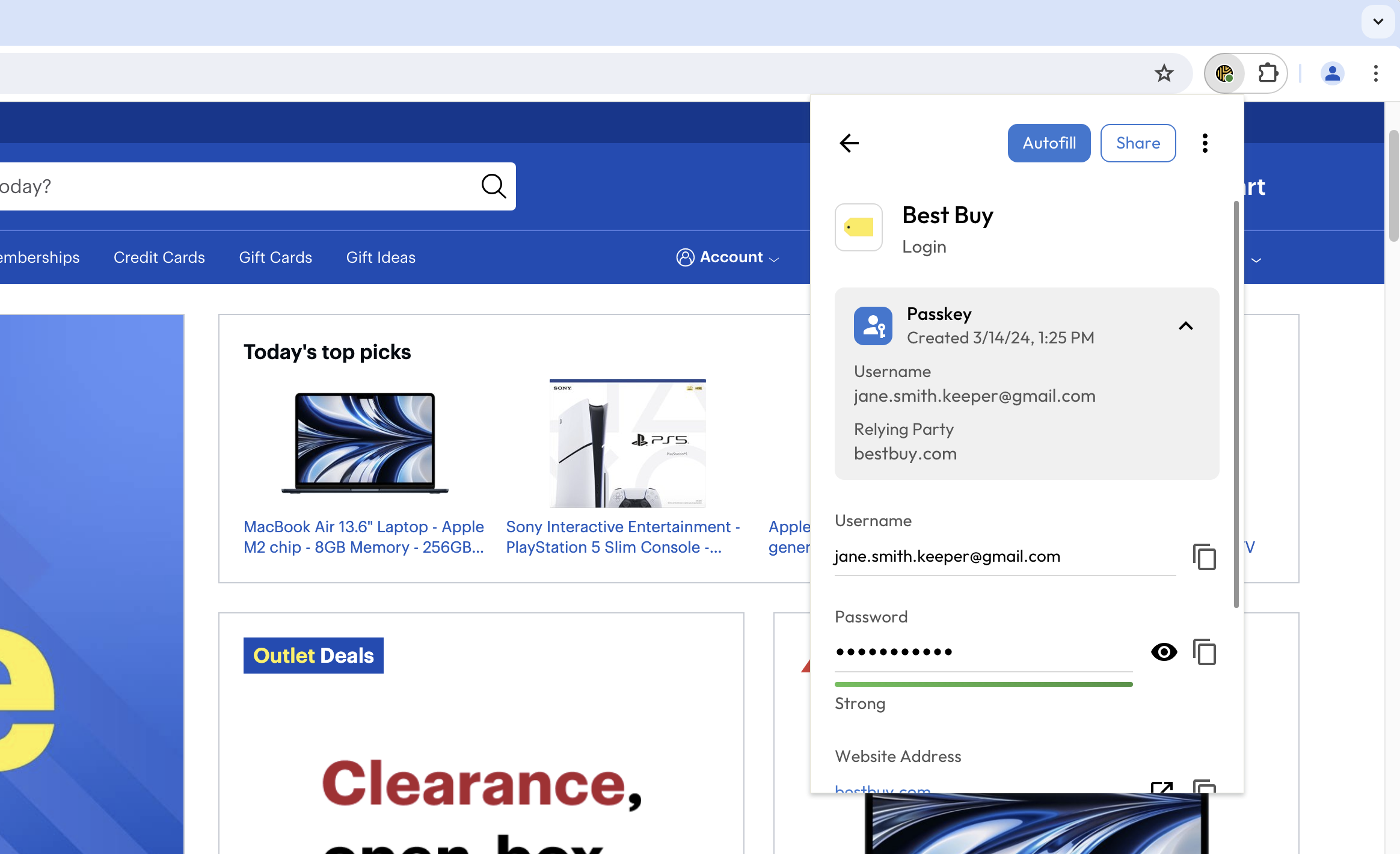
En la bóveda de Keeper verá un campo de clave de acceso asociado al registro. El campo de clave de acceso contiene varios datos:
* Fecha de creación de la clave de acceso
* Nombre de usuario
* Parte de confianza (sitio web o app)
Los registros de clave de acceso se pueden administrar en su bóveda, colocar en carpetas o compartir con otros usuarios.
Registro de Keeper con clave de acceso
## Usar claves de acceso en dispositivos móviles
Las claves de acceso en dispositivos móviles, una función muy esperada para más seguridad y comodidad, ya están disponibles en dispositivos Android con **Android 14** y dispositivos Apple con **iOS 17**. Esta actualización marca una mejora importante en las capacidades de nuestras aplicaciones móviles, con una experiencia aún más segura y fluida.
{% embed url="" %}
Compatibilidad con claves de acceso en KeeperFill, iOS y Android (en inglés)
{% endembed %}
{% hint style="success" %}
Las claves de acceso están disponibles en Android 14+ e iOS 17+
{% endhint %}
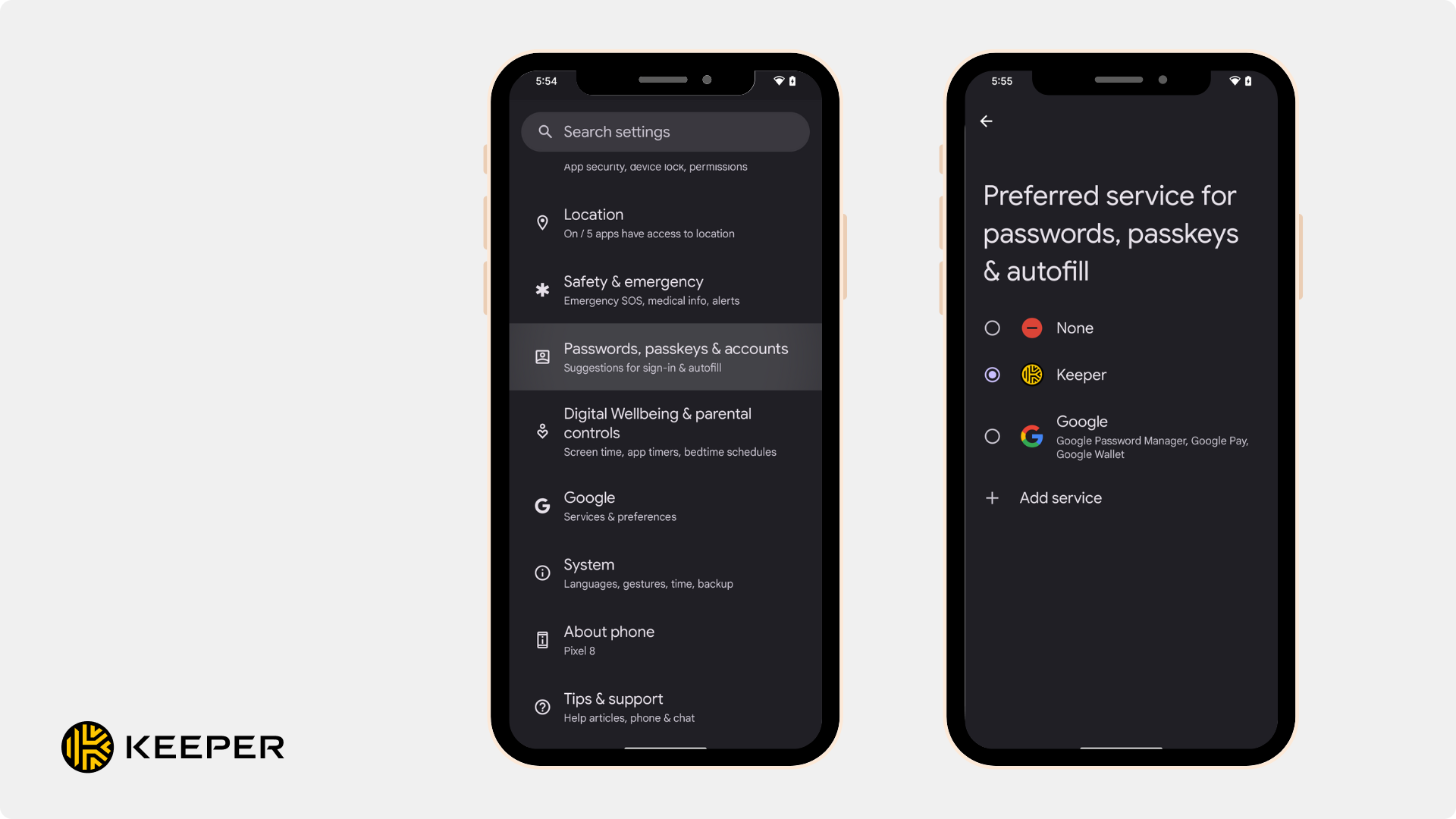
### Configuración de claves de acceso en Android
1. Abra la app **Configuración** en su dispositivo Android y seleccione **Contraseñas, claves de acceso y cuentas**.
2. **Establezca Keeper como su servicio preferido de relleno automático**
1. Si aún no habilitó Keeper desde la app Keeper, toque **"Cambiar"** y seleccione **Keeper** en la lista de servicios disponibles.
1. Si ya activó KeeperFill en la app Keeper, ya debería estar establecido como su servicio de relleno automático.
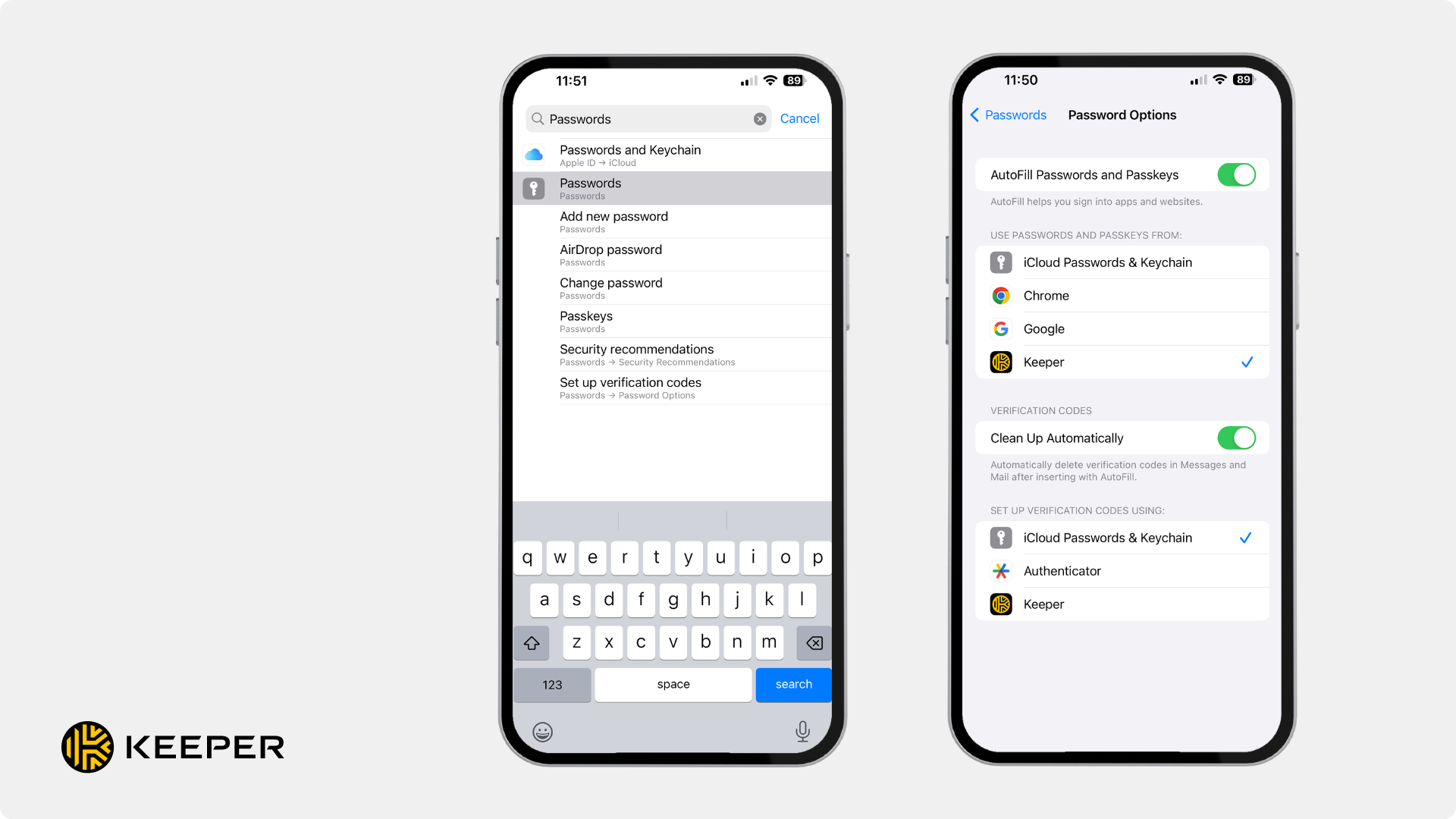
### Configuración de claves de acceso en iOS
1. Abra la app **Configuración** en su dispositivo iOS y seleccione **Contraseñas.**
2. A continuación, elija **Opciones de contraseña**.
3. Active **Autocompletar contraseñas y claves de acceso.**
4. Luego toque **Keeper** para que aparezca una marca azul. Si ya usó Autocompletar antes, **Contraseñas de iCloud y Llavero** también puede tener una marca azul. Para mayor precisión al usar Keeper con claves de acceso, toque **Contraseñas de iCloud y Llavero** para quitarlo como opción.
## El futuro de las claves de acceso
Estamos entusiasmados con el futuro de las claves de acceso. Este es nuestro plan para este año:
* El soporte en navegadores web de escritorio ya está disponible
* El lanzamiento del soporte de administración de claves de acceso en la bóveda web y la aplicación de escritorio ya está disponible
{% embed url="" %}
## ¿Tiene preguntas?
Nos encantaría conocer sus comentarios sobre las claves de acceso. Envíe un correo a nuestro equipo a .
---
# Agent Instructions
This documentation is published with GitBook. GitBook is the documentation platform designed so that both humans and AI agents can read, navigate, and reason over technical content effectively. Learn more at gitbook.com.
## Querying This Documentation
If you need additional information that is not directly available in this page, you can query the documentation by asking a question.
Perform an HTTP GET request on the following URL with the `ask` and `goal` query parameters:
```
GET https://docs.keeper.io/user-guides/es/passkeys.md?ask=&goal=
```
`ask` is the immediate question: it should be specific, self-contained, and written in natural language.
`goal` is what the user is ultimately trying to achieve, the reason they need the answer. Sharing it helps GitBook give you a better, more relevant answer. A goal is most helpful when it describes the outcome the user wants rather than restating the question. For example, with `ask=how do I create an API token`, a goal like `automate deployments from our CI pipeline` lets GitBook tailor the answer to that use case.
The response will contain a direct answer to the question and relevant excerpts and sources from the documentation.
Use this mechanism when the answer is not explicitly present in the current page, you need clarification or additional context, or you want to retrieve related documentation sections.

.jpg?alt=media)