> For the complete documentation index, see [llms.txt](https://docs.keeper.io/llms.txt). Markdown versions of documentation pages are available by appending `.md` to page URLs; this page is available as [Markdown](https://docs.keeper.io/user-guides/es/quick-start-guides/android.md).

# Android - teléfono y tableta

Esta guía de inicio rápido le orienta por los pasos de configuración y las funciones principales de la app Android de Keeper, con enlaces a recursos adicionales e instrucciones más detalladas.

## Pasos de configuración

Aquí cubrimos los pasos de configuración importantes y las funciones clave que le ayudarán a empezar a usar Keeper rápidamente.

{% stepper %}
{% step %}
**Importar sus contraseñas**

Ahorre tiempo y migre con facilidad sus inicios de sesión existentes desde navegadores, archivos y otros administradores de contraseñas. Vaya a la [bóveda web de Keeper](https://keepersecurity.com/vault/) o descargue la [aplicación de escritorio de Keeper](https://www.keepersecurity.com/download.html?t=d) e inicie sesión para comenzar una [importación](/user-guides/es/web-vault.md#importing-passwords); luego vuelva a su dispositivo Android. Si no tiene contraseñas guardadas o prefiere empezar de cero, puede omitir este paso.
{% endstep %}

{% step %}
[**Activar funciones de seguridad, inicio de sesión y recuperación**](#set-up-account-recovery)

Active la autenticación de dos factores (2FA), la Recuperación de Cuenta y el inicio de sesión biométrico.
{% endstep %}

{% step %}
[**Crear registros y carpetas**](#create-a-record)

Ahora es el momento de crear su primer registro y organizar su bóveda en carpetas y subcarpetas.
{% endstep %}

{% step %}
[**Activar KeeperFill para rellenar contraseñas automáticamente**](#enable-keeperfill)

Rellene automáticamente sus inicios de sesión y contraseñas en sus dispositivos con KeeperFill, que está totalmente integrado en la experiencia de inicio de sesión de cada sitio web y app en su dispositivo Android.
{% endstep %}

{% step %}
[**Explorar más funciones**](#explore-more-features-1)

Ahora que ya está en marcha, es el momento de explorar el resto de las funciones de Keeper.
{% endstep %}
{% endstepper %}

## Crear su cuenta e iniciar sesión

Registrarse en la app móvil Android de Keeper es fácil. Visite [Google Play](https://play.google.com/store/apps/details?id=com.callpod.android_apps.keeper) en su dispositivo e instale **Keeper Password Manager**. Vea el video siguiente para saber cómo crear su cuenta e iniciar sesión, o continúe leyendo.

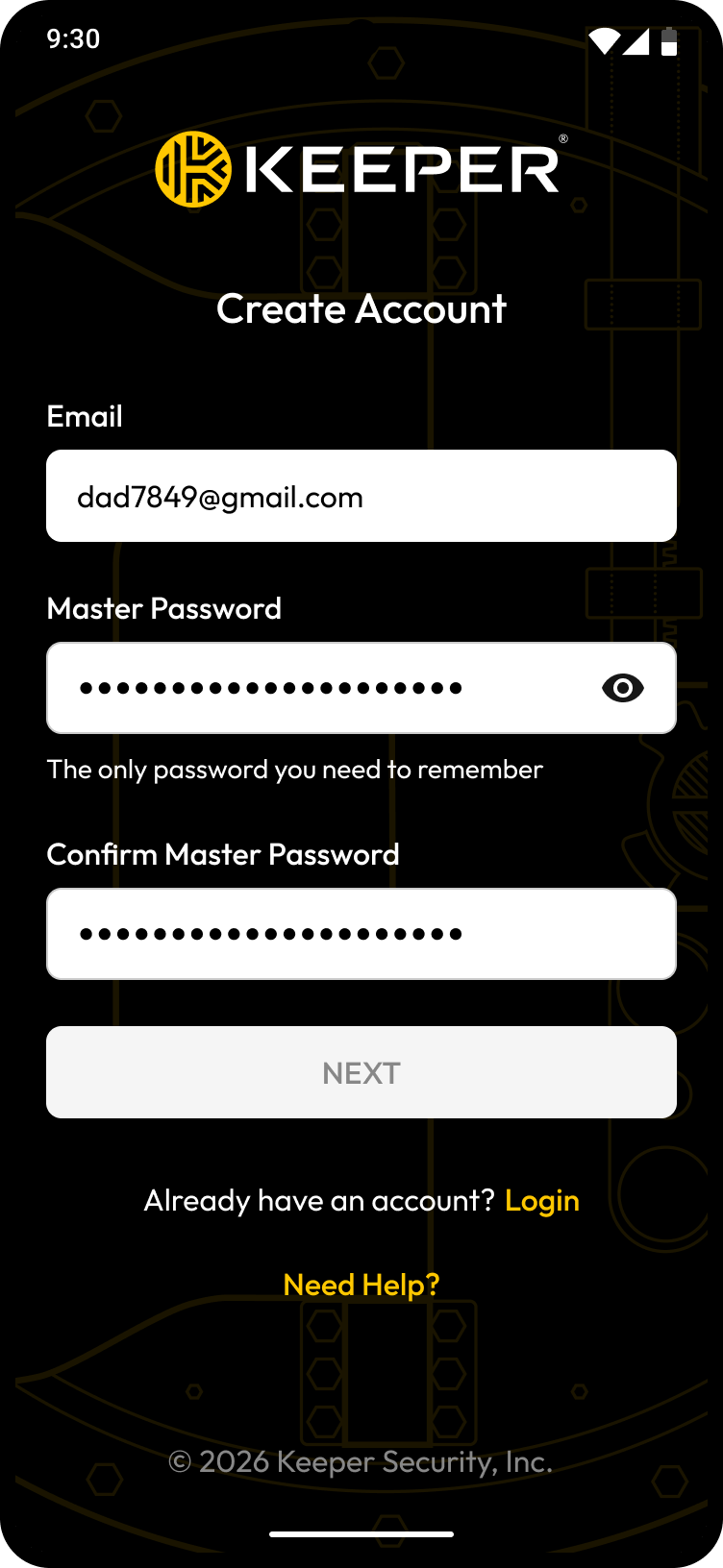
Cuando termine la descarga, ingrese su dirección de correo electrónico. Si no es un usuario existente, se le pedirá que cree una **Contraseña Maestra**, que será la única contraseña que deberá recordar. Recomendamos elegir una Contraseña Maestra fuerte, usada solo en Keeper. No olvide su Contraseña Maestra.

A continuación se le pedirá que verifique su dirección de correo electrónico ingresando el **código de verificación** de seguridad que se envió a su correo. Una vez verificada, ingrese su Contraseña Maestra e inicie sesión.

<div><figure><img src="https://187056193-files.gitbook.io/~/files/v0/b/gitbook-x-prod.appspot.com/o/spaces%2Frp3ylVdg2U6pDdl81oP6%2Fuploads%2Fgit-blob-3f9ca182fb32d1b8bb080d2e2143d5b3865229e8%2Fcreate_account%20(2).png?alt=media" alt="" width="188"><figcaption><p>Crear una cuenta</p></figcaption></figure> <figure><img src="https://187056193-files.gitbook.io/~/files/v0/b/gitbook-x-prod.appspot.com/o/spaces%2Frp3ylVdg2U6pDdl81oP6%2Fuploads%2Fgit-blob-e17df0646e95fbeb7ff77d2e4d77bd2112a5cb75%2FMP%20-%20filled.png?alt=media" alt="" width="188"><figcaption><p>Crear Contraseña Maestra</p></figcaption></figure></div>

{% embed url="<https://vimeo.com/585561067?share=copy>" %}
Crear su cuenta e iniciar sesión (en inglés)
{% endembed %}

## Configurar la recuperación de cuenta

Si olvida su Contraseña Maestra, la Recuperación de Cuenta le ayudará a recuperar el acceso rápidamente.

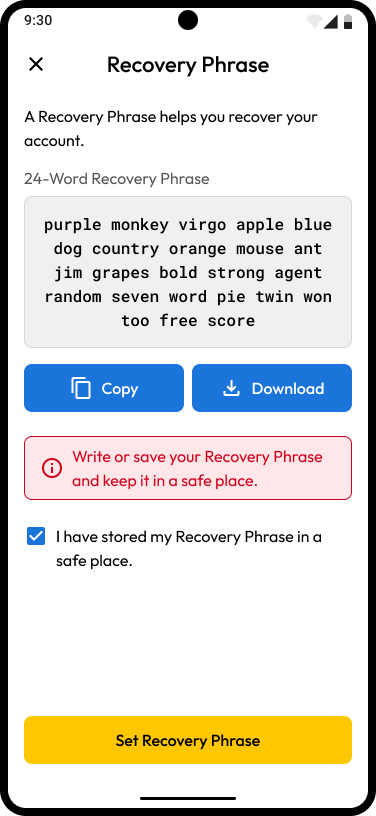
1. **Configuración > Recuperación de Cuenta**
2. Confirme su Contraseña Maestra y toque **Crear frase nueva**.
3. Cuando se haya generado su frase de recuperación, guárdela en un lugar seguro. Por comodidad, se le ofrecerá la opción de copiarla o descargarla.
4. Marque la casilla de confirmación para confirmar que almacenó su frase de recuperación.
5. Toque **Establecer frase de recuperación**.

<figure><img src="https://187056193-files.gitbook.io/~/files/v0/b/gitbook-x-prod.appspot.com/o/spaces%2Frp3ylVdg2U6pDdl81oP6%2Fuploads%2Fgit-blob-3f3101bd47e9ac4b787f68e7c71e980cc6ca877f%2FRecovery%20Phrase%20Setup%20-%20Checked.png?alt=media" alt="" width="188"><figcaption><p>Establecer frase de recuperación</p></figcaption></figure>

## Proteger su bóveda con 2FA <a href="#protect-your-vault-with-2fa" id="protect-your-vault-with-2fa"></a>

Agregue una capa extra de seguridad al iniciar sesión en su bóveda de Keeper configurando la autenticación de dos factores (2FA).

Para habilitar 2FA en su bóveda de Keeper, toque **Configuración > Autenticación de dos factores.** Toque el menú desplegable en "Método principal", seleccione un método de la lista y toque **Siguiente**. Siga las indicaciones en pantalla para completar la configuración (más detalles [aquí](/user-guides/es/android.md#two-factor-authentication)).

<figure><img src="https://914511346-files.gitbook.io/~/files/v0/b/gitbook-x-prod.appspot.com/o/spaces%2F-LSGVtOTYUIkVBoYtFvK%2Fuploads%2FHbJPZ0HBpXMkqQMg4iv6%2Fimage%20(29).png?alt=media&#x26;token=f2cc45b3-9dd5-4646-b5c4-6c40bedbb851" alt="" width="188"><figcaption><p>Habilitar autenticación de dos factores</p></figcaption></figure>

## Habilitar el inicio de sesión biométrico

El inicio de sesión biométrico es una función práctica que le permite iniciar sesión en Keeper solo con su huella, rostro o iris. Vea el video siguiente o siga leyendo para saber cómo habilitarlo en su dispositivo.

En el menú Configuración, active "Inicio de sesión biométrico".

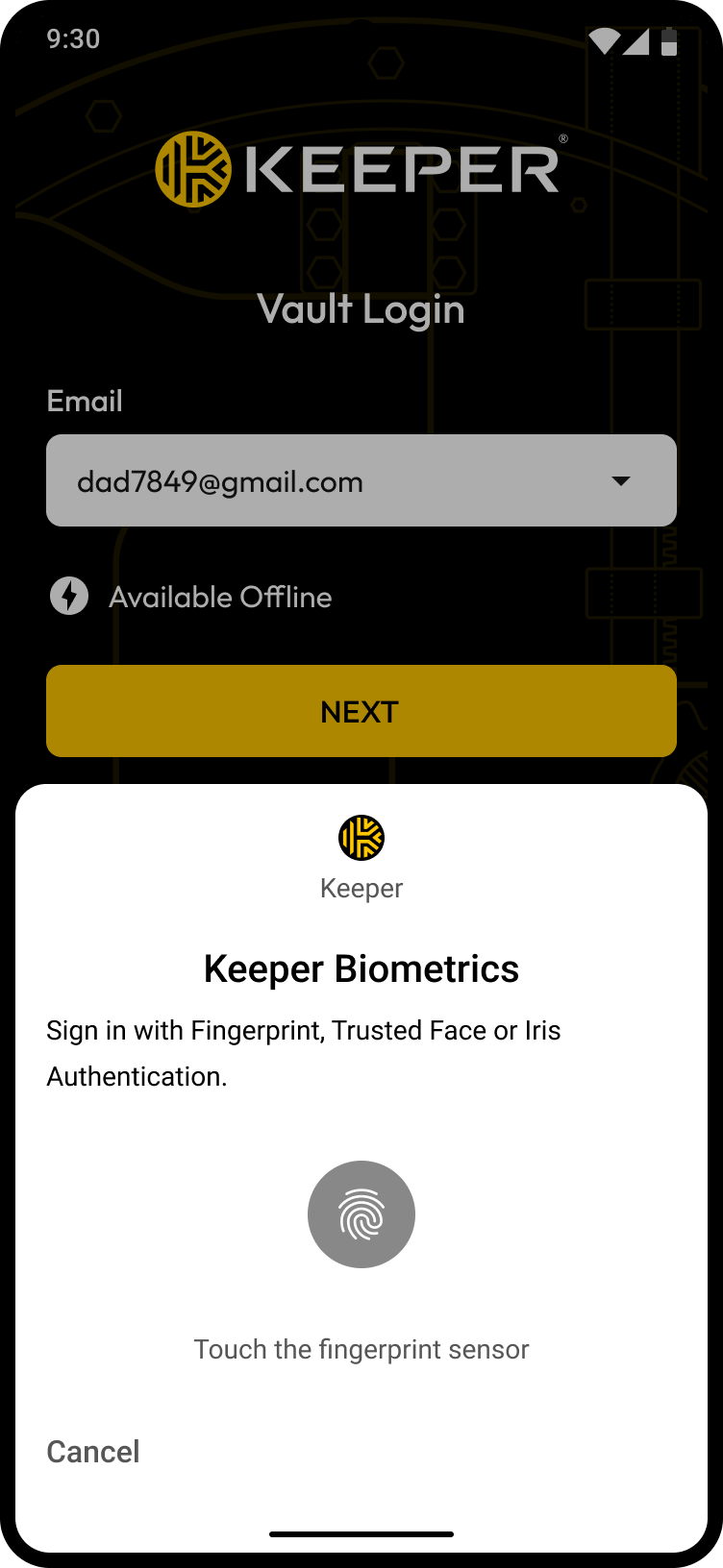
Una vez habilitado, en la pantalla de inicio de sesión de Keeper, toque **Inicio de sesión biométrico** y toque el sensor de huellas cuando se le solicite (o use autenticación facial/de iris donde esté disponible).

<div><figure><img src="https://187056193-files.gitbook.io/~/files/v0/b/gitbook-x-prod.appspot.com/o/spaces%2Frp3ylVdg2U6pDdl81oP6%2Fuploads%2Fgit-blob-c9b5b1353cfb659b4b26d9c183094d2dcf7aa1eb%2Fimage%20(30)%20(1).png?alt=media" alt="" width="188"><figcaption><p>Habilitar inicio de sesión biométrico</p></figcaption></figure> <figure><img src="https://187056193-files.gitbook.io/~/files/v0/b/gitbook-x-prod.appspot.com/o/spaces%2Frp3ylVdg2U6pDdl81oP6%2Fuploads%2Fgit-blob-e81dc3ea34a6dc3bfdfed8ba001be3119b515788%2Flogin%20(10).png?alt=media" alt="" width="188"><figcaption><p>Iniciar sesión con biometría</p></figcaption></figure> <figure><img src="https://187056193-files.gitbook.io/~/files/v0/b/gitbook-x-prod.appspot.com/o/spaces%2Frp3ylVdg2U6pDdl81oP6%2Fuploads%2Fgit-blob-53ef2e0feb3516e8e257960868c91bae65584c00%2FBiometric%20Login.png?alt=media" alt="" width="188"><figcaption><p>Autenticación</p></figcaption></figure></div>

{% embed url="<https://vimeo.com/585563712>" %}
Descripción general del inicio de sesión biométrico en Android (en inglés)
{% endembed %}

## Activar KeeperFill

KeeperFill rellena automáticamente sus inicios de sesión y contraseñas en apps y navegadores web. KeeperFill está disponible en Android 9 y versiones posteriores. Para la mejor experiencia, actualice su dispositivo Android a la última versión.

1. Para activar KeeperFill, vaya al menú **Configuración** de Keeper, active **"KeeperFill"** y toque **Configurar > Abrir configuración de rellenado automático**.

<div><figure><img src="https://914511346-files.gitbook.io/~/files/v0/b/gitbook-x-prod.appspot.com/o/spaces%2F-LSGVtOTYUIkVBoYtFvK%2Fuploads%2F2BBem92EIqi4DKiUVCEt%2Fimage%20(14).png?alt=media&#x26;token=3a402fb4-dc87-4e0f-a1c2-1fde5319ed77" alt="" width="188"><figcaption><p>Menú Configuración</p></figcaption></figure> <figure><img src="https://914511346-files.gitbook.io/~/files/v0/b/gitbook-x-prod.appspot.com/o/spaces%2F-LSGVtOTYUIkVBoYtFvK%2Fuploads%2FQBeRCFc0E8LbCbvDX6Kp%2Fimage%20(15).png?alt=media&#x26;token=aa215d49-c88d-44d9-8169-fa999683757f" alt="" width="188"><figcaption><p>Activar KeeperFill</p></figcaption></figure> <figure><img src="https://914511346-files.gitbook.io/~/files/v0/b/gitbook-x-prod.appspot.com/o/spaces%2F-LSGVtOTYUIkVBoYtFvK%2Fuploads%2Fo4LQr2odefJO6J9C5gz6%2Fimage%20(33).png?alt=media&#x26;token=89c7f200-f077-41a9-a6e9-d2c18eca1c33" alt="" width="188"><figcaption><p>Configurar</p></figcaption></figure></div>

2. Se le redirigirá a la Configuración del dispositivo para seleccionar Keeper como su "servicio preferido para contraseñas, claves de acceso y relleno automático".

<figure><img src="https://914511346-files.gitbook.io/~/files/v0/b/gitbook-x-prod.appspot.com/o/spaces%2F-LSGVtOTYUIkVBoYtFvK%2Fuploads%2FYdif9y5jioFUx50YZwzV%2Fimage%20(34).png?alt=media&#x26;token=936e6745-6da0-4aa3-980e-9d36286499a3" alt="" width="188"><figcaption><p>Seleccionar Keeper como servicio preferido</p></figcaption></figure>

3. A continuación se le pedirá que habilite varias configuraciones en su dispositivo, entre ellas:

* Seleccionar Keeper como el "servicio de rellenado automático"
* Habilitar KeeperFill en Chrome seleccionando **Autocompletar con otro servicio >** **Reiniciar Chrome** (si Chrome es el navegador predeterminado en su dispositivo).

4. Vuelva a Keeper y toque **Terminado**. Ya puede empezar a usar KeeperFill.

{% hint style="info" %}
Android también admite “servicios de relleno automático adicionales”, que crean ventanas emergentes mediante Google Credential Manager, una opción de relleno automático independiente. No se recomienda habilitar Keeper como servicio adicional, porque no activará las opciones de relleno encima del teclado, que ofrecen la experiencia de autorelleno más fiable y fluida.
{% endhint %}

## Rellenar sus contraseñas automáticamente

Para rellenar automáticamente sus contraseñas en sitios web y apps con KeeperFill, vea el video siguiente o siga leyendo para saber cómo.

En la pantalla de inicio de sesión de una app o un sitio web, toque **Inicie sesión en Keeper** encima del teclado e ingrese su Contraseña Maestra de Keeper.

<figure><img src="https://914511346-files.gitbook.io/~/files/v0/b/gitbook-x-prod.appspot.com/o/spaces%2F-LSGVtOTYUIkVBoYtFvK%2Fuploads%2FbOoi77rpFAq7Xm0S3G4D%2Fimage%20(18).png?alt=media&#x26;token=db2ba2b8-c46c-4910-850e-21d9b7a27af9" alt="" width="188"><figcaption><p>Iniciar sesión en Keeper</p></figcaption></figure>

Si Keeper identifica un registro coincidente, se mostrará su inicio de sesión. Toque su **inicio de sesión** junto al icono de Keeper para rellenar automáticamente sus credenciales. Algunas apps y sitios tienen más de una pantalla de inicio de sesión y pueden requerir que toque su inicio de sesión en cada pantalla.

<div><figure><img src="https://914511346-files.gitbook.io/~/files/v0/b/gitbook-x-prod.appspot.com/o/spaces%2F-LSGVtOTYUIkVBoYtFvK%2Fuploads%2Fdjja0XWd34MT0ilQl01w%2Fimage%20(35).png?alt=media&#x26;token=bf82a2ac-7ce8-4f0b-979e-f1f82ed1c7e1" alt="" width="188"><figcaption><p>Seleccionar registro coincidente</p></figcaption></figure> <figure><img src="https://914511346-files.gitbook.io/~/files/v0/b/gitbook-x-prod.appspot.com/o/spaces%2F-LSGVtOTYUIkVBoYtFvK%2Fuploads%2F2S7mw0GH6JU4GPhlEDcS%2Fimage%20(19).png?alt=media&#x26;token=dff695ec-631e-49e2-8f67-b3f854fb474f" alt="" width="188"><figcaption><p>El inicio de sesión se rellena automáticamente</p></figcaption></figure></div>

{% hint style="info" %}
KeeperFill se presenta de forma algo distinta según la versión de Android de su dispositivo. Consulte las capturas siguientes específicas de la versión de Android que está usando.
{% endhint %}

Si el teclado de su dispositivo no admite el relleno automático, la apariencia y la ubicación de KeeperFill variarán, como en los ejemplos siguientes.

<div><figure><img src="https://914511346-files.gitbook.io/~/files/v0/b/gitbook-x-prod.appspot.com/o/spaces%2F-LSGVtOTYUIkVBoYtFvK%2Fuploads%2FLf5NmgBZsIAI5y1IaKfU%2Fimage%20(20).png?alt=media&#x26;token=043773e3-f621-48b2-b6d5-2565c5cd0562" alt="" width="188"><figcaption><p>Presentación alternativa de KeeperFill</p></figcaption></figure> <figure><img src="https://914511346-files.gitbook.io/~/files/v0/b/gitbook-x-prod.appspot.com/o/spaces%2F-LSGVtOTYUIkVBoYtFvK%2Fuploads%2FhMVTSmIhTfBXPx6PLWbb%2Fimage%20(21).png?alt=media&#x26;token=55f8b5b8-be94-4660-b4c3-6cb06b20c64f" alt="" width="188"><figcaption><p>Presentación alternativa de KeeperFill</p></figcaption></figure></div>

{% embed url="<https://vimeo.com/585568378>" %}
Rellenar inicios de sesión automáticamente con KeeperFill (en inglés)
{% endembed %}

## Crear un registro

Con Keeper, sus contraseñas, inicios de sesión y otra información personal se guardan en una bóveda digital privada. Ahí puede ver y editar todas las credenciales y los detalles de inicio de sesión de sitios web/apps, además de almacenar archivos y fotos importantes. Vea el video siguiente o siga leyendo para saber cómo crear su primer registro.

Toque el **icono de crear (+)** **>** **Crear Registro Nuevo** e ingrese un nombre para el registro.

<div><figure><img src="https://914511346-files.gitbook.io/~/files/v0/b/gitbook-x-prod.appspot.com/o/spaces%2F-LSGVtOTYUIkVBoYtFvK%2Fuploads%2FU8WG2v2nNwSO58WvEyOV%2Fimage%20(22).png?alt=media&#x26;token=a92ff2a4-f8b2-406f-a759-29dbc0d08ed7" alt="" width="188"><figcaption><p>+ Crear</p></figcaption></figure> <figure><img src="https://914511346-files.gitbook.io/~/files/v0/b/gitbook-x-prod.appspot.com/o/spaces%2F-LSGVtOTYUIkVBoYtFvK%2Fuploads%2FL3mI5AC38ECIee8ZKiHa%2Fimage%20(23).png?alt=media&#x26;token=097e4d11-b57d-4e87-bc0e-607b25848570" alt="" width="188"><figcaption><p>Crear Registro Nuevo</p></figcaption></figure></div>

A continuación, ingrese los detalles del registro que se enumeran abajo (esto corresponde al tipo de registro predeterminado "Login"; los campos varían según el tipo que seleccione).

* Seleccione el [tipo de registro](/user-guides/es/record-types.md)
* Ingrese el **Nombre del Usuario**
* Ingrese la **Contraseña/clave de acceso** o toque el **icono de dados** para generar una (más detalles [aquí](/user-guides/es/android.md#password-and-passphrase-generators))
* Agregue un [código de dos factores](/user-guides/es/web-vault.md#two-factor-codes-for-totp)
* Ingrese la **URL Sitio Web**
* [Adjunte archivos, fotos y videos](/user-guides/es/android.md#secure-file-storage), agregue [campos personalizados](/user-guides/es/web-vault.md#custom-fields) y notas

Toque **Guardar** para terminar.

<div><figure><img src="https://914511346-files.gitbook.io/~/files/v0/b/gitbook-x-prod.appspot.com/o/spaces%2F-LSGVtOTYUIkVBoYtFvK%2Fuploads%2F75PCFlGSTsCGdfS8oqbl%2Fimage%20(24).png?alt=media&#x26;token=e045b731-ebad-4306-8488-d1ecfab1a14a" alt="" width="188"><figcaption><p>Crear un registro nuevo</p></figcaption></figure> <figure><img src="https://914511346-files.gitbook.io/~/files/v0/b/gitbook-x-prod.appspot.com/o/spaces%2F-LSGVtOTYUIkVBoYtFvK%2Fuploads%2Ft4gHg9juvy9Xnb4t2cmO%2Fimage%20(25).png?alt=media&#x26;token=f5c749da-678b-42c9-b6cd-0d4b3ea336b8" alt="" width="188"><figcaption><p>Registro guardado</p></figcaption></figure></div>

{% embed url="<https://vimeo.com/585569056?share=copy>" %}
Crear un registro (en inglés)
{% endembed %}

## Crear una carpeta

Organice con facilidad sus registros en carpetas y subcarpetas. Vea el video siguiente o siga leyendo para saber cómo.

Para crear una carpeta, toque el **icono de crear (+)** **>** **Crear nueva carpeta** e ingrese un nombre para la carpeta.

Para agregar registros a la carpeta, toque **+** y **Añadir registro existente**, o toque **Crear Registro Nuevo** para agregar un registro nuevo a la carpeta. Para crear una subcarpeta dentro de la carpeta, toque **+** y **Crear nueva carpeta**.

<div><figure><img src="https://914511346-files.gitbook.io/~/files/v0/b/gitbook-x-prod.appspot.com/o/spaces%2F-LSGVtOTYUIkVBoYtFvK%2Fuploads%2FGLa9KkhoKI93cgc49NTH%2Fimage%20(26).png?alt=media&#x26;token=8510b16c-fb36-4737-aeed-069fdd260db9" alt="" width="188"><figcaption><p>+ Crear</p></figcaption></figure> <figure><img src="https://914511346-files.gitbook.io/~/files/v0/b/gitbook-x-prod.appspot.com/o/spaces%2F-LSGVtOTYUIkVBoYtFvK%2Fuploads%2FJaiB6iOk8DPx5kDrHl9C%2Fimage%20(27).png?alt=media&#x26;token=d0cfefcc-6c84-4b96-ab23-79e4a6b9c367" alt="" width="188"><figcaption><p>Crear nueva carpeta</p></figcaption></figure> <figure><img src="https://914511346-files.gitbook.io/~/files/v0/b/gitbook-x-prod.appspot.com/o/spaces%2F-LSGVtOTYUIkVBoYtFvK%2Fuploads%2FMn5xnRh0dIHtTbJm0tgR%2Fimage%20(28).png?alt=media&#x26;token=848f3ee1-6753-48f7-bed9-51c78cccbeca" alt="" width="188"><figcaption><p>Agregar registros a la carpeta</p></figcaption></figure></div>

{% embed url="<https://vimeo.com/585566607>" %}
Crear una carpeta (en inglés)
{% endembed %}

## Explorar más funciones

* [Uso compartido](/user-guides/es/android.md#sharing)
* [Carpetas compartidas](/user-guides/es/android.md#share-a-folder)
* [Compartir con usuarios que no usan Keeper (uso compartido único)](/user-guides/es/sharing/one-time-share.md#android)
* [Almacenamiento seguro de archivos](/user-guides/es/android.md#secure-file-storage)

{% hint style="info" %}
Visite nuestra página de [videos Keeper 101](https://www.keepersecurity.com/getting-started.html) (en inglés) para más tutoriales de la bóveda web y la aplicación de escritorio, iOS, Android y la extensión de navegador.
{% endhint %}


---

# Agent Instructions
This documentation is published with GitBook. GitBook is the documentation platform designed so that both humans and AI agents can read, navigate, and reason over technical content effectively. Learn more at gitbook.com.

## Querying This Documentation
If you need additional information that is not directly available in this page, you can query the documentation by asking a question.

Perform an HTTP GET request on the following URL with the `ask` and `goal` query parameters:

```
GET https://docs.keeper.io/user-guides/es/quick-start-guides/android.md?ask=<question>&goal=<user_goal>
```

`ask` is the immediate question: it should be specific, self-contained, and written in natural language.
`goal` is what the user is ultimately trying to achieve, the reason they need the answer. Sharing it helps GitBook give you a better, more relevant answer. A goal is most helpful when it describes the outcome the user wants rather than restating the question. For example, with `ask=how do I create an API token`, a goal like `automate deployments from our CI pipeline` lets GitBook tailor the answer to that use case.

The response will contain a direct answer to the question and relevant excerpts and sources from the documentation.

Use this mechanism when the answer is not explicitly present in the current page, you need clarification or additional context, or you want to retrieve related documentation sections.