> For the complete documentation index, see [llms.txt](https://docs.keeper.io/llms.txt). Markdown versions of documentation pages are available by appending `.md` to page URLs; this page is available as [Markdown](https://docs.keeper.io/user-guides/es/sharing.md).

# Uso compartido

Con las potentes funciones de uso compartido de registros de Keeper, los usuarios pueden compartir de forma segura registros y carpetas con familiares, amigos, colegas y otras personas en todos los di

![](https://187056193-files.gitbook.io/~/files/v0/b/gitbook-x-prod.appspot.com/o/spaces%2Frp3ylVdg2U6pDdl81oP6%2Fuploads%2Fgit-blob-649f5ee7c1e1148b4e15539daaf8ae666865f21c%2Fconsumer-enduser-guide-header.jpg?alt=media)

## Descripción general <a href="#overview" id="overview"></a>

¿Necesita compartir documentos confidenciales con un familiar? O tal vez desea compartir su contraseña de Wi-Fi con un amigo. El uso compartido es uno de los casos de uso más comunes de los administradores de contraseñas. Keeper ofrece diversas soluciones de uso compartido fáciles de usar, con un rango de permisos de acceso para cubrir todas sus necesidades.

## Tipos de uso compartido <a href="#types-of-sharing" id="types-of-sharing"></a>

* **Compartir un registro:** comparta fácilmente un solo registro con otro usuario de Keeper y elija entre varios tipos de permiso para controlar el acceso (**Puede Editar**, **Puede Compartir**, **Puede editar y compartir**, **Solo ver** y **Transferir propiedad**).
* **Compartir una carpeta:** comparta varios registros a la vez al compartir una carpeta con otro usuario o usuarios de Keeper. Establezca permisos que rigen los registros y los usuarios de la carpeta. Keeper permite elegir entre dos sistemas de carpetas:
  * **Carpetas compartidas anidadas:** el nuevo modelo de carpetas de Keeper, con soporte para jerarquías anidadas de hasta cinco niveles, permisos basados en roles y configuraciones de uso compartido independientes en cada nivel. Para solicitar acceso y obtener más información, haga clic [aquí](/user-guides/es/sharing/nested-shared-subfolders.md#introducing-nested-share-subfolders).
  * **Carpetas clásicas:** el modelo original de carpetas, uso compartido y permisos de Keeper sigue siendo totalmente funcional para dar soporte a los flujos de trabajo existentes.
* **Compartir un archivo:** comparta archivos de forma segura con otros usuarios de Keeper mediante el uso compartido de registros o carpetas.
* [**Uso compartido único**](/user-guides/es/sharing/one-time-share.md): permite compartir de forma segura un registro durante un tiempo limitado con cualquier persona, incluso si no tiene una cuenta de Keeper.
* [**Acceso por tiempo limitado**](/user-guides/es/sharing/time-limited-access.md): comparta registros y carpetas con otros usuarios de Keeper de forma temporal.
* [**Registros que se autodestruyen**](/user-guides/es/sharing/self-destructing-records.md): comparta registros con personas ajenas a Keeper y elimine automáticamente el registro de su bóveda y desactive el enlace de uso compartido a la hora especificada.

## Compartir un registro <a href="#share-a-record" id="share-a-record"></a>

Haga clic en el botón **Compartir**.

![Compartir un registro](https://187056193-files.gitbook.io/~/files/v0/b/gitbook-x-prod.appspot.com/o/spaces%2Frp3ylVdg2U6pDdl81oP6%2Fuploads%2Fgit-blob-25f7809ab3ed60b431cdb44677c203d9618a7d3f%2FScreen%20Shot%202023-04-13%20at%2010.47.42%20AM.png?alt=media)

En la pestaña **Agregar Personas**, haga clic en el **campo de dirección de correo electrónico** e ingrese la dirección de correo electrónico del usuario de Keeper con el que desea compartir el registro.

Haga clic en la flecha del menú desplegable para establecer su nivel de permiso (**Puede Editar**, **Puede Compartir**, **Puede editar y compartir**, **Solo ver** y **Transferir propiedad**) y haga clic en **`Añadir`**.

{% hint style="success" %}
Continúe leyendo para obtener más información sobre los "Permisos de usuario".
{% endhint %}

![Barra de búsqueda de usuarios](https://187056193-files.gitbook.io/~/files/v0/b/gitbook-x-prod.appspot.com/o/spaces%2Frp3ylVdg2U6pDdl81oP6%2Fuploads%2Fgit-blob-9cde65954276cdd36363593c0107b6d774f9df34%2FScreen%20Shot%202023-04-13%20at%2011.22.09%20AM.png?alt=media)

Si es la primera vez que comparte con esta persona, primero deberá establecer una "relación para compartir". El usuario recibirá un correo electrónico que le pedirá iniciar sesión en Keeper y aceptar o rechazar la solicitud de uso compartido. Una vez establecida la relación para compartir, el usuario aparecerá en la lista desplegable de correos electrónicos.

Los usuarios Business y Enterprise del mismo tenant ya tienen una relación para compartir establecida y no requieren verificación adicional.

![Solicitud para enviar invitación](https://187056193-files.gitbook.io/~/files/v0/b/gitbook-x-prod.appspot.com/o/spaces%2Frp3ylVdg2U6pDdl81oP6%2Fuploads%2Fgit-blob-5c25890aa22e912f8fbe5d6e7b99f00bfbfab296%2FScreen%20Shot%202023-07-18%20at%2011.31.31%20AM.png?alt=media)

![Correo electrónico de solicitud de uso compartido de Keeper](https://187056193-files.gitbook.io/~/files/v0/b/gitbook-x-prod.appspot.com/o/spaces%2Frp3ylVdg2U6pDdl81oP6%2Fuploads%2Fgit-blob-15ace9d7f2064a403abd17a29de5b0b62c5a90ba%2FScreen%20Shot%202022-06-01%20at%2011.50.24%20AM.png?alt=media)

La lista de usuarios con los que se comparte el registro aparecerá en la pantalla de uso compartido del registro. Puede cambiar los permisos de usuario en cualquier momento haciendo clic en la **flecha del menú desplegable** junto al correo electrónico del usuario.

![Menú desplegable de permisos de usuario](https://187056193-files.gitbook.io/~/files/v0/b/gitbook-x-prod.appspot.com/o/spaces%2Frp3ylVdg2U6pDdl81oP6%2Fuploads%2Fgit-blob-7107710cba2ac0c6afd34a344ecc04de4d7ac7c6%2FScreen%20Shot%202023-07-18%20at%2011.33.01%20AM.png?alt=media)

![Menú de permisos de usuario](https://187056193-files.gitbook.io/~/files/v0/b/gitbook-x-prod.appspot.com/o/spaces%2Frp3ylVdg2U6pDdl81oP6%2Fuploads%2Fgit-blob-8b657829f9ee6e7bad9c12d893897d95debb8bb8%2FScreen%20Shot%202023-07-18%20at%2011.33.20%20AM.png?alt=media)

### Permisos de usuario <a href="#user-permissions" id="user-permissions"></a>

Los permisos de usuario controlan lo que un usuario puede hacer con el registro que se comparte con él.

| Nombre del permiso       | Nivel de permiso                                                                   |
| ------------------------ | ---------------------------------------------------------------------------------- |
| Puede Editar             | El usuario puede editar este registro                                              |
| Puede Compartir          | El usuario puede compartir este registro                                           |
| Puede editar y compartir | El usuario puede editar y compartir este registro                                  |
| Solo ver                 | El usuario solo puede ver el registro                                              |
| Transferir propiedad     | El usuario obtendrá la propiedad del registro y controlará los permisos de usuario |

## Compartir una carpeta <a href="#share-a-folder" id="share-a-folder"></a>

{% hint style="info" %}
Esta guía cubre el sistema de carpetas "Clásico" de Keeper. Si desea más información sobre el nuevo sistema de uso compartido anidado, haga clic [aquí](/user-guides/es/sharing/nested-shared-subfolders.md).
{% endhint %}

Las carpetas compartidas le permiten compartir varios registros a la vez, y se pueden agregar nuevos registros a la carpeta según sea necesario.

#### Crear una carpeta compartida <a href="#create-a-shared-folder" id="create-a-shared-folder"></a>

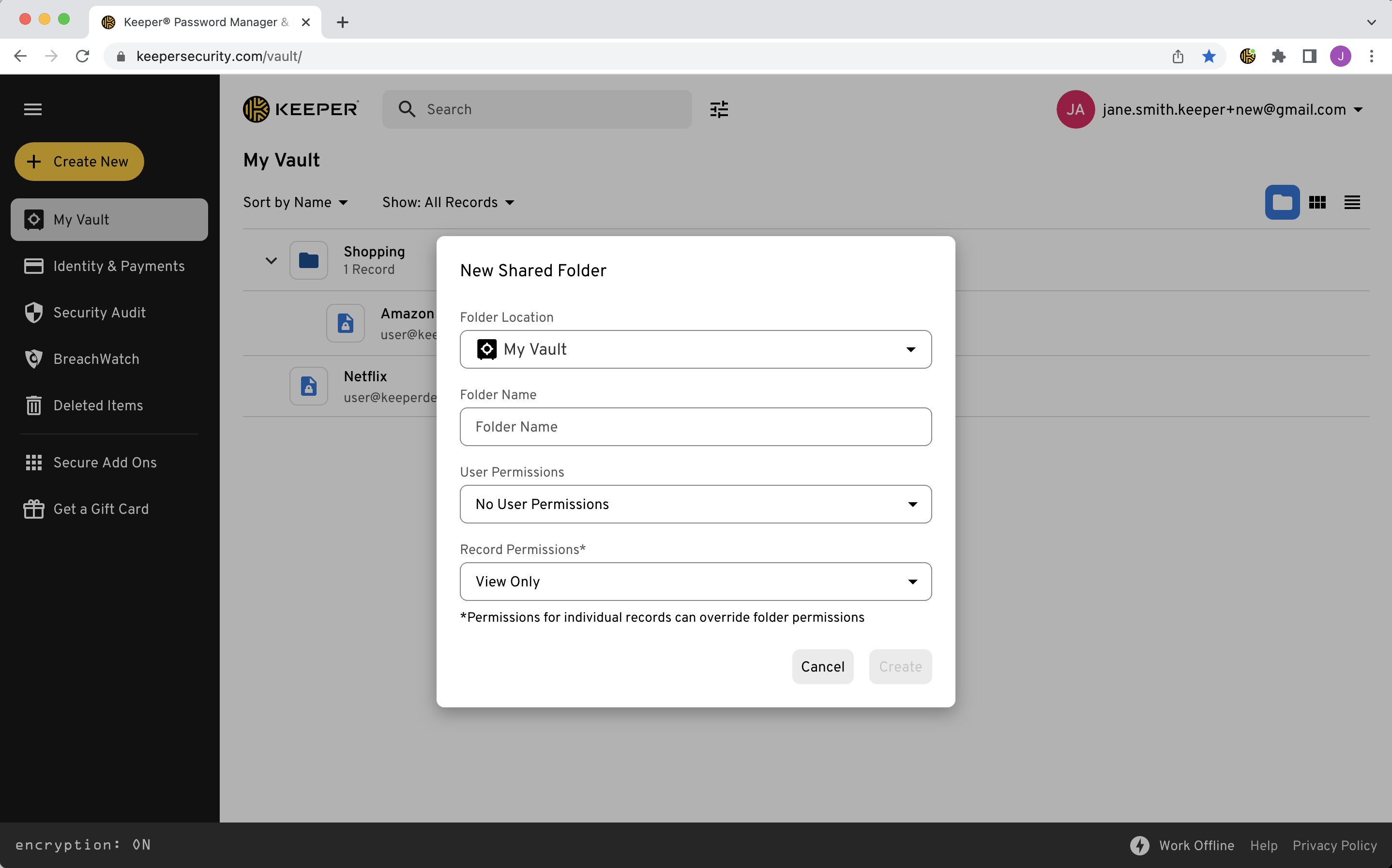
Para crear una carpeta compartida, haga clic en **Crear nuevo > Carpeta compartida**.

![Crear nuevo > Carpeta compartida](https://187056193-files.gitbook.io/~/files/v0/b/gitbook-x-prod.appspot.com/o/spaces%2Frp3ylVdg2U6pDdl81oP6%2Fuploads%2Fgit-blob-c7dd36c5ab39f3533054e82bbcd31e7a5012a301%2FScreen%20Shot%202023-04-13%20at%2011.30.12%20AM.png?alt=media)

Elija dónde desea anidar la carpeta con el menú desplegable e ingrese un nombre para la carpeta. Establezca los permisos de usuario y de carpeta y haga clic en **Crear**.

<figure><img src="https://187056193-files.gitbook.io/~/files/v0/b/gitbook-x-prod.appspot.com/o/spaces%2Frp3ylVdg2U6pDdl81oP6%2Fuploads%2Fgit-blob-7340388a65604efc8c0919f0888981580ac4275f%2FScreen%20Shot%202023-04-13%20at%2011.32.02%20AM.png?alt=media" alt=""><figcaption><p>Creación de una carpeta compartida nueva</p></figcaption></figure>

{% hint style="success" %}
Los "permisos de usuario y de registro" se explican en las secciones siguientes de esta guía.
{% endhint %}

#### Agregar registros a una carpeta compartida <a href="#add-records-to-a-shared-folder" id="add-records-to-a-shared-folder"></a>

Puede agregar registros a la carpeta arrastrándolos y soltándolos, o hacer clic en **Editar** y agregarlos con la barra de búsqueda de registros.

![Agregar registros a una carpeta con arrastrar y soltar](https://187056193-files.gitbook.io/~/files/v0/b/gitbook-x-prod.appspot.com/o/spaces%2Frp3ylVdg2U6pDdl81oP6%2Fuploads%2Fgit-blob-c25e0b6203d1bd4cf1e71b5f1fb251b06af26cdf%2FScreen%20Shot%202023-07-18%20at%2011.39.38%20AM.png?alt=media)

![Barra de búsqueda de registros](https://187056193-files.gitbook.io/~/files/v0/b/gitbook-x-prod.appspot.com/o/spaces%2Frp3ylVdg2U6pDdl81oP6%2Fuploads%2Fgit-blob-04d6ebd5ac25144e17ca7603af98f2b101cfe2f0%2FScreen%20Shot%202023-07-18%20at%2011.40.49%20AM.png?alt=media)

Establezca los permisos del registro o los registros haciendo clic en la **flecha del menú desplegable** junto al registro.

![Menú de permisos](https://187056193-files.gitbook.io/~/files/v0/b/gitbook-x-prod.appspot.com/o/spaces%2Frp3ylVdg2U6pDdl81oP6%2Fuploads%2Fgit-blob-f5a68c1a7ebbe75ba8f4b89beba0b3d0071efc4e%2FScreen%20Shot%202023-07-18%20at%2011.43.18%20AM.png?alt=media)

### Permisos de registro <a href="#record-permissions" id="record-permissions"></a>

Los permisos de registro rigen la interacción de los miembros de la carpeta (usuarios) con cada *registro* individual de la carpeta. Puede acceder a estos permisos en la pestaña **Registros** y hacer clic en el menú desplegable junto al nombre del registro.

| Permiso                  | Descripción                                                        |
| ------------------------ | ------------------------------------------------------------------ |
| Puede Editar             | Los usuarios de la carpeta pueden editar este registro             |
| Puede Compartir          | Los usuarios de la carpeta pueden compartir este registro          |
| Puede editar y compartir | Los usuarios de la carpeta pueden editar y compartir este registro |
| Solo ver                 | Los usuarios de la carpeta solo pueden ver este registro           |

#### Compartir una carpeta con otros usuarios <a href="#share-a-folder-with-other-users" id="share-a-folder-with-other-users"></a>

En la pestaña **Usuarios**, haga clic en el campo de dirección de correo electrónico e ingrese la dirección de correo electrónico del usuario de Keeper con el que desea compartir la carpeta.

Es posible que deba establecer una "relación para compartir". El usuario recibirá un correo electrónico que le pedirá iniciar sesión en Keeper y aceptar o rechazar la solicitud de uso compartido. Una vez establecida la relación para compartir, podrá compartir el registro y el correo electrónico del usuario aparecerá en la lista desplegable de correos electrónicos.

Los usuarios Business y Enterprise del mismo tenant no necesitan aprobar una relación para compartir.

![Agregar usuarios a una carpeta con la barra de búsqueda de usuarios](https://187056193-files.gitbook.io/~/files/v0/b/gitbook-x-prod.appspot.com/o/spaces%2Frp3ylVdg2U6pDdl81oP6%2Fuploads%2Fgit-blob-6bbb26568940df51978f8046e08d6c4b9ed7116d%2FScreen%20Shot%202023-07-18%20at%2011.44.42%20AM.png?alt=media)

Establezca los permisos de usuario haciendo clic en la **flecha del menú desplegable** junto al correo electrónico del usuario.

![Menú de permisos de usuario](https://187056193-files.gitbook.io/~/files/v0/b/gitbook-x-prod.appspot.com/o/spaces%2Frp3ylVdg2U6pDdl81oP6%2Fuploads%2Fgit-blob-1c43468f8dcf69b8a4e85ec6fc1d26d27473d770%2FScreen%20Shot%202023-07-18%20at%2011.45.56%20AM.png?alt=media)

### Permisos de usuario <a href="#user-permissions-1" id="user-permissions-1"></a>

Los permisos de usuario rigen la capacidad de cada usuario de *agregar o quitar registros y otros usuarios de la carpeta.* Puede acceder a los permisos de usuario en la pestaña **Usuarios** y hacer clic en el menú desplegable junto al correo electrónico del usuario.

| Permiso                                | Descripción                                                                      |
| -------------------------------------- | -------------------------------------------------------------------------------- |
| Puede Administrar Usuarios             | El usuario puede agregar o quitar a otros usuarios de la carpeta                 |
| Puede Administrar Registros            | El usuario puede agregar o quitar registros de la carpeta                        |
| Puede Administrar usuarios y registros | El usuario puede agregar o quitar a otros usuarios y registros de la carpeta     |
| Sin permisos de usuario                | El usuario no tendrá permisos sobre los demás usuarios o registros de la carpeta |

### Subcarpetas <a href="#subfolders" id="subfolders"></a>

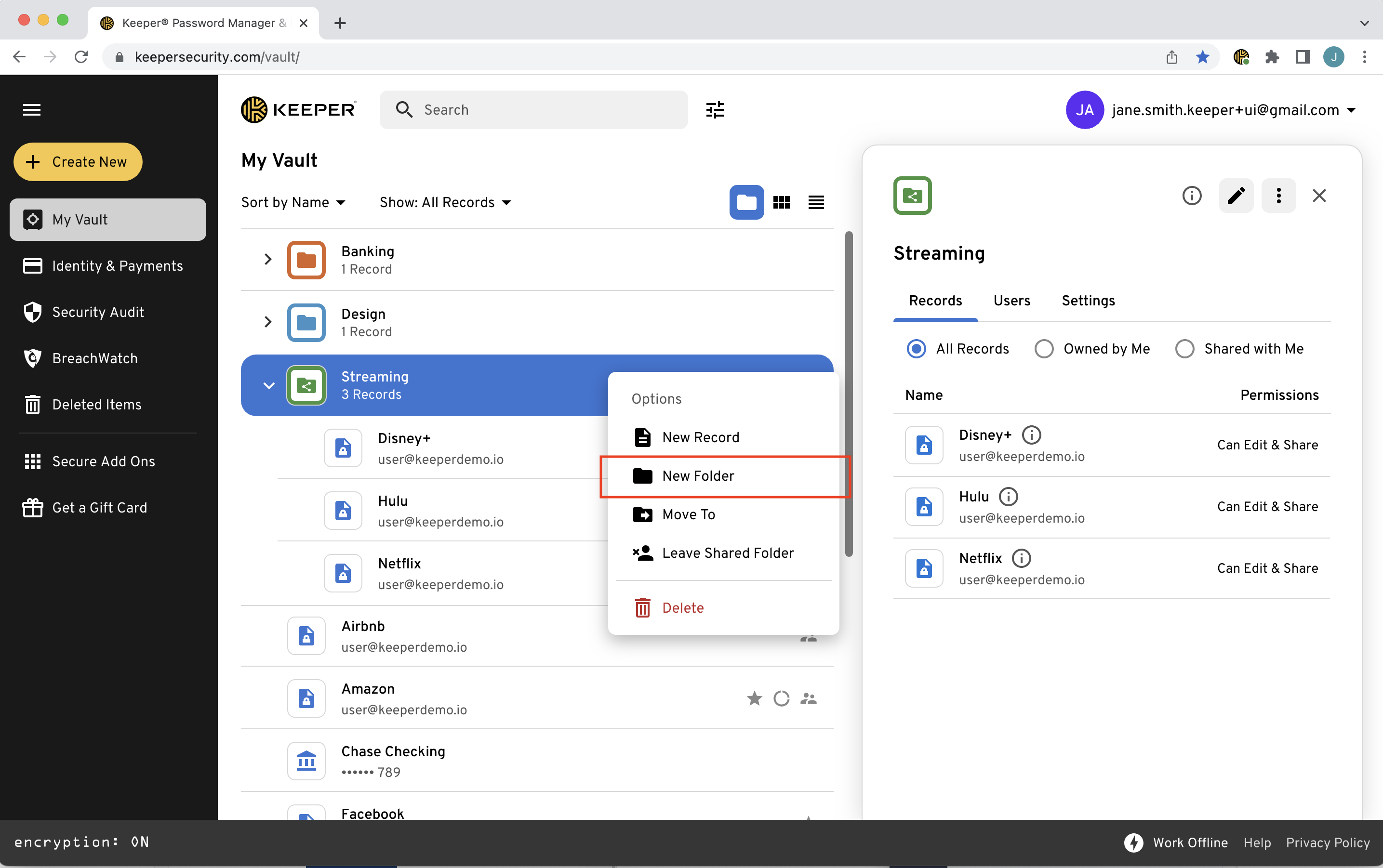
Para crear una subcarpeta dentro de una carpeta compartida, haga clic derecho en una **Carpeta compartida** y seleccione **Carpeta nueva**. Ingrese el nombre de la subcarpeta y agregue registros arrastrándolos y soltándolos o con la barra de búsqueda de registros.

<figure><img src="https://187056193-files.gitbook.io/~/files/v0/b/gitbook-x-prod.appspot.com/o/spaces%2Frp3ylVdg2U6pDdl81oP6%2Fuploads%2Fgit-blob-dadfd49c453639c94b493bf8bc4e360d29b8d463%2FScreen%20Shot%202023-07-18%20at%2011.47.34%20AM.png?alt=media" alt=""><figcaption><p>Clic derecho para crear una subcarpeta</p></figcaption></figure>

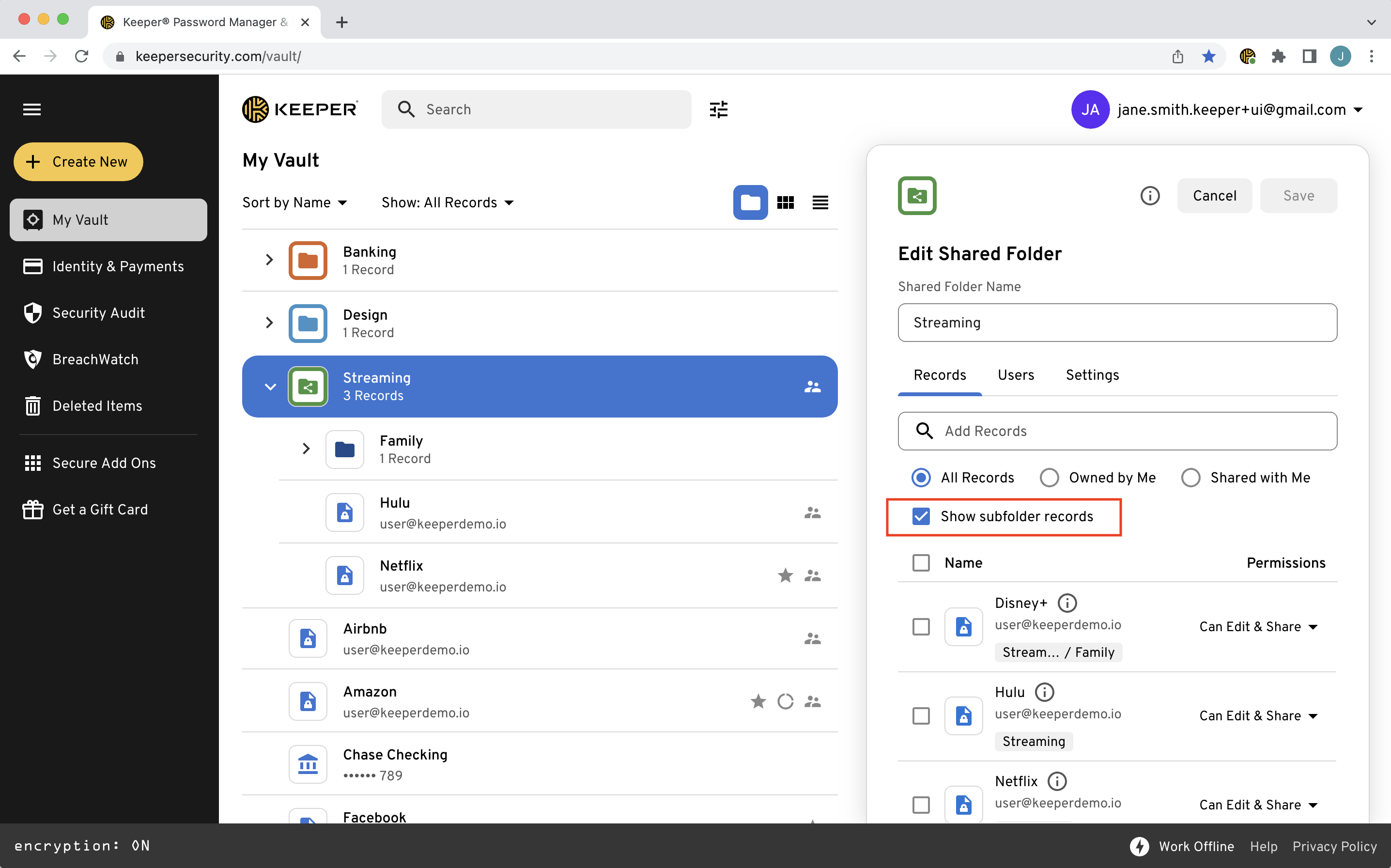
Al ver los registros de una carpeta compartida, haga clic en **Editar** y marque la casilla junto a **Mostrar registros de subcarpetas** en la pestaña **Registros** para incluir esos registros en la vista, o déjela sin marcar para ocultarlos.

<figure><img src="https://187056193-files.gitbook.io/~/files/v0/b/gitbook-x-prod.appspot.com/o/spaces%2Frp3ylVdg2U6pDdl81oP6%2Fuploads%2Fgit-blob-4b13057ae56cb93f443b04771c9e677ac63ad881%2FScreen%20Shot%202023-07-18%20at%2011.49.33%20AM.png?alt=media" alt=""><figcaption><p>Mostrar registros de subcarpetas</p></figcaption></figure>

### Configuración predeterminada de la carpeta compartida <a href="#default-shared-folder-settings" id="default-shared-folder-settings"></a>

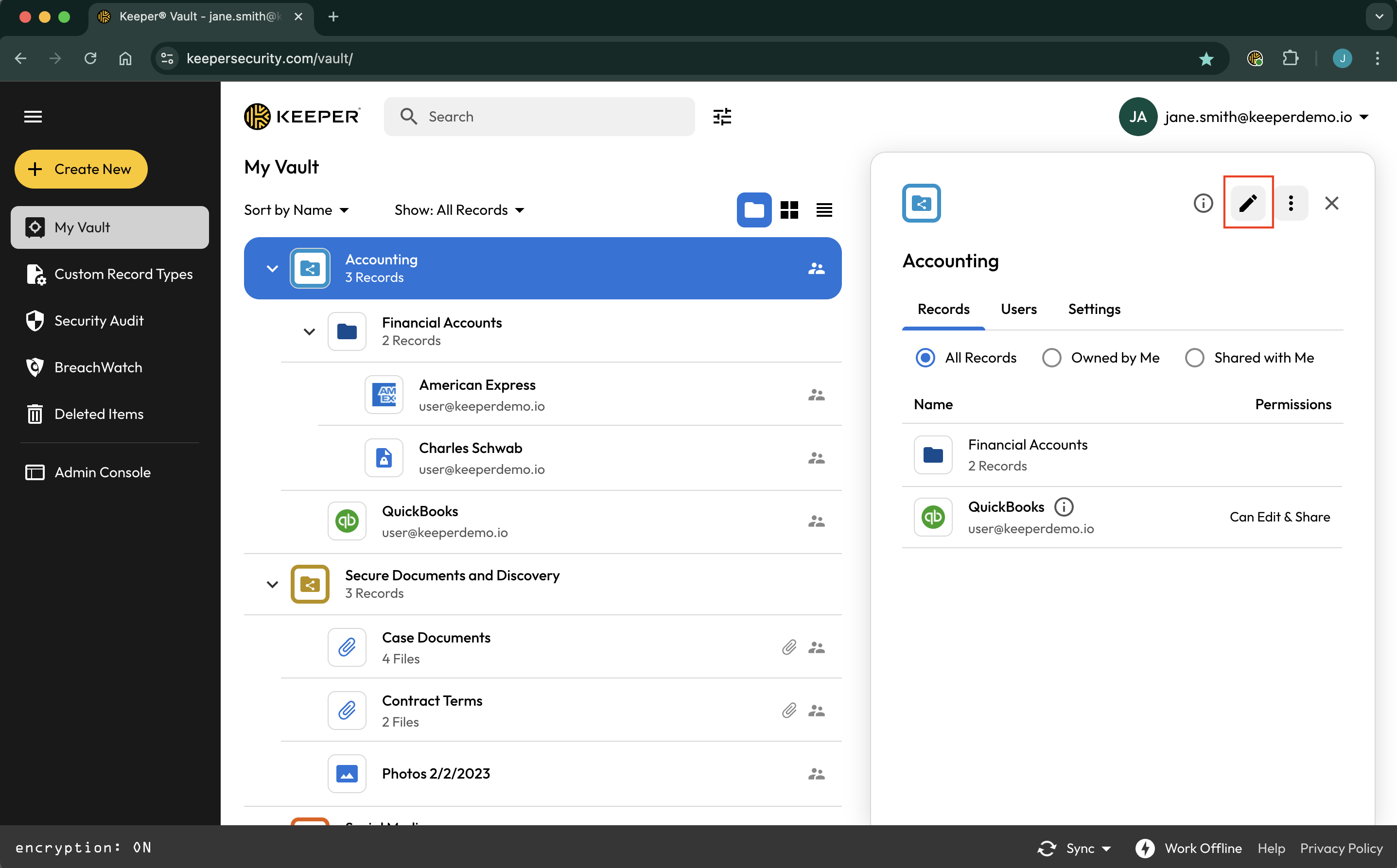
La configuración predeterminada de la carpeta compartida se define para establecer con facilidad los permisos de la carpeta para todos los usuarios y registros de la carpeta y las subcarpetas. Se selecciona al crear la carpeta compartida, pero puede cambiarla en cualquier momento haciendo clic en el **icono de edición** en la esquina superior derecha de la carpeta compartida.

<figure><img src="https://187056193-files.gitbook.io/~/files/v0/b/gitbook-x-prod.appspot.com/o/spaces%2Frp3ylVdg2U6pDdl81oP6%2Fuploads%2Fgit-blob-0a46bcab460063c3400658bce399ab207127c5d5%2FScreenshot%202025-05-09%20at%209.52.35%E2%80%AFAM.png?alt=media" alt=""><figcaption><p>Editar carpeta compartida</p></figcaption></figure>

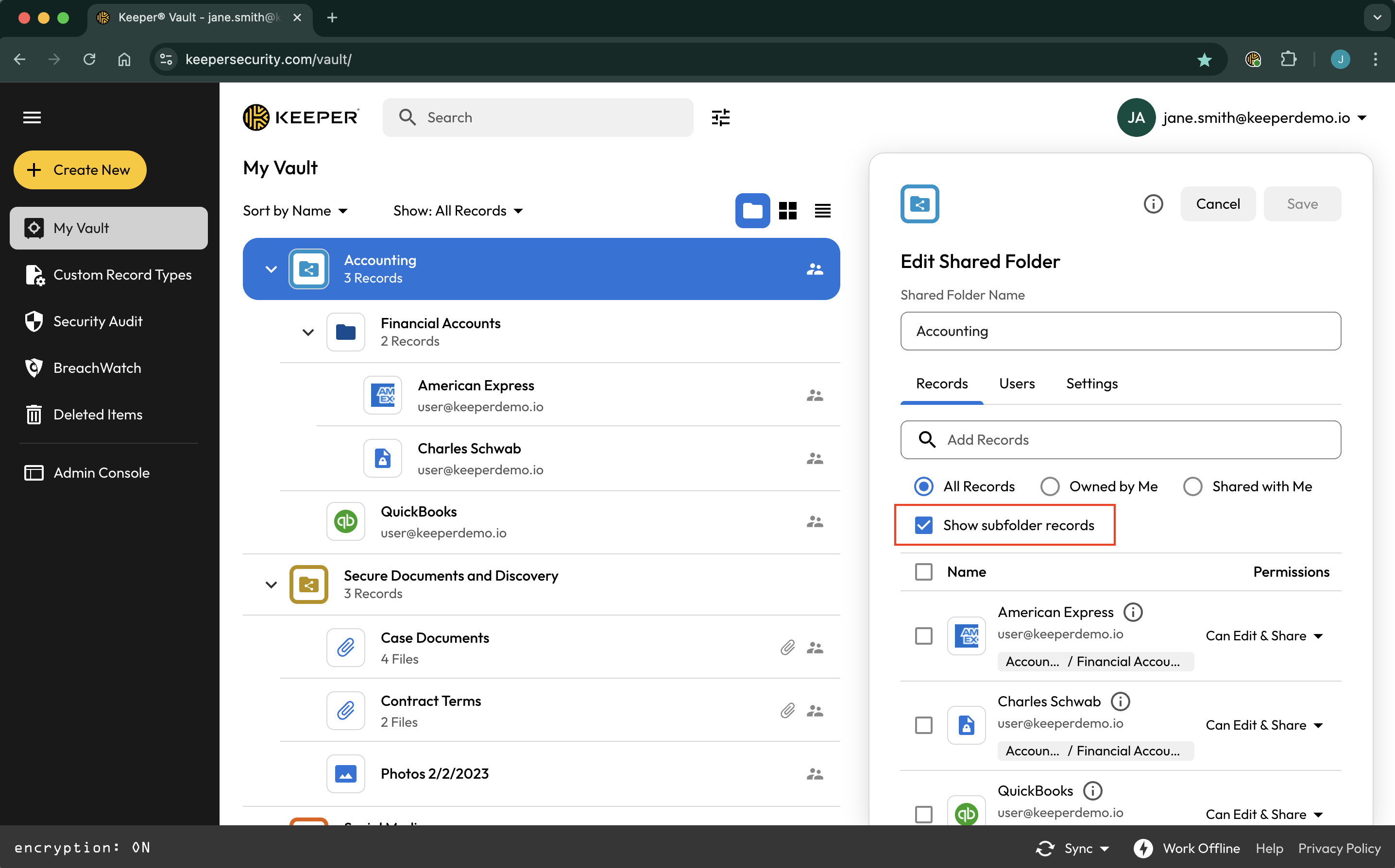
Si también desea aplicar el cambio de permisos a los registros de las subcarpetas, primero debe marcar la casilla junto a **Mostrar registros de subcarpetas** en la pestaña **Registros**.

<figure><img src="https://187056193-files.gitbook.io/~/files/v0/b/gitbook-x-prod.appspot.com/o/spaces%2Frp3ylVdg2U6pDdl81oP6%2Fuploads%2Fgit-blob-7b3c5b15b6fd5b325fab8eb7e13b3017270637e0%2FScreenshot%202025-05-09%20at%2010.18.14%E2%80%AFAM.png?alt=media" alt=""><figcaption><p>Configuración de Mostrar registros de subcarpetas</p></figcaption></figure>

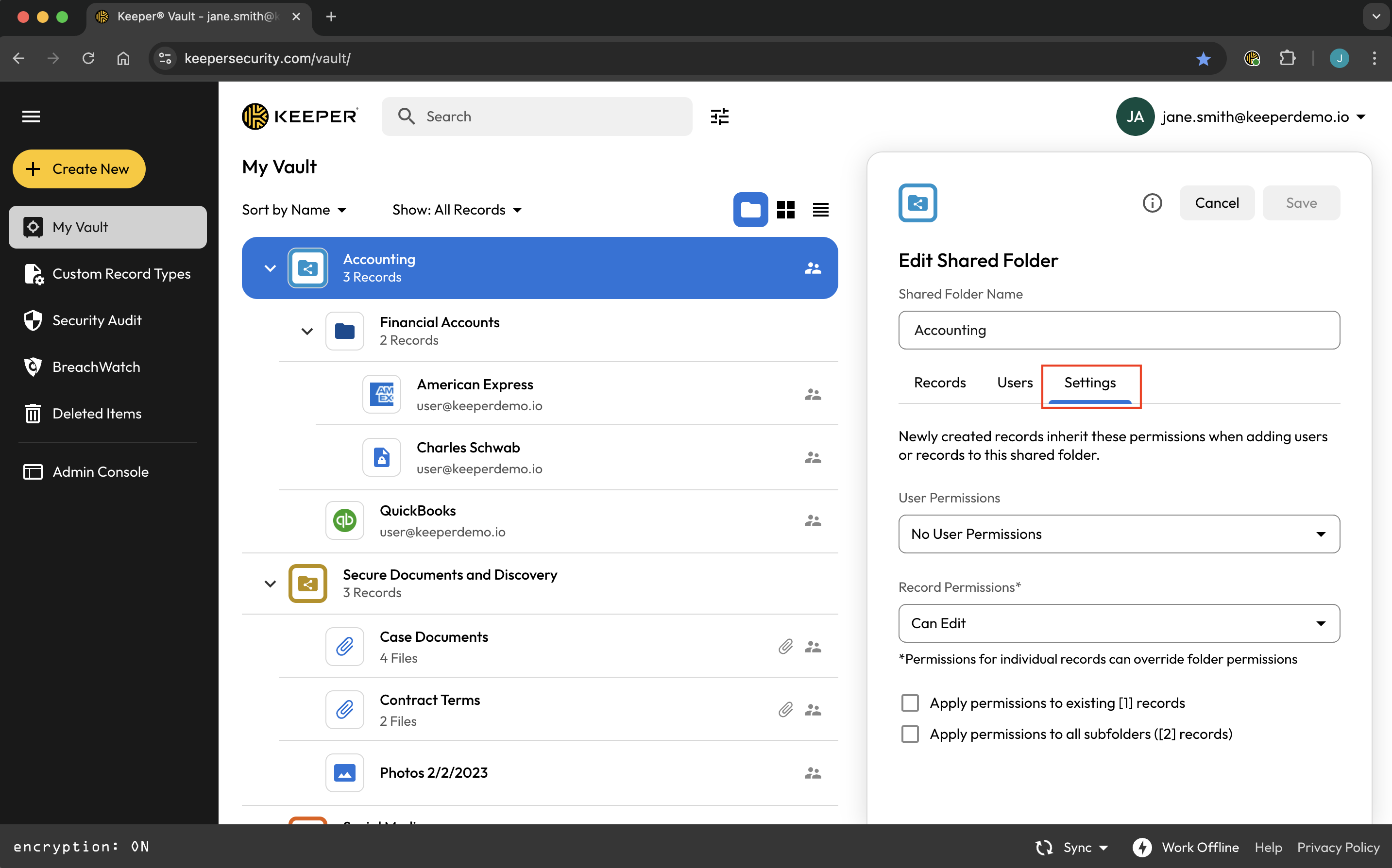
A continuación, seleccione la pestaña **Configuración** y haga clic en cada flecha del menú desplegable para establecer los permisos predeterminados de **Usuario** y **Registro** de la carpeta.

<figure><img src="https://187056193-files.gitbook.io/~/files/v0/b/gitbook-x-prod.appspot.com/o/spaces%2Frp3ylVdg2U6pDdl81oP6%2Fuploads%2Fgit-blob-df34e00a151f51e9195ca1c8cb5f6171308bff04%2FScreenshot%202025-05-09%20at%2011.08.36%E2%80%AFAM.png?alt=media" alt=""><figcaption></figcaption></figure>

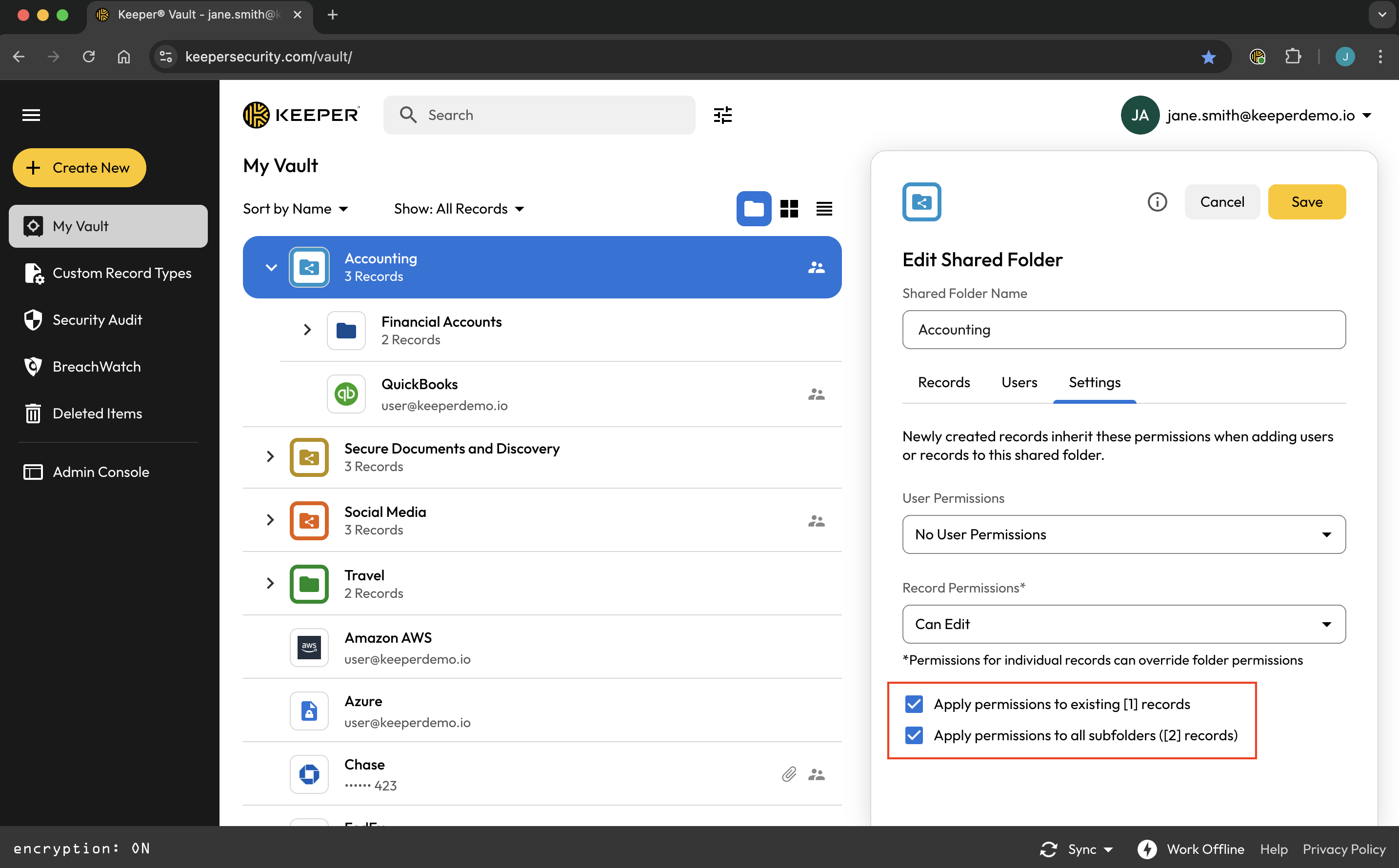
De forma opcional, marque la casilla junto a **Aplicar permisos a \[x] registros existentes** para aplicar los cambios a los registros existentes de la carpeta. También puede marcar la casilla junto a **Aplicar permisos a todas las subcarpetas (\[x] registros)**.

<figure><img src="https://187056193-files.gitbook.io/~/files/v0/b/gitbook-x-prod.appspot.com/o/spaces%2Frp3ylVdg2U6pDdl81oP6%2Fuploads%2Fgit-blob-0fc82c0d379ab34d53964c793416bee2436f87ec%2FScreenshot%202025-05-09%20at%2011.12.24%E2%80%AFAM.png?alt=media" alt=""><figcaption><p>Opciones para aplicar permisos a registros existentes de la carpeta y las subcarpetas</p></figcaption></figure>

{% hint style="warning" %}
Si la configuración predeterminada de la carpeta no está definida correctamente, los usuarios que agreguen registros a la carpeta compartida verán que los registros quedan en "Solo ver" para los demás miembros de la carpeta compartida, incluso si esos usuarios tienen el permiso **Puede Administrar Registros**. Si desea que todos los miembros de la carpeta tengan derechos de edición sobre todos los registros que se agreguen a la carpeta, establezca **Permisos de registros** en **"Puede Editar"**

La configuración de permisos de usuario **"Puede Administrar Registros"** solo permite agregar o quitar registros; NO otorga permisos sobre los registros.
{% endhint %}

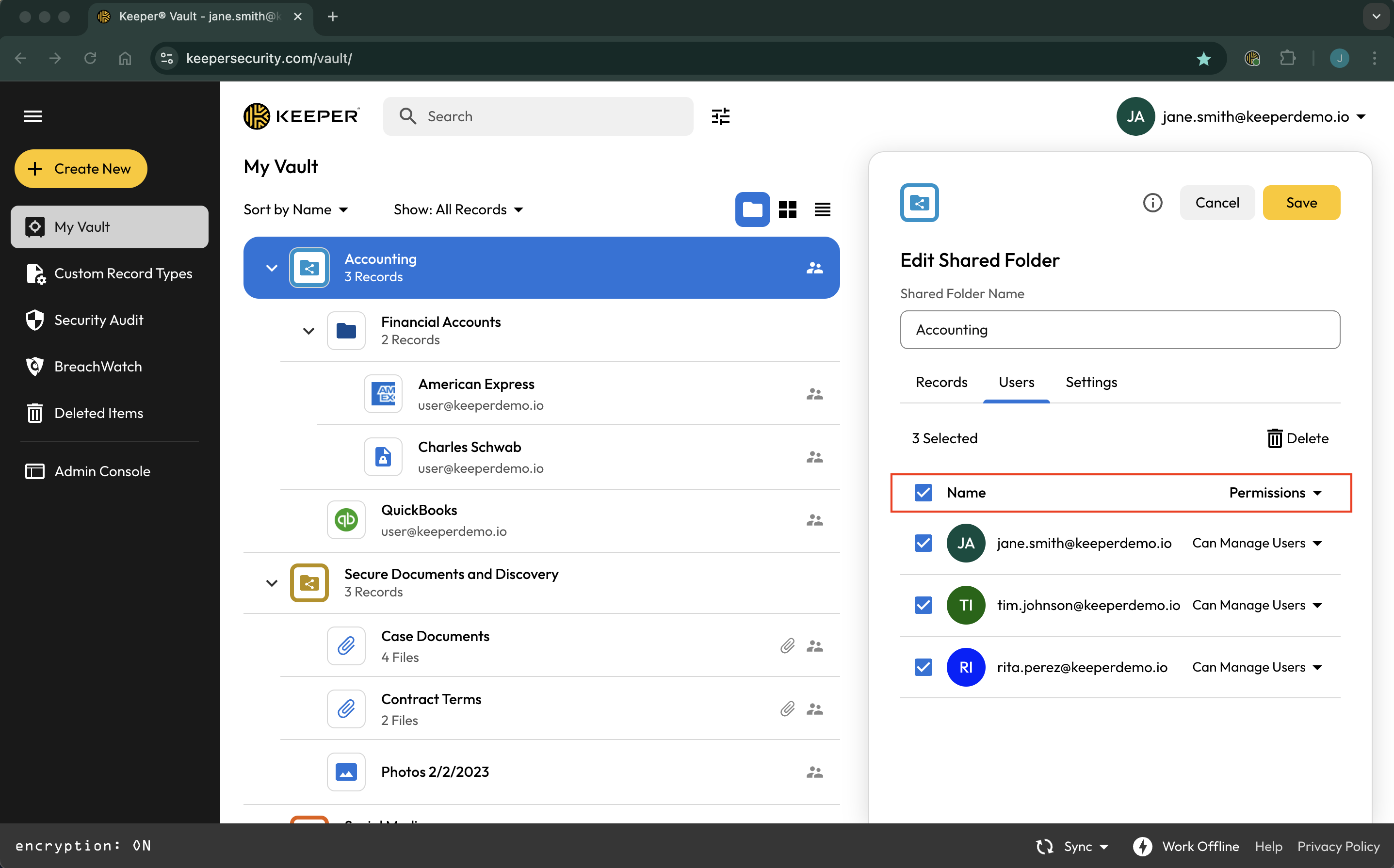
Una vez configurada la configuración predeterminada de la carpeta, solo afectará a los usuarios agregados después del cambio. Para editar los permisos de los usuarios agregados antes del cambio, edítelos de forma individual o mediante un cambio masivo en la pestaña **Usuarios**.

Para un cambio masivo, marque la casilla junto a **Nombre** y haga clic en el menú desplegable **Permisos** para hacer su selección.

<figure><img src="https://187056193-files.gitbook.io/~/files/v0/b/gitbook-x-prod.appspot.com/o/spaces%2Frp3ylVdg2U6pDdl81oP6%2Fuploads%2Fgit-blob-430130bd759e585f7f7c2958c70072dc0eee5067%2FScreenshot%202025-05-09%20at%2010.50.25%E2%80%AFAM.png?alt=media" alt=""><figcaption><p>Cambio masivo de permisos de los usuarios de la carpeta compartida</p></figcaption></figure>

Cuando haya realizado todos los cambios, haga clic en **Guardar**.

### Permisos granulares de carpeta compartida <a href="#granular-shared-folder-permissions" id="granular-shared-folder-permissions"></a>

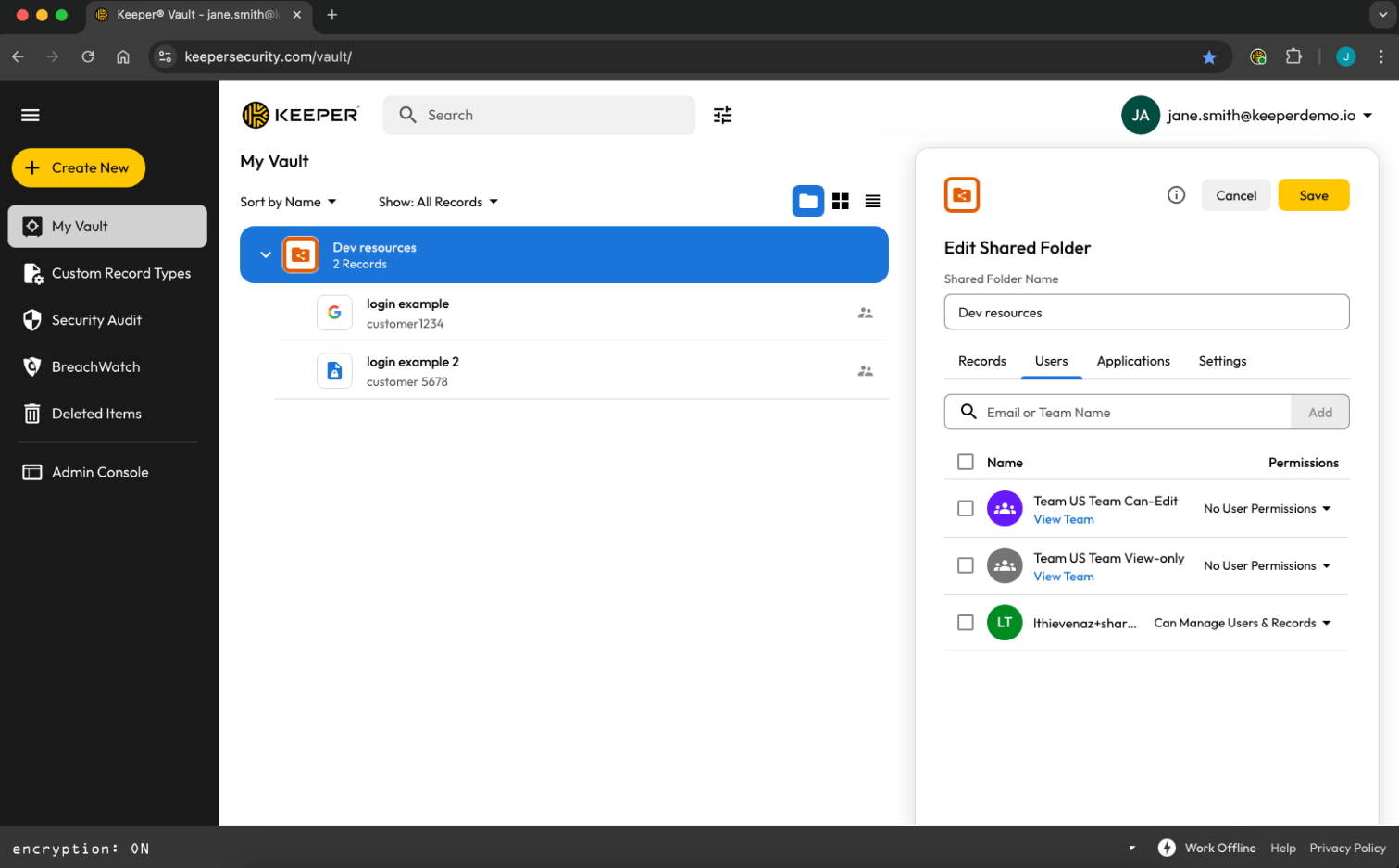
Los derechos de edición de registros los definen los permisos a nivel de registro (que se pueden establecer de forma predeterminada en la pestaña de configuración de la carpeta). Cuando los equipos deben tener derechos distintos sobre los mismos registros de una carpeta, hay dos soluciones:

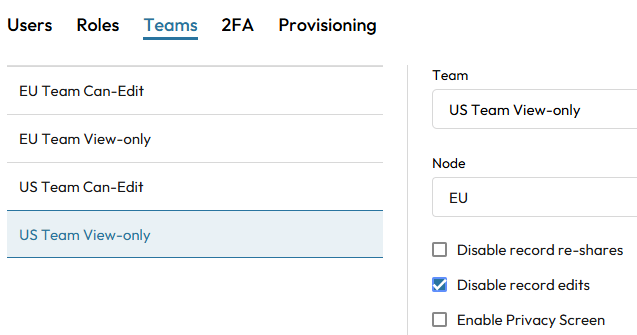
* Usar equipos de solo ver:

Desde la Consola de administración, se puede agregar usuarios a equipos de solo ver, que son equipos con el indicador **Desactivar la modificación de registros** activado:

<figure><img src="https://187056193-files.gitbook.io/~/files/v0/b/gitbook-x-prod.appspot.com/o/spaces%2Frp3ylVdg2U6pDdl81oP6%2Fuploads%2Fgit-blob-b0d361e90b519dd42fa4ebd8f667e01038d47e3e%2FScreenshot%202025-06-12%20131334.png?alt=media" alt="" width="478"><figcaption></figcaption></figure>

Esos equipos se pueden agregar a la pestaña **Usuarios** de la carpeta compartida para otorgar derechos distintos sobre el contenido de la carpeta:

<figure><img src="https://187056193-files.gitbook.io/~/files/v0/b/gitbook-x-prod.appspot.com/o/spaces%2Frp3ylVdg2U6pDdl81oP6%2Fuploads%2Fgit-blob-956a9e439063c57bdd5ff1b4ad46b525bb225580%2FScreenshot%202025-06-16%20095229.png?alt=media" alt=""><figcaption></figcaption></figure>

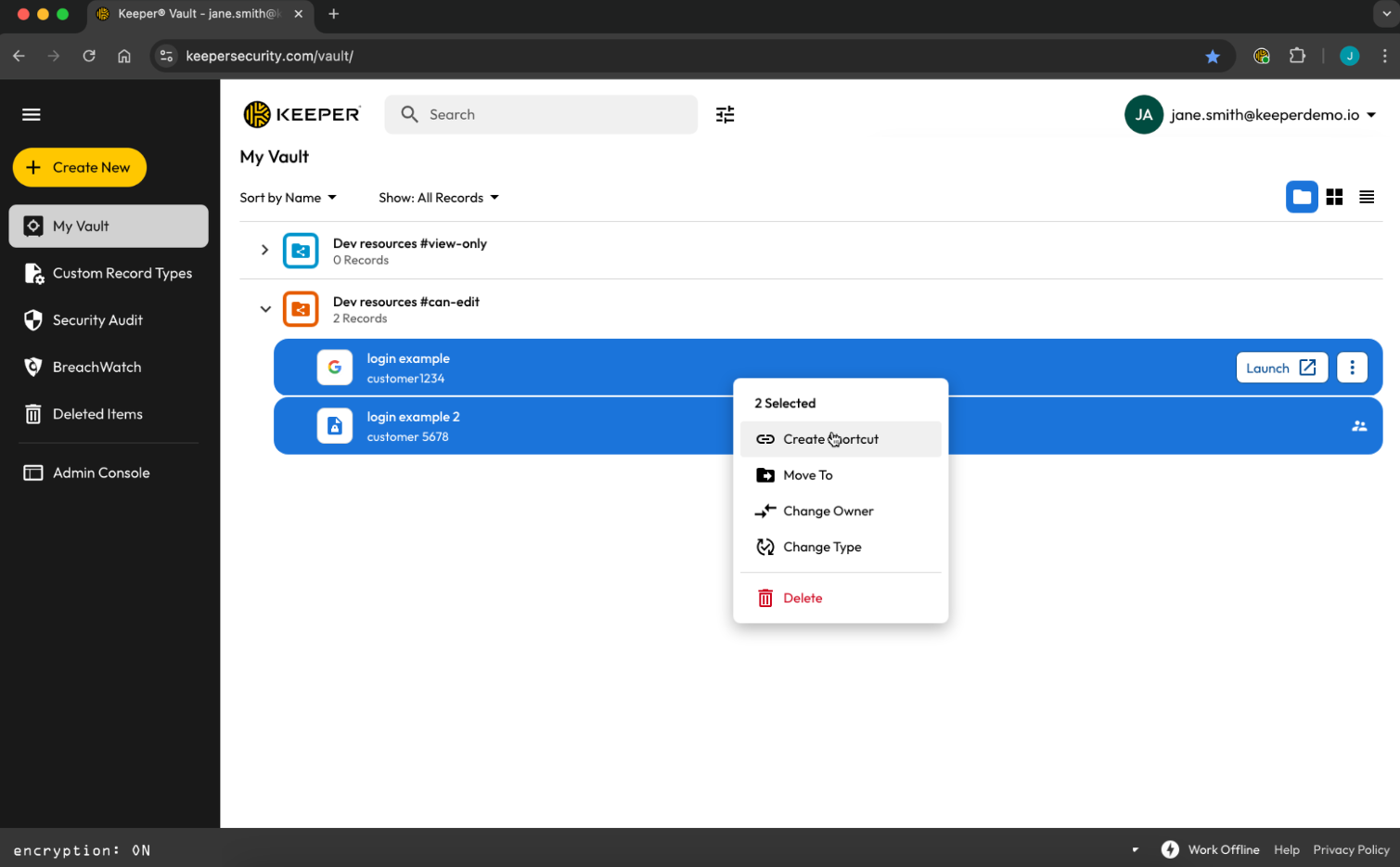
* Usar carpetas compartidas y accesos directos por separado:

Si los equipos de solo ver no son viables, se pueden crear distintas carpetas compartidas con permisos a nivel de registro diferentes y agregar usuarios o equipos específicos a cada una. Para mantener los mismos registros en todas las copias de la carpeta compartida, deben crearse accesos directos:

<figure><img src="https://187056193-files.gitbook.io/~/files/v0/b/gitbook-x-prod.appspot.com/o/spaces%2Frp3ylVdg2U6pDdl81oP6%2Fuploads%2Fgit-blob-c44f1bf56d43f529d7d54705b34402e662a0957b%2FScreenshot%202025-06-16%20092755.png?alt=media" alt=""><figcaption></figcaption></figure>

### Eliminar y salir de una carpeta compartida <a href="#deleting-and-leaving-a-shared-folder" id="deleting-and-leaving-a-shared-folder"></a>

Un usuario con acceso a una carpeta compartida puede quitarse de esa carpeta. Si se le otorgó el permiso **Puede Administrar usuarios y registros**, también puede eliminar la carpeta compartida.

![Salir de la carpeta compartida frente a Eliminar carpeta compartida](https://187056193-files.gitbook.io/~/files/v0/b/gitbook-x-prod.appspot.com/o/spaces%2Frp3ylVdg2U6pDdl81oP6%2Fuploads%2Fgit-blob-3e8f98147ee165c7cef879dfc5b8a1c0d1390aa6%2FScreen%20Shot%202023-07-18%20at%2011.53.44%20AM.png?alt=media)

{% hint style="info" %}
Cuando se elimina una carpeta compartida, los registros almacenados en ella se mueven a la sección **Elementos eliminados** de la bóveda, para el propietario de cada registro.
{% endhint %}

## Compartir un archivo <a href="#share-a-file" id="share-a-file"></a>

Keeper ofrece Almacenamiento seguro de archivos para proteger sus archivos, fotos y videos confidenciales. Cargue y comparta de forma segura archivos como fotos de pasaporte, tarjetas médicas, licencias de conducir, documentos fiscales y de préstamos, videos y cualquier otro archivo privado.

Para compartir un archivo, puede crear un registro nuevo o una carpeta compartida, o agregar un archivo a un registro o carpeta compartida existente.

Para cargar un archivo en un registro nuevo o existente, haga clic en **Archivos o fotos** o arrastre y suelte el archivo directamente en el registro.

![Carga segura de archivos con el botón Archivos o fotos](https://187056193-files.gitbook.io/~/files/v0/b/gitbook-x-prod.appspot.com/o/spaces%2Frp3ylVdg2U6pDdl81oP6%2Fuploads%2Fgit-blob-d7c5c9b8b9324ba41a23349cb5af20d1f618bb5c%2FScreen%20Shot%202023-07-18%20at%2011.57.02%20AM.png?alt=media)

![Carga segura de archivos con arrastrar y soltar](https://187056193-files.gitbook.io/~/files/v0/b/gitbook-x-prod.appspot.com/o/spaces%2Frp3ylVdg2U6pDdl81oP6%2Fuploads%2Fgit-blob-cf61ebac0d6a580674d3a9721a24ae6ec109cf9f%2FScreen%20Shot%202023-07-18%20at%2011.58.55%20AM.png?alt=media)

A continuación, puede compartir el registro como cualquier otro haciendo clic en el botón **Compartir** (más información [aquí](#share-a-record)).

![Compartir un registro](https://187056193-files.gitbook.io/~/files/v0/b/gitbook-x-prod.appspot.com/o/spaces%2Frp3ylVdg2U6pDdl81oP6%2Fuploads%2Fgit-blob-f13052063c4fcc5e34a7b907dc5a253e56c2ffbb%2FScreen%20Shot%202023-07-18%20at%2011.59.57%20AM.png?alt=media)

{% hint style="info" %}
Si es un usuario Enterprise, es posible que el administrador de Keeper restrinja el uso compartido de archivos.
{% endhint %}

## Uso compartido único <a href="#one-time-share" id="one-time-share"></a>

El "Uso compartido único" de Keeper permite compartir de forma segura un registro durante un tiempo limitado con cualquier persona que no tenga una cuenta de Keeper. El uso compartido único es la forma más segura de enviar información confidencial sin exponerla por correo electrónico, mensaje de texto o mensajería.

{% embed url="<https://vimeo.com/701772231>" %}
Uso compartido único de Keeper (en inglés)
{% endembed %}

{% hint style="info" %}
Para obtener más información sobre el uso compartido único de Keeper, haga clic [aquí](/user-guides/es/sharing/one-time-share.md).
{% endhint %}

## Seguridad del uso compartido <a href="#sharing-security" id="sharing-security"></a>

El uso compartido de registros utiliza cifrado de curva elíptica (EC). Para obtener más información sobre el modelo de cifrado de uso compartido de Keeper, haga clic [aquí](/enterprise-guide/keeper-encryption-model.md#sharing) (en inglés).

![](https://187056193-files.gitbook.io/~/files/v0/b/gitbook-x-prod.appspot.com/o/spaces%2Frp3ylVdg2U6pDdl81oP6%2Fuploads%2Fgit-blob-82a04a39707cb3a8ad383f43973191d098221c06%2Fkeeper-encryption-model-header.jpeg?alt=media)

* Keeper es un proveedor de seguridad zero-knowledge. Zero-knowledge es una arquitectura de sistema que garantiza los más altos niveles de seguridad y privacidad. El cifrado y descifrado de los datos siempre ocurre de forma local en el dispositivo del usuario.
* Al igual que con la tecnología de cifrado de contraseñas, Keeper protege sus archivos confidenciales con cifrado AES de 256 bits mediante claves a nivel de registro.
* El modelo de cifrado del uso compartido único usa la misma tecnología que [Keeper Secrets Manager](https://docs.keeper.io/keeperpam/) (en inglés), una plataforma zero-knowledge y zero-trust para proteger la infraestructura en la nube.


---

# Agent Instructions
This documentation is published with GitBook. GitBook is the documentation platform designed so that both humans and AI agents can read, navigate, and reason over technical content effectively. Learn more at gitbook.com.

## Querying This Documentation
If you need additional information that is not directly available in this page, you can query the documentation by asking a question.

Perform an HTTP GET request on the following URL with the `ask` and `goal` query parameters:

```
GET https://docs.keeper.io/user-guides/es/sharing.md?ask=<question>&goal=<user_goal>
```

`ask` is the immediate question: it should be specific, self-contained, and written in natural language.
`goal` is what the user is ultimately trying to achieve, the reason they need the answer. Sharing it helps GitBook give you a better, more relevant answer. A goal is most helpful when it describes the outcome the user wants rather than restating the question. For example, with `ask=how do I create an API token`, a goal like `automate deployments from our CI pipeline` lets GitBook tailor the answer to that use case.

The response will contain a direct answer to the question and relevant excerpts and sources from the documentation.

Use this mechanism when the answer is not explicitly present in the current page, you need clarification or additional context, or you want to retrieve related documentation sections.