> For the complete documentation index, see [llms.txt](https://docs.keeper.io/llms.txt). Markdown versions of documentation pages are available by appending `.md` to page URLs; this page is available as [Markdown](https://docs.keeper.io/user-guides/es/sharing/nested-shared-subfolders.md).

# Carpetas compartidas anidadas

Guía de las carpetas compartidas anidadas de Keeper, con permisos basados en roles y controles de acceso heredados.

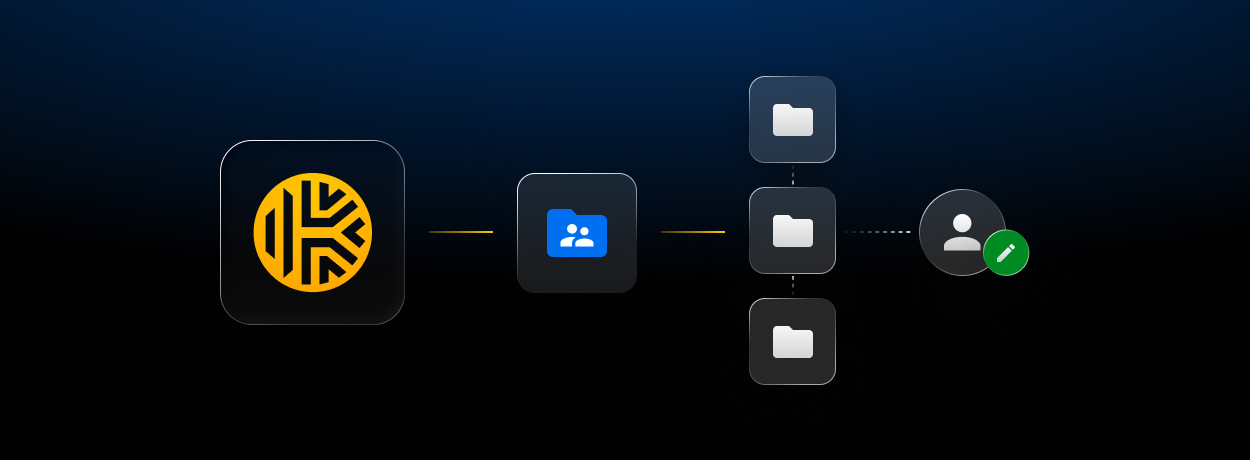
<figure><img src="https://187056193-files.gitbook.io/~/files/v0/b/gitbook-x-prod.appspot.com/o/spaces%2Frp3ylVdg2U6pDdl81oP6%2Fuploads%2Fgit-blob-d6ab9538d746db54179fd73368a009489b2473dd%2FKeeper%20-%20Nested%20Subfolders.jpg?alt=media" alt=""><figcaption></figcaption></figure>

## Presentación de las carpetas compartidas anidadas <a href="#introducing-nested-shared-folders" id="introducing-nested-shared-folders"></a>

Keeper redefine cómo los usuarios y los equipos organizan, comparten y protegen sus registros más confidenciales. Con la introducción de las **carpetas compartidas anidadas con permisos de carpeta basados en roles**, hemos reconstruido desde cero el modelo de carpetas, uso compartido y permisos de la bóveda, para ofrecer una experiencia más flexible y escalable a cada usuario y equipo.

Durante esta transición, el nuevo sistema de carpetas compartidas anidadas coexistirá con el sistema de carpetas clásicas y el modelo de permisos existente, con dos iconos de carpeta distintos para diferenciarlos con facilidad.

Para mantener la claridad y evitar problemas de compatibilidad, los sistemas de carpetas clásicas y de carpetas compartidas anidadas no pueden coexistir ni mezclarse en la misma estructura de carpetas. Los flujos de trabajo existentes no se ven afectados mientras las organizaciones adoptan la nueva experiencia a su propio ritmo. En el futuro, planeamos admitir la conversión entre los dos sistemas; por ahora, permanecen separados.

{% hint style="info" %}
Esta función está disponible actualmente solo por invitación. Para solicitar acceso o obtener más información, comuníquese con su representante de Keeper o visite [keepersecurity.com/contact](https://www.keepersecurity.com/contact.html).
{% endhint %}

<figure><img src="https://187056193-files.gitbook.io/~/files/v0/b/gitbook-x-prod.appspot.com/o/spaces%2Frp3ylVdg2U6pDdl81oP6%2Fuploads%2Fgit-blob-6e81c474c3d0727110c39f60820c2c3c2da7339f%2Fimage%20(15).avif?alt=media" alt=""><figcaption><p>Carpetas compartidas anidadas</p></figcaption></figure>

## Características principales

* **Organización jerárquica de hasta cinco niveles:** cree carpetas y subcarpetas con configuraciones de uso compartido independientes en cada nivel, para una organización lógica que escala con la estructura de su equipo.
* **Permisos de carpeta basados en roles:** asigne permisos granulares a nivel de carpeta y de registro, de modo que cada usuario tenga exactamente el acceso que requiere su rol. Los permisos pueden aplicarse por herencia (se propagan automáticamente de la carpeta principal a las secundarias), por asignación directa en la carpeta o por asignación directa en el registro.
* **Herencia de permisos con excepciones puntuales:** las políticas de acceso amplias se aplican de forma coherente en toda la estructura de carpetas, con flexibilidad para hacer excepciones precisas en cualquier nivel. Cuando coinciden varios caminos de permiso, las reglas de precedencia hacen que prevalezca la asignación más específica: los permisos a nivel de registro prevalecen sobre los de carpeta, que a su vez prevalecen sobre los heredados de una carpeta principal.
* **Controles de gestión de acceso:** los administradores de uso compartido pueden agregar usuarios y equipos, cambiar permisos de forma masiva y establecer fechas de caducidad del acceso o revocarlo por completo a nivel de carpeta o de registro. Los usuarios no pueden conceder permisos superiores a su propio nivel de acceso.

## Modelo de permisos y acceso

Los permisos de carpeta basados en roles dan a los administradores un control granular sobre quién puede ver, editar, compartir y gestionar el contenido en cada nivel de la jerarquía de carpetas, ya sea un usuario individual, gestione un equipo pequeño u opere en una empresa global.

Los permisos pueden aplicarse de tres formas:

* **Acceso heredado:** los permisos se propagan automáticamente desde una carpeta principal a todas las subcarpetas anidadas y los registros que contiene, de modo que las políticas de acceso amplias se aplican de forma coherente sin trabajo manual
* **Permisos directos de carpeta:** se asigna un nivel de permiso específico a un usuario o equipo en una carpeta concreta
* **Permisos directos de registro:** se asigna un nivel de permiso específico a un usuario o equipo en un registro individual

Cuando coinciden varios caminos, las reglas de precedencia determinan el nivel de acceso efectivo, lo que permite a los administradores definir políticas amplias en la parte superior de una estructura y hacer excepciones precisas donde se necesiten. Los roles de usuario definen el alcance de lo que cada persona puede hacer, desde el trabajo a nivel de registro hasta el control administrativo en toda la organización.

{% hint style="info" %}
Para obtener más información sobre las reglas de precedencia, siga leyendo o haga clic [aquí](#how-precedence-rules-work).
{% endhint %}

## Tipos de permiso

| Tipo de permiso                      | Permisos                                                                          | Limitaciones                                                                                                                           |
| ------------------------------------ | --------------------------------------------------------------------------------- | -------------------------------------------------------------------------------------------------------------------------------------- |
| Lector                               | Puede ver el contenido y los participantes                                        | No puede editar el contenido, compartir con otros ni gestionar permisos                                                                |
| Gestor de uso compartido             | Puede gestionar permisos de uso compartido, invitar a otros y aprobar solicitudes | No puede conceder un acceso superior al que tiene, compartir objetos vinculados ni elevar sus propios permisos                         |
| Gestor de contenido                  | Puede editar y agregar contenido                                                  | No puede gestionar el uso compartido ni los permisos                                                                                   |
| Gestor de contenido y uso compartido | Puede gestionar el contenido y los permisos de uso compartido                     | No puede conceder un acceso superior al que tiene, compartir objetos vinculados ni eliminar registros de forma permanente de la bóveda |
| Gestor total                         | Puede editar, compartir y gestionar la propiedad                                  | No puede gestionar la configuración de administración de toda la organización                                                          |

#### Notas importantes sobre los permisos

* Los límites de uso compartido se aplican al nivel de acceso de quien comparte. Quienes gestionan el uso compartido no pueden conceder permisos superiores a los que ellos mismos tienen. Por ejemplo, un Gestor de uso compartido no puede elevar a otra persona a Gestor total.
* Quitar un registro de una carpeta no es lo mismo que eliminarlo. Algunos roles pueden quitar registros de una carpeta sin poder eliminarlos de forma permanente de la bóveda.

## Cómo funcionan las reglas de precedencia <a href="#how-precedence-rules-work" id="how-precedence-rules-work"></a>

Cuando un usuario tiene permisos de varias fuentes (por ejemplo, un rol heredado de una carpeta principal *y* un rol directo en un registro específico), las reglas de precedencia determinan cuál se aplica.

La lógica es sencilla:

* **Los permisos directos prevalecen sobre los heredados.** Un usuario que hereda acceso de "Lector" pero recibe de forma explícita "Gestor de contenido" en un registro específico tendrá acceso de "Gestor de contenido" en ese registro.
* **Prevalecen las asignaciones más específicas.** Los permisos a nivel de registro prevalecen sobre los de carpeta, que a su vez prevalecen sobre los heredados de una carpeta principal.

## Experiencia del usuario final

#### Crear una carpeta

Para crear una carpeta nueva, haga clic en **Crear nuevo** > **Carpeta**. No es necesario decidir entre una carpeta normal o una carpeta compartida anidada; podrá compartirla una vez creada. Seleccione la ubicación de la carpeta en el menú desplegable e ingrese el nombre.

<figure><img src="https://187056193-files.gitbook.io/~/files/v0/b/gitbook-x-prod.appspot.com/o/spaces%2Frp3ylVdg2U6pDdl81oP6%2Fuploads%2Fgit-blob-eabc6c34fc6c3a6b36bac3d021a6cf5da5092a5a%2Fimage%20(42).png?alt=media" alt=""><figcaption><p>Crear una carpeta</p></figcaption></figure>

Aquí tendrá la opción de usar el modelo de permisos clásico marcando la casilla. Esto limitará el uso compartido a niveles de acceso básicos y puede usarse para compatibilidad con flujos de trabajo anteriores.

<figure><img src="https://187056193-files.gitbook.io/~/files/v0/b/gitbook-x-prod.appspot.com/o/spaces%2Frp3ylVdg2U6pDdl81oP6%2Fuploads%2Fgit-blob-48874de3edbad123ceb4dcc44289ba10a4984f4e%2Fimage%20(1).jpeg?alt=media" alt=""><figcaption><p>Casilla del modelo de permisos clásico</p></figcaption></figure>

Las carpetas clásicas y las carpetas compartidas anidadas se distinguen fácilmente por dos iconos distintos: las carpetas anidadas se muestran en color sólido, mientras que las clásicas aparecen con un icono transparente.

<figure><img src="https://187056193-files.gitbook.io/~/files/v0/b/gitbook-x-prod.appspot.com/o/spaces%2Frp3ylVdg2U6pDdl81oP6%2Fuploads%2Fgit-blob-f9646a5cc29b1afc1e0dd116df1f4ebf989aae87%2FScreenshot%202026-05-14%20at%209.45.14%E2%80%AFAM.png?alt=media" alt=""><figcaption><p>Iconos de carpetas compartidas anidadas frente a carpetas clásicas</p></figcaption></figure>

#### **Crear carpetas anidadas**

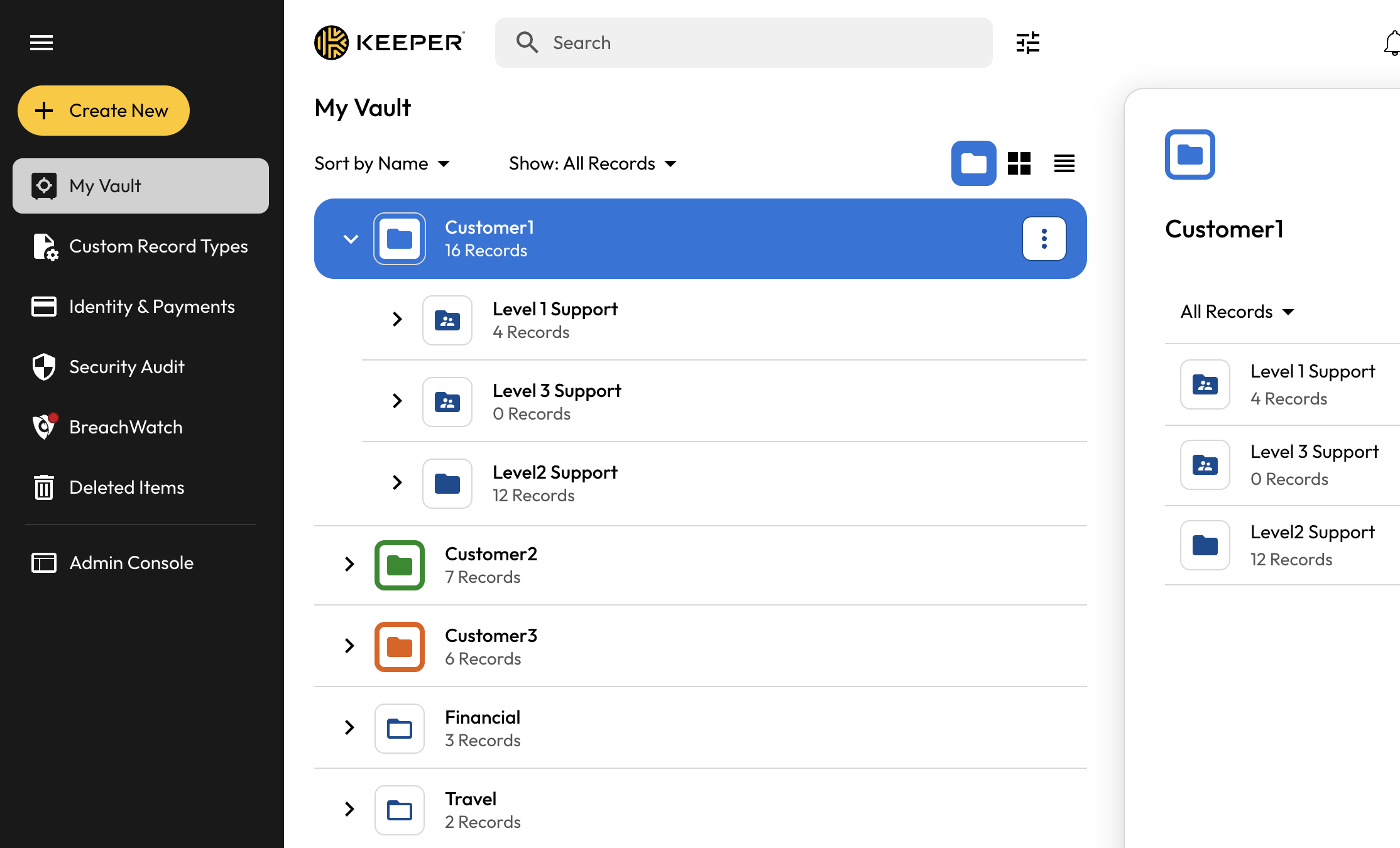
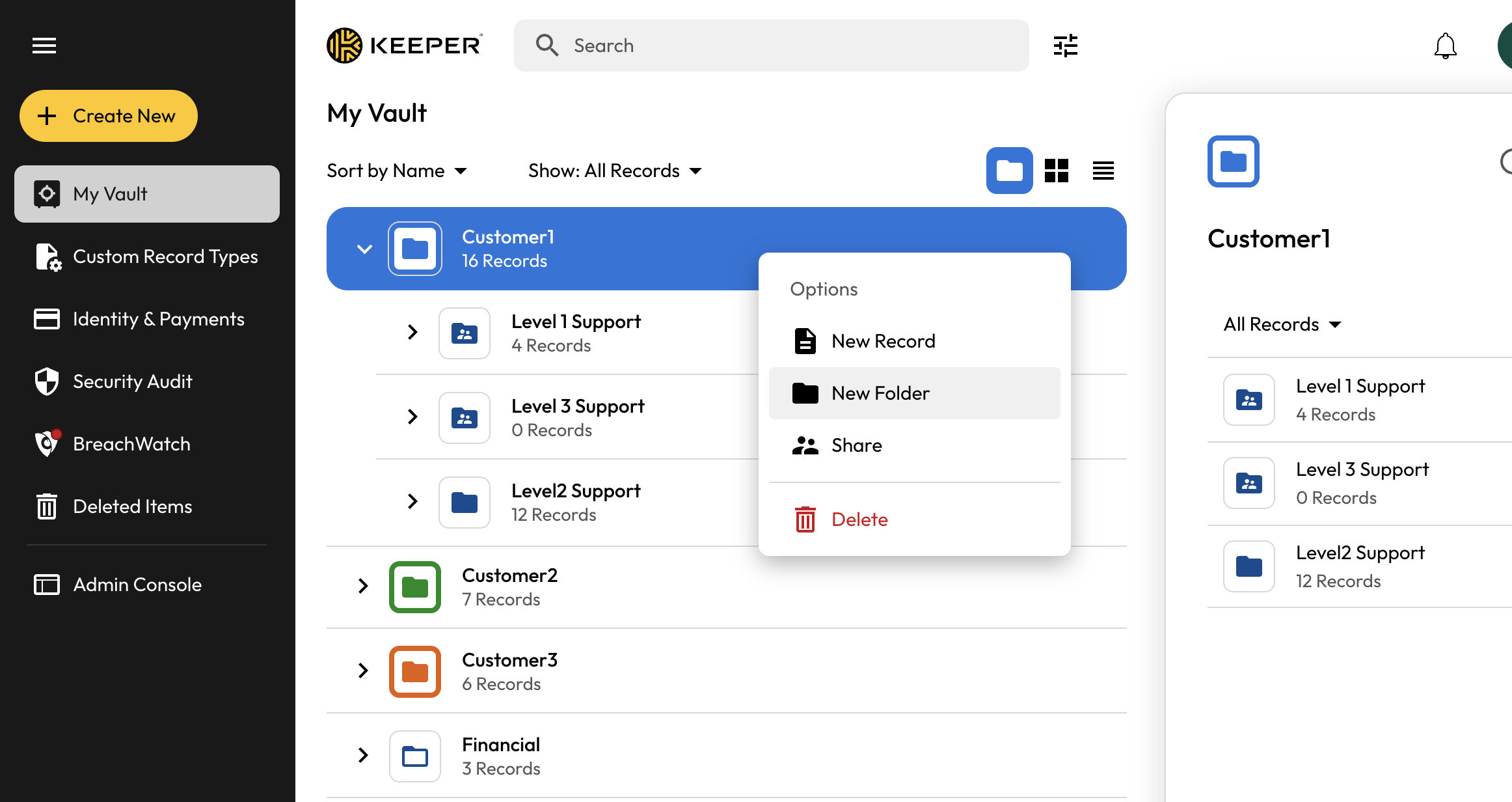
Para crear subcarpetas, haga clic con el botón derecho en la carpeta principal y seleccione **Carpeta nueva**, ingrese el nombre y haga clic en **Crear**. Puede crear subcarpetas de hasta 5 niveles de profundidad, con configuraciones de uso compartido independientes en cada nivel.

<figure><img src="https://187056193-files.gitbook.io/~/files/v0/b/gitbook-x-prod.appspot.com/o/spaces%2Frp3ylVdg2U6pDdl81oP6%2Fuploads%2Fgit-blob-0b6c3c6b11747316ba506fddb07aaef6dd405464%2FScreenshot%202026-05-14%20at%209.50.14%E2%80%AFAM.png?alt=media" alt=""><figcaption><p>Crear subcarpetas</p></figcaption></figure>

#### **Agregar registros**

Cuando haya creado la carpeta y las subcarpetas, puede empezar a agregar registros.

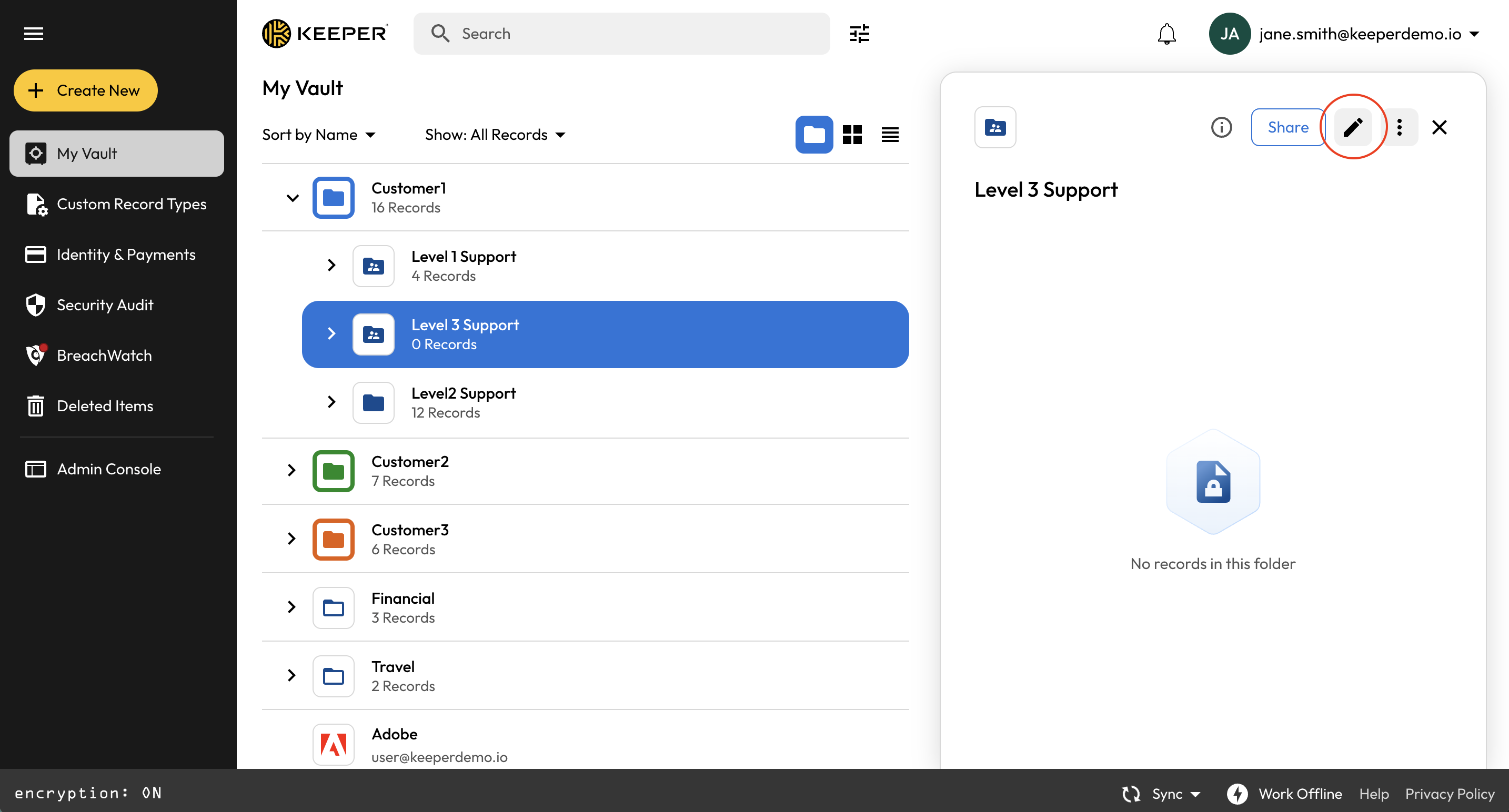
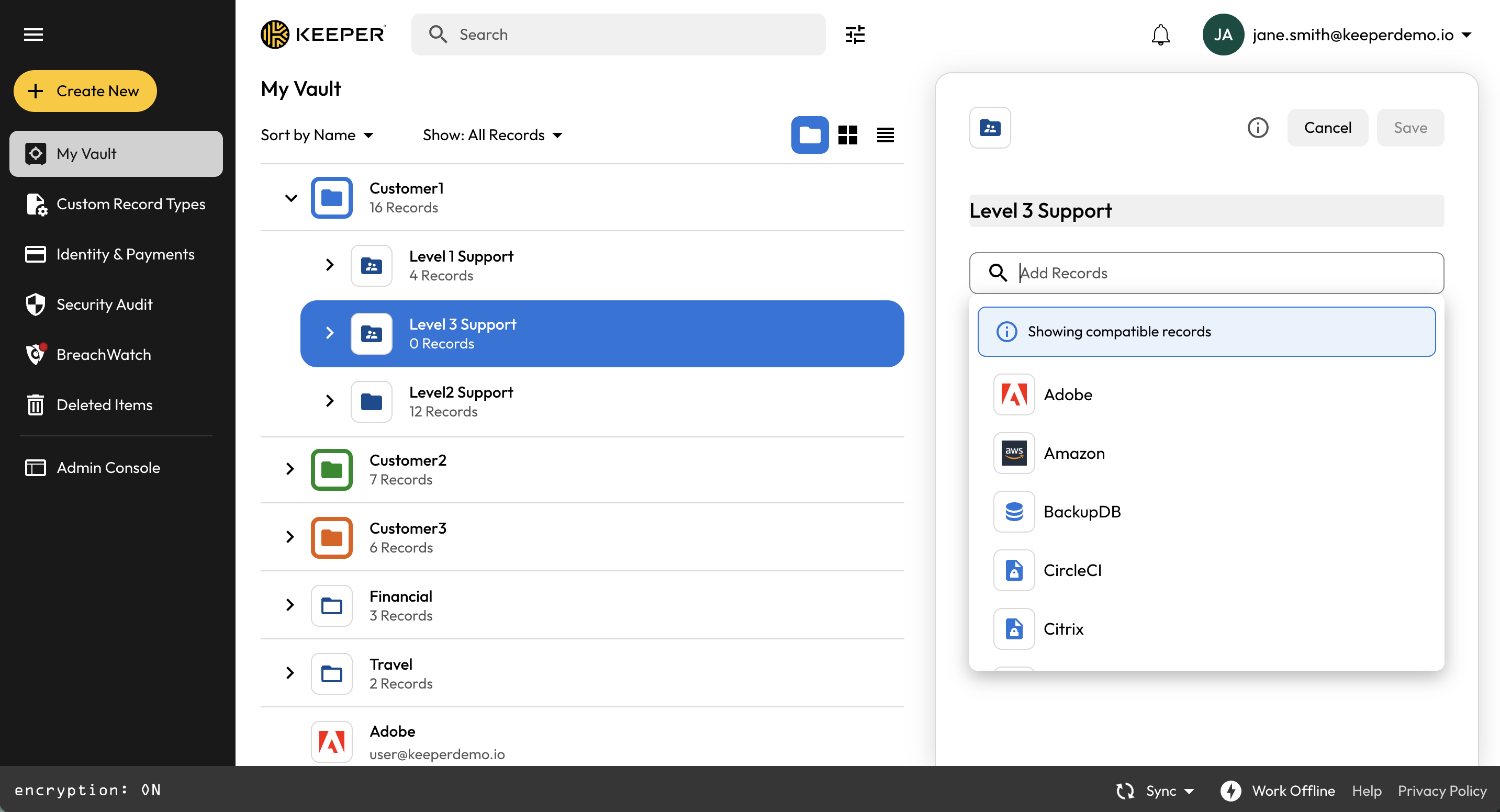
Agregue registros haciendo clic en el **icono de edición** de la carpeta y añadiéndolos desde el menú desplegable de la barra de búsqueda.

<figure><img src="https://187056193-files.gitbook.io/~/files/v0/b/gitbook-x-prod.appspot.com/o/spaces%2Frp3ylVdg2U6pDdl81oP6%2Fuploads%2Fgit-blob-707b9e22e07c5348ccbfb4f303e7af24d5d82441%2FScreenshot%202026-05-14%20at%209.53.26%E2%80%AFAM.png?alt=media" alt=""><figcaption><p>Editar la carpeta para agregar registros</p></figcaption></figure>

<figure><img src="https://187056193-files.gitbook.io/~/files/v0/b/gitbook-x-prod.appspot.com/o/spaces%2Frp3ylVdg2U6pDdl81oP6%2Fuploads%2Fgit-blob-2e46fb93b814b3065072fe47dcfd151a6b4b150f%2FScreenshot%202026-05-14%20at%209.57.14%E2%80%AFAM.png?alt=media" alt=""><figcaption><p>Selección de registro en la barra de búsqueda</p></figcaption></figure>

#### **Compartir y establecer permisos**

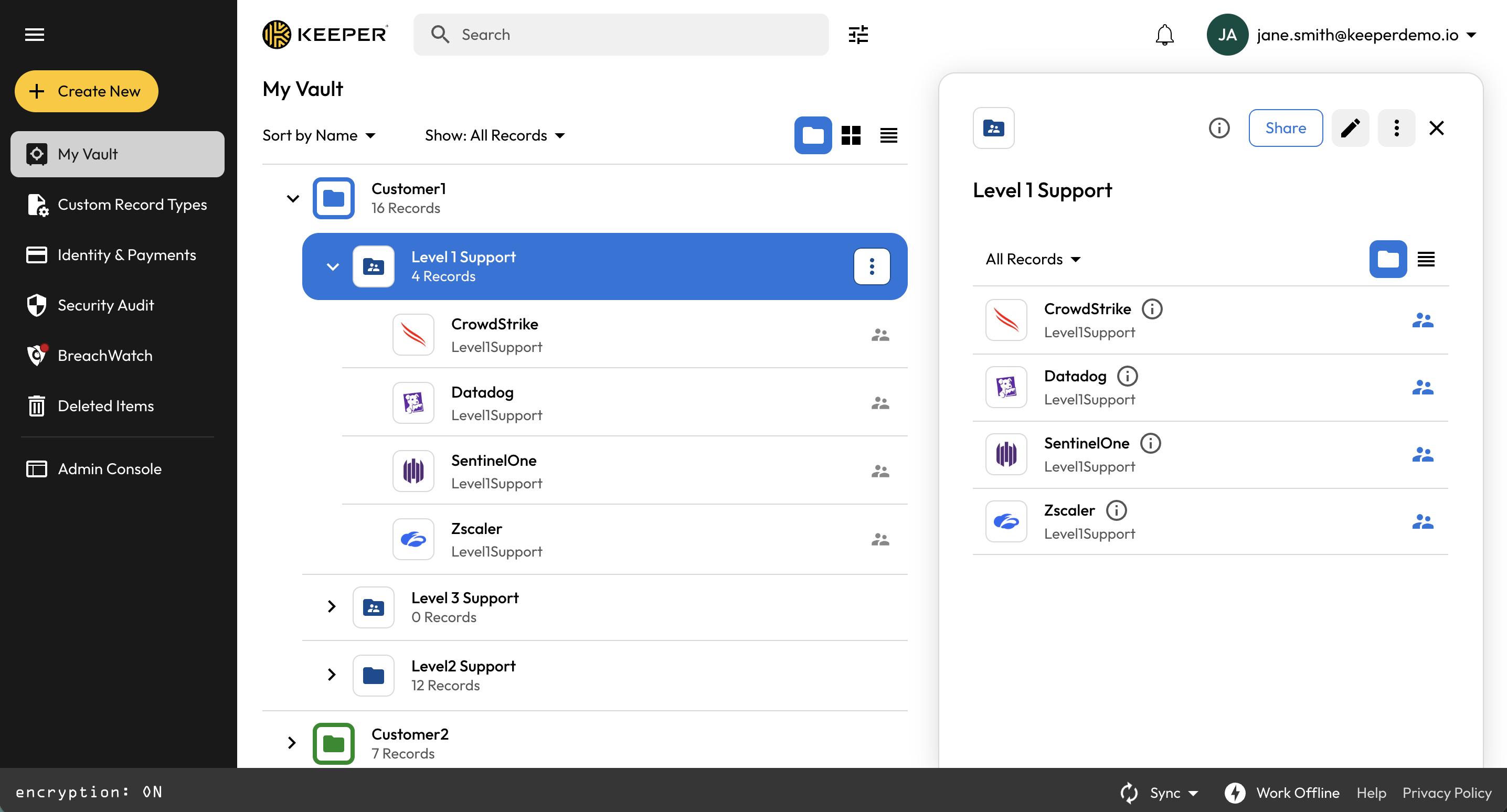
Para compartir a nivel de registro o de carpeta, con el registro o la carpeta seleccionado, haga clic en el botón **Compartir** y agregue usuarios o equipos desde la barra de búsqueda.

<figure><img src="https://187056193-files.gitbook.io/~/files/v0/b/gitbook-x-prod.appspot.com/o/spaces%2Frp3ylVdg2U6pDdl81oP6%2Fuploads%2Fgit-blob-ec3cb94fa7dd38fffeeefb1f07e76cbf503d3114%2FScreenshot%202026-05-14%20at%2010.01.41%E2%80%AFAM.png?alt=media" alt=""><figcaption><p>Botón Compartir en la carpeta seleccionada</p></figcaption></figure>

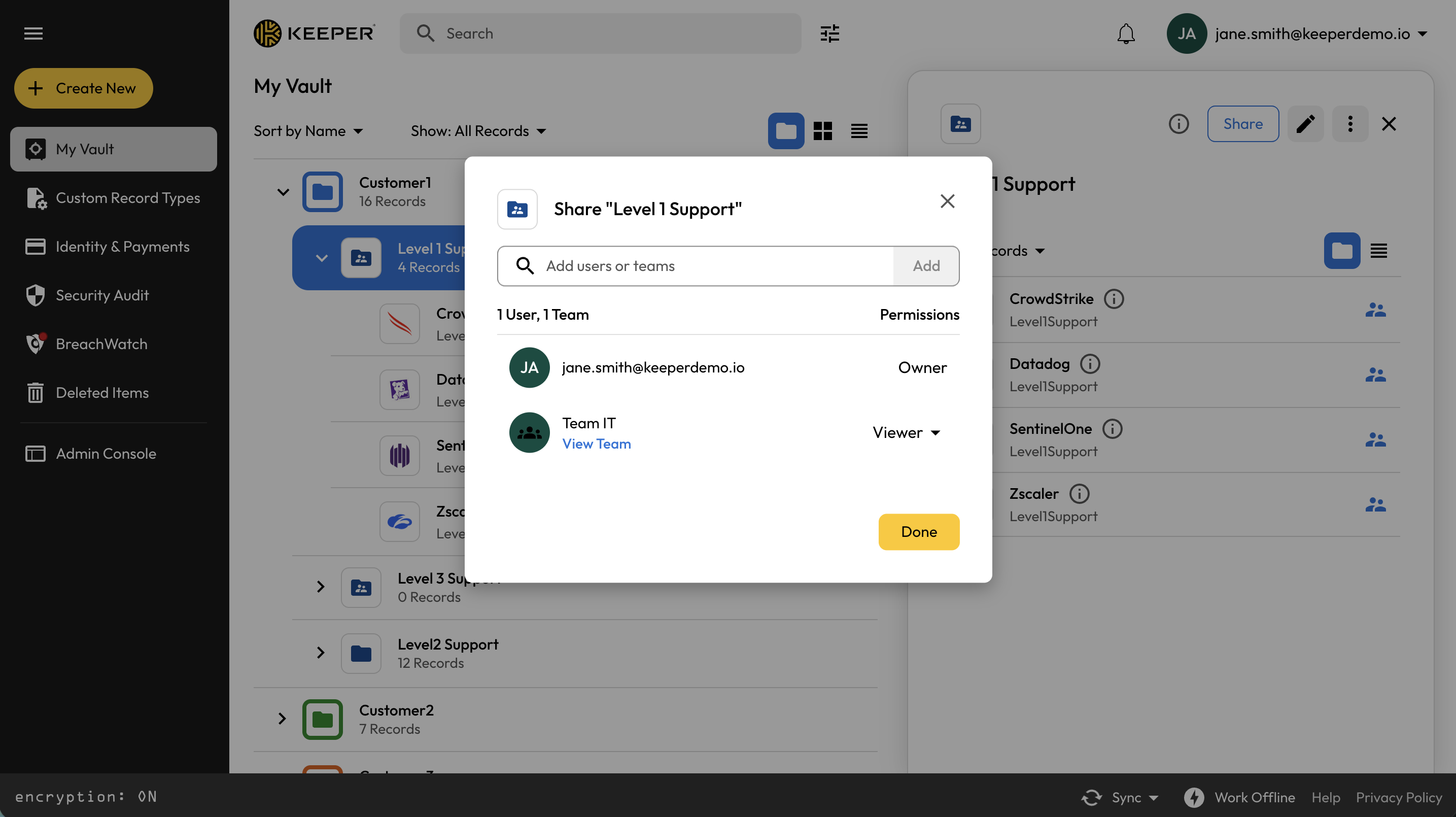
<figure><img src="https://187056193-files.gitbook.io/~/files/v0/b/gitbook-x-prod.appspot.com/o/spaces%2Frp3ylVdg2U6pDdl81oP6%2Fuploads%2Fgit-blob-f277511285b741a87a01e091ccd035d60ac52f08%2FScreenshot%202026-05-14%20at%2010.10.53%E2%80%AFAM.png?alt=media" alt=""><figcaption><p>Agregar usuarios o equipos a la carpeta</p></figcaption></figure>

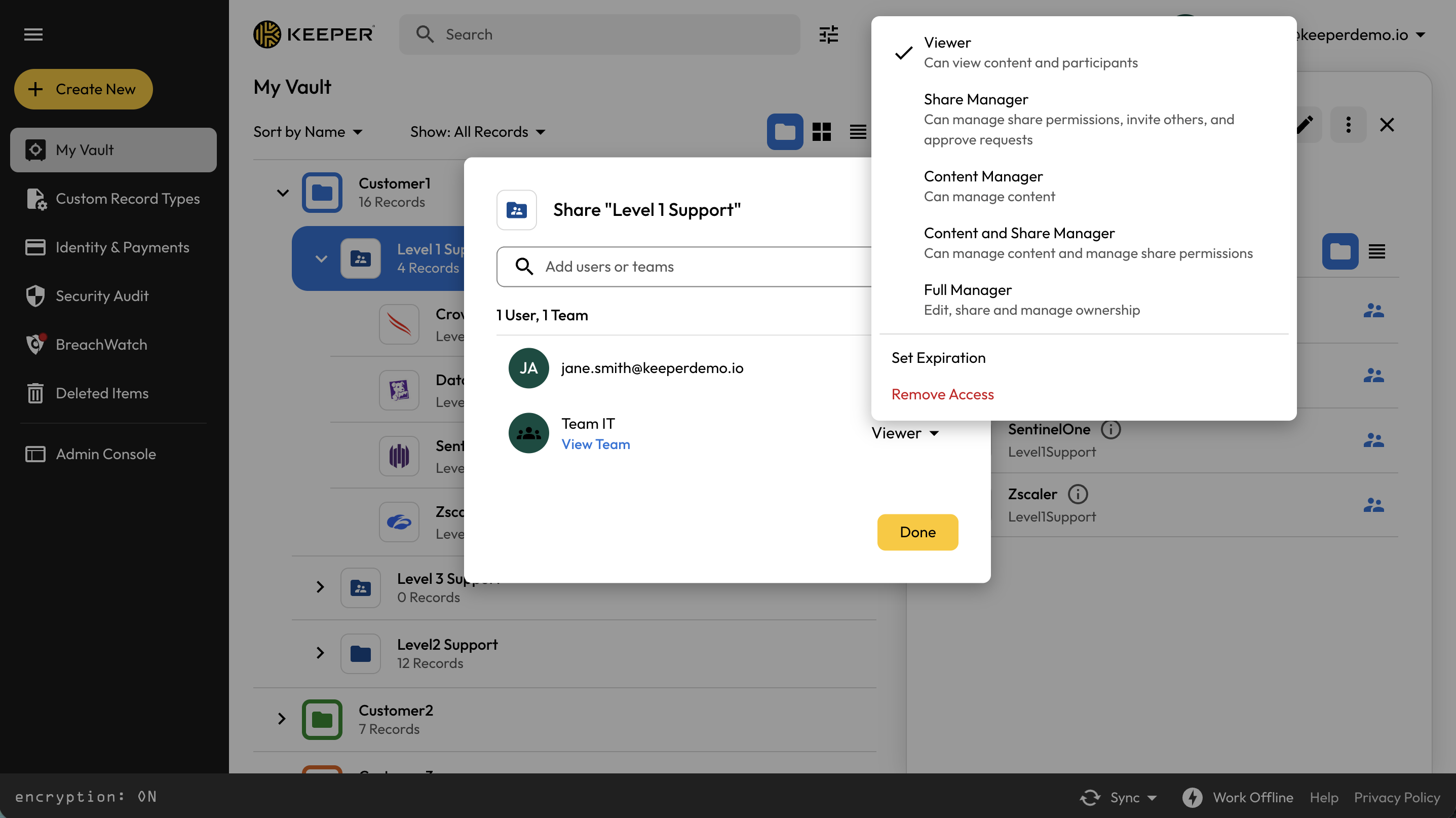
A continuación puede asignar permisos a cada usuario o equipo al agregarlos, haciendo clic con el botón derecho en el icono desplegable junto a cada uno. Haga clic [aquí](#introducing-nested-shared-folders) para conocer cada tipo de permiso.

Además de establecer los permisos, también puede realizar las siguientes acciones:

* **Establecer caducidad:** establezca una fecha a partir de la cual se revoque automáticamente el acceso al registro o la carpeta
* **Quitar acceso:** revoque de inmediato el acceso de un usuario al registro o la carpeta

<figure><img src="https://187056193-files.gitbook.io/~/files/v0/b/gitbook-x-prod.appspot.com/o/spaces%2Frp3ylVdg2U6pDdl81oP6%2Fuploads%2Fgit-blob-9dccef9702faf973ed70ba75dafee60873d86f4c%2FScreenshot%202026-05-14%20at%2010.12.01%E2%80%AFAM.png?alt=media" alt=""><figcaption><p>Seleccionar permisos, establecer caducidad y quitar acceso</p></figcaption></figure>

Para cambiar permisos de forma masiva, marque la casilla junto a los usuarios o equipos, haga clic en el menú desplegable **Opciones** que aparecerá y seleccione el permiso deseado.

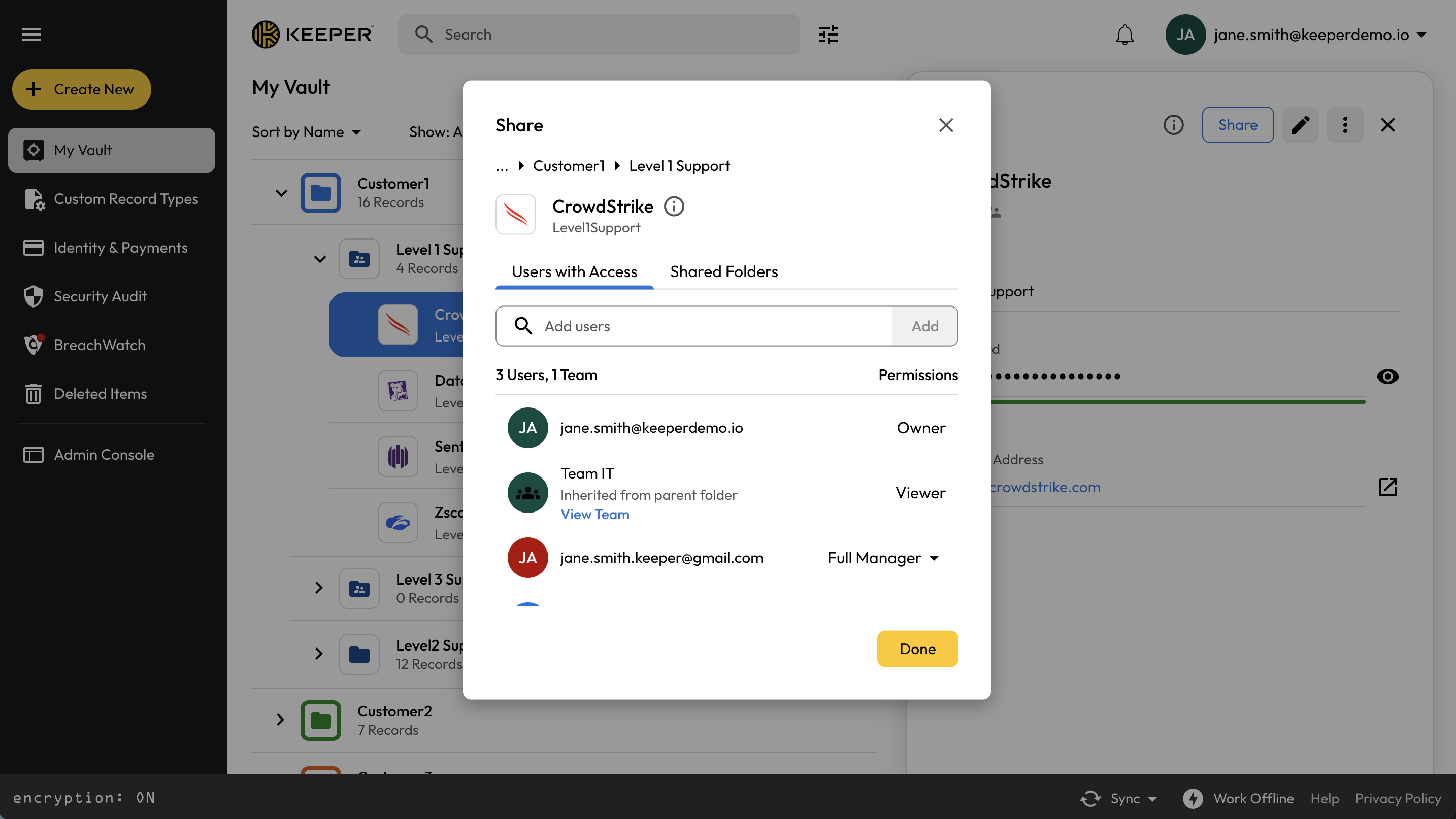
Haga clic en un registro dentro de una carpeta para ver todos los **Usuarios con acceso** y todas las **Carpetas Compartidas** en las que reside el registro. Así se aclara si el registro se comparte desde una carpeta principal por herencia o desde una carpeta individual más abajo en la jerarquía, o ambas.

<figure><img src="https://187056193-files.gitbook.io/~/files/v0/b/gitbook-x-prod.appspot.com/o/spaces%2Frp3ylVdg2U6pDdl81oP6%2Fuploads%2Fgit-blob-a410c6138838a87558ba22d02b0fce2ffe662b3f%2FScreenshot%202026-05-14%20at%2010.15.05%E2%80%AFAM.png?alt=media" alt=""><figcaption><p>Usuarios con acceso y detalle de carpetas compartidas</p></figcaption></figure>

## Carpetas compartidas anidadas en dispositivos móviles

Las carpetas compartidas anidadas también son compatibles con las aplicaciones móviles de Keeper para iOS y Android, con una experiencia de usuario final coherente con la de la bóveda web.

### iOS

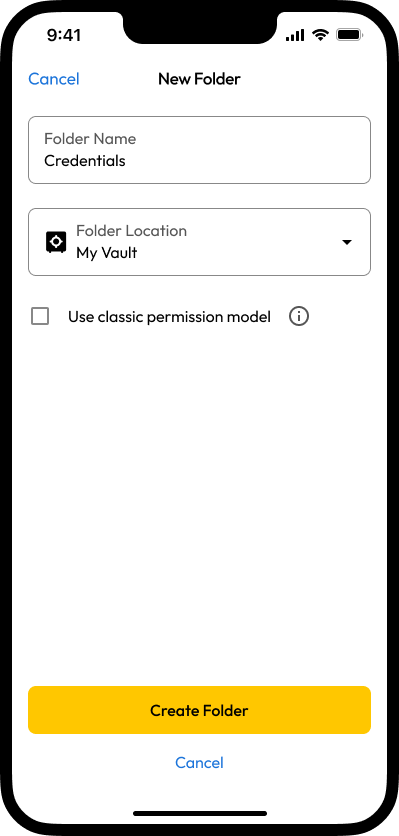
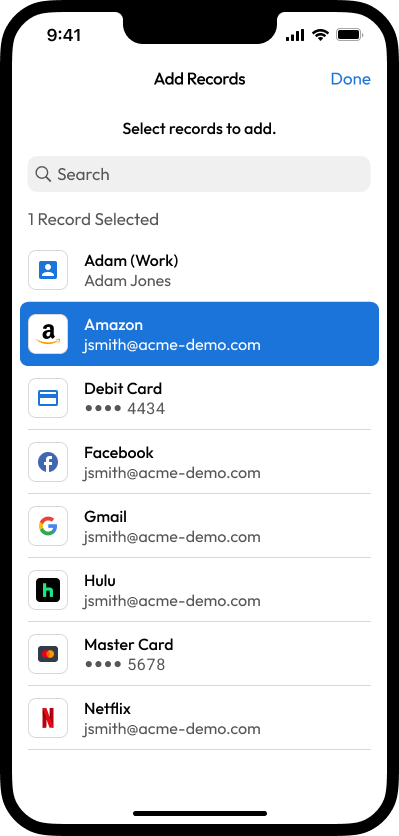
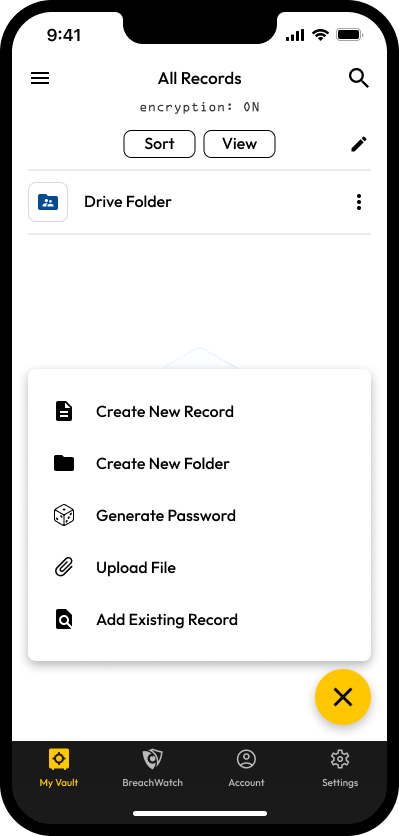
Para crear una carpeta nueva en iOS, toque el **botón Crear** y seleccione **Crear nueva carpeta**. Ingrese un nombre de carpeta y seleccione la ubicación en el menú desplegable. Cuando toque **Crear carpeta**, puede empezar a agregar registros.

{% hint style="info" %}
Al crear una carpeta nueva, una casilla permite usar el modelo de permisos clásico. Esto limitará el uso compartido a niveles de acceso básicos y puede usarse para compatibilidad con flujos de trabajo anteriores.
{% endhint %}

<div><figure><img src="https://187056193-files.gitbook.io/~/files/v0/b/gitbook-x-prod.appspot.com/o/spaces%2Frp3ylVdg2U6pDdl81oP6%2Fuploads%2Fgit-blob-6bb387f2b555583c1d6eae5a64cc920ab9501836%2FCreate%20Menu%20(2).png?alt=media" alt="" width="200"><figcaption><p>Botón Crear > Crear nueva carpeta</p></figcaption></figure> <figure><img src="https://187056193-files.gitbook.io/~/files/v0/b/gitbook-x-prod.appspot.com/o/spaces%2Frp3ylVdg2U6pDdl81oP6%2Fuploads%2Fgit-blob-5f4f92d8f8a43f50a620ad610e7ee470f585f198%2FNew%20Folder%20-%20Full%20screen%20-%20filled.png?alt=media" alt="" width="200"><figcaption><p>Creación de carpeta nueva</p></figcaption></figure> <figure><img src="https://187056193-files.gitbook.io/~/files/v0/b/gitbook-x-prod.appspot.com/o/spaces%2Frp3ylVdg2U6pDdl81oP6%2Fuploads%2Fgit-blob-715c1c14d8e8e0c0510c22438f536123854b67e6%2FTap%20Done.png?alt=media" alt="" width="200"><figcaption><p>Agregar registros a la carpeta</p></figcaption></figure></div>

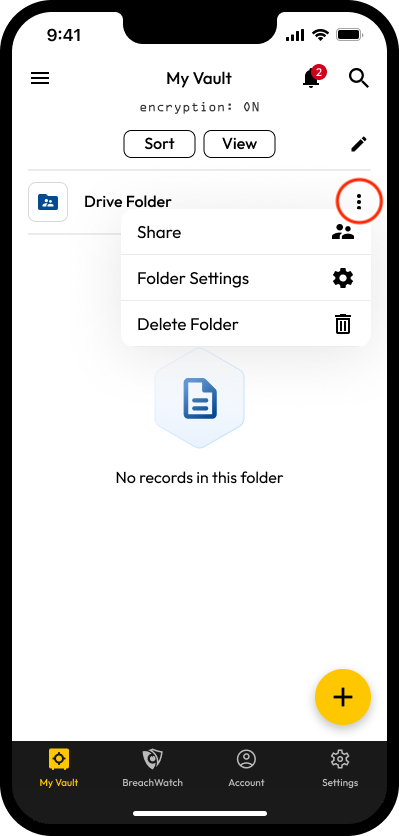
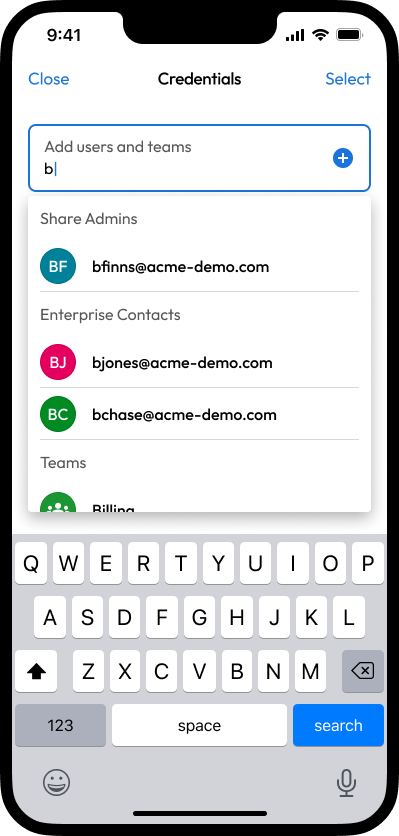
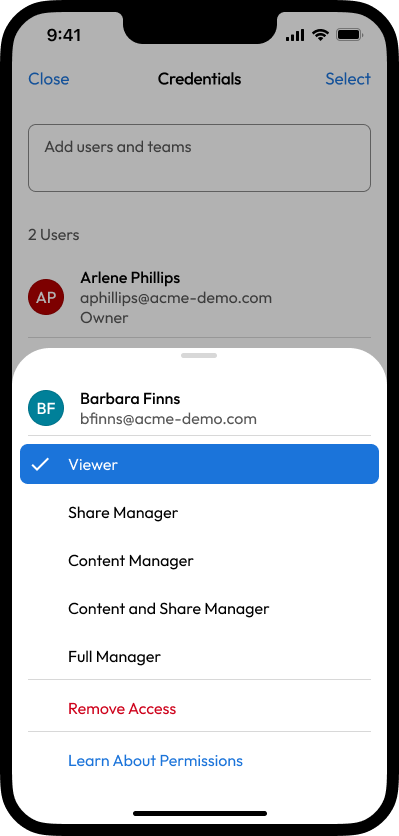
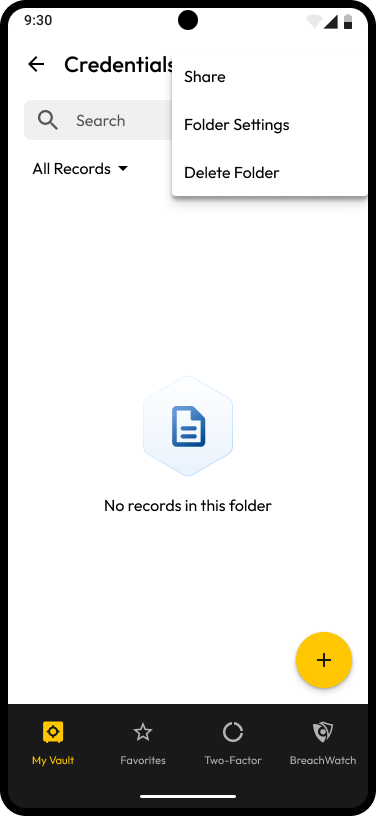
Para compartir la carpeta, toque el **menú de opciones (⋮)** y seleccione **Compartir** para agregar usuarios o equipos. A continuación, seleccione cualquier usuario o equipo para ajustar su nivel de permiso o quitar el acceso.<br>

<div><figure><img src="https://187056193-files.gitbook.io/~/files/v0/b/gitbook-x-prod.appspot.com/o/spaces%2Frp3ylVdg2U6pDdl81oP6%2Fuploads%2Fgit-blob-91d5636cbb2890441c53cf73596d5f9f6b1dbb5c%2FFolder%20-%20Empty.png?alt=media" alt="" width="200"><figcaption><p>Menú de opciones de la carpeta</p></figcaption></figure> <figure><img src="https://187056193-files.gitbook.io/~/files/v0/b/gitbook-x-prod.appspot.com/o/spaces%2Frp3ylVdg2U6pDdl81oP6%2Fuploads%2Fgit-blob-bf6ae8c0053d619cd0a20c147f316cdc4f96b489%2FSuggested%20User%20and%20Teams%20Typing.png?alt=media" alt="" width="200"><figcaption><p>Buscar usuarios &#x26; equipos</p></figcaption></figure> <figure><img src="https://187056193-files.gitbook.io/~/files/v0/b/gitbook-x-prod.appspot.com/o/spaces%2Frp3ylVdg2U6pDdl81oP6%2Fuploads%2Fgit-blob-7e3eb8be87e3de6913f183f1514dba9e598b0b07%2FTap%20Share%20Manager.png?alt=media" alt="" width="200"><figcaption><p>Establecer permisos de usuario</p></figcaption></figure></div>

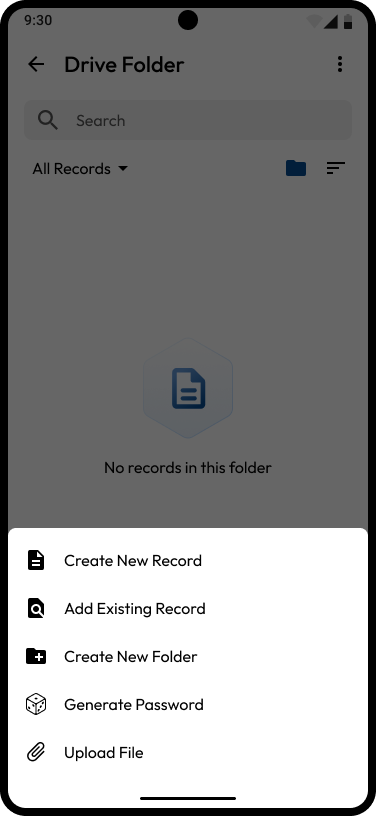
Para crear una subcarpeta dentro de una carpeta compartida anidada existente, abra la carpeta, toque el **botón Crear** y seleccione **Crear nueva carpeta**. Luego puede repetir el mismo proceso de agregar registros y compartirlos con otros usuarios y equipos.

<div><figure><img src="https://187056193-files.gitbook.io/~/files/v0/b/gitbook-x-prod.appspot.com/o/spaces%2Frp3ylVdg2U6pDdl81oP6%2Fuploads%2Fgit-blob-67ff29dfa43df56204d455e1746123098f06b96c%2FDrive%20Folder%20-%20Empty.png?alt=media" alt="" width="200"><figcaption><p>Botón Crear > Crear nueva carpeta</p></figcaption></figure> <figure><img src="https://187056193-files.gitbook.io/~/files/v0/b/gitbook-x-prod.appspot.com/o/spaces%2Frp3ylVdg2U6pDdl81oP6%2Fuploads%2Fgit-blob-4da579768f3483856734b3337c91832b078cc57d%2FNew%20Folder%20-%20Full%20screen%20-%20filled%20(1).png?alt=media" alt="" width="200"><figcaption><p>Crear una subcarpeta nueva</p></figcaption></figure></div>

### Android

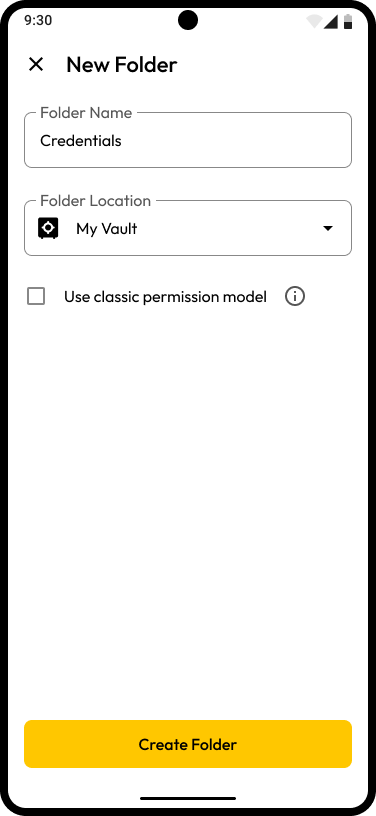
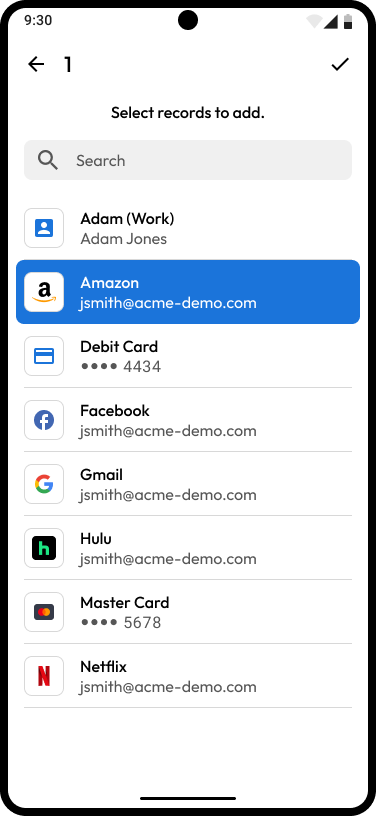
Para crear una carpeta nueva en Android, toque el **botón Crear** y seleccione **Crear nueva carpeta**. Ingrese un nombre de carpeta y seleccione la ubicación en el menú desplegable. Cuando toque **Crear carpeta**, puede empezar a agregar registros.

{% hint style="info" %}
Al crear una carpeta nueva, una casilla permite usar el modelo de permisos clásico. Esto limitará el uso compartido a niveles de acceso básicos y puede usarse para compatibilidad con flujos de trabajo anteriores.
{% endhint %}

<div><figure><img src="https://187056193-files.gitbook.io/~/files/v0/b/gitbook-x-prod.appspot.com/o/spaces%2Frp3ylVdg2U6pDdl81oP6%2Fuploads%2Fgit-blob-f78249011e46221a4246ff2fec6ab6a2e624c586%2FMy%20Vault%20(4).png?alt=media" alt="" width="282"><figcaption><p>Botón Crear</p></figcaption></figure> <figure><img src="https://187056193-files.gitbook.io/~/files/v0/b/gitbook-x-prod.appspot.com/o/spaces%2Frp3ylVdg2U6pDdl81oP6%2Fuploads%2Fgit-blob-6d001d0d67e592b353af51a2fbd8fe99e7554027%2FCreate%20Menu%20(3).png?alt=media" alt="" width="282"><figcaption><p>Crear nueva carpeta</p></figcaption></figure> <figure><img src="https://187056193-files.gitbook.io/~/files/v0/b/gitbook-x-prod.appspot.com/o/spaces%2Frp3ylVdg2U6pDdl81oP6%2Fuploads%2Fgit-blob-d9eb3dd22d97de7e95eece09e6e41fe5b4eb9cff%2FNew%20Folder%20-%20Full%20screen%20dialog%20-%20filled.png?alt=media" alt="" width="282"><figcaption><p>Creación de carpeta nueva</p></figcaption></figure> <figure><img src="https://187056193-files.gitbook.io/~/files/v0/b/gitbook-x-prod.appspot.com/o/spaces%2Frp3ylVdg2U6pDdl81oP6%2Fuploads%2Fgit-blob-535e45db4ba6c8a5838c5029fa2e3a77252597bc%2FTap%20Check.png?alt=media" alt="" width="282"><figcaption><p>Agregar registros a la carpeta</p></figcaption></figure></div>

Para compartir la carpeta, toque el **menú de opciones (⋮)** y seleccione **Compartir** para agregar usuarios o equipos. A continuación, seleccione cualquier usuario o equipo para ajustar su nivel de permiso o quitar el acceso.

<div><figure><img src="https://187056193-files.gitbook.io/~/files/v0/b/gitbook-x-prod.appspot.com/o/spaces%2Frp3ylVdg2U6pDdl81oP6%2Fuploads%2Fgit-blob-d0af1805880d9c2124bb62813938a02b7527ccb4%2FFolder%20Empty.png?alt=media" alt="" width="188"><figcaption><p>Menú de opciones de la carpeta</p></figcaption></figure> <figure><img src="https://187056193-files.gitbook.io/~/files/v0/b/gitbook-x-prod.appspot.com/o/spaces%2Frp3ylVdg2U6pDdl81oP6%2Fuploads%2Fgit-blob-7f462d2ca9c810ac304682ac78fbcb1db3289572%2FSuggested%20User%20and%20Teams%20Typing%20(1).png?alt=media" alt="" width="188"><figcaption><p>Buscar usuarios &#x26; equipos</p></figcaption></figure> <figure><img src="https://187056193-files.gitbook.io/~/files/v0/b/gitbook-x-prod.appspot.com/o/spaces%2Frp3ylVdg2U6pDdl81oP6%2Fuploads%2Fgit-blob-f1c207a412de20fb4a86cf1cb9a3808c8c1548ef%2FTap%20Share%20Manager%20(1).png?alt=media" alt="" width="188"><figcaption><p>Establecer permisos de usuario</p></figcaption></figure></div>

Para crear una subcarpeta dentro de una carpeta compartida anidada existente, abra la carpeta, toque el **botón Crear** y seleccione **Crear nueva carpeta**. Luego puede repetir el mismo proceso de agregar registros y compartirlos con otros usuarios y equipos.

<div><figure><img src="https://187056193-files.gitbook.io/~/files/v0/b/gitbook-x-prod.appspot.com/o/spaces%2Frp3ylVdg2U6pDdl81oP6%2Fuploads%2Fgit-blob-56fa6957c766b1b04a5810f545b86b90aae50f13%2FDrive%20Folder%20-%20Empty%20(1).png?alt=media" alt="" width="188"><figcaption><p>Botón Crear</p></figcaption></figure> <figure><img src="https://187056193-files.gitbook.io/~/files/v0/b/gitbook-x-prod.appspot.com/o/spaces%2Frp3ylVdg2U6pDdl81oP6%2Fuploads%2Fgit-blob-32e6d733d52a0c09aa4c225969a7ed92398cb2c4%2Fdrive%20Folder%20Create%20Menu.png?alt=media" alt="" width="188"><figcaption><p>Crear nueva carpeta</p></figcaption></figure> <figure><img src="https://187056193-files.gitbook.io/~/files/v0/b/gitbook-x-prod.appspot.com/o/spaces%2Frp3ylVdg2U6pDdl81oP6%2Fuploads%2Fgit-blob-27752f0465ba2011e68466ed2eefaf4f2ff91e7c%2FNew%20Folder%20-%20Full%20screen%20dialog%20-%20filled%20(1).png?alt=media" alt="" width="188"><figcaption><p>Crear una subcarpeta nueva</p></figcaption></figure></div>

## Eliminación de registros

La eliminación de registros sigue los mismos permisos basados en roles que controlan el resto del acceso en la bóveda. Solo los usuarios con el nivel de permiso adecuado pueden eliminar registros, de modo que quién puede quitar un registro lo determina su rol, no el sistema de carpetas en el que trabaja.

## Enfoque de implementación

La implementación de las carpetas compartidas anidadas está diseñada para minimizar las interrupciones y maximizar la flexibilidad:

* El sistema de carpetas clásicas permanece totalmente compatible y operativo durante el período de transición
* El sistema de carpetas compartidas anidadas está disponible solo por solicitud en este momento
* NO hay migración forzada
* Actualmente NO hay conversión automática entre carpetas clásicas y carpetas compartidas anidadas
* Ambos sistemas pueden operar en paralelo durante la transición

Este enfoque da a las organizaciones libertad para avanzar a su propio ritmo y explorar las carpetas compartidas anidadas cuando estén listas, sin presión para abandonar los flujos de trabajo existentes de la bóveda.

## Hoja de ruta <a href="#roadmap" id="roadmap"></a>

La función de carpetas compartidas anidadas está disponible mediante un "feature flag" que puede habilitar el equipo de soporte de Keeper. En las próximas semanas, planeamos recoger comentarios de los clientes e implementar capacidades críticas, entre ellas:

* Política de transferencia de bóveda
* Eliminación y restauración
* Mover registros
* Importar
* Uso compartido único
* Arrastrar y soltar
* Migración desde carpetas compartidas clásicas
* Compatibilidad con las aplicaciones de usuario final de iOS, Android y la extensión de navegador
* SDK e integraciones de Secrets Manager

## Preguntas frecuentes

<details>

<summary><strong>¿Puedo conceder un rol que supere mi propio nivel de permiso?</strong></summary>

No. Solo puede conceder roles hasta su propio nivel de permiso, inclusive.

</details>

<details>

<summary><strong>¿Cuál es la diferencia entre Gestor de contenido y Gestor de contenido y uso compartido?</strong></summary>

El Gestor de contenido puede editar y crear registros, pero no puede gestionar quién tiene acceso a la carpeta. El Gestor de contenido y uso compartido combina la gestión de contenido con la capacidad de invitar usuarios y controlar el uso compartido.

</details>

<details>

<summary><strong>¿Quitar el acceso de alguien a una carpeta afecta los registros que hay dentro?</strong></summary>

Sí. Si se quita el acceso de un usuario a una carpeta, también perderá el acceso a los registros de esa carpeta, salvo que tenga permisos directos en registros individuales.

</details>

<details>

<summary><strong>¿Qué ocurre cuando establezco una fecha de caducidad?</strong></summary>

El acceso se revoca automáticamente en la fecha de caducidad. No se necesita ninguna acción manual. Esto es útil en escenarios de acceso temporal (por ejemplo, acceso de un contratista o proyectos con plazo limitado).

</details>


---

# Agent Instructions
This documentation is published with GitBook. GitBook is the documentation platform designed so that both humans and AI agents can read, navigate, and reason over technical content effectively. Learn more at gitbook.com.

## Querying This Documentation
If you need additional information that is not directly available in this page, you can query the documentation by asking a question.

Perform an HTTP GET request on the following URL with the `ask` and `goal` query parameters:

```
GET https://docs.keeper.io/user-guides/es/sharing/nested-shared-subfolders.md?ask=<question>&goal=<user_goal>
```

`ask` is the immediate question: it should be specific, self-contained, and written in natural language.
`goal` is what the user is ultimately trying to achieve, the reason they need the answer. Sharing it helps GitBook give you a better, more relevant answer. A goal is most helpful when it describes the outcome the user wants rather than restating the question. For example, with `ask=how do I create an API token`, a goal like `automate deployments from our CI pipeline` lets GitBook tailor the answer to that use case.

The response will contain a direct answer to the question and relevant excerpts and sources from the documentation.

Use this mechanism when the answer is not explicitly present in the current page, you need clarification or additional context, or you want to retrieve related documentation sections.