> For the complete documentation index, see [llms.txt](https://docs.keeper.io/llms.txt). Markdown versions of documentation pages are available by appending `.md` to page URLs; this page is available as [Markdown](https://docs.keeper.io/user-guides/es/social-media-management.md).

# Gestión de redes sociales

Esta guía revisa los casos de uso más comunes de Keeper para la gestión de redes sociales.

<figure><img src="https://187056193-files.gitbook.io/~/files/v0/b/gitbook-x-prod.appspot.com/o/spaces%2Frp3ylVdg2U6pDdl81oP6%2Fuploads%2Fgit-blob-da37688bbd55d63c68d5b9ddf88382bfb78f4116%2FSocial%20Media%20Management%20guide.jpg?alt=media" alt=""><figcaption></figcaption></figure>

En los ejemplos siguientes se usa el sitio "X" (Twitter); no obstante, Keeper funciona en todas las plataformas de redes sociales.

## Crear un registro

#### Bóveda web y aplicación de escritorio

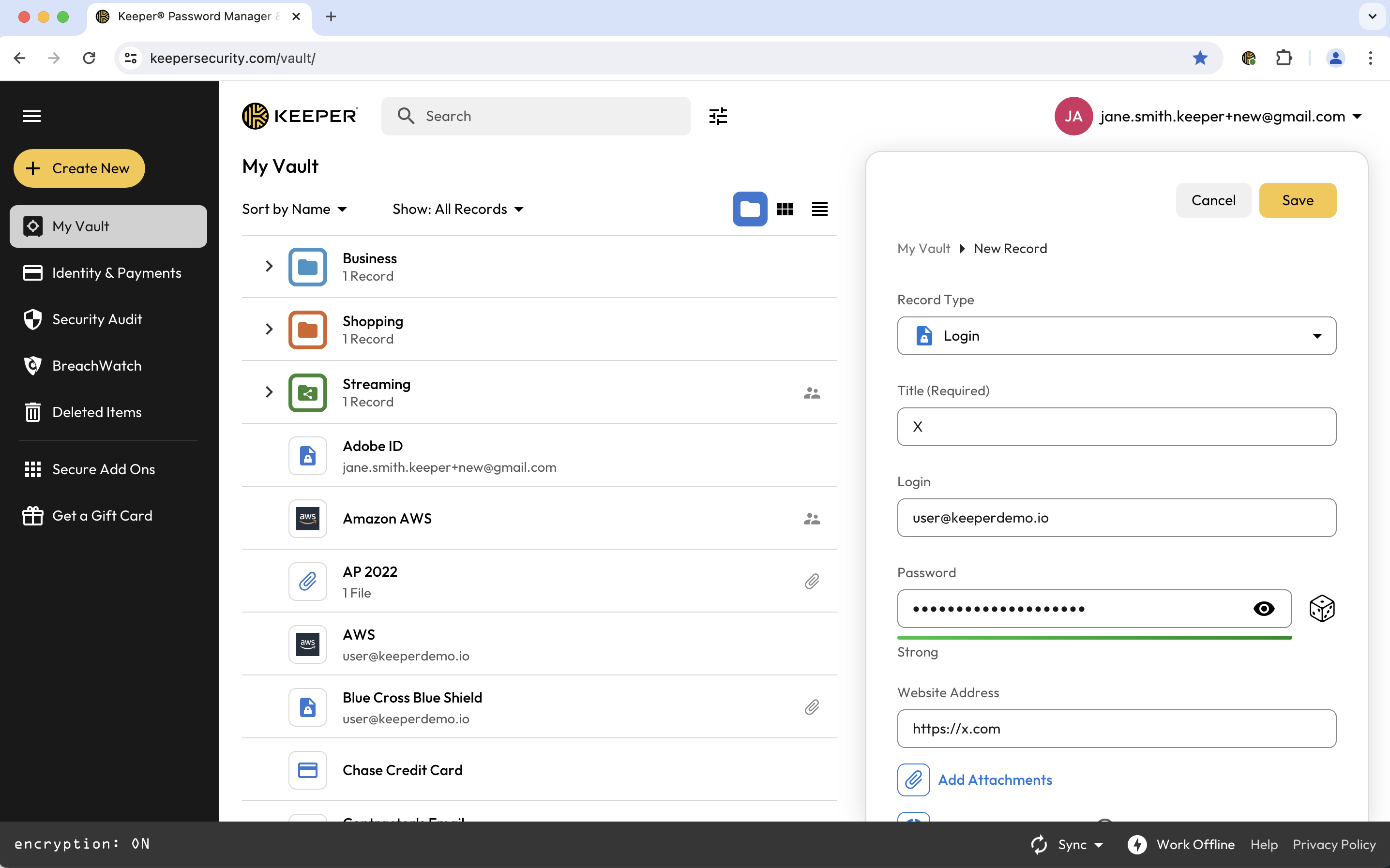
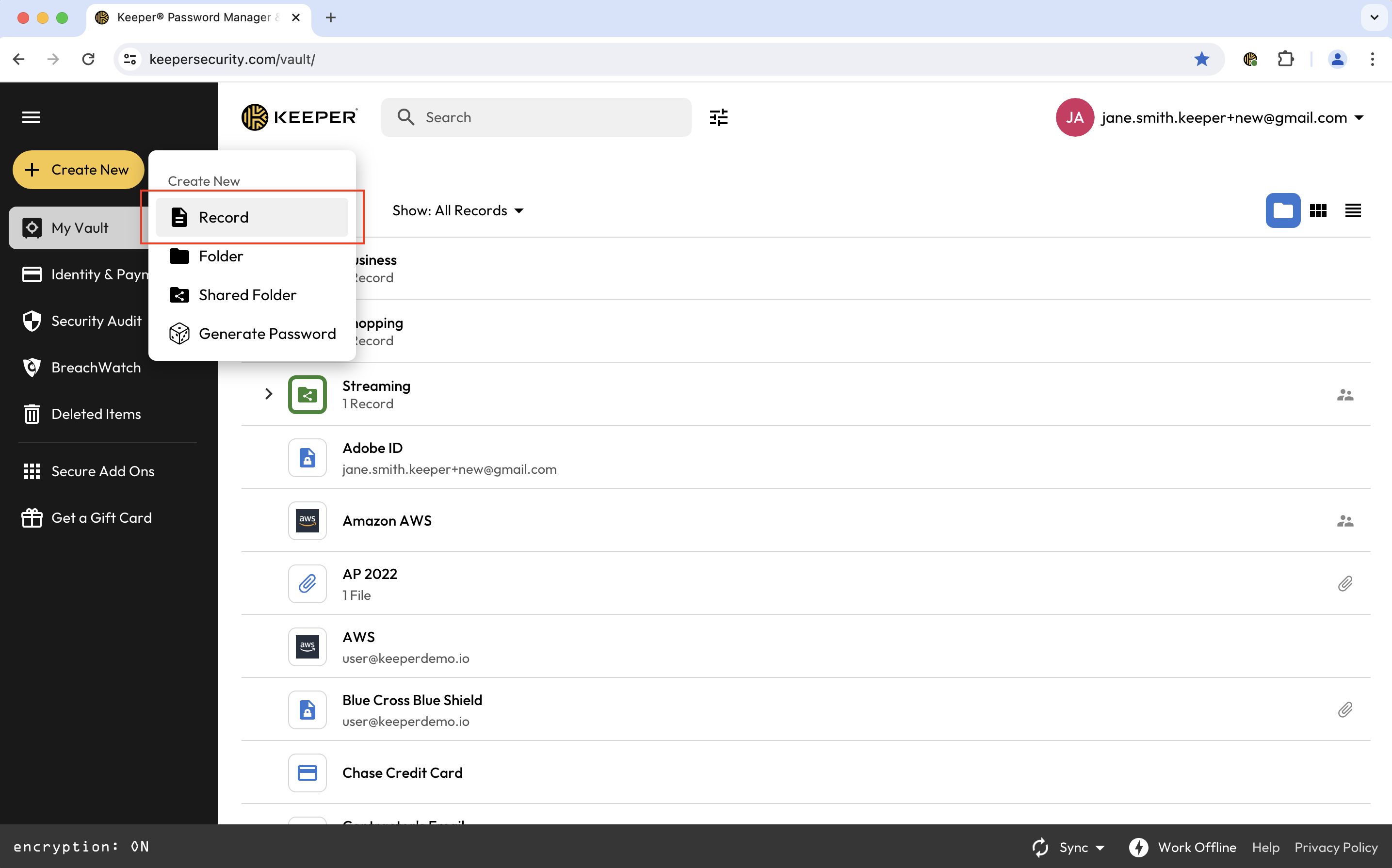
Para crear un registro nuevo desde la bóveda web o la aplicación de escritorio de Keeper, haga clic en **Crear nuevo > Registro**. Seleccione un tipo de registro en el menú desplegable e ingrese un "Título" para el registro.

<figure><img src="https://187056193-files.gitbook.io/~/files/v0/b/gitbook-x-prod.appspot.com/o/spaces%2Frp3ylVdg2U6pDdl81oP6%2Fuploads%2Fgit-blob-905c6b3866d459637761a6c0c0cc827dbaaa6b11%2FScreen%20Shot%202024-06-04%20at%2012.54.08%20PM.png?alt=media" alt=""><figcaption><p>Crear nuevo > Registro</p></figcaption></figure>

Ingrese los detalles del registro, incluido su nombre de usuario, contraseña y URL (si no se generó automáticamente). Use el generador de contraseñas de Keeper haciendo clic en los **dados** para crear una contraseña fuerte y aleatoria, o ingrese su contraseña existente. Haga clic en **Guardar** cuando termine.

<figure><img src="https://187056193-files.gitbook.io/~/files/v0/b/gitbook-x-prod.appspot.com/o/spaces%2Frp3ylVdg2U6pDdl81oP6%2Fuploads%2Fgit-blob-4eac40cfb47ba1b8a3537a32611e73420059955d%2FScreen%20Shot%202024-06-04%20at%2012.53.46%20PM.png?alt=media" alt=""><figcaption><p>Ingresar los detalles del registro</p></figcaption></figure>

#### KeeperFill

También puede crear registros nuevos con la extensión de navegador KeeperFill, que le permite rellenar automáticamente sus contraseñas y guardar credenciales de inicio de sesión nuevas en su bóveda. KeeperFill está disponible para todos los navegadores web. Descargue KeeperFill para su navegador en nuestra [página de descargas](https://www.keepersecurity.com/download.html?t=v).

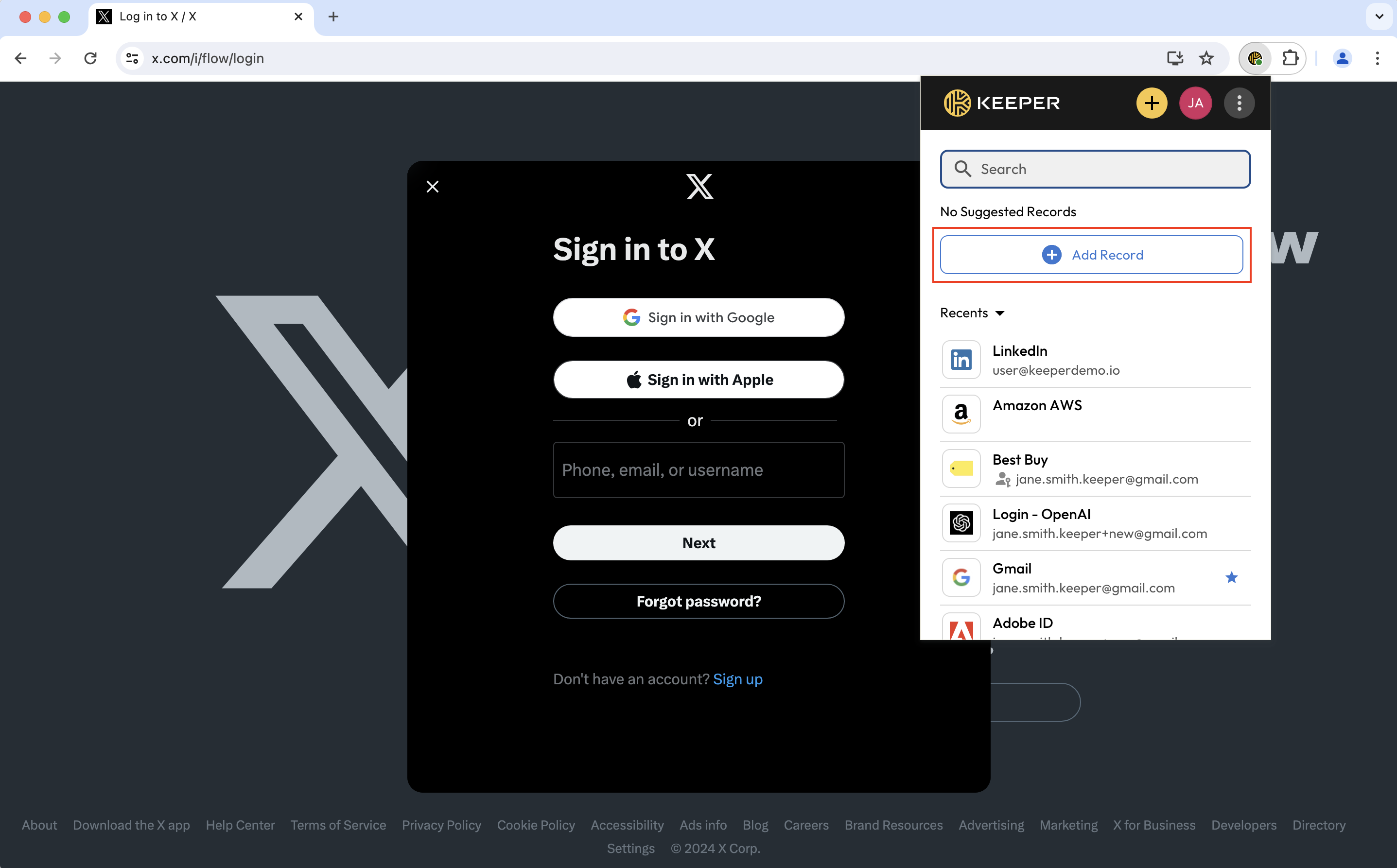
Para crear un registro desde la página de inicio de sesión del sitio, haga clic en el botón **Añadir registro** de la barra de herramientas de KeeperFill. Esta función de “adición rápida” generará automáticamente un “Título” y una “URL” según el sitio web que visita.

<figure><img src="https://187056193-files.gitbook.io/~/files/v0/b/gitbook-x-prod.appspot.com/o/spaces%2Frp3ylVdg2U6pDdl81oP6%2Fuploads%2Fgit-blob-f0d5a3893f34b763d7d36239f25d2aa61c0a0b3d%2FScreen%20Shot%202024-06-04%20at%2012.34.33%20PM.png?alt=media" alt=""><figcaption><p>Añadir registro con KeeperFill</p></figcaption></figure>

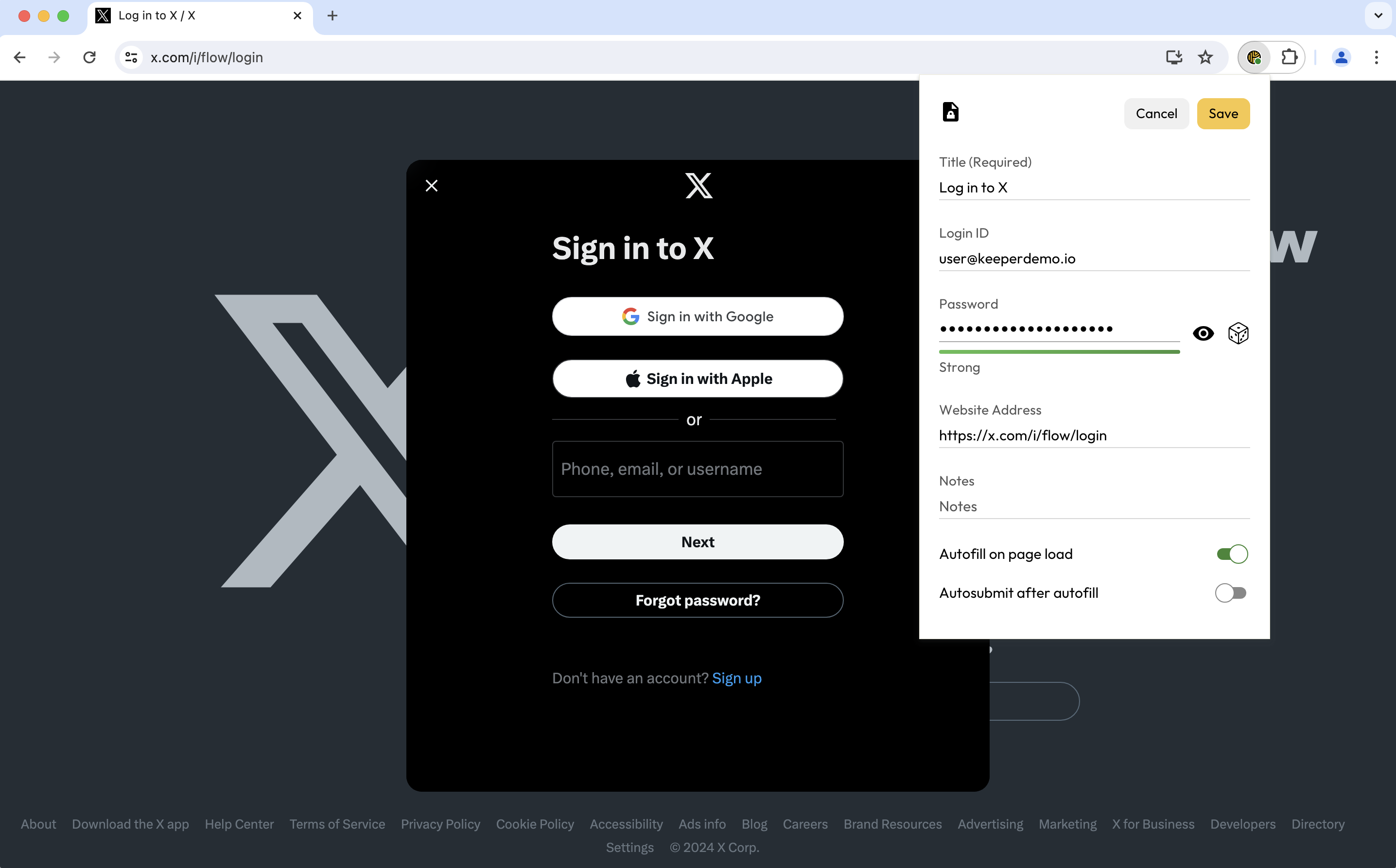
Use el generador de contraseñas de Keeper haciendo clic en los **dados** para crear una contraseña fuerte y aleatoria, o ingrese su contraseña existente.

{% hint style="warning" %}
Usar el generador de contraseñas de Keeper NO cambiará de forma automática la contraseña de inicio de sesión existente del sitio web. Debe visitar la página "Change Password" del sitio para actualizar la contraseña antigua y que coincida con la nueva, más fuerte.
{% endhint %}

Haga las ediciones necesarias en los detalles del registro y haga clic en **Guardar** cuando termine.

<figure><img src="https://187056193-files.gitbook.io/~/files/v0/b/gitbook-x-prod.appspot.com/o/spaces%2Frp3ylVdg2U6pDdl81oP6%2Fuploads%2Fgit-blob-18037c8c2363aa1c68fb4033ec6e46b7eae42d04%2FScreen%20Shot%202024-06-04%20at%2012.36.19%20PM.png?alt=media" alt=""><figcaption><p>Detalles del registro nuevo</p></figcaption></figure>

## Iniciar y rellenar automáticamente el inicio de sesión

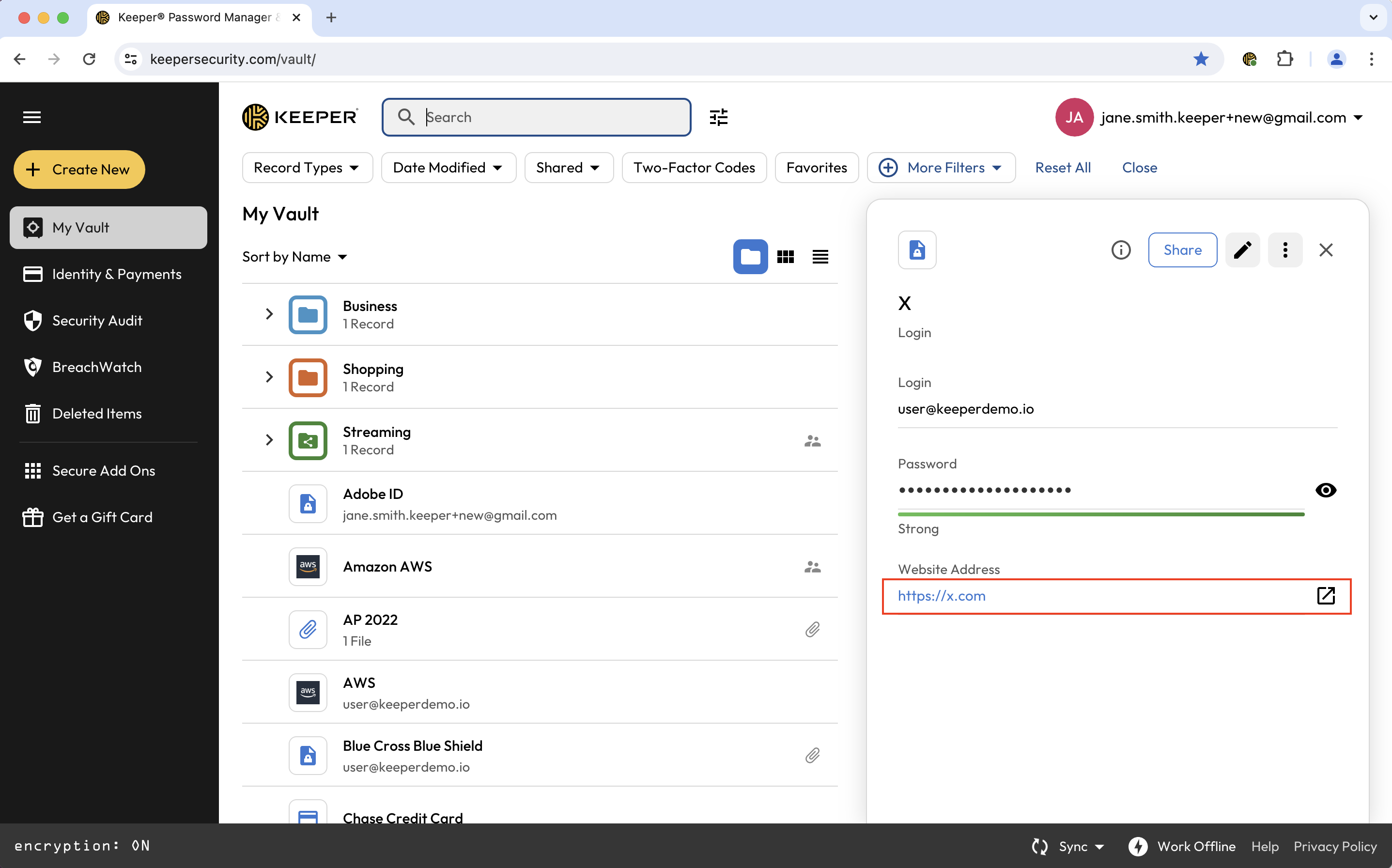
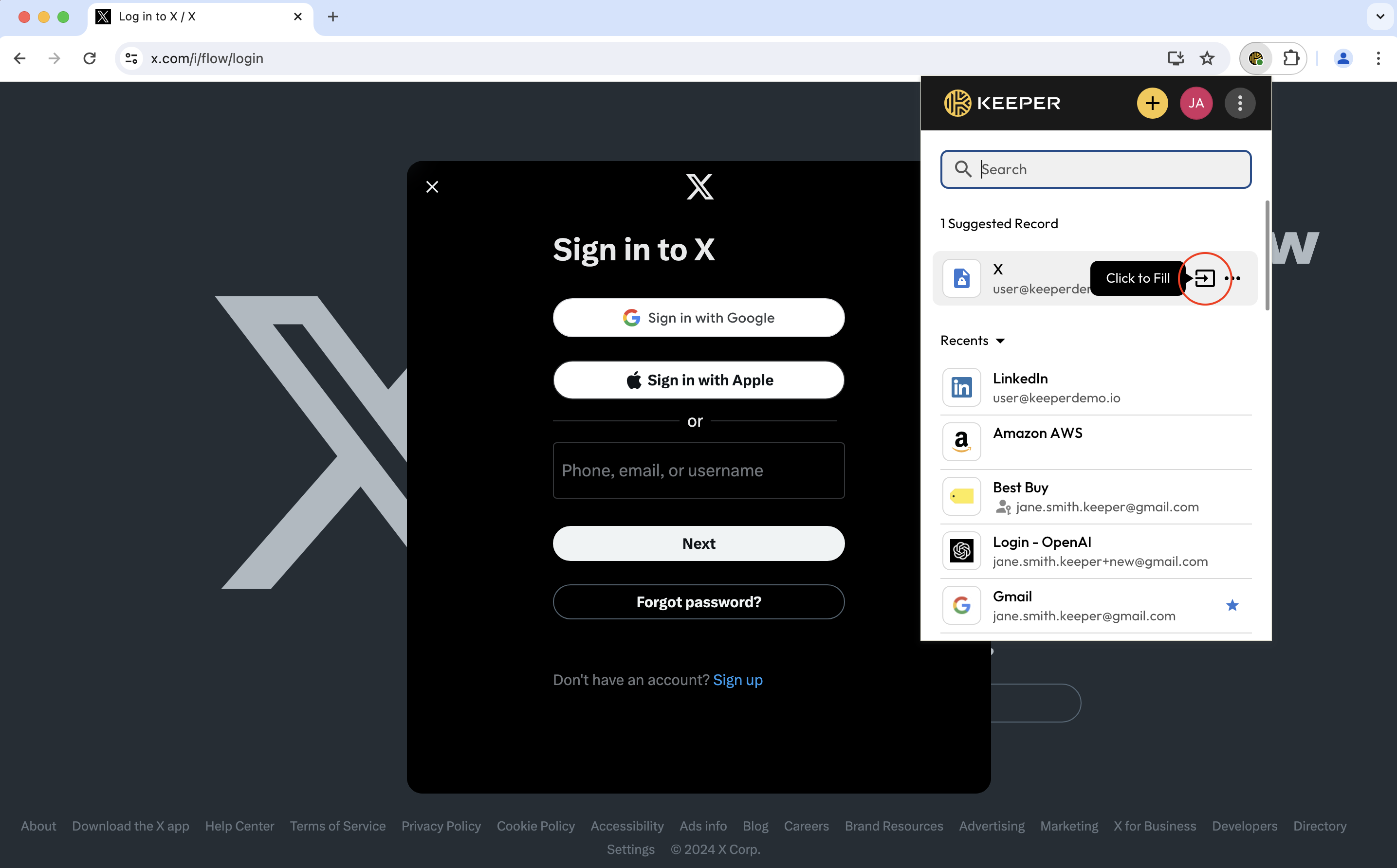
La próxima vez que necesite iniciar sesión en un sitio, puede abrir con rapidez el sitio web del registro desde su bóveda web o de escritorio, ir al sitio de forma directa, o buscar el registro en la barra de herramientas de KeeperFill y luego rellenar automáticamente sus credenciales de inicio de sesión haciendo clic en el **icono de Llenar**.

<figure><img src="https://187056193-files.gitbook.io/~/files/v0/b/gitbook-x-prod.appspot.com/o/spaces%2Frp3ylVdg2U6pDdl81oP6%2Fuploads%2Fgit-blob-5295220ded51917b637203b176b6cc3249c4cb6c%2FScreen%20Shot%202024-06-04%20at%201.00.43%20PM.png?alt=media" alt=""><figcaption><p>Abrir el sitio web de un registro</p></figcaption></figure>

<figure><img src="https://187056193-files.gitbook.io/~/files/v0/b/gitbook-x-prod.appspot.com/o/spaces%2Frp3ylVdg2U6pDdl81oP6%2Fuploads%2Fgit-blob-32c76fd414a91ba8d3051f8e1d37862296d31d21%2FScreen%20Shot%202024-06-04%20at%201.01.49%20PM.png?alt=media" alt=""><figcaption><p>Rellenar automáticamente las credenciales de un registro en un formulario de inicio de sesión</p></figcaption></figure>

## Configuración y uso de códigos de dos factores

### Configuración

Para mayor seguridad en sitios y apps compatibles, almacene códigos de autenticación de dos factores (2FA) para TOTP estándar (contraseñas de un solo uso basadas en tiempo) en sus registros de Keeper.

Vaya a la página "security settings" del sitio, o similar, para activar la autenticación de dos factores. Entre los métodos listados, seleccione "Authentication app" y siga los pasos indicados.

<figure><img src="https://187056193-files.gitbook.io/~/files/v0/b/gitbook-x-prod.appspot.com/o/spaces%2Frp3ylVdg2U6pDdl81oP6%2Fuploads%2Fgit-blob-f0898facfd2715af8613632e42d65becc7499af4%2FScreen%20Shot%202024-06-05%20at%2011.19.59%20AM%20(1).png?alt=media" alt=""><figcaption><p>Activar la autenticación de dos factores</p></figcaption></figure>

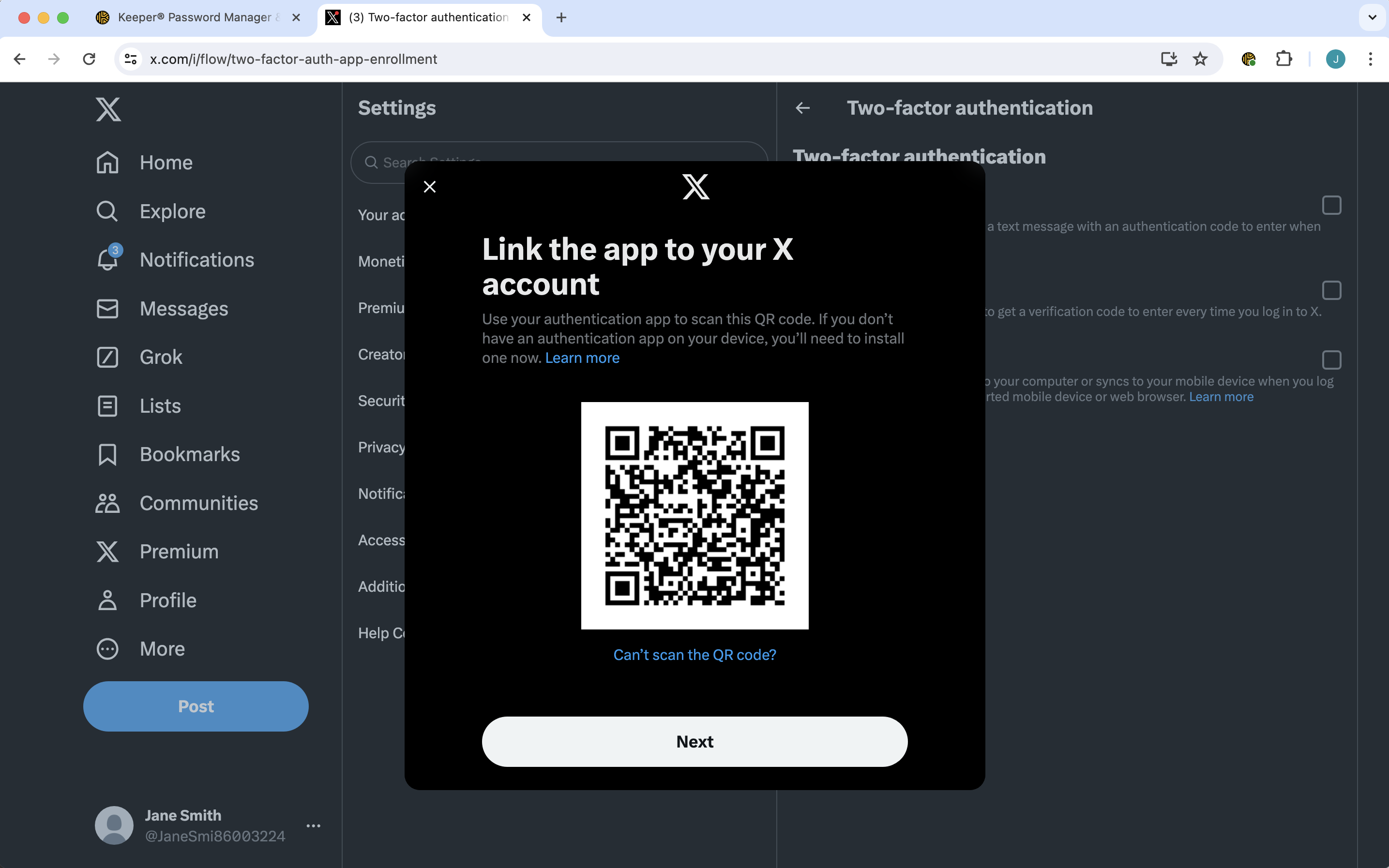
A continuación se le pedirá vincular la app de autenticación (Keeper) a su cuenta.

<figure><img src="https://187056193-files.gitbook.io/~/files/v0/b/gitbook-x-prod.appspot.com/o/spaces%2Frp3ylVdg2U6pDdl81oP6%2Fuploads%2Fgit-blob-49d04d2c92ab0b74792618f58fa68205b51a0a71%2FScreen%20Shot%202024-06-05%20at%2011.19.52%20AM.png?alt=media" alt=""><figcaption><p>Vincular la cuenta a Keeper</p></figcaption></figure>

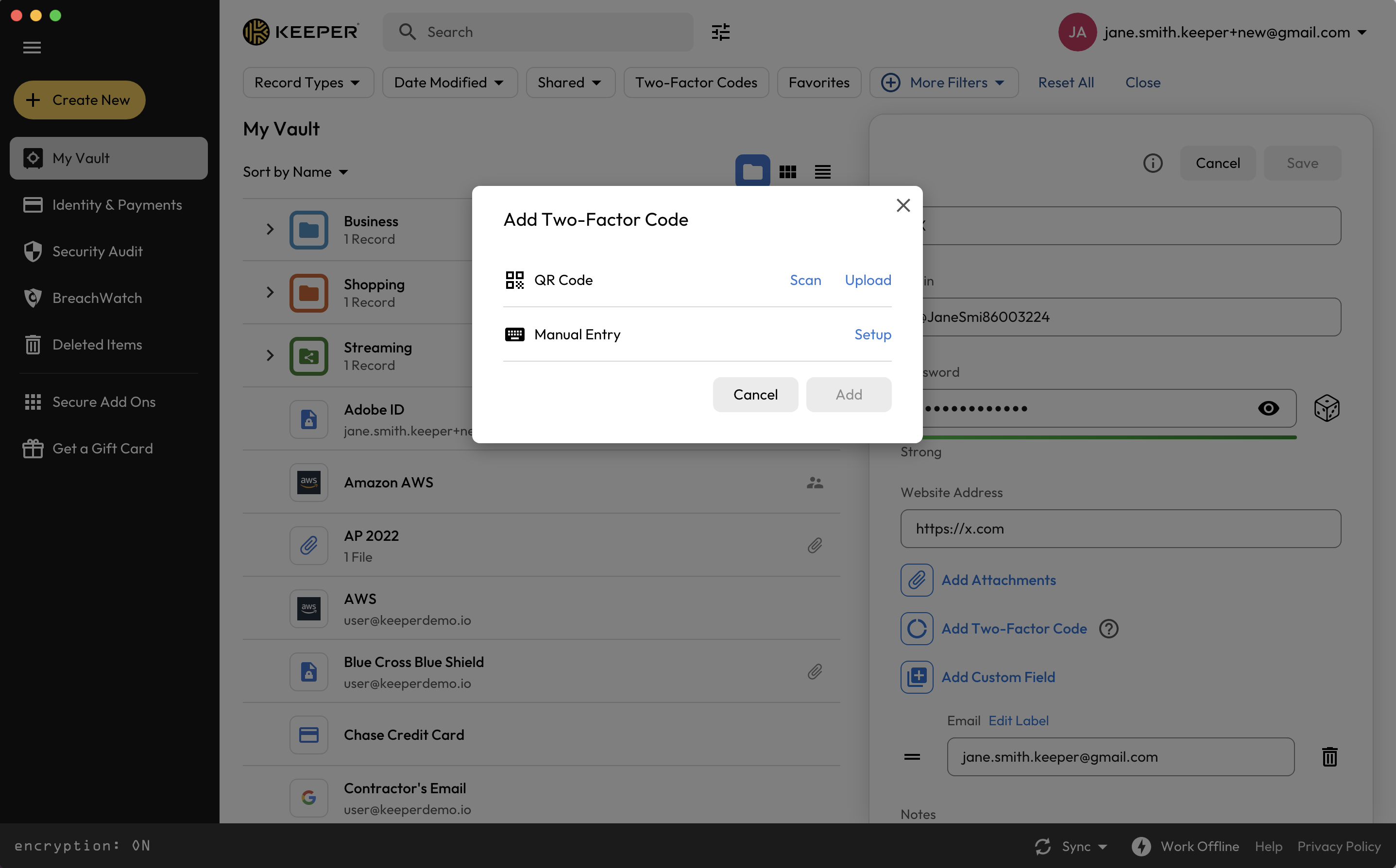
Inicie sesión en la aplicación de escritorio de Keeper, vaya al registro correspondiente, haga clic en el **icono de editar** y **Añadir autenticación de dos factores**.

<figure><img src="https://187056193-files.gitbook.io/~/files/v0/b/gitbook-x-prod.appspot.com/o/spaces%2Frp3ylVdg2U6pDdl81oP6%2Fuploads%2Fgit-blob-464927f2e77e500820f2daeed7d93d4755c91365%2FScreen%20Shot%202024-06-05%20at%2011.47.34%20AM%20(1).png?alt=media" alt=""><figcaption><p>Editar > Añadir autenticación de dos factores</p></figcaption></figure>

Haga clic en **Escanear.** Se abrirá una ventana de escaneo.

{% hint style="info" %}
La función de escaneo de Keeper solo está disponible en la aplicación de escritorio de Keeper, que puede descargar [aquí](https://www.keepersecurity.com/download.html?t=d).
{% endhint %}

<figure><img src="https://187056193-files.gitbook.io/~/files/v0/b/gitbook-x-prod.appspot.com/o/spaces%2Frp3ylVdg2U6pDdl81oP6%2Fuploads%2Fgit-blob-bd9d4ab7987b9635f62c643dd95fb04cd8f3081a%2FScreen%20Shot%202024-06-05%20at%2011.47.41%20AM.png?alt=media" alt=""><figcaption><p>Abrir la ventana de escaneo</p></figcaption></figure>

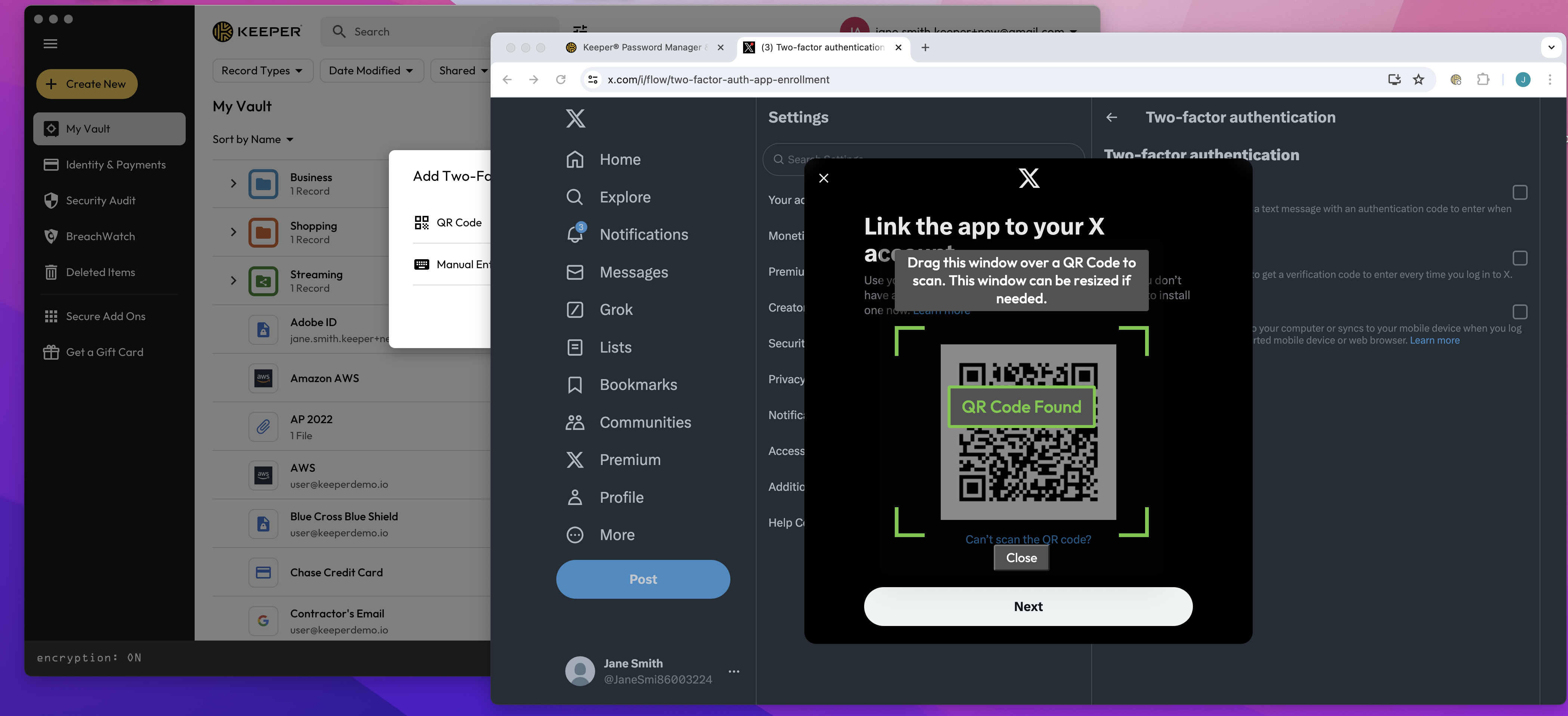
Vuelva al sitio de destino y arrastre la ventana de escaneo sobre el código QR que se presenta.

<figure><img src="https://187056193-files.gitbook.io/~/files/v0/b/gitbook-x-prod.appspot.com/o/spaces%2Frp3ylVdg2U6pDdl81oP6%2Fuploads%2Fgit-blob-ac34099c7a473fdb7ad82d0f3bda6d8733bf1549%2FScreen%20Shot%202024-06-05%20at%2011.50.10%20AM.png?alt=media" alt=""><figcaption><p>Escanear el código QR</p></figcaption></figure>

Cuando se identifique el código QR, se generará de forma automática un código de dos factores en el registro de Keeper. Coloque el cursor junto al código de dos factores y haga clic en el **icono de copiar** que aparecerá.

<figure><img src="https://187056193-files.gitbook.io/~/files/v0/b/gitbook-x-prod.appspot.com/o/spaces%2Frp3ylVdg2U6pDdl81oP6%2Fuploads%2Fgit-blob-522d6b4079b453f6d7e80211c4a0e10d75eab5f7%2FScreen%20Shot%202024-06-05%20at%2011.53.54%20AM%20(1).png?alt=media" alt=""><figcaption><p>Copiar el código de dos factores</p></figcaption></figure>

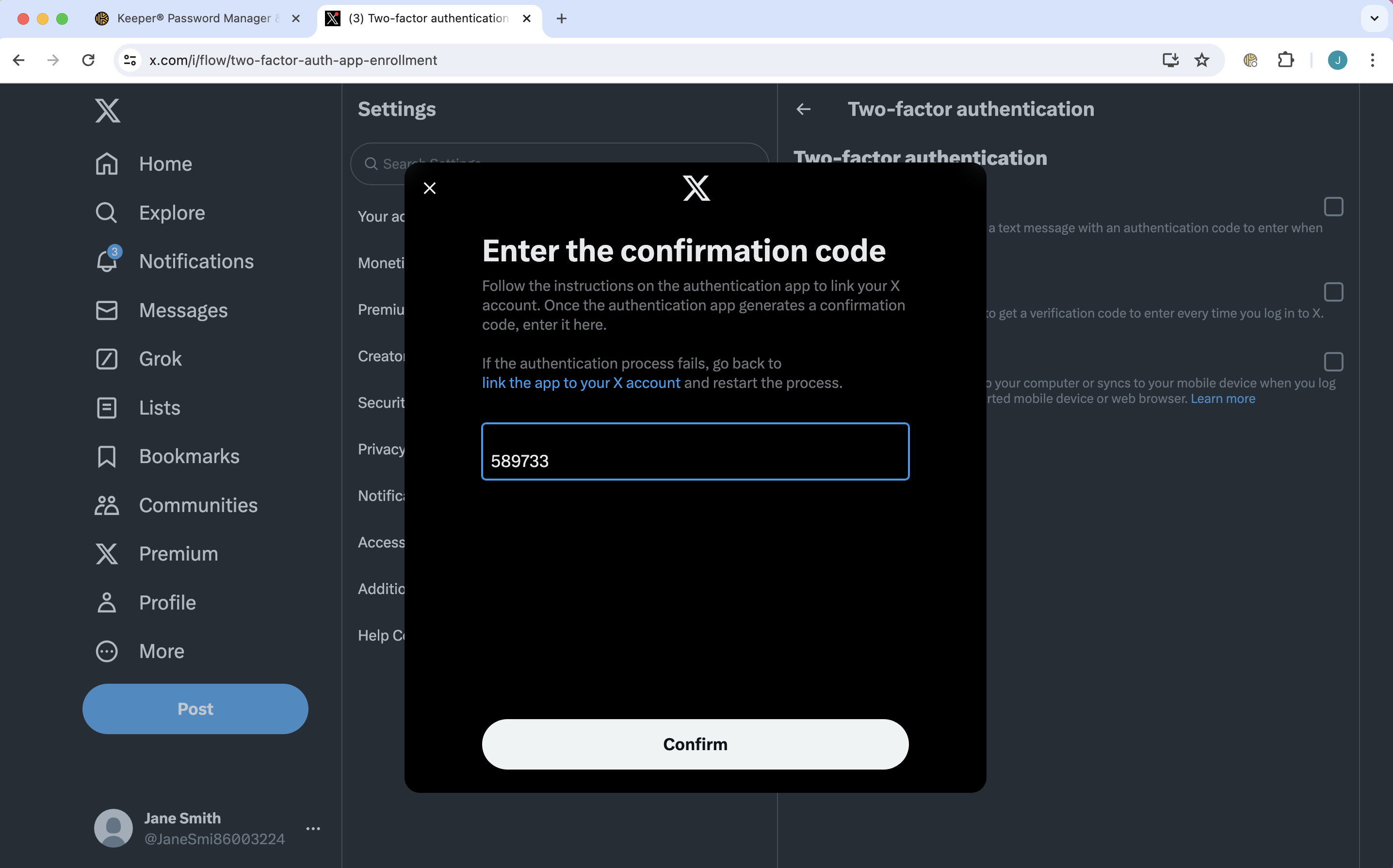
Pegue el código en el campo indicado. Una vez confirmado, la configuración estará completa.

<figure><img src="https://187056193-files.gitbook.io/~/files/v0/b/gitbook-x-prod.appspot.com/o/spaces%2Frp3ylVdg2U6pDdl81oP6%2Fuploads%2Fgit-blob-b91cdaa95f6d38e1d827dae675b24c653ca05c4f%2FScreen%20Shot%202024-06-05%20at%2011.54.07%20AM.png?alt=media" alt=""><figcaption><p>Pegar el código</p></figcaption></figure>

### Rellenar automáticamente códigos de dos factores

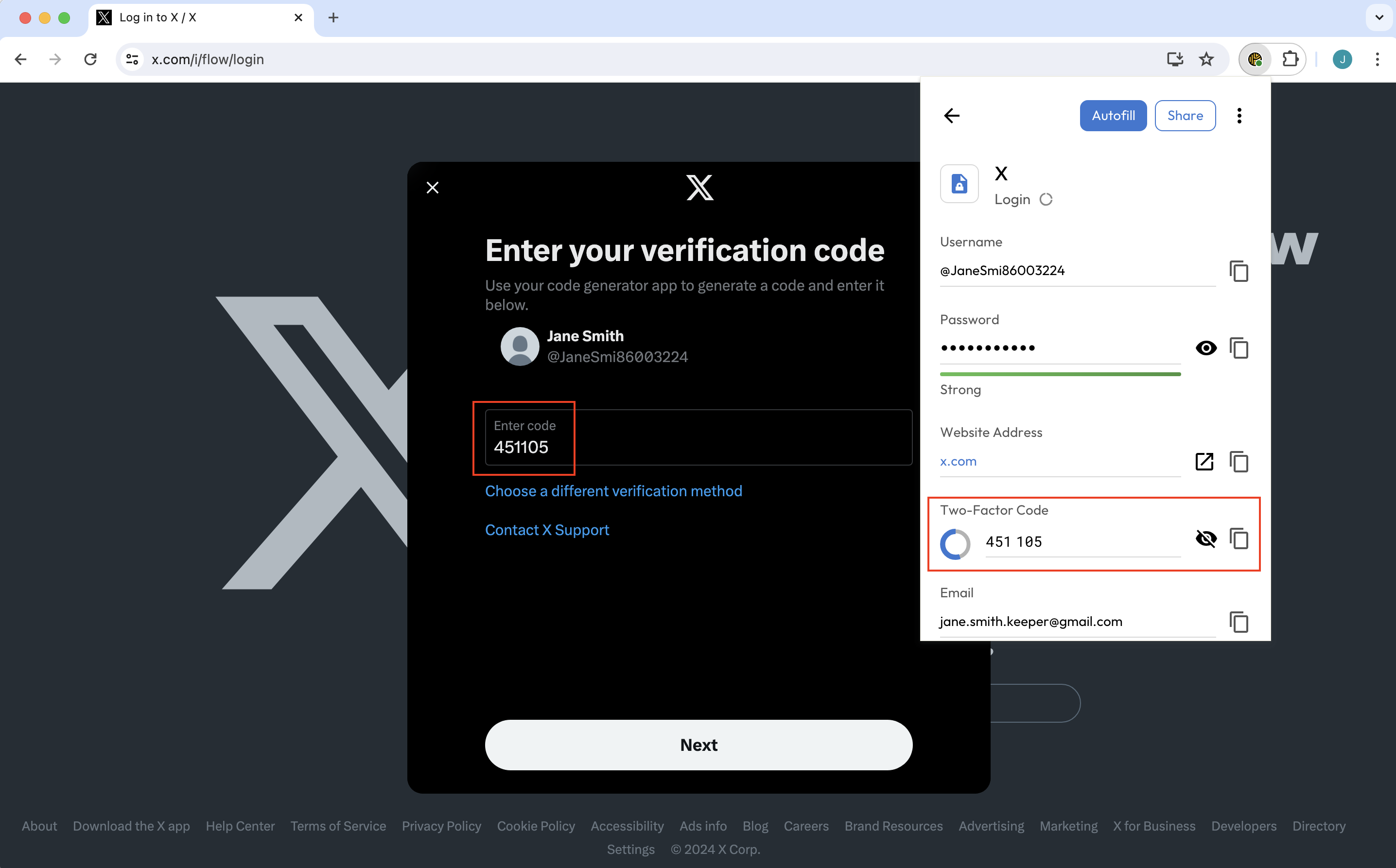
La próxima vez que inicie sesión en un sitio o app donde haya activado la autenticación de dos factores, copie el código desde su bóveda de Keeper o rellénelo automáticamente desde la extensión de navegador KeeperFill.

<figure><img src="https://187056193-files.gitbook.io/~/files/v0/b/gitbook-x-prod.appspot.com/o/spaces%2Frp3ylVdg2U6pDdl81oP6%2Fuploads%2Fgit-blob-522d6b4079b453f6d7e80211c4a0e10d75eab5f7%2FScreen%20Shot%202024-06-05%20at%2011.53.54%20AM%20(1).png?alt=media" alt=""><figcaption></figcaption></figure>

Al rellenar automáticamente su nombre de usuario y contraseña con KeeperFill, cuando se le solicite, el código de dos factores almacenado también se rellenará automáticamente en el campo indicado.

Como alternativa, puede hacer clic en el **icono de copiar** junto al código y pegarlo en el campo indicado.

<figure><img src="https://187056193-files.gitbook.io/~/files/v0/b/gitbook-x-prod.appspot.com/o/spaces%2Frp3ylVdg2U6pDdl81oP6%2Fuploads%2Fgit-blob-e22cfd7fbfe3c8d67c22d362275615ad9311290f%2FScreen%20Shot%202024-06-05%20at%2012.29.44%20PM.png?alt=media" alt=""><figcaption><p>Código de dos factores rellenado automáticamente</p></figcaption></figure>

## Cambiar sus contraseñas

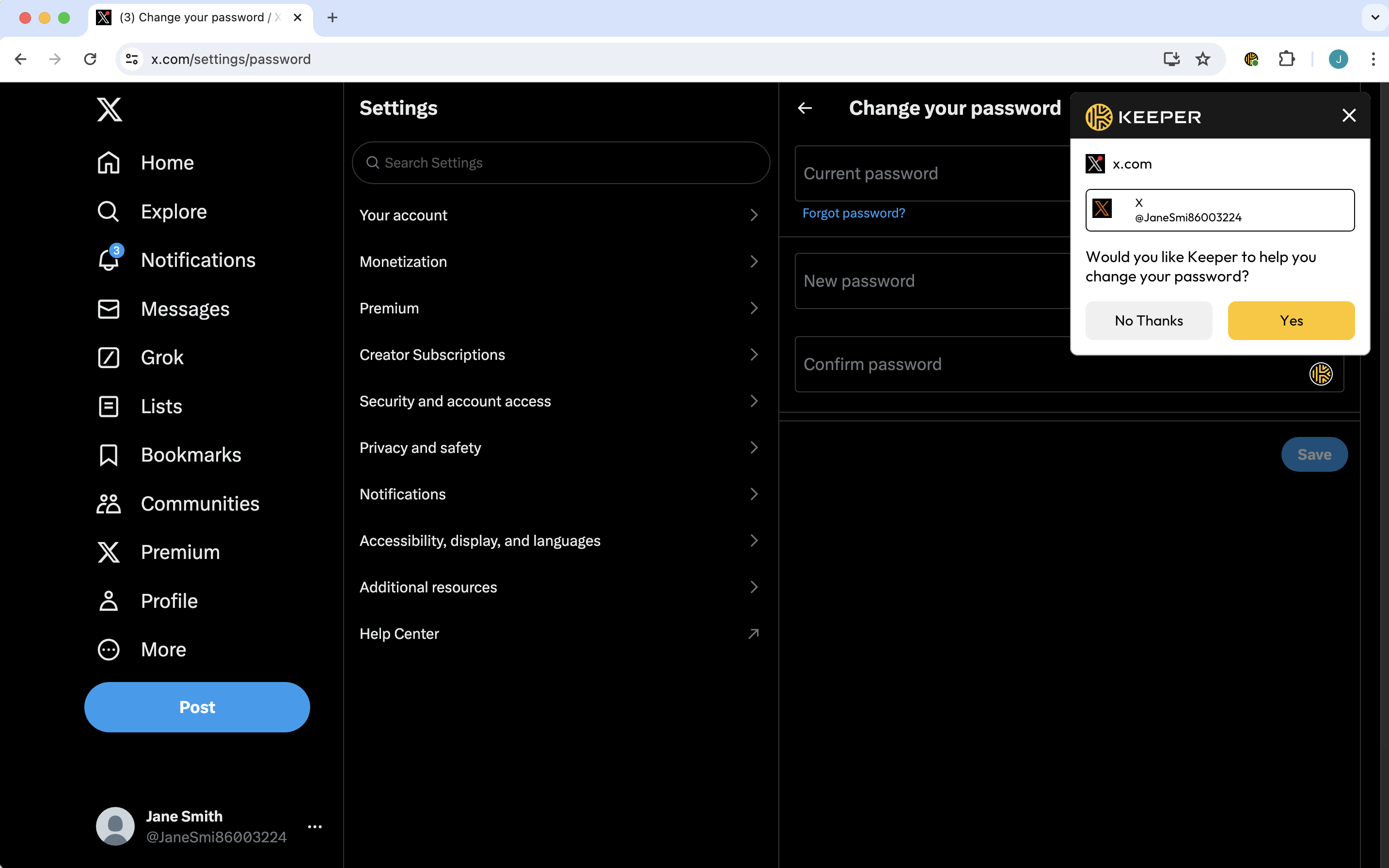
KeeperFill facilita el cambio de contraseñas. Al visitar la página "Change Password" de un sitio, recibirá una indicación de Keeper preguntando si desea ayuda para cambiar su contraseña. Keeper ejecutará entonces un asistente que le guiará por unos pasos rápidos para cambiar la contraseña y actualizar al mismo tiempo el registro en su bóveda.

Para empezar, vaya a la página "Change Password" del sitio, o similar. Una vez allí, Keeper reconocerá la página y le preguntará si desea ayuda para cambiar su contraseña; haga clic en **Sí**.

<figure><img src="https://187056193-files.gitbook.io/~/files/v0/b/gitbook-x-prod.appspot.com/o/spaces%2Frp3ylVdg2U6pDdl81oP6%2Fuploads%2Fgit-blob-5ce187d0388386c24de6cd5ed1fe54b1bb757096%2FScreen%20Shot%202024-06-05%20at%2012.37.25%20PM.png?alt=media" alt=""><figcaption><p>Indicación de Keeper para cambiar la contraseña</p></figcaption></figure>

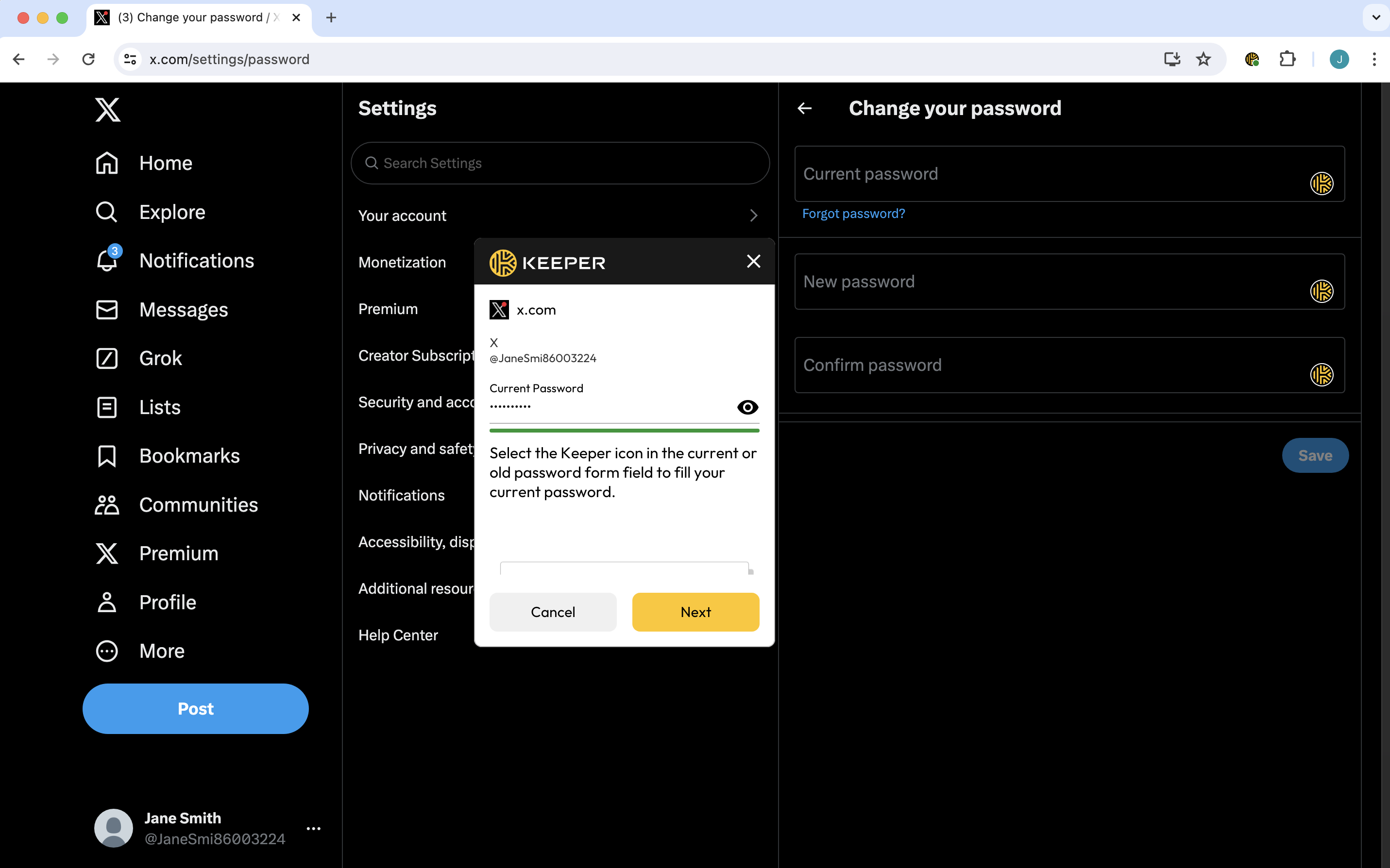
A continuación, siga los pasos indicados, que le guiarán para hacer clic en los iconos de Keeper en cada campo de contraseña. Esto creará y rellenará una contraseña fuerte y aleatoria con el generador de contraseñas de Keeper.

<figure><img src="https://187056193-files.gitbook.io/~/files/v0/b/gitbook-x-prod.appspot.com/o/spaces%2Frp3ylVdg2U6pDdl81oP6%2Fuploads%2Fgit-blob-254d9093b4375020f13b7f0122ecb268c38381fa%2FScreen%20Shot%202024-06-05%20at%2012.37.37%20PM.png?alt=media" alt=""><figcaption><p>Seleccionar los iconos de Keeper cuando se le solicite</p></figcaption></figure>

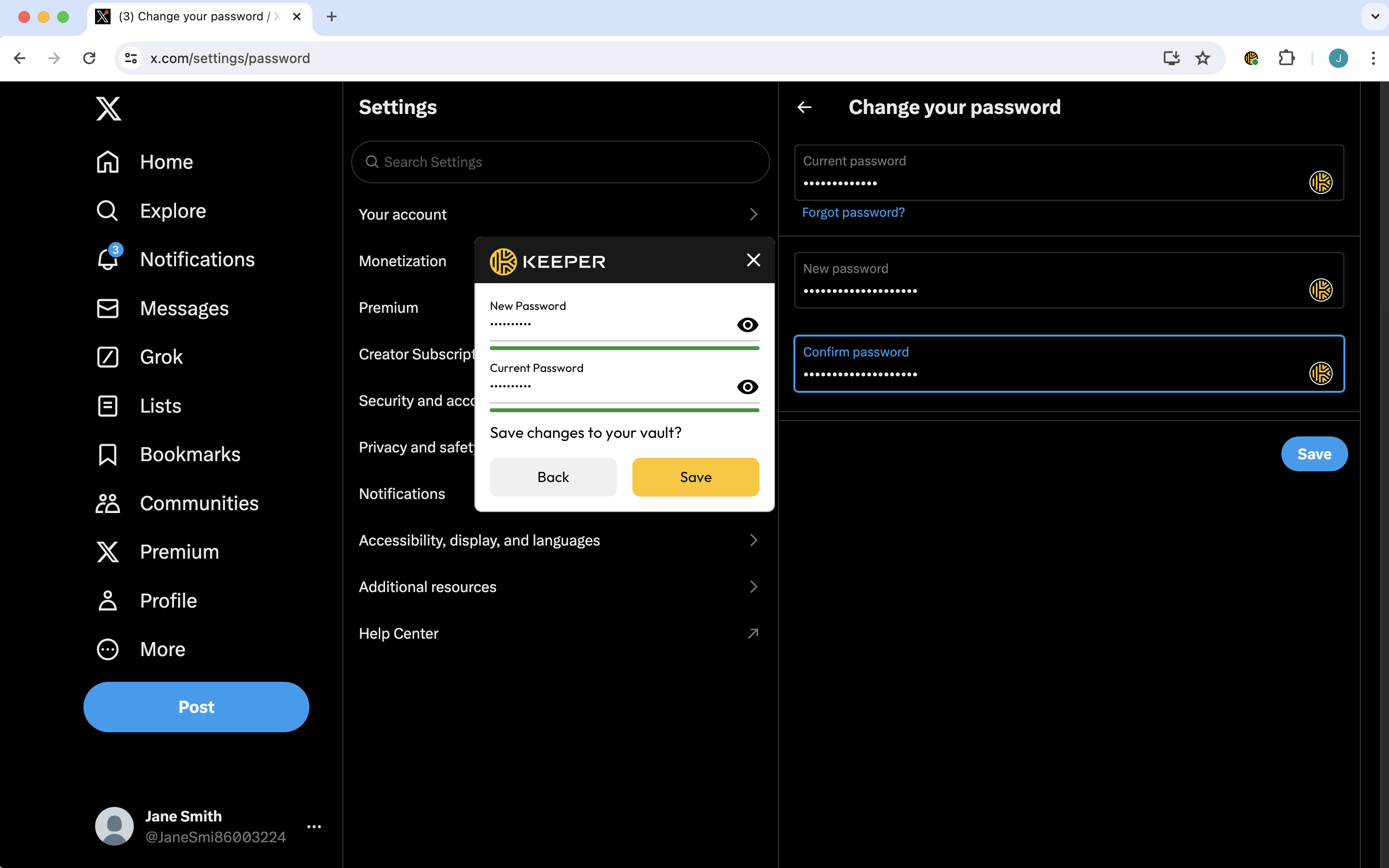
Cuando envíe el cambio en el sitio, tendrá la oportunidad de revisar los cambios y guardarlos en su bóveda.

<figure><img src="https://187056193-files.gitbook.io/~/files/v0/b/gitbook-x-prod.appspot.com/o/spaces%2Frp3ylVdg2U6pDdl81oP6%2Fuploads%2Fgit-blob-a99f07486ec982d6e4d0c643132a064c52a9bb3e%2FScreen%20Shot%202024-06-05%20at%2012.37.58%20PM.png?alt=media" alt=""><figcaption><p>Guardar los cambios en su bóveda</p></figcaption></figure>

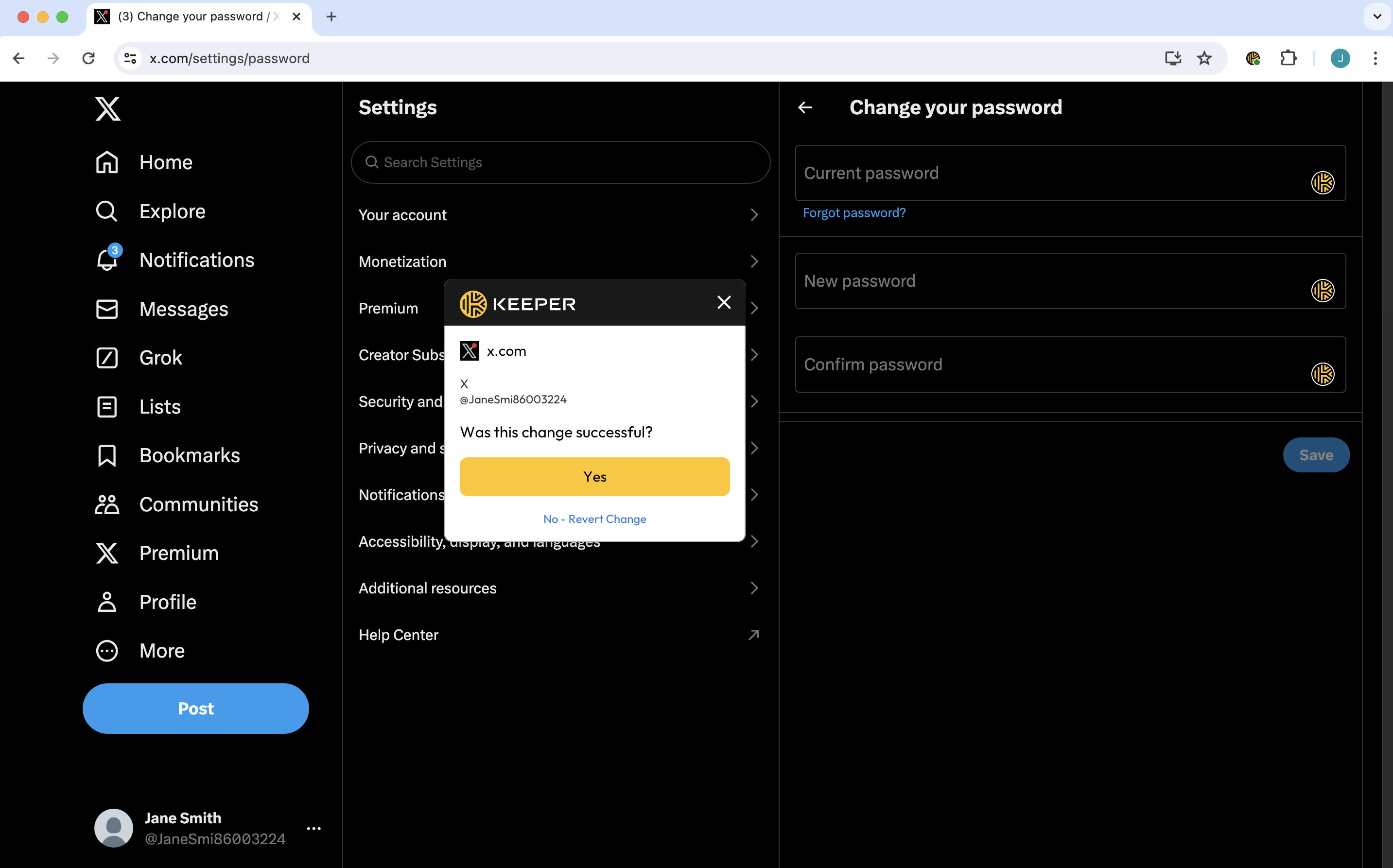
Si el cambio se realizó correctamente, haga clic en **Sí**. Si no, haga clic en **No - Revertir cambio** para revertir el registro a su estado original.

<figure><img src="https://187056193-files.gitbook.io/~/files/v0/b/gitbook-x-prod.appspot.com/o/spaces%2Frp3ylVdg2U6pDdl81oP6%2Fuploads%2Fgit-blob-6002c068e923d9977c6919836088a156331e44a1%2FScreen%20Shot%202024-06-05%20at%2012.38.16%20PM.png?alt=media" alt=""><figcaption><p>Aceptar o revertir la actualización</p></figcaption></figure>


---

# Agent Instructions
This documentation is published with GitBook. GitBook is the documentation platform designed so that both humans and AI agents can read, navigate, and reason over technical content effectively. Learn more at gitbook.com.

## Querying This Documentation
If you need additional information that is not directly available in this page, you can query the documentation by asking a question.

Perform an HTTP GET request on the following URL with the `ask` and `goal` query parameters:

```
GET https://docs.keeper.io/user-guides/es/social-media-management.md?ask=<question>&goal=<user_goal>
```

`ask` is the immediate question: it should be specific, self-contained, and written in natural language.
`goal` is what the user is ultimately trying to achieve, the reason they need the answer. Sharing it helps GitBook give you a better, more relevant answer. A goal is most helpful when it describes the outcome the user wants rather than restating the question. For example, with `ask=how do I create an API token`, a goal like `automate deployments from our CI pipeline` lets GitBook tailor the answer to that use case.

The response will contain a direct answer to the question and relevant excerpts and sources from the documentation.

Use this mechanism when the answer is not explicitly present in the current page, you need clarification or additional context, or you want to retrieve related documentation sections.