> For the complete documentation index, see [llms.txt](https://docs.keeper.io/llms.txt). Markdown versions of documentation pages are available by appending `.md` to page URLs; this page is available as [Markdown](https://docs.keeper.io/user-guides/es/troubleshooting/autofill-issues.md).
# Informar problemas de autorelleno
Cómo informar problemas de autorelleno a Keeper
## Descripción general
A partir de la versión 17.1 de la extensión de navegador de Keeper, aumentamos de forma notable la velocidad con la que podemos resolver problemas de autorelleno y, al mismo tiempo, entrenamos los modelos de Machine Learning de Keeper para proteger la precisión del autorelleno en la web.
Introdujimos una nueva "Herramienta Snapshot" en la extensión de navegador de Keeper que simplifica el proceso de corregir problemas de autorelleno en sitios de clientes o herramientas internas a los que antes era difícil acceder para nuestros ingenieros. Al enviar una instantánea a nuestro equipo, podemos aplicar mejoras de autorelleno específicas de un sitio en cuestión de minutos.
### Informar de problemas de autollenado con la herramienta Snapshot
Para informar de un problema de autollenado hay 2 ubicaciones: desde el relleno del formulario en la página y desde la barra de herramientas de la extensión de navegador.
#### Relleno del formulario en la página
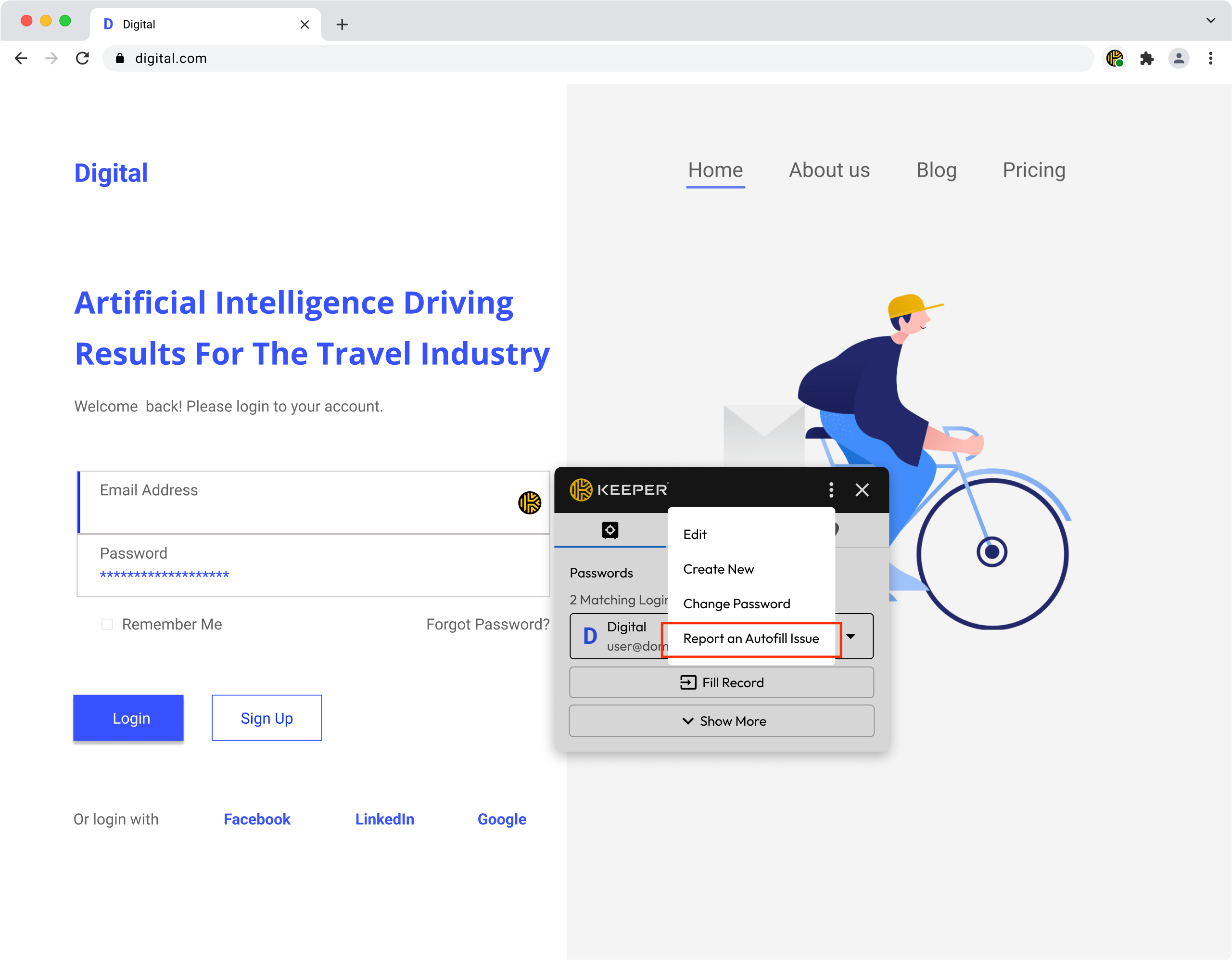
En la pantalla de relleno del formulario en la página, haga clic en el **menú de desbordamiento** > **Informar de un problema de autollenado**
#### Barra de herramientas de la extensión de navegador
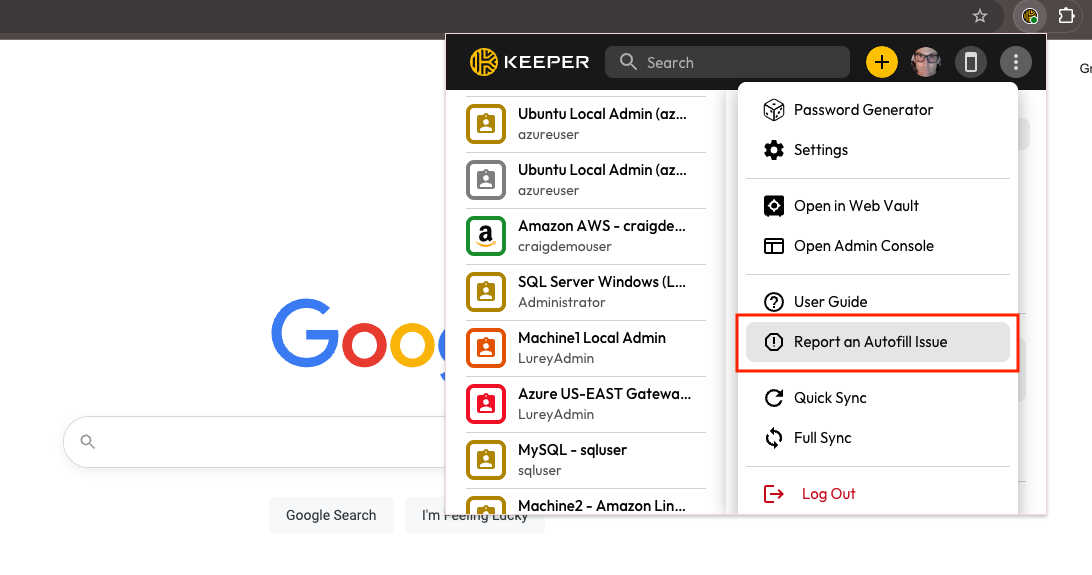
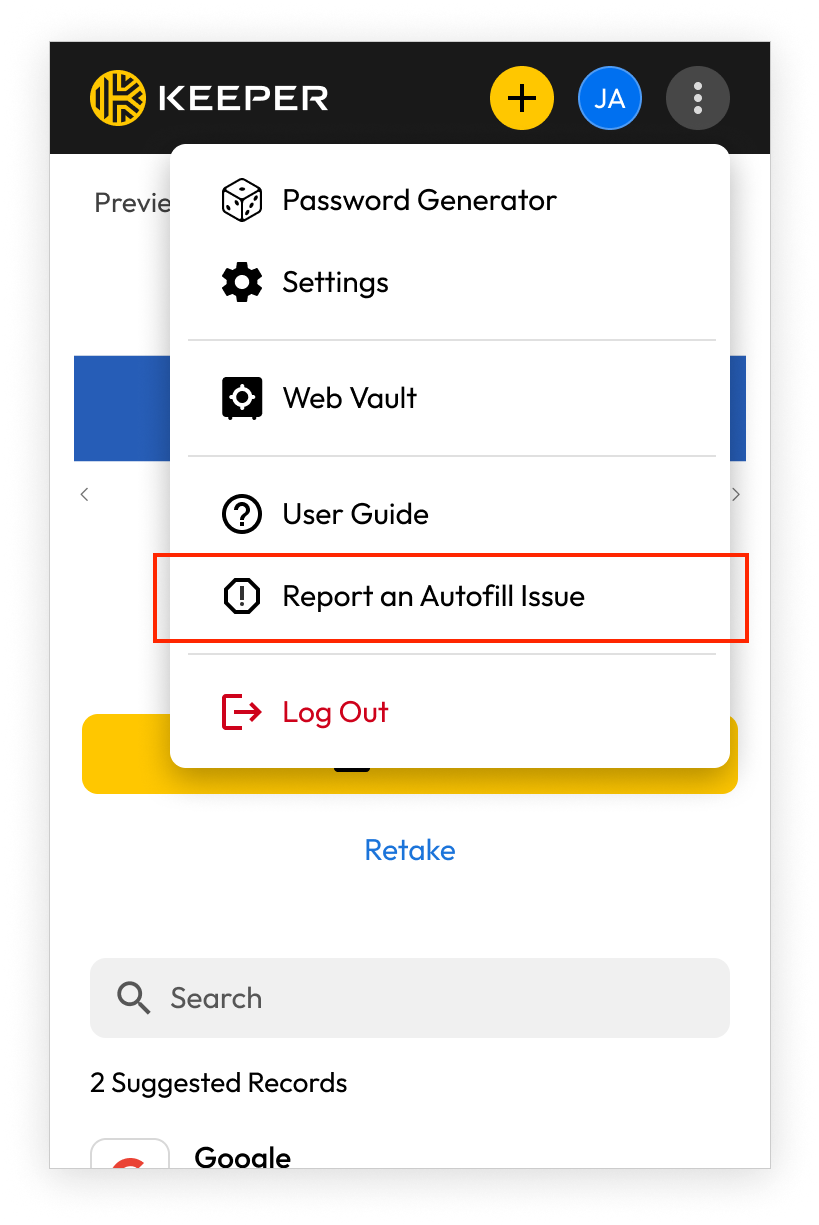
Desde la ventana de la barra de herramientas de la extensión de navegador, haga clic en el **menú de desbordamiento** > **Informar de un problema de autollenado**.
## Enviar instantáneas e informar de problemas
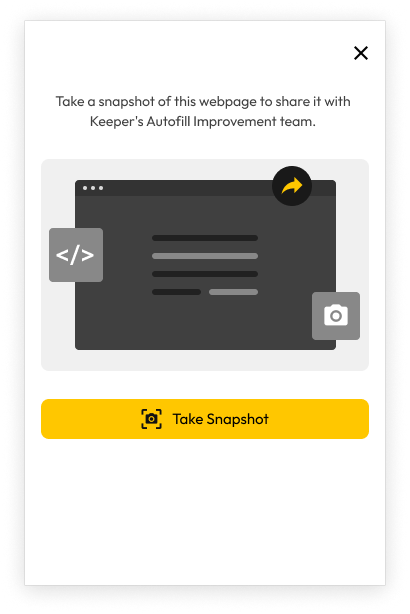
A continuación, haga clic en **Tomar instantánea** para capturar la ventana del navegador.
Si tiene problemas con la página de inicio de sesión de un sitio, seleccione **Informar de un problema de autollenado** en el menú de opciones de la extensión o en la herramienta de relleno.
Informar de un problema desde la barra de herramientas de la extensión
Informar de un problema desde la herramienta de relleno
Haga clic en **Tomar instantánea** para capturar la ventana actual del navegador. Haga clic en **Siguiente: Vista previa** para revisar exactamente qué datos se enviarán a Keeper y comprobar que no se incluya información confidencial antes de continuar.
Tomar instantánea
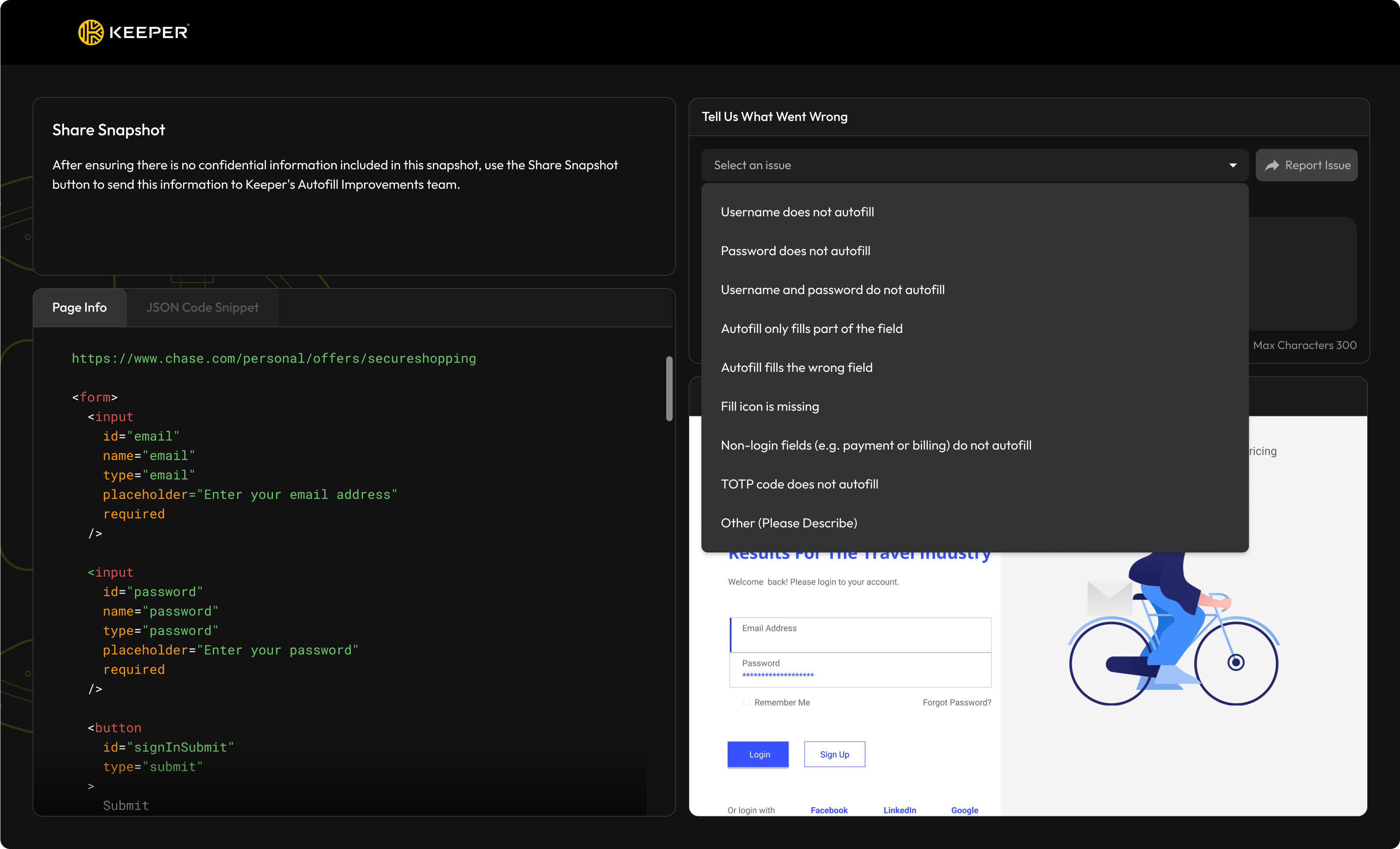
A continuación, seleccione de la lista de problemas de autollenado o describa el suyo.
Keeper NO enviará credenciales ni información confidencial. Solo se envían la captura de pantalla y la estructura HTML de la página exactamente como se muestra en la ventana de vista previa.
Haga clic en **Informar de un problema** para enviar la información al equipo de Keeper.
{% hint style="info" %}
Si necesita volver a enviar un problema de un sitio, vuelva a la barra de herramientas de la extensión o a la herramienta de relleno y haga clic en **Informar de un problema de autollenado > Retomar**.
{% endhint %}
### Resolución de la instantánea
El equipo de Keeper recibirá con rapidez la información necesaria para diagnosticar y resolver el problema de relleno. Una vez implementada una solución, se publicará una actualización para todos los clientes. Recibirá un correo de confirmación de la actualización. En muchos casos, las correcciones específicas de un sitio se pueden completar el mismo día.
---
# Agent Instructions
This documentation is published with GitBook. GitBook is the documentation platform designed so that both humans and AI agents can read, navigate, and reason over technical content effectively. Learn more at gitbook.com.
## Querying This Documentation
If you need additional information that is not directly available in this page, you can query the documentation by asking a question.
Perform an HTTP GET request on the following URL with the `ask` and `goal` query parameters:
```
GET https://docs.keeper.io/user-guides/es/troubleshooting/autofill-issues.md?ask=&goal=
```
`ask` is the immediate question: it should be specific, self-contained, and written in natural language.
`goal` is what the user is ultimately trying to achieve, the reason they need the answer. Sharing it helps GitBook give you a better, more relevant answer. A goal is most helpful when it describes the outcome the user wants rather than restating the question. For example, with `ask=how do I create an API token`, a goal like `automate deployments from our CI pipeline` lets GitBook tailor the answer to that use case.
The response will contain a direct answer to the question and relevant excerpts and sources from the documentation.
Use this mechanism when the answer is not explicitly present in the current page, you need clarification or additional context, or you want to retrieve related documentation sections.
.png?alt=media)
.png?alt=media)