> For the complete documentation index, see [llms.txt](https://docs.keeper.io/llms.txt). Markdown versions of documentation pages are available by appending `.md` to page URLs; this page is available as [Markdown](https://docs.keeper.io/user-guides/es/vault-offline-access.md).

# Acceso sin conexión a la bóveda

El acceso sin conexión es un caso de uso común para usuarios que necesitan acceso a la bóveda en condiciones de red deficientes.

<figure><img src="https://914511346-files.gitbook.io/~/files/v0/b/gitbook-x-prod.appspot.com/o/spaces%2F-LSGVtOTYUIkVBoYtFvK%2Fuploads%2FU5ihYBsZInGyVW2uHWvm%2FVault%20Offline%20Access.jpg?alt=media&#x26;token=05bfbf82-7930-4878-aa18-b4b512ca0751" alt=""><figcaption></figcaption></figure>

## **Descripción general**

El modo sin conexión permite a los usuarios acceder a sus bóvedas desde cualquier dispositivo cuando no pueden conectarse en línea a Keeper. El acceso sin conexión está disponible con todos los planes de Keeper (excepto "Keeper Free") en la bóveda web de Keeper, la aplicación de escritorio para Windows, la aplicación de escritorio para Mac, la aplicación de escritorio para Linux y con acceso sin conexión condicional en plataformas móviles.

Esta función funciona al hacer una copia de su bóveda cifrada en el dispositivo local. Los datos de la bóveda se almacenan en formato cifrado y solo son accesibles si el usuario proporciona su Contraseña Maestra o autenticación biométrica.

Varios usuarios pueden compartir un mismo dispositivo (por ejemplo, una computadora portátil) y todos tendrán su bóveda almacenada de forma segura en esa computadora cuando estén sin conexión.

## Plataformas que admiten el acceso sin conexión

| Plataforma    | Versión                                                                    |
| ------------- | -------------------------------------------------------------------------- |
| Escritorio    | Aplicación de escritorio de Keeper (Mac, Windows, Linux)                   |
| Navegador web | [Bóveda web](/user-guides/es/web-vault.md) (Chrome, Safari, Firefox, Edge) |
| Móvil         | iOS \| Android                                                             |

## Trabajar sin conexión con una cuenta SSO habilitada

#### Bóveda web y escritorio

Si el SSO de su organización no está disponible (por ejemplo, está sin conexión), haga clic en **Trabajar sin conexión** en la esquina inferior derecha de la pantalla, luego haga clic en el menú desplegable **Inicio de sesión SSO empresarial** y seleccione **Contraseña Maestra** para acceder a su bóveda sin conexión.

Desde la pantalla de inicio de sesión, ingrese su Contraseña Maestra como de costumbre para iniciar sesión sin conexión.

![Trabajar sin conexión](https://914511346-files.gitbook.io/~/files/v0/b/gitbook-x-prod.appspot.com/o/spaces%2F-LSGVtOTYUIkVBoYtFvK%2Fuploads%2FyBb9LSpegdAlcHN1bJKu%2FScreen%20Shot%202022-06-24%20at%2010.00.19%20AM.png?alt=media\&token=9d433423-047c-4629-999b-1d3a72d95c46)

![Contraseña Maestra SSO para inicio de sesión sin conexión](https://914511346-files.gitbook.io/~/files/v0/b/gitbook-x-prod.appspot.com/o/spaces%2F-LSGVtOTYUIkVBoYtFvK%2Fuploads%2F7hSY2vixYWykfRK33tKE%2FScreen%20Shot%202022-06-24%20at%2012.04.18%20PM.png?alt=media\&token=bb68a2ee-ccf3-49b6-bb65-cb0a36a1bfdd)

Para los usuarios que normalmente inician sesión con SSO y no tienen una Contraseña Maestra configurada, primero deben configurar una para iniciar sesión en Keeper cuando estén sin conexión. Visite el menú Configuración de su bóveda y haga clic en **Configuración** junto a "Contraseña Maestra".

![Menú desplegable de la cuenta > Configuración > Configuración](https://914511346-files.gitbook.io/~/files/v0/b/gitbook-x-prod.appspot.com/o/spaces%2F-LSGVtOTYUIkVBoYtFvK%2Fuploads%2FM4YJpWPShzSyHrUusVA2%2FSettings%20Image.png?alt=media\&token=60b04dd3-e585-4810-a980-eae795c463ad)

{% hint style="info" %}
Si esta opción no está disponible, solicite esta función a su administrador de Keeper, quien puede activarla desde la consola de administración de Keeper.
{% endhint %}

## Configuración sin conexión

Para acceder al modo sin conexión, el dispositivo debe "prepararse" con una copia local de su bóveda al iniciar sesión con una conexión en línea al menos una vez. A partir de entonces, tendrá acceso a todos los registros de su bóveda y podrá crear registros nuevos y editar los existentes, sin necesidad de una conexión de red.

Los usuarios pueden confirmar que su bóveda de Keeper está disponible sin conexión mediante un **icono de rayo** y el texto **"Disponible sin conexión"**, que indica que los datos de su bóveda se cargaron en ese dispositivo (lo mismo aplica para Keeper en dispositivos iOS y Android). Si el indicador de disponibilidad no está presente, deberá iniciar sesión en su bóveda al menos una vez mientras esté en línea.

![Disponibilidad sin conexión en web y escritorio](https://914511346-files.gitbook.io/~/files/v0/b/gitbook-x-prod.appspot.com/o/spaces%2F-LSGVtOTYUIkVBoYtFvK%2Fuploads%2FhNlOs6d5xpobKZJW6G6D%2FScreen%20Shot%202023-09-27%20at%2012.59.20%20PM.png?alt=media\&token=41870f6f-5359-43aa-b21e-8c50cc85c63a)

## Activar el acceso sin conexión

### Bóveda web y aplicación de escritorio

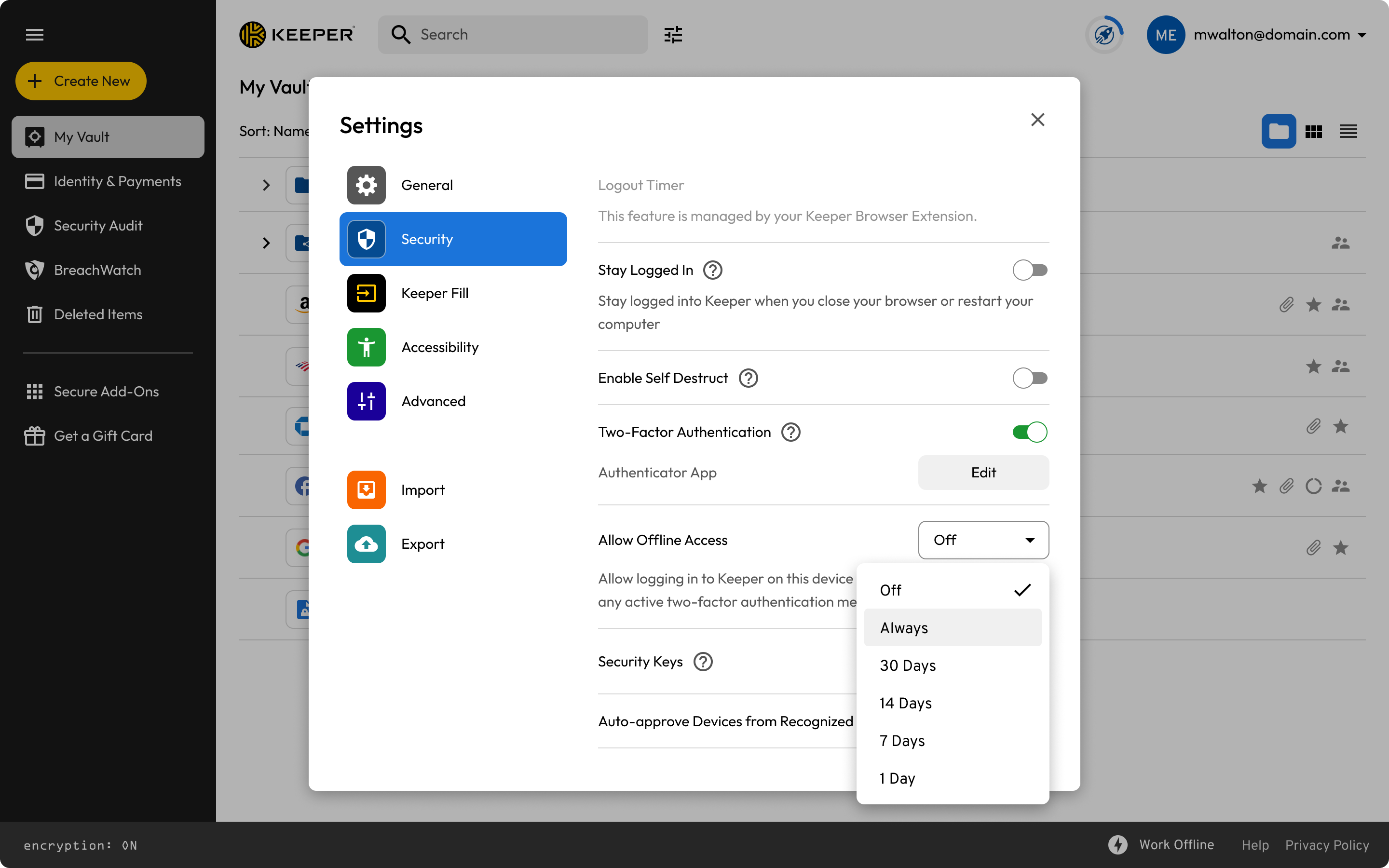
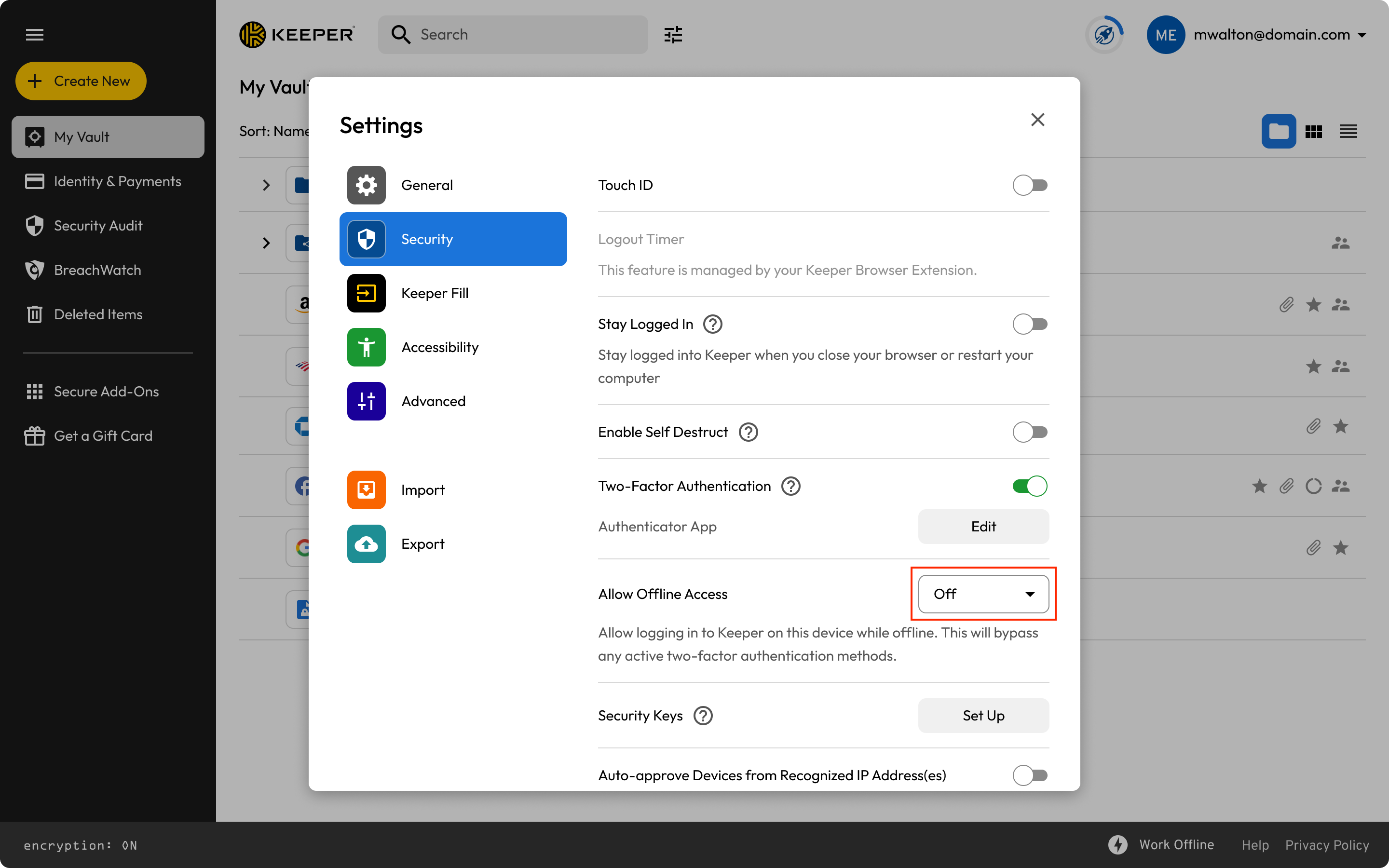
De forma predeterminada, el acceso sin conexión estará desactivado. Para permitir el acceso sin conexión, haga clic en su dirección de correo electrónico en la esquina superior derecha de la pantalla de inicio de su bóveda y seleccione **Configuración > Seguridad**. Luego haga clic en el menú desplegable junto a "Permitir acceso sin conexión". Se le pedirá que vuelva a autenticarse en Keeper para continuar.

<figure><img src="https://914511346-files.gitbook.io/~/files/v0/b/gitbook-x-prod.appspot.com/o/spaces%2F-LSGVtOTYUIkVBoYtFvK%2Fuploads%2FihVrfLdFNjOyR2NW1z2T%2FClick%20Offline%20Access%20dropdown.png?alt=media&#x26;token=10efed0e-d4e3-46d3-ab24-d60c6080d159" alt=""><figcaption><p>Configuración > Seguridad > Permitir acceso sin conexión</p></figcaption></figure>

Una vez que haya ingresado su Contraseña Maestra, puede elegir durante cuánto tiempo desea que el acceso sin conexión esté disponible (Siempre, 30 días, 14 días, 7 días o 1 día).

<figure><img src="https://914511346-files.gitbook.io/~/files/v0/b/gitbook-x-prod.appspot.com/o/spaces%2F-LSGVtOTYUIkVBoYtFvK%2Fuploads%2FQUsIHAGU4cOSRODfqnic%2FClick%2030%20Days.png?alt=media&#x26;token=20ff0208-5685-4f39-93de-b8b073fdad84" alt=""><figcaption><p>Establecer la duración del acceso sin conexión</p></figcaption></figure>

### Android

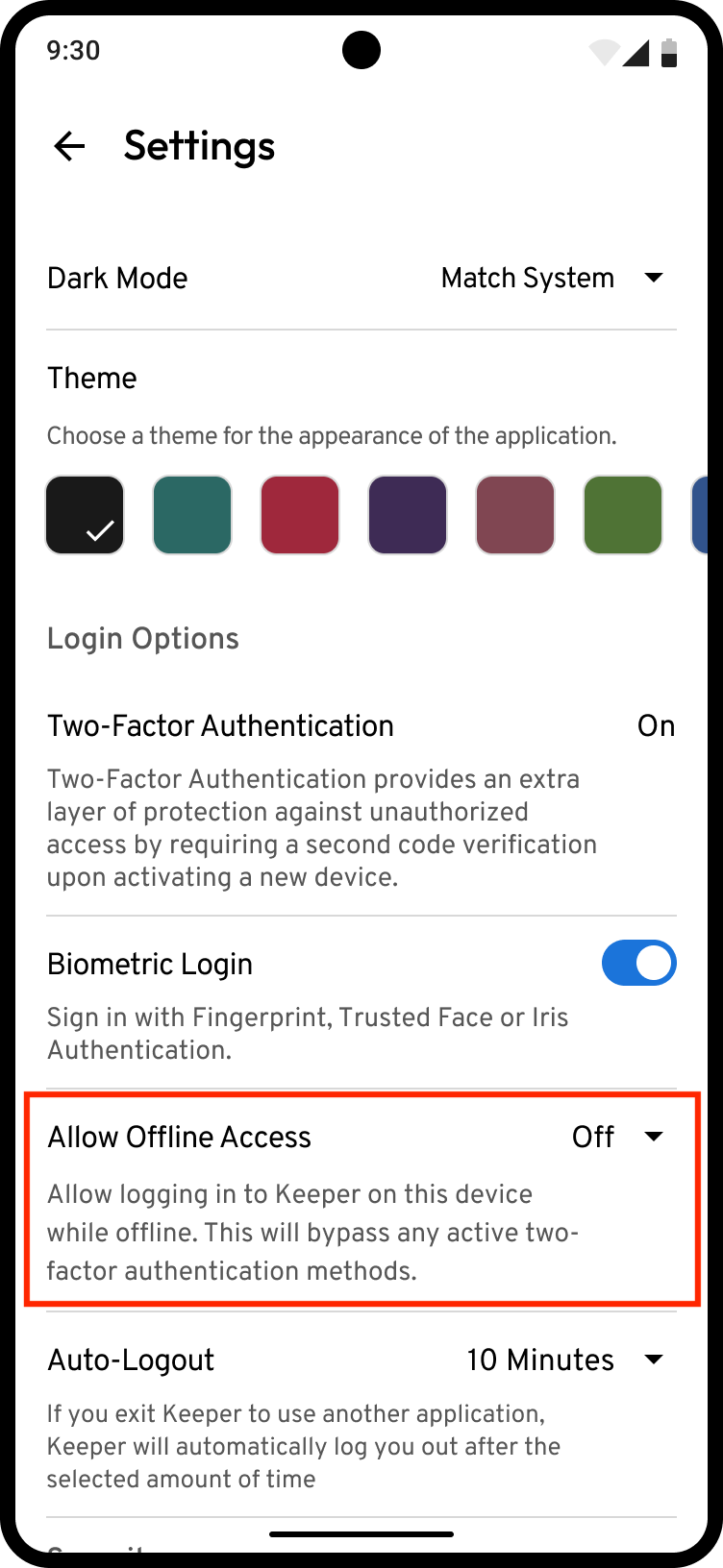
Para permitir el acceso sin conexión en su dispositivo Android, vaya al menú **Configuración** de Keeper (Configuración se encuentra bajo su avatar en la esquina superior derecha de la app).

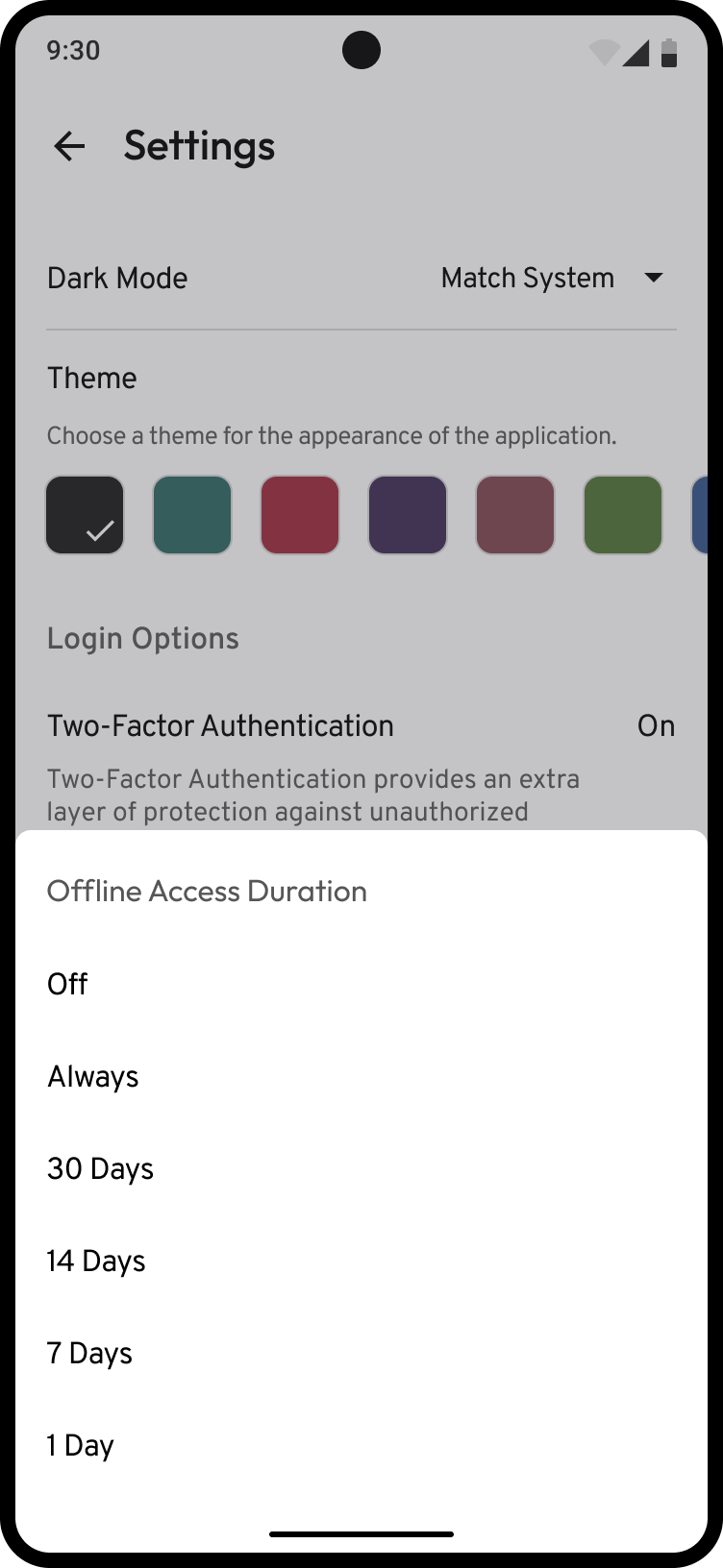
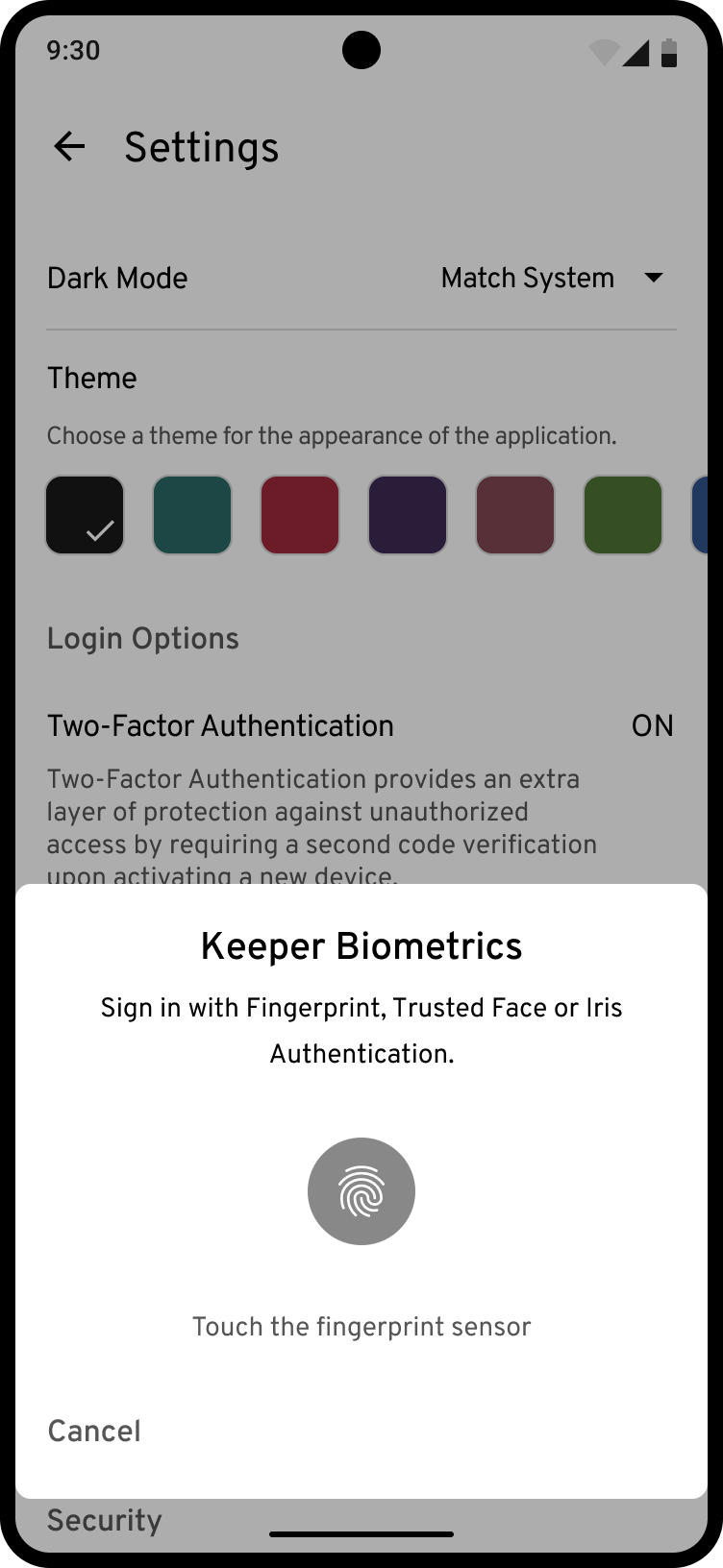
Luego, toque **Permitir acceso sin conexión** y elija la duración sin conexión preferida (Siempre, 30 días, 14 días, 7 días o 1 día). Por último, vuelva a autenticarse en Keeper cuando se le solicite.

<div><figure><img src="https://914511346-files.gitbook.io/~/files/v0/b/gitbook-x-prod.appspot.com/o/spaces%2F-LSGVtOTYUIkVBoYtFvK%2Fuploads%2FXrsHUOJdea2ZteN7pFO4%2Foffline%20acces.png?alt=media&#x26;token=1ab35ef7-8642-4299-a85c-094121304f3b" alt="" width="375"><figcaption><p>Activar el acceso sin conexión</p></figcaption></figure> <figure><img src="https://914511346-files.gitbook.io/~/files/v0/b/gitbook-x-prod.appspot.com/o/spaces%2F-LSGVtOTYUIkVBoYtFvK%2Fuploads%2F2Z7yn1K17tfDsmWATGqR%2Fimage.png?alt=media&#x26;token=72ec5fb8-5110-4a88-8f42-6e417e8def60" alt="" width="375"><figcaption><p>Seleccionar la duración del acceso sin conexión</p></figcaption></figure> <figure><img src="https://914511346-files.gitbook.io/~/files/v0/b/gitbook-x-prod.appspot.com/o/spaces%2F-LSGVtOTYUIkVBoYtFvK%2Fuploads%2FBbxjx7aprqXiBmYyQGPV%2Fimage.png?alt=media&#x26;token=30672a4e-f649-4f8e-9e62-38f58cfbbb2d" alt="" width="375"><figcaption><p>Volver a autenticarse en Keeper</p></figcaption></figure></div>

### **iOS**

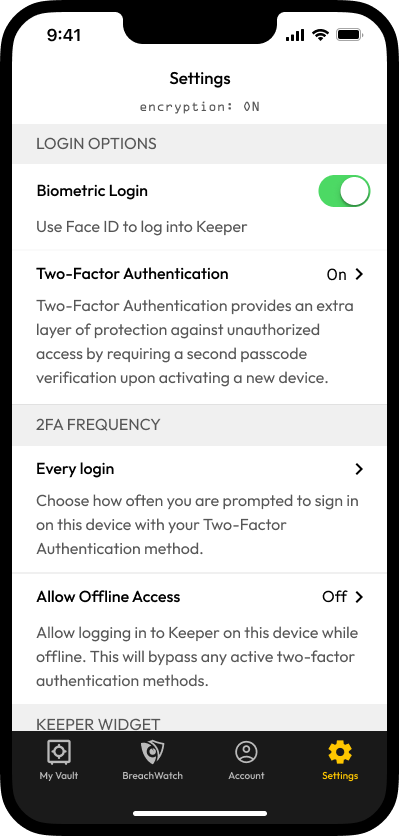
Para permitir el acceso sin conexión en su dispositivo iOS, vaya al menú **Configuración** de Keeper. Desplácese hacia abajo y seleccione **Permitir acceso sin conexión**.

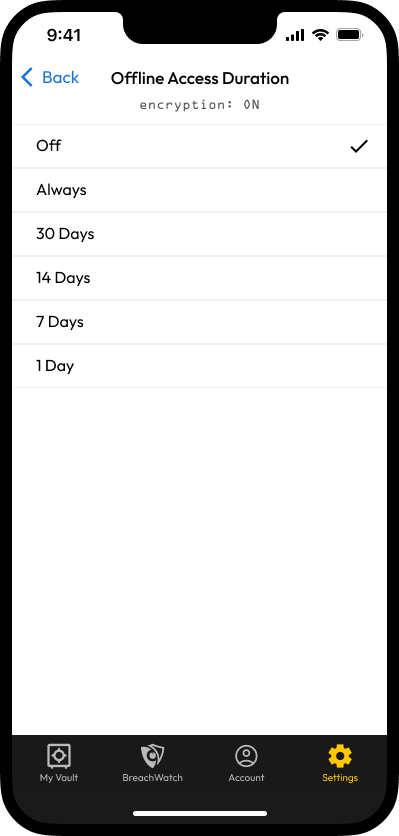
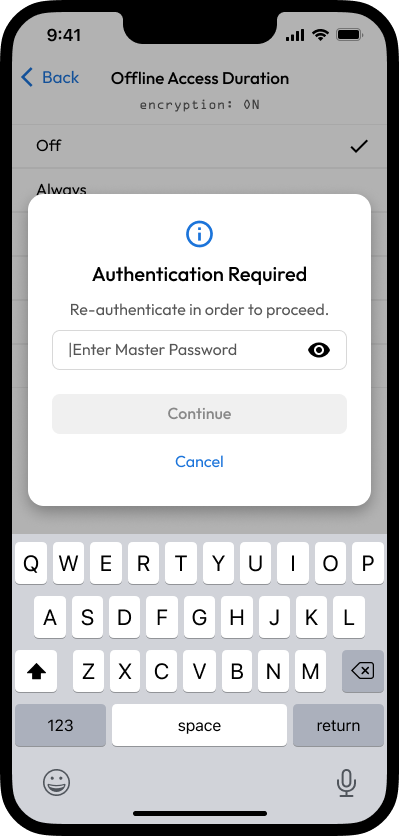
Luego, elija la duración sin conexión preferida (Desactivado, Siempre, 30 días, 14 días, 7 días o 1 día). Por último, vuelva a autenticarse en Keeper cuando se le solicite.

<div><figure><img src="https://914511346-files.gitbook.io/~/files/v0/b/gitbook-x-prod.appspot.com/o/spaces%2F-LSGVtOTYUIkVBoYtFvK%2Fuploads%2FtoOM9V2icpAp7Qv0G7YD%2FTap%20Off.png?alt=media&#x26;token=fb41ac3f-7c9f-4392-af05-1406cda671e3" alt="" width="200"><figcaption><p>Configuración > Permitir acceso sin conexión</p></figcaption></figure> <figure><img src="https://914511346-files.gitbook.io/~/files/v0/b/gitbook-x-prod.appspot.com/o/spaces%2F-LSGVtOTYUIkVBoYtFvK%2Fuploads%2F4FkkyBU3b3HQnJaYC1OE%2FSelect%2030%20Days.png?alt=media&#x26;token=eae28caf-7a76-428c-a502-7f1ddbcf701d" alt="" width="200"><figcaption><p>Elegir duración</p></figcaption></figure> <figure><img src="https://914511346-files.gitbook.io/~/files/v0/b/gitbook-x-prod.appspot.com/o/spaces%2F-LSGVtOTYUIkVBoYtFvK%2Fuploads%2FOIT1UZ7MGhGIdbLIKUdW%2FMaster%20Password%20Input%20Dialog%20-%20Empty.png?alt=media&#x26;token=01ff1fcd-2da6-41b2-96f8-b967e643b77d" alt="" width="200"><figcaption><p>Volver a autenticarse</p></figcaption></figure></div>

## **2FA y modo sin conexión**

Si la **2FA** está activada en su cuenta, aparecerá una advertencia informándole que la 2FA se omitirá al acceder a su bóveda en modo sin conexión. Así los usuarios conocen la posible reducción de seguridad al acceder a su bóveda sin conexión.

## **Reautenticación para cambios de acceso sin conexión**

Deberá volver a autenticarse cada vez que active el acceso sin conexión, incluida la selección de una duración específica (por ejemplo, Siempre o 30 días). No se necesita reautenticación al cambiar entre las opciones "activadas" disponibles (por ejemplo, de 30 días a 14 días).

## **Control de administrador sobre el modo sin conexión**

Para usuarios Enterprise, los administradores pueden restringir el acceso sin conexión según la política de la empresa. Si el administrador desactiva el modo sin conexión, aparecerá un aviso en la configuración que explica por qué el acceso sin conexión no está disponible.

## Trabajar sin conexión

Para activar el modo sin conexión desde la pantalla de inicio de sesión de la bóveda o desde dentro de su bóveda en la bóveda web o la aplicación de escritorio de Keeper, haga clic en **Trabajar sin conexión** en la esquina inferior derecha de la pantalla. En dispositivos iOS y Android, el modo sin conexión se iniciará automáticamente al iniciar sesión si no está conectado a Internet.

![Activar el modo sin conexión](https://914511346-files.gitbook.io/~/files/v0/b/gitbook-x-prod.appspot.com/o/spaces%2F-LSGVtOTYUIkVBoYtFvK%2Fuploads%2F6UCgYlGSAG3dYhQWqSkS%2FScreen%20Shot%202022-06-24%20at%2010.00.19%20AM.png?alt=media\&token=5ae513d9-9395-4bba-a223-a05436beec98)

El indicador de **"Modo sin conexión"** aparecerá en la parte superior de la ventana de su bóveda.

{% hint style="info" %}
Puede reanudar una sesión en línea en cualquier momento (si tiene una conexión de red estable) haciendo clic en **Conectarse a Internet** en la esquina superior derecha de la ventana de su bóveda.
{% endhint %}

## Funciones sin conexión

Las capacidades sin conexión de Keeper son centrales para que un usuario pueda recuperar datos importantes incluso en las peores condiciones de red. Las funciones clave de la bóveda disponibles sin conexión incluyen:

* Crear registros nuevos
* Editar registros
* Ver su puntuación de Auditoría de Seguridad
* Ver Elementos eliminados (web y escritorio)

Aparecerá un aviso si intenta realizar una acción que no está disponible sin conexión.

![Función no disponible en modo sin conexión](https://914511346-files.gitbook.io/~/files/v0/b/gitbook-x-prod.appspot.com/o/spaces%2F-LSGVtOTYUIkVBoYtFvK%2Fuploads%2FBuymD7qqcBqOxFLP09Jz%2FScreen%20Shot%202023-09-27%20at%201.05.21%20PM.png?alt=media\&token=95f94b7d-908f-4f6d-b24e-a47c636244e0)

Si un dispositivo se usa de forma temporal (por ejemplo, una computadora prestada), la bóveda sin conexión almacenada se puede eliminar de ese dispositivo.

Desde la pantalla de inicio de sesión de Keeper, haga clic en el **icono desplegable** del campo de dirección de correo electrónico y luego haga clic en la "**X**" a la derecha de su dirección de correo electrónico para eliminar de ese dispositivo todos los datos sin conexión asociados con esa bóveda. Esta acción se puede realizar de forma similar en todas las plataformas de Keeper.

![Eliminar datos sin conexión](https://914511346-files.gitbook.io/~/files/v0/b/gitbook-x-prod.appspot.com/o/spaces%2F-LSGVtOTYUIkVBoYtFvK%2Fuploads%2FyaEkwyI6IQ5kohFf3RzR%2FScreen%20Shot%202022-06-24%20at%2010.32.43%20AM.png?alt=media\&token=aa50d3af-4a6d-40af-8f7f-043cd32f2480)

## Solución de problemas

Hay escenarios en los que el modo sin conexión podría no funcionar, según la configuración.

* Si recibe mensajes de error relacionados con la conexión de red, apague por completo el Wi-Fi o la conexión de red de su dispositivo e intente iniciar sesión de nuevo.
* Si usa la bóveda web de Keeper, cargue la bóveda desde una de las URL indicadas a continuación. El modo sin conexión en la bóveda web requiere que cargue la página de inicio de sesión de la bóveda de forma directa (en lugar de navegar primero al sitio web de Keeper).
* Si usa Keeper a través de su empleador, el modo sin conexión puede estar desactivado según la configuración de seguridad de su administrador.

{% hint style="info" %}
Al iniciar sesión sin conexión en un navegador web (Chrome, Firefox, Safari, Edge), el usuario debe navegar a esta URL *exacta*:\
\
Centro de datos de EE. UU.:\
<https://keepersecurity.com/vault>\
\
Centro de datos de la UE:\
<https://keepersecurity.eu/vault>

\
Centro de datos de AU:\
<https://keepersecurity.com.au/vault>\
\
Centro de datos de CA:\
<https://keepersecurity.ca/vault>\
\
Centro de datos de JP:\
<https://keepersecurity.jp/vault>\
\
Sector público de EE. UU. / GovCloud:\
<https://govcloud.keepersecurity.us/vault>
{% endhint %}


---

# Agent Instructions
This documentation is published with GitBook. GitBook is the documentation platform designed so that both humans and AI agents can read, navigate, and reason over technical content effectively. Learn more at gitbook.com.

## Querying This Documentation
If you need additional information that is not directly available in this page, you can query the documentation by asking a question.

Perform an HTTP GET request on the following URL with the `ask` and `goal` query parameters:

```
GET https://docs.keeper.io/user-guides/es/vault-offline-access.md?ask=<question>&goal=<user_goal>
```

`ask` is the immediate question: it should be specific, self-contained, and written in natural language.
`goal` is what the user is ultimately trying to achieve, the reason they need the answer. Sharing it helps GitBook give you a better, more relevant answer. A goal is most helpful when it describes the outcome the user wants rather than restating the question. For example, with `ask=how do I create an API token`, a goal like `automate deployments from our CI pipeline` lets GitBook tailor the answer to that use case.

The response will contain a direct answer to the question and relevant excerpts and sources from the documentation.

Use this mechanism when the answer is not explicitly present in the current page, you need clarification or additional context, or you want to retrieve related documentation sections.