> For the complete documentation index, see [llms.txt](https://docs.keeper.io/llms.txt). Markdown versions of documentation pages are available by appending `.md` to page URLs; this page is available as [Markdown](https://docs.keeper.io/user-guides/es/web-vault.md).

# Bóveda web y aplicación de escritorio

Guía completa de la bóveda web de Keeper y de la aplicación de escritorio multiplataforma Keeper Desktop.

## Su bóveda de Keeper <a href="#your-keeper-vault" id="your-keeper-vault"></a>

Con Keeper, sus contraseñas, inicios de sesión y otra información personal se guardan en una bóveda digital privada. Ahí puede ver y editar todas las credenciales y los detalles de inicio de sesión de sitios web, además de almacenar archivos y fotos importantes.

![Bóveda de Keeper](https://914511346-files.gitbook.io/~/files/v0/b/gitbook-x-prod.appspot.com/o/spaces%2F-LSGVtOTYUIkVBoYtFvK%2Fuploads%2FOF3E9M7ev2LyZrua5pBF%2FScreen%20Shot%202023-04-14%20at%2012.39.13%20PM.png?alt=media\&token=a034366a-d265-47ba-9df8-456376693bc8)

## Inicio de sesión con Contraseña Maestra para usuarios existentes

Vea el video siguiente para una descripción general de la bóveda con inicio de sesión con Contraseña Maestra.

{% embed url="<https://vimeo.com/824184109>" %}
Bóveda del usuario final (inicio de sesión con Contraseña Maestra) (en inglés)
{% endembed %}

Si ya se registró en Keeper en sus dispositivos móviles, puede iniciar sesión en la bóveda web o en la aplicación de escritorio (enlaces siguientes) con su dirección de correo electrónico, Contraseña Maestra y autenticación de dos factores (si está habilitada en su cuenta).

Inicie sesión en la bóveda web de Keeper:

* <https://keepersecurity.com/vault> (Estados Unidos)
* <https://keepersecurity.eu/vault> (Europa)
* <https://keepersecurity.com.au/vault> (Australia)
* <https://keepersecurity.ca/vault> (Canadá)
* <https://keepersecurity.jp/vault> (Japón)
* <https://govcloud.keepersecurity.us/vault> (US GovCloud)

Descargue la aplicación de escritorio de Keeper:

* <https://keepersecurity.com/download.html>

| Dispositivo | Versión de SO compatible                      |
| ----------- | --------------------------------------------- |
| Windows     | 7 / 8 / 10+                                   |
| Mac OS      | Versión actual y las 2 anteriores             |
| Linux       | Fedora, Red Hat, CentOS, Debian, Ubuntu, Mint |

### Aprobación de dispositivos

Al iniciar sesión, es posible que vea una solicitud de "Aprobación de dispositivos". Si intenta iniciar sesión en un dispositivo o navegador no reconocido, debe aprobarse el dispositivo antes de continuar a su bóveda de Keeper. Los usuarios tienen tres métodos de aprobación: **Correo electrónico**, **Notificación push de Keeper** o **método de dos factores**.

{% hint style="success" %}
**Notificación push de Keeper** es el sistema de aprobación de dispositivos de Keeper basado en notificaciones que envía una notificación push a un dispositivo existente y reconocido.
{% endhint %}

Si selecciona **Notificación push de Keeper**, aparecerá una notificación (push) en su bóveda de Keeper en un dispositivo o navegador aprobado.

![Opciones de aprobación de dispositivos](https://914511346-files.gitbook.io/~/files/v0/b/gitbook-x-prod.appspot.com/o/spaces%2F-LSGVtOTYUIkVBoYtFvK%2Fuploads%2Fqx39YgDTQDlNt0et7Sx9%2FScreen%20Shot%202023-04-14%20at%2012.51.05%20PM.png?alt=media\&token=5ed3eeb4-bc78-44a4-a01e-380e686414eb)

Seleccione **Sí** para aprobar el nuevo dispositivo.

{% hint style="warning" %}
Debe tener la sesión iniciada de forma activa en un dispositivo diferente, reconocido/aprobado para recibir la notificación.
{% endhint %}

![Solicitud de aprobación de dispositivo](https://914511346-files.gitbook.io/~/files/v0/b/gitbook-x-prod.appspot.com/o/spaces%2F-LSGVtOTYUIkVBoYtFvK%2Fuploads%2FXxZlpySWsHNGB3XMMJHR%2FPush%20Notification.jpeg?alt=media\&token=80e87713-9a33-41cc-b1e7-7dbc7104de91)

Una vez aprobado el dispositivo, se le pedirá 2FA (si está habilitada) y luego podrá ingresar su Contraseña Maestra para continuar a su bóveda.

## Creación de cuenta de usuario nuevo

Para crear su cuenta de Keeper, primero ingrese su dirección de correo electrónico. A continuación se le pedirá que cree y confirme una **Contraseña Maestra**, que será la única contraseña que deberá recordar. Recomendamos elegir una Contraseña Maestra fuerte, usada solo en Keeper. No olvide su Contraseña Maestra.

Para finalizar su cuenta y continuar a su bóveda, se le pedirá que ingrese el **código de verificación** de seguridad que se envió a su correo electrónico.

{% hint style="info" %}
Los usuarios Enterprise que inician sesión con SSO no necesitan seleccionar una Contraseña Maestra.
{% endhint %}

<figure><img src="https://914511346-files.gitbook.io/~/files/v0/b/gitbook-x-prod.appspot.com/o/spaces%2F-LSGVtOTYUIkVBoYtFvK%2Fuploads%2Fk1Wj5OGzyXcHNTHJajPr%2Fspaces_-LSGVtOTYUIkVBoYtFvK_uploads_zFI5MVmp0Arx7SpEU686_Screen%20Shot%202023-04-12%20at%2011.webp?alt=media&#x26;token=9f302c14-daca-4657-9a69-5c9e1a68666a" alt=""><figcaption><p>Establezca su Contraseña Maestra</p></figcaption></figure>

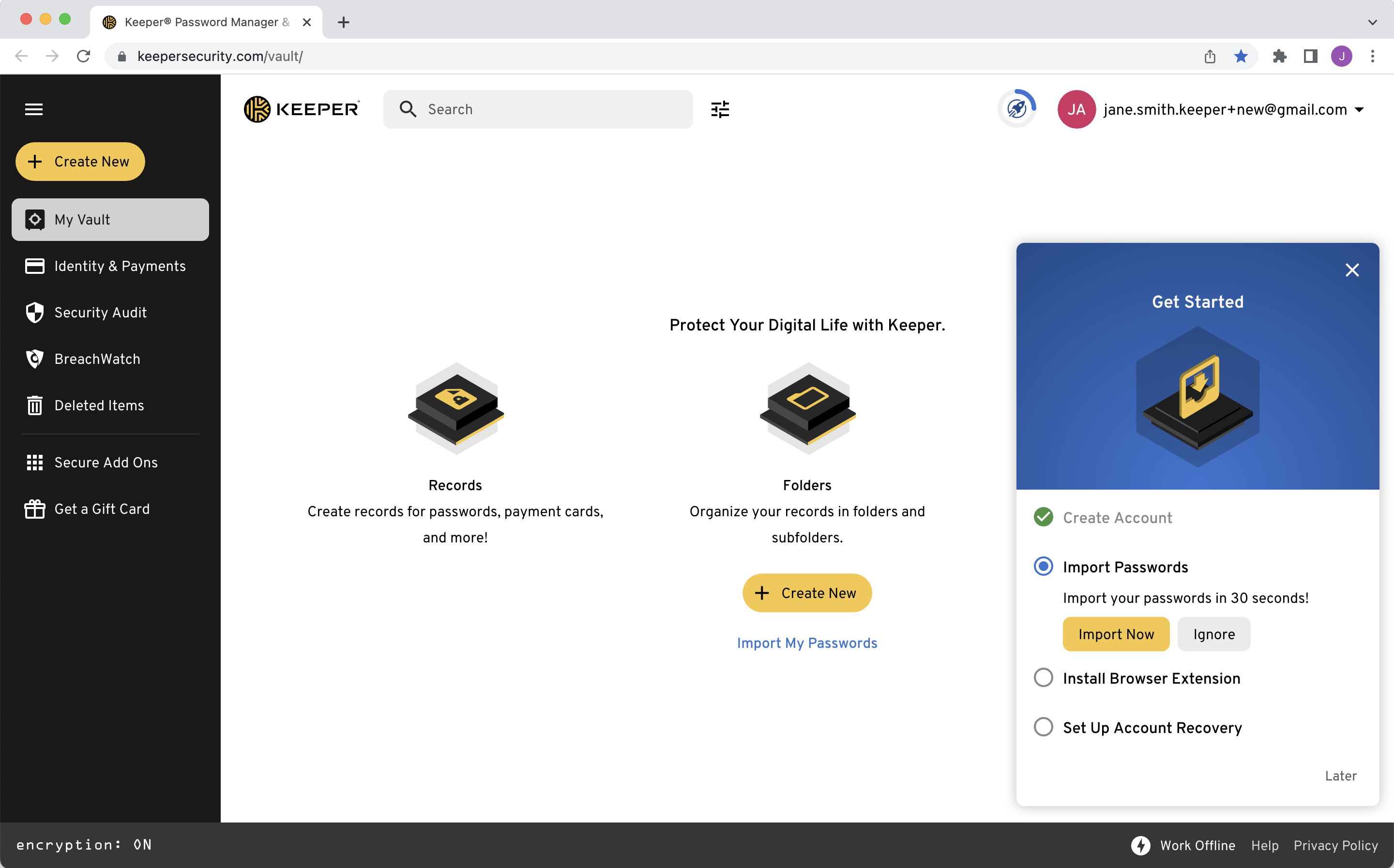
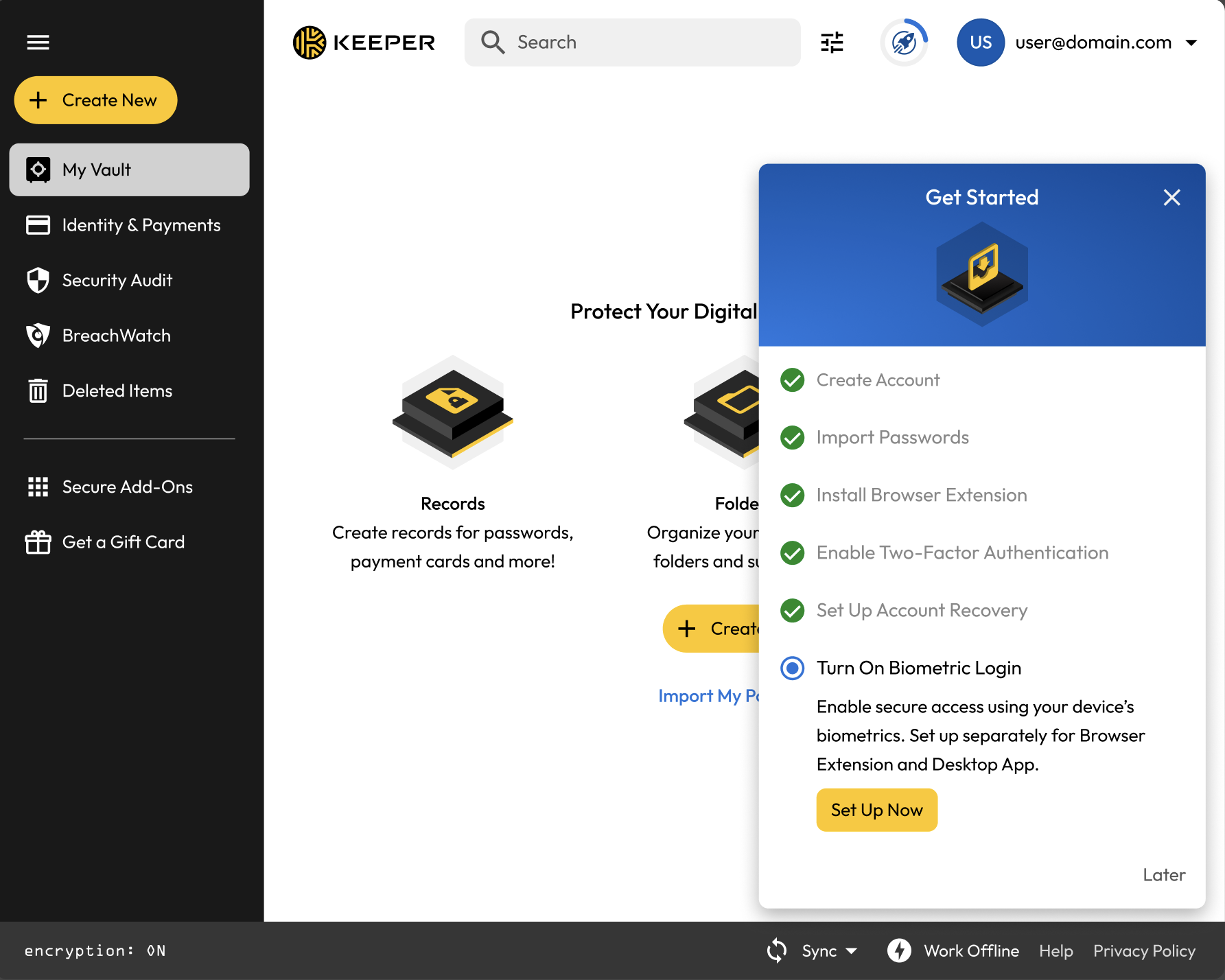
Al iniciar sesión, se le pedirá que siga el asistente **Comenzar**, que le guiará para [importar sus contraseñas](#importing-passwords), instalar la [extensión de navegador KeeperFill](/user-guides/es/browser-extensions.md) y configurar la [Recuperación de Cuenta](/user-guides/es/troubleshooting/reset-your-master-password.md#forgotten-master-password-and-account-recovery).

<figure><img src="https://914511346-files.gitbook.io/~/files/v0/b/gitbook-x-prod.appspot.com/o/spaces%2F-LSGVtOTYUIkVBoYtFvK%2Fuploads%2F9zzFXmg3SFqs5A6UoO3L%2FScreen%20Shot%202023-04-12%20at%2011.33.56%20AM.png?alt=media&#x26;token=b51dd8cf-a820-4f30-918e-de640186c442" alt=""><figcaption><p>Asistente Comenzar</p></figcaption></figure>

Vea el video siguiente para saber cómo crear su cuenta.

{% embed url="<https://vimeo.com/585496888>" %}
Crear su cuenta (en inglés)
{% endembed %}

## Inicio de sesión SSO empresarial

Los usuarios que inician sesión con un proveedor de identidad existente tienen varias opciones. Pueden ingresar su dirección de correo electrónico en la pantalla de inicio de sesión o hacer clic en **Inicio de sesión SSO empresarial** y seleccionar el método en el menú desplegable, según lo determine su administrador de Keeper (**Inicio de sesión con dominio empresarial** o **Inicio de sesión con contraseña maestra**).

{% hint style="info" %}
Los usuarios Enterprise (SSO) deben consultar nuestra guía "[Usuario final Enterprise (SSO)](/user-guides/es/enterprise-end-user-setup-sso.md#create-your-keeper-account)" para más información sobre la creación de cuenta, los flujos de inicio de sesión, la aprobación de dispositivos y mucho más.
{% endhint %}

![Inicio de sesión SSO empresarial](https://914511346-files.gitbook.io/~/files/v0/b/gitbook-x-prod.appspot.com/o/spaces%2F-LSGVtOTYUIkVBoYtFvK%2Fuploads%2F4m9wbx8gapY98Rk4UZF1%2FScreen%20Shot%202023-04-14%20at%201.10.42%20PM.png?alt=media\&token=272386c9-a5a8-44e2-aa22-2e0019759ce0)

## Crear un registro

Sus contraseñas, inicios de sesión, números de tarjeta de crédito, cuentas bancarias y otra información personal se guardan en su bóveda digital privada (como "registros") y se cifran en su dispositivo con AES de 256 bits.

Haga clic en **+ Crear nuevo > Registro**.

* Elija un [tipo de registro](/user-guides/es/record-types.md) en el menú desplegable ("Login" es el tipo predeterminado)
* Ingrese un nombre para el registro y haga clic en **Siguiente**
* Ingrese el Login (nombre de usuario o correo electrónico)
* Ingrese la Contraseña o haga clic en el **icono de dados** para generar una (más detalles [aquí](#password-generator))
* Ingrese la URL Sitio Web
* Ingrese notas, agregue [archivos y fotos](#secure-file-storage), un [código de dos factores](#two-factor-codes-for-totp) y [campos personalizados](#custom-fields)
* Haga clic en **Guardar** para terminar

<figure><img src="https://914511346-files.gitbook.io/~/files/v0/b/gitbook-x-prod.appspot.com/o/spaces%2F-LSGVtOTYUIkVBoYtFvK%2Fuploads%2FT1Ye1rBrU7lmFpo7dv6j%2F2023-04-12_12-45-57%20(1).gif?alt=media&#x26;token=6fd74319-b7f0-4f08-b5a5-aedbc94bfb27" alt=""><figcaption><p>Crear un registro</p></figcaption></figure>

{% embed url="<https://vimeo.com/585564101>" %}
Crear un registro (en inglés)
{% endembed %}

## Importar contraseñas

Keeper facilita la importación de sus inicios de sesión y contraseñas existentes directamente desde sus navegadores (p. ej. Safari, Chrome, Firefox), otro administrador de contraseñas o un archivo de texto (.csv, .xls, .tsv). Vea el video siguiente o siga leyendo para saber cómo.

{% embed url="<https://vimeo.com/1158911270?fe=ci&fl=cl&share=copy>" %}
Importar sus contraseñas con Keeper (en inglés)
{% endembed %}

![Pantalla de importación](https://914511346-files.gitbook.io/~/files/v0/b/gitbook-x-prod.appspot.com/o/spaces%2F-LSGVtOTYUIkVBoYtFvK%2Fuploads%2FG7TMOPwU0pKkhzl5lhmN%2FSettings%20\(6\).png?alt=media\&token=30782be7-8956-4f2c-8e88-9b55329174c9)

### Desde navegadores web <a href="#from-web-browsers" id="from-web-browsers"></a>

Para importar contraseñas desde su navegador, primero debe instalar la herramienta de importación de Keeper. Para iniciar la instalación, en el menú desplegable de la cuenta, haga clic en **Configuración > Importar > Importar** (junto a "Desde un navegador") **> Instalar**.

{% hint style="info" %}
Si inició el proceso de importación desde una app móvil y llegó a la bóveda web, se le pedirá que importe sus contraseñas existentes. Haga clic en **Siguiente > Instalar.**
{% endhint %}

![Instalar la herramienta de importación de Keeper](https://914511346-files.gitbook.io/~/files/v0/b/gitbook-x-prod.appspot.com/o/spaces%2F-LSGVtOTYUIkVBoYtFvK%2Fuploads%2FcBFgooe5bypx0LBxm1iC%2FSettings%20\(7\).png?alt=media\&token=994a0967-bcc3-4b44-a7ad-15aca8dc2a12)

Keeper le guiará por unos pasos para descargar la herramienta de importación de Keeper:

1. Copie el código que proporciona Keeper (lo necesitará más adelante cuando se le solicite en el importador de Keeper).
2. En **PC**: haga clic en **Ejecutar** cuando se le solicite.
3. En **Mac**: haga doble clic en el archivo "KeeperImport.zip" ubicado en descargas y luego doble clic en "Keeper Import App" para iniciar la importación. Verá algunas ventanas de permiso de Keychain en las que deberá ingresar la contraseña de su computadora para que Keeper acceda a sus navegadores.
4. Keeper le pedirá el código del paso uno; péguelo y haga clic en **Importar**. Keeper importará sus credenciales de todos sus navegadores a la vez.
5. Pase a las [instrucciones de asignación de campos](#field-mapping) siguientes para finalizar los detalles de la importación.

![Copiar código de importación](https://914511346-files.gitbook.io/~/files/v0/b/gitbook-x-prod.appspot.com/o/spaces%2F-LSGVtOTYUIkVBoYtFvK%2Fuploads%2F6oA8nwkXY1m9ZRFCZxtc%2FDownload%20Modal.png?alt=media\&token=183c6e5e-ae27-4c58-8352-156fd36c94d3)

### Desde administradores de contraseñas <a href="#from-password-managers" id="from-password-managers"></a>

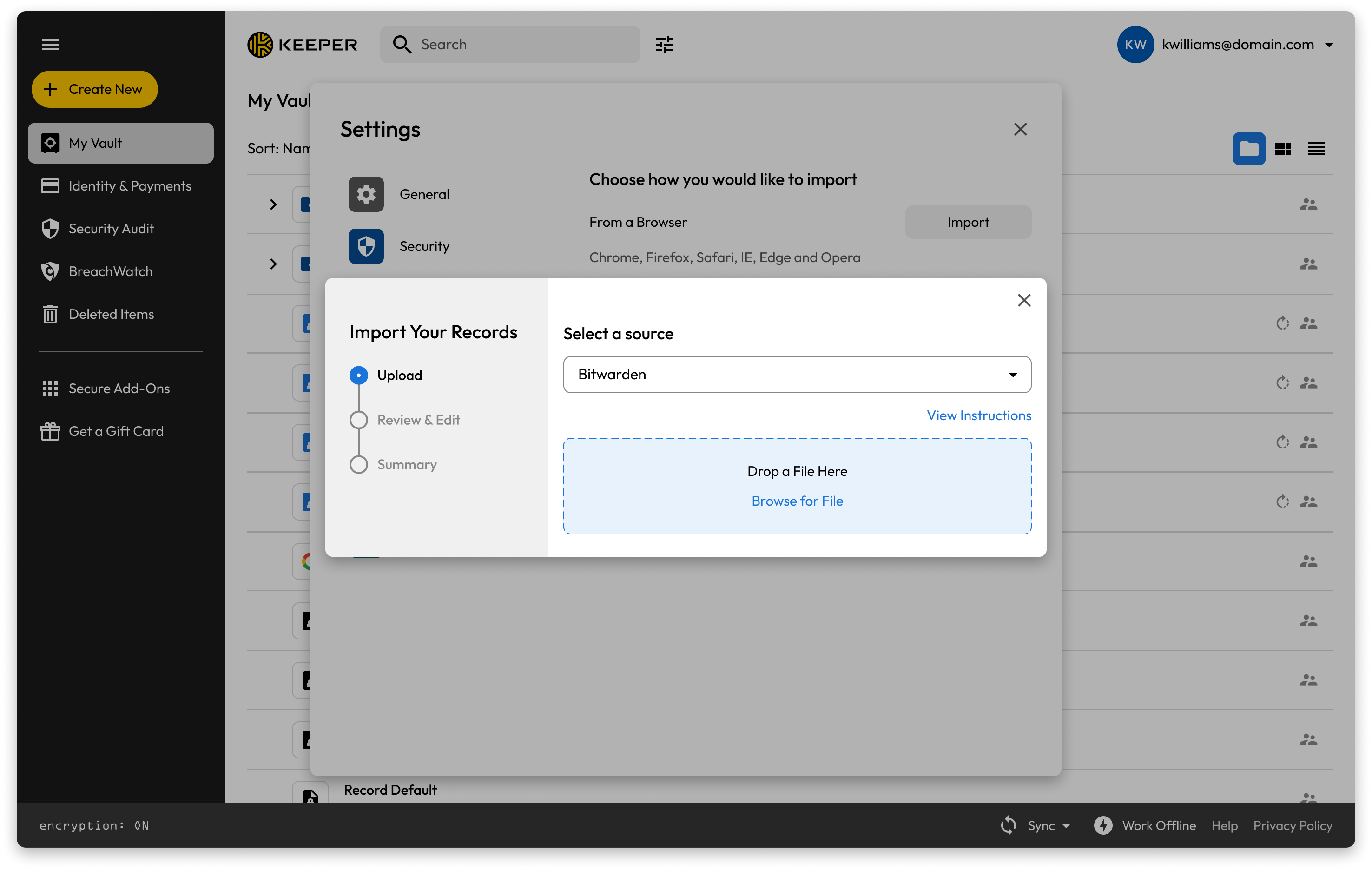
Keeper puede importar rápidamente sus inicios de sesión y contraseñas desde otros administradores de contraseñas. En el menú desplegable de la cuenta, haga clic en **Configuración > Importar > Importar** (junto a "Usar otra fuente").

En el menú desplegable, seleccione el administrador de contraseñas desde el que desea importar y luego haga clic en **Ver instrucciones**, que implican iniciar sesión en el administrador de contraseñas y exportar sus registros de contraseña existentes. Si hay una importación automatizada con la aplicación de escritorio de Keeper para el administrador seleccionado, se proporcionarán instrucciones adicionales.

![Seleccionar el origen del administrador de contraseñas](https://914511346-files.gitbook.io/~/files/v0/b/gitbook-x-prod.appspot.com/o/spaces%2F-LSGVtOTYUIkVBoYtFvK%2Fuploads%2FDnmekbZcH6C67NcnG79Q%2FText%20file%20\(3\).png?alt=media\&token=b454d9e8-be56-41d7-98bd-fdb2b58291ba)

Cuando haya creado el archivo de exportación según las instrucciones, arrástrelo y suéltelo en la ventana "Soltar archivo aquí" de Keeper o busque el archivo en su computadora y haga clic en **Siguiente**. Pase a las [instrucciones de asignación de campos](#field-mapping) siguientes para finalizar los detalles de la importación.

{% hint style="warning" %}
Confirme que el archivo de exportación tenga la extensión correcta al final del nombre (p. ej. export.csv).
{% endhint %}

<figure><img src="https://914511346-files.gitbook.io/~/files/v0/b/gitbook-x-prod.appspot.com/o/spaces%2F-LSGVtOTYUIkVBoYtFvK%2Fuploads%2FCUVIfzBPObje0FGJjlaI%2FUpload%20a%20file%20and%20confirm.png?alt=media&#x26;token=5e0df032-865e-4834-bd63-de929c50f8fe" alt=""><figcaption><p>Soltar o buscar el archivo exportado</p></figcaption></figure>

### Desde archivos de texto (.csv, .xls, .tsv) <a href="#from-text-files-csv-xls-tsv" id="from-text-files-csv-xls-tsv"></a>

Keeper puede importar sus inicios de sesión y contraseñas desde un archivo de texto (.csv). Para empezar, en el menú desplegable de la cuenta, haga clic en **Configuración > Importar > Importar** (junto a "Usar otra fuente").

En el menú desplegable, seleccione **Archivo de texto (.csv, .xls, .tsv)** y luego haga clic en **Ver instrucciones**. El método de importación CSV de Keeper admite una estructura avanzada que incluye carpetas, subcarpetas, carpetas compartidas, códigos TOTP y cualquier cantidad de campos personalizados.

Cuando haya creado el archivo de exportación según las instrucciones, arrástrelo y suéltelo en la ventana "Soltar archivo aquí" de Keeper o busque el archivo en su computadora.

<figure><img src="https://914511346-files.gitbook.io/~/files/v0/b/gitbook-x-prod.appspot.com/o/spaces%2F-LSGVtOTYUIkVBoYtFvK%2Fuploads%2F6daXwzAxC8nbj075LW0g%2FText%20File%20(4).png?alt=media&#x26;token=ea392533-e610-4d1c-9ab3-bdd8db1db84f" alt=""><figcaption><p>Importar desde un archivo de texto</p></figcaption></figure>

Marque la casilla si su archivo incluye encabezados de columna; de lo contrario, la primera fila se tratará como datos. Haga clic en **Siguiente.** Pase a las [instrucciones de asignación de campos](#field-mapping) siguientes para finalizar los detalles de la importación.

<figure><img src="https://914511346-files.gitbook.io/~/files/v0/b/gitbook-x-prod.appspot.com/o/spaces%2F-LSGVtOTYUIkVBoYtFvK%2Fuploads%2FeSi4I97w2c0BQ53fvoCJ%2FUpload%20a%20file%20confirmation%20(2).png?alt=media&#x26;token=9e950a00-fd66-48f4-ab50-b07bbbb25fb1" alt=""><figcaption><p>Archivo cargado</p></figcaption></figure>

**Ejemplos de formato de archivo**

```
Folder,Title,Login,Password,Website Address,Notes,Shared Folder,Custom Fields
```

• Para especificar subcarpetas, use la barra invertida "\\" entre los nombres de carpeta

• Para crear una carpeta compartida, especifique el nombre o la ruta en el 7.º campo

**Ejemplo 1: crear una carpeta regular en el nivel raíz con 2 campos personalizados**

```
My Business Stuff,Twitter,marketing@company.com,123456,https://twitter.com,These are some notes,,API Key,5555,Date Created,2018-04-02
```

**Ejemplo 2: crear una subcarpeta compartida dentro de otra carpeta con permiso de edición y de volver a compartir**

```
Personal,Twitter,craig@gmail.com,123456,https://twitter.com,,Social Media#edit#reshare
```

Keeper también admite formatos de archivo JSON estructurados avanzados. Recomendamos usar archivos JSON para importar y exportar datos estructurados en lugar de CSV. Esto se describe en la [página de importación JSON.](/user-guides/es/import-records-1/import-json.md)

{% hint style="info" %}
Consulte las instrucciones completas y el formato de archivo de nuestra importación CSV [aquí](/user-guides/es/import-records-1/import-a-.csv-file.md).
{% endhint %}

### Asignación de campos

Cuando haya importado sus credenciales con uno de los métodos anteriores, puede personalizar cómo desea que aparezca la información en su bóveda en la pantalla de asignación de campos. Aquí verá nombres de campo estándar en la parte superior que se "asignan" a los datos inferiores de cada registro de Keeper.

Para ajustar estas asignaciones:

1. Haga clic en cualquier campo para abrir un menú desplegable
2. Seleccione el nombre de campo correspondiente de la lista. Repita el proceso en cada columna según sea necesario
3. Haga clic en **Siguiente** para finalizar sus selecciones.

{% hint style="info" %}
Cambie el título de cada columna para que represente con precisión la información inferior (p. ej. si ve una columna de URL y el título dice "Notas", cambie ese título a "URL").
{% endhint %}

<figure><img src="https://914511346-files.gitbook.io/~/files/v0/b/gitbook-x-prod.appspot.com/o/spaces%2F-LSGVtOTYUIkVBoYtFvK%2Fuploads%2Fy4bbjR8UIWXoyVuZrtnw%2FReview%20upload%20(1).png?alt=media&#x26;token=e266680b-0bd2-46f1-8730-19da78913ad5" alt=""><figcaption><p>Revisar y editar la información importada</p></figcaption></figure>

A continuación, una pantalla de resumen mostrará una vista previa de su bóveda, con la estructura de carpetas de los registros importados. Aquí puede ajustar la estructura de carpetas y abrir registros individuales para previsualizar sus detalles antes de finalizar la importación.

Haga clic en **Confirmar importación** para completar el proceso de importación.

<figure><img src="https://914511346-files.gitbook.io/~/files/v0/b/gitbook-x-prod.appspot.com/o/spaces%2F-LSGVtOTYUIkVBoYtFvK%2Fuploads%2Fr2rR0ortV1ZS3esx0Yu4%2FReview%20upload%20(3).png?alt=media&#x26;token=5659ce5c-83c3-4bdb-8b1f-a67705050a55" alt=""><figcaption><p>Resumen de la importación</p></figcaption></figure>

Cuando la importación haya terminado, recomendamos encarecidamente que elimine de su computadora cualquier archivo de contraseñas sin cifrar y desactive los administradores de contraseñas antiguos.

<figure><img src="https://914511346-files.gitbook.io/~/files/v0/b/gitbook-x-prod.appspot.com/o/spaces%2F-LSGVtOTYUIkVBoYtFvK%2Fuploads%2FCBrQcou8GweuB12oofTi%2FUpload%20a%20file%20confirmation%20(1).png?alt=media&#x26;token=9f1ea266-1d65-4fef-bcb6-42445c12f4d2" alt=""><figcaption><p>Importación correcta</p></figcaption></figure>

{% hint style="success" %}
Las instrucciones específicas según el origen de importación también están en la sección [Importar](/user-guides/es/import-records-1/import-overview.md) de nuestras guías de usuario.
{% endhint %}

## Descargar las aplicaciones de Keeper <a href="#download-keeper-applications" id="download-keeper-applications"></a>

Descargue las apps de escritorio y móviles de Keeper para acceder a su bóveda de Keeper desde cualquier plataforma y usarla en aplicaciones nativas en todos sus dispositivos.

{% hint style="info" %}
Visite: <https://keepersecurity.com/download> para descargar la app Keeper para todos sus dispositivos de escritorio y móviles.
{% endhint %}

![Página de descarga de Keeper](https://914511346-files.gitbook.io/~/files/v0/b/gitbook-x-prod.appspot.com/o/spaces%2F-LSGVtOTYUIkVBoYtFvK%2Fuploads%2Fi78tt0O2iyNzr5uf51wa%2FScreenshot%202025-11-07%20at%2012.25.40%E2%80%AFPM.png?alt=media\&token=e90e1852-e867-4fbf-b707-fcd8bfed03e7)

## Organización

Con Keeper puede organizar sus registros en carpetas y subcarpetas. Para crear una carpeta, haga clic en **+ Crear nuevo > Carpeta**. Ingrese el nombre de la carpeta y haga clic en **Crear**.

![Crear una carpeta](https://914511346-files.gitbook.io/~/files/v0/b/gitbook-x-prod.appspot.com/o/spaces%2F-LSGVtOTYUIkVBoYtFvK%2Fuploads%2FbdTS4OPYezupSUIDPlQe%2FScreen%20Shot%202023-04-12%20at%2012.54.31%20PM.png?alt=media\&token=0502f0a2-40cf-4557-93b7-7c66876fcd6c)

Para crear una subcarpeta, haga clic derecho en una carpeta existente/principal y seleccione **Carpeta nueva**.

![Crear una subcarpeta](https://914511346-files.gitbook.io/~/files/v0/b/gitbook-x-prod.appspot.com/o/spaces%2F-LSGVtOTYUIkVBoYtFvK%2Fuploads%2FAJFKZvbSEtzzyf87GyxT%2FScreen%20Shot%202023-04-12%20at%201.02.46%20PM.png?alt=media\&token=f23fd4d7-e8d9-4867-b0d5-3d0d6166b72a)

{% embed url="<https://vimeo.com/585563908>" %}
Crear una carpeta (en inglés)
{% endembed %}

### Mover, acceso directo y más

Arrastre y suelte el o los registros que desee almacenar en una carpeta o subcarpeta y haga clic en **Mover** o **Crear acceso directo**. Para mover varios registros, mantenga presionada la tecla "shift" y haga clic en los elementos para arrastrarlos y soltarlos.

{% hint style="info" %}
Los accesos directos de registro, como los alias de archivo, pueden existir en dos o más lugares y, al editarlos, cambian juntos.
{% endhint %}

![Mover registros con arrastrar y soltar](https://914511346-files.gitbook.io/~/files/v0/b/gitbook-x-prod.appspot.com/o/spaces%2F-LSGVtOTYUIkVBoYtFvK%2Fuploads%2FisSpKWSijXEMzq7WJiiI%2FScreen%20Shot%202023-04-12%20at%2012.58.28%20PM.png?alt=media\&token=819d4da5-b41d-4dc3-bdbd-c1b092fc8bd8)

#### Menú contextual de clic derecho

Puede realizar varias acciones haciendo clic derecho en un registro o carpeta para generar un menú de opciones contextual.

<figure><img src="https://914511346-files.gitbook.io/~/files/v0/b/gitbook-x-prod.appspot.com/o/spaces%2F-LSGVtOTYUIkVBoYtFvK%2Fuploads%2FWAvuLRA7ws1d8O3Ic0NL%2FScreen%20Shot%202023-04-17%20at%2011.37.25%20AM.png?alt=media&#x26;token=c5f8d6cc-d8b9-4dc5-a3eb-64066f8669e3" alt=""><figcaption><p>Menú contextual de clic derecho</p></figcaption></figure>

### Eliminar un registro o una carpeta

Haga clic derecho en un registro o carpeta y seleccione **Eliminar**. Haga clic en **Aceptar** para confirmar.

Si elimina una carpeta, también se eliminarán todos los registros de esa carpeta.

<figure><img src="https://914511346-files.gitbook.io/~/files/v0/b/gitbook-x-prod.appspot.com/o/spaces%2F-LSGVtOTYUIkVBoYtFvK%2Fuploads%2Fibi2x1evVwI8rCwo4gj9%2FScreen%20Shot%202023-04-17%20at%2011.29.11%20AM.png?alt=media&#x26;token=ac1cdf90-9649-44a7-96ad-ac070a942aa7" alt=""><figcaption><p>Eliminar un registro</p></figcaption></figure>

### Eliminar varios registros o carpetas a la vez

Para eliminar varios registros y carpetas simultáneamente, mantenga presionada la tecla Ctrl/Cmd del teclado mientras selecciona los registros/carpetas. A continuación, haga clic derecho en la selección y elija **Eliminar** y **Aceptar** para confirmar. También se admite "Shift-clic" para seleccionar una lista de elementos.

Si hay una carpeta en su selección, se eliminarán todos los registros de esa carpeta.

<figure><img src="https://914511346-files.gitbook.io/~/files/v0/b/gitbook-x-prod.appspot.com/o/spaces%2F-LSGVtOTYUIkVBoYtFvK%2Fuploads%2FoN7SIGChvoUNr3xNuq4O%2Fimage.png?alt=media&#x26;token=a3acb64e-eda8-4711-8b4d-f95d027506be" alt=""><figcaption></figcaption></figure>

{% hint style="info" %}
Los registros eliminados se encuentran en la sección "Elementos eliminados" de su bóveda (en cuentas de consumidor de pago). Hay más información sobre Elementos eliminados [en esta sección](#deleted-items).
{% endhint %}

{% embed url="<https://vimeo.com/585566196>" %}
Eliminar un registro (en inglés)
{% endembed %}

### Favoritos

Los favoritos de registros sirven para identificar con facilidad los registros que usa con más frecuencia. Haga clic derecho en un registro y seleccione **Añadir a favoritos**.

![Añadir un registro a favoritos](https://914511346-files.gitbook.io/~/files/v0/b/gitbook-x-prod.appspot.com/o/spaces%2F-LSGVtOTYUIkVBoYtFvK%2Fuploads%2F4ngwfVLFPsPJMibfDSMh%2FScreen%20Shot%202023-04-17%20at%2011.29.02%20AM.png?alt=media\&token=a31448fd-2795-4927-8d4a-8873873fa8db)

## Uso compartido

Comparta de forma segura registros y carpetas con otros usuarios de Keeper, como familiares, amigos y colegas.

{% hint style="info" %}
Si intenta compartir un registro o una carpeta con alguien que aún no es usuario de Keeper, primero recibirá un correo electrónico invitándolo a registrarse en Keeper.
{% endhint %}

### Compartir un registro

Al ver un registro, haga clic en **Compartir**.

![](https://914511346-files.gitbook.io/~/files/v0/b/gitbook-x-prod.appspot.com/o/spaces%2F-LSGVtOTYUIkVBoYtFvK%2Fuploads%2FWZF2kM3P1bLbXS9DvTBF%2FScreen%20Shot%202023-04-13%20at%2010.47.42%20AM.png?alt=media\&token=b2217599-533e-449a-b027-128cec3f2f8a)

Ingrese el o los correos electrónicos de los usuarios con los que desea compartir y elija el tipo de permiso en el menú desplegable.

![](https://914511346-files.gitbook.io/~/files/v0/b/gitbook-x-prod.appspot.com/o/spaces%2F-LSGVtOTYUIkVBoYtFvK%2Fuploads%2FXkVp9IxYsSVpZfTs65fX%2FScreen%20Shot%202023-04-13%20at%2011.22.09%20AM.png?alt=media\&token=5e14b24a-85bc-41f1-ad8b-fa572283da29)

#### Permisos de usuario

<table><thead><tr><th width="374">Nombre del permiso</th><th>Nivel de permiso</th></tr></thead><tbody><tr><td>Puede Editar</td><td>El usuario puede editar este registro</td></tr><tr><td>Puede Compartir</td><td>El usuario puede compartir este registro</td></tr><tr><td>Puede editar y compartir</td><td>El usuario puede editar y compartir este registro</td></tr><tr><td>Solo ver</td><td>El usuario solo puede ver el registro</td></tr><tr><td>Transferir propiedad</td><td>El usuario obtendrá la propiedad del registro y controlará los permisos de uso compartido</td></tr></tbody></table>

{% embed url="<https://vimeo.com/585566660>" %}
Compartir un registro (en inglés)
{% endembed %}

{% hint style="info" %}
El "uso compartido único" de Keeper permite compartir de forma segura un registro durante un tiempo limitado con cualquier persona, sin necesidad de crear una cuenta de Keeper. Para obtener más información sobre el uso compartido único, haga clic [aquí](/user-guides/es/sharing/one-time-share.md).
{% endhint %}

### Compartir una carpeta <a href="#share-a-folder" id="share-a-folder"></a>

{% hint style="info" %}
Esta guía cubre el sistema de carpetas "Clásico" de Keeper. Si desea más información sobre el nuevo sistema de uso compartido anidado, haga clic [aquí](/user-guides/es/sharing/nested-shared-subfolders.md).
{% endhint %}

Las carpetas compartidas le permiten compartir varios registros a la vez, y se pueden agregar nuevos registros a la carpeta según sea necesario.

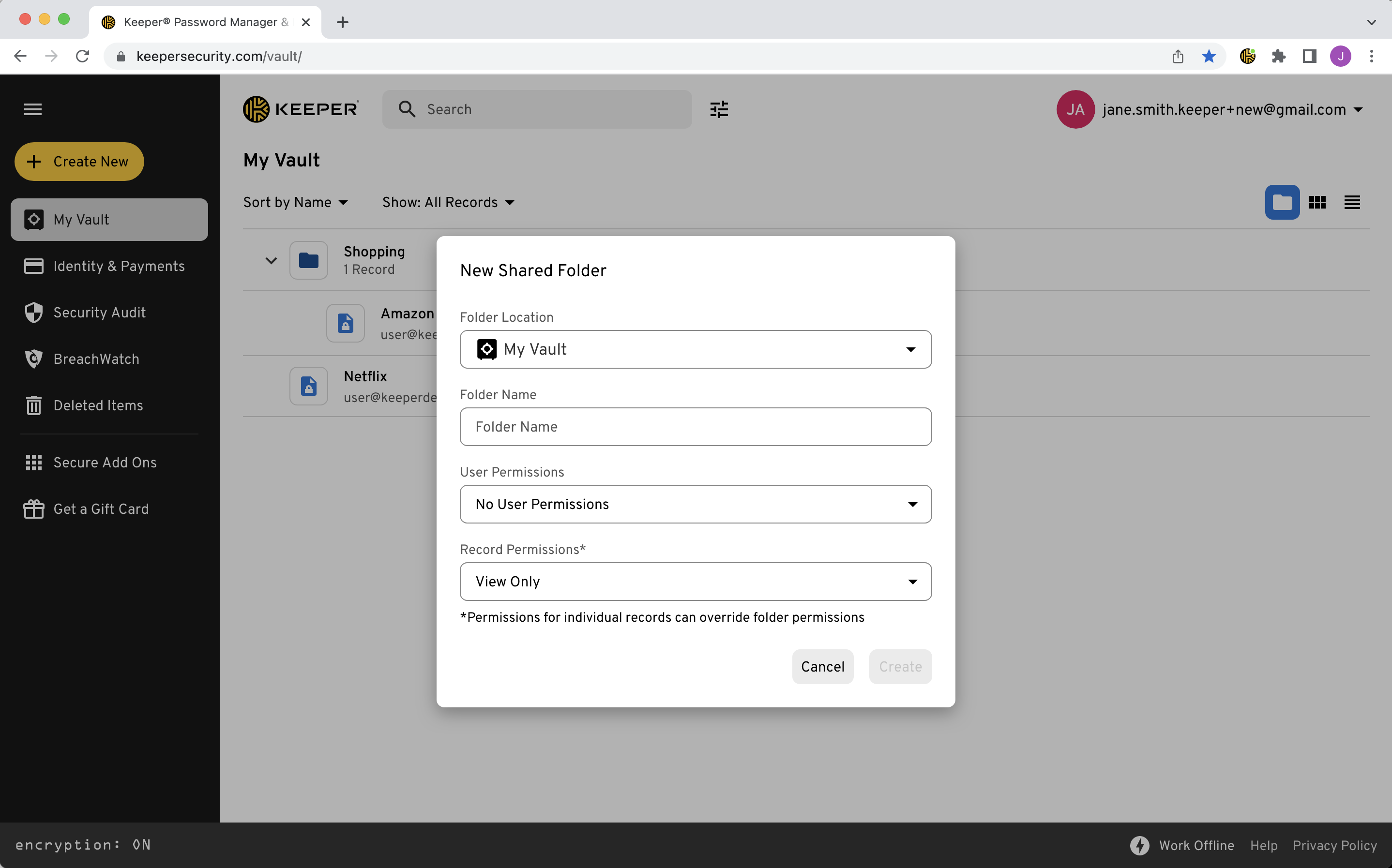
Para crear una carpeta compartida, haga clic en **Crear nuevo > Carpeta compartida**.

![Crear nuevo > Carpeta compartida](https://914511346-files.gitbook.io/~/files/v0/b/gitbook-x-prod.appspot.com/o/spaces%2F-LSGVtOTYUIkVBoYtFvK%2Fuploads%2FgUCNXgANj8Biaqt5jCcu%2FScreen%20Shot%202023-04-13%20at%2011.30.12%20AM.png?alt=media\&token=a573a129-10e1-407f-8845-79e1541076da)

Elija dónde anidar la carpeta con el menú desplegable e ingrese un nombre. Establezca los permisos de usuario y de registro y haga clic en **Crear**.

<figure><img src="https://914511346-files.gitbook.io/~/files/v0/b/gitbook-x-prod.appspot.com/o/spaces%2F-LSGVtOTYUIkVBoYtFvK%2Fuploads%2F0mD1aucttFMTrLdAzz6Q%2FScreen%20Shot%202023-04-13%20at%2011.32.02%20AM.png?alt=media&#x26;token=0d2cba7e-369a-4180-bf9b-f72c8dd2788e" alt=""><figcaption><p>Creación de una carpeta compartida nueva</p></figcaption></figure>

{% hint style="info" %}
Obtenga más información sobre las funciones de uso compartido de Keeper [aquí](/user-guides/es/sharing.md).
{% endhint %}

{% embed url="<https://vimeo.com/585564434>" %}
Crear una carpeta compartida (en inglés)
{% endembed %}

## Identidad y pagos

Identidad y pagos es el lugar para almacenar de forma segura su información personal de contacto/dirección y los números de tarjeta de crédito.

En **Identidad y pagos** ingrese un nombre de usuario y haga clic en **+ Número de teléfono** y **+ Dirección.**

Ingrese la información personal correspondiente y haga clic en **Guardar** para terminar.

![Agregar información personal](https://914511346-files.gitbook.io/~/files/v0/b/gitbook-x-prod.appspot.com/o/spaces%2F-LSGVtOTYUIkVBoYtFvK%2Fuploads%2FXTyy0B52MM0L4FGTEbIY%2FScreen%20Shot%202023-04-13%20at%2011.41.25%20AM.png?alt=media\&token=43262f28-f90f-447c-bdfb-c8c21886c056)

Para almacenar una tarjeta de pago, haga clic en la pestaña **Tarjetas de pago**, ingrese la información de la tarjeta y haga clic en **Guardar** para terminar.

![Agregar tarjetas de pago](https://914511346-files.gitbook.io/~/files/v0/b/gitbook-x-prod.appspot.com/o/spaces%2F-LSGVtOTYUIkVBoYtFvK%2Fuploads%2F6RSZrpDpd0Y74AyDNj0m%2FScreen%20Shot%202023-04-13%20at%2011.41.52%20AM.png?alt=media\&token=dc876382-5c50-4112-badc-1dededbc77e0)

{% hint style="info" %}
También puede crear un registro de "Tarjeta de pago" con el menú desplegable de tipo de registro al crear un registro.
{% endhint %}

### Crear un registro de tarjeta de pago

Haga clic en **Crear nuevo > Registro** y seleccione "Tarjeta de pago" en el menú desplegable, ingrese un título y haga clic en **Siguiente**. Ingrese la información de la tarjeta de pago y haga clic en **Guardar**.

![Crear un registro de tipo Tarjeta de pago](https://914511346-files.gitbook.io/~/files/v0/b/gitbook-x-prod.appspot.com/o/spaces%2F-LSGVtOTYUIkVBoYtFvK%2Fuploads%2FxRdgfP94fbf5autagbrw%2FScreen%20Shot%202023-04-19%20at%2010.10.34%20AM.png?alt=media\&token=6ebf5f01-7908-4fbc-98f5-78e8745ece0c)

## Funciones clave

### Generador de contraseñas <a href="#password-generator" id="password-generator"></a>

Las contraseñas largas y aleatorias creadas para cada inicio de sesión ayudan a proteger su información y a reducir su exposición a filtraciones de datos. Keeper genera y almacena de forma segura contraseñas fuertes y aleatorias para todos sus sitios y apps al hacer clic en el **icono de dados**. La longitud predeterminada de las contraseñas generadas es de 20 caracteres. El control deslizante de longitud permite generar contraseñas más largas o más cortas para sitios específicos.

![Generador de contraseña/frase de contraseña](https://914511346-files.gitbook.io/~/files/v0/b/gitbook-x-prod.appspot.com/o/spaces%2F-LSGVtOTYUIkVBoYtFvK%2Fuploads%2FiAaz5XnFOpiUvoQATvx9%2FScreen%20Shot%202024-04-22%20at%2012.25.01%20PM.png?alt=media\&token=f2e444f0-48d9-4463-bc00-c09dd0d7c4e8)

<figure><img src="https://914511346-files.gitbook.io/~/files/v0/b/gitbook-x-prod.appspot.com/o/spaces%2F-LSGVtOTYUIkVBoYtFvK%2Fuploads%2FrFb7WaMHyi8OzRHfZRlz%2FScreen%20Shot%202024-03-27%20at%2010.28.14%20AM.png?alt=media&#x26;token=ad900ebd-e484-4770-8264-c68d3eee6f94" alt=""><figcaption><p>Personalización de contraseña</p></figcaption></figure>

{% hint style="warning" %}
Esto NO cambia automáticamente la contraseña de inicio de sesión existente del sitio web. Debe visitar el formulario "Cambiar contraseña" del sitio correspondiente para actualizar la contraseña antigua y que coincida con la nueva, más fuerte. Haga clic [aquí](#changing-passwords-with-keeperfill) para saber cómo cambiar su contraseña con facilidad con KeeperFill.
{% endhint %}

#### Conjuntos de caracteres usados para generar contraseñas

| Letras minúsculas          | Letras mayúsculas      | Dígitos    | Símbolos              |
| -------------------------- | ---------------------- | ---------- | --------------------- |
| abcdefghijklmnopqrstuvwxyz | ABCDEFGHIJKLMNOPQRSTUV | 0123456789 | !@#$%()+;<>=?\[]{}^., |

### Generador de frases de contraseña

De forma similar al generador de contraseñas de Keeper, un clic en los **dados** genera una frase de contraseña altamente segura, aleatoria y fácil de recordar para cualquiera de las cuentas almacenadas en Keeper. Al combinar varias palabras, las frases de contraseña son una alternativa más segura a las contraseñas.

<figure><img src="https://914511346-files.gitbook.io/~/files/v0/b/gitbook-x-prod.appspot.com/o/spaces%2F-LSGVtOTYUIkVBoYtFvK%2Fuploads%2FVQWCQ72kpwDtuHkZw9WG%2FScreen%20Shot%202024-03-27%20at%2010.18.08%20AM.png?alt=media&#x26;token=eec76323-b1ff-4e48-866b-67245f7b3da2" alt=""><figcaption><p>Generador de contraseña/frase de contraseña</p></figcaption></figure>

Haga clic en el menú desplegable y seleccione **Frase de contraseña**.

<figure><img src="https://914511346-files.gitbook.io/~/files/v0/b/gitbook-x-prod.appspot.com/o/spaces%2F-LSGVtOTYUIkVBoYtFvK%2Fuploads%2F6EC3wijTVqRDgXRuehKX%2FScreen%20Shot%202024-03-12%20at%2010.42.53%20AM.png?alt=media&#x26;token=2163e0c4-99a8-4540-9a23-8fc6281030df" alt=""><figcaption><p>Seleccionar frase de contraseña</p></figcaption></figure>

Una frase de contraseña fuerte incluye una mezcla de letras mayúsculas y minúsculas, números y símbolos. Puede usar números, símbolos o espacios para separar cada palabra de la frase de contraseña.

<figure><img src="https://914511346-files.gitbook.io/~/files/v0/b/gitbook-x-prod.appspot.com/o/spaces%2F-LSGVtOTYUIkVBoYtFvK%2Fuploads%2Fwj3bEmt94WPp1wdWcdtM%2FScreen%20Shot%202024-03-12%20at%2010.43.06%20AM.png?alt=media&#x26;token=758f6810-0d2c-4972-aea7-c67aa0d6732f" alt=""><figcaption><p>Personalizar la frase de contraseña</p></figcaption></figure>

{% hint style="warning" %}
Esto NO cambia automáticamente la contraseña de inicio de sesión existente del sitio web. Debe visitar el formulario "Cambiar contraseña" del sitio correspondiente para actualizar la contraseña antigua y que coincida con la nueva frase de contraseña, más fuerte.
{% endhint %}

### Aumentar contraseña

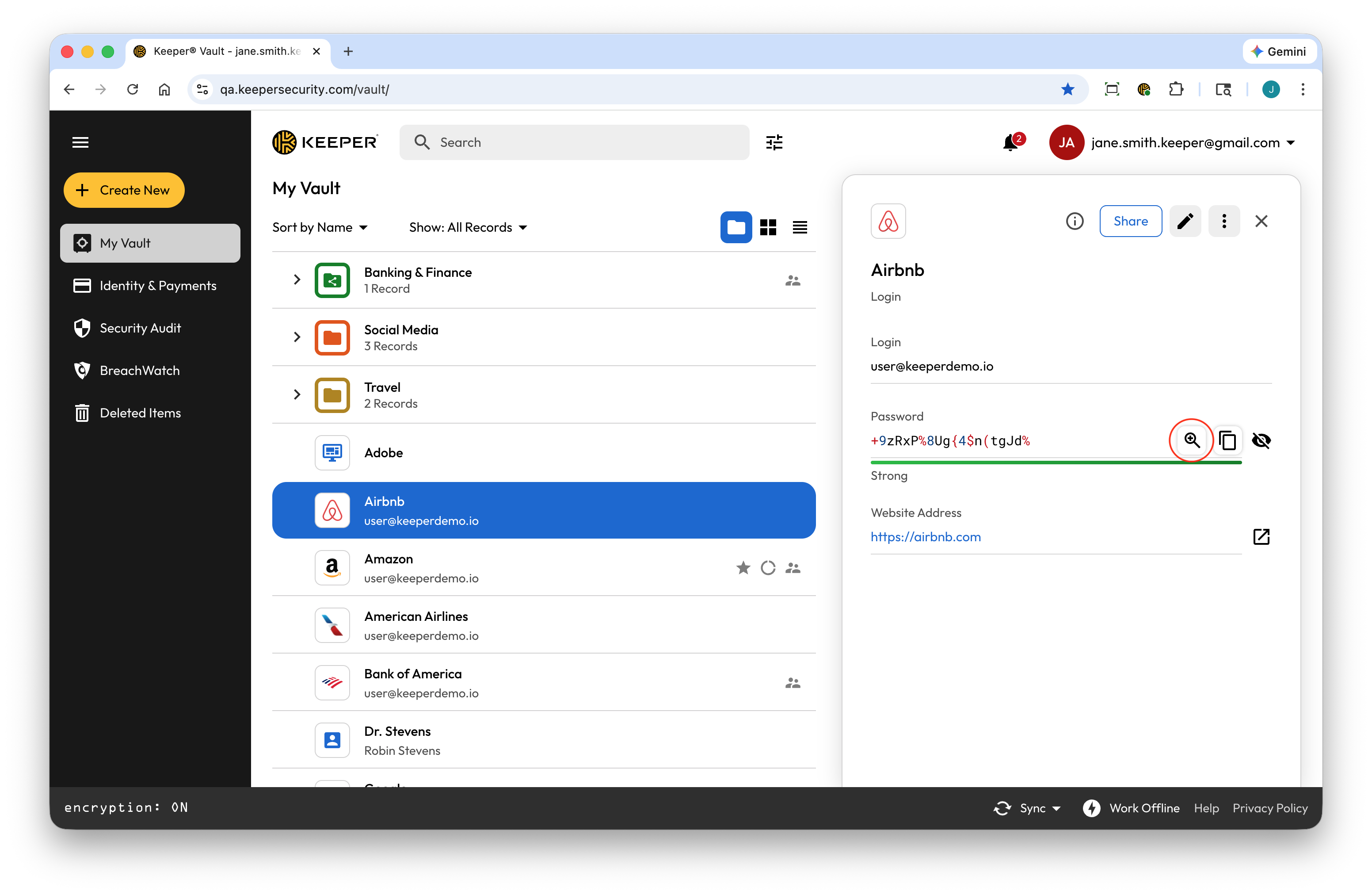
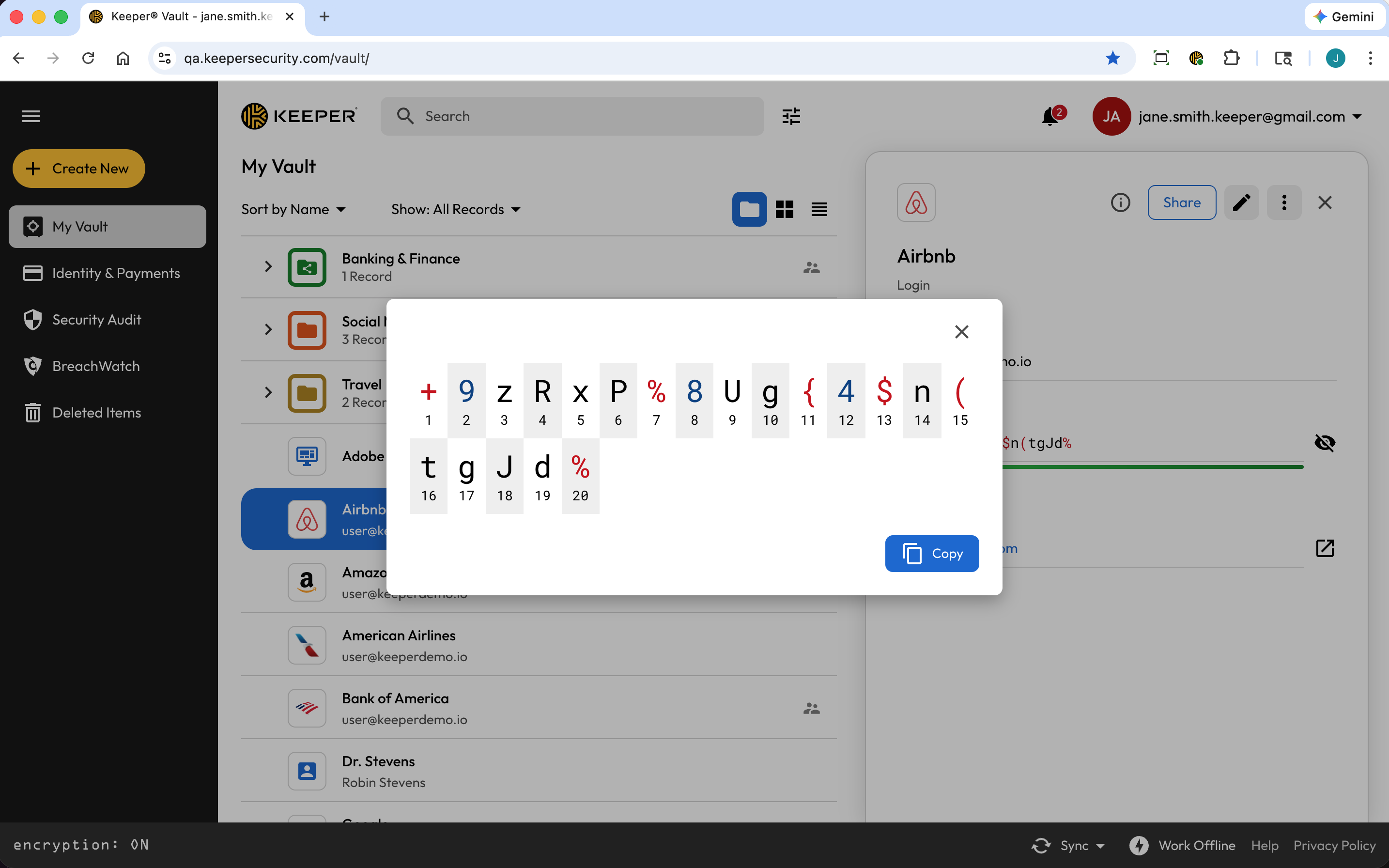
Aumentar contraseña le permite ver las posiciones de los caracteres de la contraseña en la bandeja de Aumentar contraseña. Para revelar el icono de Aumentar contraseña, primero haga clic en el **botón Ver contraseña (icono de ojo)**. A continuación, coloque el cursor a la izquierda del icono de copiar y haga clic en el icono **Aumentar contraseña**.

<figure><img src="https://914511346-files.gitbook.io/~/files/v0/b/gitbook-x-prod.appspot.com/o/spaces%2F-LSGVtOTYUIkVBoYtFvK%2Fuploads%2Fq3SJUNHyJuyqPdji3YA1%2FScreenshot%202026-02-23%20at%2010.56.44%E2%80%AFAM.png?alt=media&#x26;token=c9debf4f-9edc-4573-8378-4e427f46e329" alt=""><figcaption><p>Icono Aumentar contraseña</p></figcaption></figure>

<figure><img src="https://914511346-files.gitbook.io/~/files/v0/b/gitbook-x-prod.appspot.com/o/spaces%2F-LSGVtOTYUIkVBoYtFvK%2Fuploads%2Fcmvy1rZ5pZ1snLgpBrWC%2FScreenshot%202026-02-23%20at%2010.56.58%E2%80%AFAM.png?alt=media&#x26;token=5d935f24-5bbf-46eb-91e7-35453a4f2ff6" alt=""><figcaption><p>Bandeja Aumentar contraseña: posiciones de caracteres</p></figcaption></figure>

### Campos personalizados <a href="#custom-fields" id="custom-fields"></a>

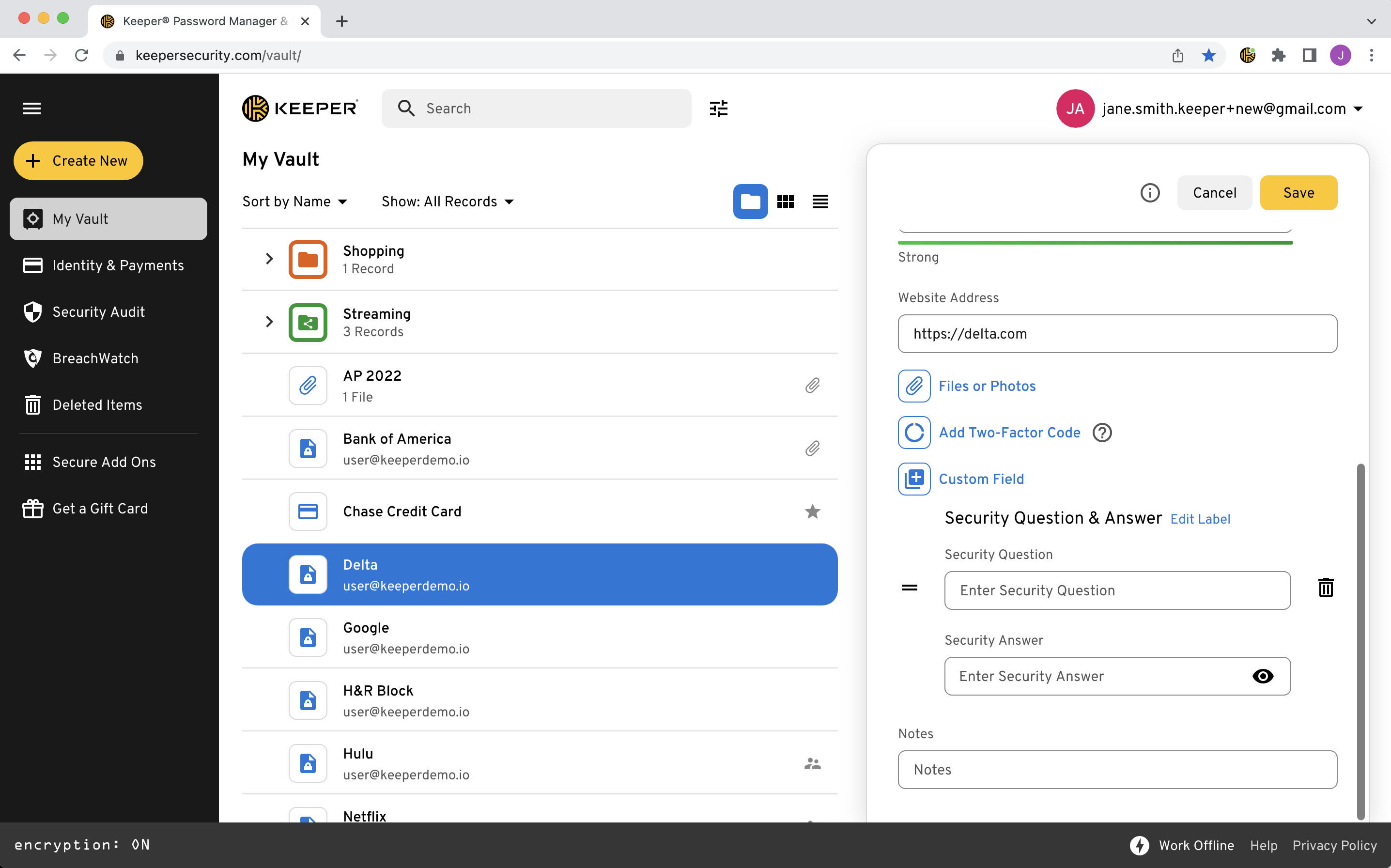
Los campos personalizados le permiten almacenar datos adicionales en un registro, como la respuesta a la pregunta de seguridad de un sitio o un número de pasaporte. Cualquier registro creado con uno de los [tipos de registro](/user-guides/es/record-types.md) de Keeper se puede ampliar con varias opciones de campo personalizado.

Las etiquetas de los campos personalizados se pueden editar y, si crea varios campos personalizados, puede arrastrarlos y soltarlos en el orden que prefiera.

{% hint style="info" %}
Para obtener más información sobre los tipos de registro, haga clic [aquí](/user-guides/es/record-types.md).
{% endhint %}

Al crear o editar un registro, haga clic en **Campo Personalizado**.

![Agregar campo personalizado](https://914511346-files.gitbook.io/~/files/v0/b/gitbook-x-prod.appspot.com/o/spaces%2F-LSGVtOTYUIkVBoYtFvK%2Fuploads%2FcV5zsW3JR1vGMSE9puAk%2FScreen%20Shot%202023-04-13%20at%2012.05.59%20PM.png?alt=media\&token=2030aea4-551d-49f5-adbb-03eff5665f3b)

Seleccione el campo personalizado que desea agregar al registro.

![Seleccionar el tipo de campo personalizado](https://914511346-files.gitbook.io/~/files/v0/b/gitbook-x-prod.appspot.com/o/spaces%2F-LSGVtOTYUIkVBoYtFvK%2Fuploads%2FACvGfwXkZcahVhsuwlZq%2FScreen%20Shot%202023-04-13%20at%2012.06.11%20PM.png?alt=media\&token=6197c943-5f10-4d12-9b98-96d327f9b85b)

Campos personalizados disponibles:

* Texto
* URL (dirección de sitio web) usada para el autorelleno
* Pregunta y respuesta de seguridad
* Texto multilínea
* Fecha
* Correo electrónico
* Nombre
* Dirección (nueva o vinculada)
* Código PIN (numérico de 4 dígitos)
* Número de teléfono
* Tarjeta de pago (nueva o vinculada)
* Campo oculto

Ingrese los valores de los campos y haga clic en **Guardar** para terminar.

<figure><img src="https://914511346-files.gitbook.io/~/files/v0/b/gitbook-x-prod.appspot.com/o/spaces%2F-LSGVtOTYUIkVBoYtFvK%2Fuploads%2FUA3vZoH3wUc6WomTTWKn%2FScreen%20Shot%202023-04-13%20at%2012.11.08%20PM.png?alt=media&#x26;token=10b2eeb0-922c-4c23-9087-a2ba0b967910" alt=""><figcaption><p>Campo personalizado de pregunta y respuesta de seguridad</p></figcaption></figure>

{% hint style="success" %}
Keeper rellena automáticamente los campos personalizados de los formularios de inicio de sesión siempre que la URL Sitio Web y el nombre del campo personalizado del registro de Keeper coincidan con los del formulario.
{% endhint %}

#### Tipos de registro "General" (versión heredada de registros de Keeper)

En un tipo de registro "general", los campos personalizados se pueden crear en pares: un "nombre de campo personalizado" y un "valor de campo personalizado".

![Campo personalizado en el tipo de registro heredado](https://914511346-files.gitbook.io/~/files/v0/b/gitbook-legacy-files/o/assets%2F-LSGVtOTYUIkVBoYtFvK%2F-MGL-6CX1cBADODXsjz7%2F-MGL0ixWNY67-aTRNSPU%2FScreen%20Shot%202020-04-13%20at%201.49.17%20PM.png?alt=media\&token=644f83c4-2cc9-400e-9efd-d86b94cba839)

### Filtros avanzados y búsqueda rápida

Use filtros de búsqueda avanzados para acotar rápidamente los resultados y encontrar exactamente lo que necesita.

<figure><img src="https://914511346-files.gitbook.io/~/files/v0/b/gitbook-x-prod.appspot.com/o/spaces%2F-LSGVtOTYUIkVBoYtFvK%2Fuploads%2F2BQWILNKhn49nYvj0q33%2FScreen%20Shot%202023-05-01%20at%2012.12.10%20PM.png?alt=media&#x26;token=7838e39d-0d94-4dc1-9a8d-974ee74002ed" alt=""><figcaption><p>Filtros de búsqueda avanzados</p></figcaption></figure>

La búsqueda rápida muestra los elementos vistos recientemente y mejora los resultados de ordenación. Haga clic en el campo "Buscar" para acotar los resultados según términos de búsqueda o para revelar los elementos vistos recientemente.

<figure><img src="https://914511346-files.gitbook.io/~/files/v0/b/gitbook-x-prod.appspot.com/o/spaces%2F-LSGVtOTYUIkVBoYtFvK%2Fuploads%2FWnGgeHW2jd5CVYTrzrXC%2FScreen%20Shot%202023-05-01%20at%2012.12.27%20PM.png?alt=media&#x26;token=cc2ab7b7-21ab-45f3-bd5b-d142e43a7f03" alt=""><figcaption><p>Búsqueda rápida y vistos recientemente</p></figcaption></figure>

### Iniciar

Iniciar le permite ir rápidamente a sus sitios web favoritos. Haga clic en la **URL Sitio Web** de un registro, el **botón Iniciar** o el **icono de iniciar** para abrir el sitio de destino e iniciar sesión con Keeper en una ventana nueva.

![Iniciar](https://914511346-files.gitbook.io/~/files/v0/b/gitbook-x-prod.appspot.com/o/spaces%2F-LSGVtOTYUIkVBoYtFvK%2Fuploads%2FPFjipZoKdWNQlwiz57Ym%2FScreen%20Shot%202023-04-19%20at%2010.24.14%20AM.png?alt=media\&token=4f5f99da-a8ec-46f1-b1be-9700fd7d7286)

### Centro de notificaciones

El Centro de notificaciones de Keeper crea un centro seguro dentro de la app para ver y gestionar notificaciones. Los tipos de notificaciones que puede recibir incluyen:

* **Alertas de seguridad:** notifica a los usuarios en tiempo real sobre intentos de inicio de sesión sospechosos o cambios en la configuración de su cuenta.
* **Solicitudes de acceso:** notifica a los usuarios cuando alguien solicita acceso a archivos o registros compartidos, para aprobar o denegar con rapidez.
* **Gestión de dispositivos:** alerta a los usuarios sobre inicios de sesión en dispositivos nuevos o recuerda revisar las sesiones de dispositivos activas.
* **Recordatorios de registros:** notifica a los usuarios sobre acciones con plazo relacionadas con registros almacenados, como contraseñas o claves de acceso que vencen.
* **Actualizaciones de Contraseña Maestra:** recuerda a los usuarios actualizar su Contraseña Maestra o notifica sobre solicitudes de restablecimiento de contraseña.
* **Recordatorios de suscripción:** informa a los usuarios sobre renovaciones de suscripción próximas o métodos de pago vencidos.
* **Actualizaciones del producto:** entrega actualizaciones del producto sin interrumpir la experiencia del usuario.

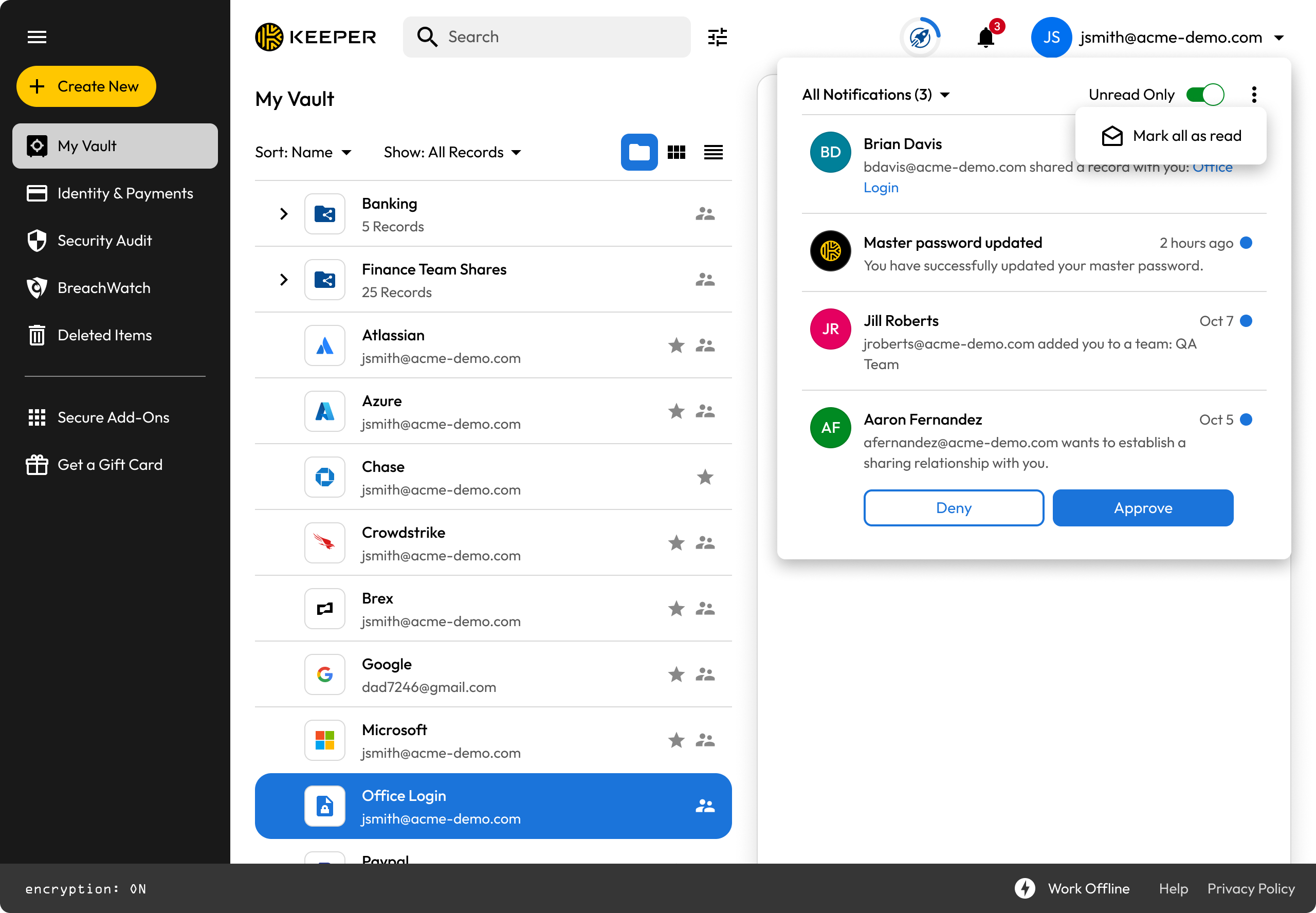
Haga clic en el **icono de campana** para abrir su Centro de notificaciones.

<figure><img src="https://914511346-files.gitbook.io/~/files/v0/b/gitbook-x-prod.appspot.com/o/spaces%2F-LSGVtOTYUIkVBoYtFvK%2Fuploads%2FbpzF2zwjC1vBbvEzEO2D%2FClick%20Bell%20Icon%402x.jpg?alt=media&#x26;token=6bf9ffcf-4e9e-46be-a739-75ac2baf5141" alt=""><figcaption><p>Abrir el Centro de notificaciones</p></figcaption></figure>

Revise y responda con rapidez a eventos que requieren acción, como aprobaciones de dispositivos y solicitudes de uso compartido, con un clic.

<figure><img src="https://914511346-files.gitbook.io/~/files/v0/b/gitbook-x-prod.appspot.com/o/spaces%2F-LSGVtOTYUIkVBoYtFvK%2Fuploads%2F3bxiIUxSf08UZlBu4Q5g%2FClick%20Dropdown%402x.jpg?alt=media&#x26;token=dd92abe3-a2bf-4f0a-ae3f-61d9f7550e71" alt=""><figcaption><p>Aprobar/denegar solicitudes</p></figcaption></figure>

Opciones como el interruptor "Solo no leídos" y "Marcar todo como leído" le permiten simplificar y filtrar la vista.

<figure><img src="https://914511346-files.gitbook.io/~/files/v0/b/gitbook-x-prod.appspot.com/o/spaces%2F-LSGVtOTYUIkVBoYtFvK%2Fuploads%2Fp2eSrJ8ReMgSDmFh3rtz%2FSelect%20Mark%20all%20as%20read.png?alt=media&#x26;token=dc6e67b9-e74b-4d35-8a98-7af46dc38cc9" alt=""><figcaption><p>Filtrar notificaciones, Solo no leídos y Marcar todo como leído</p></figcaption></figure>

{% hint style="success" %}
**Para obtener más información sobre el Centro de notificaciones, haga clic** [**aquí**](/user-guides/es/notification-center.md)**.**
{% endhint %}

### Auditoría de seguridad

La pantalla Auditoría de seguridad asigna a las contraseñas almacenadas en su bóveda una puntuación general de seguridad según la fortaleza de la contraseña. En esta pantalla puede ver con claridad información sobre la fortaleza y la reutilización de la contraseña de cada registro.

Puede ver con facilidad un registro que contiene una contraseña de alto riesgo haciendo clic en él en la lista. Para resolver el riesgo, se le dirigirá a cambiar la contraseña en el sitio web del registro y luego a actualizar el registro correspondiente en su bóveda.

![Auditoría de seguridad](https://914511346-files.gitbook.io/~/files/v0/b/gitbook-x-prod.appspot.com/o/spaces%2F-LSGVtOTYUIkVBoYtFvK%2Fuploads%2FeIqNEjVzlIqVHQrACKST%2FScreen%20Shot%202023-04-19%20at%2010.33.56%20AM.png?alt=media\&token=07dd537d-a095-4a62-9c56-4d4bf5b469a2)

{% hint style="info" %}
Obtenga más información sobre Auditoría de seguridad [aquí](/user-guides/es/security-audit.md).
{% endhint %}

### Historial de registros

Keeper le permite ver y restaurar versiones anteriores de un registro haciendo clic en el **icono de información** del registro y en **Ver historial de registros**.

![Información del registro](https://914511346-files.gitbook.io/~/files/v0/b/gitbook-x-prod.appspot.com/o/spaces%2F-LSGVtOTYUIkVBoYtFvK%2Fuploads%2FVK0MuZ2nOAr5oK0MUehs%2FScreen%20Shot%202023-04-19%20at%2010.37.48%20AM.png?alt=media\&token=618a6fa2-6767-442c-a492-cadaacbe7be8)

Seleccione la versión del registro que desea revisar o restaurar según la fecha y hora de la última modificación. Haga clic en **Restaurar** para revertir el registro a la versión seleccionada.

![](https://914511346-files.gitbook.io/~/files/v0/b/gitbook-x-prod.appspot.com/o/spaces%2F-LSGVtOTYUIkVBoYtFvK%2Fuploads%2FA2HO4CdbaiK3v5LqULCS%2FScreen%20Shot%202023-04-19%20at%2010.42.54%20AM.png?alt=media\&token=80dada95-1718-4173-836d-3edff33ef30a)

{% hint style="info" %}
Los registros eliminados se pueden revisar y restaurar en la sección **Elementos eliminados** de su bóveda (disponible solo para clientes de pago).
{% endhint %}

### Acceso de emergencia

Dé a familiares y amigos de confianza acceso a su bóveda de Keeper en caso de emergencia o fallecimiento. Puede designar hasta cinco contactos de emergencia y decidir cuánto tiempo debe pasar antes de que se les conceda el acceso.

{% hint style="info" %}
La función Acceso de emergencia solo está disponible en cuentas de consumidor.
{% endhint %}

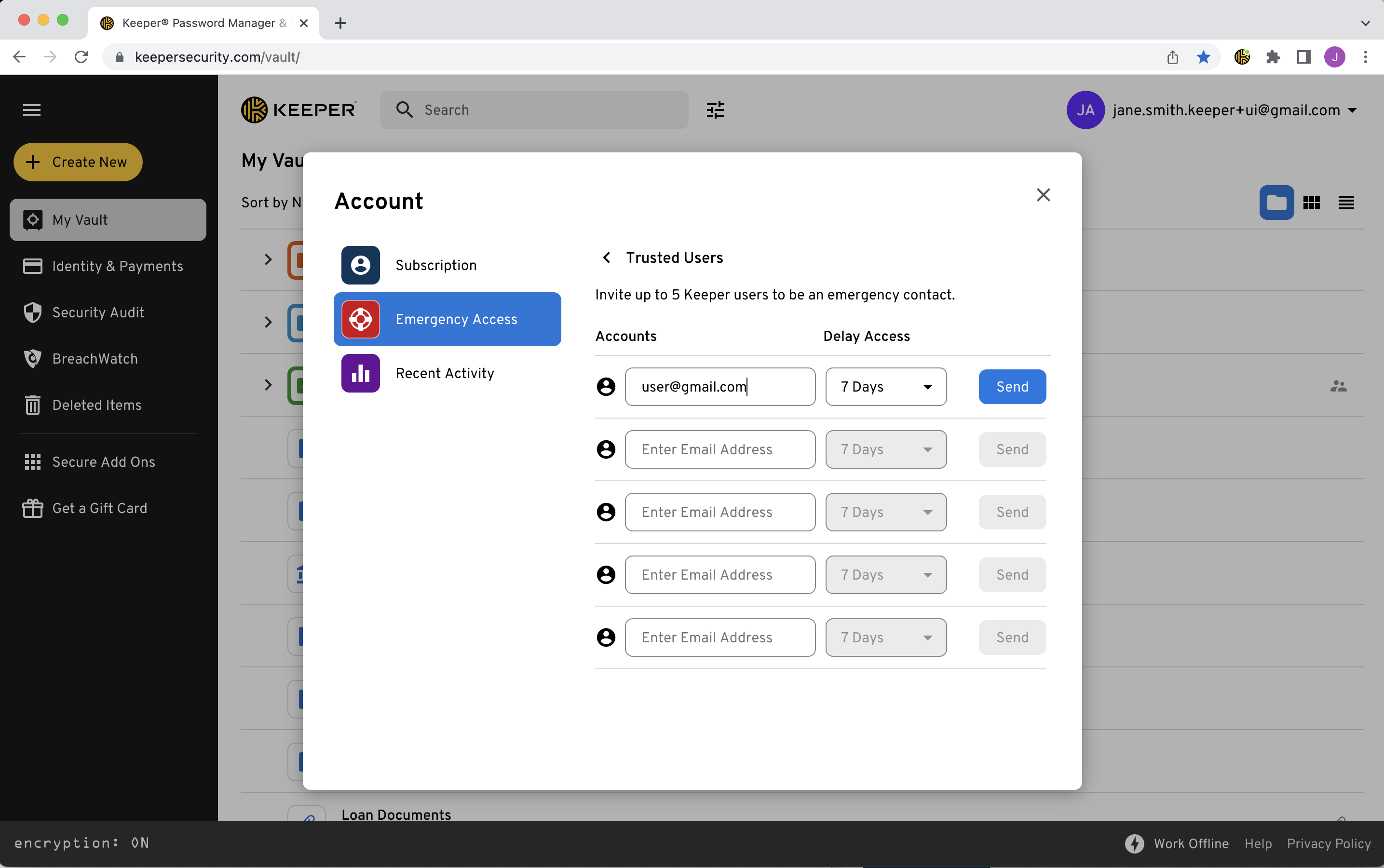
En el menú desplegable de la cuenta, haga clic en **Cuenta > Acceso de emergencia**

Haga clic en **Usuarios de confianza** e ingrese las direcciones de correo electrónico de hasta cinco contactos (usuarios de Keeper). De forma opcional, seleccione una duración de "Retrasar el acceso" en el menú desplegable para cada usuario y luego haga clic en **Enviar**.

El tiempo entre su solicitud para proporcionar acceso de emergencia y el acceso concedido se puede configurar hasta tres meses por contacto. Si se configura un retraso, la cuenta regresiva comienza en el momento en que el usuario de confianza intenta iniciar sesión en su bóveda.

![Cuenta > Acceso de emergencia > Usuarios de confianza](https://914511346-files.gitbook.io/~/files/v0/b/gitbook-x-prod.appspot.com/o/spaces%2F-LSGVtOTYUIkVBoYtFvK%2Fuploads%2FxgGAA21uembBdI2AOvSq%2FScreen%20Shot%202023-04-19%20at%2010.51.24%20AM.png?alt=media\&token=28926061-74e0-4e49-b3b6-11d6ed5227cb)

<figure><img src="https://914511346-files.gitbook.io/~/files/v0/b/gitbook-x-prod.appspot.com/o/spaces%2F-LSGVtOTYUIkVBoYtFvK%2Fuploads%2FPU8b08OsiwtBKl7OmZ0X%2FScreen%20Shot%202023-04-19%20at%2010.51.40%20AM.png?alt=media&#x26;token=26d929e8-94f6-4476-82b0-231e2711d776" alt=""><figcaption><p>Agregar usuarios de confianza</p></figcaption></figure>

Para que el destinatario acepte la solicitud, primero debe establecer una relación de "uso compartido" si aún no se estableció mediante las funciones de uso compartido de registros/carpetas de Keeper.

Si se le solicita, haga clic en **Enviar invitación**.

Si el destinatario no es un usuario existente de Keeper, recibirá un correo electrónico invitándolo a registrarse. Cuando se registre e inicie sesión en su cuenta, podrá aceptar la solicitud de relación de uso compartido.

Cuando el destinatario acepte su solicitud de uso compartido, deberá invitarlo de nuevo a ser su contacto de emergencia desde la sección "Acceso de emergencia" de su bóveda. Este paso no es necesario si ya se estableció una relación de uso compartido.

{% hint style="info" %}
Para obtener más información sobre Acceso de emergencia, haga clic [aquí](/user-guides/es/emergency-access.md).
{% endhint %}

## Elementos eliminados <a href="#deleted-items" id="deleted-items"></a>

Puede ver y restaurar registros eliminados previamente desde la sección "Elementos eliminados" de su bóveda haciendo clic en **Restaurar**.

<figure><img src="https://914511346-files.gitbook.io/~/files/v0/b/gitbook-x-prod.appspot.com/o/spaces%2F-LSGVtOTYUIkVBoYtFvK%2Fuploads%2FX0wMaGXqiaQiSWywSlfs%2FScreen%20Shot%202023-04-14%20at%2011.35.12%20AM.png?alt=media&#x26;token=81d38db7-be19-4b4f-81fa-77fc831740a3" alt=""><figcaption><p>Registros eliminados recientemente</p></figcaption></figure>

### Eliminar para siempre

Los registros en Elementos eliminados se pueden purgar de forma permanente seleccionando la opción "Eliminar para siempre".

<figure><img src="https://914511346-files.gitbook.io/~/files/v0/b/gitbook-x-prod.appspot.com/o/spaces%2F-LSGVtOTYUIkVBoYtFvK%2Fuploads%2FsqEYNQaPU406QDW1nfmx%2FScreenshot%202025-03-23%20at%2011.07.29%E2%80%AFAM.png?alt=media&#x26;token=7437748e-13d5-4efe-99fe-0c1dc3fd59f4" alt=""><figcaption><p>Eliminar para siempre</p></figcaption></figure>

### Política de retención de datos

Los clientes Business tienen la opción de aplicar políticas de retención de datos en la sección de políticas de cumplimiento de la Consola de administración de Keeper. Si hay una política de retención, es posible que no pueda eliminar elementos de forma permanente de la bóveda. Si ocurre, recibirá un mensaje similar al siguiente:

<figure><img src="https://914511346-files.gitbook.io/~/files/v0/b/gitbook-x-prod.appspot.com/o/spaces%2F-LSGVtOTYUIkVBoYtFvK%2Fuploads%2Fn92RVANGOyt6GQVQFut9%2FScreenshot%202025-03-23%20at%2011.03.51%E2%80%AFAM.png?alt=media&#x26;token=9b08285f-c1aa-4e20-bb09-2be75147058f" alt=""><figcaption><p>Aplicación de políticas de retención de datos</p></figcaption></figure>

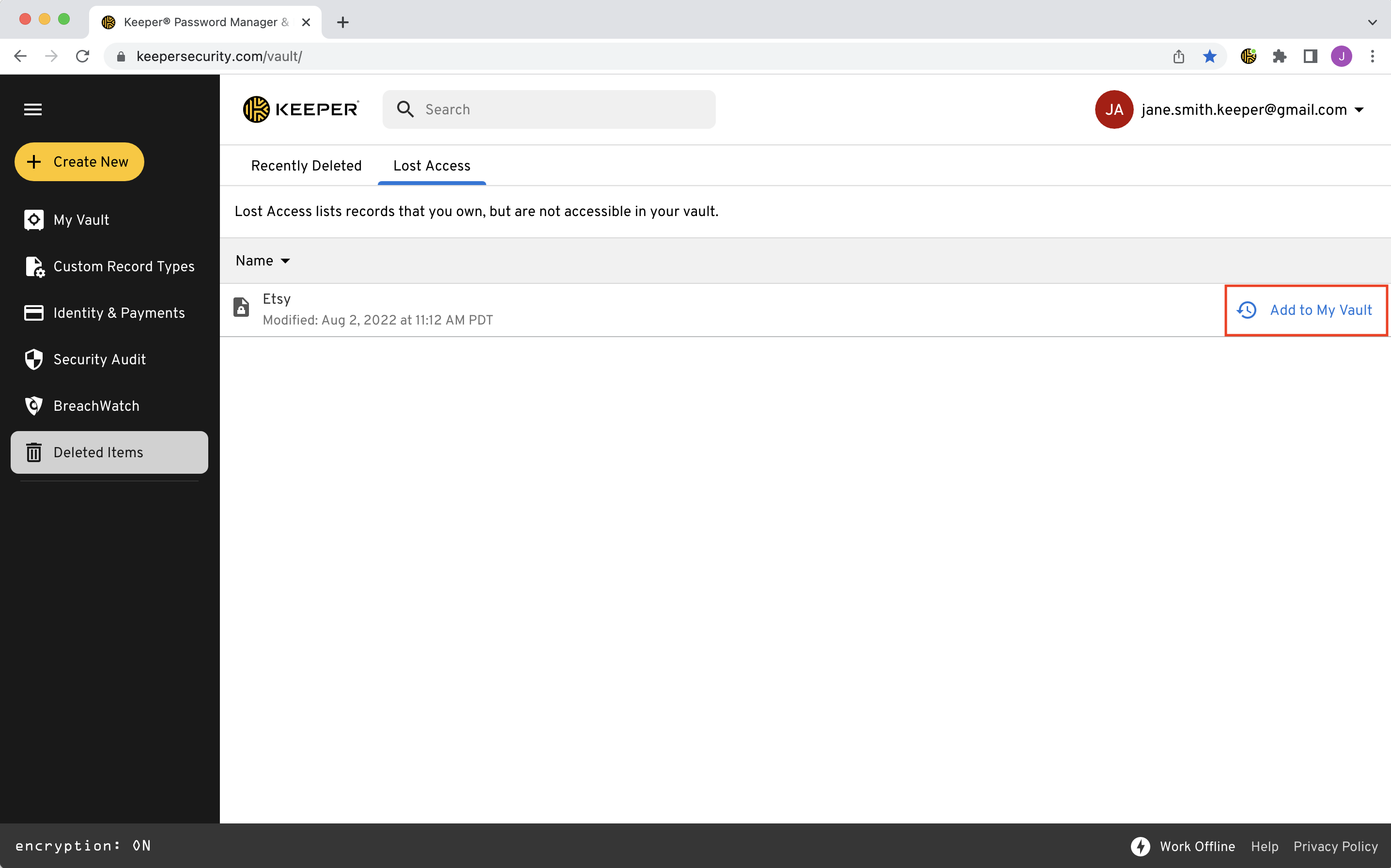
### Acceso perdido

La pestaña "Acceso perdido" contiene registros de su propiedad a los que ya no puede acceder (p. ej. elimina un registro de su propiedad que también se compartió con otro usuario). Esta función permite a los usuarios volver a agregar esos registros a su bóveda de forma individual.

Haga clic en **Añadir a Mi bóveda** para volver a agregar un registro a su bóveda.

<figure><img src="https://914511346-files.gitbook.io/~/files/v0/b/gitbook-x-prod.appspot.com/o/spaces%2F-LSGVtOTYUIkVBoYtFvK%2Fuploads%2FEUktAH6aRvRXkMVNmPjI%2FScreen%20Shot%202023-04-14%20at%2011.35.29%20AM.png?alt=media&#x26;token=27775976-dc19-44e4-adcc-47c0294076c4" alt=""><figcaption><p>Acceso perdido</p></figcaption></figure>

### Recuperación de elementos compartidos

Los registros compartidos eliminados recientemente desde carpetas compartidas se pueden recuperar en la pestaña llamada "**Contenido de la carpeta compartida**". Esta pestaña contiene registros que eliminó un usuario de la carpeta compartida con permiso "Puede Administrar Registros". Los registros que aparecen en esta pestaña los puede restaurar cualquier usuario que tenga acceso a la carpeta compartida. Esta función se creó para que el proceso de restauración esté disponible para cualquier participante de la carpeta compartida cuando un miembro del equipo haya quitado un registro.

{% hint style="info" %}
Por motivos de seguridad, si se hizo un cambio en el registro después de quitarlo de la carpeta compartida, no se puede restaurar y el propietario original debe volver a compartirlo.
{% endhint %}

<figure><img src="https://914511346-files.gitbook.io/~/files/v0/b/gitbook-x-prod.appspot.com/o/spaces%2F-LSGVtOTYUIkVBoYtFvK%2Fuploads%2F2gefFd2IhFtVEA9nK2ic%2FScreenshot%202024-05-01%20at%2010.17.23%E2%80%AFAM.png?alt=media&#x26;token=530998b6-664c-43b8-921c-3b7678d15eb8" alt=""><figcaption><p>Recuperación de elementos compartidos</p></figcaption></figure>

## **Códigos de dos factores para TOTP** <a href="#two-factor-codes-for-totp" id="two-factor-codes-for-totp"></a>

Para mayor seguridad en sitios y apps compatibles, haga clic en **Añadir autenticación de dos factores** para almacenar códigos de autenticación de dos factores (2FA) para TOTP estándar (contraseñas de un solo uso basadas en tiempo) en sus registros de Keeper.

<figure><img src="https://914511346-files.gitbook.io/~/files/v0/b/gitbook-x-prod.appspot.com/o/spaces%2F-LSGVtOTYUIkVBoYtFvK%2Fuploads%2F2ozvFvCtKGC7UwWsrBIA%2FScreen%20Shot%202023-04-28%20at%2011.47.27%20AM.png?alt=media&#x26;token=b327ca6b-6b5e-4adb-81f6-6788702dc022" alt=""><figcaption><p>Agregar un código de dos factores a un registro</p></figcaption></figure>

<figure><img src="https://914511346-files.gitbook.io/~/files/v0/b/gitbook-x-prod.appspot.com/o/spaces%2F-LSGVtOTYUIkVBoYtFvK%2Fuploads%2F9DTTxMw4sWemd8753eII%2FScreen%20Shot%202023-04-28%20at%2011.49.00%20AM.png?alt=media&#x26;token=38aa1367-3f10-4d95-927d-115bb3480520" alt=""><figcaption><p>Almacenar un código 2FA en un registro</p></figcaption></figure>

Almacenar códigos de dos factores en su bóveda tiene varias ventajas:

* Los códigos de dos factores de Keeper son más seguros que usar mensajes de texto SMS.
* Los códigos de dos factores almacenados en Keeper están protegidos con cifrado Zero-knowledge fuerte.
* Los códigos se pueden rellenar automáticamente con rapidez al iniciar sesión en un sitio, lo que ahorra tiempo y reduce la fricción.
* Los registros de Keeper se respaldan de forma segura, de modo que si pierde un dispositivo no tiene que restablecer todos los códigos.
* Como los registros de Keeper se pueden compartir, los códigos de dos factores siempre están disponibles para todos los que tienen acceso al registro.

{% embed url="<https://vimeo.com/356075220>" %}
Integración de códigos de dos factores (en inglés)
{% endembed %}

## KeeperFill

La extensión de navegador KeeperFill le permite rellenar automáticamente sus contraseñas y guardar nuevas credenciales de inicio de sesión en su bóveda. KeeperFill está disponible para todos los navegadores web.

Descargue KeeperFill para su navegador en nuestra [página de descargas](https://www.keepersecurity.com/download.html?t=v).

![Rellenar automáticamente sus inicios de sesión con KeeperFill](https://914511346-files.gitbook.io/~/files/v0/b/gitbook-x-prod.appspot.com/o/spaces%2F-LSGVtOTYUIkVBoYtFvK%2Fuploads%2FDho1kLd7Zp1jpiH90Uby%2FScreen%20Shot%202024-05-15%20at%2012.15.37%20PM.png?alt=media\&token=6d5d14b1-7bef-4b74-bc87-64bc03206187)

{% embed url="<https://vimeo.com/585559712>" %}
Autorelleno con KeeperFill (en inglés)
{% endembed %}

{% hint style="info" %}
Para obtener más información sobre la extensión de navegador KeeperFill, haga clic [aquí](/user-guides/es/browser-extensions.md).
{% endhint %}

### Cambiar contraseñas con KeeperFill

KeeperFill facilita el cambio de contraseñas. Al visitar el formulario "Cambiar contraseña" de un sitio, recibirá una indicación de Keeper preguntando si desea ayuda para cambiar la contraseña. Al hacer clic en **Sí**, Keeper le guiará por unos pasos rápidos para cambiar la contraseña y actualizar al mismo tiempo el registro en su bóveda. Esos pasos incluyen una serie de indicaciones con las siguientes acciones:

* Rellenar automáticamente la contraseña anterior/actual
* Generar y rellenar automáticamente una nueva contraseña segura
* Confirmar los cambios y guardarlos en su bóveda

![Indicación de KeeperFill para cambiar una contraseña](https://914511346-files.gitbook.io/~/files/v0/b/gitbook-x-prod.appspot.com/o/spaces%2F-LSGVtOTYUIkVBoYtFvK%2Fuploads%2FTtXTvurUel6iuwwNdqDy%2Fspaces_-LSGVtOTYUIkVBoYtFvK_uploads_V13A93Uhg0hZgf7LKaPf_Screen%20Shot%202023-10-11%20at%201.webp?alt=media\&token=af40f57f-c5e5-4b09-a831-3c8a84a45a04)

{% embed url="<https://vimeo.com/736584776>" %}
Cambiar sus contraseñas (en inglés)
{% endembed %}

## Complementos seguros

### Almacenamiento seguro de archivos <a href="#secure-file-storage" id="secure-file-storage"></a>

Keeper ofrece Almacenamiento seguro de archivos para proteger sus archivos, fotos y videos confidenciales. Cargue y almacene de forma segura archivos como fotos de pasaporte, tarjetas médicas, licencias de conducir, documentos fiscales y de préstamos, videos y cualquier otro archivo privado en su bóveda de Keeper.

{% hint style="info" %}
Los archivos se pueden agregar a un registro existente o puede crear un registro nuevo para almacenar el archivo de forma independiente de otra información de inicio de sesión.
{% endhint %}

Haga clic en **Archivos o fotos** para cargar un archivo, o arrastre y suelte el archivo directamente en su bóveda.

![Archivos o fotos](https://914511346-files.gitbook.io/~/files/v0/b/gitbook-x-prod.appspot.com/o/spaces%2F-LSGVtOTYUIkVBoYtFvK%2Fuploads%2FVgoip4VwavpTRBUD3zQ6%2FScreen%20Shot%202023-04-13%20at%2011.58.43%20AM.png?alt=media\&token=fb727b07-4a0e-411a-a5c0-e45e78d34159)

![Arrastrar y soltar un archivo directamente en su bóveda](https://914511346-files.gitbook.io/~/files/v0/b/gitbook-x-prod.appspot.com/o/spaces%2F-LSGVtOTYUIkVBoYtFvK%2Fuploads%2F9GmrRFJkttX0PnfY39G0%2FScreen%20Shot%202023-04-13%20at%2011.59.31%20AM.png?alt=media\&token=39b0de38-9941-4763-8f4e-cd268bac2a6c)

{% hint style="info" %}
Para obtener más información sobre Almacenamiento seguro de archivos, haga clic [aquí](/user-guides/es/secure-file-storage.md).
{% endhint %}

### BreachWatch

BreachWatch es una potente función de complemento seguro que monitorea internet y la dark web en busca de cuentas filtradas que coincidan con registros almacenados en su bóveda de Keeper. BreachWatch le alerta para que pueda actuar de inmediato y protegerse contra atacantes. Una vez activado, BreachWatch monitorea de forma continua las credenciales comprometidas y le notifica si alguno de sus registros está en riesgo.

Para iniciar su análisis de BreachWatch, en el menú de navegación izquierdo, haga clic en **BreachWatch > Comencemos**.

![BreachWatch](https://914511346-files.gitbook.io/~/files/v0/b/gitbook-x-prod.appspot.com/o/spaces%2F-LSGVtOTYUIkVBoYtFvK%2Fuploads%2F6WxHziyEcESe6Gi1QGC5%2FScreen%20Shot%202023-04-28%20at%2012.17.59%20PM.png?alt=media\&token=86ef6c18-7853-4211-a00e-bc0270476088)

BreachWatch analizará sus registros e informará los riesgos asociados. Al hacer clic en cada registro de la lista podrá ver los pasos necesarios para resolver cada riesgo.

Resolver el riesgo requiere cambiar la contraseña en el sitio web afectado. Cuando lo haya hecho, actualice el registro correspondiente en su bóveda de Keeper con la misma contraseña.

![](https://914511346-files.gitbook.io/~/files/v0/b/gitbook-x-prod.appspot.com/o/spaces%2F-LSGVtOTYUIkVBoYtFvK%2Fuploads%2FtL80ZSesRxHemq6eCx5k%2FScreen%20Shot%202023-04-28%20at%2012.29.31%20PM.png?alt=media\&token=6a26ee44-200b-41c6-a974-7d8e64560ae7)

Si hace clic en **Ignorar**, ese registro se omitirá en análisis futuros hasta que se restablezca la contraseña. También puede no hacer nada (aplazar una respuesta) y dejar la contraseña de riesgo sin cambiar, y por lo tanto aún en riesgo.

{% hint style="info" %}
Para obtener más información sobre BreachWatch, haga clic [aquí](/user-guides/es/breachwatch.md).
{% endhint %}

## Configuración <a href="#settings" id="settings"></a>

Los usuarios pueden configurar funciones específicas como el idioma, el tema y la autenticación de dos factores desde el menú Configuración. Acceda al menú Configuración haciendo clic en el **menú desplegable de la cuenta** (su correo electrónico) en la esquina superior derecha de la pantalla.

![Menú de configuración de la cuenta](https://187056193-files.gitbook.io/~/files/v0/b/gitbook-x-prod.appspot.com/o/spaces%2Frp3ylVdg2U6pDdl81oP6%2Fuploads%2Fgit-blob-31dd7992bca9b2d67a43eef4bb5edc76dab8b573%2FScreenshot%202026-05-05%20at%2010.59.23%E2%80%AFAM.png?alt=media)

### General

* **Elegir un tema:** seleccione entre varios temas disponibles. El tema afecta el color de botones, fondos, iconos y otros componentes.
* **Modo oscuro:** ofrece a los usuarios una visualización más cómoda en entornos con poca luz.
* **Vencimiento del portapapeles (solo aplicación de escritorio):** borra cualquier dato copiado al portapapeles con un botón de copiar después de un período de tiempo. Nota: si su sistema operativo mantiene un historial del portapapeles, esa información puede seguir disponible después de borrarla.
* **Elegir otro idioma:** inglés de EE. UU. y Reino Unido, español, japonés, rumano, chino simplificado y tradicional, francés, coreano, ruso, árabe, griego, neerlandés, eslovaco, portugués de Brasil, hebreo, polaco, alemán, italiano y portugués
* **Ordenación de tipos de registro:** ajuste el orden en que los tipos de registro aparecen en el menú desplegable "Crear nuevo".
* **Contraseña Maestra:** le permite restablecer su Contraseña Maestra. Debe volver a ingresar su Contraseña Maestra actual para cambiarla.
* **Recuperación de Cuenta:** le permite establecer su frase de recuperación, que se puede usar para acceder a su bóveda si olvida su Contraseña Maestra.
* **Dirección de correo electrónico:** le permite cambiar la dirección de correo electrónico asociada a su cuenta. Debe volver a ingresar su Contraseña Maestra actual para cambiarla.
* **Eliminar todos los registros propios no compartidos:** elimina de su bóveda todos los registros de su propiedad. Los registros que se hayan compartido seguirán compartidos. Los registros eliminados se moverán a la papelera. Para eliminarlos de forma permanente, también debe vaciar la papelera.

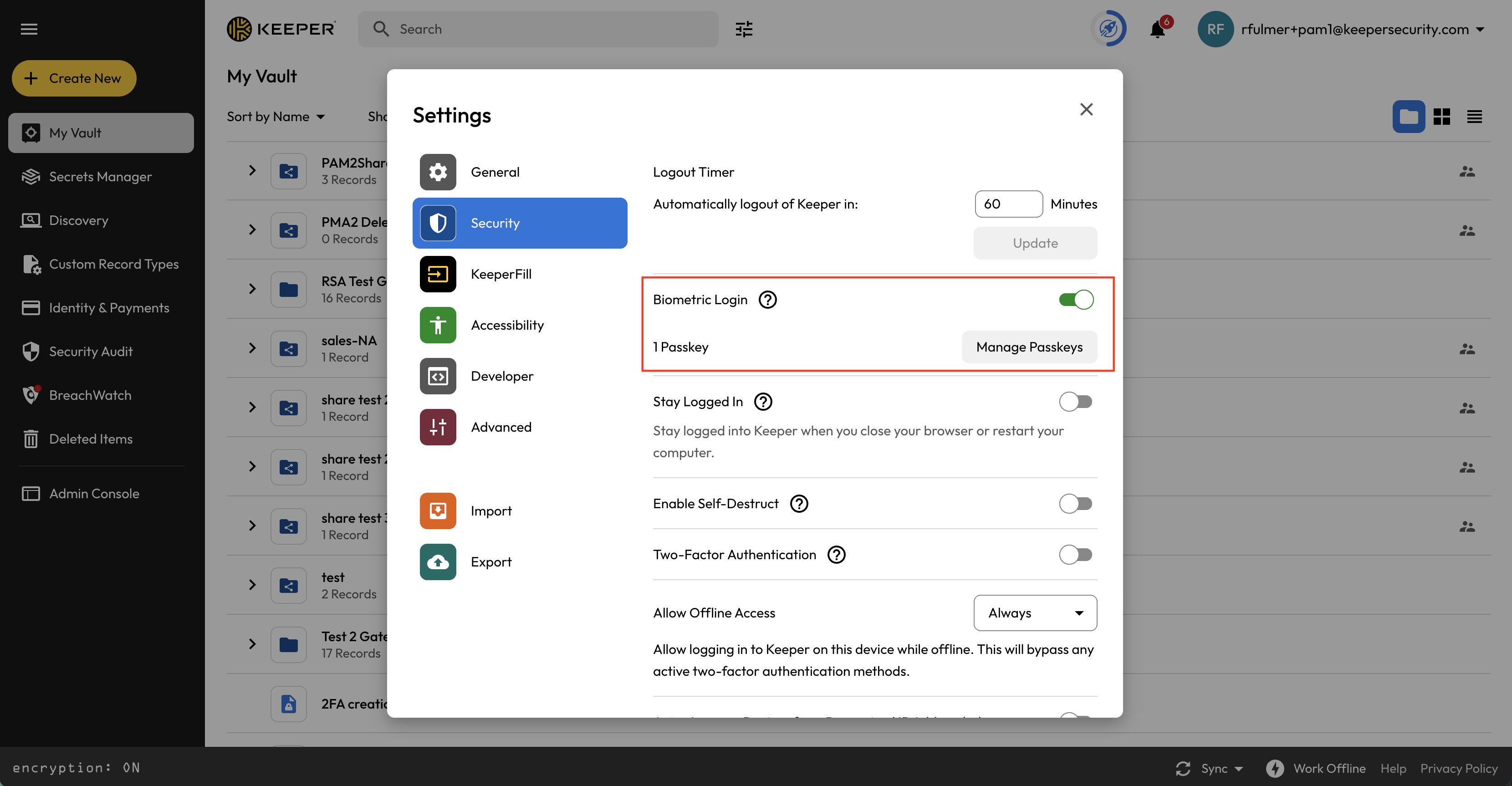
### Seguridad

* **Cierre de sesión automático:** cierra la sesión de Keeper después de un número de minutos de inactividad. En la bóveda web, esto se controla en la configuración de la extensión de navegador. En escritorio también puede borrar la memoria de la aplicación y reiniciar la aplicación de escritorio al cerrar sesión.
* **Mantener la sesión iniciada:** si el cierre de sesión automático está habilitado, esta configuración mantiene el temporizador de inactividad y conserva su inicio de sesión si se reinicia el sistema o el navegador. Si "Mantener la sesión iniciada" está desactivada, se cerrará la sesión si se cierra la aplicación.
* [**Autenticación de dos factores**](#two-factor-authentication-setup): habilite un segundo factor de autenticación como SMS, token RSA, token de Duo Security, autenticador o KeeperDNA. Se usará además de la verificación del dispositivo y de una Contraseña Maestra.
* [**Claves de seguridad**](#security-keys): configure una clave de seguridad como una Yubikey como segundo factor de autenticación.
* **Aprobar automáticamente dispositivos desde direcciones IP reconocidas:** se necesita aprobación de dispositivo para que cualquier cliente inicie sesión por primera vez. El token del dispositivo se guarda por dispositivo. Si desea omitir automáticamente la aprobación de dispositivo cuando esté en una IP que coincida con otro dispositivo ya aprobado, esto omitirá la comprobación.
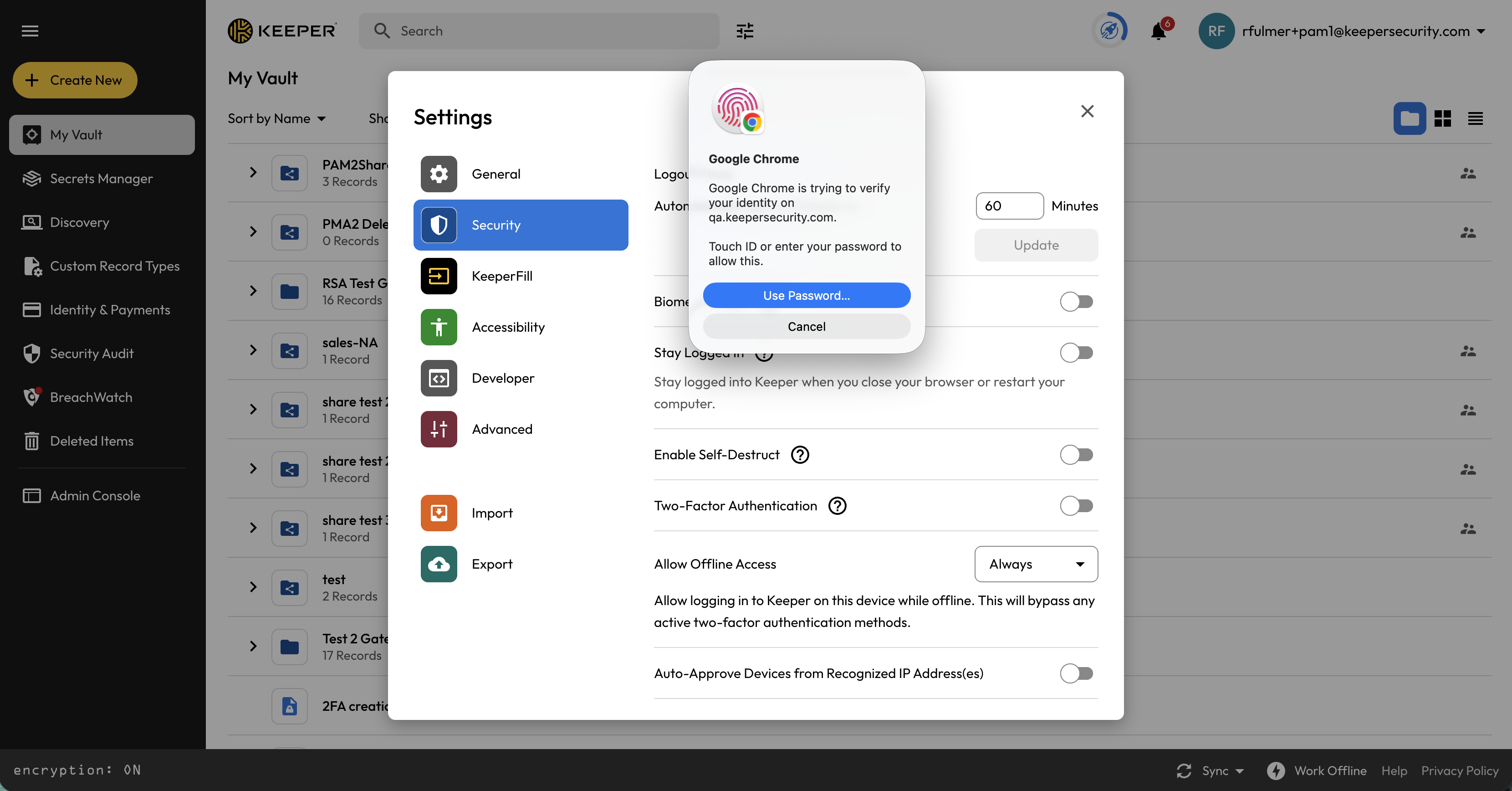
* [**Inicio de sesión con Windows Hello (solo PC)**](#windows-hello-login): inicie sesión en la bóveda de Keeper con biometría. Esto reemplaza el primer factor (su Contraseña Maestra); los segundos factores seguirán siendo necesarios.
* **Touch ID (solo MacOS):** inicie sesión en la bóveda de Keeper con biometría. Esto reemplaza el primer factor (su Contraseña Maestra); los segundos factores seguirán siendo necesarios.

### KeeperFill

* [**KeeperFill para apps**](#keeperfill-for-apps): KFFA permite interactuar con clientes de escritorio y aplicaciones pesadas para ingresar contraseñas y otros campos en apps mediante atajos de teclado. Requiere que esté instalada la aplicación de escritorio.
* [**Extensión de navegador KeeperFill**](#keeperfill): la extensión de navegador ofrece la mayoría de las capacidades de Keeper directamente desde el navegador.

### Accesibilidad

* Ampliar de forma opcional la visualización de mensajes de confirmación temporales.
* Atajo de teclado de zoom: Cmd +/-

{% hint style="info" %}
Para utilizar correctamente el botón **+Crear nuevo** de la bóveda y los distintos menús desplegables, los usuarios deben desactivar primero la configuración "Virtual Cursor" de JAWS si aplica (o ALT + flecha arriba/abajo para NVDA).

En JAWS, vaya a **Utilities > Settings Center** y busque "use virtual PC cursor"; luego desmarque "Use Virtual PC Cursor".
{% endhint %}

### Avanzado

* **Configuración de búsqueda:** controla la visibilidad de la superposición desplegable de resultados de búsqueda de Keeper y de los filtros de búsqueda avanzados.
* **Retraso de sincronización automática (solo clientes Business):** establezca la frecuencia de retraso de sincronización de su bóveda para mejorar el rendimiento de sincronización en grupos de usuarios grandes.
* **Mostrar numeración en la vista de lista de registros:** elija si desea que los registros en "vista de lista" estén numerados.

<figure><img src="https://914511346-files.gitbook.io/~/files/v0/b/gitbook-x-prod.appspot.com/o/spaces%2F-LSGVtOTYUIkVBoYtFvK%2Fuploads%2FpWeY7CWup6jCDcYUICgm%2FScreen%20Shot%202023-11-17%20at%2011.04.52%20AM.png?alt=media&#x26;token=afd41d8e-9044-4f74-8ba7-333de22d8d81" alt=""><figcaption><p>Configuración avanzada de la cuenta > Búsqueda</p></figcaption></figure>

### Importar y exportar

* **Importar:** importe contraseñas desde navegadores u otros administradores de contraseñas. Las importaciones web suelen basarse en archivos. Keeper Desktop ofrece más opciones de importación automatizada desde otras soluciones.
* **Exportar:** exporte su bóveda a CSV, JSON o PDF. Incluye la posibilidad de incluir registros que se hayan compartido con usted y de los que no es propietario.
* **Informe de registros compartidos:** genere un informe en formato CSV, JSON o PDF. Proporciona una lista de los registros de su propiedad y con quién se comparten.

### Keeper Forcefield

Keeper Forcefield es una función avanzada de seguridad de endpoint para Microsoft Windows que protege aplicaciones y procesos sensibles contra el acceso no autorizado. Está diseñada específicamente para defenderse de amenazas como infostealers y malware que roba contraseñas instalado a partir de phishing u otros ataques. Forcefield solo se muestra en la versión de Windows de la aplicación de escritorio de Keeper.

<figure><img src="https://914511346-files.gitbook.io/~/files/v0/b/gitbook-x-prod.appspot.com/o/spaces%2F-LSGVtOTYUIkVBoYtFvK%2Fuploads%2FPpm3Cc3goGMZrU9TrB7e%2Fforcefield_status_on.png?alt=media&#x26;token=9977558a-86c9-47eb-93b8-60feaf0a39e7" alt=""><figcaption><p>Keeper ForceField</p></figcaption></figure>

Consulte la página [Keeper Forcefield](/user-guides/es/keeper-forcefield.md) para más información.

## Autenticación de dos factores <a href="#two-factor-authentication" id="two-factor-authentication"></a>

La autenticación de dos factores (2FA) agrega una capa extra de seguridad al iniciar sesión en su bóveda de Keeper o en otro sitio o aplicación, al requerir un código secundario al iniciar sesión.

{% hint style="warning" %}
Se recomienda habilitar la autenticación de dos factores en cuentas de alto valor o sensibles (p. ej. cuentas bancarias, médicas y de redes sociales).
{% endhint %}

Keeper ofrece dos formas de aprovechar 2FA:

* Para iniciar sesión en su bóveda de Keeper.
* Para iniciar sesión en cualquier sitio o aplicación desde su bóveda de Keeper insertando un código de dos factores en sus registros.

### 2FA para su bóveda de Keeper

Para habilitar 2FA en su bóveda de Keeper, en el menú desplegable de la cuenta, haga clic en **Configuración > Seguridad**, active **Autenticación de dos factores** y seleccione su método de 2FA.

<figure><img src="https://914511346-files.gitbook.io/~/files/v0/b/gitbook-x-prod.appspot.com/o/spaces%2F-LSGVtOTYUIkVBoYtFvK%2Fuploads%2FmHYiuYTEmjmo1G0gDrFr%2FScreenshot%202024-01-18%20at%205.37.19%E2%80%AFPM.jpg?alt=media&#x26;token=f96d2654-85e0-423b-80b7-001c5fa83468" alt=""><figcaption><p>Autenticación de dos factores</p></figcaption></figure>

Keeper admite varios métodos de autenticación de dos factores:

* Mensaje de texto (SMS)
* Aplicación de autenticación (como Google Authenticator, Microsoft Authenticator, etc.)
* RSA SecurID (para clientes Enterprise)
* Duo Security (para clientes Enterprise)
* Keeper DNA (con dispositivos Apple Watch o Android Wear)
* Claves de seguridad FIDO2 (o claves de acceso del dispositivo)

<figure><img src="https://914511346-files.gitbook.io/~/files/v0/b/gitbook-x-prod.appspot.com/o/spaces%2F-LSGVtOTYUIkVBoYtFvK%2Fuploads%2FPKCQT4ihPEyZgjcU4GIM%2FScreenshot%202024-01-18%20at%205.39.01%E2%80%AFPM.jpg?alt=media&#x26;token=f43f8e4d-c63b-4f40-9e21-9be771ff775f" alt=""><figcaption></figcaption></figure>

#### **Configuración de mensaje de texto**

(1) El interruptor de mensaje de texto está activado de forma predeterminada. Seleccione una **Región** en el menú desplegable (US+1 de forma predeterminada), ingrese su **número de teléfono de 10 dígitos, incluido el código de área** y haga clic en **Siguiente**.

(2) Para verificar que confía en este número y dispositivo, **ingrese el código web de Keeper** que se envió al número de teléfono que proporcionó. Seleccione la duración del código 2FA en el menú desplegable y haga clic en **Siguiente**. Los códigos solo duran un minuto; si necesita que se envíe otro código, haga clic en **Enviar un código nuevo**.

{% hint style="info" %}
Se le pedirá 2FA cada vez que inicie sesión en su bóveda, a menos que seleccione una duración de código alternativa. Es posible que a los clientes Business se les exija ingresar el código en cada inicio de sesión, según lo determine su administrador de Keeper.
{% endhint %}

![Ingresar código de verificación](https://914511346-files.gitbook.io/~/files/v0/b/gitbook-x-prod.appspot.com/o/spaces%2F-LSGVtOTYUIkVBoYtFvK%2Fuploads%2FUrZIVSGGoHYagka82CTZ%2FScreen%20Shot%202023-05-01%20at%2011.23.05%20AM.png?alt=media\&token=8d175c5d-f1e1-4e22-8fb5-03ccaae181a4)

(3) A continuación se mostrarán códigos de respaldo. Si no puede recibir códigos de dos factores en el número de teléfono que ingresó, puede ingresar uno de los códigos de la lista. Haga clic en **He tomado nota de estos códigos.** para terminar.

Si NO recibe mensajes SMS de Keeper, use el método TOTP.

#### Configuración de aplicación de autenticación (TOTP):

(1) Active "**Aplicación de autenticación**" y haga clic en **Siguiente**.

(2) Con el dispositivo que ejecuta la aplicación TOTP, **escanee el código QR** proporcionado o ingrese manualmente la clave secreta. La app reconocerá el código QR y producirá un código de verificación.

<figure><img src="https://914511346-files.gitbook.io/~/files/v0/b/gitbook-x-prod.appspot.com/o/spaces%2F-LSGVtOTYUIkVBoYtFvK%2Fuploads%2F6K4qWXfWvKal0FLbrJZ1%2Fqr-code.png?alt=media&#x26;token=b09a94e9-d9dc-4218-8a15-2e1c24821fd6" alt=""><figcaption><p>Registro de autenticación de dos factores</p></figcaption></figure>

(3) **Ingrese ese código de verificación** y haga clic en **Siguiente**.

{% hint style="info" %}
Se le pedirá 2FA cada vez que inicie sesión en su bóveda, a menos que seleccione una duración de código alternativa. Es posible que a los clientes Business se les exija ingresar el código en cada inicio de sesión, según lo determine su administrador de Keeper.
{% endhint %}

(4) A continuación se mostrarán códigos de respaldo. Si en algún momento no puede recibir códigos de dos factores, puede ingresar uno de los códigos de la lista. Haga clic en **He tomado nota de estos códigos.** para terminar.

{% hint style="info" %}
Para que Azure MFA (con la app Microsoft Authenticator) se pueda utilizar como TOTP, el administrador de Azure debe permitir el método de verificación "Código de verificación de la aplicación móvil o token de hardware" al configurar MFA en Azure.
{% endhint %}

#### Configuración de KeeperDNA:

Keeper DNA es un método de autenticación de dos factores que usa su reloj inteligente como segundo factor.

Para usar esta función, active el interruptor junto a Keeper DNA y luego siga estos enlaces para configurar KeeperDNA en su plataforma preferida:

* [Keeper DNA para iOS y Apple Watch](/user-guides/es/ios.md#apple-watch)
* [Keeper DNA para Android y dispositivos Wear](/user-guides/es/android.md#keeper-dna-2fa)

#### Configuración de clave de seguridad:

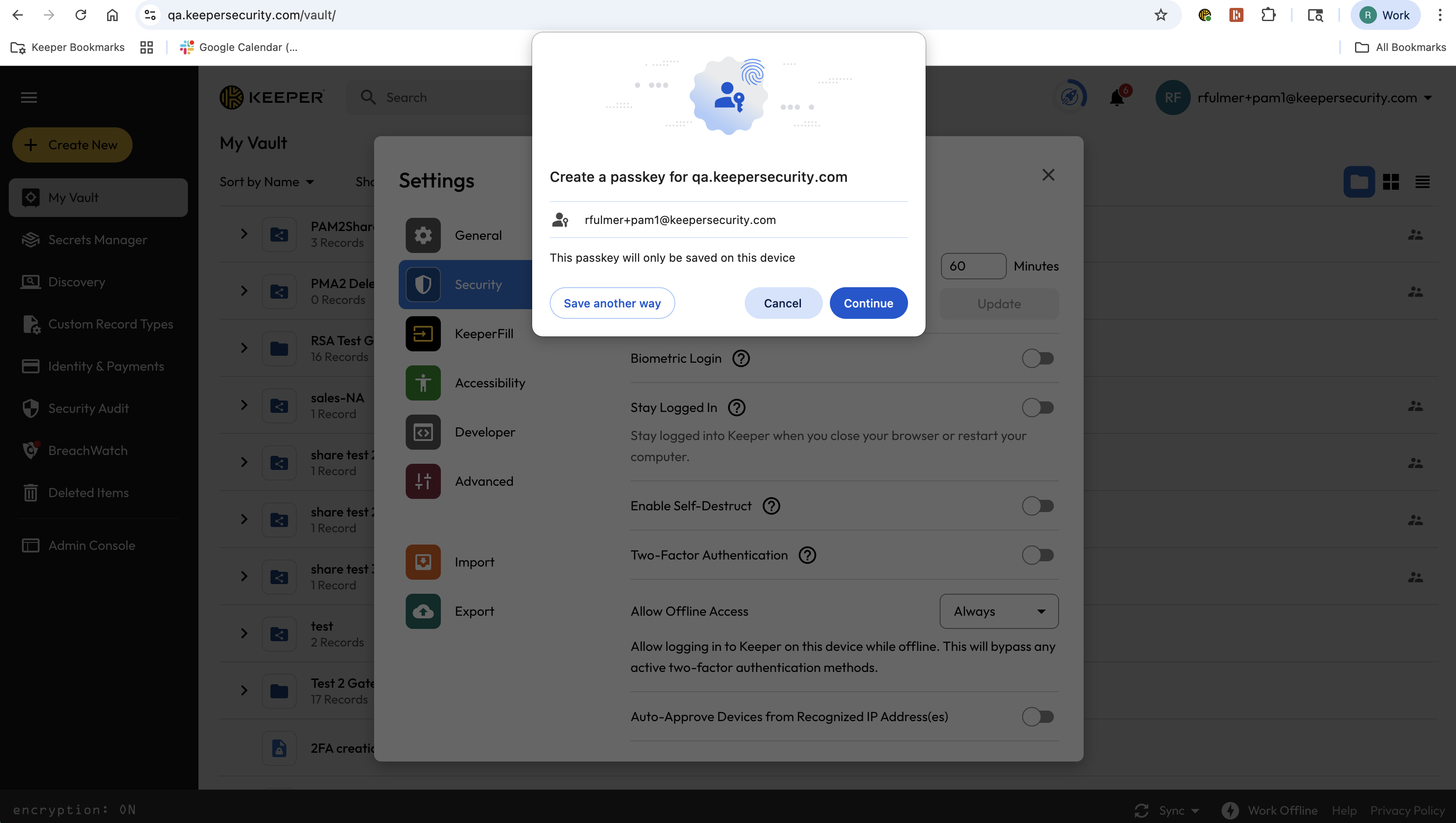
Keeper admite cualquier clave de seguridad WebAuthn compatible con FIDO2, incluidas las claves de seguridad de hardware como YubiKey y las claves de acceso del dispositivo en su navegador o sistema operativo. Un usuario puede registrar hasta cinco claves de seguridad. Cualquiera de esas claves desbloqueará la cuenta.

1. Vaya a **Configuración > Seguridad**, habilite **Autenticación de dos factores** y luego seleccione **Configurar**
2. Asegúrese de que la clave de seguridad NO esté ya insertada en el puerto USB y haga clic en **Siguiente**.
3. Inserte la clave de seguridad en el puerto USB, asígnele un nombre y haga clic en **Registrarse**.

Si su clave de seguridad tiene un PIN asociado, se le pedirá que lo ingrese al registrar la clave. Si desea quitar el requisito de ingresar el PIN, puede hacerlo después del registro.

<figure><img src="https://914511346-files.gitbook.io/~/files/v0/b/gitbook-x-prod.appspot.com/o/spaces%2F-LSGVtOTYUIkVBoYtFvK%2Fuploads%2F7ib1oUi9rYNtslK0p4BO%2FScreenshot%202024-01-18%20at%205.39.08%E2%80%AFPM.jpg?alt=media&#x26;token=114ecf69-c05c-45f3-b4b4-b28a034fa00b" alt=""><figcaption><p>Configuración de clave de seguridad</p></figcaption></figure>

<figure><img src="https://914511346-files.gitbook.io/~/files/v0/b/gitbook-x-prod.appspot.com/o/spaces%2F-LSGVtOTYUIkVBoYtFvK%2Fuploads%2FFBktFhvUxNdBMoaBNcX0%2FScreenshot%202024-01-18%20at%205.39.49%E2%80%AFPM.jpg?alt=media&#x26;token=468a8e70-ce19-498f-b223-8915f2f0271e" alt=""><figcaption><p>Registro de clave de seguridad</p></figcaption></figure>

#### Clave de seguridad con método alternativo

Si no siempre tiene la clave de seguridad a mano, o si usa dispositivos móviles que no admiten claves de seguridad de hardware, puede agregar métodos adicionales de 2FA, como un código TOTP. Al iniciar sesión en un dispositivo, tendrá la opción de usar cualquiera de los dos métodos.

#### Clave de seguridad como único factor

Para el máximo nivel de protección, puede elegir usar claves de seguridad como único método de 2FA. Hay algunos puntos importantes sobre esta configuración:

* El soporte para exigir una clave de seguridad FIDO2 puede variar según el sistema operativo y las capacidades de firmware del dispositivo.
* Keeper en iOS actualmente requiere el uso de claves con NFC.
* El requisito de PIN se admite según las capacidades del dispositivo. A la fecha de esta redacción, el soporte de PIN en sistemas operativos móviles es limitado. No recomendamos exigir el PIN si los usuarios acceden a Keeper en su dispositivo móvil.
* Keeper admite hasta 10 claves de seguridad en una sola cuenta. Cualquier clave se puede usar durante el proceso de inicio de sesión.

#### Gestionar el requisito de PIN de la clave de seguridad

Para gestionar el ingreso del PIN en cada inicio de sesión con una clave de seguridad, vaya a Configuración > Seguridad > Claves de seguridad > Editar > Editar y vea la configuración "**Requerir PIN si establecido en la clave de seguridad**".

<figure><img src="https://914511346-files.gitbook.io/~/files/v0/b/gitbook-x-prod.appspot.com/o/spaces%2F-LSGVtOTYUIkVBoYtFvK%2Fuploads%2Fp1ugo4fyLFCSpUM0oeuR%2FScreenshot%202024-01-18%20at%206.51.04%E2%80%AFPM.jpg?alt=media&#x26;token=3aa13310-d394-4726-9b21-0ab494e08b03" alt=""><figcaption><p>Requerir PIN si establecido en la clave de seguridad</p></figcaption></figure>

### 2FA para **sitios web y apps**

Keeper puede proteger, gestionar y almacenar códigos TOTP para autenticarse en cualquier sitio web de terceros.

(1) En el sitio de destino, visite la pantalla de autenticación de dos factores, que suele estar en la configuración de seguridad. A veces se denomina "verificación de inicio de sesión" o "verificación en dos pasos". Capture el patrón QR o copie la clave secreta al portapapeles.

(2) En un registro, haga clic en **Añadir autenticación de dos factores**.

![Añadir autenticación de dos factores](https://914511346-files.gitbook.io/~/files/v0/b/gitbook-x-prod.appspot.com/o/spaces%2F-LSGVtOTYUIkVBoYtFvK%2Fuploads%2FUmSEDYM1SHMTo6qwGbXH%2FScreen%20Shot%202023-04-13%20at%2012.25.47%20PM.png?alt=media\&token=79f1ce06-603b-4aac-9e67-74b505619d42)

(3) Cargue la captura del patrón QR de dos factores (con clave de seguridad) asociado al sitio o la aplicación. Si no hay un patrón QR, use el método de ingreso manual. Ingrese el código indicado en "**Clave secreta**", a menudo un código de 32 dígitos, y complete el resto de los campos.

Si usa Keeper Desktop, también puede usar la función "Escanear" para capturar el código de forma automática.

<figure><img src="https://914511346-files.gitbook.io/~/files/v0/b/gitbook-x-prod.appspot.com/o/spaces%2F-LSGVtOTYUIkVBoYtFvK%2Fuploads%2FRmPUt73lhJfBmu78jklV%2FScreen%20Shot%202023-04-13%20at%2012.29.03%20PM.png?alt=media&#x26;token=015a6ff1-dd29-48cb-a4b3-bcb404eda268" alt=""><figcaption><p>Cargar código QR o configuración de ingreso manual</p></figcaption></figure>

{% hint style="info" %}
**Permitir que Chrome escanee su pantalla**

Al usar la función Escanear por primera vez, su navegador o sistema operativo puede pedirle que conceda permisos de grabación o captura de pantalla. Siga los pasos siguientes según su configuración:

* **En macOS:** aparecerá un diálogo del sistema preguntando si desea permitir que Chrome grabe su pantalla. Haga clic en **Permitir**. Si cerró esta indicación, vaya a **Configuración del sistema → Privacidad y seguridad → Grabación de pantalla**, busque **Google Chrome** en la lista y actívelo. Es posible que deba reiniciar Chrome para que el cambio surta efecto.
* ![](https://187056193-files.gitbook.io/~/files/v0/b/gitbook-x-prod.appspot.com/o/spaces%2Frp3ylVdg2U6pDdl81oP6%2Fuploads%2Fgit-blob-bb8fc5f252fd16ad46e61108b3c0cedbbeac7ee4%2FScreenshot%202026-06-18%20at%209.05.02%E2%80%AFAM.png?alt=media)
* **En Windows:** Chrome mostrará un diálogo para elegir qué compartir. Seleccione la ventana o pantalla que contiene el código QR y haga clic en **Compartir** o **Permitir**. En Windows normalmente no se requieren permisos adicionales del sistema.
* **En ChromeOS:** Chrome solicitará acceso para capturar la pantalla. Haga clic en **Permitir** cuando se le solicite.
* **En la configuración del navegador Chrome:** si denegó el permiso anteriormente, vaya a **chrome://settings/content** → **Additional permissions**, localice la configuración de captura de pantalla o cámara de la extensión Keeper y configúrela en **Allow**.

Cuando se hayan concedido los permisos, haga clic en **Escanear** dentro del registro de Keeper, coloque el área de captura sobre el código QR mostrado en su pantalla y Keeper leerá y almacenará el código de forma automática.

> **Nota:** si sigue teniendo problemas para escanear, compruebe que su navegador Chrome y la extensión Keeper estén actualizados a la última versión y vuelva a intentarlo después de reiniciar Chrome.
> {% endhint %}

(4) Después de agregar la clave de seguridad al registro, se generará un código de dos factores dentro del registro de Keeper.

(5) El código de dos factores se regenerará con frecuencia y luego se podrá copiar y rellenar en el sitio o la app cuando se solicite después de iniciar sesión con un nombre de usuario y una contraseña.

![Almacenar un código 2FA en un registro](https://914511346-files.gitbook.io/~/files/v0/b/gitbook-x-prod.appspot.com/o/spaces%2F-LSGVtOTYUIkVBoYtFvK%2Fuploads%2Fm1q9m4nb1QQ6NoYX9Zo0%2FScreen%20Shot%202023-04-13%20at%2012.29.38%20PM.png?alt=media\&token=77cca885-87b9-48bd-b21e-4939720ff29c)

## KeeperFill para apps

KeeperFill para apps es una herramienta práctica para mejorar aún más su experiencia con la aplicación de escritorio de Keeper, con todas las funciones. Usada junto con sus aplicaciones de escritorio, KeeperFill para apps ofrece una solución simple de inicio de sesión y acceso rápido a los registros de su bóveda.

Mediante un atajo de teclado, KeeperFill para apps también ofrece funciones de autorelleno para aplicaciones nativas de escritorio. Tenga en cuenta que esta función solo está disponible al usar la aplicación de escritorio de Keeper.

![KeeperFill para apps](https://914511346-files.gitbook.io/~/files/v0/b/gitbook-legacy-files/o/assets%2F-LSGVtOTYUIkVBoYtFvK%2F-M7cMeNcW3ftDbJtTyEH%2F-M7cOHaQntsE2zLc_9RX%2FScreen%20Shot%202020-04-20%20at%2010.32.44%20AM.png?alt=media\&token=5e530339-aeb7-41e0-8c1c-8c089391b70d)

{% hint style="info" %}
Para obtener más información sobre KeeperFill para apps, haga clic [aquí](/user-guides/es/keeperfill-for-apps.md).
{% endhint %}

## Inicio de sesión biométrico con claves de acceso

Keeper admite el inicio de sesión biométrico con claves de acceso, lo que permite a los usuarios iniciar sesión con una clave de acceso vinculada al dispositivo en lugar de métodos tradicionales como Contraseña Maestra, SSO o 2FA. Esto ofrece una experiencia de inicio de sesión más rápida y resistente al phishing, usando el método de autenticación ya configurado en el dispositivo del usuario. Habilitar el inicio de sesión biométrico puede:

* Reducir la dependencia de credenciales tradicionales
* Ofrecer una experiencia de inicio de sesión más rápida y simple
* Mejorar la protección contra phishing y ataques basados en credenciales
* Permitirle usar métodos de autenticación del dispositivo de confianza que ya conoce

### Antes de empezar

Antes de habilitar el inicio de sesión biométrico, compruebe que el método de autenticación local de su dispositivo ya esté configurado, como [**Touch ID**](#touch-id-magic-keyboard-fingerprint-login)**,** [**Windows Hello**](#windows-hello-login), reconocimiento facial o un PIN del dispositivo.

### Configurar el inicio de sesión biométrico

Los usuarios nuevos pueden habilitar el inicio de sesión biométrico seleccionando **Configurar ahora** en la indicación de primeros pasos.

<figure><img src="https://187056193-files.gitbook.io/~/files/v0/b/gitbook-x-prod.appspot.com/o/spaces%2Frp3ylVdg2U6pDdl81oP6%2Fuploads%2Fgit-blob-936ccf780f2e10910d4e460166a7c8ca4ad1d59b%2FScreenshot%202026-04-13%20at%205.14.24%E2%80%AFPM.png?alt=media" alt=""><figcaption></figcaption></figure>

Keeper mostrará entonces la indicación de autenticación local del dispositivo. Tras una autenticación correcta, el inicio de sesión biométrico queda habilitado para la bóveda web y se muestra un mensaje de confirmación.

<figure><img src="https://187056193-files.gitbook.io/~/files/v0/b/gitbook-x-prod.appspot.com/o/spaces%2Frp3ylVdg2U6pDdl81oP6%2Fuploads%2Fgit-blob-82de7db53c9964a9afbbd026cb302890d180707d%2FScreenshot%202026-04-13%20at%2011.15.38%E2%80%AFAM.png?alt=media" alt=""><figcaption></figcaption></figure>

<figure><img src="https://187056193-files.gitbook.io/~/files/v0/b/gitbook-x-prod.appspot.com/o/spaces%2Frp3ylVdg2U6pDdl81oP6%2Fuploads%2Fgit-blob-6a175baee07f9e9d3d07bae490471208b350e252%2FScreenshot%202026-04-13%20at%2011.15.47%E2%80%AFAM.png?alt=media" alt=""><figcaption></figcaption></figure>

Los usuarios existentes también pueden ver una indicación para habilitar el inicio de sesión biométrico. Si selecciona **No mostrar esto nuevamente**, esa indicación se descarta de forma permanente.

{% hint style="info" %}
Para usuarios Business y Enterprise, el administrador de Keeper puede restringir el inicio de sesión biométrico.
{% endhint %}

### Gestionar el inicio de sesión biométrico

Puede activar o desactivar el inicio de sesión biométrico en cualquier momento y gestionar sus claves de acceso en **Configuración de la cuenta > Seguridad > Inicio de sesión biométrico**.

<figure><img src="https://187056193-files.gitbook.io/~/files/v0/b/gitbook-x-prod.appspot.com/o/spaces%2Frp3ylVdg2U6pDdl81oP6%2Fuploads%2Fgit-blob-fdfc7e209fea3f7087c0083dc66068d88b27c21e%2FScreenshot%202026-04-13%20at%2011.16.22%E2%80%AFAM.png?alt=media" alt=""><figcaption><p>Configuración > Seguridad > Inicio de sesión biométrico</p></figcaption></figure>

Antes de desactivar el inicio de sesión biométrico, confirme que aún puede acceder a su bóveda con su Contraseña Maestra o inicio de sesión SSO, para no perder el acceso a su cuenta.

### Comportamiento sin conexión

Si su bóveda está en modo sin conexión, el inicio de sesión biométrico no estará disponible temporalmente y deberá autenticarse con su Contraseña Maestra hasta que vuelva a estar en línea.

## Funciones específicas de la plataforma

### Touch ID Magic Keyboard (inicio de sesión con huella)

En dispositivos Mac compatibles con el chip Apple M1, los usuarios con [teclados Touch ID Magic Keyboard](https://support.apple.com/guide/mac-help/touch-id-mchl16fbf90a/mac) (en inglés) pueden usar su huella para iniciar sesión en la aplicación de escritorio de Keeper.

#### Configuración de Touch ID

Para configurar el inicio de sesión con huella del teclado Touch ID Magic Keyboard, primero debe ejecutar la versión más reciente de macOS (Big Sur 11.5.2 o posterior). Una vez actualizado, vaya a **Preferencias del Sistema > Touch ID > Agregar huella**. Siga las indicaciones para registrar su huella en el dispositivo.

![Preferencias del Sistema de Mac](https://914511346-files.gitbook.io/~/files/v0/b/gitbook-legacy-files/o/assets%2F-LSGVtOTYUIkVBoYtFvK%2F-Mi8pn29QGvzcO36d9pk%2F-Mi8qFhOPgDxGP0ZwhdQ%2FScreen%20Shot%202021-08-26%20at%2012.07.21%20PM.png?alt=media\&token=ea899e59-4f5b-4a6a-a119-91b671d7a3de)

![Preferencias del Sistema > Touch ID](https://914511346-files.gitbook.io/~/files/v0/b/gitbook-legacy-files/o/assets%2F-LSGVtOTYUIkVBoYtFvK%2F-Mi8pn29QGvzcO36d9pk%2F-Mi8qThn3n3nC4HrTg_s%2FScreen%20Shot%202021-08-26%20at%2012.07.35%20PM.png?alt=media\&token=946244c7-b616-4de4-b4f0-6064135ce0e1)

![Huella registrada correctamente](https://914511346-files.gitbook.io/~/files/v0/b/gitbook-legacy-files/o/assets%2F-LSGVtOTYUIkVBoYtFvK%2F-Mi8pn29QGvzcO36d9pk%2F-Mi8rjfGI636WrxQ3rQ7%2FScreen%20Shot%202021-08-26%20at%2012.15.55%20PM.png?alt=media\&token=80956160-211a-4ad7-880c-086c4c28bb47)

**Habilitar Touch ID en su bóveda de Keeper**

Cuando haya registrado su huella, inicie sesión en la aplicación de escritorio de Keeper, haga clic en el menú desplegable de la cuenta en la esquina superior derecha de la pantalla, luego en **Configuración > Seguridad** y active "Touch ID".

![Habilitar Touch ID](https://914511346-files.gitbook.io/~/files/v0/b/gitbook-x-prod.appspot.com/o/spaces%2F-LSGVtOTYUIkVBoYtFvK%2Fuploads%2Fs0aBEiTtp9LRFZeEtAdq%2FScreen%20Shot%202023-06-08%20at%2012.41.29%20PM%20\(1\).png?alt=media\&token=739bff24-3e36-4c11-ad64-df0171496db1)

La próxima vez que inicie sesión en la aplicación de escritorio de Keeper, aparecerá el botón "Touch ID" en la pantalla de inicio de sesión. Haga clic en **Touch ID** y, cuando se le solicite, aplique su huella registrada al sensor Touch ID de su teclado para iniciar sesión.

![Inicio de sesión con Touch ID](https://914511346-files.gitbook.io/~/files/v0/b/gitbook-x-prod.appspot.com/o/spaces%2F-LSGVtOTYUIkVBoYtFvK%2Fuploads%2Falpw5GMLdpw5Al4w3Wtm%2Flogin-mac-toucid.jpg?alt=media\&token=2023c895-fb63-4b08-8d17-184cfd2c8ab7)

![Indicación de Touch ID](https://914511346-files.gitbook.io/~/files/v0/b/gitbook-x-prod.appspot.com/o/spaces%2F-LSGVtOTYUIkVBoYtFvK%2Fuploads%2FCa3E7VBDVbZqDJi0Iv2g%2Flogin-mac-touchid-prompt.jpg?alt=media\&token=dae952a3-7b1c-4495-a4e1-19f26da9ac1e)

### Inicio de sesión con Windows Hello

Keeper es compatible con Windows Hello, una tecnología basada en biometría que permite a los usuarios autenticarse e iniciar sesión en su dispositivo Windows con reconocimiento facial biométrico, lector de huellas o PIN (disponible en Windows 11).

Para habilitar el inicio de sesión con Windows Hello en Keeper, en el menú desplegable de la cuenta, haga clic en **Configuración > Seguridad** y active "Inicio de sesión con Windows Hello".

![Habilitar el inicio de sesión con Windows Hello](https://914511346-files.gitbook.io/~/files/v0/b/gitbook-x-prod.appspot.com/o/spaces%2F-LSGVtOTYUIkVBoYtFvK%2Fuploads%2FesFT8DksvYIAAWnicpx0%2FSettings%20for%20windows.jpg?alt=media\&token=5326bd37-8555-4168-afeb-1efc3a91be0c)

La próxima vez que inicie sesión en Keeper, haga clic en el botón de inicio de sesión **Windows Hello**.

<figure><img src="https://914511346-files.gitbook.io/~/files/v0/b/gitbook-x-prod.appspot.com/o/spaces%2F-LSGVtOTYUIkVBoYtFvK%2Fuploads%2FnEYGSIa1gh17BWquKrUA%2Flogin-windows-hello.jpg?alt=media&#x26;token=ea7578dd-ad2a-4d61-aa72-01487c05a983" alt=""><figcaption><p>Inicio de sesión con Windows Hello</p></figcaption></figure>

Windows Hello intentará autenticar su identidad. Una vez autenticado, se iniciará sesión automáticamente en Keeper.

![Indicación de Windows Hello](https://914511346-files.gitbook.io/~/files/v0/b/gitbook-x-prod.appspot.com/o/spaces%2F-LSGVtOTYUIkVBoYtFvK%2Fuploads%2FpN0QwR5Wbp8Q7m6ksvwB%2Flogin-windows-hello-prompt.jpg?alt=media\&token=cef4b41e-89c3-4c93-90cd-69ab98c2c864)

{% hint style="info" %}
Para obtener más información sobre cómo iniciar sesión en Keeper con Windows Hello, haga clic [aquí](/user-guides/es/tips-and-tricks/login-to-keeper-with-windows-hello.md).
{% endhint %}

### Acceso a Llaveros (Mac OS)

Al acceder a su Llavero, aparecerá una ventana emergente pidiéndole la contraseña de Mac. Esto ocurre porque la aplicación de escritorio de Keeper guarda almacenamiento local protegido por una clave guardada en Acceso a Llaveros, que se usa para cifrar los datos locales de la app. Ingrese su contraseña de Mac y haga clic en **Permitir siempre**.

![Ventana de contraseña de Acceso a Llaveros](https://914511346-files.gitbook.io/~/files/v0/b/gitbook-x-prod.appspot.com/o/spaces%2F-LSGVtOTYUIkVBoYtFvK%2Fuploads%2FfZ7k4clSpJitXpiTmnSC%2FScreen%20Shot%202022-08-16%20at%2012.36.57%20PM.png?alt=media\&token=1b1dc0ad-21e8-4ab6-a9de-8e591ce59418)

## Exportación de contraseñas (copia de seguridad)

Para hacer una copia de seguridad de sus registros o generar un informe de registros compartidos, en el menú desplegable de la cuenta haga clic en **Configuración > Exportar**. Hay 4 formatos de exportación: CSV, JSON, PDF y KeePass cifrado (.KDBX). Para iniciar la copia de seguridad, seleccione el formato de archivo preferido y haga clic en **Exportar**.

<figure><img src="https://914511346-files.gitbook.io/~/files/v0/b/gitbook-x-prod.appspot.com/o/spaces%2F-LSGVtOTYUIkVBoYtFvK%2Fuploads%2FXmTYdFaDtgNmtoL9hzvr%2FScreenshot%202025-01-19%20at%2012.45.48%E2%80%AFPM.png?alt=media&#x26;token=27afd5fa-4a12-4ec2-8b4c-b70255a0883d" alt=""><figcaption><p>Opciones de exportación</p></figcaption></figure>

{% hint style="warning" %}
El formato KeePass cifrado (.kdbx) es el único formato que incluye los archivos adjuntos guardados en los registros. Para capacidades avanzadas de copia de seguridad, consulte [Keeper Commander](/keeperpam/commander-cli/overview.md) (en inglés).
{% endhint %}

## Desinstalar

Las instrucciones siguientes son para desinstalar la aplicación de escritorio de Keeper (Keeper Password Manager) en Mac y Windows OS.

{% hint style="danger" %}
Desinstalar Keeper Password Manager eliminará los datos de Keeper en el dispositivo local. Los datos almacenados en Keeper Cloud Security Vault NO se borran.
{% endhint %}

#### Mac

1. Arrastre la app Keeper Password Manager a la **Papelera**.
2. Vacíe la Papelera.

{% hint style="danger" %}
Desinstalar Keeper Password Manager también quitará la extensión de navegador KeeperFill de Safari. Los datos almacenados en Keeper Cloud Security Vault NO se borrarán.
{% endhint %}

#### Windows

![Desinstalar Keeper Password Manager](https://914511346-files.gitbook.io/~/files/v0/b/gitbook-legacy-files/o/assets%2F-LSGVtOTYUIkVBoYtFvK%2F-M-zqL1hcX2B3ok3T7ce%2F-M-zqVMFyyksir2rHNYP%2FWindows%20Desktop%20Web%20Vault.jpg?alt=media\&token=f31a5418-e593-4ae1-9c84-22f87801112a)

1. Vaya a **Menú Inicio de Windows > Configuración > Aplicaciones y características**.
2. En Aplicaciones y características, haga clic en la aplicación **Keeper Password Manager**.
3. Haga clic en **Desinstalar**.
4. Se le advertirá que se desinstalará la app y su información relacionada; haga clic en **Desinstalar** para confirmar.
5. Control de cuentas de usuario le pedirá confirmar los cambios en su dispositivo; confirme los cambios haciendo clic en **Sí**.

{% hint style="info" %}
Hay más videos tutoriales para usuarios en: <https://keepersecurity.com/support>
{% endhint %}


---

# Agent Instructions
This documentation is published with GitBook. GitBook is the documentation platform designed so that both humans and AI agents can read, navigate, and reason over technical content effectively. Learn more at gitbook.com.

## Querying This Documentation
If you need additional information that is not directly available in this page, you can query the documentation by asking a question.

Perform an HTTP GET request on the following URL with the `ask` and `goal` query parameters:

```
GET https://docs.keeper.io/user-guides/es/web-vault.md?ask=<question>&goal=<user_goal>
```

`ask` is the immediate question: it should be specific, self-contained, and written in natural language.
`goal` is what the user is ultimately trying to achieve, the reason they need the answer. Sharing it helps GitBook give you a better, more relevant answer. A goal is most helpful when it describes the outcome the user wants rather than restating the question. For example, with `ask=how do I create an API token`, a goal like `automate deployments from our CI pipeline` lets GitBook tailor the answer to that use case.

The response will contain a direct answer to the question and relevant excerpts and sources from the documentation.

Use this mechanism when the answer is not explicitly present in the current page, you need clarification or additional context, or you want to retrieve related documentation sections.