> For the complete documentation index, see [llms.txt](https://docs.keeper.io/llms.txt). Markdown versions of documentation pages are available by appending `.md` to page URLs; this page is available as [Markdown](https://docs.keeper.io/user-guides/fr/android.md).

# Android téléphone et tablette

## Votre coffre-fort Keeper <a href="#your-keeper-vault" id="your-keeper-vault"></a>

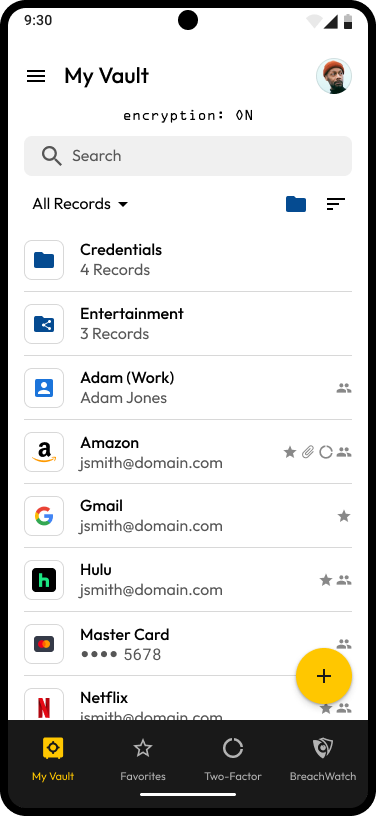
Avec Keeper, vos mots de passe, identifiants de connexion et autres informations personnelles sont enregistrés dans un coffre-fort numérique privé. C'est ici que vous pouvez consulter et modifier tous vos identifiants de connexion aux sites web et leurs détails, ainsi que stocker des fichiers et photos importants.

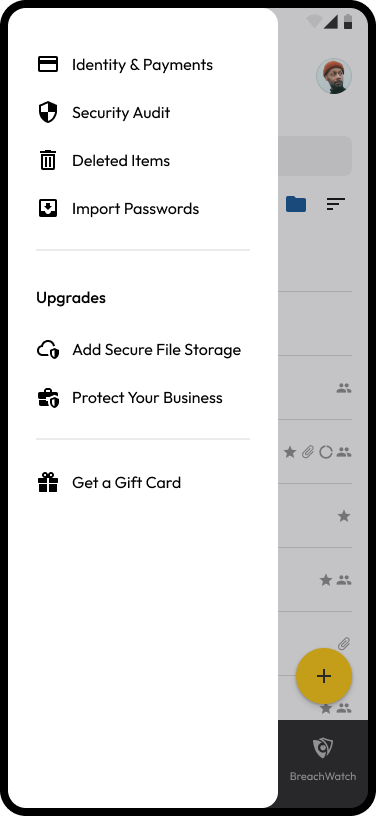
<div><figure><img src="/files/cEcsKkrxOB06fufzAO7V" alt="" width="188"><figcaption><p>Menu de gauche</p></figcaption></figure> <figure><img src="/files/zFlLjuZw3RgEs0kuyOFD" alt="" width="188"><figcaption><p>Mon coffre-fort</p></figcaption></figure></div>

## Création de compte et connexion <a href="#account-creation-and-login" id="account-creation-and-login"></a>

S'inscrire à l'application mobile Android Keeper est simple. Rendez-vous simplement sur le [Google Play Store](https://play.google.com/store/apps/details?id=com.callpod.android_apps.keeper) sur votre appareil et installez **Keeper Password Manager.** Visionnez la vidéo ci-dessous pour en savoir plus sur la création de compte et la connexion.

{% embed url="<https://vimeo.com/585561067>" %}
Création de compte et connexion (en anglais)
{% endembed %}

#### Nouveaux utilisateurs <a href="#new-users" id="new-users"></a>

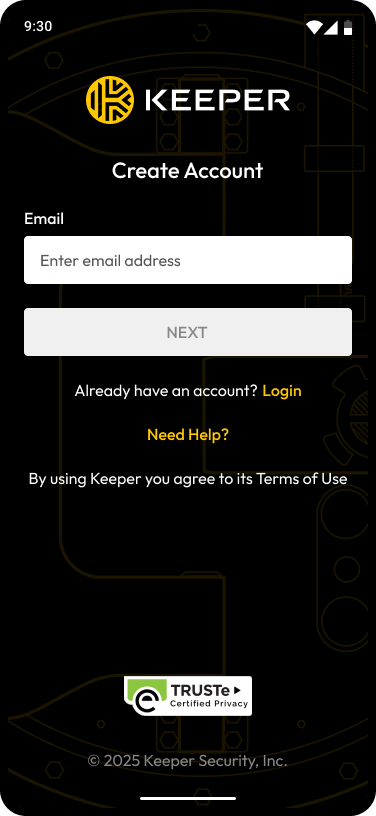
Pour créer votre compte Keeper, saisissez d'abord votre adresse e-mail, puis il vous sera demandé de créer et de confirmer un **mot de passe principal**, qui sera le seul mot de passe dont vous aurez à vous souvenir. Nous vous recommandons de choisir un mot de passe principal fort, utilisé uniquement pour Keeper — n'oubliez pas votre mot de passe principal !

Pour finaliser votre compte et accéder à votre coffre-fort, il vous sera demandé de saisir le **code de vérification** de sécurité qui a été envoyé à votre adresse e-mail.

{% hint style="info" %}
Les utilisateurs Enterprise qui se connectent avec SSO n'ont pas besoin de sélectionner un mot de passe principal.
{% endhint %}

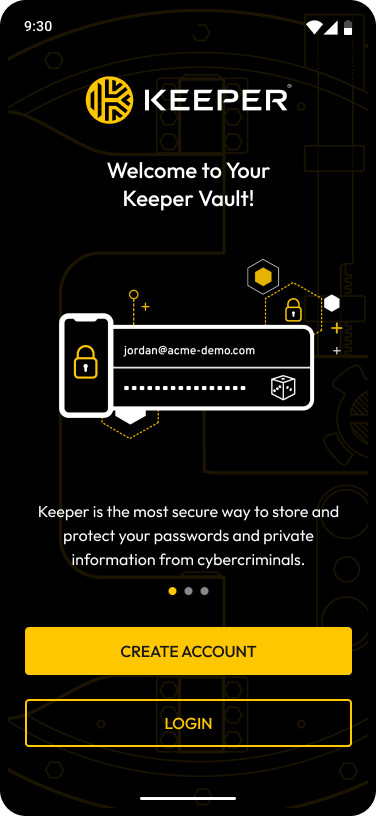
<div><img src="/files/1N7bgI2ifJ6H69QYWQ4V" alt="Bienvenue dans Keeper" width="188"> <figure><img src="/files/gOAiQ96ZSh6maWxcQHwI" alt="" width="188"><figcaption><p>Créer un compte</p></figcaption></figure></div>

#### Utilisateurs existants <a href="#existing-users" id="existing-users"></a>

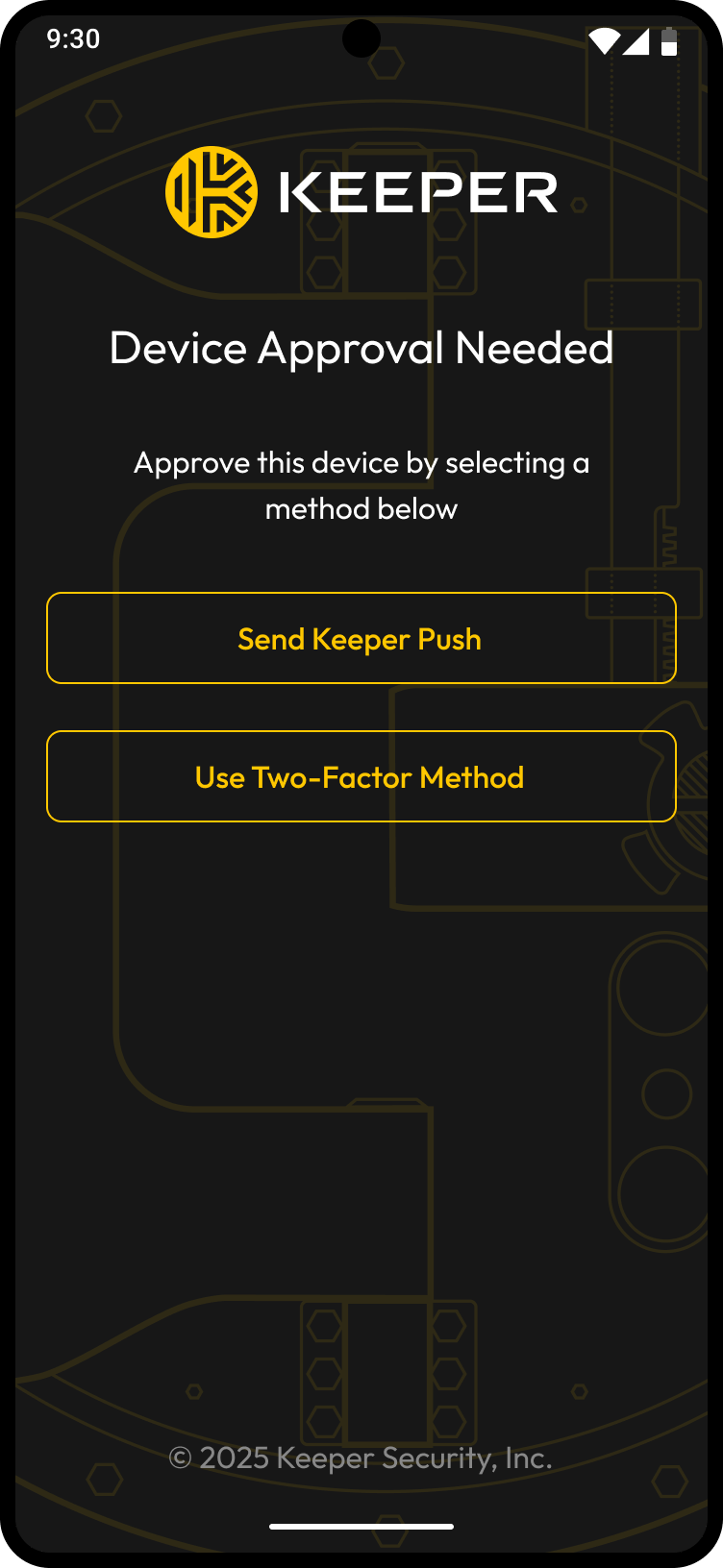
Si vous êtes un utilisateur existant, appuyez sur **Connexion** et saisissez votre adresse e-mail. Si vous tentez de vous connecter sur un appareil non reconnu, une approbation d'appareil doit avoir lieu avant de pouvoir accéder à votre coffre-fort Keeper. Les utilisateurs disposent de trois méthodes d'approbation au choix :

* Vérification par e-mail
* Keeper Push
* Méthode à deux facteurs

Keeper Push est le système propriétaire d'approbation d'appareil basé sur les notifications de Keeper, qui envoie une notification push à un appareil existant et reconnu.

Si vous sélectionnez **Envoyer Keeper Push**, une notification (push) apparaîtra dans votre coffre-fort Keeper sur un autre appareil ou navigateur déjà approuvé.

<img src="/files/E7075FaHGLKdUiuszGBk" alt="Envoyer Keeper Push pour l&#x27;approbation d&#x27;appareil" width="188">

Sur l'appareil alternatif, connectez-vous à Keeper et appuyez sur **Oui** pour approuver le nouvel appareil. Vous devez être activement connecté sur un appareil approuvé pour recevoir la notification.

![Demande d'approbation d'appareil dans le coffre-fort web](/files/Y38ZXbuT39vh1YDDfrSI)

Une fois votre appareil approuvé, vous serez invité à saisir l'A2F (si elle est activée) et à entrer votre mot de passe principal pour accéder à votre coffre-fort.

## Connexion SSO Enterprise <a href="#enterprise-sso-login" id="enterprise-sso-login"></a>

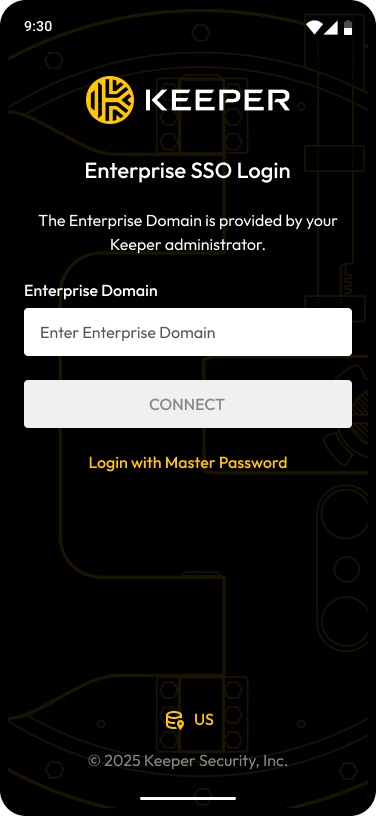
Si vous êtes un client Enterprise utilisant la connexion SSO, vous pouvez saisir votre adresse e-mail et appuyer sur **Suivant** pour vous connecter via SSO. Vous pouvez également appuyer sur **Utiliser la connexion SSO Enterprise**, saisir le domaine Enterprise fourni par votre administrateur Keeper, puis appuyer sur **Connecter**.

<div><img src="/files/PlHZkBvH13nIwtKghNin" alt="Connexion SSO Enterprise" width="188"> <figure><img src="/files/ehwot70nrzbWutAQQchL" alt="" width="188"><figcaption><p>Saisir votre domaine Enterprise</p></figcaption></figure></div>

Ensuite, vous serez redirigé vers le navigateur Safari pour l'authentification SSO Enterprise basée sur le web. Après avoir saisi avec succès vos identifiants SSO et votre code d'authentification à deux facteurs (si activé), vous serez renvoyé vers Keeper pour terminer la connexion. Il peut vous être demandé d'approuver votre appareil via Keeper Push ou une approbation administrateur une fois le processus de connexion SSO terminé.

{% hint style="info" %}
Pour plus d'informations sur la connexion SSO Enterprise, cliquez [ici](/user-guides/fr/enterprise-end-user-setup-sso.md#create-your-keeper-account).
{% endhint %}

## Importer des mots de passe <a href="#importing-passwords" id="importing-passwords"></a>

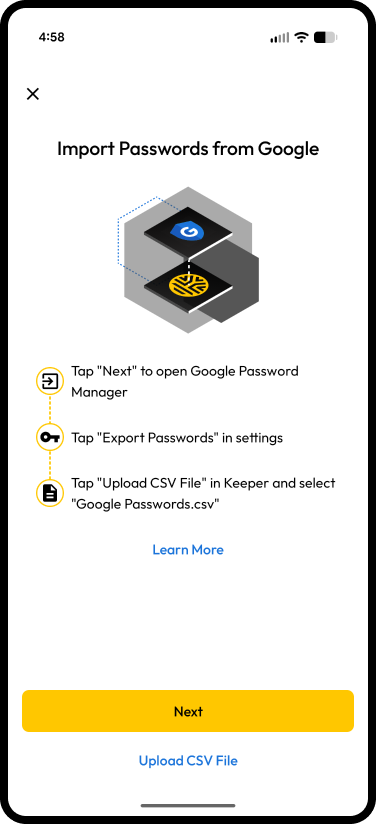
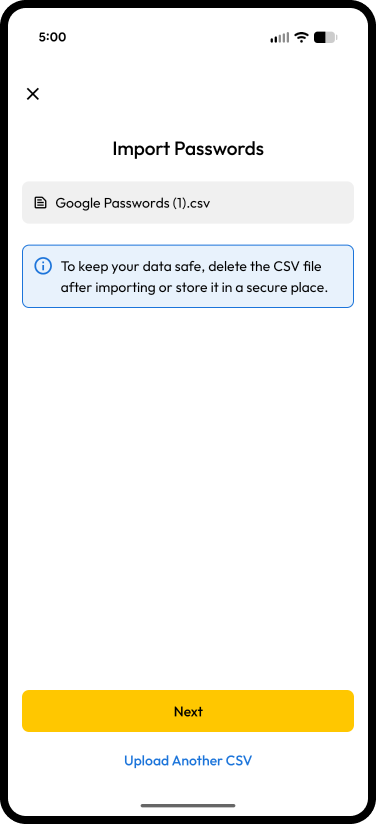
Lorsque vous vous connectez pour la première fois à votre coffre-fort, Keeper vous propose deux options : **Importer les mots de passe** ou **Plus tard**. Si vous choisissez **Importer les mots de passe**, vous pouvez importer directement depuis Google via le téléversement d'un fichier CSV.

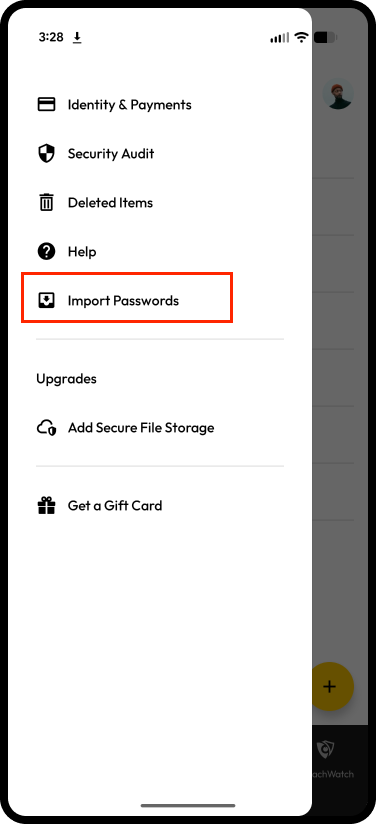
L'importation depuis d'autres gestionnaires de mots de passe reste prise en charge via le coffre-fort web Keeper. Si vous n'êtes pas près d'un ordinateur de bureau, vous pouvez sélectionner **Plus tard** pour effectuer l'importation ultérieurement à l'aide du coffre-fort web Keeper. L'importation de mots de passe est toujours disponible depuis le menu de gauche.

<figure><img src="/files/cEcsKkrxOB06fufzAO7V" alt="" width="188"><figcaption><p>Importer les mots de passe</p></figcaption></figure>

### Importer depuis Google <a href="#import-from-google" id="import-from-google"></a>

<div><figure><img src="/files/cStJ0FdJRZpSGVtOopYT" alt="" width="188"><figcaption><p>Menu de gauche > Importer les mots de passe</p></figcaption></figure> <figure><img src="/files/cN8cYIA6hmLs0TUSZjQq" alt="" width="188"><figcaption><p>Importer depuis Google</p></figcaption></figure></div>

1. **Ouvrir l'application Keeper** : lancer l'application Keeper sur votre appareil Android.
2. **Accéder au menu** : appuyer sur le **menu hamburger** (trois lignes horizontales) dans le coin supérieur gauche.
3. **Sélectionner Importer les mots de passe** : dans le menu, choisir **Importer les mots de passe**.
4. **Choisir la source d'importation** : dans les options d'importation, sélectionner **Importer depuis Google**.
5. **Exporter les mots de passe** : vous serez redirigé vers **passwords.google.com/options**. Ici, sélectionner **Exporter les mots de passe**. -- *Si vous avez plusieurs comptes Google, assurez-vous de confirmer que vous êtes connecté au bon compte.*
6. **Confirmer l'exportation** : une **boîte de dialogue Exporter les mots de passe** apparaîtra. Appuyer sur **Exporter** pour commencer le téléchargement de votre fichier CSV de mots de passe.
7. **Confirmation du téléchargement** : une fois le fichier téléchargé, vous verrez un message de confirmation indiquant que votre fichier a été enregistré sur votre appareil.
8. **Sélectionner le fichier téléchargé** :
   * L'invite de confirmation de téléchargement propose une option « Ouvrir » ; en cliquant dessus, la boîte de dialogue « Ouvrir avec : » s'affiche en bas de votre écran ; sélectionner Keeper pour continuer l'importation depuis votre CSV.
   * Si vous utilisez le bouton Retour : choisir **Téléverser un CSV** dans l'application Keeper pour localiser et sélectionner votre fichier téléchargé.
   * Vous pouvez également naviguer vers le gestionnaire de fichiers : localiser le fichier CSV exporté et le sélectionner pour l'ouvrir avec l'application Keeper. Cela vous amènera directement à l'écran **Fichier sélectionné**.
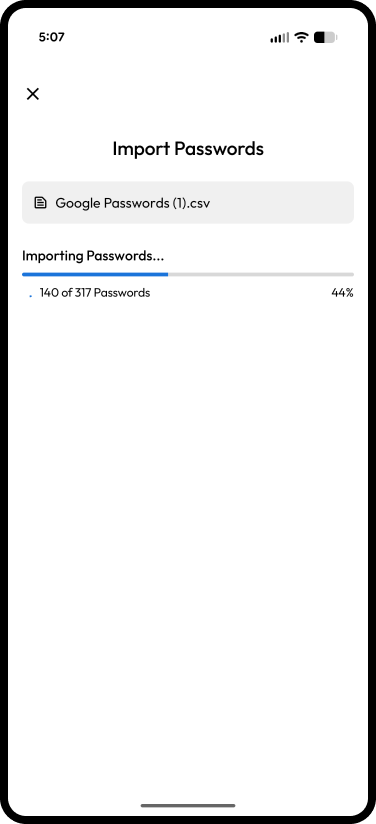
9. **Importation en cours :** Keeper affichera un écran montrant la progression de l'importation et du chiffrement de vos mots de passe.
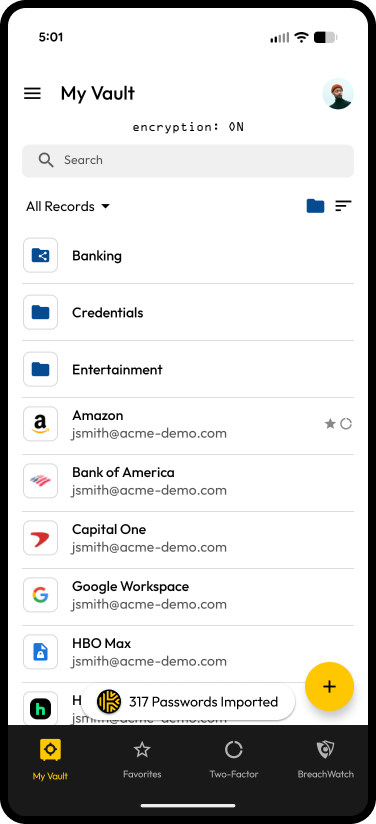
10. **Importation terminée :** une notification dans votre coffre-fort s'affichera pour vous indiquer combien de mots de passe ont été importés avec succès.

<div><figure><img src="/files/3OHJrUYjsGm9ucGKTZhh" alt="" width="188"><figcaption><p>Importation en cours</p></figcaption></figure> <figure><img src="/files/BCuak9WfFGCnfOdXnf6D" alt="" width="188"><figcaption><p>Mots de passe importés</p></figcaption></figure></div>

### Importer depuis un fichier CSV <a href="#import-from-a-csv-file" id="import-from-a-csv-file"></a>

Si vous avez déjà votre fichier CSV de mots de passe Google sur votre appareil Android :

1. **Ouvrir l'application Keeper** : lancer l'application Keeper sur votre appareil.
2. **Sélectionner Importer les mots de passe** : aller dans le **menu hamburger** et choisir **Importer les mots de passe**.
3. **Choisir l'importation CSV** : lorsque vous y êtes invité, sélectionner l'option **Téléverser un fichier CSV**. Cela ouvrira l'application Fichiers, filtrée pour n'afficher que les fichiers CSV.
4. **Sélectionner le fichier CSV** : parcourir vos fichiers et sélectionner le fichier CSV souhaité pour l'importation.
5. **Importation en cours :** Keeper affichera un écran montrant la progression de l'importation et du chiffrement de vos mots de passe.
6. **Importation terminée :** une notification dans votre coffre-fort s'affichera pour vous indiquer combien de mots de passe ont été importés avec succès.

<div><figure><img src="/files/YgCt26LANTxQo33CaFYE" alt="" width="188"><figcaption><p>Importer depuis Google</p></figcaption></figure> <figure><img src="/files/wzzqF4INjHtQuo7iSU5Z" alt="" width="188"><figcaption><p>Mots de passe importés</p></figcaption></figure></div>

{% hint style="info" %}
Keeper sur Android prend directement en charge l'importation depuis Google Password Manager via un fichier CSV. Bien que les fichiers CSV provenant d'autres sources *puissent* fonctionner, leur compatibilité peut varier selon le formatage — seule l'exportation de Google est garantie de fonctionner sans problème.
{% endhint %}

### Importer depuis d'autres gestionnaires de mots de passe <a href="#import-from-other-password-managers" id="import-from-other-password-managers"></a>

Si vous importez depuis un autre gestionnaire de mots de passe :

* Keeper vous demandera de vous rendre sur [keepersecurity.com/setup](https://keepersecurity.com/setup) depuis votre ordinateur de bureau pour commencer le processus d'importation de vos mots de passe.
* Pour des instructions détaillées sur l'importation de mots de passe depuis des navigateurs web et d'autres gestionnaires de mots de passe vers votre coffre-fort web Keeper, cliquez [ici](/user-guides/fr/web-vault.md#importing-passwords).

## Créer de nouvelles entrées <a href="#creating-new-records" id="creating-new-records"></a>

Vos mots de passe, identifiants de connexion, numéros de carte de crédit, comptes bancaires et autres informations personnelles sont enregistrés dans votre coffre-fort numérique privé (sous forme d'« entrées ») et sont chiffrés sur votre appareil avec AES 256 bits.

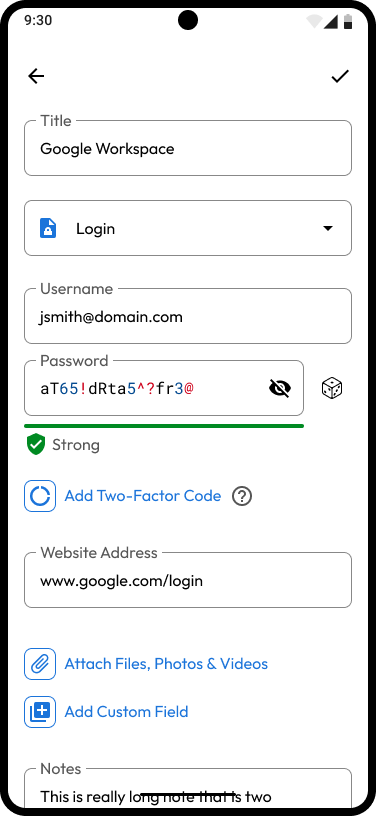
Appuyez sur l'**icône de création (+)** et sélectionnez **Créer une nouvelle entrée**.

<div><figure><img src="/files/zFlLjuZw3RgEs0kuyOFD" alt="" width="188"><figcaption><p>Créer depuis l'écran Mon coffre-fort</p></figcaption></figure> <figure><img src="/files/PerX702w8XP0TER0HjVo" alt="" width="188"><figcaption><p>Créer une nouvelle entrée</p></figcaption></figure></div>

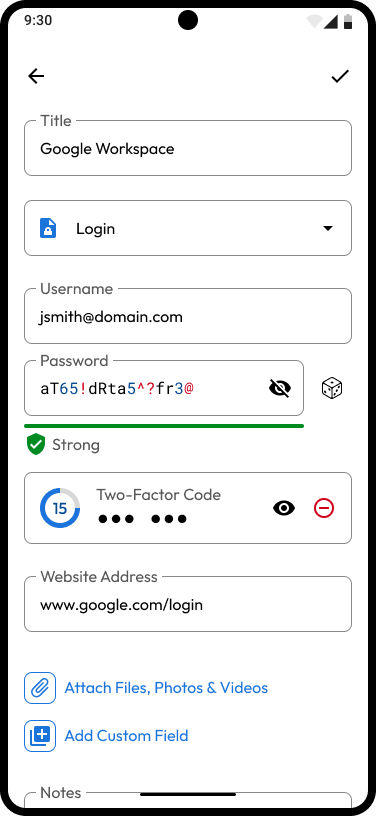
* Saisir un titre pour l'entrée
* Choisir un [type d'entrée](/user-guides/fr/record-types.md) dans le menu déroulant (« Connexion » est le type par défaut). Selon le type d'entrée sélectionné, les champs d'entrée par défaut varieront.
* Saisir le nom d'utilisateur
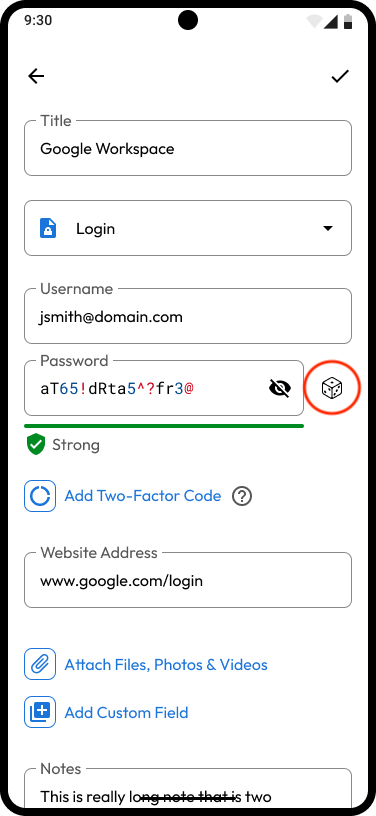
* Saisir le mot de passe ou appuyer sur l'**icône de dé** pour en générer un (plus d'informations [ici](/user-guides/fr/web-vault.md#password-generator))
* Saisir l'adresse du site web (si elle n'a pas déjà été saisie pour vous)
* Saisir des notes, ajouter des [fichiers et photos](/user-guides/fr/web-vault.md#secure-file-storage), un [code à deux facteurs](/user-guides/fr/web-vault.md#two-factor-codes-for-totp) et des [champs personnalisés](/user-guides/fr/web-vault.md#custom-fields)
* Appuyer sur **Enregistrer** pour terminer

<div><img src="/files/uthffTi0cCh0oSrUZnIK" alt="Création d&#x27;entrée" width="188"> <figure><img src="/files/EqAkYbmBGAlN6mZvGrQN" alt="" width="188"><figcaption><p>Entrée enregistrée</p></figcaption></figure></div>

{% embed url="<https://vimeo.com/585569056>" %}
Entrées (en anglais)
{% endembed %}

## Organisation <a href="#creating-folders-and-subfolders" id="creating-folders-and-subfolders"></a>

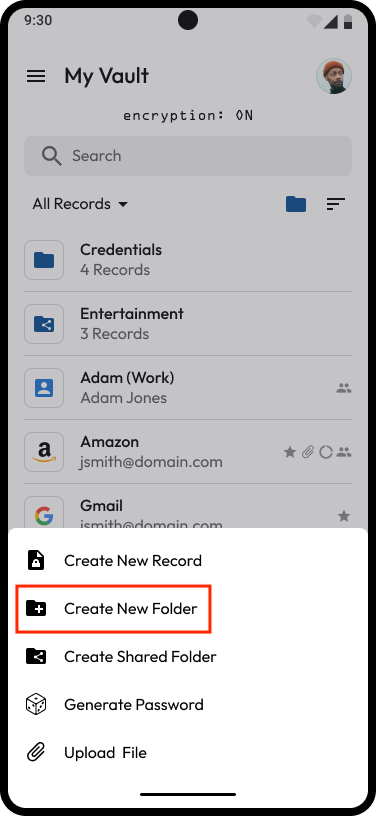
Avec Keeper, vous pouvez organiser vos entrées en dossiers et sous-dossiers. Pour créer un dossier, appuyez sur l'**icône de création (+)** et sélectionnez **Créer un nouveau dossier**, puis saisissez un nom pour le dossier.

Pour ajouter des entrées au dossier, appuyez sur **+** et **Ajouter une entrée existante**, ou appuyez sur **Créer une nouvelle entrée** pour ajouter une nouvelle entrée au dossier. Pour créer un sous-dossier dans le dossier, appuyez sur **+** et **Créer un nouveau dossier**.

<div><figure><img src="/files/RdbRdPi5vxcYHlGdD01v" alt="" width="188"><figcaption><p>Créer depuis l'écran Mon coffre-fort</p></figcaption></figure> <figure><img src="/files/Vj3wCetD1yfR3TK8hfB6" alt="" width="188"><figcaption><p>Créer un nouveau dossier</p></figcaption></figure> <figure><img src="/files/XmMxGRKOKbj2OXRaHa57" alt="" width="188"><figcaption><p>Ajouter des entrées à un dossier</p></figcaption></figure></div>

<figure><img src="/files/4gY3067rWCBwpfqSBo4l" alt="" width="188"><figcaption><p>Ajouter une ou des entrées existantes à un dossier</p></figcaption></figure>

{% embed url="<https://vimeo.com/585566607>" %}
Dossiers (en anglais)
{% endembed %}

{% hint style="info" %}
Veuillez noter qu'une fois créés, les dossiers ordinaires ne peuvent pas être convertis en dossier partagé. Pour savoir comment créer un dossier partagé, cliquez [ici](#share-a-folder).
{% endhint %}

### Déplacer et raccourcis <a href="#moving-and-shortcuts" id="moving-and-shortcuts"></a>

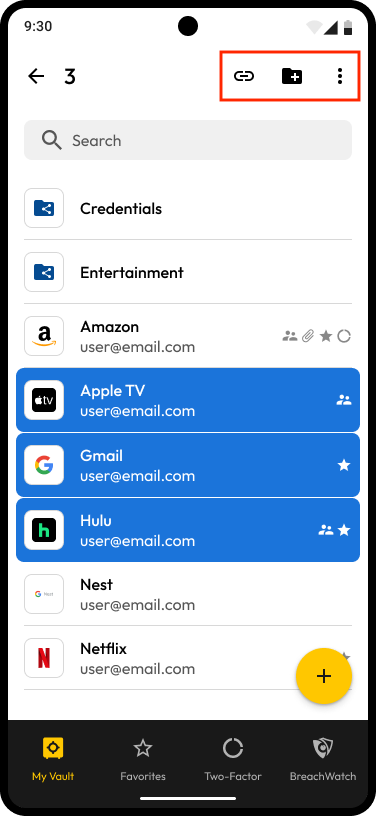
Keeper facilite le déplacement des entrées dans votre coffre-fort. Des entrées et dossiers individuels ou multiples peuvent être déplacés, et des raccourcis peuvent être créés. Les raccourcis, comme des fichiers alias, peuvent exister à deux emplacements ou plus et, lorsqu'ils sont modifiés, changent ensemble.

Pour déplacer ou créer un raccourci vers un dossier, une entrée ou plusieurs d'entre eux, appuyez longuement sur l'entrée ou le dossier et sélectionnez tout dossier ou entrée supplémentaire que vous souhaitez déplacer ou pour lequel créer un raccourci. Ensuite, sélectionnez l'action que vous souhaitez effectuer en sélectionnant une icône située dans le coin supérieur droit de votre écran. Les options incluent :

* Créer un raccourci
* Déplacer vers un nouveau dossier
* Déplacer vers un dossier existant
* Modifier le « type » de l'entrée ou des entrées
* Supprimer

<div><figure><img src="/files/FFSASVduIoQZKsUF0BZp" alt="" width="188"><figcaption><p>Raccourci, déplacer et plus</p></figcaption></figure> <figure><img src="/files/FFSASVduIoQZKsUF0BZp" alt="" width="188"><figcaption><p>Déplacer, modifier le type et supprimer</p></figcaption></figure></div>

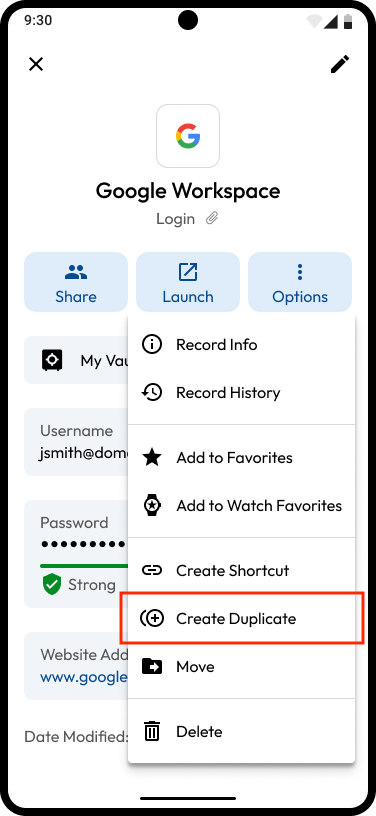
Vous pouvez sélectionner **Créer un raccourci**, **Créer un doublon** ou **Déplacer** une entrée depuis le menu **Options** dans l'écran de détail de l'entrée.

<img src="/files/nQgOQcuEymqJuE62peuC" alt="Raccourci, doublon ou déplacement d&#x27;une entrée" width="188">

### Favoris <a href="#favorites" id="favorites"></a>

Ajouter une entrée à votre liste de favoris est un moyen simple de localiser vos entrées et sites web les plus fréquemment utilisés. Vous pouvez ajouter une entrée à vos favoris du coffre-fort ou aux [favoris Watch (pour Wear OS)](#keeper-for-wear-os) depuis le menu **Options** dans l'écran de détail de l'entrée.

<img src="/files/gOe9VfGvdFyykGSJLfpm" alt="Ajouter aux favoris" width="188">

## Partage <a href="#sharing" id="sharing"></a>

Créez, partagez et gérez en toute sécurité des entrées et des dossiers avec d'autres utilisateurs Keeper, tels que vos amis, votre famille et vos collègues.

{% embed url="<https://vimeo.com/585566830>" %}
Partage (en anglais)
{% endembed %}

### Partager une entrée <a href="#share-a-record" id="share-a-record"></a>

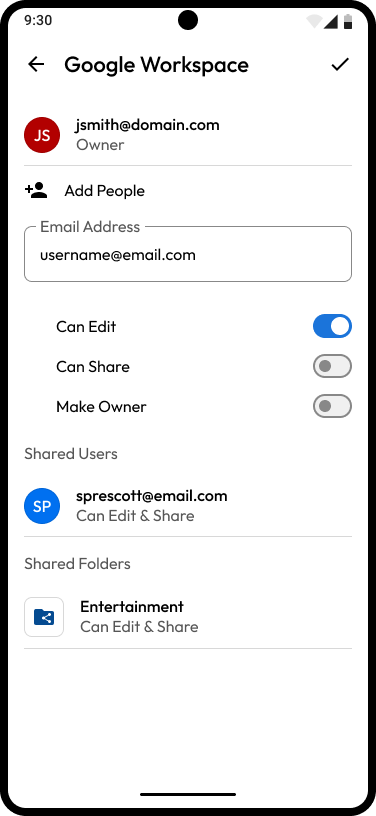
Ouvrez l'entrée que vous souhaitez partager et appuyez sur **Partager > Partager avec un utilisateur**. Saisissez l'adresse e-mail de l'utilisateur, puis utilisez les interrupteurs pour sélectionner les autorisations (Peut modifier, Peut partager, Devenir propriétaire), puis appuyez sur l'**icône de coche** pour enregistrer.

Si c'est la première fois que vous partagez avec cette personne, vous devez d'abord établir une « relation de partage ». L'utilisateur recevra un e-mail l'invitant à se connecter à Keeper et à accepter ou refuser la demande de partage. Une fois la relation de partage établie, l'utilisateur apparaîtra dans la liste déroulante des e-mails.

<div><figure><img src="/files/tacoksYVqC319pTplDGj" alt="" width="188"><figcaption><p>Partager une entrée</p></figcaption></figure> <figure><img src="/files/VaEuKh18kySnb1EIhoGZ" alt="" width="188"><figcaption><p>E-mail du destinataire et autorisations</p></figcaption></figure></div>

### One-Time Share <a href="#one-time-share" id="one-time-share"></a>

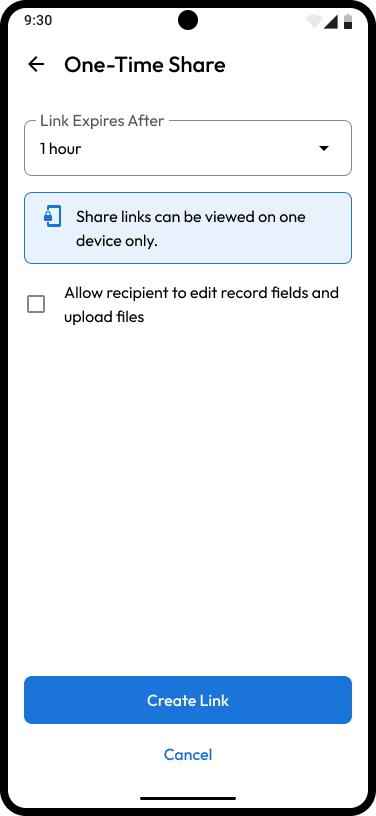
La fonctionnalité One-Time Share de Keeper permet un partage sécurisé limité dans le temps d'une entrée avec n'importe qui, même s'ils n'ont pas de compte Keeper. One-Time Share est le moyen le plus sécurisé d'envoyer des informations confidentielles à un ami, un membre de la famille ou un collègue sans exposer les informations par e-mail, SMS ou messagerie. L'accès est limité dans le temps, consultable sur un seul appareil uniquement et en lecture seule.

Ouvrez une entrée, puis appuyez sur **Partager > One-Time Share > Créer un lien de partage**.

<div><figure><img src="/files/N2yDJD23nFGipQJezof4" alt="" width="188"><figcaption><p>Partager > Lien One-Time Share</p></figcaption></figure> <figure><img src="/files/0k4yr04t6cxlhQmOabpa" alt="" width="188"><figcaption><p>Créer un lien de partage</p></figcaption></figure></div>

2. Appuyer sur l'**icône de partage** dans le coin inférieur droit de votre écran.
3. Sélectionner une expiration d'accès à l'entrée parmi les options fournies ou sélectionner une date et une heure personnalisées.
4. Une fois le lien de partage créé, appuyer sur **Partager**, **Copier le lien** (pour le coller dans un message) ou le destinataire peut scanner le code QR fourni pour consulter l'entrée. Lorsque le destinataire du lien de partage ouvre l'entrée, elle s'ouvre dans son navigateur web et est liée à son appareil. L'accès à l'entrée expire automatiquement après la durée définie.

<figure><img src="/files/E1VIVHSgiTlk6swc3L1z" alt="" width="188"><figcaption><p>Expiration &#x26; options de partage<br>bidirectionnel</p></figcaption></figure>

Une fois le lien de partage créé, appuyez sur **Partager** ou **Copier le lien** (pour le coller dans un message) ; de plus, le destinataire peut scanner le code QR fourni pour consulter l'entrée.

<figure><img src="/files/NyCMOQHPOm778RwLYvVx" alt="" width="188"><figcaption><p>Partager ou copier le lien</p></figcaption></figure>

{% hint style="info" %}
Cliquez [ici](/user-guides/fr/sharing/one-time-share.md) pour plus d'informations sur la fonctionnalité One-Time Share de Keeper.
{% endhint %}

### Partager un dossier <a href="#share-a-folder" id="share-a-folder"></a>

Les dossiers partagés vous permettent de partager plusieurs entrées à la fois avec d'autres personnes, et de nouvelles entrées peuvent être ajoutées au dossier selon vos besoins.

#### Créer un dossier partagé et le partager avec d'autres <a href="#create-a-shared-folder-and-share-with-others" id="create-a-shared-folder-and-share-with-others"></a>

1. Appuyer sur l'**icône de création (+)** et sélectionner **Créer un dossier partagé**.

<div><figure><img src="/files/zFlLjuZw3RgEs0kuyOFD" alt="" width="188"><figcaption><p>Créer depuis l'écran Mon coffre-fort</p></figcaption></figure> <figure><img src="/files/PerX702w8XP0TER0HjVo" alt="" width="188"><figcaption><p>Créer un dossier partagé</p></figcaption></figure></div>

2. Saisir un nom pour le dossier et appuyer sur **Enregistrer**.
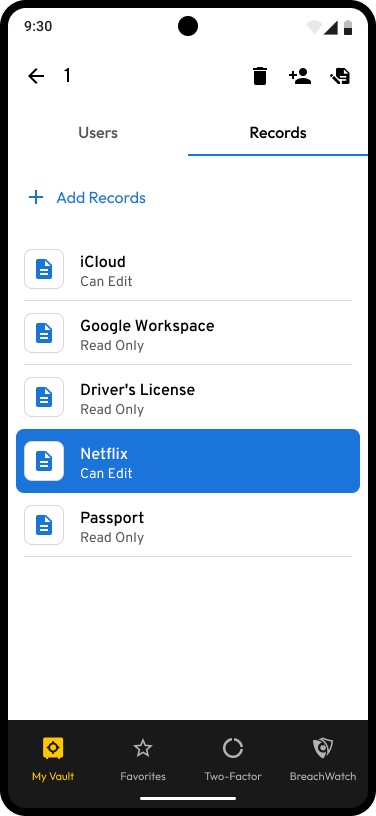
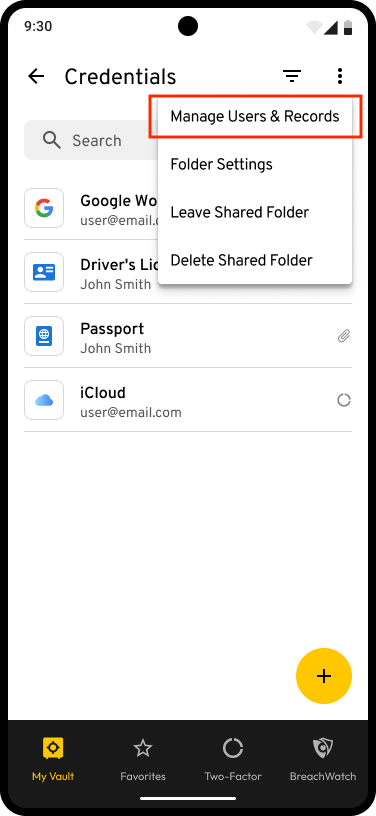
3. Appuyer sur l'**icône d'options** dans le coin supérieur droit de votre écran et sélectionner **Gérer les utilisateurs et les entrées**.

<figure><img src="/files/Jg2REbt9FSysXfrQvRyz" alt="" width="188"><figcaption><p>Gérer les utilisateurs &#x26; les entrées</p></figcaption></figure>

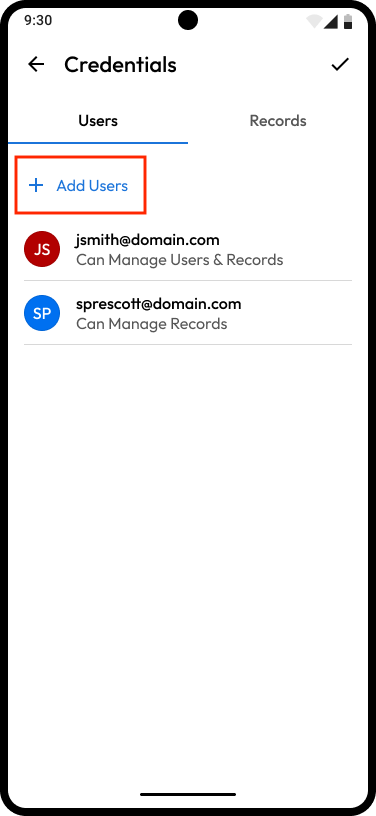
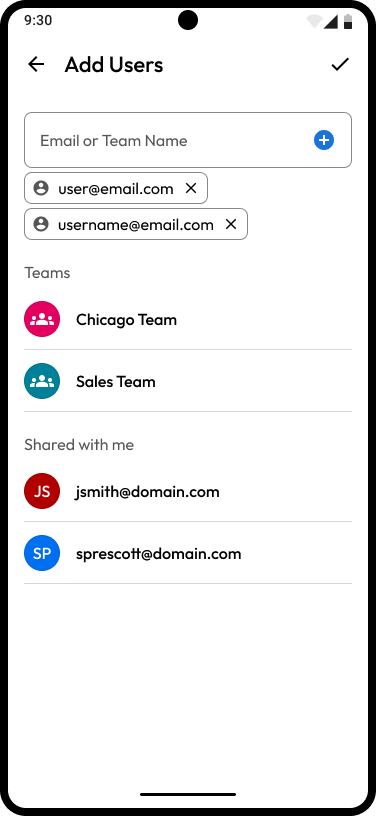
4. Appuyer sur **Ajouter des utilisateurs** et saisir les **adresses e-mail du ou des utilisateurs** (ou le nom de l'équipe pour les utilisateurs Enterprise) avec lesquels vous souhaitez partager le dossier, puis appuyer sur la **coche** pour enregistrer.
5. Vous pouvez attribuer des autorisations à chaque utilisateur en appuyant sur son adresse e-mail sous l'onglet « Utilisateurs » (Peut gérer les utilisateurs, Peut gérer les entrées).

<div><figure><img src="/files/P48nsWIxpStkBY4v49SE" alt="" width="188"><figcaption><p>Partager le dossier avec d'autres utilisateurs</p></figcaption></figure> <figure><img src="/files/Y9p1FIixZ2uLvvoeQTNC" alt="" width="188"><figcaption><p>Saisir la ou les adresses e-mail</p></figcaption></figure></div>

#### Ajouter des entrées <a href="#add-records" id="add-records"></a>

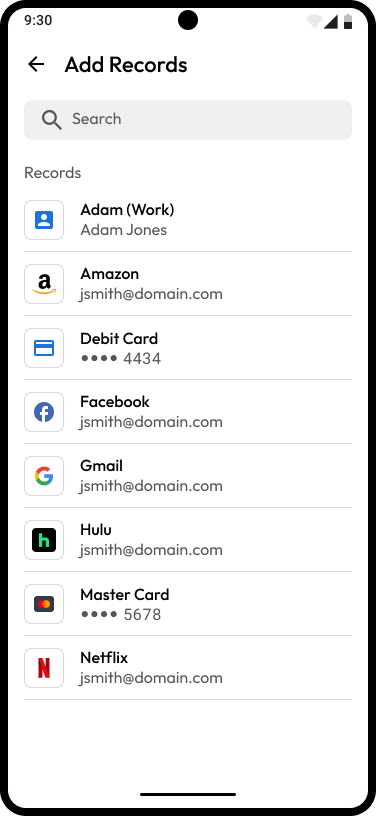
1. Pour ajouter des entrées au dossier, passer à l'onglet « Entrées » et appuyer sur **Ajouter des entrées**.

<figure><img src="/files/U74KGmQHUBSn51u4hRFo" alt="" width="188"><figcaption><p>Ajouter des entrées à un dossier partagé</p></figcaption></figure>

2. Sélectionner la ou les entrées que vous souhaitez ajouter au dossier partagé et appuyer sur l'**icône de coche** pour enregistrer.

<figure><img src="/files/jW2eLmx57cigTpEC7zNW" alt="" width="188"><figcaption><p>Sélection d'entrées</p></figcaption></figure>

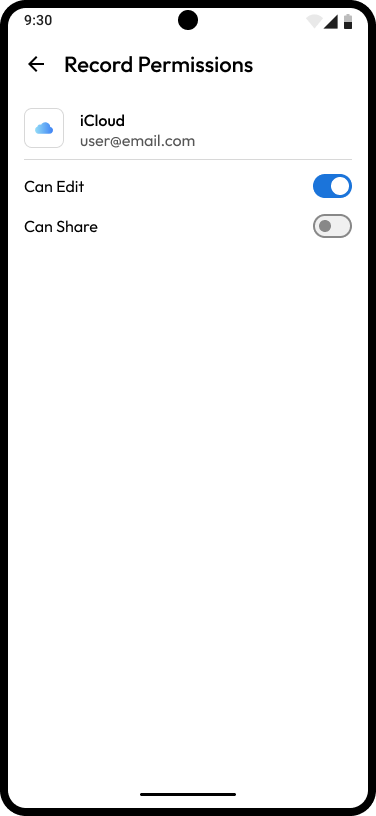
3. Une fois une entrée ajoutée, la sélectionner dans la liste pour attribuer les autorisations (Peut modifier, Peut partager).

<figure><img src="/files/SZByupvv6lTKDmVyeVJA" alt="" width="188"><figcaption><p>Attribuer les autorisations d'entrée</p></figcaption></figure>

## Identité et paiements <a href="#identity-and-payments" id="identity-and-payments"></a>

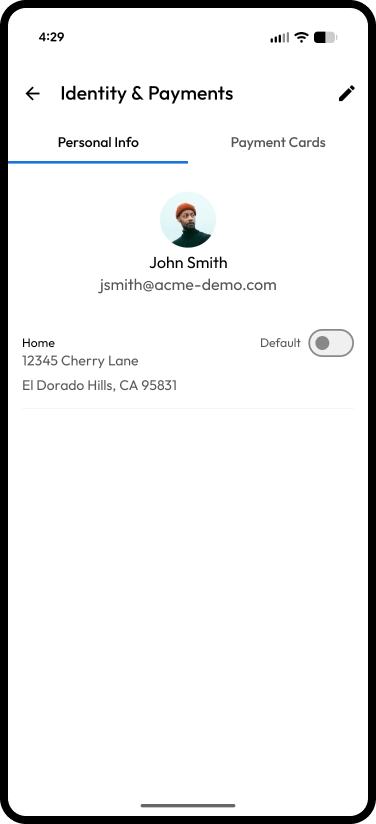
Identité et paiements est l'endroit où stocker en toute sécurité vos informations personnelles de contact/adresse et vos numéros de carte de crédit.

Les cartes de paiement peuvent également être stockées dans votre coffre-fort sous forme d'entrées en utilisant le type d'entrée « Carte de paiement », ce qui permet de les partager avec d'autres utilisateurs. Consultez notre guide des [types d'entrée](/user-guides/fr/record-types.md) pour plus d'informations.<br>

<div><img src="/files/0oP8Ar1xD94HMmOKzySv" alt="Menu de gauche > Identité &#x26; paiements" width="188"> <figure><img src="/files/PSsCmNxmliJCFFH19s3n" alt="" width="188"><figcaption><p>Informations personnelles &#x26; cartes de paiement</p></figcaption></figure></div>

## Fonctionnalités clés <a href="#key-features" id="key-features"></a>

### Générateurs de mots de passe et de phrases de passe <a href="#password-and-passphrase-generators" id="password-and-passphrase-generators"></a>

Des mots de passe longs et aléatoires créés pour chaque compte aident à protéger vos informations et à réduire votre exposition aux fuites de données. Alternativement, en combinant plusieurs mots, les *phrases de passe* constituent une alternative encore plus sécurisée aux mots de passe traditionnels.

Le générateur de mots de passe de Keeper peut créer et stocker en toute sécurité des mots de passe ou des phrases de passe forts et aléatoires pour tous vos sites et applications.

**Générer un mot de passe**

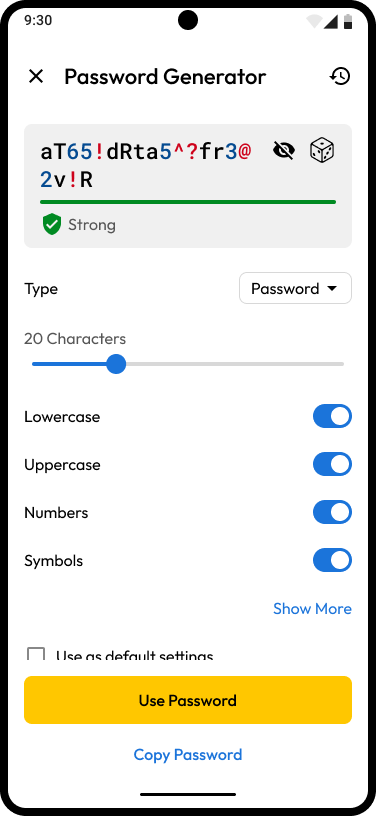
Pour commencer, appuyez sur l'**icône de dé** dans une entrée nouvelle ou existante. Vous pouvez personnaliser votre mot de passe par longueur de caractères (8 à 99 caractères) et choisir d'inclure des lettres minuscules et majuscules, des chiffres et des symboles.

Cochez la case en bas de votre écran si vous souhaitez que vos sélections deviennent le paramètre par défaut pour tous les mots de passe à l'avenir. Appuyez sur **Utiliser le mot de passe** pour mettre à jour l'entrée ou sur **Copier le mot de passe** pour le copier dans le presse-papiers de votre appareil.

<div><figure><img src="/files/s4A7bNQ0kdXmXnKzFhko" alt="" width="188"><figcaption></figcaption></figure> <figure><img src="/files/peXtxdXWjRIPck7R4UjU" alt="" width="188"><figcaption></figcaption></figure></div>

#### Générer une phrase de passe <a href="#generate-a-passphrase" id="generate-a-passphrase"></a>

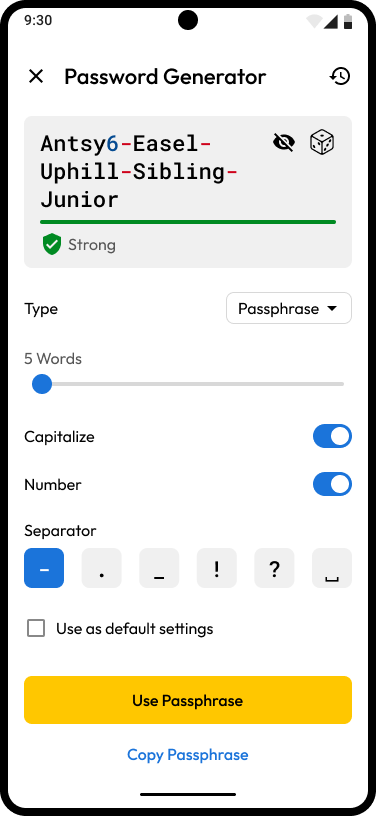
Appuyez sur l'**icône de dé** et, dans le menu déroulant à côté de « Type », sélectionnez **Phrase de passe**.

Vous pouvez personnaliser votre phrase de passe en définissant la longueur, en incluant des lettres majuscules et des chiffres dans la phrase de passe, et en choisissant parmi divers symboles pour séparer les mots.

Les phrases de passe peuvent comporter jusqu'à 20 mots, avec une longueur minimale de 5 mots et chaque mot comprenant au moins 3 caractères.

Cochez la case en bas de votre écran si vous souhaitez que vos sélections deviennent le paramètre par défaut pour toutes les phrases de passe à l'avenir. Appuyez sur **Utiliser la phrase de passe** pour mettre à jour l'entrée ou sur **Copier la phrase de passe** pour la copier dans le presse-papiers de votre appareil.

<div><figure><img src="/files/lKmrI1EHWQ8sTcfd012q" alt="" width="188"><figcaption></figcaption></figure> <figure><img src="/files/GqWTWa5x2rt1sEEo7448" alt="" width="188"><figcaption></figcaption></figure></div>

{% hint style="warning" %}
Cela ne modifiera PAS automatiquement le mot de passe de connexion existant du site web. Vous devez toujours vous rendre sur le formulaire « Modifier le mot de passe » du site concerné pour mettre à jour l'ancien mot de passe afin qu'il corresponde au nouveau mot de passe plus fort. Cliquez [ici ](/user-guides/fr/tips-and-tricks/password-changing-with-keeperfill.md)pour apprendre comment modifier facilement votre mot de passe avec KeeperFill.
{% endhint %}

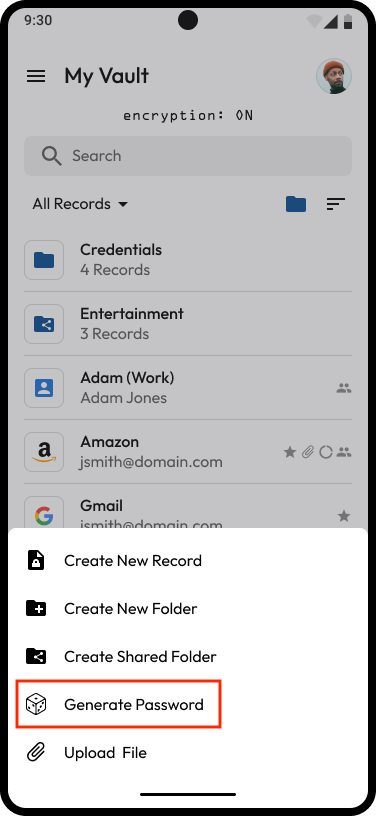
Pour générer un mot de passe ou une phrase de passe depuis l'écran d'accueil de votre coffre-fort, appuyez sur l'**icône de création jaune (+)** et sélectionnez **Générer un mot de passe**. Sélectionnez soit mot de passe, soit phrase de passe à côté de « Type ». Vous pouvez soit utiliser le mot de passe/la phrase de passe pour créer une nouvelle entrée, soit le/la copier dans le presse-papiers de votre appareil pour l'utiliser ailleurs.

<div><figure><img src="/files/zFlLjuZw3RgEs0kuyOFD" alt="" width="188"><figcaption><p>Créer depuis Mon coffre-fort</p></figcaption></figure> <figure><img src="/files/PerX702w8XP0TER0HjVo" alt="" width="188"><figcaption><p>Générer un mot de passe/une phrase de passe</p></figcaption></figure></div>

#### Historique du générateur <a href="#generator-history" id="generator-history"></a>

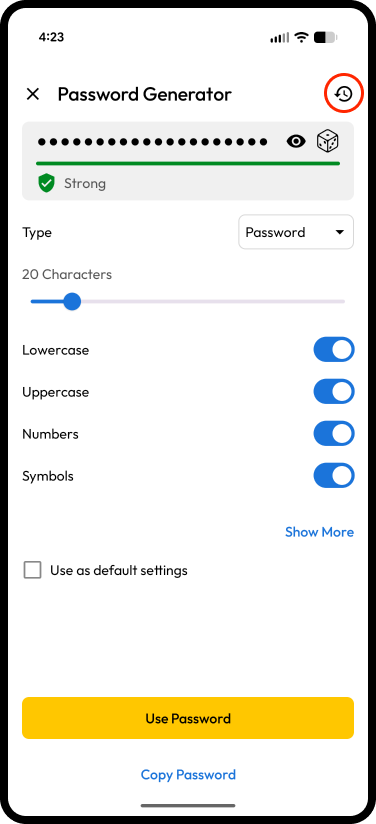
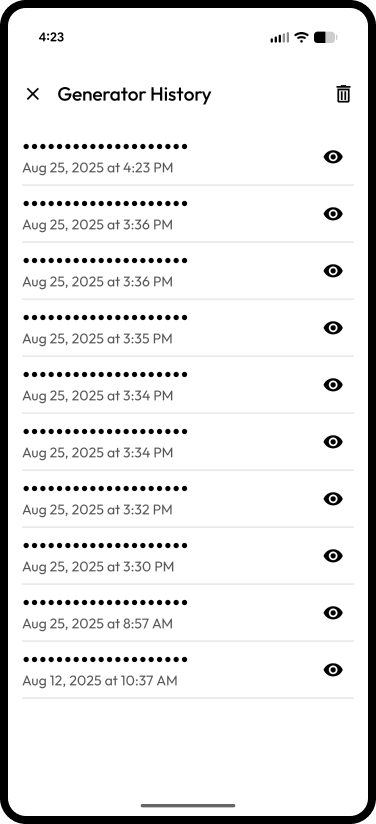
Pour consulter l'historique de vos mots de passe/phrases de passe, appuyez sur **Générer un mot de passe** depuis l'écran d'accueil de votre coffre-fort ou créez-en un dans une entrée, puis appuyez sur l'**icône d'horloge**. Vous pouvez supprimer l'historique de votre générateur à tout moment en appuyant sur l'**icône de corbeille**.

<div><figure><img src="/files/vOW6tb4r78IPQS2WwPWZ" alt="" width="188"><figcaption><p>Sélectionner l'historique du générateur</p></figcaption></figure> <figure><img src="/files/qMmhWDRln8GmMn3SgUhN" alt="" width="188"><figcaption><p>Historique du générateur</p></figcaption></figure></div>

#### Zoom du mot de passe <a href="#password-zoom" id="password-zoom"></a>

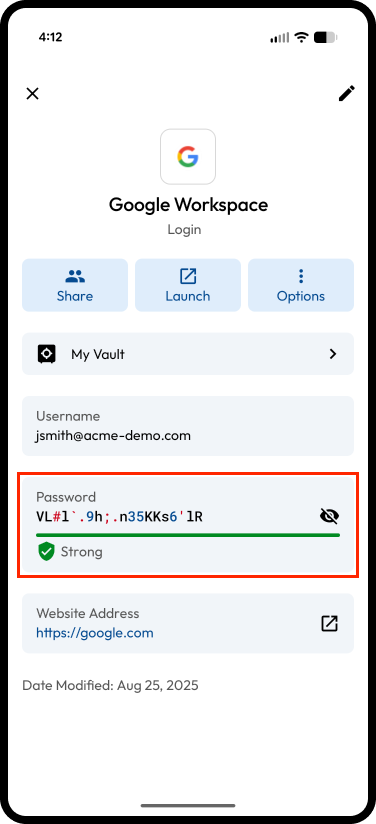
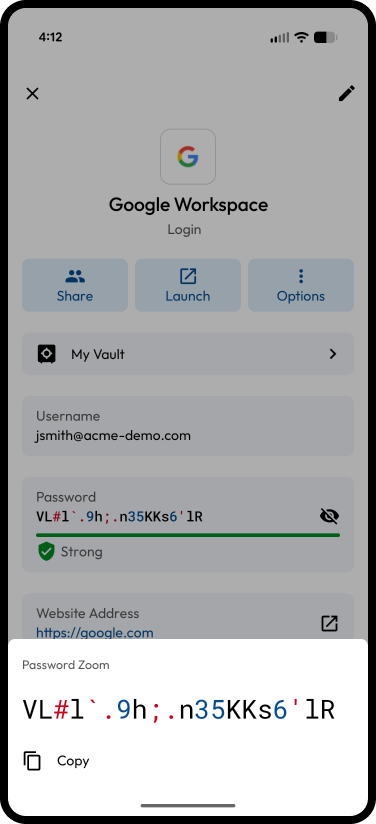
Pour produire une vue agrandie du mot de passe ou de la phrase de passe d'une entrée, appuyez sur l'**icône d'œil**, puis appuyez longuement sur le **champ mot de passe**. Une vue agrandie de votre mot de passe/phrase de passe apparaîtra en bas de l'écran. Tous les chiffres et symboles peuvent être facilement identifiés grâce au code couleur bleu et rouge.

<div><figure><img src="/files/BzXnGPnB74wGR5REe2rv" alt="" width="188"><figcaption><p>Appui long sur le champ mot de passe</p></figcaption></figure> <figure><img src="/files/sbAxhXswkA8fIy1lC5CL" alt="" width="188"><figcaption><p>Zoom du mot de passe</p></figcaption></figure></div>

#### Politiques d'application des mots de passe (utilisateurs Business/Enterprise) <a href="#password-enforcement-policies-businessenterprise-users" id="password-enforcement-policies-businessenterprise-users"></a>

Le générateur de mots de passe sur les coffres-forts des utilisateurs finaux respectera la longueur minimale de caractères, le nombre minimal de minuscules/majuscules/chiffres/symboles et la liste des symboles autorisés, tels que définis par votre administrateur Keeper.

Le générateur de phrases de passe sur les coffres-forts des utilisateurs finaux est activé par défaut, mais peut être désactivé par votre administrateur. Les phrases de passe respecteront le nombre minimal de mots et peuvent être configurées pour inclure des lettres majuscules et des chiffres. Les séparateurs entre les mots seront sélectionnés dans la liste des symboles autorisés.

Pour plus d'informations sur les politiques d'application des mots de passe des entrées, veuillez consulter notre [guide Enterprise](/enterprise-guide/roles/enforcement-policies.md#password-generator) (en anglais).

### **Type d'entrée Wi-Fi avec code QR** <a href="#wi-fi-record-type-with-qr-code" id="wi-fi-record-type-with-qr-code"></a>

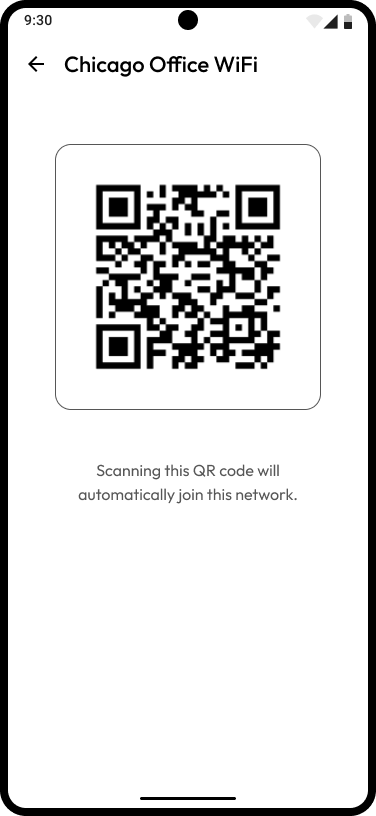
Le type d'entrée « Connexion WiFi » de Keeper simplifie la création et le partage des mots de passe Wi-Fi. Ce type d'entrée inclut la possibilité de générer un code QR partageable qui peut être scanné par d'autres personnes pour rejoindre automatiquement le réseau Wi-Fi.

Pour créer une entrée de connexion Wi-Fi, sélectionnez **Connexion WiFi** dans le menu déroulant « Type d'entrée » et saisissez les détails de l'entrée.

Pour générer un code QR de réseau Wi-Fi, assurez-vous que les champs « Nom du réseau (SSID) » et « Mot de passe » sont renseignés.

<figure><img src="/files/X8rrxwTkJPNNYWvSBfqF" alt="" width="188"><figcaption><p>Code QR pour un accès automatique au réseau</p></figcaption></figure>

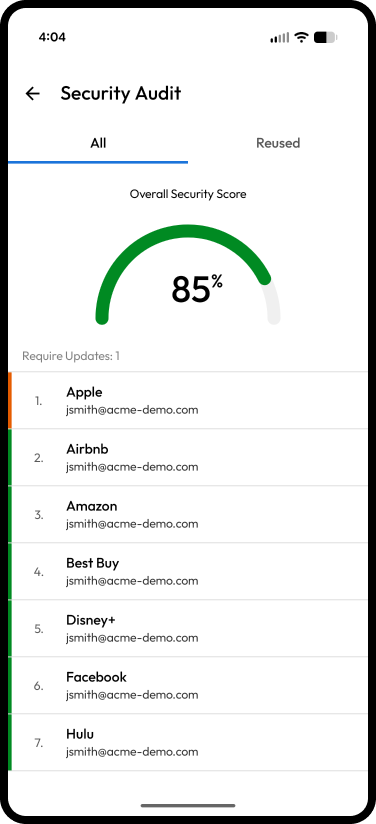
### **Audit de sécurité** <a href="#security-audit" id="security-audit"></a>

L'audit de sécurité attribue à vos mots de passe un score de sécurité global et vous permet de voir clairement quels mots de passe sont faibles grâce à un indicateur visuel de force du mot de passe (le rouge étant le plus faible, le vert le plus fort).

Si une entrée est indiquée comme ayant un mot de passe à haut risque, Keeper recommande de modifier immédiatement le mot de passe sur le site concerné et de mettre à jour l'entrée correspondante dans votre coffre-fort Keeper.

<div><img src="/files/cStJ0FdJRZpSGVtOopYT" alt="Menu de gauche > Audit de sécurité" width="188"> <figure><img src="https://914511346-files.gitbook.io/~/files/v0/b/gitbook-x-prod.appspot.com/o/spaces%2F-LSGVtOTYUIkVBoYtFvK%2Fuploads%2FMxUZYWiLDMWyMa4NywvY%2FSecurity%20Audit.png?alt=media&#x26;token=84c26b51-0e67-47ff-a1f7-42028a7ac6b3" alt="" width="188"><figcaption><p>Audit de sécurité</p></figcaption></figure></div>

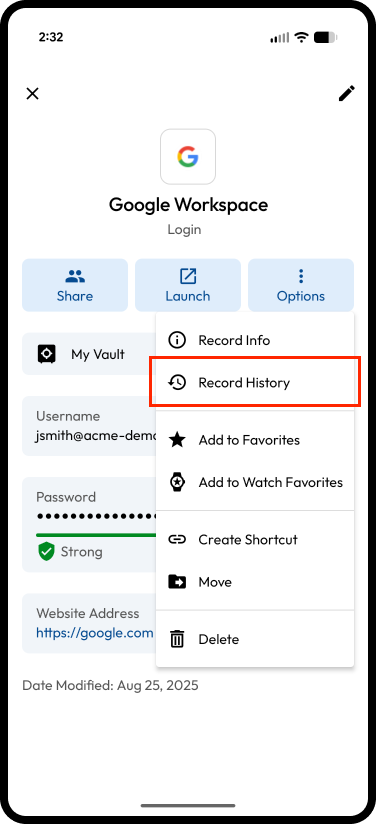
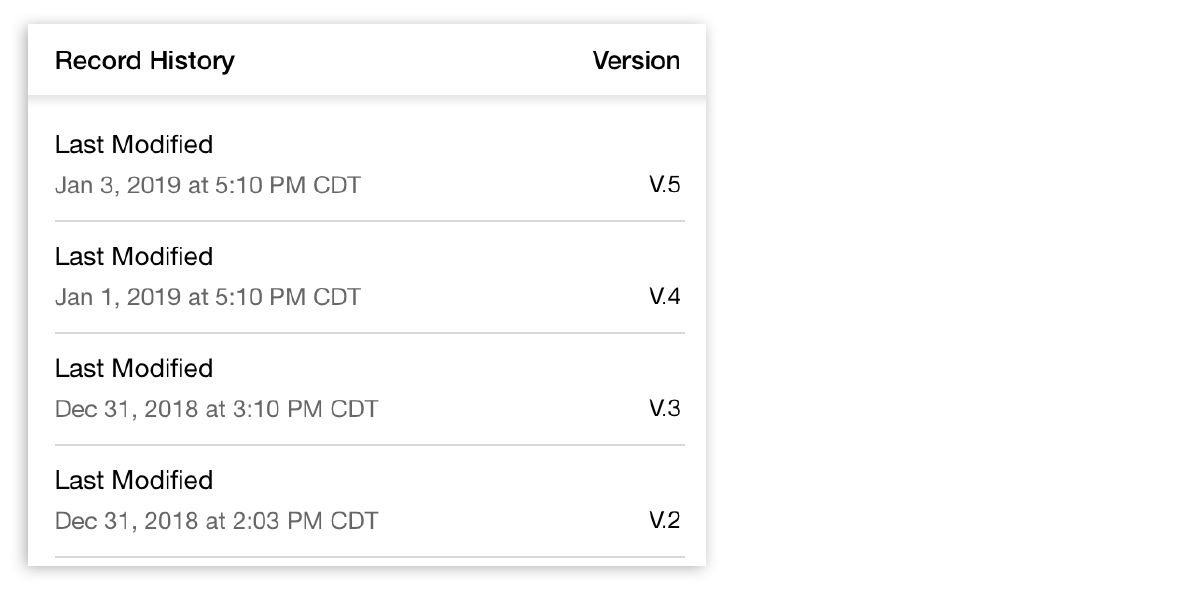
### Historique des entrées <a href="#record-history" id="record-history"></a>

Les utilisateurs ont également la possibilité de restaurer commodément des versions précédentes d'une entrée. Lors de la consultation d'une entrée, appuyez sur l'**icône de menu** dans le coin supérieur droit de votre écran et sélectionnez **Historique de l'entrée**.

Pour restaurer une entrée à un état précédent, appuyez sur la version que vous souhaitez restaurer. Examinez les informations de l'entrée en appuyant sur l'**icône d'informations**, puis appuyez sur **Restaurer**.

<div><img src="/files/LiFzAxaK5uXHUNGHaYze" alt="Options > Historique de l&#x27;entrée" width="188"> <figure><img src="/files/rMdYF9XxYixDosbJlbKT" alt="" width="188"><figcaption><p>Historique de l'entrée</p></figcaption></figure></div>

Quelques notes sur l'historique des entrées :

* La restauration d'une entrée ne la replace pas dans la structure de dossiers d'origine.
* L'historique des entrées n'est disponible que dans le cadre des forfaits payants grand public et Business.
* Les entrées supprimées peuvent être consultées et restaurées en visitant « Éléments supprimés » dans le menu de navigation de gauche.

### Centre de notifications <a href="#notification-center" id="notification-center"></a>

Le centre de notifications crée un hub sécurisé intégré à l'application pour consulter et gérer les notifications. Ce système simplifié vous garantit de ne jamais manquer une mise à jour urgente. Les types de notifications que vous pouvez recevoir incluent :

* **Alertes de sécurité** - Notifie les utilisateurs en temps réel des tentatives de connexion suspectes ou des modifications des paramètres de leur compte.
* **Demandes d'accès** - Notifie les utilisateurs lorsqu'une personne demande l'accès à des fichiers ou entrées partagés, permettant une approbation ou un refus rapide.
* **Gestion des appareils** - Alerte les utilisateurs des nouvelles connexions d'appareil ou fournit des rappels pour examiner les sessions d'appareil actives.
* **Rappels d'entrée** - Notifie les utilisateurs des actions urgentes liées aux entrées stockées, comme des mots de passe ou des clés d'accès expirants.
* **Mises à jour du mot de passe principal** - Rappelle aux utilisateurs de mettre à jour leur mot de passe principal ou fournit des notifications concernant les demandes de réinitialisation de mot de passe.
* **Rappels d'abonnement** - Informe les utilisateurs des renouvellements d'abonnement à venir ou des moyens de paiement expirés.
* **Mises à jour produit** - Diffuse de manière transparente les mises à jour produit sans interrompre l'expérience utilisateur.

Appuyez sur l'**icône de cloche** pour ouvrir votre centre de notifications. Examinez et répondez rapidement aux événements actionnables tels que les approbations d'appareil et les demandes de partage en un clic, et simplifiez davantage votre vue avec les filtres « Non lus » et « Demandes ».

<div><figure><img src="/files/vtAJIt2V5QGNWo2TmbVn" alt="" width="188"><figcaption><p>Ouvrir le centre de notifications</p></figcaption></figure> <figure><img src="/files/FPLelh9iW3SVCR2fkaVo" alt="" width="188"><figcaption><p>Filtrer les notifications non lues</p></figcaption></figure></div>

{% hint style="success" %}
Pour en savoir plus sur le centre de notifications, cliquez [ici](#notification-center).
{% endhint %}

### Champs personnalisés <a href="#custom-fields" id="custom-fields"></a>

Les champs personnalisés vous permettent de stocker des données supplémentaires dans une entrée, telles que la réponse à la question de sécurité d'un site ou un numéro de passeport. Toute entrée créée avec l'un des types d'entrée de Keeper peut être encore enrichie avec diverses options de champs personnalisés.

Les libellés des champs personnalisés peuvent être modifiés et, si vous créez plusieurs champs personnalisés, ils peuvent être réordonnés en les maintenant et en les faisant glisser dans l'ordre de votre choix.

{% hint style="info" %}
Pour en savoir plus sur les types d'entrée, cliquez [ici](/user-guides/fr/record-types.md).
{% endhint %}

Lors de la création ou de la modification d'une entrée, appuyez sur **Ajouter un champ personnalisé**.

<figure><img src="/files/r9oy4a7kBr1pGlj530OK" alt="" width="188"><figcaption></figcaption></figure>

Sélectionnez le type de champ personnalisé que vous souhaitez ajouter à l'entrée.

<figure><img src="/files/kflwiiP9WRVJfJPXX5Ln" alt="" width="188"><figcaption></figcaption></figure>

Champs personnalisés disponibles :

* Texte
* E-mail
* Nom
* Adresse (nouvelle ou liée)
* Code PIN
* Mot de passe
* Carte de paiement (nouvelle ou liée)
* Numéro de téléphone
* Champ masqué
* Date
* URL (adresse de site web) utilisée pour le remplissage automatique
* Question et réponse de sécurité
* Texte multiligne

Saisissez les valeurs des champs et appuyez sur **Enregistrer** pour terminer.

## KeeperFill <a href="#keeperfill" id="keeperfill"></a>

Utilisez KeeperFill pour remplir automatiquement rapidement les mots de passe dans les navigateurs web tels que Chrome, Firefox, Edge, Brave, DuckDuckGo et toutes les autres applications natives comme les applications bancaires et les réseaux sociaux. Une fois activé, les invites de connexion et les résultats de remplissage de KeeperFill sont intégrés de manière transparente au clavier de votre appareil.

{% hint style="info" %}
KeeperFill est actuellement pris en charge pour Android versions 9 et ultérieures.
{% endhint %}

### Configuration <a href="#setup" id="setup"></a>

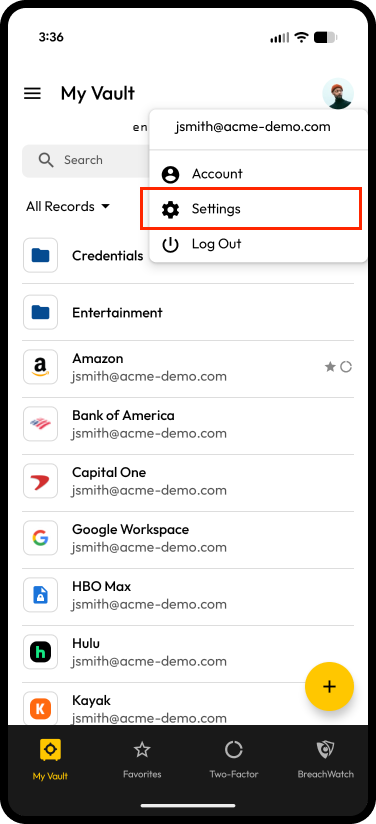
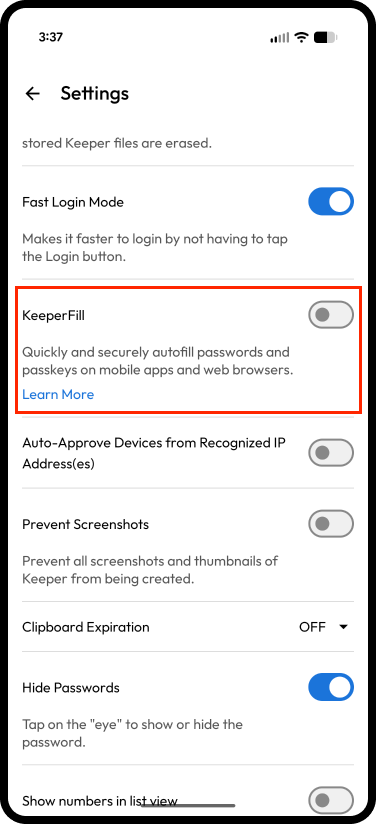
Pour activer KeeperFill, accédez au menu **Paramètres** de Keeper, puis activez l'interrupteur « KeeperFill ».

<div><img src="/files/FcNq8svlGcneoRgzxkKJ" alt="Menu Paramètres" width="188"> <figure><img src="/files/hVmGrmATFB1Bhset7lNa" alt="" width="188"><figcaption><p>Activer KeeperFill</p></figcaption></figure></div>

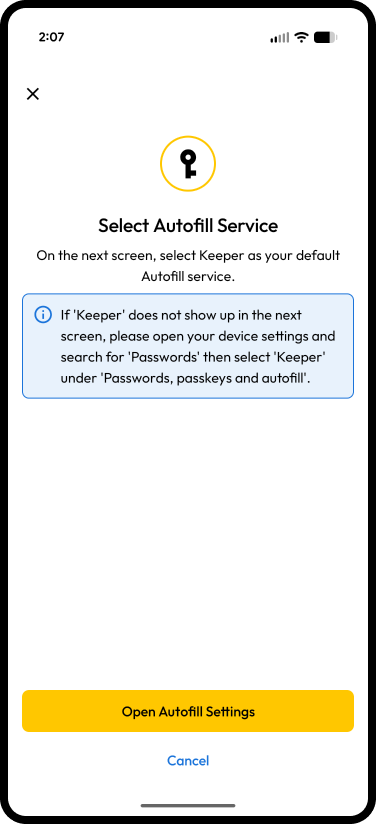
Vous serez ensuite invité à activer divers paramètres sur votre appareil, notamment :

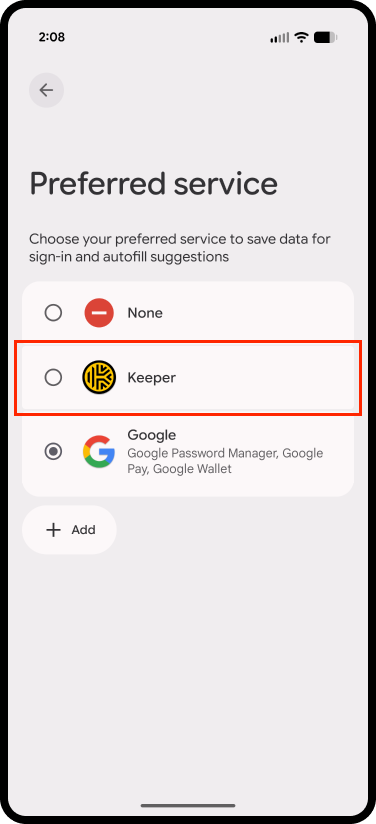
* Sélectionner Keeper comme service de remplissage automatique
* Activer KeeperFill dans Chrome en sélectionnant « **Remplissage automatique à l'aide d'un autre service** » (si Chrome est défini comme navigateur par défaut sur votre appareil)

<div><img src="/files/2HQ5PZu8QCiTFOUAEeHZ" alt="Sélectionner le service de remplissage automatique" width="188"> <figure><img src="/files/RztEzxJV3f1Q6amSInmy" alt="" width="188"><figcaption><p>Sélectionner Keeper comme service préféré</p></figcaption></figure></div>

### Remplissage automatique pour les applications et navigateurs web <a href="#autofill-for-apps-and-web-browsers" id="autofill-for-apps-and-web-browsers"></a>

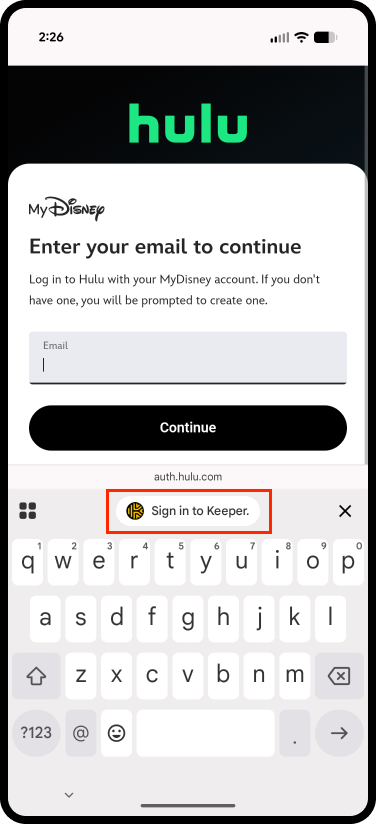
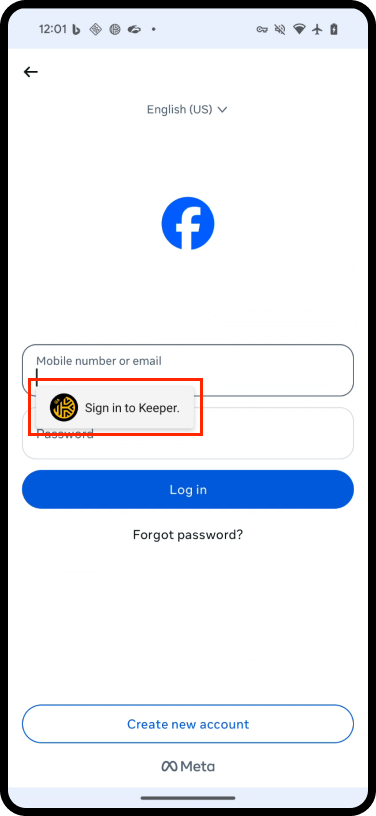
Depuis l'écran de connexion de l'application ou du site web, appuyez sur **Se connecter à Keeper** situé au-dessus du clavier et saisissez votre mot de passe principal Keeper.

<img src="/files/YuBnKFdkaGu7x0WSgbI2" alt="Se connecter à Keeper" width="188">

Si Keeper identifie une correspondance d'entrée, votre identifiant de connexion s'affichera alors. Appuyez simplement sur votre **identifiant** à côté de l'icône Keeper pour remplir automatiquement vos identifiants et vous connecter.

{% hint style="info" %}
Certaines applications et certains sites ont plus d'un écran de connexion et peuvent vous demander d'appuyer sur votre identifiant sur chaque écran.
{% endhint %}
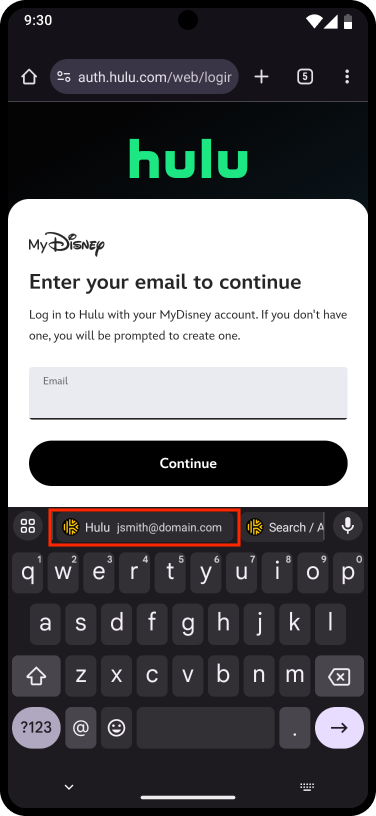
<div><img src="/files/yeXh3obIFZG7dl5yXLRu" alt="Intégration KeeperFill" width="188"> <figure><img src="/files/5wjvhse8wdaQQ6KmcIZh" alt="" width="188"><figcaption><p>Identifiant rempli</p></figcaption></figure></div>

{% hint style="info" %}
Si le clavier de votre appareil ne prend pas en charge le remplissage automatique, l'apparence et l'emplacement de KeeperFill varieront, comme dans l'exemple ci-dessous.
{% endhint %}

<div><figure><img src="/files/j9Rr12QNdIo8K0SXUHnC" alt="" width="188"><figcaption><p>Se connecter à Keeper</p></figcaption></figure> <figure><img src="/files/pefXeKhwNv7atMyIli8U" alt="" width="188"><figcaption><p>Variation de KeeperFill</p></figcaption></figure></div>

## Passkeys sur Android <a href="#passkeys-on-android" id="passkeys-on-android"></a>

Les Passkeys sur les appareils Android, une fonctionnalité très attendue pour une sécurité et une commodité accrues, sont désormais disponibles sur les appareils Android exécutant **Android 14+**. Cette mise à jour marque une amélioration significative des capacités de nos applications mobiles, offrant aux utilisateurs une expérience encore plus sécurisée et fluide. Pour en savoir plus sur les Passkeys avec Keeper, cliquez [ICI](/user-guides/fr/passkeys.md).

{% hint style="info" %}
Les Passkeys fonctionnent sur les sites web et applications qui ont été spécifiquement conçus pour les prendre en charge. Keeper tient à jour un répertoire de Passkeys, disponible [ICI](https://www.keepersecurity.com/passkeys-directory/).
{% endhint %}

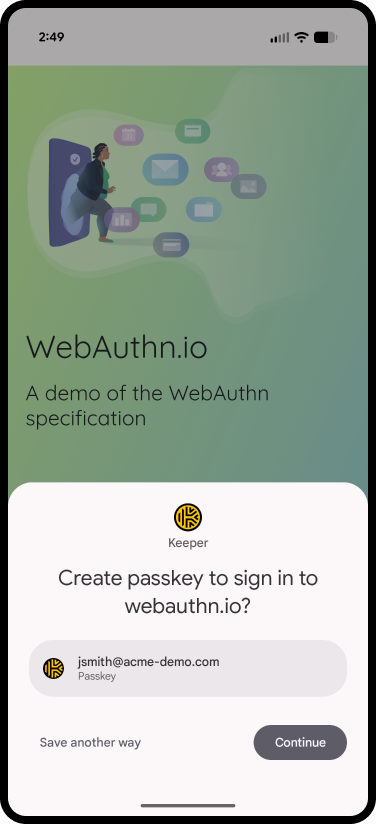
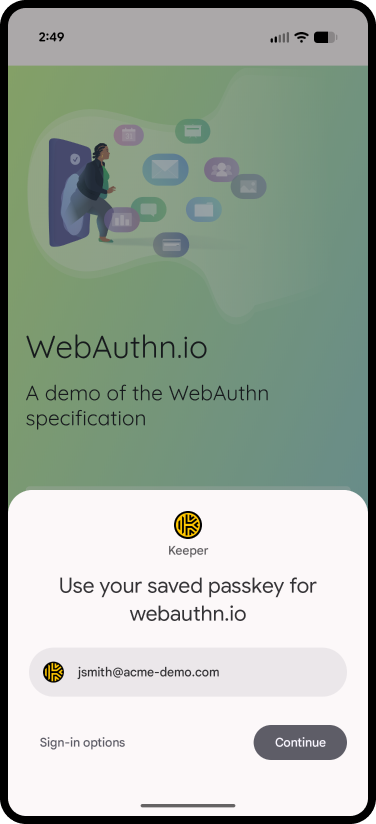
<div><figure><img src="/files/blZNhYb8OjJKMwVJvVBR" alt="" width="188"><figcaption><p>Créer une Passkey</p></figcaption></figure> <figure><img src="/files/eT5KkciRrET6XGUPexbU" alt="" width="188"><figcaption><p>Se connecter avec Passkey</p></figcaption></figure></div>

* Créer une Passkey pour un site web ou une application est un processus simple sur votre appareil Android.
* Appuyer sur **Créer une Passkey** sur un site ou une application déclenchera l'interception de la demande par Keeper. Keeper vous invite alors à créer une Passkey pour votre identifiant associé et l'enregistre dans votre coffre-fort.
* En revenant sur des sites ou applications où vous avez une Passkey stockée, vous serez soit invité à vous connecter avec Passkey, soit pourrez sélectionner **Se connecter avec Passkey**. Keeper s'occupe du reste !

{% hint style="warning" %}
La fonctionnalité Passkey n'est pas activée par défaut sur les appareils Android. Pour activer les Passkeys avec Keeper, suivez les étapes ci-dessous.
{% endhint %}

## Configuration des Passkeys <a href="#passkey-setup" id="passkey-setup"></a>

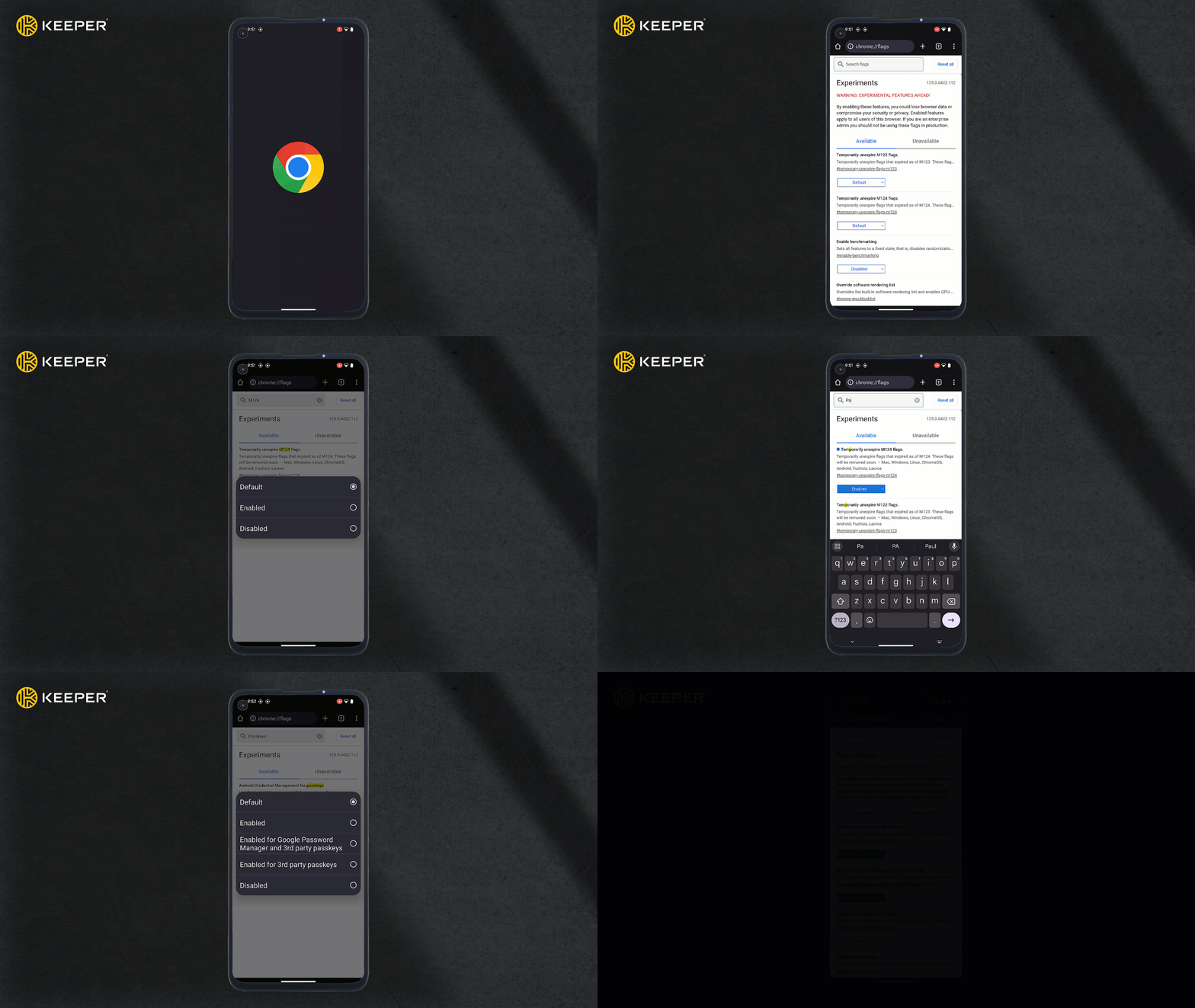
Certains appareils Android n'ont pas les Passkeys activées par défaut. Pour activer les Passkeys sur votre appareil, suivez ces étapes :

1. Ouvrir Chrome ou un navigateur basé sur Chromium sur votre appareil Android.
2. Saisir **chrome://flags** dans la barre d'adresse.
3. Ensuite, saisir **« Passkeys »** dans la barre de recherche.
4. Sous « Android Credential Management for passkeys », sélectionner **Enabled for Google Password Manager and 3rd Party Passkeys** dans le menu déroulant, puis cliquer sur le bouton **Relaunch** qui apparaît en bas du navigateur.

<figure><img src="/files/GTGcTAPH7Q4mElimgJaU" alt=""><figcaption><p>Configuration des Passkeys</p></figcaption></figure>

### Recherche et création d'entrées <a href="#record-search-and-creation" id="record-search-and-creation"></a>

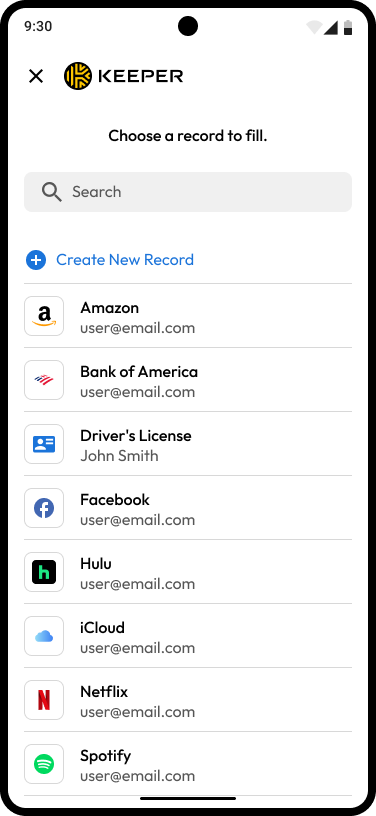
Si vous souhaitez rechercher une entrée dans votre coffre-fort ou créer une nouvelle entrée, appuyez sur le bouton **Rechercher/Ajouter** au-dessus de votre clavier.

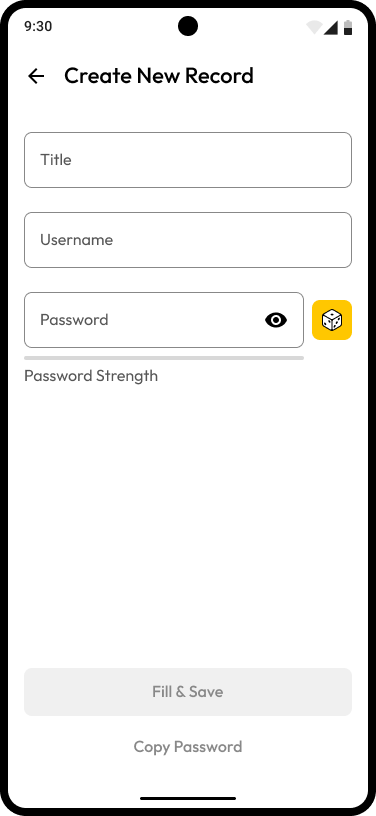
Vous pouvez ensuite appuyer sur **Créer une nouvelle entrée**, saisir les détails de l'entrée, puis **Remplir et enregistrer** pour enregistrer l'entrée dans votre coffre-fort et remplir automatiquement le nouvel identifiant dans l'application ou le site.

<div align="center" data-full-width="true"><figure><img src="/files/yeXh3obIFZG7dl5yXLRu" alt="" width="188"><figcaption><p>Rechercher/Ajouter une entrée</p></figcaption></figure> <figure><img src="/files/U74KGmQHUBSn51u4hRFo" alt="" width="188"><figcaption><p>Créer une nouvelle entrée</p></figcaption></figure> <figure><img src="/files/C3ubUgzIVynaHy5yDBGh" alt="" width="188"><figcaption><p>Saisir les détails de l'entrée et remplir automatiquement</p></figcaption></figure></div>

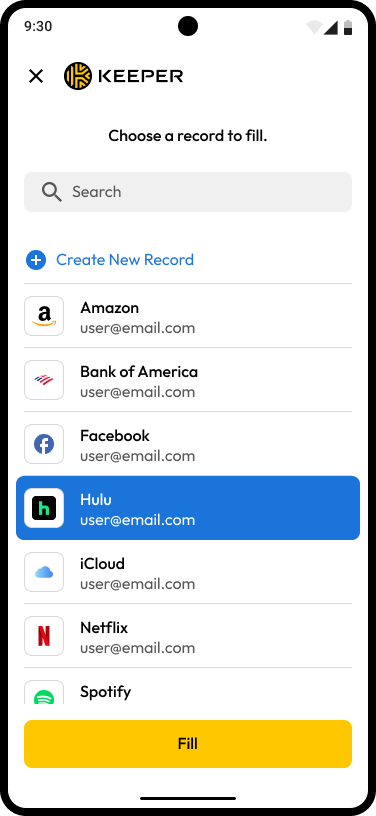
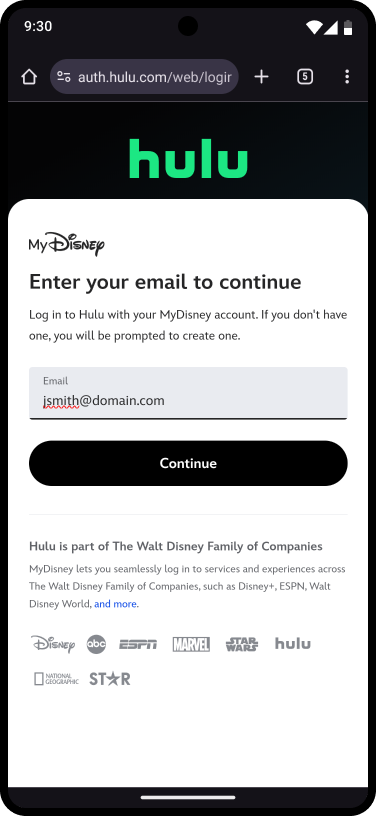
Ou si vous souhaitez rechercher une entrée existante, sélectionnez l'entrée dans votre liste d'entrées et appuyez sur **Remplir** pour remplir automatiquement l'identifiant dans l'application ou le site.

<div><figure><img src="/files/TMBQhFuSUMe909mZuGnd" alt="" width="188"><figcaption><p>Sélectionner l'entrée > Remplir</p></figcaption></figure> <figure><img src="/files/58jsTpcRaViqRAOsjjF8" alt="" width="188"><figcaption><p>Remplir automatiquement votre identifiant</p></figcaption></figure></div>

## Keeper pour Wear OS <a href="#keeper-for-wear-os" id="keeper-for-wear-os"></a>

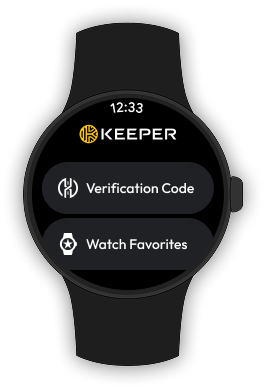
Disponible au téléchargement sur le [Google Play Store](https://play.google.com/store/games), l'application smartwatch Keeper pour Wear OS offre aux utilisateurs un accès rapide à leurs entrées favorites ainsi qu'une méthode à deux facteurs pratique pour se connecter à votre coffre-fort Keeper.

{% hint style="info" %}
Pour une expérience optimale, l'application Keeper Wear OS nécessite un téléphone exécutant Android 9.0 (niveau d'API 28) ou plus récent et une montre exécutant Wear OS 5.0 ou supérieur.
{% endhint %}

<figure><img src="/files/Lio3q57HbJn2F4xjkHpR" alt=""><figcaption><p>Écran d'accueil Keeper</p></figcaption></figure>

#### Authentification à deux facteurs <a href="#two-factor-authentication" id="two-factor-authentication"></a>

Pour configurer l'authentification à deux facteurs pour votre coffre-fort Keeper en utilisant Keeper pour Wear OS comme second facteur, assurez-vous d'abord que votre smartwatch est appairée avec votre téléphone mobile.

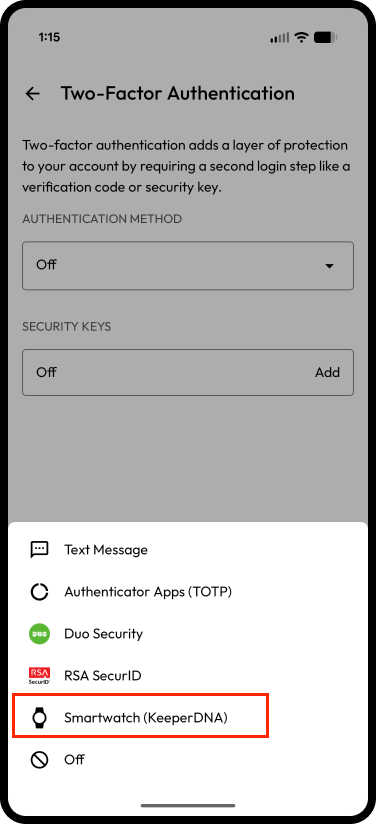
Sur votre téléphone, accédez au menu **Paramètres** de Keeper et appuyez sur **Authentification à deux facteurs**. Dans le menu déroulant « Méthode d'authentification », sélectionnez **Smartwatch**, puis suivez les invites pour vérifier votre identité.

<div><figure><img src="/files/iHZWT4PaGTzuFQk40uOI" alt="" width="188"><figcaption><p>Activer l'A2F</p></figcaption></figure> <figure><img src="/files/ABmvOyOeiIeACjsQqXAB" alt="" width="188"><figcaption><p>A2F avec smartwatch</p></figcaption></figure></div>

{% hint style="info" %}
Si vous ne recevez pas de notifications, elles peuvent ne pas être activées pour Keeper. Pour activer les notifications, depuis votre téléphone, accédez à **Paramètres** > **Notifications** > **Keeper** et activez l'interrupteur « Autoriser les notifications ».
{% endhint %}

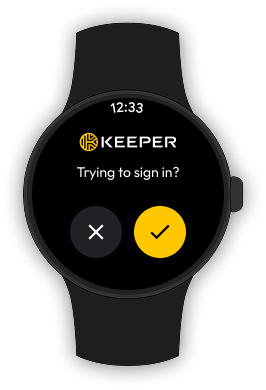
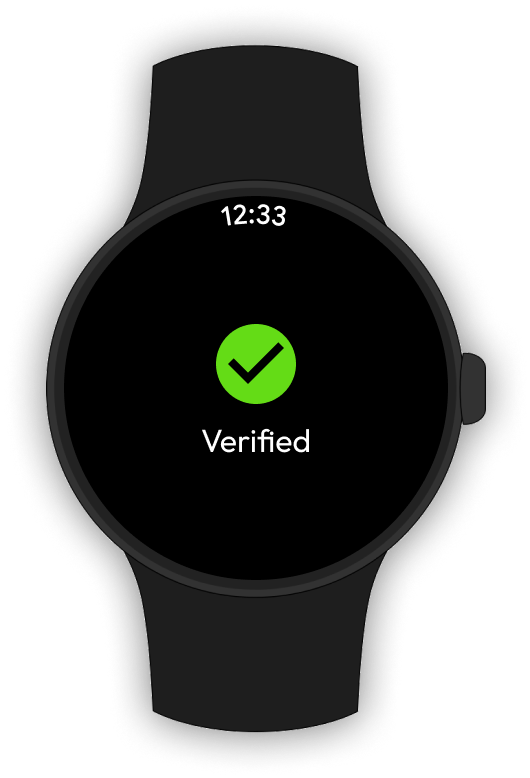
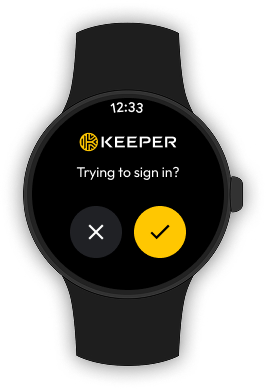
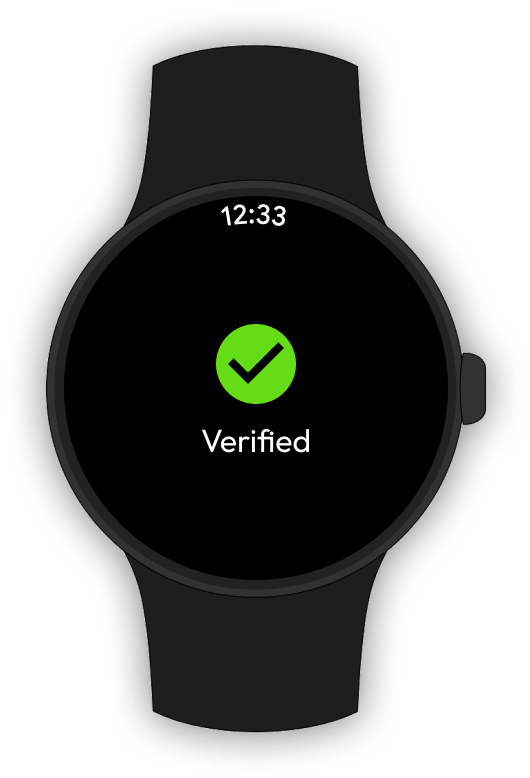
La prochaine fois que vous vous connecterez à Keeper, vous recevrez une demande de vérification push sur votre smartwatch pour approuver ou refuser la tentative de connexion.

<div align="center"><figure><img src="/files/Obv2ScyerudvM9ej1s5O" alt=""><figcaption><p>Demande de vérification de connexion</p></figcaption></figure> <figure><img src="/files/RncIqNUBX5Hnjka7bfGV" alt="" width="265"><figcaption><p>Demande vérifiée</p></figcaption></figure></div>

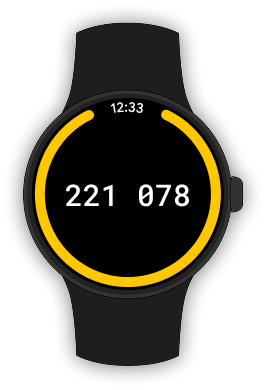
Vous pouvez également saisir le code de vérification basé sur le temps depuis l'écran d'accueil de l'application Keeper. Cela est particulièrement utile lorsque la notification Keeper Push expire.

<figure><img src="/files/w0c5P88pzYtapfw5LwZb" alt=""><figcaption><p>Code de vérification</p></figcaption></figure>

## Modules complémentaires sécurisés <a href="#secure-add-ons" id="secure-add-ons"></a>

### Stockage sécurisé de fichiers <a href="#secure-file-storage" id="secure-file-storage"></a>

Keeper propose le stockage sécurisé de fichiers pour protéger vos fichiers, photos et vidéos confidentiels. Téléversez et stockez en toute sécurité des fichiers tels que des photos de passeport, des cartes médicales, des permis de conduire, des documents fiscaux et de prêt, des vidéos et tout autre fichier privé dans votre coffre-fort Keeper.

Vous pouvez soit ajouter une pièce jointe à n'importe quelle entrée existante, soit créer une nouvelle entrée (en utilisant éventuellement le type d'entrée « Pièce jointe »). Appuyez sur **Joindre des fichiers, photos et vidéos** pour téléverser votre fichier.

<figure><img src="/files/w8dcCxvr0BPu9xzWOaxr" alt="" width="188"><figcaption><p>Joindre des fichiers, photos &#x26; vidéos à une entrée</p></figcaption></figure>

{% hint style="info" %}
Pour en savoir plus sur le stockage sécurisé de fichiers, cliquez [ici](/user-guides/fr/secure-file-storage.md).
{% endhint %}

### BreachWatch <a href="#breachwatch" id="breachwatch"></a>

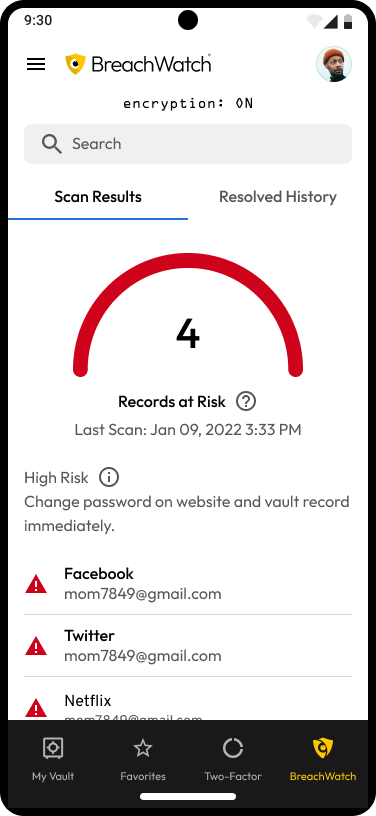
BreachWatch est une fonctionnalité complémentaire sécurisée et puissante qui surveille Internet et le dark web pour détecter les comptes compromis correspondant aux entrées stockées dans votre coffre-fort Keeper. BreachWatch vous alerte afin que vous puissiez agir immédiatement pour vous protéger contre les pirates. Une fois activé, BreachWatch surveille en continu les identifiants compromis et vous notifie si l'une de vos entrées est à risque.

Pour démarrer votre analyse BreachWatch, appuyez sur **BreachWatch** dans le menu inférieur de votre écran, puis sur **Commençons > Analyser**.

BreachWatch analysera alors vos entrées et signalera tout risque associé. La résolution du risque nécessite de modifier le mot de passe sur le site web concerné. Une fois cela fait, veillez à mettre à jour l'entrée correspondante dans votre coffre-fort Keeper avec le même mot de passe.

Si vous appuyez sur **Ignorer**, cette entrée sera ignorée lors des analyses futures jusqu'à ce que le mot de passe soit réinitialisé. Vous pouvez également ne rien faire (différer une réponse) et laisser le mot de passe à risque inchangé, et donc toujours à risque.

<img src="/files/TWIrjrc32ySwz4GxAkxG" alt="Résultats de l&#x27;analyse BreachWatch" width="188">

{% hint style="info" %}
Pour en savoir plus sur BreachWatch, cliquez [ici](/user-guides/fr/breachwatch.md).
{% endhint %}

## Paramètres <a href="#settings" id="settings"></a>

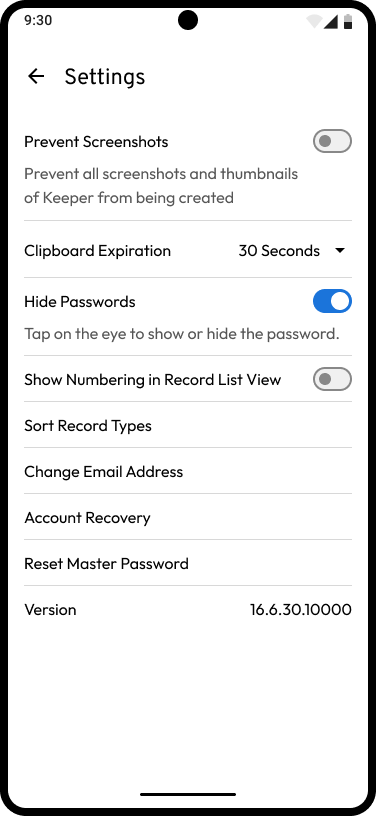
Le menu Paramètres vous permet de personnaliser l'affichage, la personnalisation et les fonctionnalités de sécurité de l'application, notamment :

* Mode sombre
* Thème
* Options de connexion (Authentification à deux facteurs, Connexion biométrique, Autoriser l'accès hors ligne, Rester connecté, Déconnexion automatique)
* Sécurité (Activer l'autodestruction)
* Mode de connexion rapide
* KeeperFill
* Approuver automatiquement les appareils depuis la ou les adresses IP reconnues
* Empêcher les captures d'écran
* Expiration du presse-papiers
* Masquer les mots de passe
* Afficher les numéros en vue liste
* Trier les types d'entrée
* Modifier l'adresse e-mail
* Récupération de compte
* Réinitialiser le mot de passe principal

{% hint style="info" %}
Veuillez noter que certains paramètres de sécurité peuvent être appliqués par votre administrateur Keeper si vous faites partie d'un compte Keeper Business.
{% endhint %}

<div><img src="/files/zFlLjuZw3RgEs0kuyOFD" alt="Compte > Paramètres" width="188"> <figure><img src="/files/iHZWT4PaGTzuFQk40uOI" alt="" width="188"><figcaption><p>Menu Paramètres</p></figcaption></figure> <figure><img src="/files/IE7thyQmxqnDR4jI0RGu" alt="" width="188"><figcaption><p>Suite du menu Paramètres</p></figcaption></figure></div>

### Mode sombre <a href="#dark-mode" id="dark-mode"></a>

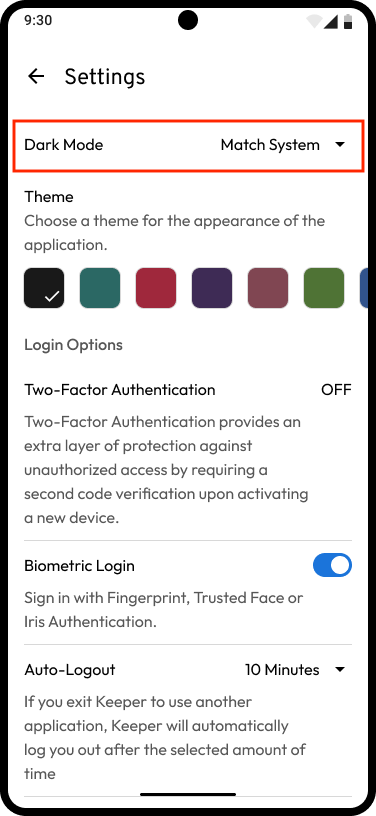
Vous pouvez activer le mode sombre depuis le menu Paramètres. Appuyez sur le menu déroulant **Correspondre au système** pour activer ou désactiver le mode sombre pour Keeper. Par défaut, l'application correspondra aux paramètres d'affichage système de votre appareil.

<div><figure><img src="https://914511346-files.gitbook.io/~/files/v0/b/gitbook-x-prod.appspot.com/o/spaces%2F-LSGVtOTYUIkVBoYtFvK%2Fuploads%2FAnfXKOVZQC2dh6e8t2ez%2FSettings.png?alt=media&#x26;token=ac2dff26-cb90-47ed-8d3c-b7320dd56dd9" alt="" width="188"><figcaption><p>Paramètre Mode sombre</p></figcaption></figure> <figure><img src="/files/zFlLjuZw3RgEs0kuyOFD" alt="" width="188"><figcaption><p>Mode sombre sur Android</p></figcaption></figure></div>

### Récupération de compte <a href="#account-recovery" id="account-recovery"></a>

Si vous oubliez votre mot de passe principal, la récupération de compte vous aidera à retrouver rapidement l'accès.

1. **Paramètres > Récupération de compte**
2. Confirmer votre mot de passe principal et appuyer sur **Générer une nouvelle phrase**.
3. Une fois votre phrase de récupération générée, la stocker dans un endroit sûr. Pour plus de commodité, vous aurez la possibilité de la copier ou de la télécharger.
4. Cocher la case de confirmation pour confirmer que vous avez stocké votre phrase de récupération.
5. Appuyer sur **Définir la phrase de récupération**.

### Réinitialiser le mot de passe principal <a href="#reset-master-password" id="reset-master-password"></a>

1. **Paramètres > Réinitialiser le mot de passe principal**.
2. Saisir votre mot de passe principal actuel.
3. Créer et confirmer un nouveau mot de passe principal.

{% hint style="info" %}
Si la connexion biométrique est activée, vous ne serez pas tenu de saisir votre mot de passe principal actuel.
{% endhint %}

{% hint style="danger" %}
Si vous ne parvenez pas à vous connecter avec votre mot de passe principal actuel et que vous avez défini une phrase de récupération, consultez [Mot de passe principal oublié et récupération de compte](/user-guides/fr/troubleshooting/reset-your-master-password.md#forgotten-master-password-and-account-recovery) pour récupérer votre compte.
{% endhint %}

## Authentification à deux facteurs <a href="#two-factor-authentication" id="two-factor-authentication"></a>

L'authentification à deux facteurs (A2F) fournit une couche de sécurité supplémentaire lors de la connexion à votre coffre-fort Keeper ou à un autre site ou application en exigeant un code secondaire lors de la connexion.

{% hint style="success" %}
L'activation de l'authentification à deux facteurs est particulièrement recommandée pour les comptes de grande valeur ou sensibles (par ex. comptes bancaires, médicaux et de réseaux sociaux).
{% endhint %}

Keeper propose deux façons de tirer parti de l'A2F :

* Pour se connecter à votre coffre-fort Keeper.
* Pour se connecter à n'importe quel site ou application depuis votre coffre-fort Keeper en intégrant un TOTP (mot de passe à usage unique basé sur le temps) dans vos entrées.

### A2F pour votre coffre-fort Keeper <a href="#id-2fa-for-your-keeper-vault" id="id-2fa-for-your-keeper-vault"></a>

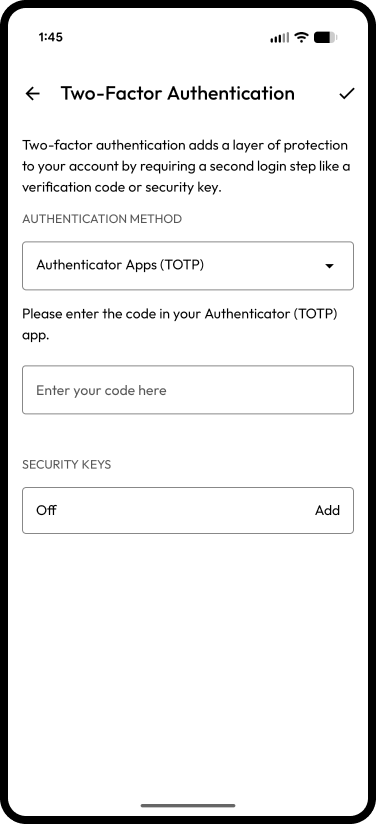
Pour activer l'A2F pour votre coffre-fort Keeper, appuyez sur **Paramètres > Authentification à deux facteurs**, appuyez sur le menu déroulant sous « Méthode principale » et sélectionnez une méthode dans la liste des options.

<img src="/files/iHZWT4PaGTzuFQk40uOI" alt="Activer l&#x27;authentification à deux facteurs" width="188">

#### Configuration par SMS : <a href="#text-message-setup" id="text-message-setup"></a>

1. Sélectionner une région (US+1 par défaut), saisir votre numéro de téléphone à 10 chiffres, y compris l'indicatif régional, et appuyer sur l'**icône de coche** pour enregistrer.
2. Sélectionner la durée de validité de la méthode à deux facteurs (plus jamais pour l'appareil, tous les 30 jours, 24 heures, 12 heures ou à chaque connexion).

{% hint style="info" %}
Les clients Business peuvent être tenus de saisir le code à chaque connexion, selon la décision de leur administrateur Keeper.
{% endhint %}

3. Saisir le **code** qui a été envoyé au numéro de téléphone que vous avez fourni, puis appuyer sur l'**icône de coche** pour enregistrer. Les codes ne durent qu'une minute ; si vous avez besoin qu'un nouveau code soit envoyé, appuyer sur **Envoyer un nouveau code.**
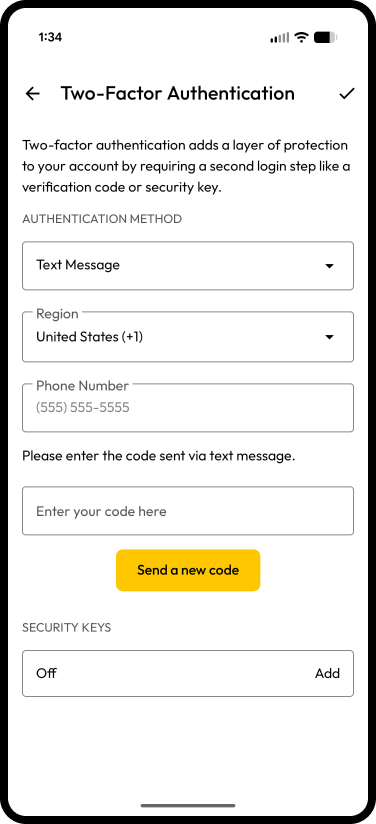
<figure><img src="/files/ACFmJ3Y0vze2ADlChU8T" alt="" width="188"><figcaption><p>Saisir le code</p></figcaption></figure>

4. Les codes de secours s'afficheront ensuite. Si vous ne parvenez pas à recevoir les codes à deux facteurs via le numéro de téléphone saisi, vous pouvez saisir à la place l'un des codes de secours listés. Appuyer sur l'une des options listées pour confirmer que vous avez enregistré les codes dans un endroit sûr.

{% hint style="warning" %}
Si vous ne recevez pas de SMS de Keeper, veuillez utiliser la méthode TOTP ou soumettre un ticket d'assistance sur <https://www.keepersecurity.com/support.html>.
{% endhint %}

#### Configuration de l'application d'authentification (TOTP) : <a href="#authenticator-app-totp-setup" id="authenticator-app-totp-setup"></a>

1. Une fois que vous avez sélectionné « Application d'authentification », appuyer sur l'**icône de coche** pour enregistrer.
2. Sélectionner la durée de validité de la méthode à deux facteurs (plus jamais pour l'appareil, tous les 30 jours, 24 heures, 12 heures ou à chaque connexion).

{% hint style="info" %}
Les clients Business peuvent être tenus de saisir le code à chaque connexion, selon la décision de leur administrateur Keeper.
{% endhint %}

3. Vous serez invité à scanner le code QR ou à saisir votre clé secrète dans votre application d'authentification ou TOTP. Si vous n'avez pas d'application d'authentification installée, l'application affichera le code QR à scanner directement. Si vous avez déjà une ou plusieurs applications d'authentification installées sur votre appareil Android, un menu apparaîtra en bas de l'écran, vous permettant de sélectionner l'application que vous souhaitez utiliser.

* **Si vous avez plusieurs applications d'authentification installées :**\
  Choisir l'application que vous souhaitez utiliser. L'application sélectionnée s'ouvrira et vous demandera si vous souhaitez ajouter le jeton.
* **Si vous n'avez qu'une seule application d'authentification installée :**\
  L'application installée s'ouvrira automatiquement et il vous sera demandé si vous souhaitez ajouter le jeton.
* **Enregistrer le jeton dans votre application d'authentification**

  * **Pour une seule application :** L'application d'authentification vous invitera automatiquement à ajouter le jeton. Appuyer pour confirmer.
  * **Pour plusieurs applications :** Après avoir sélectionné votre application d'authentification, l'application vous invitera à ajouter le jeton. Appuyer pour confirmer.

  **Important :** Après avoir enregistré le jeton dans votre application d'authentification, il n'y a pas de bouton évident « Retour à Keeper ». Vous devrez revenir manuellement à Keeper en :

  * Utilisant le bouton « Applications récentes » pour revenir à Keeper, ou
  * Utilisant le geste de balayage (selon les paramètres de votre appareil) pour revenir à Keeper.

4. Une fois le jeton enregistré dans votre application d'authentification, revenir à Keeper et saisir le code TOTP fourni par votre application pour terminer la configuration.

<img src="/files/I6sTRvsEiREanZO95XnB" alt="Saisir le code" width="188">

5. Les codes de secours s'afficheront ensuite. Si vous ne parvenez pas à recevoir les codes à deux facteurs via le numéro de téléphone saisi, vous pouvez saisir à la place l'un des codes de secours listés. Appuyer sur l'une des options listées pour confirmer que vous avez enregistré les codes dans un endroit sûr.

{% hint style="info" %}
Afin qu'Azure MFA (utilisant l'application Microsoft Authenticator) puisse être utilisée comme TOTP, l'administrateur Azure doit autoriser la méthode de vérification « Code de vérification depuis l'application mobile ou le jeton matériel » lors de la configuration de MFA dans Azure.
{% endhint %}

#### Configuration de Keeper pour Wear OS : <a href="#keeper-for-wear-os-setup" id="keeper-for-wear-os-setup"></a>

Pour configurer l'authentification à deux facteurs pour votre coffre-fort Keeper en utilisant Keeper pour Wear OS comme second facteur, assurez-vous d'abord que votre smartwatch est appairée avec votre téléphone mobile.

Sur votre téléphone, accédez au menu **Paramètres** de Keeper et appuyez sur **Authentification à deux facteurs**. Dans le menu déroulant « Méthode d'authentification », sélectionnez **Smartwatch**, puis suivez les invites pour vérifier votre identité.

<div><figure><img src="/files/iHZWT4PaGTzuFQk40uOI" alt="" width="188"><figcaption><p>Activer l'authentification à deux facteurs</p></figcaption></figure> <figure><img src="/files/ABmvOyOeiIeACjsQqXAB" alt="" width="188"><figcaption><p>Configuration pour smartwatch</p></figcaption></figure></div>

La prochaine fois que vous vous connecterez à Keeper, vous recevrez une demande de vérification push sur votre smartwatch pour approuver ou refuser la tentative de connexion. Vous pouvez également saisir le code de vérification basé sur le temps depuis l'écran d'accueil de l'application Keeper. Cela est particulièrement utile lorsque la notification Keeper Push expire.

<div><figure><img src="/files/DQTu8cuvcs8qnZM69p7p" alt=""><figcaption><p>Demande de vérification de connexion</p></figcaption></figure> <figure><img src="/files/VkV2FrShI1PNBGdiMV1S" alt="" width="265"><figcaption><p>Demande vérifiée</p></figcaption></figure></div>

{% hint style="info" %}
Pour plus d'informations sur l'application Keeper Wear OS, cliquez [ici](#keeper-for-wear-os).
{% endhint %}

### Fréquence A2F <a href="#id-2fa-frequency" id="id-2fa-frequency"></a>

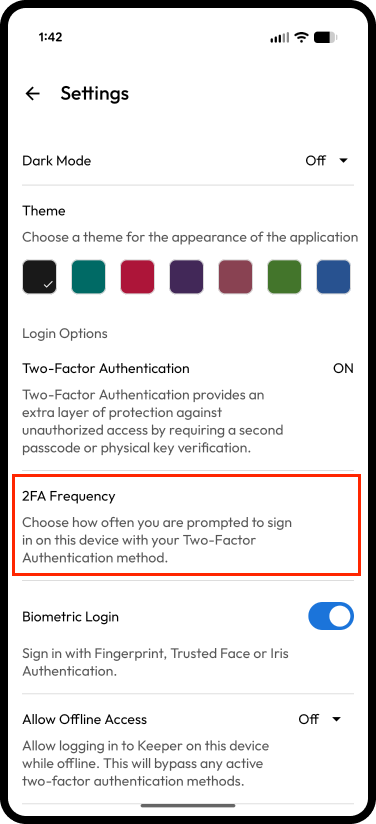
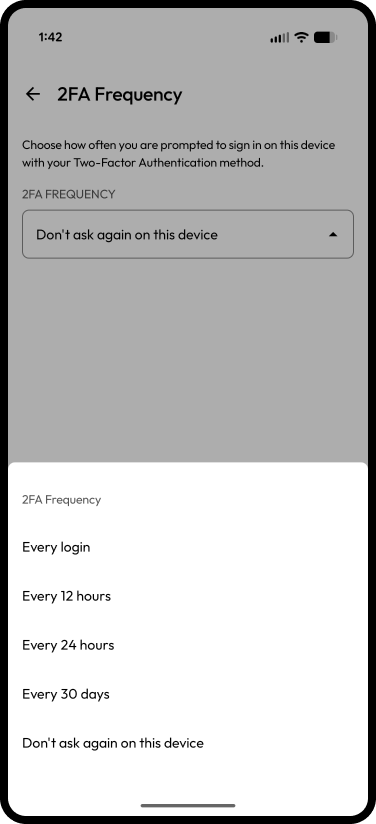
Vous pouvez gérer à tout moment la fréquence à laquelle vous êtes invité à vous connecter sur votre appareil avec votre méthode à deux facteurs sélectionnée. Une fois que vous avez configuré l'authentification à deux facteurs pour votre coffre-fort (en suivant les étapes ci-dessus), le paramètre Fréquence A2F sera disponible dans le menu « Paramètres ». Appuyez sur **Fréquence A2F** et sélectionnez parmi : à chaque connexion, toutes les 12 heures, toutes les 24 heures, tous les 30 jours, ou ne plus demander sur cet appareil.

<div><figure><img src="/files/pc9IAOfqAgLO7GcqvxDh" alt="" width="188"><figcaption><p>Modifier la fréquence A2F</p></figcaption></figure> <figure><img src="/files/vlTROFiORRFoThQKHKR4" alt="" width="188"><figcaption><p>Sélectionner la fréquence</p></figcaption></figure></div>

### A2F pour les sites web et applications <a href="#id-2fa-for-websites-and-apps" id="id-2fa-for-websites-and-apps"></a>

Keeper peut remplir les codes A2F sur tout site web ou application prenant en charge le TOTP en scannant un code QR pour générer un code (nécessite un second appareil).

1. Ouvrir et modifier l'entrée Keeper sur votre appareil mobile et appuyer sur **Ajouter un code à deux facteurs** (cela ouvrira l'appareil photo de votre appareil).

{% hint style="info" %}
Afin d'ouvrir l'appareil photo de votre appareil, vous devez d'abord « autoriser » l'autorisation Keeper lorsque vous y êtes invité.
{% endhint %}

<div><img src="/files/rcHVZdOGMgI7lKxzc4yh" alt="Ajouter un code à deux facteurs" width="188"> <figure><img src="/files/GJUbcKnnlvKuo4MHyLrx" alt="" width="188"><figcaption><p>Code à deux facteurs renseigné</p></figcaption></figure></div>

2. Sur un appareil secondaire (par ex. tablette, ordinateur), naviguer vers l'écran de configuration A2F de l'entrée correspondante pour récupérer le code QR du site.
3. Scanner le code QR avec votre appareil mobile. Vous verrez que le code a été ajouté à l'entrée.
4. Appuyer sur l'**icône de coche** pour enregistrer, puis appuyer sur le code pour le copier dans le presse-papiers de votre appareil.
5. Revenir sur le site pour coller le code afin de terminer la configuration.

## Connexion biométrique <a href="#biometric-login" id="biometric-login"></a>

Depuis le menu Paramètres, activez l'interrupteur « Connexion biométrique ».

{% hint style="warning" %}
Pour des raisons de sécurité, Android a désigné uniquement certaines méthodes d'authentification biométrique comme sécurisées. La biométrie faciale Samsung est considérée comme *non sécurisée* par le système d'exploitation Android (car elle peut être [trompée par une photo](https://www.theregister.com/2023/05/19/2d_photograph_facial_recog/) (en anglais)). Keeper Security n'autorise pas l'accès biométrique non sécurisé au coffre-fort.
{% endhint %}

<figure><img src="/files/oK10UIOmFRqmdjSSBxFi" alt="" width="188"><figcaption><p>Paramètres > Connexion biométrique</p></figcaption></figure>

Une fois activée, sur l'écran de connexion Keeper, appuyez sur **Connexion biométrique** et touchez le capteur d'empreinte digitale lorsque vous y êtes invité (ou utilisez l'authentification Face/Iris si disponible).

<figure><img src="/files/W1TIYT3e41kDd0eEAlku" alt="" width="188"><figcaption><p>Connexion biométrique à Keeper</p></figcaption></figure>

{% embed url="<https://vimeo.com/585563712>" %}
Connexion biométrique (en anglais)
{% endembed %}

## Clés de sécurité FIDO2 WebAuthn <a href="#fido2-webauthn-security-keys" id="fido2-webauthn-security-keys"></a>

Keeper fournit l'authentification à deux facteurs (A2F) sur Android avec des clés matérielles compatibles telles que la [**YubiKey 5 NFC**](https://www.yubico.com/product/yubikey-5-nfc/) (en anglais), la [**YubiKey 5C NFC**](https://www.yubico.com/product/yubikey-5c-nfc/) (en anglais) et la [**YubiKey 5Ci**](https://www.yubico.com/product/yubikey-5ci/) (en anglais). Les clés physiques prises en charge sur Android sont listées ci-dessous.

| Clés physiques prises en charge | Prise en charge NFC | Prise en charge par branchement |
| ------------------------------- | ------------------- | ------------------------------- |
| Yubikey 5 NFC                   | ✅                   | ❌                               |
| YubiKey 5C NFC                  | ✅                   | ✅                               |
| YubiKey 5Ci                     | ❌                   | ✅                               |
| Identiv uTrust NFC              | ✅                   | ❌                               |
| Feittian ePass K9 NFC           | ✅                   | ❌                               |
| GoTrust Idem NFC                | ❌                   | ✅                               |
| Thetis Pro NFC                  | ✅                   | ✅                               |

{% hint style="info" %}
Keeper s'engage à renforcer la sécurité et la flexibilité de votre expérience. La prise en charge de davantage de clés physiques de type branchement arrivera avec une future version.
{% endhint %}

### Configuration et enregistrement <a href="#setup-and-registration" id="setup-and-registration"></a>

1. Avant d'ajouter une clé de sécurité, une méthode d'authentification à deux facteurs doit être en place comme solution de secours.
2. Accéder à **Paramètres > Authentification à deux facteurs** et appuyer sur **Ajouter** à côté de « Clés de sécurité ».
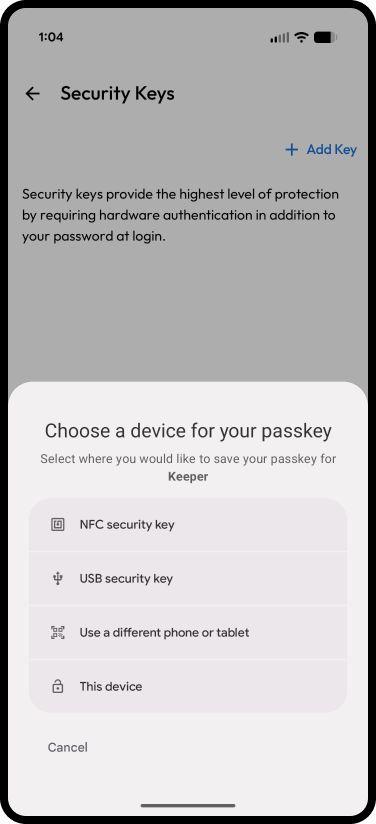
3. Appuyer sur **+** **Ajouter une clé** et saisir un nom pour la clé de sécurité, puis appuyer sur **ENREGISTRER**.
4. Sélectionner **Clé de sécurité NFC** dans la liste des appareils.
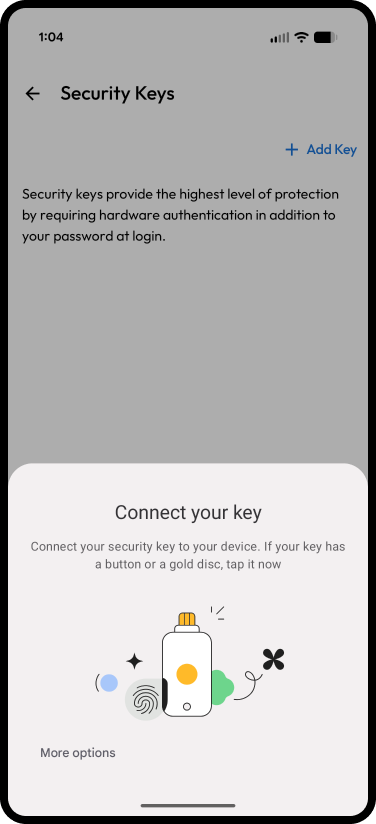
5. Maintenir votre clé à plat contre l'arrière de votre appareil jusqu'à ce qu'elle cesse de vibrer.

Votre clé de sécurité a été enregistrée. Vous pouvez enregistrer jusqu'à 5 clés de sécurité. N'importe laquelle de ces clés déverrouillera le compte.

<div><figure><img src="/files/0Zeft1lrCK6nYT0dn57e" alt="" width="188"><figcaption><p>Enregistrer une clé de sécurité pour l'A2F</p></figcaption></figure> <figure><img src="/files/gZiecfjzKSNiKM2f62LQ" alt="" width="188"><figcaption><p>Connecter votre clé</p></figcaption></figure></div>

### **Fréquence des invites et accès hors ligne** <a href="#prompt-frequency-and-offline-access" id="prompt-frequency-and-offline-access"></a>

L'appareil FIDO2 WebAuthn sera requis pour la connexion en fonction de la configuration de la première méthode A2F. Par exemple :

* Si la première méthode A2F est définie sur « Demander à chaque connexion », alors la YubiKey sera requise à chaque connexion, et la connexion hors ligne sera *désactivée.*
* Si la première méthode A2F est définie sur « Tous les 30 jours », alors la YubiKey sera requise tous les 30 jours, et la connexion hors ligne sera *désactivée.*
* Si la première méthode A2F est définie sur « Se souvenir pour toujours », alors la YubiKey ne sera requise qu'une seule fois sur chaque nouvel appareil. La connexion hors ligne au coffre-fort sera *activée.*

## Changement de compte <a href="#account-switching-and-vault-selection" id="account-switching-and-vault-selection"></a>

Vous avez plus d'un compte Keeper ? Keeper prend en charge l'utilisation de plusieurs coffres-forts sur le même appareil et facilite le basculement transparent entre vos comptes personnels et professionnels sans avoir à vous déconnecter de votre session actuelle.

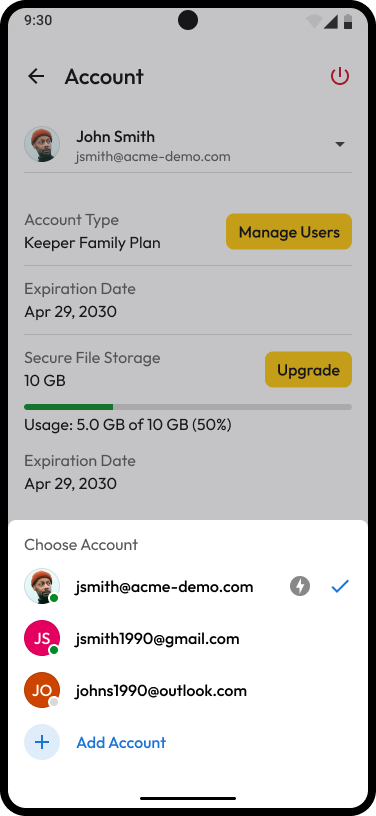
Pour changer de compte, accédez au menu « Compte » en appuyant sur votre **icône de profil** dans le coin supérieur droit de l'écran et en sélectionnant **Compte**. Ensuite, appuyez sur l'**icône du menu déroulant** à droite de votre adresse e-mail.

Sélectionnez le compte vers lequel vous souhaitez basculer ou appuyez sur **Ajouter un compte** pour vous connecter et enregistrer un autre compte sur cet appareil.

<div><img src="/files/zFlLjuZw3RgEs0kuyOFD" alt="Menu Compte" width="188"> <figure><img src="/files/gVzVrovvdHXYqD9XGYRN" alt="" width="188"><figcaption><p>Changer/Ajouter un compte</p></figcaption></figure></div>

{% hint style="info" %}
Le changement rapide de compte ne fonctionne que pour les sessions actives où vous êtes déjà connecté.
{% endhint %}

Supprimez facilement les comptes indésirables de l'appareil en balayant vers la gauche sur une adresse e-mail de compte, puis en appuyant sur l'**icône de suppression**.

<figure><img src="/files/bgasndsydOeo1xlBNv2h" alt="" width="188"><figcaption><p>Supprimer le compte de l'appareil</p></figcaption></figure>

{% hint style="success" %}
Vous pouvez également changer et ajouter des comptes depuis l'écran de connexion Keeper.
{% endhint %}

## Comportement des invites A2F et accès hors ligne <a href="#id-2fa-prompting-behavior-and-offline-access" id="id-2fa-prompting-behavior-and-offline-access"></a>

Lorsque l'A2F est activée sur un compte, elle protège l'utilisateur sur tous les appareils et toutes les plateformes, car l'A2F protège l'accès au système cloud backend.

Par définition, l'authentification à deux facteurs protège l'accès au cloud et protège l'accès aux comptes en ligne. Elle nécessite donc une connexion en ligne pour être invitée à saisir l'A2F. L'A2F est déclenchée lorsqu'une demande est envoyée de l'appareil client au serveur. Par exemple lors de la connexion sur un nouvel appareil, de la synchronisation de nouvelles informations sur un appareil existant ou de l'exécution de toute autre fonctionnalité basée sur le cloud.

Par défaut, l'application native Keeper pour iOS, Android, Mac et Windows permet aux utilisateurs de se connecter rapidement avec leur mot de passe principal (mode hors ligne) pour accéder à leur coffre-fort. Après avoir saisi le mot de passe principal ou utilisé la connexion biométrique, l'utilisateur déchiffre les données localement, puis l'application envoie une demande de synchronisation au serveur, moment auquel l'utilisateur peut être invité à saisir son code A2F. Selon la vitesse de la connexion Internet, l'invite A2F peut être reçue quelques secondes après la connexion à l'application native, car le déchiffrement local des données est beaucoup plus rapide.

L'authentification hors ligne et l'accès au coffre-fort sont autorisés pour tous les clients grand public. Les clients Enterprise peuvent restreindre l'utilisation de l'accès hors ligne pour leurs employés.

## Conservation et timing du jeton A2F <a href="#id-2fa-token-retention-and-timing" id="id-2fa-token-retention-and-timing"></a>

Lors de l'activation de l'A2F sur votre appareil Android pour la première fois, l'utilisateur sélectionne la fréquence à laquelle il souhaite être invité. Les utilisateurs peuvent être invités à saisir l'A2F à chaque connexion, une fois toutes les 12 heures, toutes les 24 heures, tous les 30 jours, ou une seule fois par appareil. Il est important de comprendre que l'A2F est toujours activée sur les serveurs Keeper. Après une connexion réussie sur un appareil, un « jeton » est généré à partir du code A2F et stocké localement sur l'appareil tant qu'il est considéré comme valide par le serveur. C'est pourquoi vous pouvez toujours vous connecter au même appareil encore et encore sans être réinvité. Par défaut, les clients grand public ne seront invités qu'une seule fois par appareil. Les clients Enterprise peuvent obliger les utilisateurs à être invités à chaque fois pour un nouveau code.

Actuellement, le timing de conservation du jeton A2F sur Android sera par défaut « une seule fois » sur un appareil si l'A2F a été initialement configurée sur le coffre-fort web ou l'application de bureau. Pour modifier ce comportement, veuillez désactiver l'A2F puis la réactiver sur l'appareil iOS.

## Importer et exporter <a href="#import-and-export" id="import-and-export"></a>

Pour importer et exporter des données depuis votre coffre-fort Keeper, visitez le coffre-fort web Keeper ou téléchargez Keeper Desktop pour votre ordinateur.

Coffre-fort web Keeper : <https://keepersecurity.com/vault>

Tous les téléchargements : <https://keepersecurity.com/download>

## Désinstallation et réinitialisation du compte <a href="#uninstall-and-account-reset" id="uninstall-and-account-reset"></a>

Les instructions ci-dessous s'appliquent au dernier système d'exploitation. Les instructions pour les systèmes d'exploitation tiers peuvent différer.

#### Désinstaller Keeper : <a href="#uninstall-keeper" id="uninstall-keeper"></a>

{% hint style="danger" %}
La désinstallation de Keeper supprimera les données de Keeper sur l'appareil local. Les données stockées dans le Cloud Security Vault de Keeper ne sont PAS effacées.
{% endhint %}

1. Ouvrir le **menu Paramètres** de votre appareil.
2. Appuyer sur **Applications** ou **Gestionnaire d'applications** (selon l'appareil).
3. Naviguer vers l'**application Keeper**.
4. Appuyer sur **Désinstaller**.
5. Confirmer en appuyant sur **OK** lorsque vous y êtes invité.

#### Réinitialisation du compte : <a href="#account-reset" id="account-reset"></a>

{% hint style="danger" %}
La réinitialisation de Keeper effacera toutes les entrées de tous les comptes Keeper stockés localement sur votre appareil. Les données stockées dans le Cloud Security Vault de Keeper ne sont PAS effacées.
{% endhint %}

1. Ouvrir le **menu Paramètres** de votre appareil.
2. Appuyer sur **Applications** ou **Gestionnaire d'applications** (selon l'appareil).
3. Naviguer vers l'**application Keeper > Stockage**.
4. Appuyer sur **Effacer les données** et **Effacer le cache**.
5. Confirmer en appuyant sur **OK** lorsque vous y êtes invité.

## Confidentialité <a href="#privacy" id="privacy"></a>

Les applications mobiles Keeper ne contiennent aucun tracker. Toutes les applications mobiles passent par des tests de vulnérabilité avec les testeurs tiers de Keeper et le programme Bugcrowd Bug Bounty.

Exodus Privacy est une organisation qui surveille les applications qui effectuent le suivi des utilisateurs. L'application Android Keeper affichant zéro tracker est listée ci-dessous :

<https://reports.exodus-privacy.eu.org/en/reports/com.callpod.android_apps.keeper/latest/#trackers> (en anglais)

## Liens utiles <a href="#helpful-links" id="helpful-links"></a>

Formulaire d'assistance client : <https://keepersecurity.com/support.html>​​

Clients Business : <business.support@keepersecurity.com>​

État du système : [https://statuspage.keeper.io](https://statuspage.keeper.io/)


---

# Agent Instructions
This documentation is published with GitBook. GitBook is the documentation platform designed so that both humans and AI agents can read, navigate, and reason over technical content effectively. Learn more at gitbook.com.

## Querying This Documentation
If you need additional information that is not directly available in this page, you can query the documentation dynamically by asking a question.

Perform an HTTP GET request on the current page URL with the `ask` query parameter, and the optional `goal` query parameter:

```
GET https://docs.keeper.io/user-guides/fr/android.md?ask=<question>&goal=<endgoal>
```

`ask` is the immediate question: it should be specific, self-contained, and written in natural language.
`goal` is optional and describes the broader end goal you are ultimately trying to accomplish on behalf of the user. GitBook uses it to tailor the answer towards what is most useful for that goal.

The response will contain a direct answer to the question and relevant excerpts and sources from the documentation.

Use this mechanism when the answer is not explicitly present in the current page, you need clarification or additional context, or you want to retrieve related documentation sections.