> For the complete documentation index, see [llms.txt](https://docs.keeper.io/llms.txt). Markdown versions of documentation pages are available by appending `.md` to page URLs; this page is available as [Markdown](https://docs.keeper.io/user-guides/fr/autofill-setup-for-ios.md).

# Configuration du remplissage automatique et des clés d'accès pour iOS

## Aperçu <a href="#overview" id="overview"></a>

Keeper est entièrement intégré à l'expérience de connexion de chaque site Web et application via le bouton **Mots de passe** qui apparaît au-dessus du clavier de votre appareil.

Le remplissage automatique prend en charge les fonctionnalités suivantes :

* Mots de passe
* Codes à deux facteurs (TOTP)
* Clés d'accès

{% embed url="<https://vimeo.com/585568801>" %}
Aperçu de KeeperFill pour iOS (en anglais)
{% endembed %}

## Configuration <a href="#setup" id="setup"></a>

### iOS 18 et versions ultérieures <a href="#ios-18-and-above" id="ios-18-and-above"></a>

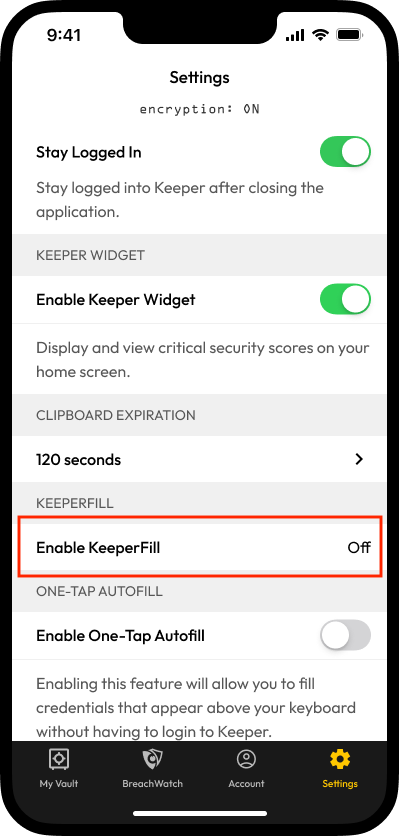
Avec la mise à jour d'iOS 18, vous pouvez activer KeeperFill directement depuis l'application Keeper en une seule étape rapide. Depuis le menu **Paramètres**, appuyez sur **Activer KeeperFill** **> Activer**.

<div><figure><img src="/files/4L1s6HpvGeLlq7t6bQQE" alt="" width="200"><figcaption><p>Menu Paramètres</p></figcaption></figure> <figure><img src="/files/AXVb9ev5nlsOHqlKk7e4" alt="" width="200"><figcaption><p>Activer KeeperFill</p></figcaption></figure></div>

### iOS 17 et versions antérieures <a href="#ios-17-and-below" id="ios-17-and-below"></a>

Avant de pouvoir utiliser les fonctionnalités de remplissage automatique de KeeperFill, vous devez d'abord effectuer quelques étapes de configuration simples :

1. Ouvrir l'application **Réglages** de votre appareil.
2. Faire défiler vers le bas et sélectionner **Mots de passe**.
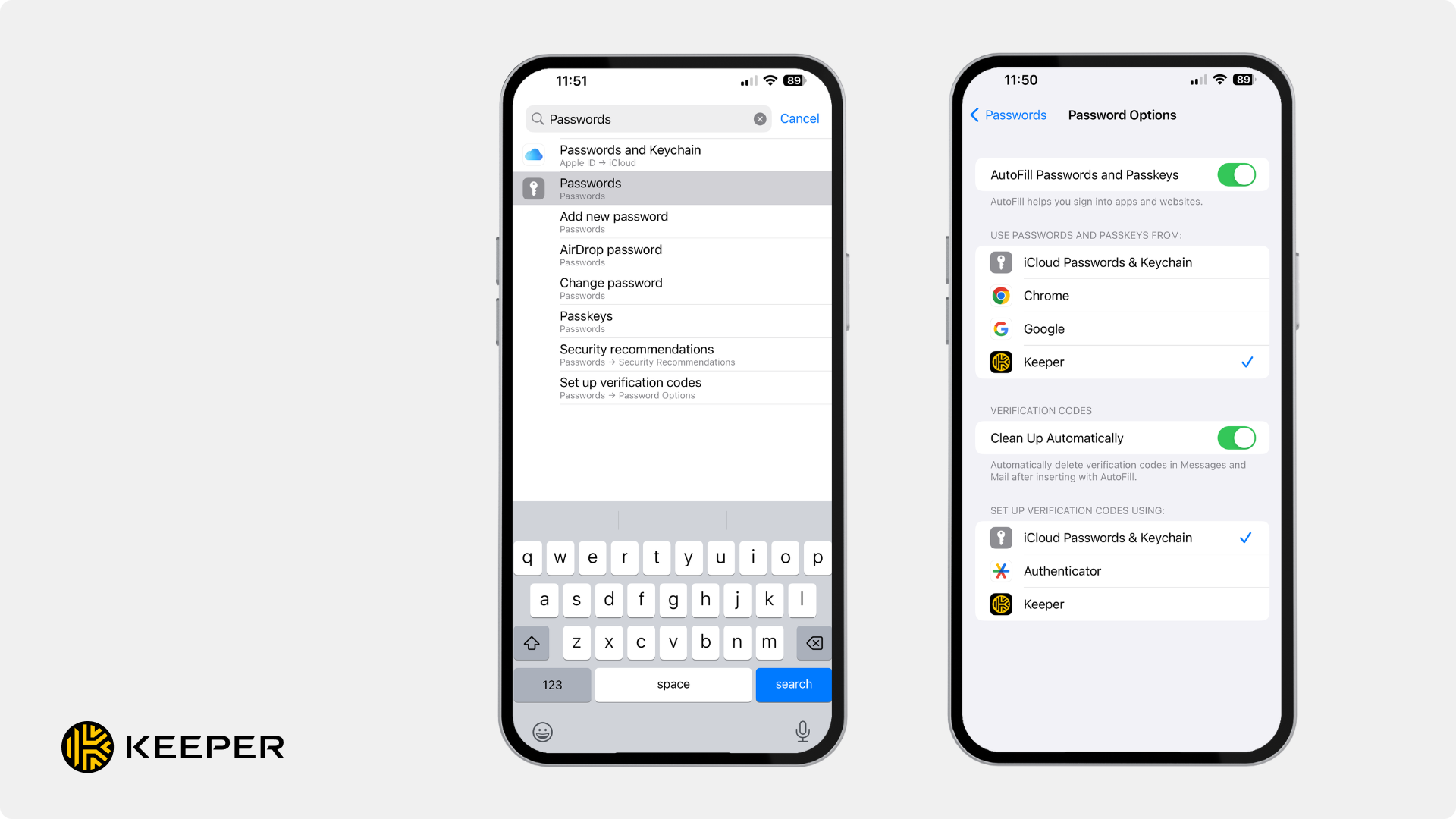
3. Appuyer sur **Options de mot de passe** et s'assurer que « Remplir automatiquement les mots de passe » est activé.
4. Sélectionner **Keeper** sous « Autoriser le remplissage depuis » et « Configurer les codes de vérification avec »
5. Suivre l'invite et décocher tous les autres gestionnaires de mots de passe (y compris le trousseau).

<figure><img src="/files/njBXZilHFiVC4bCC37JP" alt=""><figcaption><p>Keeper sélectionné dans les options de remplissage automatique des mots de passe</p></figcaption></figure>

{% hint style="info" %}
Pour savoir comment configurer l'A2F pour les sites Web et applications, cliquez [ici](/user-guides/fr/ios.md#2fa-for-websites-and-apps).
{% endhint %}

## Remplissage automatique <a href="#autofill" id="autofill"></a>

Une fois les étapes de configuration terminées, un bouton **Mots de passe** apparaît au-dessus du clavier lorsque vous vous connectez à une application ou un site Web. Appuyer sur **Mots de passe** lance KeeperFill.

{% hint style="info" %}
Si vous êtes abonné à iCloud+, vous devrez peut-être appuyer sur l'**icône de clé** à droite de « Masquer mon adresse e-mail » pour ouvrir KeeperFill.
{% endhint %}

KeeperFill présente une entrée correspondante de votre coffre-fort. Vous pouvez également rechercher une entrée ou en créer une nouvelle. S'il existe une correspondance, appuyez sur **Remplir** pour remplir automatiquement vos identifiants de connexion.

Les codes à deux facteurs sont automatiquement copiés dans votre presse-papiers lorsque c'est possible. Pour copier un code manuellement, appuyez sur l'**icône de copie** à côté du code et, lorsque vous y êtes invité, collez le code dans le champ fourni.

<figure><img src="/files/CXw2G1XPic6O3sZcCNS7" alt=""><figcaption><p>Mots de passe > Remplir</p></figcaption></figure>

## Configuration des clés d'accès <a href="#passkey-setup" id="passkey-setup"></a>

{% hint style="info" %}
La configuration des clés d'accès suit les mêmes étapes que l'activation du remplissage automatique ; toutefois, la page de réglages de votre appareil sous **iOS 17+** utilise une formulation mise à jour pour refléter les dernières options.
{% endhint %}

* Lancer l'application **Réglages** sur votre appareil iOS et sélectionner **Mots de passe.**
* Ensuite, choisir **Options de mot de passe**.
* Activer **Remplir automatiquement mots de passe et clés d'accès.**
* Puis appuyer sur **Keeper** pour qu'une coche bleue apparaisse. Si vous avez déjà utilisé le remplissage automatique, **Mots de passe iCloud et Trousseau** peut également avoir une coche bleue. Pour une précision optimale avec Keeper pour les clés d'accès, appuyer sur **Mots de passe iCloud et Trousseau** afin de le retirer comme option.

<figure><img src="/files/I3MHeC8XhBZ7qEp2zWyA" alt=""><figcaption><p>Activer les clés d'accès sur iOS</p></figcaption></figure>

## Clés d'accès <a href="#passkeys" id="passkeys"></a>

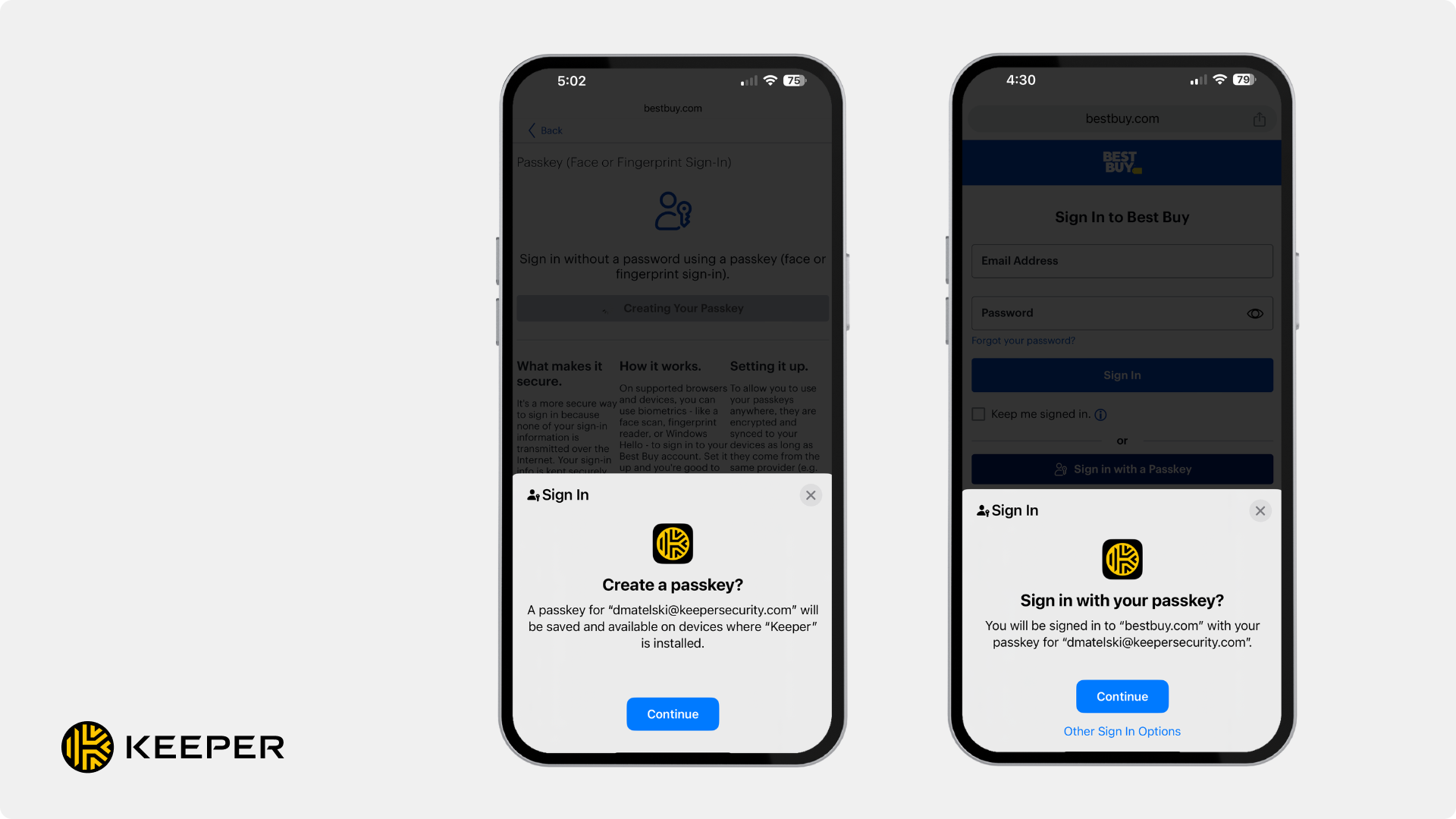
Une fois les étapes de configuration terminées, les sites Web ou applications qui prennent en charge les clés d'accès vous invitent soit à créer une clé d'accès, soit proposent un paramètre dans la section de votre compte pour configurer une connexion par clé d'accès.

* Créer une clé d'accès pour un site Web ou une application est un processus simple sur votre appareil iOS.
* Appuyer sur **Créer une clé d'accès** sur un site ou une application déclenche l'interception de la demande par Keeper. Keeper vous invite alors à créer une clé d'accès pour la connexion associée et l'enregistre dans votre coffre-fort.
* En revenant sur des sites ou applications où vous avez une clé d'accès stockée, vous serez soit invité à vous connecter avec une clé d'accès, soit vous pourrez sélectionner **Se connecter avec une clé d'accès**. Keeper s'occupe du reste !

<figure><img src="/files/yqyZXC43JaruNDHNq0yS" alt=""><figcaption><p>Créer et se connecter avec une clé d'accès.</p></figcaption></figure>


---

# Agent Instructions
This documentation is published with GitBook. GitBook is the documentation platform designed so that both humans and AI agents can read, navigate, and reason over technical content effectively. Learn more at gitbook.com.

## Querying This Documentation
If you need additional information that is not directly available in this page, you can query the documentation dynamically by asking a question.

Perform an HTTP GET request on the current page URL with the `ask` query parameter, and the optional `goal` query parameter:

```
GET https://docs.keeper.io/user-guides/fr/autofill-setup-for-ios.md?ask=<question>&goal=<endgoal>
```

`ask` is the immediate question: it should be specific, self-contained, and written in natural language.
`goal` is optional and describes the broader end goal you are ultimately trying to accomplish on behalf of the user. GitBook uses it to tailor the answer towards what is most useful for that goal.

The response will contain a direct answer to the question and relevant excerpts and sources from the documentation.

Use this mechanism when the answer is not explicitly present in the current page, you need clarification or additional context, or you want to retrieve related documentation sections.