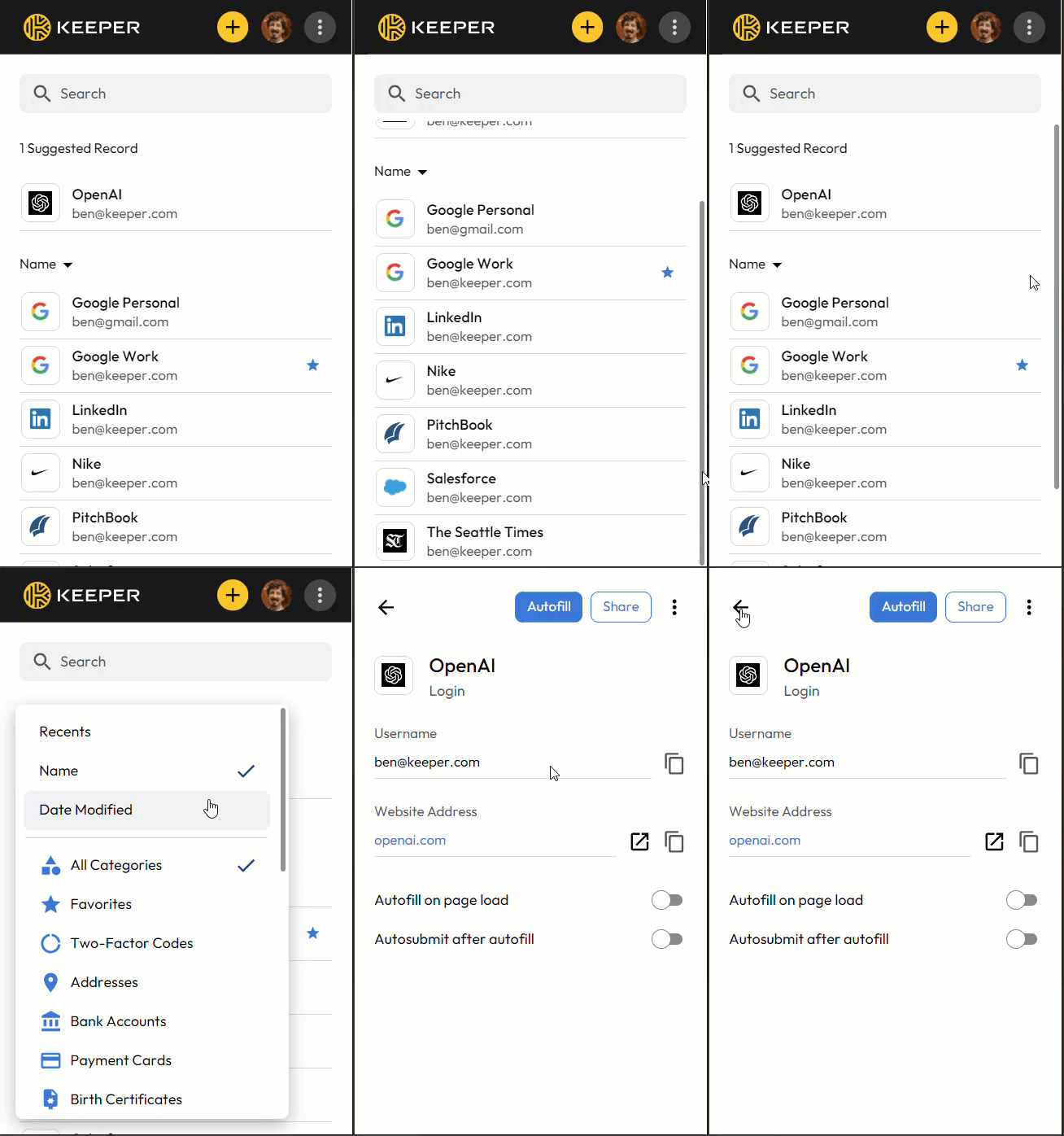
> For the complete documentation index, see [llms.txt](https://docs.keeper.io/llms.txt). Markdown versions of documentation pages are available by appending `.md` to page URLs; this page is available as [Markdown](https://docs.keeper.io/user-guides/fr/browser-extensions.md).

# Extensions de navigateur

<figure><img src="/files/pRQcv29NRY1HpDuZkX9l" alt=""><figcaption></figcaption></figure>

## Présentation <a href="#overview" id="overview"></a>

KeeperFill est la puissante extension de navigateur de remplissage automatique de Keeper. Une fois l'extension de navigateur Keeper installée, vous pouvez remplir automatiquement vos identifiants de connexion, mots de passe et clés d'accès, et enregistrer les nouvelles entrées que vous créez dans votre coffre-fort Keeper. L'extension de navigateur KeeperFill est disponible pour tous les navigateurs web, notamment Chrome, Firefox, Safari, Edge, Opera et les autres navigateurs basés sur Chromium.

## Installation et configuration <a href="#installation-and-setup" id="installation-and-setup"></a>

Vous trouverez ci-dessous les instructions d'installation et de configuration spécifiques à chaque navigateur. Les instructions varient selon les navigateurs et les systèmes d'exploitation.

* [Chrome](/user-guides/fr/browser-extensions/keeperfill-for-chrome-and-brave.md)
* [Firefox](/user-guides/fr/browser-extensions/keeperfill-for-firefox.md)
* [Safari](/user-guides/fr/browser-extensions/keeperfill-for-safari.md)
* [Edge](/user-guides/fr/browser-extensions/keeperfill-for-edge.md)
* [Opera](/user-guides/fr/browser-extensions/keeperfill-for-opera.md)
* [Autres navigateurs basés sur Chromium](/user-guides/fr/browser-extensions/keeperfill-for-chrome-and-brave.md) tels que Brave

## Désactiver le gestionnaire de mots de passe de votre navigateur <a href="#disable-your-browsers-password-manager" id="disable-your-browsers-password-manager"></a>

Étant donné que le gestionnaire de mots de passe natif de votre navigateur peut interférer avec Keeper, nous vous recommandons vivement de le désactiver une fois l'extension de navigateur Keeper téléchargée. Cela élimine les conflits potentiels et vous garantit la meilleure expérience KeeperFill possible, sans la contrainte d'une configuration manuelle.

* **Contrôles administratifs :** dans une prochaine version, des contrôles administratifs seront mis en œuvre dans la Console d'administration Keeper, permettant aux organisations de déterminer si KeeperFill désactive automatiquement le gestionnaire de mots de passe intégré d'un navigateur.
* **Mots de passe existants :** les mots de passe existants enregistrés dans le gestionnaire de mots de passe de votre navigateur ne seront pas supprimés si cette fonctionnalité est activée.
* **Remplissage automatique pour les paiements, adresses et informations personnelles :** les paiements, adresses et informations personnelles enregistrés dans le gestionnaire de mots de passe de votre navigateur ne seront pas affectés par cette fonctionnalité.

**Utilisateurs existants**

Si vous êtes un utilisateur existant, cette nouvelle mise à jour de fonctionnalité *peut* provoquer l'enregistrement d'une erreur par l'extension de navigateur — le cas échéant, cliquez simplement sur « Activer » ou « Accepter les autorisations » (selon votre navigateur) pour réactiver Keeper. L'acceptation des autorisations permet à Keeper de désactiver le gestionnaire de mots de passe intégré de votre navigateur.

**Configuration**

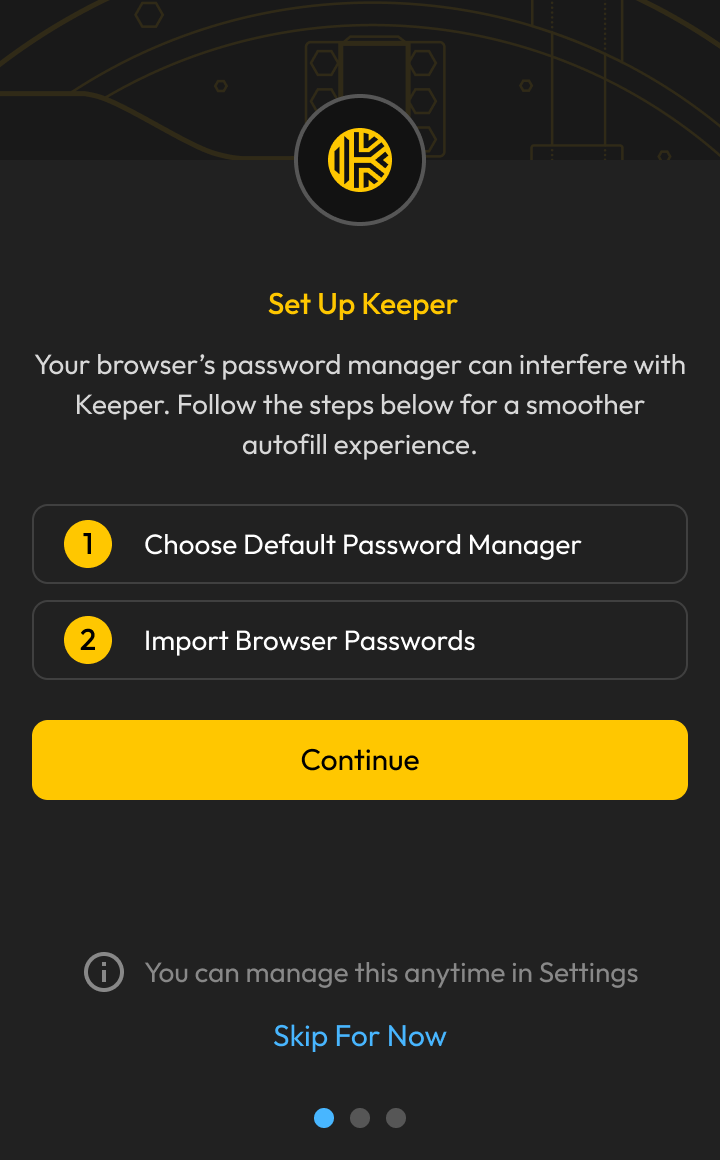
Lors de votre première connexion à Keeper (ou après une mise à jour), une invite vous suggérera de choisir votre gestionnaire de mots de passe par défaut et d'importer les mots de passe de votre navigateur. Cliquez sur **Continuer** pour terminer cette configuration rapide ou sur **Ignorer pour l'instant**.

<figure><img src="/files/HinPmlNwl05uVtxPHF9T" alt="" width="180"><figcaption><p>Invite pour commencer la configuration</p></figcaption></figure>

Cochez la case « Keeper Security » ou activez « Désactiver le gestionnaire de mots de passe intégré » (cette invite varie selon que votre type de navigateur spécifique est détecté ou non). Ensuite, cliquez sur **Continuer** pour terminer le processus.
{% hint style="info" %}

### Cliquez sur « Ignorer pour l'instant » en bas de la fenêtre de l'extension si vous souhaitez ignorer ce processus à tout moment de l'assistant de configuration. Vous pouvez également gérer cette fonctionnalité à tout moment depuis le menu Paramètres de Keeper. <a href="#click-skip-for-now-at-the-bottom-of-the-extension-window-if-youd-like-to-skip-this-process-at-any-po" id="click-skip-for-now-at-the-bottom-of-the-extension-window-if-youd-like-to-skip-this-process-at-any-po"></a>

{% endhint %}

## Connexion <a href="#logging-in" id="logging-in"></a>

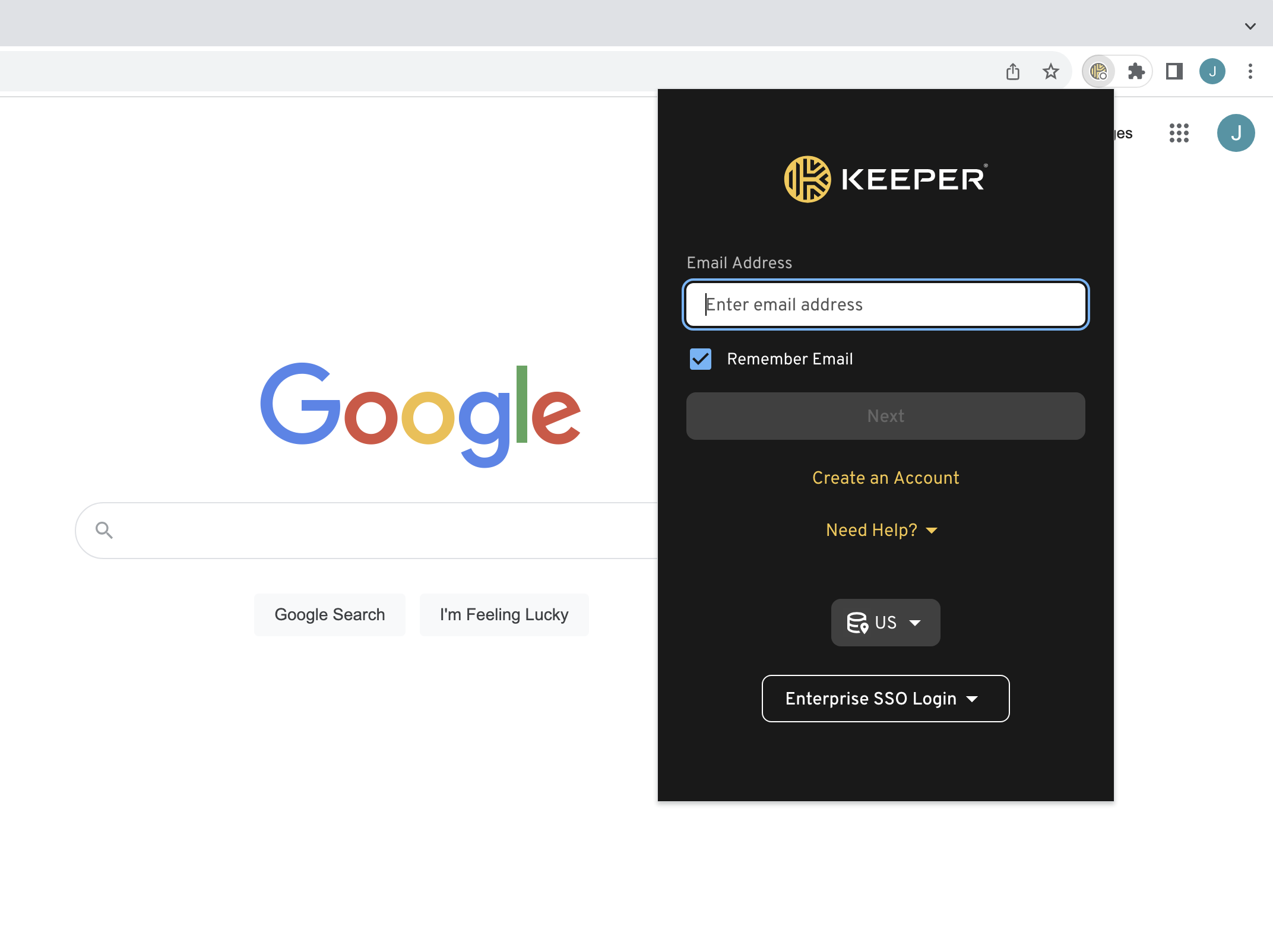
La plupart des utilisateurs peuvent se connecter à l'extension de navigateur KeeperFill avec leur adresse e-mail et leur mot de passe principal. Si vous faites partie d'un déploiement Enterprise, vous pouvez être invité à vous connecter avec vos identifiants SSO Enterprise.

Lorsque vous vous connectez ou vous déconnectez de votre coffre-fort web Keeper, vous êtes simultanément connecté ou déconnecté de KeeperFill, et inversement.

Pour les clients qui se connectent avec SSO, la saisie de l'adresse e-mail redirige généralement vers l'écran de connexion du fournisseur d'identité correspondant. Si votre administrateur Keeper exige la saisie d'un domaine Enterprise spécifique, cliquez sur **Connexion SSO Enterprise**.

{% hint style="info" %}
Si Keeper ne vous redirige pas automatiquement vers le centre de données ou le fournisseur d'identité approprié, veuillez contacter votre administrateur Keeper.

Pour les clients GovCloud, assurez-vous que la région « US (GOV) » est sélectionnée.
{% endhint %}

## Rester connecté <a href="#stay-logged-in" id="stay-logged-in"></a>

Par défaut, les utilisateurs sont déconnectés de Keeper si la fenêtre du navigateur se ferme ou si l'ordinateur redémarre. La fonctionnalité « Rester connecté » de Keeper vous permet de rester connecté à Keeper pendant une durée configurable.

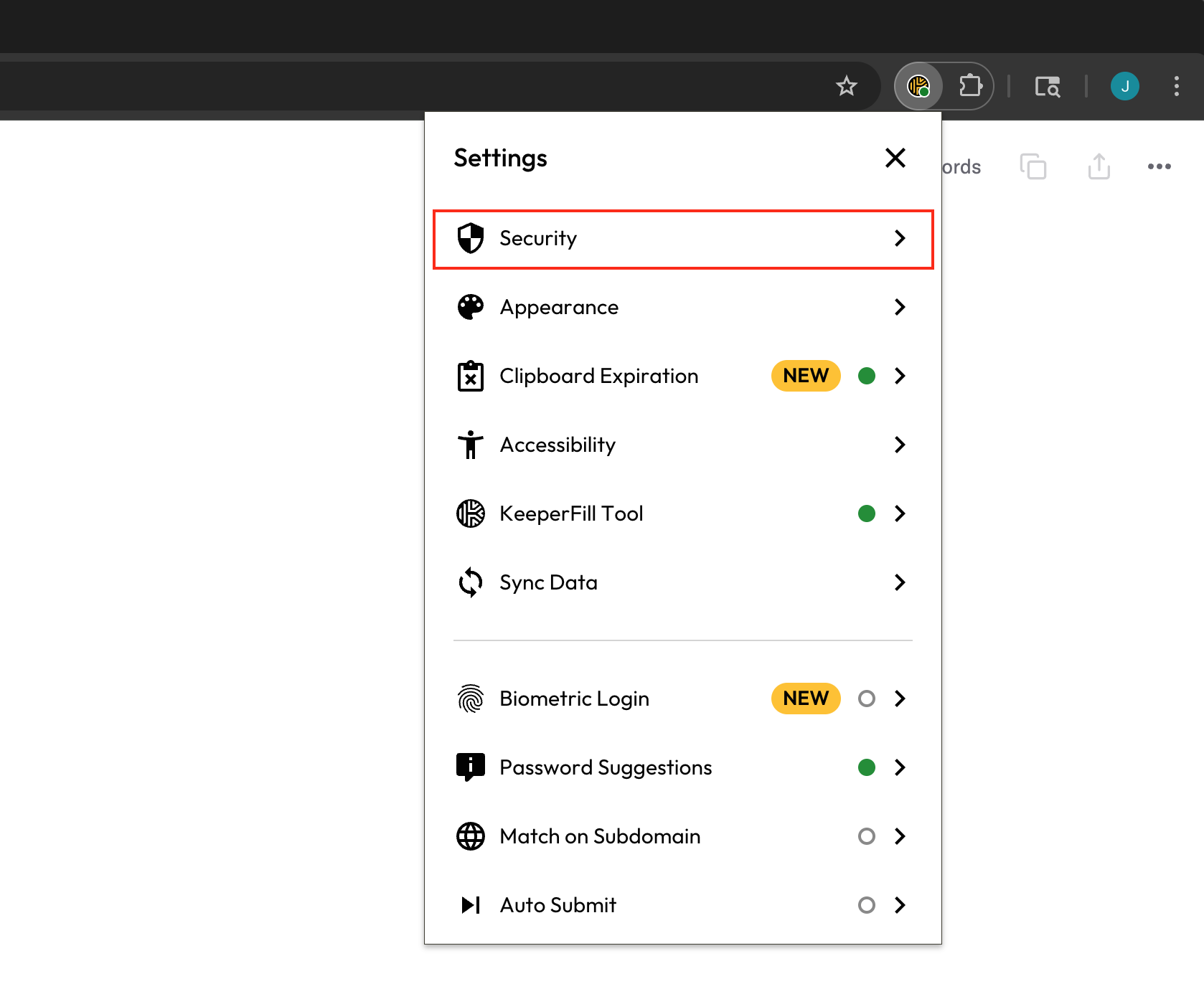
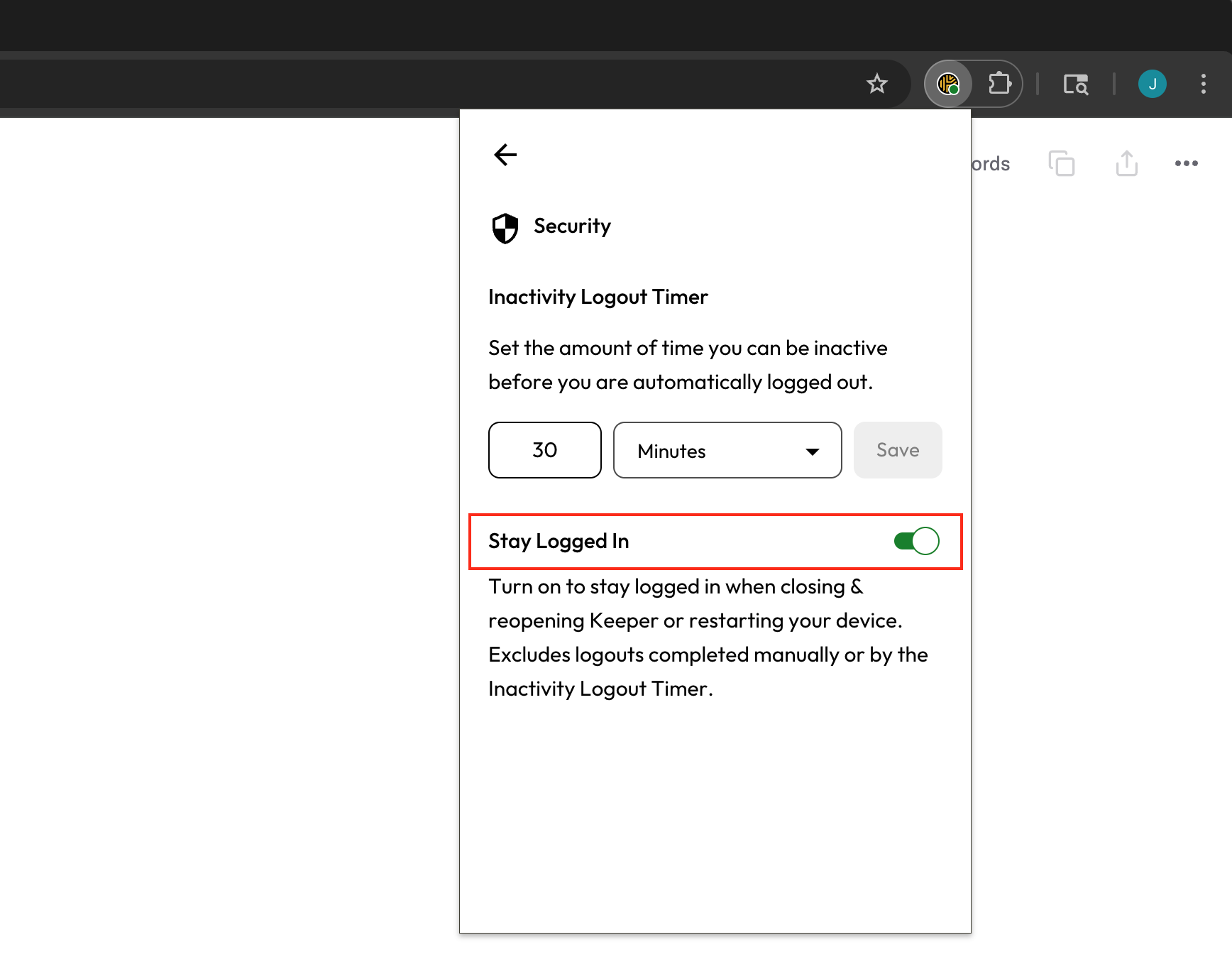
Pour activer Rester connecté, cliquez sur l'**icône d'options** > **Paramètres > Sécurité**, puis activez « Rester connecté ».

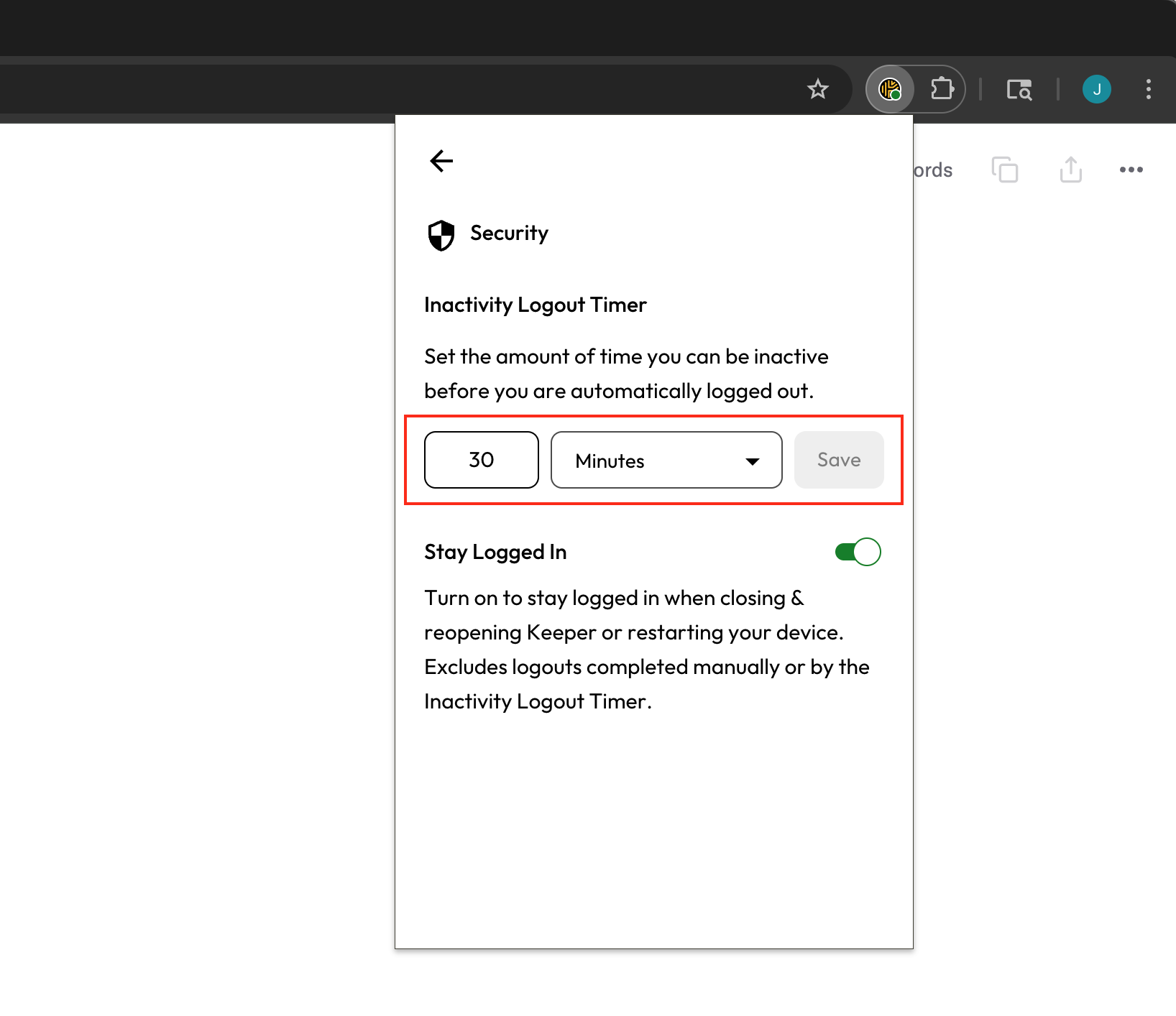
Keeper recommande de définir également le « Minuteur de déconnexion pour inactivité », qui vous déconnecte automatiquement de Keeper après une période d'inactivité. Vous pouvez définir ce minuteur selon la durée de votre choix (minutes, heures ou jours) et votre session reprendra même après la fermeture de votre navigateur.

## Aperçu des entrées <a href="#record-overview" id="record-overview"></a>

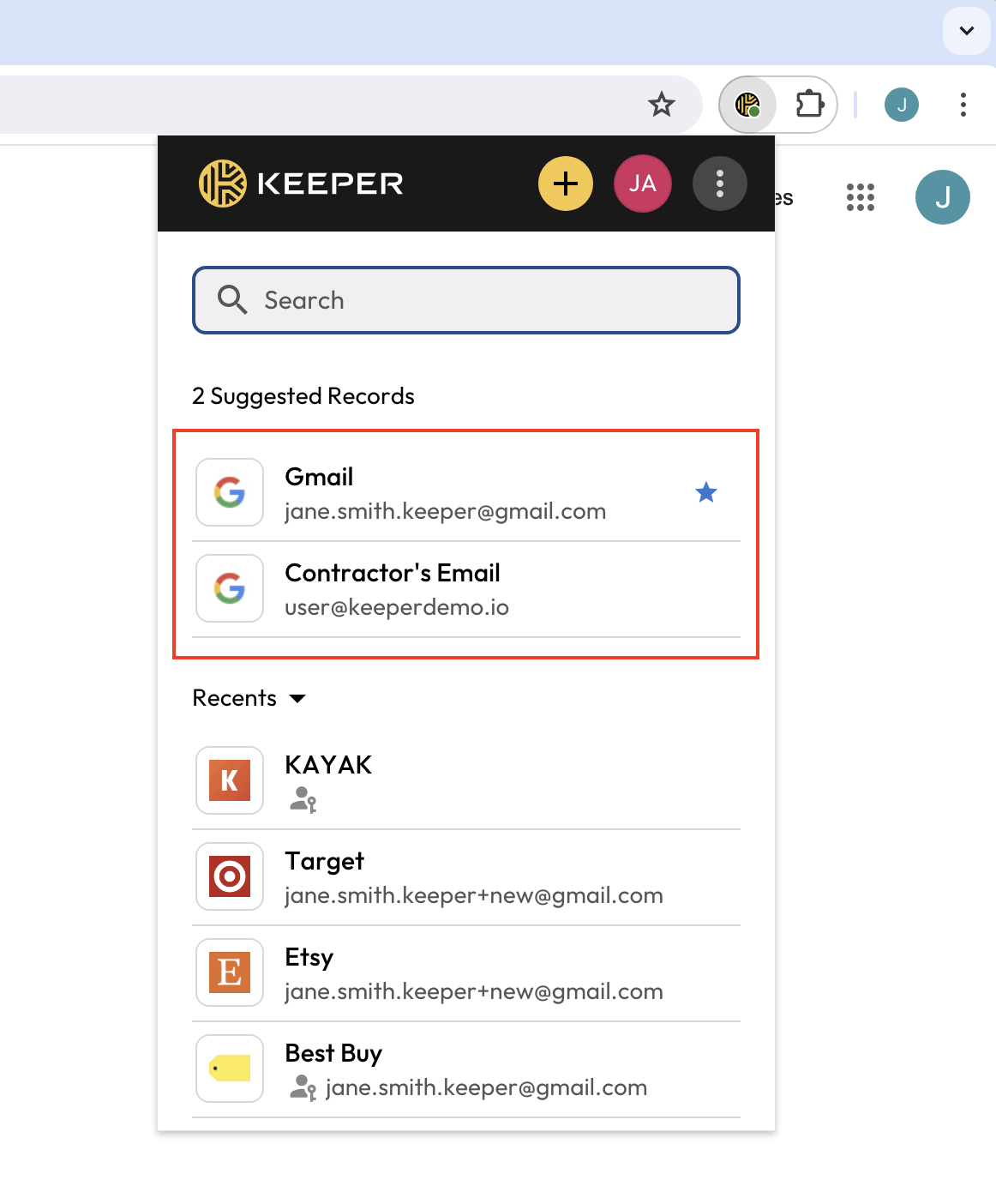
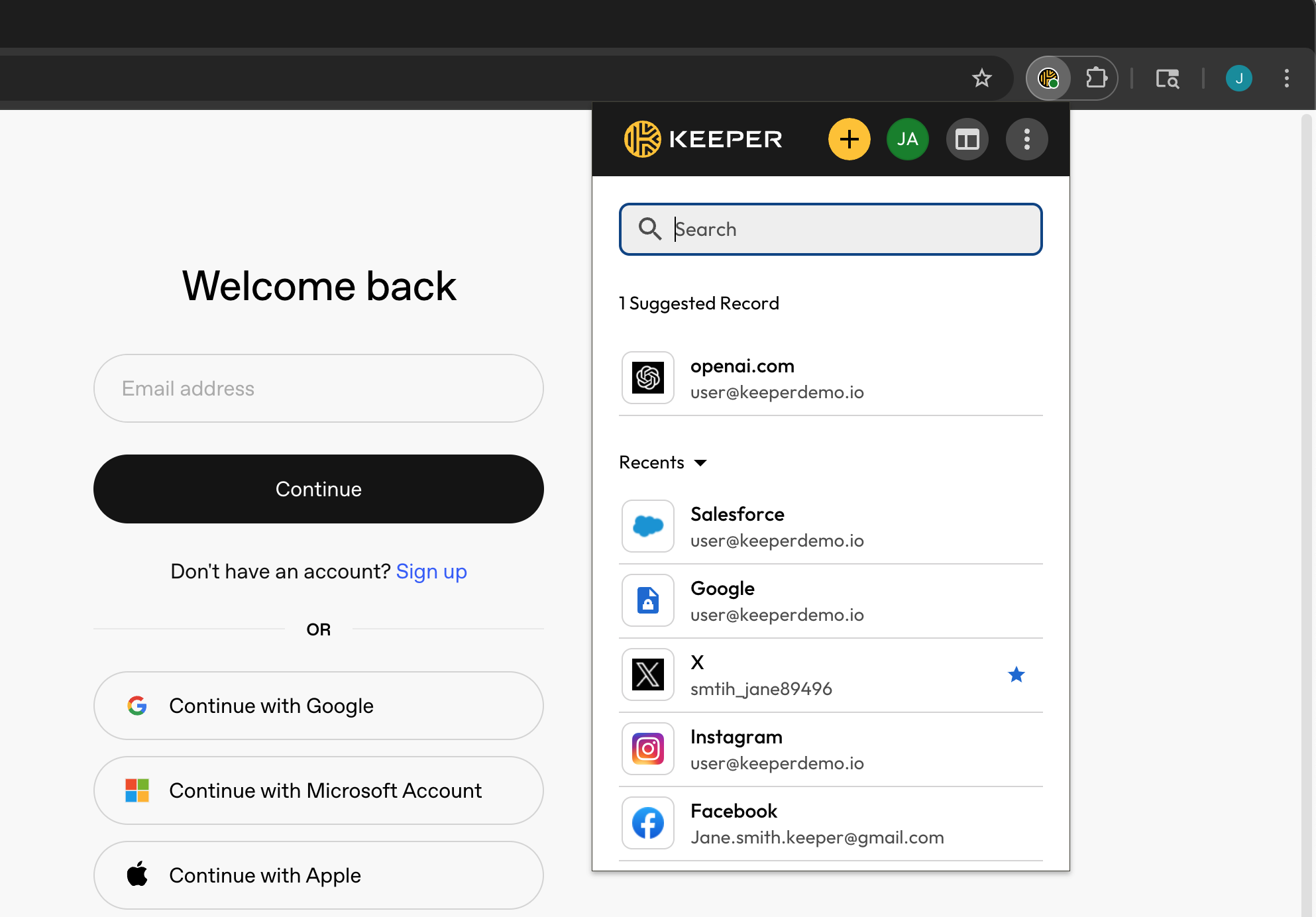
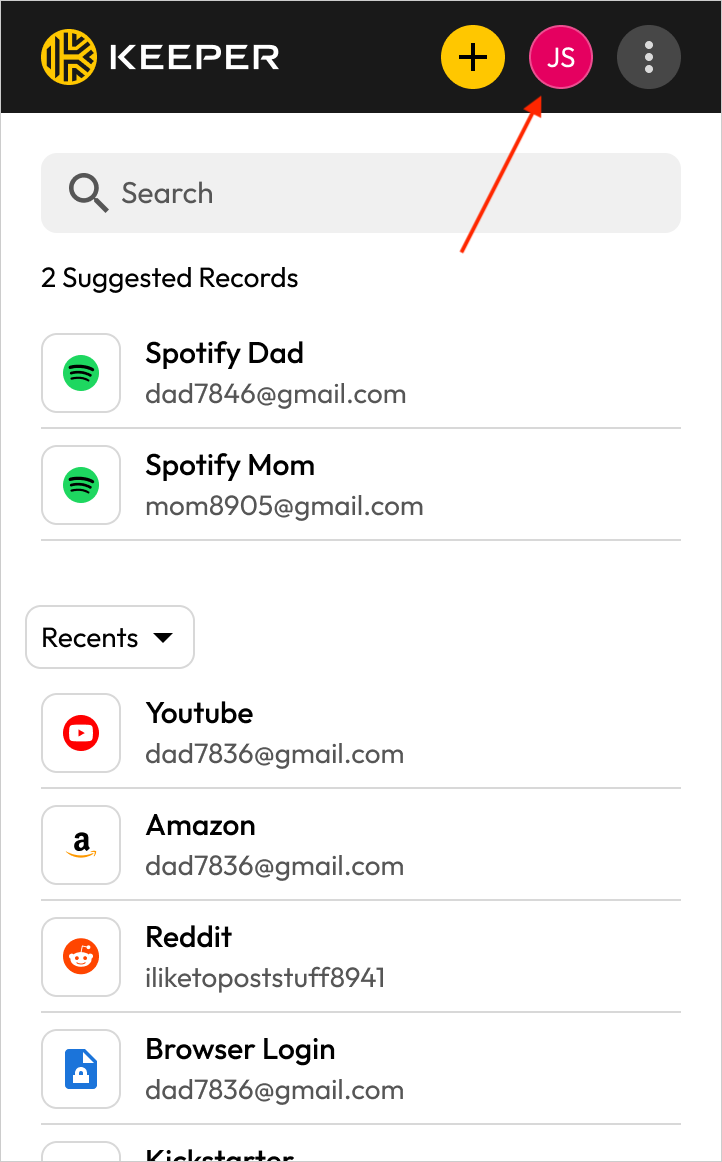
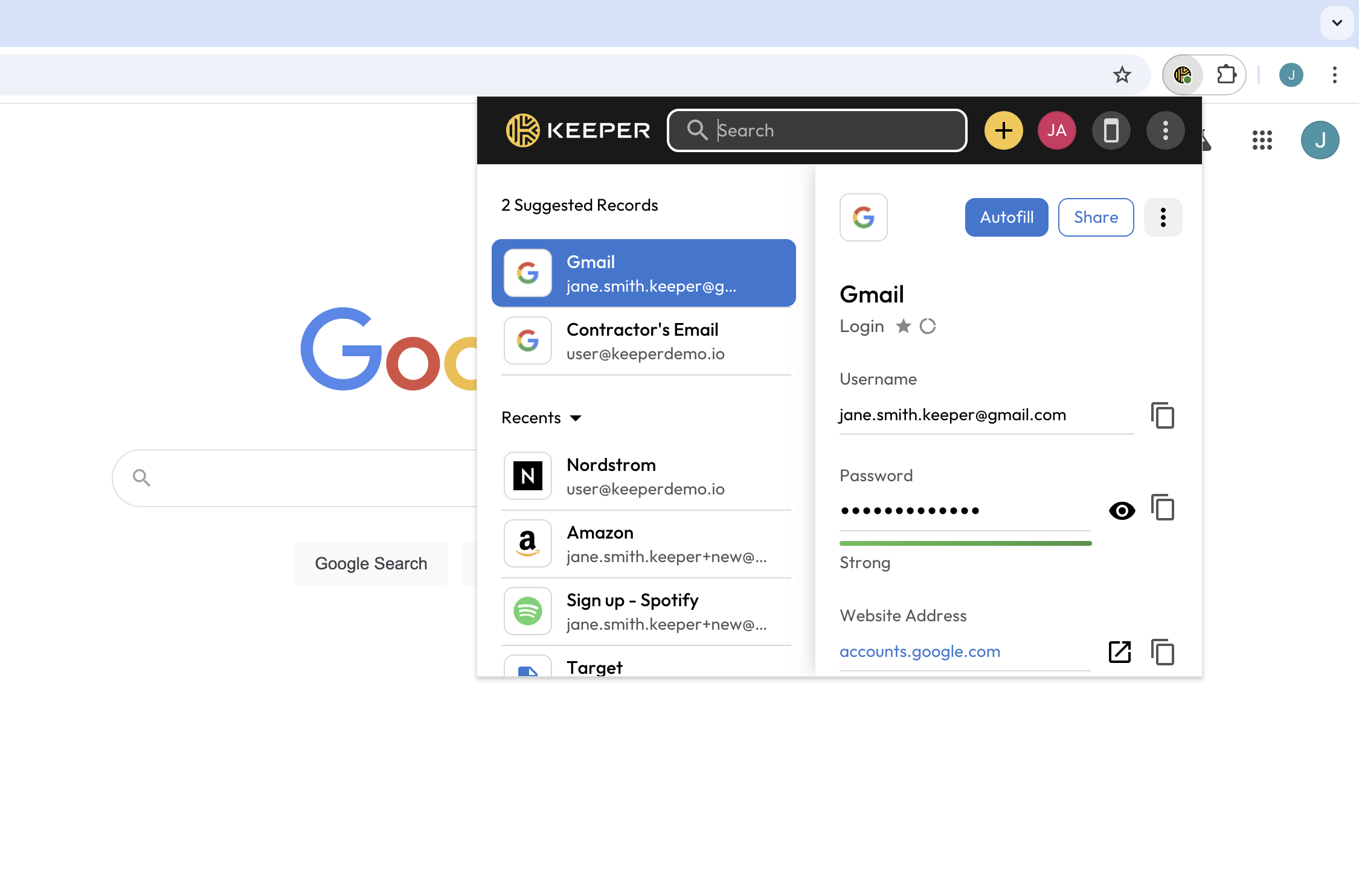
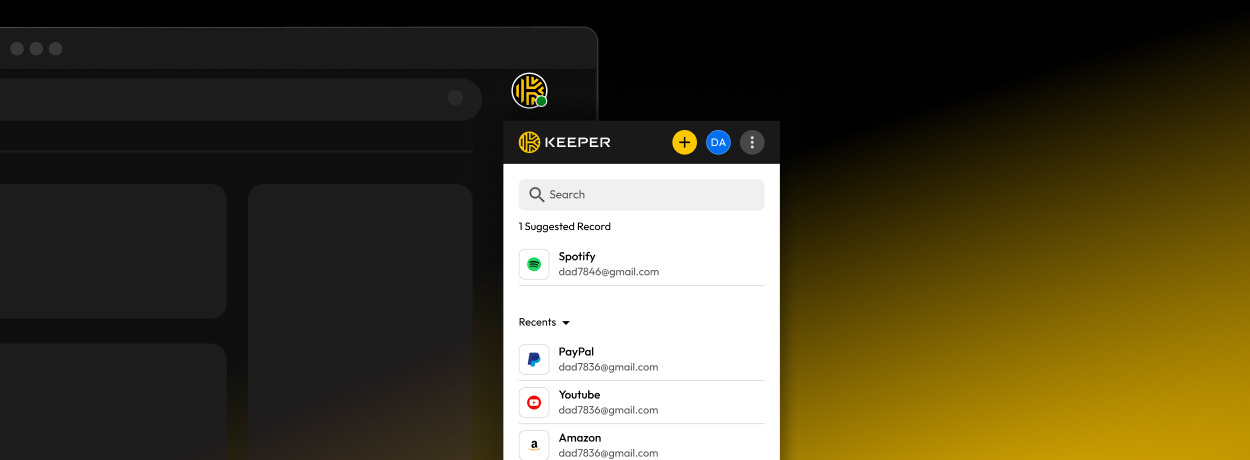
Les entrées apparaissent désormais commodément directement sur l'écran d'accueil sous forme de liste, avec les « Entrée(s) suggérée(s) » en haut pour remplir facilement les identifiants correspondant au site web sur lequel vous vous trouvez.

<figure><img src="/files/aqq9Vrc2U42PsKsfLcgX" alt=""><figcaption><p>Suggested and Recently Used Records</p></figcaption></figure>

Sélectionnez une entrée pour afficher tous ses détails et effectuer facilement des actions courantes comme le lancement, le partage, la modification et l'accès au menu d'options de l'entrée.

## Entrées suggérées, tri et filtre <a href="#suggested-records-sort-and-filter" id="suggested-records-sort-and-filter"></a>

Les entrées du coffre-fort apparaissent directement sur l'écran d'accueil de l'extension de navigateur, ce qui permet de trouver rapidement et facilement ce que vous recherchez.

Remplissez facilement les identifiants grâce aux entrées suggérées correspondant au site web sur lequel vous vous trouvez. Les entrées favorites apparaissent en haut lorsqu'il y a plus d'une entrée suggérée.

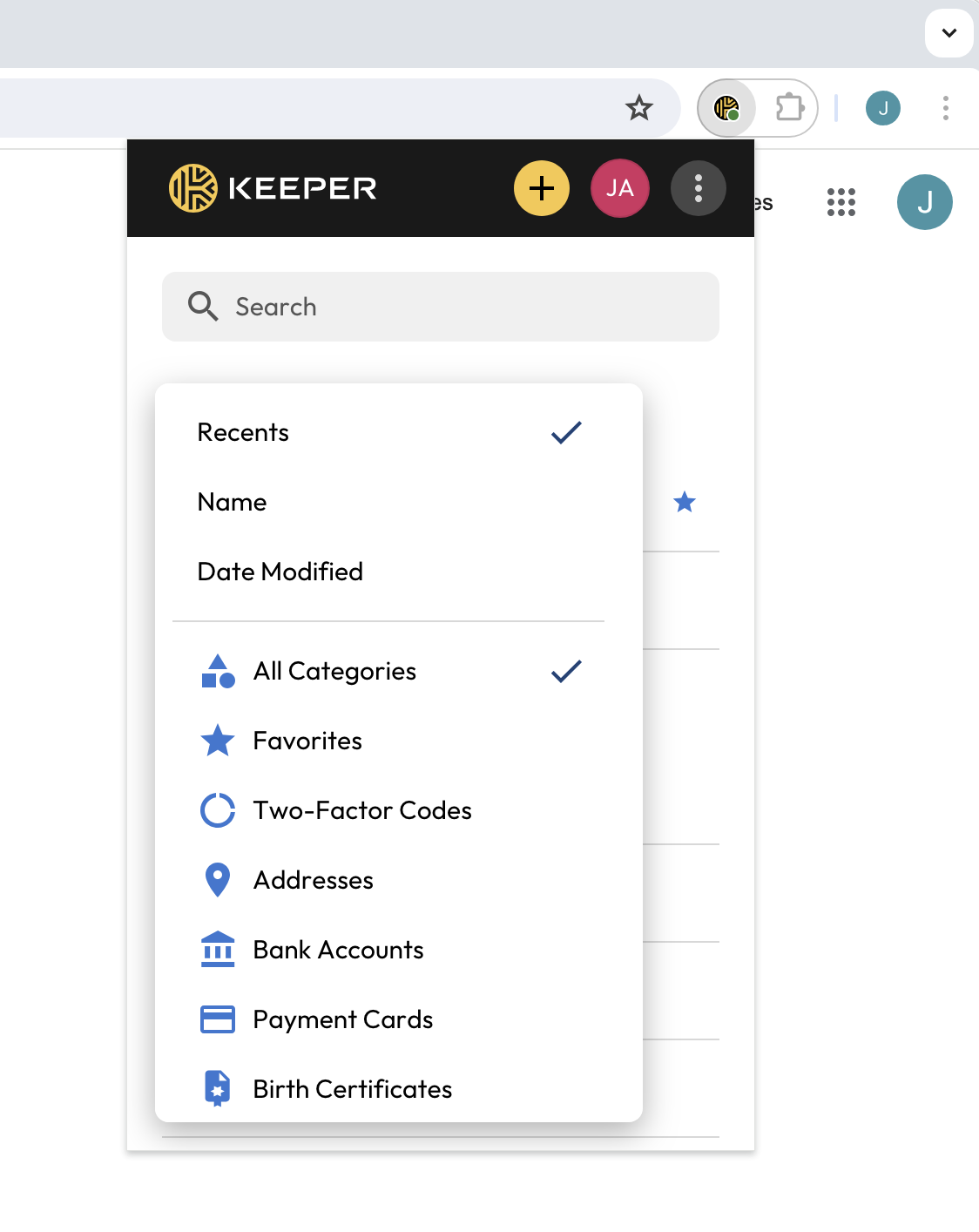
Triez les entrées par utilisation la plus récente, nom ou date de modification. Filtrez par favoris, type d'entrée, et plus encore.

## Remplir automatiquement vos mots de passe <a href="#autofill-your-passwords" id="autofill-your-passwords"></a>

L'extension de navigateur KeeperFill vous permet de remplir automatiquement vos mots de passe et d'enregistrer dans votre coffre-fort les nouveaux identifiants de connexion que vous créez.

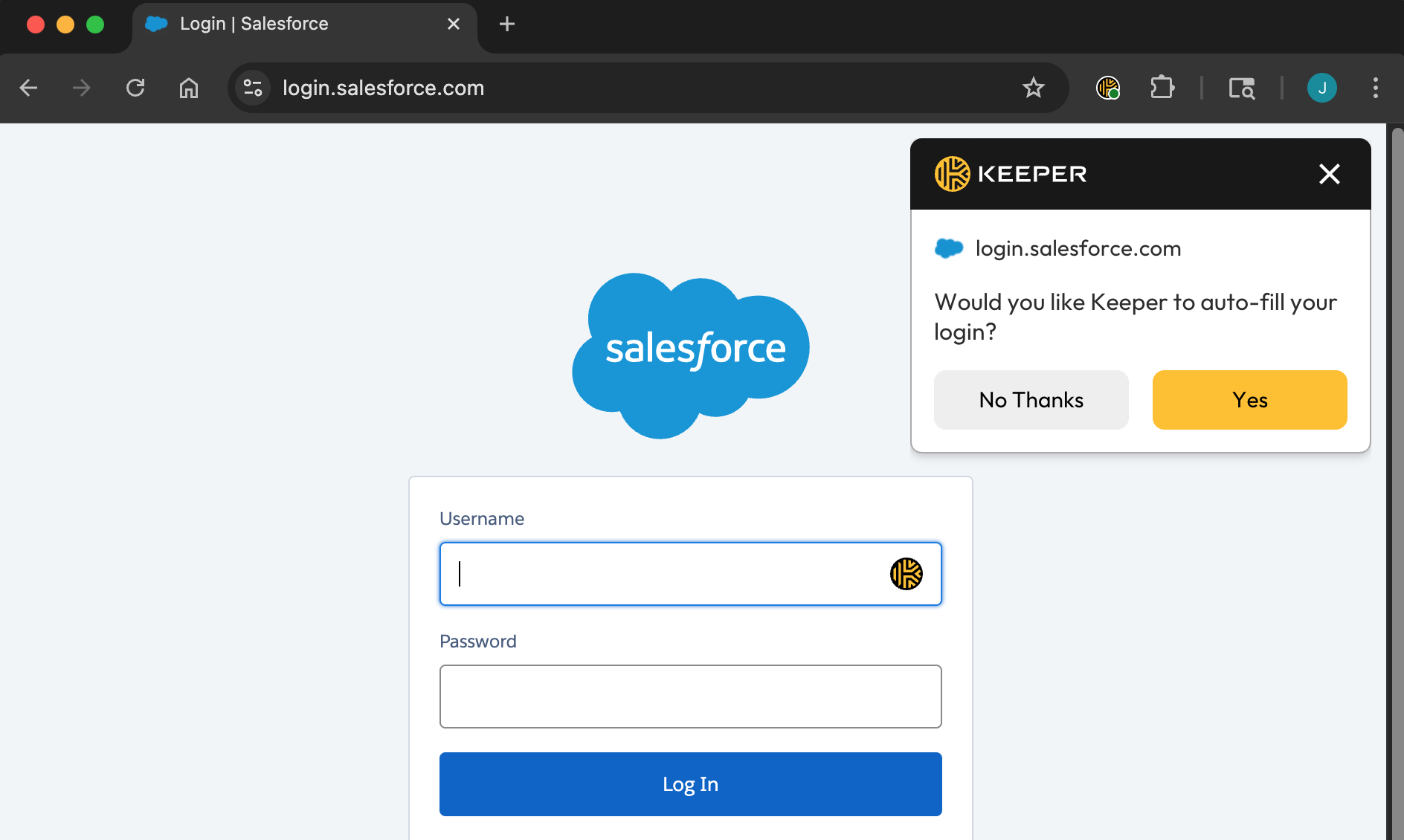
Lors de votre première connexion à un site avec KeeperFill, il vous sera demandé si vous souhaitez que Keeper remplisse automatiquement votre connexion.

Gardez à l'esprit que vous devez déjà avoir créé une entrée Keeper pour ce site contenant l'adresse du site web afin que Keeper puisse reconnaître, faire correspondre et remplir votre connexion. En cliquant sur **Oui**, vos identifiants seront remplis automatiquement dans le formulaire de connexion et vous serez connecté.

Les entrées apparaissent directement sur l'écran d'accueil sous forme de liste, avec les « Entrées suggérées » en haut pour remplir facilement les identifiants correspondant au site web sur lequel vous vous trouvez. Sélectionnez l'entrée, puis cliquez sur **Remplir automatiquement** pour remplir les identifiants dans le formulaire de connexion du site.

{% embed url="<https://vimeo.com/585559712>" %}
Remplir automatiquement avec KeeperFill (en anglais)
{% endembed %}

## Remplissage automatique KeeperAI <a href="#keeperai-autofill" id="keeperai-autofill"></a>

Keeper propose un remplissage automatique alimenté par l'IA qui reconnaît et remplit intelligemment les formulaires de connexion sur les sites web grâce à un traitement d'IA local avec un chiffrement zero-knowledge.

Contrairement aux solutions traditionnelles de remplissage automatique qui rencontrent des difficultés avec les applications monopages modernes, les flux d'authentification complexes et les sites web multilingues, le remplissage automatique KeeperAI utilise l'apprentissage automatique traité localement pour comprendre le contexte du formulaire, reconnaître les modèles d'utilisation et prédire les séquences d'authentification en plusieurs étapes afin de suggérer intelligemment les identifiants de connexion les plus appropriés.

Le système est conçu avec la confidentialité comme principe fondamental. Toute l'inférence du modèle d'IA s'exécute localement dans l'environnement d'exécution de l'extension de navigateur, garantissant que les données de formulaire, les identifiants et les habitudes de navigation ne quittent jamais l'appareil de l'utilisateur.

{% hint style="info" %}
Pour signaler tout problème avec le remplissage automatique KeeperAI, veuillez envoyer un e-mail à [feedback+aIautofill@keepersecurity.com](mailto:feedback+AIautofill@keepersecurity.com).
{% endhint %}

#### Activer KeeperAI <a href="#activate-keeperai" id="activate-keeperai"></a>

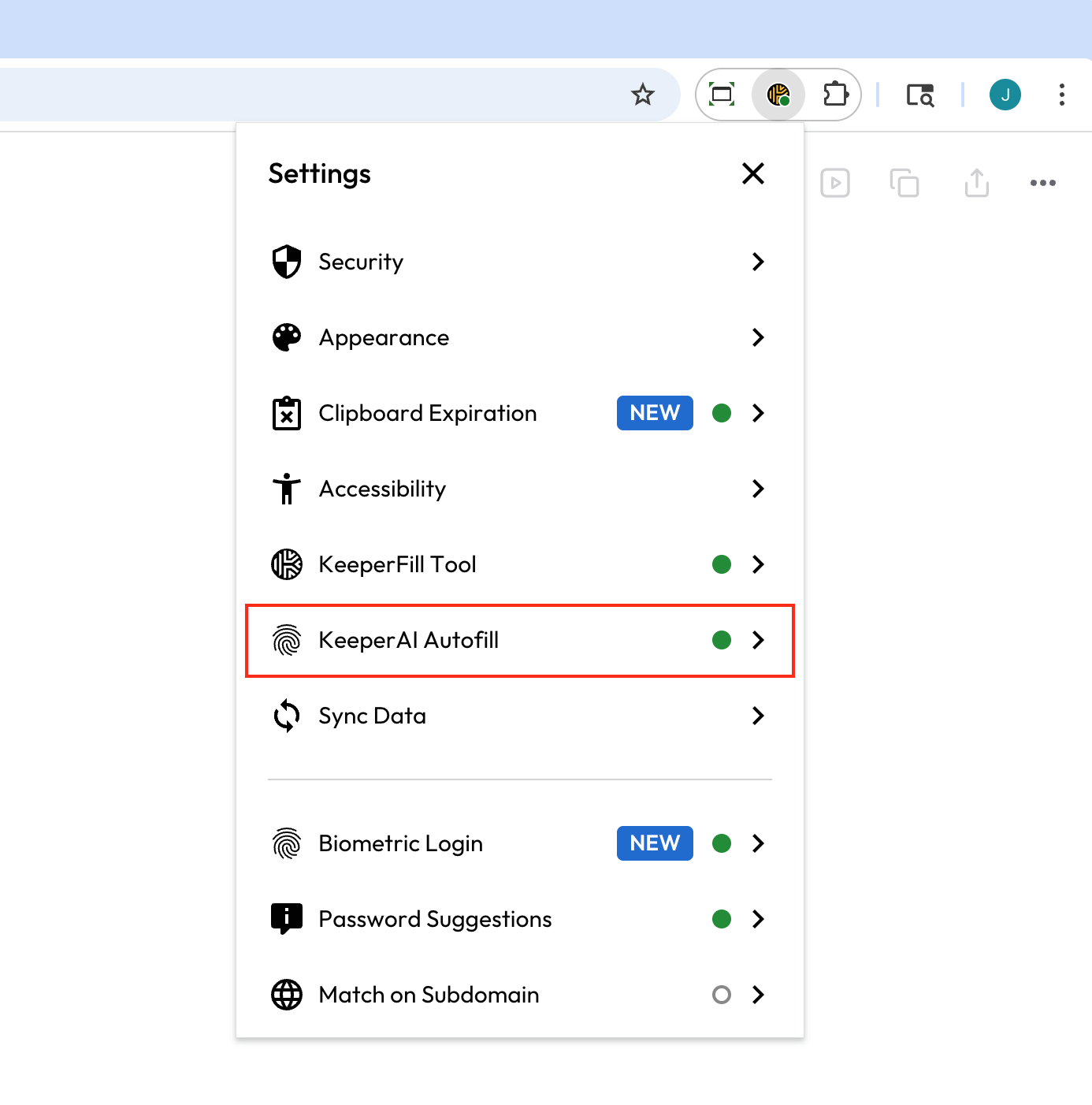
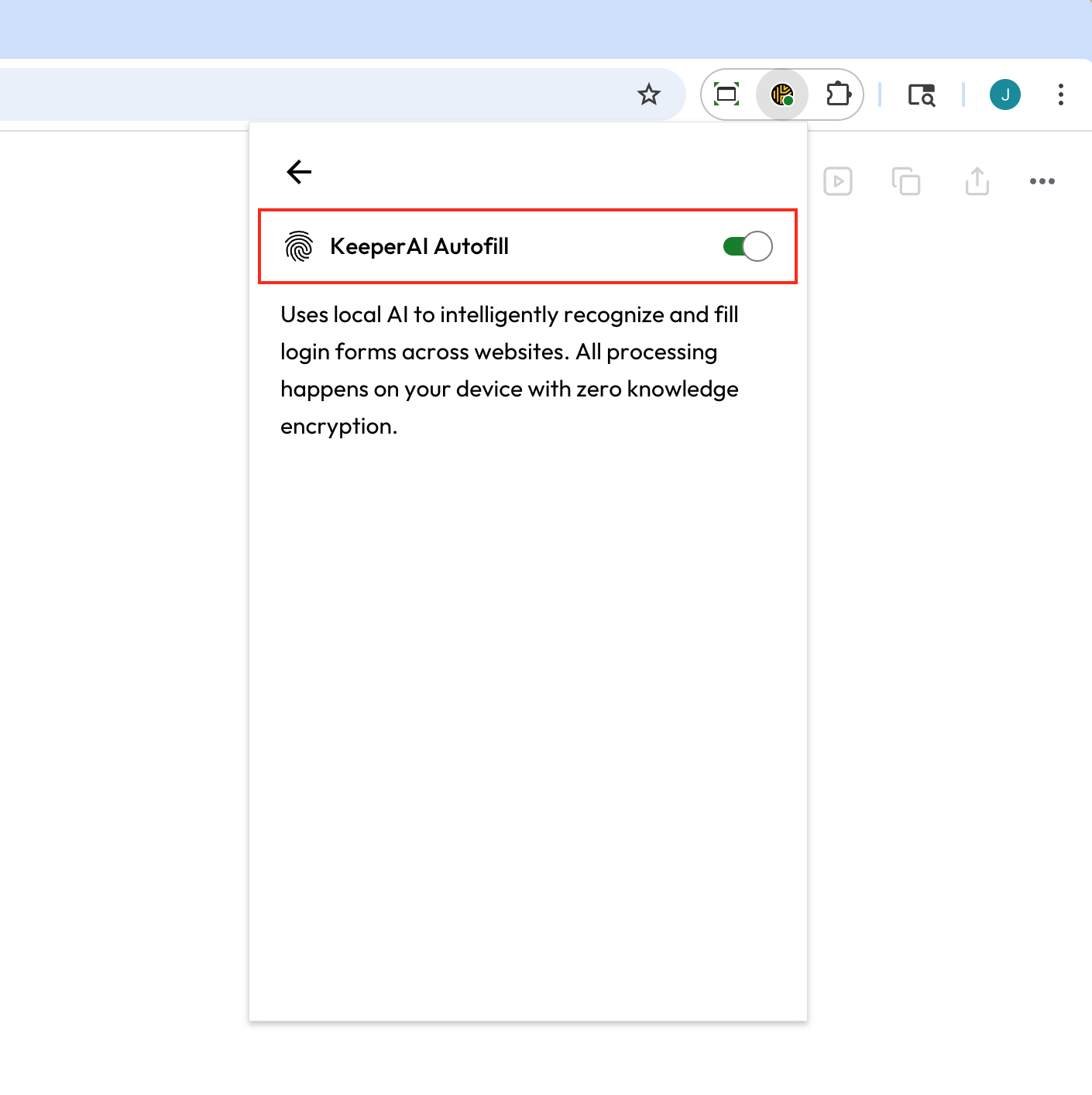
Pour activer le remplissage automatique KeeperAI, accédez aux **Paramètres** de votre extension, sélectionnez **Remplissage automatique KeeperAI**, puis activez la fonctionnalité.

<div><figure><img src="/files/kqYh7cnwY8qaXFE4d03a" alt="" width="375"><figcaption><p>Settings > KeeperAI Autofill</p></figcaption></figure> <figure><img src="/files/8l7jrb3hBklFQNOnTpAI" alt="" width="375"><figcaption><p>KeeperAI Autofill Enabled</p></figcaption></figure></div>

{% hint style="info" %}
Pour les utilisateurs Business et Enterprise, l'utilisation du remplissage automatique KeeperAI peut être restreinte par votre administrateur Keeper.
{% endhint %}

## Rechercher dans votre coffre-fort <a href="#searching-your-vault" id="searching-your-vault"></a>

La barre d'outils KeeperFill offre un accès facile à toutes les entrées de votre coffre-fort. Vous pouvez rapidement rechercher une connexion à un site web ou tout autre élément stocké dans votre coffre-fort. La fonctionnalité de recherche ne tient pas compte de la casse et correspond à toute entrée de votre coffre-fort au fur et à mesure de votre saisie.

## Comprendre la correspondance des entrées <a href="#understanding-record-matching" id="understanding-record-matching"></a>

Lors de la connexion à un site web, KeeperFill fournit une liste d'entrées correspondantes. La correspondance est effectuée en examinant le champ « Adresse du site web » de l'entrée ainsi que les champs personnalisés.

La liste des entrées correspondantes est déterminée en examinant les URL stockées dans votre entrée Keeper. Une fois la liste générée, une série d'étapes logiques détermine l'ordre de tri de la liste de sélection et quelle entrée spécifique est sélectionnée comme choix par défaut.

**(1)** Si la page que vous visitez a un sous-domaine (par exemple xyz.google.com), Keeper examine d'abord le sous-domaine pour trouver la correspondance la plus proche dans les entrées de votre coffre-fort. Les meilleures correspondances sont triées selon leur dernière utilisation.

**(2)** Après avoir vérifié le sous-domaine, Keeper examine les informations de « chemin » (par exemple xzy.google.com/some/path) et les compare au chemin stocké dans votre entrée Keeper. Les meilleures correspondances sont à nouveau triées selon leur dernière utilisation.

**(3)** Si la page contient une adresse e-mail à l'écran (comme un champ e-mail prérempli), Keeper présélectionne l'entrée issue des critères de sous-domaine et de chemin qui contient le champ e-mail.

## Créer une nouvelle entrée <a href="#create-a-new-record" id="create-a-new-record"></a>

Avec KeeperFill, il existe plusieurs façons de créer une nouvelle entrée et de l'enregistrer dans votre coffre-fort.

### Fenêtre de la barre d'outils <a href="#toolbar-window" id="toolbar-window"></a>

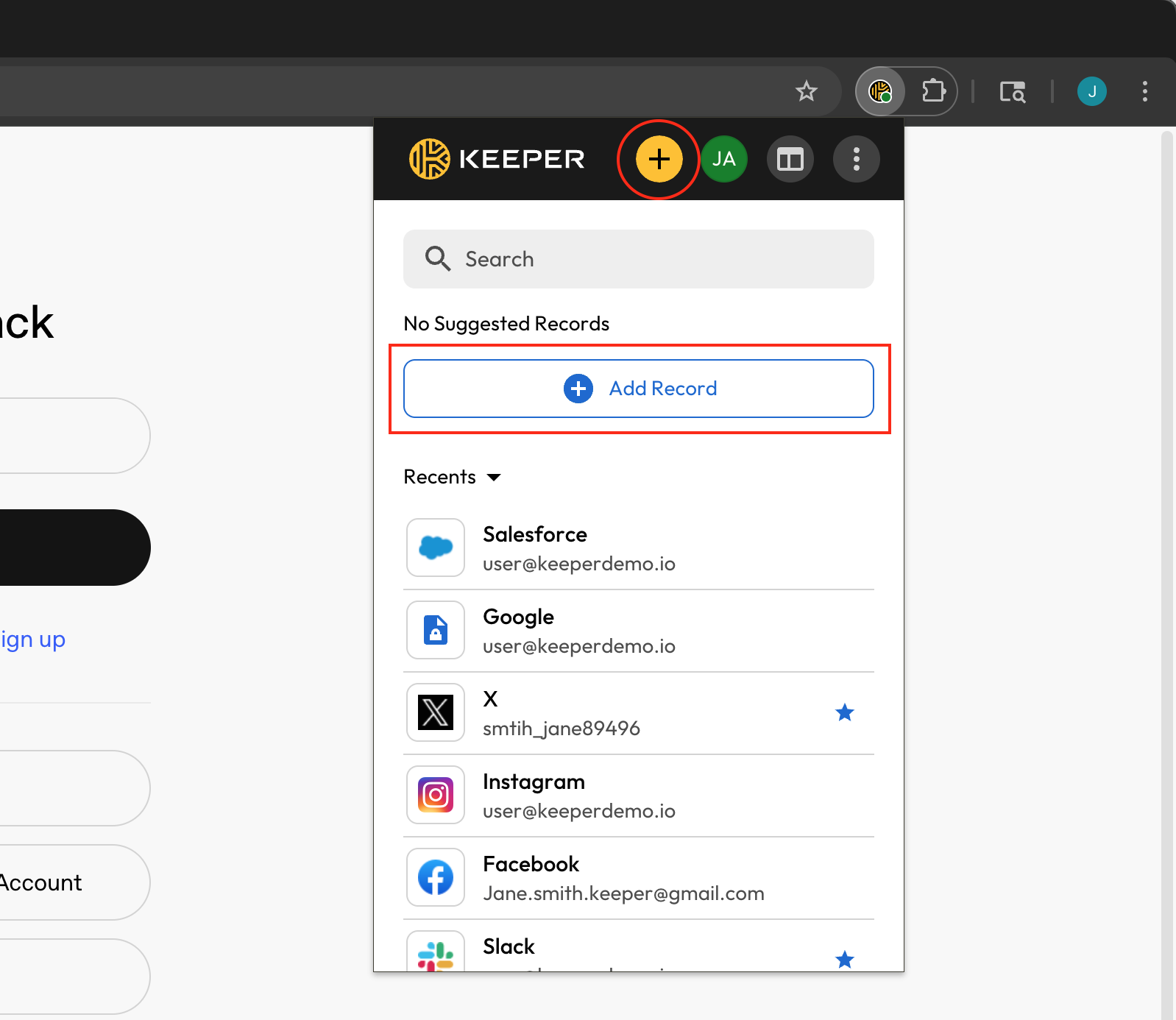
Vous pouvez rapidement créer une entrée depuis la barre d'outils KeeperFill à tout moment en cliquant sur le **bouton plus jaune**. Si vous n'avez aucune entrée suggérée pour le site web sur lequel vous vous trouvez, Keeper affichera plutôt un bouton **Ajouter une entrée**. Cliquez sur ce bouton pour « ajouter rapidement » une entrée en générant automatiquement son « Titre » et son « URL » en fonction du site web que vous visitez.

Vous pouvez également choisir dans quels dossiers une entrée donnée est stockée. L'emplacement de l'entrée peut être sélectionné pour les entrées existantes ainsi que pour les nouvelles entrées en cours de création. Cliquez simplement sur le menu déroulant « Emplacement » pour sélectionner le dossier ou le sous-dossier dans lequel vous souhaitez que l'entrée réside.

{% hint style="info" %}
**Cochez la case « Raccourcir l'URL » si vous souhaitez que Keeper simplifie automatiquement l'URL et améliore la correspondance sur les différentes pages du site web.**
{% endhint %}

### Invite de remplissage <a href="#fill-prompt" id="fill-prompt"></a>

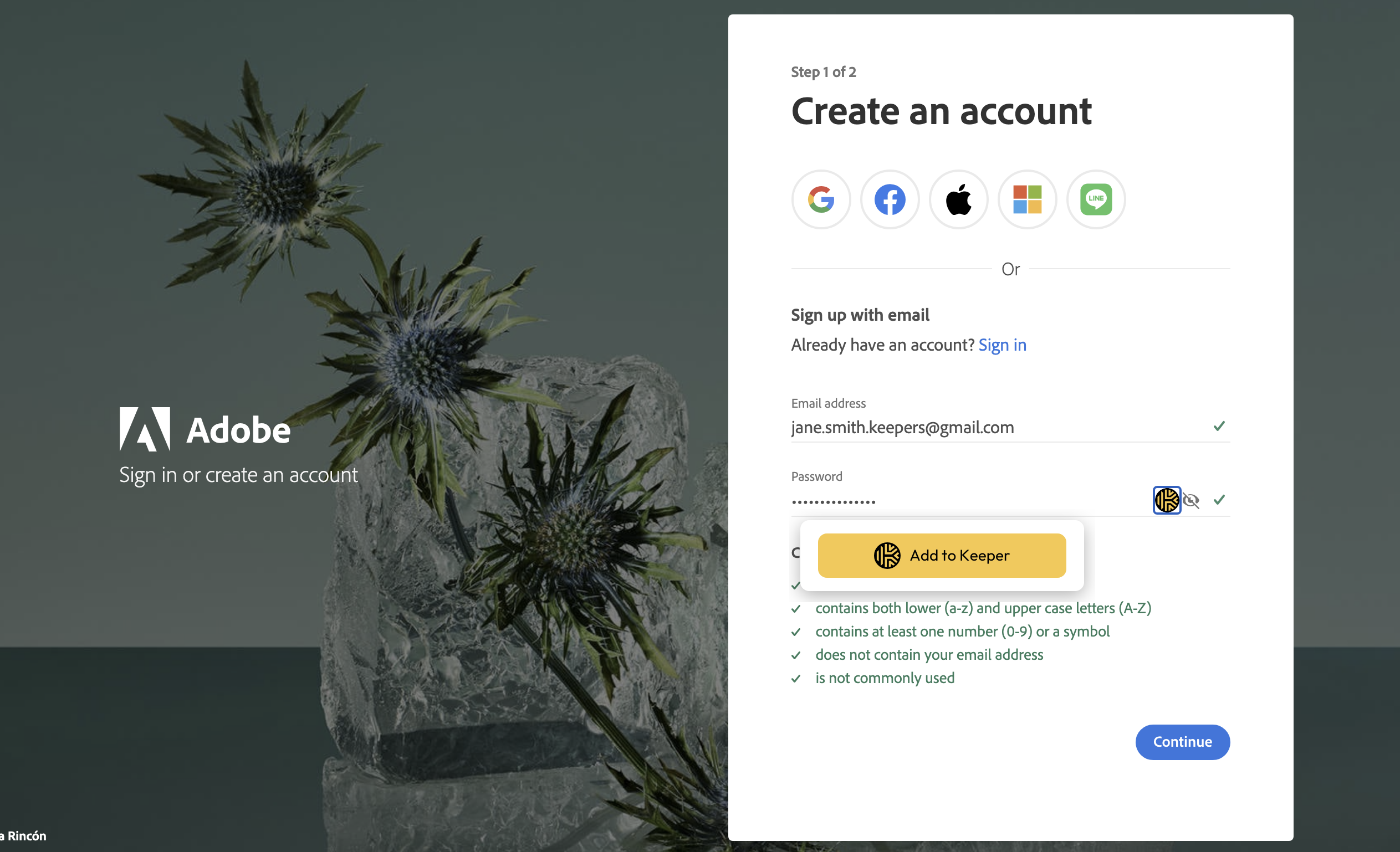
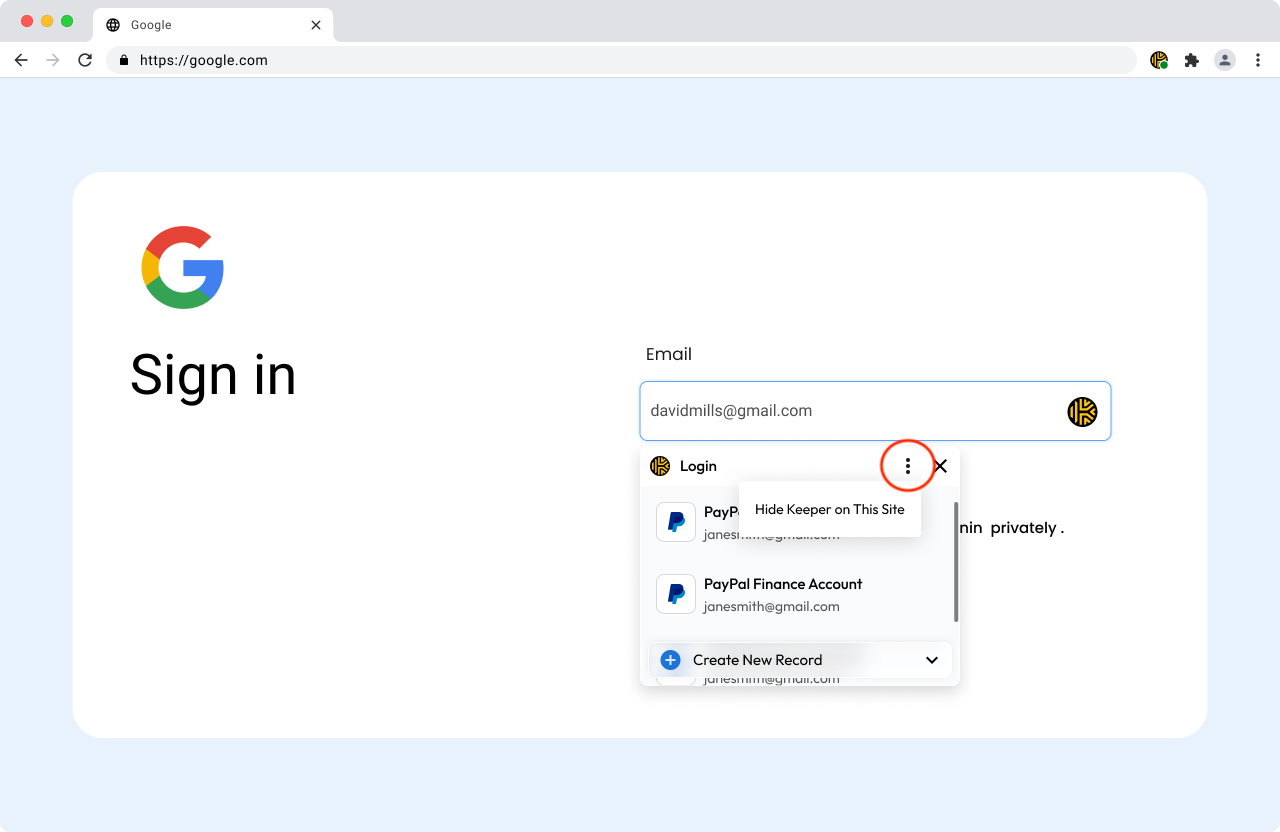
Vous pouvez également créer une nouvelle entrée depuis la page de « création de compte » ou de « connexion » d'un site web en sélectionnant l'icône Keeper dans le champ du formulaire. Sur les pages de « création de compte », cliquez sur le bouton **Créer une entrée** ou **Ajouter à Keeper** qui apparaît pour être redirigé vers un onglet d'extension sécurisé, où vous pouvez créer une nouvelle entrée de coffre-fort. Sur les pages de « connexion », les mêmes boutons **Créer une entrée** et **Ajouter à Keeper** apparaissent si vous n'avez aucune entrée correspondante pour ce site web.

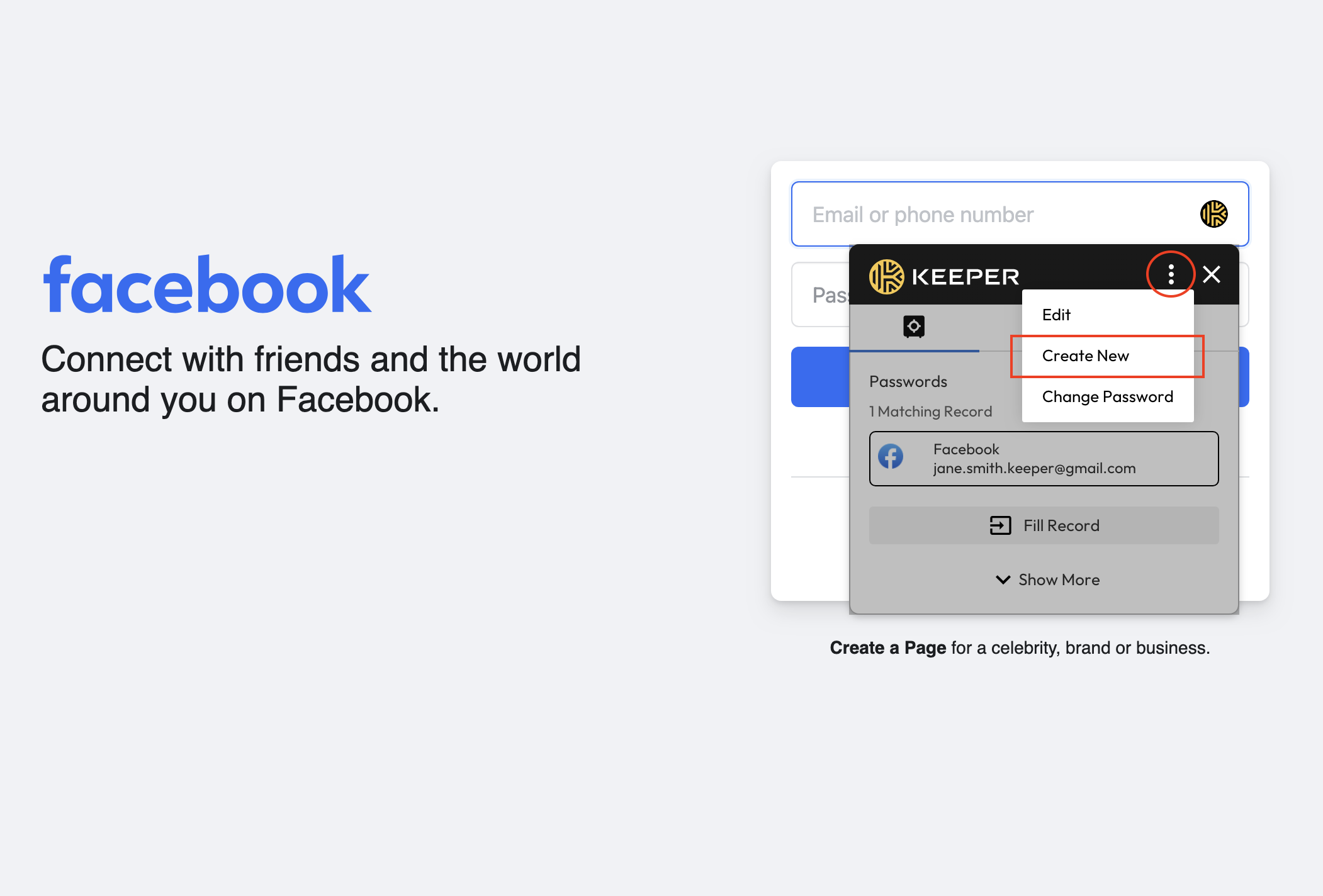
Si vous avez déjà une ou plusieurs entrées correspondantes et que vous souhaitez créer une nouvelle entrée, utilisez le menu d'options dans l'invite qui apparaît pour commencer à créer une nouvelle entrée dans l'onglet d'extension sécurisé.

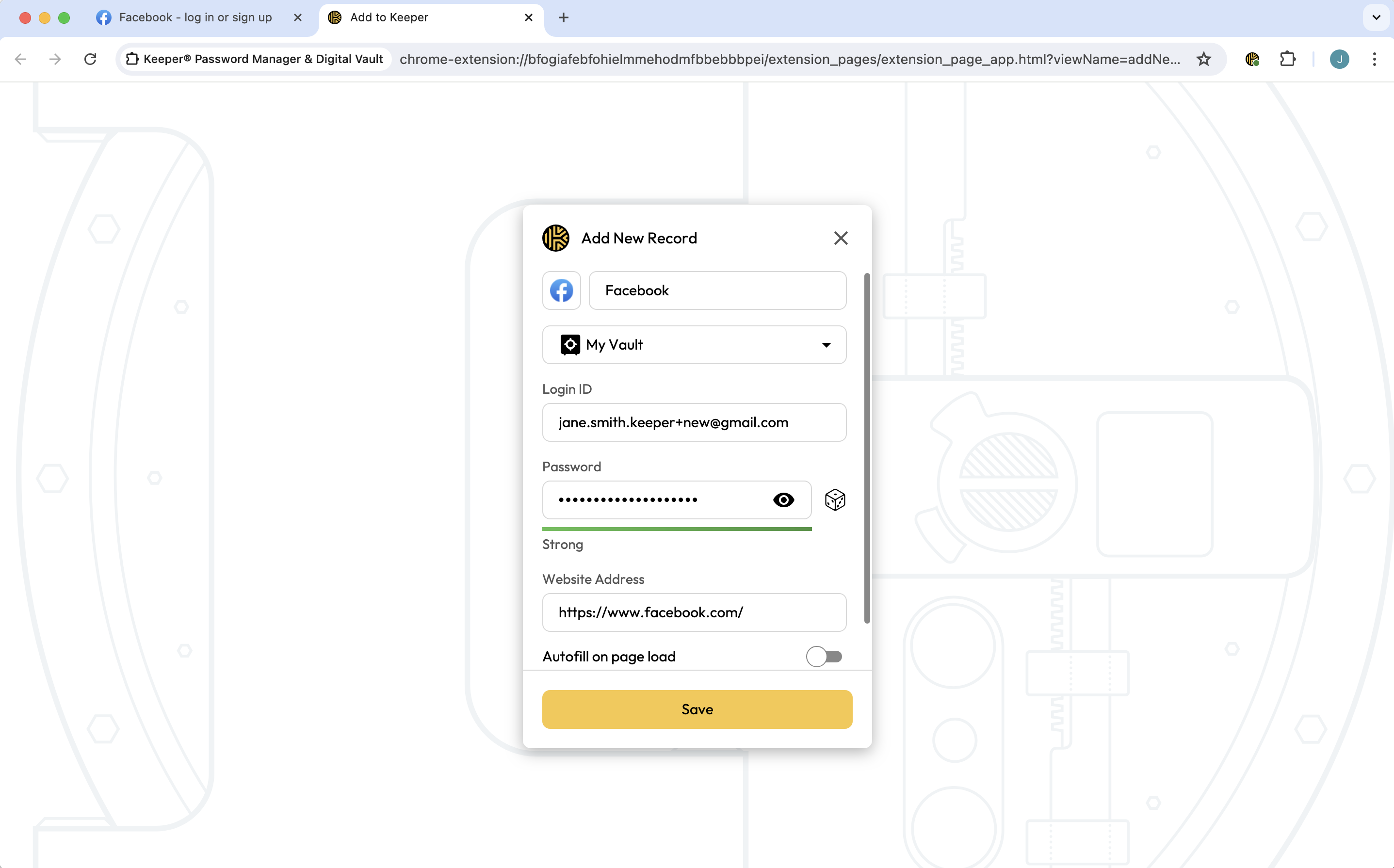
Lorsque vous commencez à créer une entrée dans l'onglet d'extension Keeper, l'« URL » et le « Titre » de l'entrée sont générés automatiquement. Si vous avez saisi des données dans les champs nom d'utilisateur ou mot de passe du site avant d'ouvrir l'onglet d'extension, ces valeurs seront également automatiquement renseignées dans le formulaire de la nouvelle entrée.

Après avoir examiné et enregistré les détails de l'entrée, l'onglet d'extension se ferme et vous êtes automatiquement redirigé vers le site web d'origine. Pour plus de commodité, Keeper remplit automatiquement les champs nom d'utilisateur et mot de passe sur ce site web, s'ils ne sont pas déjà renseignés.

### Invite d'enregistrement <a href="#save-prompt" id="save-prompt"></a>

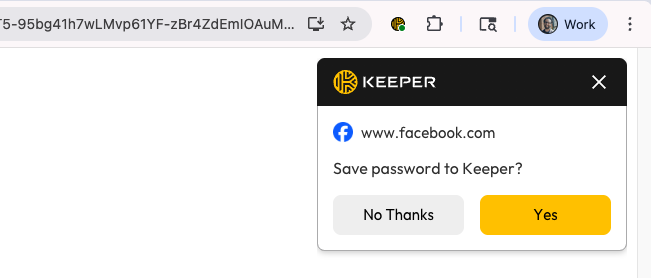
Keeper proposera d'enregistrer un mot de passe dans le coffre-fort si vous vous connectez manuellement à un site en saisissant ou en collant l'identifiant et le mot de passe. La fonctionnalité « Invite d'enregistrement du mot de passe » est activée par défaut et peut être désactivée dans le menu des paramètres de l'extension de navigateur. Pour les clients Enterprise, cette fonctionnalité peut également être appliquée (activée ou désactivée).

Remarque : dans les environnements Enterprise, l'« Invite d'enregistrement du mot de passe » n'apparaît que si le mot de passe saisi par l'utilisateur répond aux exigences de complexité appliquées par l'administrateur Keeper. Consultez les [politiques de rôle](/enterprise-guide/roles/enforcement-policies.md#record-passwords) (en anglais) pour plus d'informations sur les politiques de complexité des mots de passe.

### Champs personnalisés <a href="#custom-fields" id="custom-fields"></a>

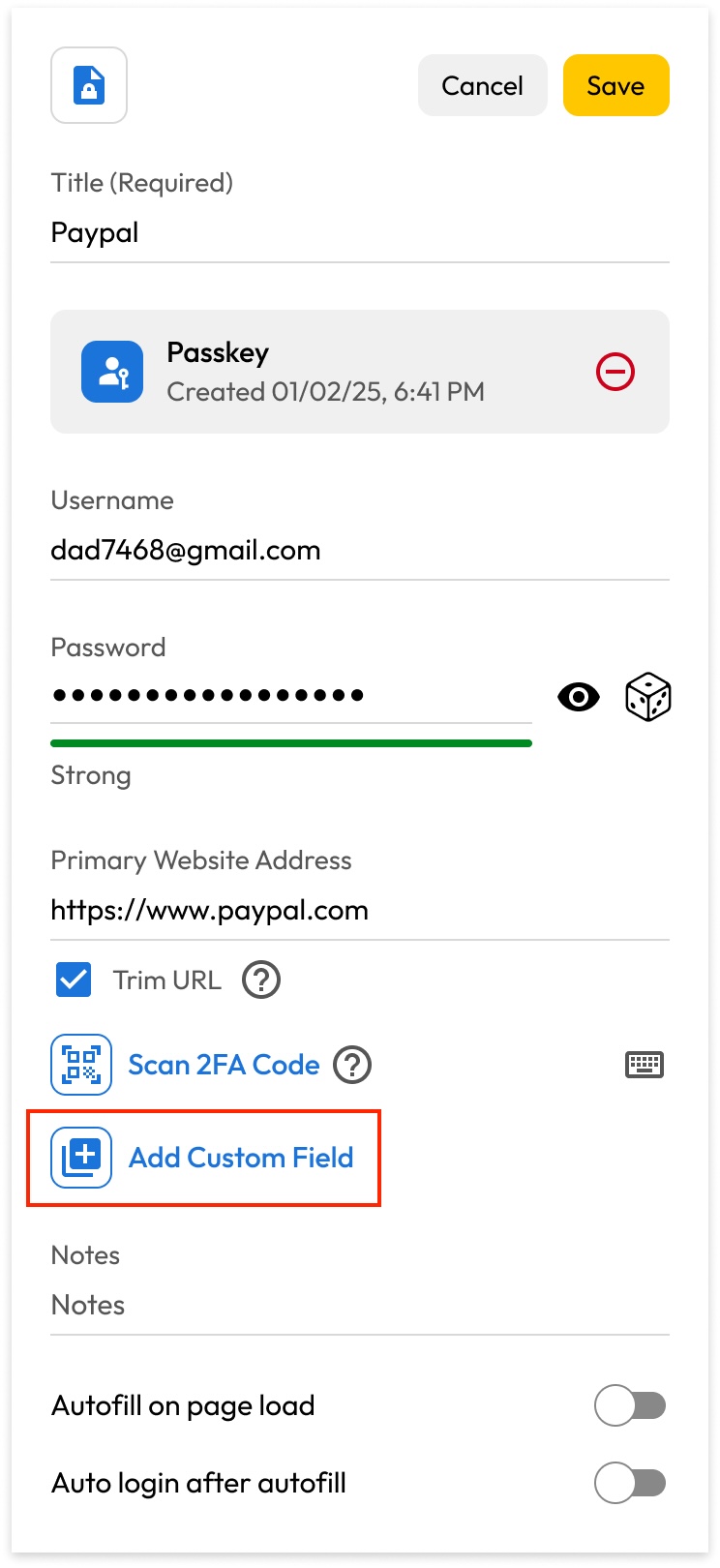
Ajoutez des champs personnalisés directement à vos entrées depuis l'extension de navigateur sans avoir besoin de basculer vers le coffre-fort web.

Cliquez sur **Ajouter un champ personnalisé** dans une entrée pour créer un champ Texte, URL ou Champ masqué afin de stocker des informations sensibles telles que des questions de sécurité, des codes PIN ou des notes privées avec votre connexion. Le champ masqué est masqué par défaut pour garder vos données privées.

Ajoutez autant de champs personnalisés que vous le souhaitez, réorganisez-les par glisser-déposer et modifiez ou supprimez le champ en cliquant sur l'icône d'options à droite du nouveau champ.

### Ajouter une adresse de site web supplémentaire <a href="#add-additional-website-address" id="add-additional-website-address"></a>

Ajoutez des adresses de site web supplémentaires à une entrée en cliquant sur le bouton **Ajouter un champ personnalisé** et en sélectionnant **URL**. Cette fonctionnalité vous permet de stocker et d'organiser efficacement tous les domaines de sites web associés à une entrée directement depuis l'extension de navigateur.

Ajoutez autant d'adresses de site web que vous le souhaitez et réorganisez-les facilement par glisser-déposer.

Cliquez sur l'**icône d'options** à droite d'une adresse de site web pour :

* La définir comme adresse principale (cela échangera l'adresse sélectionnée avec l'adresse principale de l'entrée)
* Modifier le libellé du champ
* Supprimer l'adresse de site web

## Clés d'accès <a href="#passkeys" id="passkeys"></a>

Une clé d'accès est une clé cryptographique qui vous permet de vous connecter à vos comptes et applications sans saisir de mot de passe ni de second facteur.

Le stockage des clés d'accès dans votre coffre-fort Keeper permet de les utiliser sur différents navigateurs et systèmes d'exploitation. Elles peuvent également être partagées avec d'autres utilisateurs comme toute autre entrée de votre coffre-fort.

Les clés d'accès peuvent être utilisées en remplacement de toute clé de sécurité FIDO2 pour une connexion en premier ou second facteur sur les sites web pris en charge.

{% hint style="info" %}
Les clés d'accès en tant que facteur de connexion principal ne fonctionnent que sur les sites web et applications spécifiquement conçus pour les prendre en charge. [La liste des sites pris en charge](https://www.keepersecurity.com/passkeys-directory/) s'allonge chaque jour.
{% endhint %}

### Créer une clé d'accès <a href="#create-a-passkey" id="create-a-passkey"></a>

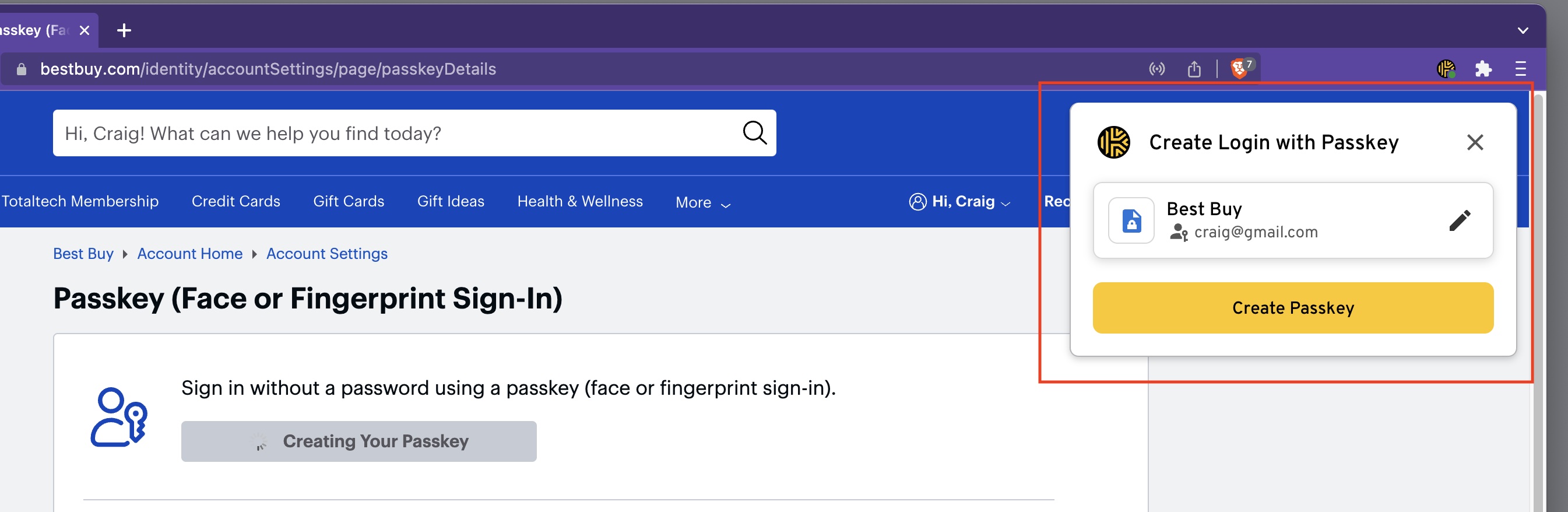
Pour créer et enregistrer une clé d'accès pour un site, vous devez généralement vous rendre sur la page « Sécurité » ou « Paramètres du compte » du site web.

En cliquant sur « Créer une clé d'accès » sur le site souhaité, Keeper intercepte la demande. Cliquez sur **Créer une clé d'accès** pour créer et enregistrer la clé d'accès dans votre coffre-fort.

<figure><img src="/files/poLLZKjNB6YSNe1STZc4" alt=""><figcaption><p>Créer une clé d'accès avec Keeper</p></figcaption></figure>

### Se connecter avec une clé d'accès <a href="#log-in-with-a-passkey" id="log-in-with-a-passkey"></a>

Lors de votre prochaine visite sur un site web prenant en charge la connexion par clé d'accès, localisez le bouton « Se connecter avec une clé d'accès » ou une action similaire sur le site, puis cliquez sur **Utiliser la clé d'accès** dans la fenêtre KeeperFill pour vous connecter.

{% hint style="info" %}
Pour en savoir plus sur Keeper et les clés d'accès, y compris les clés d'accès pour mobile, [cliquez ici](/user-guides/fr/passkeys.md).
{% endhint %}

## Générateurs de mots de passe et de phrases de passe <a href="#password-and-passphrase-generators" id="password-and-passphrase-generators"></a>

Des mots de passe longs et aléatoires créés pour chaque compte aident à protéger vos informations et à réduire votre exposition aux fuites de données. Alternativement, en combinant plusieurs mots, les *phrases de passe* constituent une alternative encore plus sécurisée aux mots de passe traditionnels.

Le générateur de mots de passe de Keeper peut créer et stocker en toute sécurité des mots de passe ou des phrases de passe forts et aléatoires pour tous vos sites et applications.

### **Générer un mot de passe** <a href="#generate-a-password" id="generate-a-password"></a>

Pour commencer, cliquez sur l'**icône de dés** dans une entrée nouvelle ou existante. Vous pouvez personnaliser votre mot de passe par longueur de caractères (8 à 99 caractères) et choisir d'inclure des lettres minuscules et majuscules, des chiffres et des symboles.

Cochez la case en bas de la barre d'outils si vous souhaitez que vos sélections deviennent le paramètre par défaut pour tous les mots de passe à l'avenir. Sélectionnez **Utiliser le mot de passe** pour mettre à jour l'entrée ou **Copier le mot de passe** pour le copier dans votre presse-papiers.

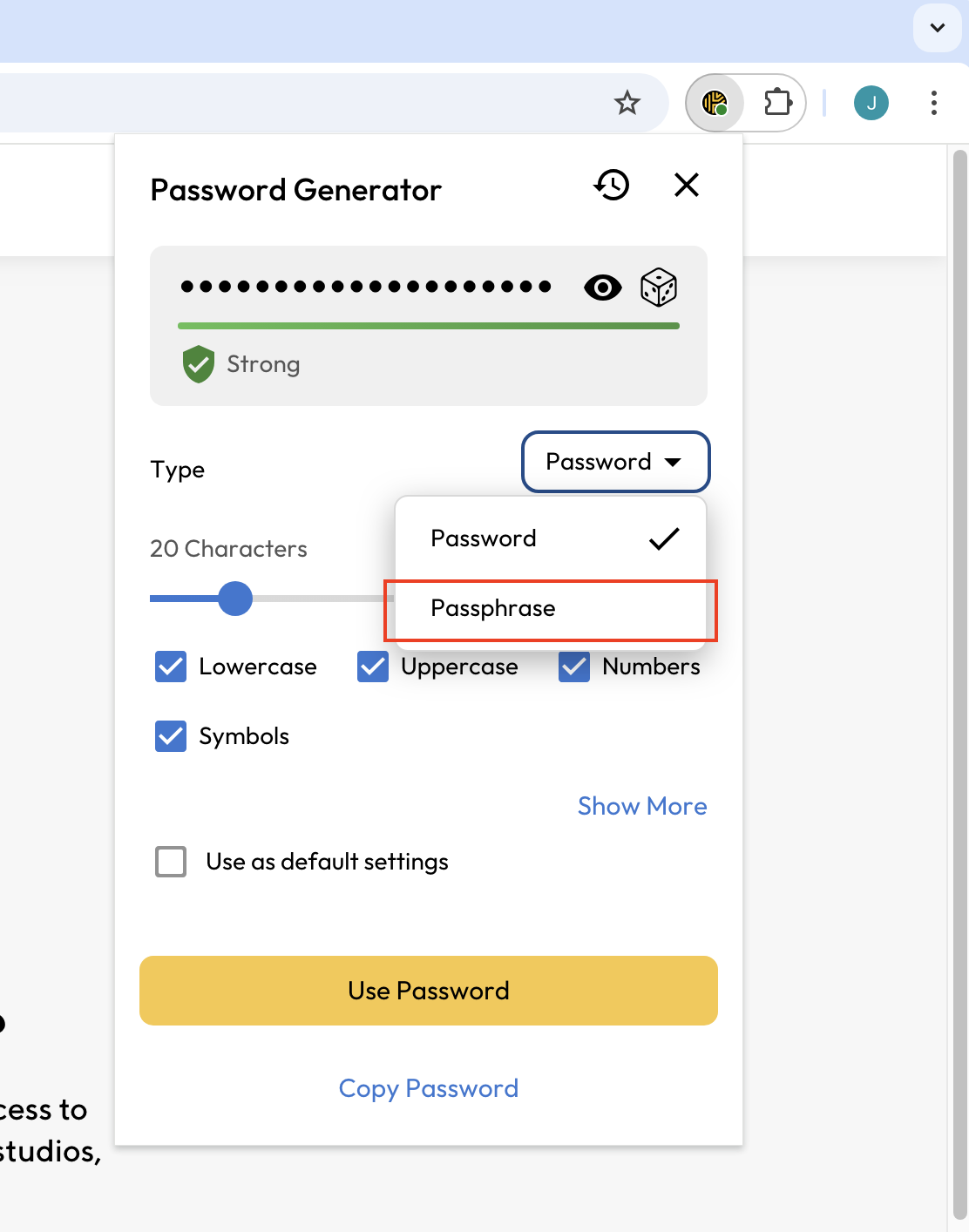
### **Générer une phrase de passe** <a href="#generate-a-passphrase" id="generate-a-passphrase"></a>

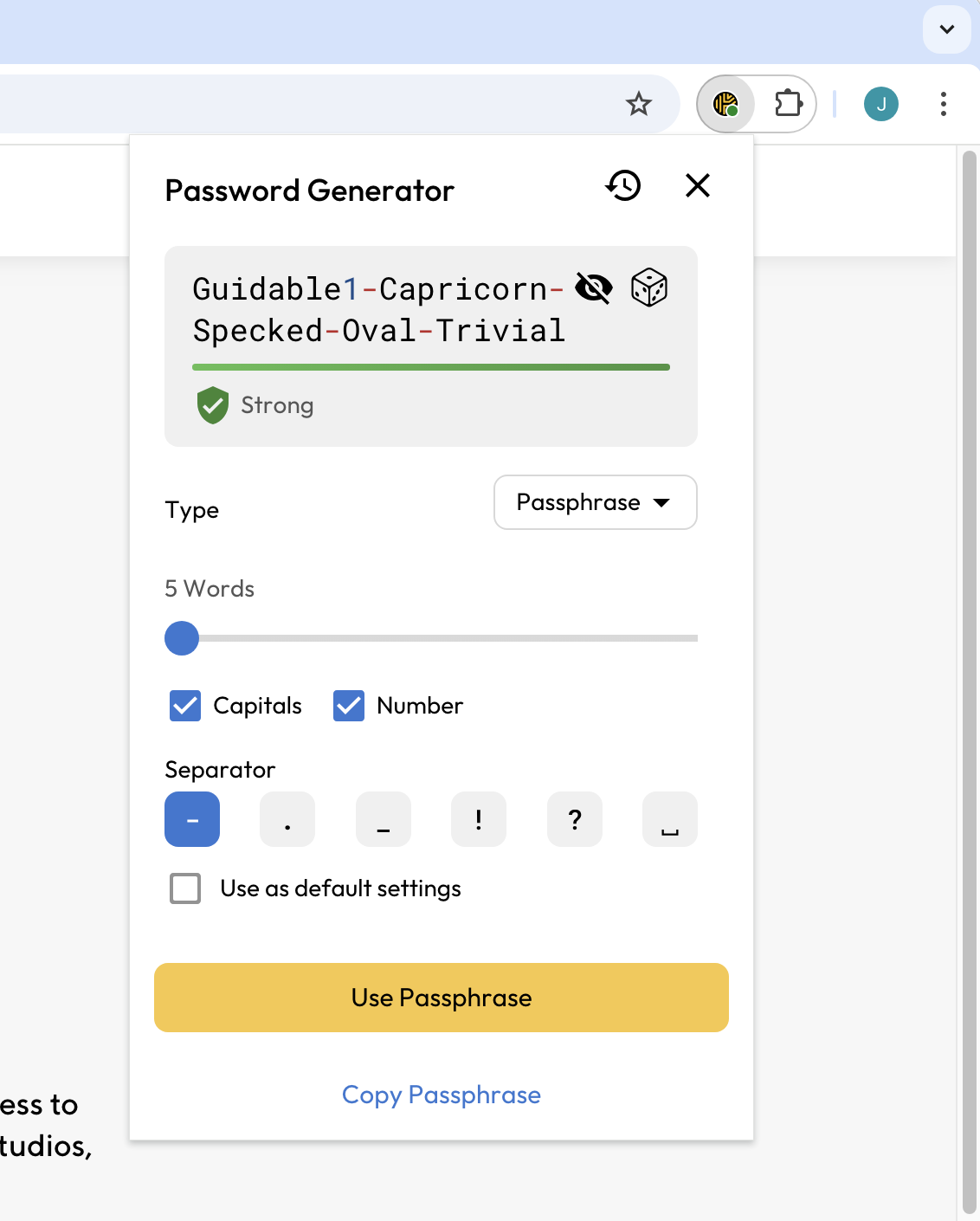
Cliquez sur l'**icône de dés** dans une entrée nouvelle ou existante et, dans le menu déroulant à côté de « Type », sélectionnez **Phrase de passe**.

Vous pouvez personnaliser votre phrase de passe en définissant la longueur, en incluant des majuscules et des chiffres dans la phrase de passe, et en choisissant parmi divers symboles pour séparer les mots.

Les phrases de passe peuvent comporter jusqu'à 20 mots, avec une longueur minimale de 5 mots et chaque mot comprenant au moins 3 caractères.

Cochez la case en bas de la barre d'outils si vous souhaitez que vos sélections deviennent le paramètre par défaut pour toutes les phrases de passe à l'avenir. Sélectionnez **Utiliser la phrase de passe** pour mettre à jour l'entrée ou **Copier la phrase de passe** pour la copier dans votre presse-papiers.

{% hint style="info" %}
Cela ne modifiera PAS automatiquement le mot de passe de connexion existant du site web. Vous devez toujours vous rendre sur le formulaire « Modifier le mot de passe » du site web correspondant pour mettre à jour l'ancien mot de passe afin qu'il corresponde au nouveau mot de passe plus fort. Cliquez [ici ](/user-guides/fr/tips-and-tricks/password-changing-with-keeperfill.md)pour apprendre à modifier facilement votre mot de passe avec KeeperFill.
{% endhint %}

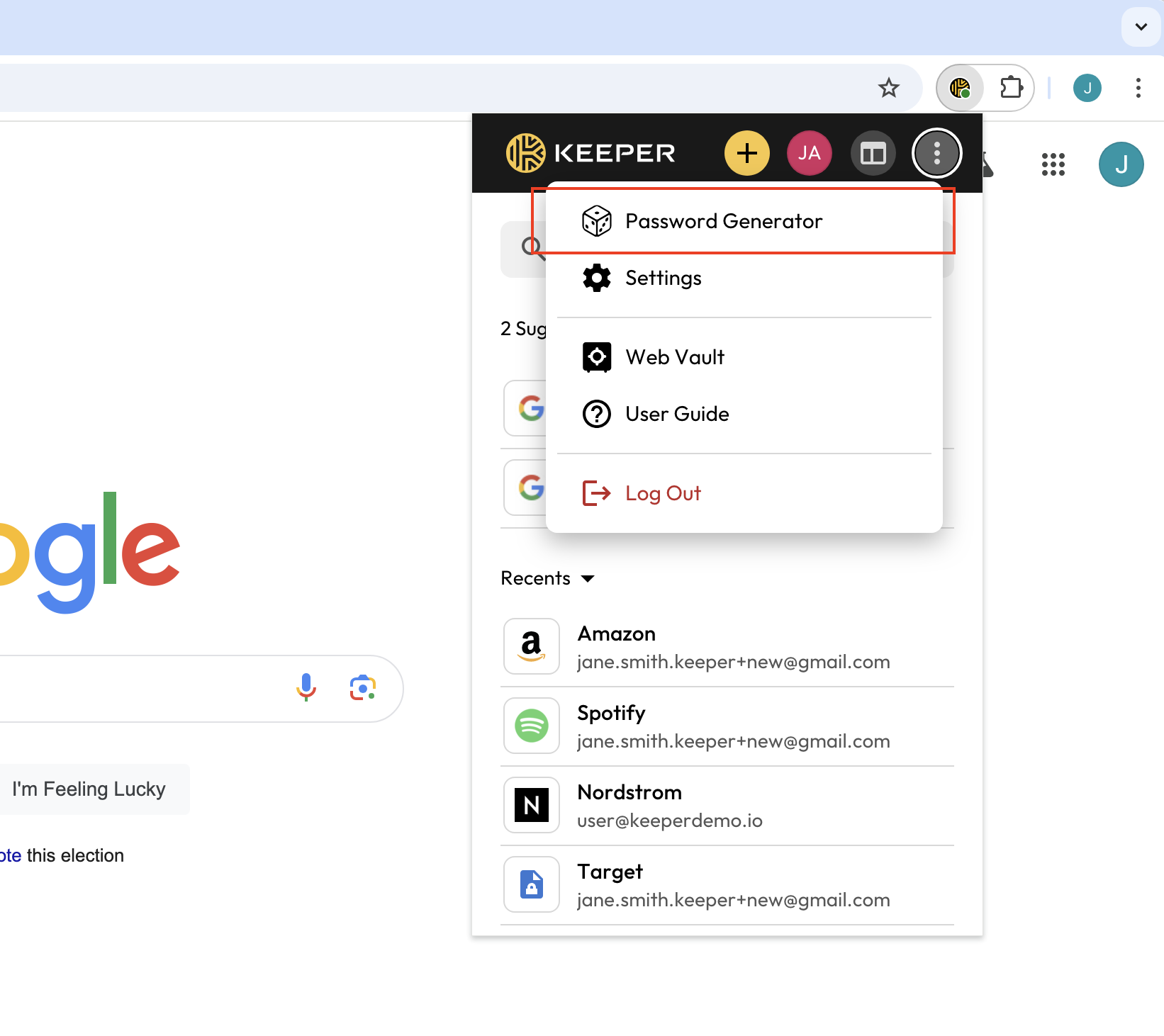
Vous pouvez également générer un mot de passe ou une phrase de passe autonome en cliquant sur le **Menu Options >** **Générateur de mot de passe**.

### Historique du générateur <a href="#generator-history" id="generator-history"></a>

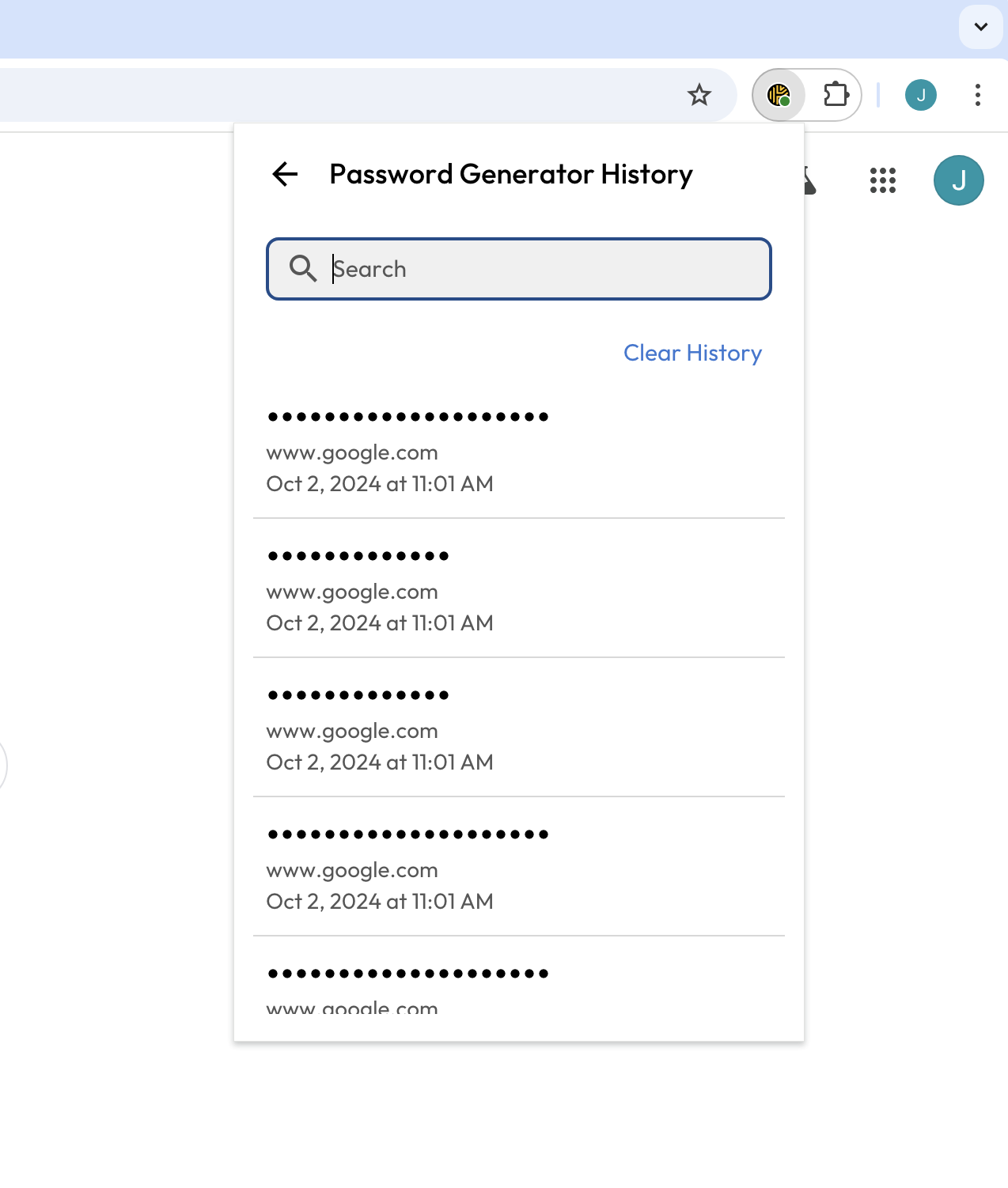
Pour afficher l'historique de vos mots de passe/phrases de passe, cliquez sur l'**icône d'horloge** dans l'écran du générateur. Survolez un mot de passe avec votre curseur pour l'afficher ou le copier dans votre presse-papiers.

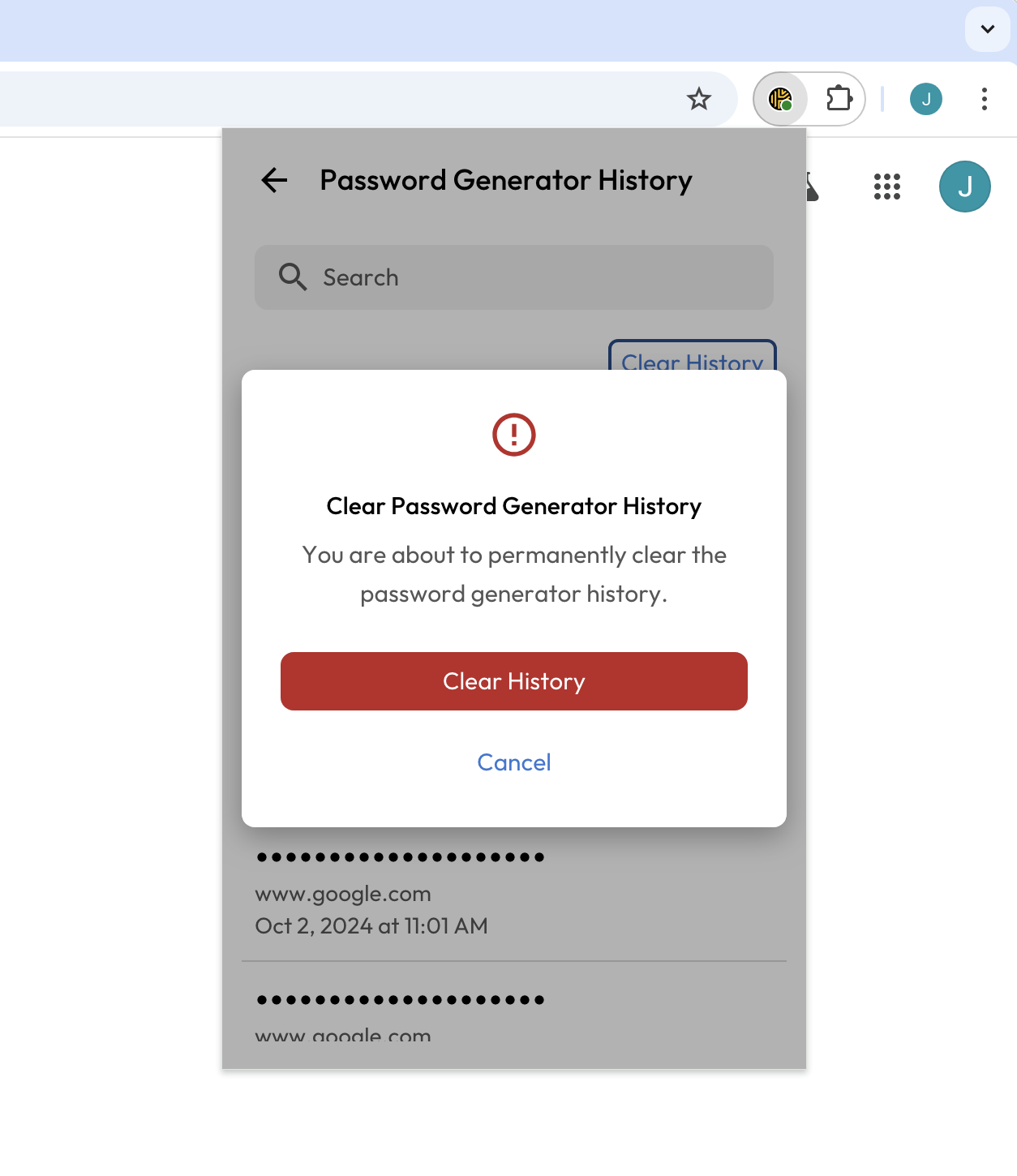
Votre historique du générateur de mots de passe peut être effacé à tout moment en cliquant sur **Effacer l'historique**.

### **Politiques d'application des mots de passe** <a href="#password-enforcement-policies" id="password-enforcement-policies"></a>

Pour les clients Enterprise, le générateur de mots de passe sur les coffres-forts des utilisateurs finaux respectera la longueur minimale de caractères, le nombre minimal de minuscules/majuscules/chiffres/symboles et la liste des symboles autorisés tels que définis par votre administrateur Keeper.

Le générateur de phrases de passe sur les coffres-forts des utilisateurs finaux est activé par défaut, mais peut être désactivé par votre administrateur. Les phrases de passe respecteront le nombre minimal de mots et peuvent être configurées pour inclure des lettres majuscules et des chiffres. Les séparateurs entre les mots seront sélectionnés dans la liste des symboles autorisés.

Pour plus d'informations sur les politiques d'application des mots de passe des entrées, veuillez consulter notre [guide Enterprise](/enterprise-guide/roles/enforcement-policies.md) (en anglais).

## Modifier un mot de passe <a href="#change-a-password" id="change-a-password"></a>

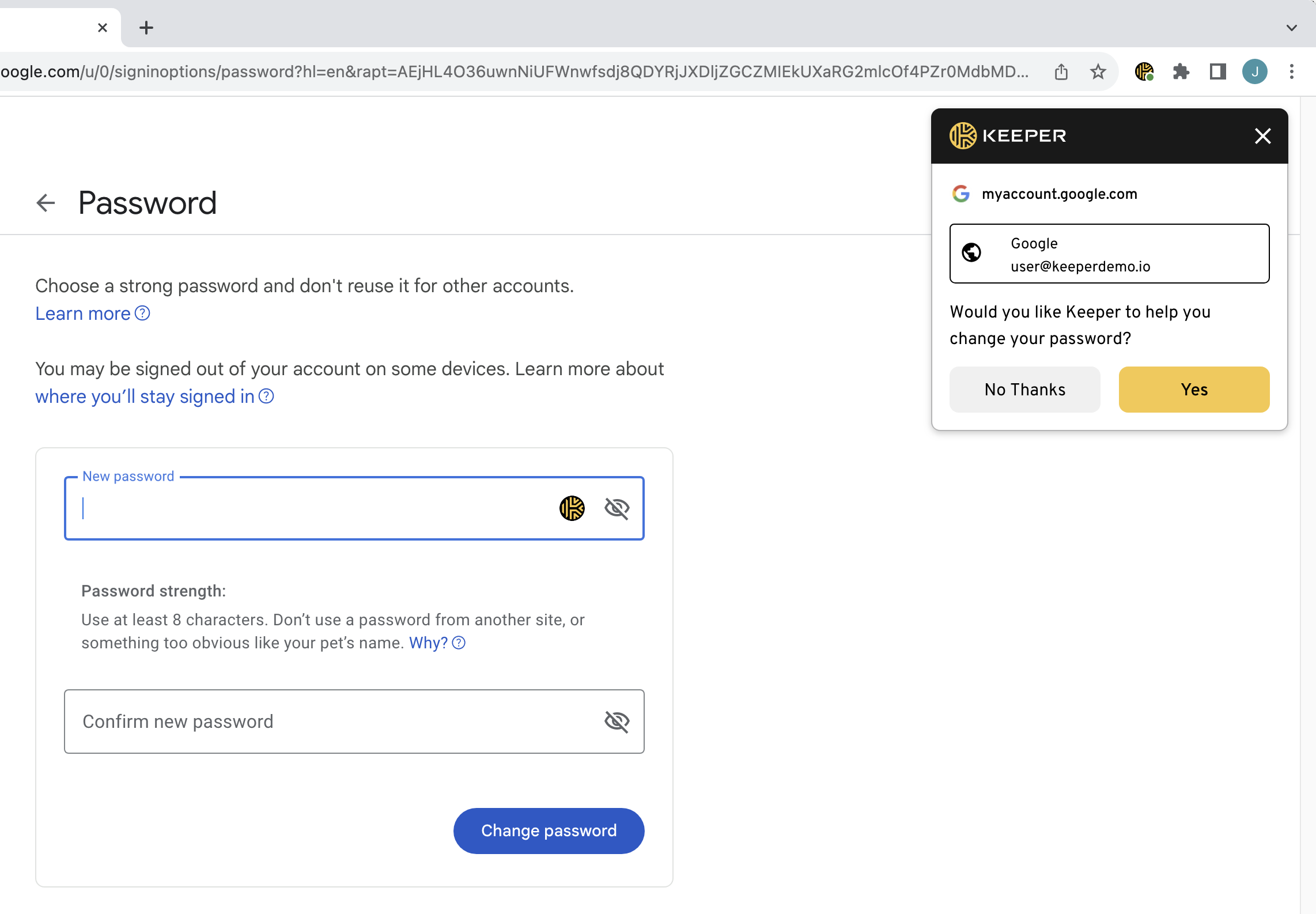
KeeperFill facilite la modification de vos mots de passe. Lorsqu'un utilisateur visite la page « Modifier le mot de passe » d'un site, vous recevez une invite de Keeper vous demandant si vous souhaitez de l'aide pour modifier votre mot de passe. En cliquant sur **Oui**, Keeper lance un assistant qui vous guide en quelques étapes rapides pour modifier votre mot de passe et mettre à jour simultanément l'entrée dans votre coffre-fort. Ces étapes comprennent une série d'invites détaillant les actions suivantes :

* Remplir automatiquement votre ancien/actuel mot de passe
* Générer automatiquement et remplir un nouveau mot de passe sécurisé
* Confirmer les modifications et les enregistrer dans votre coffre-fort

{% embed url="<https://vimeo.com/736584776>" %}
Modifier vos mots de passe (en anglais)
{% endembed %}

## Remplir automatiquement les champs personnalisés <a href="#autofill-custom-fields" id="autofill-custom-fields"></a>

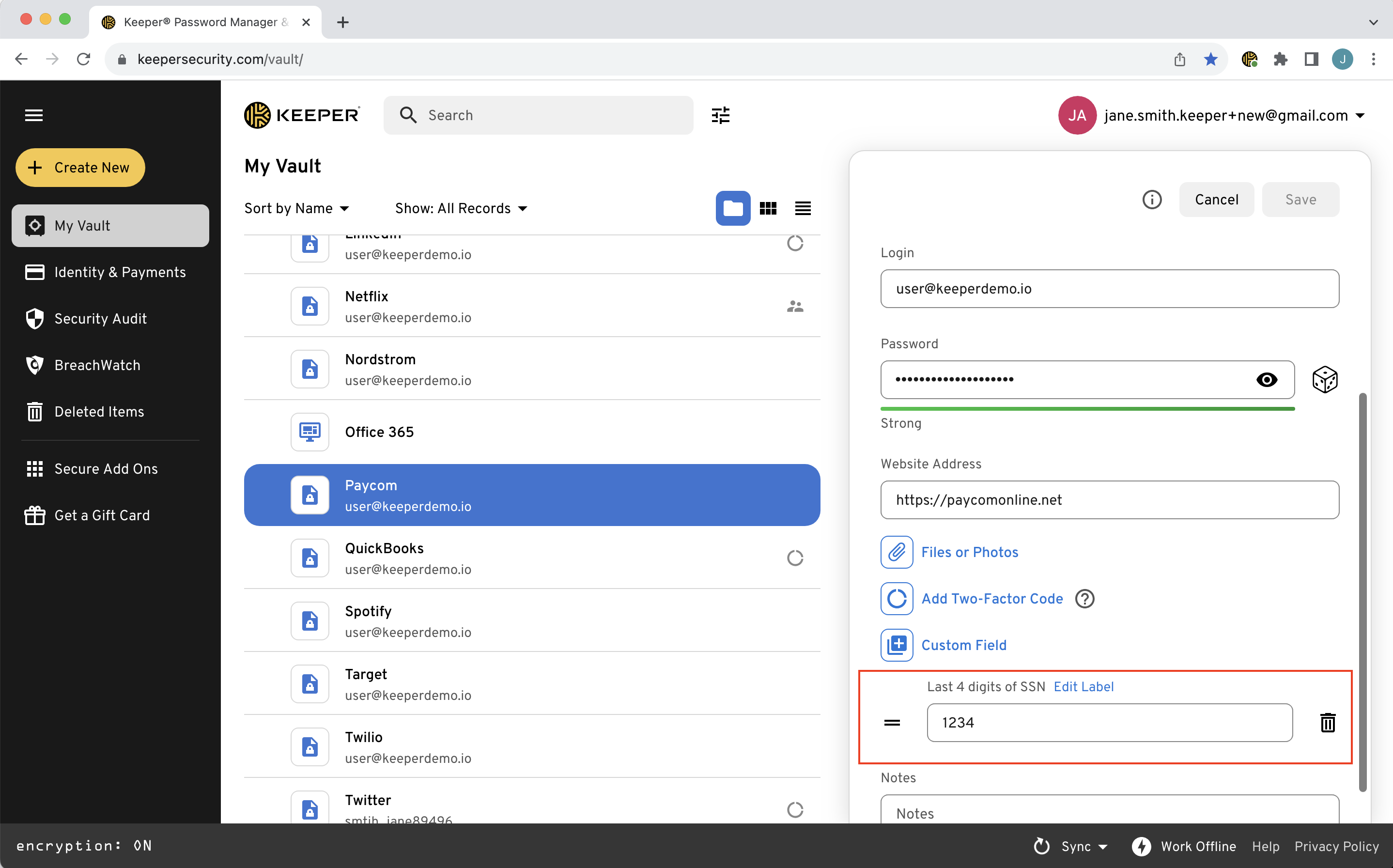
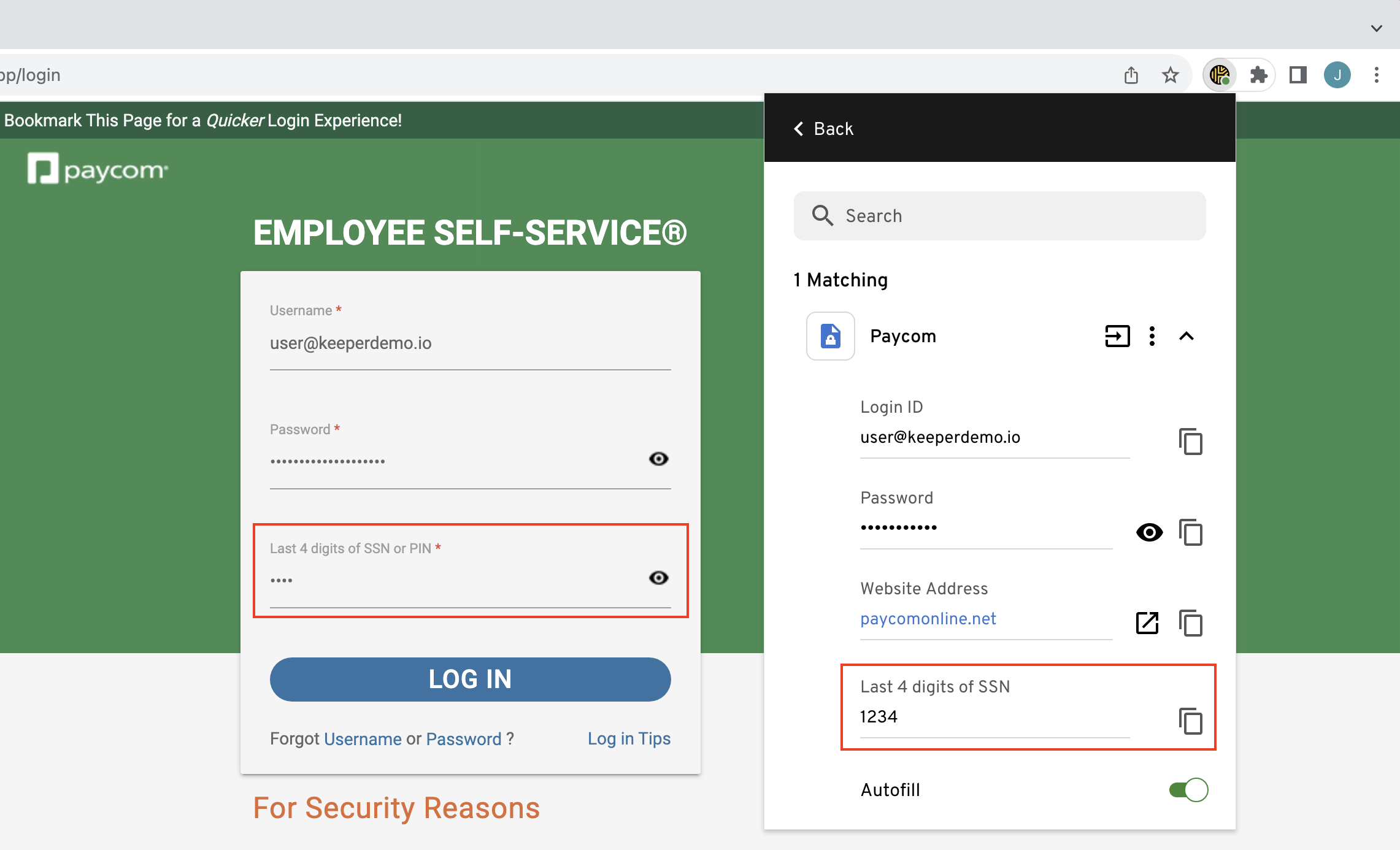
Keeper peut remplir automatiquement les champs personnalisés dans les formulaires de connexion. Depuis le coffre-fort web Keeper, créez un champ personnalisé dans votre entrée en veillant à ce que le libellé corresponde à celui du champ que vous souhaitez remplir. (par exemple « Last 4 digits of SSN\*\* »).

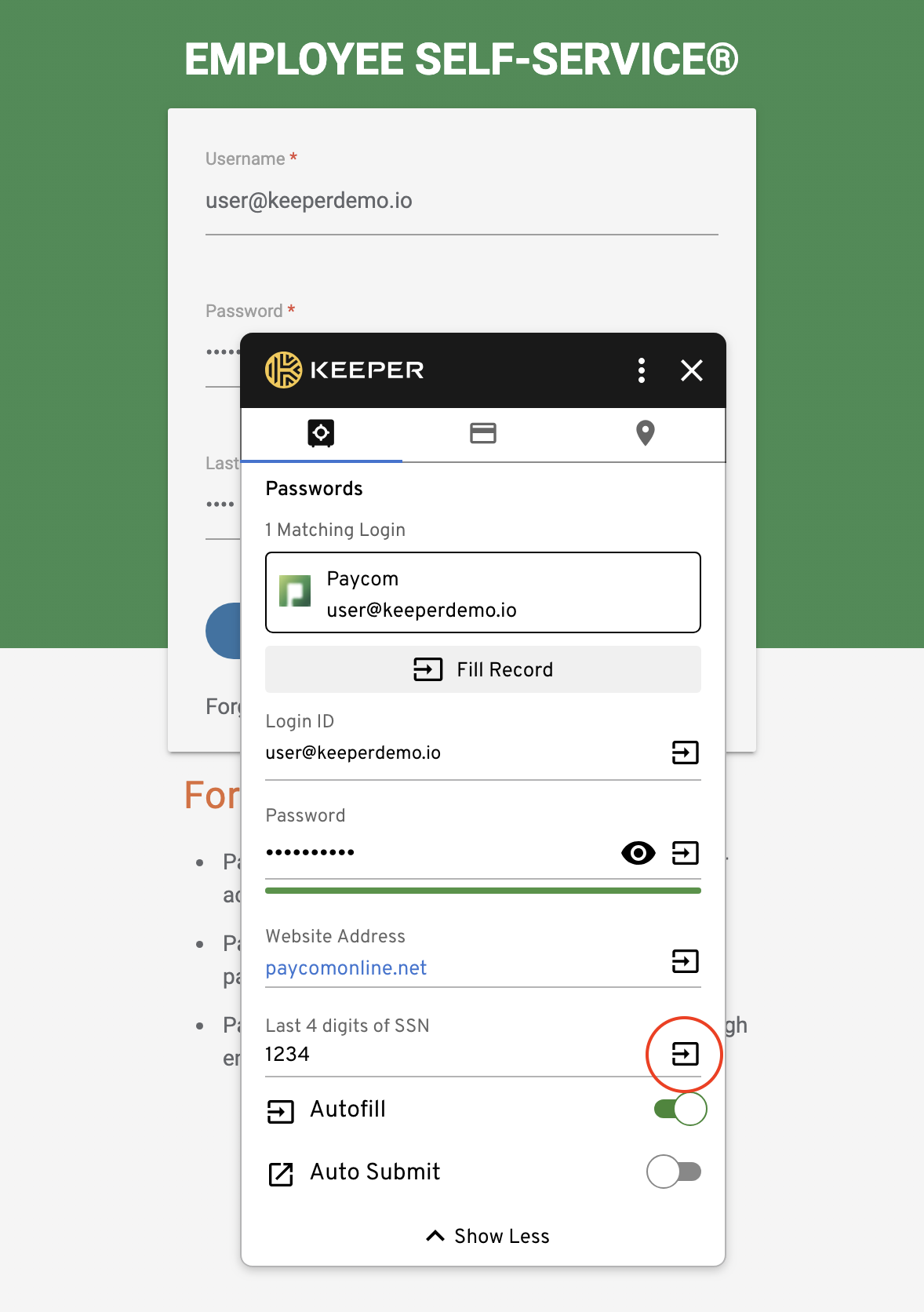
Vous pouvez également remplir la valeur du champ personnalisé via la fenêtre de remplissage.

## Raccourcis clavier <a href="#keyboard-shortcuts" id="keyboard-shortcuts"></a>

Si vous préférez utiliser des raccourcis clavier plutôt que des clics de souris pour remplir automatiquement vos mots de passe, suivez les étapes ci-dessous :

1. Accéder au site auquel vous souhaitez vous connecter.
2. Pour ouvrir l'extension KeeperFill, saisir **shift+command+K** (Mac) ou **Alt+K** (Windows).
3. Dans le champ fourni, saisir vos termes de recherche.
4. Utiliser les **flèches haut et bas** de votre clavier pour trouver et sélectionner l'entrée que vous recherchez.
5. Utiliser la touche **entrée/retour** pour ouvrir les détails de l'entrée et les touches **shift+entrée/retour** pour lancer et remplir une entrée.

{% hint style="info" %}
Vous pouvez modifier la commande de raccourci selon vos préférences dans les paramètres d'extensions de votre navigateur.
{% endhint %}

## Codes à deux facteurs pour TOTP <a href="#two-factor-codes-for-totp" id="two-factor-codes-for-totp"></a>

### Remplir automatiquement les codes A2F <a href="#autofilling-2fa-codes" id="autofilling-2fa-codes"></a>

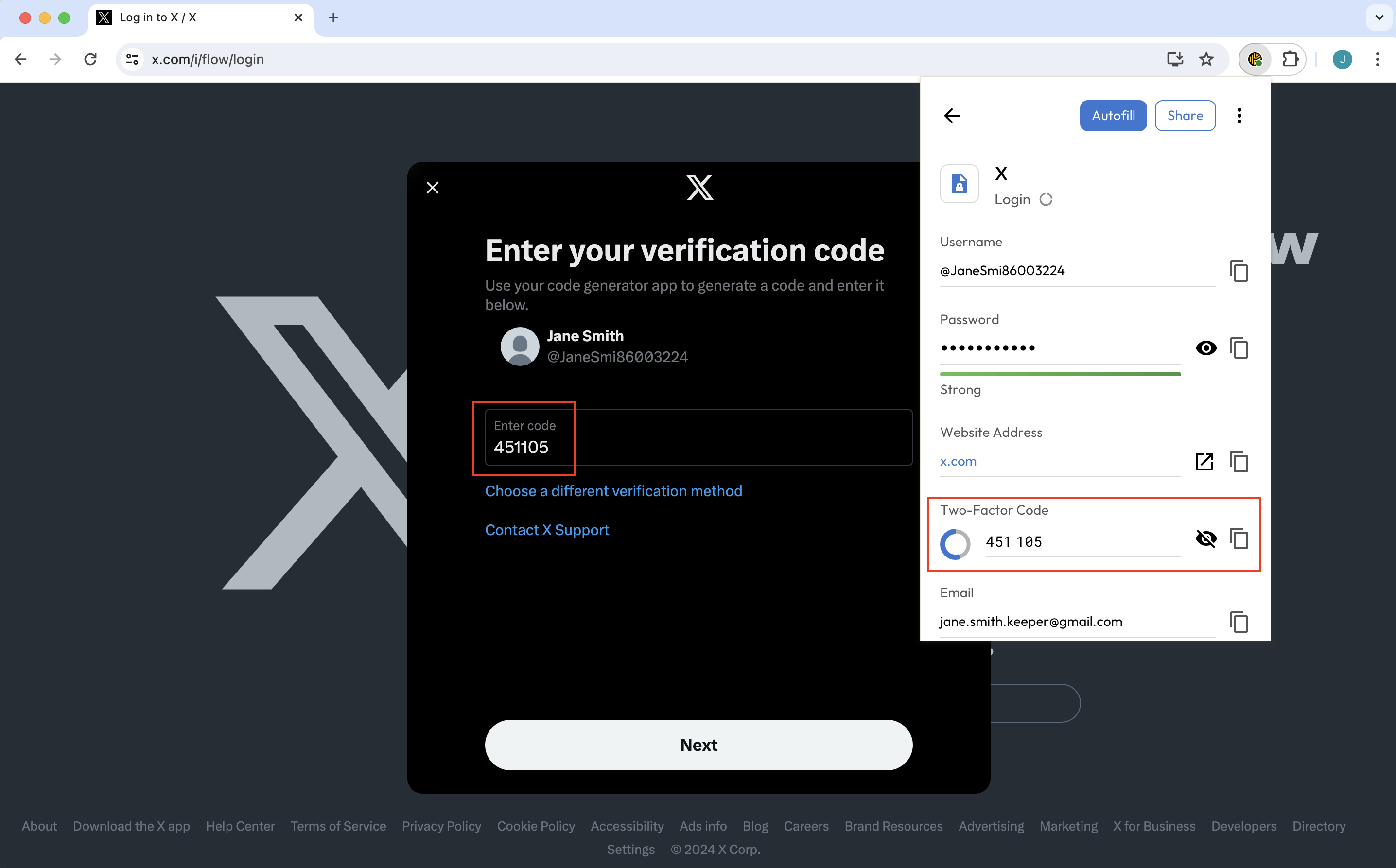
Lors du remplissage automatique de votre nom d'utilisateur et de votre mot de passe via KeeperFill, lorsqu'il est demandé, un code à deux facteurs stocké sera également rempli automatiquement dans le champ fourni.

Vous pouvez également cliquer sur l'**icône de copie** à côté du code et le coller dans le champ fourni.

{% embed url="<https://vimeo.com/356075220>" %}
Intégration des codes à deux facteurs (en anglais)
{% endembed %}

Le stockage des codes à deux facteurs dans votre coffre-fort Keeper présente plusieurs avantages :

* Les codes à deux facteurs Keeper sont plus sécurisés que l'utilisation de messages texte SMS.
* Les codes à deux facteurs stockés dans Keeper sont protégés par un fort chiffrement zero-knowledge.
* Ils peuvent être remplis automatiquement rapidement lors de la connexion à un site, ce qui fait gagner du temps et réduit les frictions.
* Les entrées Keeper sont sauvegardées de manière sécurisée, donc si vous perdez un appareil, vous n'avez pas à réinitialiser tous les codes.
* Les entrées Keeper sont partageables. Si plusieurs personnes doivent se connecter avec les mêmes identifiants, elles n'auront pas besoin de retrouver la personne qui détient le seul appareil contenant le code.

### Scanner TOTP <a href="#totp-scanner" id="totp-scanner"></a>

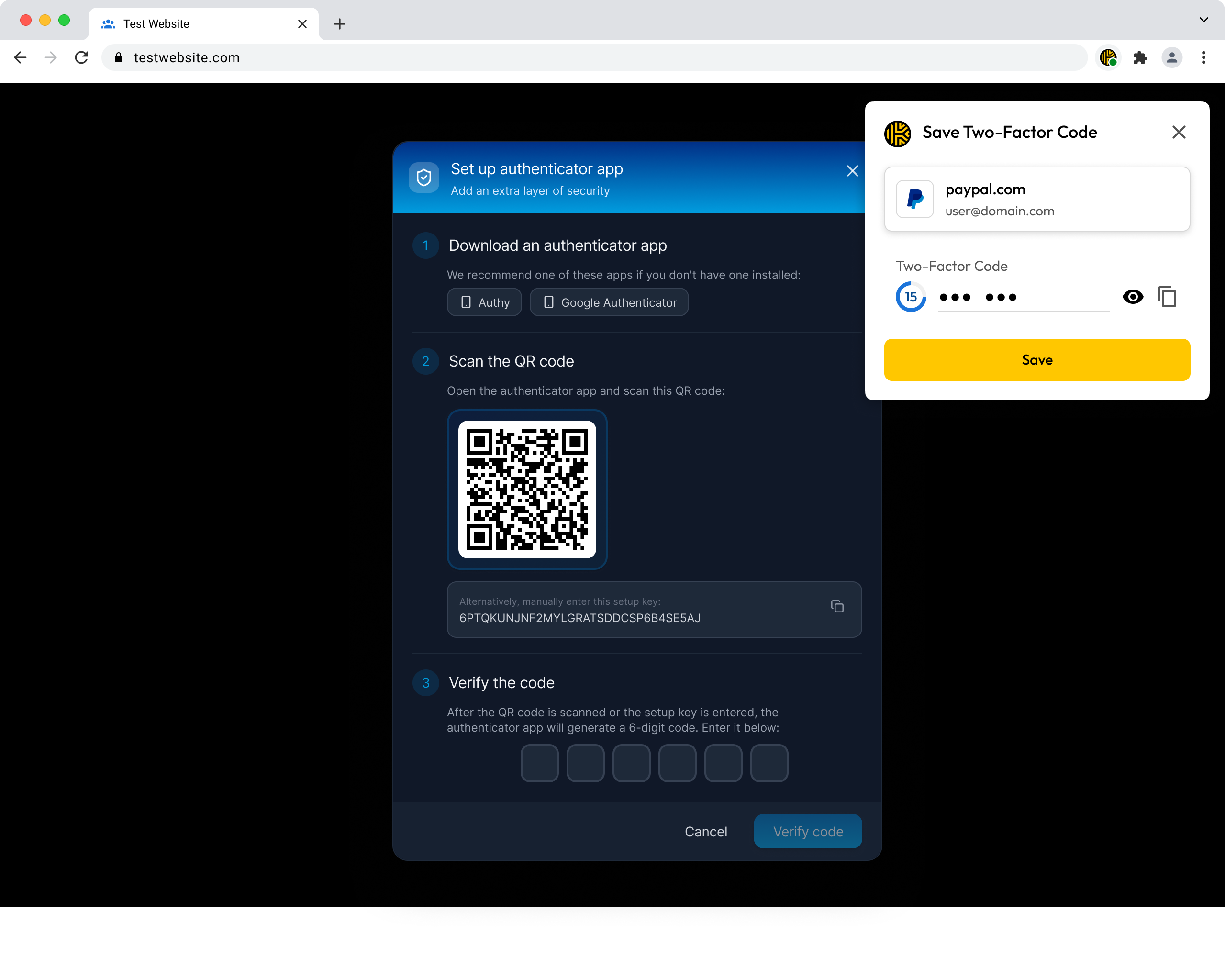
Lors de la configuration de l'authentification multifacteur pour n'importe quel compte, vous pouvez capturer des codes TOTP directement via l'extension de navigateur sans basculer entre les applications.

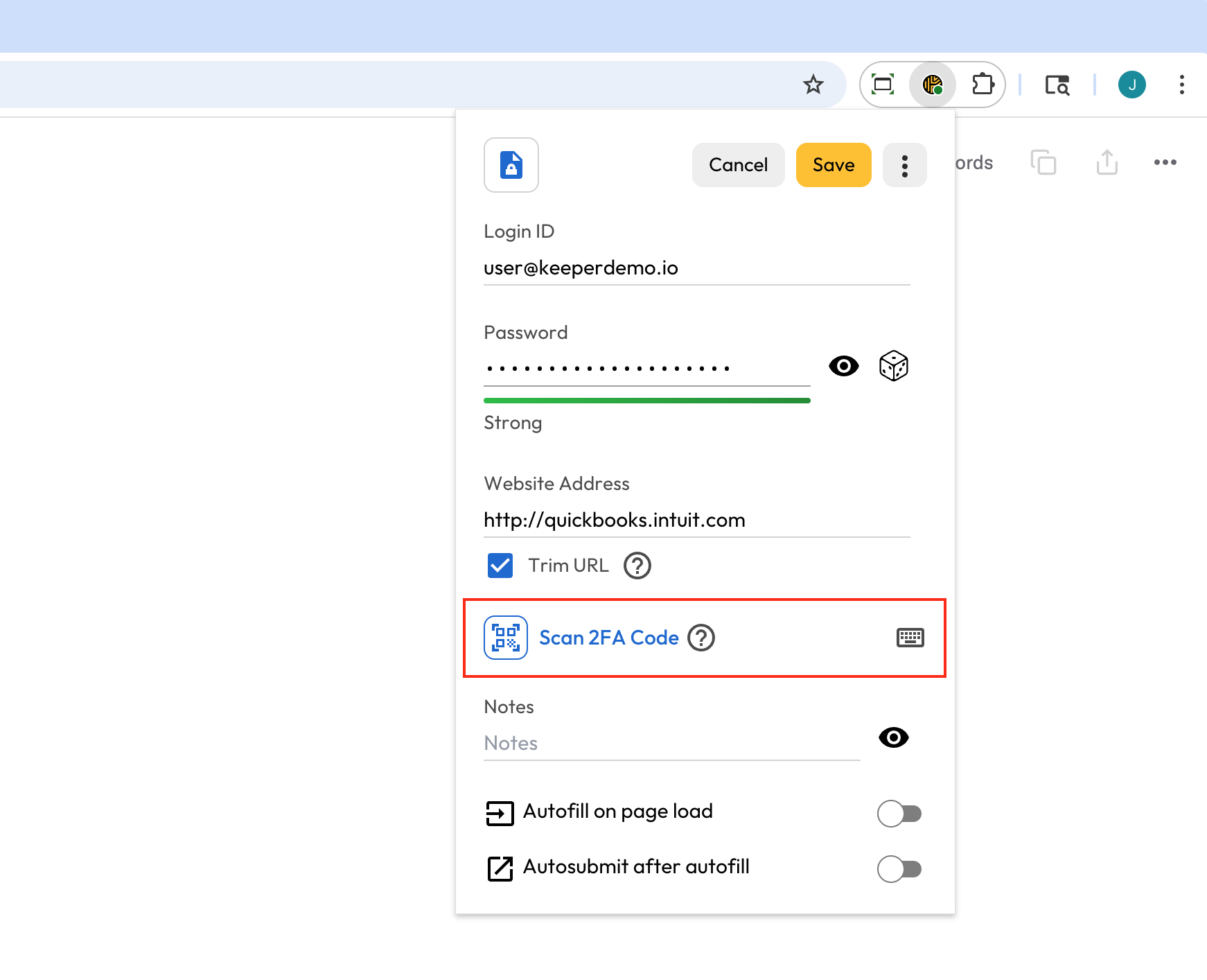
Survolez simplement à droite du nom d'une entrée, cliquez sur l'**icône d'options** et sélectionnez **Scanner le code A2F**. Keeper détectera et enregistrera automatiquement le code A2F dans votre entrée Keeper, le rendant instantanément disponible pour les connexions futures.

Les codes TOTP peuvent également être rapidement ajoutés depuis les écrans « Créer » et « Modifier » de l'entrée. Si une clé secrète est fournie au lieu d'un code QR, vous pouvez la saisir manuellement pour générer votre code à deux facteurs.

## Cartes de paiement et adresses <a href="#payment-cards-and-addresses" id="payment-cards-and-addresses"></a>

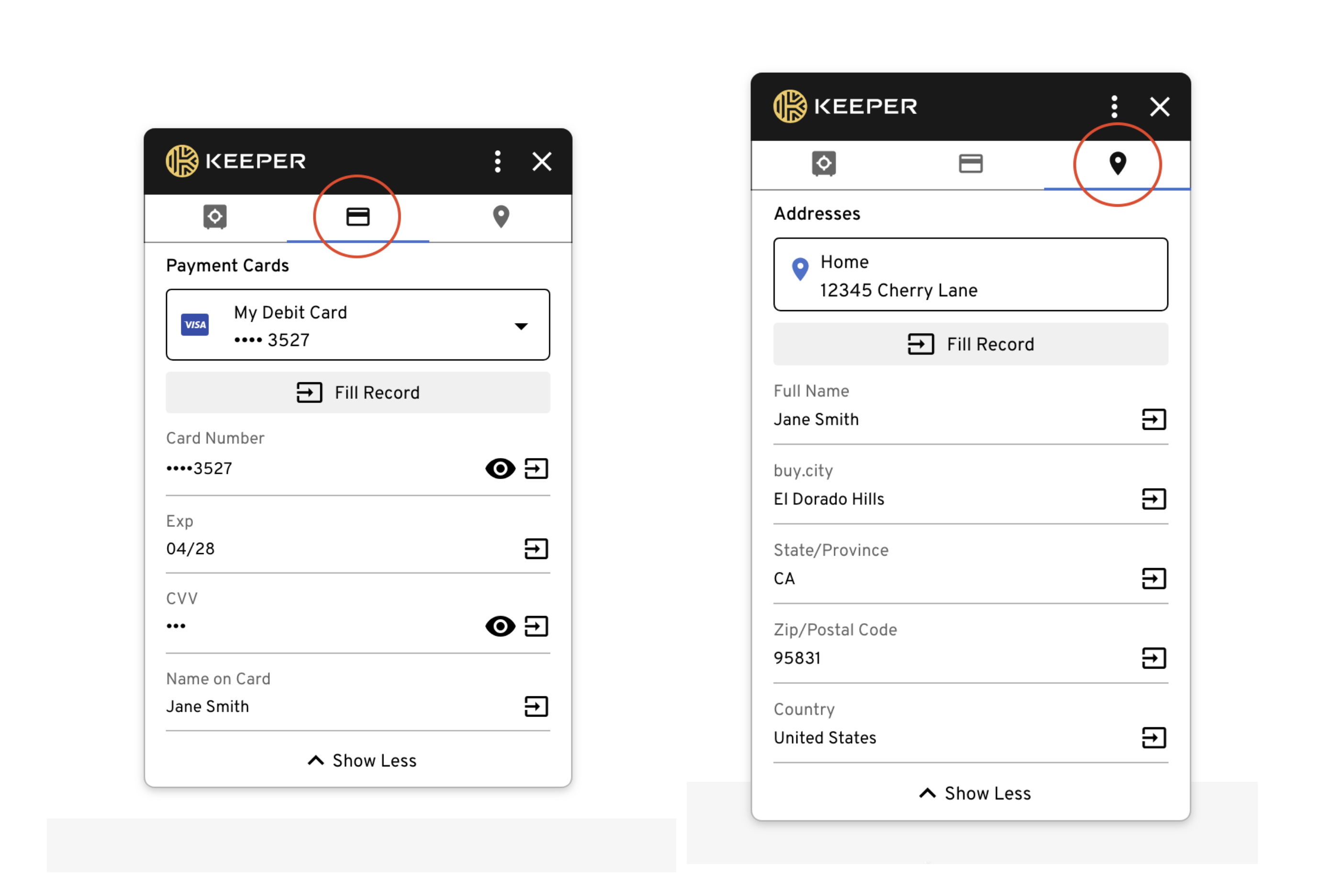
Depuis la fenêtre de remplissage, vous pouvez afficher et remplir les cartes de paiement et les adresses stockées dans votre coffre-fort.

## Menu contextuel du clic droit <a href="#right-click-context-menu" id="right-click-context-menu"></a>

KeeperFill est entièrement intégré au menu contextuel du clic droit de votre navigateur et offre une méthode de remplissage alternative. Cliquez simplement avec le bouton droit sur un champ de connexion pour afficher un menu contextuel. Sélectionnez Keeper pour remplir les connexions, les codes à deux facteurs, les cartes de paiement, les adresses, et créer et modifier des entrées.

{% hint style="info" %}
Pour des raisons de sécurité, seules les entrées dont le nom de domaine correspond au site que vous visitez s'affichent dans le menu des options de remplissage automatique.
{% endhint %}

### Ajouter des codes A2F aux entrées <a href="#add-2fa-codes-to-records" id="add-2fa-codes-to-records"></a>

Vous pouvez également capturer rapidement des codes A2F depuis le menu contextuel du clic droit. Lorsqu'un site web affiche un code QR lors de la configuration de l'authentification à deux facteurs (A2F), cliquez simplement avec le bouton droit sur le code QR pour ouvrir le menu contextuel et sélectionnez **Keeper > Scanner le code A2F** pour l'enregistrer directement dans l'entrée correspondante de votre coffre-fort.

## Changement de compte <a href="#account-switching" id="account-switching"></a>

Vous avez plus d'un compte Keeper ? Keeper prend en charge l'utilisation de plusieurs coffres-forts sur le même appareil et facilite le basculement transparent entre vos comptes personnel et professionnel, par exemple, sans avoir à vous déconnecter de votre session en cours.

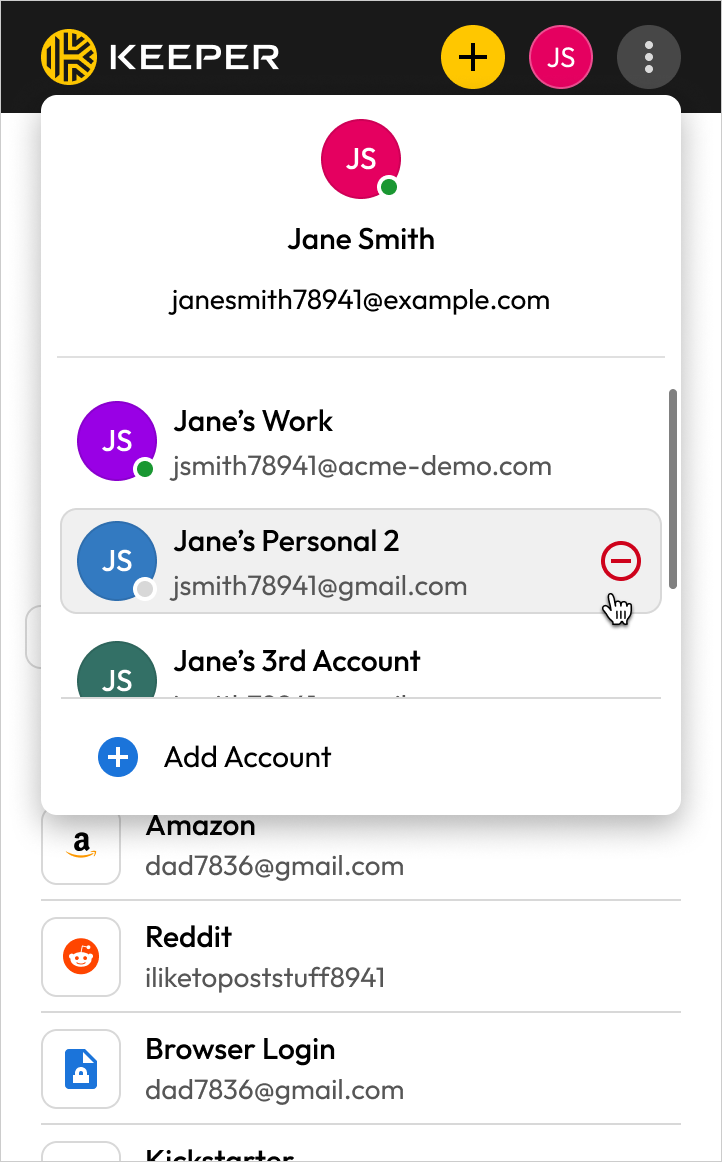
Pour changer de compte, cliquez sur votre **icône utilisateur** et sélectionnez le compte vers lequel vous souhaitez basculer, ou appuyez sur **Ajouter un compte** pour enregistrer un autre compte sur ce navigateur.

{% hint style="info" %}
Le changement rapide de compte ne fonctionne que pour les sessions actives déjà connectées.
{% endhint %}

Supprimez facilement les comptes indésirables du navigateur en survolant à droite d'un e-mail de compte, puis en cliquant sur l'**icône de suppression**.

## Outils et paramètres <a href="#tools-and-settings" id="tools-and-settings"></a>

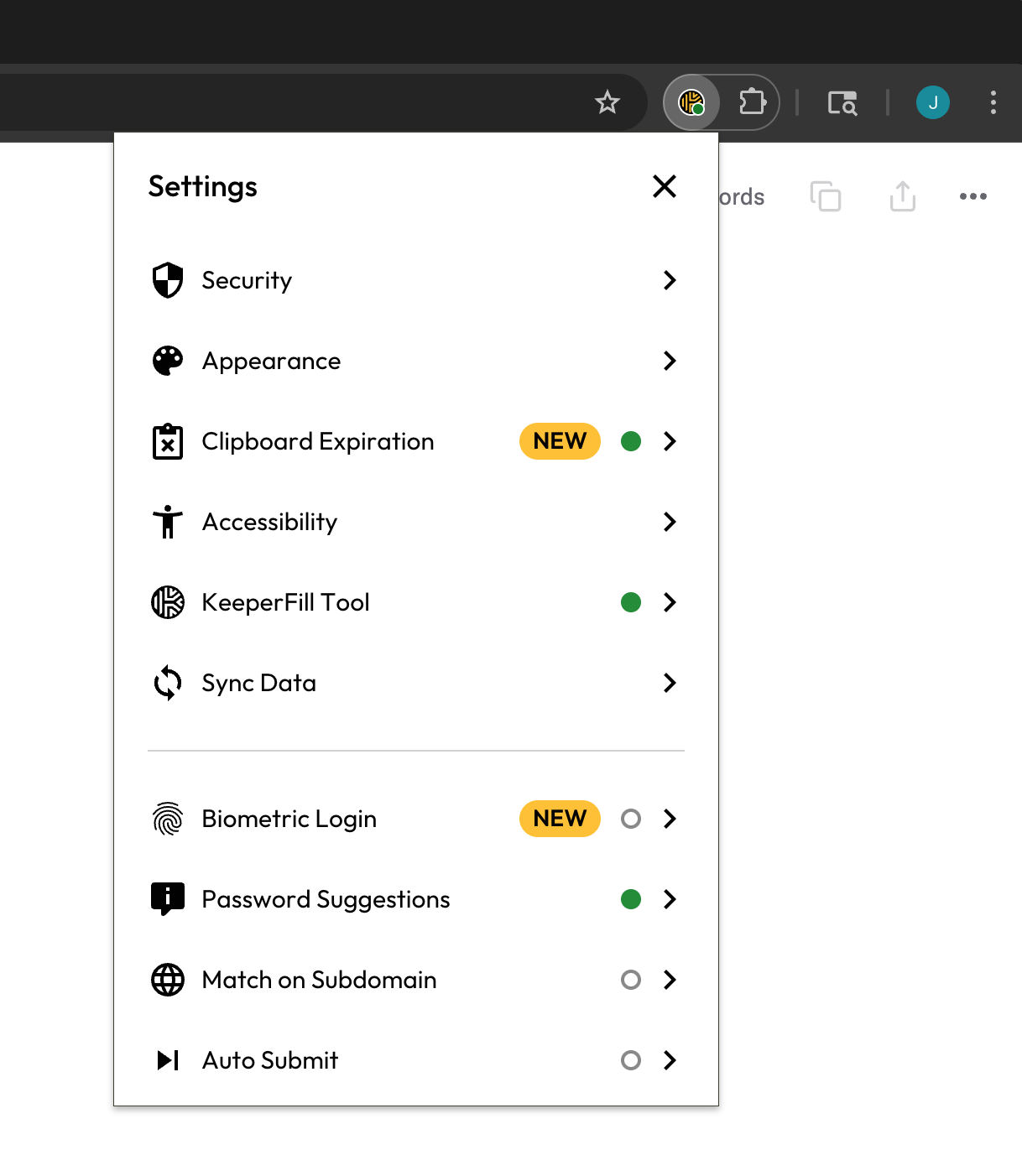
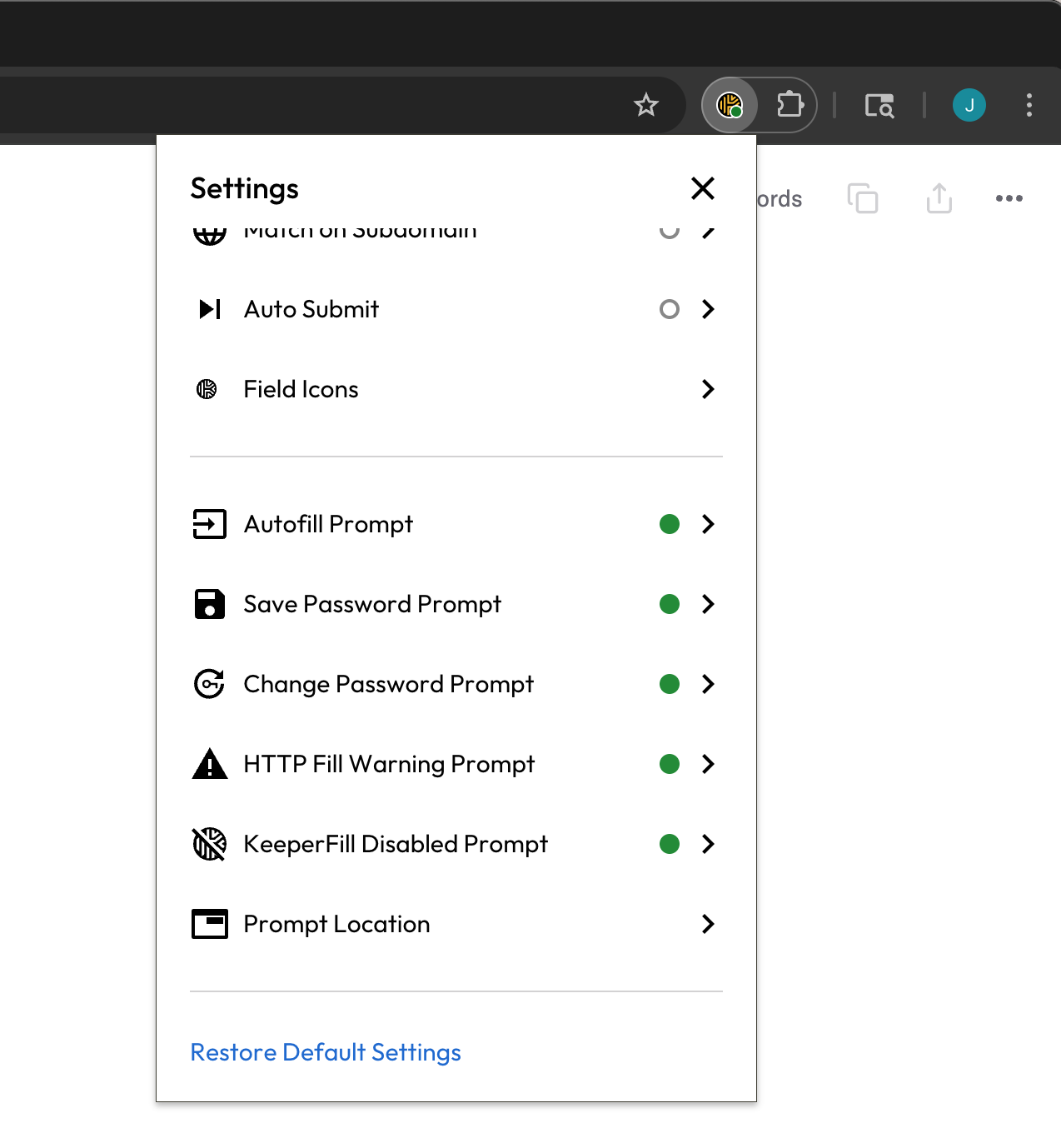
Tous vos outils et paramètres KeeperFill sont regroupés dans un menu Options facile à utiliser, situé dans le coin supérieur droit de la barre d'outils KeeperFill.

Le menu Paramètres couvre tout, des paramètres de sécurité, de l'apparence, des fonctionnalités de remplissage automatique et de soumission automatique, aux diverses invites KeeperFill, et bien plus encore.

### Mode paysage <a href="#landscape-mode" id="landscape-mode"></a>

Les utilisateurs peuvent personnaliser leur expérience d'affichage grâce à la possibilité d'étendre la fenêtre de l'extension via le « Mode paysage ». La fenêtre à double volet vous permet d'afficher les détails de votre entrée et la liste des entrées en même temps — offrant un accès fluide à ce dont vous avez le plus besoin.

Vous pouvez facilement basculer entre les modes « Paysage » et « Portrait » d'un simple clic sur un bouton de la barre d'outils de votre extension.

### Signaler des problèmes de remplissage automatique avec l'outil Instantané <a href="#reporting-autofill-issues-with-the-snapshot-tool" id="reporting-autofill-issues-with-the-snapshot-tool"></a>

De temps à autre, des utilisateurs nous informent que le remplissage automatique ne fonctionne pas comme prévu sur certains sites web. L'outil Instantané simplifie considérablement le processus de signalement et de correction des problèmes de remplissage automatique en fournissant de manière fluide à l'équipe d'ingénierie Keeper les informations clés du site web.

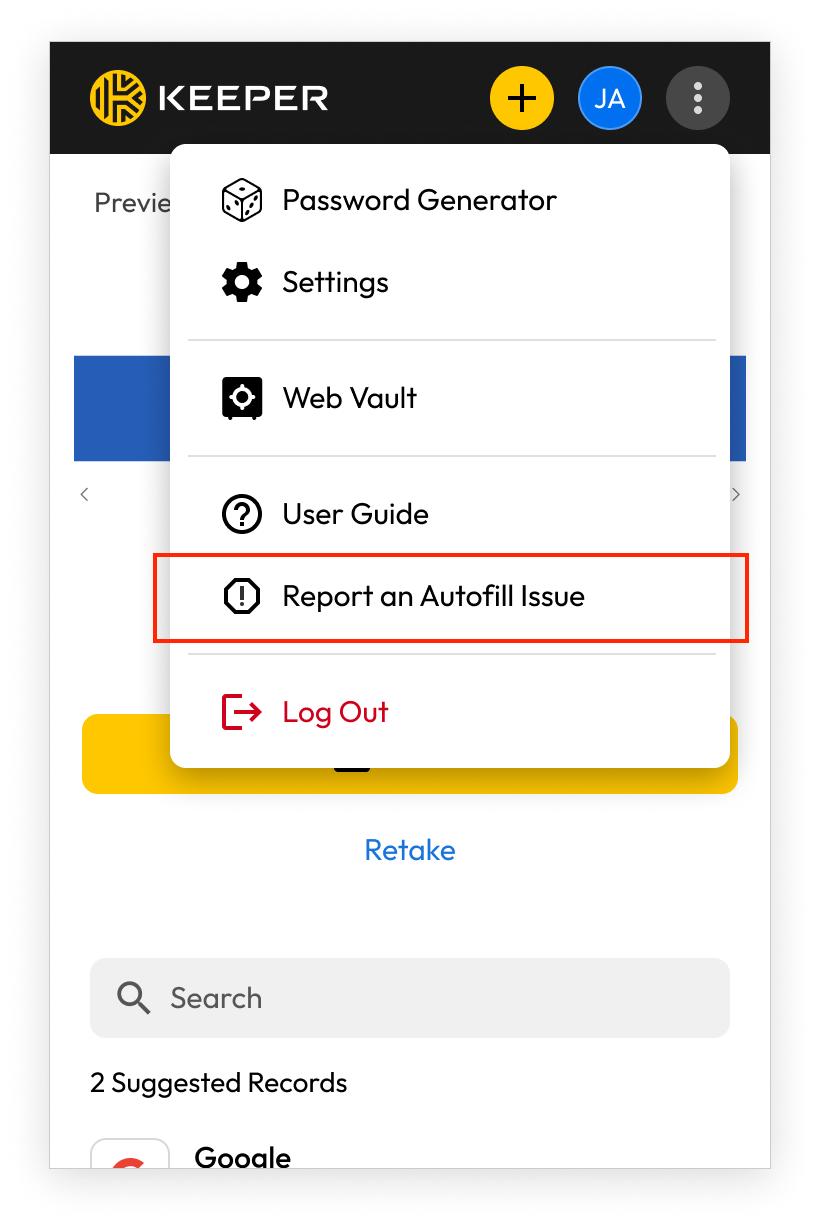
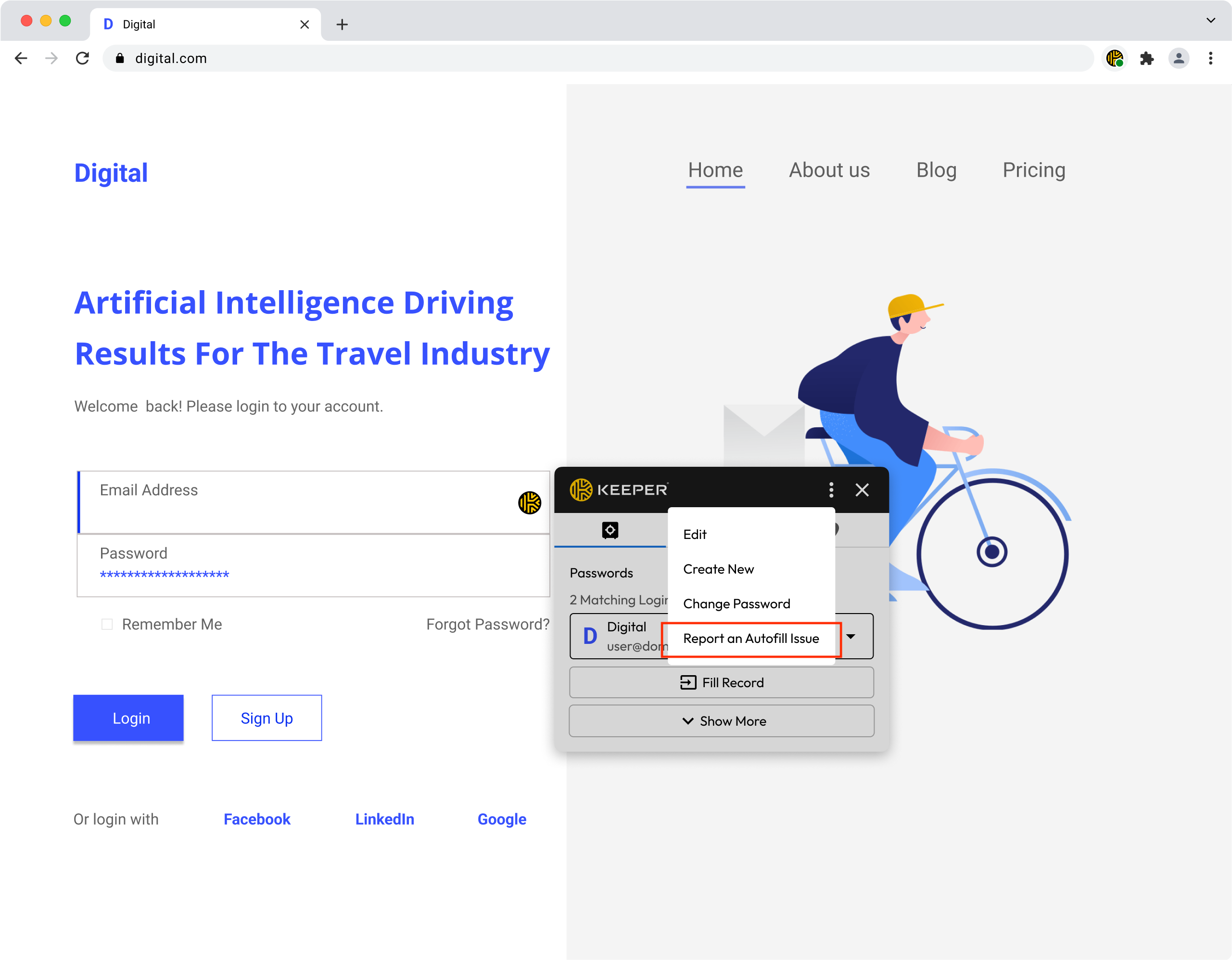
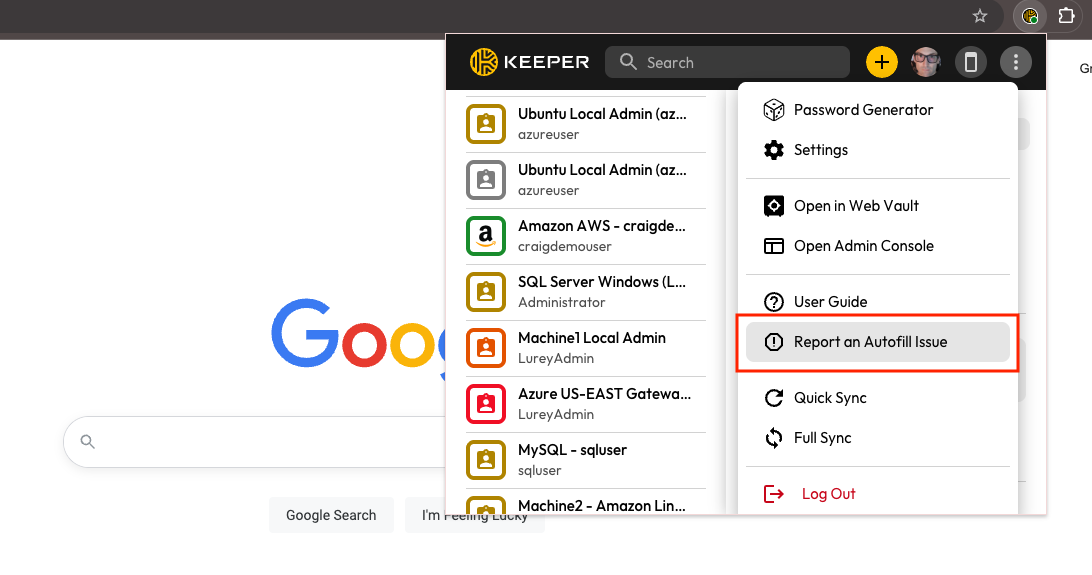
Pour signaler un problème de remplissage automatique, il y a 2 emplacements pour accéder à cette fonctionnalité : depuis le remplissage de formulaire sur la page et depuis la barre d'outils de l'extension de navigateur.
#### Remplissage de formulaire sur la page <a href="#on-page-form-fill" id="on-page-form-fill"></a>

Depuis l'écran de remplissage de formulaire sur la page, cliquez sur le menu overflow > Signaler un problème de remplissage automatique

#### Activation <a href="#activation" id="activation"></a>

Cela fonctionne sur :

* Les pages de connexion (Nom d'utilisateur, Mot de passe)
* Les pages de code TOTP
* Les pages de paiement et d'identité

#### Signalement des problèmes <a href="#reporting-issues" id="reporting-issues"></a>

Si vous rencontrez des difficultés avec la page de connexion d'un site web, sélectionnez simplement **Signaler un problème de remplissage automatique** dans le menu Options de l'extension ou depuis l'outil de remplissage.

#### Barre d'outils de l'extension de navigateur <a href="#browser-extension-toolbar" id="browser-extension-toolbar"></a>

Depuis la fenêtre de la barre d'outils de l'extension de navigateur, cliquez sur le **menu overflow** > **Signaler un problème de remplissage automatique**.

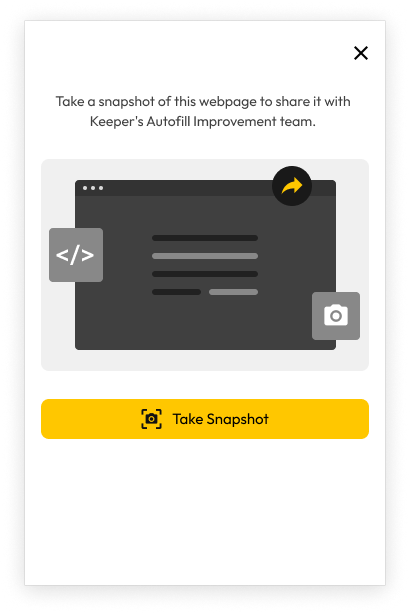
<figure><img src="/files/WYh86zuO0UpFyOPjAVjP" alt=""><figcaption></figcaption></figure>

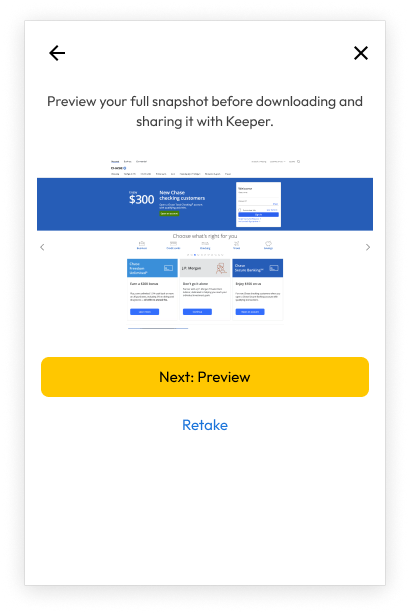
Cliquez sur **Prendre un instantané** pour capturer l'écran de votre fenêtre de navigateur actuelle. Cliquez sur **Suivant : Aperçu** pour examiner exactement les données qui seront envoyées à Keeper, en vous assurant qu'aucune information confidentielle n'est incluse avant de continuer.

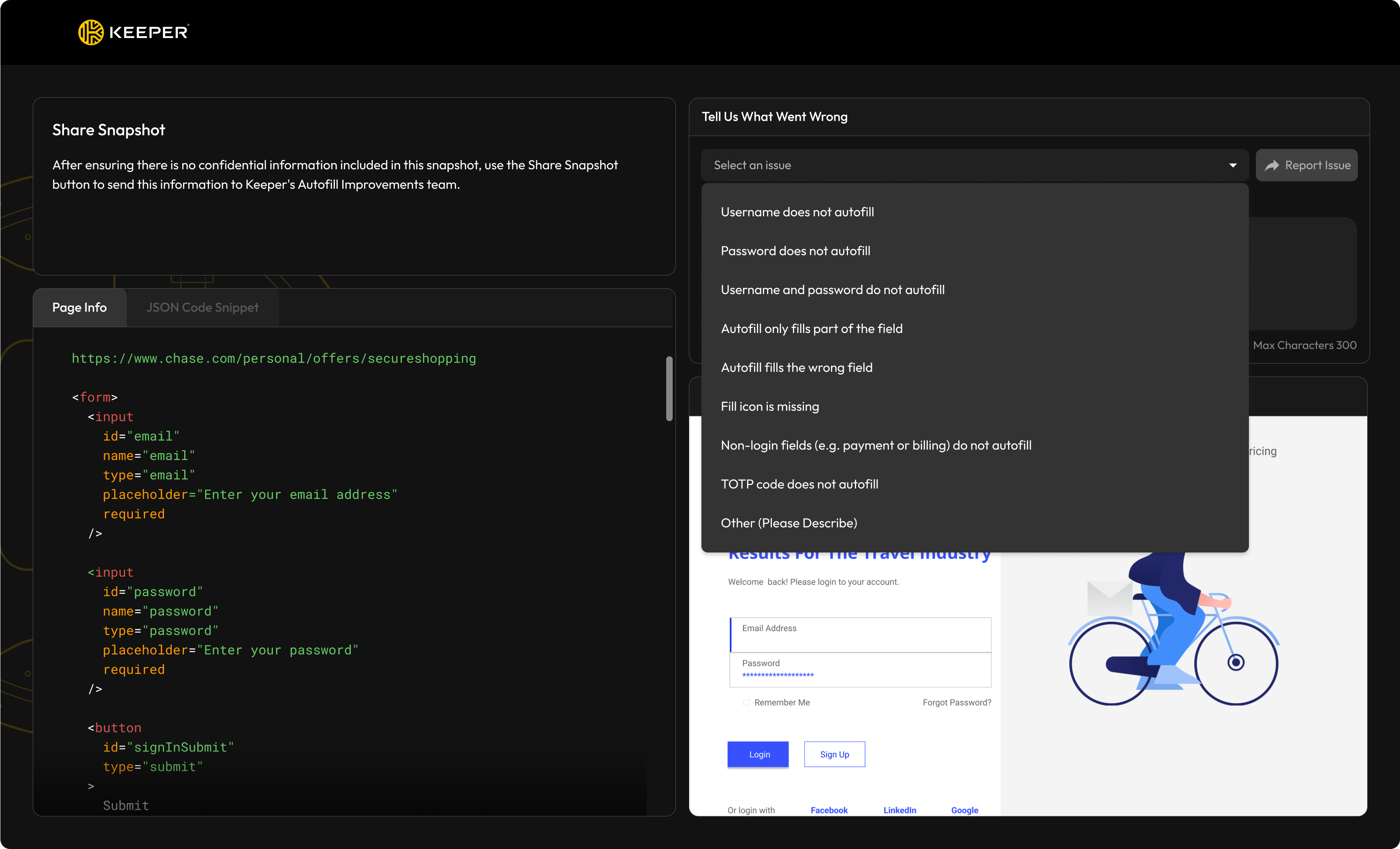
Ensuite, sélectionnez dans la liste fournie des problèmes de remplissage automatique ou décrivez le vôtre.

Keeper N'enverra PAS d'identifiants ni d'informations confidentielles. Nous envoyons uniquement la capture d'écran et la structure HTML de la page exactement telles qu'affichées dans la fenêtre d'aperçu.

Cliquez sur **Signaler le problème** pour envoyer les informations à l'équipe Keeper.

{% hint style="info" %}
Si vous devez resoumettre un problème pour un site web, retournez à la barre d'outils de l'extension ou à l'outil de remplissage et cliquez sur **Signaler un problème de remplissage automatique > Reprendre**.
{% endhint %}

#### Corrections du remplissage automatique <a href="#autofill-fixes" id="autofill-fixes"></a>

L'équipe Keeper recevra rapidement les informations nécessaires pour diagnostiquer et résoudre le problème de remplissage. Une fois une solution mise en œuvre, une mise à jour sera publiée pour tous les clients. Vous recevrez une notification par e-mail confirmant la mise à jour. Dans de nombreux cas, les corrections spécifiques à un site peuvent être réalisées dans la journée.

### Connexion biométrique avec les clés d'accès <a href="#biometric-login-with-passkeys" id="biometric-login-with-passkeys"></a>

Keeper prend en charge la connexion biométrique avec une clé d'accès, permettant aux utilisateurs de s'authentifier à l'aide d'une clé d'accès liée à l'appareil qui remplace toutes les méthodes de connexion traditionnelles — y compris le mot de passe principal, le SSO et l'A2F.

{% hint style="info" %}
**La connexion biométrique avec les clés d'accès est disponible sur Chrome, Edge et les autres navigateurs basés sur Chromium**. La prise en charge de Mozilla Firefox sera disponible avec la version Firefox 147 ou 148, en attente de [ce ticket Mozilla](https://bugzilla.mozilla.org/show_bug.cgi?id=1956484) (en anglais). Safari est également en attente de la prise en charge native des clés d'accès par Apple.
{% endhint %}

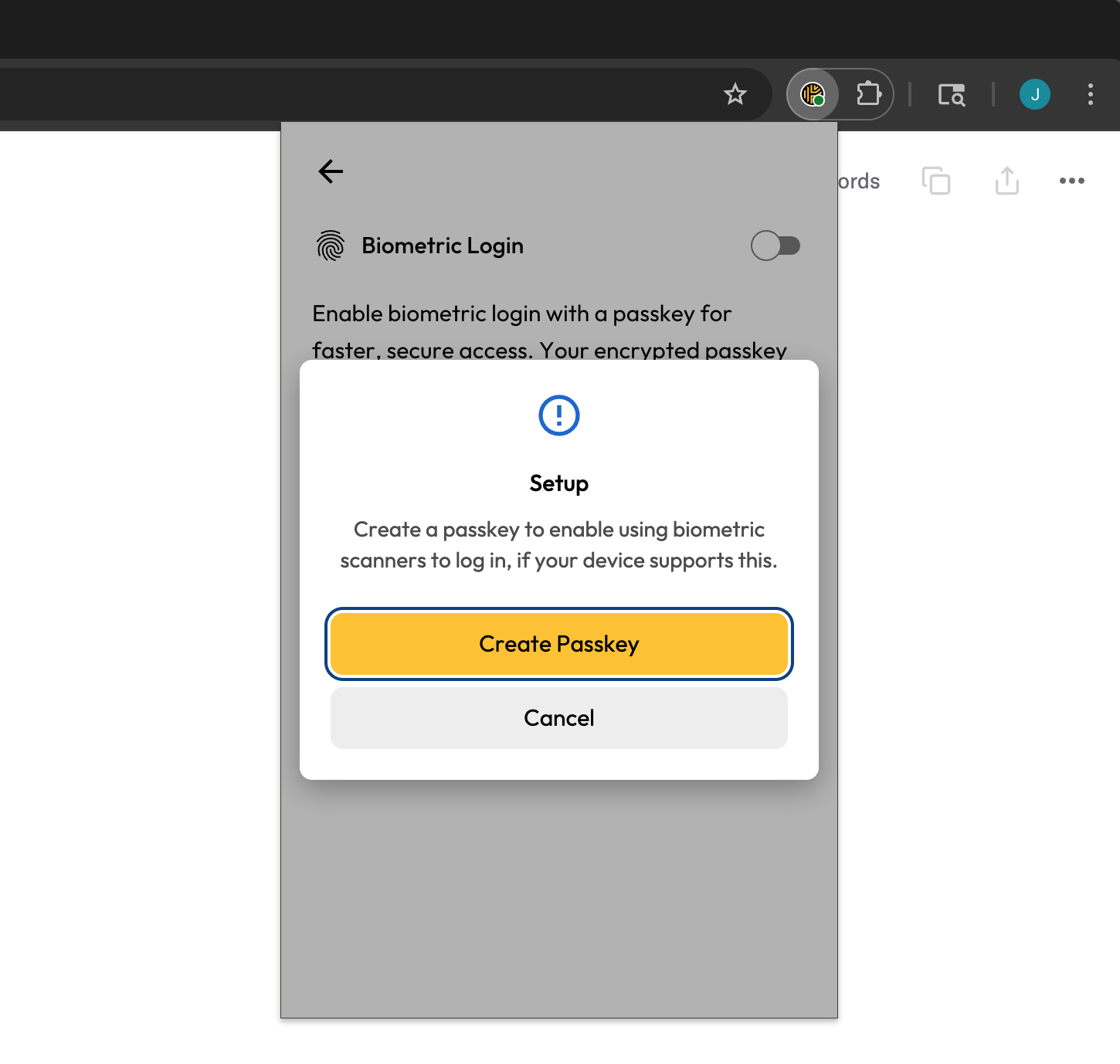
Pour activer la connexion biométrique, accédez au menu « Paramètres » de l'extension et sélectionnez **Connexion biométrique**. Lorsque vous activez la connexion biométrique, Keeper vous invite à créer une clé d'accès et la plateforme demande une authentification biométrique ou par code PIN, selon les capacités de votre appareil.

{% hint style="info" %}
Pour les utilisateurs Business et Enterprise, l'utilisation de la connexion biométrique peut être restreinte par votre administrateur Keeper.
{% endhint %}

Une fois créée, la connexion par clé d'accès remplace complètement à la fois votre premier facteur — mot de passe principal ou SSO — et le second facteur tel que TOTP, SMS ou DUO (si configuré).

Vous pouvez désormais déverrouiller l'extension de navigateur Keeper à l'aide de l'authentification biométrique intégrée de votre appareil. Cliquez sur **Connexion biométrique** à l'écran de connexion Keeper et utilisez votre empreinte digitale ou la reconnaissance faciale pour accéder instantanément à votre coffre-fort.

Plusieurs clés d'accès peuvent être stockées dans votre compte Keeper pour tenir compte des différentes plateformes que vous pouvez utiliser. Dans cet exemple, une clé d'accès est disponible dans le Trousseau iCloud, Windows Hello et Google Chrome. Sur chaque plateforme où vous utilisez Keeper, cliquez sur **Gérer les clés d'accès** pour en créer une nouvelle.

### Paramètres avancés <a href="#advanced-settings" id="advanced-settings"></a>

Keeper propose deux paramètres avancés pour les entrées individuelles, adaptés à certains cas d'utilisation de remplissage automatique.

#### **Écraser le contenu des champs** <a href="#overwrite-field-content" id="overwrite-field-content"></a>

Ce paramètre permet aux utilisateurs de contrôler si les champs personnalisés d'une entrée peuvent être remplis automatiquement dans des champs d'une page web déjà renseignés. Auparavant, le contenu des champs personnalisés n'était pas rempli automatiquement dans un champ déjà renseigné.

#### **Remplir automatiquement sur les pages suivantes** <a href="#autofill-on-subsequent-pages" id="autofill-on-subsequent-pages"></a>

Ce paramètre empêche Keeper de tenter de remplir automatiquement une entrée donnée sur plusieurs pages consécutives. La désactivation de ce paramètre peut aider à prévenir les scénarios accidentels de « faux positifs » de remplissage automatique, où Keeper remplit automatiquement une page alors que vous ne le souhaitez pas.

Pour accéder au menu Paramètres avancés, sélectionnez l'icône de menu overflow/options de l'entrée.

### Icônes de champ <a href="#field-icons" id="field-icons"></a>

Les utilisateurs ont la possibilité de désactiver entièrement les icônes de champ de formulaire — ce sont les icônes Keeper qui apparaissent dans les champs de connexion des sites web. Cela vous permet de désactiver les icônes sans désactiver les fonctionnalités de remplissage automatique et de soumission automatique de KeeperFill.

### Expiration du presse-papiers <a href="#clipboard-expiration" id="clipboard-expiration"></a>

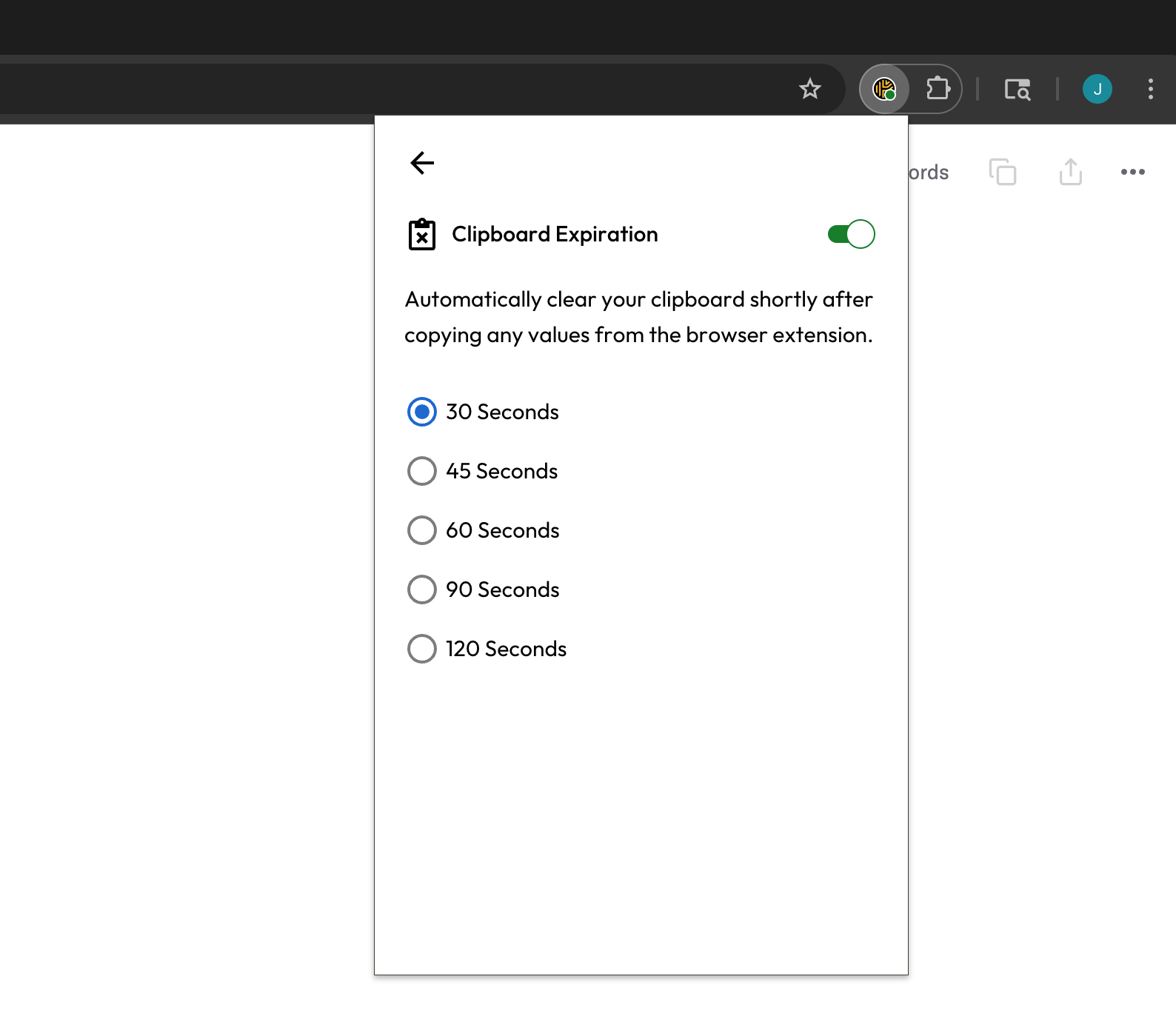
Si « Expiration du presse-papiers » est activée, Keeper effacera automatiquement le presse-papiers de votre ordinateur après un court délai chaque fois que vous copiez des informations depuis votre extension de navigateur. Les durées vont de 30 à 120 secondes. Cette fonctionnalité de sécurité atténue le risque que des données confidentielles restent dans votre presse-papiers pendant des périodes prolongées, réduisant ainsi l'exposition potentielle à d'autres applications.

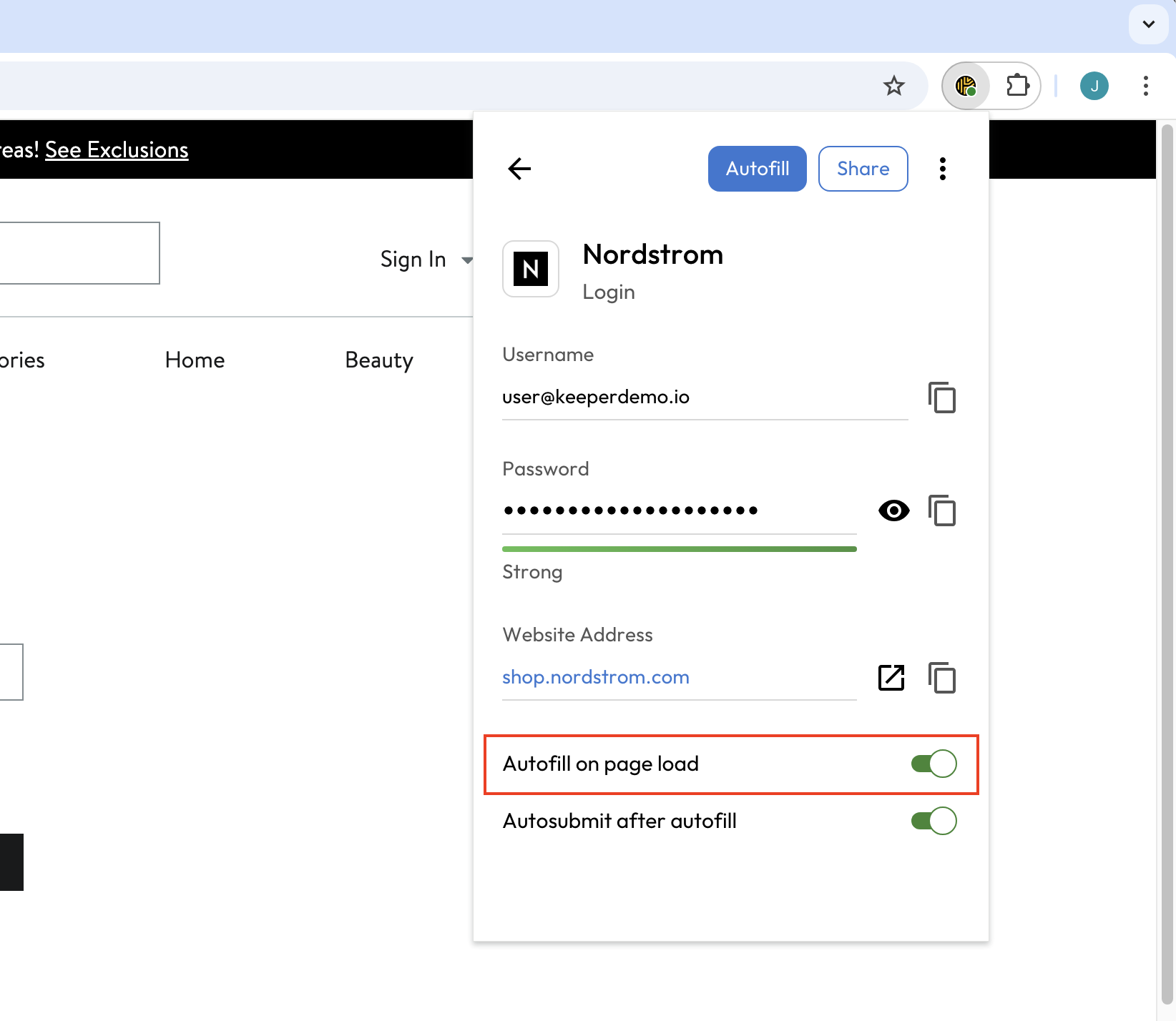
### Remplir automatiquement au chargement de la page <a href="#autofill-on-page-load" id="autofill-on-page-load"></a>

Si « Remplir automatiquement au chargement de la page » est activé, Keeper remplira automatiquement une entrée correspondante dans les champs de connexion du site web. Les utilisateurs peuvent activer cette fonctionnalité sur une base individuelle par entrée.

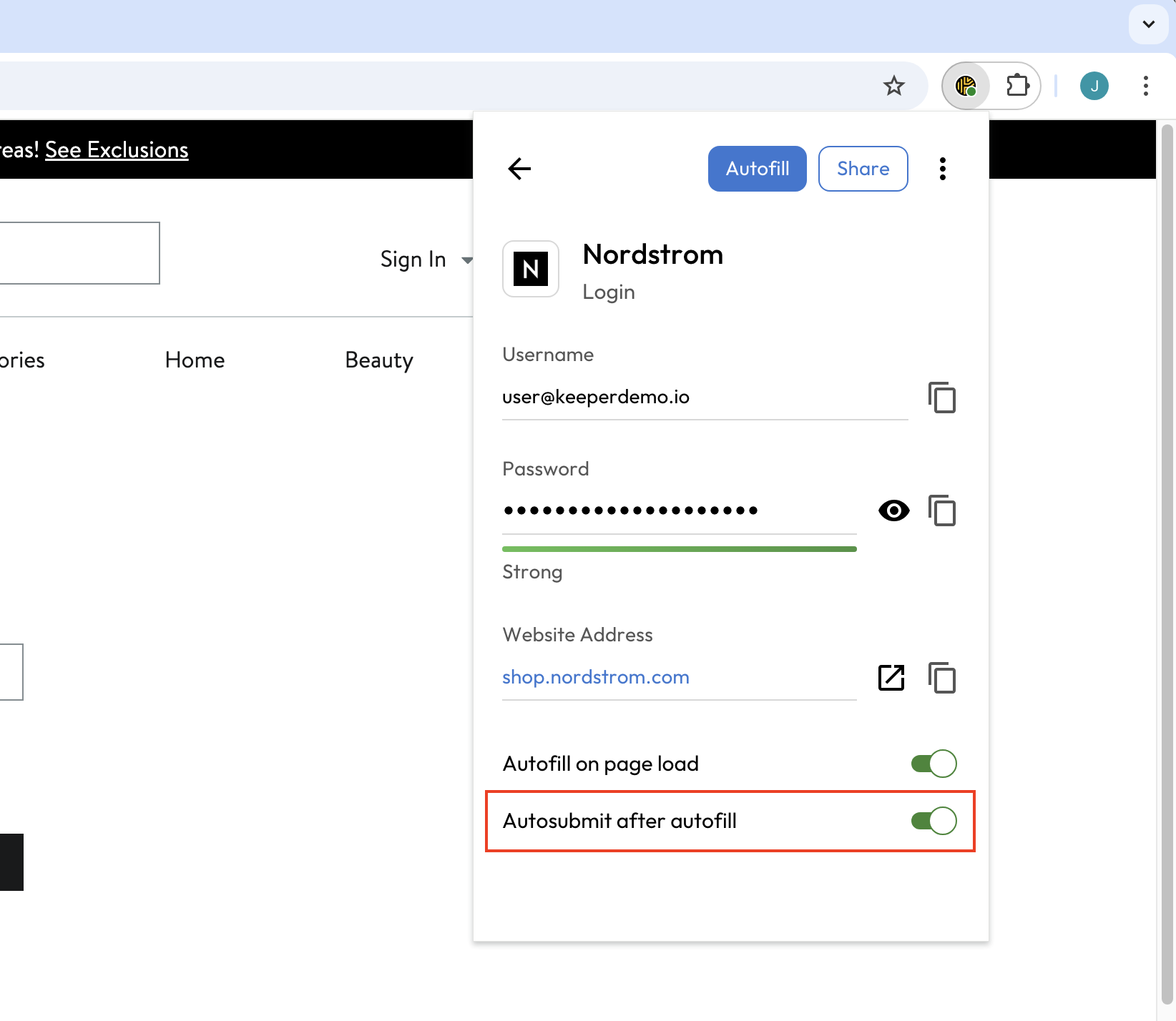
### Soumettre automatiquement après le remplissage automatique <a href="#autosubmit-after-autofill" id="autosubmit-after-autofill"></a>

Si « Soumettre automatiquement après le remplissage automatique » est activé, Keeper soumettra automatiquement le formulaire et se connectera au site web après avoir rempli automatiquement votre nom d'utilisateur et votre mot de passe. Les utilisateurs peuvent activer cette fonctionnalité sur une base individuelle par entrée, ou l'activer universellement pour toutes leurs entrées dans le menu Paramètres de KeeperFill.

### Mode Vérification <a href="#verify-mode" id="verify-mode"></a>

Lorsque le mode Vérification est activé, le collage d'un mot de passe dans un formulaire de connexion déclenche une vérification instantanée par rapport aux entrées de votre coffre-fort. Si le site ne correspond pas à une entrée, vous recevez un avertissement en temps réel avant toute soumission, indiquant quel site a déclenché l'alerte, avec la possibilité de continuer ou d'annuler. Ce paramètre de sécurité protège contre l'hameçonnage et l'exposition accidentelle.

Pour activer le mode Vérification, accédez à **Paramètres > Sécurité**.

Vous pouvez ensuite personnaliser le niveau de surveillance de l'extension :

* **Désactivé :** les mots de passe sont remplis ou collés sans aucune confirmation.
* **Moyen :** vous ne serez averti que si vous copiez un mot de passe depuis votre coffre-fort et le collez sur un site *différent* de celui pour lequel il est enregistré.
* **Élevé :** vous serez averti chaque fois que vous collez un mot de passe sur un site qui n'est pas du tout enregistré dans votre coffre-fort, quelle que soit la provenance du mot de passe.
* **Maximum :** il vous sera toujours demandé de confirmer avant de coller un mot de passe, même sur des sites web que vous avez déjà enregistrés et auxquels vous faites confiance.

Choisissez un niveau de protection plus élevé si vous souhaitez plus de tranquillité d'esprit, ou un niveau plus bas si vous préférez moins d'interruptions lors de votre navigation habituelle.

### Accessibilité <a href="#accessibility" id="accessibility"></a>

Avec le paramètre d'accessibilité, les utilisateurs peuvent contrôler le comportement de tabulation et le focus sur l'icône Keeper dans les champs de formulaire.

Sélectionnez le **Menu Options > Paramètres > Accessibilité** pour désactiver ce paramètre, empêchant le focus sur les icônes Keeper lors de la navigation dans les champs de formulaire avec les commandes du clavier.

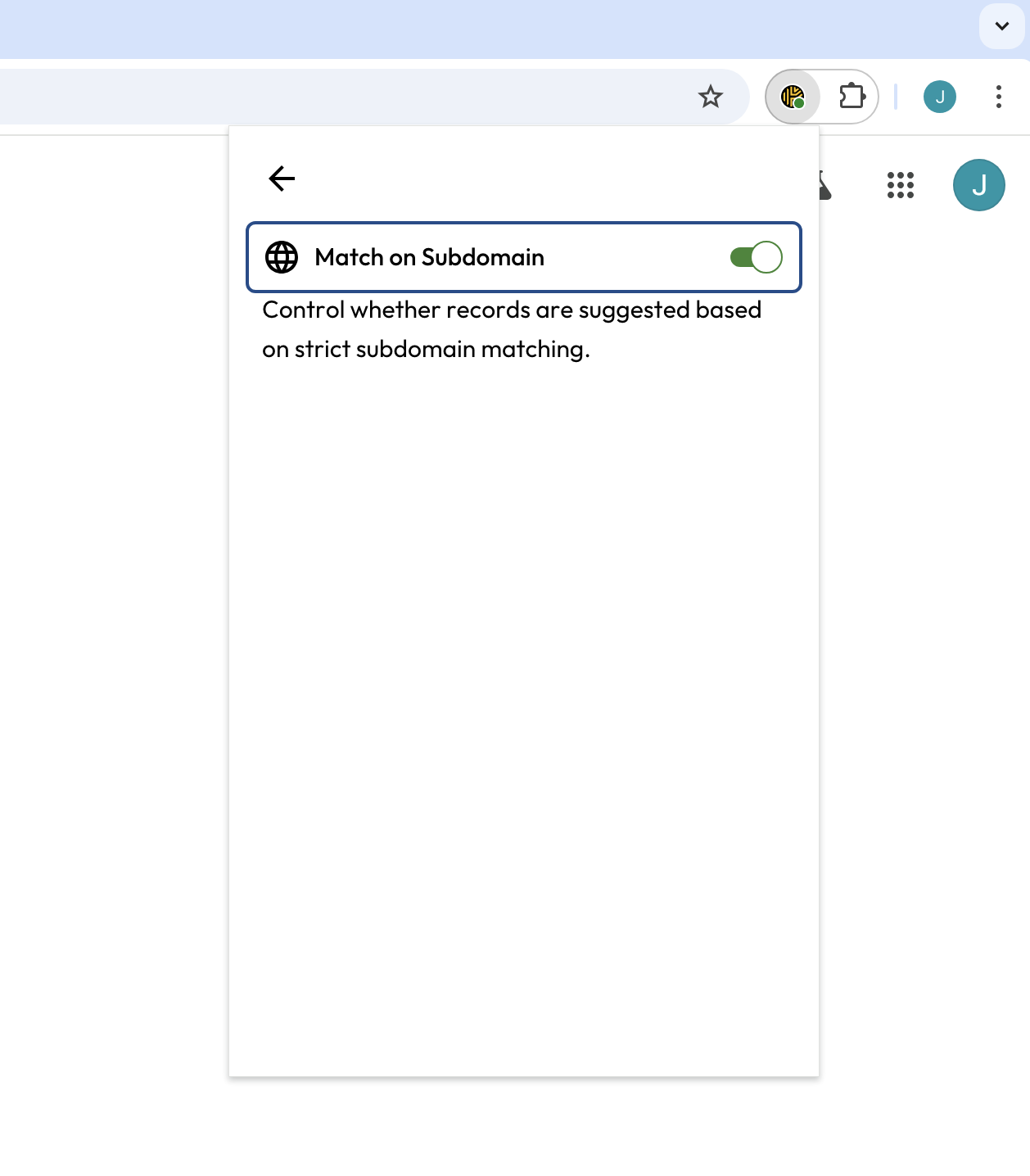
### **Correspondance sur le sous-domaine** <a href="#match-on-subdomain" id="match-on-subdomain"></a>

Le paramètre « Correspondance sur le sous-domaine » permet à KeeperFill de différencier le sous-domaine d'une entrée (s'il est présent) de son domaine. Ce faisant, Keeper n'affichera que les correspondances d'entrées basées sur une correspondance stricte de sous-domaine avec le site web que vous visitez actuellement.

Exemple : si un utilisateur a une entrée dont l'adresse de site web contient un **sous-domaine** et un **domaine** tels que « subdomain1.company.com » et une autre entrée dont l'adresse de site web contient uniquement le **domaine** « company.com », et tente de se connecter à « subdomain1.company.com », la seule correspondance d'entrée qui apparaîtra est « subdomain1.company.com ».

Pour activer cette fonctionnalité, sélectionnez le **Menu Options >** **Paramètres > Correspondance sur le sous-domaine**.


---

# Agent Instructions
This documentation is published with GitBook. GitBook is the documentation platform designed so that both humans and AI agents can read, navigate, and reason over technical content effectively. Learn more at gitbook.com.

## Querying This Documentation
If you need additional information that is not directly available in this page, you can query the documentation dynamically by asking a question.

Perform an HTTP GET request on the current page URL with the `ask` query parameter, and the optional `goal` query parameter:

```
GET https://docs.keeper.io/user-guides/fr/browser-extensions.md?ask=<question>&goal=<endgoal>
```

`ask` is the immediate question: it should be specific, self-contained, and written in natural language.
`goal` is optional and describes the broader end goal you are ultimately trying to accomplish on behalf of the user. GitBook uses it to tailor the answer towards what is most useful for that goal.

The response will contain a direct answer to the question and relevant excerpts and sources from the documentation.

Use this mechanism when the answer is not explicitly present in the current page, you need clarification or additional context, or you want to retrieve related documentation sections.