> For the complete documentation index, see [llms.txt](https://docs.keeper.io/llms.txt). Markdown versions of documentation pages are available by appending `.md` to page URLs; this page is available as [Markdown](https://docs.keeper.io/user-guides/fr/emergency-access.md).

# Accès d'urgence

<figure><img src="/files/XrO1xG4Ddx9yy6dm4y1I" alt=""><figcaption></figcaption></figure>

Donnez à des membres de votre famille et à des amis de confiance l'accès à votre coffre-fort Keeper en cas d'urgence ou de décès. Vous pouvez désigner jusqu'à cinq contacts d'urgence et décider du délai avant que leur accès ne soit accordé.

{% hint style="info" %}
Veuillez noter que la fonctionnalité Accès d'urgence est uniquement disponible pour les comptes consommateurs.
{% endhint %}

{% embed url="<https://vimeo.com/817048166>" %}
Accès d'urgence (en anglais)
{% endembed %}

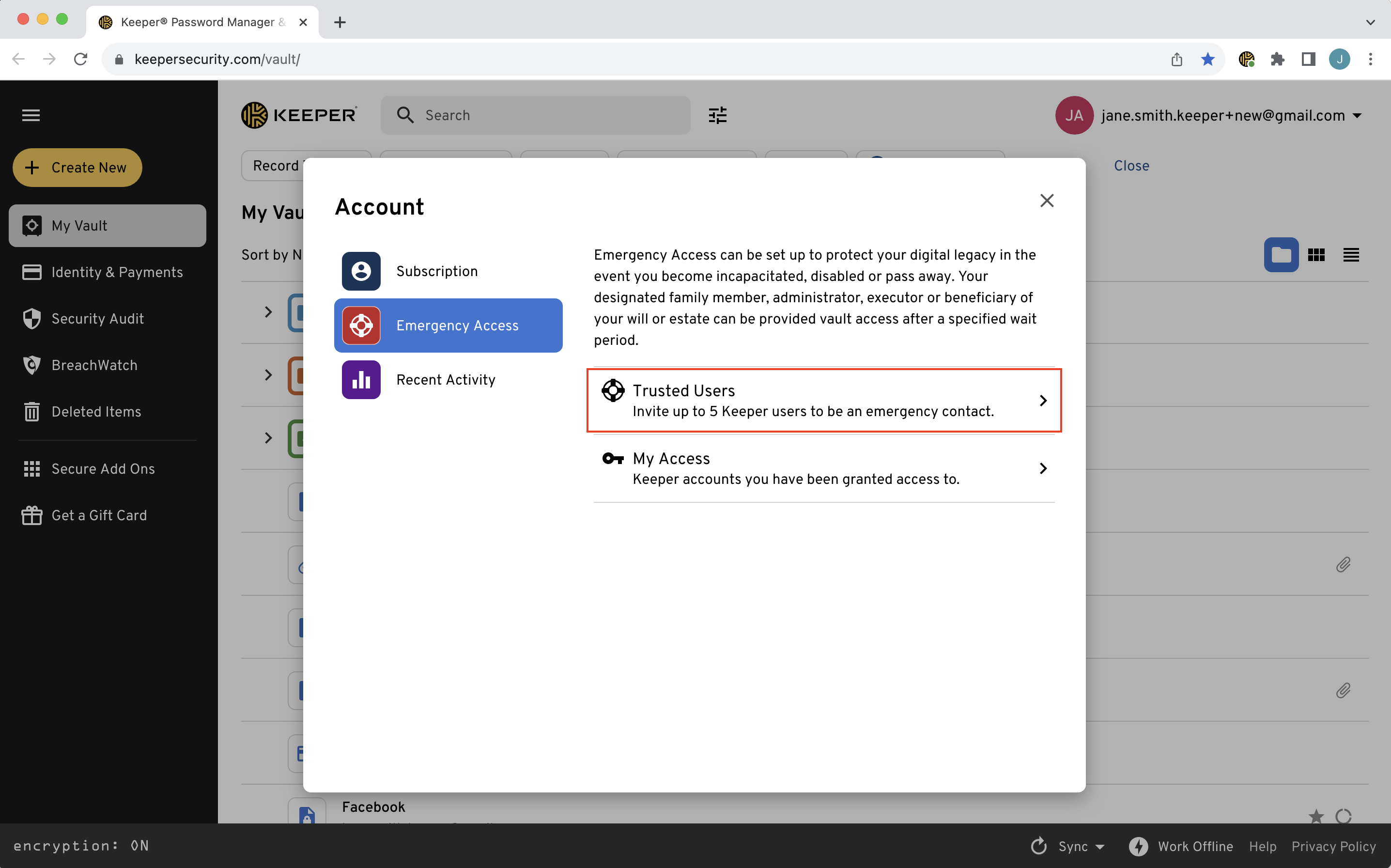
Depuis le menu déroulant du compte (votre adresse e-mail), sélectionnez **Compte > Accès d'urgence**.

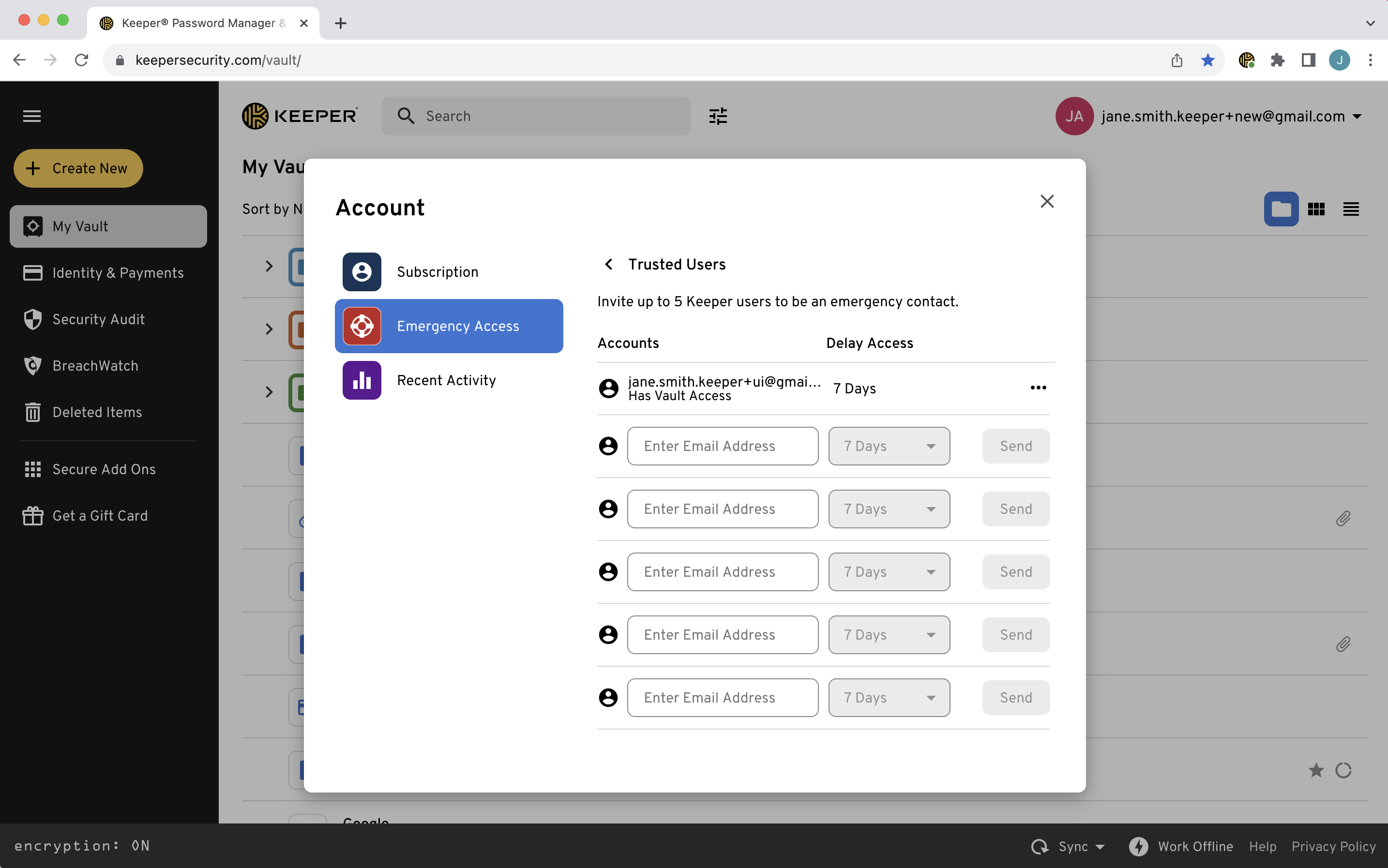
Cliquez sur **Utilisateurs de confiance** et saisissez les adresses e-mail de jusqu'à cinq contacts (utilisateurs Keeper). Facultativement, sélectionnez une durée de « Délai d'accès » dans le menu déroulant pour chaque utilisateur, puis cliquez sur **Envoyer**.

Le délai entre votre demande d'accès d'urgence et l'accès accordé peut être configuré jusqu'à trois mois par contact. Si un délai est configuré, le compte à rebours commence au moment où l'utilisateur de confiance tente de se connecter à votre coffre-fort.

<figure><img src="/files/I5qp2IJbRTqHacbZ6ghx" alt=""><figcaption><p>Compte > Accès d'urgence > Utilisateurs de confiance</p></figcaption></figure>

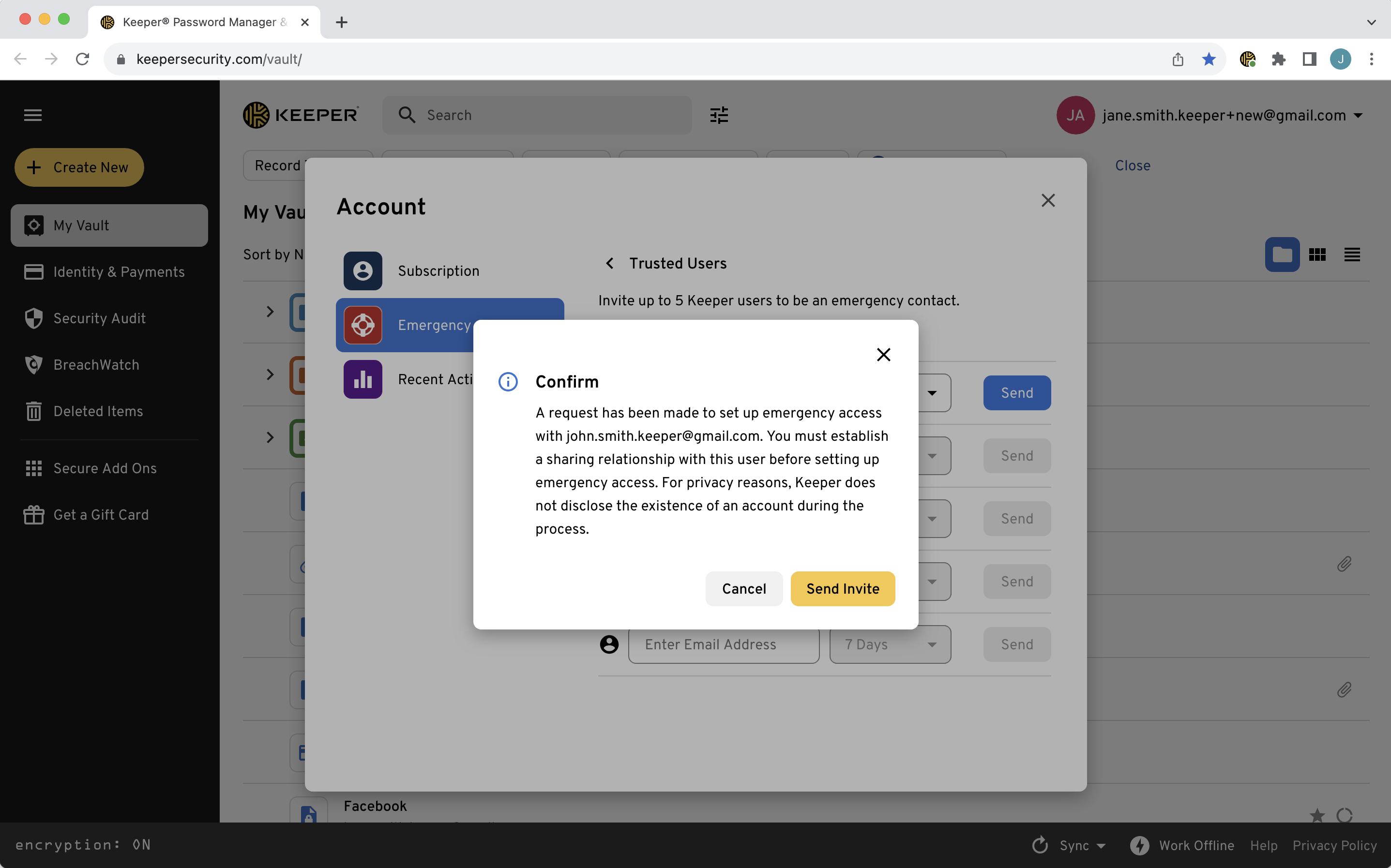
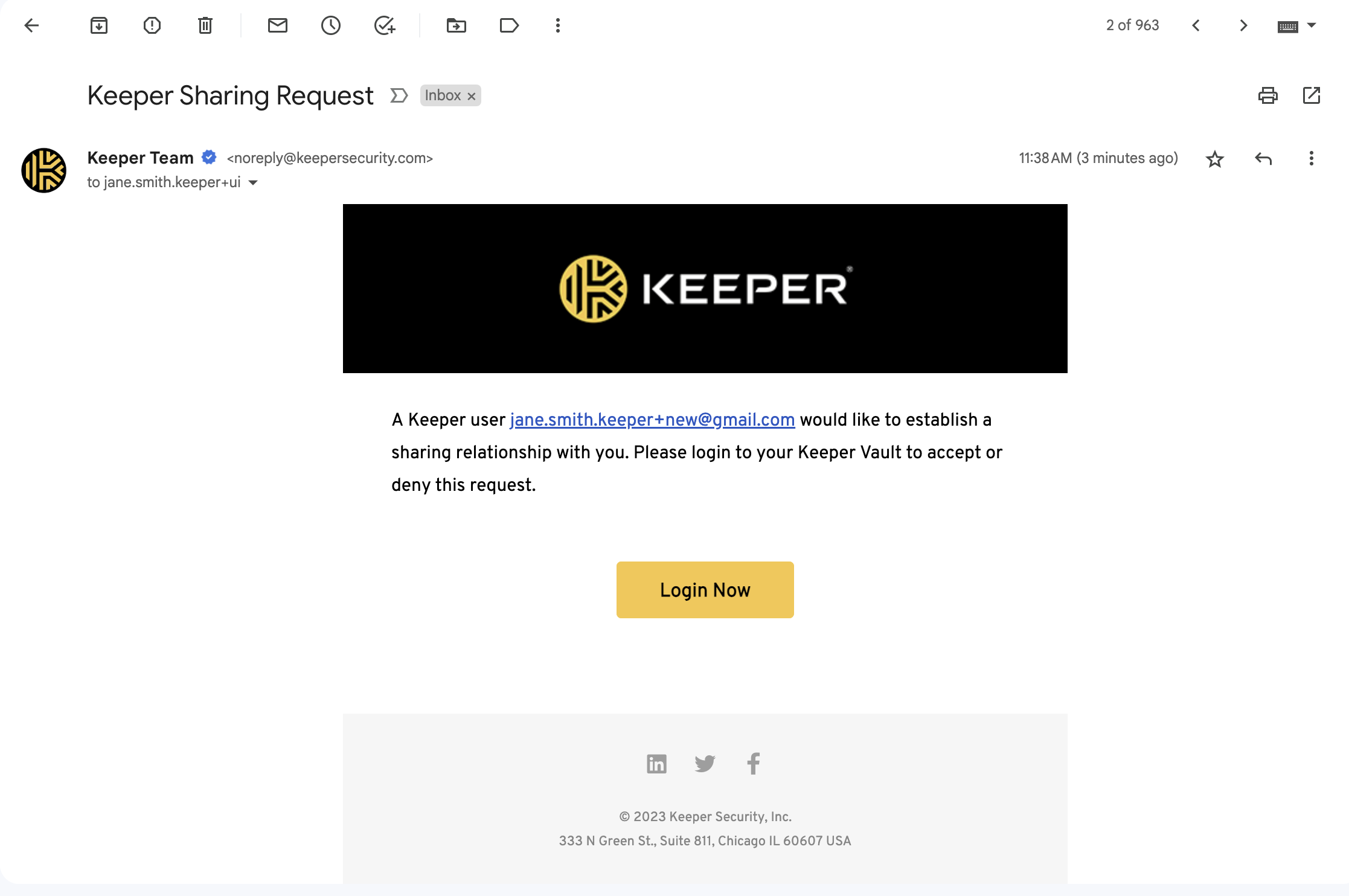
Pour que le destinataire accepte la demande, vous devez d'abord établir une relation de « partage » si elle n'a pas déjà été établie via les fonctionnalités de partage d'entrées/dossiers de Keeper.

Si vous y êtes invité, cliquez sur **Envoyer l'invitation**.

<figure><img src="/files/nnUhfhrr3pDcjFpoCL3m" alt=""><figcaption><p>Envoyer une invitation pour établir une relation de partage</p></figcaption></figure>

<figure><img src="/files/jUHODAwIBibbNc3xY9TF" alt=""><figcaption><p>Invitation de partage du destinataire par e-mail</p></figcaption></figure>

{% hint style="info" %}
Si le destinataire n'est pas un utilisateur Keeper existant, il recevra un e-mail l'invitant à créer un compte Keeper. Une fois qu'il aura créé son compte et s'y sera connecté, il pourra accepter la demande de relation de partage.
{% endhint %}

Une fois que le destinataire a accepté votre demande de partage, vous devrez l'inviter à nouveau comme contact d'urgence depuis la section « Accès d'urgence » de votre coffre-fort. Cette étape n'est pas nécessaire si une relation de partage a déjà été établie.

#### Flux de contact d'urgence <a href="#emergency-contact-workflow" id="emergency-contact-workflow"></a>

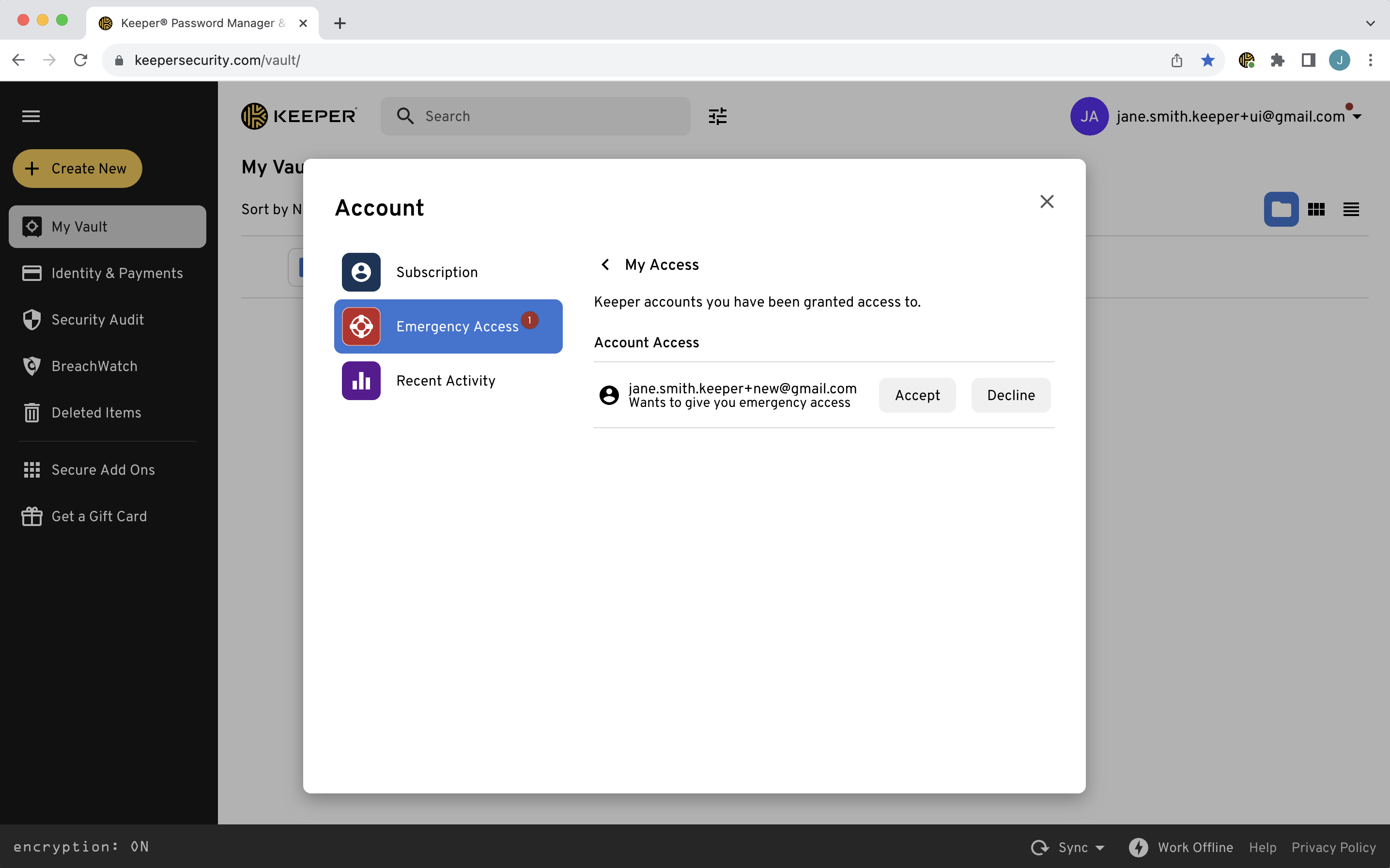
Une fois qu'une relation de partage a été établie, le destinataire remarquera qu'un indicateur de notification rouge est apparu dans la section « Accès d'urgence » de son écran Compte. En cliquant sur **Mon accès**, il peut **Accepter** ou **Refuser** l'accès d'urgence à votre compte.

<figure><img src="/files/EAyctAGUpxQiCP7QnbkZ" alt=""><figcaption><p>Notification d'accès au compte du destinataire</p></figcaption></figure>

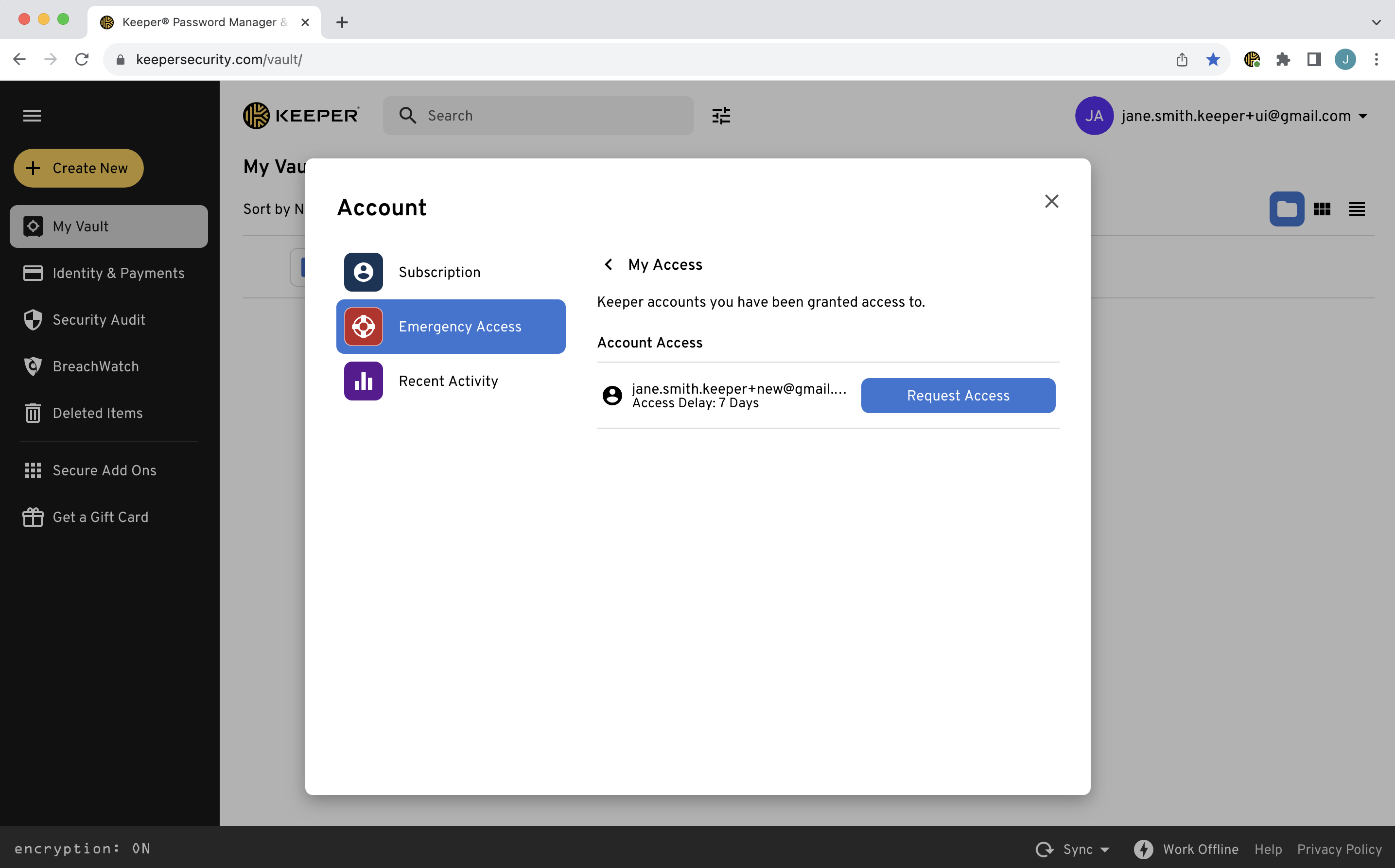
Une fois accepté, cliquer sur **Connexion** lui permettra d'accéder au compte auquel l'accès lui a été accordé (une fois le délai d'accès écoulé, s'il est activé).

<figure><img src="/files/cBCLuF7VaQj109g5OfVW" alt=""><figcaption><p>Connexion d'accès au compte du destinataire</p></figcaption></figure>

#### Consulter le statut des invitations et modifier les contacts <a href="#view-status-of-invites-and-edit-contacts" id="view-status-of-invites-and-edit-contacts"></a>

Pour consulter le statut de vos invitations d'accès d'urgence, cliquez sur **Compte > Accès d'urgence > Utilisateurs de confiance**. Depuis cet écran, vous pouvez également supprimer vos contacts d'urgence à tout moment.

<figure><img src="/files/vPyfltE4QNTNXQVQolb8" alt=""><figcaption><p>Consulter et supprimer vos contacts d'urgence</p></figcaption></figure>


---

# Agent Instructions
This documentation is published with GitBook. GitBook is the documentation platform designed so that both humans and AI agents can read, navigate, and reason over technical content effectively. Learn more at gitbook.com.

## Querying This Documentation
If you need additional information that is not directly available in this page, you can query the documentation dynamically by asking a question.

Perform an HTTP GET request on the current page URL with the `ask` query parameter, and the optional `goal` query parameter:

```
GET https://docs.keeper.io/user-guides/fr/emergency-access.md?ask=<question>&goal=<endgoal>
```

`ask` is the immediate question: it should be specific, self-contained, and written in natural language.
`goal` is optional and describes the broader end goal you are ultimately trying to accomplish on behalf of the user. GitBook uses it to tailor the answer towards what is most useful for that goal.

The response will contain a direct answer to the question and relevant excerpts and sources from the documentation.

Use this mechanism when the answer is not explicitly present in the current page, you need clarification or additional context, or you want to retrieve related documentation sections.