> For the complete documentation index, see [llms.txt](https://docs.keeper.io/llms.txt). Markdown versions of documentation pages are available by appending `.md` to page URLs; this page is available as [Markdown](https://docs.keeper.io/user-guides/fr/enterprise-end-user-setup-sso.md).

# Utilisateur final Enterprise (SSO)

![](/files/Opy8xiqqXK8ESAFkro9Z)

## **Création et configuration du compte** <a href="#account-creation-and-setup" id="account-creation-and-setup"></a>

Keeper est simple à installer, facile à utiliser, et vous serez opérationnel en quelques minutes seulement. Vous pouvez créer votre compte Keeper à l'aide de l'une des méthodes ci-dessous.

**Option 1 :** Cliquez sur le bouton **Configurer votre compte maintenant** situé dans l'invitation par e-mail envoyée par votre administrateur Keeper. Comme votre compte Keeper est déployé via l'authentification unique (SSO), vous serez automatiquement redirigé pour vous authentifier auprès de votre fournisseur SSO afin de lancer votre coffre-fort Keeper.

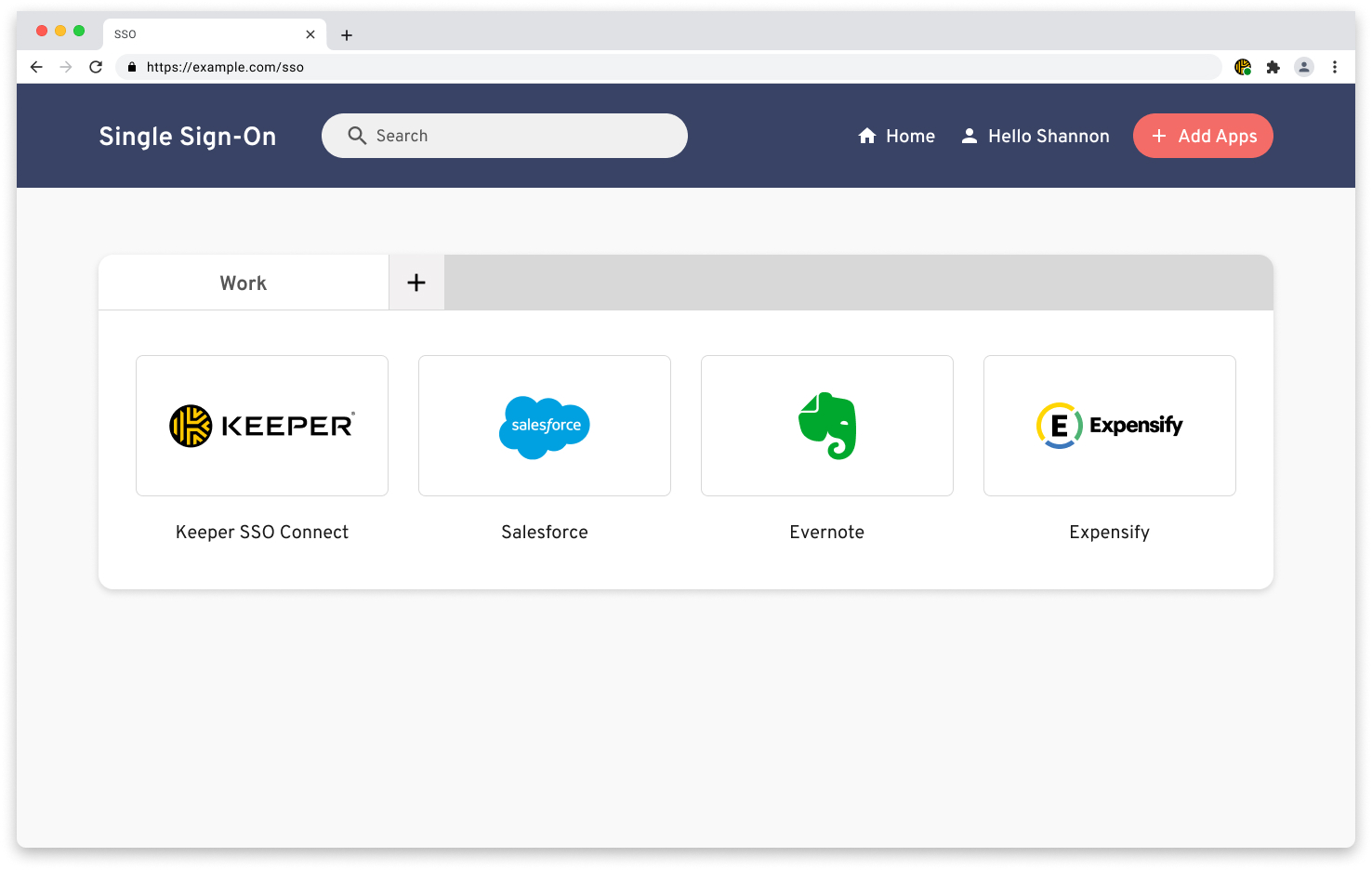
**Option 2 :** Connectez-vous au tableau de bord de votre fournisseur SSO existant comme d'habitude et cliquez sur l'**icône Keeper** pour lancer votre coffre-fort Keeper.

{% embed url="<https://vimeo.com/329680541>" %}
Connexion SSO utilisateur final Enterprise (en anglais)
{% endembed %}

### Activer l'authentification à deux facteurs (A2F) <a href="#enable-two-factor-authentication-2fa" id="enable-two-factor-authentication-2fa"></a>
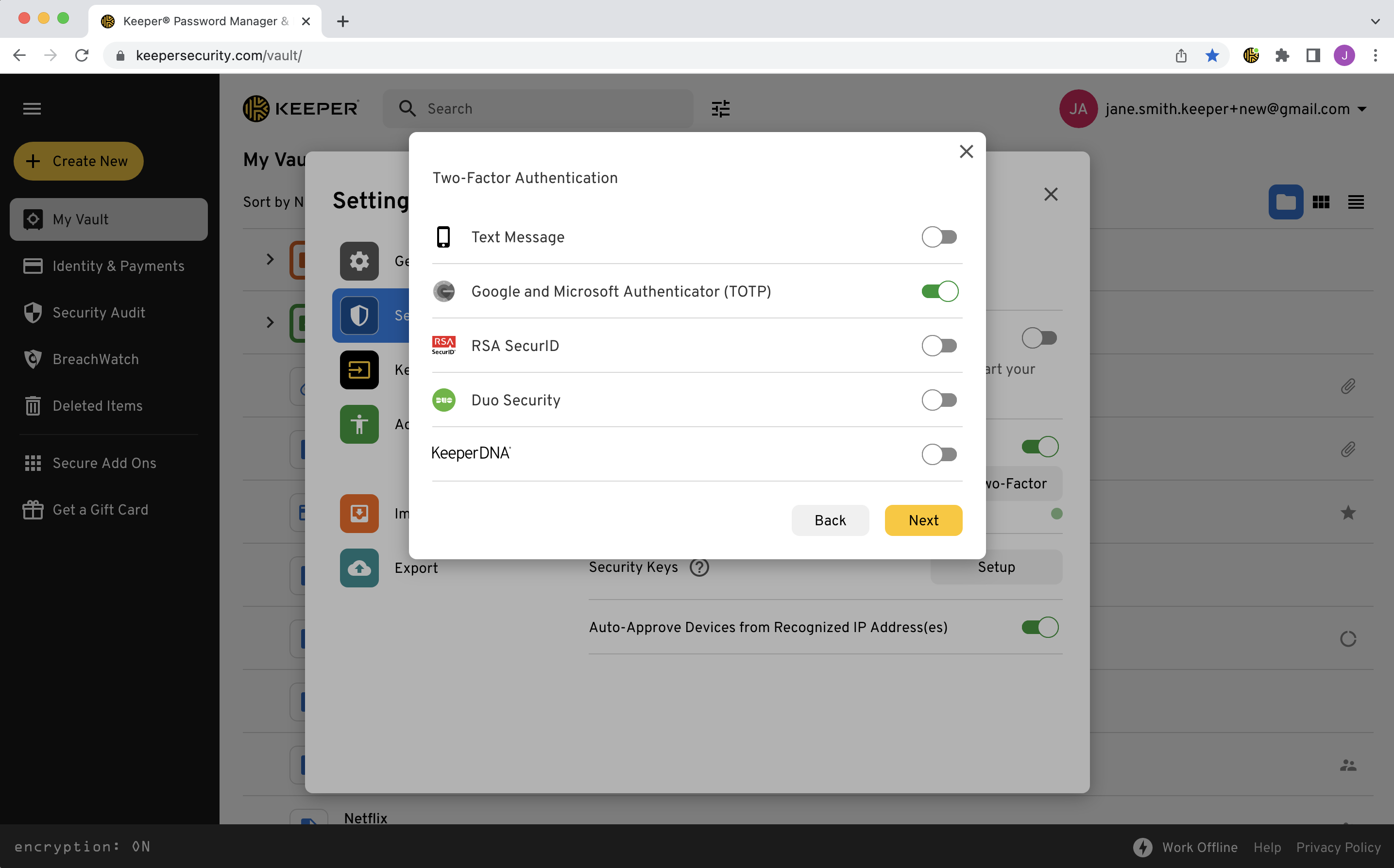
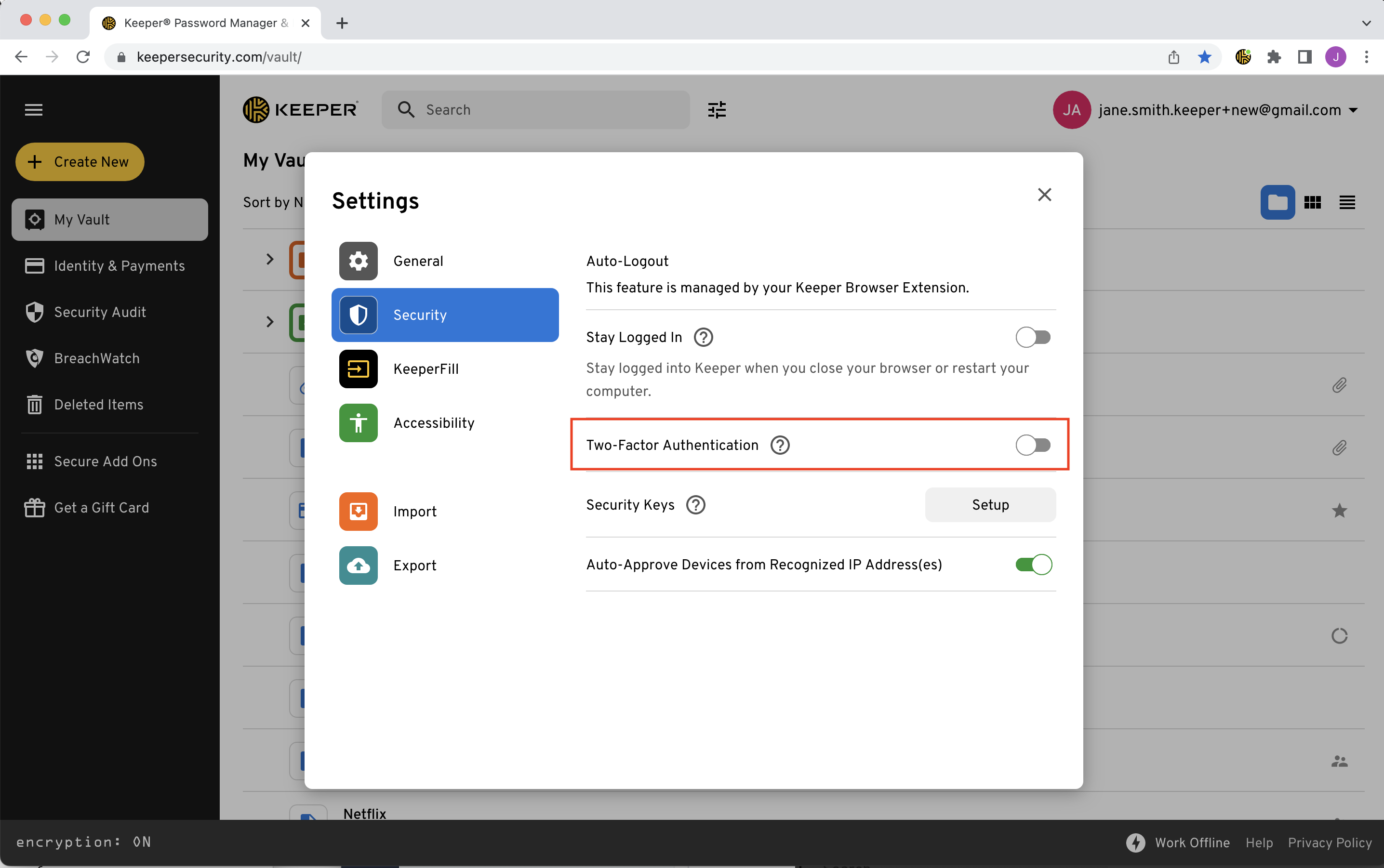
L'authentification à deux facteurs (A2F) ajoute une couche de sécurité supplémentaire à votre coffre-fort en exigeant un second code d'accès lors de la connexion. Certaines méthodes A2F, comme Duo ou RSA, nécessitent une configuration par l'administrateur. D'autres, comme les applications Google Authenticator ou Microsoft Authenticator, peuvent être configurées par les utilisateurs finaux individuels.

Cliquez sur le **menu déroulant du compte** (votre adresse e-mail), puis cliquez sur **Paramètres > Sécurité** pour activer l'A2F pour votre coffre-fort.

<figure><img src="/files/kG2zjsrmLx8EkNerVIeQ" alt=""><figcaption><p>Activer l'authentification à deux facteurs</p></figcaption></figure>

<figure><img src="/files/FSUNVlLUnRmXYozQqcLe" alt=""><figcaption><p>Méthodes d'authentification à deux facteurs</p></figcaption></figure>

### Importer des mots de passe <a href="#import-passwords" id="import-passwords"></a>

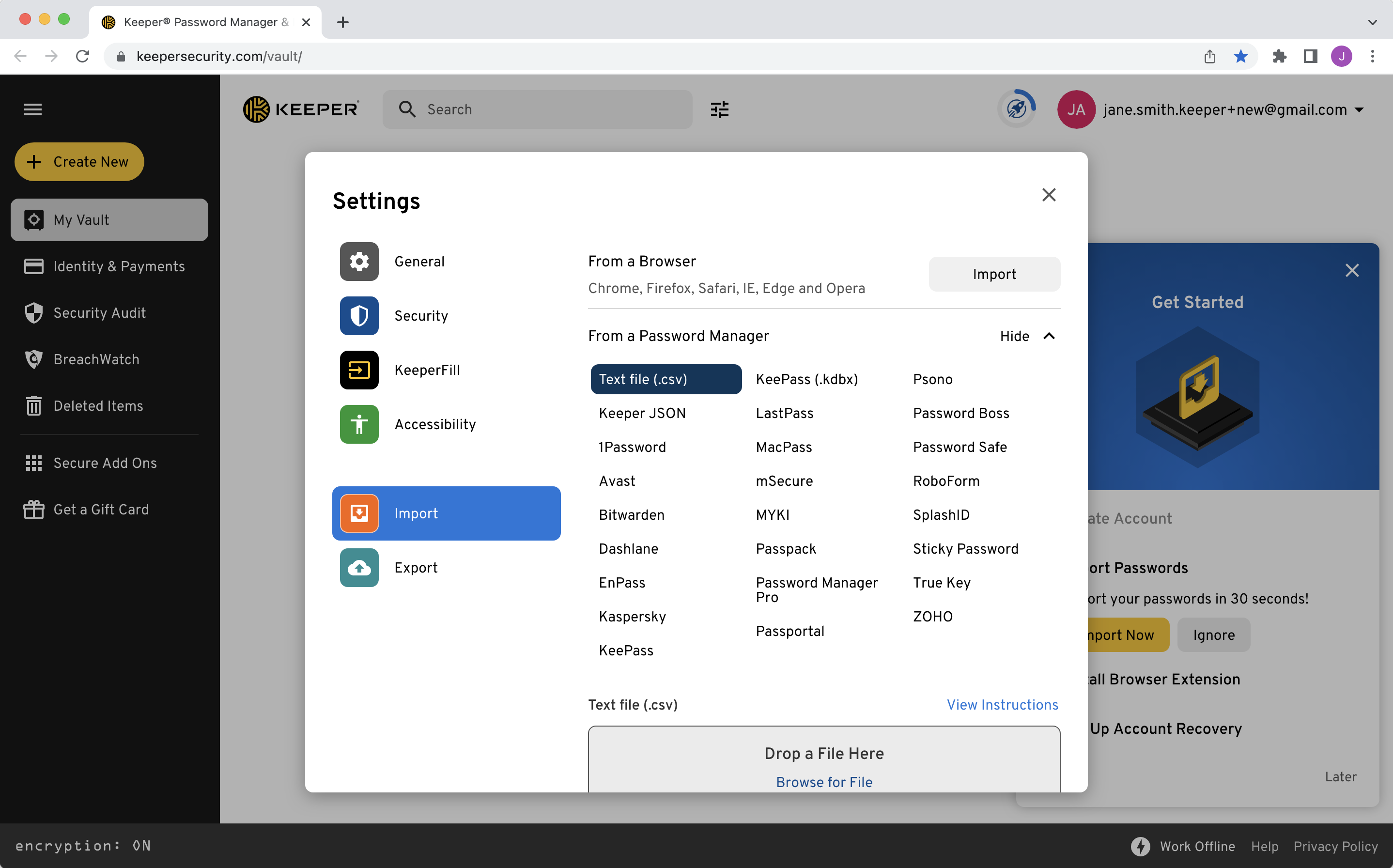
Vous pouvez soit saisir manuellement vos identifiants et mots de passe existants dans votre coffre-fort, soit laisser Keeper importer vos mots de passe existants directement depuis votre [navigateur web](/user-guides/fr/web-vault.md#from-web-browsers) (par ex. Safari, Chrome, Firefox), un autre [gestionnaire de mots de passe](/user-guides/fr/web-vault.md#from-password-managers), ou depuis un [fichier texte](https://docs.keeper.io/user-guides/fr/pages/-LT-na6pfVSxeu2trL6J#from-text-file-.csv) (.csv).

Pour commencer le processus d'importation, cliquez sur le **menu déroulant du compte** (votre adresse e-mail), puis cliquez sur **Paramètres > Importer**.

<figure><img src="/files/yQlRxAbAZtDaqpHmcTm8" alt=""><figcaption><p>Importer vos mots de passe</p></figcaption></figure>

### Connexion au coffre-fort web <a href="#web-vault-login" id="web-vault-login"></a>

La prochaine fois que vous vous connecterez à votre coffre-fort Keeper, vous pourrez soit visiter la page de connexion du coffre-fort Keeper, soit le tableau de bord de votre fournisseur SSO. Les deux options sont décrites ci-dessous. Pour accéder à la page de connexion du coffre-fort web Keeper, visitez :

**Centre de données US :**\
<https://keepersecurity.com/vault>

**Secteur public US / GovCloud :**\
<https://govcloud.keepersecurity.us/vault>

**Centre de données UE :**\
<https://keepersecurity.eu/vault>\
\
**Centre de données AU :**\
<https://keepersecurity.com.au/vault>\
\
**Centre de données CA :**\
<https://keepersecurity.ca/vault>

**Centre de données JP :**\
<https://keepersecurity.jp/vault>

### Téléchargement de l'application Keeper <a href="#keeper-application-download" id="keeper-application-download"></a>

Téléchargez les applications de bureau et mobiles Keeper pour accéder à votre coffre-fort Keeper depuis n'importe quelle plateforme et l'utiliser pour les applications natives sur tous vos appareils.

{% hint style="info" %}
Visitez : <https://keepersecurity.com/download> pour télécharger l'application Keeper pour tous vos appareils de bureau et mobiles.
{% endhint %}

Plateformes prises en charge :

* Ordinateurs de bureau PC, Mac et Linux
* Navigateurs web Chrome, Firefox, Safari, Edge et IE11
* iOS (iPhone et iPad)
* Android (téléphones et tablettes)

![Page de téléchargement Keeper](/files/3hTY7bmHRZsIwh0RWihR)

#### **Connexion au coffre-fort avec une adresse e-mail** <a href="#vault-login-with-email-address" id="vault-login-with-email-address"></a>

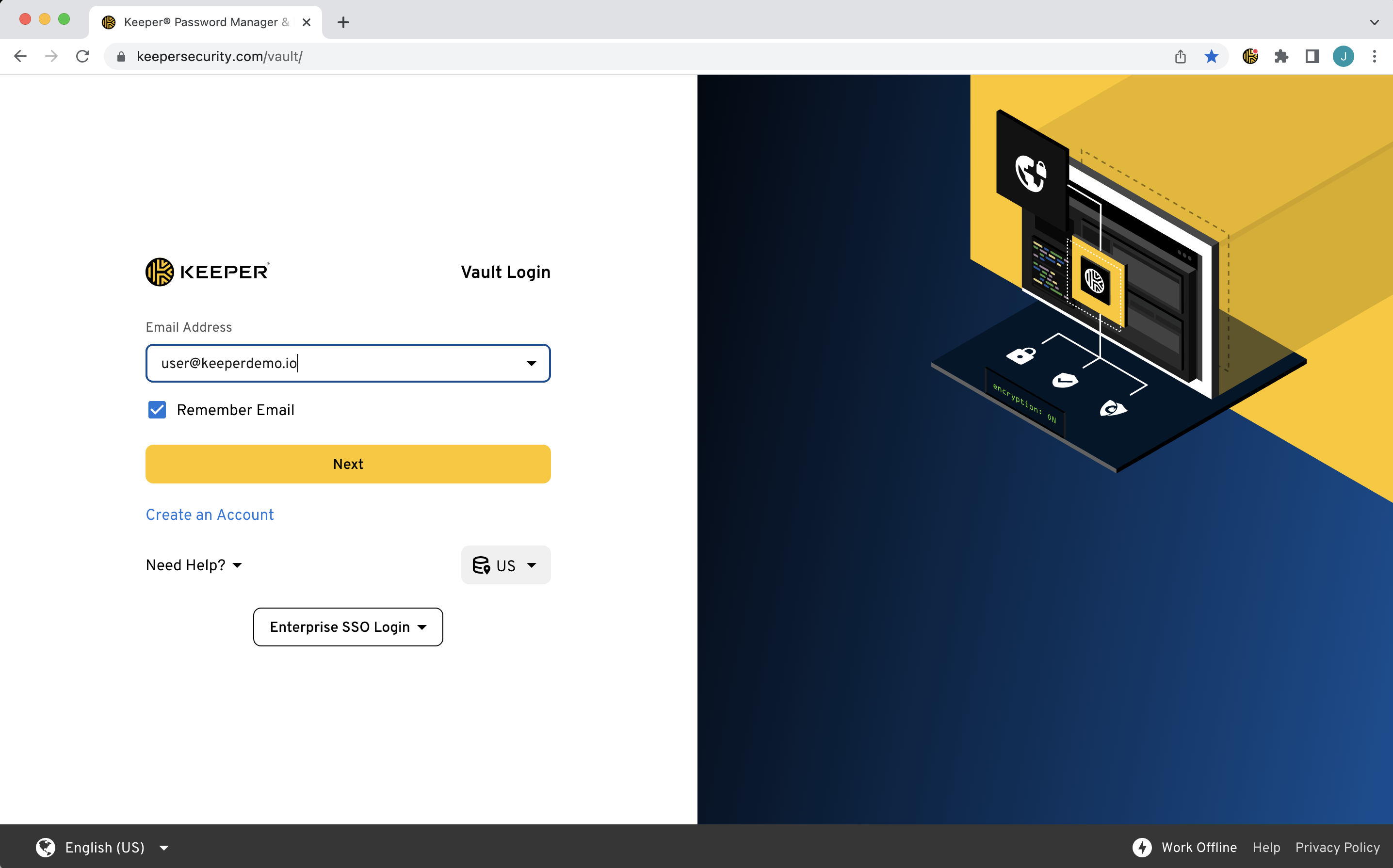
Saisissez votre adresse e-mail sur la page de connexion du coffre-fort Keeper et cliquez sur **Suivant.** Vous serez alors redirigé pour vous authentifier via votre fournisseur SSO.

<figure><img src="/files/vRAWKUlMVP1NSyEfAXlC" alt=""><figcaption><p>Connexion par adresse e-mail</p></figcaption></figure>

#### **Connexion au coffre-fort avec un domaine Enterprise** <a href="#vault-login-with-enterprise-domain" id="vault-login-with-enterprise-domain"></a>

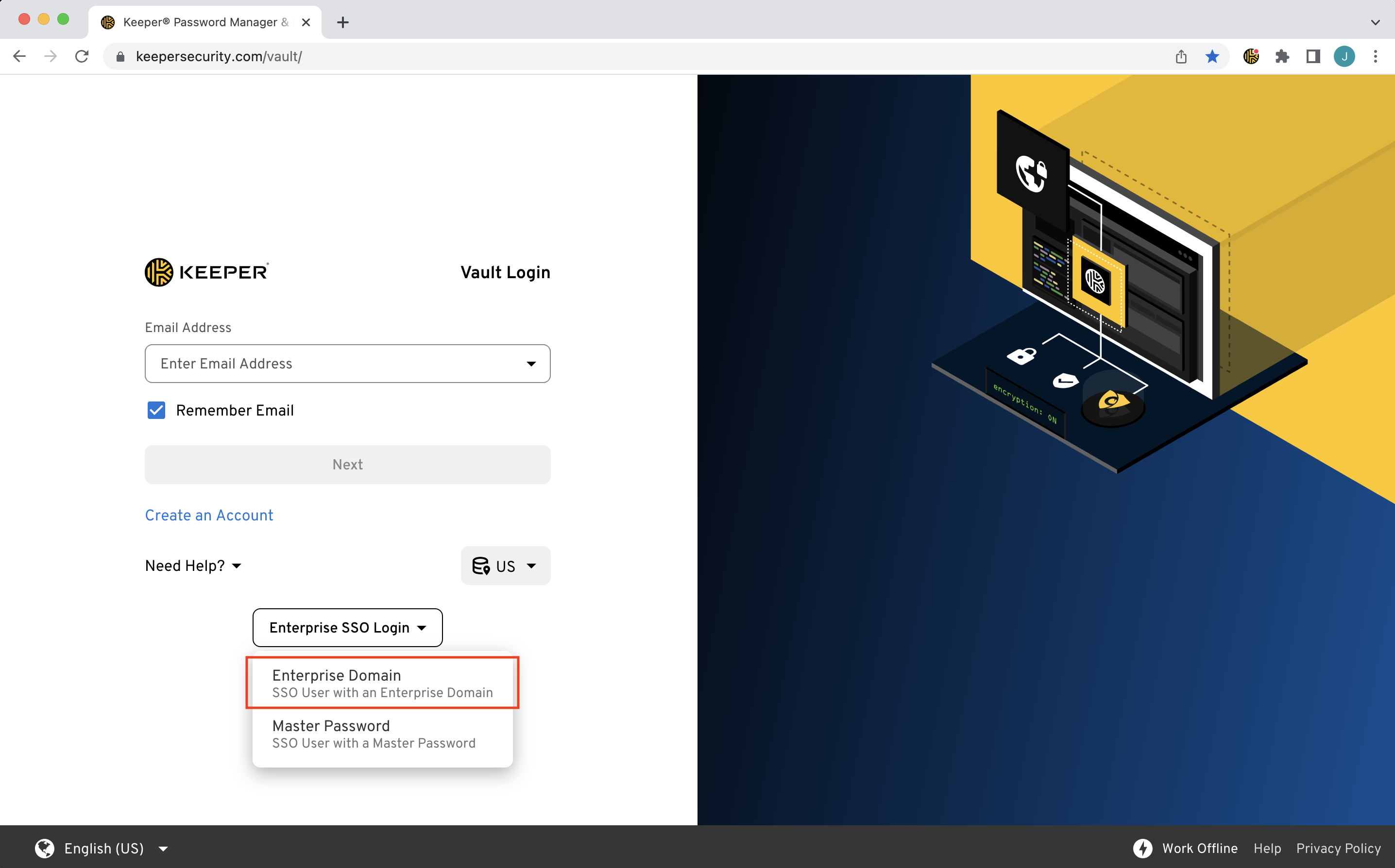
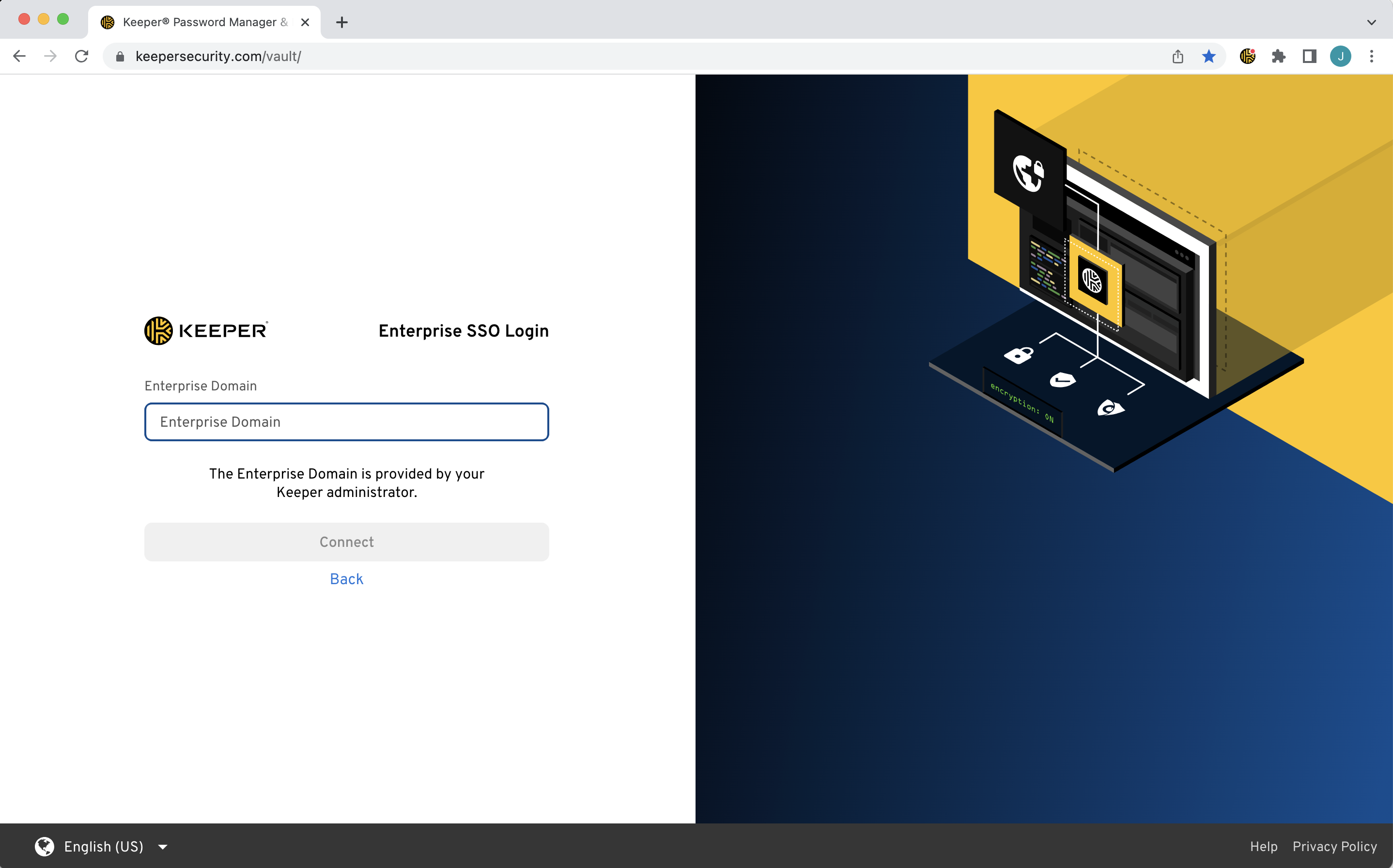
Depuis la page de connexion du coffre-fort Keeper, cliquez sur le menu déroulant **Connexion SSO Enterprise** et sélectionnez **Domaine Enterprise**, puis saisissez votre domaine Enterprise (fourni par votre administrateur Keeper). Vous serez alors redirigé pour vous authentifier via votre fournisseur SSO.

<figure><img src="/files/zFGf3QbYqVbAB73cDhdP" alt=""><figcaption><p>Connexion SSO Enterprise > Domaine Enterprise</p></figcaption></figure>

<figure><img src="/files/uGtMVZCMdAD5j3ubVq6p" alt=""><figcaption><p>Connexion par domaine Enterprise</p></figcaption></figure>

#### **Connexion SSO sur l'application de bureau Keeper** <a href="#sso-login-on-the-keeper-desktop-app" id="sso-login-on-the-keeper-desktop-app"></a>

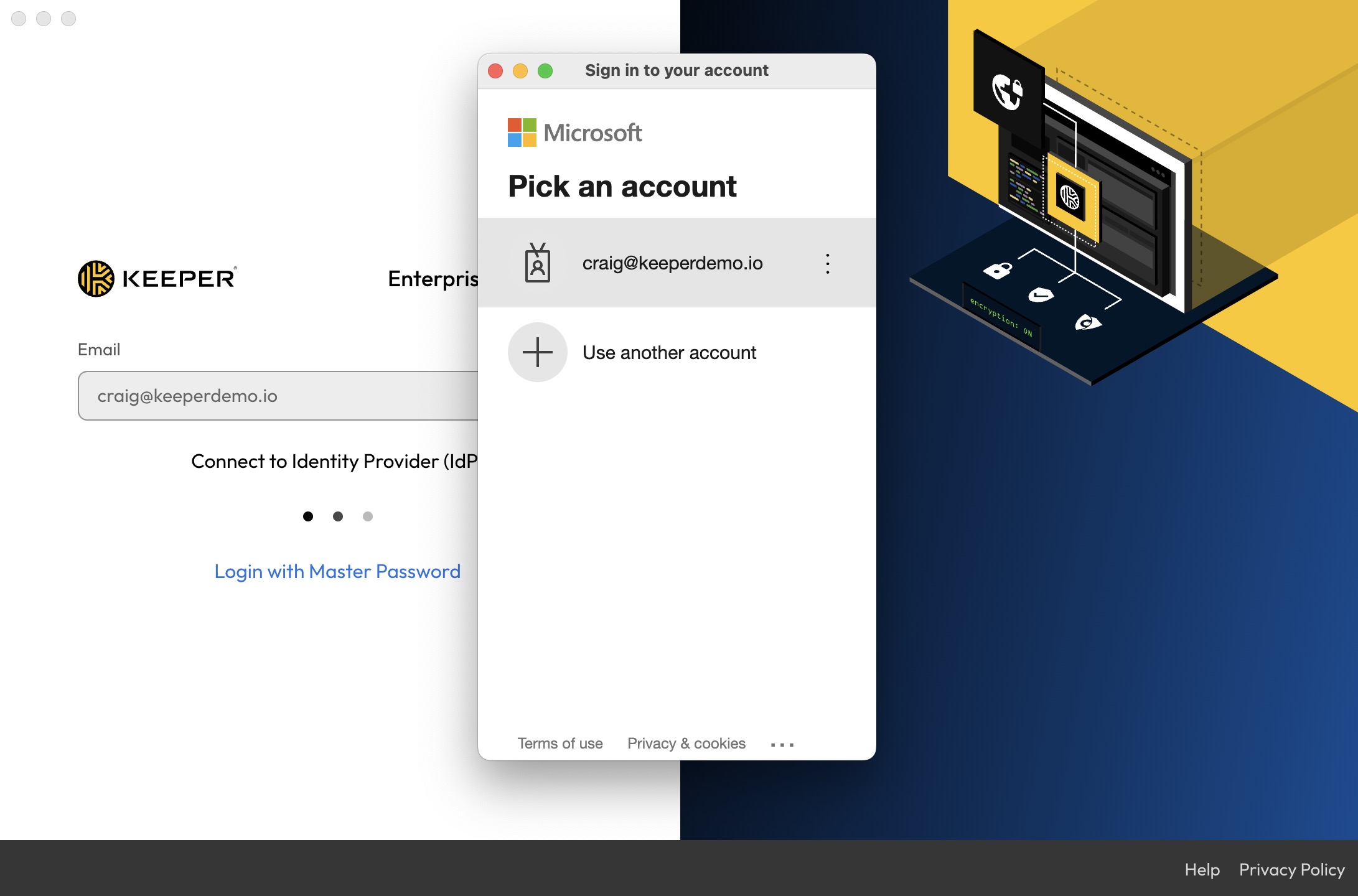
Keeper propose deux façons de s'authentifier dans l'application de bureau Keeper avec des fournisseurs d'identité SSO. Par défaut, l'application de bureau Keeper ouvre l'écran de connexion du fournisseur d'identité dans une fenêtre popup, comme illustré ci-dessous.

<figure><img src="/files/BT1UzaUVjr8vtl27Mdp3" alt=""><figcaption><p>Connexion SSO avec l'application de bureau Keeper via une fenêtre popup</p></figcaption></figure>

Cette fenêtre popup fait partie de l'application de bureau Keeper et fonctionnera dans la plupart des scénarios. Cependant, si votre fournisseur d'identité exige l'utilisation d'un appareil FIDO2 WebAuthn ou d'une clé d'accès (Passkey) pour l'authentification, la méthode du navigateur web de bureau peut être la meilleure option.

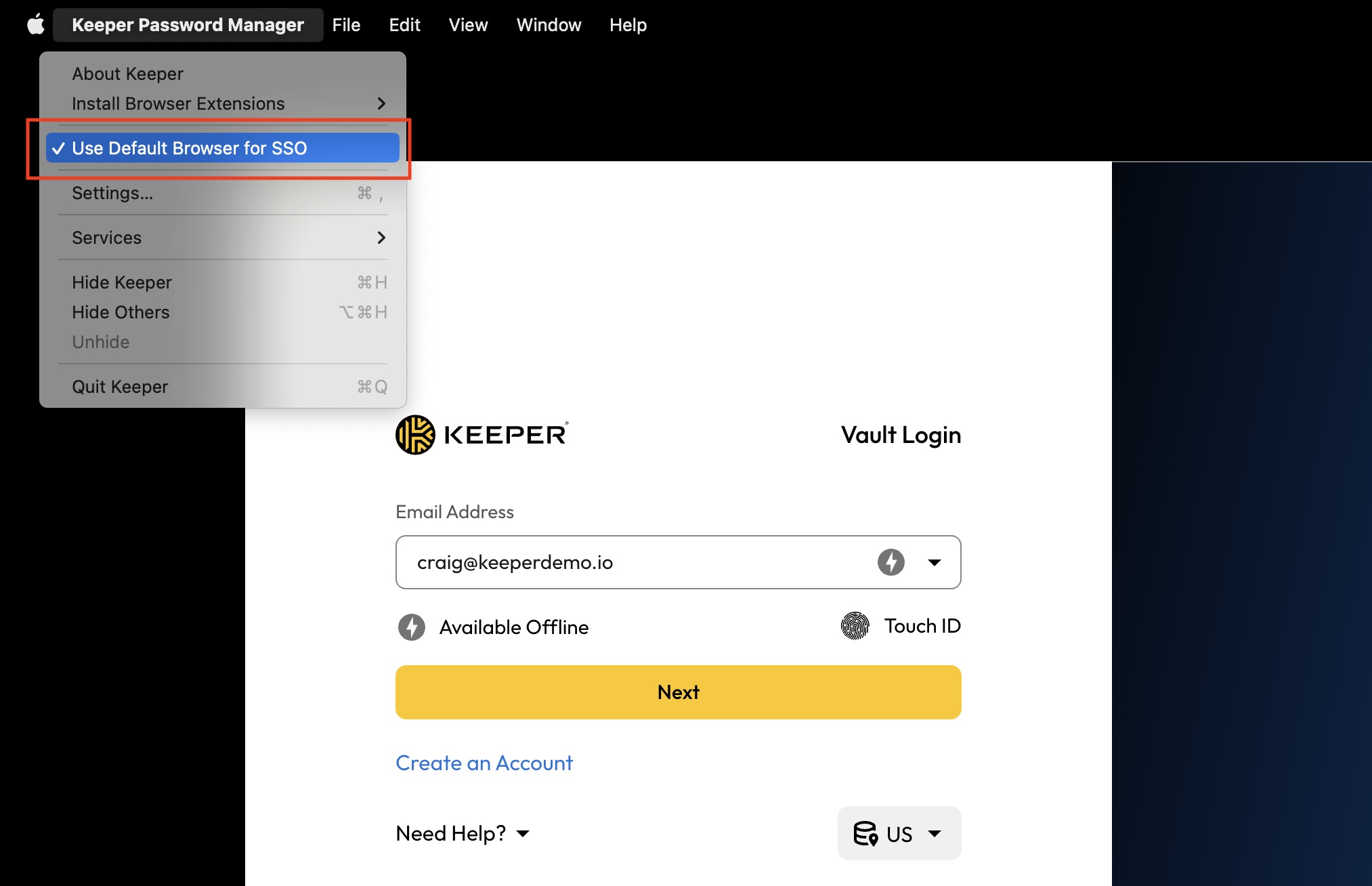
#### Utiliser le navigateur par défaut pour le SSO <a href="#using-default-browser-for-sso" id="using-default-browser-for-sso"></a>

Pour utiliser le navigateur web de l'appareil pour la connexion SSO avec l'application de bureau Keeper, ouvrez le menu Keeper et sélectionnez « Utiliser le navigateur par défaut pour le SSO ».

<figure><img src="/files/C6d7i0eaVv4E48ERYIhd" alt=""><figcaption><p>Utiliser le navigateur par défaut pour le SSO</p></figcaption></figure>

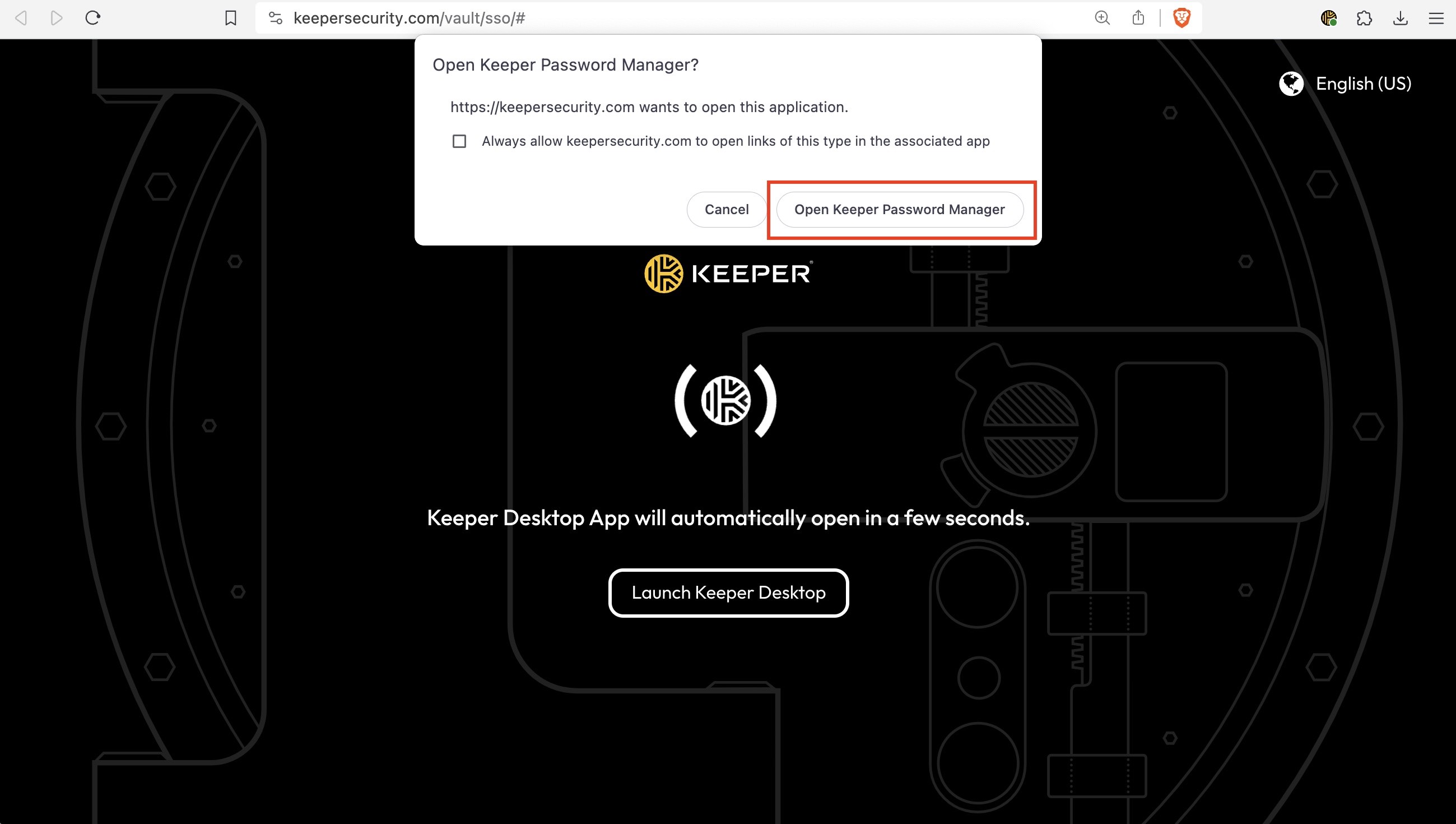
Lorsque cette option est sélectionnée, un clic sur « Suivant » vous redirigera vers le navigateur web de bureau. Après vous être connecté à votre fournisseur SSO (ou si vous avez déjà une session SSO active), le navigateur web vous redirigera vers l'application de bureau Keeper et terminera le processus de connexion.

<figure><img src="/files/yR8vbK5NFtvXTk5U6S6D" alt=""><figcaption><p>Finalisation de la connexion avec le navigateur par défaut</p></figcaption></figure>

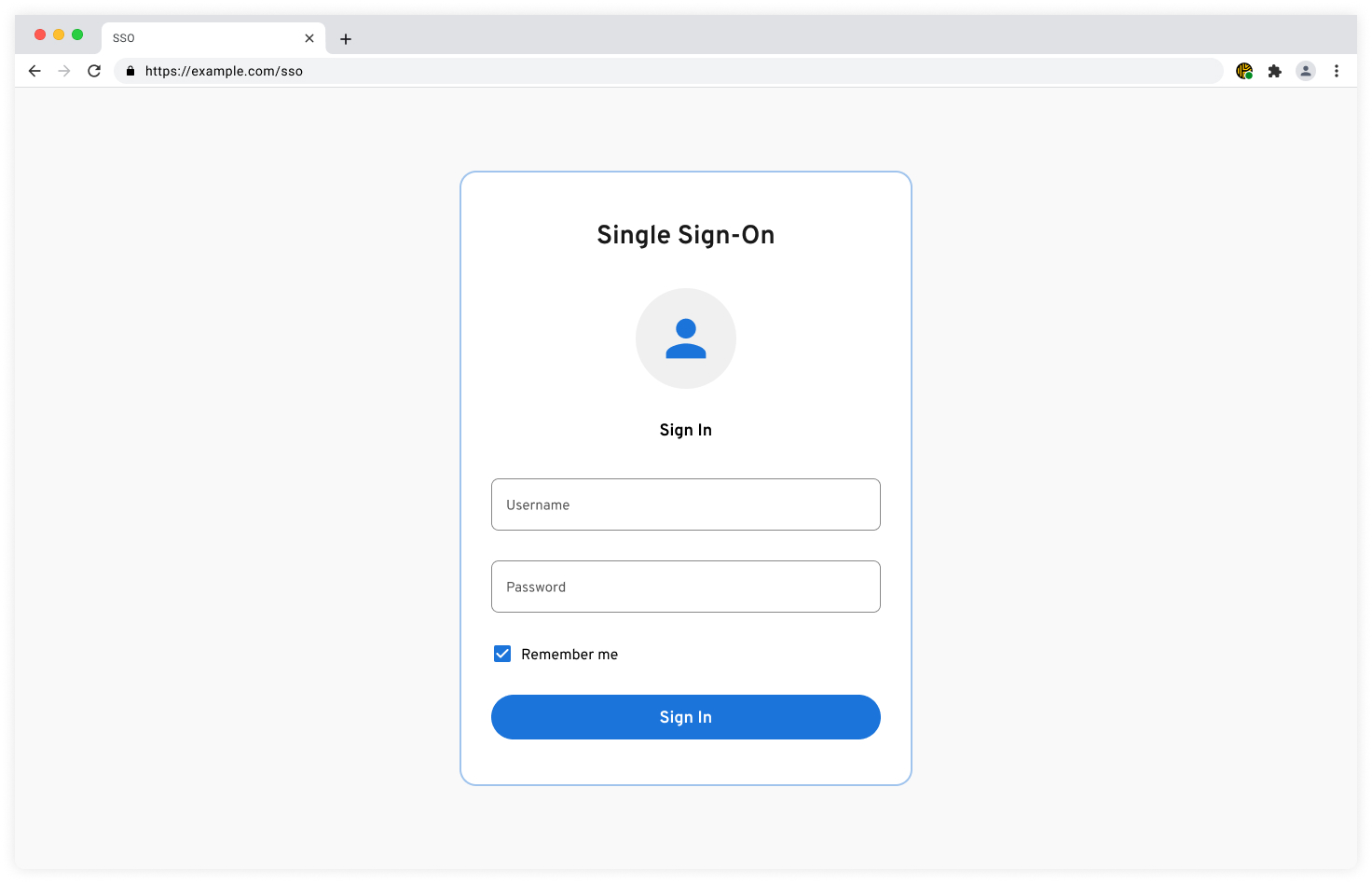
#### **Connexion initiée par l'IdP** <a href="#idp-initiated-login" id="idp-initiated-login"></a>

Keeper prend en charge la connexion initiée par l'IdP depuis le tableau de bord du fournisseur d'identité SSO (si elle est activée par votre administrateur Keeper). Connectez-vous à votre SSO existant comme d'habitude, puis depuis votre tableau de bord SSO, cliquez sur l'**icône Keeper** pour lancer votre coffre-fort Keeper.

<figure><img src="/files/3hNvSQx4Gj2guQ1Kr6yV" alt=""><figcaption><p>Connexion SSO</p></figcaption></figure>

<figure><img src="/files/iJsqQrgOJ9fTv2bbl1Ie" alt=""><figcaption><p>Tableau de bord du fournisseur SSO</p></figcaption></figure>

{% hint style="info" %}
Si vous vous connectez à Keeper sur une nouvelle plateforme, vous pouvez rencontrer une demande d'« approbation d'appareil » (utilisateurs SSO Cloud uniquement). Veuillez lire la section ci-dessous — « Approbations d'appareil » — pour savoir comment procéder.
{% endhint %}

### Approbations d'appareil <a href="#device-approvals" id="device-approvals"></a>

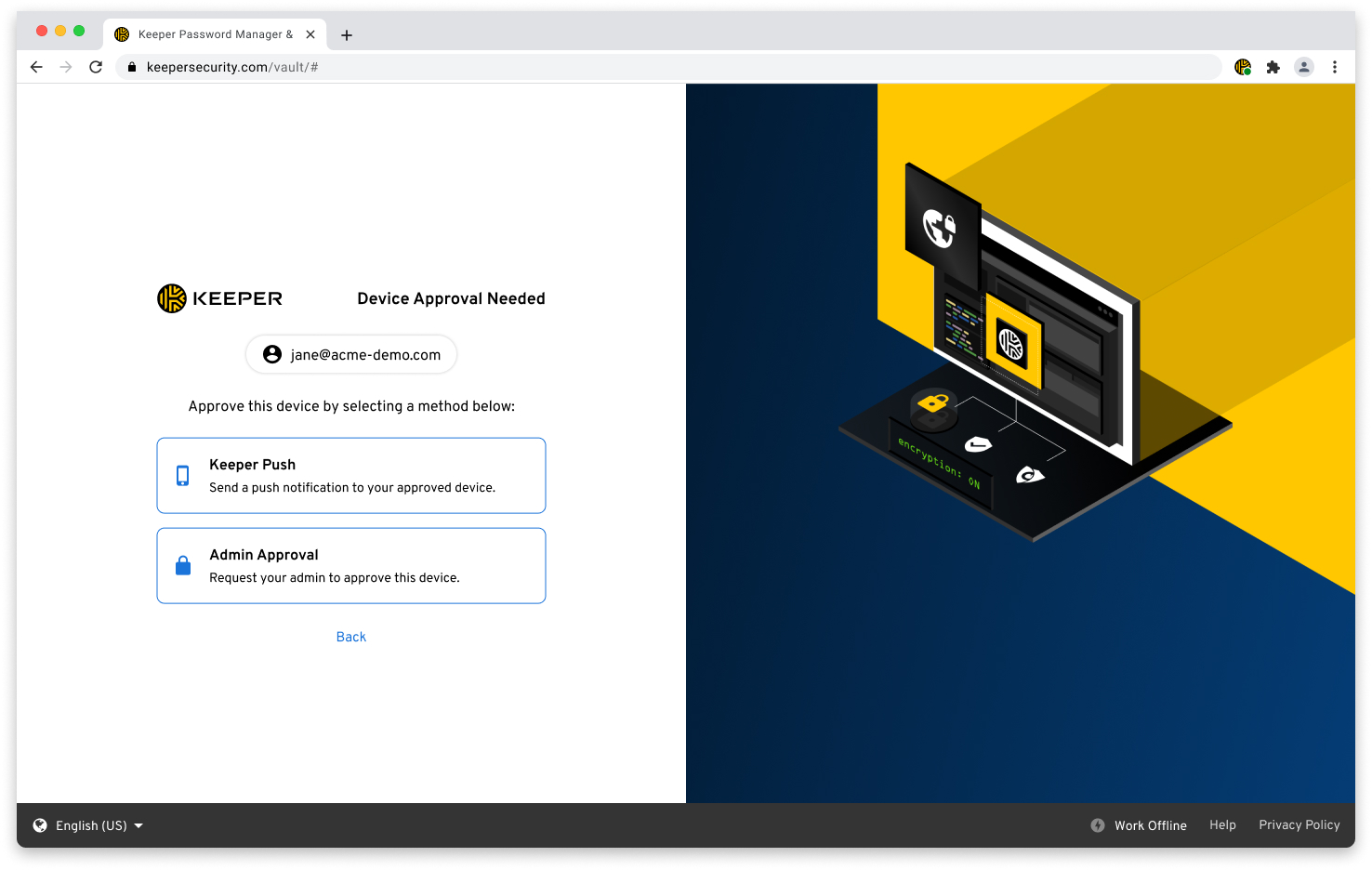
Si vous tentez de vous connecter sur un appareil ou un navigateur non reconnu, une approbation d'appareil doit avoir lieu avant de pouvoir accéder à votre coffre-fort Keeper. Les utilisateurs disposent de deux méthodes d'approbation au choix : « Keeper Push » ou « Approbation administrateur ».

<figure><img src="/files/omoUv5GijDqOyZwo92dM" alt=""><figcaption><p>Demande d'approbation d'appareil</p></figcaption></figure>

#### Keeper Push <a href="#keeper-push" id="keeper-push"></a>

Keeper Push est le système propriétaire d'approbation d'appareil basé sur les notifications de Keeper, qui envoie une notification push vers un appareil existant et reconnu. Il s'agit d'un processus en *libre-service* qui permet aux utilisateurs de gérer eux-mêmes l'approbation de l'appareil.

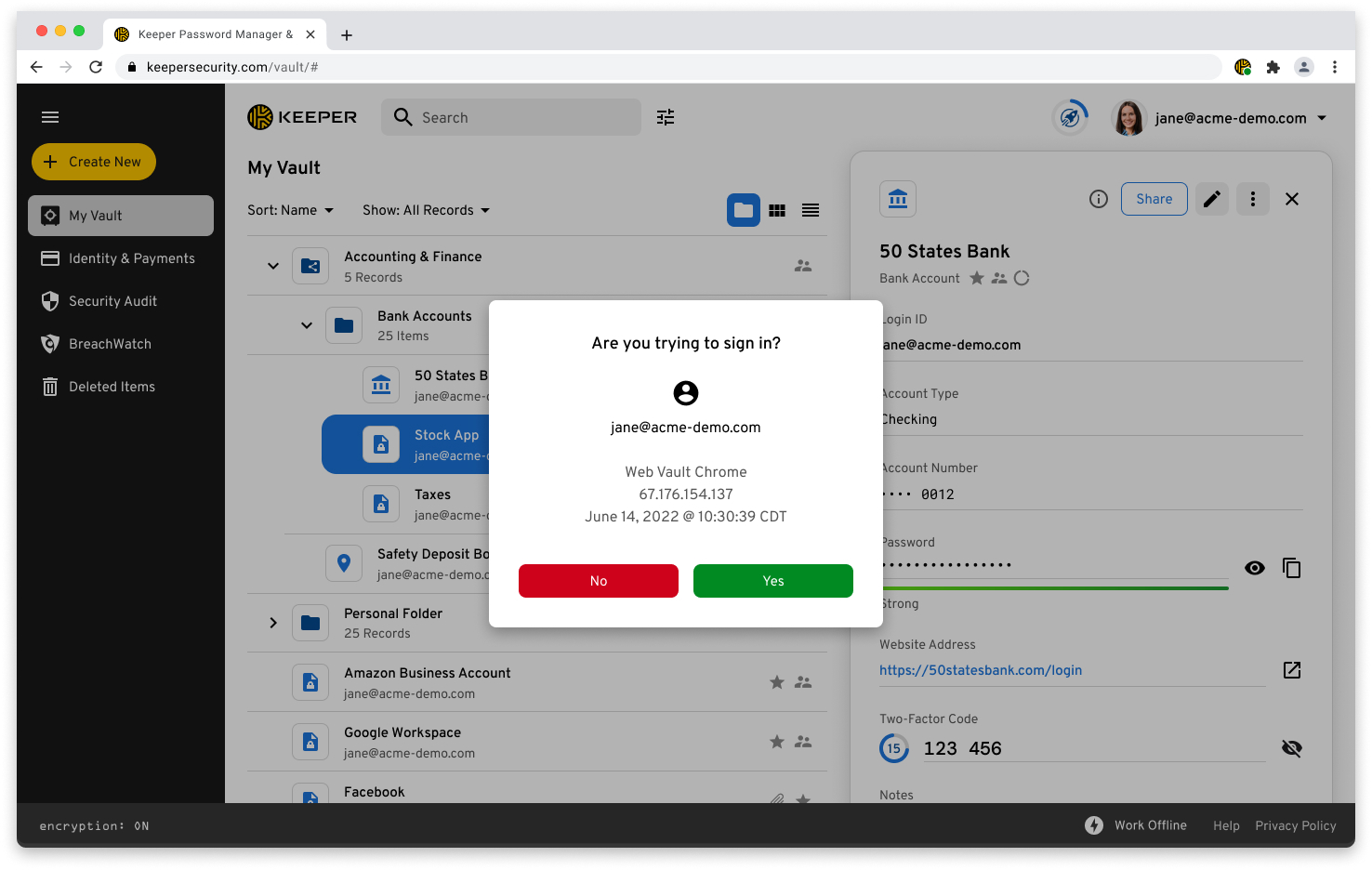
Si vous sélectionnez **Keeper Push**, une notification (push) apparaîtra dans votre coffre-fort sur un appareil ou un navigateur approuvé. Sélectionnez **Oui** pour approuver le nouvel appareil. Une fois l'appareil approuvé, vous pourrez accéder à votre coffre-fort Keeper.

{% hint style="warning" %}
Vous devez être activement connecté à un autre appareil reconnu/approuvé pour recevoir la notification.
{% endhint %}

<figure><img src="/files/REF10CxYpO8rATnRLJjw" alt=""><figcaption><p>Notification Keeper Push</p></figcaption></figure>

#### Approbation administrateur <a href="#admin-approval" id="admin-approval"></a>

L'approbation administrateur enverra une notification à votre administrateur Keeper demandant l'approbation de l'appareil. Si vous ne disposez pas d'un appareil existant et reconnu, ce sera le seul moyen de regagner l'accès.

Si vous sélectionnez **Approbation administrateur**, votre administrateur Keeper recevra une notification pour approbation. Une fois l'appareil approuvé, vous pourrez accéder à votre coffre-fort Keeper.

#### Approbations d'appareil automatisées <a href="#automated-device-approvals" id="automated-device-approvals"></a>

La plateforme Keeper prend en charge les approbations d'appareil automatisées via un produit appelé le service Keeper Automator. Si votre administrateur Keeper a configuré ce service, les approbations d'appareil auront lieu automatiquement après une connexion réussie à votre fournisseur d'identité SSO.

[En savoir plus](/sso-connect-cloud/device-approvals/automator/overview.md) (en anglais) sur le service Keeper Automator.

## Créer une entrée <a href="#create-a-record" id="create-a-record"></a>

Vos mots de passe, bases de données, clés SSH, comptes bancaires et autres données sensibles sont enregistrés dans votre coffre-fort numérique privé Keeper (sous forme d'« entrées ») et sont chiffrés sur votre appareil à l'aide d'AES 256 bits.

Pour commencer, cliquez sur **+ Créer un nouveau > Entrée**.

* Choisir un [type d'entrée](/user-guides/fr/record-types.md) dans le menu déroulant (« Connexion » est le type par défaut)
* Saisir un nom pour l'entrée et cliquer sur **Suivant**
* Saisir l'identifiant (nom d'utilisateur ou e-mail)
* Saisir le mot de passe ou cliquer sur l'**icône de dé** pour en générer un (plus d'informations [ici](/user-guides/fr/web-vault.md#password-generator))
* Saisir l'adresse du site web
* Saisir des notes, ajouter des [pièces jointes](/user-guides/fr/web-vault.md#secure-file-storage), un [code à deux facteurs](/user-guides/fr/web-vault.md#two-factor-codes-for-totp) et des [champs personnalisés](/user-guides/fr/web-vault.md#custom-fields)
* Cliquer sur **Enregistrer** pour terminer

<figure><img src="/files/g9rEU1VUpLgSxbYZceIj" alt=""><figcaption><p>Créer une entrée</p></figcaption></figure>

{% hint style="info" %}
Pour plus d'informations, consultez notre guide complet du [coffre-fort web et de l'application de bureau](/user-guides/fr/web-vault.md).
{% endhint %}

## Remplissage automatique avec KeeperFill <a href="#autofill-with-keeperfill" id="autofill-with-keeperfill"></a>

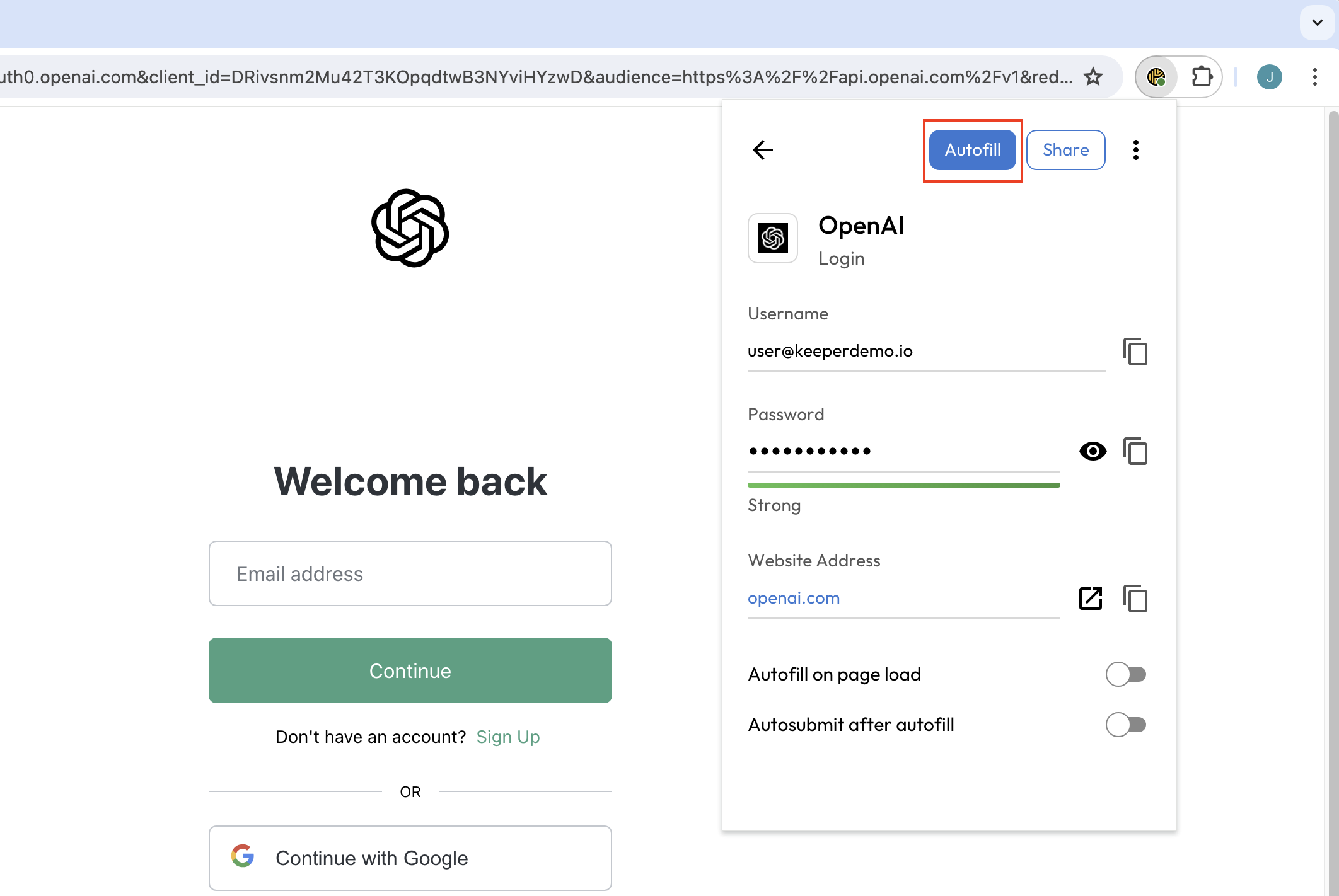
L'extension de navigateur de Keeper appelée KeeperFill remplit automatiquement vos identifiants et mots de passe dans les sites web et applications. Pour télécharger KeeperFill pour votre navigateur, visitez la [page de téléchargement de Keeper](https://www.keepersecurity.com/download.html?t=v). KeeperFill est disponible pour tous les navigateurs web.

Les entrées apparaissent directement sur l'écran d'accueil sous forme de liste, avec les « Entrées suggérées » en haut pour remplir facilement les identifiants correspondant au site web sur lequel vous vous trouvez. Sélectionnez l'entrée, puis cliquez sur **Remplissage automatique** pour remplir les identifiants dans le formulaire de connexion du site.

<figure><img src="/files/3sgrVtDVuIavwNspLaFR" alt=""><figcaption><p>Remplir automatiquement l'entrée suggérée</p></figcaption></figure>

## Récupération de compte <a href="#account-recovery" id="account-recovery"></a>

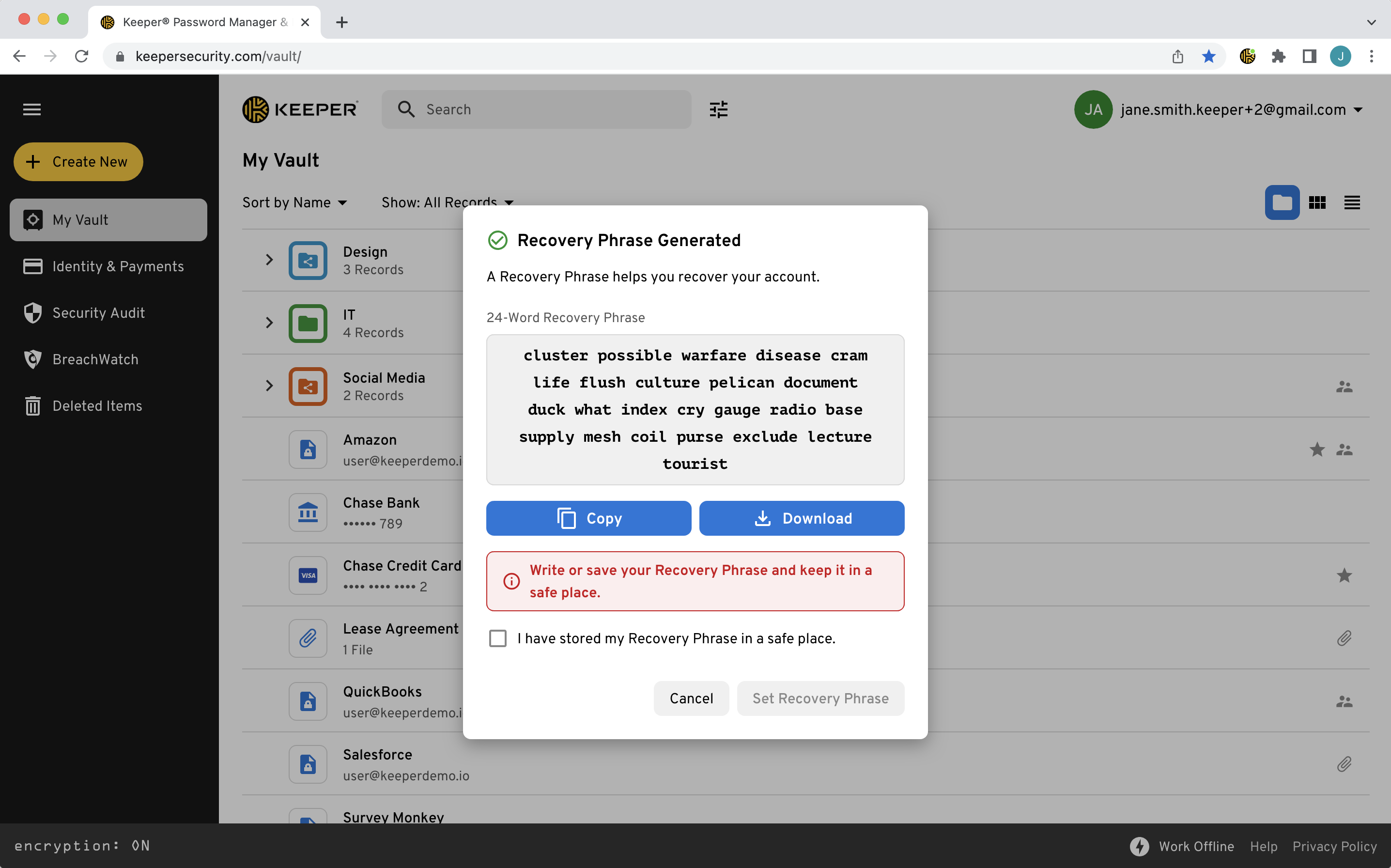
Lorsque vous vous connectez à votre coffre-fort pour la deuxième fois, vous serez invité à configurer une phrase de récupération de 24 mots. Si vous oubliez votre mot de passe principal, cette fonctionnalité vous aidera à regagner rapidement l'accès.

Une fois votre phrase de récupération générée, veillez à la stocker dans un endroit sûr. Pour plus de commodité, vous aurez la possibilité de la copier ou de la télécharger.

{% hint style="info" %}
Si la récupération de compte n'est pas disponible, votre administrateur Keeper pourra peut-être transférer votre coffre-fort vers un autre compte Keeper.
{% endhint %}

<figure><img src="/files/oWLOeKLnuKsZozRYDbgN" alt=""><figcaption><p>Configuration de la phrase de récupération de compte</p></figcaption></figure>

## Créer un coffre-fort personnel (via un compte Business ou Enterprise) <a href="#create-a-personal-vault-via-business-or-enterprise-account" id="create-a-personal-vault-via-business-or-enterprise-account"></a>

Les utilisateurs Keeper Business et Enterprise peuvent créer gratuitement un plan Keeper Family pour jusqu'à 5 membres de la famille avec un nombre illimité d'appareils. Une fois le plan Family configuré, chaque membre de la famille reçoit son propre coffre-fort. Ils peuvent également partager des mots de passe entre membres de la famille à l'aide de dossiers partagés ou du partage d'entrées individuelles.

1. Se connecter à votre coffre-fort web ou application de bureau Keeper Business ou Enterprise.
2. Cliquer sur votre **adresse e-mail** dans le coin supérieur droit.
3. Sélectionner **Compte** dans le menu déroulant.
4. Saisir votre **adresse e-mail personnelle** dans la section « Licence Keeper Family pour un usage personnel ».
5. Cliquer sur **Envoyer l'e-mail**.
6. Cela créera un coffre-fort distinct, non géré par l'entreprise, qui sera associé à votre adresse e-mail personnelle.

{% hint style="warning" %}
Ce coffre-fort est destiné à un *usage personnel uniquement*. Tous les identifiants liés à l'entreprise doivent être stockés dans le coffre-fort fourni par votre entreprise.
{% endhint %}

![Créer un compte personnel](/files/85Q74Uu33KC6m4peaXMN)

## Importer des données depuis d'autres sources <a href="#importing-data-from-other-sources" id="importing-data-from-other-sources"></a>

Keeper propose plusieurs méthodes pour importer des données dans le coffre-fort. Chaque méthode est entièrement documentée avec des captures d'écran et des données d'exemple.

1. [Importer depuis Chrome, Firefox, IE, Edge, Safari et Opera à l'aide du coffre-fort web](/user-guides/fr/import-records-1/import-from-chrome-firefox-ie-edge-and-opera.md)
2. Importer depuis Chrome, Firefox, IE, Edge, Safari et Opera à l'aide de l'application de bureau Depuis l'application de bureau, cliquez simplement sur Paramètres > Importer > cliquez sur « Importer » pour commencer le processus d'importation
3. [Importer depuis un fichier .CSV](/user-guides/fr/import-records-1/import-a-.csv-file.md)
4. [Importer depuis un fichier .JSON structuré](/user-guides/fr/import-records-1/import-json.md)
5. [Importer depuis LastPass (entièrement automatisé)](/user-guides/fr/import-records-1/import-from-lastpass.md)
6. [Importer depuis 1Password](/user-guides/fr/import-records-1/import-from-1password.md)
7. [Importer depuis Dashlane](/user-guides/fr/import-records-1/import-from-dashlane.md)
8. [Importer depuis des fichiers KeePass chiffrés (.kdbx)](/user-guides/fr/import-records-1/import-from-keepass-kdbx.md)
9. [Importer à l'aide de la CLI Commander](https://github.com/Keeper-Security/commander#importing-records-into-keeper)
10. [Codage d'importation personnalisé à l'aide du SDK Keeper Commander](https://github.com/Keeper-Security/commander)


---

# Agent Instructions
This documentation is published with GitBook. GitBook is the documentation platform designed so that both humans and AI agents can read, navigate, and reason over technical content effectively. Learn more at gitbook.com.

## Querying This Documentation
If you need additional information that is not directly available in this page, you can query the documentation dynamically by asking a question.

Perform an HTTP GET request on the current page URL with the `ask` query parameter, and the optional `goal` query parameter:

```
GET https://docs.keeper.io/user-guides/fr/enterprise-end-user-setup-sso.md?ask=<question>&goal=<endgoal>
```

`ask` is the immediate question: it should be specific, self-contained, and written in natural language.
`goal` is optional and describes the broader end goal you are ultimately trying to accomplish on behalf of the user. GitBook uses it to tailor the answer towards what is most useful for that goal.

The response will contain a direct answer to the question and relevant excerpts and sources from the documentation.

Use this mechanism when the answer is not explicitly present in the current page, you need clarification or additional context, or you want to retrieve related documentation sections.