> For the complete documentation index, see [llms.txt](https://docs.keeper.io/llms.txt). Markdown versions of documentation pages are available by appending `.md` to page URLs; this page is available as [Markdown](https://docs.keeper.io/user-guides/fr/import-records-1/import-from-keepass-kdbx.md).
# Importer depuis KeePass (.kdbx)
Instructions pour importer des mots de passe depuis des fichiers KeePass .kdbx chiffrés vers Keeper
## Présentation de l'importation de fichiers .KDBX
Keeper prend en charge l'importation directe depuis des fichiers KeePass chiffrés au format .kdbx. Keeper peut importer les formats protégés par mot de passe et par clé privée. Toutes les versions de fichiers .kdbx sont prises en charge.
Cette importation inclura les mots de passe, les dossiers, les champs personnalisés et les pièces jointes.
{% hint style="info" %}
L'importation d'entrées avec des **pièces jointes** est réservée aux clients Keeper disposant du module complémentaire Secure File Storage.
{% endhint %}
Pour importer dans Keeper, localisez votre fichier .kdbx chiffré et, si vous protégez votre fichier KeePass avec un fichier de clé privée, celui-ci sera également requis pour l'importation.
## Importer
1. Se connecter au coffre-fort web ou à l'application de bureau Keeper.
2. Depuis le **menu déroulant du compte**, cliquer sur **Réglages**.
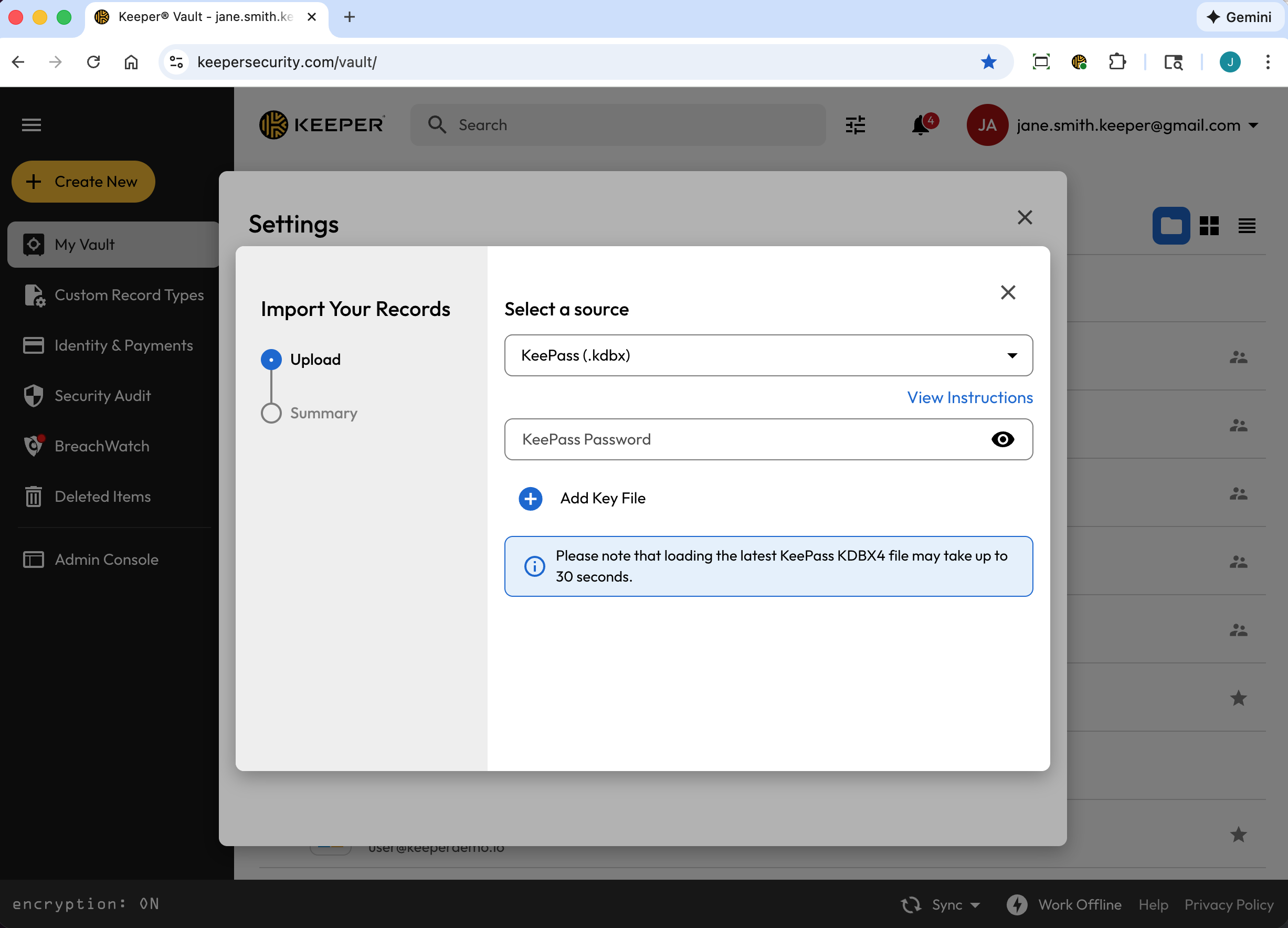
3. Cliquer sur **Importer > Importer** (à côté de « Utilisez une autre source ») et sélectionner **KeePass (.kdbx)** dans le menu déroulant.
Sélectionner KeePass comme source d'importation
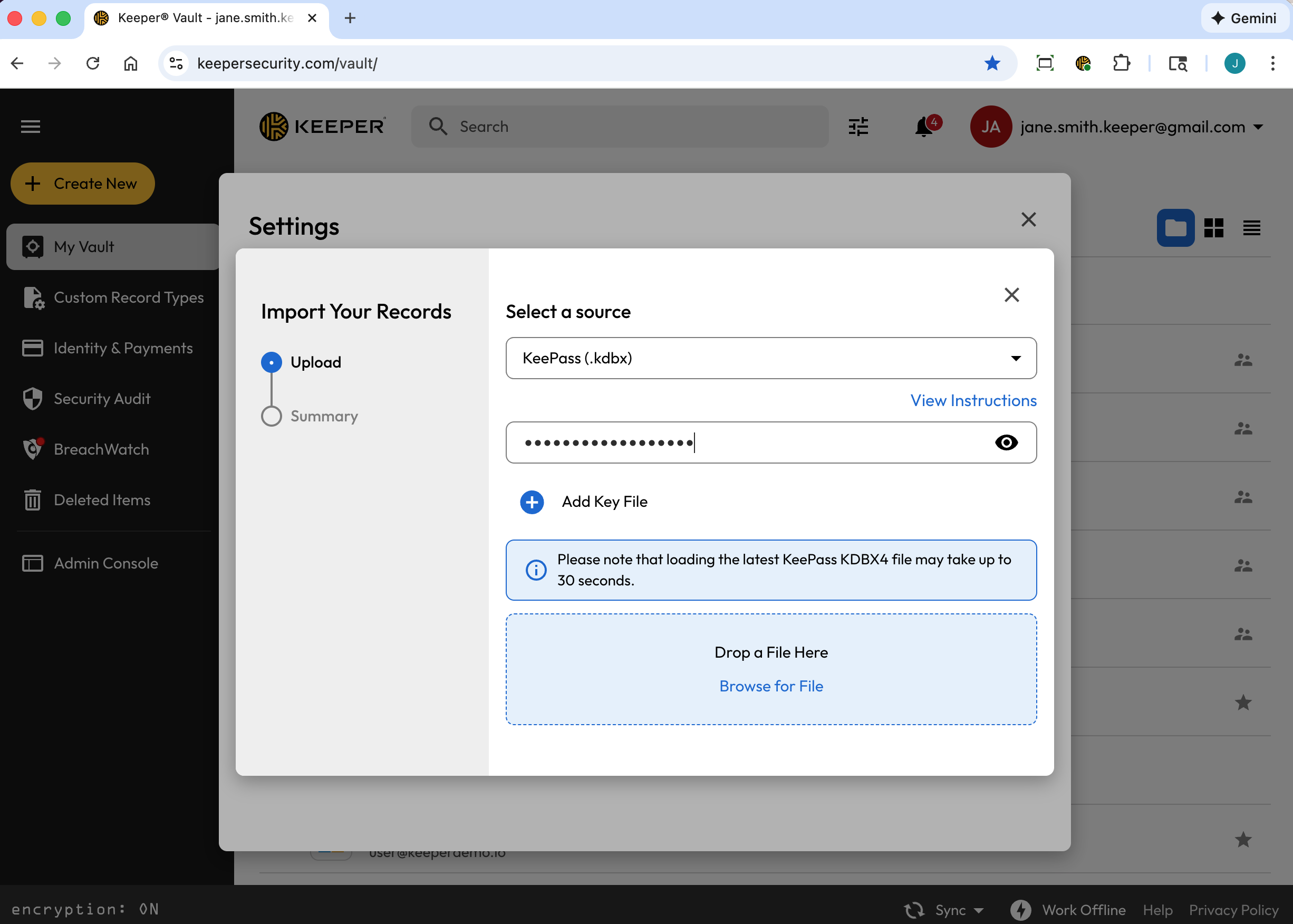
4. Saisir votre mot de passe KeePass.
5. Si un fichier de clé a été utilisé, cliquer sur **Ajouter un fichier de clé** et sélectionner le fichier sur votre ordinateur.
Saisir le mot de passe KeePass et ajouter un fichier de clé
6. Glisser-déposer le fichier .kdbx dans la fenêtre « Déposer un fichier ici » de Keeper ou parcourir pour sélectionner le fichier sur votre ordinateur. Cocher la case si votre fichier inclut des en-têtes de colonnes ; sinon, la première ligne sera traitée comme des données. Si l'importation échoue, vous devrez peut-être mettre à jour votre application KeePass vers une version plus récente, ou exporter votre base de données KeePass vers un format plus récent.
7. Une fois vos identifiants importés à l'aide de l'une des méthodes ci-dessus, vous pouvez personnaliser l'apparence des informations dans votre coffre-fort depuis l'écran de mappage des champs. Vous y verrez les noms de champs standard en haut qui « mappent » les données ci-dessous pour chaque entrée Keeper.
Pour ajuster ces mappages :
* Cliquer sur n'importe quel champ pour ouvrir un menu déroulant
* Sélectionner le nom de champ approprié dans la liste. Répéter ce processus pour chaque colonne selon les besoins
* Cliquer sur **Suivant** pour finaliser vos sélections.
8. Ensuite, un écran récapitulatif affichera un aperçu de votre coffre-fort, montrant la structure des dossiers de vos entrées importées. Vous pouvez y ajuster la structure des dossiers et cliquer sur des entrées individuelles pour prévisualiser leurs détails avant de finaliser l'importation. Cliquer sur **Confirmer l'importation** pour terminer le processus d'importation.
{% hint style="warning" %}
Veillez à supprimer les fichiers KeePass locaux de votre ordinateur.
{% endhint %}
---
# Agent Instructions
This documentation is published with GitBook. GitBook is the documentation platform designed so that both humans and AI agents can read, navigate, and reason over technical content effectively. Learn more at gitbook.com.
## Querying This Documentation
If you need additional information that is not directly available in this page, you can query the documentation by asking a question.
Perform an HTTP GET request on the following URL with the `ask` and `goal` query parameters:
```
GET https://docs.keeper.io/user-guides/fr/import-records-1/import-from-keepass-kdbx.md?ask=&goal=
```
`ask` is the immediate question: it should be specific, self-contained, and written in natural language.
`goal` is what the user is ultimately trying to achieve, the reason they need the answer. Sharing it helps GitBook give you a better, more relevant answer. A goal is most helpful when it describes the outcome the user wants rather than restating the question. For example, with `ask=how do I create an API token`, a goal like `automate deployments from our CI pipeline` lets GitBook tailor the answer to that use case.
The response will contain a direct answer to the question and relevant excerpts and sources from the documentation.
Use this mechanism when the answer is not explicitly present in the current page, you need clarification or additional context, or you want to retrieve related documentation sections.