> For the complete documentation index, see [llms.txt](https://docs.keeper.io/llms.txt). Markdown versions of documentation pages are available by appending `.md` to page URLs; this page is available as [Markdown](https://docs.keeper.io/user-guides/fr/import-records-1/import-from-mobile-apps.md).

# Importer depuis les applications mobiles

## iOS

Si vous utilisez iOS version 26 ou supérieure, vous pouvez importer vos mots de passe, clés d'accès et codes à deux facteurs depuis Apple Mots de passe directement dans Keeper.

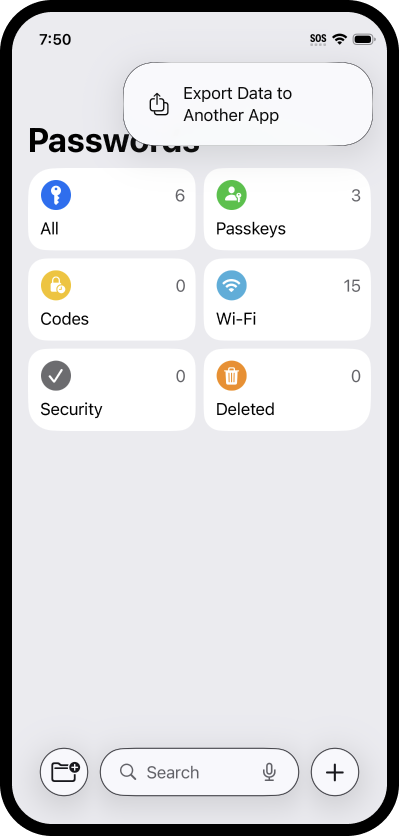
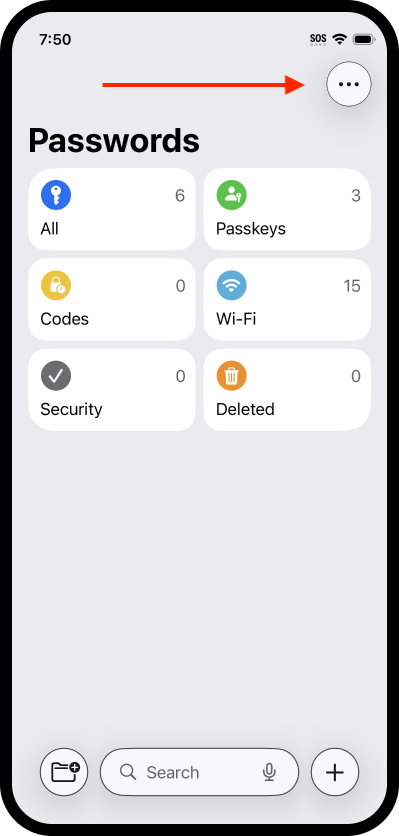
Pour commencer, ouvrir l'application Apple Mots de passe sur votre appareil mobile et appuyer sur l'**icône Options** **>** **Exporter les données vers une autre app**.

<div><figure><img src="/files/5bTJT85BawViHK3Gnd0t" alt="" width="200"><figcaption><p>Options Apple Mots de passe</p></figcaption></figure> <figure><img src="/files/Zsvq94OG3NEzfJBC7DtY" alt="" width="200"><figcaption><p>Exporter les données</p></figcaption></figure></div>

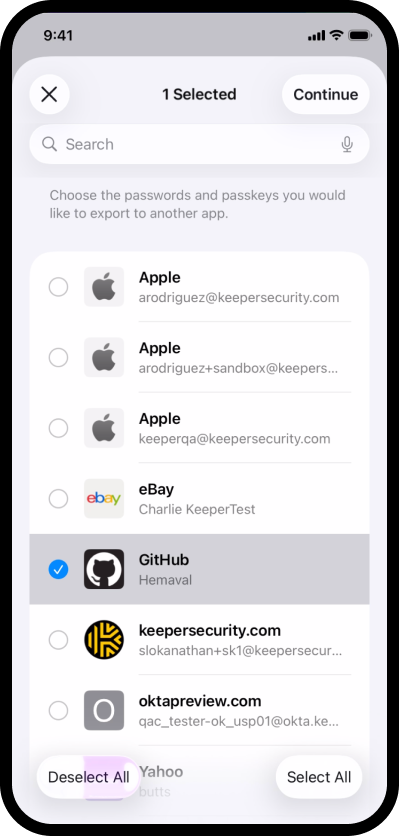
Sélectionner les identifiants que vous souhaitez exporter vers Keeper et appuyer sur **Continuer**. Sélectionner Keeper parmi les applications compatibles listées et appuyer sur **Continuer > Continuer dans « Keeper »**.

<div><figure><img src="/files/wO3OEF5gBP3TSWO4zlJ5" alt="" width="200"><figcaption><p>Sélectionner les mots de passe à exporter</p></figcaption></figure> <figure><img src="/files/6yGfojFVHzI5wVO4116o" alt="" width="200"><figcaption><p>Choisir Keeper comme destination</p></figcaption></figure></div>

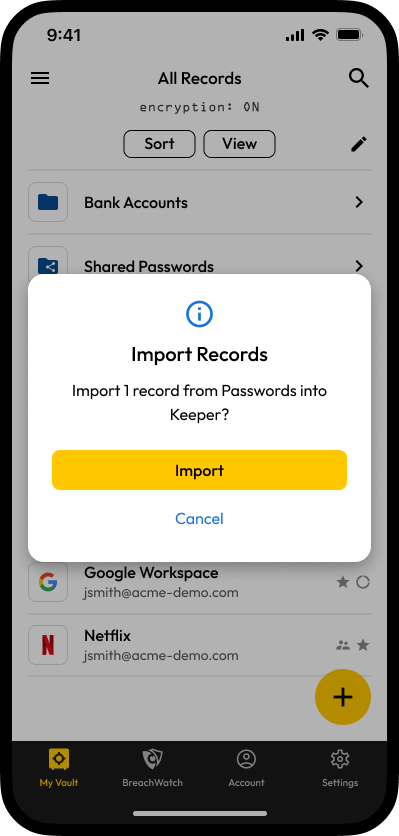
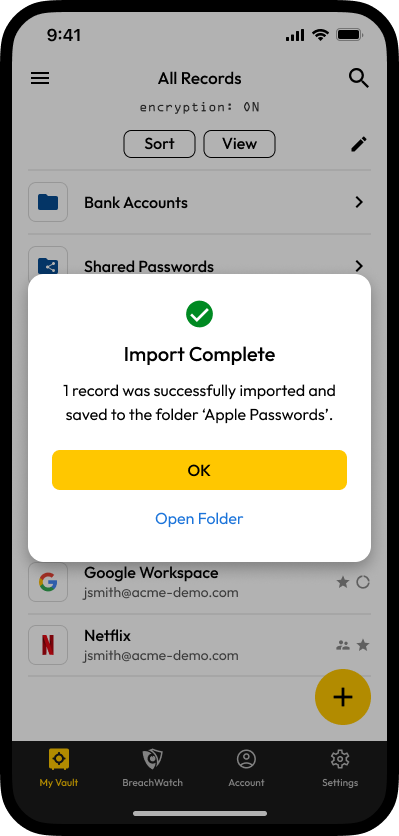
Une fois authentifié auprès de Keeper, appuyer sur **Importer**. Lorsque l'importation est terminée, vous pourrez trouver tous vos identifiants dans le dossier Keeper nommé « Apple Passwords ».

<div><figure><img src="/files/bQRNGxp7UQwhn0c8GaMV" alt="" width="200"><figcaption><p>Importer dans Keeper</p></figcaption></figure> <figure><img src="/files/OxVWOhshAeBqmGsWwzl3" alt="" width="200"><figcaption><p>Importation terminée</p></figcaption></figure></div>

## Android

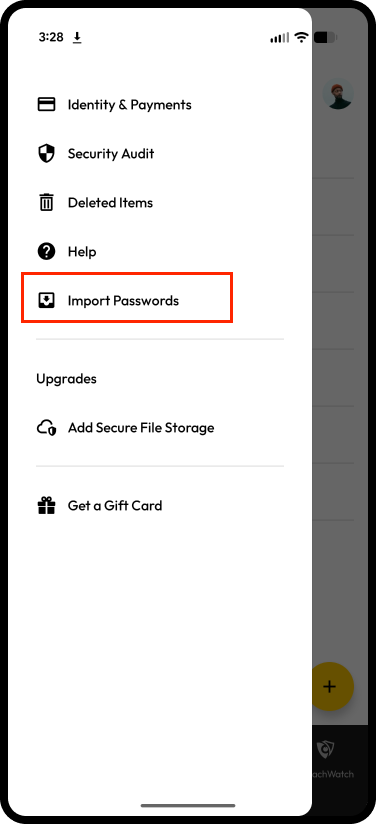
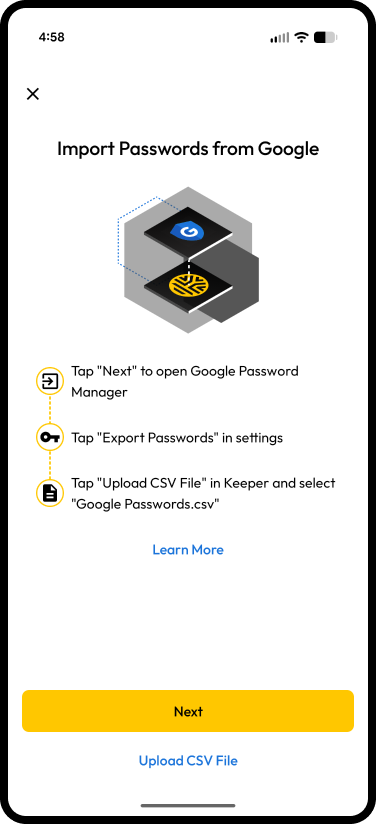
Depuis l'application Android, sélectionner Importer les mots de passe dans le menu latéral pour importer directement depuis Google via le téléversement d'un fichier CSV.

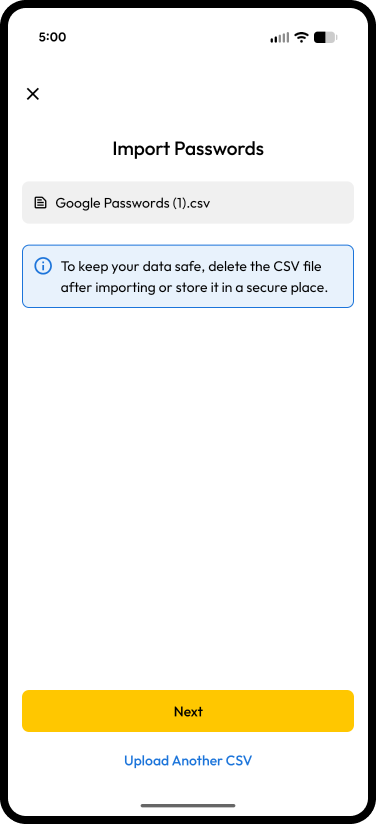
<div><figure><img src="/files/cStJ0FdJRZpSGVtOopYT" alt="" width="188"><figcaption><p>Menu de gauche > Importer les mots de passe</p></figcaption></figure> <figure><img src="/files/cN8cYIA6hmLs0TUSZjQq" alt="" width="188"><figcaption><p>Importer depuis Google</p></figcaption></figure></div>

1. **Ouvrir l'application Keeper** : lancer l'application Keeper sur votre appareil Android.
2. **Accéder au menu** : appuyer sur le **menu hamburger** (trois lignes horizontales) dans le coin supérieur gauche.
3. **Sélectionner Importer les mots de passe** : dans le menu, choisir **Importer les mots de passe**.
4. **Choisir la source d'importation** : dans les options d'importation, sélectionner **Importer depuis Google**.
5. **Exporter les mots de passe** : vous serez redirigé vers **passwords.google.com/options**. Ici, sélectionner **Exporter les mots de passe**. -- *Si vous avez plusieurs comptes Google, assurez-vous de confirmer que vous êtes connecté au bon compte.*
6. **Confirmer l'exportation** : une **boîte de dialogue Exporter les mots de passe** apparaîtra. Appuyer sur **Exporter** pour commencer le téléchargement de votre fichier CSV de mots de passe.
7. **Confirmation du téléchargement** : une fois le fichier téléchargé, vous verrez un message de confirmation indiquant que votre fichier a été enregistré sur votre appareil.
8. **Sélectionner le fichier téléchargé** :
   * L'invite de confirmation de téléchargement propose une option « Ouvrir » ; en cliquant dessus, la boîte de dialogue « Ouvrir avec : » s'affiche en bas de votre écran ; sélectionner Keeper pour continuer l'importation depuis votre CSV.
   * Si vous utilisez le bouton Retour : choisir **Téléverser un CSV** dans l'application Keeper pour localiser et sélectionner votre fichier téléchargé.
   * Vous pouvez également naviguer vers le gestionnaire de fichiers : localiser le fichier CSV exporté et le sélectionner pour l'ouvrir avec l'application Keeper. Cela vous amènera directement à l'écran **Fichier sélectionné**.
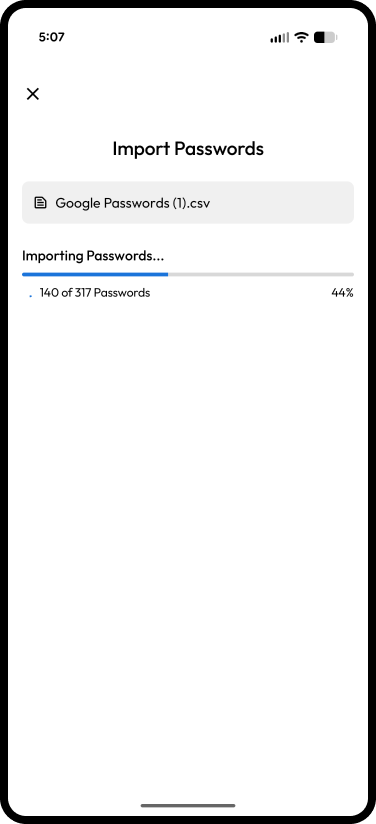
9. **Importation en cours :** Keeper affichera un écran montrant la progression de l'importation et du chiffrement de vos mots de passe.
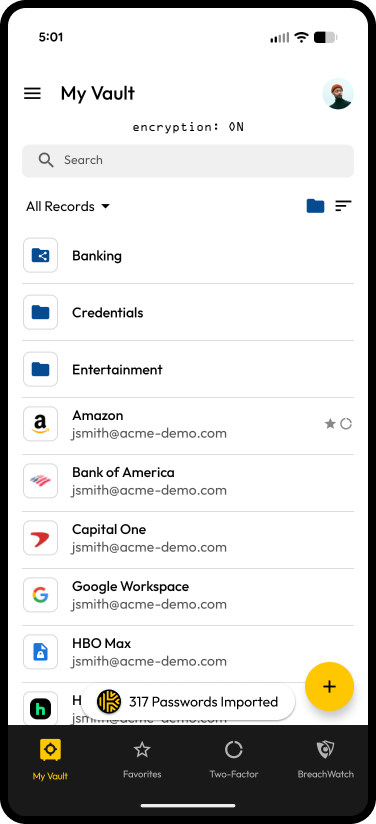
10. **Importation terminée :** une notification dans votre coffre-fort s'affichera pour vous indiquer combien de mots de passe ont été importés avec succès.

<div><figure><img src="/files/3OHJrUYjsGm9ucGKTZhh" alt="" width="188"><figcaption><p>Importation en cours</p></figcaption></figure> <figure><img src="/files/BCuak9WfFGCnfOdXnf6D" alt="" width="188"><figcaption><p>Mots de passe importés</p></figcaption></figure></div>

### Importer depuis un fichier CSV

Si vous avez déjà votre fichier CSV de mots de passe Google sur votre appareil Android :

1. **Ouvrir l'application Keeper** : lancer l'application Keeper sur votre appareil.
2. **Sélectionner Importer les mots de passe** : aller dans le **menu hamburger** et choisir **Importer les mots de passe**.
3. **Choisir l'importation CSV** : lorsque vous y êtes invité, sélectionner l'option **Téléverser un fichier CSV**. Cela ouvrira l'application Fichiers, filtrée pour n'afficher que les fichiers CSV.
4. **Sélectionner le fichier CSV** : parcourir vos fichiers et sélectionner le fichier CSV souhaité pour l'importation.
5. **Importation en cours :** Keeper affichera un écran montrant la progression de l'importation et du chiffrement de vos mots de passe.
6. **Importation terminée :** une notification dans votre coffre-fort s'affichera pour vous indiquer combien de mots de passe ont été importés avec succès.

<div><figure><img src="/files/YgCt26LANTxQo33CaFYE" alt="" width="188"><figcaption><p>Importer depuis Google</p></figcaption></figure> <figure><img src="/files/wzzqF4INjHtQuo7iSU5Z" alt="" width="188"><figcaption><p>Mots de passe importés</p></figcaption></figure></div>

{% hint style="info" %}
Keeper sur Android prend directement en charge l'importation depuis Google Password Manager via un fichier CSV. Bien que les fichiers CSV provenant d'autres sources *puissent* fonctionner, leur compatibilité peut varier selon le formatage — seule l'exportation de Google est garantie de fonctionner sans problème.
{% endhint %}


---

# Agent Instructions
This documentation is published with GitBook. GitBook is the documentation platform designed so that both humans and AI agents can read, navigate, and reason over technical content effectively. Learn more at gitbook.com.

## Querying This Documentation
If you need additional information that is not directly available in this page, you can query the documentation dynamically by asking a question.

Perform an HTTP GET request on the current page URL with the `ask` query parameter, and the optional `goal` query parameter:

```
GET https://docs.keeper.io/user-guides/fr/import-records-1/import-from-mobile-apps.md?ask=<question>&goal=<endgoal>
```

`ask` is the immediate question: it should be specific, self-contained, and written in natural language.
`goal` is optional and describes the broader end goal you are ultimately trying to accomplish on behalf of the user. GitBook uses it to tailor the answer towards what is most useful for that goal.

The response will contain a direct answer to the question and relevant excerpts and sources from the documentation.

Use this mechanism when the answer is not explicitly present in the current page, you need clarification or additional context, or you want to retrieve related documentation sections.