> For the complete documentation index, see [llms.txt](https://docs.keeper.io/llms.txt). Markdown versions of documentation pages are available by appending `.md` to page URLs; this page is available as [Markdown](https://docs.keeper.io/user-guides/fr/import-records-1/import-json.md).
# Importer/Exporter le JSON Keeper
Instructions pour importer et exporter un fichier JSON structuré Keeper
Keeper prend en charge l'importation d'un fichier JSON structuré. Vous pouvez l'utiliser, par exemple, si vous avez sauvegardé un fichier Keeper depuis un autre coffre-fort ou si vous créez un fichier à partir d'une autre source de données. Il s'agit d'une fonctionnalité avancée, généralement utilisée par les administrateurs Keeper Enterprise ou les clients plus techniques. Si ce n'est pas votre cas, consultez l'[importation CSV](/user-guides/fr/import-records-1/import-a-.csv-file.md).
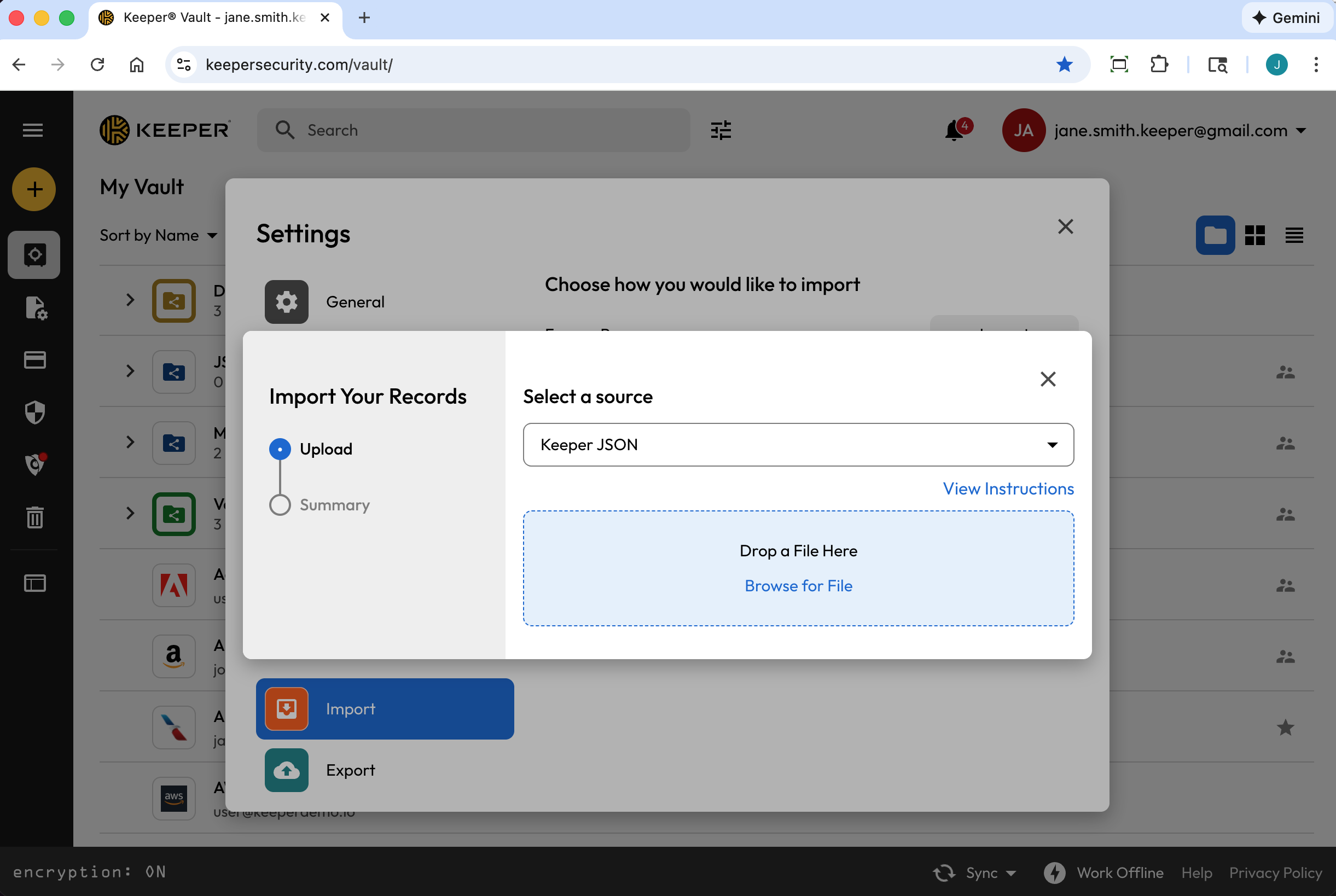
Pour commencer, depuis le **menu déroulant du compte**, cliquer sur **Réglages** **> Importer > Importer** (à côté de « Utilisez une autre source »). Dans le menu déroulant, sélectionner **Keeper JSON**.
Le fichier JSON peut être créé de plusieurs façons :
* Exporter un fichier .JSON depuis le coffre-fort Keeper
* Exporter un .JSON depuis le SDK Keeper Commander
* Créer votre propre fichier personnalisé
Une fois votre fichier JSON correctement formaté, glisser-déposer le fichier dans la fenêtre « Déposer un fichier ici » de Keeper ou parcourir pour sélectionner le fichier sur votre ordinateur.
{% hint style="info" %}
Les fichiers JSON doivent être encodés en UTF-8 pour garantir que tous les symboles et caractères sont importés correctement.
{% endhint %}
### Créer un fichier .JSON depuis un coffre-fort Keeper (Exporter)
Pour créer un fichier .JSON à partir de votre coffre-fort Keeper existant, depuis le **menu déroulant du compte**, cliquer sur **Paramètres > Exporter**.
Sélectionner **JSON** et cliquer sur **Exporter**. Si vous y êtes invité, saisir votre mot de passe principal et cliquer sur **Exporter maintenant**.

### Créer un fichier JSON depuis Keeper Commander
Keeper Commander est un outil pour développeurs / administrateurs qui offre de nombreuses capacités pour gérer votre coffre-fort et votre compte Enterprise.
Visitez le dépôt SDK Keeper Commander ici :\
La commande pour exporter un coffre-fort au format JSON est démontrée ci-dessous :
```
$ keeper shell
_ __
| |/ /___ ___ _ __ ___ _ _
| ' export --format json my_export_file.json
Processing... please wait.
318 records exported
```
### Créer un fichier .JSON personnalisé pour l'importation dans Keeper
Lors de la création d'un fichier d'importation JSON personnalisé, Keeper prend en charge un tableau de « records », « folders » et « shared\_folders ». Plusieurs exemples sont inclus ci-dessous que vous pouvez importer dans votre coffre-fort à des fins de test.
Exemple de fichier JSON : entrées, dossiers et dossiers partagés
Ce fichier démontre plusieurs fonctionnalités d'importation JSON, notamment :
* Un tableau d'entrées
* Chaque entrée peut avoir des champs personnalisés, des notes et être ajoutée à des dossiers
* Les dossiers peuvent être créés comme dossiers ordinaires (privés) ou dossiers partagés
* Les entrées peuvent également contenir des graines TOTP (fonctionnalité avancée, voir l'entrée Facebook dans l'exemple ci-dessous)
```
{
"records": [
{
"title": "Dev Server 1",
"login": "root",
"password": "123123123",
"login_url": "https://myserver.com",
"notes": "These are some notes.",
"custom_fields": {
"Security Group": "Private"
},
"folders": [
{
"folder": "Private Folder 1"
}
]
},
{
"title": "Prod Server 1",
"login": "root",
"password": "kj949234723jhfs4jf7h",
"login_url": "https://myprodserver.com",
"notes": "These are some notes.",
"custom_fields": {
"Security Group": "Public",
"IP Address": "12.45.67.8"
},
"folders": [
{
"folder": "Private Folder 2"
},
{
"shared_folder": "My Shared Folder 1",
"can_edit": true,
"can_share": true
}
]
},
{
"title":"Google",
"login": "testing",
"password": "1234567890",
"login_url": "https://google.com",
"notes": "These are some notes.",
"custom_fields": {
"Favorite Food":"Cheetos"
},
"folders": [
{
"folder": "My Websites\\Online"
}
]
},
{
"title":"Facebook",
"$type": "login",
"login": "me@gmail.com",
"password": "123123123123",
"login_url": "https://facebook.com",
"notes": "This is our corporate shared record.",
"custom_fields": {
"Facebook Application ID":"ABC12345",
"$oneTimeCode":"otpauth://totp/Amazon:me@company.com?secret=JBSWY3DPEHPK3PXP&issuer=Amazon&algorithm=SHA1&digits=6&period=30"
},
"folders": [
{
"folder": "Social Media"
},
{
"shared_folder": "Shared Social",
"can_edit": false,
"can_share": false
}
]
}
]
}
```
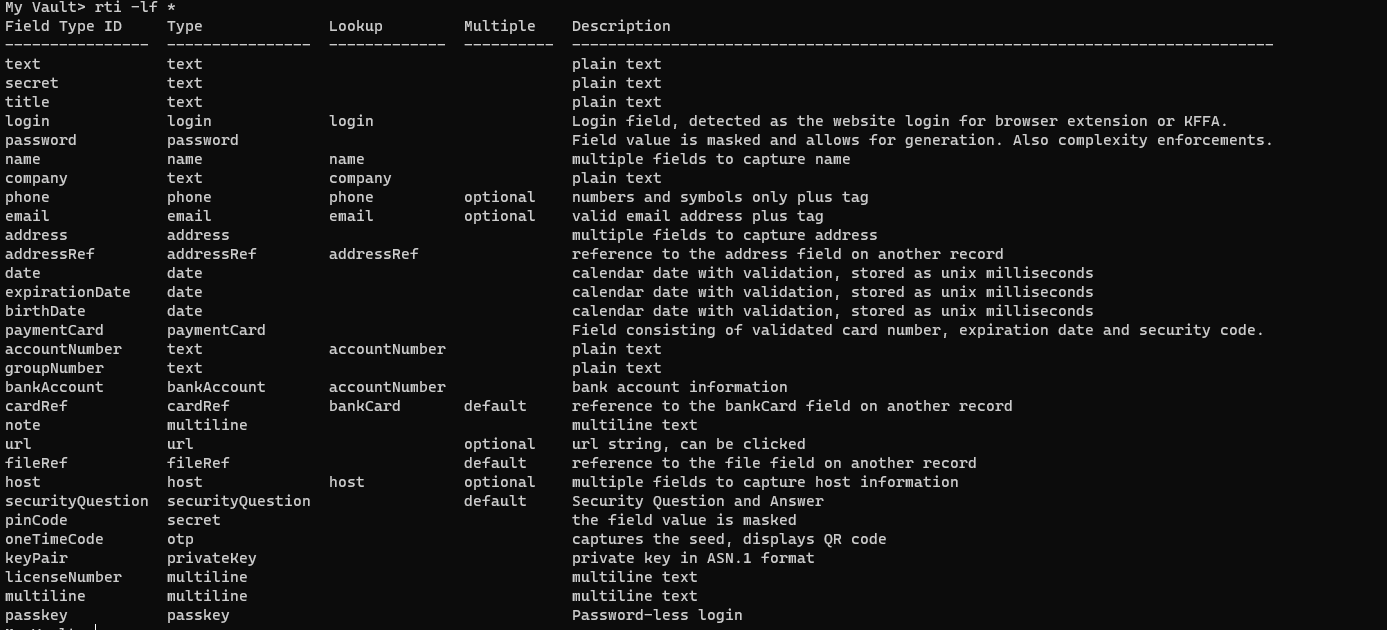
Voici une liste de tous les types de champs possibles (y compris les champs personnalisés) :
Tous les types de champs
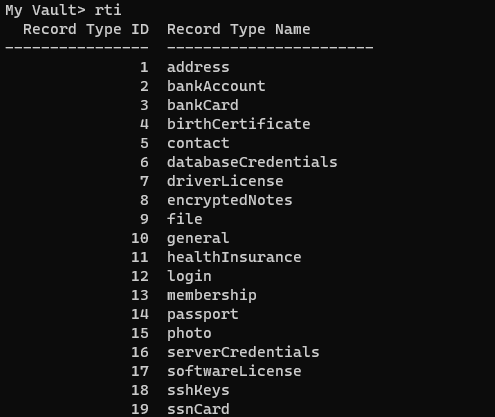
Voici quelques types d'entrées (vous pouvez en avoir plus si vous avez créé des types d'entrées personnalisés, ou moins si vous restreignez certains types d'entrées) :
Types d'entrées
**Exemple de fichier JSON : dossiers partagés et autorisations - sans entrées**
Le fichier JSON ci-dessous démontre la capacité de créer une structure de dossiers partagés (sans entrées) avec des autorisations configurées.
{% hint style="info" %}
Utilisez la commande `import` du [CLI Commander](/keeperpam/commander-cli/overview.md) (en anglais) pour importer des dossiers vides
{% endhint %}
Remarque : les références d'exemple à « UID », « Team UID », etc. sont des espaces réservés spécifiques à votre coffre-fort.
```
{
"shared_folders": [
{
"path": "My Shared Folder 1",
"manage_users": true,
"manage_records": true,
"can_edit": true,
"can_share": true,
"permissions": [
{
"uid": "kVM96KGEoGxhskZoSTd_jw",
"manage_users": true,
"manage_records": true
},
{
"name": "myusername@company.com",
"manage_users": true,
"manage_records": true
}
]
},
{
"path": "Customer1\\My Shared Folder 2",
"manage_users": false,
"manage_records": false,
"can_edit": false,
"can_share": false,
"permissions": [
{
"uid": "",
"manage_users": false,
"manage_records": false
},
{
"name": "",
"manage_users": true,
"manage_records": true
}
]
},
{
"path": "Customer2\\My Shared Folder 3",
"manage_users": true,
"manage_records": true,
"can_edit": true,
"can_share": true,
"permissions": [
{
"uid": "",
"manage_users": true,
"manage_records": true
},
{
"name": "myusername@company.com",
"manage_users": true,
"manage_records": true
}
]
}
]
}
```
**Exemple de fichier JSON : entrées/dossiers privés et entrées/dossiers partagés**
L'exemple de fichier JSON ci-dessous combine plusieurs fonctionnalités : dossiers partagés, dossiers privés, entrées et graines TOTP.
Remarque : les références d'exemple à « UID », « Team UID », etc. sont des espaces réservés spécifiques à votre coffre-fort.
```
{
"shared_folders": [
{
"path": "My Customer 1",
"manage_users": true,
"manage_records": true,
"can_edit": true,
"can_share": true,
"permissions": [
{
"uid": "kVM96KGEoGxhskZoSTd_jw",
"manage_users": true,
"manage_records": true
},
{
"name": "user@mycompany.com",
"manage_users": true,
"manage_records": true
}
]
},
{
"path": "Testing\\My Customer 2",
"manage_users": true,
"manage_records": true,
"can_edit": true,
"can_share": true,
"permissions": [
{
"uid": "ih1CggiQ-3ENXcn4G0sl-g",
"manage_users": true,
"manage_records": true
},
{
"name": "user@mycompany.com",
"manage_users": true,
"manage_records": true
}
]
}
],
"records": [
{
"title": "Bank Account 1",
"login": "customer1234",
"password": "4813fJDHF4239fdk",
"login_url": "https://chase.com",
"notes": "These are some notes.",
"custom_fields": {
"Account Number": "123-456-789"
},
"folders": [
{
"folder": "Optional Private Folder 1"
}
]
},
{
"title": "Bank Account 2",
"login": "mybankusername",
"password": "w4k4k193f$^&@#*%2",
"login_url": "https://amex.com",
"notes": "Some great information here.",
"custom_fields": {
"Security Group": "Public",
"IP Address": "12.45.67.8",
"$oneTimeCode":"otpauth://totp/Amazon:me@company.com?secret=JBSWY3DPEHPK3PXP&issuer=Amazon&algorithm=SHA1&digits=6&period=30"
},
"folders": [
{
"folder": "Optional Private Folder 1"
},
{
"shared_folder": "My Customer 1",
"can_edit": true,
"can_share": true
}
]
}
]
}
```
---
# Agent Instructions
This documentation is published with GitBook. GitBook is the documentation platform designed so that both humans and AI agents can read, navigate, and reason over technical content effectively. Learn more at gitbook.com.
## Querying This Documentation
If you need additional information that is not directly available in this page, you can query the documentation by asking a question.
Perform an HTTP GET request on the following URL with the `ask` and `goal` query parameters:
```
GET https://docs.keeper.io/user-guides/fr/import-records-1/import-json.md?ask=&goal=
```
`ask` is the immediate question: it should be specific, self-contained, and written in natural language.
`goal` is what the user is ultimately trying to achieve, the reason they need the answer. Sharing it helps GitBook give you a better, more relevant answer. A goal is most helpful when it describes the outcome the user wants rather than restating the question. For example, with `ask=how do I create an API token`, a goal like `automate deployments from our CI pipeline` lets GitBook tailor the answer to that use case.
The response will contain a direct answer to the question and relevant excerpts and sources from the documentation.
Use this mechanism when the answer is not explicitly present in the current page, you need clarification or additional context, or you want to retrieve related documentation sections.