> For the complete documentation index, see [llms.txt](https://docs.keeper.io/llms.txt). Markdown versions of documentation pages are available by appending `.md` to page URLs; this page is available as [Markdown](https://docs.keeper.io/user-guides/fr/keeper-family-plan.md).
# Plan Keeper Family
Ce guide présente un aperçu du Plan Keeper Family, notamment comment s'inscrire, inviter des membres de la famille et accepter les invitations de compte.
## Aperçu et avantages
Les familles partagent presque tout – documents, photos, vidéos, comptes de sites web, informations bancaires, réseaux sociaux, codes de systèmes de sécurité et numéros d'identification personnelle. Le Plan Keeper Family vous permet de stocker et de partager ces informations en toute sécurité entre les membres de la famille, en toute simplicité.
Les principales fonctionnalités et avantages inclus dans le Plan Keeper Family :
* Jusqu'à 5 membres de la famille avec des coffres-forts privés
* Minimum 10 Go de stockage sécurisé de fichiers
* Stockage illimité de mots de passe
* Appareils et synchronisation illimités
* Partage sécurisé d'entrées
## Inscription
S'inscrire au Plan Keeper Family est simple : rendez-vous sur notre [page Plan Family](https://www.keepersecurity.com/family-plan.html) et cliquez sur « Acheter maintenant » pour commencer. Vous serez ensuite invité à saisir votre adresse e-mail, qui servira à créer votre compte Keeper et à vous y connecter.
Sur la page de paiement, vous pouvez personnaliser votre plan comme suit :
* Durée de l'abonnement
* Plan de base
* Modules complémentaires recommandés : [Stockage sécurisé de fichiers](/user-guides/fr/secure-file-storage.md) (10 Go, 50 Go, 100 Go), [KeeperChat](https://www.keepersecurity.com/keeperchat.html?tab=personal\&t=p) et [BreachWatch](/user-guides/fr/breachwatch.md)
Après avoir soumis le paiement, consultez votre boîte de réception pour un e-mail de Keeper Security vous invitant à créer votre compte Keeper.
## Inviter des membres de la famille
Une fois connecté à votre compte Keeper, inviter des membres de la famille est simple et peut se faire depuis un ordinateur (coffre-fort web, application de bureau) ou un appareil mobile (iOS, Android).
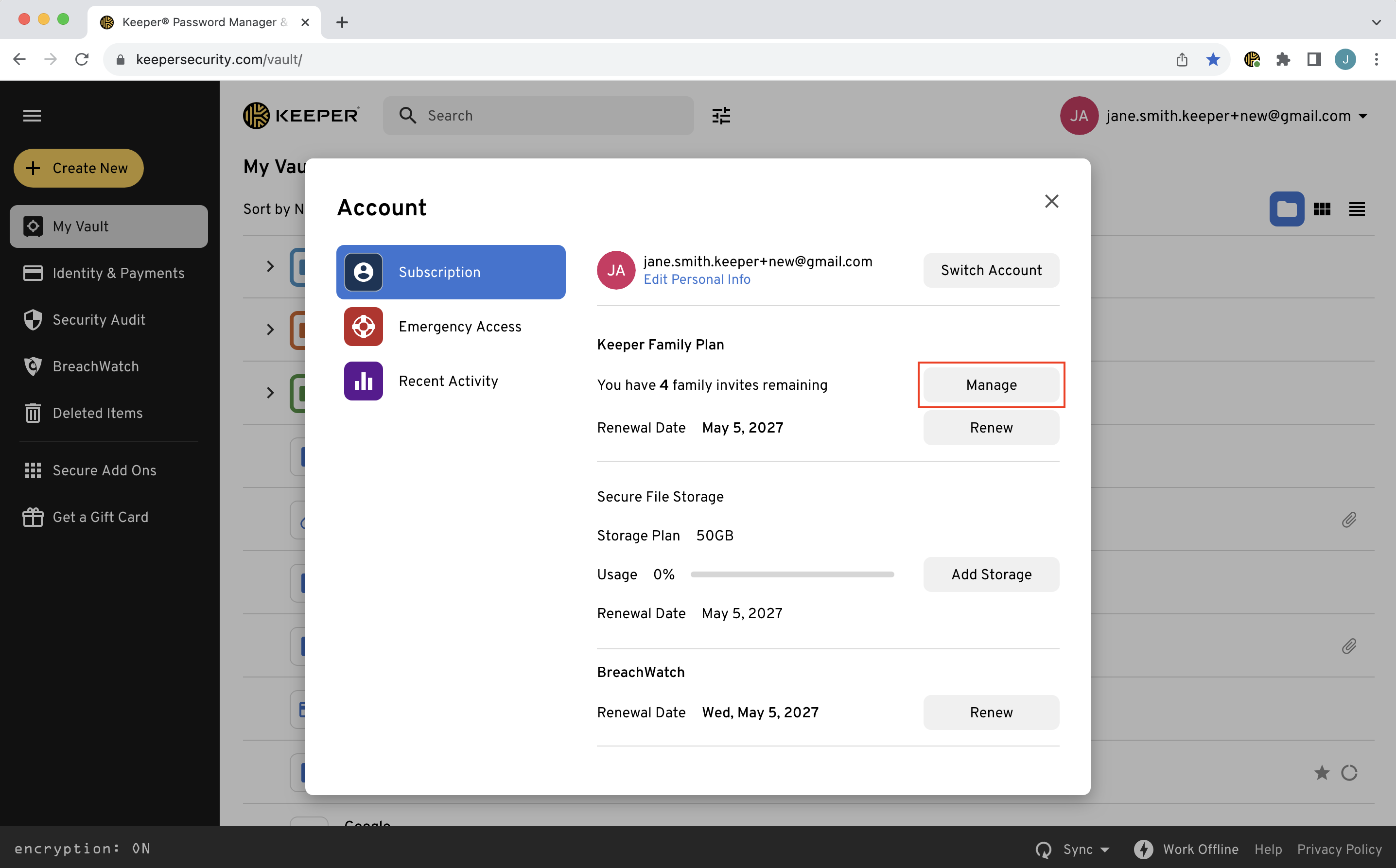
Dans le menu déroulant Compte, cliquez sur **Compte > Abonnement > Gérer**.
{% hint style="info" %}
Le nombre d'invitations familiales disponibles/restantes est indiqué sur cet écran.
{% endhint %}
Inviter des membres de la famille dans Keeper
Saisissez le ou les e-mails du ou des membres de la famille que vous souhaitez inviter, puis cliquez sur **Envoi**. Cela génère un e-mail invitant l'utilisateur à configurer son compte Keeper privé.

Une fois envoyée, vous pouvez consulter le statut de chaque invitation et cliquer sur l'**icône d'options supplémentaires** (trois points horizontaux) pour renvoyer ou supprimer l'invitation.

## Accepter une invitation Keeper
Si un membre de votre famille vous a invité à rejoindre Keeper, vous recevrez un e-mail de Keeper Security (objet : Keeper Invitation) vous invitant à configurer votre propre compte privé.
Pour configurer votre compte, cliquez sur **Premiers pas**.

Vous serez ensuite dirigé vers la page Keeper « Créez votre compte Keeper ».
Pour créer votre compte Keeper, saisissez d'abord votre adresse e-mail, puis vous serez invité à créer et confirmer un **mot de passe principal**, qui sera le seul mot de passe dont vous aurez à vous souvenir. Nous vous recommandons de choisir un mot de passe principal fort, utilisé uniquement pour Keeper — n'oubliez pas votre mot de passe principal !
Pour finaliser votre compte et accéder à votre coffre-fort, vous serez invité à saisir le **code de vérification** de sécurité qui a été envoyé à votre e-mail.
{% hint style="info" %}
Une fois votre compte créé, utilisez nos [guides de démarrage rapide](/user-guides/fr/quick-start-guides.md) pour vous aider à configurer votre nouveau compte Keeper.
{% endhint %}
## Partager des entrées
Une fois qu'un membre de la famille invité a créé un compte Keeper, des entrées peuvent lui être partagées.
Pour partager une entrée, cliquez simplement sur **Partager**.

Saisissez la ou les adresses e-mail du ou des membres de la famille avec lesquels vous souhaitez partager l'entrée, ou sélectionnez leur(s) **e-mail(s) dans le menu déroulant**.

{% hint style="info" %}
Pour en savoir plus sur le partage, cliquez [ici](/user-guides/fr/sharing.md).
{% endhint %}
## Keeper pour les entreprises
Bien que le Plan Keeper Family soit idéal pour les familles, le Plan Keeper Business convient mieux à votre organisation professionnelle. Keeper a volontairement créé différents plans pour répondre aux besoins spécifiques de tous types d'utilisateurs. C'est pourquoi Keeper propose un Plan Business dédié, spécialisé dans la protection des entreprises de toutes tailles, dans tous les secteurs.
Seul Keeper pour Business/Enterprise offre les fonctionnalités de classe mondiale suivantes, spécifiquement conçues pour les environnements professionnels :
* Dossiers d'équipe partagés
* Politiques d'application
* Audit de sécurité
* Accès basé sur les rôles
* Rapports d'activité
* Gestion des équipes
* Utilisateurs illimités (facturation par utilisateur)
{% hint style="info" %}
Pour en savoir plus sur Keeper pour les entreprises, cliquez [ici](https://www.keepersecurity.com/business.html).
{% endhint %}
---
# Agent Instructions
This documentation is published with GitBook. GitBook is the documentation platform designed so that both humans and AI agents can read, navigate, and reason over technical content effectively. Learn more at gitbook.com.
## Querying This Documentation
If you need additional information that is not directly available in this page, you can query the documentation by asking a question.
Perform an HTTP GET request on the following URL with the `ask` and `goal` query parameters:
```
GET https://docs.keeper.io/user-guides/fr/keeper-family-plan.md?ask=&goal=
```
`ask` is the immediate question: it should be specific, self-contained, and written in natural language.
`goal` is what the user is ultimately trying to achieve, the reason they need the answer. Sharing it helps GitBook give you a better, more relevant answer. A goal is most helpful when it describes the outcome the user wants rather than restating the question. For example, with `ask=how do I create an API token`, a goal like `automate deployments from our CI pipeline` lets GitBook tailor the answer to that use case.
The response will contain a direct answer to the question and relevant excerpts and sources from the documentation.
Use this mechanism when the answer is not explicitly present in the current page, you need clarification or additional context, or you want to retrieve related documentation sections.