> For the complete documentation index, see [llms.txt](https://docs.keeper.io/llms.txt). Markdown versions of documentation pages are available by appending `.md` to page URLs; this page is available as [Markdown](https://docs.keeper.io/user-guides/fr/keeperfill-for-apps.md).
# KeeperFill for Apps
Ce guide présente les principales fonctionnalités de KeeperFill for Apps, un outil pratique conçu pour améliorer votre expérience avec l'application de bureau Keeper sur Mac et Windows.
## Présentation
KeeperFill for Apps est un outil intégré à l'application de bureau Keeper pour Mac et PC qui réside dans la barre de menus/zone de notification de votre ordinateur et vous donne un accès rapide et facile à votre coffre-fort à l'aide d'un simple raccourci clavier.
## Fonctionnalités
* Accès rapide à votre coffre-fort
* Remplissage par raccourci clavier dans les applications natives et les navigateurs
* Remplissage personnalisé de frappes en plusieurs étapes, comme une « macro »
* Fonctionne avec les sessions RDP et d'autres produits de bureau à distance
* Sélection automatique d'entrée basée sur le titre de l'application
* Correspondance avancée d'entrées à l'aide de l'OCR (reconnaissance optique de caractères)
* Fonctionne avec les émulateurs de terminal « écran vert » tels que Rumba AS400 et d'autres
Vous pouvez rechercher des entrées et accéder à toute information de votre coffre-fort en quelques clics, en utilisant des raccourcis clavier pour saisir l'identifiant, le mot de passe et d'autres séquences de frappes dans les applications.
{% embed url="" %}
Présentation de KeeperFill for Apps (en anglais)
{% endembed %}
Après avoir téléchargé la dernière version de l'[application de bureau Keeper](https://www.keepersecurity.com/download.html?t=v), vous disposerez de toutes les fonctionnalités de KeeperFill for Apps, disponible sur les appareils macOS et Windows. La connexion à l'application de bureau Keeper vous connecte simultanément à KeeperFill for Apps (et inversement). L'application de bureau Keeper peut être fermée mais reste en cours d'exécution et est accessible via la barre de menus de votre ordinateur (macOS) ou la zone de notification (Windows) via l'icône Keeper familière.

{% hint style="success" %}
Vous pouvez lancer KeeperFill for Apps à tout moment en cliquant sur l'icône Keeper dans votre barre de menus/zone de notification ou en utilisant le raccourci clavier : **Ctrl/Cmd + Shift + K**.
{% endhint %}
## Lancer une entrée dans KeeperFill for Apps
Lors de la consultation d'une entrée dans l'application de bureau Keeper, cliquez sur l'**icône de lancement**.

La fenêtre de l'application de bureau Keeper se fermera, mais restera en cours d'exécution, et l'entrée s'ouvrira dans KeeperFill for Apps.

## Se connecter aux applications
Vous pouvez vous connecter aux applications de votre appareil en lançant l'entrée dans KeeperFill for Apps depuis l'application de bureau Keeper (voir la section précédente) ou vous connecter directement depuis KeeperFill for Apps.
Cliquez sur l'icône Keeper dans la barre de menus/zone de notification de votre appareil pour ouvrir KeeperFill for Apps (connectez-vous avec votre mot de passe principal si vous y êtes invité).

Recherchez l'entrée dans la barre de recherche fournie ou localisez-la dans **Toutes les entrées** ou **Favoris**, puis cliquez sur l'entrée pour l'ouvrir.

Ouvrez l'application à laquelle vous souhaitez vous connecter, en cliquant une fois dans le champ du nom d'utilisateur. Dans KeeperFill for Apps, survolez l'identifiant et cliquez sur **Saisir la valeur** pour saisir votre nom d'utilisateur dans l'application.
{% hint style="info" %}
Raccourci Renseigner le nom d'utilisateur : **Ctrl/Cmd + Shift + U**
{% endhint %}

Ensuite, cliquez une fois dans le champ du mot de passe de l'application ouverte. Dans KeeperFill for Apps, survolez le Mot de passe et cliquez sur **Renseigner le mot de passe**.
{% hint style="info" %}
Raccourci Renseigner le mot de passe : **Ctrl/Cmd + Shift + P**
{% endhint %}

Si une entrée contient un code à deux facteurs, vous pouvez utiliser un raccourci clavier pour remplir la valeur.
{% hint style="info" %}
Raccourci Remplir le code à deux facteurs : **Ctrl/Cmd + Shift + T**
{% endhint %}
KeeperFill for Apps remplira la dernière zone focalisée (par ex. champ d'identifiant, champ de mot de passe, etc.), assurez-vous donc de cliquer sur chaque champ individuel de l'application lorsque vous saisissez vos identifiants.
## Lancer le site web de l'entrée
Lancez rapidement le site web d'une entrée dans le navigateur web par défaut de votre appareil en survolant une entrée et en cliquant sur **Lancer**.

Vous pouvez également lancer le site web d'une entrée en la consultant en vue détaillée et en cliquant sur l'**icône de lancement**.

## Raccourcis clavier
Les raccourcis clavier sont des alternatives qui fluidifient davantage votre expérience avec Keeper, en réduisant le nombre de clics nécessaires pour effectuer une action.
Consultez et personnalisez les actions de raccourci clavier de KeeperFill for Apps en cliquant sur **Réglages** > **Raccourcis KeeperFill**.

Cliquez sur l'**icône crayon** pour personnaliser les actions suivantes :
* Lancer KeeperFill
* Renseigner le nom d'utilisateur
* Renseigner le mot de passe
* Remplir le code à deux facteurs
* Ouvrir l'application de bureau
* Déconnexion

{% hint style="warning" %}
Pour vous assurer que KeeperFill for Apps n'interfère pas avec les raccourcis clavier existants de votre appareil (par ex. la fonctionnalité de capture d'écran), restaurez KeeperFill for Apps à ses paramètres par défaut en cliquant sur **Réglages > Restaurer les paramètres par défaut**.
{% endhint %}

## Retour à Keeper Desktop
Revenez rapidement à l'application de bureau Keeper depuis le menu principal en cliquant sur **Application de bureau**.

Vous pouvez également revenir à l'application de bureau lors de la consultation d'une entrée en cliquant sur l'**icône de retour**.

{% hint style="info" %}
Raccourci Ouvrir l'application de bureau : **Ctrl/Cmd + Shift + D**
{% endhint %}
## Activer Keeper sur Mac
Pour que la fonctionnalité de « remplissage » de KeeperFill for Apps fonctionne normalement, Keeper Password Manager doit être activé dans les paramètres de confidentialité de votre ordinateur.
Depuis les Préférences Système de votre ordinateur, cliquez sur **Sécurité et confidentialité**.

Cliquez sur **Accessibilité > Confidentialité**, puis cochez la case à côté de Keeper Password Manager.

{% hint style="info" %}
Veuillez noter que l'autorisation « Enregistrement de l'écran » est également requise pour effectuer le remplissage de frappes par saisie automatique d'applications natives avec OCR (reconnaissance optique de caractères) dans la version 16.4+ de Keeper Desktop.
{% endhint %}
## Utiliser KeeperFill for Apps lors de sessions à distance
KeeperFill for Apps est une excellente solution pour saisir des mots de passe et d'autres contenus lors d'une session à distance, par exemple lors de l'utilisation de Microsoft Remote Desktop. Voici un exemple d'utilisation de KeeperFill for Apps via RDP avec une connexion à un site web distant sur Amazon AWS.

KeeperFill for Apps est compatible avec la plupart des outils de session à distance. Vous devrez peut-être régler le mode clavier sur « Unicode » afin de vous assurer que les caractères sont transmis correctement.

## Remplisseur d'applications natives
Keeper peut remplir automatiquement les champs de n'importe quelle application native à l'aide d'un ensemble de frappes personnalisées.
Avec la sortie de la fonctionnalité « Types d'entrée » de Keeper, un nouveau type de champ appelé « Remplisseur d'applications natives » a été introduit.
{% embed url="" %}
Remplisseur d'applications natives (en anglais)
{% endembed %}
* La fonction Remplisseur d'applications natives comprend un champ de correspondance de titre et un champ de correspondance d'entrée.
* La correspondance de titre examine le titre de l'application ou le nom du programme.
* La correspondance d'entrée examine le contenu de l'écran à l'aide d'une analyse OCR et sélectionnera une entrée correspondante uniquement lorsque le titre correspond. Cela est utile pour les outils de connexion à des terminaux hérités tels que les émulateurs clients TN3270.
* Le champ « Frappes de saisie automatique » vous permet d'initier une séquence de frappes spécifique en utilisant des portions de l'entrée et toute autre action clavier.

Dans l'exemple simple ci-dessous, le nom de l'application « Zoom » est mis en correspondance et le nom d'utilisateur + \ + mot de passe est saisi lorsque l'utilisateur appuie sur le raccourci « ctrl+shift+M ».

Lorsque vous lancez une application qui correspond au champ Titre de l'application ou Nom du programme, l'icône de la zone de notification de KeeperFill for Apps passe du logo Keeper à une icône de cadenas. À ce moment-là, l'appui sur le raccourci assigné initiera la séquence de remplissage des frappes de saisie automatique.

Par défaut, le raccourci du Remplisseur d'applications natives est défini sur **Ctrl/Cmd + Shift + M**. Pour modifier le raccourci, accédez simplement à **Paramètres > Raccourcis KeeperFill**.

Les frappes de saisie automatique peuvent contenir de nombreux éléments de frappe différents. Les frappes prises en charge sont les suivantes :
| Frappe | Description |
| ----------- | --------------------------------------- |
| {USERNAME} | Champ nom d'utilisateur de l'entrée |
| {PASSWORD} | Champ mot de passe de l'entrée |
| {TOTP} | Champ code à deux facteurs de l'entrée |
| {URL} | Champ URL du site web de l'entrée |
| {FIELD:XXX} | XXX=Valeur du nom du champ personnalisé |
| {ENTER} | Touche Entrée |
| {TAB} | Touche Tab |
| {DELAY:X} | Délai de X secondes |
| {UP} | Touche flèche haut |
| {DOWN} | Touche flèche bas |
| {LEFT} | Touche flèche gauche |
| {RIGHT} | Touche flèche droite |
| {TEXT:XXX} | XXX=Texte arbitraire à saisir |
| {SPACE} | Caractère espace |
#### Remplisseur d'applications natives pour plusieurs applications avec des identifiants identiques
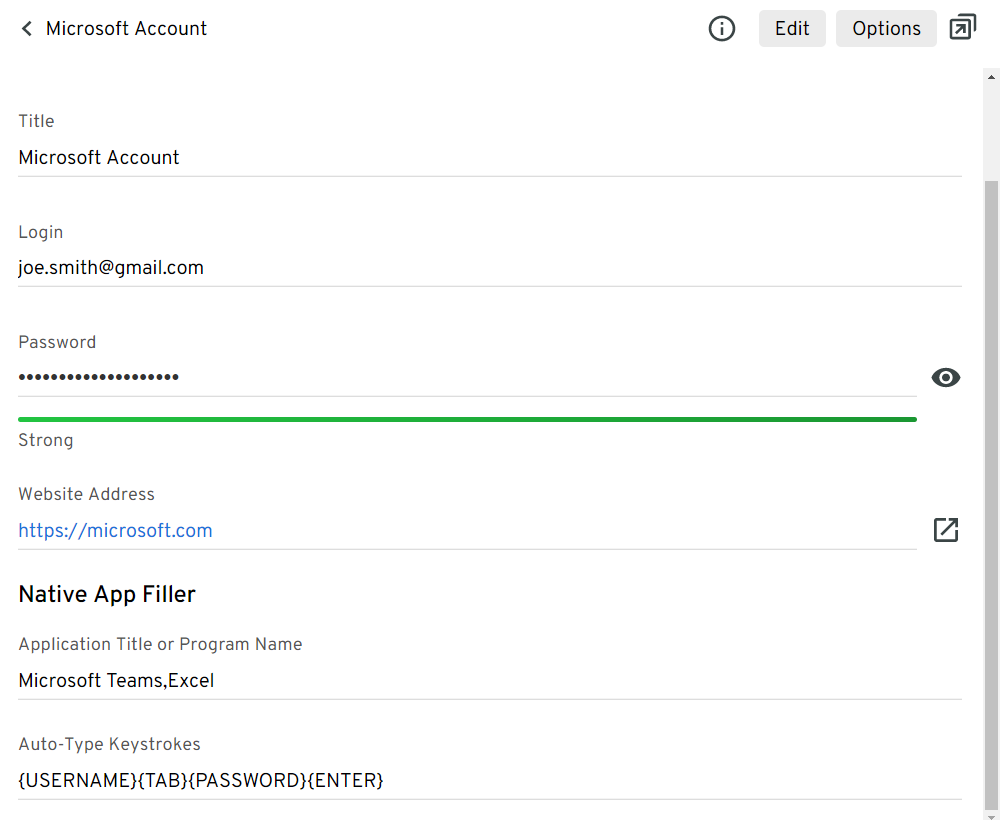
Une fonctionnalité supplémentaire du Remplisseur d'applications natives est la possibilité d'utiliser la même entrée Keeper pour remplir les identifiants de plusieurs applications. Par exemple, pour Microsoft Office, vous avez probablement un ensemble d'identifiants Microsoft que vous utilisez pour vous connecter à plusieurs applications de la suite Office. Listez simplement vos applications séparées par des virgules dans le champ **Titre de l'application ou Nom du programme** de la section Remplisseur d'applications natives de l'entrée.
Dans cet exemple, nous pouvons remplir automatiquement les identifiants pour Teams et Excel en listant « Microsoft Teams,Excel » dans le champ **Titre de l'application ou Nom du programme**.
Utiliser une seule entrée pour remplir les identifiants de plusieurs applications natives
## Dépannage
Conseils et astuces utiles pour résoudre les problèmes liés à KeeperFill for Apps.
#### Échec du remplissage par raccourci clavier sur Mac OS
Si le remplissage par raccourci clavier ne fonctionne pas, vous devez très probablement réactiver vos paramètres d'accessibilité macOS. Veuillez suivre les instructions ci-dessous :
1. Ouvrir l'application Terminal, située dans *Applications > Utilitaires*.
2. Copier ce qui suit et appuyer sur Retour : `sudo tccutil reset Accessibility`
3. Lorsque vous y êtes invité, saisir votre mot de passe administrateur pour approuver la commande.
4. Redémarrer immédiatement votre Mac depuis * > Redémarrer*.
5. La prochaine fois que vous ouvrirez Keeper et tenterez la saisie automatique, vous serez invité à autoriser Keeper à disposer des permissions.
6. Ouvrir * > Préférences Système > Sécurité et confidentialité > Accessibilité.*
7. S'assurer que Keeper est listé et sélectionné sur l'écran Accessibilité dans la liste des applications. Sinon, cliquer sur le bouton « + » et ajouter l'application Keeper.
8. Sélectionner ensuite la section « Enregistrement de l'écran » à gauche et s'assurer que Keeper est listé. Sinon, cliquer sur le bouton « + » et ajouter l'application Keeper.
.png?alt=media)

---
# Agent Instructions
This documentation is published with GitBook. GitBook is the documentation platform designed so that both humans and AI agents can read, navigate, and reason over technical content effectively. Learn more at gitbook.com.
## Querying This Documentation
If you need additional information that is not directly available in this page, you can query the documentation by asking a question.
Perform an HTTP GET request on the following URL with the `ask` and `goal` query parameters:
```
GET https://docs.keeper.io/user-guides/fr/keeperfill-for-apps.md?ask=&goal=
```
`ask` is the immediate question: it should be specific, self-contained, and written in natural language.
`goal` is what the user is ultimately trying to achieve, the reason they need the answer. Sharing it helps GitBook give you a better, more relevant answer. A goal is most helpful when it describes the outcome the user wants rather than restating the question. For example, with `ask=how do I create an API token`, a goal like `automate deployments from our CI pipeline` lets GitBook tailor the answer to that use case.
The response will contain a direct answer to the question and relevant excerpts and sources from the documentation.
Use this mechanism when the answer is not explicitly present in the current page, you need clarification or additional context, or you want to retrieve related documentation sections.