> For the complete documentation index, see [llms.txt](https://docs.keeper.io/llms.txt). Markdown versions of documentation pages are available by appending `.md` to page URLs; this page is available as [Markdown](https://docs.keeper.io/user-guides/fr/notification-center.md).
# Centre de notifications
Le centre de notifications regroupe les messages importants dans l'application pour la plateforme Keeper
## Aperçu
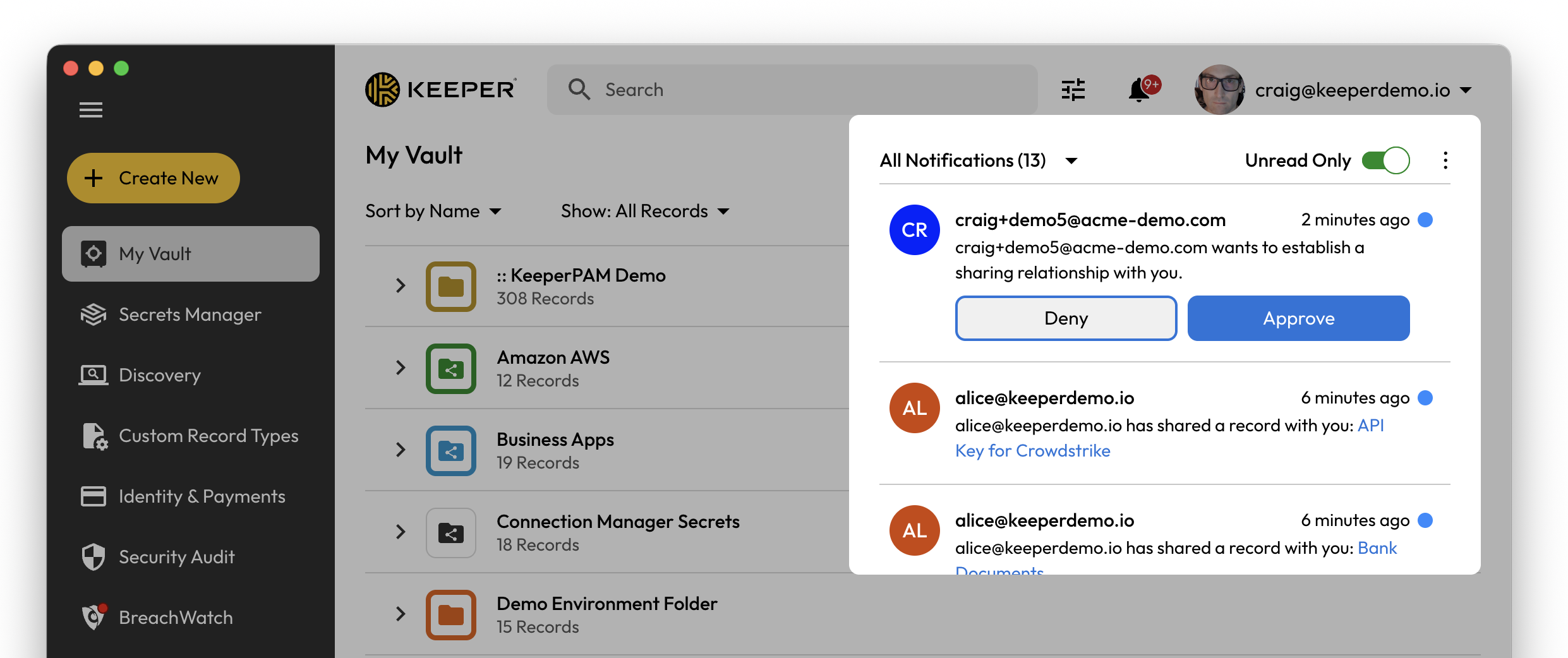
Le **Centre de notification** est un hub sécurisé intégré à l'application dans le coffre-fort, où vous pouvez consulter et gérer les mises à jour importantes concernant le compte, la sécurité et le produit — sans dépendre uniquement de l'e-mail. Les notifications apparaissent directement dans le coffre-fort et peuvent également être diffusées via les notifications natives du système d'exploitation ou du navigateur. Un clic sur une notification native vous amène directement à la notification correspondante dans le coffre-fort.
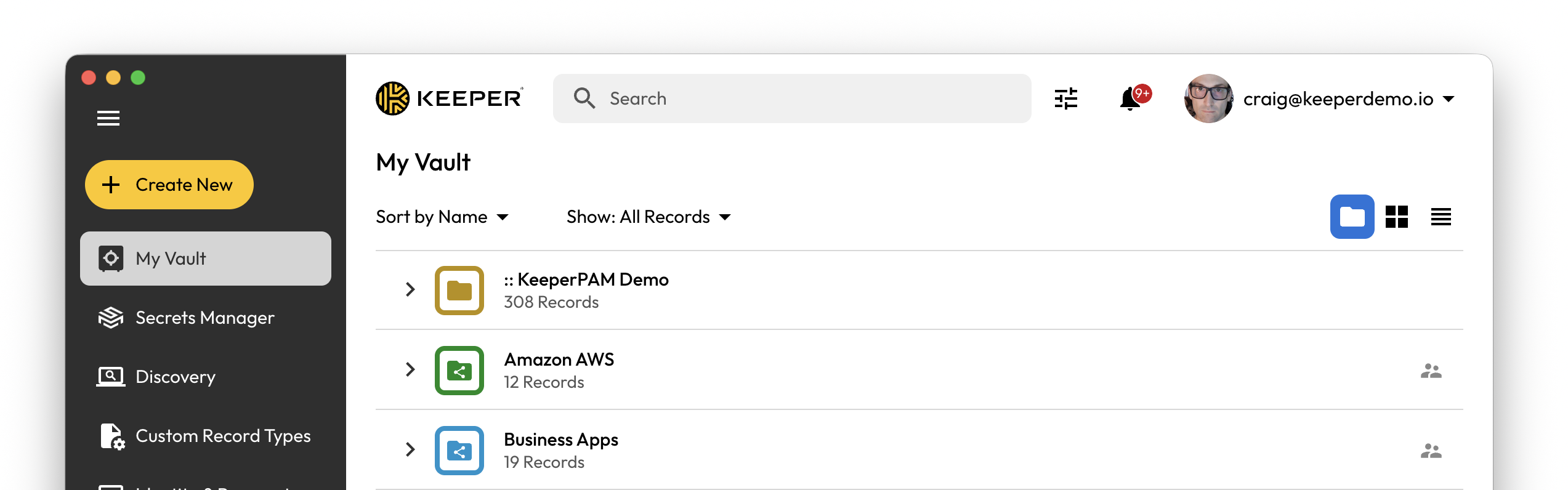
Après vous être connecté au coffre-fort, vous verrez une **icône de cloche** dans le coin supérieur droit, à côté de votre profil. Il s'agit de votre Centre de notification. La cloche indique également en un coup d'œil le nombre de notifications non lues.
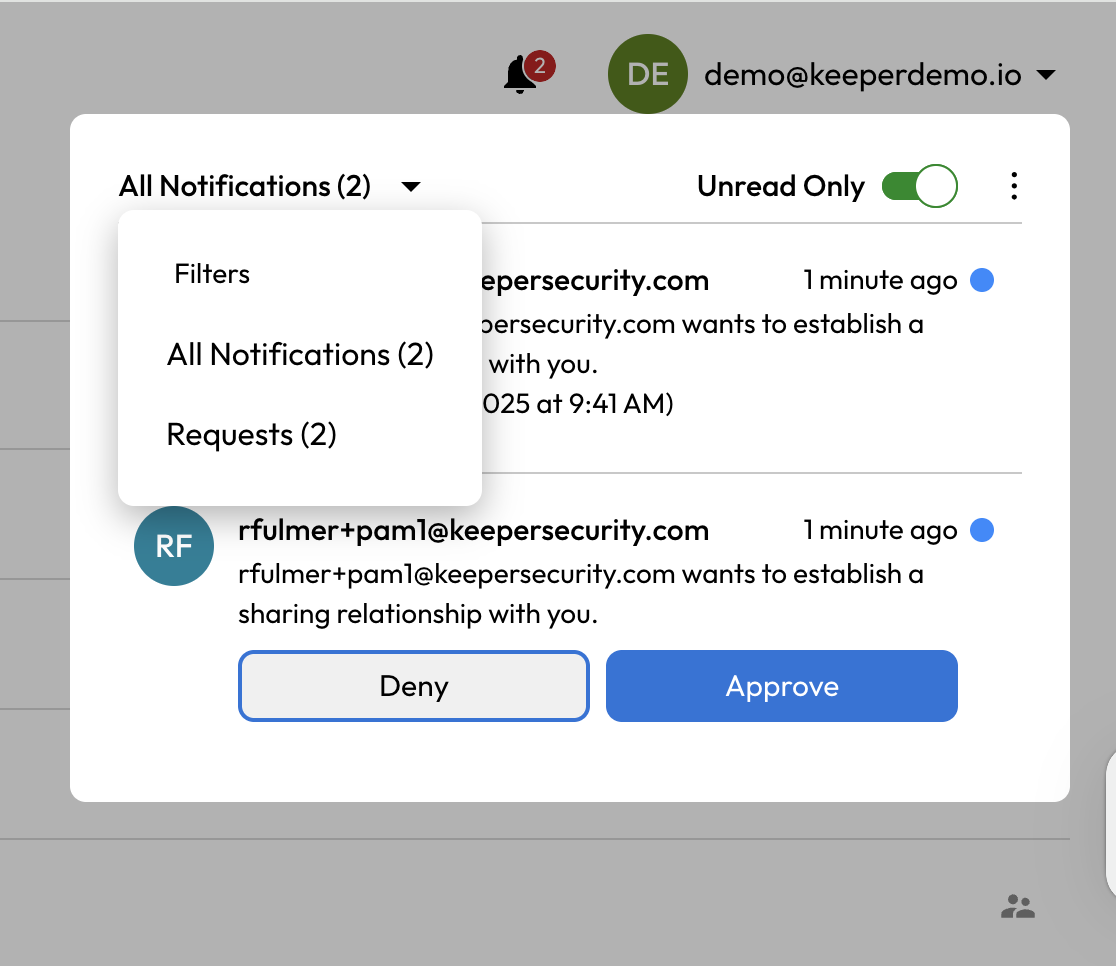
Dans le Centre de notification, vous pouvez **filtrer les notifications** et répondre aux **événements actionnables**, tels que les approbations d'appareils et les demandes de partage. À côté de l'horodatage de chaque notification, vous verrez un petit **point** — un clic sur ce point marque la notification comme lue. Vous pouvez également utiliser le **menu overflow** (trois points) de chaque notification pour la marquer comme lue.
Alertes du Centre de notification
Filtres de notifications
## Fonctionnalités
Avec le Centre de notification, vous pouvez recevoir et consulter des alertes clés directement dans Keeper, notamment :
* **Alertes de sécurité** – Tentatives de connexion suspectes, modifications des paramètres du compte et autres événements liés à la sécurité.
* **Rappels d'abonnement** – Renouvellements à venir et moyens de paiement expirés afin que vous puissiez agir rapidement.
* **Mises à jour produit et croissance** – Promotions dans l'application et annonces produit qui n'interrompent pas votre flux de travail.
* **Demandes d'accès** – Demandes d'accès à des entrées ou fichiers partagés, avec des chemins rapides pour approuver ou refuser.
* **Alertes de gestion des appareils** – Notifications concernant les nouvelles connexions d'appareils et rappels pour examiner les sessions d'appareils actives.
* **Notifications relatives au mot de passe principal** – Rappels pour mettre à jour votre mot de passe principal ou confirmer une activité de réinitialisation de mot de passe.
* **Rappels d'entrées** – Alertes pour les éléments urgents tels que les mots de passe ou passkeys arrivant à expiration.
* **Notifications de flux de travail PAM** – Mises à jour concernant les approbations PAM, le statut d'entrée/sortie (check-in/check-out), les demandes de contrôle d'accès et les événements de rotation automatique des identifiants.
Le Centre de notification regroupe toutes ces mises à jour en un seul endroit, ce qui facilite le suivi de ce qui se passe avec votre compte et vos ressources.
***
## Configuration
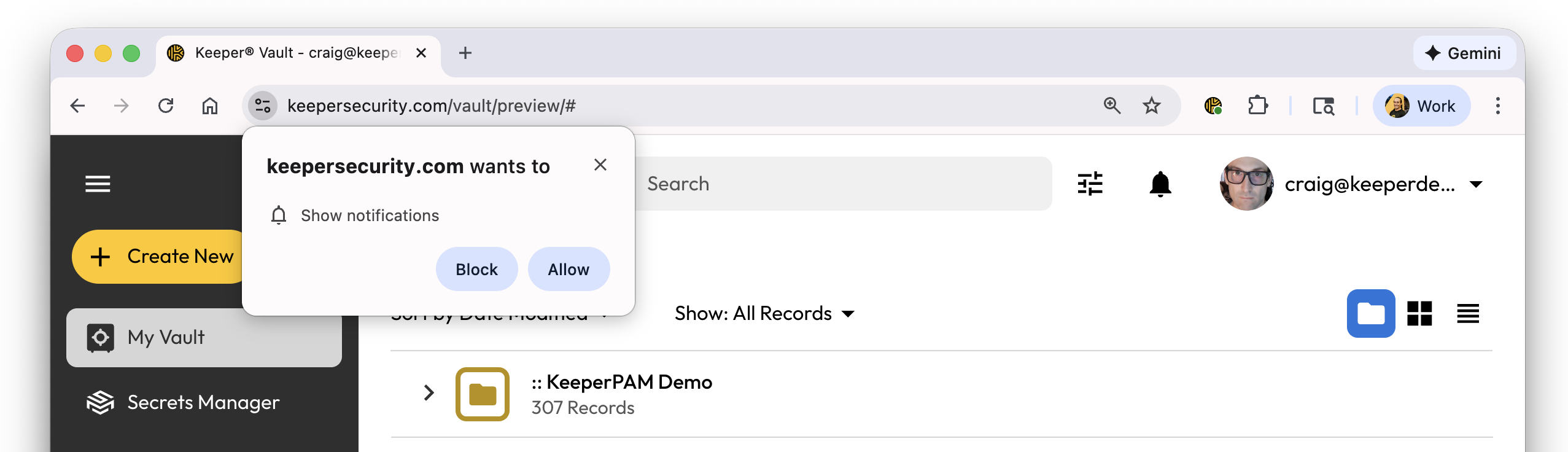
Sur les appareils de bureau et mobiles, il peut vous être demandé d'approuver les notifications système lors de votre premier accès au coffre-fort Keeper. Cliquez sur « Autoriser » pour recevoir les notifications au niveau du système.
Si vous avez cliqué sur « Bloquer » par erreur, vous pouvez réactiver cette option depuis les paramètres de votre système. Pour que les notifications système apparaissent, vous devrez peut-être les activer à 3 endroits : l'autorisation du site web, les autorisations de notification du navigateur, et les paramètres de notification de votre système d'exploitation/application.
## Paramètres OS/application
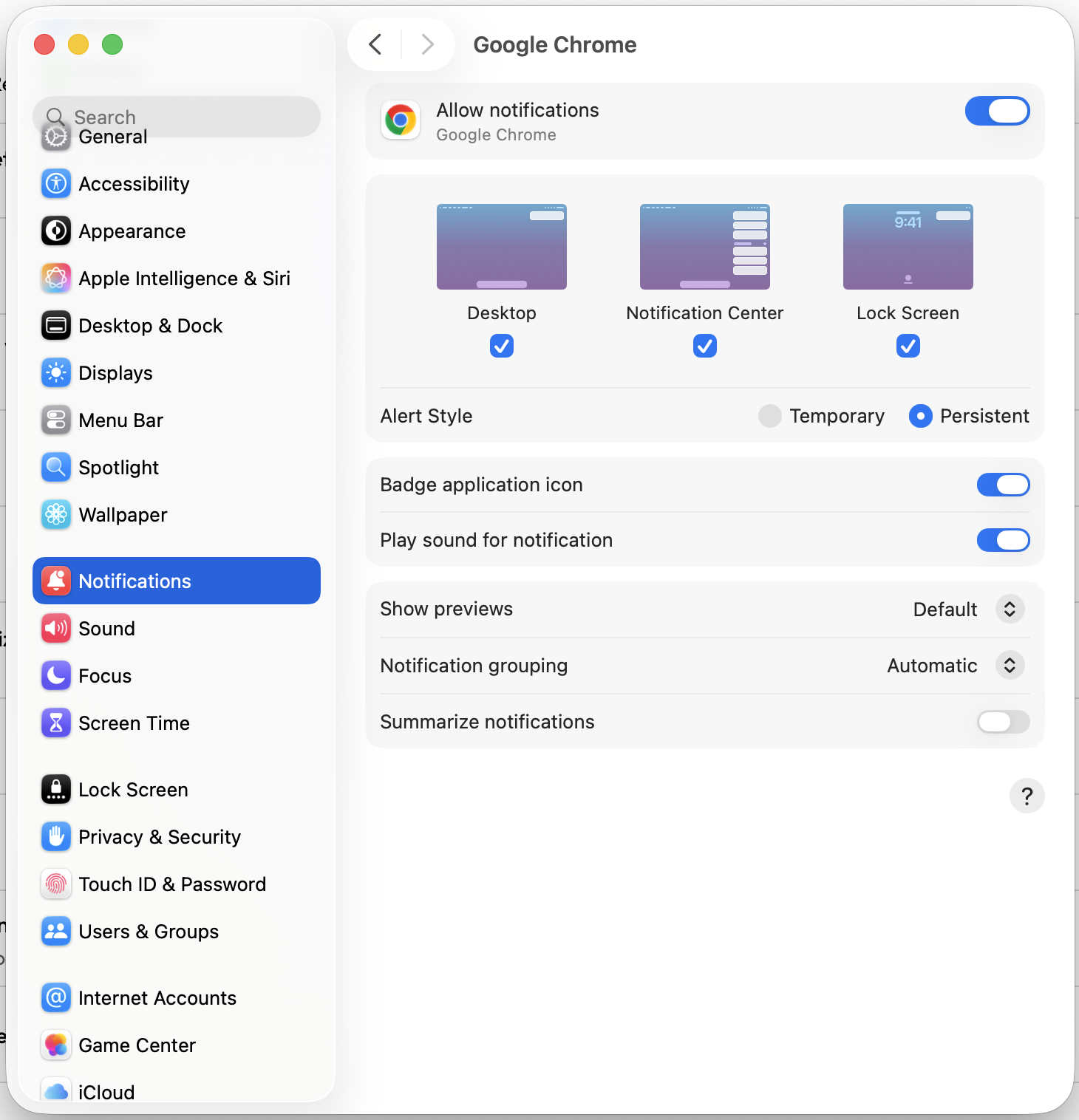
Assurez-vous que votre système d'exploitation autorise les notifications pour le navigateur web que vous utilisez.
#### **macOS**
Allez dans Réglages système → Notifications → choisissez votre navigateur → Autoriser les notifications
#### **Windows**
Allez dans Paramètres → Système → Notifications → activez pour votre navigateur
***
### Chrome sur Mac/PC/Linux
#### Autoriser les notifications dans Chrome (global)
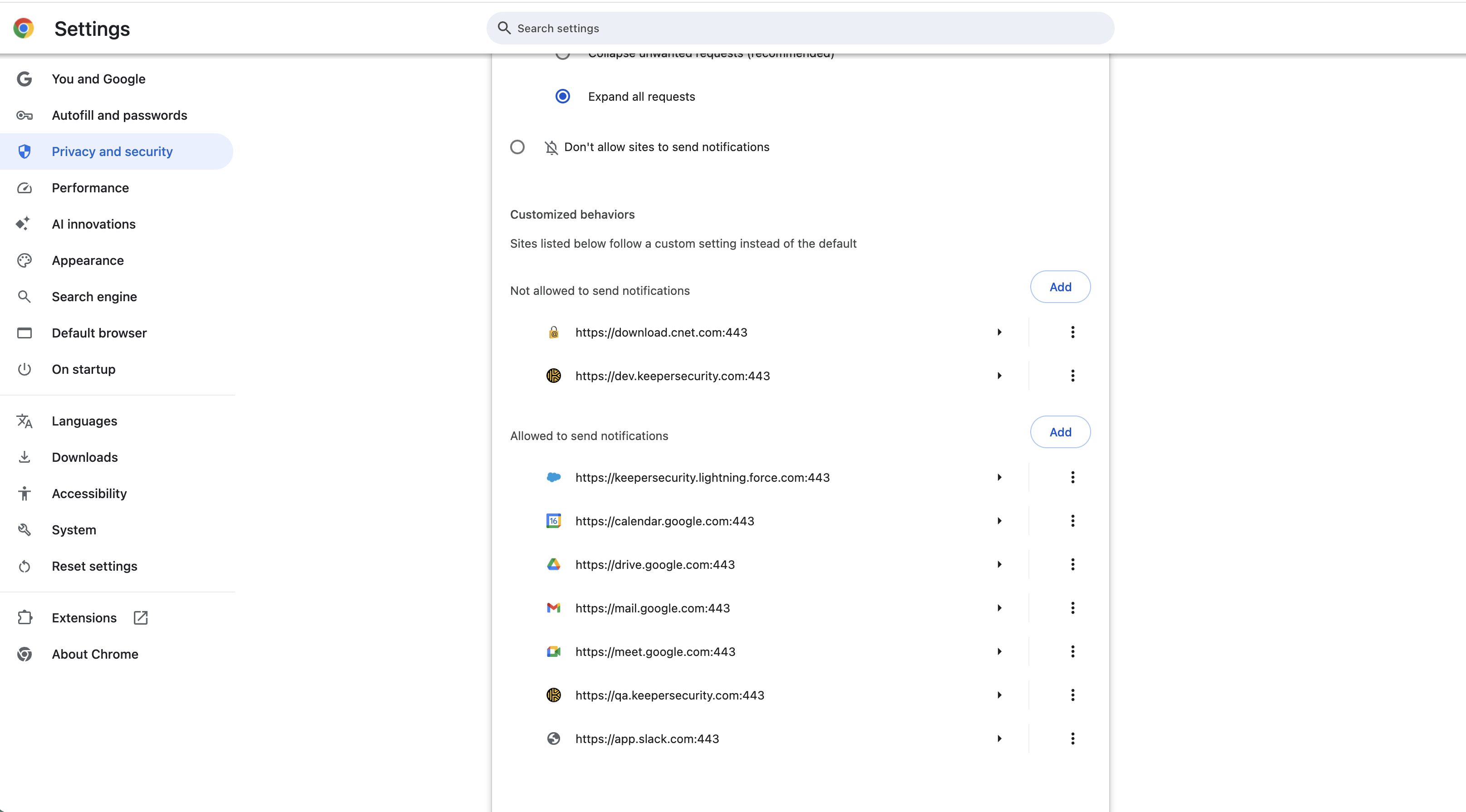
* Ouvrir Chrome → aller à **chrome://settings/content/notifications**
* Vérifier que : **Les sites peuvent demander à envoyer des notifications** est **ACTIVÉ** (recommandé)
* S'assurer que le domaine Keeper est **autorisé à envoyer des notifications**
#### Autoriser les notifications pour un site spécifique
* Aller sur le site/l'application web
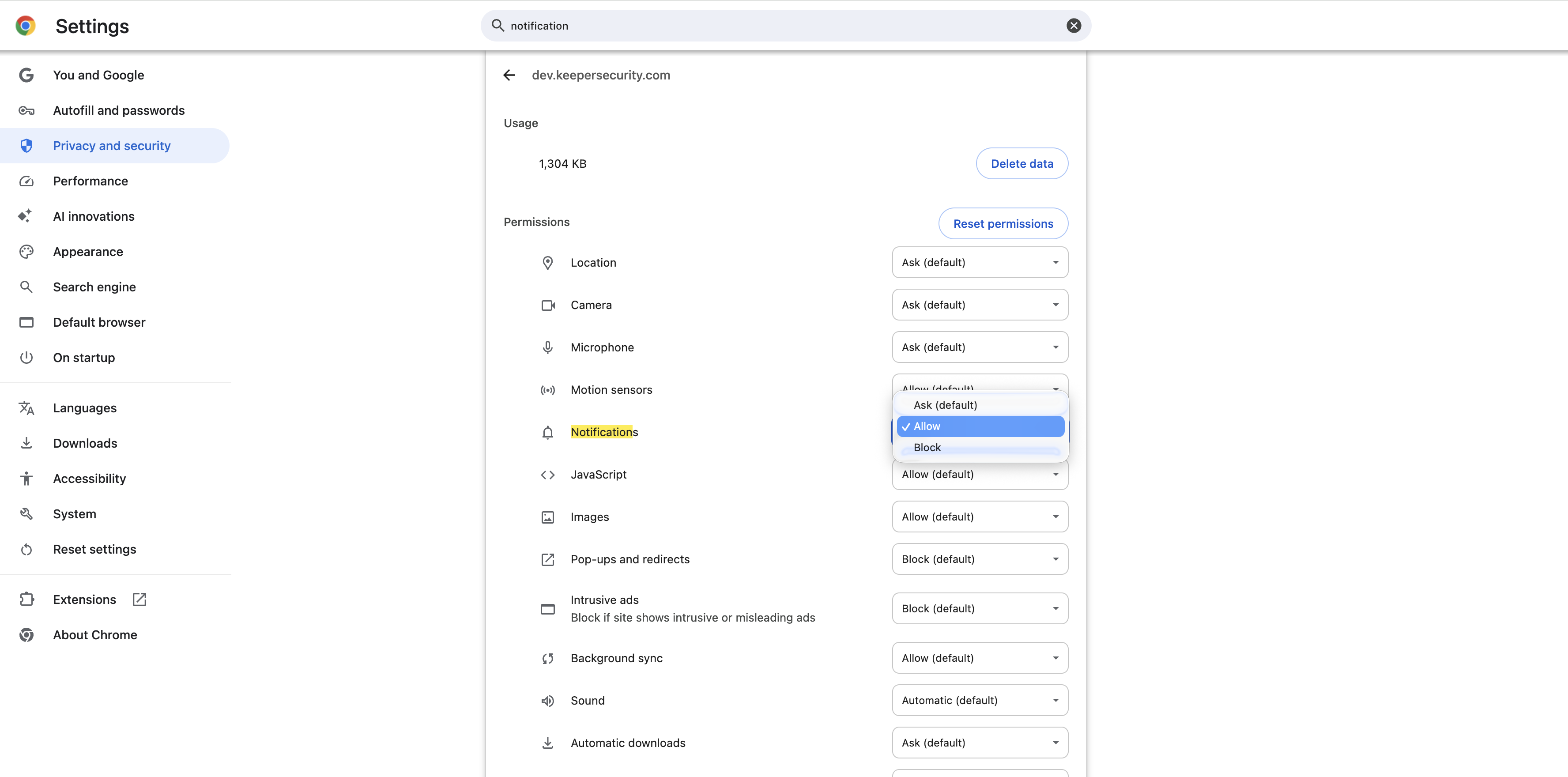
* Cliquer sur l'**icône de cadenas** (à gauche de l'URL) → **Paramètres du site**
* Trouver **Notifications** → définir sur **Autoriser**
* Recharger la page, puis utiliser le bouton « Activer les notifications » de l'application/du site (ou attendre l'invite)
***
### Safari sur Mac
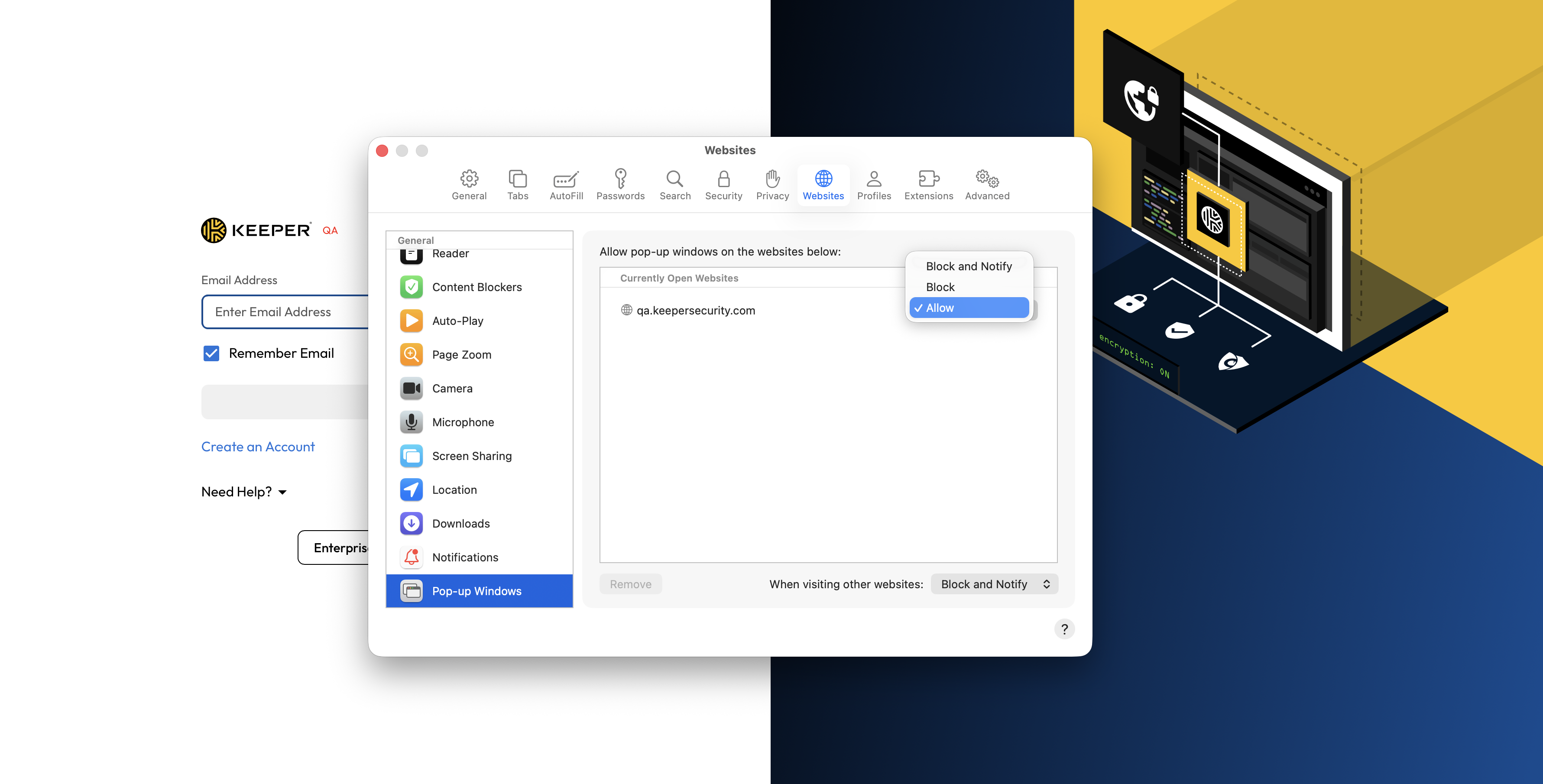
* Aller dans **Safari → Réglages…** (ou **Préférences…** sur les anciennes versions de macOS)
* Cliquer sur **Sites web**
* Dans la barre latérale gauche, cliquer sur **Notifications**
* S'assurer que **« Autoriser les sites web à demander l'autorisation d'envoyer des notifications push »** est coché.
* S'assurer que keepersecurity.com (ou keepersecurity.eu, .com.au, .ca, .jp, etc.) est autorisé
#### Autoriser les notifications pour le site spécifique
* Rester dans **Safari → Réglages… → Sites web → Notifications**
* Trouver le site dans la liste
* Le définir sur **Autoriser** (au lieu de Refuser).
* Actualiser le site et utiliser le flux « Activer les notifications » de l'application/du site s'il en dispose.
***
### Firefox sur Mac/PC/Linux
#### Autoriser les notifications dans Firefox
* Ouvrir les **Paramètres de Firefox**
* Windows/Linux : ☰ → **Paramètres**
* Mac : ☰ → **Paramètres** (ou **Firefox → Paramètres**)
* Aller dans **Vie privée et sécurité**
* Faire défiler jusqu'à **Permissions → Notifications**
* Cliquer sur **Paramètres…**
* S'assurer que le site n'est pas défini sur Bloquer
* S'assurer que **« Bloquer les nouvelles demandes d'autorisation de notifications »** est **décoché** (si vous souhaitez que les sites puissent demander)
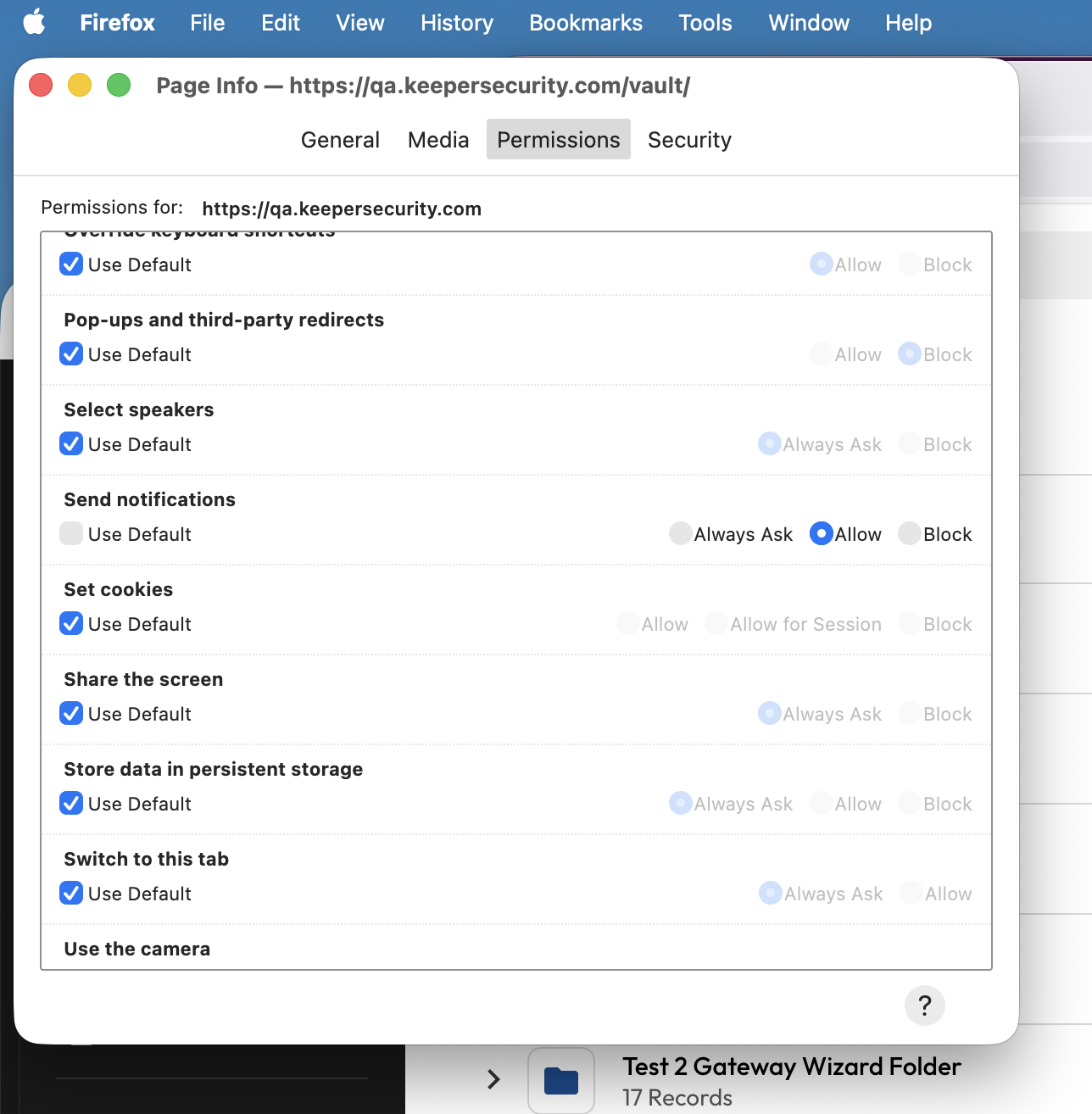
#### Autoriser les notifications pour le site spécifique
* Aller sur le site/l'application dans Firefox
* Cliquer sur l'**icône de cadenas** (à gauche de la barre d'adresse) → **Connexion sécurisée / Permissions**
* Définir **Notifications** sur **Autoriser** (ou supprimer tout blocage existant)
* Puis utiliser le bouton « Activer les notifications » du site pour déclencher l'invite
***
### Chrome sur Android
* Aller dans **Paramètres Android → Applications → Chrome → Notifications** → activer **Activé**
* Dans Chrome : Aller dans **Paramètres → Paramètres des sites → Notifications** → autoriser
***
### Firefox sur Android
1. **Paramètres Android → Applications → Firefox → Notifications** → activer **Activé**
2. Dans Firefox : ☰ → **Paramètres → Permissions des sites → Notifications** → autoriser
3. Visiter le site et accepter l'invite de notification
***
### Safari sur iPhone/iPad
Sur iOS/iPadOS, les notifications push web fonctionnent pour les applications web de l'écran d'accueil (ajoutées via « Sur l'écran d'accueil »), introduites avec **iOS/iPadOS 16.4+**.
**Pour activer :**
* Ouvrir le site dans Safari
* Icône Partager → **Sur l'écran d'accueil**
* L'ouvrir depuis l'écran d'accueil (comme une application)
* Lorsque vous y êtes invité, appuyer sur **Autoriser** pour les notifications (et s'assurer que les notifications ne sont pas désactivées dans les réglages iOS pour cette application web).
---
# Agent Instructions
This documentation is published with GitBook. GitBook is the documentation platform designed so that both humans and AI agents can read, navigate, and reason over technical content effectively. Learn more at gitbook.com.
## Querying This Documentation
If you need additional information that is not directly available in this page, you can query the documentation by asking a question.
Perform an HTTP GET request on the following URL with the `ask` and `goal` query parameters:
```
GET https://docs.keeper.io/user-guides/fr/notification-center.md?ask=&goal=
```
`ask` is the immediate question: it should be specific, self-contained, and written in natural language.
`goal` is what the user is ultimately trying to achieve, the reason they need the answer. Sharing it helps GitBook give you a better, more relevant answer. A goal is most helpful when it describes the outcome the user wants rather than restating the question. For example, with `ask=how do I create an API token`, a goal like `automate deployments from our CI pipeline` lets GitBook tailor the answer to that use case.
The response will contain a direct answer to the question and relevant excerpts and sources from the documentation.
Use this mechanism when the answer is not explicitly present in the current page, you need clarification or additional context, or you want to retrieve related documentation sections.