> For the complete documentation index, see [llms.txt](https://docs.keeper.io/llms.txt). Markdown versions of documentation pages are available by appending `.md` to page URLs; this page is available as [Markdown](https://docs.keeper.io/user-guides/fr/passkeys.md).
# Passkeys
Comment stocker et gérer vos passkeys avec Keeper
## Qu'est-ce qu'un passkey ?
Un passkey est une clé cryptographique qui vous permet de vous connecter à vos comptes et applications sans saisir de mot de passe ni de second facteur. Les passkeys résistent à l'hameçonnage.
En stockant vos passkeys dans votre coffre-fort Keeper, vous pouvez les utiliser sur différents navigateurs et systèmes d'exploitation. Vous pouvez également les partager avec d'autres utilisateurs, comme toute autre entrée de votre coffre-fort.
{% embed url="" %}
## Sites web pris en charge
Les passkeys ne fonctionnent que sur les sites web et applications conçus pour les prendre en charge. [La liste des sites pris en charge](https://www.keepersecurity.com/passkeys-directory/) est encore limitée, mais elle s'étoffera avec le temps.
## Créer un passkey
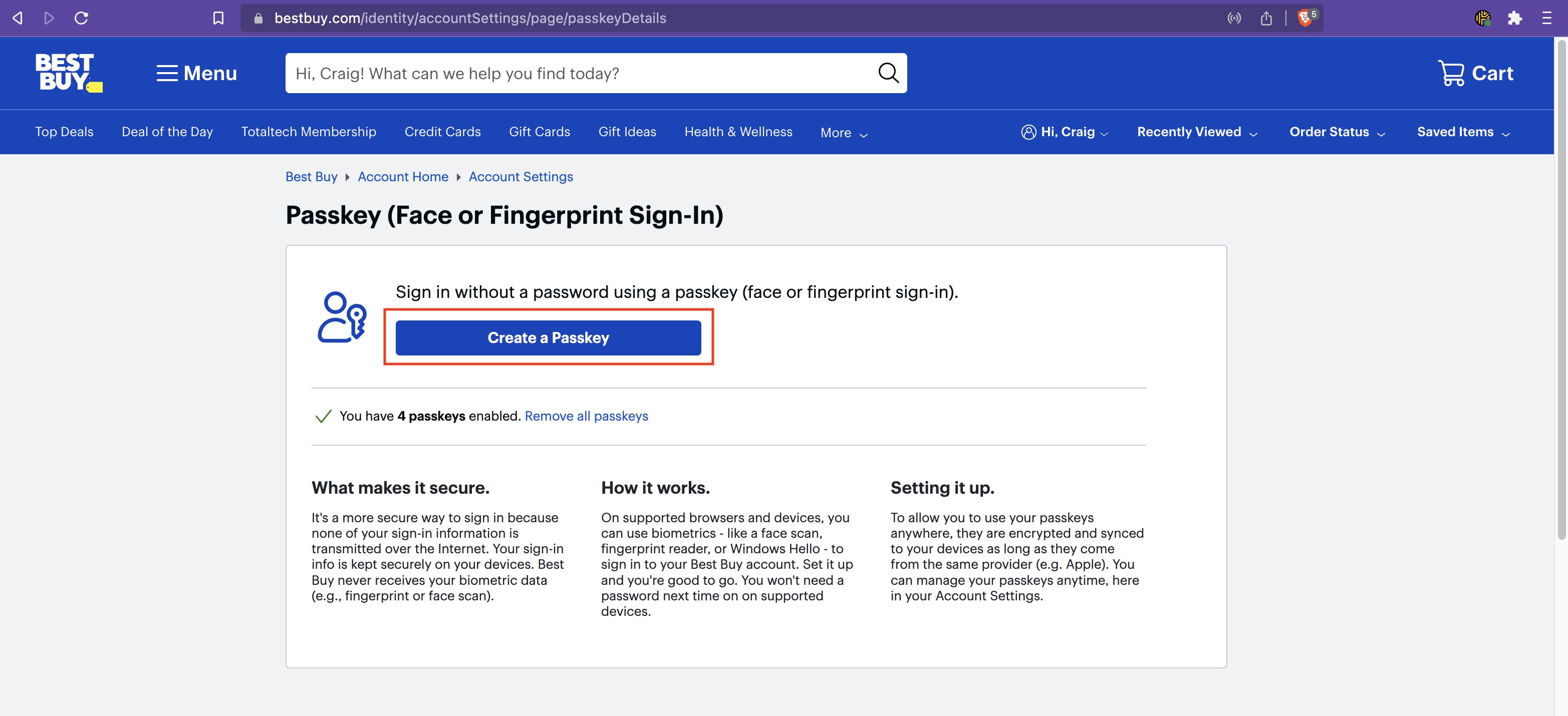
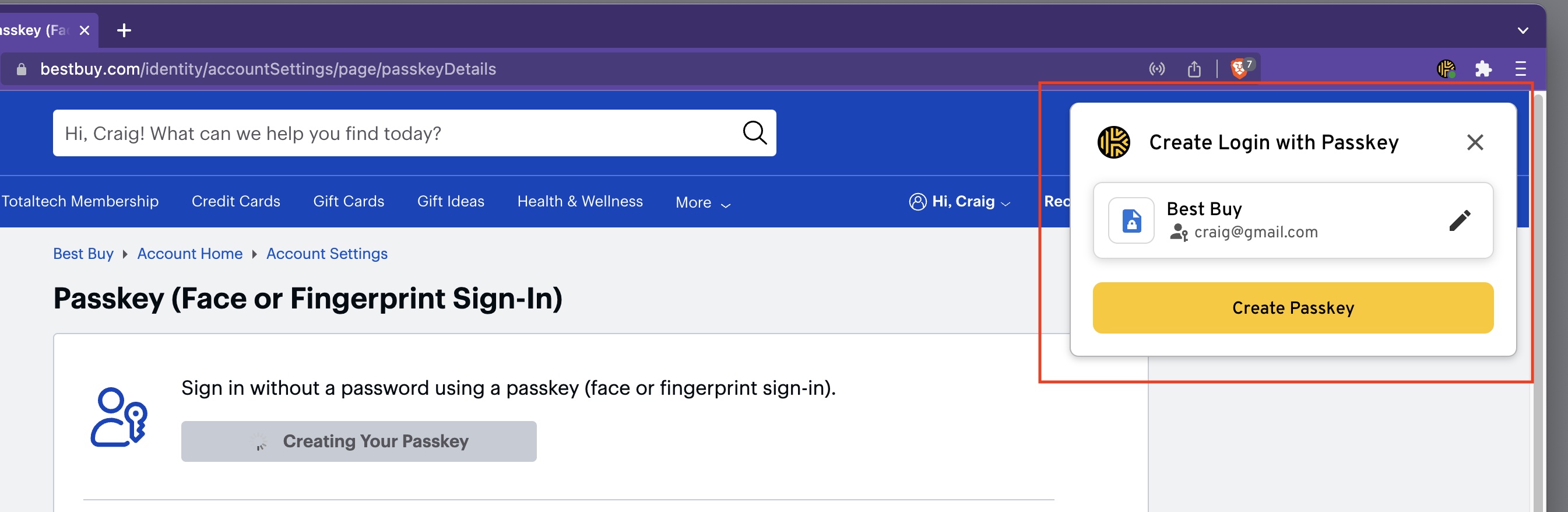
Pour créer et enregistrer un passkey pour un site, rendez-vous généralement dans l'écran « Sécurité » ou « Paramètres du compte » du site web. Dans l'exemple ci-dessous, nous utilisons Best Buy.
Accéder aux paramètres du compte d'un site web prenant en charge les passkeys
Lorsque vous cliquez sur le bouton « Créer un passkey », Keeper intercepte la demande et vous invite à enregistrer le passkey dans votre coffre-fort.
Créer un passkey
## Se connecter avec un passkey
Lors de votre prochaine visite sur un site web prenant en charge la connexion par passkey, localisez le bouton « Se connecter avec un passkey » (ou une action similaire), puis cliquez sur **Utiliser un passkey** dans la fenêtre KeeperFill pour vous connecter. Parfois, vous devez d'abord saisir votre adresse e-mail ; le site vous propose alors une connexion par passkey.
Dans le cas de Best Buy, un clic sur « Se connecter avec un passkey » lance le processus de connexion avec Keeper. Cliquez sur « Utiliser un passkey » pour vous connecter.
Se connecter avec un passkey
C'est tout ! Utiliser un passkey avec Keeper sur les sites pris en charge est très simple.
## Stockage dans le coffre-fort
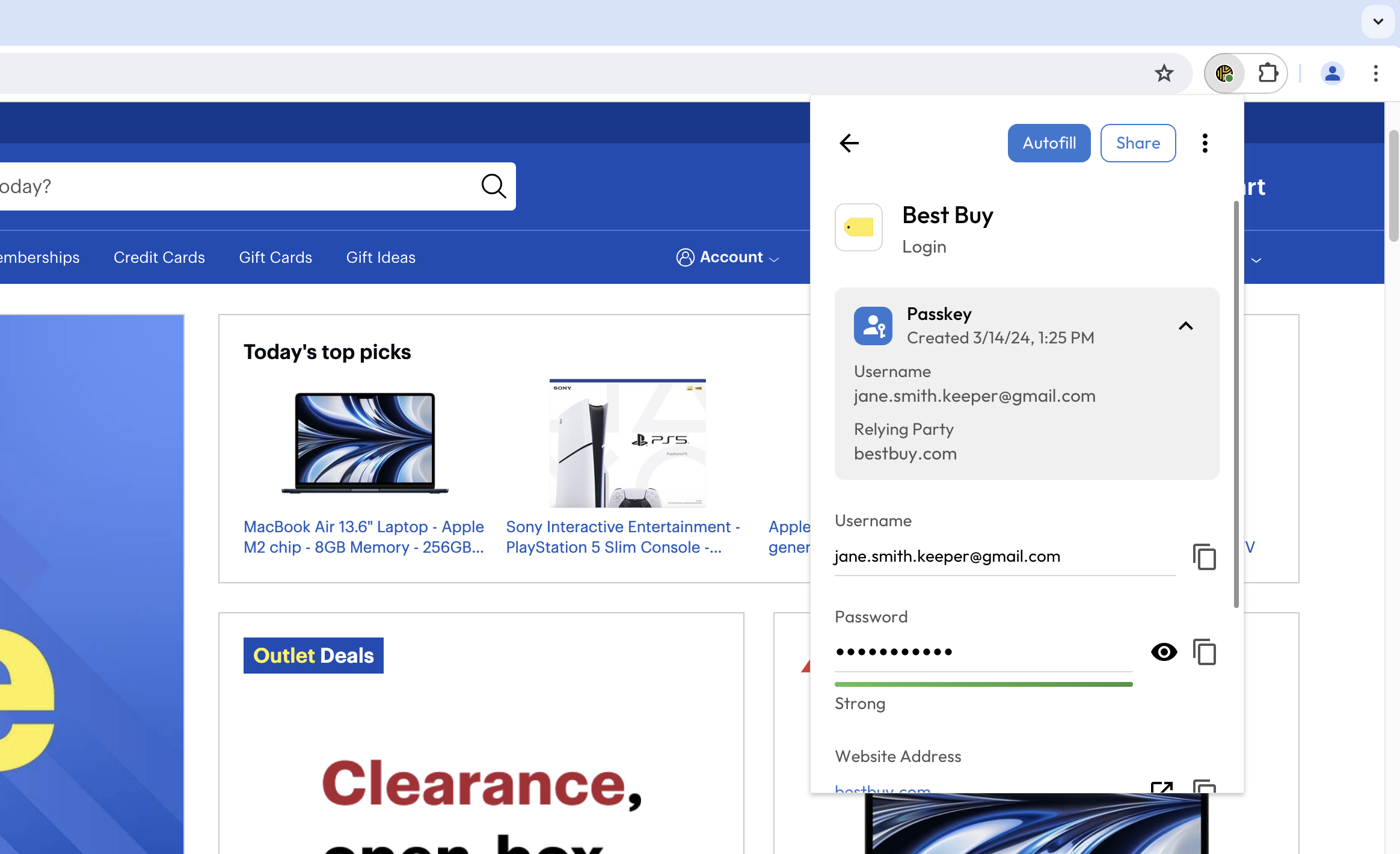
Dans le coffre-fort Keeper, un champ Passkey est associé à l'entrée. Ce champ contient plusieurs informations :
* Date de création du passkey
* Nom d'utilisateur
* Partie de confiance (site web ou application)
Les entrées contenant un passkey peuvent être gérées dans votre coffre-fort, placées dans des dossiers ou partagées avec d'autres utilisateurs.
Entrée Keeper avec un passkey
## Utiliser les passkeys sur les appareils mobiles
Les passkeys sur mobile, attendues pour renforcer la sécurité et la simplicité d'utilisation, sont désormais disponibles sur les appareils Android sous **Android 14** et Apple sous **iOS 17**. Cette mise à jour améliore nettement les capacités de nos applications mobiles et offre une expérience plus sécurisée et plus fluide.
{% embed url="" %}
Prise en charge des passkeys pour KeeperFill, iOS et Android (en anglais)
{% endembed %}
{% hint style="success" %}
Les passkeys sont disponibles sur Android 14+ et iOS 17+
{% endhint %}
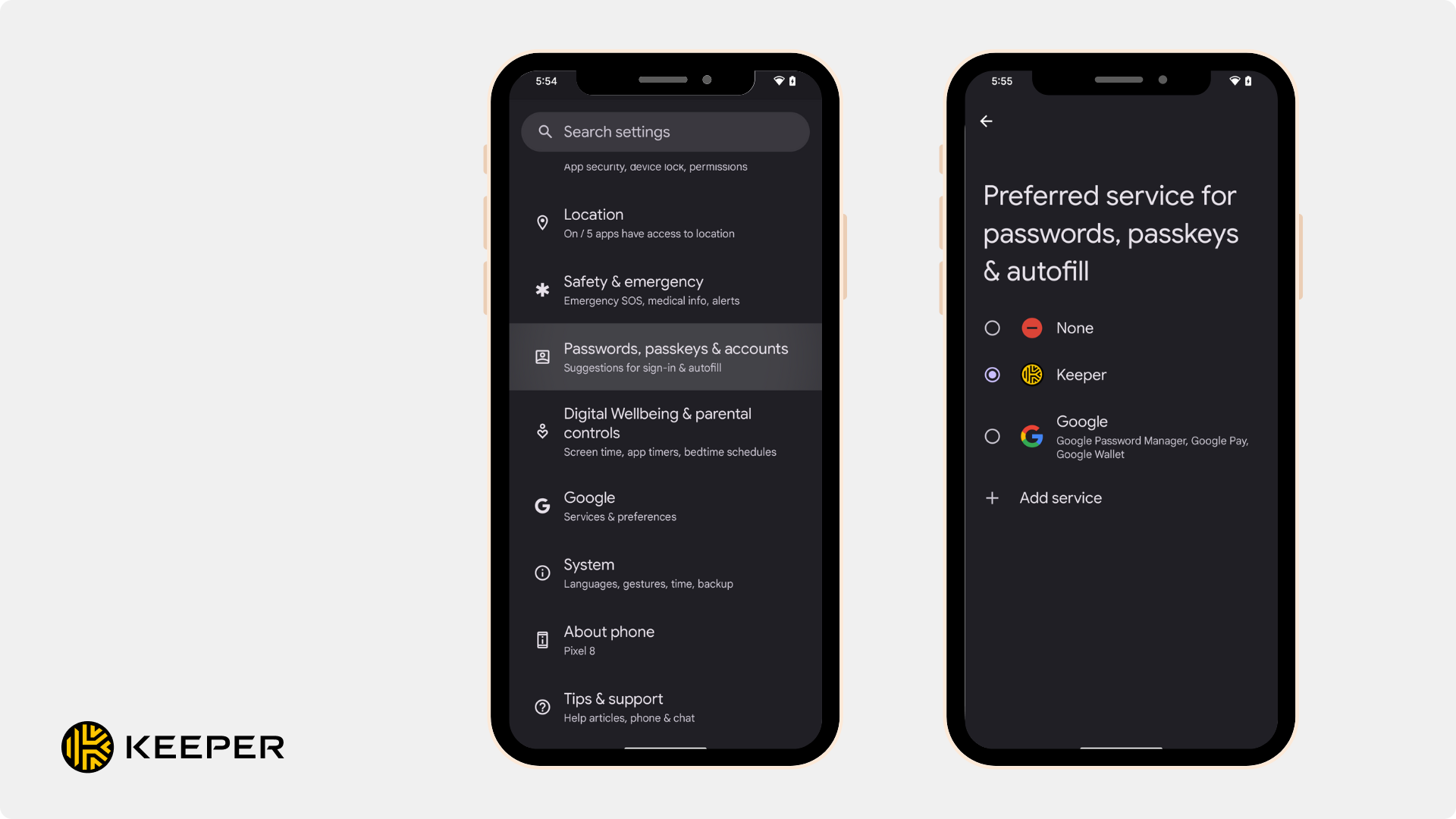
### Configuration des passkeys pour Android
1. Lancer l'application **Paramètres** sur votre appareil Android et sélectionner **Mots de passe, clés d'accès et comptes**.
2. **Définir Keeper comme service de remplissage automatique préféré**
1. Si Keeper n'a pas déjà été activé via l'application Keeper, appuyer sur « **Modifier** » et sélectionner **Keeper** dans la liste des services disponibles.
1. Si vous avez déjà activé KeeperFill dans l'application Keeper, il devrait déjà être défini comme votre service de remplissage automatique.
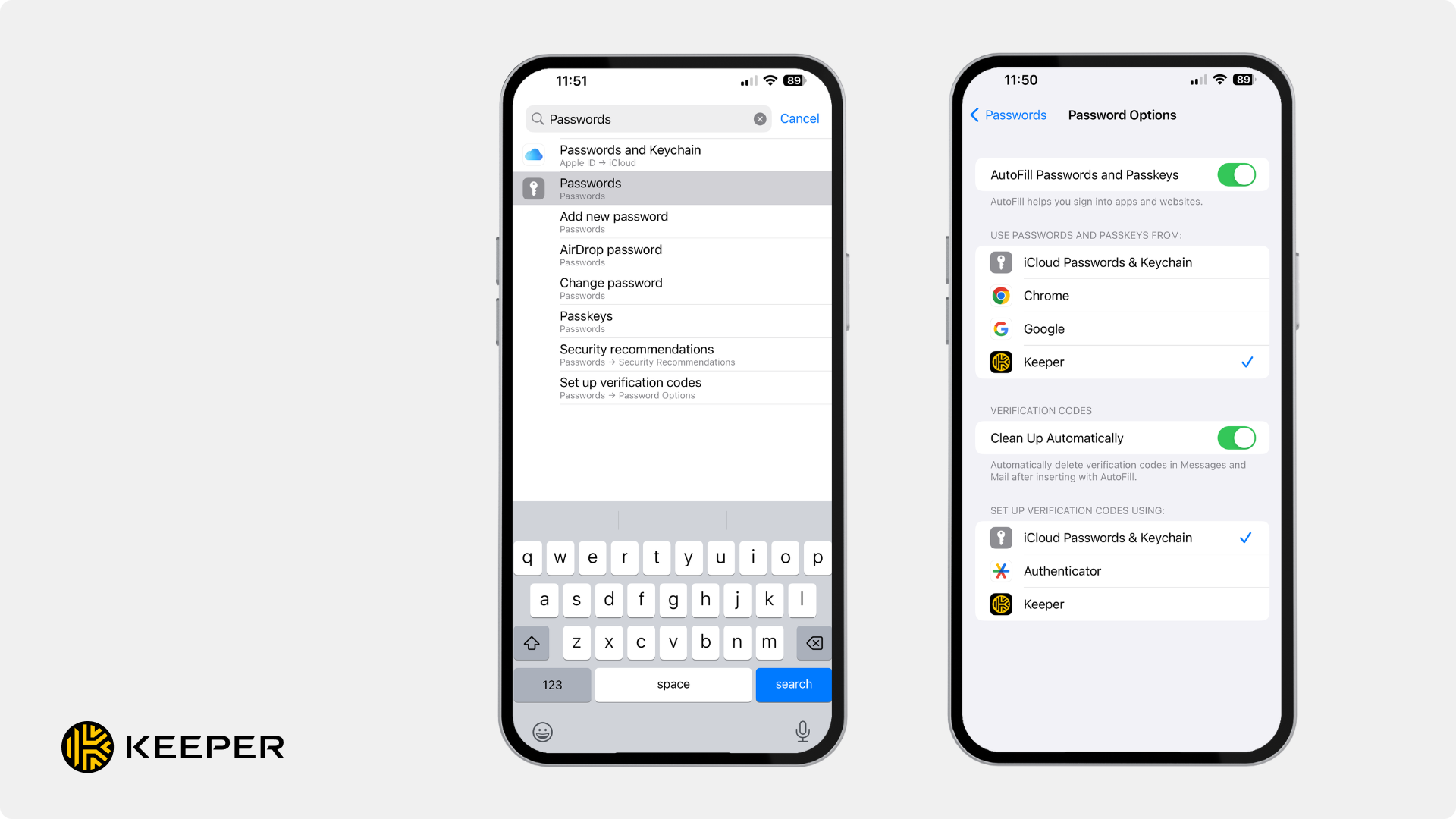
### Configuration des passkeys pour iOS
1. Lancer l'application **Réglages** sur votre appareil iOS et sélectionner **Mots de passe.**
2. Choisir **Options de mot de passe**.
3. Activer **Remplir automatiquement mots de passe et clés d'accès.**
4. Appuyer sur **Keeper** pour qu'une coche bleue apparaisse. Si vous avez déjà utilisé le remplissage automatique, **Mots de passe iCloud et Trousseau** peut également avoir une coche bleue. Pour une précision optimale avec Keeper pour les passkeys, appuyer sur **Mots de passe iCloud et Trousseau** afin de le retirer comme option.
## L'avenir des passkeys
Nous sommes ravis de l'avenir des passkeys. Voici notre plan pour cette année :
* La prise en charge sur les navigateurs web de bureau est désormais disponible
* La gestion des passkeys dans le coffre-fort web et l'application de bureau est désormais disponible
{% embed url="" %}
## Des questions ?
Nous serions ravis de connaître votre avis sur les passkeys. Écrivez à notre équipe à .
---
# Agent Instructions
This documentation is published with GitBook. GitBook is the documentation platform designed so that both humans and AI agents can read, navigate, and reason over technical content effectively. Learn more at gitbook.com.
## Querying This Documentation
If you need additional information that is not directly available in this page, you can query the documentation by asking a question.
Perform an HTTP GET request on the following URL with the `ask` and `goal` query parameters:
```
GET https://docs.keeper.io/user-guides/fr/passkeys.md?ask=&goal=
```
`ask` is the immediate question: it should be specific, self-contained, and written in natural language.
`goal` is what the user is ultimately trying to achieve, the reason they need the answer. Sharing it helps GitBook give you a better, more relevant answer. A goal is most helpful when it describes the outcome the user wants rather than restating the question. For example, with `ask=how do I create an API token`, a goal like `automate deployments from our CI pipeline` lets GitBook tailor the answer to that use case.
The response will contain a direct answer to the question and relevant excerpts and sources from the documentation.
Use this mechanism when the answer is not explicitly present in the current page, you need clarification or additional context, or you want to retrieve related documentation sections.

.jpg?alt=media)