> For the complete documentation index, see [llms.txt](https://docs.keeper.io/llms.txt). Markdown versions of documentation pages are available by appending `.md` to page URLs; this page is available as [Markdown](https://docs.keeper.io/user-guides/fr/quick-start-guides/android.md).

# Android - Téléphone et tablette

## Étapes de configuration

Voici les étapes de configuration importantes et les fonctionnalités clés qui vous aideront à démarrer rapidement avec Keeper.

{% stepper %}
{% step %}
**Importer vos mots de passe**

Gagnez du temps et migrez facilement vos identifiants existants depuis des navigateurs, des fichiers et d'autres gestionnaires de mots de passe. Accédez au [coffre-fort web Keeper](https://keepersecurity.com/vault/) ou téléchargez l'[application de bureau Keeper](https://www.keepersecurity.com/download.html?t=d) et connectez-vous pour commencer une [importation](/user-guides/fr/web-vault.md#importing-passwords), puis revenez sur votre appareil Android. Si vous n'avez aucun mot de passe enregistré ou si vous préférez repartir de zéro, vous pouvez ignorer cette étape.
{% endstep %}

{% step %}
[**Activer les fonctionnalités de sécurité, de connexion et de récupération**](#set-up-account-recovery)

Activer l'authentification à deux facteurs (A2F), la récupération de compte et la connexion biométrique.
{% endstep %}

{% step %}
[**Créer des entrées et des dossiers**](#create-a-record)

Il est maintenant temps de créer votre première entrée et d'organiser votre coffre-fort en dossiers et sous-dossiers.
{% endstep %}

{% step %}
[**Activer KeeperFill pour la saisie automatique de vos mots de passe**](#enable-keeperfill)

Saisir automatiquement vos identifiants et mots de passe sur vos appareils avec KeeperFill, entièrement intégré à l'expérience de connexion de chaque site Web et application sur votre appareil Android.
{% endstep %}

{% step %}
[**Découvrir d'autres fonctionnalités**](#explore-more-features-1)

Maintenant que vous avez démarré, il est temps d'explorer toutes les autres fonctionnalités proposées par Keeper.
{% endstep %}
{% endstepper %}

## Créer votre compte et se connecter

Créer un compte dans l'application mobile Android Keeper est simple. Rendez-vous simplement sur le [Google Play Store](https://play.google.com/store/apps/details?id=com.callpod.android_apps.keeper) sur votre appareil et installez **Keeper Password Manager**. Visionnez la vidéo ci-dessous pour apprendre à créer votre compte et à vous connecter, ou continuez la lecture pour en savoir plus.

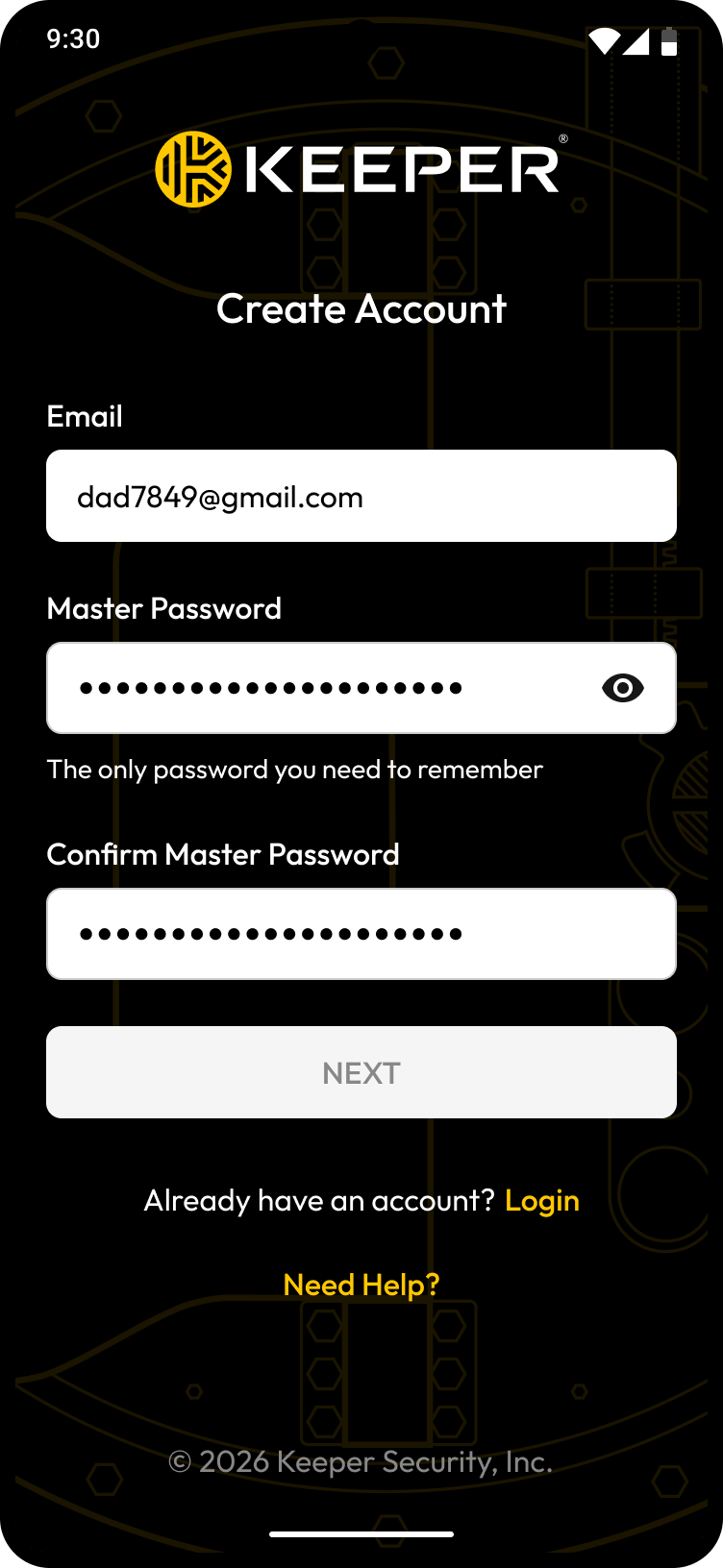
Une fois le téléchargement terminé, saisissez votre adresse e-mail. Si vous n'êtes pas encore utilisateur, il vous sera demandé de créer un **mot de passe principal**, qui sera le seul mot de passe dont vous aurez besoin de vous souvenir. Nous vous recommandons de choisir un mot de passe principal fort, utilisé uniquement pour Keeper — n'oubliez pas votre mot de passe principal !

Ensuite, il vous sera demandé de vérifier votre adresse e-mail en saisissant le **code de vérification** de sécurité qui vous a été envoyé par e-mail. Une fois la vérification effectuée, saisissez votre mot de passe principal et connectez-vous.

<div><figure><img src="/files/fRs6jH4rgNYw1GqmRh7c" alt="" width="188"><figcaption><p>Créer un compte</p></figcaption></figure> <figure><img src="/files/6rJMVNPg8SV20SolLfpw" alt="" width="188"><figcaption><p>Créer un mot de passe principal</p></figcaption></figure></div>

{% embed url="<https://vimeo.com/585561067?share=copy>" %}
Créer votre compte et se connecter (en anglais)
{% endembed %}

## Configurer la récupération de compte

Si vous oubliez votre mot de passe principal, la récupération de compte vous aidera à retrouver rapidement l'accès.

1. **Paramètres > Récupération de compte**
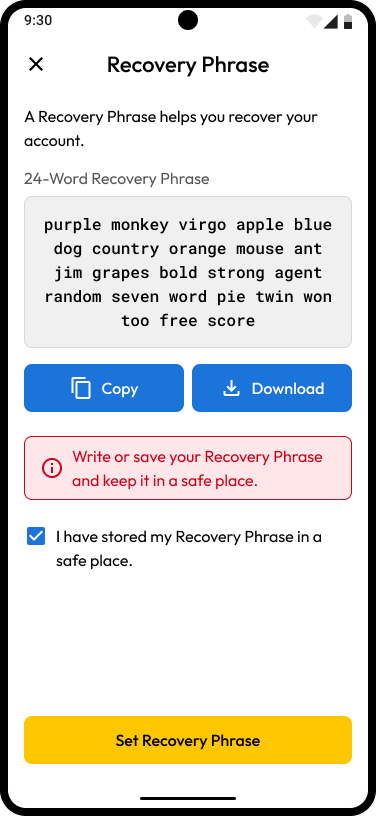
2. Confirmer votre mot de passe principal et appuyer sur **Générer une nouvelle phrase**.
3. Une fois votre phrase de récupération générée, la stocker dans un endroit sûr. Pour plus de commodité, vous aurez la possibilité de la copier ou de la télécharger.
4. Cocher la case de confirmation pour confirmer que vous avez stocké votre phrase de récupération.
5. Appuyer sur **Définir la phrase de récupération**.

<figure><img src="/files/FaA22yja3vhoA6QK291Y" alt="" width="188"><figcaption><p>Définir la phrase de récupération</p></figcaption></figure>

## Protéger votre coffre-fort avec l'A2F <a href="#protect-your-vault-with-2fa" id="protect-your-vault-with-2fa"></a>

Ajoutez une couche de sécurité supplémentaire lors de la connexion à votre coffre-fort Keeper en configurant l'authentification à deux facteurs (A2F).

Pour activer l'A2F pour votre coffre-fort Keeper, appuyez sur **Paramètres > Authentification à deux facteurs.** Appuyez sur le menu déroulant sous « Méthode principale », sélectionnez une méthode dans la liste des options et appuyez sur **Suivant**. Suivez les invites à l'écran pour terminer la configuration (plus d'informations [ici](/user-guides/fr/android.md#two-factor-authentication)).

<figure><img src="https://914511346-files.gitbook.io/~/files/v0/b/gitbook-x-prod.appspot.com/o/spaces%2F-LSGVtOTYUIkVBoYtFvK%2Fuploads%2FHbJPZ0HBpXMkqQMg4iv6%2Fimage%20(29).png?alt=media&#x26;token=f2cc45b3-9dd5-4646-b5c4-6c40bedbb851" alt="" width="188"><figcaption><p>Activer l'authentification à deux facteurs</p></figcaption></figure>

## Activer la connexion biométrique

La connexion biométrique est une fonctionnalité pratique qui vous permet de vous connecter à Keeper uniquement avec votre empreinte digitale, votre visage ou votre iris. Visionnez la vidéo ci-dessous ou continuez la lecture pour apprendre à l'activer sur votre appareil.

Depuis le menu Paramètres, activez l'interrupteur « Connexion biométrique ».

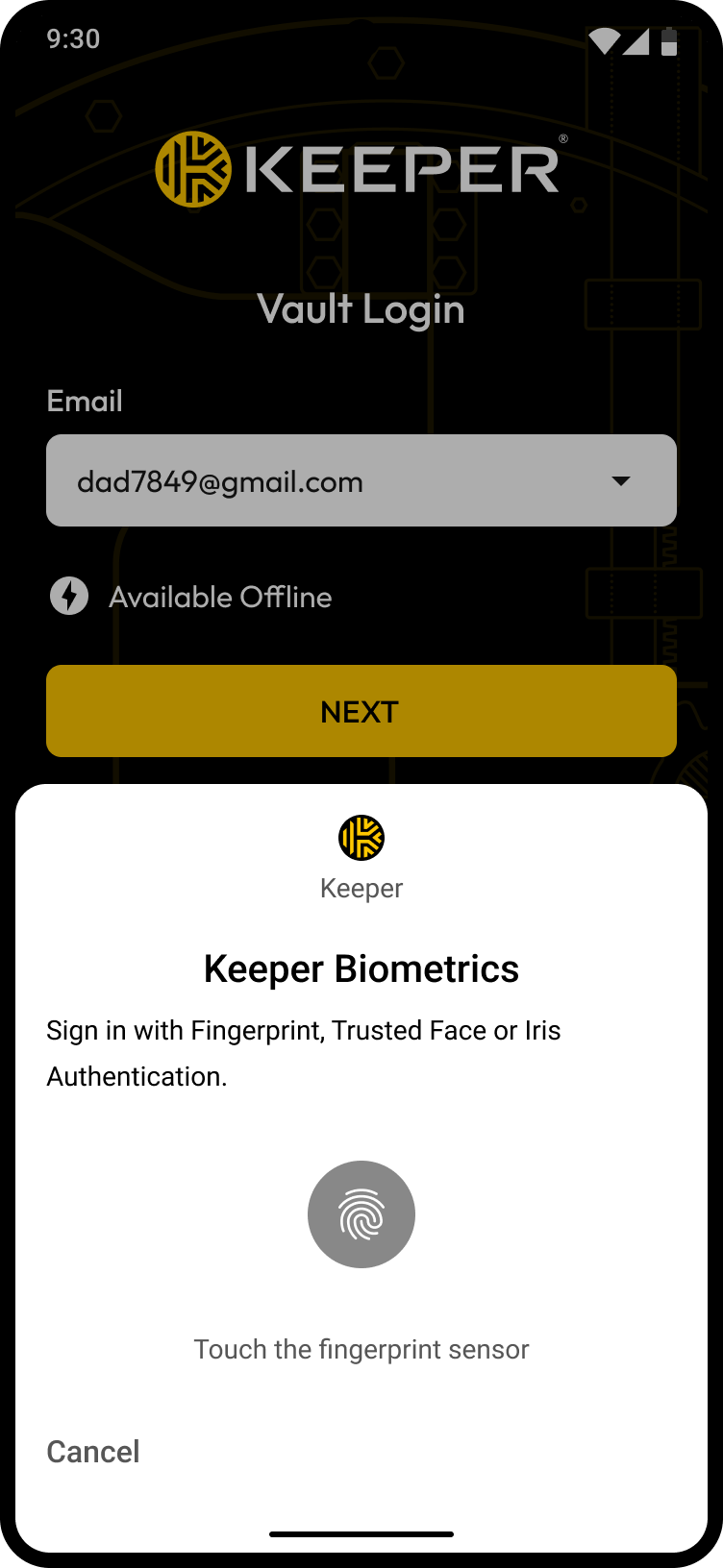
Une fois activée, sur l'écran de connexion Keeper, appuyez sur **Connexion biométrique** et touchez le capteur d'empreinte digitale lorsque vous y êtes invité (ou utilisez l'authentification Face/Iris si disponible).

<div><figure><img src="/files/IqY100H3F8Xkyzud3JDb" alt="" width="188"><figcaption><p>Activer la connexion biométrique</p></figcaption></figure> <figure><img src="/files/OQ59W6ML3jMt78JLhdoH" alt="" width="188"><figcaption><p>Se connecter avec la biométrie</p></figcaption></figure> <figure><img src="/files/w78mEcz7kMeTYuZfjiYE" alt="" width="188"><figcaption><p>Authentification</p></figcaption></figure></div>

{% embed url="<https://vimeo.com/585563712>" %}
Présentation de la connexion biométrique Android (en anglais)
{% endembed %}

## Activer KeeperFill

KeeperFill saisit automatiquement vos identifiants et mots de passe dans les applications et les navigateurs Web. KeeperFill est disponible sur Android 9 et versions plus récentes. Pour une expérience optimale, veuillez mettre à jour votre appareil Android vers la dernière version.

1. Pour activer KeeperFill, accédez au menu **Paramètres** de Keeper, activez **« KeeperFill »** et appuyez sur **Configurer > Ouvrir les paramètres de saisie automatique**.

<div><figure><img src="https://914511346-files.gitbook.io/~/files/v0/b/gitbook-x-prod.appspot.com/o/spaces%2F-LSGVtOTYUIkVBoYtFvK%2Fuploads%2F2BBem92EIqi4DKiUVCEt%2Fimage%20(14).png?alt=media&#x26;token=3a402fb4-dc87-4e0f-a1c2-1fde5319ed77" alt="" width="188"><figcaption><p>Menu Paramètres</p></figcaption></figure> <figure><img src="https://914511346-files.gitbook.io/~/files/v0/b/gitbook-x-prod.appspot.com/o/spaces%2F-LSGVtOTYUIkVBoYtFvK%2Fuploads%2FQBeRCFc0E8LbCbvDX6Kp%2Fimage%20(15).png?alt=media&#x26;token=aa215d49-c88d-44d9-8169-fa999683757f" alt="" width="188"><figcaption><p>Activer KeeperFill</p></figcaption></figure> <figure><img src="https://914511346-files.gitbook.io/~/files/v0/b/gitbook-x-prod.appspot.com/o/spaces%2F-LSGVtOTYUIkVBoYtFvK%2Fuploads%2Fo4LQr2odefJO6J9C5gz6%2Fimage%20(33).png?alt=media&#x26;token=89c7f200-f077-41a9-a6e9-d2c18eca1c33" alt="" width="188"><figcaption><p>Configurer</p></figcaption></figure></div>

2. Vous serez redirigé vers les Paramètres de votre appareil pour sélectionner Keeper comme « Service préféré pour les mots de passe, les clés d'accès et la saisie automatique ».

<figure><img src="https://914511346-files.gitbook.io/~/files/v0/b/gitbook-x-prod.appspot.com/o/spaces%2F-LSGVtOTYUIkVBoYtFvK%2Fuploads%2FYdif9y5jioFUx50YZwzV%2Fimage%20(34).png?alt=media&#x26;token=936e6745-6da0-4aa3-980e-9d36286499a3" alt="" width="188"><figcaption><p>Sélectionner Keeper comme service préféré</p></figcaption></figure>

3. Il vous sera ensuite demandé d'activer divers paramètres sur votre appareil, notamment :

* Sélectionner Keeper comme « Service de saisie automatique »
* Activer KeeperFill dans Chrome en sélectionnant **Saisie automatique à l'aide d'un autre service >** **Redémarrer Chrome** (si Chrome est défini comme navigateur par défaut sur votre appareil).

4. Revenez dans Keeper et appuyez sur **Terminé**. Vous êtes maintenant prêt à utiliser KeeperFill.

{% hint style="info" %}
Android prend également en charge les « Services de saisie automatique supplémentaires », qui créent des fenêtres contextuelles via Google Credential Manager, une option de saisie automatique distincte. Il n'est pas recommandé d'activer Keeper comme service supplémentaire, car cela ne déclenchera pas les options de saisie au-dessus de votre clavier, qui offrent l'expérience de saisie automatique la plus fiable et fluide.
{% endhint %}

## Saisir automatiquement vos mots de passe

Pour saisir automatiquement vos mots de passe dans les sites Web et applications avec KeeperFill, visionnez la vidéo ci-dessous ou continuez la lecture pour apprendre comment procéder.

Depuis l'écran de connexion d'une application ou d'un site Web, appuyez sur **Se connecter à Keeper** situé au-dessus du clavier et saisissez votre mot de passe principal Keeper.

<figure><img src="https://914511346-files.gitbook.io/~/files/v0/b/gitbook-x-prod.appspot.com/o/spaces%2F-LSGVtOTYUIkVBoYtFvK%2Fuploads%2FbOoi77rpFAq7Xm0S3G4D%2Fimage%20(18).png?alt=media&#x26;token=db2ba2b8-c46c-4910-850e-21d9b7a27af9" alt="" width="188"><figcaption><p>Se connecter à Keeper</p></figcaption></figure>

Si Keeper identifie une correspondance d'entrée, votre identifiant s'affiche. Appuyez simplement sur votre **identifiant** à côté de l'icône Keeper pour saisir automatiquement vos identifiants. Certaines applications et sites ont plus d'un écran de connexion et peuvent nécessiter d'appuyer sur votre identifiant sur chaque écran.

<div><figure><img src="https://914511346-files.gitbook.io/~/files/v0/b/gitbook-x-prod.appspot.com/o/spaces%2F-LSGVtOTYUIkVBoYtFvK%2Fuploads%2Fdjja0XWd34MT0ilQl01w%2Fimage%20(35).png?alt=media&#x26;token=bf82a2ac-7ce8-4f0b-979e-f1f82ed1c7e1" alt="" width="188"><figcaption><p>Sélectionner la correspondance d'entrée</p></figcaption></figure> <figure><img src="https://914511346-files.gitbook.io/~/files/v0/b/gitbook-x-prod.appspot.com/o/spaces%2F-LSGVtOTYUIkVBoYtFvK%2Fuploads%2F2S7mw0GH6JU4GPhlEDcS%2Fimage%20(19).png?alt=media&#x26;token=dff695ec-631e-49e2-8f67-b3f854fb474f" alt="" width="188"><figcaption><p>Identifiant saisi automatiquement</p></figcaption></figure></div>

{% hint style="info" %}
KeeperFill s'affiche un peu différemment selon la version d'Android de votre appareil. Consultez les captures d'écran ci-dessous spécifiques à la version d'Android que vous utilisez actuellement.
{% endhint %}

Si le clavier de votre appareil ne prend pas en charge la saisie automatique, l'apparence et l'emplacement de KeeperFill varieront comme dans les exemples ci-dessous.

<div><figure><img src="https://914511346-files.gitbook.io/~/files/v0/b/gitbook-x-prod.appspot.com/o/spaces%2F-LSGVtOTYUIkVBoYtFvK%2Fuploads%2FLf5NmgBZsIAI5y1IaKfU%2Fimage%20(20).png?alt=media&#x26;token=043773e3-f621-48b2-b6d5-2565c5cd0562" alt="" width="188"><figcaption><p>Présentation alternative de KeeperFill</p></figcaption></figure> <figure><img src="https://914511346-files.gitbook.io/~/files/v0/b/gitbook-x-prod.appspot.com/o/spaces%2F-LSGVtOTYUIkVBoYtFvK%2Fuploads%2FhMVTSmIhTfBXPx6PLWbb%2Fimage%20(21).png?alt=media&#x26;token=55f8b5b8-be94-4660-b4c3-6cb06b20c64f" alt="" width="188"><figcaption><p>Présentation alternative de KeeperFill</p></figcaption></figure></div>

{% embed url="<https://vimeo.com/585568378>" %}
Saisie automatique des identifiants avec KeeperFill (en anglais)
{% endembed %}

## Créer une entrée

Avec Keeper, vos mots de passe, identifiants et autres informations personnelles sont enregistrés dans un coffre-fort numérique privé. C'est ici que vous pouvez consulter et modifier tous vos identifiants de connexion aux sites Web et applications, ainsi que stocker des fichiers et photos importants. Visionnez la vidéo ci-dessous ou continuez la lecture pour apprendre à créer votre première entrée.

Appuyez sur l'**icône de création (+)** **>** **Créer une nouvelle entrée** et saisissez un nom pour l'entrée.

<div><figure><img src="https://914511346-files.gitbook.io/~/files/v0/b/gitbook-x-prod.appspot.com/o/spaces%2F-LSGVtOTYUIkVBoYtFvK%2Fuploads%2FU8WG2v2nNwSO58WvEyOV%2Fimage%20(22).png?alt=media&#x26;token=a92ff2a4-f8b2-406f-a759-29dbc0d08ed7" alt="" width="188"><figcaption><p>+ Créer</p></figcaption></figure> <figure><img src="https://914511346-files.gitbook.io/~/files/v0/b/gitbook-x-prod.appspot.com/o/spaces%2F-LSGVtOTYUIkVBoYtFvK%2Fuploads%2FL3mI5AC38ECIee8ZKiHa%2Fimage%20(23).png?alt=media&#x26;token=097e4d11-b57d-4e87-bc0e-607b25848570" alt="" width="188"><figcaption><p>Créer une nouvelle entrée</p></figcaption></figure></div>

Ensuite, saisissez les détails de l'entrée listés ci-dessous (ceci concerne le type d'entrée « Connexion » par défaut ; les champs varient selon le type d'entrée sélectionné).

* Sélectionner le [type d'entrée](/user-guides/fr/record-types.md)
* Saisir le **nom d'utilisateur**
* Saisir le **mot de passe / clé d'accès** ou appuyer sur l'**icône de dé** pour en générer un (plus d'informations [ici](/user-guides/fr/android.md#password-and-passphrase-generators))
* Ajouter un [code à deux facteurs](/user-guides/fr/web-vault.md#two-factor-codes-for-totp)
* Saisir l'**adresse du site Web**
* [Joindre des fichiers, photos, vidéos](/user-guides/fr/secure-file-storage.md), ajouter des [champs personnalisés](/user-guides/fr/web-vault.md#custom-fields) et des notes

Appuyez sur **Enregistrer** pour terminer.

<div><figure><img src="https://914511346-files.gitbook.io/~/files/v0/b/gitbook-x-prod.appspot.com/o/spaces%2F-LSGVtOTYUIkVBoYtFvK%2Fuploads%2F75PCFlGSTsCGdfS8oqbl%2Fimage%20(24).png?alt=media&#x26;token=e045b731-ebad-4306-8488-d1ecfab1a14a" alt="" width="188"><figcaption><p>Créer une nouvelle entrée</p></figcaption></figure> <figure><img src="https://914511346-files.gitbook.io/~/files/v0/b/gitbook-x-prod.appspot.com/o/spaces%2F-LSGVtOTYUIkVBoYtFvK%2Fuploads%2Ft4gHg9juvy9Xnb4t2cmO%2Fimage%20(25).png?alt=media&#x26;token=f5c749da-678b-42c9-b6cd-0d4b3ea336b8" alt="" width="188"><figcaption><p>Entrée enregistrée</p></figcaption></figure></div>

{% embed url="<https://vimeo.com/585569056?share=copy>" %}
Créer une entrée (en anglais)
{% endembed %}

## Créer un dossier

Organisez facilement vos entrées en dossiers et sous-dossiers. Visionnez la vidéo ci-dessous ou continuez la lecture pour apprendre comment procéder.

Pour créer un dossier, appuyez sur **l'icône de création (+)** **>** **Créer un nouveau dossier**, puis saisissez un nom pour le dossier.

Pour ajouter des entrées au dossier, appuyez sur **+** et **Ajouter une entrée existante**, ou appuyez sur **Créer une nouvelle entrée** pour ajouter une nouvelle entrée au dossier. Pour créer un sous-dossier dans le dossier, appuyez sur **+** et **Créer un nouveau dossier**.

<div><figure><img src="https://914511346-files.gitbook.io/~/files/v0/b/gitbook-x-prod.appspot.com/o/spaces%2F-LSGVtOTYUIkVBoYtFvK%2Fuploads%2FGLa9KkhoKI93cgc49NTH%2Fimage%20(26).png?alt=media&#x26;token=8510b16c-fb36-4737-aeed-069fdd260db9" alt="" width="188"><figcaption><p>+ Créer</p></figcaption></figure> <figure><img src="https://914511346-files.gitbook.io/~/files/v0/b/gitbook-x-prod.appspot.com/o/spaces%2F-LSGVtOTYUIkVBoYtFvK%2Fuploads%2FJaiB6iOk8DPx5kDrHl9C%2Fimage%20(27).png?alt=media&#x26;token=d0cfefcc-6c84-4b96-ab23-79e4a6b9c367" alt="" width="188"><figcaption><p>Créer un nouveau dossier</p></figcaption></figure> <figure><img src="https://914511346-files.gitbook.io/~/files/v0/b/gitbook-x-prod.appspot.com/o/spaces%2F-LSGVtOTYUIkVBoYtFvK%2Fuploads%2FMn5xnRh0dIHtTbJm0tgR%2Fimage%20(28).png?alt=media&#x26;token=848f3ee1-6753-48f7-bed9-51c78cccbeca" alt="" width="188"><figcaption><p>Ajouter des entrées au dossier</p></figcaption></figure></div>

{% embed url="<https://vimeo.com/585566607>" %}
Créer un dossier (en anglais)
{% endembed %}

## Découvrir d'autres fonctionnalités

* [Partage](/user-guides/fr/android.md#sharing)
* [Dossiers partagés](/user-guides/fr/android.md#share-a-folder)
* [Partager avec des utilisateurs non Keeper (partage unique)](/user-guides/fr/sharing/one-time-share.md#android)
* [Stockage sécurisé de fichiers](/user-guides/fr/secure-file-storage.md)

{% hint style="info" %}
Visitez notre [page de vidéos Keeper 101](https://www.keepersecurity.com/getting-started.html) (en anglais) pour accéder à d'autres tutoriels pour le coffre-fort web et l'application de bureau, iOS, Android et l'extension de navigateur.
{% endhint %}


---

# Agent Instructions
This documentation is published with GitBook. GitBook is the documentation platform designed so that both humans and AI agents can read, navigate, and reason over technical content effectively. Learn more at gitbook.com.

## Querying This Documentation
If you need additional information that is not directly available in this page, you can query the documentation dynamically by asking a question.

Perform an HTTP GET request on the current page URL with the `ask` query parameter, and the optional `goal` query parameter:

```
GET https://docs.keeper.io/user-guides/fr/quick-start-guides/android.md?ask=<question>&goal=<endgoal>
```

`ask` is the immediate question: it should be specific, self-contained, and written in natural language.
`goal` is optional and describes the broader end goal you are ultimately trying to accomplish on behalf of the user. GitBook uses it to tailor the answer towards what is most useful for that goal.

The response will contain a direct answer to the question and relevant excerpts and sources from the documentation.

Use this mechanism when the answer is not explicitly present in the current page, you need clarification or additional context, or you want to retrieve related documentation sections.