> For the complete documentation index, see [llms.txt](https://docs.keeper.io/llms.txt). Markdown versions of documentation pages are available by appending `.md` to page URLs; this page is available as [Markdown](https://docs.keeper.io/user-guides/fr/secure-file-storage.md).
# Stockage de fichiers sécurisé
Guide utilisateur pour le Stockage de fichiers sécurisé Keeper sur le coffre-fort web et l'application de bureau, iOS et Android.
## Aperçu
Keeper propose le Stockage de fichiers sécurisé pour protéger vos fichiers, photos et vidéos confidentiels. Téléversez et stockez en toute sécurité des fichiers tels que des photos de passeport, des cartes médicales, des permis de conduire, des documents fiscaux et de prêt, des vidéos et tout autre fichier privé dans votre coffre-fort Keeper.
Les fichiers sont chiffrés pendant le processus de téléversement et l'utilisateur détient la clé de chiffrement pour une confidentialité et une sécurité totales. Les utilisateurs ont également la possibilité de partager des fichiers en toute sécurité avec d'autres utilisateurs Keeper via le partage d'entrées, faisant du Stockage de fichiers sécurisé le meilleur moyen d'enregistrer et de transférer les informations les plus sensibles.
## Avantages et fonctionnalités
* Tout comme notre technologie de chiffrement des mots de passe, Keeper protège vos fichiers confidentiels avec un chiffrement AES 256 bits utilisant des clés au niveau de l'entrée.
* Le stockage de fichiers sécurisé est disponible sur tous vos appareils en tant qu'add-on sécurisé, y compris iOS, Android, le coffre-fort web et l'application de bureau.
* Les fichiers peuvent être facilement et en toute sécurité partagés avec d'autres utilisateurs Keeper, de coffre-fort à coffre-fort.
* Comme pour vos autres entrées Keeper, vous pouvez définir des autorisations de partage pour les entrées contenant vos fichiers sécurisés (peut modifier, peut partager, peut modifier et partager, et lecture seule).
* Les tailles de fichiers prises en charge vont jusqu'à 100 Mo pour le coffre-fort web, et 5 Go pour l'application de bureau, Android et iOS.
## Coffre-fort web et application de bureau
Depuis le coffre-fort, les utilisateurs peuvent soit créer une nouvelle entrée, soit ajouter une pièce jointe à une entrée existante. Lors de la modification d'une entrée, cliquez sur **Ajouter des pièces jointes** pour téléverser votre fichier, ou faites simplement glisser-déposer le fichier directement dans votre coffre-fort. Une fois le téléversement terminé, cliquez sur **Enregistrer**.


En cliquant sur l'**icône de téléchargement** à côté du fichier ou de la photo dans une entrée, vous pouvez rapidement le **Consulter** ou le **Télécharger**.

Les utilisateurs ont également la possibilité de partager des fichiers en toute sécurité avec d'autres utilisateurs Keeper via le partage d'entrées, faisant du Stockage de fichiers sécurisé le meilleur moyen d'enregistrer et de transférer les informations les plus sensibles. Dans l'entrée, cliquez sur **Partager**, puis saisissez la ou les adresses e-mail du ou des autres utilisateurs Keeper avec lesquels vous souhaitez partager l'entrée.
{% hint style="info" %}
Pour en savoir plus sur le partage, cliquez [ici](/user-guides/fr/sharing.md).
{% endhint %}
## iOS et Android
Le Stockage de fichiers sécurisé est également disponible pour iOS et Android. Vous pouvez soit ajouter une pièce jointe à une entrée existante, soit créer une nouvelle entrée en utilisant le type d'entrée « Pièce jointe ». Dans l'entrée, appuyez sur **Ajouter des fichiers ou photos** pour téléverser votre fichier.
Les utilisateurs ont également la possibilité de partager des fichiers en toute sécurité avec d'autres utilisateurs Keeper via le partage d'entrées, faisant du Stockage de fichiers sécurisé le meilleur moyen d'enregistrer et de transférer les informations les plus sensibles. Lors de la consultation de l'entrée, appuyez sur **Partager > Partager avec utilisateur** et saisissez la ou les adresses e-mail des utilisateurs Keeper avec lesquels vous souhaitez partager l'entrée.
.webp?alt=media)
{% hint style="info" %}
**Pour plus d'informations sur le téléversement de fichiers vers Keeper sur les appareils mobiles, consultez les guides utilisateur des applications** [**iOS**](/user-guides/fr/ios.md#send-a-file-to-keeper) **et** [**Android**](/user-guides/fr/android.md#secure-file-storage) **de Keeper.**
{% endhint %}
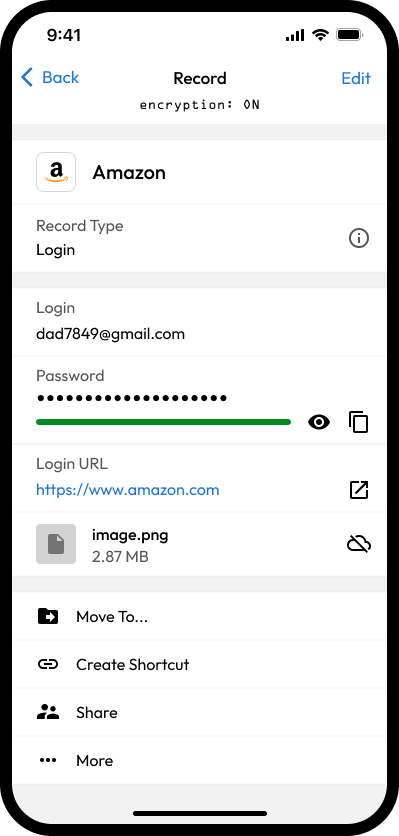
### Comprendre l'icône d'état des pièces jointes
Lors de la consultation d'une entrée avec des pièces jointes, vous pouvez voir une icône à côté d'un fichier s'il n'a pas encore été entièrement synchronisé avec votre coffre-fort Keeper.
* Fichier pas encore téléversé / Synchronisation en attente
* Si vous voyez cette icône (un symbole de nuage barré), cela signifie que cette pièce jointe spécifique n'a pas encore été téléversée ou synchronisée avec succès vers le stockage cloud de votre coffre-fort Keeper. Le fichier n'est actuellement stocké que localement sur l'appareil à partir duquel vous avez tenté le téléversement.
* Les pièces jointes nécessitent une connexion Internet active pour être téléversées. Si vous êtes hors ligne, les pièces jointes ne peuvent pas être ajoutées ou téléversées. Si cette icône apparaît, elle signale généralement un problème inattendu ou une interruption (par exemple, une perte de connexion Internet, une erreur pendant le transfert) qui a empêché le fichier d'atteindre le cloud.
* Tant que l'icône est présente, le fichier n'est pas encore sauvegardé dans le cloud et peut ne pas être accessible depuis d'autres appareils ou le coffre-fort web Keeper.
* Pour garantir que votre fichier est sauvegardé en toute sécurité et accessible sur tous vos appareils, veuillez vérifier votre connexion Internet.
---
# Agent Instructions
This documentation is published with GitBook. GitBook is the documentation platform designed so that both humans and AI agents can read, navigate, and reason over technical content effectively. Learn more at gitbook.com.
## Querying This Documentation
If you need additional information that is not directly available in this page, you can query the documentation by asking a question.
Perform an HTTP GET request on the following URL with the `ask` and `goal` query parameters:
```
GET https://docs.keeper.io/user-guides/fr/secure-file-storage.md?ask=&goal=
```
`ask` is the immediate question: it should be specific, self-contained, and written in natural language.
`goal` is what the user is ultimately trying to achieve, the reason they need the answer. Sharing it helps GitBook give you a better, more relevant answer. A goal is most helpful when it describes the outcome the user wants rather than restating the question. For example, with `ask=how do I create an API token`, a goal like `automate deployments from our CI pipeline` lets GitBook tailor the answer to that use case.
The response will contain a direct answer to the question and relevant excerpts and sources from the documentation.
Use this mechanism when the answer is not explicitly present in the current page, you need clarification or additional context, or you want to retrieve related documentation sections.