> For the complete documentation index, see [llms.txt](https://docs.keeper.io/llms.txt). Markdown versions of documentation pages are available by appending `.md` to page URLs; this page is available as [Markdown](https://docs.keeper.io/user-guides/fr/sharing.md).

# Partage

![](/files/nxSAwx00E0oaPcabvqxb)

## Aperçu <a href="#overview" id="overview"></a>

Avez-vous besoin de partager des documents confidentiels avec un membre de votre famille ? Ou peut-être souhaitez-vous partager votre mot de passe Wi-Fi avec un ami. Le partage est l'un des cas d'utilisation les plus courants des gestionnaires de mots de passe. Keeper propose diverses solutions de partage faciles à utiliser, avec une gamme d'autorisations d'accès adaptées à tous vos besoins de partage.

## Types de partage <a href="#types-of-sharing" id="types-of-sharing"></a>

* **Partager une entrée** — partagez facilement une seule entrée avec un autre utilisateur Keeper et choisissez parmi différents types d'autorisations pour contrôler l'accès (peut modifier, peut partager, peut modifier et partager, lecture seule et transférer la propriété).
* **Partager un dossier** — partagez plusieurs entrées à la fois en partageant un dossier avec un ou plusieurs utilisateurs Keeper. Définissez les autorisations qui régissent les entrées et les utilisateurs au sein du dossier. Keeper permet actuellement aux utilisateurs de choisir entre deux systèmes de dossiers :
  * **Sous-dossiers partagés imbriqués** : le nouveau modèle de dossiers de Keeper, qui prend en charge des hiérarchies imbriquées jusqu'à cinq niveaux de profondeur, des autorisations basées sur les rôles et des configurations de partage indépendantes à chaque niveau. Pour demander l'accès et en savoir plus, cliquez [ici](/user-guides/fr/sharing/nested-shared-subfolders.md#introducing-nested-share-subfolders).
  * **Dossiers classiques** : le modèle d'origine de Keeper pour les dossiers, le partage et les autorisations reste entièrement fonctionnel afin de prendre en charge les flux de travail existants.
* **Partager un fichier** — partagez des fichiers en toute sécurité avec d'autres utilisateurs Keeper via le partage d'entrée ou de dossier.
* [**One-Time Share**](/user-guides/fr/sharing/one-time-share.md) — permet un partage sécurisé limité dans le temps d'une entrée avec n'importe qui, même sans compte Keeper.
* [**Accès à durée limitée**](/user-guides/fr/sharing/time-limited-access.md) — partagez des entrées et des dossiers avec d'autres utilisateurs Keeper de façon temporaire.
* [**Entrées à destruction automatique**](/user-guides/fr/sharing/self-destructing-records.md) — partagez des entrées avec des utilisateurs externes à Keeper, tout en supprimant automatiquement l'entrée de votre coffre-fort et en désactivant le lien de partage à l'heure spécifiée.

## Partager une entrée <a href="#share-a-record" id="share-a-record"></a>

Cliquez sur le bouton **Partager**.

![Partager une entrée](/files/SZeYFDlep8v66sCNkrxs)

Depuis l'onglet « Ajouter des personnes », cliquez dans le **champ d'adresse e-mail** et saisissez l'adresse e-mail de l'utilisateur Keeper avec lequel vous souhaitez partager l'entrée.

Cliquez sur la flèche du menu déroulant pour définir son niveau d'autorisation (peut modifier, partager, modifier et partager, lecture seule et transférer la propriété), puis cliquez sur **`Ajouter`**.

{% hint style="success" %}
Poursuivez votre lecture pour en savoir plus sur les « Autorisations utilisateur ».
{% endhint %}

![Barre de recherche d'utilisateurs](/files/J3kbejRrK9MjwTMqIzfO)

Si c'est la première fois que vous partagez avec cette personne, vous devez d'abord établir une « relation de partage ». L'utilisateur recevra un e-mail l'invitant à se connecter à Keeper et à accepter ou refuser la demande de partage. Une fois la relation de partage établie, l'utilisateur apparaîtra dans la liste déroulante des e-mails.

Les utilisateurs Business et Enterprise au sein du même locataire ont déjà une relation de partage établie et ne nécessitent pas de vérification supplémentaire.

![Invite à envoyer](/files/P0bOM8icVJWXsFZm9MHZ)

![E-mail de demande de partage Keeper](/files/4PNTUYBtrl2kiftvcMwJ)

La liste des utilisateurs avec lesquels l'entrée est partagée apparaît désormais dans l'écran de partage de l'entrée. Vous pouvez modifier les autorisations utilisateur à tout moment en cliquant sur la **flèche du menu déroulant** à côté de l'e-mail de l'utilisateur.

![Menu déroulant des autorisations utilisateur](/files/aXJzMxiozeyApcwbFN1o)

![Menu des autorisations utilisateur](/files/HKUBOnQAq8CVTRaArX4Q)

### Autorisations utilisateur <a href="#user-permissions" id="user-permissions"></a>

Les autorisations utilisateur sont conçues pour contrôler les droits dont dispose un utilisateur sur l'entrée qui lui est partagée.

| Nom de l'autorisation     | Niveau d'autorisation                                                                        |
| ------------------------- | -------------------------------------------------------------------------------------------- |
| Peut modifier             | L'utilisateur peut modifier cette entrée                                                     |
| Peut partager             | L'utilisateur peut partager cette entrée                                                     |
| Peut modifier et partager | L'utilisateur peut modifier et partager cette entrée                                         |
| Lecture seule             | L'utilisateur peut uniquement consulter l'entrée                                             |
| Transférer la propriété   | L'utilisateur obtiendra la propriété de l'entrée et contrôlera les autorisations utilisateur |

## Partager un dossier <a href="#share-a-folder" id="share-a-folder"></a>

{% hint style="info" %}
Ce guide couvre le système de dossiers « classiques » de Keeper. Pour plus d'informations sur notre nouveau système de partage imbriqué, cliquez [ici](/user-guides/fr/sharing/nested-shared-subfolders.md).
{% endhint %}

Les dossiers partagés vous permettent de partager plusieurs entrées à la fois, et de nouvelles entrées peuvent être ajoutées au dossier selon vos besoins.

#### Créer un dossier partagé <a href="#create-a-shared-folder" id="create-a-shared-folder"></a>

Pour créer un dossier partagé, cliquez sur **Créer un nouveau > Dossier partagé**.

![Créer un nouveau > Dossier partagé](/files/0IwquiWxHEutlU8H51WV)

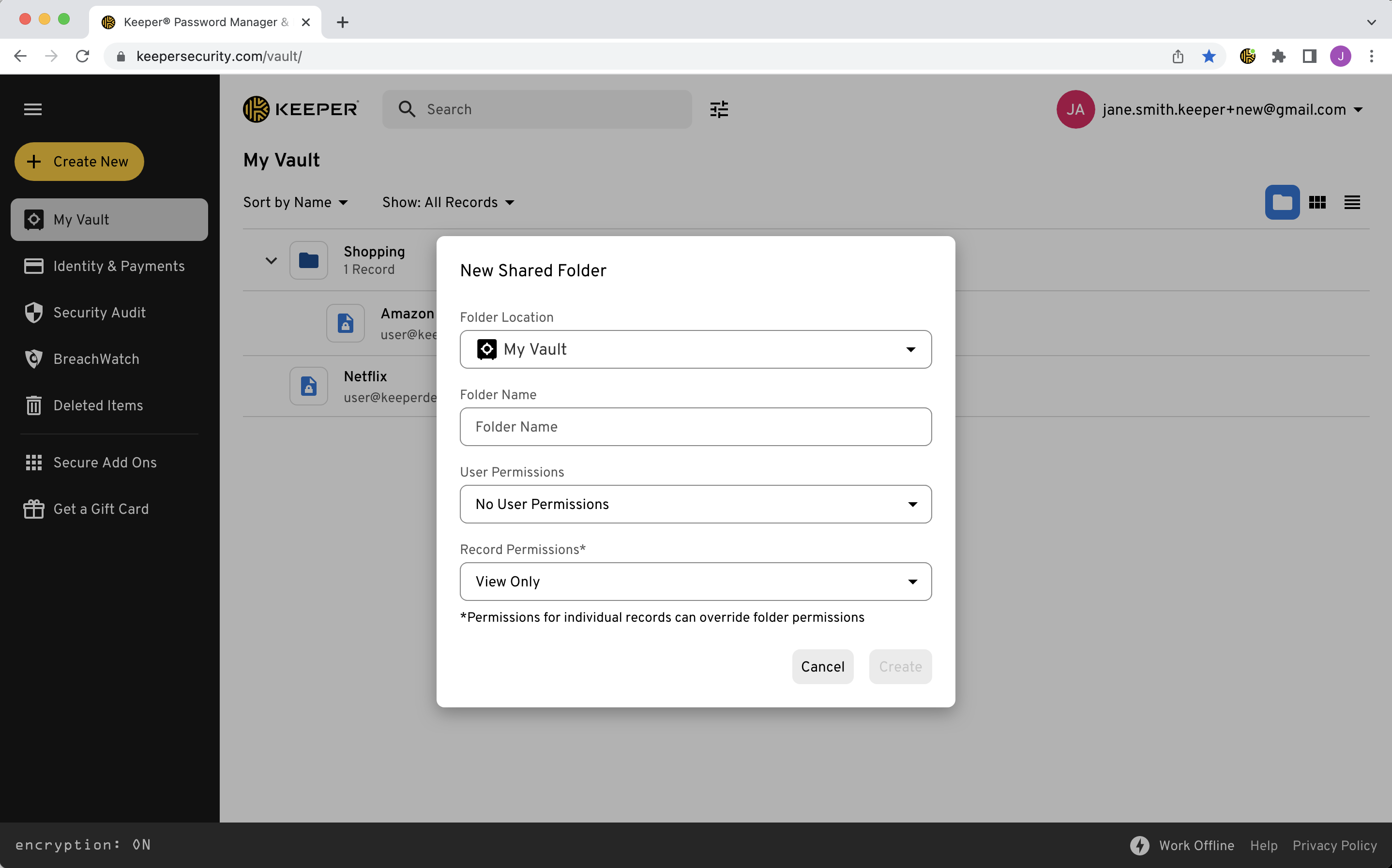
Choisissez l'emplacement où vous souhaitez imbriquer le dossier à l'aide du menu déroulant et saisissez un nom pour le dossier. Définissez les autorisations utilisateur et de dossier, puis cliquez sur **Créer**.

<figure><img src="/files/8rxoLJPhZ3NGtYnR8iKS" alt=""><figcaption><p>Création d'un nouveau dossier partagé</p></figcaption></figure>

{% hint style="success" %}
Les « Autorisations utilisateur et d'entrée » seront abordées dans les sections suivantes de ce guide.
{% endhint %}

#### Ajouter des entrées à un dossier partagé <a href="#add-records-to-a-shared-folder" id="add-records-to-a-shared-folder"></a>

Vous pouvez ajouter des entrées au dossier par un simple glisser-déposer, ou cliquer sur **Modifier** et ajouter les entrées à l'aide de la barre de recherche d'entrées.

![Ajouter des entrées à un dossier par glisser-déposer](/files/AHWdVeSycpVVRztUnkT1)

![Barre de recherche d'entrées](/files/k8vm3e3jNVVXjOrwpORI)

Définissez les autorisations de la ou des entrées en cliquant sur la **flèche du menu déroulant** à côté de l'entrée.

![Menu des autorisations](/files/ySAB891vt4hUd0300uxX)

### Autorisations d'entrée <a href="#record-permissions" id="record-permissions"></a>

Les autorisations d'entrée régissent les interactions des membres du dossier (utilisateurs) avec chaque *entrée* individuelle du dossier. Vous pouvez accéder à ces autorisations depuis l'onglet « Entrées » et cliquer sur le menu déroulant à côté du nom de l'entrée.

| Autorisation              | Description                                                           |
| ------------------------- | --------------------------------------------------------------------- |
| Peut modifier             | Les utilisateurs du dossier peuvent modifier cette entrée             |
| Peut partager             | Les utilisateurs du dossier peuvent partager cette entrée             |
| Peut modifier et partager | Les utilisateurs du dossier peuvent modifier et partager cette entrée |
| Lecture seule             | Les utilisateurs du dossier peuvent uniquement consulter cette entrée |

#### Partager un dossier avec d'autres utilisateurs <a href="#share-a-folder-with-other-users" id="share-a-folder-with-other-users"></a>

Depuis l'onglet « Utilisateurs », cliquez dans le champ d'adresse e-mail et saisissez l'adresse e-mail de l'utilisateur Keeper avec lequel vous souhaitez partager le dossier.

Vous devrez peut-être établir une « relation de partage ». L'utilisateur recevra un e-mail l'invitant à se connecter à Keeper et à accepter ou refuser la demande de partage. Une fois la relation de partage établie, vous pourrez partager l'entrée et l'e-mail de l'utilisateur apparaîtra dans la liste déroulante des e-mails.

Les utilisateurs Business et Enterprise au sein du même locataire n'ont pas besoin d'approuver une relation de partage.

![Ajouter des utilisateurs à un dossier via la barre de recherche d'utilisateurs](/files/0Cf5m5iliL1fDYEdHZQS)

Définissez les autorisations utilisateur en cliquant sur la **flèche du menu déroulant** à côté de l'e-mail de l'utilisateur.

![Menu des autorisations utilisateur](/files/gxyQcjtGfPkXFyfh7Z2s)

### Autorisations utilisateur <a href="#user-permissions-1" id="user-permissions-1"></a>

Les autorisations utilisateur régissent la capacité de chaque utilisateur à *ajouter ou retirer des entrées et d'autres utilisateurs du dossier.* Vous pouvez accéder aux autorisations utilisateur depuis l'onglet « Utilisateurs » et cliquer sur le menu déroulant à côté de l'e-mail de l'utilisateur.

| Autorisation                               | Description                                                                                    |
| ------------------------------------------ | ---------------------------------------------------------------------------------------------- |
| Peut gérer les utilisateurs                | L'utilisateur peut ajouter ou retirer d'autres utilisateurs du dossier                         |
| Peut gérer les entrées                     | L'utilisateur peut ajouter ou retirer des entrées du dossier                                   |
| Peut gérer les utilisateurs et les entrées | L'utilisateur peut ajouter ou retirer d'autres utilisateurs et des entrées du dossier          |
| Aucune autorisation utilisateur            | L'utilisateur n'aura aucune autorisation sur les autres utilisateurs ou les entrées du dossier |

### Sous-dossiers <a href="#subfolders" id="subfolders"></a>

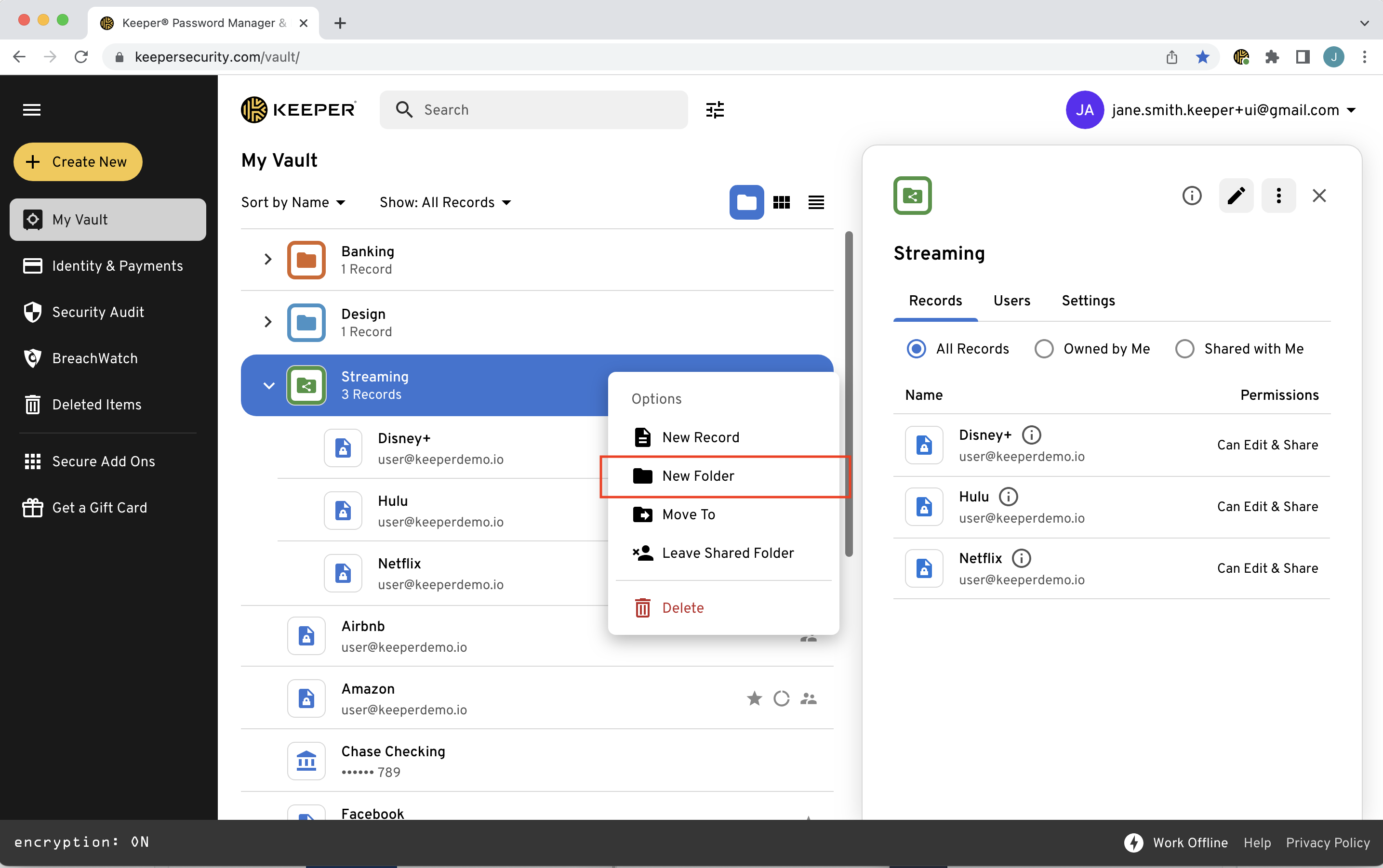
Pour créer un sous-dossier dans un dossier partagé, cliquez avec le bouton droit sur un **dossier partagé** et sélectionnez **Nouveau dossier**. Saisissez le nom du sous-dossier et ajoutez des entrées par glisser-déposer ou à l'aide de la barre de recherche d'entrées.

<figure><img src="/files/bmyjwPnhKgzmeIqpJMW8" alt=""><figcaption><p>Clic droit pour créer un sous-dossier</p></figcaption></figure>

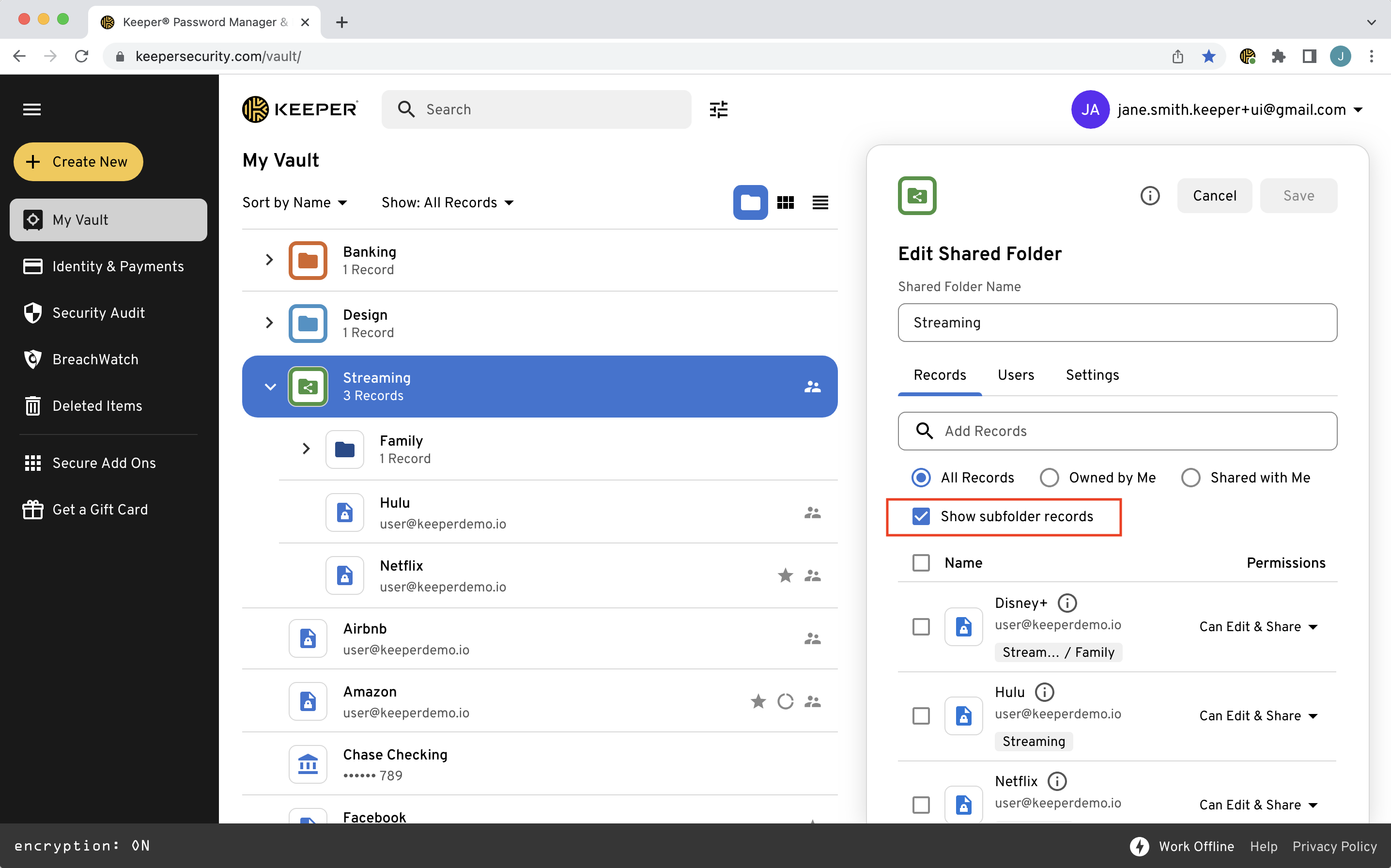
Lors de la consultation des entrées d'un dossier partagé, cliquez sur **Modifier** et cochez la case située à côté de « Afficher les entrées des sous-dossiers » dans l'onglet Entrées pour inclure ces entrées dans la vue, ou laissez-la décochée pour les masquer.
<figure><img src="/files/mUdvFuEUPckiYAK4qVxn" alt=""><figcaption><p>Afficher les entrées des sous-dossiers</p></figcaption></figure>

### Paramètres par défaut du dossier partagé <a href="#default-shared-folder-settings" id="default-shared-folder-settings"></a>

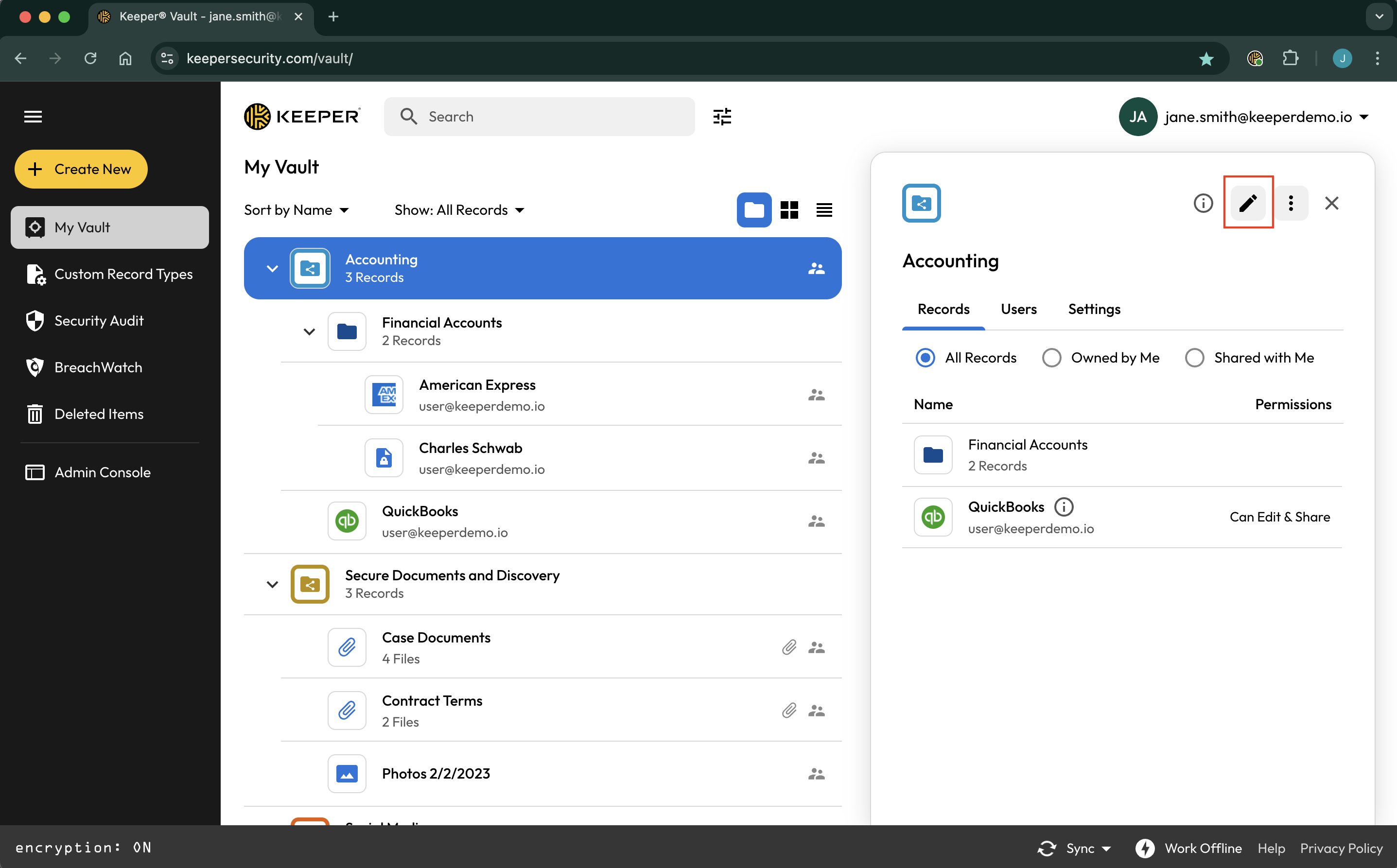
Les paramètres par défaut du dossier partagé sont configurés afin de définir facilement les autorisations du dossier pour tous les utilisateurs et toutes les entrées du dossier et du ou des sous-dossiers. Ils sont sélectionnés lors de la création initiale du dossier partagé, mais vous pouvez les modifier à tout moment en cliquant sur l'**icône de modification** dans le coin supérieur droit du dossier partagé.

<figure><img src="/files/ImiAiQnYQN2wfpHdl2AY" alt=""><figcaption><p>Modifier le dossier partagé</p></figcaption></figure>

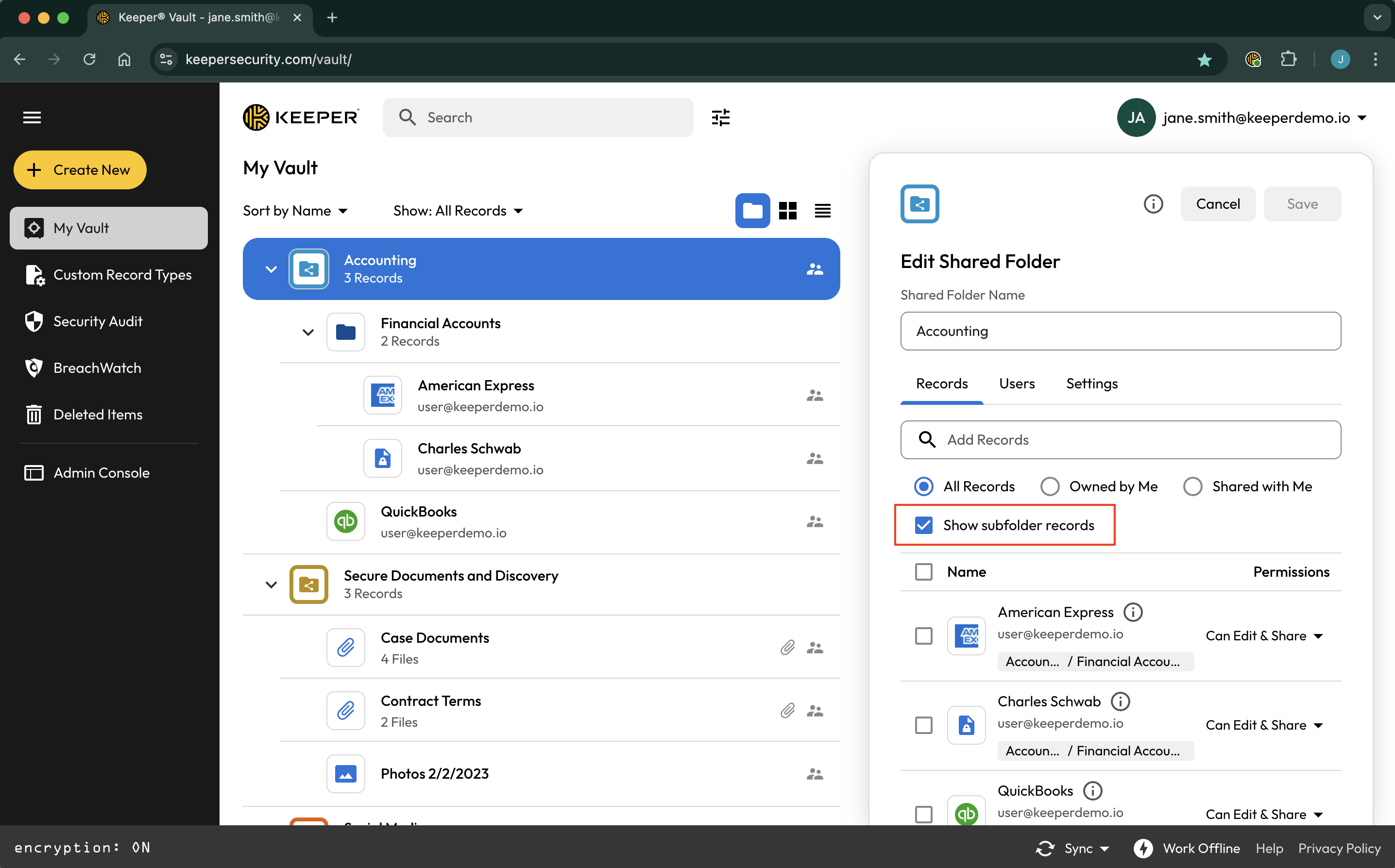
Si vous souhaitez également appliquer le changement d'autorisations aux entrées de vos sous-dossiers, vous devez d'abord cocher la case située à côté de « Afficher les entrées des sous-dossiers » dans l'onglet « Entrées ».
<figure><img src="/files/L2WswazFAHsNUULcNqSU" alt=""><figcaption><p>Configuration Afficher les entrées des sous-dossiers</p></figcaption></figure>

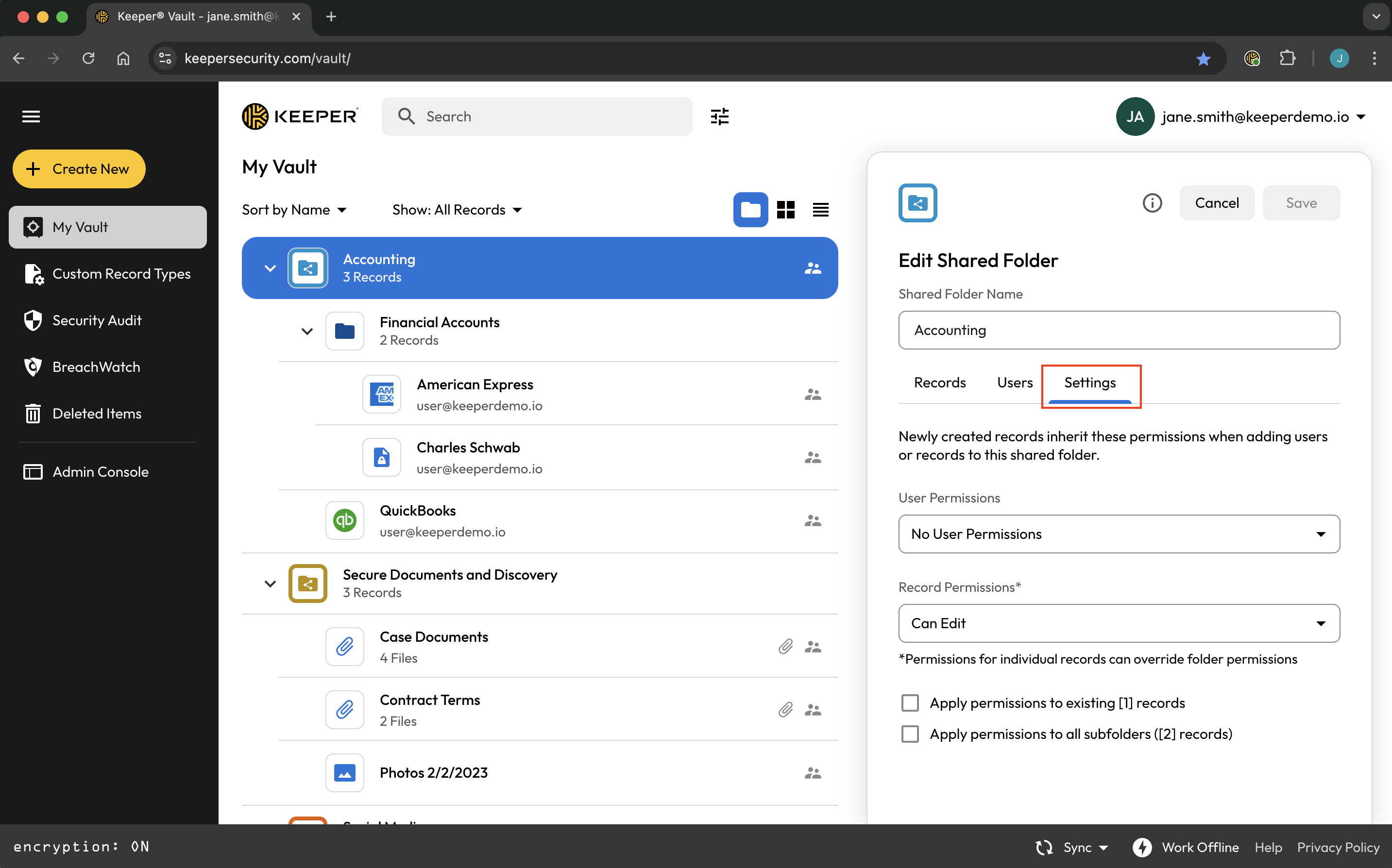
Ensuite, sélectionnez l'onglet « Paramètres » et cliquez sur chaque flèche de menu déroulant pour définir vos autorisations « Utilisateur » et « Entrée » par défaut pour le dossier.

<figure><img src="/files/MEEfWNhvIwGD16Z7juU0" alt=""><figcaption></figcaption></figure>

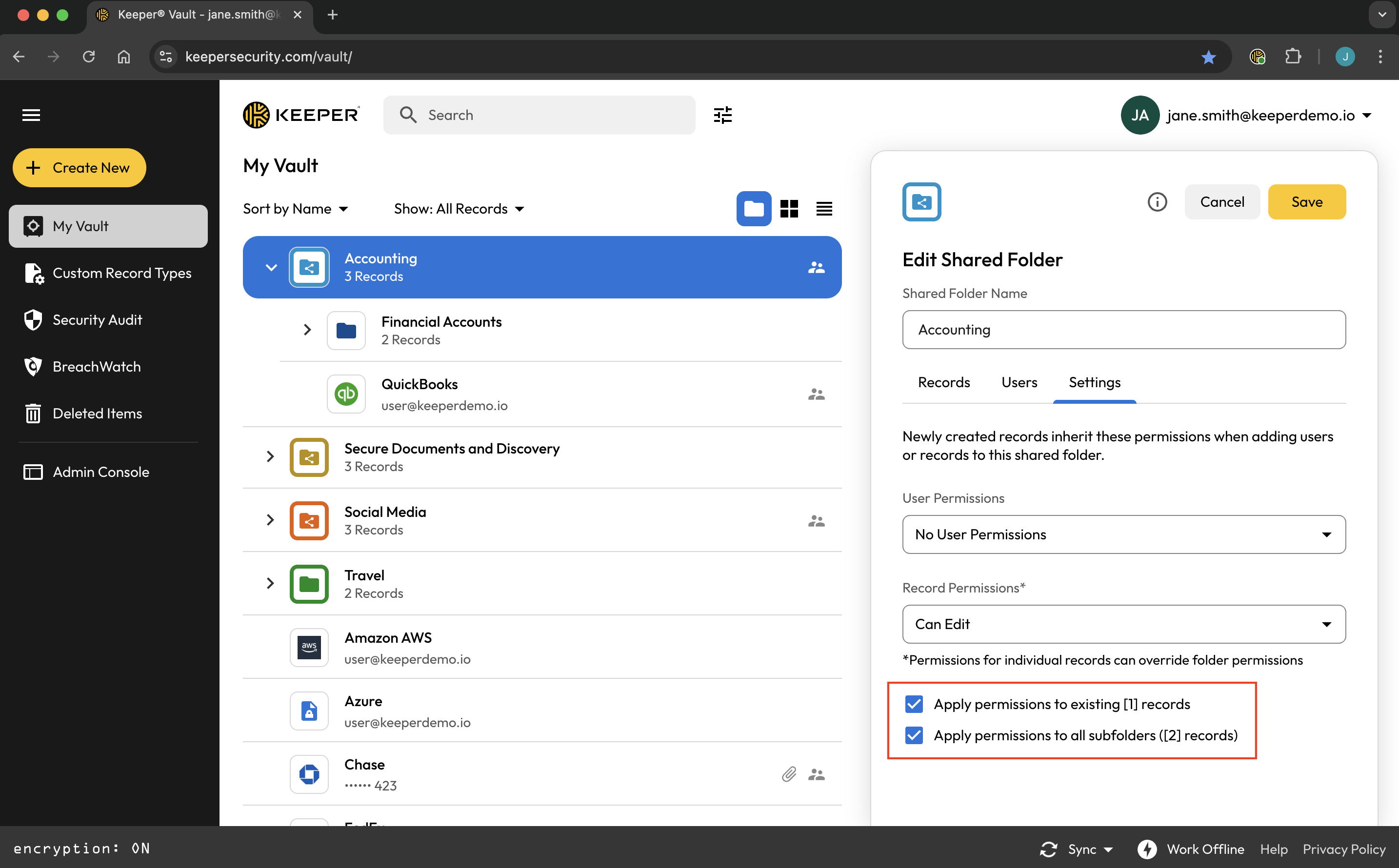
Vous pouvez également cocher la case située à côté de « Appliquer les autorisations aux \[x] entrées existantes » pour appliquer les modifications à toutes les entrées existantes du dossier. Vous pouvez aussi cocher la case située à côté de « Appliquer les autorisations à tous les sous-dossiers (\[x] entrées) ».

<figure><img src="/files/LsV4zTfzURsyiYeWrgSG" alt=""><figcaption><p>Options pour appliquer les autorisations aux entrées existantes du dossier et des sous-dossiers</p></figcaption></figure>

{% hint style="warning" %}
Si les paramètres par défaut du dossier ne sont pas correctement définis, les utilisateurs qui ajoutent des entrées au dossier partagé constateront que ces entrées sont en « Lecture seule » pour les autres membres du dossier partagé, même si ces utilisateurs disposent de l'autorisation « Peut gérer les entrées ». Si vous souhaitez que tous les membres du dossier aient des droits de modification sur toutes les entrées ajoutées au dossier, définissez le paramètre **Autorisations d'entrée** sur **« Peut modifier »**

Le paramètre d'autorisations utilisateur « **Peut gérer les entrées** » permet uniquement aux utilisateurs d'ajouter ou de retirer des entrées ; il ne leur confère PAS d'autorisations sur les entrées.
{% endhint %}

Une fois les paramètres par défaut du dossier configurés, ils n'affecteront que les utilisateurs ajoutés après la modification. Pour modifier les autorisations des utilisateurs ajoutés avant le changement des paramètres par défaut, modifiez-les individuellement ou via une modification en masse depuis l'onglet « Utilisateurs ».

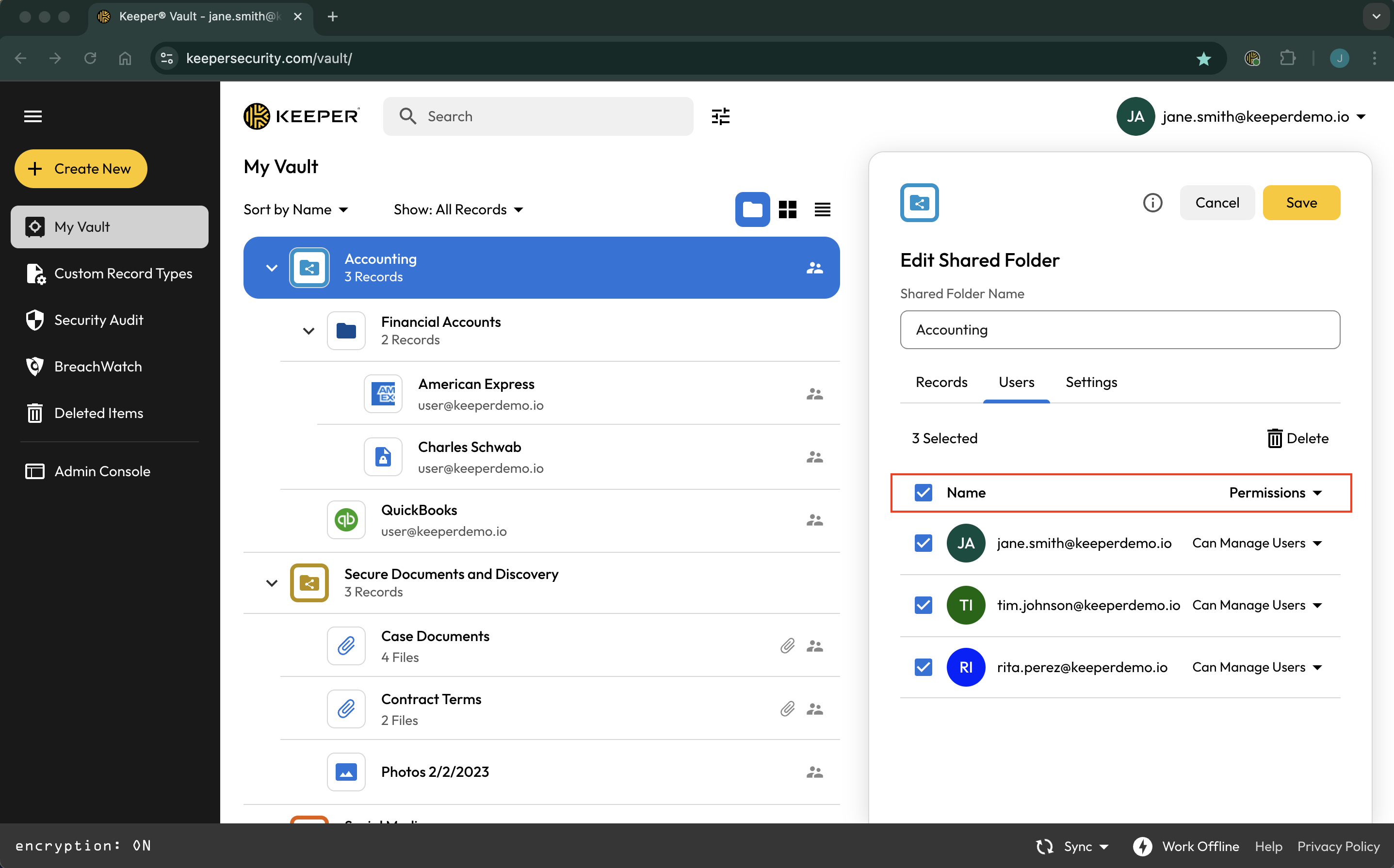
Une modification en masse peut être effectuée en cochant la case située à côté de « Nom » et en cliquant sur le menu déroulant « Autorisations » pour faire votre sélection.

<figure><img src="/files/jWoxJPD1tcxoUw2ZhqlW" alt=""><figcaption><p>Modification en masse des autorisations des utilisateurs du dossier partagé</p></figcaption></figure>

Une fois toutes les modifications effectuées, cliquez sur **Enregistrer**.

### Autorisations granulaires des dossiers partagés <a href="#granular-shared-folder-permissions" id="granular-shared-folder-permissions"></a>

Les droits de modification des entrées sont définis par les autorisations au niveau de l'entrée (qui peuvent être définies par défaut dans l'onglet des paramètres du dossier). Lorsqu'il faut que des équipes aient des droits différents sur les mêmes entrées à l'intérieur d'un dossier, deux solutions existent :

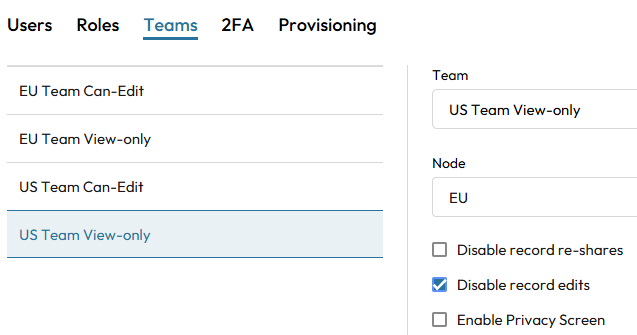
* Utiliser des équipes en lecture seule :

Depuis la Console d'administration, les utilisateurs peuvent être ajoutés à des équipes en lecture seule, c'est-à-dire des équipes avec l'indicateur « Désactiver les modifications d'entrées » activé :

<figure><img src="/files/p3HIJIduxJMZLmIEarp1" alt="" width="478"><figcaption></figcaption></figure>

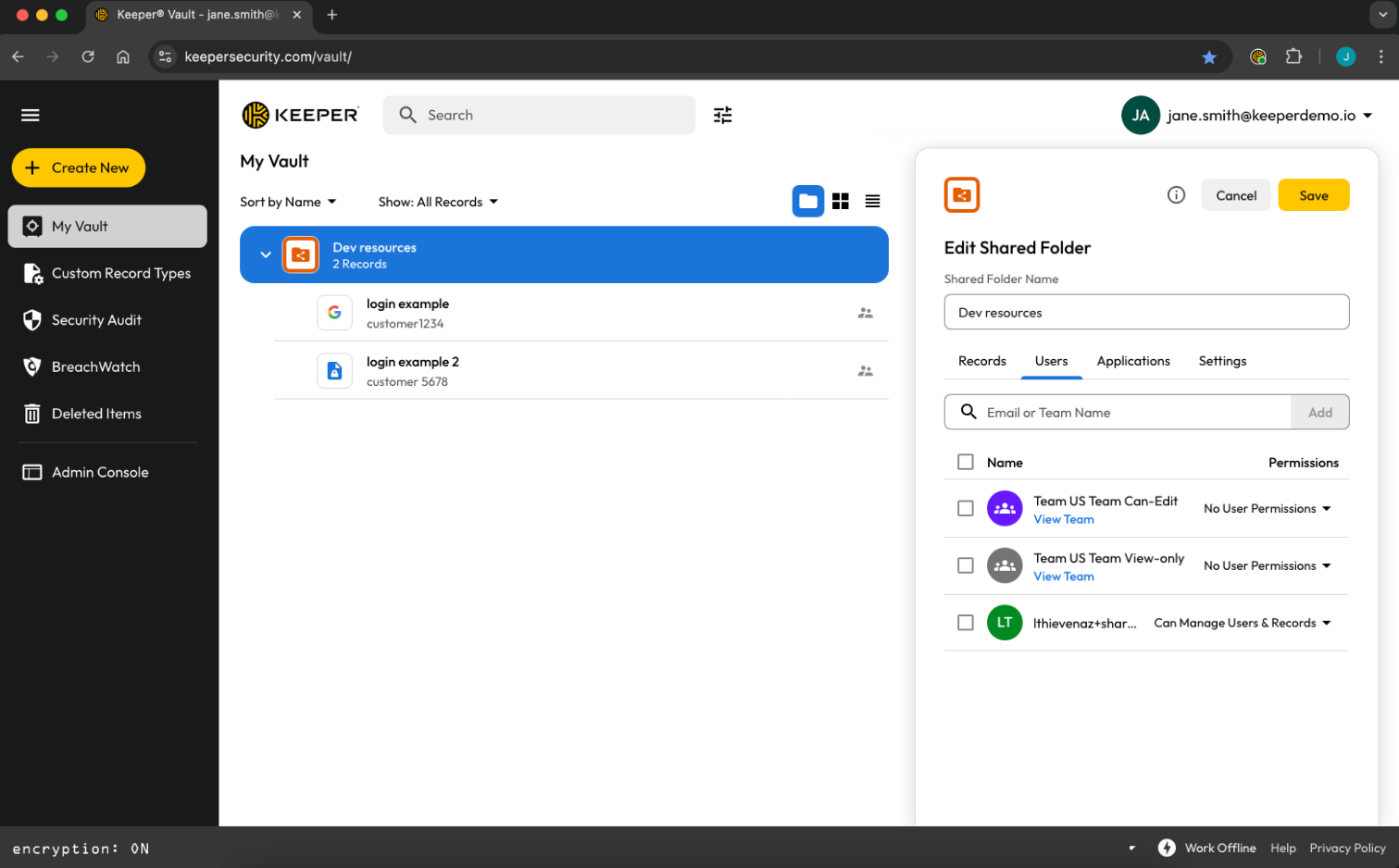
Ces équipes peuvent ensuite être ajoutées à l'onglet Utilisateurs du dossier partagé afin d'accorder des droits différents au contenu du dossier :

<figure><img src="/files/hVxN40VYhfq5Zz1V2Oku" alt=""><figcaption></figcaption></figure>

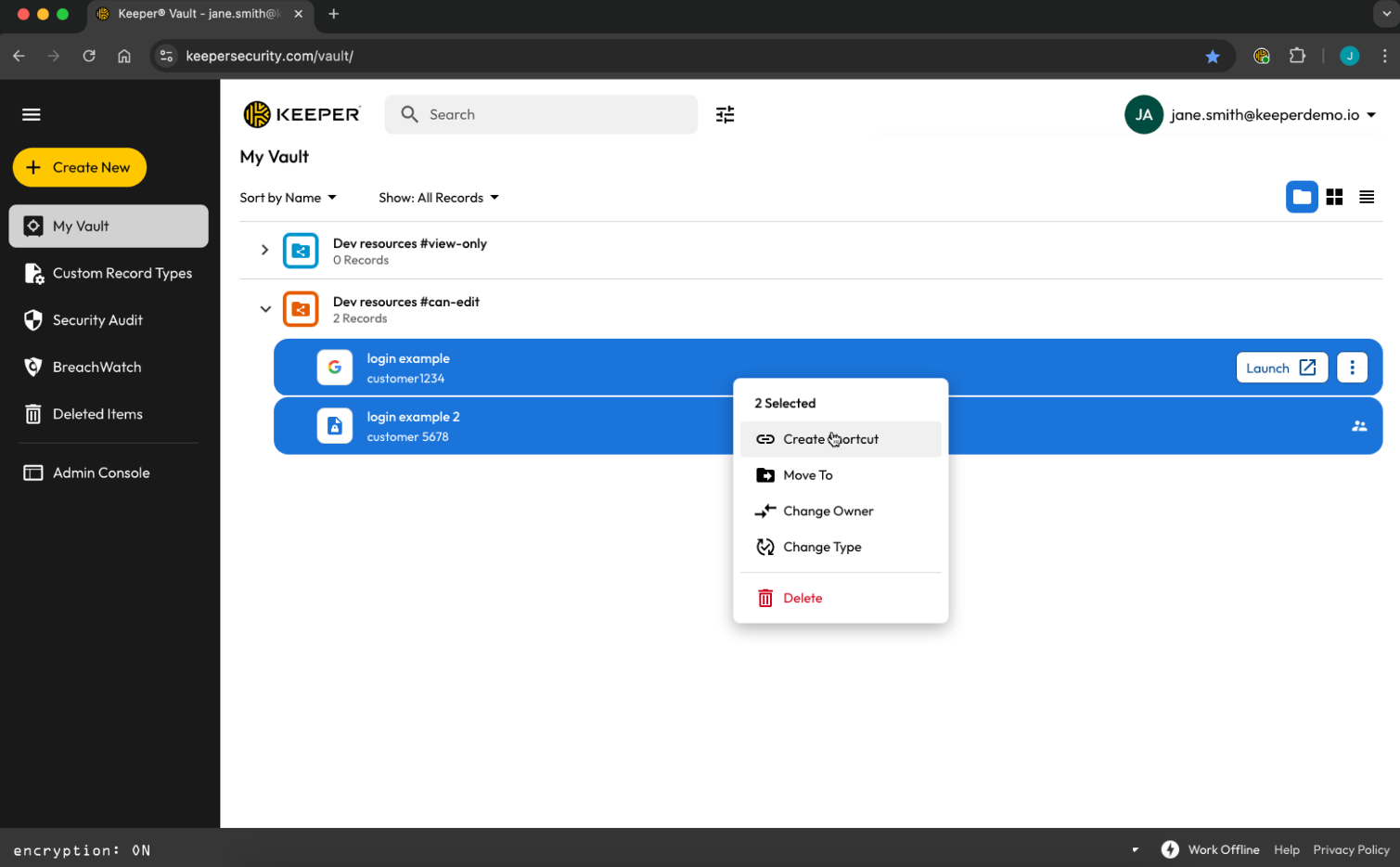
* Utiliser des dossiers partagés distincts et des raccourcis :

Si les équipes en lecture seule ne sont pas envisageables pour quelque raison que ce soit, différents dossiers partagés peuvent être créés avec des autorisations d'entrée différentes, avec des utilisateurs/équipes spécifiques ajoutés à chaque dossier partagé. Afin de conserver les mêmes entrées dans toutes les copies de dossiers partagés, des raccourcis doivent être créés :

<figure><img src="/files/1OtM1DMRAsQwEW2ys9PO" alt=""><figcaption></figcaption></figure>

### Supprimer et quitter un dossier partagé <a href="#deleting-and-leaving-a-shared-folder" id="deleting-and-leaving-a-shared-folder"></a>

Un utilisateur ayant accès à un dossier partagé a la possibilité de se retirer du dossier partagé. Si l'utilisateur dispose de l'autorisation **Peut gérer les utilisateurs et les entrées**, il a également la possibilité de supprimer le dossier partagé.

![Quitter un dossier partagé vs. supprimer un dossier partagé](/files/N5pHgW87f9ZvHQLWpg5M)

{% hint style="info" %}
Lorsqu'un dossier partagé est supprimé, les entrées qu'il contient sont déplacées vers la section « Éléments supprimés » du coffre-fort, pour le propriétaire de chaque entrée.
{% endhint %}

## Partager un fichier <a href="#share-a-file" id="share-a-file"></a>

Keeper propose le stockage sécurisé de fichiers pour protéger vos fichiers, photos et vidéos confidentiels. Téléversez et partagez en toute sécurité des fichiers tels que des photos de passeport, des cartes de santé, des permis de conduire, des documents fiscaux et de prêt, des vidéos et tout autre fichier privé.

Pour partager un fichier, vous pouvez soit créer une nouvelle entrée ou un dossier partagé, soit ajouter un fichier à une entrée ou un dossier partagé existant.

Pour téléverser un fichier vers une entrée nouvelle ou existante, cliquez sur **Fichiers ou photos** ou faites simplement glisser-déposer le fichier directement dans l'entrée.

![Téléversement sécurisé de fichiers via le bouton Fichiers ou photos](/files/xNO1aG6BudHD0GZvySWt)

![Téléversement sécurisé de fichiers par glisser-déposer](/files/St4k8059irXjv4SyVzq4)

Vous pouvez ensuite partager l'entrée comme n'importe quelle autre entrée en cliquant sur le bouton **Partager** (en savoir plus [ici](#share-a-record)).

![Partager une entrée](/files/A6zUMs5ffLs7rnRqQyyG)

{% hint style="info" %}
Si vous êtes un utilisateur Enterprise, le partage de fichiers peut être restreint par votre administrateur Keeper.
{% endhint %}

## One-Time Share <a href="#one-time-share" id="one-time-share"></a>

Le « One-Time Share » de Keeper permet un partage sécurisé limité dans le temps d'une entrée avec toute personne qui n'a pas de compte Keeper. One-Time Share est le moyen le plus sûr d'envoyer des informations confidentielles sans les exposer par e-mail, SMS ou messagerie.

{% embed url="<https://vimeo.com/701772231>" %}
Keeper One-Time Share (en anglais)
{% endembed %}

{% hint style="info" %}
Pour en savoir plus sur Keeper One-Time Share, cliquez [ici](/user-guides/fr/sharing/one-time-share.md).
{% endhint %}

## Sécurité du partage <a href="#sharing-security" id="sharing-security"></a>

Le partage d'entrées utilise le chiffrement à courbe elliptique (EC). Pour en savoir plus sur le modèle de chiffrement du partage de Keeper, cliquez [ici](/enterprise-guide/keeper-encryption-model.md#sharing) (en anglais).

![](/files/l49bTUfPconIixMtSkV4)

* Keeper est un fournisseur de sécurité Zero-Knowledge. Zero-Knowledge est une architecture système qui garantit les plus hauts niveaux de sécurité et de confidentialité. Le chiffrement et le déchiffrement des données s'effectuent toujours localement sur l'appareil de l'utilisateur.
* Tout comme notre technologie de chiffrement des mots de passe, Keeper protège vos fichiers confidentiels avec un chiffrement AES 256 bits utilisant des clés au niveau de l'entrée.
* Le modèle de chiffrement mis en œuvre pour le partage à usage unique utilise la même technologie que [Keeper Secrets Manager](https://docs.keeper.io/keeperpam/) (en anglais), une plateforme Zero-Knowledge et Zero-Trust destinée à la protection de l'infrastructure cloud.


---

# Agent Instructions
This documentation is published with GitBook. GitBook is the documentation platform designed so that both humans and AI agents can read, navigate, and reason over technical content effectively. Learn more at gitbook.com.

## Querying This Documentation
If you need additional information that is not directly available in this page, you can query the documentation dynamically by asking a question.

Perform an HTTP GET request on the current page URL with the `ask` query parameter, and the optional `goal` query parameter:

```
GET https://docs.keeper.io/user-guides/fr/sharing.md?ask=<question>&goal=<endgoal>
```

`ask` is the immediate question: it should be specific, self-contained, and written in natural language.
`goal` is optional and describes the broader end goal you are ultimately trying to accomplish on behalf of the user. GitBook uses it to tailor the answer towards what is most useful for that goal.

The response will contain a direct answer to the question and relevant excerpts and sources from the documentation.

Use this mechanism when the answer is not explicitly present in the current page, you need clarification or additional context, or you want to retrieve related documentation sections.