> For the complete documentation index, see [llms.txt](https://docs.keeper.io/llms.txt). Markdown versions of documentation pages are available by appending `.md` to page URLs; this page is available as [Markdown](https://docs.keeper.io/user-guides/fr/sharing/nested-shared-subfolders.md).

# Sous-dossiers partagés imbriqués

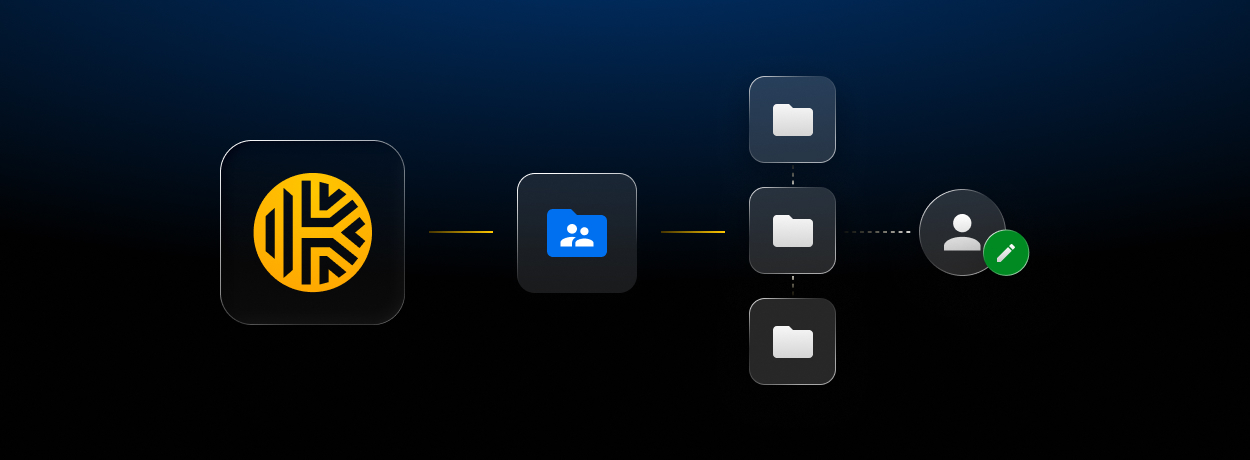
<figure><img src="/files/1II0zx3axIGIwixPk9zq" alt=""><figcaption></figcaption></figure>

## Présentation des sous-dossiers partagés imbriqués <a href="#introducing-nested-shared-folders" id="introducing-nested-shared-folders"></a>

Keeper redéfinit la façon dont les utilisateurs et les équipes organisent, partagent et protègent leurs entrées les plus sensibles. Avec l'introduction des **sous-dossiers partagés imbriqués avec des autorisations de dossier basées sur les rôles**, nous avons reconstruit de fond en comble le modèle de dossiers, de partage et d'autorisations du coffre-fort, pour offrir une expérience plus flexible et évolutive à chaque utilisateur et chaque équipe.

Pendant cette transition, le nouveau système de sous-dossiers partagés imbriqués coexistera avec le système de dossiers Classique et le modèle d'autorisations existants, avec deux icônes de dossier distinctes pour aider les utilisateurs à les différencier facilement.

Afin de préserver la clarté et d'éviter les problèmes de compatibilité, les systèmes Classique et de sous-dossiers partagés imbriqués ne peuvent pas coexister ni être mélangés dans la même structure de dossiers. Les flux de travail existants ne sont pas affectés pendant que les organisations adoptent la nouvelle expérience à leur rythme. À l'avenir, nous prévoyons de prendre en charge la conversion entre les deux systèmes ; pour le moment, ils restent séparés.

{% hint style="info" %}
Cette fonctionnalité est actuellement disponible uniquement sur invitation. Pour demander l'accès ou en savoir plus, veuillez contacter votre représentant Keeper ou consulter [keepersecurity.com/contact](https://www.keepersecurity.com/contact.html).
{% endhint %}

<figure><img src="/files/5fVzcILebO07WSSLqXjt" alt=""><figcaption><p>Sous-dossiers partagés imbriqués</p></figcaption></figure>

## Fonctionnalités principales <a href="#key-features" id="key-features"></a>

* **Organisation hiérarchique jusqu'à cinq niveaux de profondeur** — Créez des dossiers et sous-dossiers avec des configurations de partage indépendantes à chaque niveau, pour une organisation logique qui évolue avec la structure de votre équipe.
* **Autorisations de dossier basées sur les rôles** — Attribuez des autorisations granulaires au niveau du dossier et de l'entrée, afin que chaque utilisateur dispose exactement de l'accès requis par son rôle. Les autorisations peuvent être appliquées par héritage (propagation automatique du dossier parent vers les dossiers enfants), par attribution directe au dossier, ou par attribution directe à l'entrée.
* **Héritage des autorisations avec des exceptions ciblées** — Des politiques d'accès générales s'appliquent de façon cohérente dans une structure de dossiers, avec la possibilité de définir des exceptions précises à tout niveau. Lorsque plusieurs chemins d'autorisation s'appliquent, les règles de précédence garantissent que l'attribution la plus spécifique l'emporte — les autorisations au niveau de l'entrée priment sur celles au niveau du dossier, qui priment sur les autorisations héritées d'un parent.
* **Contrôles de gestion des accès** — Les gestionnaires de partage peuvent ajouter des utilisateurs et des équipes, effectuer des modifications d'autorisations en masse, et définir des dates d'expiration d'accès ou révoquer entièrement l'accès au niveau du dossier ou de l'entrée. Les utilisateurs ne peuvent pas accorder d'autorisations supérieures à leur propre niveau d'accès.

## Modèle d'autorisations et d'accès <a href="#permissions-access-model" id="permissions-access-model"></a>

Les autorisations de dossier basées sur les rôles offrent aux administrateurs un contrôle granulaire sur qui peut exactement afficher, modifier, partager et gérer le contenu à chaque niveau de la hiérarchie des dossiers — que vous soyez un utilisateur individuel, que vous gériez une petite équipe ou que vous opériez à l'échelle d'une entreprise mondiale.

Les autorisations peuvent être appliquées de trois façons :

* **Accès hérité** — les autorisations se propagent automatiquement depuis un dossier parent vers tous les sous-dossiers imbriqués et les entrées qu'il contient, afin que les politiques d'accès générales s'appliquent de façon cohérente sans effort manuel
* **Autorisations directes sur le dossier** — un niveau d'autorisation spécifique est attribué à un utilisateur ou une équipe sur un dossier particulier
* **Autorisations directes sur l'entrée** — un niveau d'autorisation spécifique est attribué à un utilisateur ou une équipe sur une entrée individuelle

Lorsque plusieurs chemins s'appliquent, les règles de précédence déterminent le niveau d'accès effectif — ce qui permet aux administrateurs de définir des politiques générales en haut d'une structure tout en apportant des exceptions précises là où c'est nécessaire. Les rôles utilisateur définissent l'étendue de ce que chaque individu peut faire, depuis le travail au niveau de l'entrée jusqu'au contrôle administratif à l'échelle de l'organisation.

{% hint style="info" %}
Pour en savoir plus sur les règles de précédence, poursuivez votre lecture ou cliquez [ici](#how-precedence-rules-work).
{% endhint %}

## Types d'autorisations <a href="#permission-types" id="permission-types"></a>

| Type d'autorisation                   | Autorisations                                                                                 | Limitations                                                                                                                       |
| ------------------------------------- | --------------------------------------------------------------------------------------------- | --------------------------------------------------------------------------------------------------------------------------------- |
| Lecteur                               | Peut afficher le contenu et les participants                                                  | Ne peut pas modifier le contenu, partager avec d'autres personnes ni gérer les autorisations                                      |
| Gestionnaire de partage               | Peut gérer les autorisations de partage, inviter d'autres personnes et approuver les demandes | Ne peut pas accorder un accès supérieur au sien, partager des objets liés, ni élever ses propres autorisations                    |
| Gestionnaire de contenu               | Peut modifier et ajouter du contenu                                                           | Ne peut pas gérer le partage ni les autorisations                                                                                 |
| Gestionnaire de contenu et de partage | Peut gérer le contenu et les autorisations de partage                                         | Ne peut pas accorder un accès supérieur au sien, partager des objets liés, ni supprimer définitivement des entrées du coffre-fort |
| Gestionnaire complet                  | Peut modifier, partager et gérer la propriété                                                 | Ne peut pas gérer les paramètres d'administration à l'échelle de l'organisation                                                   |

#### Notes importantes sur les autorisations <a href="#important-notes-about-permissions" id="important-notes-about-permissions"></a>

* Les limites de partage s'appliquent au propre niveau d'accès de l'utilisateur qui partage. Les utilisateurs qui gèrent le partage ne peuvent pas accorder d'autorisations supérieures à celles qu'ils possèdent eux-mêmes. Par exemple, un Gestionnaire de partage ne peut pas élever quelqu'un d'autre au rang de Gestionnaire complet.
* Retirer une entrée d'un dossier n'est pas la même chose que la supprimer. Certains rôles peuvent retirer des entrées d'un dossier sans pouvoir les supprimer définitivement du coffre-fort.

## Fonctionnement des règles de précédence <a href="#how-precedence-rules-work" id="how-precedence-rules-work"></a>

Lorsqu'un utilisateur dispose d'autorisations provenant de plusieurs sources — par exemple, un rôle hérité d'un dossier parent *et* un rôle direct sur une entrée spécifique — les règles de précédence déterminent laquelle s'applique.

La logique est simple :

* **Les autorisations directes priment sur les autorisations héritées.** Un utilisateur qui hérite d'un accès « Lecteur » mais se voit explicitement accorder le rôle « Gestionnaire de contenu » sur une entrée spécifique aura un accès « Gestionnaire de contenu » sur cette entrée.
* **Les attributions plus spécifiques l'emportent.** Les autorisations au niveau de l'entrée priment sur celles au niveau du dossier, qui priment sur les autorisations héritées d'un parent.

## Expérience utilisateur final <a href="#end-user-experience" id="end-user-experience"></a>

#### Créer un dossier <a href="#create-a-folder" id="create-a-folder"></a>

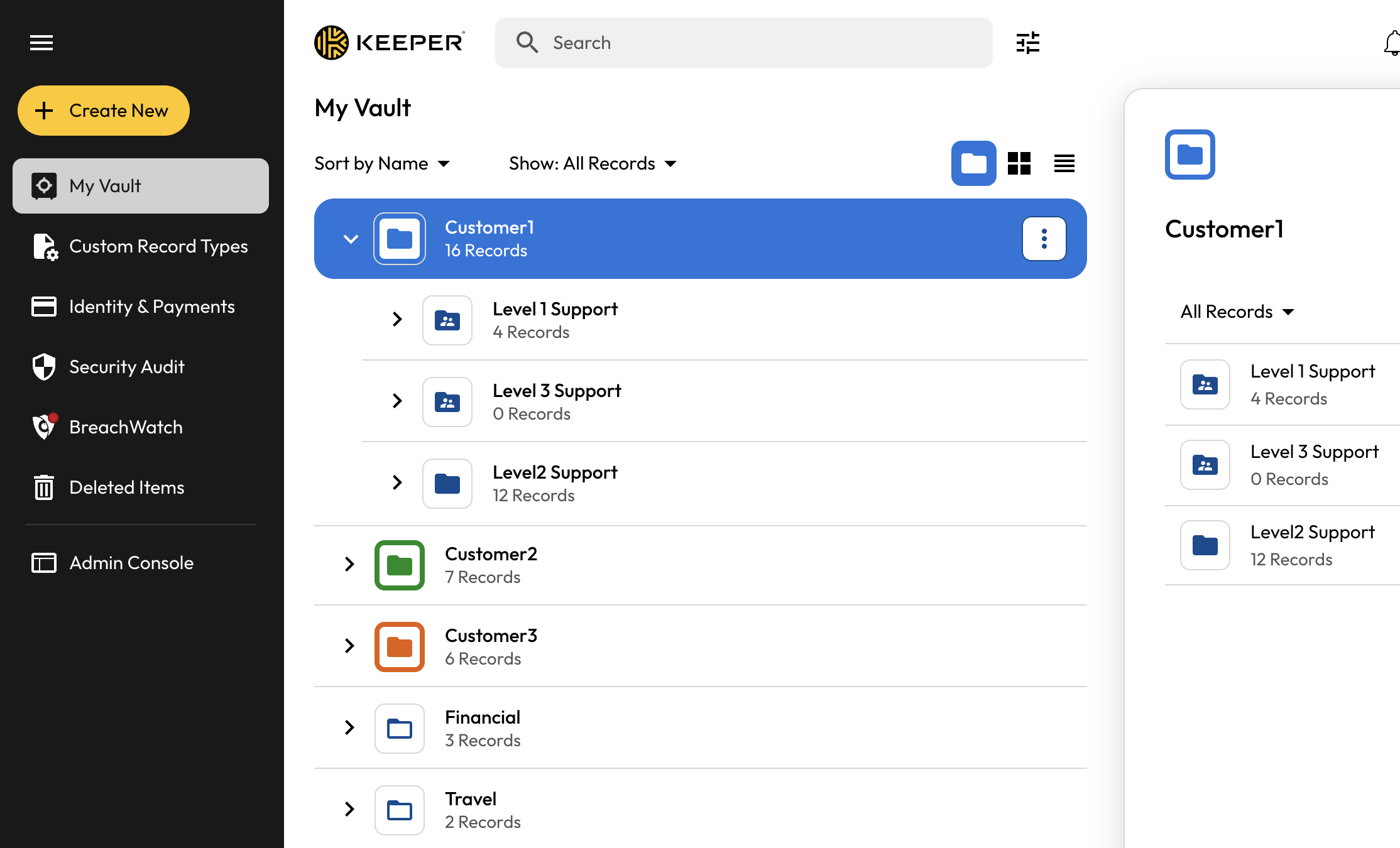
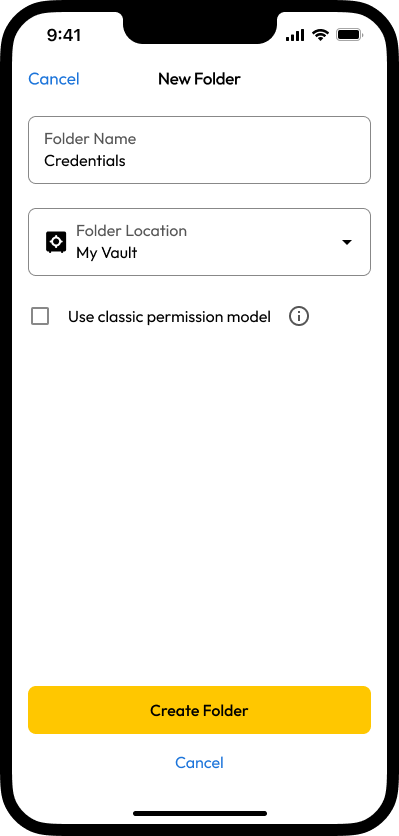
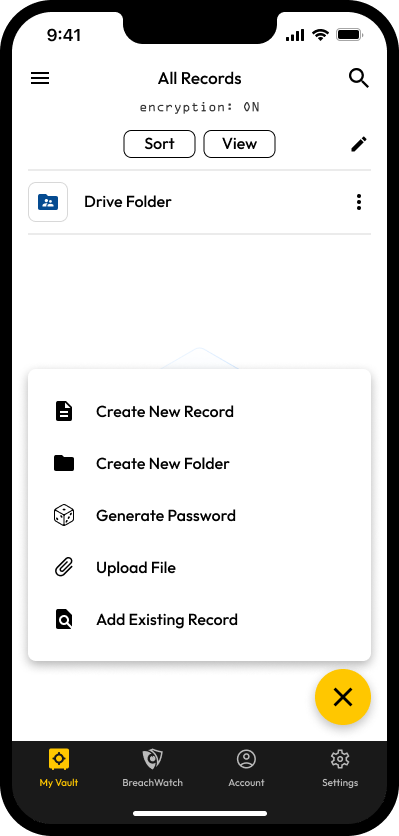
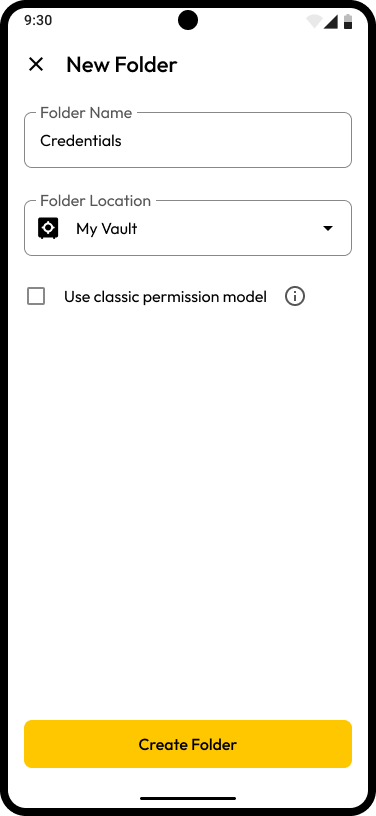
Pour créer un nouveau dossier, cliquez sur **Créer un nouveau** > **Dossier** — inutile de choisir entre un dossier classique ou un sous-dossier partagé imbriqué ; vous pourrez partager le dossier une fois qu'il aura été créé. Sélectionnez l'emplacement du dossier dans le menu déroulant et saisissez le nom du dossier.

<figure><img src="/files/fCPfzEU4N2riqnEUwt3D" alt=""><figcaption><p>Créer un dossier</p></figcaption></figure>

Ici, vous aurez la possibilité d'utiliser le modèle d'autorisations Classique en cochant la case. Cela limitera le partage aux niveaux d'accès de base et pourra être utilisé pour la compatibilité avec des flux de travail plus anciens.

<figure><img src="/files/FKAN4PJsEEoz1SVg1ICI" alt=""><figcaption><p>Case du modèle d'autorisations Classique</p></figcaption></figure>

Les dossiers Classiques et les sous-dossiers partagés imbriqués se distinguent facilement par deux icônes de dossier distinctes — les dossiers imbriqués s'affichent en couleur unie, tandis que les dossiers Classiques apparaissent avec une icône transparente

<figure><img src="/files/eeKbCzOS2VBP7qmLCEDo" alt=""><figcaption><p>Icônes des sous-dossiers partagés imbriqués et des dossiers Classiques</p></figcaption></figure>

#### **Créer des dossiers imbriqués** <a href="#create-nested-folders" id="create-nested-folders"></a>

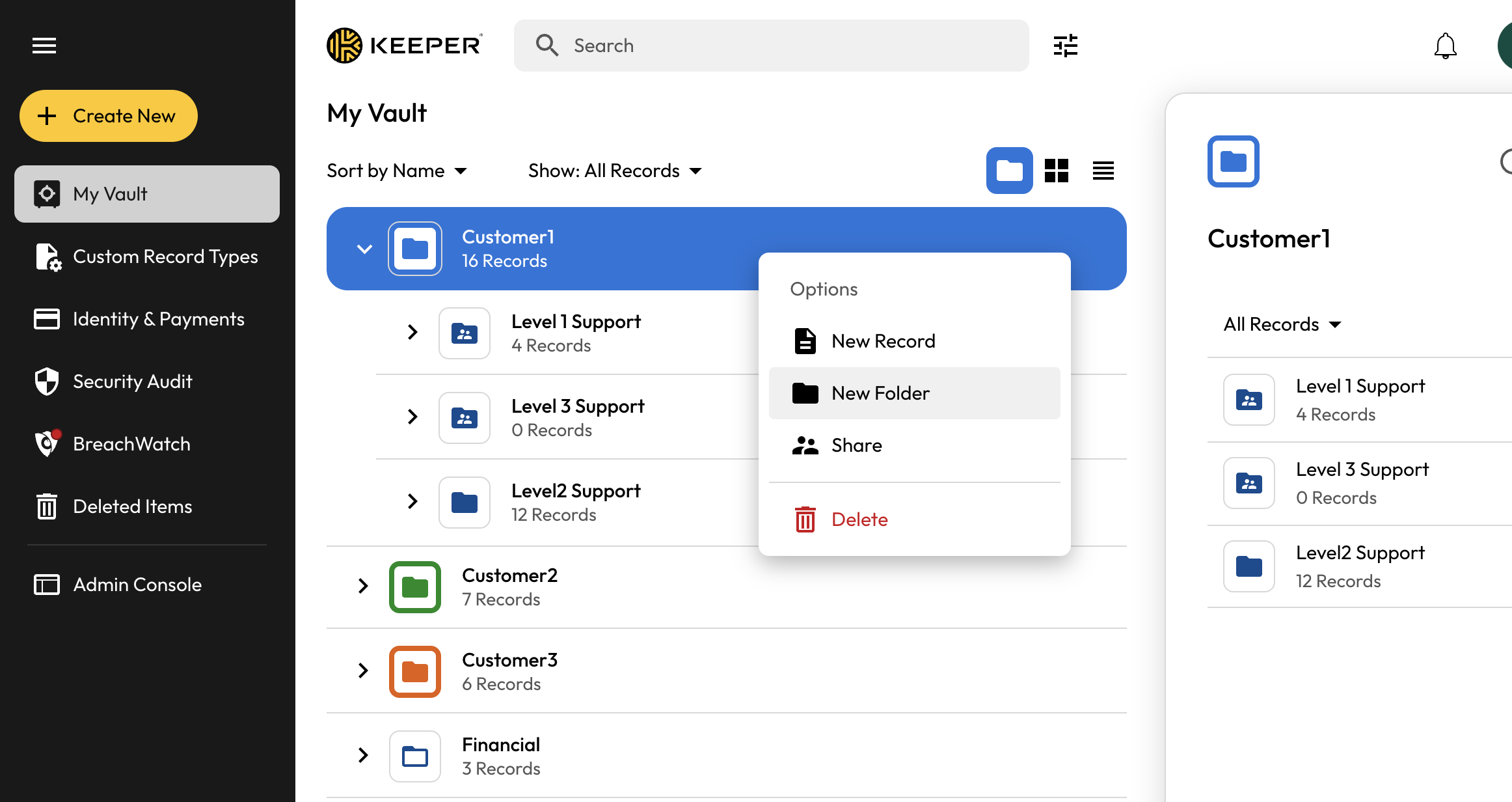
Pour créer des sous-dossiers, cliquez avec le bouton droit sur le dossier parent et sélectionnez **Nouveau dossier**, saisissez le nom du dossier et cliquez sur **Créer**. Vous pouvez créer des sous-dossiers jusqu'à 5 niveaux de profondeur avec des configurations de partage indépendantes à chaque niveau.

<figure><img src="/files/ZEMvECrb6Jrnyf6SDq1N" alt=""><figcaption><p>Créer des sous-dossiers</p></figcaption></figure>

#### **Ajouter des entrées** <a href="#add-records" id="add-records"></a>

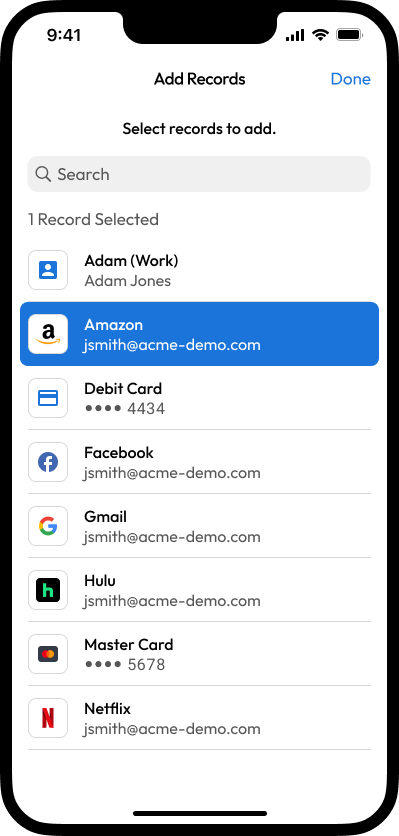
Une fois le dossier et les éventuels sous-dossiers créés, vous pouvez commencer à ajouter des entrées.

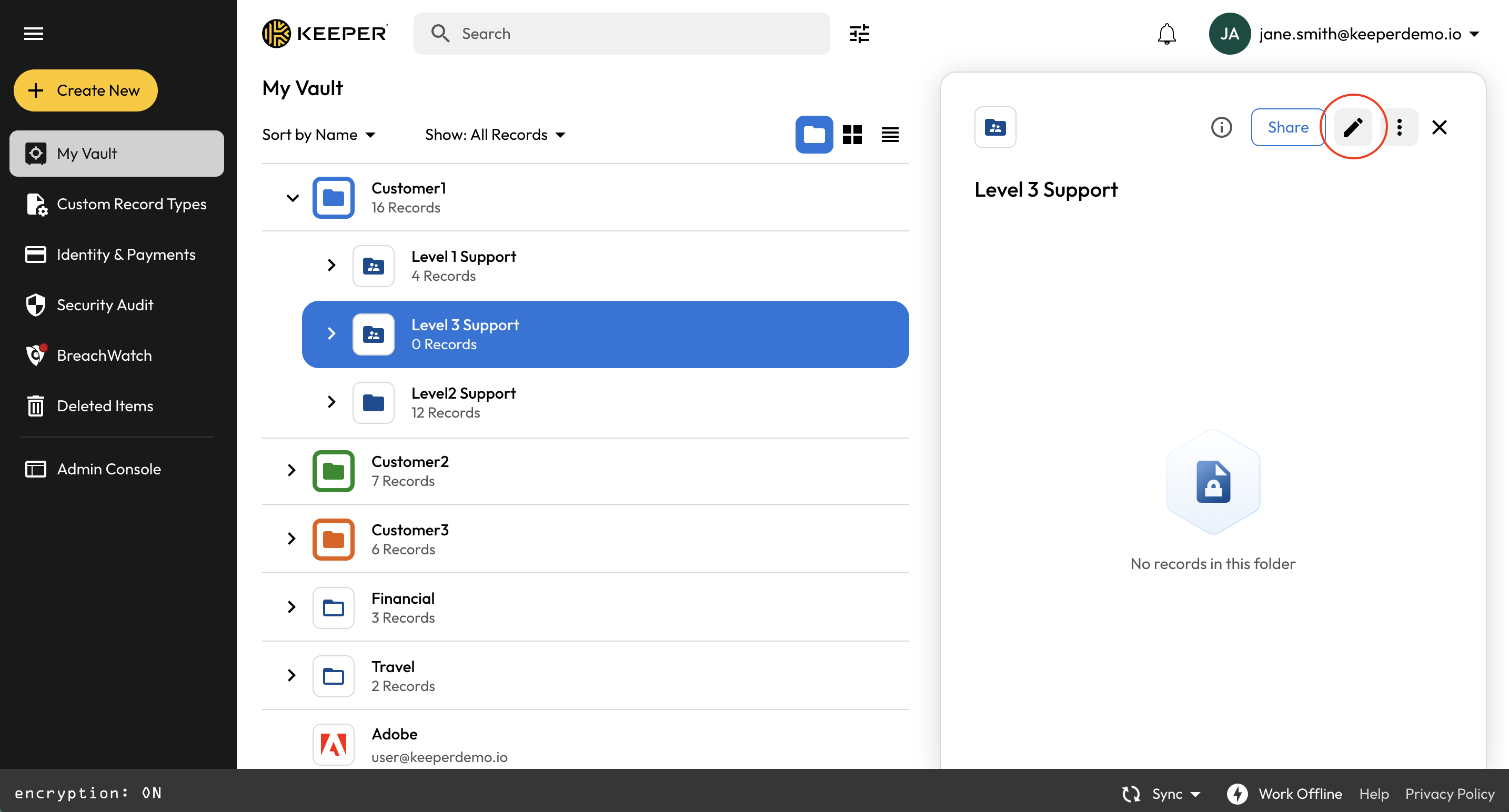
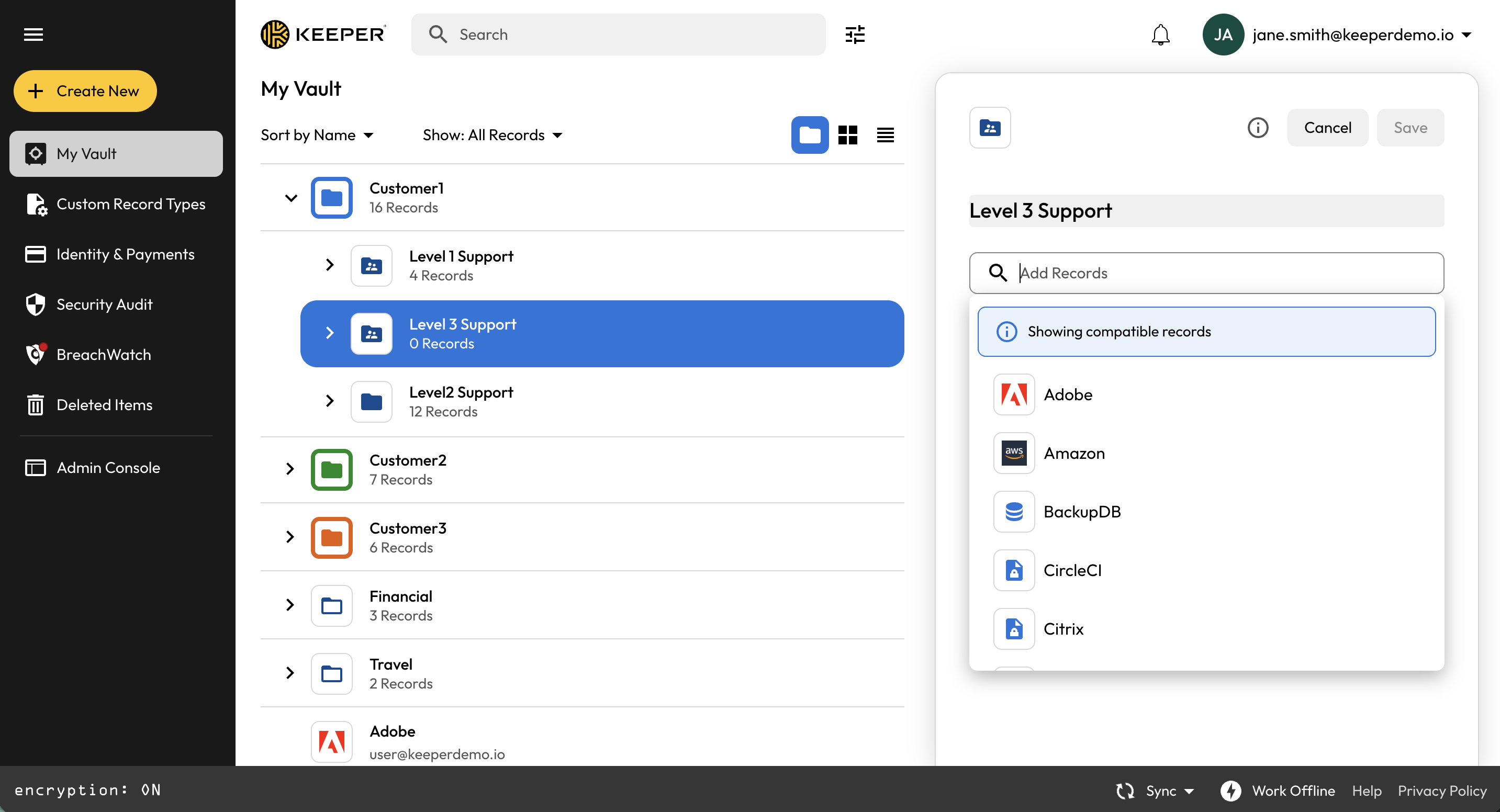
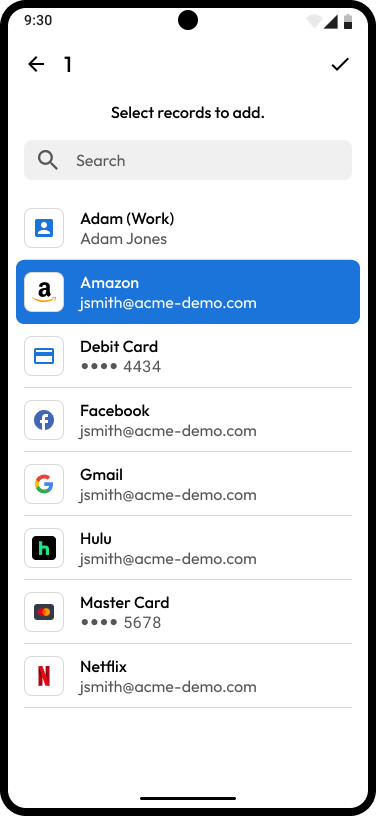
Ajoutez des entrées en cliquant sur l'**icône de modification** du dossier et en les ajoutant depuis le menu déroulant de la barre de recherche.

<figure><img src="/files/ET6HYNO6Zy2x8Qy61mdv" alt=""><figcaption><p>Modifier le dossier pour ajouter des entrées</p></figcaption></figure>

<figure><img src="/files/SC2bSVCsJm9WDHhb7AJo" alt=""><figcaption><p>Sélection d'entrées depuis la barre de recherche</p></figcaption></figure>

#### **Partager et définir les autorisations** <a href="#share-set-permissions" id="share-set-permissions"></a>

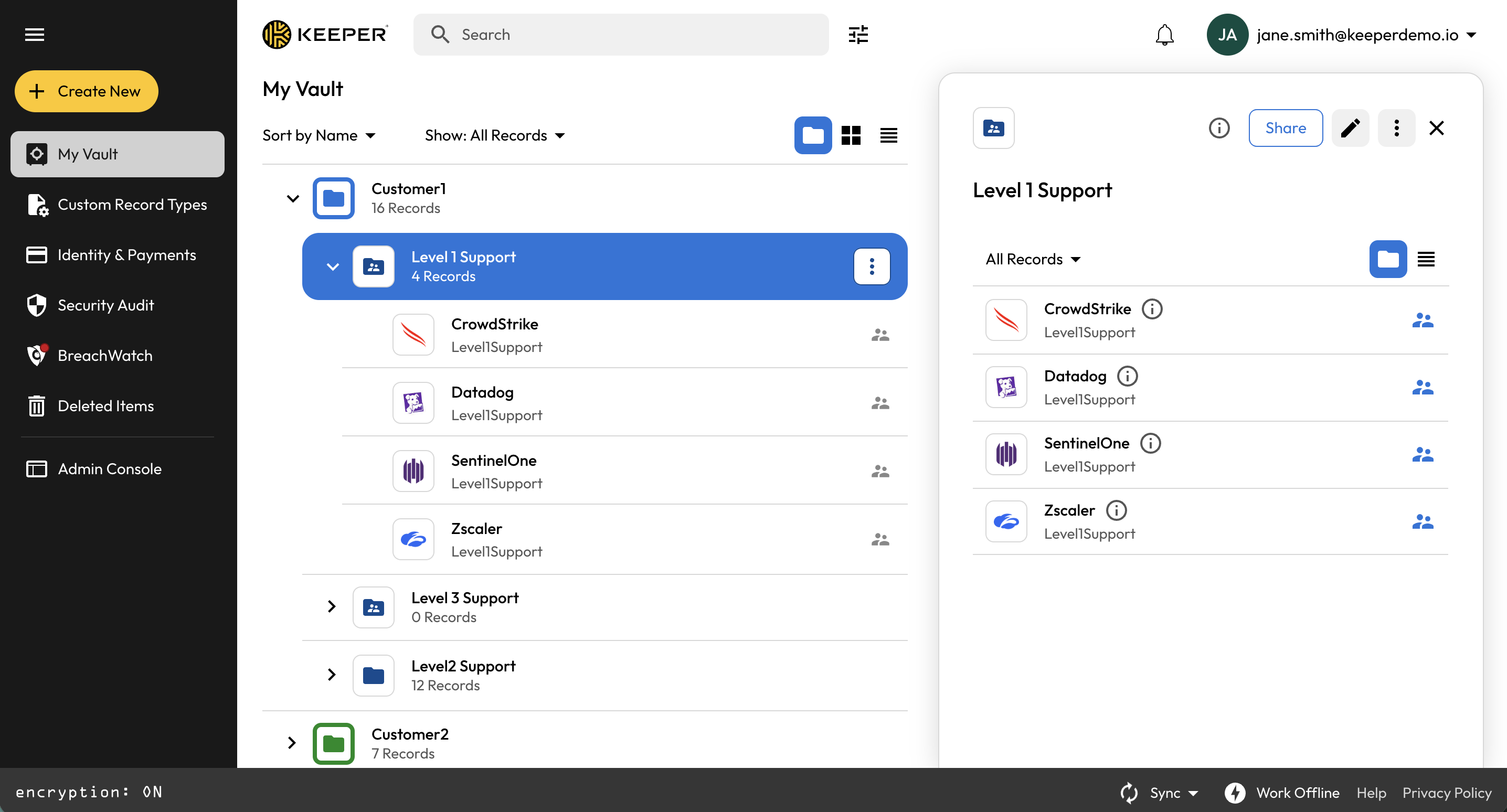
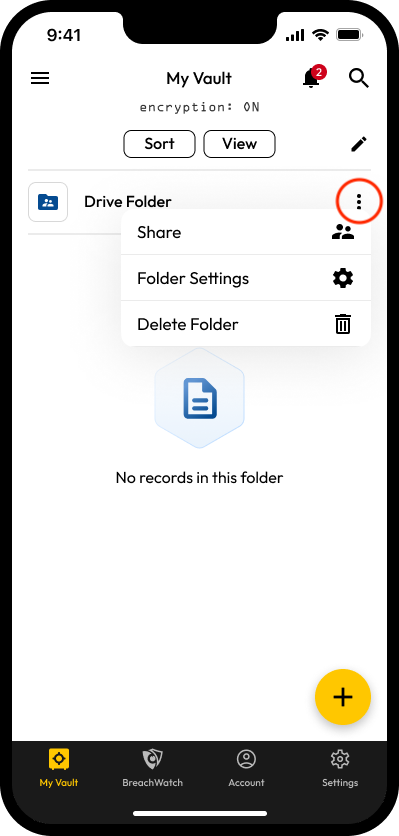
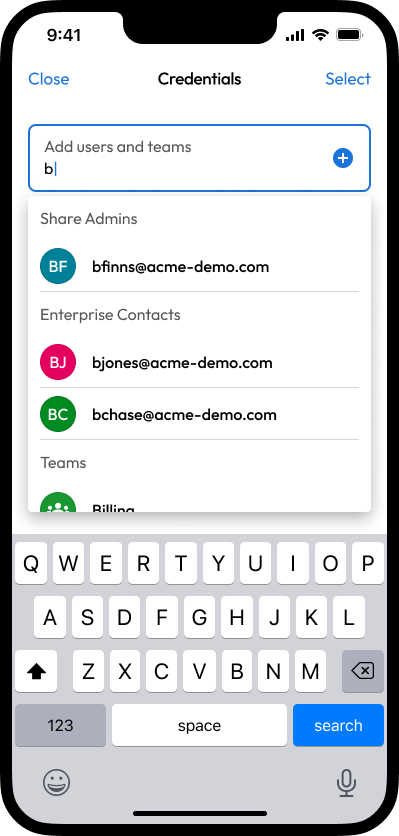
Pour partager au niveau de l'entrée ou du dossier, avec l'entrée/le dossier sélectionné, cliquez sur le bouton **Partager** et ajoutez des utilisateurs ou des équipes depuis la barre de recherche.

<figure><img src="/files/uSRVUyATSgSnG8s1YGPw" alt=""><figcaption><p>Bouton Partager sur le dossier sélectionné</p></figcaption></figure>

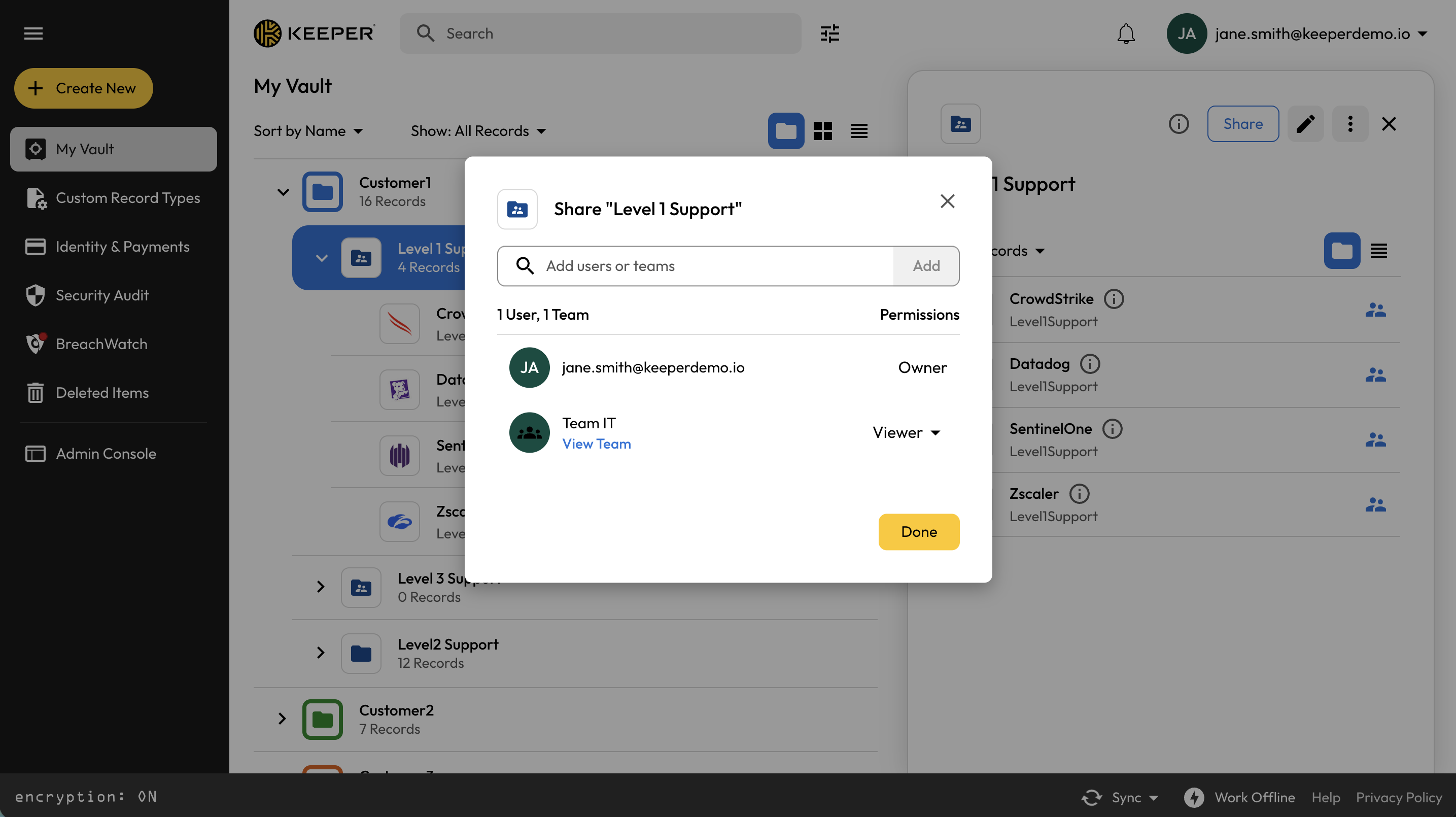
<figure><img src="/files/OiWfrc96o1l9HxGdxfrv" alt=""><figcaption><p>Ajouter des utilisateurs ou des équipes au dossier</p></figcaption></figure>

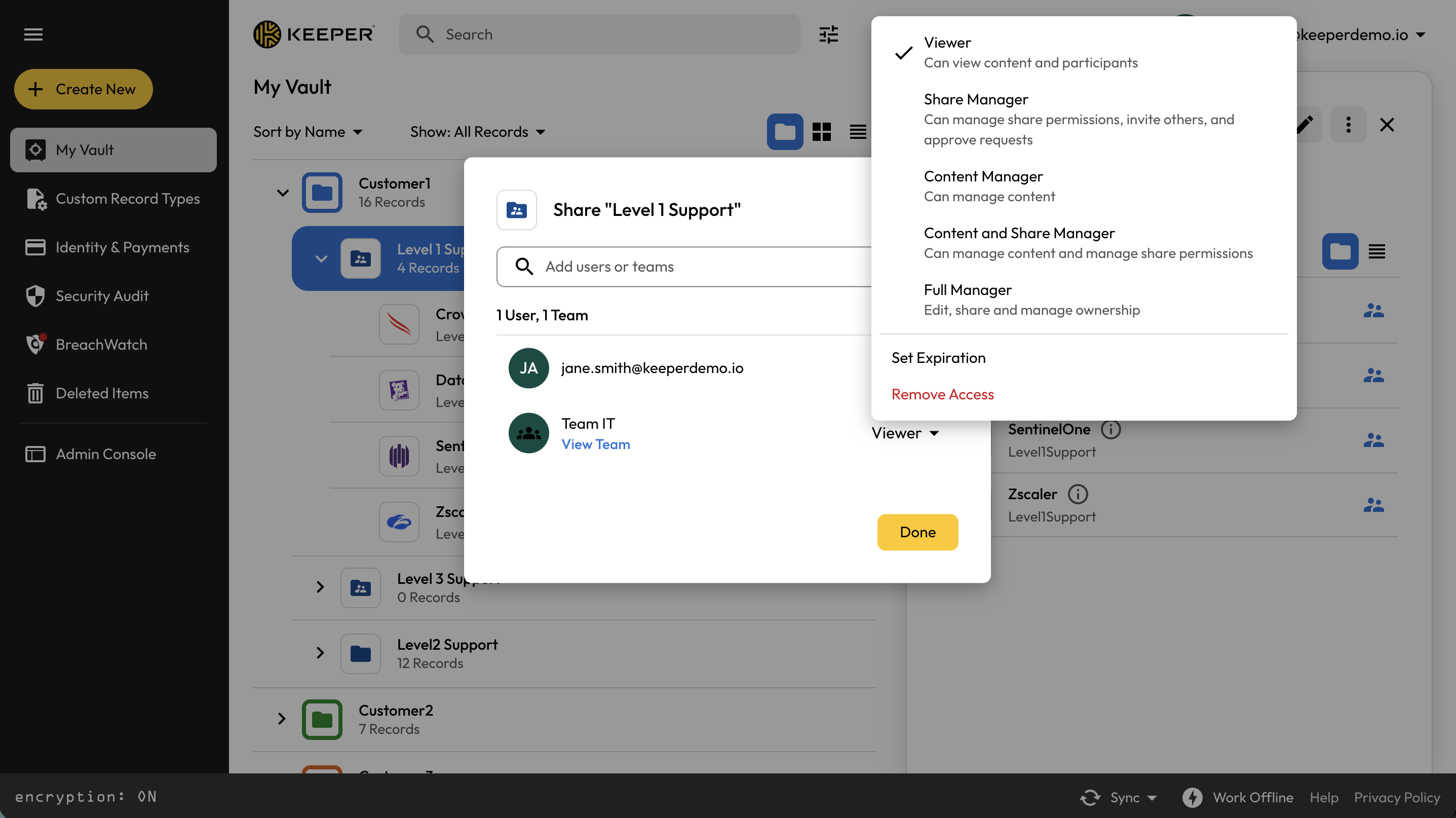
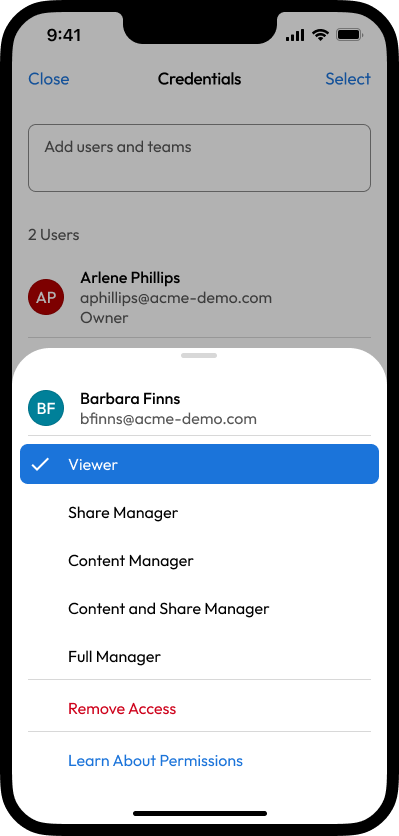
Vous pouvez maintenant commencer à attribuer des autorisations à chaque utilisateur/équipe au fur et à mesure que vous les ajoutez, en cliquant avec le bouton droit sur l'icône déroulante à côté de chacun. Cliquez [ici](#introducing-nested-shared-folders) pour en savoir plus sur chaque type d'autorisation.

En plus de définir les autorisations, vous pouvez également effectuer les actions suivantes :

* **Définir une expiration** : Définir une date après laquelle l'accès à l'entrée/au dossier est automatiquement révoqué
* **Retirer l'accès** : Révoquer immédiatement et entièrement l'accès d'un utilisateur à l'entrée/au dossier

<figure><img src="/files/uGBBBWDNPRxENykMZc60" alt=""><figcaption><p>Sélectionner les autorisations, définir une expiration et retirer l'accès</p></figcaption></figure>

Effectuez une modification d'autorisations en masse en cochant la case à côté des utilisateurs/équipes, en cliquant sur le menu déroulant **Options** qui apparaît, puis en sélectionnant l'autorisation souhaitée.

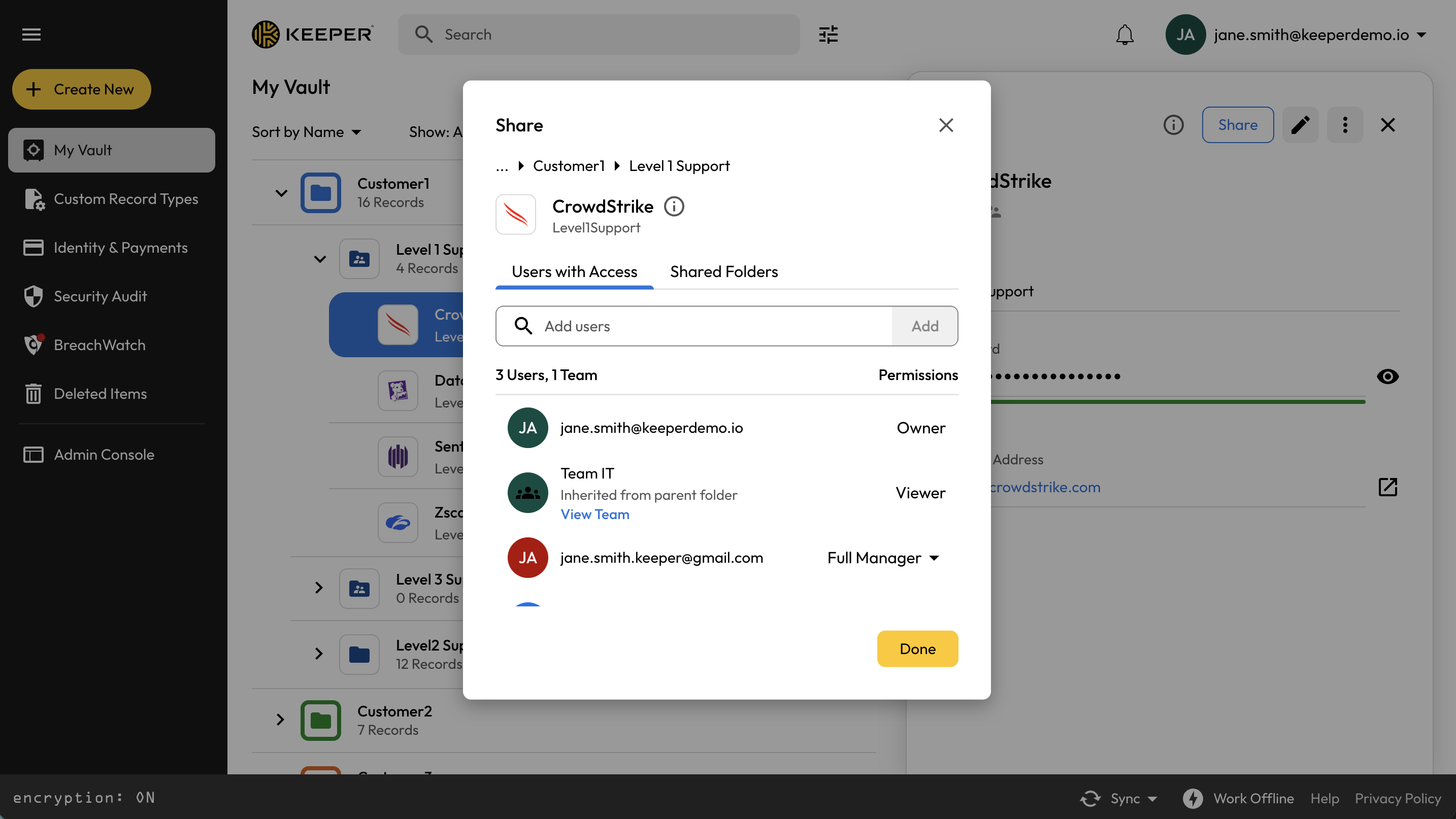
Cliquez sur une entrée dans un dossier pour afficher tous les « Utilisateurs ayant accès » et tous les « Dossiers partagés » dans lesquels se trouve l'entrée. Cela clarifie si l'entrée est partagée depuis un dossier parent par héritage et/ou depuis un dossier individuel plus bas dans la hiérarchie.

<figure><img src="/files/0TAPpIDyRWb2lBj5bqU8" alt=""><figcaption><p>Détail des utilisateurs ayant accès et des dossiers partagés</p></figcaption></figure>

## Suppression d'entrées <a href="#record-deletion" id="record-deletion"></a>

La suppression d'entrées suit les mêmes autorisations basées sur les rôles qui contrôlent tous les autres accès dans le coffre-fort. Seuls les utilisateurs disposant du niveau d'autorisation approprié peuvent supprimer des entrées — ce qui garantit que la capacité à retirer une entrée est régie par le rôle de l'utilisateur, et non par le système de dossiers dans lequel il travaille.

## Approche de déploiement <a href="#rollout-approach" id="rollout-approach"></a>

Le déploiement des sous-dossiers partagés imbriqués est conçu pour minimiser les perturbations et maximiser la flexibilité :

* Le système de dossiers Classique reste entièrement pris en charge et opérationnel pendant la période de transition
* Le système de sous-dossiers partagés imbriqués est disponible uniquement sur demande pour le moment
* Il n'y a AUCUNE migration forcée
* Il n'existe actuellement AUCUNE conversion automatique entre les dossiers Classiques et les sous-dossiers partagés imbriqués
* Les deux systèmes peuvent fonctionner en parallèle pendant la transition

Cette approche donne aux organisations la liberté d'avancer à leur rythme, tout en explorant les sous-dossiers partagés imbriqués lorsqu'elles sont prêtes, sans aucune pression pour abandonner leurs flux de travail existants dans le coffre-fort.

## Feuille de route <a href="#roadmap" id="roadmap"></a>

La fonctionnalité de sous-dossiers partagés imbriqués est disponible via un « indicateur de fonctionnalité » qui peut être activé par l'équipe d'assistance Keeper. Au cours des prochaines semaines, nous prévoyons de recueillir les retours des clients et de déployer des capacités essentielles, notamment :

* Politique de transfert du coffre-fort
* Suppression et restauration
* Déplacement d'entrées
* Importation
* Partage à usage unique
* Glisser-déposer
* Migration depuis les dossiers partagés Classiques
* Prise en charge des applications utilisateur final iOS, Android et extension de navigateur
* SDK et intégrations Secrets Manager

## Foire aux questions <a href="#frequently-asked-questions" id="frequently-asked-questions"></a>

<details>

<summary><strong>Puis-je accorder un rôle supérieur à mon propre niveau d'autorisation ?</strong></summary>

Non. Vous ne pouvez accorder que des rôles jusqu'à votre propre niveau d'autorisation inclus.

</details>

<details>

<summary><strong>Quelle est la différence entre Gestionnaire de contenu et Gestionnaire de contenu et de partage ?</strong></summary>

Le Gestionnaire de contenu peut modifier et créer des entrées, mais ne peut pas gérer qui a accès au dossier. Le Gestionnaire de contenu et de partage combine la gestion du contenu avec la capacité d'inviter des utilisateurs et de contrôler le partage.

</details>

<details>

<summary><strong>Le retrait de l'accès d'une personne à un dossier affecte-t-il les entrées qu'il contient ?</strong></summary>

Oui. Si l'accès d'un utilisateur à un dossier est retiré, il perdra également l'accès aux entrées de ce dossier, sauf s'il dispose d'autorisations directes sur des entrées individuelles.

</details>

<details>

<summary><strong>Que se passe-t-il lorsque je définis une date d'expiration ?</strong></summary>

L'accès est automatiquement révoqué à la date d'expiration. Aucune action manuelle n'est nécessaire. Cela est utile pour les scénarios d'accès temporaire (par ex. accès d'un prestataire ou projets à durée limitée).

</details>


---

# Agent Instructions
This documentation is published with GitBook. GitBook is the documentation platform designed so that both humans and AI agents can read, navigate, and reason over technical content effectively. Learn more at gitbook.com.

## Querying This Documentation
If you need additional information that is not directly available in this page, you can query the documentation dynamically by asking a question.

Perform an HTTP GET request on the current page URL with the `ask` query parameter, and the optional `goal` query parameter:

```
GET https://docs.keeper.io/user-guides/fr/sharing/nested-shared-subfolders.md?ask=<question>&goal=<endgoal>
```

`ask` is the immediate question: it should be specific, self-contained, and written in natural language.
`goal` is optional and describes the broader end goal you are ultimately trying to accomplish on behalf of the user. GitBook uses it to tailor the answer towards what is most useful for that goal.

The response will contain a direct answer to the question and relevant excerpts and sources from the documentation.

Use this mechanism when the answer is not explicitly present in the current page, you need clarification or additional context, or you want to retrieve related documentation sections.