> For the complete documentation index, see [llms.txt](https://docs.keeper.io/llms.txt). Markdown versions of documentation pages are available by appending `.md` to page URLs; this page is available as [Markdown](https://docs.keeper.io/user-guides/fr/sharing/one-time-share.md).

# Partage à usage unique

![](/files/g6vynEI61Ovu5lethWku)

## Aperçu <a href="#overview" id="overview"></a>

Le « One-Time Share » (Partage à usage unique) de Keeper permet un partage sécurisé à durée limitée d'une entrée avec n'importe qui, sans qu'il soit nécessaire de créer un compte Keeper. One-Time Share est le moyen le plus sûr d'envoyer des informations confidentielles à un ami, un membre de la famille ou un collègue sans les exposer par e-mail, SMS ou messagerie.

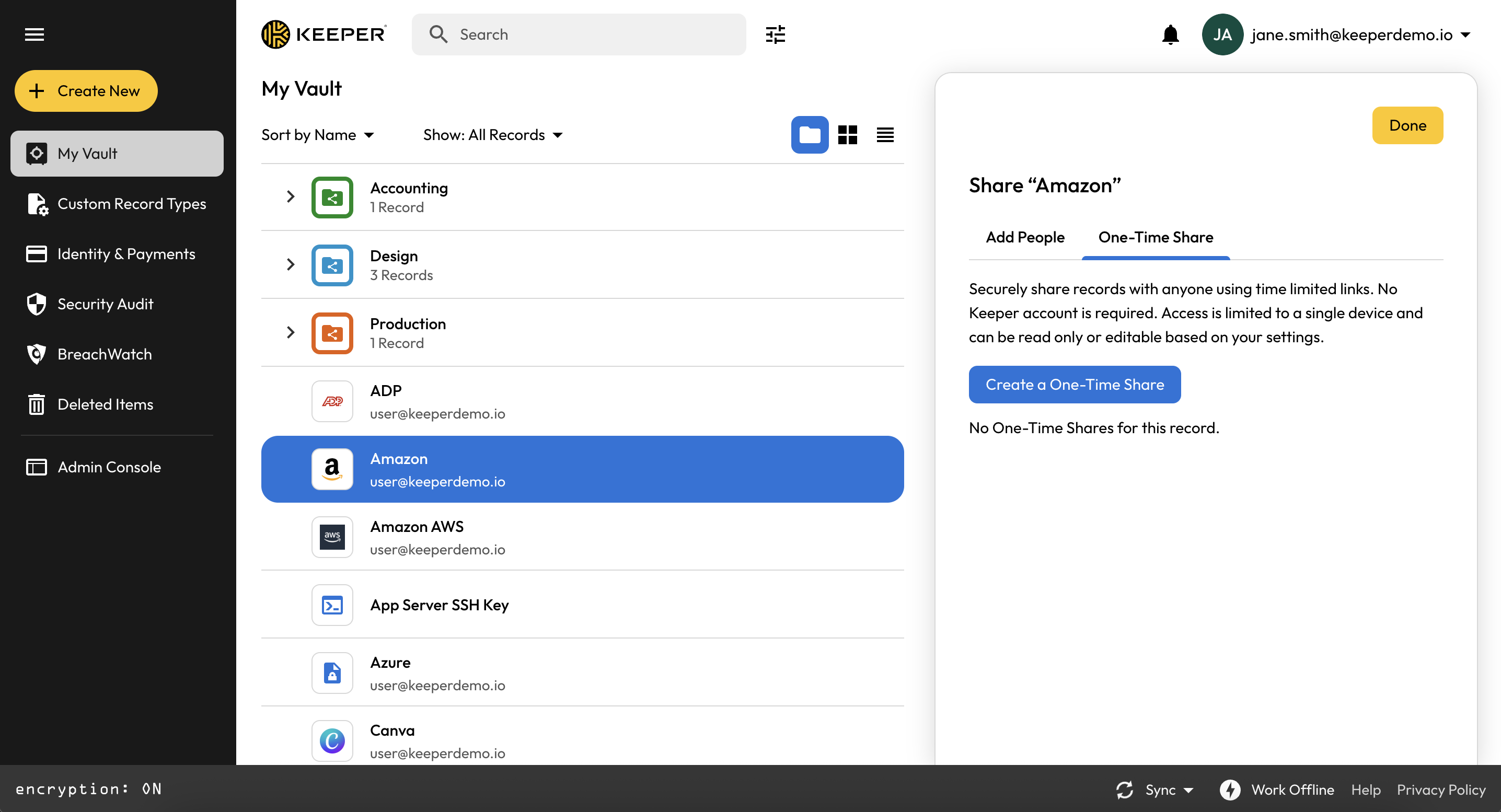
![Créer un One-Time Share dans le coffre-fort Web](/files/FcSI1h0iCYcCSIa72OVF)

Les One-Time Shares sont sécurisés par conception et s'appuient sur le chiffrement Zero-Knowledge de Keeper. Les données de l'entrée sont déchiffrées localement sur l'appareil du destinataire à l'aide d'AES 256 bits, et toutes les requêtes vers le serveur sont signées par cryptographie à courbe elliptique (ECDSA).

Les liens de partage expirent automatiquement à l'heure de votre choix et ne peuvent être utilisés que sur un seul appareil. Même si vous oubliez de retirer le partage de l'entrée, le lien expire et l'accès est révoqué. En couche de sécurité supplémentaire, les One-Time Shares sont liés à l'appareil : seul le destinataire d'origine peut accéder aux données. Si le lien est ensuite ouvert par un tiers, ou si votre compte e-mail est compromis, le lien ne peut être consulté que sur l'appareil d'origine.

{% embed url="<https://vimeo.com/701772231/d3c4fc9712>" %}
Keeper One-Time Share (en anglais)
{% endembed %}

## Cas d'utilisation <a href="#use-cases" id="use-cases"></a>

#### Cas d'utilisation grand public <a href="#consumer-use-cases" id="consumer-use-cases"></a>

* Partager votre mot de passe Wi-Fi avec un invité
* Partager un fichier chiffré avec un membre de la famille
* Fournir un accès à durée limitée à des cartes de paiement

#### Cas d'utilisation professionnels <a href="#business-use-cases" id="business-use-cases"></a>

* Partager des identifiants d'accès avec un prestataire
* Partager un fichier chiffré avec un collègue
* Fournir une documentation ou des instructions sécurisées

## Options de diffusion <a href="#delivery-options" id="delivery-options"></a>

* Code QR
* AirDrop
* E-mail
* SMS
* Autres canaux hors bande

Les applications et usages sont quasiment illimités. Chaque fois que vous devez transmettre des données en toute sécurité à un utilisateur non Keeper, les One-Time Shares sont le choix idéal.

## Créer un One-Time Share <a href="#create-a-one-time-share" id="create-a-one-time-share"></a>

Pour générer un lien One-Time Share, dans l'entrée sélectionnée, cliquez sur **Partager > One-Time Share > Créer un One-Time Share**.

![Partager une entrée](/files/ICEbcuOrrWiT5BaA3XKe)

<figure><img src="/files/mM2LWpqHQOevk1jF0tiD" alt=""><figcaption><p>Créer un One-Time Share</p></figcaption></figure>

{% hint style="info" %}
One-Time Share n'est disponible que sur les entrées créées après le 26 avril 2021, date de publication des types d'entrée. Si vous ne voyez pas la fonctionnalité One-Time Share, essayez de créer une nouvelle entrée.

Si vous êtes un utilisateur Enterprise, l'utilisation de One-Time Share peut être restreinte par votre administrateur Keeper.
{% endhint %}

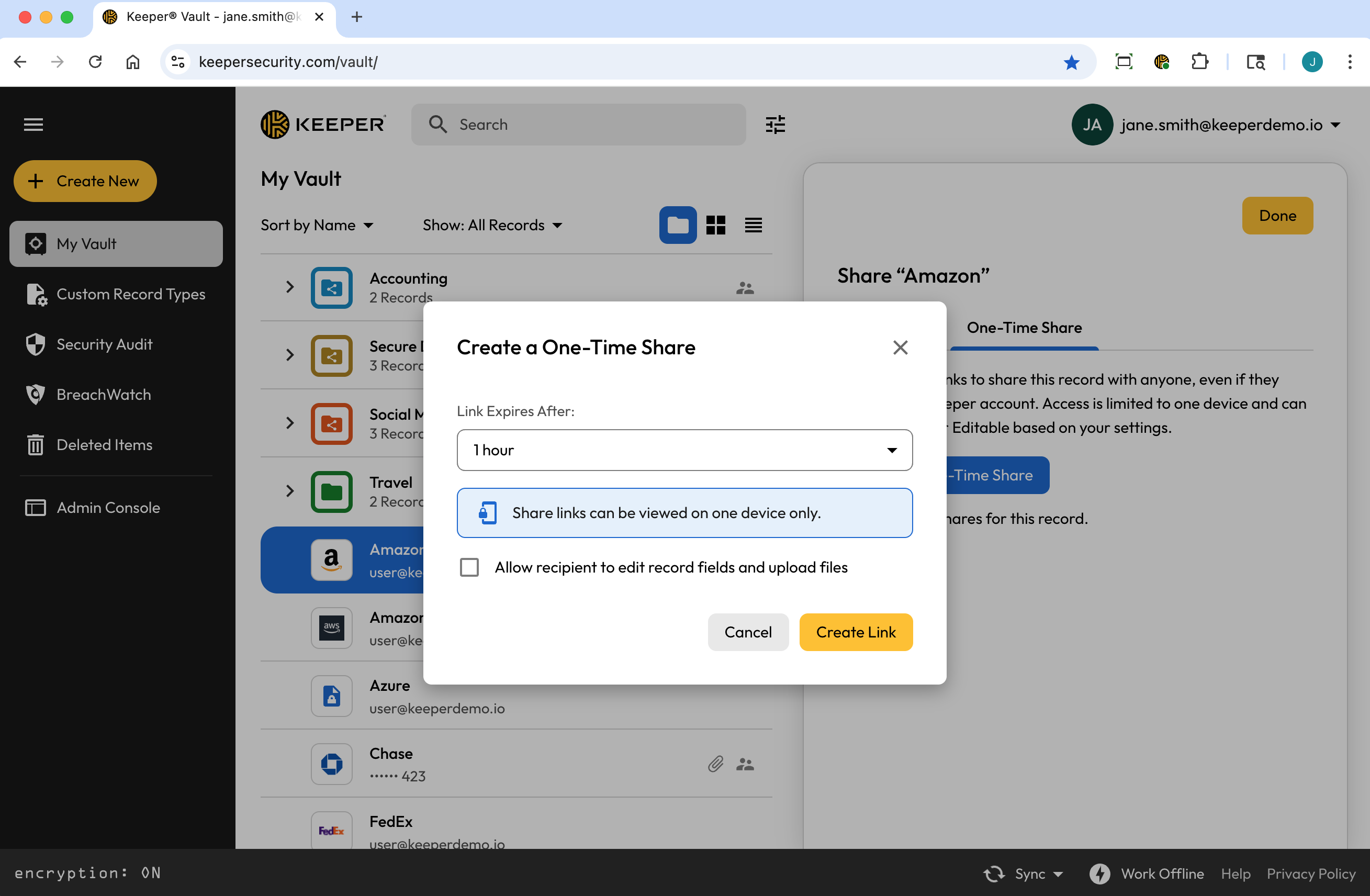
Ensuite, sélectionnez dans le menu déroulant la date d'expiration du lien de partage, puis cliquez sur **Créer un lien**.

<figure><img src="/files/lSn0QNt76MZXU8Y3kXUN" alt=""><figcaption></figcaption></figure>

{% hint style="success" %}
Si vous souhaitez savoir comment activer la fonctionnalité bidirectionnelle du partage, permettant au destinataire de modifier l'entrée et d'y téléverser des fichiers, cliquez [ici](#bidirectional-sharing).
{% endhint %}

Pour partager le lien, vous pouvez fournir l'URL, copier l'invitation préécrite (pour envoyer des informations contextuelles supplémentaires au destinataire), ou fournir un code QR à scanner pour consulter l'entrée.

![Copier le lien One-Time Share, l'invitation ou fournir un code QR](/files/s9JeUlPiBcT8Trxq2e5k)

Lorsque le destinataire du lien de partage ouvre l'entrée, celle-ci s'affiche dans son navigateur web et est liée à son (unique) appareil. L'accès à l'entrée expire automatiquement après le délai défini.

![Vue du destinataire d'un One-Time Share](/files/J4VtFmoIA1RyPn1cCFOx)

Une fois l'accès à l'entrée expiré ou si l'expéditeur l'a supprimé, le lien n'est plus valide et les appareils existants ne chargent plus les informations.

![Accès expiré](/files/JhTkju6wLWf0nLBKltPX)

## Supprimer un One-Time Share <a href="#delete-a-one-time-share" id="delete-a-one-time-share"></a>

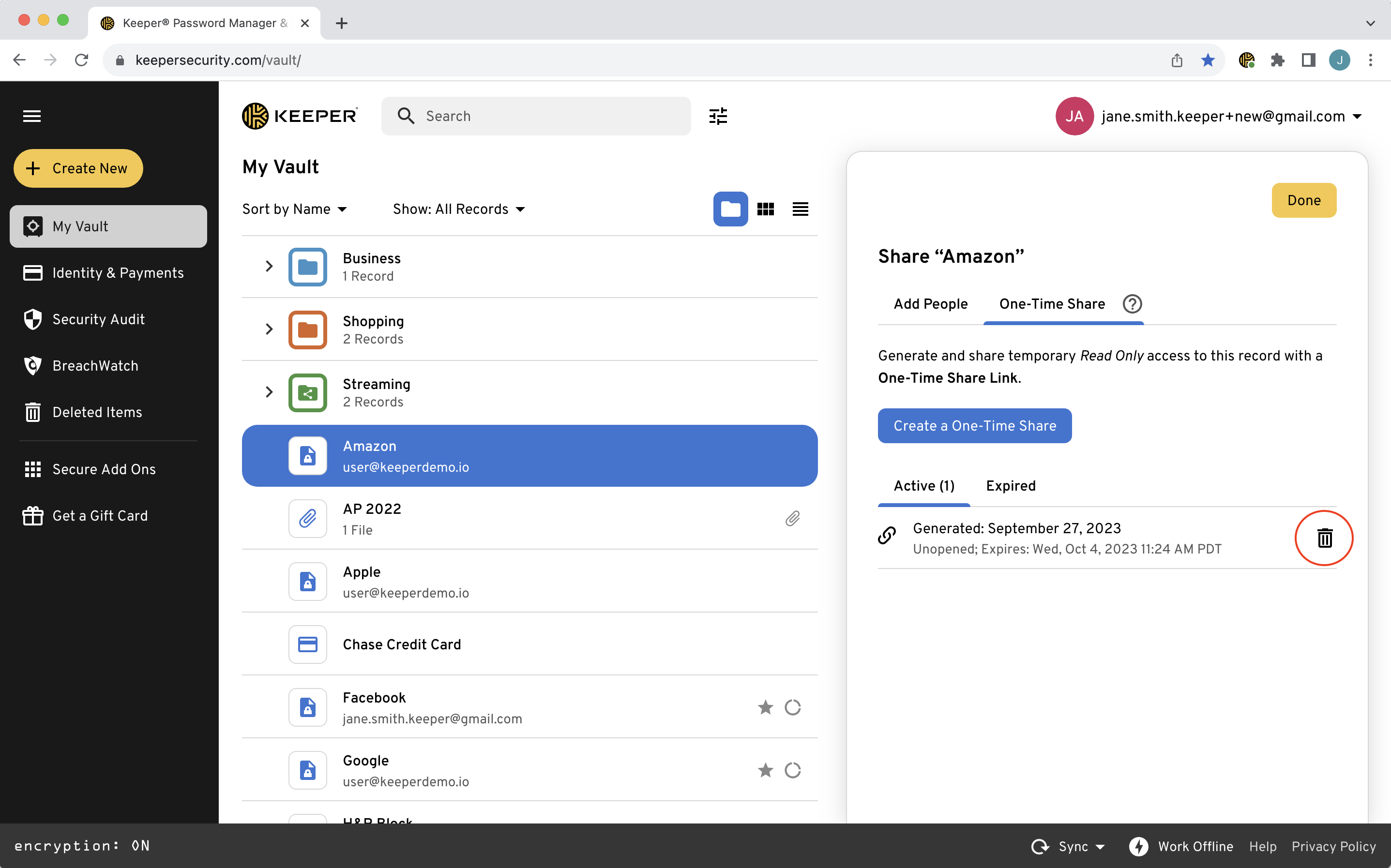
Pour supprimer un One-Time Share, cliquez sur l'**icône de la corbeille** à côté du partage. Cela désactive immédiatement le lien de partage. Les partages expirés apparaissent sous l'onglet « Expirés ».

<figure><img src="/files/zg5KKQG4g4ROWFaZvEBc" alt=""><figcaption><p>Supprimer un One-Time Share</p></figcaption></figure>

## Partage bidirectionnel <a href="#bidirectional-sharing" id="bidirectional-sharing"></a>

La fonctionnalité One-Time Share améliorée de Keeper active un partage bidirectionnel entre utilisateurs Keeper et non-utilisateurs, offrant un moyen sécurisé d'échanger des informations et des fichiers confidentiels.

Le partage à usage unique bidirectionnel favorise une collaboration fluide grâce à la possibilité de collecter des documents signés, des retours ou des fichiers et informations sensibles auprès de clients, prestataires, équipes juridiques et de toute autre personne, sans exiger la création d'un compte Keeper.

{% embed url="<https://vimeo.com/1106264709?share=copy>" %}
Présentation du One-Time Share bidirectionnel de Keeper (en anglais)
{% endembed %}

Pour utiliser le partage à usage unique bidirectionnel, commencez par créer un One-Time Share comme d'habitude. Dans l'entrée sélectionnée, cliquez sur **Partager > One-Time Share > Créer un One-Time Share**.

<figure><img src="/files/7g7o0QBdhorQZttiN4Ua" alt=""><figcaption><p>Partager une entrée</p></figcaption></figure>

{% hint style="info" %}
L'expéditeur peut saisir des instructions personnalisées pour le destinataire dans le champ « Notes » de l'entrée.
{% endhint %}

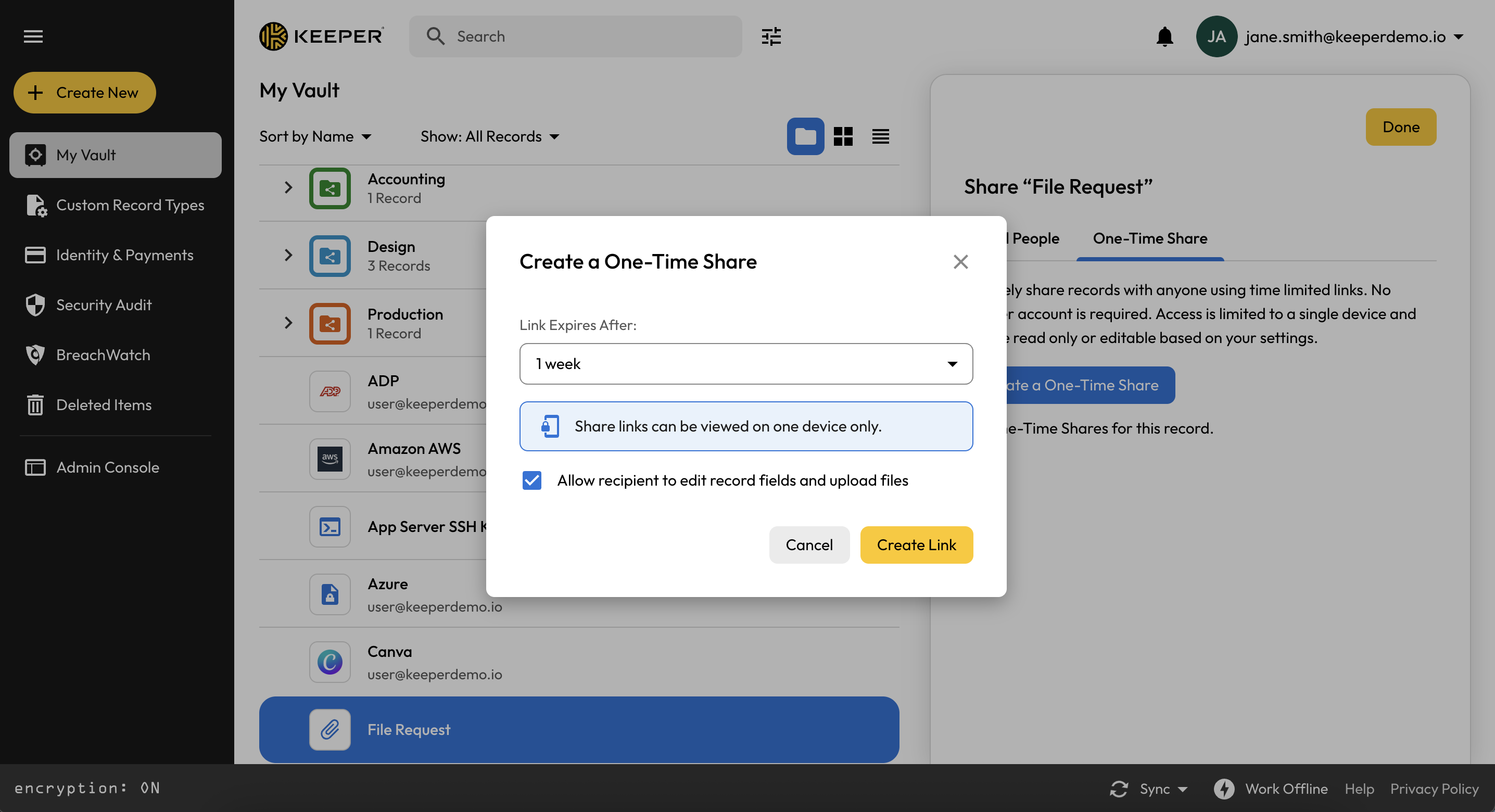
Pour activer les capacités de partage bidirectionnel de l'entrée, cochez la case « Autoriser le destinataire à modifier les champs de l'entrée et à téléverser des fichiers ». Utilisez le menu déroulant pour sélectionner la date d'expiration du partage, puis cliquez sur **Créer un lien**.

<figure><img src="/files/zZbKFwoSK2FckhpxbNYy" alt=""><figcaption><p>Autoriser le destinataire à modifier et téléverser</p></figcaption></figure>

{% hint style="info" %}
Si vous êtes un client Enterprise, l'utilisation du partage à usage unique bidirectionnel peut être restreinte par votre administrateur Keeper.
{% endhint %}

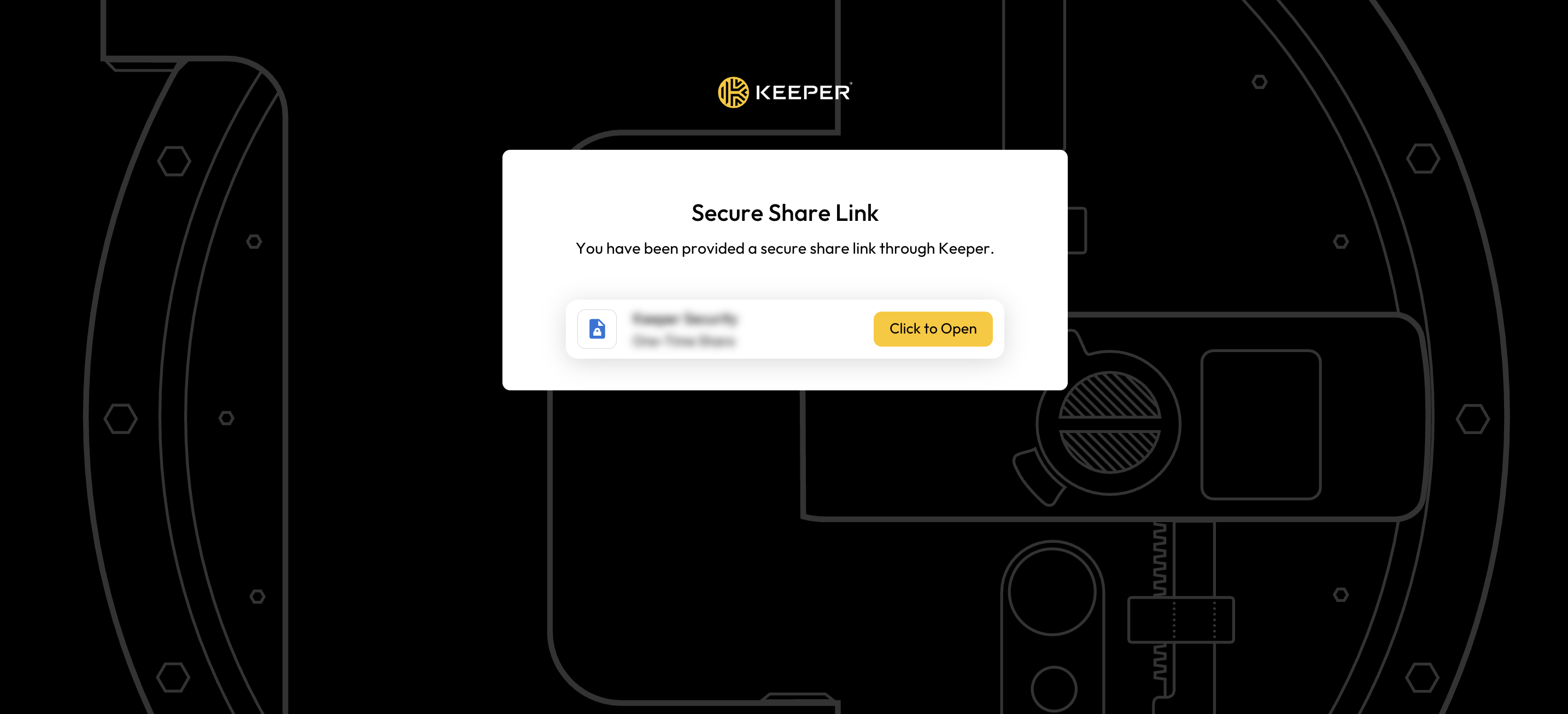
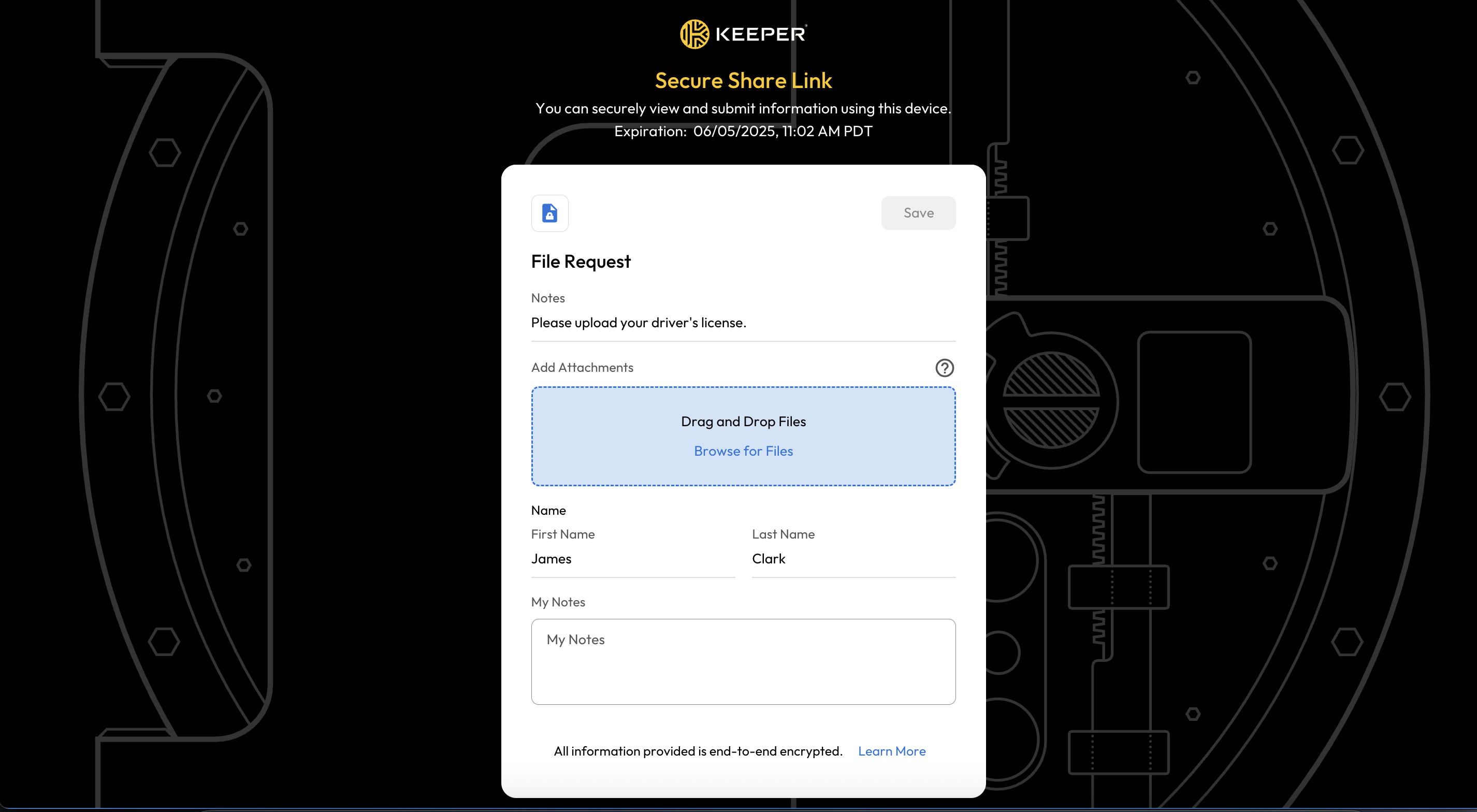
Une fois que le destinataire reçoit le lien de partage sécurisé, il peut **Cliquer pour ouvrir** afin de consulter le contenu de l'entrée partagée.

<figure><img src="/files/9OQqaGHo5dUi9TcEhSOq" alt=""><figcaption><p>Cliquer pour ouvrir les détails de l'entrée</p></figcaption></figure>

<figure><img src="/files/uGEuroZKinTkthNSWVWL" alt=""><figcaption><p>Vue des détails de l'entrée pour le destinataire</p></figcaption></figure>

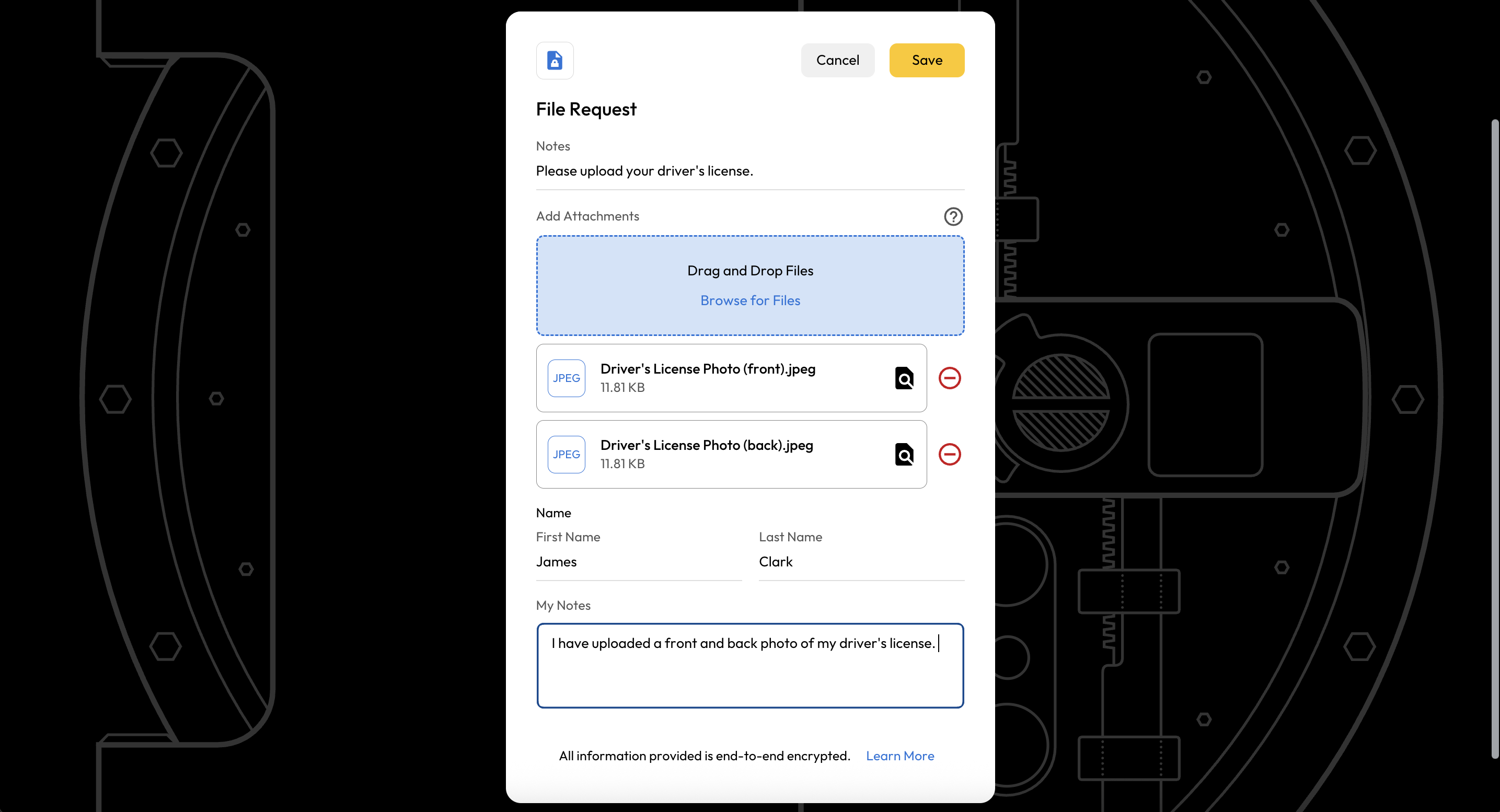
Le destinataire peut téléverser des pièces jointes et saisir toute autre information ou note demandée.

<figure><img src="/files/GwD2vBaN0ZtaRAIyQlwi" alt=""><figcaption><p>One-Time Share modifiable avec pièces jointes</p></figcaption></figure>

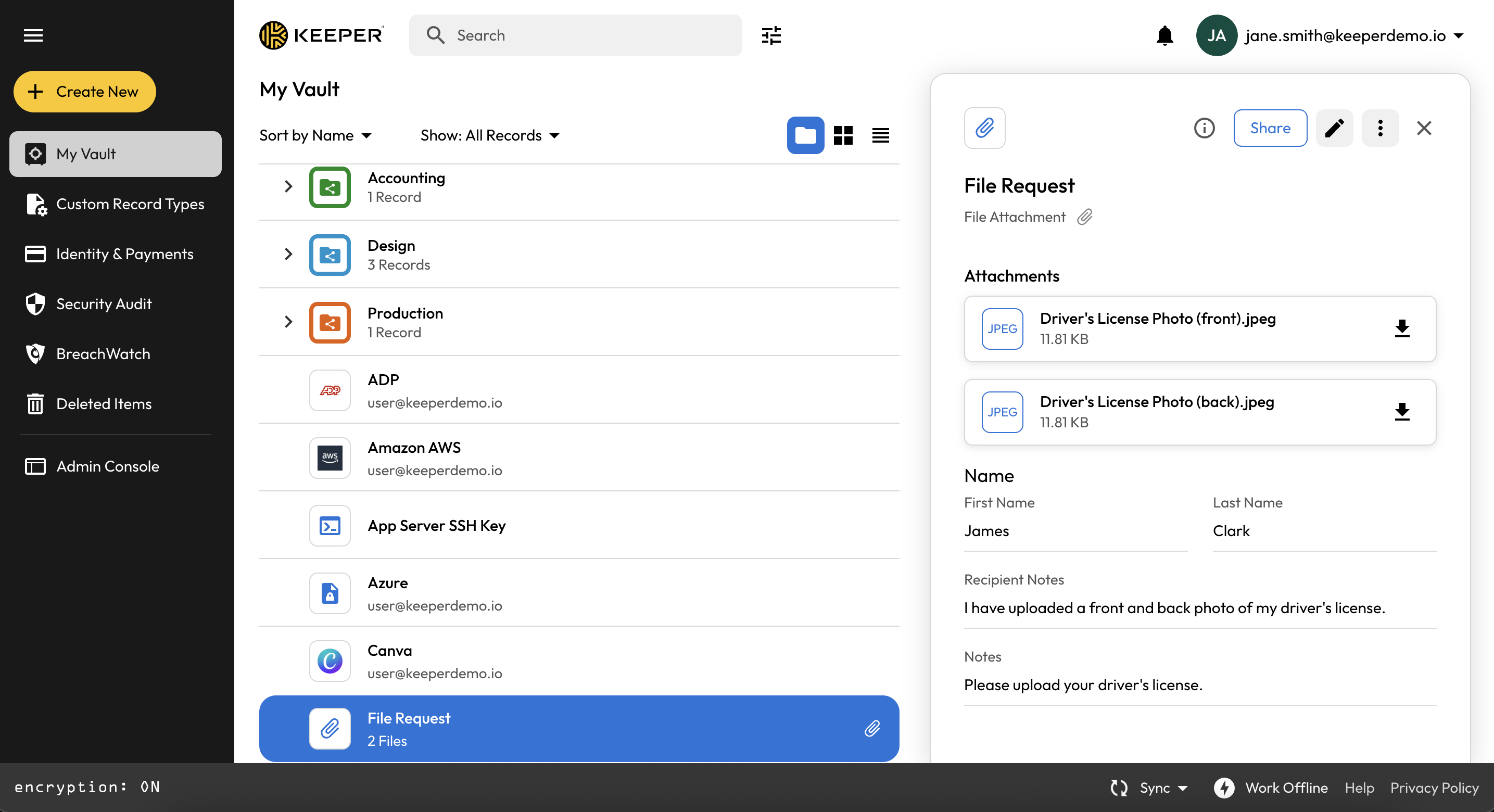
Une fois que le destinataire clique sur **Enregistrer**, l'entrée d'origine est automatiquement mise à jour dans le coffre-fort de l'expéditeur avec les fichiers/informations ajoutés. L'expéditeur et le destinataire peuvent continuer à modifier l'entrée jusqu'à l'expiration du lien de partage ou jusqu'à la révocation de l'accès.

<figure><img src="/files/cheQWOs9zz2EiorMRb2I" alt=""><figcaption><p>Détails de l'entrée One-Time Share</p></figcaption></figure>

## iOS <a href="#ios" id="ios"></a>

Keeper One-Time Share avec capacités de partage bidirectionnel est également disponible sur iOS.

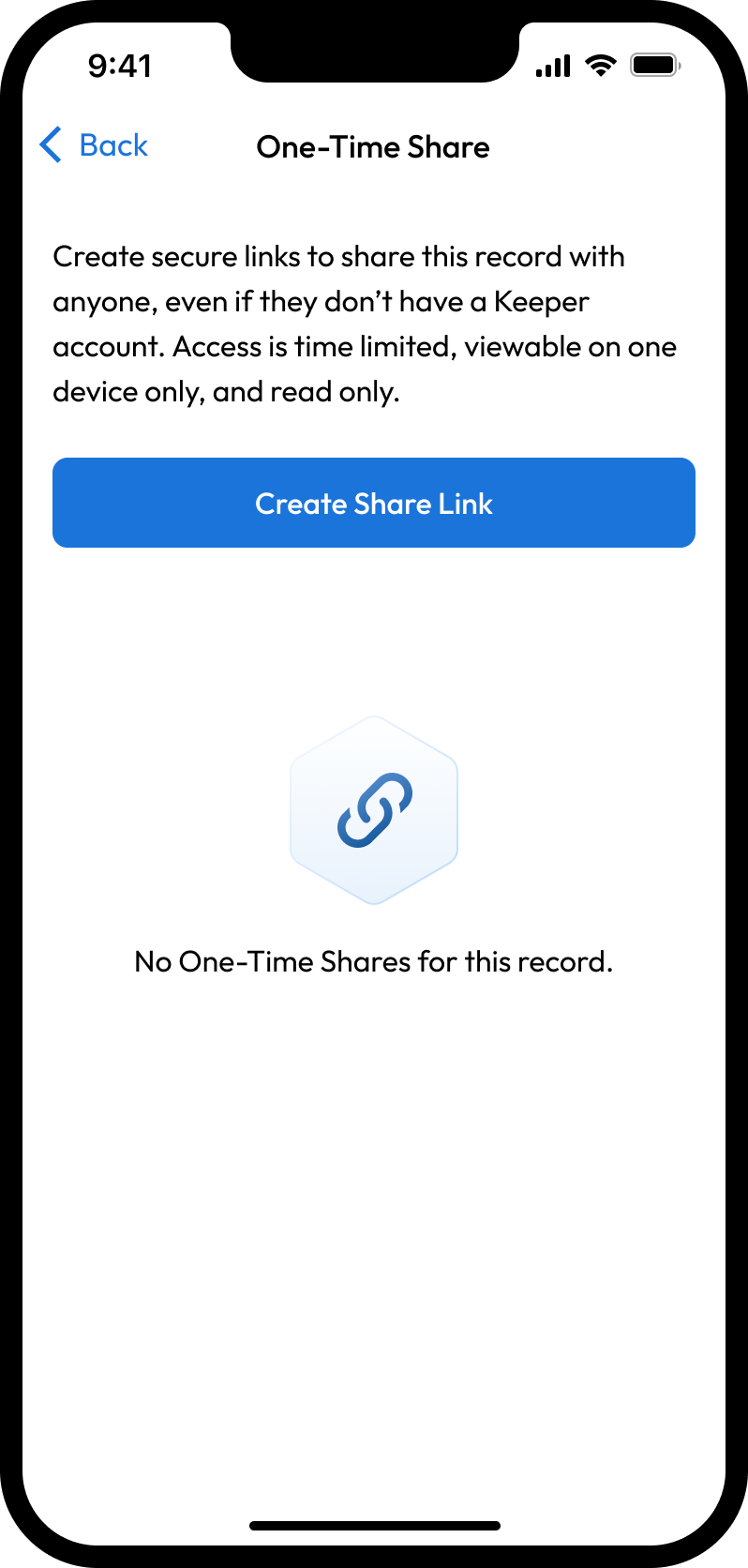
Ouvrez une entrée, puis appuyez sur **Partager > One-Time Share > Créer un lien de partage**.

<figure><img src="/files/2vbXolvSIASUzgMWhzgi" alt="" width="188"><figcaption><p>Créer un lien de partage</p></figcaption></figure>

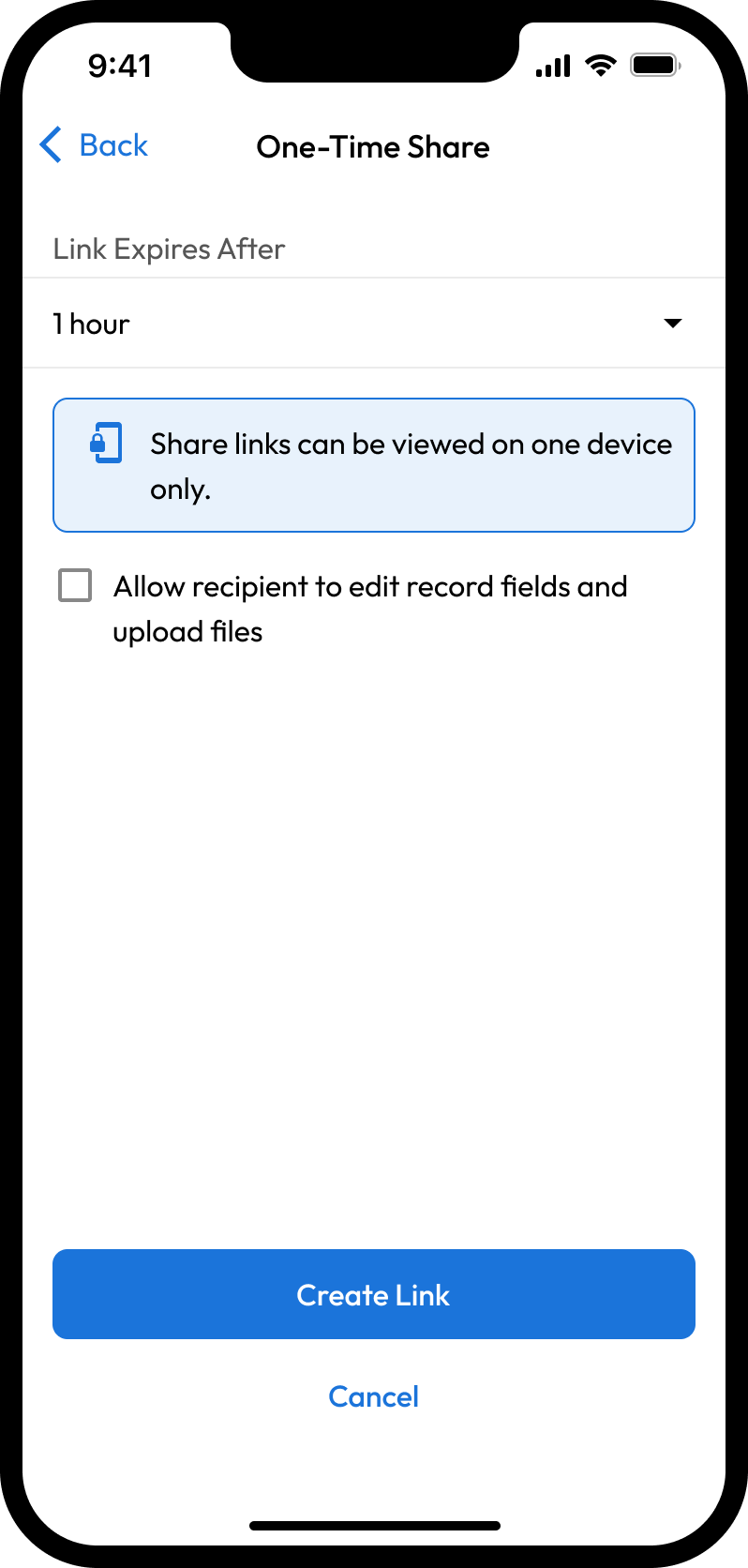
Dans le menu déroulant, sélectionnez la date d'expiration du lien de partage et cochez la case si vous souhaitez autoriser le partage bidirectionnel (permettant au destinataire de modifier les champs de l'entrée et de téléverser des fichiers), puis appuyez sur **Créer un lien**.

<figure><img src="/files/DchvjQcylrXgyI7V3ud7" alt="" width="188"><figcaption><p>Options d'expiration et de partage<br>bidirectionnel</p></figcaption></figure>

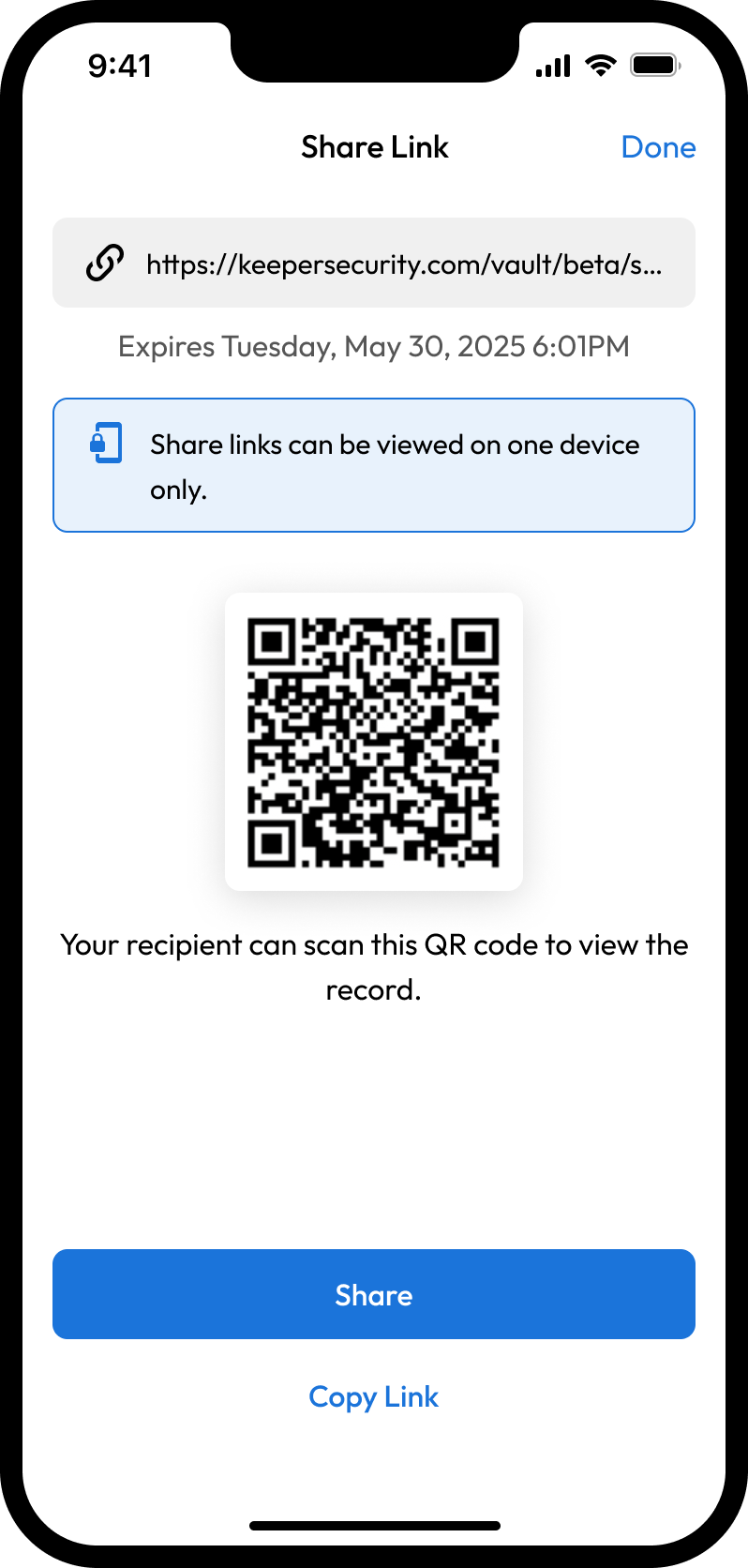
Une fois le lien de partage créé, appuyez sur **Partager** ou **Copier le lien** (pour le coller dans un message) ; le destinataire peut également scanner le code QR fourni pour consulter l'entrée.

<figure><img src="/files/06QYkg0CnRukcT3D6FGA" alt="" width="188"><figcaption><p>Partager ou copier le lien</p></figcaption></figure>

{% embed url="<https://vimeo.com/705443423>" %}
Keeper One-Time Share pour iOS (en anglais)
{% endembed %}

## Android <a href="#android" id="android"></a>

Keeper One-Time Share est également disponible sur Android.

1. Ouvrir l'entrée que vous souhaitez partager, puis appuyer sur **Partager > One-Time Share.**
2. Appuyer sur l'**icône d'ajout de partage** dans le coin inférieur droit de l'écran.
3. Sélectionner une expiration d'accès à l'entrée parmi les options proposées ou choisir une date et une heure personnalisées.
4. Une fois le lien de partage créé, appuyer sur **Partager**, **Copier le lien** (pour le coller dans un message) ou laisser le destinataire scanner le code QR fourni pour consulter l'entrée. Lorsque le destinataire du lien de partage ouvre l'entrée, celle-ci s'affiche dans son navigateur web et est liée à son appareil. L'accès à l'entrée expire automatiquement après le délai défini.

Keeper One-Time Share avec capacités de partage bidirectionnel est également disponible sur Android.

Ouvrez une entrée, puis appuyez sur **Partager > One-Time Share > Créer un lien de partage**.

<div><figure><img src="/files/N2yDJD23nFGipQJezof4" alt="" width="188"><figcaption><p>Partager > Lien One-Time Share</p></figcaption></figure> <figure><img src="/files/0k4yr04t6cxlhQmOabpa" alt="" width="188"><figcaption><p>Créer un lien de partage</p></figcaption></figure></div>

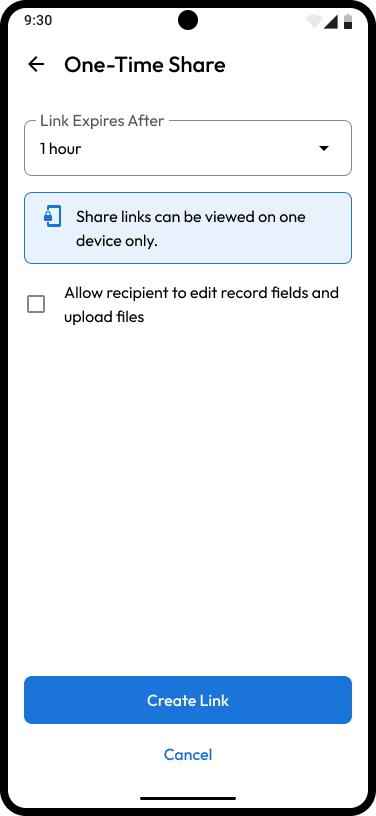
Dans le menu déroulant, sélectionnez la date d'expiration du lien de partage et cochez la case si vous souhaitez autoriser le partage bidirectionnel (permettant au destinataire de modifier les champs de l'entrée et de téléverser des fichiers), puis appuyez sur **Créer un lien**.

<figure><img src="/files/E1VIVHSgiTlk6swc3L1z" alt="" width="188"><figcaption><p>Options d'expiration et de partage<br>bidirectionnel</p></figcaption></figure>

Une fois le lien de partage créé, appuyez sur **Partager** ou **Copier le lien** (pour le coller dans un message) ; le destinataire peut également scanner le code QR fourni pour consulter l'entrée.

<figure><img src="/files/NyCMOQHPOm778RwLYvVx" alt="" width="188"><figcaption><p>Partager ou copier le lien</p></figcaption></figure>

{% embed url="<https://vimeo.com/725743762>" %}
Keeper One-Time Share pour Android (en anglais)
{% endembed %}

## Sécurité <a href="#security" id="security"></a>

Pour en savoir plus sur le modèle de sécurité et de chiffrement qui alimente les One-Time Shares, [consultez notre documentation sur la sécurité et le chiffrement ici](/enterprise-guide/keeper-encryption-model.md#one-time-share-encryption-model) (en anglais).


---

# Agent Instructions
This documentation is published with GitBook. GitBook is the documentation platform designed so that both humans and AI agents can read, navigate, and reason over technical content effectively. Learn more at gitbook.com.

## Querying This Documentation
If you need additional information that is not directly available in this page, you can query the documentation dynamically by asking a question.

Perform an HTTP GET request on the current page URL with the `ask` query parameter, and the optional `goal` query parameter:

```
GET https://docs.keeper.io/user-guides/fr/sharing/one-time-share.md?ask=<question>&goal=<endgoal>
```

`ask` is the immediate question: it should be specific, self-contained, and written in natural language.
`goal` is optional and describes the broader end goal you are ultimately trying to accomplish on behalf of the user. GitBook uses it to tailor the answer towards what is most useful for that goal.

The response will contain a direct answer to the question and relevant excerpts and sources from the documentation.

Use this mechanism when the answer is not explicitly present in the current page, you need clarification or additional context, or you want to retrieve related documentation sections.