> For the complete documentation index, see [llms.txt](https://docs.keeper.io/llms.txt). Markdown versions of documentation pages are available by appending `.md` to page URLs; this page is available as [Markdown](https://docs.keeper.io/user-guides/fr/sharing/self-destructing-records.md).

# Entrées à destruction automatique

<figure><img src="/files/tbP4zUF2IX2ubXn4SYp6" alt=""><figcaption></figcaption></figure>

## Aperçu <a href="#overview" id="overview"></a>

Les entrées à destruction automatique s'appuient sur la technologie de Partage à usage unique de Keeper, qui permet un partage sécurisé et à durée limitée d'une entrée avec n'importe qui, même s'ils ne disposent pas d'un compte Keeper.

Les entrées à destruction automatique vont encore plus loin que la fonctionnalité Partage à usage unique en supprimant automatiquement l'entrée de votre coffre-fort une fois le lien de partage désactivé et l'accès du destinataire révoqué. Cela réduit votre charge de travail liée à la révocation de l'accès à l'entrée et à sa suppression ultérieure de votre coffre-fort.

{% embed url="<https://vimeo.com/935970269>" %}
Entrées à destruction automatique (en anglais)
{% endembed %}

## Créer une entrée à destruction automatique <a href="#create-a-self-destructing-record" id="create-a-self-destructing-record"></a>

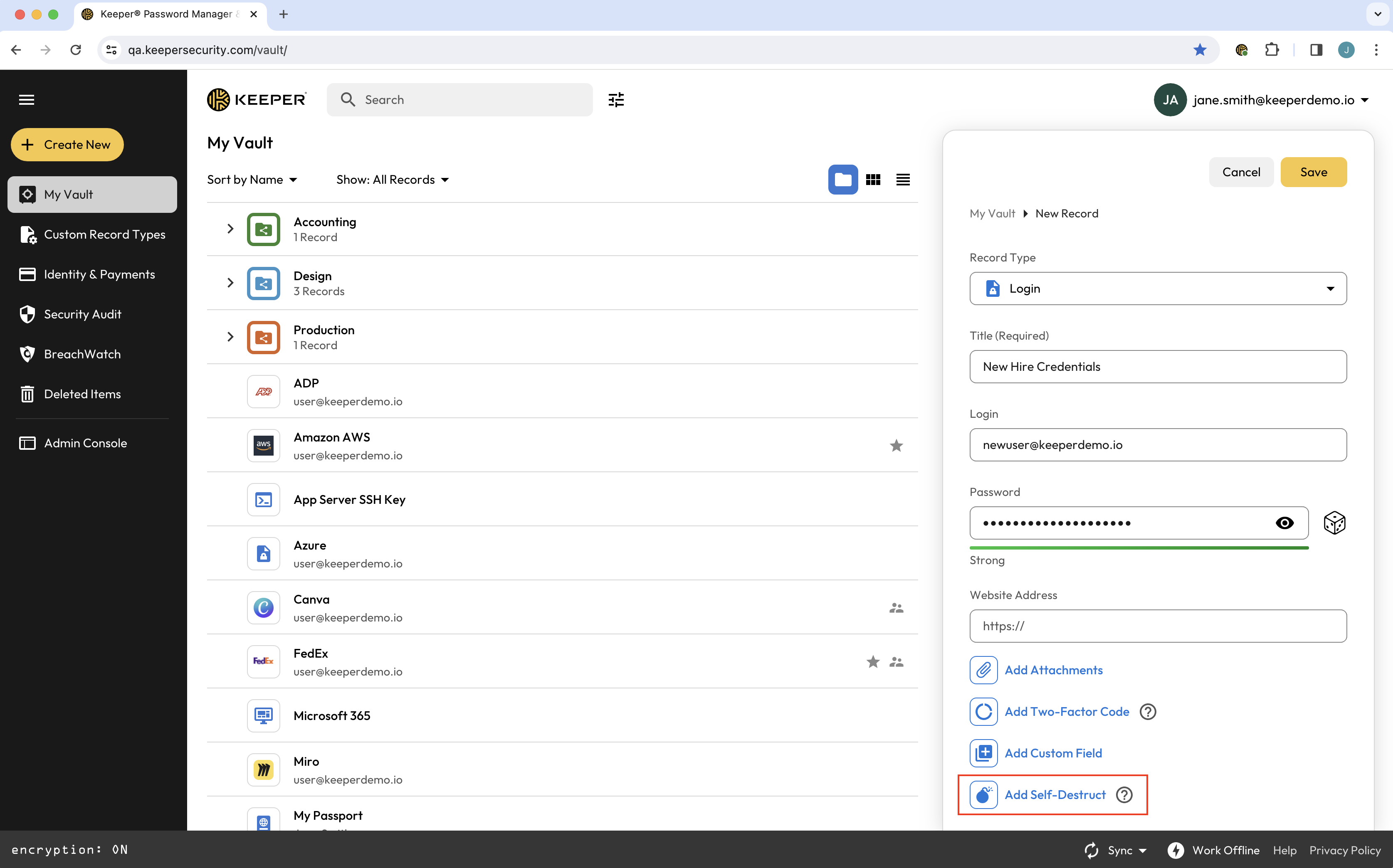
Pour créer une entrée à destruction automatique, créez une nouvelle entrée comme vous le feriez habituellement. Saisissez les détails de l'entrée et cliquez sur **Ajouter la destruction automatique**.

<figure><img src="/files/cwjxXGVrZJM4M57HiljY" alt=""><figcaption><p>Ajouter la destruction automatique à une entrée</p></figcaption></figure>

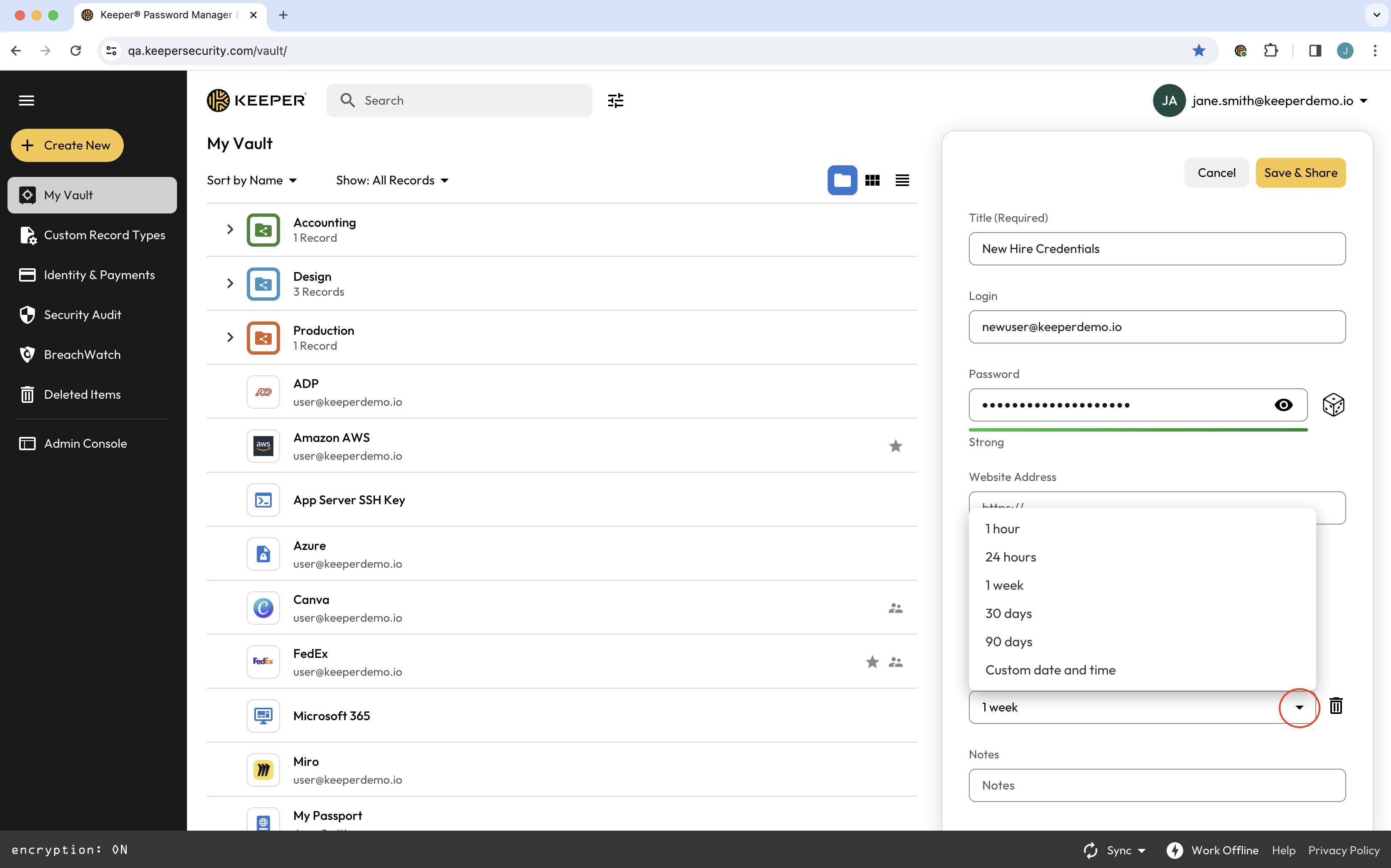
Dans le menu qui s'affiche, sélectionnez quand vous souhaitez que le lien de partage expire.

<figure><img src="/files/AWgAwaA3stvHN0wxiojH" alt=""><figcaption><p>Options d'expiration</p></figcaption></figure>

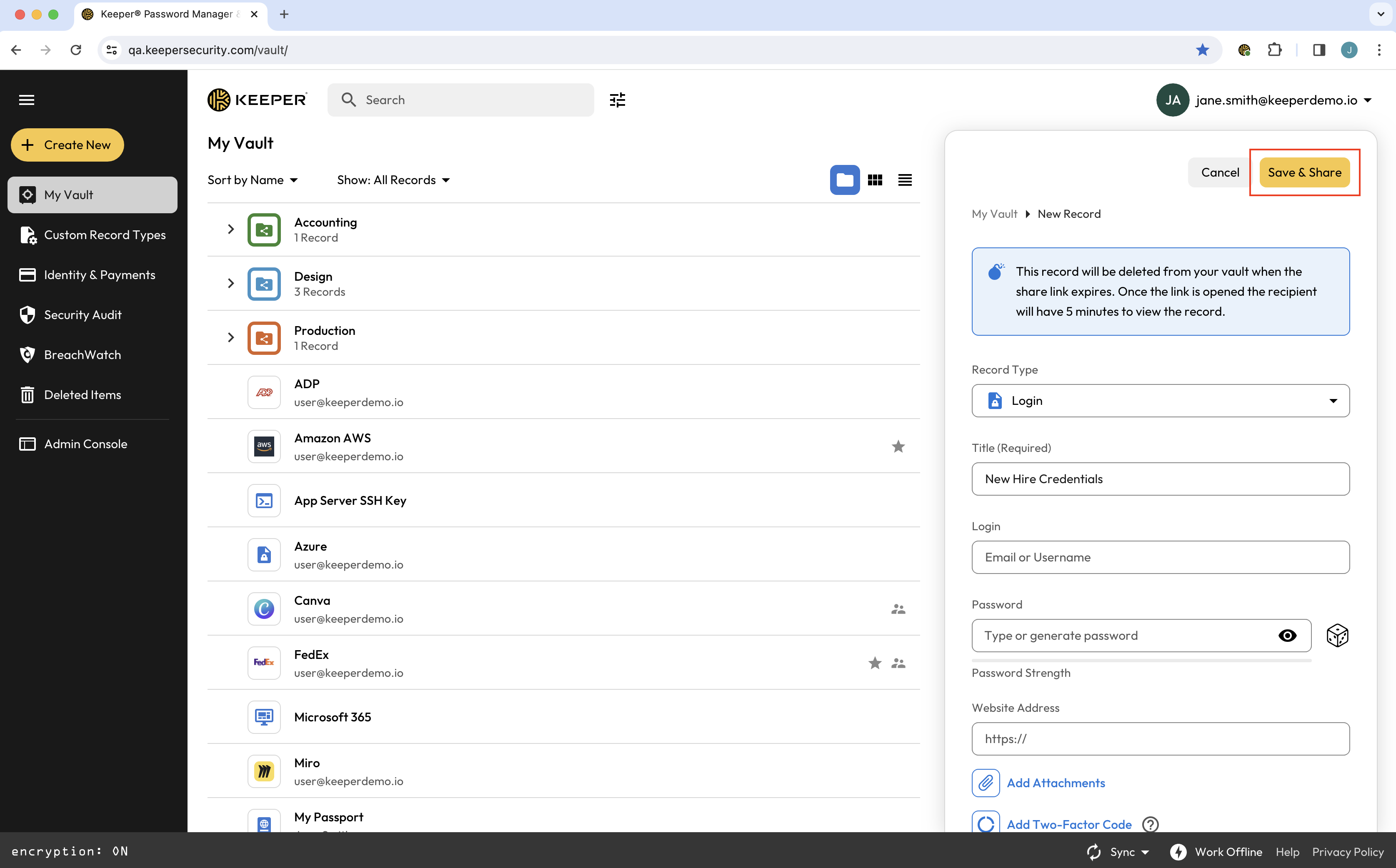
Une fois votre sélection effectuée, cliquez sur **Enregistrer et partager** pour générer un lien de Partage à usage unique.

<figure><img src="/files/eoXwyNxGuVnzrSwtRzBT" alt=""><figcaption><p>Enregistrer et partager l'entrée</p></figcaption></figure>

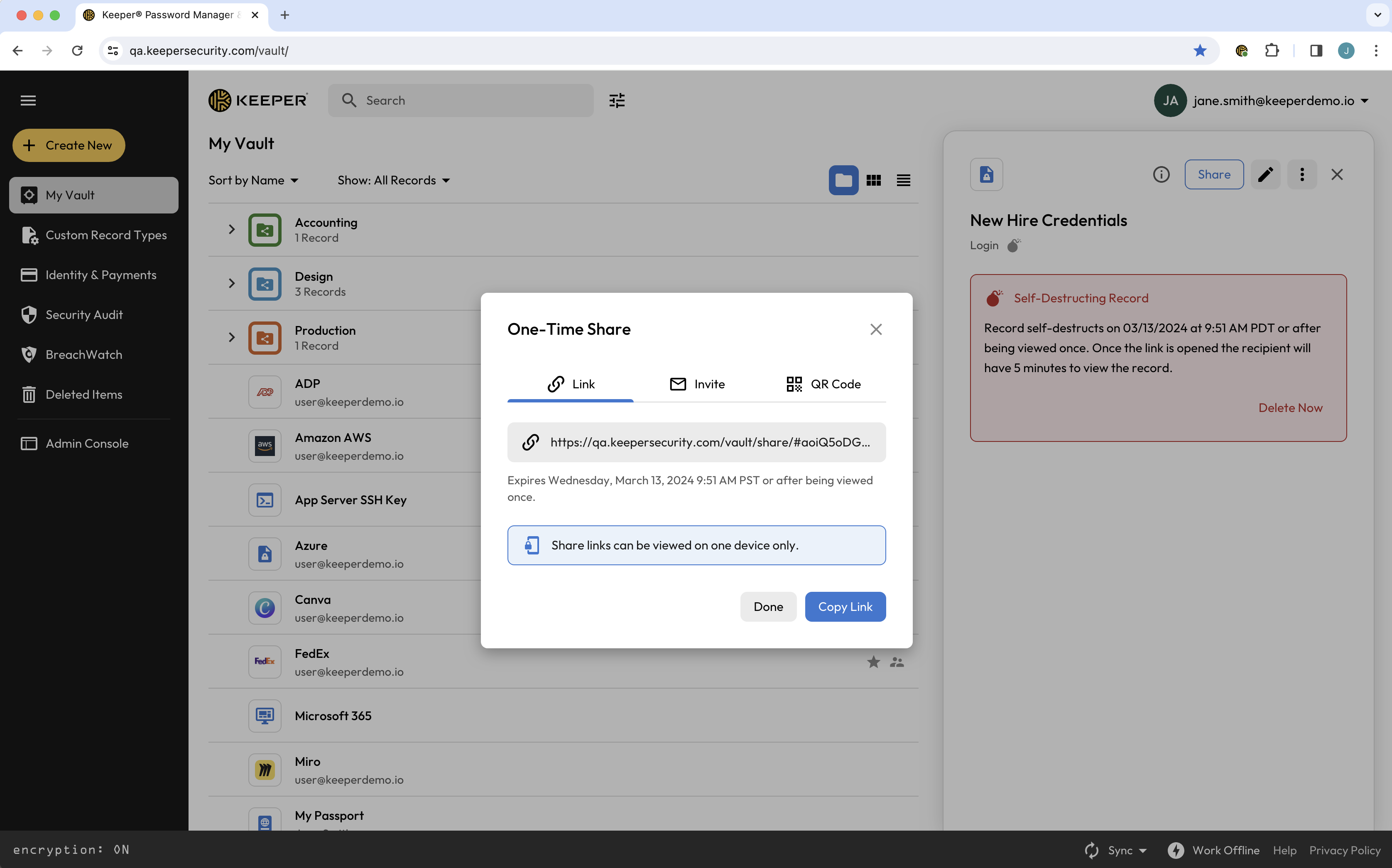
Vous avez la possibilité de copier le lien directement, ou de l'envoyer sous forme d'invitation ou de code QR.

<figure><img src="/files/IhK99WB9wv6tQcxSoFuG" alt=""><figcaption><p>Copier le lien de partage à usage unique</p></figcaption></figure>

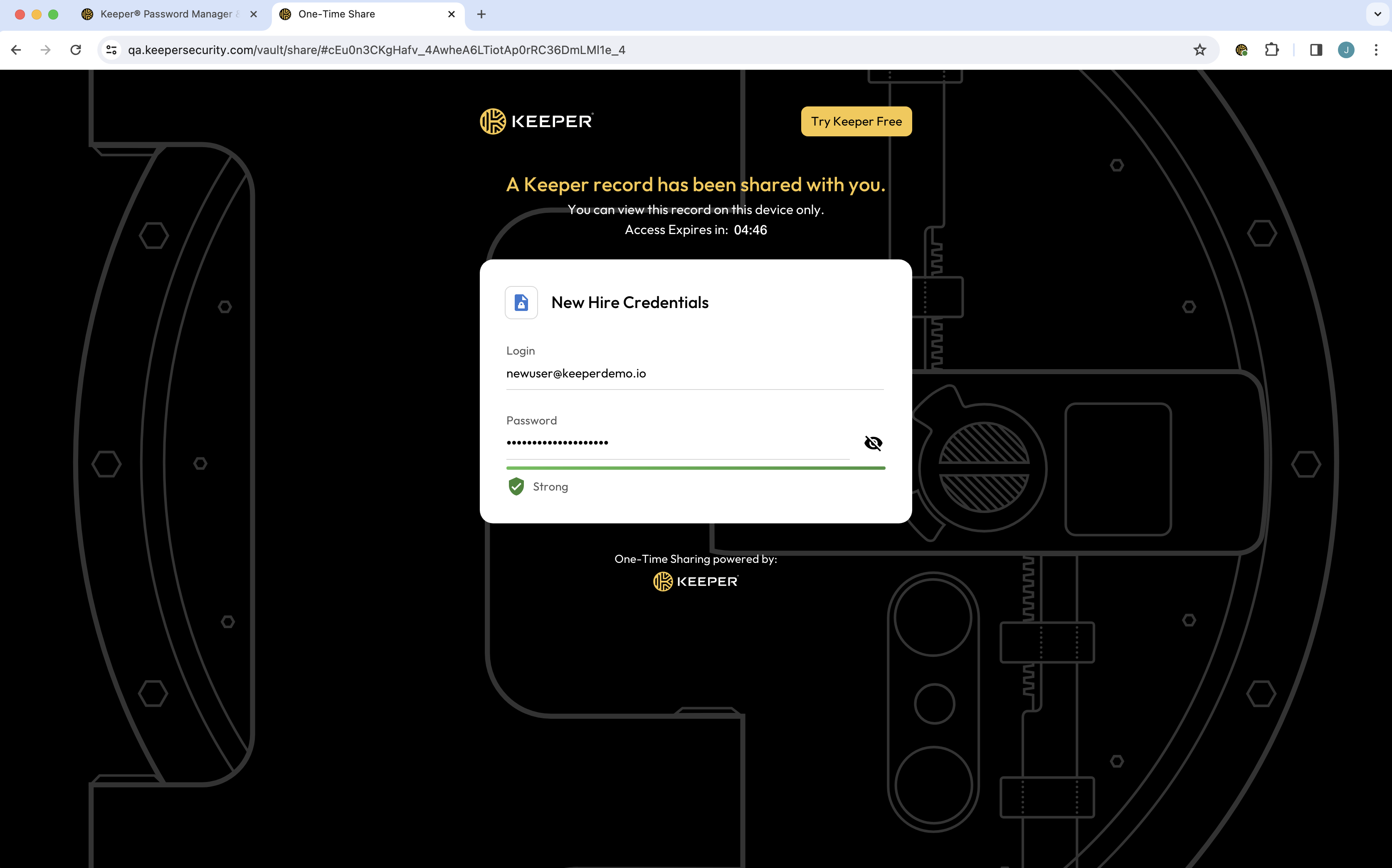
Le destinataire d'une entrée à destruction automatique clique simplement sur le lien fourni et se voit immédiatement présenter l'entrée partagée dans son navigateur web. Les liens de Partage à usage unique sont liés à un seul appareil, renforçant ainsi la sécurité et empêchant la distribution non autorisée ou la consultation sur plusieurs appareils. Le lien expire à l'heure spécifiée ou une fois que le destinataire a consulté l'entrée pendant cinq minutes, selon ce qui survient en premier.

<figure><img src="/files/VG0qKOMT645NvZXVsLF1" alt=""><figcaption><p>Lien de Partage à usage unique</p></figcaption></figure>

## Partager des fichiers de manière sécurisée avec la destruction automatique <a href="#securely-share-files-using-self-destruct" id="securely-share-files-using-self-destruct"></a>

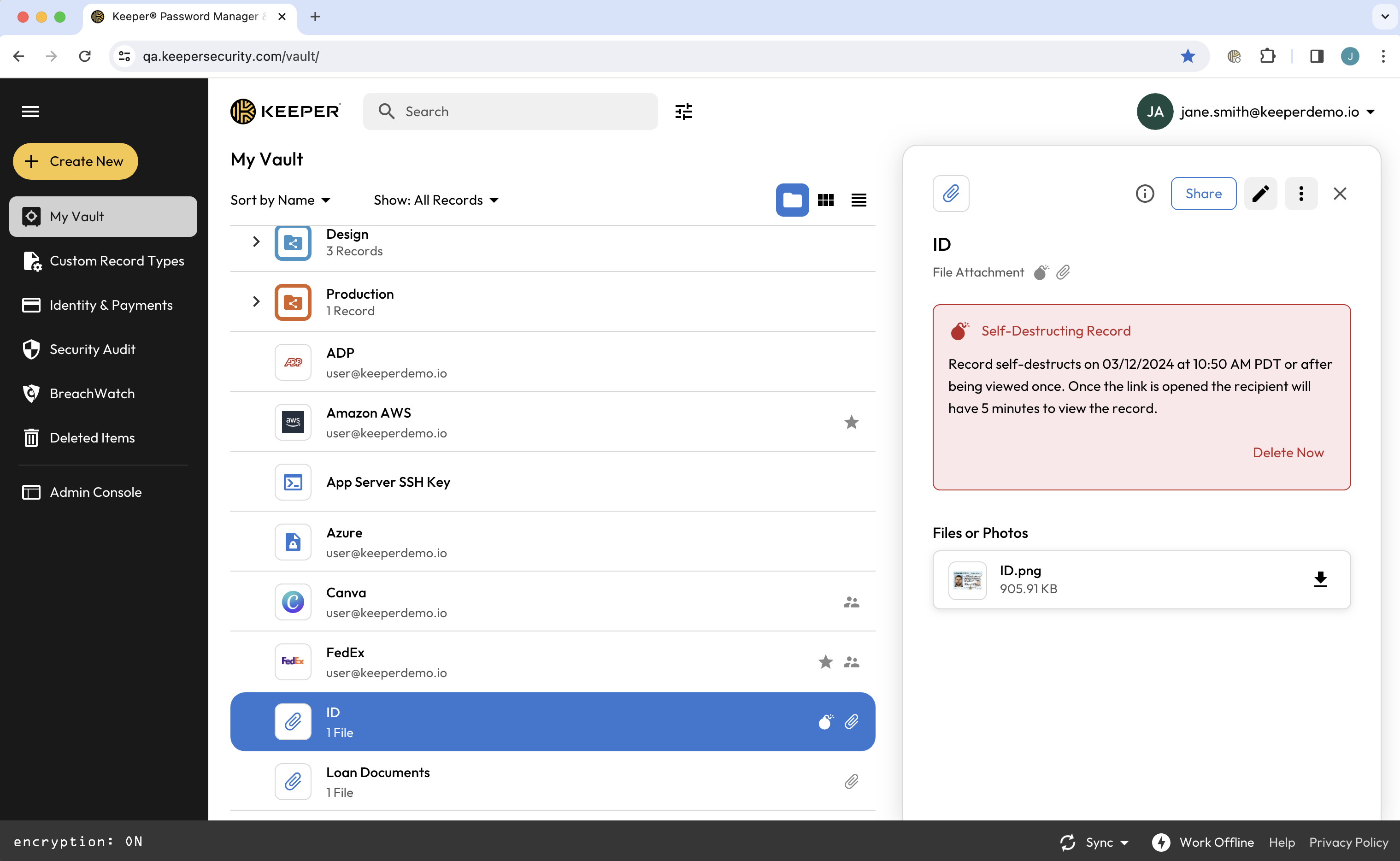
Les entrées à destruction automatique de Keeper vous permettent de partager de manière sécurisée des entrées avec des pièces jointes qui s'autodétruisent à une heure spécifiée.

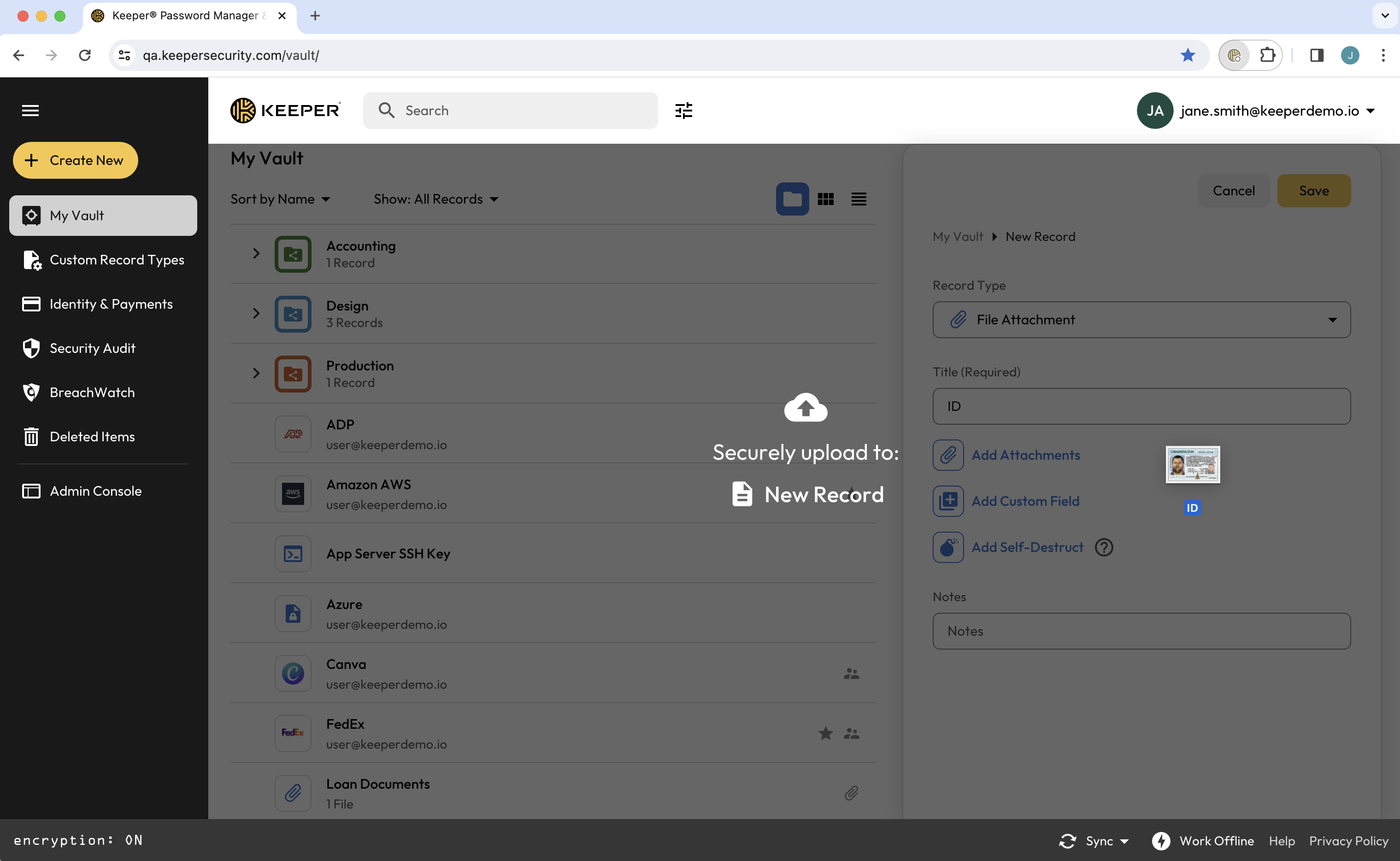
Créez une entrée comme vous le feriez habituellement et cliquez sur **Ajouter des pièces jointes** pour téléverser votre fichier, ou faites simplement glisser-déposer le fichier directement dans votre coffre-fort.

<figure><img src="/files/sYAiAghI6Sd39lH9U6jD" alt=""><figcaption><p>Ajouter une pièce jointe à une entrée</p></figcaption></figure>

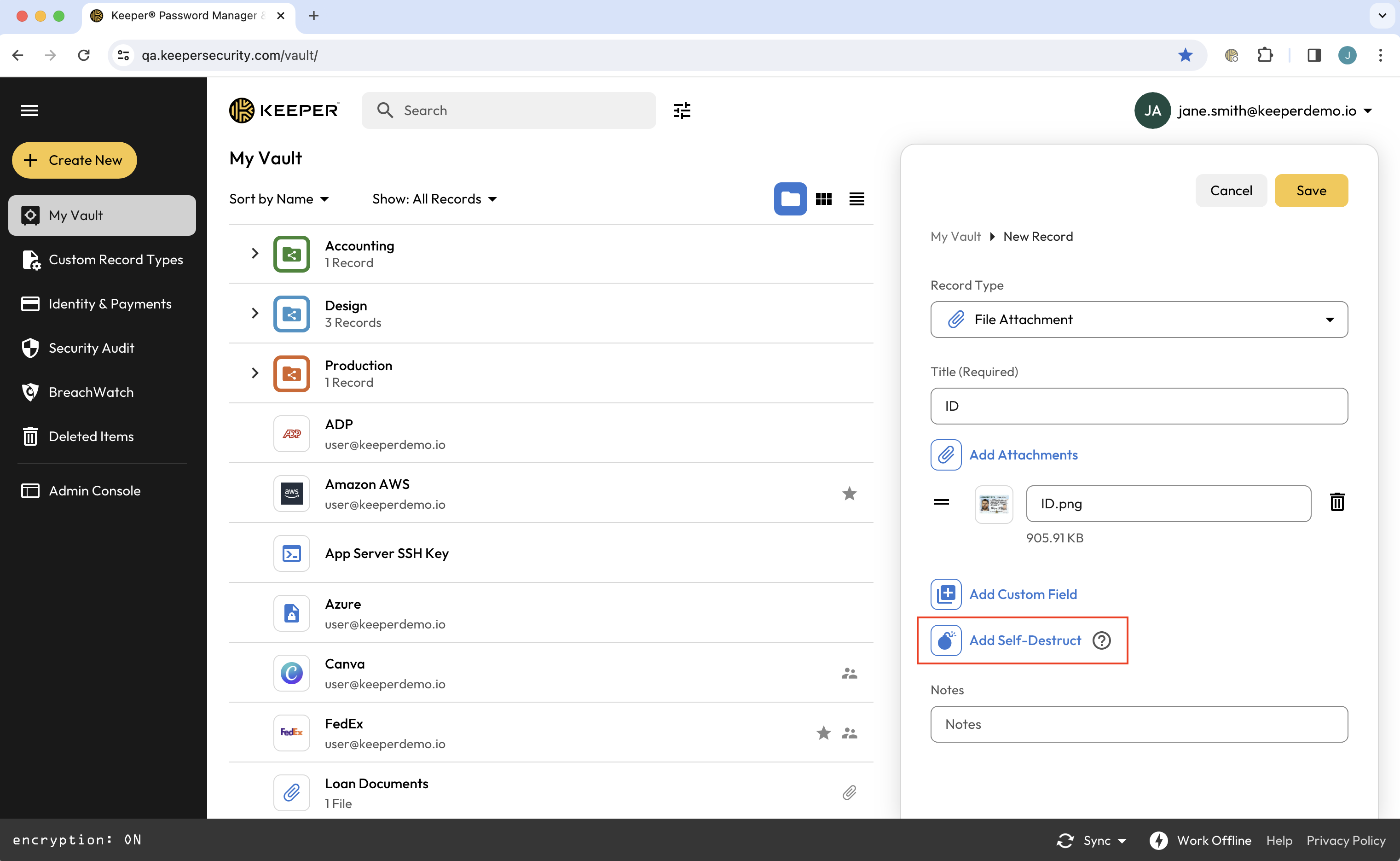
Cliquez sur **Ajouter la destruction automatique**, sélectionnez quand vous souhaitez que le lien de partage expire, puis cliquez sur **Enregistrer et partager** pour générer un lien de Partage à usage unique.

<figure><img src="/files/NEl1ihP55adPPhucg0pn" alt=""><figcaption><p>Ajouter la destruction automatique à une entrée</p></figcaption></figure>

<figure><img src="/files/4KOPlBafzuv7mLn9HzO7" alt=""><figcaption><p>Entrée à destruction automatique avec pièce jointe</p></figcaption></figure>

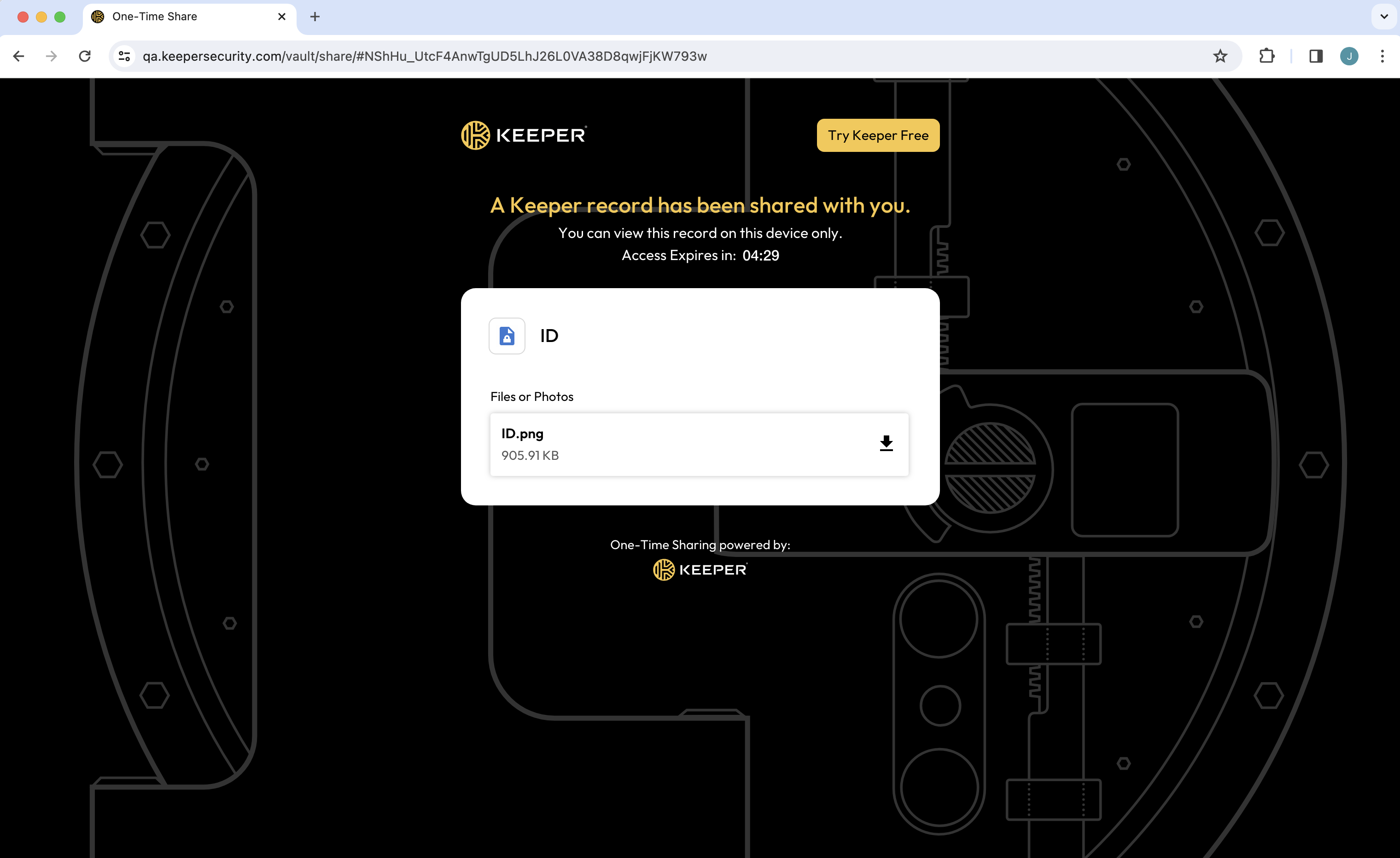
Le destinataire d'une entrée à destruction automatique clique simplement sur le lien fourni et se voit immédiatement présenter l'entrée partagée dans son navigateur web. Il peut ensuite cliquer sur le fichier pour le télécharger sur son appareil local.

<figure><img src="/files/Jqp3cIsywCKWETjlhtc1" alt=""><figcaption><p>Lien de Partage à usage unique avec pièce jointe</p></figcaption></figure>

## Supprimer une entrée à destruction automatique <a href="#delete-a-self-destructing-record" id="delete-a-self-destructing-record"></a>

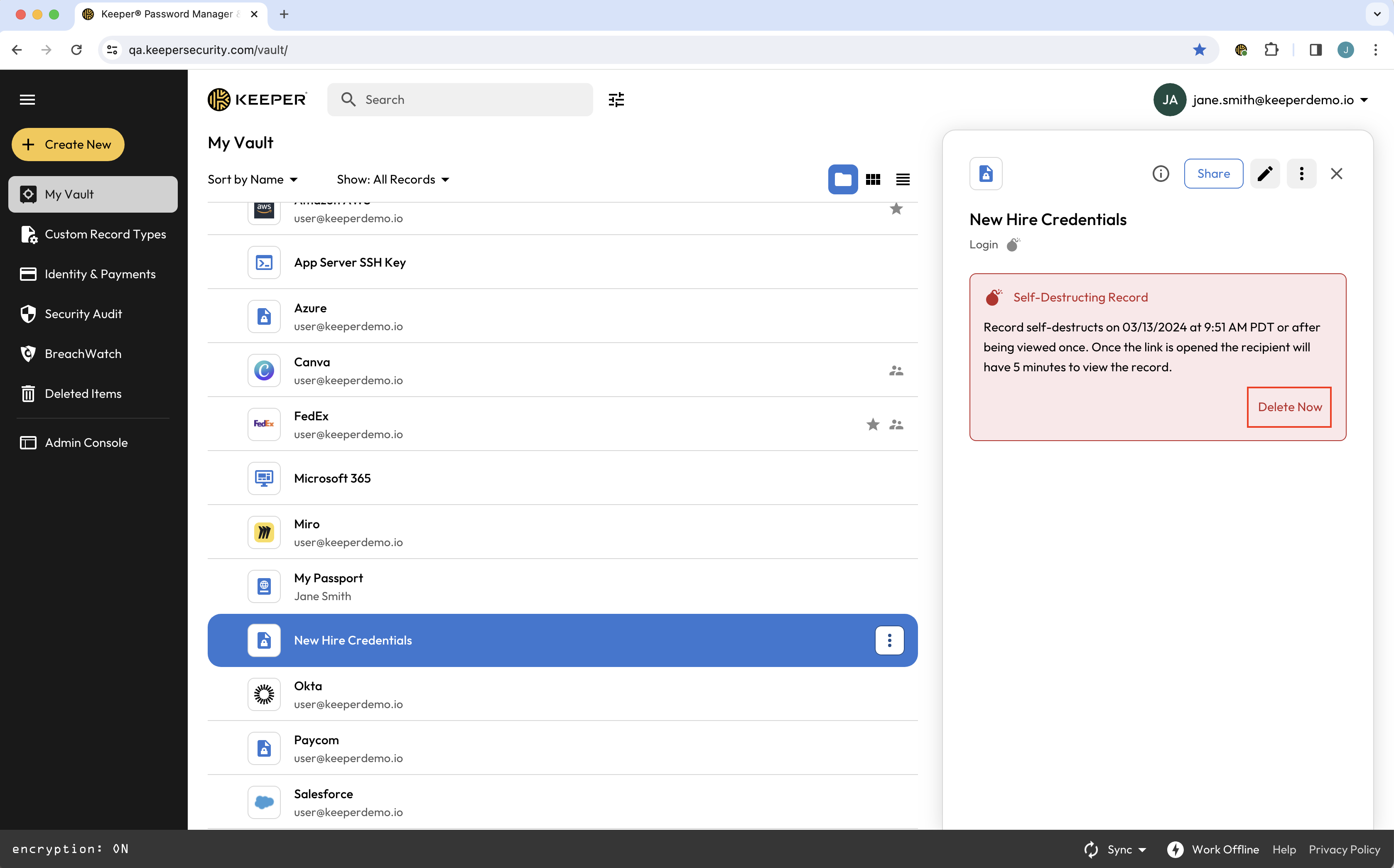
Vous pouvez supprimer une entrée à destruction automatique à tout moment, désactivant ainsi le lien de partage, en cliquant sur **Supprimer maintenant**. Les entrées à destruction automatique supprimées apparaissent dans les « Éléments supprimés » de votre coffre-fort avec l'option « Restaurer ».

<figure><img src="/files/uKM7tes1Oqwf5Gsrj81Q" alt=""><figcaption><p>Option pour supprimer une entrée à destruction automatique</p></figcaption></figure>


---

# Agent Instructions
This documentation is published with GitBook. GitBook is the documentation platform designed so that both humans and AI agents can read, navigate, and reason over technical content effectively. Learn more at gitbook.com.

## Querying This Documentation
If you need additional information that is not directly available in this page, you can query the documentation dynamically by asking a question.

Perform an HTTP GET request on the current page URL with the `ask` query parameter, and the optional `goal` query parameter:

```
GET https://docs.keeper.io/user-guides/fr/sharing/self-destructing-records.md?ask=<question>&goal=<endgoal>
```

`ask` is the immediate question: it should be specific, self-contained, and written in natural language.
`goal` is optional and describes the broader end goal you are ultimately trying to accomplish on behalf of the user. GitBook uses it to tailor the answer towards what is most useful for that goal.

The response will contain a direct answer to the question and relevant excerpts and sources from the documentation.

Use this mechanism when the answer is not explicitly present in the current page, you need clarification or additional context, or you want to retrieve related documentation sections.