> For the complete documentation index, see [llms.txt](https://docs.keeper.io/llms.txt). Markdown versions of documentation pages are available by appending `.md` to page URLs; this page is available as [Markdown](https://docs.keeper.io/user-guides/fr/sharing/time-limited-access.md).

# Accès à durée limitée

<figure><img src="/files/bXFnjF3ssIMrqZOeDfsL" alt=""><figcaption></figcaption></figure>

## Aperçu <a href="#overview" id="overview"></a>

L'accès à durée limitée vous permet de partager de manière sécurisée des identifiants ou des secrets avec d'autres utilisateurs Keeper de façon temporaire, en révoquant automatiquement l'accès à une heure spécifiée. L'accès à durée limitée empêche les privilèges durables et garantit que les informations sont retirées du coffre-fort du destinataire, réduisant ainsi considérablement le risque d'accès non autorisé.

{% embed url="<https://vimeo.com/930338779>" %}
Accès à durée limitée (en anglais)
{% endembed %}

## Partager une entrée <a href="#share-a-record" id="share-a-record"></a>

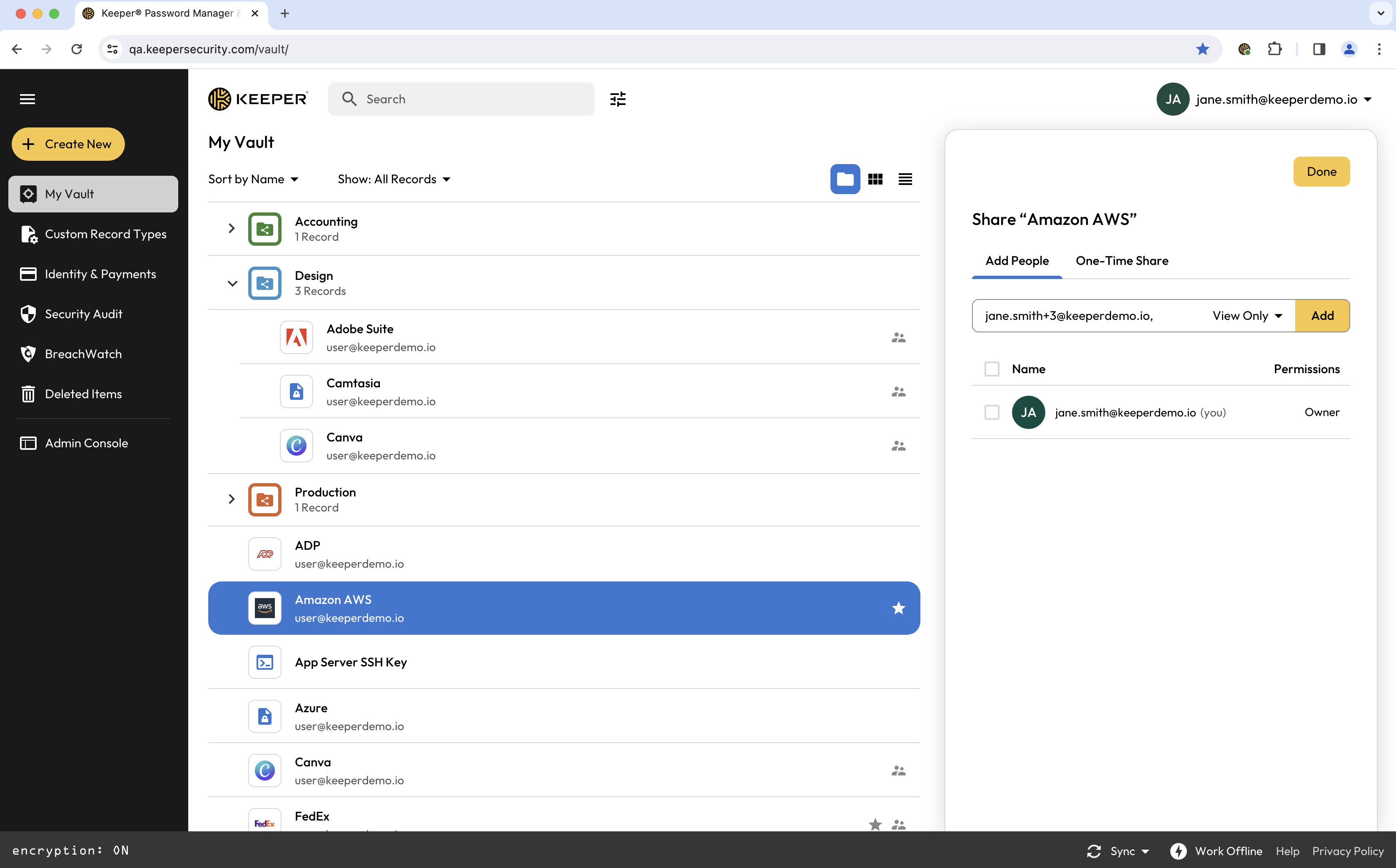
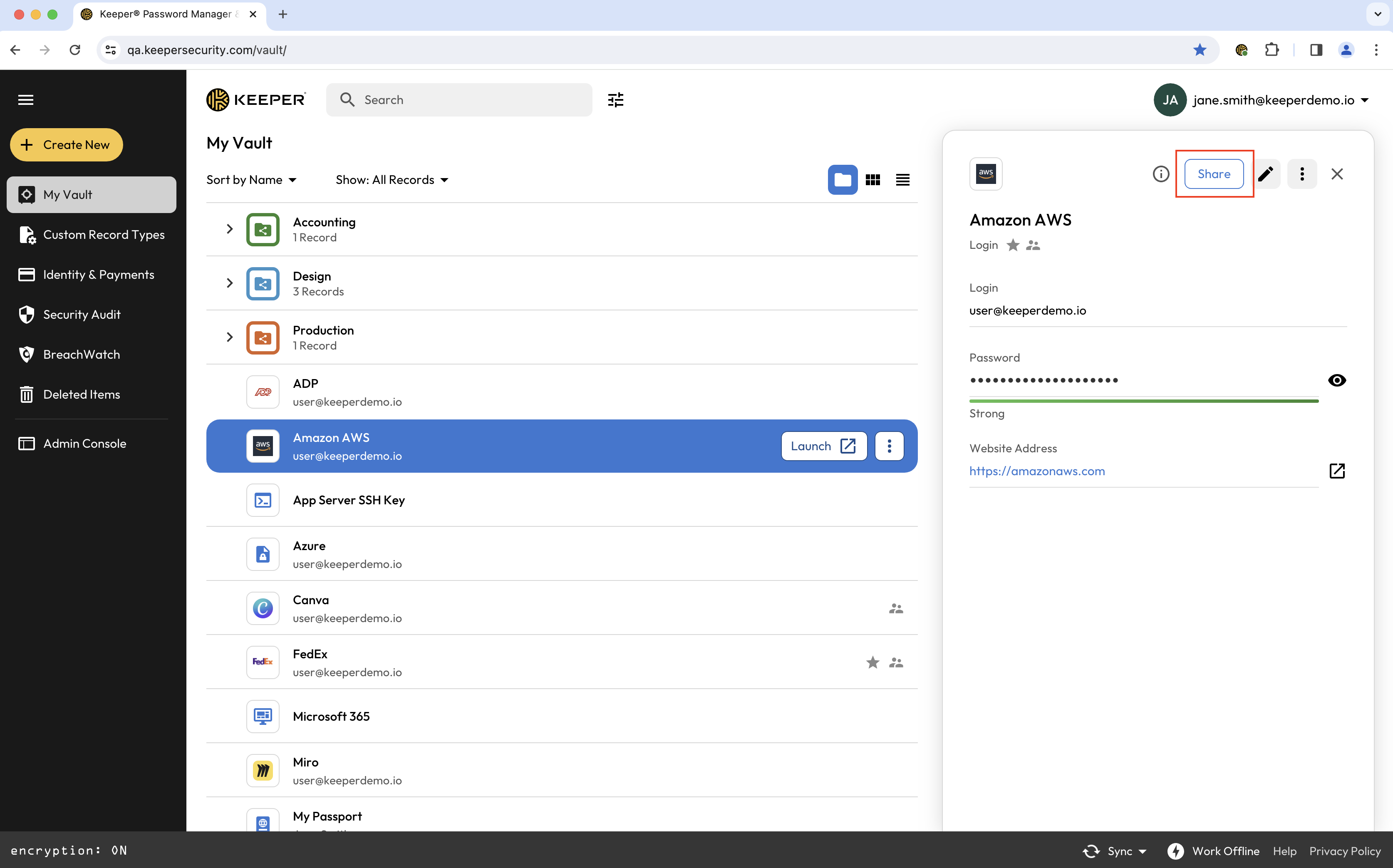
Sélectionnez l'entrée dans votre coffre-fort et cliquez sur **Partager**, en saisissant l'adresse e-mail de l'utilisateur ou en la sélectionnant dans votre liste de contacts. Définissez son niveau d'autorisation et cliquez sur **Ajouter**.

<figure><img src="/files/hAYwYzl3VqeQKxB9lMN6" alt=""><figcaption><p>Partager une entrée</p></figcaption></figure>

<figure><img src="/files/yFN0Ltr97lPNkMUOIKJX" alt=""><figcaption><p>Ajouter un utilisateur et définir les autorisations</p></figcaption></figure>

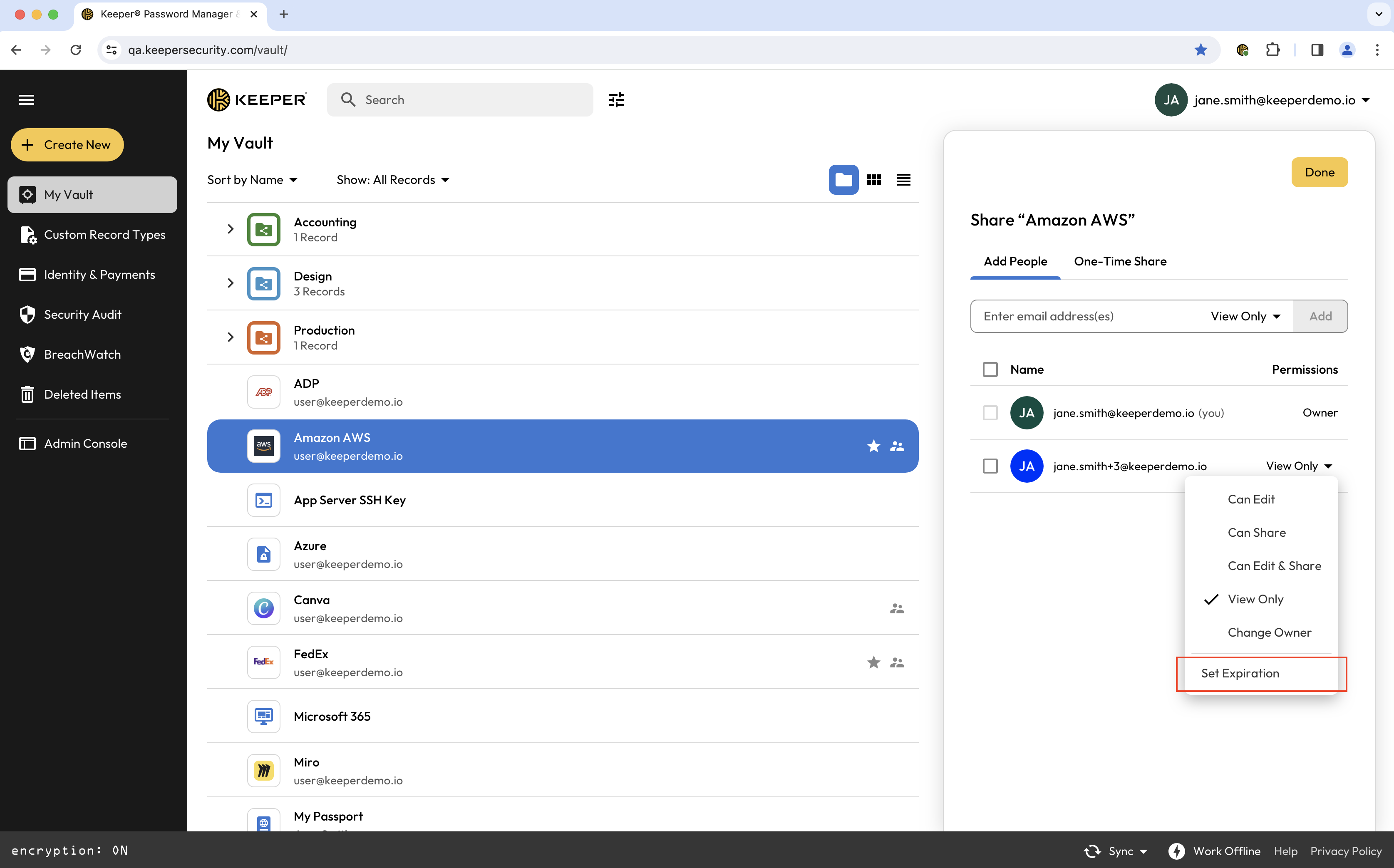
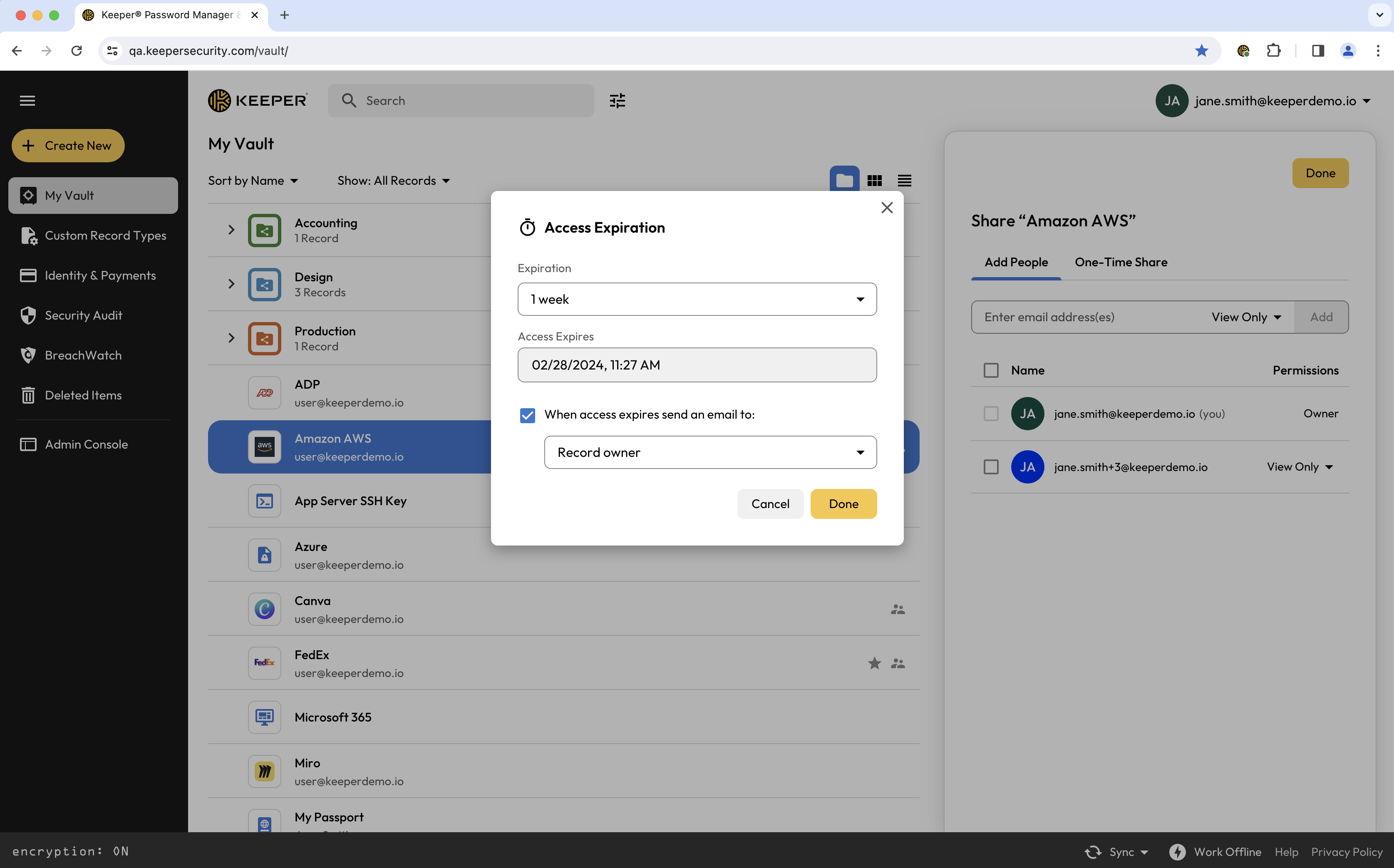
Sélectionnez le menu déroulant « Autorisations » et cliquez sur **Définir l'expiration**. Vous pouvez y sélectionner l'une des expirations par défaut ou cliquer sur **date et heure personnalisées** pour définir la vôtre. Cochez ensuite la case si vous souhaitez que le propriétaire de l'entrée, par exemple vous-même, ou les utilisateurs disposant d'un accès en modification soient notifiés par e-mail lorsque l'accès du destinataire à l'entrée expire. Cliquez sur **Terminé** pour enregistrer.

<figure><img src="/files/OoKbYPAx92oG6Kh6S8zy" alt=""><figcaption><p>Autorisations et option d'ajout d'une expiration</p></figcaption></figure>

<figure><img src="/files/bg87Xo3jZTZVPRWncqFs" alt=""><figcaption><p>Définir l'expiration et la notification par e-mail</p></figcaption></figure>

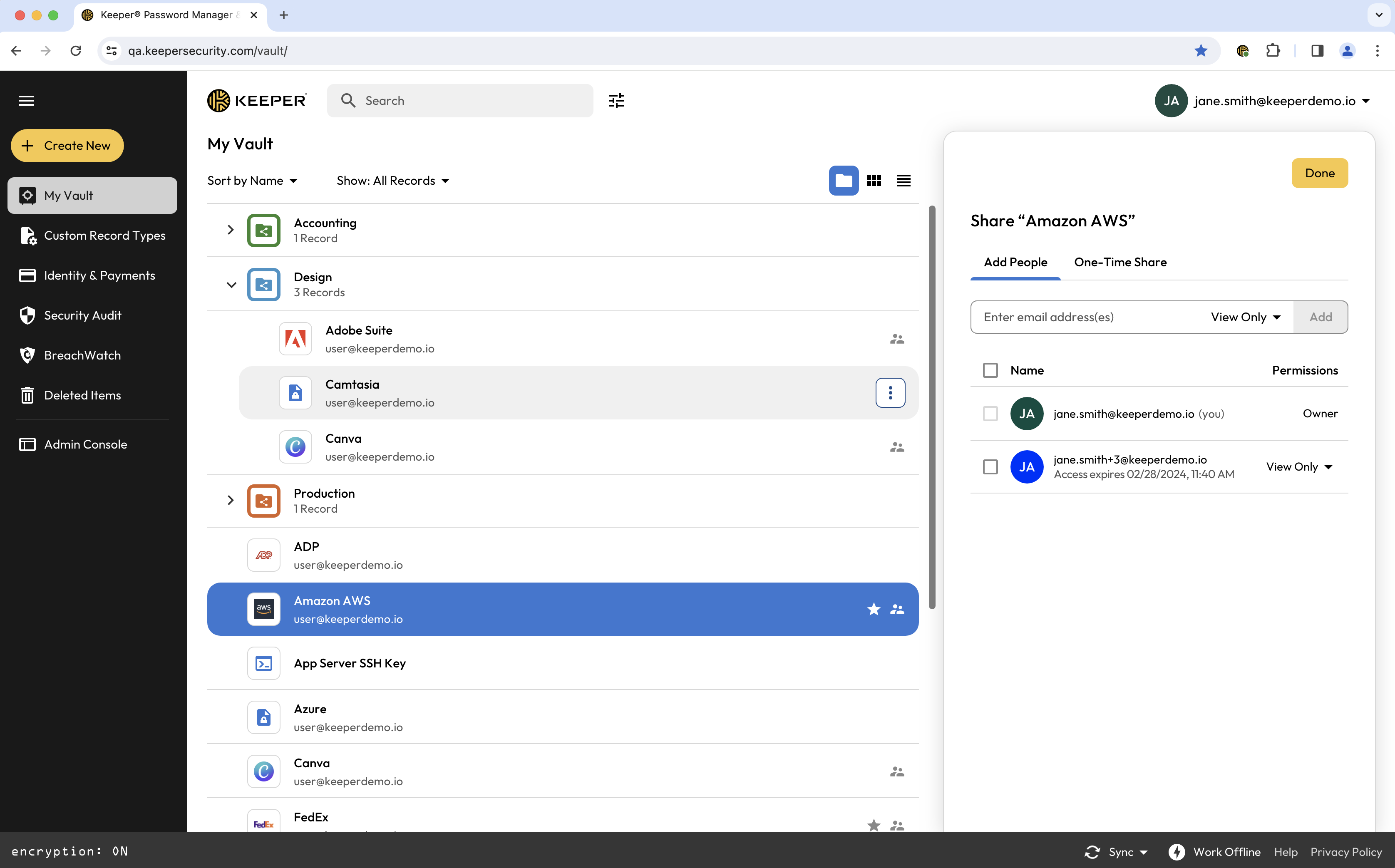
<figure><img src="/files/aDmiQhRbM3gL1XPs5qQT" alt=""><figcaption><p>Expiration d'accès appliquée à l'utilisateur</p></figcaption></figure>

{% hint style="info" %}
Le destinataire d'une entrée partagée avec un accès à durée limitée peut disposer d'autorisations de « consultation » et de « modification », mais ne pourra pas partager l'entrée. Si des autorisations de « partage » sont appliquées, l'expiration sera supprimée.
{% endhint %}

## Partager un dossier <a href="#share-a-folder" id="share-a-folder"></a>

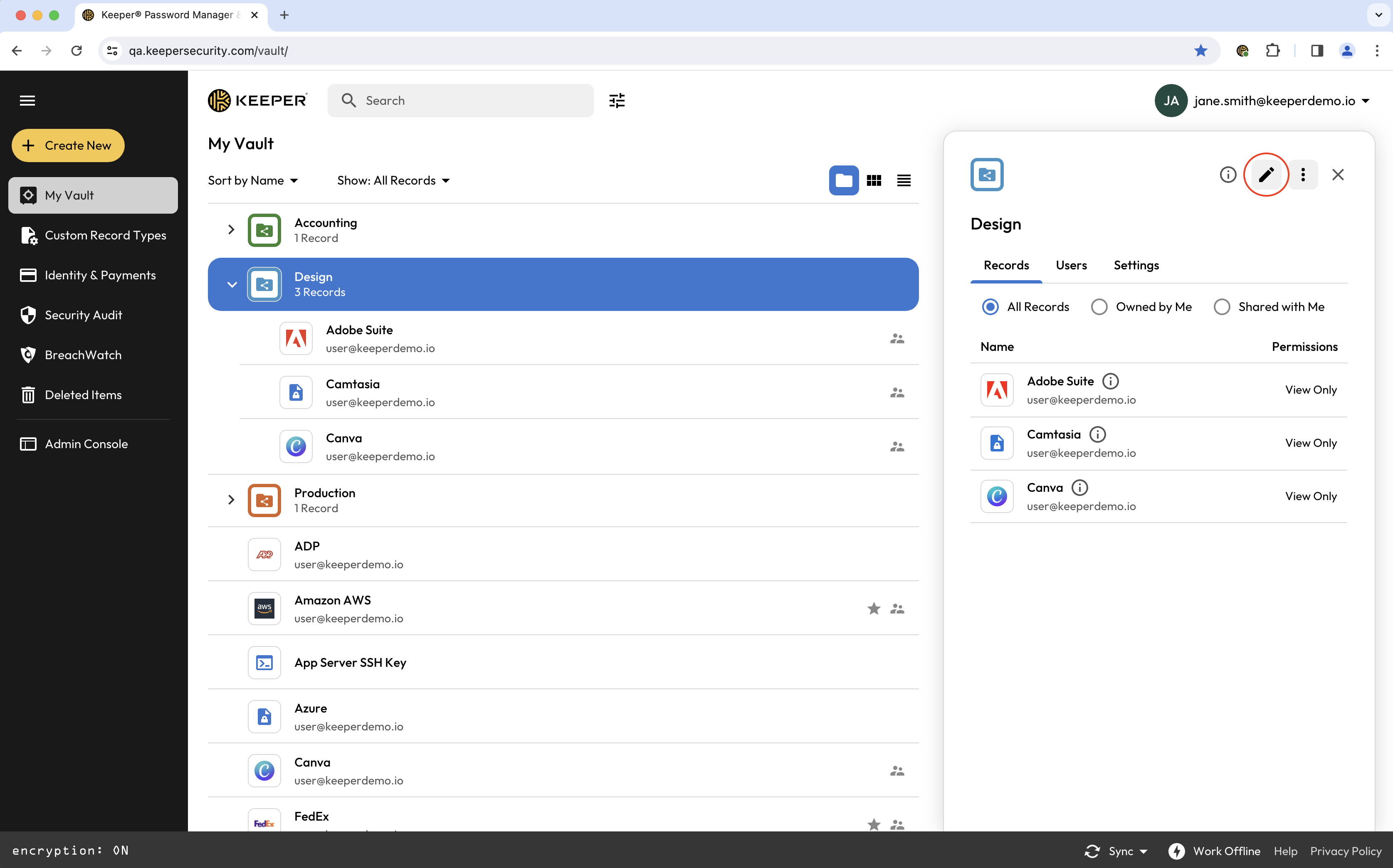
Ouvrez le dossier partagé depuis votre coffre-fort et cliquez sur l'**icône de modification**, puis depuis l'onglet « Utilisateurs », ajoutez l'utilisateur ou l'équipe avec lesquels vous souhaitez partager le dossier.

<figure><img src="/files/KHdeEoxnvtKaEfJUSEJX" alt=""><figcaption><p>Modifier le dossier partagé</p></figcaption></figure>

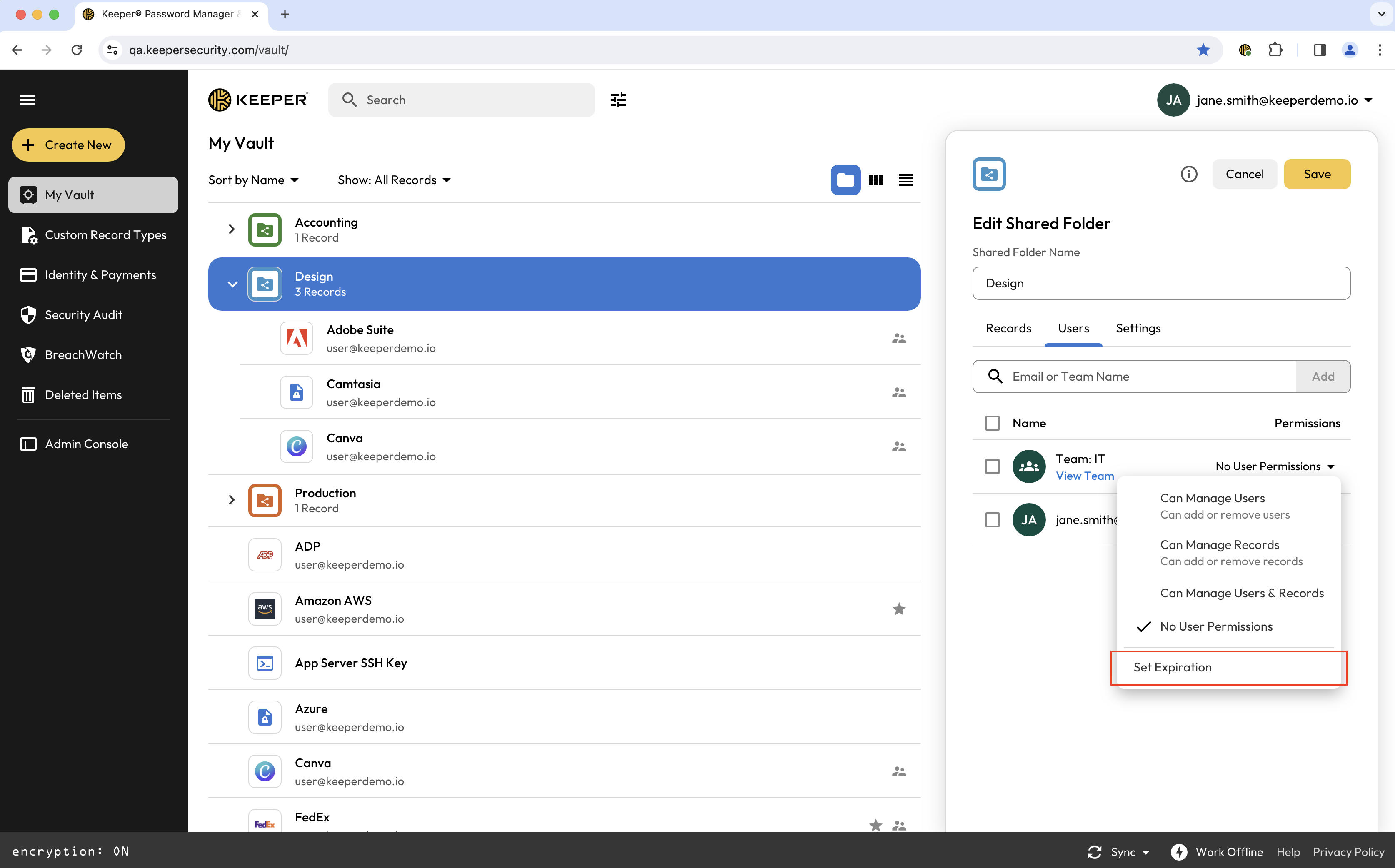
Définissez leurs autorisations et, depuis le menu déroulant, cliquez sur **Définir l'expiration**, en suivant les mêmes étapes que pour le partage d'une entrée unique (décrites ci-dessus).

<figure><img src="/files/b9bighOaqFUnfbkrBsf1" alt=""><figcaption><p>Autorisations et option d'ajout d'une expiration</p></figcaption></figure>

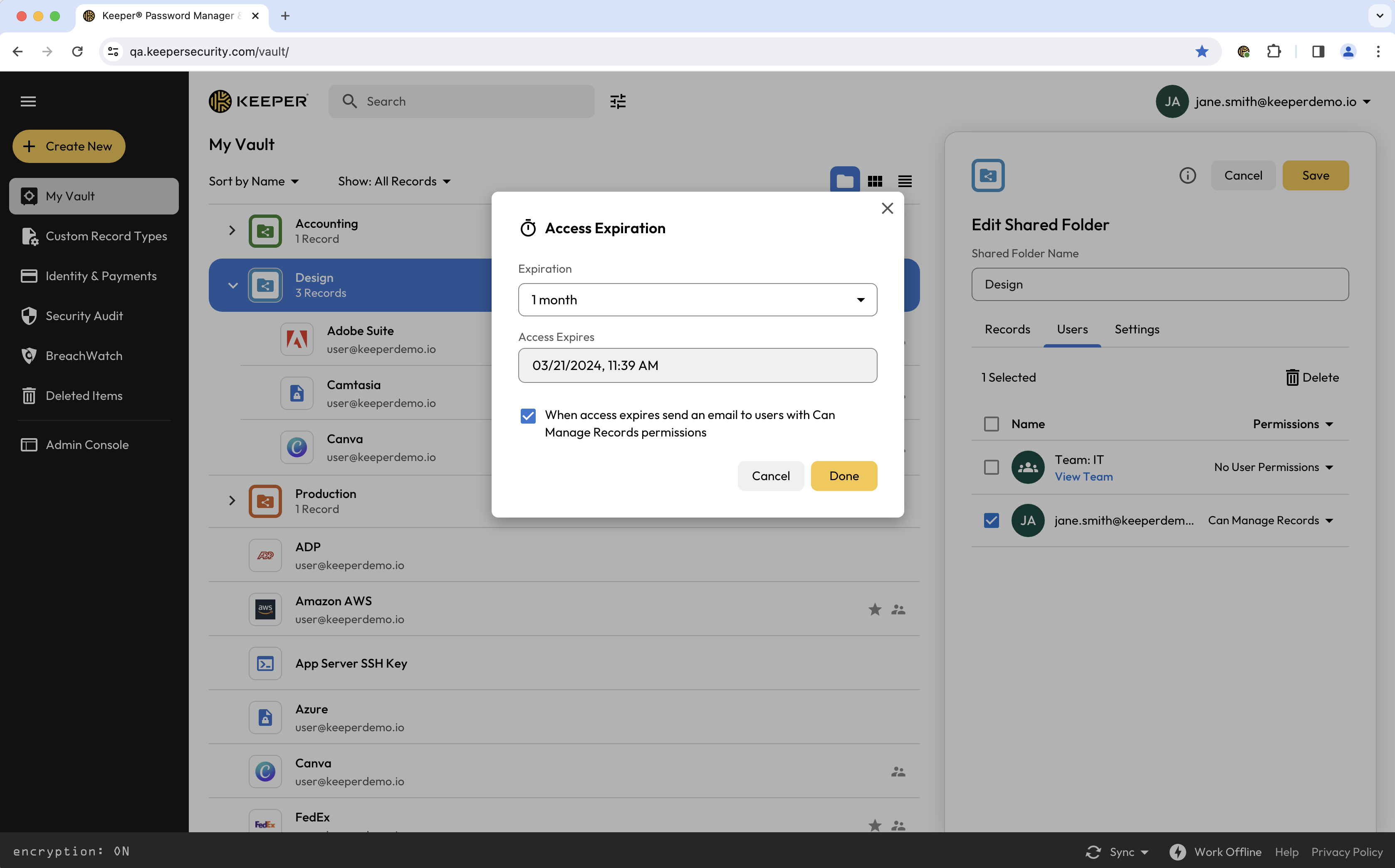
Cochez ensuite la case si vous souhaitez que les utilisateurs disposant des autorisations « peut gérer les entrées » sur le dossier soient notifiés par e-mail lorsque l'accès du destinataire à l'entrée expire. Cliquez sur **Terminé** pour enregistrer.

<figure><img src="/files/JTFBIY69ZgXkrrv1ojx5" alt=""><figcaption><p>Définir l'expiration et la notification par e-mail</p></figcaption></figure>

{% hint style="info" %}
Le destinataire d'un dossier partagé avec un accès à durée limitée peut disposer des autorisations « peut gérer les entrées », mais la capacité à « gérer les utilisateurs » est restreinte. Si ces autorisations sont appliquées, l'expiration sera supprimée.
{% endhint %}


---

# Agent Instructions
This documentation is published with GitBook. GitBook is the documentation platform designed so that both humans and AI agents can read, navigate, and reason over technical content effectively. Learn more at gitbook.com.

## Querying This Documentation
If you need additional information that is not directly available in this page, you can query the documentation dynamically by asking a question.

Perform an HTTP GET request on the current page URL with the `ask` query parameter, and the optional `goal` query parameter:

```
GET https://docs.keeper.io/user-guides/fr/sharing/time-limited-access.md?ask=<question>&goal=<endgoal>
```

`ask` is the immediate question: it should be specific, self-contained, and written in natural language.
`goal` is optional and describes the broader end goal you are ultimately trying to accomplish on behalf of the user. GitBook uses it to tailor the answer towards what is most useful for that goal.

The response will contain a direct answer to the question and relevant excerpts and sources from the documentation.

Use this mechanism when the answer is not explicitly present in the current page, you need clarification or additional context, or you want to retrieve related documentation sections.