> For the complete documentation index, see [llms.txt](https://docs.keeper.io/llms.txt). Markdown versions of documentation pages are available by appending `.md` to page URLs; this page is available as [Markdown](https://docs.keeper.io/user-guides/fr/social-media-management.md).

# Gestion des réseaux sociaux

<figure><img src="/files/SO7M1zL4woaueD9VESYr" alt=""><figcaption></figcaption></figure>

Pour les exemples ci-dessous, le site « X » (Twitter) sera utilisé ; toutefois, Keeper fonctionne sur toutes les plateformes de réseaux sociaux.

## Créer une entrée <a href="#create-a-record" id="create-a-record"></a>

#### Application Web et de bureau <a href="#web-desktop-app" id="web-desktop-app"></a>

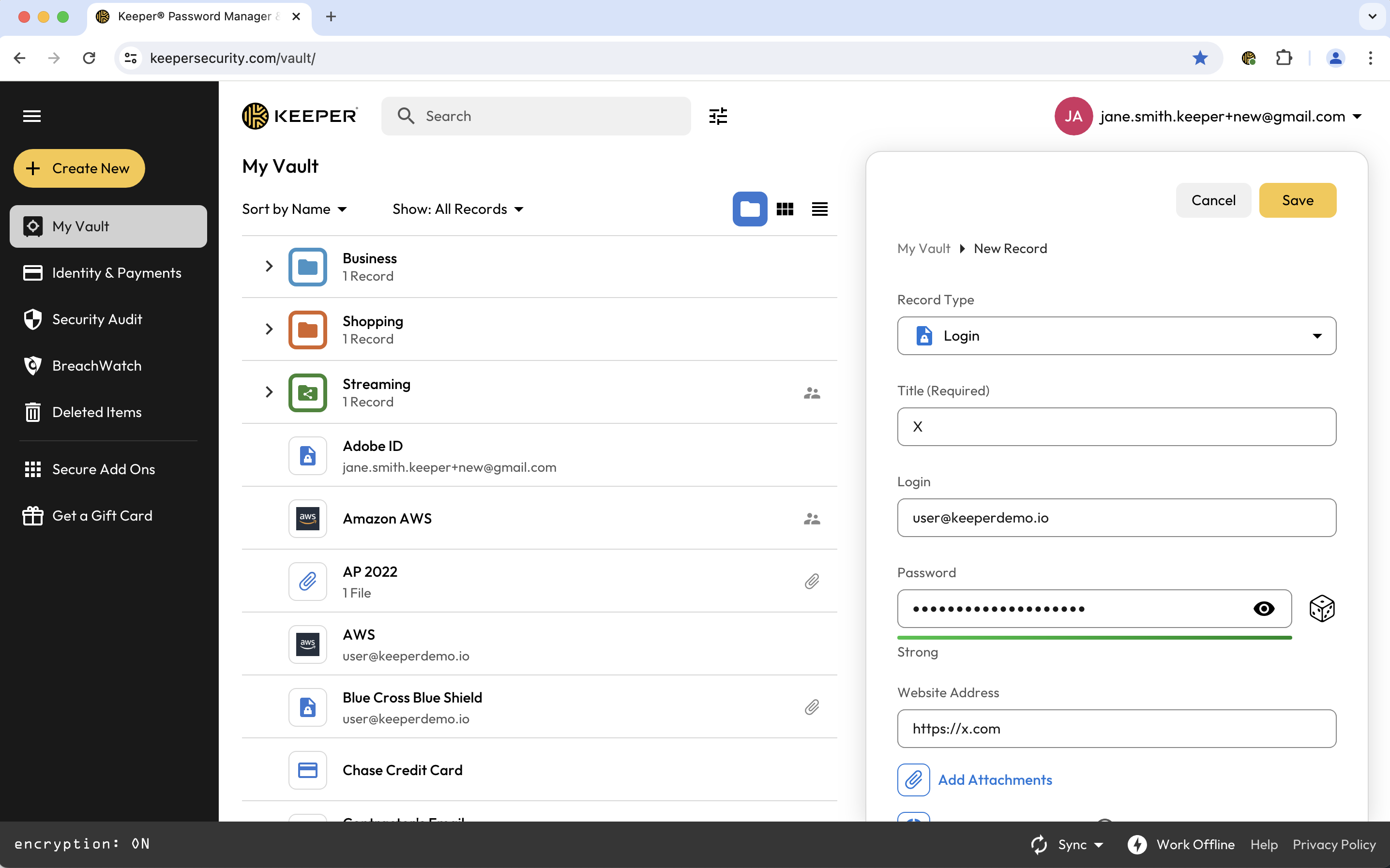
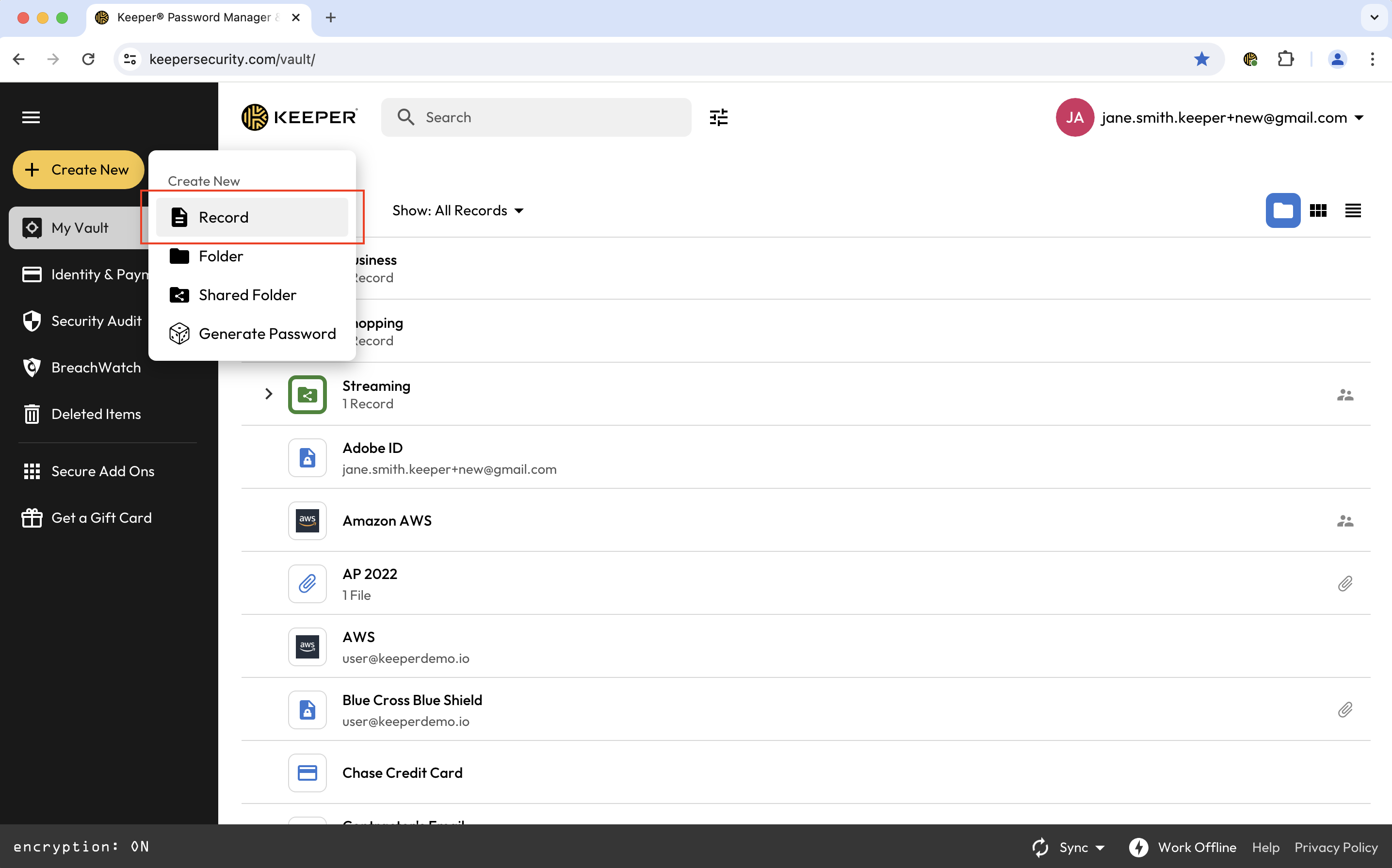
Pour créer une nouvelle entrée depuis le coffre-fort Web ou l'application de bureau Keeper, cliquez sur **Créer un nouveau > Entrée**. Sélectionnez un type d'entrée dans le menu déroulant et saisissez un « Titre » d'entrée.

<figure><img src="/files/nJRgvbPVmSYY3p5FbBtC" alt=""><figcaption><p>Créer un nouveau > Entrée</p></figcaption></figure>

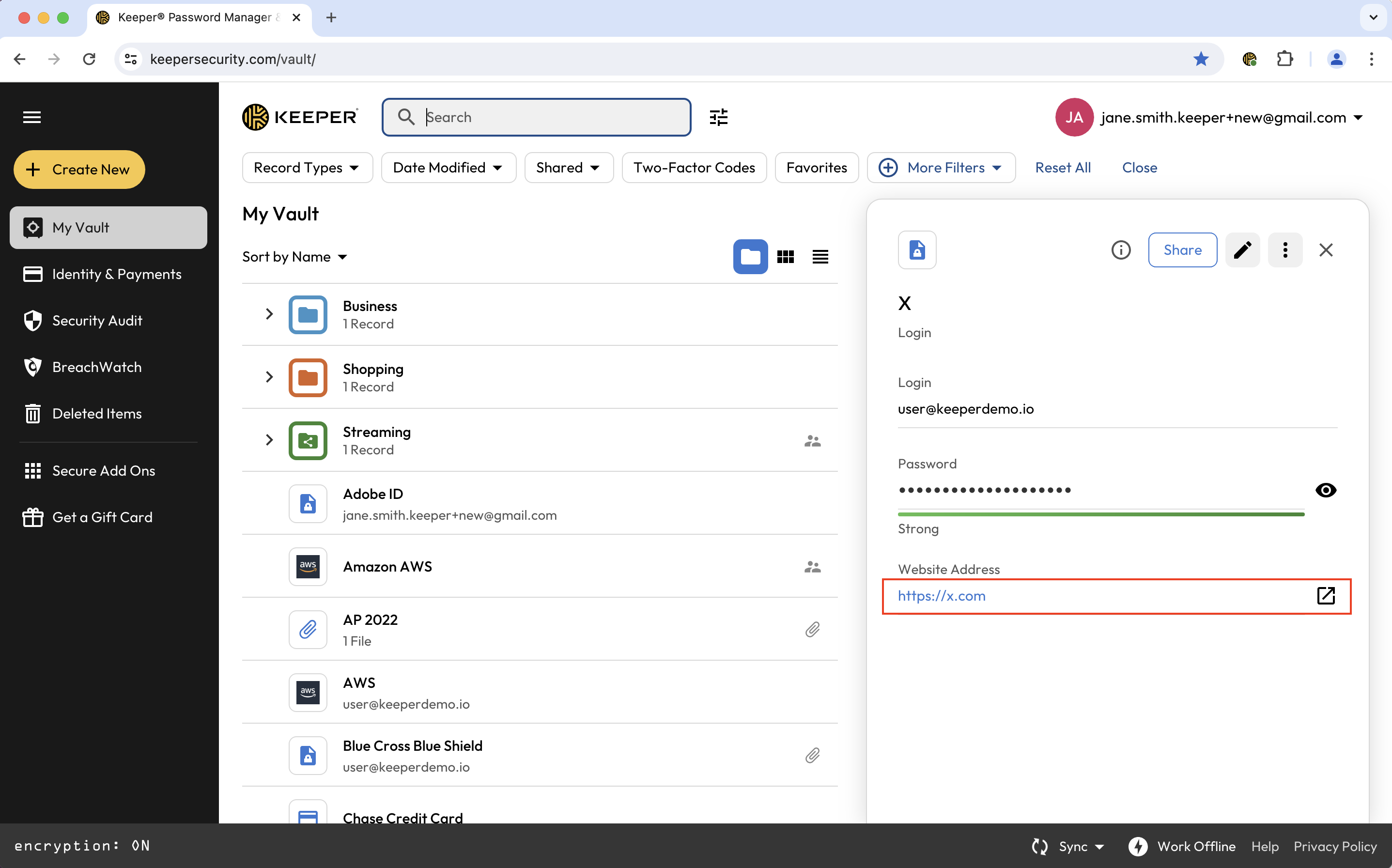
Saisissez les détails de l'entrée, notamment votre nom d'utilisateur, votre mot de passe et l'URL (s'ils n'ont pas été générés automatiquement). Utilisez le générateur de mots de passe Keeper en cliquant sur le **dé** pour créer un mot de passe fort et aléatoire, ou saisissez votre mot de passe existant. Cliquez sur **Enregistrer** une fois terminé.

<figure><img src="/files/8nW9n5FnZ0I2cBZFyRLG" alt=""><figcaption><p>Saisir les détails de l'entrée</p></figcaption></figure>

#### KeeperFill <a href="#keeperfill" id="keeperfill"></a>

Vous pouvez également créer de nouvelles entrées à l'aide de l'extension de navigateur KeeperFill, qui vous permet de remplir automatiquement vos mots de passe et d'enregistrer de nouveaux identifiants de connexion dans votre coffre-fort. KeeperFill est disponible pour tous les navigateurs Web. Téléchargez KeeperFill pour votre navigateur en visitant notre [page Téléchargements](https://www.keepersecurity.com/download.html?t=v).

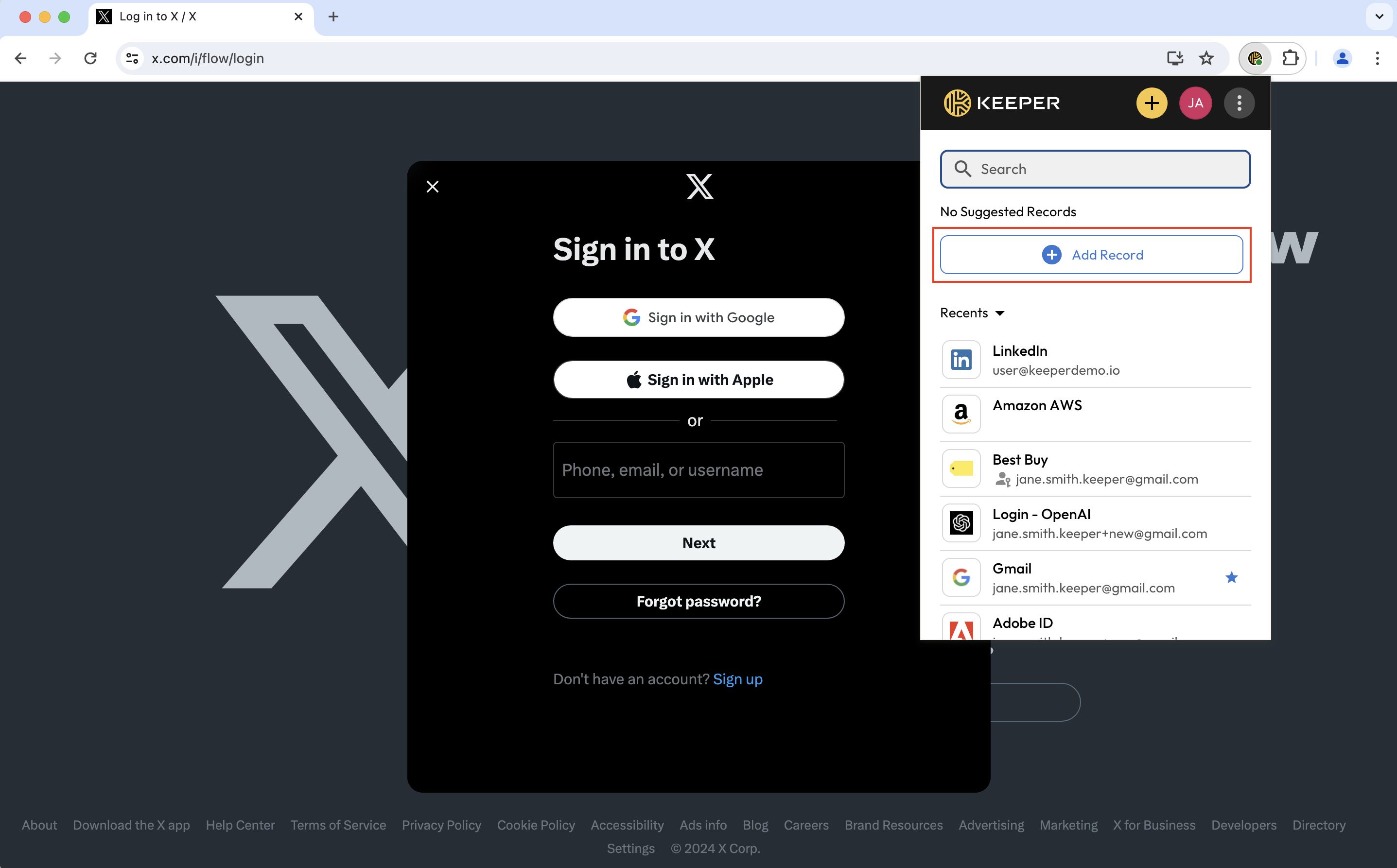
Pour créer une entrée depuis la page de connexion du site, cliquez sur le bouton **Ajouter une entrée** dans la barre d'outils KeeperFill. Cette fonctionnalité d'« ajout rapide » génère automatiquement un « Titre » et une « URL » d'entrée en fonction du site Web que vous visitez.

<figure><img src="/files/YngRE4oR19N5JOblYgtV" alt=""><figcaption><p>Ajouter une entrée avec KeeperFill</p></figcaption></figure>

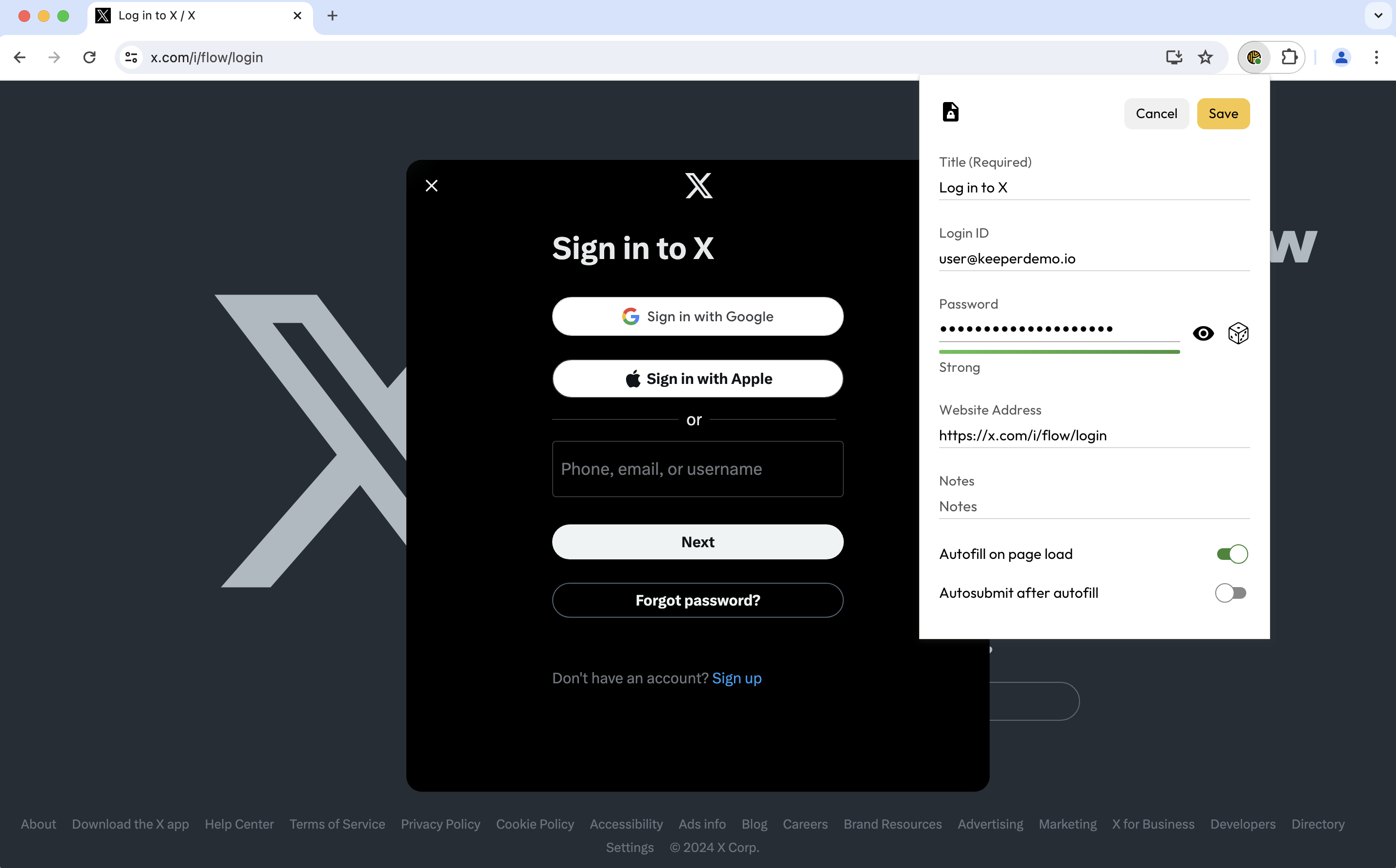
Utilisez le générateur de mots de passe Keeper en cliquant sur le **dé** pour créer un mot de passe fort et aléatoire, ou saisissez votre mot de passe existant.

{% hint style="warning" %}
L'utilisation du générateur de mots de passe Keeper ne modifie PAS automatiquement le mot de passe de connexion existant du site Web. Vous devez vous rendre sur la page « Modifier le mot de passe » du site pour remplacer l'ancien mot de passe par le nouveau, plus fort.
{% endhint %}

Apportez les modifications nécessaires aux détails de l'entrée et cliquez sur **Enregistrer** une fois terminé.

<figure><img src="/files/8e6mqNuLUUNRMWCyTS4Q" alt=""><figcaption><p>Détails de la nouvelle entrée</p></figcaption></figure>

## Lancer et remplir automatiquement la connexion <a href="#launch-and-autofill-log-in" id="launch-and-autofill-log-in"></a>

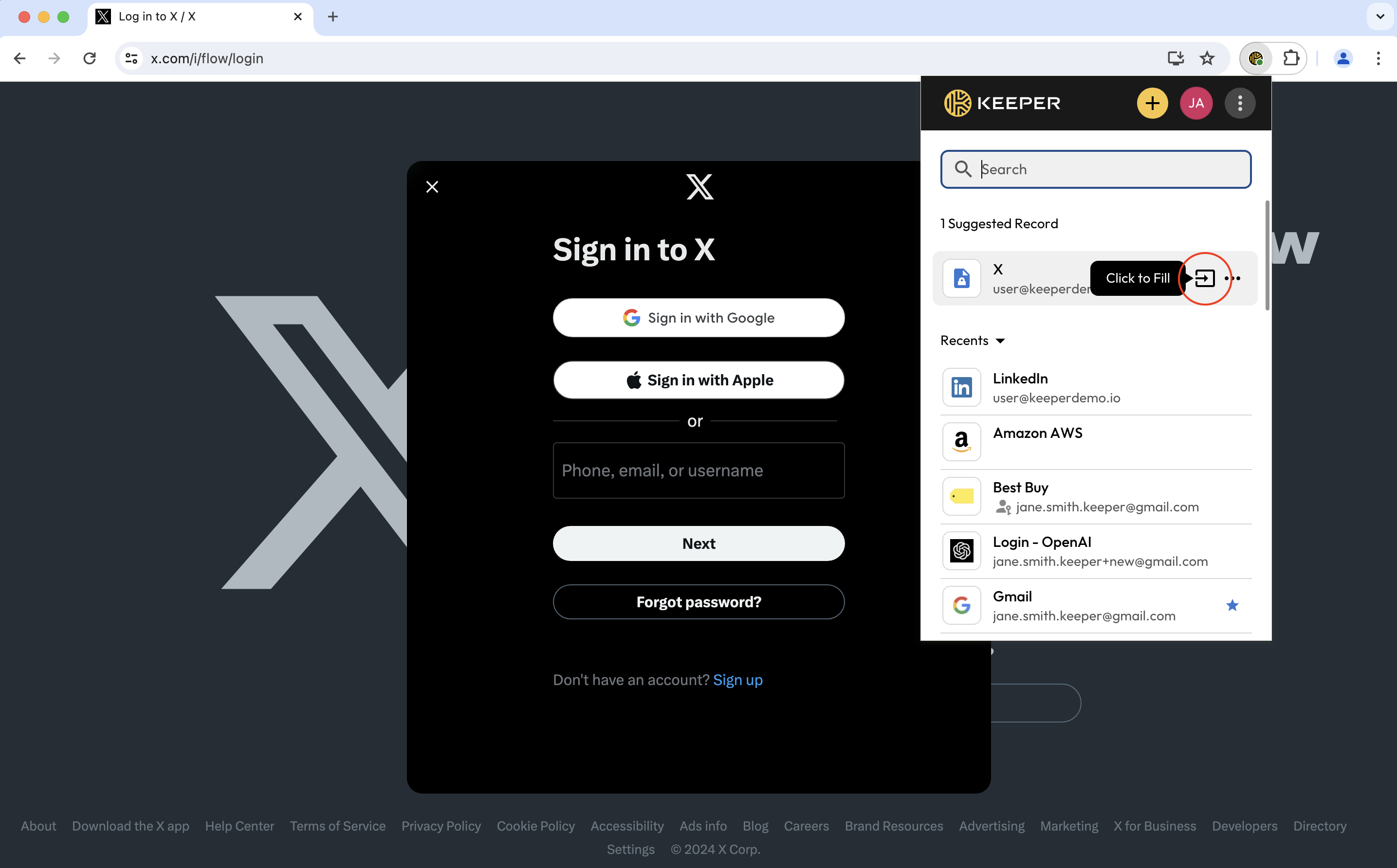
La prochaine fois que vous devez vous connecter à un site, vous pouvez rapidement lancer le site Web de l'entrée depuis votre coffre-fort Web ou de bureau, accéder directement au site, ou rechercher l'entrée dans votre barre d'outils KeeperFill, puis remplir automatiquement vos identifiants de connexion en cliquant sur l'**icône de remplissage**.

<figure><img src="/files/oaIKR5XBURL0Cy0iJEqz" alt=""><figcaption><p>Lancer le site Web d'une entrée</p></figcaption></figure>

<figure><img src="/files/tKu73zpV5kxksNYkcaMJ" alt=""><figcaption><p>Remplir automatiquement les identifiants d'une entrée dans un formulaire de connexion</p></figcaption></figure>

## Configuration et utilisation des codes à deux facteurs <a href="#two-factor-code-setup-use" id="two-factor-code-setup-use"></a>

### Configuration <a href="#setup" id="setup"></a>

Pour une sécurité renforcée sur les sites et applications pris en charge, stockez les codes d'authentification à deux facteurs (A2F) pour les TOTP standard (mots de passe à usage unique basés sur le temps) dans vos entrées Keeper.

Accédez à la page « paramètres de sécurité » ou similaire du site pour activer l'authentification à deux facteurs. Parmi les méthodes listées, sélectionnez « Application d'authentification » et suivez les étapes indiquées.

<figure><img src="/files/Gp9jlO23KInStFWSG0Ae" alt=""><figcaption><p>Activer l'authentification à deux facteurs</p></figcaption></figure>

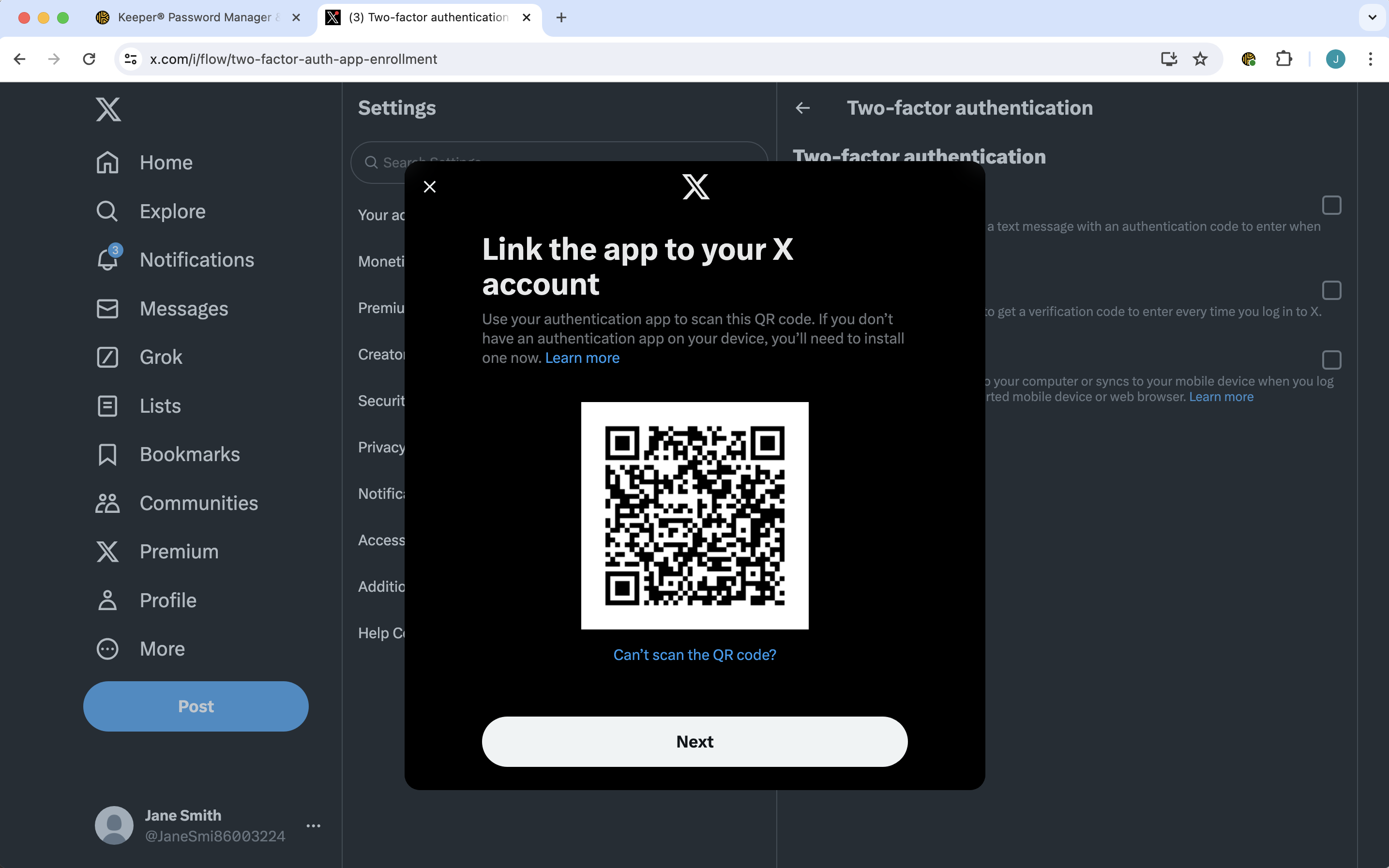
Ensuite, vous serez invité à lier l'application d'authentification (Keeper) à votre compte.

<figure><img src="/files/B6cDX7hQSIlDZOKXqci8" alt=""><figcaption><p>Lier le compte à Keeper</p></figcaption></figure>

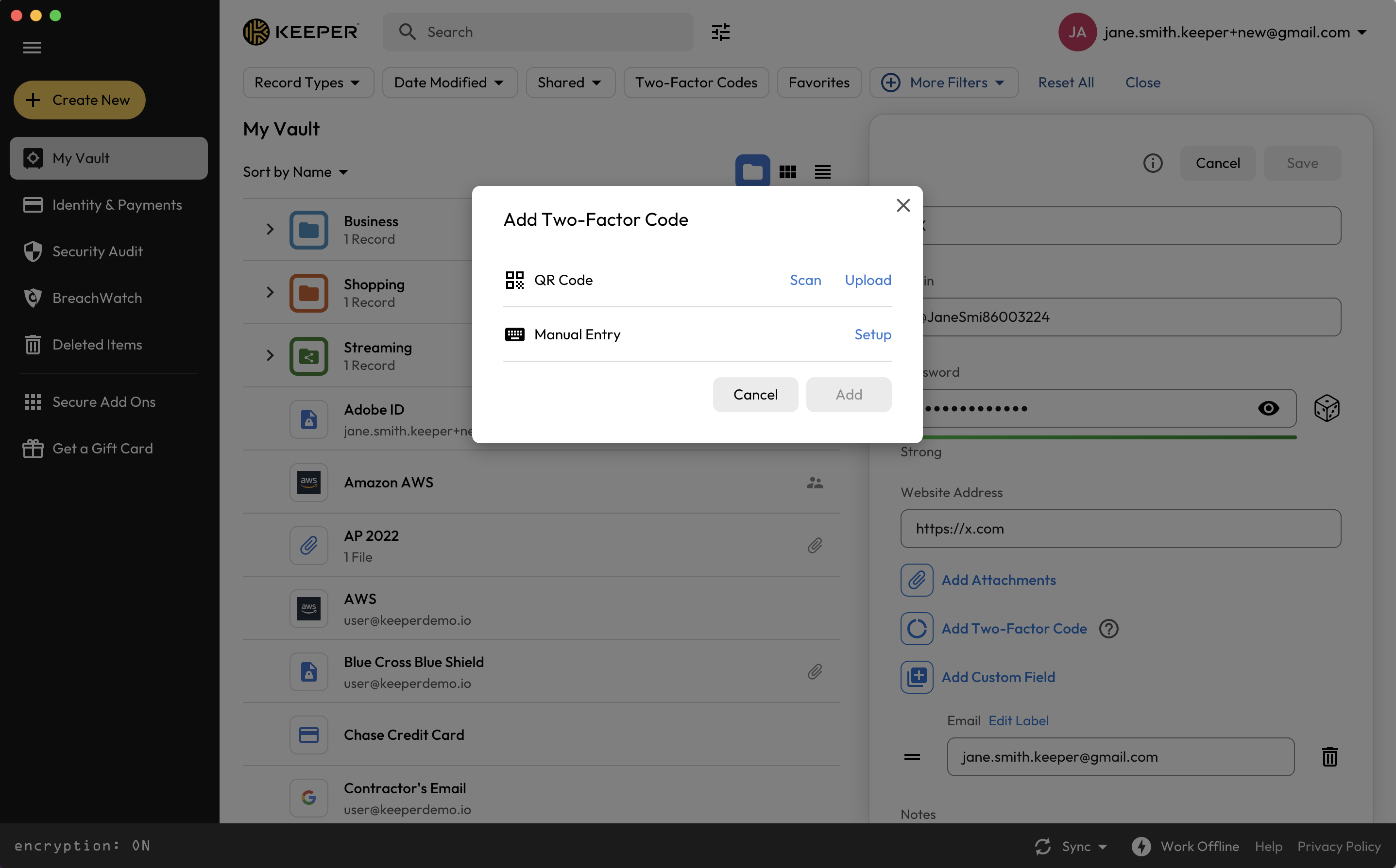
Connectez-vous à l'application de bureau Keeper, accédez à l'entrée correspondante, cliquez sur l'**icône de modification** et **Ajouter un code à deux facteurs**.

<figure><img src="/files/U8i45VhVJvIKtoZh1n3T" alt=""><figcaption><p>Modifier > Ajouter un code à deux facteurs</p></figcaption></figure>

Cliquez sur **Scanner**. Cela ouvre une fenêtre de scan.

{% hint style="info" %}
Veuillez noter que la fonctionnalité de scan de Keeper n'est disponible que sur l'application de bureau Keeper, que vous pouvez télécharger [ici](https://www.keepersecurity.com/download.html?t=d).
{% endhint %}

<figure><img src="/files/2ZsiOti64wvLJrsBqUer" alt=""><figcaption><p>Ouvrir la fenêtre de scan</p></figcaption></figure>

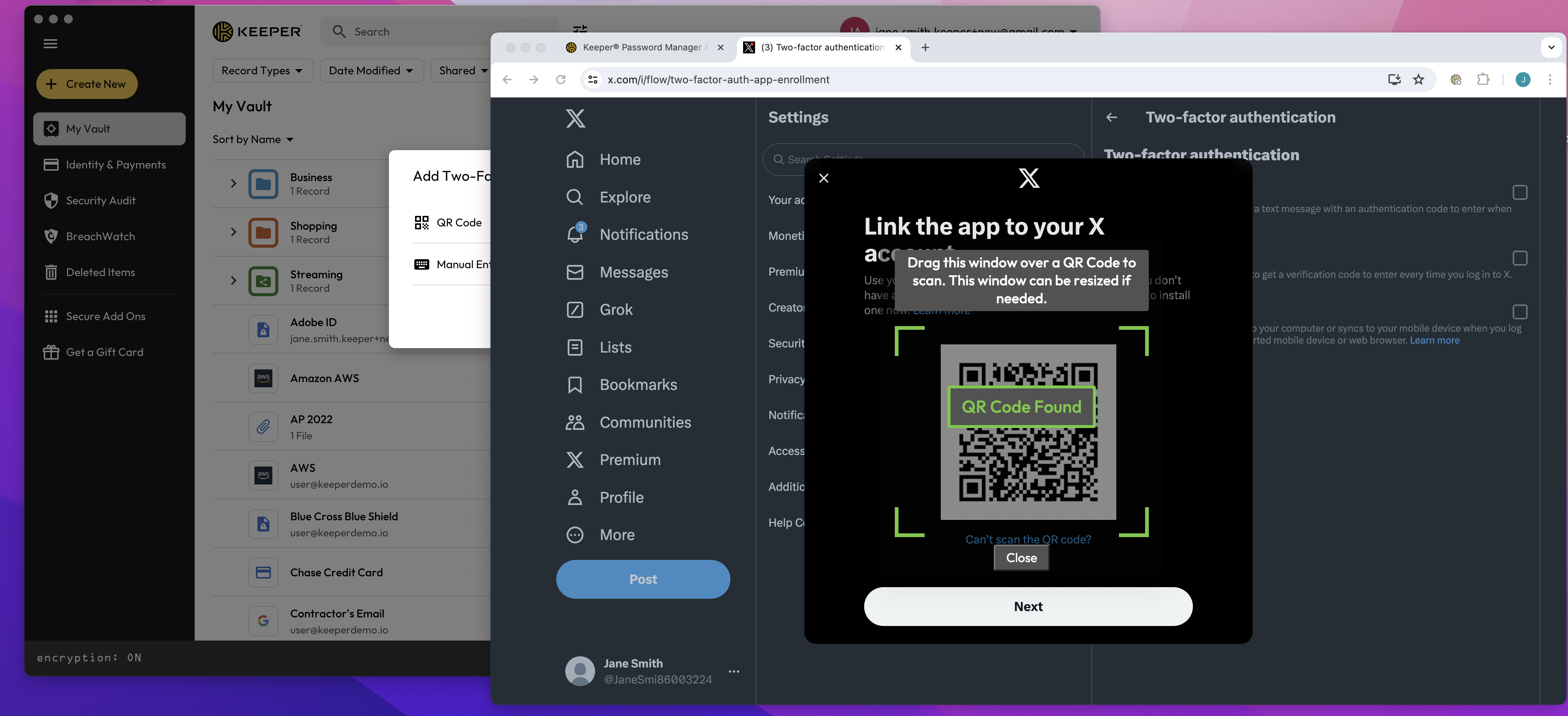
Revenez sur le site cible et faites glisser la fenêtre de scan sur le code QR présenté.

<figure><img src="/files/NFxUGAAPqzOBZ6PuymA6" alt=""><figcaption><p>Scanner le code QR</p></figcaption></figure>

Une fois le code QR identifié, un code à deux facteurs est automatiquement généré dans l'entrée Keeper. Survolez à côté du code à deux facteurs et cliquez sur l'**icône de copie** qui apparaît.

<figure><img src="/files/t4FFmp7LJgC3Tfnf4Xlh" alt=""><figcaption><p>Copier le code à deux facteurs</p></figcaption></figure>

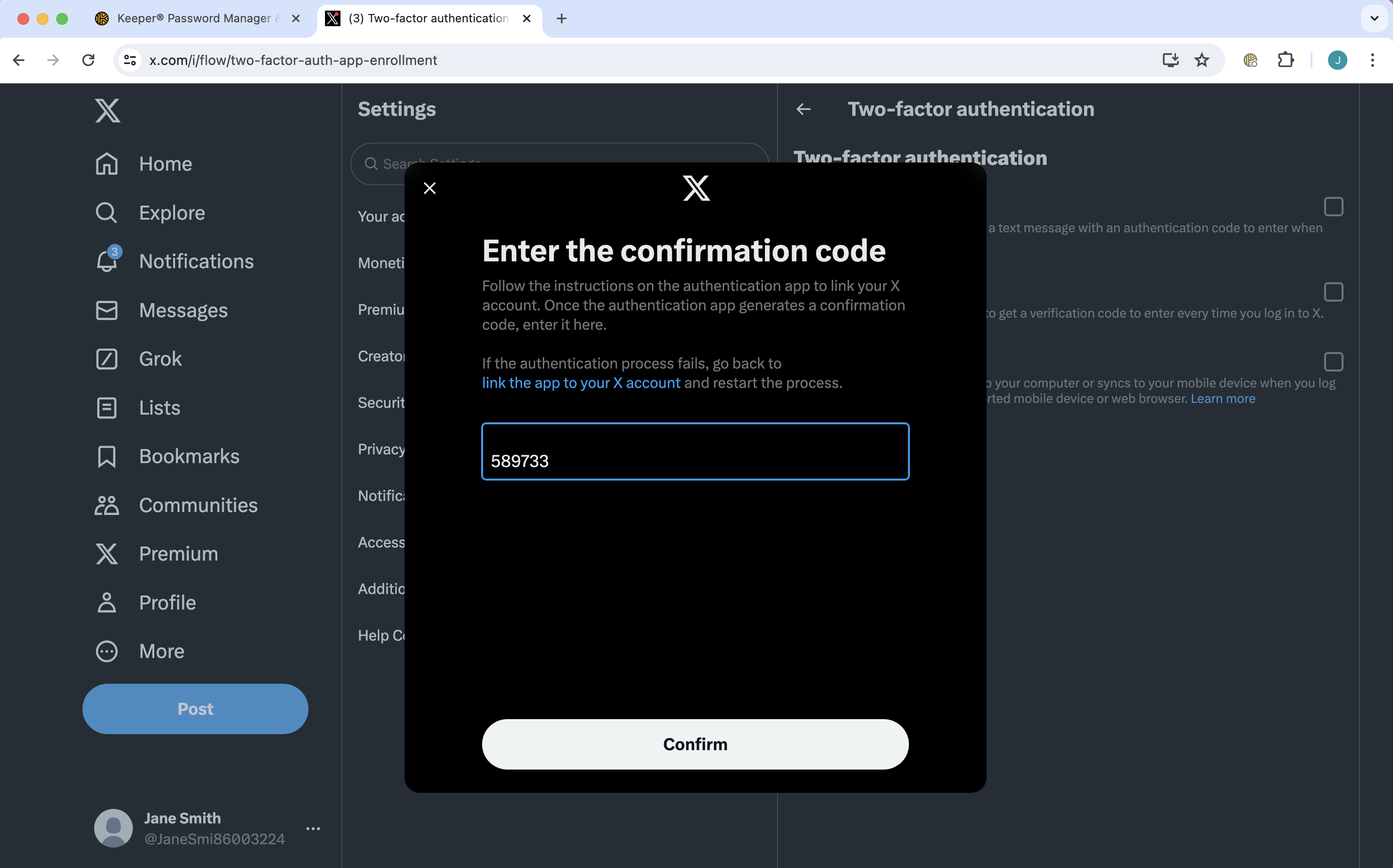
Collez le code dans le champ fourni. Une fois confirmé, la configuration est terminée.

<figure><img src="/files/yiIzylQ67rRZIvNZY7XA" alt=""><figcaption><p>Coller le code</p></figcaption></figure>

### Remplir automatiquement les codes à deux facteurs <a href="#autofill-two-factor-codes" id="autofill-two-factor-codes"></a>

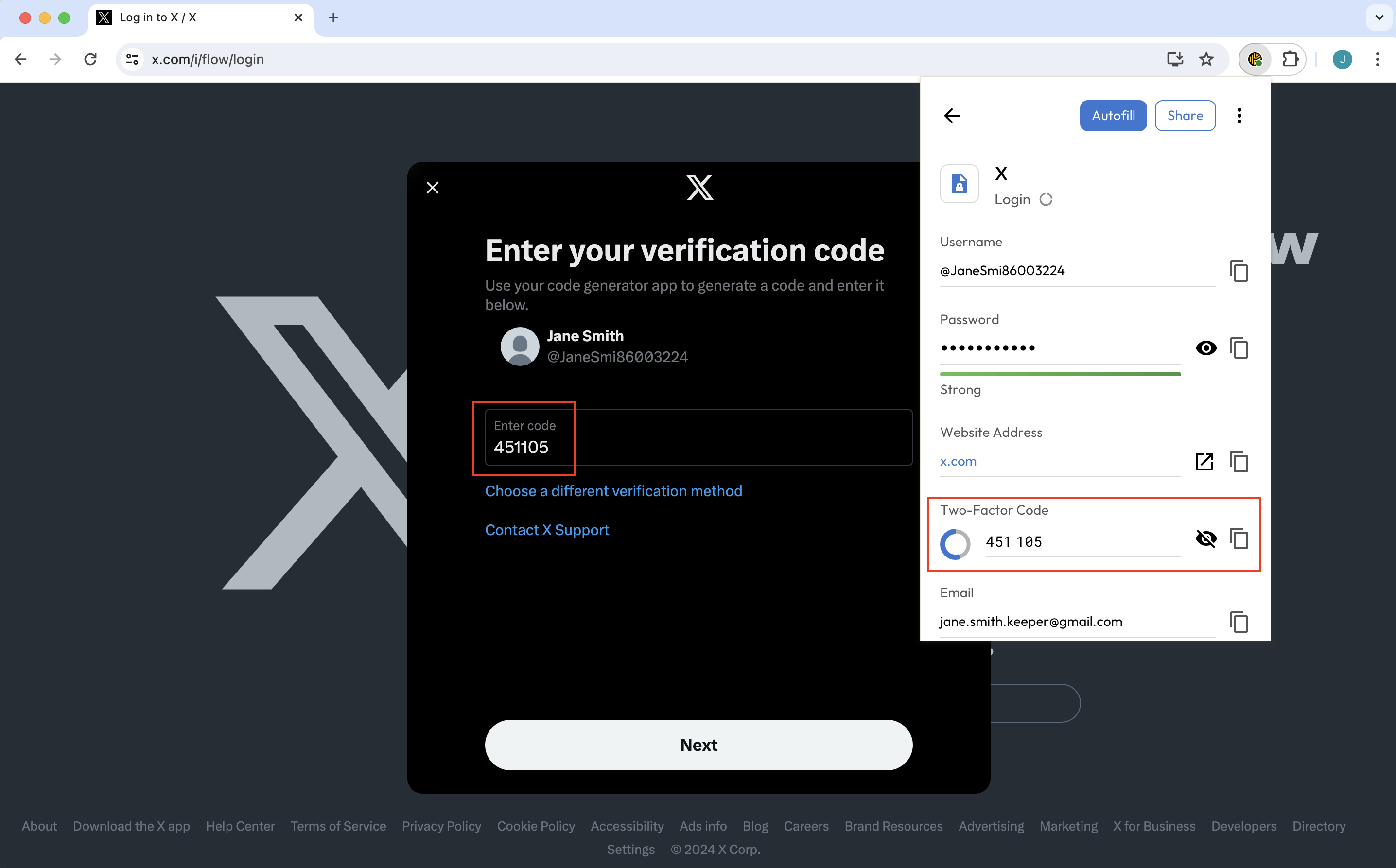
La prochaine fois que vous vous connecterez à un site ou une application où vous avez activé l'authentification à deux facteurs, copiez le code depuis votre coffre-fort Keeper ou remplissez-le automatiquement depuis l'extension de navigateur KeeperFill.

<figure><img src="/files/t4FFmp7LJgC3Tfnf4Xlh" alt=""><figcaption></figcaption></figure>

Après le remplissage automatique de votre nom d'utilisateur et de votre mot de passe via KeeperFill, le code à deux facteurs stocké sera également rempli automatiquement dans le champ fourni lorsque vous y serez invité.

Sinon, vous pouvez cliquer sur l'**icône de copie** à côté du code et le coller dans le champ fourni.

<figure><img src="/files/XGZQCwAzFkSUI4BgrXyy" alt=""><figcaption><p>Code à deux facteurs rempli automatiquement</p></figcaption></figure>

## Modifier vos mots de passe <a href="#changing-your-passwords" id="changing-your-passwords"></a>

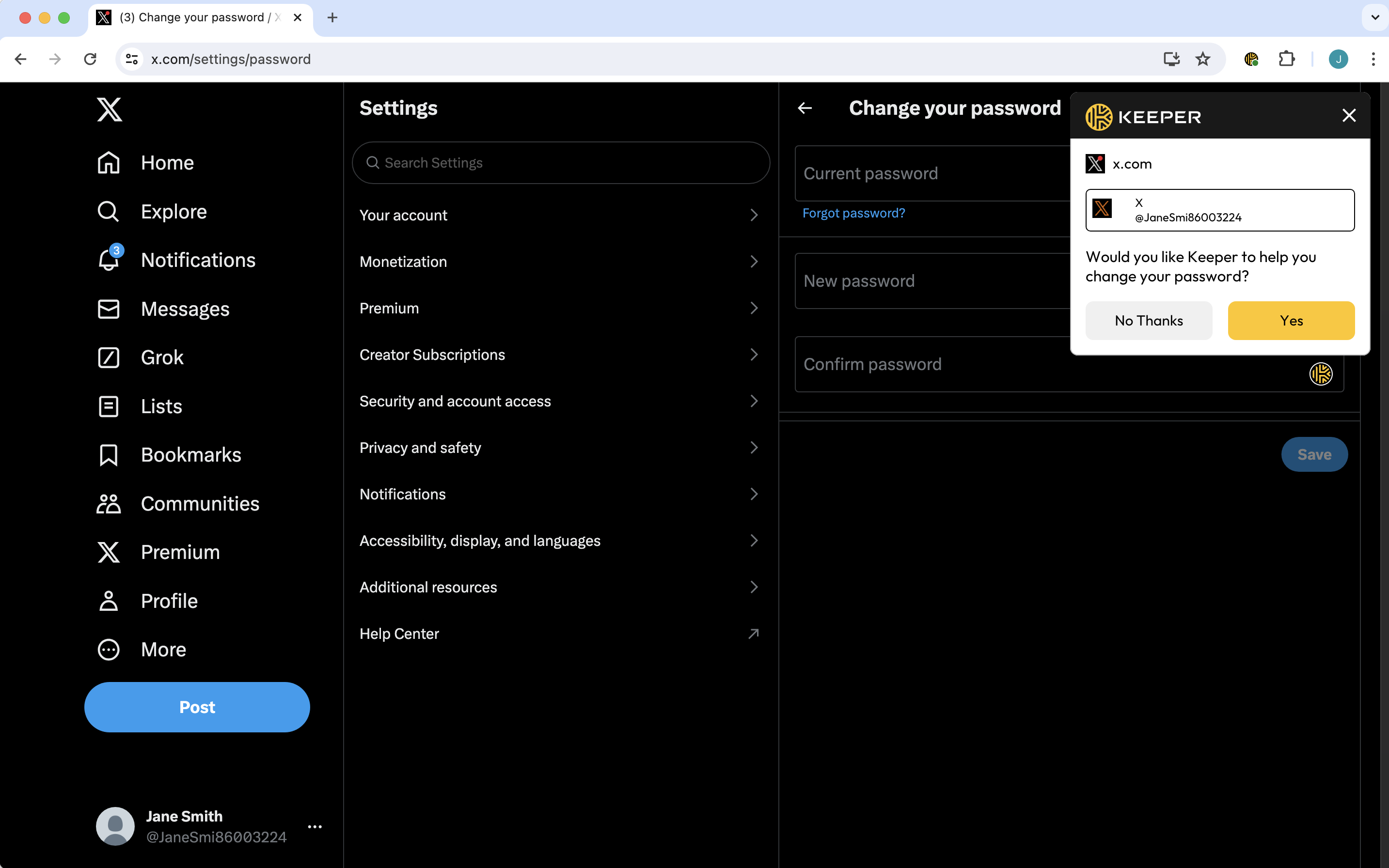
KeeperFill facilite la modification de vos mots de passe. Lorsque vous visitez la page « Modifier le mot de passe » d'un site, Keeper vous demande si vous souhaitez de l'aide pour changer votre mot de passe. Keeper lance alors un assistant qui vous guide en quelques étapes rapides pour changer votre mot de passe et mettre à jour simultanément l'entrée dans votre coffre-fort.

Pour commencer, accédez à la page « Modifier le mot de passe » du site, ou une page similaire. Une fois sur place, Keeper reconnaît la page et demande si vous souhaitez de l'aide pour changer votre mot de passe ; cliquez sur **Oui**.

<figure><img src="/files/BqmQohNHaWk2Gt4e608A" alt=""><figcaption><p>Invite de modification de mot de passe Keeper</p></figcaption></figure>

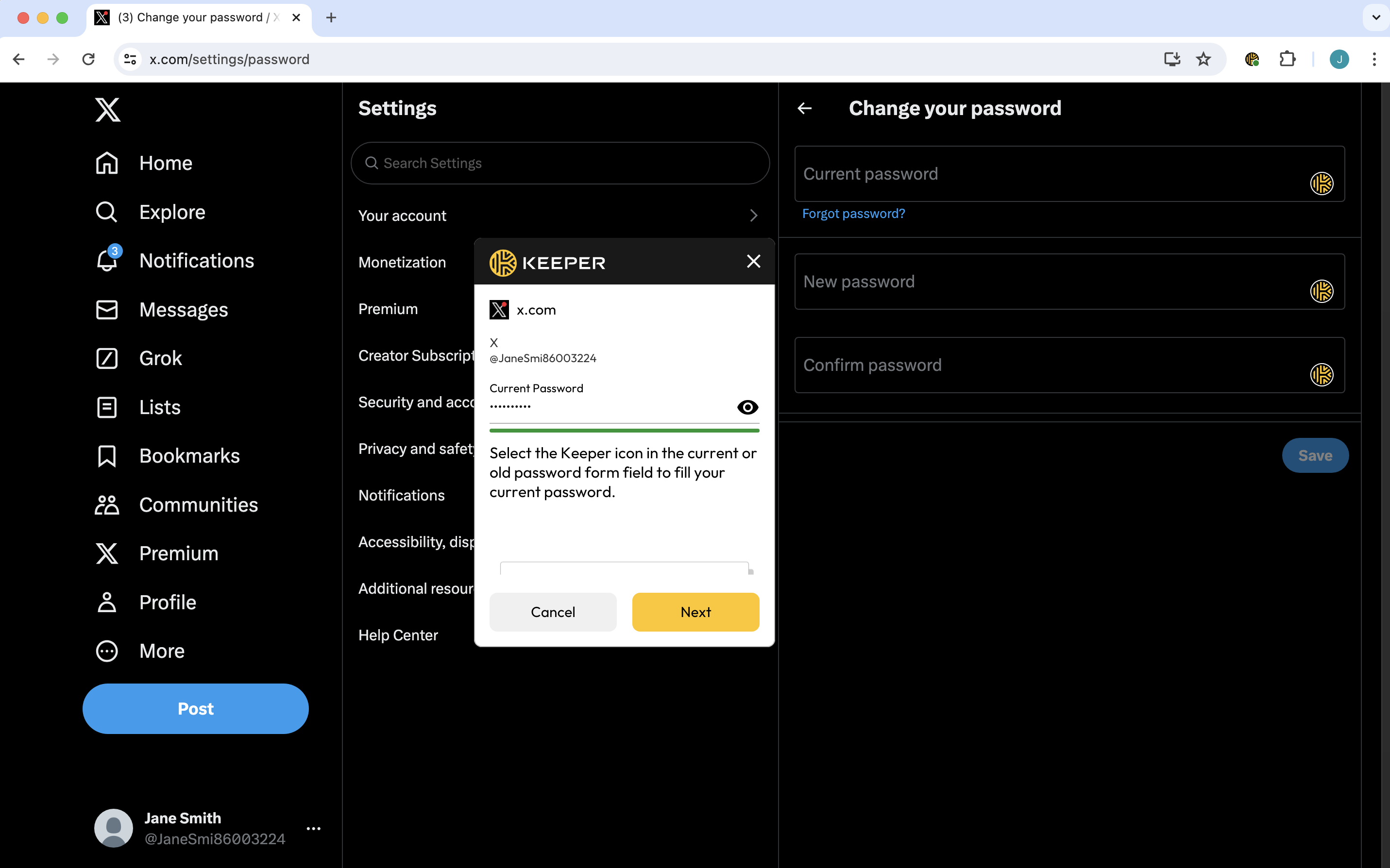
Ensuite, suivez les étapes indiquées qui vous guident pour cliquer sur les icônes Keeper dans chaque champ de mot de passe. Cela crée et remplit un mot de passe fort et aléatoire à l'aide du générateur de mots de passe Keeper.

<figure><img src="/files/d5ho3UtBANiskJobRGKK" alt=""><figcaption><p>Sélectionner les icônes Keeper lorsque vous y êtes invité</p></figcaption></figure>

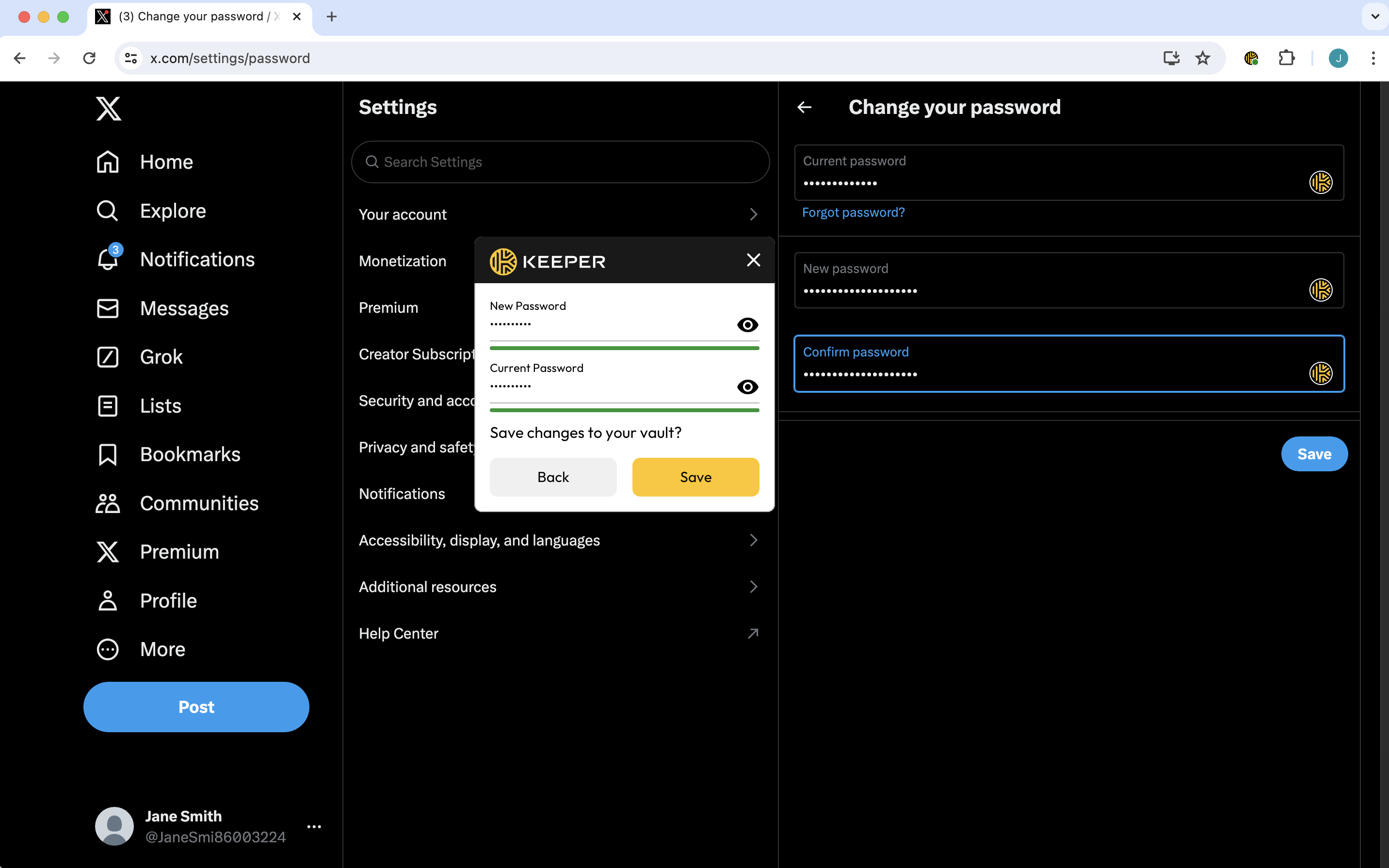
Une fois la modification soumise sur le site, vous aurez la possibilité de vérifier les changements et de les enregistrer dans votre coffre-fort.

<figure><img src="/files/BROsCqphu1azSK6fIggH" alt=""><figcaption><p>Enregistrer les modifications dans votre coffre-fort</p></figcaption></figure>

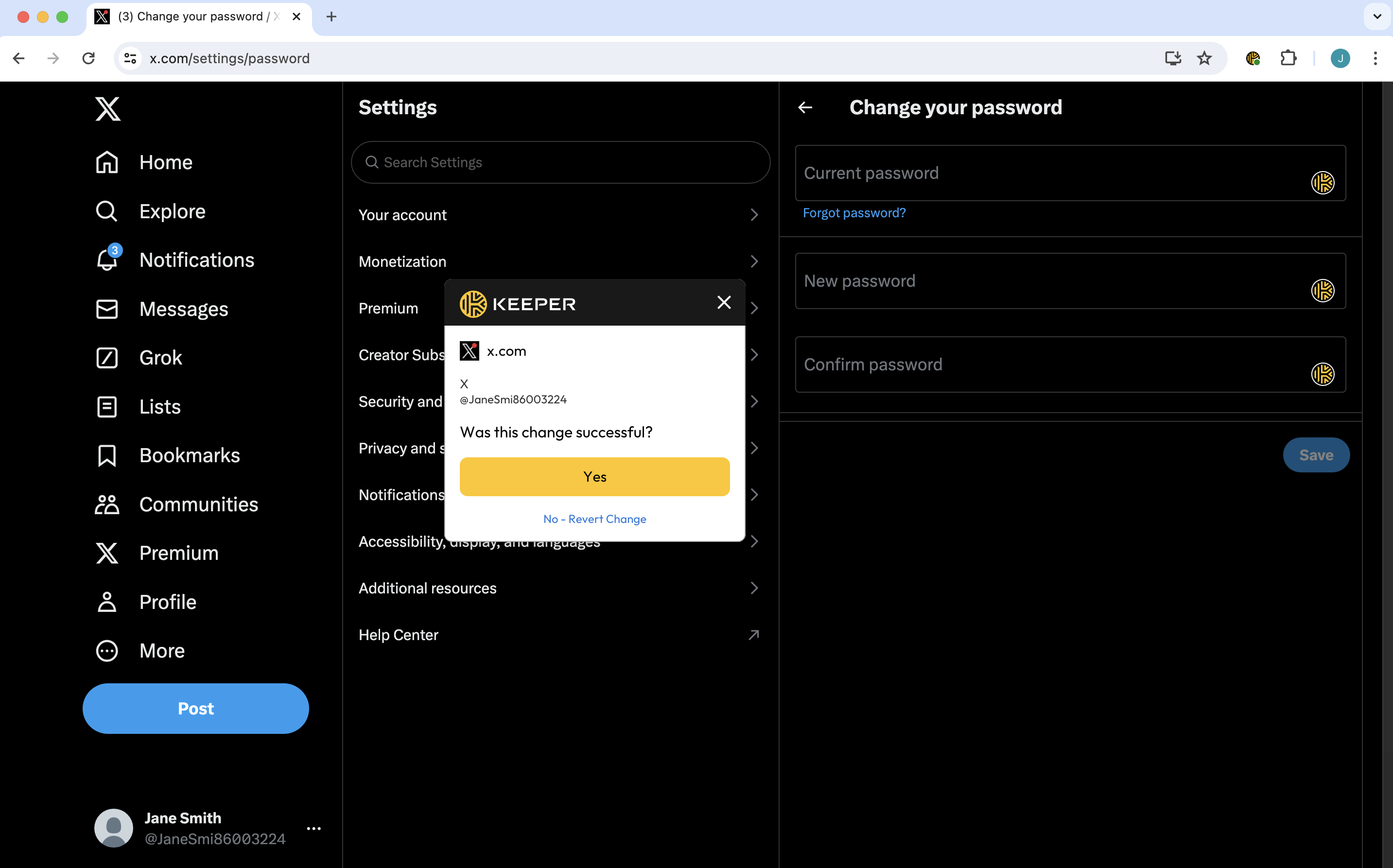
Si la modification a réussi, cliquez sur **Oui**. Sinon, cliquez sur **Non - Annuler la modification** pour rétablir l'entrée dans son état d'origine.

<figure><img src="/files/6Pjvm3maKgp2gd9DuYL1" alt=""><figcaption><p>Accepter ou annuler la mise à jour</p></figcaption></figure>


---

# Agent Instructions
This documentation is published with GitBook. GitBook is the documentation platform designed so that both humans and AI agents can read, navigate, and reason over technical content effectively. Learn more at gitbook.com.

## Querying This Documentation
If you need additional information that is not directly available in this page, you can query the documentation dynamically by asking a question.

Perform an HTTP GET request on the current page URL with the `ask` query parameter, and the optional `goal` query parameter:

```
GET https://docs.keeper.io/user-guides/fr/social-media-management.md?ask=<question>&goal=<endgoal>
```

`ask` is the immediate question: it should be specific, self-contained, and written in natural language.
`goal` is optional and describes the broader end goal you are ultimately trying to accomplish on behalf of the user. GitBook uses it to tailor the answer towards what is most useful for that goal.

The response will contain a direct answer to the question and relevant excerpts and sources from the documentation.

Use this mechanism when the answer is not explicitly present in the current page, you need clarification or additional context, or you want to retrieve related documentation sections.