> For the complete documentation index, see [llms.txt](https://docs.keeper.io/llms.txt). Markdown versions of documentation pages are available by appending `.md` to page URLs; this page is available as [Markdown](https://docs.keeper.io/user-guides/fr/tips-and-tricks/login-to-keeper-on-macos-with-touch-id.md).
# Se connecter à Keeper sur macOS avec Touch ID
Comment se connecter à Keeper avec Touch ID sur votre Mac
### Connexion macOS avec Touch ID
Keeper est compatible avec Touch ID sur macOS, une technologie biométrique qui permet aux utilisateurs de s'authentifier et de se connecter à leur appareil à l'aide d'une empreinte digitale. Si Touch ID est configuré sur l'appareil d'un utilisateur et activé dans Keeper, cela élimine l'obligation pour les utilisateurs d'utiliser le SSO ou de saisir leur mot de passe principal sur l'écran de connexion Keeper, accélérant ainsi davantage le processus de connexion.
Pour activer Touch ID, cliquer sur **menu déroulant du compte** **>** **Paramètres > Sécurité** et activer « Touch ID ».
Activer Touch ID
#### Configuration de Touch ID
Si Touch ID n'est pas encore configuré sur votre Mac, vous devez d'abord activer la fonctionnalité depuis les paramètres de votre appareil. Une fois Touch ID configuré, fermer la fenêtre Paramètres et revenir à votre coffre-fort pour poursuivre les étapes ci-dessus.
#### Se connecter avec Touch ID
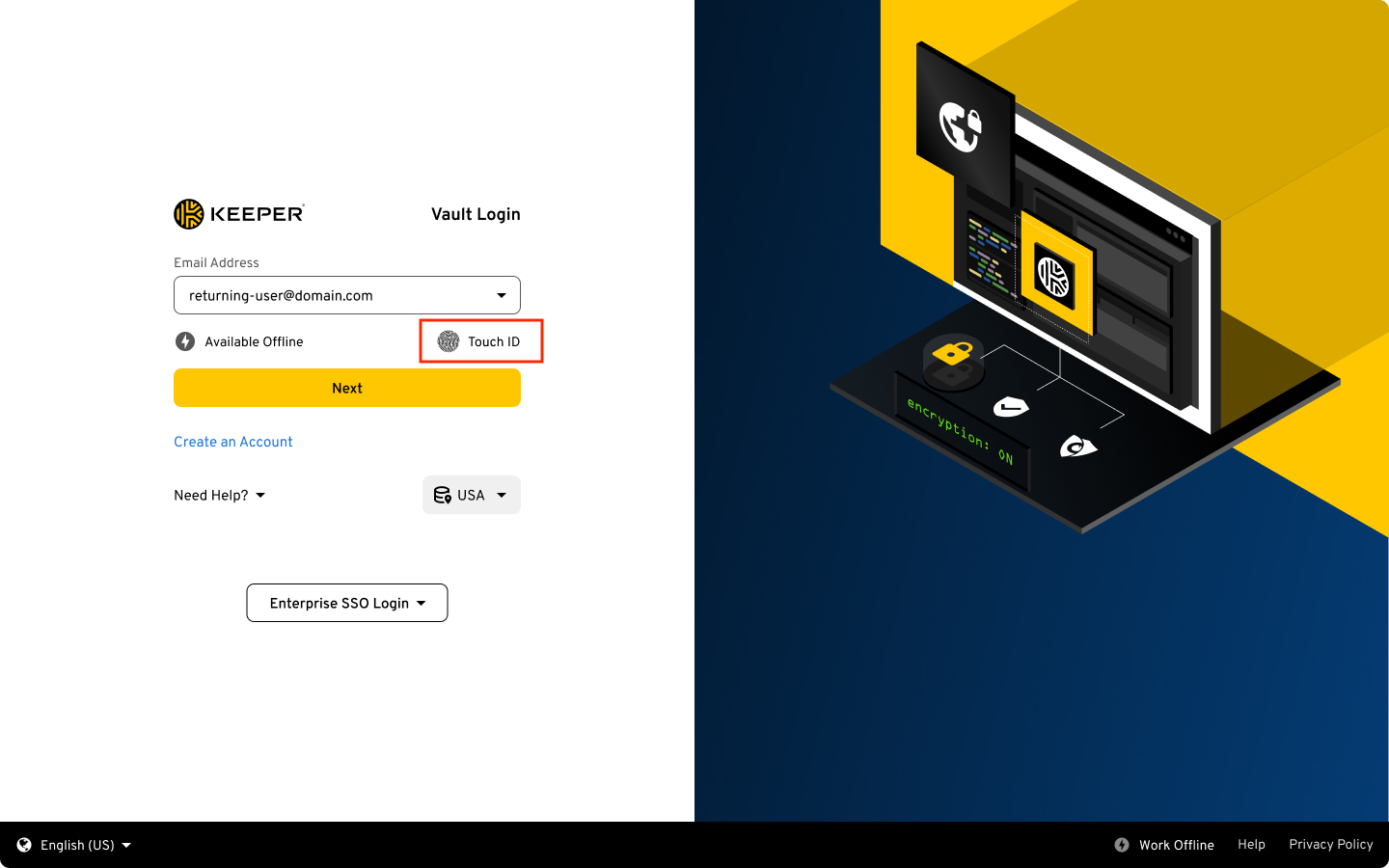
Lors de votre prochaine connexion à Keeper, appuyer sur l'icône Touch ID depuis l'écran de connexion. Une fois authentifié, votre coffre-fort sera déchiffré et vous serez automatiquement connecté à Keeper.
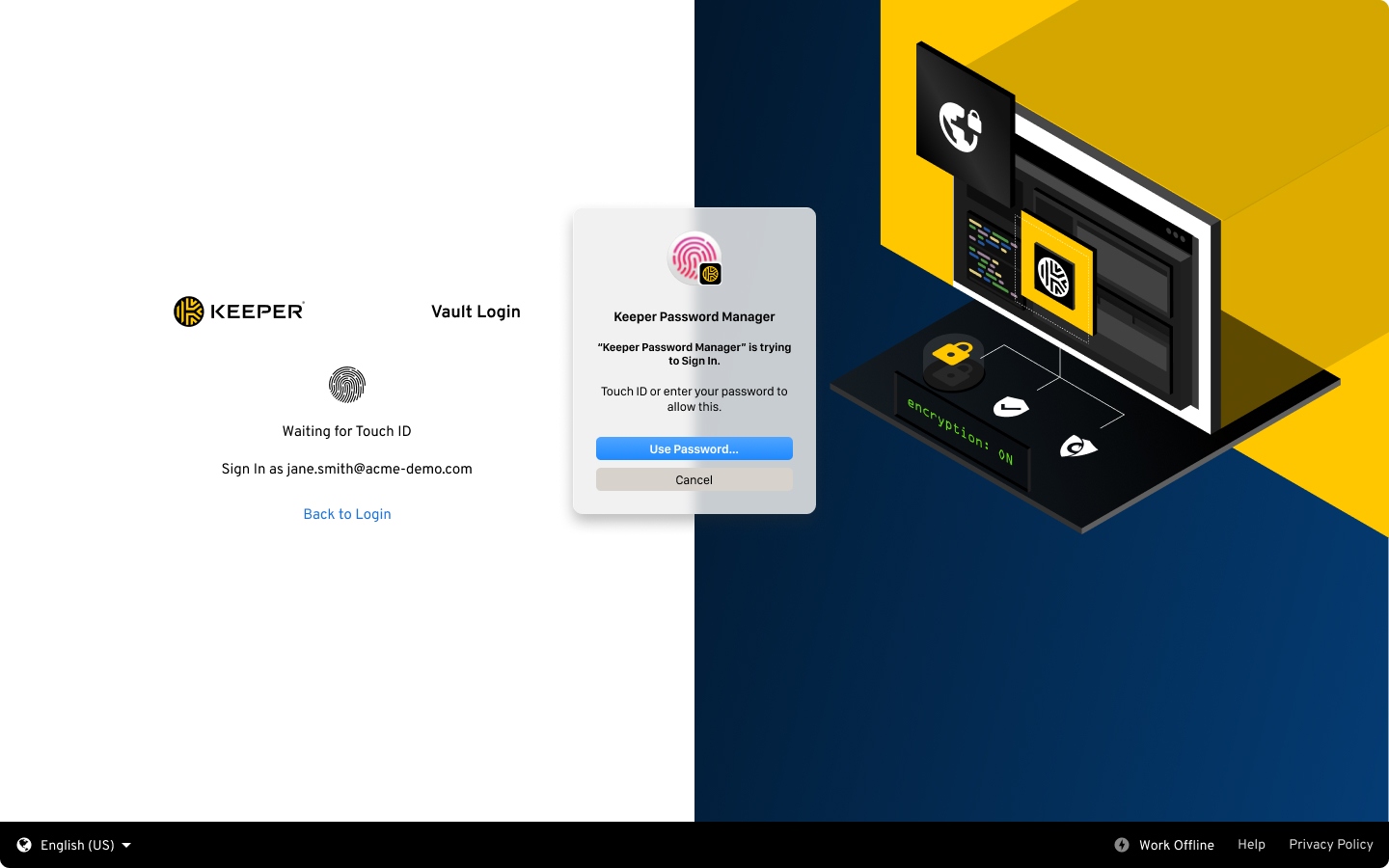
En cliquant sur **Annuler**, vous serez renvoyé à l'écran de connexion pour vous connecter avec votre mot de passe principal ou le SSO à la place.
Connexion Touch ID
Invite Touch ID
---
# Agent Instructions
This documentation is published with GitBook. GitBook is the documentation platform designed so that both humans and AI agents can read, navigate, and reason over technical content effectively. Learn more at gitbook.com.
## Querying This Documentation
If you need additional information that is not directly available in this page, you can query the documentation dynamically by asking a question.
Perform an HTTP GET request on the current page URL with the `ask` query parameter, and the optional `goal` query parameter:
```
GET https://docs.keeper.io/user-guides/fr/tips-and-tricks/login-to-keeper-on-macos-with-touch-id.md?ask=&goal=
```
`ask` is the immediate question: it should be specific, self-contained, and written in natural language.
`goal` is optional and describes the broader end goal you are ultimately trying to accomplish on behalf of the user. GitBook uses it to tailor the answer towards what is most useful for that goal.
The response will contain a direct answer to the question and relevant excerpts and sources from the documentation.
Use this mechanism when the answer is not explicitly present in the current page, you need clarification or additional context, or you want to retrieve related documentation sections.
.png?alt=media)